
В большинстве случаев проблемы с файлами eamonm.sys приводят к ошибкам типа «синий экран» и связаны с отсутствием или повреждением драйверов устройства для ESET File Security for Microsoft Windows Server 64 bit (из-за заражения вирусами / наличия вредоносных программ) или неисправным оборудованием. Для устранения неполадок, связанных с файлом SYS, большинство профессионалов ПК заменят файл на соответствующую версию. Выполнение сканирования драйверов после замены проблемного файла позволит обновить все драйверы устройства (которые могут являться источником ошибки eamonm.sys).
Системные файлы с расширением файла SYS, также известны в качестве формата Windows System File. Вы можете скачать новую копию файла eamonm.sys для %%os%% (и ряда операционных систем Windows) в таблице ниже. Для скачивания доступны не все версии eamonm.sys, однако вы можете запросить необходимых файл, нажав на кнопку Request (Запрос) ниже. Если вы не можете найти нужную версию файла в нашей базе данных, вы также можете обратиться за дополнительной помощью к ESET Software.
Как правило, ошибки подобного типа больше не возникают после размещения надлежащей версии файла eamonm.sys в соответствующем месте, однако вам следует выполнить проверку ещё раз. Попробуйте повторно запустить ESET File Security for Microsoft Windows Server 64 bit, чтобы проверить, появляется ли сообщение об ошибке.
| Eamonm.sys Описание файла | |
|---|---|
| Тип файла: | SYS |
| Категория: | Antivirus,Security |
| App: | ESET File Security for Microsoft Windows Server 64 bit |
| Вер: | 6.5.12017.0 |
| Разработчик: | ESET Software |
| Имя файла: | eamonm.sys |
| Размер: | 274048 |
| SHA-1: | 5bcdd329c9e05ac9001e876b0cb2b59771dab7e9 |
| MD5: | 396b47fa0b8a5d87ea9ae412d87a1118 |
| CRC32: | 676f3978 |
Продукт Solvusoft
Загрузка
WinThruster 2023 — Сканировать ваш компьютер на наличие ошибок реестра в eamonm.sys
Windows
11/10/8/7/Vista/XP
Установить необязательные продукты — WinThruster (Solvusoft) | Лицензия | Политика защиты личных сведений | Условия | Удаление
SYS
eamonm.sys
Идентификатор статьи: 506799
Eamonm.sys
| Имя | Идентификатор файла (контрольная сумма MD5) | Размер (в байтах) | Загрузить | |||||||||||||||
|---|---|---|---|---|---|---|---|---|---|---|---|---|---|---|---|---|---|---|
| + eamonm.sys | 396b47fa0b8a5d87ea9ae412d87a1118 | 267.62 KB | ||||||||||||||||
|
||||||||||||||||||
| + eamonm.sys | d41d8cd98f00b204e9800998ecf8427e | 0.00 B | ||||||||||||||||
|
||||||||||||||||||
| + eamonm.sys | 396b47fa0b8a5d87ea9ae412d87a1118 | 267.62 KB | ||||||||||||||||
|
||||||||||||||||||
| + eamonm.sys | d41d8cd98f00b204e9800998ecf8427e | 0.00 B | ||||||||||||||||
|
||||||||||||||||||
| + eamonm.sys | 396b47fa0b8a5d87ea9ae412d87a1118 | 267.62 KB | ||||||||||||||||
|
||||||||||||||||||
| + eamonm.sys | d41d8cd98f00b204e9800998ecf8427e | 0.00 B | ||||||||||||||||
|
||||||||||||||||||
| + eamonm.sys | 396b47fa0b8a5d87ea9ae412d87a1118 | 267.62 KB | ||||||||||||||||
|
||||||||||||||||||
| + eamonm.sys | d41d8cd98f00b204e9800998ecf8427e | 0.00 B | ||||||||||||||||
|
||||||||||||||||||
| + eamonm.sys | 396b47fa0b8a5d87ea9ae412d87a1118 | 267.62 KB | ||||||||||||||||
|
||||||||||||||||||
| + eamonm.sys | d41d8cd98f00b204e9800998ecf8427e | 0.00 B | ||||||||||||||||
|
||||||||||||||||||
| + eamonm.sys | 396b47fa0b8a5d87ea9ae412d87a1118 | 267.62 KB | ||||||||||||||||
|
||||||||||||||||||
| + eamonm.sys | d41d8cd98f00b204e9800998ecf8427e | 0.00 B | ||||||||||||||||
|
||||||||||||||||||
| + eamonm.sys | 3593fffaa7841a49977ae8c728b35136 | 211.25 KB | ||||||||||||||||
|
||||||||||||||||||
| + eamonm.sys | 3593fffaa7841a49977ae8c728b35136 | 211.25 KB | ||||||||||||||||
|
||||||||||||||||||
| + eamonm.sys | 3593fffaa7841a49977ae8c728b35136 | 211.25 KB | ||||||||||||||||
|
Распространенные проблемы Eamonm.sys
Синий экран ошибок смерти, или BSOD, обычно встречаются с eamonm.sys. Эти ошибки «Stop» eamonm.sys включают в себя:
- «Windows неожиданно завершает работу из-за проблемы с eamonm.sys. «
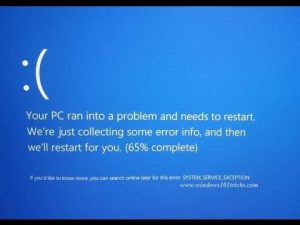
- «:( Ваш компьютер столкнулся с проблемой и нуждается в перезагрузке. Мы соберем необходимую информацию и осуществим перезагрузку. Если вам нужна дополнительная информация, вы можете позже поискать в Интернете по названию ошибки: eamonm.sys.»
- «СТОП 0x000000D1: IRQL_NOT_LESS_EQUAL — eamonm.sys»
- «STOP 0x0000001E: KMODE_EXCEPTION_NOT_HANDLED – eamonm.sys»
- 0x050 — eamonm.sys: СТРАНИЦА_FAULT_IN_NONPAGED_AREA — eamonm.sys
Большинство ошибок eamonm.sys BSOD происходят после новой установки нового оборудования или программного обеспечения (ESET File Security for Microsoft Windows Server 64 bit). Как правило, ошибки eamonm.sys возникают во время процесса установки оборудования или программного обеспечения, связанного с ESET File Security for Microsoft Windows Server 64 bits, во время загрузки драйвера, связанного с ESET Software, или во время завершения работы или запуска Windows. При появлении ошибки BSOD eamonm.sys запишите все вхождения для устранения неполадок ESET File Security for Microsoft Windows Server 64 bit и помогите найти причину.
Истоки проблем Eamonm.sys
Ошибки синего экрана Eamonm.sys могут быть вызваны различными проблемами с оборудованием, прошивкой, драйвером или программным обеспечением. Аппаратные сбои ESET Software или ESET File Security for Microsoft Windows Server 64 bit могут привести к этим ошибкам eamonm.sys в некоторых случаях.
В первую очередь, проблемы с eamonm.sys возникают:
- Поврежденный, устаревший или неправильно настроенный драйвер устройства (eamonm.sys).
- Недопустимая или поврежденная запись реестра Eamonm.sys, связанная с Eamonm.sys и ESET File Security for Microsoft Windows Server 64 bit.
- Eamonm.sys или файлы, связанные с ESET File Security for Microsoft Windows Server 64 bits, повреждены вирусной инфекцией.
- Ошибка Eamonm.sys изMESET Software аппаратных конфликтов после новой установки.
- Поврежденные системные файлы (например, eamonm.sys) после неудачной установки драйвера или ESET File Security for Microsoft Windows Server 64 bit.
- Eamonm.sys BSOD, вытекающий из повреждения жесткого диска.
- Память (ОЗУ) повреждена из eamonm.sys BSOD.
| Информация о файле | Описание |
|---|---|
| Размер файла: | 146 kB |
| Дата и время изменения файла: | 2019:12:24 17:18:32+00:00 |
| Тип файла: | Win64 EXE |
| Тип MIME: | application/octet-stream |
| Тип компьютера: | AMD AMD64 |
| Метка времени: | 2019:07:26 11:29:45+00:00 |
| Тип PE: | PE32+ |
| Версия компоновщика: | 14.21 |
| Размер кода: | 103424 |
| Размер инициализированных данных: | 25088 |
| Размер неинициализированных данных: | 0 |
| Точка входа: | 0x20000 |
| Версия ОС: | 10.0 |
| Версия образа: | 10.0 |
| Версия подсистемы: | 6.3 |
| Подсистема: | Native |
| Номер версии файла: | 10.10.34.0 |
| Номер версии продукта: | 13.0.6.0 |
| Маска флагов файлов: | 0x003f |
| Флаги файлов: | (none) |
| Файловая ОС: | Windows NT 32-bit |
| Тип объектного файла: | Driver |
| Подтип файла: | 7 |
| Код языка: | English (U.S.) |
| Набор символов: | Windows, Latin1 |
| Наименование компании: | ESET |
| Описание файла: | Amon monitor |
| Версия файла: | 10.10.34.0 |
| Внутреннее имя: | eamonm.sys |
| Авторское право: | Copyright (c) ESET, spol. s r.o. 1992-2019. All rights reserved. |
| Название продукта: | ESET Security |
| Версия продукта: | 13.0.6.0 |
| Товарные знаки: | NOD, NOD32, AMON, ESET are registered trademarks of ESET. |
✻ Фрагменты данных файлов предоставлены участником Exiftool (Phil Harvey) и распространяются под лицензией Perl Artistic.
Данная статья поможет вам исправить ошибку SYSTEM_SERVICE_EXCEPTION, которую отображает в некоторых случаях синий экран смерти Windows.

Причинами синего экрана с ошибкой SYSTEM_SERVICE_EXCEPTION могут быть: чрезмерное использование оперативной памяти, ошибки в видеодрайверах или некорректные данные, переданные в код ядра системы. Для решения возникшей проблемы, попробуйте воспользоваться несколькими способами описанными ниже.
Варианты ошибок, которые могут отображаться в отчетах:
system service exception netio sys
system service exception atikmdag sys
system service exception win32k sys
system service exception eamonm sys
system service exception ks sys
system service exception ntfs sys
Содержание
- 1 Обновите Windows
- 2 Запустите средство проверки системных файлов
- 3 Обновите видеодрайверы
- 4 Отключите веб-камеру
- 5 Удалите антивирусные программы
Обновите Windows
Пакет обновления Windows представляет собой набор обновлений и исправлений для операционной системы, называемый патчами.
В Windows обновления доступны через Центр обновления Windows. Мы рекомендуем проверить, установлены ли на компьютере последние выпущенные Microsoft обновления системы. Для этого зайдите в меню Пуск -> Параметры, найдите там пункт Обновление и безопасность и перейдите в нем на вкладку Центр обновления Windows.
Далее нажмите на кнопку Проверка наличия обновлений в правой части экрана.

Запустите средство проверки системных файлов
Шаг 1. Нажмите кнопку Пуск и введите в сроку поиска cmd. В полученном списке нажмите правой кнопкой мыши на Командной строке и в появившемся меню выберите пункт Запустить от имени администратора.

Шаг 2. В открывшемся окне введите следующую команду:
chkdsk /f /r
и затем нажмите клавишу Enter.
При появлении вопроса нажмите Y, чтобы согласиться с проверкой при перезагрузке компьютера. Средство проверки системных фалов позволит выявить и исправить поврежденные сектора, если они будут обнаружены на жестком диске при проверке.

Обновите видеодрайверы
Как уже говорилось ранее, данная ошибка может быть вызвана проблемами с видеодрайверами. Для решения, попробуйте их обновить двумя способами.
Первый способ — обновление драйверов вручную с помощью Диспетчера устройств.
Шаг 1. Зайдите в Диспетчер устройств. Найдите раздел Видеоадаптеры и раскройте его.

Шаг 2. Нажмите правой кнопкой мыши на видеокарте и в открывшемся меню выберите пункт Свойства.

Шаг 3. В окне свойств перейдите на вкладку Драйвер и нажмите Обновить…

Шаг 4. В открывшемся окне выберите Автоматический поиск обновленных драйверов.

После этого просто подождите пока Windows найдет обновления для данного драйвера.
Если у вас несколько видеокарт, повторите описанные выше шаги, чтобы обновить все видеодрайверы имеющихся у вас устройств.
Однако, стоит заметить, что ручное обновление драйверов с поморью Winfows не всегда работает, в таком случае попробуйте воспользоваться вторым вариантом — программами автоматического обновления драйверов.
Отключите веб-камеру
Иногда определенное оборудование, например, веб-камера, даже встроенная в монитор, может вызывать ошибку SYSTEM_SERVICE_EXCEPTION. Для отключения веб-камеры, выполните следующие два простых шага:
- Откройте Диспетчер устройств, нажав клавиши Windows + X и выбрав его в открывшемся списке.
- В окне Диспетчера устройств найдите веб-камеру, нажмите на ее названии правой кнопкой мыши и выберите Отключить.

Стоит уточнить, что ошибка может быть вызвана и другим оборудованием, поэтому вам, возможно, придется еще отключить несколько устройств, чтобы понять какое из них вызывает ошибку.
Удалите антивирусные программы
Если вы используете антивирусное программное обеспечение, такое как: Антивирус Касперского, Dr.Web, McAfee и др., то в этом случае перейдите на сайт в раздел поддержки и найдите способы их отключения. Или полностью удалите их со своего компьютера, т.к. зачастую они имеют отношение к появлению синего экрана смерти с ошибкой SYSTEM_SERVICE_EXCEPTION.
Содержание
- Есть ли жизнь после Синего экрана смерти. Или инструкция по его устранению
- Откуда растут корни
- Как задержать на экране информацию об ошибке
- Windows XP
- Windows 7
- Учимся понимать белый текст на экране
- Причины появления BSoD
- Инструкция по устранению
- Шаг 1. Драйвера
- Шаг 2. Код ошибки
- Шаг 3: общие рекомендации
- Спасибо за чтение!
- Загрузка и исправление Eamonm.sys
- Обзор файла
- Что такое сообщения об ошибках eamonm.sys?
- Eamonm.sys — ошибки «синего экрана» (BSOD)
- Крайне важно устранять ошибки «синего экрана»
- Как исправить ошибки eamonm.sys — 3-шаговое руководство (время выполнения:
- Шаг 1. Восстановите компьютер до последней точки восстановления, «моментального снимка» или образа резервной копии, которые предшествуют появлению ошибки.
- Шаг 2. Если вы недавно установили приложение ESET Nod32 Antivirus (или схожее программное обеспечение), удалите его, затем попробуйте переустановить ESET Nod32 Antivirus.
- Шаг 3. Выполните обновление Windows.
- Если эти шаги не принесут результата: скачайте и замените файл eamonm.sys (внимание: для опытных пользователей)
- Techyv.com
- How To Fix Eamonm.sys Blue Screen Error
- How To Fix Eamonm.sys Blue Screen Error
- How To Fix Eamonm.sys Blue Screen Error
- Как исправить ошибку SYSTEM_SERVICE_EXCEPTION в Windows 10
- Обновите Windows
- Запустите средство проверки системных файлов
- Обновите видеодрайверы
- Отключите веб-камеру
- Синие экраны смерти (BSOD) dxgmms1.sys
Есть ли жизнь после Синего экрана смерти. Или инструкция по его устранению
Страшный сон любого владельца компьютера или ноутбука с операционной системой Windows. BSoD пугает неопытных пользователей. Бледный белый текст на иностранном языке абсолютно непонятен. Но мы нутром чуем, что он сообщает нам о серьезном сбое в работе системы. И кажется, что ничего уже не поможет…
Зловещая аббревиатура BSoD переводится на русский язык, как Синий экран смерти. Но враг не столь страшен, как кажется. Нужно просто поближе с ним познакомиться. Мы с вами обсудим, что вызывает появление этой ошибки и как ее устранить, не прибегая к помощи опытного специалиста. Будет несложно и даже немного интересно!
Откуда растут корни
Чтобы разобраться, что произошло, необходимо понять, как устроена архитектура операционной системы Windows. Не бойтесь, мы не будем погружаться слишком глубоко. Просто взглянем одним глазком на эту схему. Только, пожалуйста, не переживайте! Мы не будем изучать ее вдоль и поперек. Все будет намного проще, чем кажется.

Всё, что нам нужно извлечь из это схемы — это два режима работы Windows. Они обозначены двумя разными цветами: красным и желтым. Красный цвет обозначает режим работы ядра. А желтый — режим пользователя.
Большинство программ, которые вы устанавливаете на ПК и в которых работаете функционируют в пользовательском режиме. Эти приложения не имеют доступа к ядру операционной системы, чтобы случайным образом не нарушить работоспособность компьютера в целом.
Это значит, что если происходит ошибка в пользовательском режиме, то она затрагивает только одну конкретную программу, и не влияет на работоспособность операционной системы в целом. И даже если проблема возникла в какой-то конкретной программе, вы можете продолжать пользоваться компьютером и другими программами.
Но иногда ошибки возникают в режиме ядра. И это может привести к полной потери работоспособности системы. Так вот, синий экран смерти BSoD — это защитная реакция, которая возникает при обнаружении неправильно работающего кода. Появляется он для того, чтобы не допустить возникновения критической ошибки.
Итак, мы имеем дело не с крахом системы, как иногда это может показаться. Это лишь защитная реакция Windows, которая в большинстве случаев спасает вас от этого краха.
В большинстве случаев компьютер действует по следующему алгоритму:
Но иногда перезагрузка не помогает и BSoD продолжает периодически появляться и приводить к перезагрузке системы. В этом случае нужно разобраться в проблеме самостоятельно.
Как задержать на экране информацию об ошибке
Итак, вы хотите успеть изучить информацию о возникшей проблеме, но ПК автоматически перезагружается. Как исправить эту проблему?
Если у вас есть возможность хотя бы недолго работать в интерфейсе операционной системы, то выполните следующие действия (для удобства мы разделили инструкцию на разные ОС. Обратите внимание, что для Windows 10 (а также для «восьмерки») мы публикуем отдельную инструкцию.
Windows XP
Windows 7

Учимся понимать белый текст на экране
Настало время разобраться в том, о чем же сообщает нам система.

Blue Screen of Death сообщает нам следующие данные:
Более детально, как действовать в случае возникновения тех или иных ошибок, читайте на нашем сайте. Мы будем публиковать соответствующие материалы.
Причины появления BSoD
Итак, мы разобрались в том, что неправильно работающий код в режиме ядра приводит к возникновению синего экрана смерти. Вот наиболее распространенные причины:
Список достаточно большой. Но в 70 процентах случаев ошибка возникает из-за некорректной работы драйверов. В некоторых случаях к проблеме приводит работа программы, которая имеет доступ к режиму ядра.
Чтобы избежать этого недоразумения, устанавливайте только официальные программы и драйвера, скачанные с официальных источников.

Инструкция по устранению
Шаг 1. Драйвера
Раз уж драйвера являются наиболее распространенной причиной появления Синего экрана смерти на Windows, то в первую очередь, на них и нужно обратить внимание.
Найдите на экране название драйвера и по таблице ниже определите, к какой программе или к какому устройству он принадлежит. Если в таблице нет такой информации, напишите об этом в комментарии. Мы обязательно ее добавим!
| Драйвер | К чему относится |
| afw.sys | Файервол или приложение Agnitum Outpost |
| afwcore.sys | Файервол или приложение Agnitum Outpost |
| alcxwdm.sys | Драйвер звуковой карты Realtek AC’97 |
| ati*.dll | Драйвер видеокарты ATI |
| ati*.sys | Драйвер видеокарты ATI |
| cmaudio.sys | Драйвер звуковой карты C-media |
| cnx* | Драйвер устройств Conexant |
| ctaud2k.sys | Драйвер звуковой карты Creative |
| dwprot.sys | Dr. Web |
| eamon.sys | ESET NOD32 |
| filtnt.sys | Firewall и антивирус Agnitum Outpost |
| ghidpnp.sys | Драйвер мыши Genius |
| ha20x22k.sys | Драйвер звуковой карты Creative |
| ig* | Драйвер устройств Intel |
| kl1.sys | Антивирус Касперского |
| klif.sys | Антивирус Касперского |
| klim5.sys | Антивирус Касперского |
| klim6.sys | Антивирус Касперского |
| nv*.dll | Драйвер видеокарты NVIDIA |
| rtl*.sys | Драйвер сетевой карты Realtek |
| spyder.sys | Dr. Web |
| srtsp.sys | Антивирус Symantec |
| symtdi.sys | Антивирус Symantec |
| win32k.sys | Драйвер Windows |
Что делать с этой информацией? Все очень просто!
Если проблема в программном обеспечении, то нужно его удалить и установить снова. Обычно это помогает.
Если же речь идет об оборудовании, то, скорее всего вы используете либо драйвер из ненадежного источника, либо нестабильную новую или устаревшую версию. Попробуйте выполнить следующие действия:
Иногда ошибка возникает после обновления, поэтому может помочь откат до предыдущей версии.
Шаг 2. Код ошибки
Найдите код ошибки (как это сделать, показано на скриншоте выше в этой статье). Постепенно на ТелекомДом мы будем выкладывать информацию по устранению всех типов ошибок, которые могут произойти.
Вы можете написать в комментариях, какой код выдается в вашем случае. Тогда мы опубликуем материал по вашему запросу в первую очередь.
Наиболее распространенные ошибки, которые возникают у пользователей Windows 7:
Шаг 3: общие рекомендации
Если точечная работа со сложными данными вам не по вкусу, вы не хотите разбираться в драйверах и кодах ошибок, то просто следуйте следующей стратегии.
Спасибо за чтение!
Итак, какие выводы можно сделать?
В крайнем случае всегда можно переустановить операционную систему. Пользуйтесь официальным установочным дистрибутивом и купленной лицензией. То же самое касается и всех остальных программ. Никогда не устанавливайте пиратское ПО и драйвера из ненадежных источников!
Источник
Загрузка и исправление Eamonm.sys
Последнее обновление: 06/30/2022 [Время на прочтение:
Файл eamonm.sys использует расширение SYS, в частности известное как файл Amon monitor. Классифицируется как файл Win64 EXE (Драйвер), созданный для ESET Security компанией ESET.
Впервые eamonm.sys был представлен 10/03/2019 в составе ESET Nod32 Antivirus 12.2.30.0 для Windows 10. По нашим данным, это самая последняя дата выпуска от компании ESET.
Продолжайте читать, чтобы найти загрузку правильной версии файла eamonm.sys (бесплатно), подробные сведения о файле и порядок устранения неполадок, возникших с файлом SYS.
Рекомендуемая загрузка: исправить ошибки реестра в WinThruster, связанные с eamonm.sys и (или) ESET Nod32 Antivirus.


Совместимость с Windows 10, 8, 7, Vista, XP и 2000
Средняя оценка пользователей
Обзор файла
| Общие сведения ✻ | |
|---|---|
| Имя файла: | eamonm.sys |
| Расширение файла: | расширение SYS |
| Описание: | Amon monitor |
| Тип объектного файла: | Driver |
| Файловая операционная система: | Windows NT 32-bit |
| Тип MIME: | application/octet-stream |
| Пользовательский рейтинг популярности: |
| Сведения о разработчике и ПО | |
|---|---|
| Разработчик ПО: | ESET |
| Программа: | ESET Security |
| Авторское право: | Copyright (c) ESET, spol. s r.o. 1992-2019. All rights reserved. |
| Сведения о файле | |
|---|---|
| Набор символов: | Windows, Latin1 |
| Код языка: | English (U.S.) |
| Флаги файлов: | (none) |
| Маска флагов файлов: | 0x003f |
| Точка входа: | 0x20000 |
| Размер кода: | 103424 |
| Информация о файле | Описание |
|---|---|
| Размер файла: | 146 kB |
| Дата и время изменения файла: | 2019:12:24 17:18:32+00:00 |
| Тип файла: | Win64 EXE |
| Тип MIME: | application/octet-stream |
| Тип компьютера: | AMD AMD64 |
| Метка времени: | 2019:07:26 11:29:45+00:00 |
| Тип PE: | PE32+ |
| Версия компоновщика: | 14.21 |
| Размер кода: | 103424 |
| Размер инициализированных данных: | 25088 |
| Размер неинициализированных данных: | |
| Точка входа: | 0x20000 |
| Версия ОС: | 10.0 |
| Версия образа: | 10.0 |
| Версия подсистемы: | 6.3 |
| Подсистема: | Native |
| Номер версии файла: | 10.10.34.0 |
| Номер версии продукта: | 13.0.6.0 |
| Маска флагов файлов: | 0x003f |
| Флаги файлов: | (none) |
| Файловая ОС: | Windows NT 32-bit |
| Тип объектного файла: | Driver |
| Подтип файла: | 7 |
| Код языка: | English (U.S.) |
| Набор символов: | Windows, Latin1 |
| Наименование компании: | ESET |
| Описание файла: | Amon monitor |
| Версия файла: | 10.10.34.0 |
| Внутреннее имя: | eamonm.sys |
| Авторское право: | Copyright (c) ESET, spol. s r.o. 1992-2019. All rights reserved. |
| Название продукта: | ESET Security |
| Версия продукта: | 13.0.6.0 |
| Товарные знаки: | NOD, NOD32, AMON, ESET are registered trademarks of ESET. |
✻ Фрагменты данных файлов предоставлены участником Exiftool (Phil Harvey) и распространяются под лицензией Perl Artistic.
Что такое сообщения об ошибках eamonm.sys?
Eamonm.sys — ошибки «синего экрана» (BSOD)
Существует ряд причин, по которым вы можете столкнуться с проблемами с eamonm.sys. Большинство проблем с файлами SYS связаны с ошибками «синего экрана» (BSOD). Эти типы ошибок eamonm.sys могут быть вызваны аппаратными проблемами, устаревшей прошивкой, поврежденными драйверами или другими проблемами, связанными с программным обеспечением (например, обновление ESET Nod32 Antivirus). В число этих ошибок входят:

Обнаружена проблема, в результате которой ОС Windows завершила работу, чтобы предотвратить повреждение компьютера. По всей видимости, причиной проблемы стал следующий файл: eamonm.sys.
🙁 На вашем ПК возникла проблема, которую не удалось устранить, и его необходимо перезагрузить. Сведения об ошибке можно найти в Интернете: [BSOD] (eamonm.sys).
STOP 0x00000050: PAGE FAULT IN A NONPAGED AREA (eamonm.sys)
STOP 0x0000007E: SYSTEM THREAD EXCEPTION NOT HANDLED (eamonm.sys)
STOP 0x0000001E: KMODE EXCEPTION NOT HANDLED (eamonm.sys)
STOP 0x0000000A: IRQL NOT LESS EQUAL (eamonm.sys)
STOP 0×0000007A: KERNEL DATA INPAGE (eamonm.sys)
STOP 0x0000003B: SYSTEM SERVICE EXCEPTION (eamonm.sys)
Крайне важно устранять ошибки «синего экрана»
В большинстве случаев ошибки BSOD eamonm.sys возникают после установки нового оборудования, программного обеспечения (ESET Nod32 Antivirus) или выполнения неудачного обновления Windows. В остальных случаях к ошибке «синего экрана» eamonm.sys может привести повреждение программного обеспечения, вызванное заражением вредоносным программным обеспечением. Таким образом, крайне важно, чтобы антивирус постоянно поддерживался в актуальном состоянии и регулярно проводил сканирование системы.

СОВЕТ ОТ СПЕЦИАЛИСТА: Как показывает опыт, целесообразно всегда создавать резервную копию системы Windows и (или) точку восстановления системы, прежде чем вносить какие-либо изменения в аппаратное или программное обеспечение на компьютере. Таким образом, в случае неблагоприятного поворота событий и возникновения связанной с файлом eamonm.sys ошибки «синего экрана» после недавних изменений можно восстановить систему в предыдущее состояние.
Как исправить ошибки eamonm.sys — 3-шаговое руководство (время выполнения:
Если вы столкнулись с одним из вышеуказанных сообщений об ошибке, выполните следующие действия по устранению неполадок, чтобы решить проблему eamonm.sys. Эти шаги по устранению неполадок перечислены в рекомендуемом порядке выполнения.
Шаг 1. Восстановите компьютер до последней точки восстановления, «моментального снимка» или образа резервной копии, которые предшествуют появлению ошибки.
Чтобы начать восстановление системы (Windows XP, Vista, 7, 8 и 10):
Если на этапе 1 не удается устранить ошибку eamonm.sys, перейдите к шагу 2 ниже.

Шаг 2. Если вы недавно установили приложение ESET Nod32 Antivirus (или схожее программное обеспечение), удалите его, затем попробуйте переустановить ESET Nod32 Antivirus.
Чтобы удалить программное обеспечение ESET Nod32 Antivirus, выполните следующие инструкции (Windows XP, Vista, 7, 8 и 10):
После полного удаления приложения следует перезагрузить ПК и заново установить ESET Nod32 Antivirus.
Если на этапе 2 также не удается устранить ошибку eamonm.sys, перейдите к шагу 3 ниже.

ESET Nod32 Antivirus 12.2.30.0
Шаг 3. Выполните обновление Windows.
Когда первые два шага не устранили проблему, целесообразно запустить Центр обновления Windows. Во многих случаях возникновение сообщений об ошибках eamonm.sys может быть вызвано устаревшей операционной системой Windows. Чтобы запустить Центр обновления Windows, выполните следующие простые шаги:
Если Центр обновления Windows не смог устранить сообщение об ошибке eamonm.sys, перейдите к следующему шагу. Обратите внимание, что этот последний шаг рекомендуется только для продвинутых пользователей ПК.

Если эти шаги не принесут результата: скачайте и замените файл eamonm.sys (внимание: для опытных пользователей)
Если этот последний шаг оказался безрезультативным и ошибка по-прежнему не устранена, единственно возможным вариантом остается выполнение чистой установки Windows 10.
Источник
Techyv.com

How To Fix Eamonm.sys Blue Screen Error

My laptop is acting weird from yesterday. It displays a blue screen and then restarts. I don’t understand what is wrong with it.
How To Fix Eamonm.sys Blue Screen Error
This error can occur if there are any corrupted files or device drivers not properly installed. Forceful shutdown can cause this as well. The first thing you can do is scan your files. Right click on C drive and select properties, tools menu and run error checking. If there are no corrupted files, then it is an issue of the driver.
Now, what you can do check if the drivers are updated to their latest version. If not, then uninstall the drivers and reboot. The drivers will be updated to their latest versions. This is most likely to solve the problem.

How To Fix Eamonm.sys Blue Screen Error
If you encounter a blue screen error related to “eamonm.sys”, the problem is mostly related to your antivirus. If you have ESET NOD32 antivirus, it may be due to a faulty driver. ESET NOD32 is known to cause odd blue screen errors. Try to uninstall and reinstall your antivirus. Download the free version of Revo Uninstaller and install it.
Once installed, start Revo Uninstaller then select ESET NOD32 among the applications and click “Uninstall”. Follow the normal uninstall process. When you are prompted to restart the computer, click to restart later. When uninstall is complete, click “Scan” to scan your computer for any leftover files and delete everything it finds. This removes everything the program created on your computer.
When it is finished, exit Revo Uninstaller then restart the computer. After booting, see if the blue screen error appears again. Try using other antivirus program.
Источник
Как исправить ошибку SYSTEM_SERVICE_EXCEPTION в Windows 10
Данная статья поможет вам исправить ошибку SYSTEM_SERVICE_EXCEPTION, которую отображает в некоторых случаях синий экран смерти Windows.

Причинами синего экрана с ошибкой SYSTEM_SERVICE_EXCEPTION могут быть: чрезмерное использование оперативной памяти, ошибки в видеодрайверах или некорректные данные, переданные в код ядра системы. Для решения возникшей проблемы, попробуйте воспользоваться несколькими способами описанными ниже.
Варианты ошибок, которые могут отображаться в отчетах:
system service exception netio sys
system service exception atikmdag sys
system service exception win32k sys
system service exception eamonm sys
system service exception ks sys
system service exception ntfs sys
Обновите Windows
Пакет обновления Windows представляет собой набор обновлений и исправлений для операционной системы, называемый патчами.
Далее нажмите на кнопку Проверка наличия обновлений в правой части экрана.

Запустите средство проверки системных файлов
Шаг 1. Нажмите кнопку Пуск и введите в сроку поиска cmd. В полученном списке нажмите правой кнопкой мыши на Командной строке и в появившемся меню выберите пункт Запустить от имени администратора.

Шаг 2. В открывшемся окне введите следующую команду:
и затем нажмите клавишу Enter.
При появлении вопроса нажмите Y, чтобы согласиться с проверкой при перезагрузке компьютера. Средство проверки системных фалов позволит выявить и исправить поврежденные сектора, если они будут обнаружены на жестком диске при проверке.

Обновите видеодрайверы
Как уже говорилось ранее, данная ошибка может быть вызвана проблемами с видеодрайверами. Для решения, попробуйте их обновить двумя способами.
Первый способ — обновление драйверов вручную с помощью Диспетчера устройств.
Шаг 1. Зайдите в Диспетчер устройств. Найдите раздел Видеоадаптеры и раскройте его.

Шаг 2. Нажмите правой кнопкой мыши на видеокарте и в открывшемся меню выберите пункт Свойства.

Шаг 3. В окне свойств перейдите на вкладку Драйвер и нажмите Обновить…

Шаг 4. В открывшемся окне выберите Автоматический поиск обновленных драйверов.

После этого просто подождите пока Windows найдет обновления для данного драйвера.
Если у вас несколько видеокарт, повторите описанные выше шаги, чтобы обновить все видеодрайверы имеющихся у вас устройств.
Однако, стоит заметить, что ручное обновление драйверов с поморью Winfows не всегда работает, в таком случае попробуйте воспользоваться вторым вариантом — программами автоматического обновления драйверов.
Отключите веб-камеру
Иногда определенное оборудование, например, веб-камера, даже встроенная в монитор, может вызывать ошибку SYSTEM_SERVICE_EXCEPTION. Для отключения веб-камеры, выполните следующие два простых шага:

Стоит уточнить, что ошибка может быть вызвана и другим оборудованием, поэтому вам, возможно, придется еще отключить несколько устройств, чтобы понять какое из них вызывает ошибку.
Источник
Синие экраны смерти (BSOD) dxgmms1.sys
Здравствуйте. Прошу знающих людей помочь решить проблему.
После переустановки Windows 7, играя в одну игру, спустя некоторое время она просто напросто зависает, помогает «Диспетчер задач». Запустив заново игру, так же, через некоторое время зависает. Недавно выдал DSOD с ошибкой dxgmms1.sys. Но пока всего один раз. До этого подобной проблемы не было, Windows 7 установлен с того же диска, что и раньше.
Итак:
— Температура железа, нормальная (режим простоя)
Процессор:
45°C.
Материнская плата:
32°C);
— Компьютер чистый, пыли нет;
— Windows 7 официальная копия, установлена сегодня со всеми обновлениями;
— Драйвера на мою видеокарту последние (AMD Catalyst 12.6).
На данный момент, установлены следующие программы: AIDA64 Extreme Edition, Catalyst Control Center, CCleaner, Google Chrome, K-Lite Codec Pack, Microsoft Office 2013, Realtek HD Audio Driver, Skype, Steam, µTorrent, WinRAR.
Характеристики компьютера:
Процессор: Intel Core 2 Quad Q6600 2,4 MHz (разогнан до 3195 MHz)
Материнская плата: MSI P45 Platinum
Оперативная память: Kingston 2 Gb DDR2-800 (2 планки)
Видеокарта: ATI Radeon HD 4890
Блок питания: FSP Aurum CM Gold 750W
Если понадобится дополнительная информация, с радостью предоставлю. Что скажут по данному вопросы, знающие люди.
Скачал MemTest Pro v4.0, распаковал, проверил. Ошибок нет, вот скриншот проверки: http://i068.radikal. d86c92a4fb0.png
Сегодня постараюсь взять видеокарту и оперативную память у друга, и проверить всё по очереди, а потом всё вместе. Отпишусь вечером.
Как-то мне проводили интернет, я спросил у парня который проводил мне интернет: «Не знаешь из-за чего могу быть мерцания на мониторе?». Он посмотрел и сказал: «Скорее всего это видеокарта, у нас на работе подобная проблема».
Как-то мне проводили интернет, я спросил у парня который проводил мне интернет: «Не знаешь из-за чего могу быть мерцания на мониторе?». Он посмотрел и сказал: «Скорее всего это видеокарта, у нас на работе подобная проблема».
А если попробовать в настройках увеличить частоту мерцания?
Источник
Содержание
- Есть ли жизнь после Синего экрана смерти. Или инструкция по его устранению
- Откуда растут корни
- Как задержать на экране информацию об ошибке
- Windows XP
- Windows 7
- Учимся понимать белый текст на экране
- Причины появления BSoD
- Инструкция по устранению
- Шаг 1. Драйвера
- Шаг 2. Код ошибки
- Шаг 3: общие рекомендации
- Спасибо за чтение!
- Загрузка и исправление Eamonm.sys
- Обзор файла
- Что такое сообщения об ошибках eamonm.sys?
- Eamonm.sys — ошибки «синего экрана» (BSOD)
- Крайне важно устранять ошибки «синего экрана»
- Как исправить ошибки eamonm.sys — 3-шаговое руководство (время выполнения:
- Шаг 1. Восстановите компьютер до последней точки восстановления, «моментального снимка» или образа резервной копии, которые предшествуют появлению ошибки.
- Шаг 2. Если вы недавно установили приложение ESET Nod32 Antivirus (или схожее программное обеспечение), удалите его, затем попробуйте переустановить ESET Nod32 Antivirus.
- Шаг 3. Выполните обновление Windows.
- Если эти шаги не принесут результата: скачайте и замените файл eamonm.sys (внимание: для опытных пользователей)
- Techyv.com
- How To Fix Eamonm.sys Blue Screen Error
- How To Fix Eamonm.sys Blue Screen Error
- How To Fix Eamonm.sys Blue Screen Error
- Как исправить ошибку SYSTEM_SERVICE_EXCEPTION в Windows 10
- Обновите Windows
- Запустите средство проверки системных файлов
- Обновите видеодрайверы
- Отключите веб-камеру
- Синие экраны смерти (BSOD) dxgmms1.sys
Есть ли жизнь после Синего экрана смерти. Или инструкция по его устранению
Страшный сон любого владельца компьютера или ноутбука с операционной системой Windows. BSoD пугает неопытных пользователей. Бледный белый текст на иностранном языке абсолютно непонятен. Но мы нутром чуем, что он сообщает нам о серьезном сбое в работе системы. И кажется, что ничего уже не поможет…
Зловещая аббревиатура BSoD переводится на русский язык, как Синий экран смерти. Но враг не столь страшен, как кажется. Нужно просто поближе с ним познакомиться. Мы с вами обсудим, что вызывает появление этой ошибки и как ее устранить, не прибегая к помощи опытного специалиста. Будет несложно и даже немного интересно!
Откуда растут корни
Чтобы разобраться, что произошло, необходимо понять, как устроена архитектура операционной системы Windows. Не бойтесь, мы не будем погружаться слишком глубоко. Просто взглянем одним глазком на эту схему. Только, пожалуйста, не переживайте! Мы не будем изучать ее вдоль и поперек. Все будет намного проще, чем кажется.
Всё, что нам нужно извлечь из это схемы — это два режима работы Windows. Они обозначены двумя разными цветами: красным и желтым. Красный цвет обозначает режим работы ядра. А желтый — режим пользователя.
Большинство программ, которые вы устанавливаете на ПК и в которых работаете функционируют в пользовательском режиме. Эти приложения не имеют доступа к ядру операционной системы, чтобы случайным образом не нарушить работоспособность компьютера в целом.
Это значит, что если происходит ошибка в пользовательском режиме, то она затрагивает только одну конкретную программу, и не влияет на работоспособность операционной системы в целом. И даже если проблема возникла в какой-то конкретной программе, вы можете продолжать пользоваться компьютером и другими программами.
Но иногда ошибки возникают в режиме ядра. И это может привести к полной потери работоспособности системы. Так вот, синий экран смерти BSoD — это защитная реакция, которая возникает при обнаружении неправильно работающего кода. Появляется он для того, чтобы не допустить возникновения критической ошибки.
Итак, мы имеем дело не с крахом системы, как иногда это может показаться. Это лишь защитная реакция Windows, которая в большинстве случаев спасает вас от этого краха.
В большинстве случаев компьютер действует по следующему алгоритму:
Но иногда перезагрузка не помогает и BSoD продолжает периодически появляться и приводить к перезагрузке системы. В этом случае нужно разобраться в проблеме самостоятельно.
Как задержать на экране информацию об ошибке
Итак, вы хотите успеть изучить информацию о возникшей проблеме, но ПК автоматически перезагружается. Как исправить эту проблему?
Если у вас есть возможность хотя бы недолго работать в интерфейсе операционной системы, то выполните следующие действия (для удобства мы разделили инструкцию на разные ОС. Обратите внимание, что для Windows 10 (а также для «восьмерки») мы публикуем отдельную инструкцию.
Windows XP
Windows 7
Учимся понимать белый текст на экране
Настало время разобраться в том, о чем же сообщает нам система.
Blue Screen of Death сообщает нам следующие данные:
Более детально, как действовать в случае возникновения тех или иных ошибок, читайте на нашем сайте. Мы будем публиковать соответствующие материалы.
Причины появления BSoD
Итак, мы разобрались в том, что неправильно работающий код в режиме ядра приводит к возникновению синего экрана смерти. Вот наиболее распространенные причины:
Список достаточно большой. Но в 70 процентах случаев ошибка возникает из-за некорректной работы драйверов. В некоторых случаях к проблеме приводит работа программы, которая имеет доступ к режиму ядра.
Чтобы избежать этого недоразумения, устанавливайте только официальные программы и драйвера, скачанные с официальных источников.
Инструкция по устранению
Шаг 1. Драйвера
Раз уж драйвера являются наиболее распространенной причиной появления Синего экрана смерти на Windows, то в первую очередь, на них и нужно обратить внимание.
Найдите на экране название драйвера и по таблице ниже определите, к какой программе или к какому устройству он принадлежит. Если в таблице нет такой информации, напишите об этом в комментарии. Мы обязательно ее добавим!
| Драйвер | К чему относится |
| afw.sys | Файервол или приложение Agnitum Outpost |
| afwcore.sys | Файервол или приложение Agnitum Outpost |
| alcxwdm.sys | Драйвер звуковой карты Realtek AC’97 |
| ati*.dll | Драйвер видеокарты ATI |
| ati*.sys | Драйвер видеокарты ATI |
| cmaudio.sys | Драйвер звуковой карты C-media |
| cnx* | Драйвер устройств Conexant |
| ctaud2k.sys | Драйвер звуковой карты Creative |
| dwprot.sys | Dr. Web |
| eamon.sys | ESET NOD32 |
| filtnt.sys | Firewall и антивирус Agnitum Outpost |
| ghidpnp.sys | Драйвер мыши Genius |
| ha20x22k.sys | Драйвер звуковой карты Creative |
| ig* | Драйвер устройств Intel |
| kl1.sys | Антивирус Касперского |
| klif.sys | Антивирус Касперского |
| klim5.sys | Антивирус Касперского |
| klim6.sys | Антивирус Касперского |
| nv*.dll | Драйвер видеокарты NVIDIA |
| rtl*.sys | Драйвер сетевой карты Realtek |
| spyder.sys | Dr. Web |
| srtsp.sys | Антивирус Symantec |
| symtdi.sys | Антивирус Symantec |
| win32k.sys | Драйвер Windows |
Что делать с этой информацией? Все очень просто!
Если проблема в программном обеспечении, то нужно его удалить и установить снова. Обычно это помогает.
Если же речь идет об оборудовании, то, скорее всего вы используете либо драйвер из ненадежного источника, либо нестабильную новую или устаревшую версию. Попробуйте выполнить следующие действия:
Иногда ошибка возникает после обновления, поэтому может помочь откат до предыдущей версии.
Шаг 2. Код ошибки
Найдите код ошибки (как это сделать, показано на скриншоте выше в этой статье). Постепенно на ТелекомДом мы будем выкладывать информацию по устранению всех типов ошибок, которые могут произойти.
Вы можете написать в комментариях, какой код выдается в вашем случае. Тогда мы опубликуем материал по вашему запросу в первую очередь.
Наиболее распространенные ошибки, которые возникают у пользователей Windows 7:
Шаг 3: общие рекомендации
Если точечная работа со сложными данными вам не по вкусу, вы не хотите разбираться в драйверах и кодах ошибок, то просто следуйте следующей стратегии.
Спасибо за чтение!
Итак, какие выводы можно сделать?
В крайнем случае всегда можно переустановить операционную систему. Пользуйтесь официальным установочным дистрибутивом и купленной лицензией. То же самое касается и всех остальных программ. Никогда не устанавливайте пиратское ПО и драйвера из ненадежных источников!
Источник
Загрузка и исправление Eamonm.sys
Последнее обновление: 06/30/2022 [Время на прочтение:
Файл eamonm.sys использует расширение SYS, в частности известное как файл Amon monitor. Классифицируется как файл Win64 EXE (Драйвер), созданный для ESET Security компанией ESET.
Впервые eamonm.sys был представлен 10/03/2019 в составе ESET Nod32 Antivirus 12.2.30.0 для Windows 10. По нашим данным, это самая последняя дата выпуска от компании ESET.
Продолжайте читать, чтобы найти загрузку правильной версии файла eamonm.sys (бесплатно), подробные сведения о файле и порядок устранения неполадок, возникших с файлом SYS.
Рекомендуемая загрузка: исправить ошибки реестра в WinThruster, связанные с eamonm.sys и (или) ESET Nod32 Antivirus.
Совместимость с Windows 10, 8, 7, Vista, XP и 2000
Средняя оценка пользователей
Обзор файла
| Общие сведения ✻ | |
|---|---|
| Имя файла: | eamonm.sys |
| Расширение файла: | расширение SYS |
| Описание: | Amon monitor |
| Тип объектного файла: | Driver |
| Файловая операционная система: | Windows NT 32-bit |
| Тип MIME: | application/octet-stream |
| Пользовательский рейтинг популярности: |
| Сведения о разработчике и ПО | |
|---|---|
| Разработчик ПО: | ESET |
| Программа: | ESET Security |
| Авторское право: | Copyright (c) ESET, spol. s r.o. 1992-2019. All rights reserved. |
| Сведения о файле | |
|---|---|
| Набор символов: | Windows, Latin1 |
| Код языка: | English (U.S.) |
| Флаги файлов: | (none) |
| Маска флагов файлов: | 0x003f |
| Точка входа: | 0x20000 |
| Размер кода: | 103424 |
| Информация о файле | Описание |
|---|---|
| Размер файла: | 146 kB |
| Дата и время изменения файла: | 2019:12:24 17:18:32+00:00 |
| Тип файла: | Win64 EXE |
| Тип MIME: | application/octet-stream |
| Тип компьютера: | AMD AMD64 |
| Метка времени: | 2019:07:26 11:29:45+00:00 |
| Тип PE: | PE32+ |
| Версия компоновщика: | 14.21 |
| Размер кода: | 103424 |
| Размер инициализированных данных: | 25088 |
| Размер неинициализированных данных: | 0 |
| Точка входа: | 0x20000 |
| Версия ОС: | 10.0 |
| Версия образа: | 10.0 |
| Версия подсистемы: | 6.3 |
| Подсистема: | Native |
| Номер версии файла: | 10.10.34.0 |
| Номер версии продукта: | 13.0.6.0 |
| Маска флагов файлов: | 0x003f |
| Флаги файлов: | (none) |
| Файловая ОС: | Windows NT 32-bit |
| Тип объектного файла: | Driver |
| Подтип файла: | 7 |
| Код языка: | English (U.S.) |
| Набор символов: | Windows, Latin1 |
| Наименование компании: | ESET |
| Описание файла: | Amon monitor |
| Версия файла: | 10.10.34.0 |
| Внутреннее имя: | eamonm.sys |
| Авторское право: | Copyright (c) ESET, spol. s r.o. 1992-2019. All rights reserved. |
| Название продукта: | ESET Security |
| Версия продукта: | 13.0.6.0 |
| Товарные знаки: | NOD, NOD32, AMON, ESET are registered trademarks of ESET. |
✻ Фрагменты данных файлов предоставлены участником Exiftool (Phil Harvey) и распространяются под лицензией Perl Artistic.
Что такое сообщения об ошибках eamonm.sys?
Eamonm.sys — ошибки «синего экрана» (BSOD)
Существует ряд причин, по которым вы можете столкнуться с проблемами с eamonm.sys. Большинство проблем с файлами SYS связаны с ошибками «синего экрана» (BSOD). Эти типы ошибок eamonm.sys могут быть вызваны аппаратными проблемами, устаревшей прошивкой, поврежденными драйверами или другими проблемами, связанными с программным обеспечением (например, обновление ESET Nod32 Antivirus). В число этих ошибок входят:
Обнаружена проблема, в результате которой ОС Windows завершила работу, чтобы предотвратить повреждение компьютера. По всей видимости, причиной проблемы стал следующий файл: eamonm.sys.
🙁 На вашем ПК возникла проблема, которую не удалось устранить, и его необходимо перезагрузить. Сведения об ошибке можно найти в Интернете: [BSOD] (eamonm.sys).
STOP 0x00000050: PAGE FAULT IN A NONPAGED AREA (eamonm.sys)
STOP 0x0000007E: SYSTEM THREAD EXCEPTION NOT HANDLED (eamonm.sys)
STOP 0x0000001E: KMODE EXCEPTION NOT HANDLED (eamonm.sys)
STOP 0x0000000A: IRQL NOT LESS EQUAL (eamonm.sys)
STOP 0×0000007A: KERNEL DATA INPAGE (eamonm.sys)
STOP 0x0000003B: SYSTEM SERVICE EXCEPTION (eamonm.sys)
Крайне важно устранять ошибки «синего экрана»
В большинстве случаев ошибки BSOD eamonm.sys возникают после установки нового оборудования, программного обеспечения (ESET Nod32 Antivirus) или выполнения неудачного обновления Windows. В остальных случаях к ошибке «синего экрана» eamonm.sys может привести повреждение программного обеспечения, вызванное заражением вредоносным программным обеспечением. Таким образом, крайне важно, чтобы антивирус постоянно поддерживался в актуальном состоянии и регулярно проводил сканирование системы.
СОВЕТ ОТ СПЕЦИАЛИСТА: Как показывает опыт, целесообразно всегда создавать резервную копию системы Windows и (или) точку восстановления системы, прежде чем вносить какие-либо изменения в аппаратное или программное обеспечение на компьютере. Таким образом, в случае неблагоприятного поворота событий и возникновения связанной с файлом eamonm.sys ошибки «синего экрана» после недавних изменений можно восстановить систему в предыдущее состояние.
Как исправить ошибки eamonm.sys — 3-шаговое руководство (время выполнения:
Если вы столкнулись с одним из вышеуказанных сообщений об ошибке, выполните следующие действия по устранению неполадок, чтобы решить проблему eamonm.sys. Эти шаги по устранению неполадок перечислены в рекомендуемом порядке выполнения.
Шаг 1. Восстановите компьютер до последней точки восстановления, «моментального снимка» или образа резервной копии, которые предшествуют появлению ошибки.
Чтобы начать восстановление системы (Windows XP, Vista, 7, 8 и 10):
Если на этапе 1 не удается устранить ошибку eamonm.sys, перейдите к шагу 2 ниже.
Шаг 2. Если вы недавно установили приложение ESET Nod32 Antivirus (или схожее программное обеспечение), удалите его, затем попробуйте переустановить ESET Nod32 Antivirus.
Чтобы удалить программное обеспечение ESET Nod32 Antivirus, выполните следующие инструкции (Windows XP, Vista, 7, 8 и 10):
После полного удаления приложения следует перезагрузить ПК и заново установить ESET Nod32 Antivirus.
Если на этапе 2 также не удается устранить ошибку eamonm.sys, перейдите к шагу 3 ниже.
ESET Nod32 Antivirus 12.2.30.0
Шаг 3. Выполните обновление Windows.
Когда первые два шага не устранили проблему, целесообразно запустить Центр обновления Windows. Во многих случаях возникновение сообщений об ошибках eamonm.sys может быть вызвано устаревшей операционной системой Windows. Чтобы запустить Центр обновления Windows, выполните следующие простые шаги:
Если Центр обновления Windows не смог устранить сообщение об ошибке eamonm.sys, перейдите к следующему шагу. Обратите внимание, что этот последний шаг рекомендуется только для продвинутых пользователей ПК.
Если эти шаги не принесут результата: скачайте и замените файл eamonm.sys (внимание: для опытных пользователей)
Если этот последний шаг оказался безрезультативным и ошибка по-прежнему не устранена, единственно возможным вариантом остается выполнение чистой установки Windows 10.
Источник
Techyv.com
How To Fix Eamonm.sys Blue Screen Error
My laptop is acting weird from yesterday. It displays a blue screen and then restarts. I don’t understand what is wrong with it.
How To Fix Eamonm.sys Blue Screen Error
This error can occur if there are any corrupted files or device drivers not properly installed. Forceful shutdown can cause this as well. The first thing you can do is scan your files. Right click on C drive and select properties, tools menu and run error checking. If there are no corrupted files, then it is an issue of the driver.
Now, what you can do check if the drivers are updated to their latest version. If not, then uninstall the drivers and reboot. The drivers will be updated to their latest versions. This is most likely to solve the problem.
How To Fix Eamonm.sys Blue Screen Error
If you encounter a blue screen error related to “eamonm.sys”, the problem is mostly related to your antivirus. If you have ESET NOD32 antivirus, it may be due to a faulty driver. ESET NOD32 is known to cause odd blue screen errors. Try to uninstall and reinstall your antivirus. Download the free version of Revo Uninstaller and install it.
Once installed, start Revo Uninstaller then select ESET NOD32 among the applications and click “Uninstall”. Follow the normal uninstall process. When you are prompted to restart the computer, click to restart later. When uninstall is complete, click “Scan” to scan your computer for any leftover files and delete everything it finds. This removes everything the program created on your computer.
When it is finished, exit Revo Uninstaller then restart the computer. After booting, see if the blue screen error appears again. Try using other antivirus program.
Источник
Как исправить ошибку SYSTEM_SERVICE_EXCEPTION в Windows 10
Данная статья поможет вам исправить ошибку SYSTEM_SERVICE_EXCEPTION, которую отображает в некоторых случаях синий экран смерти Windows.
Причинами синего экрана с ошибкой SYSTEM_SERVICE_EXCEPTION могут быть: чрезмерное использование оперативной памяти, ошибки в видеодрайверах или некорректные данные, переданные в код ядра системы. Для решения возникшей проблемы, попробуйте воспользоваться несколькими способами описанными ниже.
Варианты ошибок, которые могут отображаться в отчетах:
system service exception netio sys
system service exception atikmdag sys
system service exception win32k sys
system service exception eamonm sys
system service exception ks sys
system service exception ntfs sys
Обновите Windows
Пакет обновления Windows представляет собой набор обновлений и исправлений для операционной системы, называемый патчами.
Далее нажмите на кнопку Проверка наличия обновлений в правой части экрана.
Запустите средство проверки системных файлов
Шаг 1. Нажмите кнопку Пуск и введите в сроку поиска cmd. В полученном списке нажмите правой кнопкой мыши на Командной строке и в появившемся меню выберите пункт Запустить от имени администратора.
Шаг 2. В открывшемся окне введите следующую команду:
и затем нажмите клавишу Enter.
При появлении вопроса нажмите Y, чтобы согласиться с проверкой при перезагрузке компьютера. Средство проверки системных фалов позволит выявить и исправить поврежденные сектора, если они будут обнаружены на жестком диске при проверке.
Обновите видеодрайверы
Как уже говорилось ранее, данная ошибка может быть вызвана проблемами с видеодрайверами. Для решения, попробуйте их обновить двумя способами.
Первый способ — обновление драйверов вручную с помощью Диспетчера устройств.
Шаг 1. Зайдите в Диспетчер устройств. Найдите раздел Видеоадаптеры и раскройте его.
Шаг 2. Нажмите правой кнопкой мыши на видеокарте и в открывшемся меню выберите пункт Свойства.
Шаг 3. В окне свойств перейдите на вкладку Драйвер и нажмите Обновить…
Шаг 4. В открывшемся окне выберите Автоматический поиск обновленных драйверов.
После этого просто подождите пока Windows найдет обновления для данного драйвера.
Если у вас несколько видеокарт, повторите описанные выше шаги, чтобы обновить все видеодрайверы имеющихся у вас устройств.
Однако, стоит заметить, что ручное обновление драйверов с поморью Winfows не всегда работает, в таком случае попробуйте воспользоваться вторым вариантом — программами автоматического обновления драйверов.
Отключите веб-камеру
Иногда определенное оборудование, например, веб-камера, даже встроенная в монитор, может вызывать ошибку SYSTEM_SERVICE_EXCEPTION. Для отключения веб-камеры, выполните следующие два простых шага:
Стоит уточнить, что ошибка может быть вызвана и другим оборудованием, поэтому вам, возможно, придется еще отключить несколько устройств, чтобы понять какое из них вызывает ошибку.
Источник
Синие экраны смерти (BSOD) dxgmms1.sys
Здравствуйте. Прошу знающих людей помочь решить проблему.
После переустановки Windows 7, играя в одну игру, спустя некоторое время она просто напросто зависает, помогает «Диспетчер задач». Запустив заново игру, так же, через некоторое время зависает. Недавно выдал DSOD с ошибкой dxgmms1.sys. Но пока всего один раз. До этого подобной проблемы не было, Windows 7 установлен с того же диска, что и раньше.
Итак:
— Температура железа, нормальная (режим простоя)
Процессор:
45°C.
Материнская плата:
32°C);
— Компьютер чистый, пыли нет;
— Windows 7 официальная копия, установлена сегодня со всеми обновлениями;
— Драйвера на мою видеокарту последние (AMD Catalyst 12.6).
На данный момент, установлены следующие программы: AIDA64 Extreme Edition, Catalyst Control Center, CCleaner, Google Chrome, K-Lite Codec Pack, Microsoft Office 2013, Realtek HD Audio Driver, Skype, Steam, µTorrent, WinRAR.
Характеристики компьютера:
Процессор: Intel Core 2 Quad Q6600 2,4 MHz (разогнан до 3195 MHz)
Материнская плата: MSI P45 Platinum
Оперативная память: Kingston 2 Gb DDR2-800 (2 планки)
Видеокарта: ATI Radeon HD 4890
Блок питания: FSP Aurum CM Gold 750W
Если понадобится дополнительная информация, с радостью предоставлю. Что скажут по данному вопросы, знающие люди.
Скачал MemTest Pro v4.0, распаковал, проверил. Ошибок нет, вот скриншот проверки: http://i068.radikal. d86c92a4fb0.png
Сегодня постараюсь взять видеокарту и оперативную память у друга, и проверить всё по очереди, а потом всё вместе. Отпишусь вечером.
Как-то мне проводили интернет, я спросил у парня который проводил мне интернет: «Не знаешь из-за чего могу быть мерцания на мониторе?». Он посмотрел и сказал: «Скорее всего это видеокарта, у нас на работе подобная проблема».
Как-то мне проводили интернет, я спросил у парня который проводил мне интернет: «Не знаешь из-за чего могу быть мерцания на мониторе?». Он посмотрел и сказал: «Скорее всего это видеокарта, у нас на работе подобная проблема».
А если попробовать в настройках увеличить частоту мерцания?
Источник
Windows 10 is doubtlessly a great OS but different weird issues always pursue this version at the same time. eamonm.sys error is one such problem that appears unexpectedly after a restart of the computer. Later this BSOD may occur frequently after every reboot that mainly starts due to the OS crash. “What failed: eamonm.sys” might show up as a prefix of different stop errors such as System Service Exception, Page Fault in Nonpaged Area, and some other.
Memory.dump also indicates that a file eamonm.sys is the real reason for the error. For confirmation, you can also check the same in Bluescreenview or any tool that may help you to trace out the cause. The file belongs to ESET NOD32 Antivirus that involves in conflict with the system files finally resulting in the Blue screen of death. But don’t worry, here we are with the working methods to fix it –
Here is how to Fix eamonm.sys BSOD Blue screen Error in Windows 10 –
1] Uninstall ESET NOD32
ESET NOD32 is a popular third-party antivirus program 2 to create a defense line against malware, ransomware, and security threats on Windows 10. However, here the files of the software cause corruption as they are either not well compatible with the system file or having bugs. As a result, you are encountering eamonm.sys blue screen error. So if this problem appears it means that you have installed ESET NOD32 on your PC. Uninstallation of the antivirus using the following guidelines is the single option to fix the issue –
- Click the Start and type – control.
- Hit the Enter to open Control panel.
- Select the – Program and features (In Large or Small icons view).
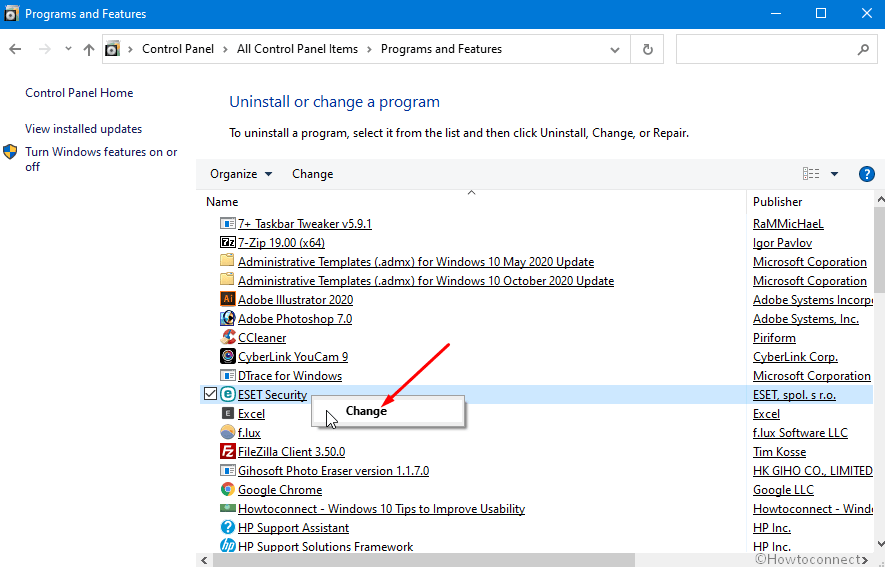
- When another window appears, Find – ESET Security.
- Right-click on it and choose the – Change.
- Select the – Next on the ESET Security Setup window.
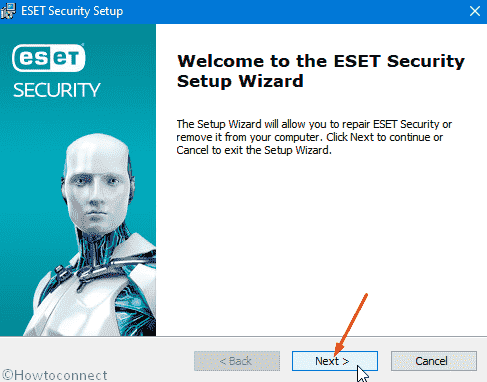
- Choose the – Remove.
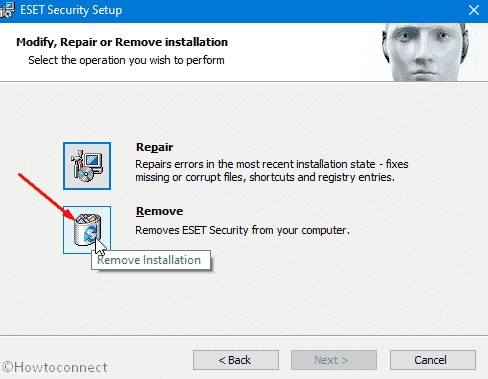
- Once a User account control appears, click the – Yes.
- Select the – Finish.
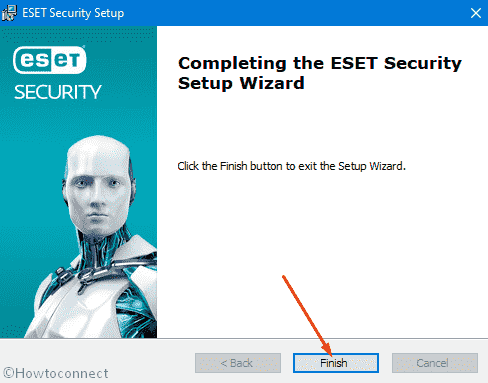
- Finally, click the Yes to reboot the computer.
2] Remove the leftover of the removed program
If you restart your system after uninstalling ESET NOD32 and eamonm.sys error still persists then there is certainly leftover of the program that is creating the issue. Manually, removing the traces and evidence is a bit lengthy method so use the simple app Revo uninstaller.
- Download the software (Revo uninstaller).
- Run the app and click the – Evidence Remover.
- Check the boxes before Local Disk (C:) and other volumes.
- Click the Execute.
- At last, select Yes on the confirmation dialog.
3] Boot system into safe mode to fix eamonm.sys error
eamonm.sys Page Fault in Nonpaged Area error might occur because of 3rd party software interference. Safe boot provides you a platform where none of the apps loads other than built-in drivers and programs. So when you enter Safe mode you have a chance to see and remove unnecessary software installed on your PC. Once you have done return back to the normal mode. Follow the instructions –
- Press the – Win+S.
- Type the – MSConfig.
- Hit the – Enter.
- Check the box Safe boot and Minimal.
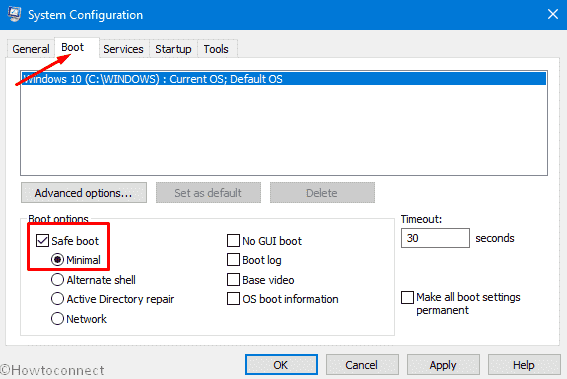
- Go to – Services menu.
- Next, check the box saying – Hide all Microsoft services.
- Click the – Disable all.
- Switch to the – Startup tab.
- Click the link – Open Task Manager.
- Go there on the Task Manager and ensure that every Program has the Status – Disabled.
- Else, if any is not, right-click and select the – Disable.
- Return back to System Configuration window and select – Apply then OK.
- Click the – Restart.
4] Run DISM and SFC
Windows bestows 2 built-in tools that can take care of the System files and installation image. SFC /Scannow detects malfunctioning files sand resources and fixes them accordingly similarly DISM rectifies the installation media issues. So run both utilities to fix eamonm.sys System Service Exception error with BSOD following the steps –
- Click the Start, type the – cmd.
- Select the – Run as administrator.
- Type the SFC /Scannow on the command prompt and hit the – Enter.
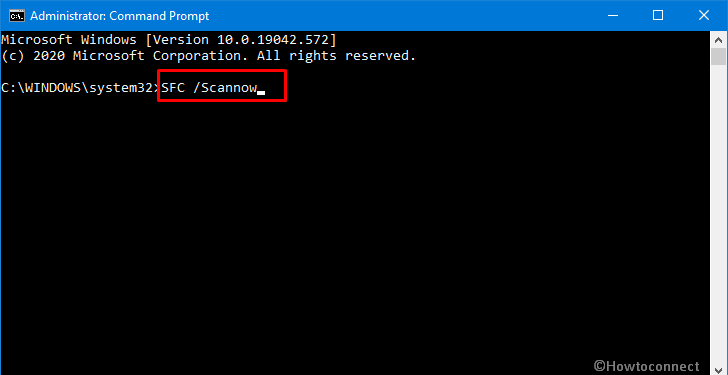
- After the scanning and repairing process will be completed reboot the PC.
- Again access elevated command prompt.
- Type the – DISM /Online /Cleanup-Image /RestoreHealth and then press the – Enter.
- Finally, restart your computer check if eamonm.sys error is fixed.
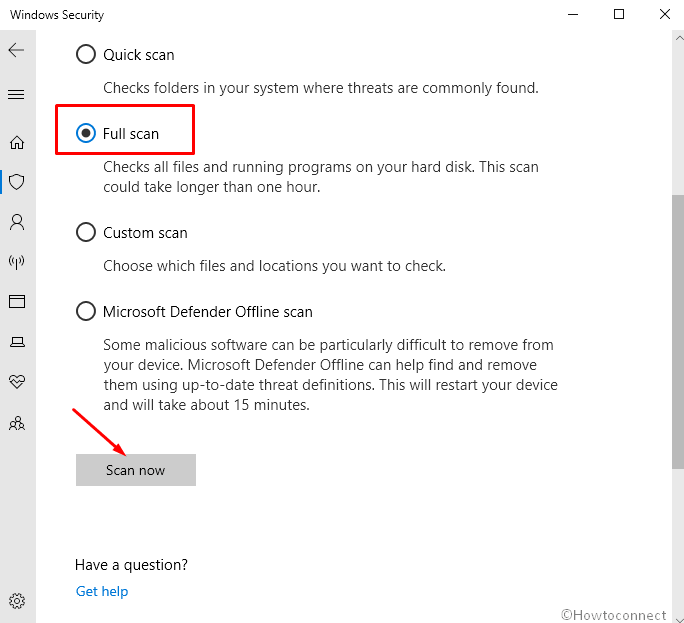
5] Use full scan of Windows defender to solve eamonm.sys Blue screen Error
Windows Defender enables robust and high-level protection for the OS and quarantine as well as remove threats and damaging files. The tool will identify the virus or malware if the BSOD issue occurs because of them. So run the utility using the below guidelines –
- Press the Windows logo key and then type – security.
- Hit Enter to launch “Windows security app”.
- Click the – Virus & threat protection.
- Select the link – Scan options.
- Check the – Full scan.
- .Next, Click the – Scan now.
Methods list
1] Uninstall ESET NOD32
2] Remove the leftover of the removed program
3] Boot system into safe mode
4] Run DISM and SFC
5] Use full scan of Windows defender
That’s all!!
Repair any Windows problems such as Blue/Black Screen, DLL, Exe, application, Regisrty error and quickly recover system from issues using Reimage.