
Содержание
- База камер и радаров для радар-детекторов Fujida
- fujida karma обновление базы камер
- Немного о модели
- Особенности управления и меню
- Как работать в меню
- Fujida на компьютер
- Информация
- Инструкции по установке
- Cкачать и установить Fujida на компьютер бесплатно.
- Установка Fujida на компьютер с помощью Bluestacks
- Установка Fujida на компьютер с помощью NoxPlayer
- Обновления и прошивки Fujida
- Базы для радар-детекторов
- Базы для комбо-устройств
- Политика конфиденциальности
- Общие положения
- Личные сведения и безопасность
- Модальное окно
- Гарантии и сервис
- Что делать, если в вашем городе нет нашего сервисного центра?
- Важно!
- Обмен и возврат товара

Прошивка для радар-детектора SilverStone F1 Monaco S от 27.04.2020 г. (стандартные голосовые сообщения) скачать
Прошивка для радар-детектора SilverStone F1 Monaco S от 27.04.2020 г. (урезанные голосовые сообщения) скачать
Прошивка для радар-детектора SilverStone F1 Monaco S от 27.04.2020 г. (мужской голос) скачать
Прошивка для радар-детектора SilverStone F1 Monaco S от 27.04.2020 г. (мужской голос, урезанные сообщения) скачать
Прошивка для радар-детектора SilverStone F1 Monaco S от 27.04.2020 г. (голосовые сообщения на казахском языке) скачатьолосовые сообщения на казахском языке) скачать

База камер для Комбо-устройства SilverStone F1 Hybrid UNO A12 S от 27.04.2020 г. скачать
Прошивка для Комбо-устройства SilverStone F1 Hybrid UNO А12 S от 09.01.2019 г. скачать
В прошивке (SW:1.0.10 RD 14)

База камер для комбо-устройства SilverStone F1 Hybrid S-BOT от 27.04.2020 г. скачать
Прошивка для комбо-устройства SilverStone F1 Hybrid S-BOT от 24.02.2020 г. скачать
Прошивка RD 2.20 для комбо-устройства SilverStone F1 Hybrid S-BOT от 14.02.2020 г. скачать

Прошивка для радар-детектора SilverStone F1 Sochi Z от 27.04.2020 г. (стандартные голосовые сообщения) скачать
Прошивка для радар-детектора SilverStone F1 Sochi Z от 27.04.2020 г. (урезанные голосовые сообщения) скачать
Прошивка для радар-детектора SilverStone F1 Sochi Z от 27.04.2020 г. (мужской голос) скачать
Прошивка для радар-детектора SilverStone F1 Sochi Z от 27.04.2020 г. (мужской голос, урезанные сообщения) скачать
Прошивка для радар-детектора SilverStone F1 Sochi Z от 27.04.2020 г. (голосовые сообщения на казахском языке) скачать
Источник
fujida karma обновление базы камер
Для корректной работы плеера Fujida необходимо установить дополнительное ПО на ваш компьютер. Вы можете скачать его по этой ссылке.
Внимание!
Защитник Windows и браузеры могут блокировать скачивание архивных файлов, а также корректную установку программного обеспечения и базы камер.
Чтобы успешно скачать файл обновления, обязательно отключите антивирус. Файлы, размещенные на данном сайте, не содержат вирусов.
В некоторых случаях защитник Windows может блокировать автоматическую установку драйвера на компьютер, и программа обновления выдаст надпись «Ошибка E31» либо «Аппарат не подключен». Для установки драйвера сделайте следующее:
1. Скачайте драйвер по ссылке скачать. При необходимости введите пароль 123.
2. Выясните разрядность операционной системы вашего ПК. Для этого на вашем компьютере заходим в окно «Мой компьютер», кликаем правой клавишей по пустому месту и выбираем свойства. В появившемся окне ищем строку «Тип системы» и смотрим разрядность операционной системы.
3. Устанавливаем нужный драйвер
32-разрядная — win8_x86.zip
64-разрядная — win8_x64.zip
4. Подключаем радар-детектор к компьютеру для обновления и запускаем файл с обновлением
ОБНОВЛЕНИЕ ПРОШИВКИ
1. Скачайте архивный файл с новой базой камер в соответствующем разделе для вашего устройства.
2. Подсоедините ваше устройство к компьютеру с помощью кабеля USB. Запустите скачанный файл двойным щелчком мыши и нажмите кнопку «Запустить».
3. Следуйте указаниям на всплывающих окнах.
4. После успешного обновления нажмите кнопку «Готово».
5. Отсоедините устройство от компьютера
Защитник Windows и браузеры могут блокировать скачивание архивных файлов, а также корректную установку программного обеспечения и базы камер.
Чтобы успешно скачать файл обновления, обязательно отключите антивирус. Файлы, размещенные на данном сайте, не содержат вирусов.
В некоторых случаях защитник Windows может блокировать автоматическую установку драйвера на компьютер, и программа обновления выдаст надпись «Ошибка E31» либо «Аппарат не подключен». Для установки драйвера сделайте следующее:
1. Скачайте драйвер по ссылке скачать. При необходимости введите пароль 123.
2. Выясните разрядность операционной системы вашего ПК. Для этого на вашем компьютере заходим в окно «Мой компьютер», кликаем правой клавишей по пустому месту и выбираем свойства. В появившемся окне ищем строку «Тип системы» и смотрим разрядность операционной системы.
3. Устанавливаем нужный драйвер
4. Подключаем радар-детектор к компьютеру для обновления и запускаем файл с обновлением
1. Скачайте архивный файл с новой базой камер в соответствующем разделе для вашего устройства.
2. Подсоедините ваше устройство к компьютеру с помощью кабеля USB. На дисплее радар-детектора загорится надпись «USB». Запустите скачанный файл двойным щелчком мыши и нажмите кнопку «Запустить».
3. Следуйте указаниям на всплывающих окнах.
4. После успешного обновления нажмите кнопку «Готово» и отсоедините устройство от компьютера.
Далее радар-детектор нужно отсоединить от компьютера и ОБЯЗАТЕЛЬНО ПЕРЕЗАГРУЗИТЬ.
Для этого необходимо:
Отсоединить шнур питания от детектора;
Одновременно нажать и удерживать кнопки DIM и CITY;
Не отпуская кнопки DIM и CITY, вставить шнур питания и включить детектор;
Дождаться двух звуковых сигналов и голосовой подсказки: «Перезагрузка системы»;
Отпустить кнопки DIM и CITY
Поздравляем! Ваш радар-детектор обновлен и готов к работе!
Наша инструкция по настройке Fujida Karma S поможет вам подготовить радар-детектор к использованию. Правильно настроив его один раз, вам не придется что-то менять в будущем!
Не будем терять времени, приступим!
Содержание:
Fujida Karma S – это комбо-прибор, сочетающий в себе радар-детектор и видеорегистратор. Благодаря хорошему соотношению цены и качества модель завоевала большую популярность на рынке. Впрочем, приложенная инструкция по настройке прибора Fujida Karma S понятна не всем.
В этой статье мы решили рассмотреть ключевые возможности радар-детектора, рассмотрев особенности его настройки. Уверены – после прочтения нашего материала вы сможете с легкостью подготовить прибор к работе!
Немного о модели
Учитывая, что модель одновременно работает как видеорегистратор и детектор-радар, производитель не поскупился на установку высокопроизводительного процессора. Поэтому здесь стоит чипсет Ambarella A7LA50, являющийся одним из лучших в своем классе.
Комплектация также весьма богатая:
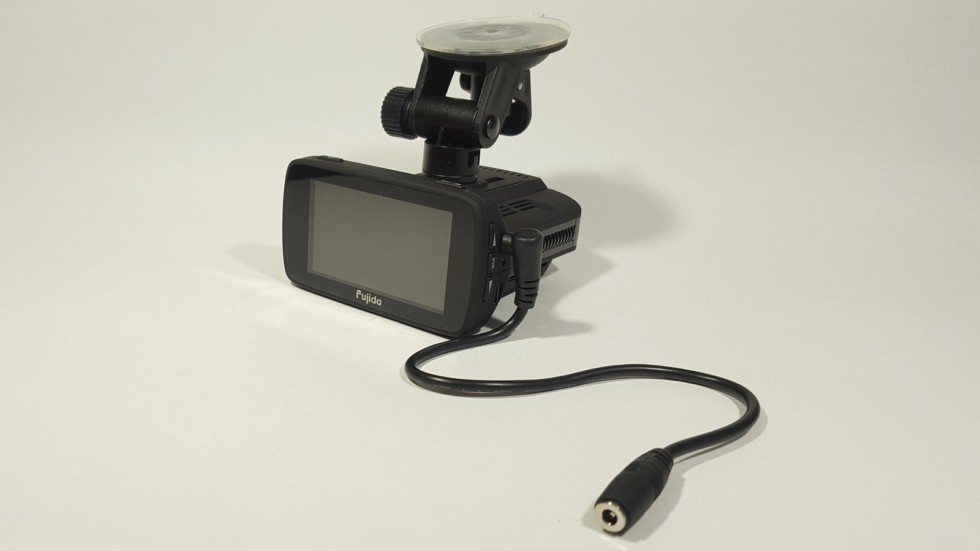
Внешний вид прибора
Особенности управления и меню
Как и в случае с другими похожими моделями, для Fujida Karma S не требуется особый подход к использованию.
Прибор одновременно включает радар, съемку видео и прием сигнала со спутников при работе зажигания. Стоит вытянуть ключ из замка – и радар-детектор автоматически деактивируется.
Как работать в меню
Так, например, вы можете выбрать предел скорости, превышение которого автоматически воспроизведет предупреждающий звуковой сигнал. В меню для радар-детектора также имеются настройки уровня чувствительности сенсоров, выбор одного из нескольких предустановленных звуков на выбор.
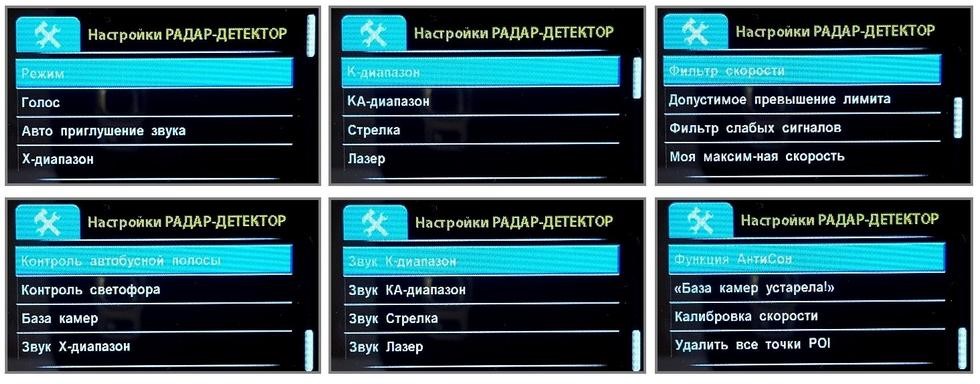
Меню настроек радар-детектора
Небольшие «нелогичности» все же имеются. Примером тому является функция «Антисон».
Суть ее состоит в том, чтобы включать громкую мелодию в заданном временном промежутке. Она принуждает водителя совершить небольшое телодвижение, чтобы подтвердить «связь с реальностью». Особенность следующая – настройка режима выведена в меню радар-детектора, но, по сути, эта опция не имеет никакого отношения к самому радару.

Диалоговое окно меню «Антисон»
Нажав клавишу «ОК» в правой части, на экране автоматически появится меню настроек видеорегистратора. По сравнению с интерфейсом радар-детектора, выбор опций здесь меньший.
В свою очередь, это хороший плюс ввиду отсутствия ненужных функций.
Источник
Fujida на компьютер
Информация
Инструкции по установке
Cкачать и установить Fujida на компьютер бесплатно.
Многие из нас стали задавать простой вопрос: как скачать, установить и сыграть в нашу любимую игру прямо на компьютере?
Если вы не любите маленькие экраны смартфона или планшета, то сделать это можно с помощью программы-эмулятора. С ее помощью можно создать на своем компьютере среду Android и через нее запустить приложение. На данный момент самыми популярными утилитами для этого являются: Bluestacks и NoxPlayer.
Установка Fujida на компьютер с помощью Bluestacks
Bluestacks считается самым популярным эмулятором для компьютеров под управлением Windows. Кроме того, есть версия этой программы для Mac OS. Для того, чтобы установить этот эмулятор на ПК нужно, чтобы на нем была установлена Windows 7 (или выше) и имелось минимум 2 Гб оперативной памяти.
Установите и настройте Bluestacks. Если на компьютере нет Bluestacks, перейдите на страницу https://www.bluestacks.com/ru/index.html и нажмите зеленую кнопку «Скачать Bluestacks» посередине страницы. Щелкните по зеленой кнопке «Скачать» в верхней части следующей страницы, а затем установите эмулятор:
+ Windows: дважды щелкните по скачанному EXE-файлу, нажмите «Да», когда появится запрос, щелкните по «Установить», нажмите «Завершить», когда эта опция станет активной. Откройте Bluestacks, если он не запустился автоматически, а затем следуйте инструкциям на экране, чтобы войти в свою учетную запись Google.
+ Mac: дважды щелкните по скачанному файлу DMG, дважды щелкните по значку Bluestacks, нажмите «Установить», когда будет предложено, разрешите устанавливать программы сторонних разработчиков (если понадобится) и нажмите «Продолжить». Откройте Bluestacks, если он не запустился автоматически, и следуйте инструкциям на экране, чтобы войти в свою учетную запись Google.
Скачайте файл APK на компьютер. APK-файлы являются установщиками приложений. Вы можете скачать apk-файл с нашего сайта.
Щелкните по вкладке «Мои приложения». Она находится в верхней левой части окна Bluestacks.
Нажмите «Установить APK». Эта опция находится в нижнем правом углу окна. Откроется окно Проводника (Windows) или Finder (Mac).
Выберите скачанный файл APK. Перейдите в папку со скачанным файлом APK и щелкните по нему, чтобы выбрать.
Нажмите «Открыть». Эта опция находится в нижнем правом углу окна. Файл APK откроется в Bluestacks, то есть начнется установка приложения.
Запустите приложение. Когда значок приложения отобразится на вкладке «Мои приложения», щелкните по нему, чтобы открыть приложение.
Установка Fujida на компьютер с помощью NoxPlayer
Nox App Player бесплатна и не имеет никакой навязчивой всплывающей рекламы. Работает на Андроиде версии 4.4.2, позволяя открывать множество игр, будь то большой симулятор, требовательный шутер или любое другое приложение.
+ Перейти на официальный сайт разработчика https://www.bignox.com/
+ Для того чтобы установить эмулятор Nox App Player, нажимаем на кнопку «СКАЧАТЬ».
+ Далее начнется автоматическая загрузка, по завершении которой необходимо будет перейти в папку «Загрузки» и нажать на установочный файл скачанной программы.
Установка и запуск программы:
+ Для продолжения установки необходимо в открывшемся окне нажать на кнопку «Установить». Выберите дополнительные параметры инсталляции, нажав на кнопку «Настроить», если вам это необходимо. Не снимайте галочку с пункта «Принять «Соглашение»», иначе вы не сможете продолжить.
+ После того как эмулятор будет установлен на компьютер, вы увидите на экране окно запуска, где необходимо будет нажать на кнопку «Пуск».
+ Все, на этом этапе установка эмулятора Nox App Player завершена. Для полноценной работы программы вам необходимо будет зайти в свой аккаунт Play Market — нажмите на иконку приложения в папке Google, введите логин и пароль от вашей учетной записи.
Загрузка и установка приложений: Для этого вам необходимо скачать файл приложения в формате APK и просто перетащить его на рабочий стол Nox App Player. После этого сразу начнется установка, по окончании которой вы увидите значок этого приложения на главном экране.
Источник
Обновления и прошивки Fujida
Базы для радар-детекторов
Базы для комбо-устройств
Адрес
Россия, Москва, МКАД, 55 км стр 33 павильон №30 «АВТОМОЛЛ»
Режим работы
с 9:00 до 18:00
Заполните форму, и наши специалисты свяжутся с Вами в ближайшее время.


Политика конфиденциальности
Общие положения
Некоторые объекты, размещенные на сайте, являются интеллектуальной собственностью компании «Фирменный интернет магазин автомобильной электроники АвтоЭксперт | AutoAC.ru». Использование таких объектов установлено действующим законодательством РФ.
На сайте «Фирменный интернет магазин автомобильной электроники АвтоЭксперт | AutoAC.ru» имеются ссылки, позволяющие перейти на другие сайты. Компания «Фирменный интернет магазин автомобильной электроники АвтоЭксперт | AutoAC.ru» не несет ответственности за сведения, публикуемые на этих сайтах и предоставляет ссылки на них только в целях обеспечения удобства для посетителей своего сайта.
Личные сведения и безопасность
Компания «Фирменный интернет магазин автомобильной электроники АвтоЭксперт | AutoAC.ru» гарантирует, что никакая полученная от Вас информация никогда и ни при каких условиях не будет предоставлена третьим лицам, за исключением случаев, предусмотренных действующим законодательством Российской Федерации.
В определенных обстоятельствах компания «Фирменный интернет магазин автомобильной электроники АвтоЭксперт | AutoAC.ru» может попросить Вас зарегистрироваться и предоставить личные сведения. Предоставленная информация используется исключительно в служебных целях, а также для предоставления доступа к специальной информации.
Личные сведения можно изменить, обновить или удалить в любое время в разделе «Аккаунт» > «Профиль».
Чтобы обеспечить Вас информацией определенного рода, компания «Фирменный интернет магазин автомобильной электроники АвтоЭксперт | AutoAC.ru» с Вашего явного согласия может присылать на указанный при регистрации адрес электронный почты информационные сообщения. В любой момент Вы можете изменить тематику такой рассылки или отказаться от нее.
Как и многие другие сайты, «Фирменный интернет магазин автомобильной электроники АвтоЭксперт | AutoAC.ru» использует технологию cookie, которая может быть использована для продвижения нашего продукта и измерения эффективности рекламы. Кроме того, с помощь этой технологии «Фирменный интернет магазин автомобильной электроники АвтоЭксперт | AutoAC.ru» настраивается на работу лично с Вами. В частности без этой технологии невозможна работа с авторизацией в панели управления.
Сведения на данном сайте имеют чисто информативный характер, в них могут быть внесены любые изменения без какого-либо предварительного уведомления.
Чтобы отказаться от дальнейших коммуникаций с нашей компанией, изменить или удалить свою личную информацию, напишите нам через форму обратной связи
Модальное окно
Здесь может быть произвольный текст или акция
Источник
Гарантии и сервис
Fujida дает официальную гарантию на всю свою продукцию. Все неисправности, возникшие в течение срока гарантии не по Вашей вине, будут устранены бесплатно.
При обращении в сервисный центр необходимо иметь при себе:
На всю технику распространяется гарантия, соответствующая условиям, выставленным производителям. Гарантия вступает в действие со дня получения товара на руки покупателя. В случае поломки вы должны обратиться в авторизованный сервисный центр, сотрудники которого обязаны произвести ремонт бесплатно.
Адреса сервисных центров указаны в гарантийном талоне, который вы получаете при покупке. Также вы можете узнать адреса сервисных центров, позвонив по телефону: 8 (800) 500-31-16.
В сервисном центре вы сможете провести проверку качества, узнать причину возникшей поломки. В случае, если речь идет о заводском браке, вам обязаны провести ремонт бесплатно. При серьезных поломках и отсутствии возможности выполнить ремонт интернет-магазин shop.fujida.su обязуется обменять товар.
Что делать, если в вашем городе нет нашего сервисного центра?
Если вы не нашли сервисный центр Fujida в вашем городе, то вы можете отправить ваш товар по адресу: 420021 г. Казань, ул. Сары Садыковой, д. 30, офис «Fujida».
ОБЯЗАТЕЛЬНО ПРЕДВАРИТЕЛЬНО ПОЗВОНИТЕ ПО БЕСПЛАТНОМУ ТЕЛЕФОНУ 8 (800) 500-31-16 ДЛЯ СОГЛАСОВАНИЯ ДОСТАВКИ.
Важно!
Вместе с неисправным товаром необходимо доложить в посылку:
Без выполнения этих условий ваша посылка будет отправлена вам обратно без оказания сервисного обслуживания за ваш счет!
Также необходимо написать письмо на почтовый адрес sale.fujida@mail.ru с описью отправленной посылки, описанием проблем в работе товара, а также с указанием ваших ФИО, телефона, электронной почты для связи. В теме письма необходимо указать свои ФИО и суть письма.
Просим вас предварительно позвонить нам по бесплатному телефону 8 (800) 500-31-16 для согласования отправки. Это поможет ускорить ваш гарантийный ремонт.
Если Вы не смогли до нас дозвониться, мы обязательно перезвоним Вам в кратчайшие сроки!
Обмен и возврат товара
Обмен и возврат товара в нашем магазине возможен в течении 7 дней с момента получения согласно Закону «О защите прав потребителя».
Для того, чтобы вернуть деньги или поменять технику, вы должны предоставить в сервисный центр:
Если же дефекты были вызваны неправильной эксплуатацией, обмен товара и бесплатный гарантийный ремонт не производится. Кроме того, мы не обмениваем товар в случае, если он не подошел вам по каким-либо характеристикам, даже если вы им еще не пользовались.
Источник
Содержание
- Fujida 2.5.4 на компьютер
- Cкачать и установить Fujida на компьютер бесплатно.
- Установка Fujida на компьютер с помощью Bluestacks
- Установка Fujida на компьютер с помощью NoxPlayer
- База камер и радаров для радар-детекторов Fujida
- Fujida на компьютер
- Информация
- Инструкции по установке
- Cкачать и установить Fujida на компьютер бесплатно.
- Установка Fujida на компьютер с помощью Bluestacks
- Установка Fujida на компьютер с помощью NoxPlayer
- fujida karma обновление базы камер
- Немного о модели
- Особенности управления и меню
- Как работать в меню
- Fujida приложение для windows
- Загрузить драйверы Fujitsu USB
- Как обновить драйверы устройств Fujitsu USB вручную:
- Автоматическое обновление драйверов Fujitsu USB:
- Fujitsu Часто задаваемые вопросы относительно обновления
- Каковы риски и преимущества обновлений драйверов Fujitsu?
- Как загрузить драйверы Fujitsu?
- Как загрузить драйверы Fujitsu?
- Каковы риски и преимущества обновлений драйверов Fujitsu?
- Обеспечение того, чтобы у вас есть правильные драйверы
- Поиск по моделям Fujitsu USB
Fujida 2.5.4 на компьютер
Cкачать и установить Fujida на компьютер бесплатно.
Многие из нас стали задавать простой вопрос: как скачать, установить и сыграть в нашу любимую игру прямо на компьютере?
Если вы не любите маленькие экраны смартфона или планшета, то сделать это можно с помощью программы-эмулятора. С ее помощью можно создать на своем компьютере среду Android и через нее запустить приложение. На данный момент самыми популярными утилитами для этого являются: Bluestacks и NoxPlayer.
Установка Fujida на компьютер с помощью Bluestacks
Bluestacks считается самым популярным эмулятором для компьютеров под управлением Windows. Кроме того, есть версия этой программы для Mac OS. Для того, чтобы установить этот эмулятор на ПК нужно, чтобы на нем была установлена Windows 7 (или выше) и имелось минимум 2 Гб оперативной памяти.
Установите и настройте Bluestacks. Если на компьютере нет Bluestacks, перейдите на страницу https://www.bluestacks.com/ru/index.html и нажмите зеленую кнопку «Скачать Bluestacks» посередине страницы. Щелкните по зеленой кнопке «Скачать» в верхней части следующей страницы, а затем установите эмулятор:
+ Windows: дважды щелкните по скачанному EXE-файлу, нажмите «Да», когда появится запрос, щелкните по «Установить», нажмите «Завершить», когда эта опция станет активной. Откройте Bluestacks, если он не запустился автоматически, а затем следуйте инструкциям на экране, чтобы войти в свою учетную запись Google.
+ Mac: дважды щелкните по скачанному файлу DMG, дважды щелкните по значку Bluestacks, нажмите «Установить», когда будет предложено, разрешите устанавливать программы сторонних разработчиков (если понадобится) и нажмите «Продолжить». Откройте Bluestacks, если он не запустился автоматически, и следуйте инструкциям на экране, чтобы войти в свою учетную запись Google.
Скачайте файл APK на компьютер. APK-файлы являются установщиками приложений. Вы можете скачать apk-файл с нашего сайта.
Щелкните по вкладке «Мои приложения». Она находится в верхней левой части окна Bluestacks.
Нажмите «Установить APK». Эта опция находится в нижнем правом углу окна. Откроется окно Проводника (Windows) или Finder (Mac).
Выберите скачанный файл APK. Перейдите в папку со скачанным файлом APK и щелкните по нему, чтобы выбрать.
Нажмите «Открыть». Эта опция находится в нижнем правом углу окна. Файл APK откроется в Bluestacks, то есть начнется установка приложения.
Запустите приложение. Когда значок приложения отобразится на вкладке «Мои приложения», щелкните по нему, чтобы открыть приложение.
Установка Fujida на компьютер с помощью NoxPlayer
Nox App Player бесплатна и не имеет никакой навязчивой всплывающей рекламы. Работает на Андроиде версии 4.4.2, позволяя открывать множество игр, будь то большой симулятор, требовательный шутер или любое другое приложение.
+ Перейти на официальный сайт разработчика https://www.bignox.com/
+ Для того чтобы установить эмулятор Nox App Player, нажимаем на кнопку «СКАЧАТЬ».
+ Далее начнется автоматическая загрузка, по завершении которой необходимо будет перейти в папку «Загрузки» и нажать на установочный файл скачанной программы.
Установка и запуск программы:
+ Для продолжения установки необходимо в открывшемся окне нажать на кнопку «Установить». Выберите дополнительные параметры инсталляции, нажав на кнопку «Настроить», если вам это необходимо. Не снимайте галочку с пункта «Принять «Соглашение»», иначе вы не сможете продолжить.
+ После того как эмулятор будет установлен на компьютер, вы увидите на экране окно запуска, где необходимо будет нажать на кнопку «Пуск».
+ Все, на этом этапе установка эмулятора Nox App Player завершена. Для полноценной работы программы вам необходимо будет зайти в свой аккаунт Play Market — нажмите на иконку приложения в папке Google, введите логин и пароль от вашей учетной записи.
Загрузка и установка приложений: Для этого вам необходимо скачать файл приложения в формате APK и просто перетащить его на рабочий стол Nox App Player. После этого сразу начнется установка, по окончании которой вы увидите значок этого приложения на главном экране.
Источник
База камер и радаров для радар-детекторов Fujida
Прошивка для радар-детектора SilverStone F1 Monaco S от 27.04.2020 г. (стандартные голосовые сообщения) скачать
Прошивка для радар-детектора SilverStone F1 Monaco S от 27.04.2020 г. (урезанные голосовые сообщения) скачать
Прошивка для радар-детектора SilverStone F1 Monaco S от 27.04.2020 г. (мужской голос) скачать
Прошивка для радар-детектора SilverStone F1 Monaco S от 27.04.2020 г. (мужской голос, урезанные сообщения) скачать
Прошивка для радар-детектора SilverStone F1 Monaco S от 27.04.2020 г. (голосовые сообщения на казахском языке) скачатьолосовые сообщения на казахском языке) скачать
База камер для Комбо-устройства SilverStone F1 Hybrid UNO A12 S от 27.04.2020 г. скачать
Прошивка для Комбо-устройства SilverStone F1 Hybrid UNO А12 S от 09.01.2019 г. скачать
В прошивке (SW:1.0.10 RD 14)
База камер для комбо-устройства SilverStone F1 Hybrid S-BOT от 27.04.2020 г. скачать
Прошивка для комбо-устройства SilverStone F1 Hybrid S-BOT от 24.02.2020 г. скачать
Прошивка RD 2.20 для комбо-устройства SilverStone F1 Hybrid S-BOT от 14.02.2020 г. скачать
Прошивка для радар-детектора SilverStone F1 Sochi Z от 27.04.2020 г. (стандартные голосовые сообщения) скачать
Прошивка для радар-детектора SilverStone F1 Sochi Z от 27.04.2020 г. (урезанные голосовые сообщения) скачать
Прошивка для радар-детектора SilverStone F1 Sochi Z от 27.04.2020 г. (мужской голос) скачать
Прошивка для радар-детектора SilverStone F1 Sochi Z от 27.04.2020 г. (мужской голос, урезанные сообщения) скачать
Прошивка для радар-детектора SilverStone F1 Sochi Z от 27.04.2020 г. (голосовые сообщения на казахском языке) скачать
Источник
Fujida на компьютер
Информация
Инструкции по установке
Cкачать и установить Fujida на компьютер бесплатно.
Многие из нас стали задавать простой вопрос: как скачать, установить и сыграть в нашу любимую игру прямо на компьютере?
Если вы не любите маленькие экраны смартфона или планшета, то сделать это можно с помощью программы-эмулятора. С ее помощью можно создать на своем компьютере среду Android и через нее запустить приложение. На данный момент самыми популярными утилитами для этого являются: Bluestacks и NoxPlayer.
Установка Fujida на компьютер с помощью Bluestacks
Bluestacks считается самым популярным эмулятором для компьютеров под управлением Windows. Кроме того, есть версия этой программы для Mac OS. Для того, чтобы установить этот эмулятор на ПК нужно, чтобы на нем была установлена Windows 7 (или выше) и имелось минимум 2 Гб оперативной памяти.
Установите и настройте Bluestacks. Если на компьютере нет Bluestacks, перейдите на страницу https://www.bluestacks.com/ru/index.html и нажмите зеленую кнопку «Скачать Bluestacks» посередине страницы. Щелкните по зеленой кнопке «Скачать» в верхней части следующей страницы, а затем установите эмулятор:
+ Windows: дважды щелкните по скачанному EXE-файлу, нажмите «Да», когда появится запрос, щелкните по «Установить», нажмите «Завершить», когда эта опция станет активной. Откройте Bluestacks, если он не запустился автоматически, а затем следуйте инструкциям на экране, чтобы войти в свою учетную запись Google.
+ Mac: дважды щелкните по скачанному файлу DMG, дважды щелкните по значку Bluestacks, нажмите «Установить», когда будет предложено, разрешите устанавливать программы сторонних разработчиков (если понадобится) и нажмите «Продолжить». Откройте Bluestacks, если он не запустился автоматически, и следуйте инструкциям на экране, чтобы войти в свою учетную запись Google.
Скачайте файл APK на компьютер. APK-файлы являются установщиками приложений. Вы можете скачать apk-файл с нашего сайта.
Щелкните по вкладке «Мои приложения». Она находится в верхней левой части окна Bluestacks.
Нажмите «Установить APK». Эта опция находится в нижнем правом углу окна. Откроется окно Проводника (Windows) или Finder (Mac).
Выберите скачанный файл APK. Перейдите в папку со скачанным файлом APK и щелкните по нему, чтобы выбрать.
Нажмите «Открыть». Эта опция находится в нижнем правом углу окна. Файл APK откроется в Bluestacks, то есть начнется установка приложения.
Запустите приложение. Когда значок приложения отобразится на вкладке «Мои приложения», щелкните по нему, чтобы открыть приложение.
Установка Fujida на компьютер с помощью NoxPlayer
Nox App Player бесплатна и не имеет никакой навязчивой всплывающей рекламы. Работает на Андроиде версии 4.4.2, позволяя открывать множество игр, будь то большой симулятор, требовательный шутер или любое другое приложение.
+ Перейти на официальный сайт разработчика https://www.bignox.com/
+ Для того чтобы установить эмулятор Nox App Player, нажимаем на кнопку «СКАЧАТЬ».
+ Далее начнется автоматическая загрузка, по завершении которой необходимо будет перейти в папку «Загрузки» и нажать на установочный файл скачанной программы.
Установка и запуск программы:
+ Для продолжения установки необходимо в открывшемся окне нажать на кнопку «Установить». Выберите дополнительные параметры инсталляции, нажав на кнопку «Настроить», если вам это необходимо. Не снимайте галочку с пункта «Принять «Соглашение»», иначе вы не сможете продолжить.
+ После того как эмулятор будет установлен на компьютер, вы увидите на экране окно запуска, где необходимо будет нажать на кнопку «Пуск».
+ Все, на этом этапе установка эмулятора Nox App Player завершена. Для полноценной работы программы вам необходимо будет зайти в свой аккаунт Play Market — нажмите на иконку приложения в папке Google, введите логин и пароль от вашей учетной записи.
Загрузка и установка приложений: Для этого вам необходимо скачать файл приложения в формате APK и просто перетащить его на рабочий стол Nox App Player. После этого сразу начнется установка, по окончании которой вы увидите значок этого приложения на главном экране.
Источник
fujida karma обновление базы камер
Для корректной работы плеера Fujida необходимо установить дополнительное ПО на ваш компьютер. Вы можете скачать его по этой ссылке.
Внимание!
Защитник Windows и браузеры могут блокировать скачивание архивных файлов, а также корректную установку программного обеспечения и базы камер.
Чтобы успешно скачать файл обновления, обязательно отключите антивирус. Файлы, размещенные на данном сайте, не содержат вирусов.
В некоторых случаях защитник Windows может блокировать автоматическую установку драйвера на компьютер, и программа обновления выдаст надпись «Ошибка E31» либо «Аппарат не подключен». Для установки драйвера сделайте следующее:
1. Скачайте драйвер по ссылке скачать. При необходимости введите пароль 123.
2. Выясните разрядность операционной системы вашего ПК. Для этого на вашем компьютере заходим в окно «Мой компьютер», кликаем правой клавишей по пустому месту и выбираем свойства. В появившемся окне ищем строку «Тип системы» и смотрим разрядность операционной системы.
3. Устанавливаем нужный драйвер
32-разрядная — win8_x86.zip
64-разрядная — win8_x64.zip
4. Подключаем радар-детектор к компьютеру для обновления и запускаем файл с обновлением
ОБНОВЛЕНИЕ ПРОШИВКИ
1. Скачайте архивный файл с новой базой камер в соответствующем разделе для вашего устройства.
2. Подсоедините ваше устройство к компьютеру с помощью кабеля USB. Запустите скачанный файл двойным щелчком мыши и нажмите кнопку «Запустить».
3. Следуйте указаниям на всплывающих окнах.
4. После успешного обновления нажмите кнопку «Готово».
5. Отсоедините устройство от компьютера
Защитник Windows и браузеры могут блокировать скачивание архивных файлов, а также корректную установку программного обеспечения и базы камер.
Чтобы успешно скачать файл обновления, обязательно отключите антивирус. Файлы, размещенные на данном сайте, не содержат вирусов.
В некоторых случаях защитник Windows может блокировать автоматическую установку драйвера на компьютер, и программа обновления выдаст надпись «Ошибка E31» либо «Аппарат не подключен». Для установки драйвера сделайте следующее:
1. Скачайте драйвер по ссылке скачать. При необходимости введите пароль 123.
2. Выясните разрядность операционной системы вашего ПК. Для этого на вашем компьютере заходим в окно «Мой компьютер», кликаем правой клавишей по пустому месту и выбираем свойства. В появившемся окне ищем строку «Тип системы» и смотрим разрядность операционной системы.
3. Устанавливаем нужный драйвер
4. Подключаем радар-детектор к компьютеру для обновления и запускаем файл с обновлением
1. Скачайте архивный файл с новой базой камер в соответствующем разделе для вашего устройства.
2. Подсоедините ваше устройство к компьютеру с помощью кабеля USB. На дисплее радар-детектора загорится надпись «USB». Запустите скачанный файл двойным щелчком мыши и нажмите кнопку «Запустить».
3. Следуйте указаниям на всплывающих окнах.
4. После успешного обновления нажмите кнопку «Готово» и отсоедините устройство от компьютера.
Далее радар-детектор нужно отсоединить от компьютера и ОБЯЗАТЕЛЬНО ПЕРЕЗАГРУЗИТЬ.
Для этого необходимо:
Отсоединить шнур питания от детектора;
Одновременно нажать и удерживать кнопки DIM и CITY;
Не отпуская кнопки DIM и CITY, вставить шнур питания и включить детектор;
Дождаться двух звуковых сигналов и голосовой подсказки: «Перезагрузка системы»;
Отпустить кнопки DIM и CITY
Поздравляем! Ваш радар-детектор обновлен и готов к работе!
Наша инструкция по настройке Fujida Karma S поможет вам подготовить радар-детектор к использованию. Правильно настроив его один раз, вам не придется что-то менять в будущем!
Не будем терять времени, приступим!
Содержание:
Fujida Karma S – это комбо-прибор, сочетающий в себе радар-детектор и видеорегистратор. Благодаря хорошему соотношению цены и качества модель завоевала большую популярность на рынке. Впрочем, приложенная инструкция по настройке прибора Fujida Karma S понятна не всем.
В этой статье мы решили рассмотреть ключевые возможности радар-детектора, рассмотрев особенности его настройки. Уверены – после прочтения нашего материала вы сможете с легкостью подготовить прибор к работе!
Немного о модели
Учитывая, что модель одновременно работает как видеорегистратор и детектор-радар, производитель не поскупился на установку высокопроизводительного процессора. Поэтому здесь стоит чипсет Ambarella A7LA50, являющийся одним из лучших в своем классе.
Комплектация также весьма богатая:
Внешний вид прибора
Особенности управления и меню
Как и в случае с другими похожими моделями, для Fujida Karma S не требуется особый подход к использованию.
Прибор одновременно включает радар, съемку видео и прием сигнала со спутников при работе зажигания. Стоит вытянуть ключ из замка – и радар-детектор автоматически деактивируется.
Как работать в меню
Так, например, вы можете выбрать предел скорости, превышение которого автоматически воспроизведет предупреждающий звуковой сигнал. В меню для радар-детектора также имеются настройки уровня чувствительности сенсоров, выбор одного из нескольких предустановленных звуков на выбор.
Меню настроек радар-детектора
Небольшие «нелогичности» все же имеются. Примером тому является функция «Антисон».
Суть ее состоит в том, чтобы включать громкую мелодию в заданном временном промежутке. Она принуждает водителя совершить небольшое телодвижение, чтобы подтвердить «связь с реальностью». Особенность следующая – настройка режима выведена в меню радар-детектора, но, по сути, эта опция не имеет никакого отношения к самому радару.
Диалоговое окно меню «Антисон»
Нажав клавишу «ОК» в правой части, на экране автоматически появится меню настроек видеорегистратора. По сравнению с интерфейсом радар-детектора, выбор опций здесь меньший.
В свою очередь, это хороший плюс ввиду отсутствия ненужных функций.
Источник
Fujida приложение для windows

Загрузить драйверы
Fujitsu USB
Как обновить драйверы устройств Fujitsu USB вручную:
Этот встроенный драйвер Fujitsu USB должен быть включен в операционную систему Windows® или доступен через обновление Windows®. Хотя эти драйверы USB являются базовыми, они поддерживают основные аппаратные функции. Наши инструкции по обновлению драйверов Fujitsu содержат все необходимые шаги.
Автоматическое обновление драйверов Fujitsu USB:
DriverDoc можно использовать для автоматического обновления не только драйверов USB, но и всех прочих драйверов на вашем ПК. Данная утилита имеет доступ к базе, содержащей более 2 150 000 драйверов устройств (пополнение базы осуществляется на ежедневной основе), благодаря чему на вашем ПК всегда будут установлены последние версии необходимых драйверов.
Fujitsu Часто задаваемые вопросы относительно обновления
Каковы риски и преимущества обновлений драйверов Fujitsu?
Установка правильных обновлений драйверов Fujitsu повысит производительность, стабильность и сделает доступными новые USB функции ПК. Риски установки неправильных USB драйверов устройства включают снижение общей производительности, несовместимость функций и нестабильную работу ПК.
Как загрузить драйверы Fujitsu?
Fujitsu драйверы можно обновить вручную с помощью Device Manager (Диспетчера устройств) Windows или автоматически, загрузив утилиту для обновления программного обеспечения драйверов.
Как загрузить драйверы Fujitsu?
Fujitsu драйверы можно обновить вручную с помощью Device Manager (Диспетчера устройств) Windows или автоматически, загрузив утилиту для обновления программного обеспечения драйверов.
Каковы риски и преимущества обновлений драйверов Fujitsu?
Установка правильных обновлений драйверов Fujitsu повысит производительность, стабильность и сделает доступными новые USB функции ПК. Риски установки неправильных USB драйверов устройства включают снижение общей производительности, несовместимость функций и нестабильную работу ПК.
Обеспечение того, чтобы у вас есть правильные драйверы
Fujitsu USB подвержен системным ошибкам, связанным с поврежденными или устаревшими драйверами устройств. Драйверы устройств могут работать неправильно без предупреждения, что приводит к потере данных. Лучшая часть заключается в том, что ваши драйверы USB всегда могут быть изменены для решения дилеммы ноутбука.
Поиск правильного драйвера USB непосредственно на веб-сайте производителя для вашего оборудования может показаться бесполезным. Поиск, загрузка и ручное обновление драйвера Windows Fujitsu USB занимает много времени, что делает процесс невыносимым для большинства пользователей. Неверные версии драйверов вызовут больше осложнений с производительностью вашего ПК, иногда причиняя больший ущерб.
Существует много работы, связанной с обновлением драйверов устройств, поэтому мы настоятельно рекомендуем загрузить и установить утилиту обновления драйверов. Хорошая служба обновления драйверов гарантирует наличие текущих совместимых драйверов и создает резервную копию всех текущих драйверов, прежде чем вносить какие-либо изменения. Поддержание файла резервной копии драйвера является отличной функцией, которая позволяет вернуть любой драйвер обратно к предыдущей версии, в случае, если происходит что-то катастрофическое.
Поиск по моделям Fujitsu USB
Всего страниц: 2 Всего элементов: 64
Источник
Adblock
detector
| Компания: | Fujitsu |  |
| Функция: | USB | |
| Операционные системы: | Windows XP, Vista, 7, 8, 10, 11 | |

Наша инструкция по настройке Fujida Karma S поможет вам подготовить радар-детектор к использованию. Правильно настроив его один раз, вам не придется что-то менять в будущем!
Не будем терять времени, приступим!
Содержание:
Fujida Karma S – это комбо-прибор, сочетающий в себе радар-детектор и видеорегистратор. Благодаря хорошему соотношению цены и качества модель завоевала большую популярность на рынке. Впрочем, приложенная инструкция по настройке прибора Fujida Karma S понятна не всем.
[market id=»1730598027″]
В этой статье мы решили рассмотреть ключевые возможности радар-детектора, рассмотрев особенности его настройки. Уверены – после прочтения нашего материала вы сможете с легкостью подготовить прибор к работе!
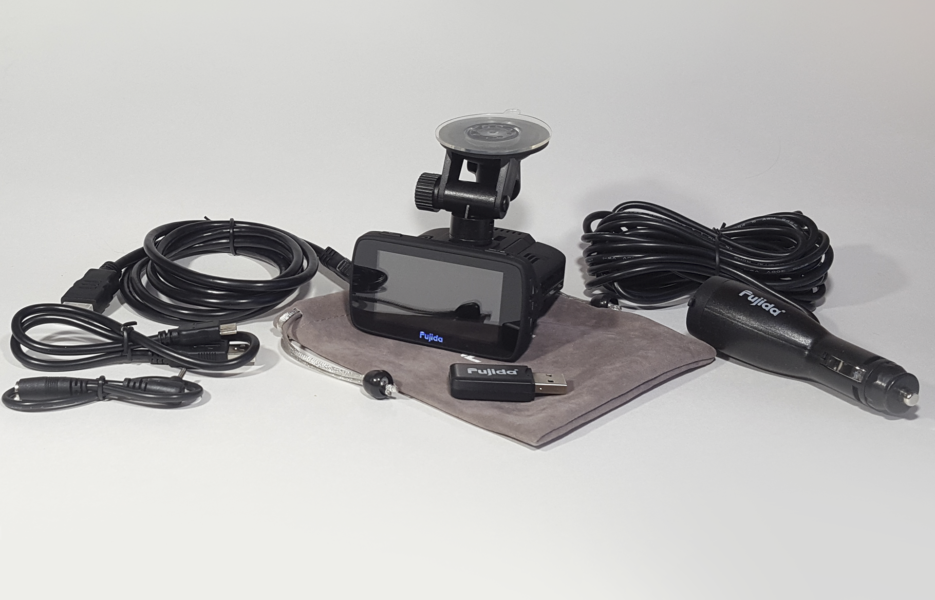
Детектор-видеорегистратор Fujida Karma S в полной комплектации
Немного о модели
Учитывая, что модель одновременно работает как видеорегистратор и детектор-радар, производитель не поскупился на установку высокопроизводительного процессора. Поэтому здесь стоит чипсет Ambarella A7LA50, являющийся одним из лучших в своем классе.
Комплектация также весьма богатая:
- HDMI-кабель, выводящий картинку на монитор или телевизор;
- переходник microSD-USB, позволяющий быстро скопировать или воспроизвести записанное изображение на любом соответствующем устройстве, будь то компьютер, телевизор или даже планшет (если есть OTG-шнур);
- чехол из добротной ткани для удобства переноски;
- адаптер питания. Что самое интересное, длина шнура составляет 4 метра, чего вполне хватает для установки на любой автомобиль, даже если это крупный пассажирский автобус или фура. Также адаптер включает в себя штекер для установки прикуривателя – если в вашем авто предусмотрено только одно гнездо, теперь не придется выключать адаптер, например, для подзарядки телефона;
- набор предохранителей для штекера прикуривателя.
Внешний вид прибора
к содержанию ↑
Особенности управления и меню
Как и в случае с другими похожими моделями, для Fujida Karma S не требуется особый подход к использованию.
Прибор одновременно включает радар, съемку видео и прием сигнала со спутников при работе зажигания. Стоит вытянуть ключ из замка – и радар-детектор автоматически деактивируется.
Передняя панель лишена кнопок для управления. Многим это может показаться неудобным, но само меню интуитивно понятное – уже через 3-4 раза активного использования водитель полностью сориентируется в последовательности действий.
На правой и левой боковой грани за дисплеем есть по три кнопки – «ОК», «вниз» и «вверх». С помощью кнопок на правой стороне можно настроить радар-детектор, в то время как левосторонние кнопки ориентированы на настройку видео.
Как работать в меню
Нажав в левой части корпуса на кнопку «ОК», вы попадете в меню, отвечающее за настройку предупреждений о камерах и радарах. Кнопки «вверх» и «вниз» позволяют ориентироваться по меню, а клавиша «ОК» – перейти в нужный раздел или активировать определенную функцию.
Так, например, вы можете выбрать предел скорости, превышение которого автоматически воспроизведет предупреждающий звуковой сигнал. В меню для радар-детектора также имеются настройки уровня чувствительности сенсоров, выбор одного из нескольких предустановленных звуков на выбор.
Меню настроек радар-детектора
Небольшие «нелогичности» все же имеются. Примером тому является функция «Антисон».
Суть ее состоит в том, чтобы включать громкую мелодию в заданном временном промежутке. Она принуждает водителя совершить небольшое телодвижение, чтобы подтвердить «связь с реальностью». Особенность следующая – настройка режима выведена в меню радар-детектора, но, по сути, эта опция не имеет никакого отношения к самому радару.
Важно! Возможно, разработчики решили вывести функцию «Антисон» в меню радара, чтобы не создавать отдельную физическую клавишу на корпусе.
Диалоговое окно меню «Антисон»
Нажав клавишу «ОК» в правой части, на экране автоматически появится меню настроек видеорегистратора. По сравнению с интерфейсом радар-детектора, выбор опций здесь меньший.
В свою очередь, это хороший плюс ввиду отсутствия ненужных функций.

Меню настроек видеорегистратора
к содержанию ↑
Настройки радар-детектора
Выбор диапазона работы и уровня чувствительности возможен благодаря предустановленным профилям:
- Трасса;
- Город;
- Смарт.
Последний режим предусматривает изменение настроек в зависимости от того, с какой скоростью двигается водитель. С помощью собственного набора сенсоров детектор Fujida Karma S способен определить любой мощный радар – «Искра», «Крис», «Крис-П», «Арена», «Кордон» и так далее.
Наличие GPS-приемника позволяет синхронизироваться с собственной базой данных, чтобы обнаруживать впереди стоящие маломощные приборы: «Кордон-М», «Стрелка», «Скат», «Рапира» и другие.
GPS тут нужен еще и для того, чтобы сканировать радары, работающие по технологии «двойного фотографирования», когда радиодиапазон вообще не применяется. Результат – точное определение радаров «Автодория», «Robot Multiradar».
Хоть и дело не обходится без ложного срабатывания от системы активной безопасности автомобиля, вышек мобильной связи и автоматического шлагбаума. На практике их количество сведено к минимуму. Что самое приятное – здесь нет абсурдных ошибок, типичных для многих высокочувствительных детекторов, когда они срабатывают на ровной «грунтовке» вблизи дачного поселка.
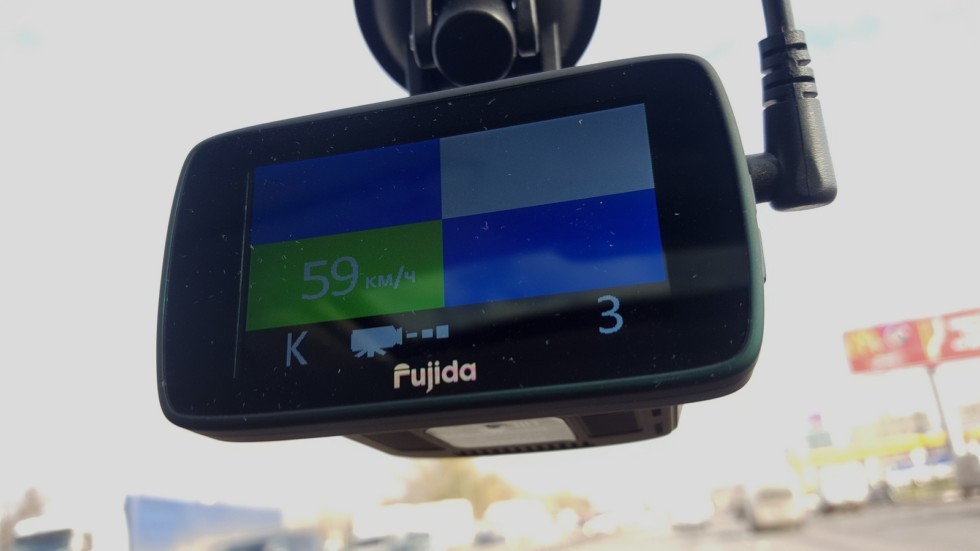
Fujida Karma S в работе
к содержанию ↑
Фирменное приложение
Многие водители допускают ошибку, установив радар-детектор на машину сразу же после распаковки. Количество и местоположение новых радаров/камер постоянно меняется, поэтому владелец должен заранее обновиться до актуальной базы данных.
Как это сделать?
Чтобы сделать это, достаточно скачать с официального сайта разработчика фирменную программу. Все просто – загружаете на ПК приложение, подключаете к нему радар-детектор, запускаете программу и дожидаетесь завершения загрузки.
Важно! Официальная программа для обновления существующей базы данных доступна по адресу fujida.su.
Завершив обновление, установите прибор на автомобиль. Далее он будет давать информацию о текущей скорости, наличии систем мониторинга скорости, светофоров и автобусных полос. В Fujida Karma S данные озвучиваются голосовыми сообщениями, дополненными сведениями на экране о типе опасностей, разрешенном скоростном режиме, типе комплекса слежения и так далее.
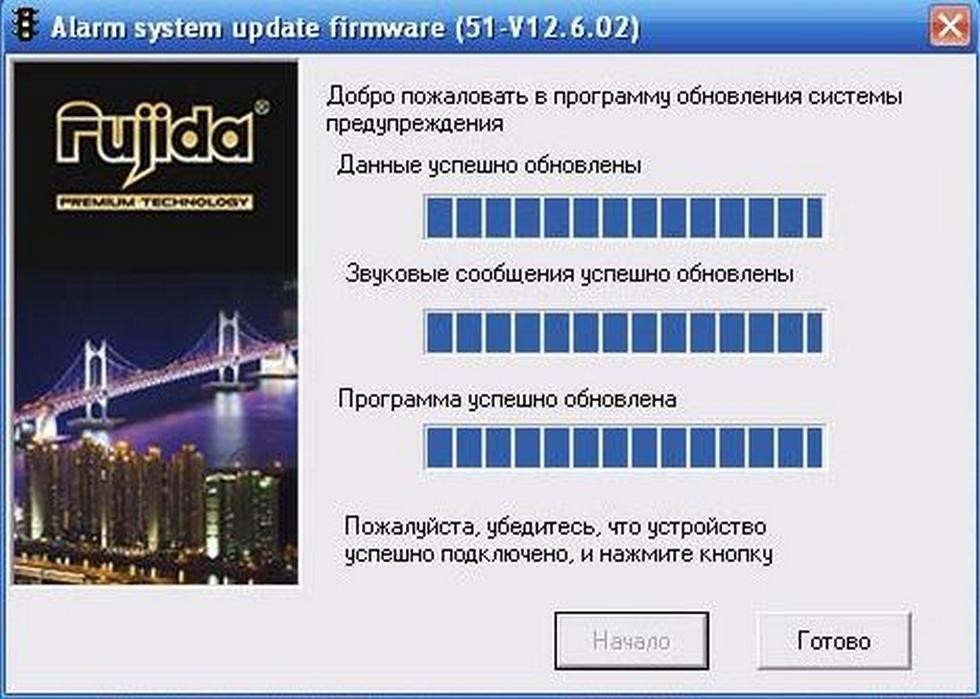
Диалоговое окно обновления базы данных
к содержанию ↑
Настройка видеозаписи
По умолчанию радар-детектор настроен на запись видео в максимально возможном разрешении (Full HD 30 FPS). Пользователю предоставляется возможность изменить длительность записи роликов.
Положительным моментом является отсутствие временных провалов, когда длительность одного видео приблизилась к концу, и прибор перевелся на запись другой видеозаписи. Такое встречается в недорогих моделях видеорегистраторов, но не в Fujida Karma S.
Настройки предусматривают возможность изменения формата на HD. Да, величина картинки будет меньшей, но зато устройство сможет записывать видео на скорости 60 кадров в секунду.
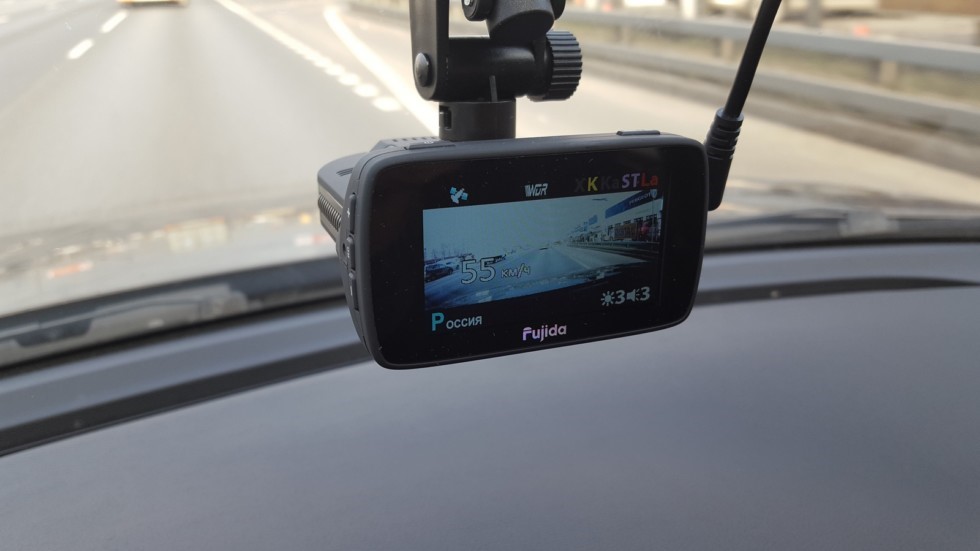
Запись с видеорегистратора с указанием текущей скорости движения
Не менее важно настроить положение радар-детектора в процессе записи. Для этого предусмотрен специальный кронштейн с наличием ограничителя при повороте в левую сторону. Это позволяет легко удобно записать разговор с сотрудником ГИБДД.
к содержанию ↑
Выводы
Как вы видите, настроить радар-детектор Fujida Karma S очень просто. Главное – не забудьте заранее обновить базу данных. А пока мы предлагаем ознакомиться с видеообзором модели ниже.
На чтение 6 мин. Просмотров 746 Опубликовано 15.12.2019
Для корректной работы плеера Fujida необходимо установить дополнительное ПО на ваш компьютер. Вы можете скачать его по этой ссылке.
Внимание!
Защитник Windows и браузеры могут блокировать скачивание архивных файлов, а также корректную установку программного обеспечения и базы камер.
Чтобы успешно скачать файл обновления, обязательно отключите антивирус. Файлы, размещенные на данном сайте, не содержат вирусов.
В некоторых случаях защитник Windows может блокировать автоматическую установку драйвера на компьютер, и программа обновления выдаст надпись «Ошибка E31» либо «Аппарат не подключен». Для установки драйвера сделайте следующее:
1. Скачайте драйвер по ссылке скачать. При необходимости введите пароль 123.
2. Выясните разрядность операционной системы вашего ПК. Для этого на вашем компьютере заходим в окно «Мой компьютер», кликаем правой клавишей по пустому месту и выбираем свойства. В появившемся окне ищем строку «Тип системы» и смотрим разрядность операционной системы.
3. Устанавливаем нужный драйвер
32-разрядная — win8_x86.zip
64-разрядная — win8_x64.zip
4. Подключаем радар-детектор к компьютеру для обновления и запускаем файл с обновлением
ОБНОВЛЕНИЕ ПРОШИВКИ
1. Скачайте архивный файл с новой базой камер в соответствующем разделе для вашего устройства.
2. Подсоедините ваше устройство к компьютеру с помощью кабеля USB. Запустите скачанный файл двойным щелчком мыши и нажмите кнопку «Запустить».
3. Следуйте указаниям на всплывающих окнах.
4. После успешного обновления нажмите кнопку «Готово».
5. Отсоедините устройство от компьютера
Защитник Windows и браузеры могут блокировать скачивание архивных файлов, а также корректную установку программного обеспечения и базы камер.
Чтобы успешно скачать файл обновления, обязательно отключите антивирус. Файлы, размещенные на данном сайте, не содержат вирусов.
В некоторых случаях защитник Windows может блокировать автоматическую установку драйвера на компьютер, и программа обновления выдаст надпись «Ошибка E31» либо «Аппарат не подключен». Для установки драйвера сделайте следующее:
1. Скачайте драйвер по ссылке скачать. При необходимости введите пароль 123.
2. Выясните разрядность операционной системы вашего ПК. Для этого на вашем компьютере заходим в окно «Мой компьютер», кликаем правой клавишей по пустому месту и выбираем свойства. В появившемся окне ищем строку «Тип системы» и смотрим разрядность операционной системы.
3. Устанавливаем нужный драйвер
4. Подключаем радар-детектор к компьютеру для обновления и запускаем файл с обновлением
1. Скачайте архивный файл с новой базой камер в соответствующем разделе для вашего устройства.
2. Подсоедините ваше устройство к компьютеру с помощью кабеля USB. На дисплее радар-детектора загорится надпись «USB». Запустите скачанный файл двойным щелчком мыши и нажмите кнопку «Запустить».
3. Следуйте указаниям на всплывающих окнах.
4. После успешного обновления нажмите кнопку «Готово» и отсоедините устройство от компьютера.
Далее радар-детектор нужно отсоединить от компьютера и ОБЯЗАТЕЛЬНО ПЕРЕЗАГРУЗИТЬ.
Для этого необходимо:
Отсоединить шнур питания от детектора;
Одновременно нажать и удерживать кнопки DIM и CITY;
Не отпуская кнопки DIM и CITY, вставить шнур питания и включить детектор;
Дождаться двух звуковых сигналов и голосовой подсказки: «Перезагрузка системы»;
Отпустить кнопки DIM и CITY
Поздравляем! Ваш радар-детектор обновлен и готов к работе!
Наша инструкция по настройке Fujida Karma S поможет вам подготовить радар-детектор к использованию. Правильно настроив его один раз, вам не придется что-то менять в будущем!
Не будем терять времени, приступим!
Содержание:
Fujida Karma S – это комбо-прибор, сочетающий в себе радар-детектор и видеорегистратор. Благодаря хорошему соотношению цены и качества модель завоевала большую популярность на рынке. Впрочем, приложенная инструкция по настройке прибора Fujida Karma S понятна не всем.
В этой статье мы решили рассмотреть ключевые возможности радар-детектора, рассмотрев особенности его настройки. Уверены – после прочтения нашего материала вы сможете с легкостью подготовить прибор к работе!
Содержание
- Немного о модели
- Особенности управления и меню
- Как работать в меню
Немного о модели
Учитывая, что модель одновременно работает как видеорегистратор и детектор-радар, производитель не поскупился на установку высокопроизводительного процессора. Поэтому здесь стоит чипсет Ambarella A7LA50, являющийся одним из лучших в своем классе.
Комплектация также весьма богатая:
- HDMI-кабель, выводящий картинку на монитор или телевизор;
- переходник microSD-USB, позволяющий быстро скопировать или воспроизвести записанное изображение на любом соответствующем устройстве, будь то компьютер, телевизор или даже планшет (если есть OTG-шнур);
- чехол из добротной ткани для удобства переноски;
- адаптер питания. Что самое интересное, длина шнура составляет 4 метра, чего вполне хватает для установки на любой автомобиль, даже если это крупный пассажирский автобус или фура. Также адаптер включает в себя штекер для установки прикуривателя – если в вашем авто предусмотрено только одно гнездо, теперь не придется выключать адаптер, например, для подзарядки телефона;
- набор предохранителей для штекера прикуривателя.
Внешний вид прибора
Особенности управления и меню
Как и в случае с другими похожими моделями, для Fujida Karma S не требуется особый подход к использованию.
Прибор одновременно включает радар, съемку видео и прием сигнала со спутников при работе зажигания. Стоит вытянуть ключ из замка – и радар-детектор автоматически деактивируется.
На правой и левой боковой грани за дисплеем есть по три кнопки – «ОК» , «вниз» и «вверх» . С помощью кнопок на правой стороне можно настроить радар-детектор, в то время как левосторонние кнопки ориентированы на настройку видео.
Как работать в меню
Нажав в левой части корпуса на кнопку «ОК» , вы попадете в меню, отвечающее за настройку предупреждений о камерах и радарах. Кнопки «вверх» и «вниз» позволяют ориентироваться по меню, а клавиша «ОК» – перейти в нужный раздел или активировать определенную функцию.
Так, например, вы можете выбрать предел скорости, превышение которого автоматически воспроизведет предупреждающий звуковой сигнал. В меню для радар-детектора также имеются настройки уровня чувствительности сенсоров, выбор одного из нескольких предустановленных звуков на выбор.
Меню настроек радар-детектора
Небольшие «нелогичности» все же имеются. Примером тому является функция «Антисон».
Суть ее состоит в том, чтобы включать громкую мелодию в заданном временном промежутке. Она принуждает водителя совершить небольшое телодвижение, чтобы подтвердить «связь с реальностью». Особенность следующая – настройка режима выведена в меню радар-детектора, но, по сути, эта опция не имеет никакого отношения к самому радару.
Диалоговое окно меню «Антисон»
Нажав клавишу «ОК» в правой части, на экране автоматически появится меню настроек видеорегистратора. По сравнению с интерфейсом радар-детектора, выбор опций здесь меньший.
В свою очередь, это хороший плюс ввиду отсутствия ненужных функций.
Содержание
- База камер и радаров для радар-детекторов Fujida
- fujida karma обновление базы камер
- Немного о модели
- Особенности управления и меню
- Как работать в меню
- Fujida на компьютер
- Информация
- Инструкции по установке
- Cкачать и установить Fujida на компьютер бесплатно.
- Установка Fujida на компьютер с помощью Bluestacks
- Установка Fujida на компьютер с помощью NoxPlayer
- Обновления и прошивки Fujida
- Базы для радар-детекторов
- Базы для комбо-устройств
- Политика конфиденциальности
- Общие положения
- Личные сведения и безопасность
- Модальное окно
- Гарантии и сервис
- Что делать, если в вашем городе нет нашего сервисного центра?
- Важно!
- Обмен и возврат товара
База камер и радаров для радар-детекторов Fujida
Прошивка для радар-детектора SilverStone F1 Monaco S от 27.04.2020 г. (стандартные голосовые сообщения) скачать
Прошивка для радар-детектора SilverStone F1 Monaco S от 27.04.2020 г. (урезанные голосовые сообщения) скачать
Прошивка для радар-детектора SilverStone F1 Monaco S от 27.04.2020 г. (мужской голос) скачать
Прошивка для радар-детектора SilverStone F1 Monaco S от 27.04.2020 г. (мужской голос, урезанные сообщения) скачать
Прошивка для радар-детектора SilverStone F1 Monaco S от 27.04.2020 г. (голосовые сообщения на казахском языке) скачатьолосовые сообщения на казахском языке) скачать
База камер для Комбо-устройства SilverStone F1 Hybrid UNO A12 S от 27.04.2020 г. скачать
Прошивка для Комбо-устройства SilverStone F1 Hybrid UNO А12 S от 09.01.2019 г. скачать
В прошивке (SW:1.0.10 RD 14)
База камер для комбо-устройства SilverStone F1 Hybrid S-BOT от 27.04.2020 г. скачать
Прошивка для комбо-устройства SilverStone F1 Hybrid S-BOT от 24.02.2020 г. скачать
Прошивка RD 2.20 для комбо-устройства SilverStone F1 Hybrid S-BOT от 14.02.2020 г. скачать
Прошивка для радар-детектора SilverStone F1 Sochi Z от 27.04.2020 г. (стандартные голосовые сообщения) скачать
Прошивка для радар-детектора SilverStone F1 Sochi Z от 27.04.2020 г. (урезанные голосовые сообщения) скачать
Прошивка для радар-детектора SilverStone F1 Sochi Z от 27.04.2020 г. (мужской голос) скачать
Прошивка для радар-детектора SilverStone F1 Sochi Z от 27.04.2020 г. (мужской голос, урезанные сообщения) скачать
Прошивка для радар-детектора SilverStone F1 Sochi Z от 27.04.2020 г. (голосовые сообщения на казахском языке) скачать
Источник
fujida karma обновление базы камер
Для корректной работы плеера Fujida необходимо установить дополнительное ПО на ваш компьютер. Вы можете скачать его по этой ссылке.
Внимание!
Защитник Windows и браузеры могут блокировать скачивание архивных файлов, а также корректную установку программного обеспечения и базы камер.
Чтобы успешно скачать файл обновления, обязательно отключите антивирус. Файлы, размещенные на данном сайте, не содержат вирусов.
В некоторых случаях защитник Windows может блокировать автоматическую установку драйвера на компьютер, и программа обновления выдаст надпись «Ошибка E31» либо «Аппарат не подключен». Для установки драйвера сделайте следующее:
1. Скачайте драйвер по ссылке скачать. При необходимости введите пароль 123.
2. Выясните разрядность операционной системы вашего ПК. Для этого на вашем компьютере заходим в окно «Мой компьютер», кликаем правой клавишей по пустому месту и выбираем свойства. В появившемся окне ищем строку «Тип системы» и смотрим разрядность операционной системы.
3. Устанавливаем нужный драйвер
32-разрядная — win8_x86.zip
64-разрядная — win8_x64.zip
4. Подключаем радар-детектор к компьютеру для обновления и запускаем файл с обновлением
ОБНОВЛЕНИЕ ПРОШИВКИ
1. Скачайте архивный файл с новой базой камер в соответствующем разделе для вашего устройства.
2. Подсоедините ваше устройство к компьютеру с помощью кабеля USB. Запустите скачанный файл двойным щелчком мыши и нажмите кнопку «Запустить».
3. Следуйте указаниям на всплывающих окнах.
4. После успешного обновления нажмите кнопку «Готово».
5. Отсоедините устройство от компьютера
Защитник Windows и браузеры могут блокировать скачивание архивных файлов, а также корректную установку программного обеспечения и базы камер.
Чтобы успешно скачать файл обновления, обязательно отключите антивирус. Файлы, размещенные на данном сайте, не содержат вирусов.
В некоторых случаях защитник Windows может блокировать автоматическую установку драйвера на компьютер, и программа обновления выдаст надпись «Ошибка E31» либо «Аппарат не подключен». Для установки драйвера сделайте следующее:
1. Скачайте драйвер по ссылке скачать. При необходимости введите пароль 123.
2. Выясните разрядность операционной системы вашего ПК. Для этого на вашем компьютере заходим в окно «Мой компьютер», кликаем правой клавишей по пустому месту и выбираем свойства. В появившемся окне ищем строку «Тип системы» и смотрим разрядность операционной системы.
3. Устанавливаем нужный драйвер
4. Подключаем радар-детектор к компьютеру для обновления и запускаем файл с обновлением
1. Скачайте архивный файл с новой базой камер в соответствующем разделе для вашего устройства.
2. Подсоедините ваше устройство к компьютеру с помощью кабеля USB. На дисплее радар-детектора загорится надпись «USB». Запустите скачанный файл двойным щелчком мыши и нажмите кнопку «Запустить».
3. Следуйте указаниям на всплывающих окнах.
4. После успешного обновления нажмите кнопку «Готово» и отсоедините устройство от компьютера.
Далее радар-детектор нужно отсоединить от компьютера и ОБЯЗАТЕЛЬНО ПЕРЕЗАГРУЗИТЬ.
Для этого необходимо:
Отсоединить шнур питания от детектора;
Одновременно нажать и удерживать кнопки DIM и CITY;
Не отпуская кнопки DIM и CITY, вставить шнур питания и включить детектор;
Дождаться двух звуковых сигналов и голосовой подсказки: «Перезагрузка системы»;
Отпустить кнопки DIM и CITY
Поздравляем! Ваш радар-детектор обновлен и готов к работе!
Наша инструкция по настройке Fujida Karma S поможет вам подготовить радар-детектор к использованию. Правильно настроив его один раз, вам не придется что-то менять в будущем!
Не будем терять времени, приступим!
Содержание:
Fujida Karma S – это комбо-прибор, сочетающий в себе радар-детектор и видеорегистратор. Благодаря хорошему соотношению цены и качества модель завоевала большую популярность на рынке. Впрочем, приложенная инструкция по настройке прибора Fujida Karma S понятна не всем.
В этой статье мы решили рассмотреть ключевые возможности радар-детектора, рассмотрев особенности его настройки. Уверены – после прочтения нашего материала вы сможете с легкостью подготовить прибор к работе!
Немного о модели
Учитывая, что модель одновременно работает как видеорегистратор и детектор-радар, производитель не поскупился на установку высокопроизводительного процессора. Поэтому здесь стоит чипсет Ambarella A7LA50, являющийся одним из лучших в своем классе.
Комплектация также весьма богатая:
Внешний вид прибора
Особенности управления и меню
Как и в случае с другими похожими моделями, для Fujida Karma S не требуется особый подход к использованию.
Прибор одновременно включает радар, съемку видео и прием сигнала со спутников при работе зажигания. Стоит вытянуть ключ из замка – и радар-детектор автоматически деактивируется.
Как работать в меню
Так, например, вы можете выбрать предел скорости, превышение которого автоматически воспроизведет предупреждающий звуковой сигнал. В меню для радар-детектора также имеются настройки уровня чувствительности сенсоров, выбор одного из нескольких предустановленных звуков на выбор.
Меню настроек радар-детектора
Небольшие «нелогичности» все же имеются. Примером тому является функция «Антисон».
Суть ее состоит в том, чтобы включать громкую мелодию в заданном временном промежутке. Она принуждает водителя совершить небольшое телодвижение, чтобы подтвердить «связь с реальностью». Особенность следующая – настройка режима выведена в меню радар-детектора, но, по сути, эта опция не имеет никакого отношения к самому радару.
Диалоговое окно меню «Антисон»
Нажав клавишу «ОК» в правой части, на экране автоматически появится меню настроек видеорегистратора. По сравнению с интерфейсом радар-детектора, выбор опций здесь меньший.
В свою очередь, это хороший плюс ввиду отсутствия ненужных функций.
Источник
Fujida на компьютер
Информация
Инструкции по установке
Cкачать и установить Fujida на компьютер бесплатно.
Многие из нас стали задавать простой вопрос: как скачать, установить и сыграть в нашу любимую игру прямо на компьютере?
Если вы не любите маленькие экраны смартфона или планшета, то сделать это можно с помощью программы-эмулятора. С ее помощью можно создать на своем компьютере среду Android и через нее запустить приложение. На данный момент самыми популярными утилитами для этого являются: Bluestacks и NoxPlayer.
Установка Fujida на компьютер с помощью Bluestacks
Bluestacks считается самым популярным эмулятором для компьютеров под управлением Windows. Кроме того, есть версия этой программы для Mac OS. Для того, чтобы установить этот эмулятор на ПК нужно, чтобы на нем была установлена Windows 7 (или выше) и имелось минимум 2 Гб оперативной памяти.
Установите и настройте Bluestacks. Если на компьютере нет Bluestacks, перейдите на страницу https://www.bluestacks.com/ru/index.html и нажмите зеленую кнопку «Скачать Bluestacks» посередине страницы. Щелкните по зеленой кнопке «Скачать» в верхней части следующей страницы, а затем установите эмулятор:
+ Windows: дважды щелкните по скачанному EXE-файлу, нажмите «Да», когда появится запрос, щелкните по «Установить», нажмите «Завершить», когда эта опция станет активной. Откройте Bluestacks, если он не запустился автоматически, а затем следуйте инструкциям на экране, чтобы войти в свою учетную запись Google.
+ Mac: дважды щелкните по скачанному файлу DMG, дважды щелкните по значку Bluestacks, нажмите «Установить», когда будет предложено, разрешите устанавливать программы сторонних разработчиков (если понадобится) и нажмите «Продолжить». Откройте Bluestacks, если он не запустился автоматически, и следуйте инструкциям на экране, чтобы войти в свою учетную запись Google.
Скачайте файл APK на компьютер. APK-файлы являются установщиками приложений. Вы можете скачать apk-файл с нашего сайта.
Щелкните по вкладке «Мои приложения». Она находится в верхней левой части окна Bluestacks.
Нажмите «Установить APK». Эта опция находится в нижнем правом углу окна. Откроется окно Проводника (Windows) или Finder (Mac).
Выберите скачанный файл APK. Перейдите в папку со скачанным файлом APK и щелкните по нему, чтобы выбрать.
Нажмите «Открыть». Эта опция находится в нижнем правом углу окна. Файл APK откроется в Bluestacks, то есть начнется установка приложения.
Запустите приложение. Когда значок приложения отобразится на вкладке «Мои приложения», щелкните по нему, чтобы открыть приложение.
Установка Fujida на компьютер с помощью NoxPlayer
Nox App Player бесплатна и не имеет никакой навязчивой всплывающей рекламы. Работает на Андроиде версии 4.4.2, позволяя открывать множество игр, будь то большой симулятор, требовательный шутер или любое другое приложение.
+ Перейти на официальный сайт разработчика https://www.bignox.com/
+ Для того чтобы установить эмулятор Nox App Player, нажимаем на кнопку «СКАЧАТЬ».
+ Далее начнется автоматическая загрузка, по завершении которой необходимо будет перейти в папку «Загрузки» и нажать на установочный файл скачанной программы.
Установка и запуск программы:
+ Для продолжения установки необходимо в открывшемся окне нажать на кнопку «Установить». Выберите дополнительные параметры инсталляции, нажав на кнопку «Настроить», если вам это необходимо. Не снимайте галочку с пункта «Принять «Соглашение»», иначе вы не сможете продолжить.
+ После того как эмулятор будет установлен на компьютер, вы увидите на экране окно запуска, где необходимо будет нажать на кнопку «Пуск».
+ Все, на этом этапе установка эмулятора Nox App Player завершена. Для полноценной работы программы вам необходимо будет зайти в свой аккаунт Play Market — нажмите на иконку приложения в папке Google, введите логин и пароль от вашей учетной записи.
Загрузка и установка приложений: Для этого вам необходимо скачать файл приложения в формате APK и просто перетащить его на рабочий стол Nox App Player. После этого сразу начнется установка, по окончании которой вы увидите значок этого приложения на главном экране.
Источник
Обновления и прошивки Fujida
Базы для радар-детекторов
Базы для комбо-устройств
Адрес
Россия, Москва, МКАД, 55 км стр 33 павильон №30 «АВТОМОЛЛ»
Режим работы
с 9:00 до 18:00
Заполните форму, и наши специалисты свяжутся с Вами в ближайшее время.
Политика конфиденциальности
Общие положения
Некоторые объекты, размещенные на сайте, являются интеллектуальной собственностью компании «Фирменный интернет магазин автомобильной электроники АвтоЭксперт | AutoAC.ru». Использование таких объектов установлено действующим законодательством РФ.
На сайте «Фирменный интернет магазин автомобильной электроники АвтоЭксперт | AutoAC.ru» имеются ссылки, позволяющие перейти на другие сайты. Компания «Фирменный интернет магазин автомобильной электроники АвтоЭксперт | AutoAC.ru» не несет ответственности за сведения, публикуемые на этих сайтах и предоставляет ссылки на них только в целях обеспечения удобства для посетителей своего сайта.
Личные сведения и безопасность
Компания «Фирменный интернет магазин автомобильной электроники АвтоЭксперт | AutoAC.ru» гарантирует, что никакая полученная от Вас информация никогда и ни при каких условиях не будет предоставлена третьим лицам, за исключением случаев, предусмотренных действующим законодательством Российской Федерации.
В определенных обстоятельствах компания «Фирменный интернет магазин автомобильной электроники АвтоЭксперт | AutoAC.ru» может попросить Вас зарегистрироваться и предоставить личные сведения. Предоставленная информация используется исключительно в служебных целях, а также для предоставления доступа к специальной информации.
Личные сведения можно изменить, обновить или удалить в любое время в разделе «Аккаунт» > «Профиль».
Чтобы обеспечить Вас информацией определенного рода, компания «Фирменный интернет магазин автомобильной электроники АвтоЭксперт | AutoAC.ru» с Вашего явного согласия может присылать на указанный при регистрации адрес электронный почты информационные сообщения. В любой момент Вы можете изменить тематику такой рассылки или отказаться от нее.
Как и многие другие сайты, «Фирменный интернет магазин автомобильной электроники АвтоЭксперт | AutoAC.ru» использует технологию cookie, которая может быть использована для продвижения нашего продукта и измерения эффективности рекламы. Кроме того, с помощь этой технологии «Фирменный интернет магазин автомобильной электроники АвтоЭксперт | AutoAC.ru» настраивается на работу лично с Вами. В частности без этой технологии невозможна работа с авторизацией в панели управления.
Сведения на данном сайте имеют чисто информативный характер, в них могут быть внесены любые изменения без какого-либо предварительного уведомления.
Чтобы отказаться от дальнейших коммуникаций с нашей компанией, изменить или удалить свою личную информацию, напишите нам через форму обратной связи
Модальное окно
Здесь может быть произвольный текст или акция
Источник
Гарантии и сервис
Fujida дает официальную гарантию на всю свою продукцию. Все неисправности, возникшие в течение срока гарантии не по Вашей вине, будут устранены бесплатно.
При обращении в сервисный центр необходимо иметь при себе:
На всю технику распространяется гарантия, соответствующая условиям, выставленным производителям. Гарантия вступает в действие со дня получения товара на руки покупателя. В случае поломки вы должны обратиться в авторизованный сервисный центр, сотрудники которого обязаны произвести ремонт бесплатно.
Адреса сервисных центров указаны в гарантийном талоне, который вы получаете при покупке. Также вы можете узнать адреса сервисных центров, позвонив по телефону: 8 (800) 500-31-16.
В сервисном центре вы сможете провести проверку качества, узнать причину возникшей поломки. В случае, если речь идет о заводском браке, вам обязаны провести ремонт бесплатно. При серьезных поломках и отсутствии возможности выполнить ремонт интернет-магазин shop.fujida.su обязуется обменять товар.
Что делать, если в вашем городе нет нашего сервисного центра?
Если вы не нашли сервисный центр Fujida в вашем городе, то вы можете отправить ваш товар по адресу: 420021 г. Казань, ул. Сары Садыковой, д. 30, офис «Fujida».
ОБЯЗАТЕЛЬНО ПРЕДВАРИТЕЛЬНО ПОЗВОНИТЕ ПО БЕСПЛАТНОМУ ТЕЛЕФОНУ 8 (800) 500-31-16 ДЛЯ СОГЛАСОВАНИЯ ДОСТАВКИ.
Важно!
Вместе с неисправным товаром необходимо доложить в посылку:
Без выполнения этих условий ваша посылка будет отправлена вам обратно без оказания сервисного обслуживания за ваш счет!
Также необходимо написать письмо на почтовый адрес sale.fujida@mail.ru с описью отправленной посылки, описанием проблем в работе товара, а также с указанием ваших ФИО, телефона, электронной почты для связи. В теме письма необходимо указать свои ФИО и суть письма.
Просим вас предварительно позвонить нам по бесплатному телефону 8 (800) 500-31-16 для согласования отправки. Это поможет ускорить ваш гарантийный ремонт.
Если Вы не смогли до нас дозвониться, мы обязательно перезвоним Вам в кратчайшие сроки!
Обмен и возврат товара
Обмен и возврат товара в нашем магазине возможен в течении 7 дней с момента получения согласно Закону «О защите прав потребителя».
Для того, чтобы вернуть деньги или поменять технику, вы должны предоставить в сервисный центр:
Если же дефекты были вызваны неправильной эксплуатацией, обмен товара и бесплатный гарантийный ремонт не производится. Кроме того, мы не обмениваем товар в случае, если он не подошел вам по каким-либо характеристикам, даже если вы им еще не пользовались.
Источник
Наша инструкция по настройке Fujida Karma S поможет вам подготовить радар-детектор к использованию. Правильно настроив его один раз, вам не придется что-то менять в будущем!
Не будем терять времени, приступим!
Содержание:
Fujida Karma S – это комбо-прибор, сочетающий в себе радар-детектор и видеорегистратор. Благодаря хорошему соотношению цены и качества модель завоевала большую популярность на рынке. Впрочем, приложенная инструкция по настройке прибора Fujida Karma S понятна не всем.
[market id=»1730598027″]
В этой статье мы решили рассмотреть ключевые возможности радар-детектора, рассмотрев особенности его настройки. Уверены – после прочтения нашего материала вы сможете с легкостью подготовить прибор к работе!
Детектор-видеорегистратор Fujida Karma S в полной комплектации
Немного о модели
Учитывая, что модель одновременно работает как видеорегистратор и детектор-радар, производитель не поскупился на установку высокопроизводительного процессора. Поэтому здесь стоит чипсет Ambarella A7LA50, являющийся одним из лучших в своем классе.
Комплектация также весьма богатая:
- HDMI-кабель, выводящий картинку на монитор или телевизор;
- переходник microSD-USB, позволяющий быстро скопировать или воспроизвести записанное изображение на любом соответствующем устройстве, будь то компьютер, телевизор или даже планшет (если есть OTG-шнур);
- чехол из добротной ткани для удобства переноски;
- адаптер питания. Что самое интересное, длина шнура составляет 4 метра, чего вполне хватает для установки на любой автомобиль, даже если это крупный пассажирский автобус или фура. Также адаптер включает в себя штекер для установки прикуривателя – если в вашем авто предусмотрено только одно гнездо, теперь не придется выключать адаптер, например, для подзарядки телефона;
- набор предохранителей для штекера прикуривателя.
Внешний вид прибора
к содержанию ↑
Особенности управления и меню
Как и в случае с другими похожими моделями, для Fujida Karma S не требуется особый подход к использованию.
Прибор одновременно включает радар, съемку видео и прием сигнала со спутников при работе зажигания. Стоит вытянуть ключ из замка – и радар-детектор автоматически деактивируется.
Передняя панель лишена кнопок для управления. Многим это может показаться неудобным, но само меню интуитивно понятное – уже через 3-4 раза активного использования водитель полностью сориентируется в последовательности действий.
На правой и левой боковой грани за дисплеем есть по три кнопки – «ОК», «вниз» и «вверх». С помощью кнопок на правой стороне можно настроить радар-детектор, в то время как левосторонние кнопки ориентированы на настройку видео.
Как работать в меню
Нажав в левой части корпуса на кнопку «ОК», вы попадете в меню, отвечающее за настройку предупреждений о камерах и радарах. Кнопки «вверх» и «вниз» позволяют ориентироваться по меню, а клавиша «ОК» – перейти в нужный раздел или активировать определенную функцию.
Так, например, вы можете выбрать предел скорости, превышение которого автоматически воспроизведет предупреждающий звуковой сигнал. В меню для радар-детектора также имеются настройки уровня чувствительности сенсоров, выбор одного из нескольких предустановленных звуков на выбор.
Меню настроек радар-детектора
Небольшие «нелогичности» все же имеются. Примером тому является функция «Антисон».
Суть ее состоит в том, чтобы включать громкую мелодию в заданном временном промежутке. Она принуждает водителя совершить небольшое телодвижение, чтобы подтвердить «связь с реальностью». Особенность следующая – настройка режима выведена в меню радар-детектора, но, по сути, эта опция не имеет никакого отношения к самому радару.
Важно! Возможно, разработчики решили вывести функцию «Антисон» в меню радара, чтобы не создавать отдельную физическую клавишу на корпусе.
Диалоговое окно меню «Антисон»
Нажав клавишу «ОК» в правой части, на экране автоматически появится меню настроек видеорегистратора. По сравнению с интерфейсом радар-детектора, выбор опций здесь меньший.
В свою очередь, это хороший плюс ввиду отсутствия ненужных функций.
Меню настроек видеорегистратора
к содержанию ↑
Настройки радар-детектора
Выбор диапазона работы и уровня чувствительности возможен благодаря предустановленным профилям:
- Трасса;
- Город;
- Смарт.
Последний режим предусматривает изменение настроек в зависимости от того, с какой скоростью двигается водитель. С помощью собственного набора сенсоров детектор Fujida Karma S способен определить любой мощный радар – «Искра», «Крис», «Крис-П», «Арена», «Кордон» и так далее.
Наличие GPS-приемника позволяет синхронизироваться с собственной базой данных, чтобы обнаруживать впереди стоящие маломощные приборы: «Кордон-М», «Стрелка», «Скат», «Рапира» и другие.
GPS тут нужен еще и для того, чтобы сканировать радары, работающие по технологии «двойного фотографирования», когда радиодиапазон вообще не применяется. Результат – точное определение радаров «Автодория», «Robot Multiradar».
Хоть и дело не обходится без ложного срабатывания от системы активной безопасности автомобиля, вышек мобильной связи и автоматического шлагбаума. На практике их количество сведено к минимуму. Что самое приятное – здесь нет абсурдных ошибок, типичных для многих высокочувствительных детекторов, когда они срабатывают на ровной «грунтовке» вблизи дачного поселка.
Fujida Karma S в работе
к содержанию ↑
Фирменное приложение
Многие водители допускают ошибку, установив радар-детектор на машину сразу же после распаковки. Количество и местоположение новых радаров/камер постоянно меняется, поэтому владелец должен заранее обновиться до актуальной базы данных.
Как это сделать?
Чтобы сделать это, достаточно скачать с официального сайта разработчика фирменную программу. Все просто – загружаете на ПК приложение, подключаете к нему радар-детектор, запускаете программу и дожидаетесь завершения загрузки.
Важно! Официальная программа для обновления существующей базы данных доступна по адресу fujida.su.
Завершив обновление, установите прибор на автомобиль. Далее он будет давать информацию о текущей скорости, наличии систем мониторинга скорости, светофоров и автобусных полос. В Fujida Karma S данные озвучиваются голосовыми сообщениями, дополненными сведениями на экране о типе опасностей, разрешенном скоростном режиме, типе комплекса слежения и так далее.
Диалоговое окно обновления базы данных
к содержанию ↑
Настройка видеозаписи
По умолчанию радар-детектор настроен на запись видео в максимально возможном разрешении (Full HD 30 FPS). Пользователю предоставляется возможность изменить длительность записи роликов.
Положительным моментом является отсутствие временных провалов, когда длительность одного видео приблизилась к концу, и прибор перевелся на запись другой видеозаписи. Такое встречается в недорогих моделях видеорегистраторов, но не в Fujida Karma S.
Настройки предусматривают возможность изменения формата на HD. Да, величина картинки будет меньшей, но зато устройство сможет записывать видео на скорости 60 кадров в секунду.
Запись с видеорегистратора с указанием текущей скорости движения
Не менее важно настроить положение радар-детектора в процессе записи. Для этого предусмотрен специальный кронштейн с наличием ограничителя при повороте в левую сторону. Это позволяет легко удобно записать разговор с сотрудником ГИБДД.
к содержанию ↑
Выводы
Как вы видите, настроить радар-детектор Fujida Karma S очень просто. Главное – не забудьте заранее обновить базу данных. А пока мы предлагаем ознакомиться с видеообзором модели ниже.
Содержание
- Fujida 2.5.4 на компьютер
- Cкачать и установить Fujida на компьютер бесплатно.
- Установка Fujida на компьютер с помощью Bluestacks
- Установка Fujida на компьютер с помощью NoxPlayer
- База камер и радаров для радар-детекторов Fujida
- Fujida на компьютер
- Информация
- Инструкции по установке
- Cкачать и установить Fujida на компьютер бесплатно.
- Установка Fujida на компьютер с помощью Bluestacks
- Установка Fujida на компьютер с помощью NoxPlayer
- fujida karma обновление базы камер
- Немного о модели
- Особенности управления и меню
- Как работать в меню
- Fujida приложение для windows
- Загрузить драйверы Fujitsu USB
- Как обновить драйверы устройств Fujitsu USB вручную:
- Автоматическое обновление драйверов Fujitsu USB:
- Fujitsu Часто задаваемые вопросы относительно обновления
- Каковы риски и преимущества обновлений драйверов Fujitsu?
- Как загрузить драйверы Fujitsu?
- Как загрузить драйверы Fujitsu?
- Каковы риски и преимущества обновлений драйверов Fujitsu?
- Обеспечение того, чтобы у вас есть правильные драйверы
- Поиск по моделям Fujitsu USB
Fujida 2.5.4 на компьютер
Cкачать и установить Fujida на компьютер бесплатно.
Многие из нас стали задавать простой вопрос: как скачать, установить и сыграть в нашу любимую игру прямо на компьютере?
Если вы не любите маленькие экраны смартфона или планшета, то сделать это можно с помощью программы-эмулятора. С ее помощью можно создать на своем компьютере среду Android и через нее запустить приложение. На данный момент самыми популярными утилитами для этого являются: Bluestacks и NoxPlayer.
Установка Fujida на компьютер с помощью Bluestacks
Bluestacks считается самым популярным эмулятором для компьютеров под управлением Windows. Кроме того, есть версия этой программы для Mac OS. Для того, чтобы установить этот эмулятор на ПК нужно, чтобы на нем была установлена Windows 7 (или выше) и имелось минимум 2 Гб оперативной памяти.
Установите и настройте Bluestacks. Если на компьютере нет Bluestacks, перейдите на страницу https://www.bluestacks.com/ru/index.html и нажмите зеленую кнопку «Скачать Bluestacks» посередине страницы. Щелкните по зеленой кнопке «Скачать» в верхней части следующей страницы, а затем установите эмулятор:
+ Windows: дважды щелкните по скачанному EXE-файлу, нажмите «Да», когда появится запрос, щелкните по «Установить», нажмите «Завершить», когда эта опция станет активной. Откройте Bluestacks, если он не запустился автоматически, а затем следуйте инструкциям на экране, чтобы войти в свою учетную запись Google.
+ Mac: дважды щелкните по скачанному файлу DMG, дважды щелкните по значку Bluestacks, нажмите «Установить», когда будет предложено, разрешите устанавливать программы сторонних разработчиков (если понадобится) и нажмите «Продолжить». Откройте Bluestacks, если он не запустился автоматически, и следуйте инструкциям на экране, чтобы войти в свою учетную запись Google.
Скачайте файл APK на компьютер. APK-файлы являются установщиками приложений. Вы можете скачать apk-файл с нашего сайта.
Щелкните по вкладке «Мои приложения». Она находится в верхней левой части окна Bluestacks.
Нажмите «Установить APK». Эта опция находится в нижнем правом углу окна. Откроется окно Проводника (Windows) или Finder (Mac).
Выберите скачанный файл APK. Перейдите в папку со скачанным файлом APK и щелкните по нему, чтобы выбрать.
Нажмите «Открыть». Эта опция находится в нижнем правом углу окна. Файл APK откроется в Bluestacks, то есть начнется установка приложения.
Запустите приложение. Когда значок приложения отобразится на вкладке «Мои приложения», щелкните по нему, чтобы открыть приложение.
Установка Fujida на компьютер с помощью NoxPlayer
Nox App Player бесплатна и не имеет никакой навязчивой всплывающей рекламы. Работает на Андроиде версии 4.4.2, позволяя открывать множество игр, будь то большой симулятор, требовательный шутер или любое другое приложение.
+ Перейти на официальный сайт разработчика https://www.bignox.com/
+ Для того чтобы установить эмулятор Nox App Player, нажимаем на кнопку «СКАЧАТЬ».
+ Далее начнется автоматическая загрузка, по завершении которой необходимо будет перейти в папку «Загрузки» и нажать на установочный файл скачанной программы.
Установка и запуск программы:
+ Для продолжения установки необходимо в открывшемся окне нажать на кнопку «Установить». Выберите дополнительные параметры инсталляции, нажав на кнопку «Настроить», если вам это необходимо. Не снимайте галочку с пункта «Принять «Соглашение»», иначе вы не сможете продолжить.
+ После того как эмулятор будет установлен на компьютер, вы увидите на экране окно запуска, где необходимо будет нажать на кнопку «Пуск».
+ Все, на этом этапе установка эмулятора Nox App Player завершена. Для полноценной работы программы вам необходимо будет зайти в свой аккаунт Play Market — нажмите на иконку приложения в папке Google, введите логин и пароль от вашей учетной записи.
Загрузка и установка приложений: Для этого вам необходимо скачать файл приложения в формате APK и просто перетащить его на рабочий стол Nox App Player. После этого сразу начнется установка, по окончании которой вы увидите значок этого приложения на главном экране.
Источник
База камер и радаров для радар-детекторов Fujida
Прошивка для радар-детектора SilverStone F1 Monaco S от 27.04.2020 г. (стандартные голосовые сообщения) скачать
Прошивка для радар-детектора SilverStone F1 Monaco S от 27.04.2020 г. (урезанные голосовые сообщения) скачать
Прошивка для радар-детектора SilverStone F1 Monaco S от 27.04.2020 г. (мужской голос) скачать
Прошивка для радар-детектора SilverStone F1 Monaco S от 27.04.2020 г. (мужской голос, урезанные сообщения) скачать
Прошивка для радар-детектора SilverStone F1 Monaco S от 27.04.2020 г. (голосовые сообщения на казахском языке) скачатьолосовые сообщения на казахском языке) скачать
База камер для Комбо-устройства SilverStone F1 Hybrid UNO A12 S от 27.04.2020 г. скачать
Прошивка для Комбо-устройства SilverStone F1 Hybrid UNO А12 S от 09.01.2019 г. скачать
В прошивке (SW:1.0.10 RD 14)
База камер для комбо-устройства SilverStone F1 Hybrid S-BOT от 27.04.2020 г. скачать
Прошивка для комбо-устройства SilverStone F1 Hybrid S-BOT от 24.02.2020 г. скачать
Прошивка RD 2.20 для комбо-устройства SilverStone F1 Hybrid S-BOT от 14.02.2020 г. скачать
Прошивка для радар-детектора SilverStone F1 Sochi Z от 27.04.2020 г. (стандартные голосовые сообщения) скачать
Прошивка для радар-детектора SilverStone F1 Sochi Z от 27.04.2020 г. (урезанные голосовые сообщения) скачать
Прошивка для радар-детектора SilverStone F1 Sochi Z от 27.04.2020 г. (мужской голос) скачать
Прошивка для радар-детектора SilverStone F1 Sochi Z от 27.04.2020 г. (мужской голос, урезанные сообщения) скачать
Прошивка для радар-детектора SilverStone F1 Sochi Z от 27.04.2020 г. (голосовые сообщения на казахском языке) скачать
Источник
Fujida на компьютер
Информация
Инструкции по установке
Cкачать и установить Fujida на компьютер бесплатно.
Многие из нас стали задавать простой вопрос: как скачать, установить и сыграть в нашу любимую игру прямо на компьютере?
Если вы не любите маленькие экраны смартфона или планшета, то сделать это можно с помощью программы-эмулятора. С ее помощью можно создать на своем компьютере среду Android и через нее запустить приложение. На данный момент самыми популярными утилитами для этого являются: Bluestacks и NoxPlayer.
Установка Fujida на компьютер с помощью Bluestacks
Bluestacks считается самым популярным эмулятором для компьютеров под управлением Windows. Кроме того, есть версия этой программы для Mac OS. Для того, чтобы установить этот эмулятор на ПК нужно, чтобы на нем была установлена Windows 7 (или выше) и имелось минимум 2 Гб оперативной памяти.
Установите и настройте Bluestacks. Если на компьютере нет Bluestacks, перейдите на страницу https://www.bluestacks.com/ru/index.html и нажмите зеленую кнопку «Скачать Bluestacks» посередине страницы. Щелкните по зеленой кнопке «Скачать» в верхней части следующей страницы, а затем установите эмулятор:
+ Windows: дважды щелкните по скачанному EXE-файлу, нажмите «Да», когда появится запрос, щелкните по «Установить», нажмите «Завершить», когда эта опция станет активной. Откройте Bluestacks, если он не запустился автоматически, а затем следуйте инструкциям на экране, чтобы войти в свою учетную запись Google.
+ Mac: дважды щелкните по скачанному файлу DMG, дважды щелкните по значку Bluestacks, нажмите «Установить», когда будет предложено, разрешите устанавливать программы сторонних разработчиков (если понадобится) и нажмите «Продолжить». Откройте Bluestacks, если он не запустился автоматически, и следуйте инструкциям на экране, чтобы войти в свою учетную запись Google.
Скачайте файл APK на компьютер. APK-файлы являются установщиками приложений. Вы можете скачать apk-файл с нашего сайта.
Щелкните по вкладке «Мои приложения». Она находится в верхней левой части окна Bluestacks.
Нажмите «Установить APK». Эта опция находится в нижнем правом углу окна. Откроется окно Проводника (Windows) или Finder (Mac).
Выберите скачанный файл APK. Перейдите в папку со скачанным файлом APK и щелкните по нему, чтобы выбрать.
Нажмите «Открыть». Эта опция находится в нижнем правом углу окна. Файл APK откроется в Bluestacks, то есть начнется установка приложения.
Запустите приложение. Когда значок приложения отобразится на вкладке «Мои приложения», щелкните по нему, чтобы открыть приложение.
Установка Fujida на компьютер с помощью NoxPlayer
Nox App Player бесплатна и не имеет никакой навязчивой всплывающей рекламы. Работает на Андроиде версии 4.4.2, позволяя открывать множество игр, будь то большой симулятор, требовательный шутер или любое другое приложение.
+ Перейти на официальный сайт разработчика https://www.bignox.com/
+ Для того чтобы установить эмулятор Nox App Player, нажимаем на кнопку «СКАЧАТЬ».
+ Далее начнется автоматическая загрузка, по завершении которой необходимо будет перейти в папку «Загрузки» и нажать на установочный файл скачанной программы.
Установка и запуск программы:
+ Для продолжения установки необходимо в открывшемся окне нажать на кнопку «Установить». Выберите дополнительные параметры инсталляции, нажав на кнопку «Настроить», если вам это необходимо. Не снимайте галочку с пункта «Принять «Соглашение»», иначе вы не сможете продолжить.
+ После того как эмулятор будет установлен на компьютер, вы увидите на экране окно запуска, где необходимо будет нажать на кнопку «Пуск».
+ Все, на этом этапе установка эмулятора Nox App Player завершена. Для полноценной работы программы вам необходимо будет зайти в свой аккаунт Play Market — нажмите на иконку приложения в папке Google, введите логин и пароль от вашей учетной записи.
Загрузка и установка приложений: Для этого вам необходимо скачать файл приложения в формате APK и просто перетащить его на рабочий стол Nox App Player. После этого сразу начнется установка, по окончании которой вы увидите значок этого приложения на главном экране.
Источник
fujida karma обновление базы камер
Для корректной работы плеера Fujida необходимо установить дополнительное ПО на ваш компьютер. Вы можете скачать его по этой ссылке.
Внимание!
Защитник Windows и браузеры могут блокировать скачивание архивных файлов, а также корректную установку программного обеспечения и базы камер.
Чтобы успешно скачать файл обновления, обязательно отключите антивирус. Файлы, размещенные на данном сайте, не содержат вирусов.
В некоторых случаях защитник Windows может блокировать автоматическую установку драйвера на компьютер, и программа обновления выдаст надпись «Ошибка E31» либо «Аппарат не подключен». Для установки драйвера сделайте следующее:
1. Скачайте драйвер по ссылке скачать. При необходимости введите пароль 123.
2. Выясните разрядность операционной системы вашего ПК. Для этого на вашем компьютере заходим в окно «Мой компьютер», кликаем правой клавишей по пустому месту и выбираем свойства. В появившемся окне ищем строку «Тип системы» и смотрим разрядность операционной системы.
3. Устанавливаем нужный драйвер
32-разрядная — win8_x86.zip
64-разрядная — win8_x64.zip
4. Подключаем радар-детектор к компьютеру для обновления и запускаем файл с обновлением
ОБНОВЛЕНИЕ ПРОШИВКИ
1. Скачайте архивный файл с новой базой камер в соответствующем разделе для вашего устройства.
2. Подсоедините ваше устройство к компьютеру с помощью кабеля USB. Запустите скачанный файл двойным щелчком мыши и нажмите кнопку «Запустить».
3. Следуйте указаниям на всплывающих окнах.
4. После успешного обновления нажмите кнопку «Готово».
5. Отсоедините устройство от компьютера
Защитник Windows и браузеры могут блокировать скачивание архивных файлов, а также корректную установку программного обеспечения и базы камер.
Чтобы успешно скачать файл обновления, обязательно отключите антивирус. Файлы, размещенные на данном сайте, не содержат вирусов.
В некоторых случаях защитник Windows может блокировать автоматическую установку драйвера на компьютер, и программа обновления выдаст надпись «Ошибка E31» либо «Аппарат не подключен». Для установки драйвера сделайте следующее:
1. Скачайте драйвер по ссылке скачать. При необходимости введите пароль 123.
2. Выясните разрядность операционной системы вашего ПК. Для этого на вашем компьютере заходим в окно «Мой компьютер», кликаем правой клавишей по пустому месту и выбираем свойства. В появившемся окне ищем строку «Тип системы» и смотрим разрядность операционной системы.
3. Устанавливаем нужный драйвер
4. Подключаем радар-детектор к компьютеру для обновления и запускаем файл с обновлением
1. Скачайте архивный файл с новой базой камер в соответствующем разделе для вашего устройства.
2. Подсоедините ваше устройство к компьютеру с помощью кабеля USB. На дисплее радар-детектора загорится надпись «USB». Запустите скачанный файл двойным щелчком мыши и нажмите кнопку «Запустить».
3. Следуйте указаниям на всплывающих окнах.
4. После успешного обновления нажмите кнопку «Готово» и отсоедините устройство от компьютера.
Далее радар-детектор нужно отсоединить от компьютера и ОБЯЗАТЕЛЬНО ПЕРЕЗАГРУЗИТЬ.
Для этого необходимо:
Отсоединить шнур питания от детектора;
Одновременно нажать и удерживать кнопки DIM и CITY;
Не отпуская кнопки DIM и CITY, вставить шнур питания и включить детектор;
Дождаться двух звуковых сигналов и голосовой подсказки: «Перезагрузка системы»;
Отпустить кнопки DIM и CITY
Поздравляем! Ваш радар-детектор обновлен и готов к работе!
Наша инструкция по настройке Fujida Karma S поможет вам подготовить радар-детектор к использованию. Правильно настроив его один раз, вам не придется что-то менять в будущем!
Не будем терять времени, приступим!
Содержание:
Fujida Karma S – это комбо-прибор, сочетающий в себе радар-детектор и видеорегистратор. Благодаря хорошему соотношению цены и качества модель завоевала большую популярность на рынке. Впрочем, приложенная инструкция по настройке прибора Fujida Karma S понятна не всем.
В этой статье мы решили рассмотреть ключевые возможности радар-детектора, рассмотрев особенности его настройки. Уверены – после прочтения нашего материала вы сможете с легкостью подготовить прибор к работе!
Немного о модели
Учитывая, что модель одновременно работает как видеорегистратор и детектор-радар, производитель не поскупился на установку высокопроизводительного процессора. Поэтому здесь стоит чипсет Ambarella A7LA50, являющийся одним из лучших в своем классе.
Комплектация также весьма богатая:
Внешний вид прибора
Особенности управления и меню
Как и в случае с другими похожими моделями, для Fujida Karma S не требуется особый подход к использованию.
Прибор одновременно включает радар, съемку видео и прием сигнала со спутников при работе зажигания. Стоит вытянуть ключ из замка – и радар-детектор автоматически деактивируется.
Как работать в меню
Так, например, вы можете выбрать предел скорости, превышение которого автоматически воспроизведет предупреждающий звуковой сигнал. В меню для радар-детектора также имеются настройки уровня чувствительности сенсоров, выбор одного из нескольких предустановленных звуков на выбор.
Меню настроек радар-детектора
Небольшие «нелогичности» все же имеются. Примером тому является функция «Антисон».
Суть ее состоит в том, чтобы включать громкую мелодию в заданном временном промежутке. Она принуждает водителя совершить небольшое телодвижение, чтобы подтвердить «связь с реальностью». Особенность следующая – настройка режима выведена в меню радар-детектора, но, по сути, эта опция не имеет никакого отношения к самому радару.
Диалоговое окно меню «Антисон»
Нажав клавишу «ОК» в правой части, на экране автоматически появится меню настроек видеорегистратора. По сравнению с интерфейсом радар-детектора, выбор опций здесь меньший.
В свою очередь, это хороший плюс ввиду отсутствия ненужных функций.
Источник
Fujida приложение для windows
Загрузить драйверы
Fujitsu USB
Как обновить драйверы устройств Fujitsu USB вручную:
Этот встроенный драйвер Fujitsu USB должен быть включен в операционную систему Windows® или доступен через обновление Windows®. Хотя эти драйверы USB являются базовыми, они поддерживают основные аппаратные функции. Наши инструкции по обновлению драйверов Fujitsu содержат все необходимые шаги.
Автоматическое обновление драйверов Fujitsu USB:
DriverDoc можно использовать для автоматического обновления не только драйверов USB, но и всех прочих драйверов на вашем ПК. Данная утилита имеет доступ к базе, содержащей более 2 150 000 драйверов устройств (пополнение базы осуществляется на ежедневной основе), благодаря чему на вашем ПК всегда будут установлены последние версии необходимых драйверов.
Fujitsu Часто задаваемые вопросы относительно обновления
Каковы риски и преимущества обновлений драйверов Fujitsu?
Установка правильных обновлений драйверов Fujitsu повысит производительность, стабильность и сделает доступными новые USB функции ПК. Риски установки неправильных USB драйверов устройства включают снижение общей производительности, несовместимость функций и нестабильную работу ПК.
Как загрузить драйверы Fujitsu?
Fujitsu драйверы можно обновить вручную с помощью Device Manager (Диспетчера устройств) Windows или автоматически, загрузив утилиту для обновления программного обеспечения драйверов.
Как загрузить драйверы Fujitsu?
Fujitsu драйверы можно обновить вручную с помощью Device Manager (Диспетчера устройств) Windows или автоматически, загрузив утилиту для обновления программного обеспечения драйверов.
Каковы риски и преимущества обновлений драйверов Fujitsu?
Установка правильных обновлений драйверов Fujitsu повысит производительность, стабильность и сделает доступными новые USB функции ПК. Риски установки неправильных USB драйверов устройства включают снижение общей производительности, несовместимость функций и нестабильную работу ПК.
Обеспечение того, чтобы у вас есть правильные драйверы
Fujitsu USB подвержен системным ошибкам, связанным с поврежденными или устаревшими драйверами устройств. Драйверы устройств могут работать неправильно без предупреждения, что приводит к потере данных. Лучшая часть заключается в том, что ваши драйверы USB всегда могут быть изменены для решения дилеммы ноутбука.
Поиск правильного драйвера USB непосредственно на веб-сайте производителя для вашего оборудования может показаться бесполезным. Поиск, загрузка и ручное обновление драйвера Windows Fujitsu USB занимает много времени, что делает процесс невыносимым для большинства пользователей. Неверные версии драйверов вызовут больше осложнений с производительностью вашего ПК, иногда причиняя больший ущерб.
Существует много работы, связанной с обновлением драйверов устройств, поэтому мы настоятельно рекомендуем загрузить и установить утилиту обновления драйверов. Хорошая служба обновления драйверов гарантирует наличие текущих совместимых драйверов и создает резервную копию всех текущих драйверов, прежде чем вносить какие-либо изменения. Поддержание файла резервной копии драйвера является отличной функцией, которая позволяет вернуть любой драйвер обратно к предыдущей версии, в случае, если происходит что-то катастрофическое.
Поиск по моделям Fujitsu USB
Всего страниц: 2 Всего элементов: 64
Источник
| Компания: | Fujitsu | |
| Функция: | USB | |
| Операционные системы: | Windows XP, Vista, 7, 8, 10, 11 | |
|
FUJIDA KARMA S |
||||||
|
||||||
|
||||||
|
||||||
|
||||||
|
||||||
|
||||||
|
||||||
|
||||||
|
||||||
|
||||||
|
||||||
|
||||||
|
||||||
|
||||||
|



|
|
Все права на контент принадлежат участникам создавшим его. Частичное копирование возможно, только со ссылкой на первоисточник !!!

Статистика сайта
| Последние темы | Читаемые темы | Лучшие пользователи | Новые пользователи | ||||||||||
| Новые Файлы | Новые Прошивки | Новые Статьи, Блоги | Счетчики для пользователей | ||||||||||
|
|||||||||||||
| Новые сайты | Новые Мастера в Вашем городе | Последние Новости | Участники прошедшие тест | ||||||||||
 Зарегистрировано всего