чт, 06/13/2019 — 09:37
#1
МФУ CANON I-Sensys MF4018 – ошибка E100, а потом «Замятие бумаги»
В ремонте МФУ CANON I-Sensys MF4018 с ошибкой E100. С включением сетевого переключателя, шумит, крутится мотор, двигается планка на сканере и через секунд 30 после прохождения теста выдается системная ошибка — Е100. Ошибка Е100 — это ошибка блока лазера. В инете, на специализированных сайтах, много информации по ремонту этого МФУ. Чтобы разобраться, я всё что можно прочитал. В сервис-мануале на МФУ CANON I-Sensys MF4018 раздел 5 посвящен лазерному блоку и его работе.
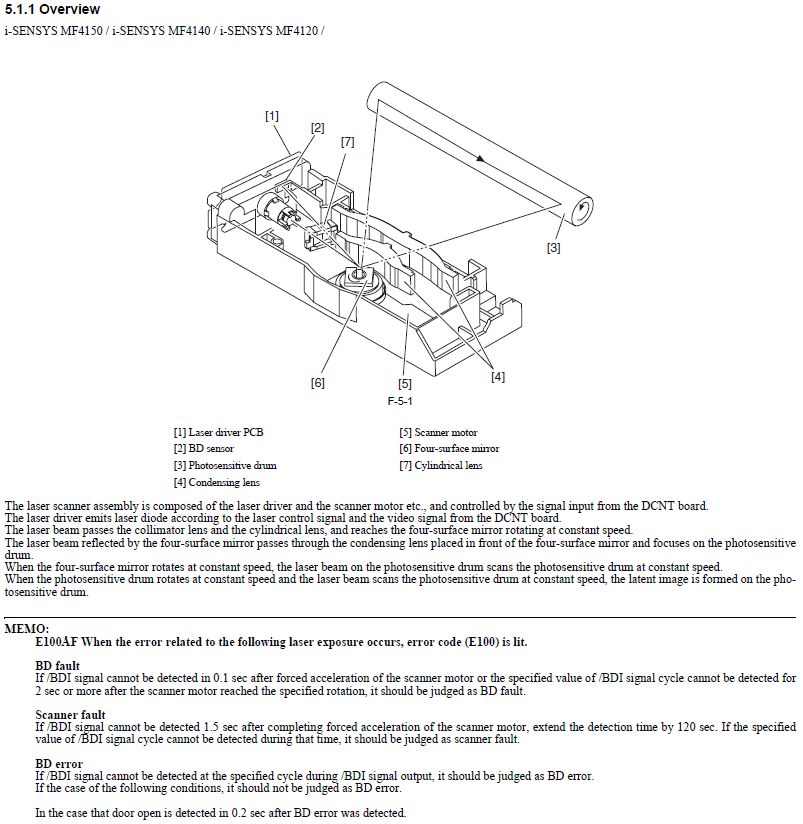
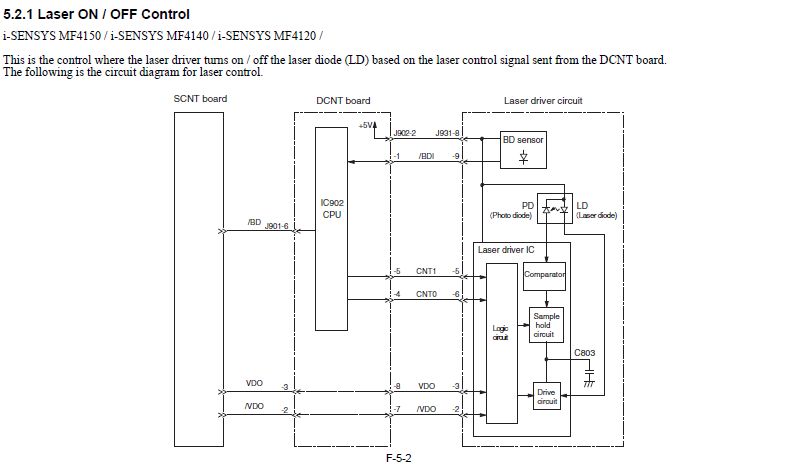
Как вариант рекомендуется проверить прохождение сигналов от лазера на сенсор. Проверить поднятие шторки при опускании крышки картриджного блока. Проверить соединения блоков и шлейфы и т.д.
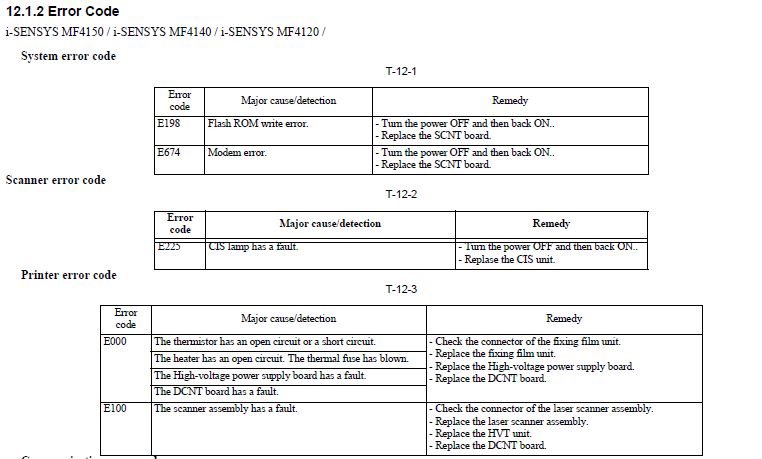
А в разделе 12 – посвящённом типовым системным ошибкам по этой ошибке Е100 – написано, что это проблема лазерного блока.
Принтер был сильно запылён. Проведя полную его разборку, вычистил весь принтер.
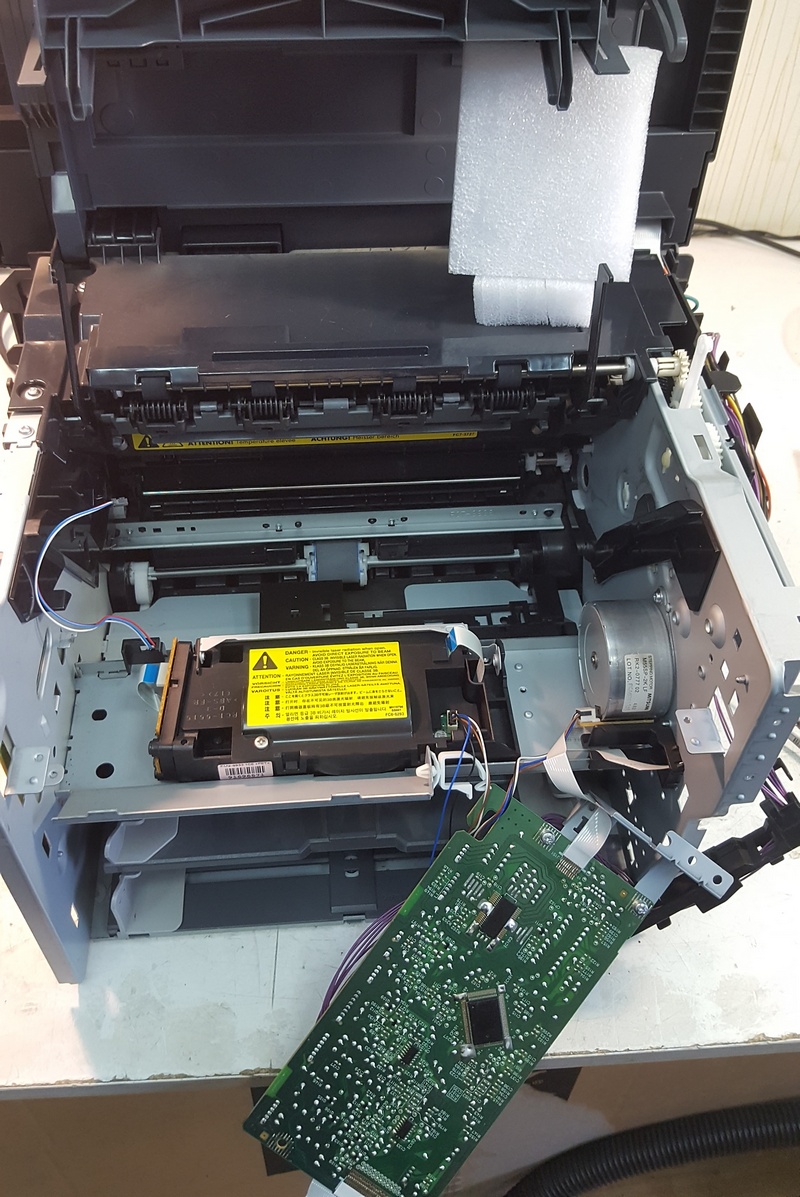
Почистил лазерный блок. Проверил соединения всех блоков. Но только когда понял, что не светит сам лазер – только тогда принял решение о замене лазерного блока FM2-9933_1CE RCL5515 .
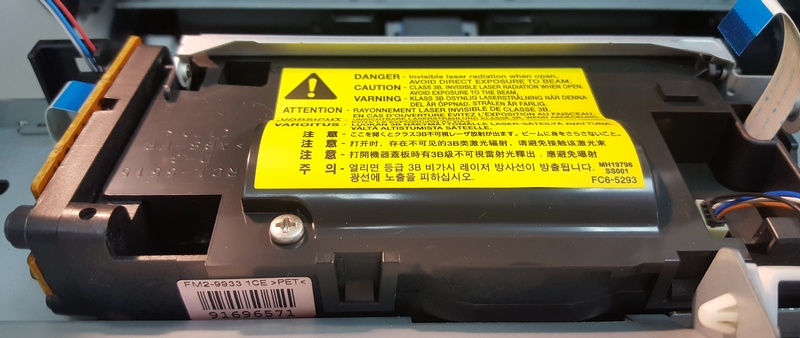
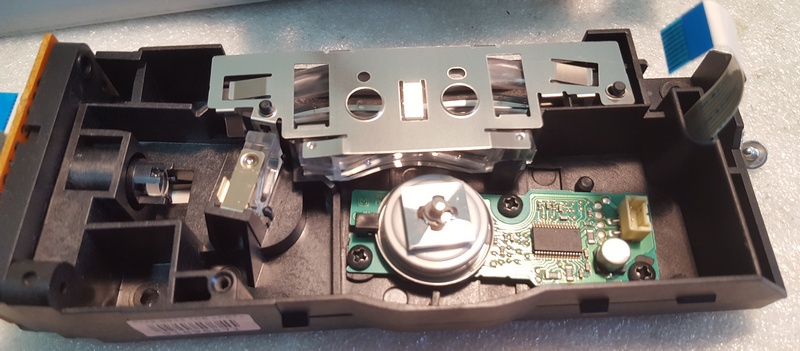
В наличии был лазерный блок от принтера HP LJ 1200 тойже модели, даже ничего переделывать не надо. В общем – замена этого блока на другой – решило проблему. Принтер начал работать. Проверил его работу отпечатав листов 50. Проблем нет.
Модератор: vetal
-
-
Canon G1010 series, G2010 series, G3010 series, G4010 series
Verter в форуме Файлообменник
- 0
- 3602
Verter

Ср авг 19, 2020 12:00 pm
-
Canon G1010 series, G2010 series, G3010 series, G4010 series
-
-
Canon IR 2018 выдает ошибку «out of toner change toner»
Sveterkom в форуме Принтеры, МФУ, копиры формата A3
- 11
- 10063
Goldwater
Чт окт 08, 2020 11:29 pm
-
Canon IR 2018 выдает ошибку «out of toner change toner»
-
-
Canon G1000 series, G2000 series, G3000 series Service Manua
Verter в форуме Файлообменник
- 10
- 5924
Azelus
Пт июн 12, 2020 4:46 am
-
Canon G1000 series, G2000 series, G3000 series Service Manua
-
-
Canon IR 3225 «засыпает»
johnnybravo в форуме Принтеры, МФУ, копиры формата A3
- 4
- 7189
johnnybravo
Пн июл 23, 2012 1:32 pm
-
Canon IR 3225 «засыпает»
-
-
Canon mf3010 сразу мигает «о»
Sveterkom в форуме Принтеры, МФУ, факсы, копиры формата A4
- 2
- 2078
Сергей Владимиров
Пт янв 21, 2022 2:04 pm
-
Canon mf3010 сразу мигает «о»
Вернуться в Принтеры, МФУ, факсы, копиры формата A4
Кто сейчас на форуме
Сейчас этот форум просматривают: нет зарегистрированных пользователей и гости: 42
проблема с МФУ Canon i-SENSYS MF4018
После замятия бумаги принтер выдаёт замятие, остатки бумаги удалены, проблема не ушла. Разобрал, поставил на место сбитые датчики бумаги, выдает системный сбой Е100. Одна оптопара не реагирует на датчик скорее всего загрязнена, но получается свою роль выполняет. Шлейфы сканера в порядке. 3-й день бьюсь понять не могу. Что делать? Что за сбой E100?
Люди с такой же проблемой (4)
Знаете, как решить эту проблему?
Поделитесь своим знанием!
Ваш способ решения:
Наиболее похожие проблемы из этого раздела
После заправки чернил, принтер не печатает, выдает белые листы. Памперс сбросила, несколько раз делала прочистку головки ничего не помогает.
Здравствуйте! После замятия бумаги (извлекла клочки из под картриджа) выдает ошибку 5200. Можно ли ее устранить без обращение в сервисный центр. …
Печатается строчка, а сзади как двойник печатается другая того же текста, но слегка бледнее, и порой всё сливается в одну строку, которую разобрать …

При включении принтера выдаётся ошибка B200. Попеременно мигают зеленый и оранжевый индикатор 10 раз.
Бумагу затягивает на 8 см, дальше работает как обычно, но бумага стоит на месте. После выдает замятие бумаги
чт, 06/13/2019 — 09:37
#1
МФУ CANON I-Sensys MF4018 – ошибка E100, а потом «Замятие бумаги»
В ремонте МФУ CANON I-Sensys MF4018 с ошибкой E100. С включением сетевого переключателя, шумит, крутится мотор, двигается планка на сканере и через секунд 30 после прохождения теста выдается системная ошибка — Е100. Ошибка Е100 — это ошибка блока лазера. В инете, на специализированных сайтах, много информации по ремонту этого МФУ. Чтобы разобраться, я всё что можно прочитал. В сервис-мануале на МФУ CANON I-Sensys MF4018 раздел 5 посвящен лазерному блоку и его работе.
Как вариант рекомендуется проверить прохождение сигналов от лазера на сенсор. Проверить поднятие шторки при опускании крышки картриджного блока. Проверить соединения блоков и шлейфы и т.д.
А в разделе 12 – посвящённом типовым системным ошибкам по этой ошибке Е100 – написано, что это проблема лазерного блока.
Принтер был сильно запылён. Проведя полную его разборку, вычистил весь принтер.
Почистил лазерный блок. Проверил соединения всех блоков. Но только когда понял, что не светит сам лазер – только тогда принял решение о замене лазерного блока FM2-9933_1CE RCL5515 .
В наличии был лазерный блок от принтера HP LJ 1200 тойже модели, даже ничего переделывать не надо. В общем – замена этого блока на другой – решило проблему. Принтер начал работать. Проверил его работу отпечатав листов 50. Проблем нет.
Содержание
- Ошибки на принтере Canon MF3010: варианты и решения
- Что делать, если принтер выдает ошибку печати
- МФУ CANON I-Sensys MF4018 – ошибка E100, а потом «Замятие бумаги»
- Canon mf3010 ошибка e100 что делать
Ошибки на принтере Canon MF3010: варианты и решения
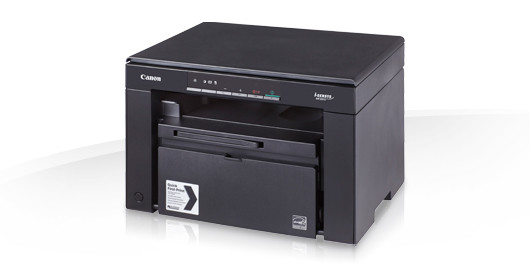
Canon MF3010 – популярный в использовании МФУ. Его активно применяют в офисах, детских учреждениях, магазинах. Он прост в обслуживании, снабжен простым интерфейсом, довольно экономичен.
При правильном использовании данное устройство может прослужить долгие годы. Но иногда пользователи при работе сталкиваются с тем, что устройство выдает ошибку. Этому способствует некорректная работа с МФУ, износ внутренних элементов, нарушение правил эксплуатации, нерегулярное обслуживание.
 Что делать, если принтер выдает ошибку печати
Лучше всего при возникновении любых ошибок сразу обращаться в сервисный центр Копирка.бел. Но не всегда это представляется возможным, поэтому рассмотрим варианты самостоятельного решения проблемы.
Причиной такой ошибки может быть случайный сбой. Необходимо проверить, все ли соединения надежно подключены, а шнур питания плотно входит в гнездо. Другая причина – нахождение устройства в режиме энергосбережения. Чтобы из него выйти, нужно нажать любую кнопку на панели.
Отсутствие бумаги в лотке – еще одна причина ошибки печати. При замятии листа, его нужно удалить, подняв блок сканера. Если замятие устранено, а ошибка не пропала – обратитесь к специалисту.
Если на дисплее появился код ЕХХХ (с цифрами), то речь идет о сервисной ошибке. Каждая из них имеет свою расшифровку, подсказывающую область поломки.
Е000 свидетельствует об ошибке включения печки. В тракте печати фиксируется слишком низкая температура. Чтобы устранить ее, проверяют разъемы узла закрепления J101, J1011, J552 и J702. Если проблема не в разъемах, проводят диагностику узла термозакрепления и модуль управления. Также ошибки E000- E004 могут быть связаны с заменой термопленки.
Ошибка Е001 говорит о фиксации превышения температуры в цепи узла или внутри узла закрепления. В таком случае проводят диагностику разъемов, печки и контроллер двигателя.
Е003 – пониженная температура внутри тракта печи. Первый признак ошибки – принтер мажет буквы и изображения. Здесь также требуется диагностика, как как при ошибке Е000.
Е004 говорит об отсутствии сигнала от контроллера температуры. Либо – на блоке нагрева нет нагрева более 3 секунд. Здесь требуется проверка обрыва термисторов (главного и вспомогательного), контроллера (DC) и плата ИП.
Ошибка Е100 – отсутствие обнаружения сигнала строчной синхронизации или его выход за пределы диапазона. В таком случае проверяют сканерный блок, разъемы контроллера.
Е196 – ошибка чтения или записи ПЗК. Рекомендуется произвести выключение, затем включение устройства. При отсутствии результата производят замену платы или прошивают ПО.
Е202 – не срабатывает датчик положения сканера в исходном или крайнем положении. Ошибка выдается при проблемах с разъемами контроллера (главного), либо при отклеивании со стекла калибровочной полоски.
Е225- тусклый свет лампы сканера. Обычно в таком случае помогает перезагрузка устройства. Иногда – проводят диагностику платы управления и модуля CIS.
Е301 – недопустимая яркость лампы сканера. Здесь поможет замена сканирующей линейки. Проверяются шлейфы и контрольная плата.
Е744 – ошибка системы. Она говорит о несоответствии BootRom и ПО. Поможет только перестановка ПО.
Точную причину сбоя может определить только квалифицированный специалист. Он не только проведет качественную диагностику и устранит их, но и предоставит гарантию качества.
Источник
МФУ CANON I-Sensys MF4018 – ошибка E100, а потом «Замятие бумаги»

В ремонте МФУ CANON I-Sensys MF4018 с ошибкой E100. С включением сетевого переключателя, шумит, крутится мотор, двигается планка на сканере и через секунд 30 после прохождения теста выдается системная ошибка — Е100. Ошибка Е100 — это ошибка блока лазера. В инете, на специализированных сайтах, много информации по ремонту этого МФУ. Чтобы разобраться, я всё что можно прочитал. В сервис-мануале на МФУ CANON I-Sensys MF4018 раздел 5 посвящен лазерному блоку и его работе.
Как вариант рекомендуется проверить прохождение сигналов от лазера на сенсор. Проверить поднятие шторки при опускании крышки картриджного блока. Проверить соединения блоков и шлейфы и т.д.
А в разделе 12 – посвящённом типовым системным ошибкам по этой ошибке Е100 – написано, что это проблема лазерного блока.
Принтер был сильно запылён. Проведя полную его разборку, вычистил весь принтер.
Почистил лазерный блок. Проверил соединения всех блоков. Но только когда понял, что не светит сам лазер – только тогда принял решение о замене лазерного блока FM2-9933_1CE RCL5515 .
В наличии был лазерный блок от принтера HP LJ 1200 тойже модели, даже ничего переделывать не надо. В общем – замена этого блока на другой – решило проблему. Принтер начал работать. Проверил его работу отпечатав листов 50. Проблем нет.
- Войдите или зарегистрируйтесь, чтобы отправлять комментарии
Подскажите пожалуйста, как решить проблему когда лист внутрь с лотка заходит не более чем на пол-листа и печать останавливается. Лист застревает на глухо. Вытащить можно только вытащив картридж и с усилием потянуть его на себя. На дисплее пишет: «замятие бумаги», моргает красный индикатор.После извлечения листа бумаги,закрытиb крышек, нажатие кнопки сброс, принтер как ни в чем не бывало,готов к работе. Почему он зажевывает бумагу, в чем может быть неисправность?
- Войдите или зарегистрируйтесь, чтобы отправлять комментарии
Проблема скорее всего в нижнем датчике бумаги. У этого МФУ их несколько. Надо разобрать принтер, сняв боковые и заднюю стенки. Это не сложно сделать,а затем внимательно осмотреть нижний датчик, который обведен красным элипсом, скорее всего он вылез из паза. Есть ещё один нижний датчик он контролирует прохождение листа по центру картриджа, он обведён синим элипсом.Тоже осмотреть его и поправить если он каким-то образом не работает.
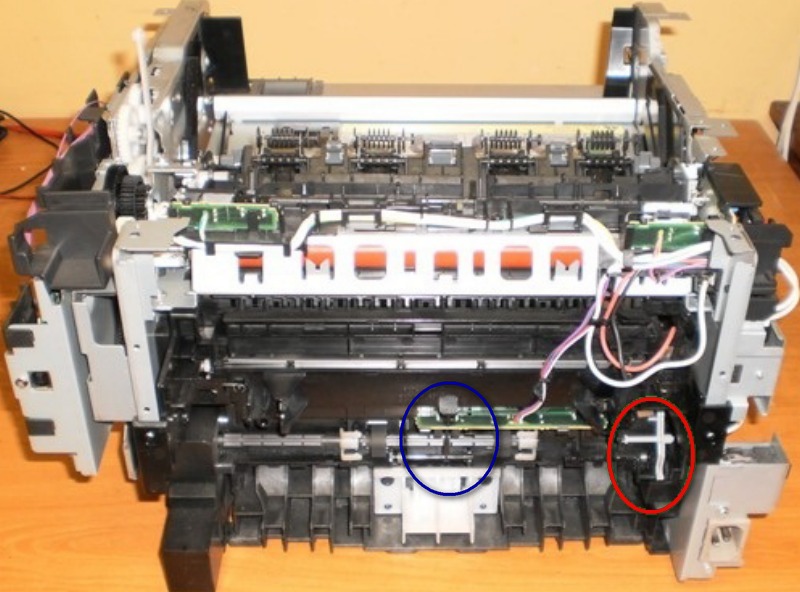
Ещё очень важно внимательно посмотреть на каком уровне останавливается лист, что он прошёл, а до чего ещё не дошёл, когда печать остановилась и выдает ошибку » Замятие бумаги». Если два нижних датчика находятся на своих местах, но лист, при движении, пройдя их остановился, то надо посмотреть на ролик захвата бумаги и лучше его заменить на новый. Стоит он в районе 150 р. и продается в любом магазине, где торгуют картриджами.
А вот если и после этого лист бумаги застряёт на уровне высоты картриджа, не доходя до датчиков на печке, то надо заменить сам картридж, на такой же FX-10, и убедится, что с ним, данной ошибки не возникает. Было много случаев, возникновения проблем с замятием бумаги из-за картриджа.
Ну и самый крайний вариант, бумага поднимается до печки и там останавливается — надо смотреть датчики на верху, возле печки. Так же слетают они с посадочного места, вылетает (слетает) возвратная пружинка. Бывает лист застрянет возле термоплёнки, которая повреждена или к ней пригорела бумага и теперь она стопорит прохождение листа.
На своём опыте, с этим принтером, мы убедились, что лёгких ремонтов у него нет. Бывает, что принтер приходит в ремонт с тремя-четырьмя и более неисправностями.
Источник
Canon mf3010 ошибка e100 что делать
КОНФЕРЕНЦИЯ СТАРТКОПИ
Принтеры, копировальные аппараты, МФУ, факсы и другая офисная техника:
вопросы ремонта, обслуживания, заправки, выбора
Доброго времени всем.
Имеется лазерный принтер Canon i-SENSYS LBP6020B с ошибкой:
Код ошибки: E100 0000
E000 0000
E000 0000
E000 0000
Данная ошибка была 1,5 месяца назад.
С помощью подмены с работающего принтера блок лазера/сканера было выявлено проблему именно в блоке лазера/сканера принтера.
Куплен новый блок лазер/сканера и установлен на принтер.
Принтер работал без проблем в течении 1,5 месяца.
Проблема повторилась.
Посоветуйте что делать? Подозреваю что эта проблема повторится еще раз, если поменяю блок лазера/сканера.
Сначала — разбираться в источнике проблемы на уровне компонентов LSU. Так просто они не дохнут, а Е100 и из-за шторки вылезти может.
в моей практике единственный случай, когда лазер помер из-за аппарата- блок питания выдавал вместо 24 вольта аж 27. Первый раз тупо заменили лазер, а когда через месяц аппарат вернулся с той же проблемой- задумались. В итоге сделали блок питания, аппарат до сих пор работает.
(1) шторки на этих LSU нету.
(2) Тоже подозреваю что проблема в питании. Будем замерять.
Спасибо за направление поиска.
(4) Я не правильно выразился. Место под них есть, а самих шторок нету.
Как на заводском, так и на новом купленном.
ну, если у ТС нет ошибки, Е100 это ошибка лазера, а Е000 это уже ошибка печки.
Code: E000
Description:
Error in startup
Causes:
— The detected temperature of the thermistor does not reach 35 deg C within approx. 1.5 sec of the heater being turned on. — The detected temperature of the thermistor is 100 deg C or lower in standby mode.
Remedy:
— Check connectors on the fixing film unit. — Replace the fixing film unit. — Replace the engine controller PCB.
Code: E100
Description:
Error in Scanner Unit
Causes:
— At startup of the scanner, /BDI signal cannot be detected within 0.1 sec after forced acceleration of the scanner motor. — At startup of the scanner during activation of the scanner motor, the motor rotation exceeds the range of specified value (98.3 to 102.1%). — After startup of the scanner is correctly completed, /BDI signal exceeds the specified cycle 10 times consecutively.
Remedy:
Check connectors on the scanner unit — Replace the scanner unit. — Replace the engine controller PCB
Если эти ошибки появляются и уходят когда захотят — вряд ли это печка и лазер, скорее всего — энжин-контроллер.
Привет Вам еще раз.
Замерял напряжение на выводах печки в момент старта. Показало 28 Вольт.
Подскажите стандартное какое должно быть? 24В?
Yuki (9): 24В?
Даже как-то страшно предположить, что вы доводитесь этому пациенту сервисником/ремонтником. Вообще-то должно быть около 220 В там.
Только учусь. Сейчас сниму плату и буду смотреть.
(10) А можете подсказать контрольные точки для замера и вольтаж в них? Если это возможно.
Спасибо за внимание.
Из-за чего мог выйти из строя блок лазера?
Придется покупать 3тий блок лазера
На печке нефиг напругу мерить.Чего вы там намерить хотите, на нагрузке, которая цепяпи термостабилизации включается-выключается с частотой 0.5-3 Гц? Лампой печь проверяйте, самый наглядный способ. Маломощная лампа сажается на силовые контакты печи. И сопротивление термистора проверить полезно, а также силового термоэлемента.
А напруга на БП, о которой вам в (2) говорится, измеряется совсем в другом месте, на выходе БП.
Yuki (13): Из-за чего мог выйти из строя блок лазера?
Не факт, что они ОБА сейчас неисправны. Или проверяли на другом аппарате?
(14) Сопротивление печки замерял 68 ом.
Напряжение бп замерял после диодов. составило 24 вольта.
(15) Нет не проверял.
Первый который вышел из строя проверял на другом принтере(рабочем). Выдал ошибку по блоку лазера. После чего был куплен другой блок лазера и установлен.
Сопротивление термистора 387 кОм.
Yuki (16): Напряжение бп замерял после диодов
Которое напряжение, после которых диодов и с какой целью? Вы определились, что именно вы диагностируете пациенту — простуду или беременность?
Yuki (16): Нет не проверял
Отож. И окажутся оба живы-здоровы, о чем вам и писано еще шесть дней назад — но вам же пофигу.
(18) Для Вас повторю. Первый блок лазера был проверен на другом принтере(рабочем), в результате принтер выдал ошибку по блоку лазера.
Таким образом было выявлено что блок лазера был в нерабочем состояние. После чего был куплен новый блок лазера и установлен на принтер. Принтер с новым блоком лазера проработал 1,5 месяца и выдал ошибку по блоку лазера.
Второй блок лазера я не проверял на другом принтере.
(18) Хочу понять почему или из-за чего повторилась эта ситуация с ошибкой по блоку лазера.
(18) Диоды DA202 — FCH10A15
(20) Можно поверить, что и вправду хотите, только как-то вяло хотите. Иначе бы прочитали (8).
сколько стоит «новый блок лазера»?
Только что подключил старый блок лазера.
Ошибка принтера.
Выключите принтер и через некоторое время снова включите его. Если возникнет эта же ошибка, выключите принтер и обратитесь в магазин, в котором вы приобрели принтер, или к специалисту по обслуживанию. При обращении к специалисту по обслуживанию сообщите код отображаемой ошибки и опишите ему симптомы.
Код ошибки: E100 0000
E000 0000
E000 0000
E000 0000
(22) Как то странно он мудрит. 1,5 мес. работал и помер.
Напряжение в этих точках при первом запуске подпрыгивает до 6В и опускается до 3,4В.
https://a.radikal.ru/a08/1801/7b/ded977fc8c98.jpg
Yuki (25): Только что подключил старый блок лазера.
На ЭТОТ ЖЕ аппарат? Зачем?
Yuki (27): опускается до 3,4В
Ну там и должно быть 3.3 В.
(28) а скачок до 6В это нормально?
(24) в районе 80евро стоит новый блок
(29) Скачет при каждом включении аппарата или при каждом запуске лазера или при начале каждого задания печати или — ??
(31) каждом включении аппарата
Может есть у кого нить электро схема FM4-6846?
Буду очень благодарен за помощь.
(32) Не вижу в этом фатальных проблем.
(33) Схематически близкородственна другим мелким Кэнонам/НР, чьи схемы легко гуглятся.
Только опять вас куда-то повело. Впрочем, как хотите.
(34) Прошу прощения. Покажите правильное направление поиска проблемы.
Хоть план действий
Yuki (24): 18 $ Вот тут поподробнее. У кого покупали. А то получается, что он честно отработал свои всего лишь 18 зеленых.
Yuki (29): а скачок до 6В это нормально? А вы чем скачок этот увидели? Если обычным недорогим мультиметром, то врет он вам безбожно, не должно там быть таких переходных процессов, иначе до лазера не дошло бы дело — на этом питании найдётся куча потребителей, которые захоЧУт окочуриться от такой напруги гораздо раньше БЛ. А вот если осциллографом — это уже интересно.
(38) Спасибо Вам за внимание.
Вы правы. Я скачок смотрел обычным цифровым мультиметром.
Просто я проверял не один раз включал. И каждый раз скачок до 6В.
serry (43): Ищите печь
Может, LSU?))
Scuzzy (44): Может, LSU?)) Точно. Невнимательность. (((
(44)(45) Вы думаете что проблема может быть в некачественном(дешевым ) LSU?
Тогда почему заводской(возможно заводской) LSU проработал около 1,5 года и вышел из строя?
(47) Как раз потому, что Yuki (47): возможно заводской .
Источник
Что означают коды ошибок принтеров Canon Pixma вы можете посмотреть в этой статье. Обычно в сообщении это “Support code” или “Код поддержки”. Если ваш принтер не имеет экрана, код ошибки можно увидеть при подключении к компьютеру или, подсчитывая количество миганий светодиодов на передней панели устройства (но цветовая индикация показывает не все коды). По номерам можно определить неисправность на большинстве современных принтеров и МФУ Canon: iP2700, iP4700, iP7240, MG5340, MG5140, MG5540, iP4940, MG5440, MG6440, MX924, iP4840, MG5240, iX6540, iX6840, MG6140, MG6240, MG6450, MX884, MG5640, MG6640, MG8140, MG6240, MG8240, MG6140, MP980, MP990, MP620, MP630, iP2840, MG6840, MG5740, TS5040, TS6040, MG7740, TS8040, TS9040, TS6140, TS6240, TS8140, TS8240, TS9140, TS9540, TS9541C, TR7540, TR8540, iP100, iP110 и многих других.
Коды ошибок (Support/Service code)
|
|
|
|
|
Сообщения об ошибках
|
|
|
Коды ошибок для Canon Pixma MP190, MP240, MP250, MP260, MP270, MP490, MP540, MP550, MP560, MP620,PIXMA MP630, MP640, MP980, MP990, MX320, MX330, MX700, MX7600, MX850, MX860:
| Код | Описание |
|---|---|
| #001 | Paper Jam – замятие бумаги |
| #037 | Image Memory Full – переполнение памяти |
| ##111 | Memory error – ошибка памяти |
| ##322 | Printer (LBP) Fixing Unit Trouble – неисправность термоблока (печки) |
| ##323 | Printer (LBP) BD (Beam Detect) Trouble – невозможность детектирования луча лазера |
| ##324 | Printer (LBP) Scanner Trouble – неиcправность лазерного блока |
| ##335 | Data transmission error between the system control section and printer control section – ошибка обмена данными между главной платой и блоком управления печати (ошибка может возникать и из-за некорректно работающего драйвера) |
| ##336 | BJ head abnormal temperature error – ненормальная температура печатающей головки |
| ##337 | BJ head temperature sensor error – ошибка термодатчика печатающей головки |
| ##342, 343 | Cleaning absorption waste ink capacity full – переполнение чернильного абсорбера |
| ##345 | BJ cartridge head cleaning error – ошибка очистки печатающей головки (ошибка парковки) |
| ##346 | Inside temperature error – ошибка внутренней температуры (перегрев) |
| ##348 | Ink detection sensor error – ошибка датчика определения уровня чернил |
| ##352 | Printer control EEPROM head information error – ошибка контроля EEPROM головки |
| ##355 | A motor to lift up for CD-R print is malfunctioned – неисправен мотор лифта для печати на CD (узел «раскрытия» тракта протяжки для прохождения «подставки» CD) |
| ##356 | ASF cam sensor error – ошибка сенсора кулачка (эксцентрика) узла ручной подачи |
| ##357 | ASF paper feed (AP) position error – An error occurred in the AP motor during purging operation – Ошибка позиции (исходного положения) узла подачи. Связана с работой двигателя узла прокачки |
| ##358 | USB Host VBUS overcurrent error – перегрузка по току линий USB |
| ##359 | Paper feed position error – ошибка узла переключения подачи бумаги |
| ##360 | Paper feed cam sensor error – ошибка сенсора кулачка (эксцентрика) узла переключения подачи при подаче из передней кассеты. Также возникает при замятии в верхней (ручной) подаче, если значение счетчика отработки более 60% |
| ##361 | Valve sensor error – ошибка датчика клапанов блокировки кап при прочистке (прокачке) сопел |
| ##362 | Motor driver malfunctioned error – неисправность м/сх драйвера двигателя |
Расшифровка основных ошибок
Ошибка: код поддержки 1000 – Оранжевый индикатор мигает 2 раза
В заднем лотке принтера для бумаги нет бумаги.
Решение
- Вставьте бумагу в задний лоток.
- Нажмите кнопку [Возобновить/Отмена] на устройстве, чтобы продолжить работу.
Если эти действия не помогли устранить ошибку, обратитесь в сервисный центр для ремонта.
^ Вверх
Ошибка: код поддержки 1001 – Оранжевый индикатор мигает 2 раза
В принтер не вставлен лоток для CD/DVD.
Решение
- Откройте лоток для подачи бумаги в передней части устройства.
- Поместите CD/DVD (стороной для печати вверх) в лоток для CD/DVDПРИМЕЧАНИЕ: Убедитесь, что лоток для CD/DVD чистый
- Вставьте лоток для CD/DVD под внутренней крышкой и убедитесь, что он встал ровно.
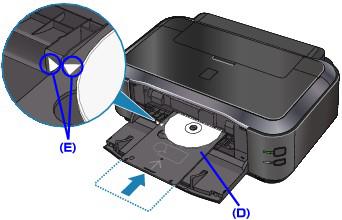
На рисунке вверху изображен лоток для CD/DVD - Нажмите кнопку [Возобновить/Отмена] на устройстве, чтобы продолжить работу.
Если эти действия не помогли устранить ошибку, обратитесь в сервисный центр для ремонта.
^ Вверх
Ошибка: код поддержки 1002 Оранжевый индикатор мигает 2 раза
В лотке для CD/DVD отсутствует CD- или DVD-диск.
Решение
- Откройте лоток для подачи бумаги в передней части устройства.
- Поместите CD/DVD (стороной для печати вверх) в лоток для CD/DVDПРИМЕЧАНИЕ: Убедитесь, что лоток для CD/DVD чистый
- Вставьте лоток для CD/DVD под внутренней крышкой и убедитесь, что он встал ровно.
На рисунке вверху изображен лоток для CD/DVD - Нажмите кнопку [Возобновить/Отмена] на устройстве, чтобы продолжить работу.
Если эти действия не помогли устранить ошибку, обратитесь в сервисный центр для ремонта.
^ Вверх
Ошибка: код поддержки 1003/E02 – Оранжевый индикатор мигает 2 раза
Отсутствует бумага в кассете (лотке для бумаги).
Решение:
- Вставьте бумагу в кассету (лоток для бумаги).
- Нажмите кнопку [Возобновить/Отмена] на устройстве, чтобы продолжить работу.
Если эти действия не помогли устранить ошибку, обратитесь в сервисный центр для ремонта.
^ Вверх
Ошибка: код поддержки 1007
Описание:
Ошибка произошла по одной из следующих причин —
- В кассете (верхней) отсутствует бумага.
- Неправильный источник бумаги.
- Бумага не загружена должным образом.
Решение:
- Загрузите бумагу в кассету (верхнюю).
- Загрузите бумагу в подходящий по размеру источник бумаги.Фотобумага небольшого формата, например, 4″ x 6″ (10 x 15 см) или 5″ x 7″ (13 x 18 см), или Hagaki, загружается в кассету (верхнюю).ПРИМЕЧАНИЕ – Использование для пробной печати обычной бумаги, нарезанной на листы формата 4″ x 6″ (10 x 15 см) или 5″ x 7″ (13 x 18 см) может привести к замятию.
- Выровняйте направляющие по обеим сторонам бумаги во время загрузки.
- Нажмите кнопку [OK] для сброса ошибки.
Если эти действия не помогли устранить ошибку, обратитесь в ближайший сервисный центр для ремонта..
^ Вверх
Ошибка: код поддержки 1008
Описание:
Ошибка произошла по одной из следующих причин —
- В кассете (нижней) отсутствует бумага.
- Неправильный источник бумаги.
- Бумага не загружена должным образом.
Решение
- Загрузите бумагу в кассету (нижнюю).
- Загрузите бумагу в подходящий по размеру источник бумаги.В кассету (нижнюю) можно загрузить фотобумагу большого размера, обычную бумагу формата A4, B5, A5, 8″ x 10″ (20 x 25 см), Letter, Legal или конверты.
- Выровняйте направляющие по обеим сторонам бумаги во время загрузки.
- Нажмите кнопку [OK] для сброса ошибки.
Если эти действия не помогли устранить ошибку, обратитесь в ближайший сервисный центр для ремонта..
^ Вверх
Ошибка: код поддержки 1200
Описание
Открыта крышка отсека чернильниц.
Решение
- Закройте крышку отсека чернильниц и подождите некоторое время. Не закрывайте крышку отсека чернильниц во время замены чернильницы.
Если эти действия не помогли устранить ошибку, обратитесь в ближайший сервисный центр для ремонта..
^ Вверх
Ошибка: код поддержки 1202/E06
Описание
Крышка приема бумаги открыта.
Решение
- Закройте заднюю крышку.
Если эти действия не помогли устранить ошибку, обратитесь в ближайший сервисный центр для ремонта..
^ Вверх
Ошибка: код поддержки 1203
Крышка была открыта во время печати.
Действия
- Если в устройстве осталась бумага, медленно извлеките ее, удерживая обеими руками, и закройте крышку.
- Нажмите кнопку [Black/Ч/б] или [Colour/Цвет] для сброса ошибки.
- Пустые страницы будут выведены, и печать возобновится со следующего листа.
- Страница, которая распечатывалась при открытой крышке, повторно распечатана не будет. Повторите печать.
ПРИМЕЧАНИЕ – Не открывайте и не закрывайте крышку во время печати, так как это может повредить устройство.
Если эти действия не помогли устранить ошибку, обратитесь в ближайший сервисный центр для ремонта..
^ Вверх
Ошибка: код поддержки 1240
Панель управления закрыта.
Решение:
- Откройте панель управления, а затем выдвиньте лоток приема бумаги.
Выберите OK на ЖК-дисплее для возобновления печати.
Примечание – Чтобы отменить печать, нажмите на принтере кнопку Стоп (Stop).
^ Вверх
Ошибка: код поддержки 1250/E17 – Оранжевый индикатор мигает 3 раза
Передняя дверца закрыта.
Решение:
- Откройте переднюю дверцу, чтобы из нее могла выходить отпечатанная бумага.
Примечание – Эта ошибка выводится в начале или во время печати.
Если эти действия не помогли устранить ошибку, обратитесь в сервисный центр для ремонта.
^ Вверх
Ошибка: код поддержки 1270
Открыта крышка отверстия для подачи.
Решение:
- Медленно закройте крышку отверстия для подачи и выберите OK на ЖК-дисплее.
Примечание – После закрытия крышки отверстия для подачи отображается экран настройки информации о бумаге в заднем лотке. Настройте информацию о бумаге в заднем лотке. Чтобы отменить печать, нажмите на принтере кнопку Стоп (Stop).
^ Вверх
Ошибка: код поддержки 1300/E03 – Оранжевый индикатор мигает 3 раза
Во время печати произошло замятие бумаги.
Решение:
- Найдите и удалите замятую бумагу из принтера.
- Нажмите кнопку [Возобновить/Отмена] на устройстве, чтобы продолжить печать.
Если эти действия не помогли устранить ошибку, обратитесь в сервисный центр для ремонта.
^ Вверх
Ошибка: код поддержки 1303 – Оранжевый индикатор мигает 3 раза
В заднем лотке произошло замятие бумаги.
Решение
- Удалите замятую бумагу из заднего лотка.
- Нажмите кнопку [Возобновить/Отмена] на устройстве, чтобы продолжить печать.
Если эти действия не помогли устранить ошибку, обратитесь в сервисный центр для ремонта.
^ Вверх
Ошибка: код поддержки 1304 – Оранжевый индикатор мигает 3 раза
В нижнем лотке в передней части устройства произошло замятие бумаги.
Решение
- Удалите замятую бумагу из нижнего лотка.
- Нажмите кнопку [Возобновить/Отмена] на устройстве.
Если эти действия не помогли устранить ошибку, обратитесь в сервисный центр для ремонта.
^ Вверх
Ошибка: код поддержки 1310/E10 – Оранжевый индикатор мигает 10 раз
Невозможно выполнить двустороннюю печать. Часто эта ошибка возникает из-за несоответствия реального формата бумаги, формату, установленному в настройках печати
Решение:
- При двусторонней печати поддерживается бумага форматов: A4, Letter, A5 и 5″x7″
- Вставьте бумагу правильного размера и нажмите кнопку [Возобновить/Отмена].
Если эти действия не помогли устранить ошибку, обратитесь в сервисный центр для ремонта.
^ Вверх
Ошибка: код поддержки 1311
Произошло замятие бумаги, загруженной в кассету (верхнюю).
Решение
Удалите замятую бумагу, выполнив следующие действия —
ПРИМЕЧАНИЕ – Не допускается отключение питания во время отправки или приема факса, либо когда полученный факс или неотправленные факсы хранятся в памяти устройства. Перед отсоединением кабеля питания убедитесь, что устройство завершило отправку или получение факсов. Если отключить кабель питания, все неотправленные документы, сохраненные в памяти устройства, будут утеряны.
- Для отмены заданий печати нажмите кнопку [Stop/Стоп] и выключите устройство.
- Снимите заднюю крышку.
- Отсоедините крышку модуля подачи.
- Аккуратно извлеките замятую бумагу.ПРИМЕЧАНИЕ – Не прикасайтесь к внутренним частям устройства. Если не удается вытянуть бумагу, откройте лоток приема бумаги.
- Установите крышку модуля подачи.
- Установите заднюю крышку.Если не удается извлечь бумагу в шаге 4, выполните действия, описанные ниже:
- Снимите нижнюю и верхнюю кассеты.
- Аккуратно извлеките замятую бумагу.
- Если бумага не загружается в кассету должным образом, извлеките бумагу и загрузите ее снова, выровняв края листов.ПРИМЕЧАНИЕ – При повторной загрузке бумаги убедитесь, что для печати используется подходящая бумага и загрузка выполняется правильно.
- Установите кассеты в устройство, затем нажмите кнопку [OK].
Если эти действия не помогли устранить ошибку, обратитесь в ближайший сервисный центр для ремонта..
^ Вверх
Ошибка: код поддержки 1312
Произошло замятие бумаги, загруженной в кассету (нижнюю).
Решение
Удалите замятую бумагу, выполнив следующие действия —
ПРИМЕЧАНИЕ – Не допускается отключение питания во время отправки или приема факса, либо когда полученный факс или неотправленные факсы хранятся в памяти устройства. Перед отсоединением кабеля питания убедитесь, что устройство завершило отправку или получение факсов. Если отключить кабель питания, все неотправленные документы, сохраненные в памяти устройства, будут утеряны.
- Для отмены заданий печати нажмите кнопку [Stop/Стоп] и выключите устройство.
- Снимите заднюю крышку.
- Аккуратно извлеките замятую бумагу.ПРИМЕЧАНИЕ – Не прикасайтесь к внутренним частям устройства. Если не удается вытянуть бумагу, откройте лоток приема бумаги.
- Установите заднюю крышку.Если не удается извлечь бумагу в шаге 3, выполните действия, описанные ниже:
- Снимите нижнюю и верхнюю кассеты.
- Аккуратно извлеките замятую бумагу.
- Если бумага не загружается в кассету должным образом, извлеките бумагу и загрузите ее снова, выровняв края листов.ПРИМЕЧАНИЕ – При повторной загрузке бумаги убедитесь, что используется подходящая для печати бумага и загрузка выполняется правильно.
- Установите кассеты в устройство, затем нажмите кнопку [OK].
- Если эти действия не помогли устранить ошибку, обратитесь в ближайший сервисный центр для ремонта..
^ Вверх
Ошибка: код поддержки 1313
Бумага замялась при втягивании отпечатка в устройство.
Решение
Удалите замятую бумагу, выполнив следующие действия —
ПРИМЕЧАНИЕ – Если отпечатанные листы скапливаются в отверстии для выхода бумаги, устройство может втянуть их внутрь, после чего бумага замнется внутри устройства. Извлекайте бумагу после печати из лотка приема бумаги, прежде чем в нем накопится 50 листов.
Не допускается отключение питания во время отправки или приема факса, либо когда полученный факс или неотправленные факсы хранятся в памяти устройства. Перед отсоединением кабеля питания убедитесь, что устройство завершило отправку или получение факсов. Если отключить кабель питания, все неотправленные документы, сохраненные в памяти устройства, будут утеряны.
- Для отмены заданий печати нажмите кнопку [Stop/Стоп] и выключите устройство.
- Снимите заднюю крышку.
- Отсоедините крышку модуля подачи.
- Аккуратно извлеките замятую бумагу.ПРИМЕЧАНИЕ – Не прикасайтесь к внутренним частям устройства. Если не удается вытянуть бумагу, откройте лоток приема бумаги.
- Установите крышку модуля подачи.
- Установите заднюю крышку.Если не удается извлечь бумагу в шаге 4, выполните действия, описанные ниже:
- Снимите нижнюю и верхнюю кассеты.
- Аккуратно извлеките замятую бумагу.
- Если бумага не загружается в кассету должным образом, извлеките бумагу и загрузите ее снова, выровняв края листов.ПРИМЕЧАНИЕ – При повторной загрузке бумаги убедитесь, что используется подходящая для печати бумага и загрузка выполняется правильно.
- Установите кассеты в устройство, затем нажмите кнопку [OK].
Если эти действия не помогли устранить ошибку, обратитесь в ближайший сервисный центр для ремонта..
^ Вверх
Ошибка: код поддержки 1401/E05 – Оранжевый индикатор мигает 5 раз
Печатная головка не установлена или установлена неправильно.
Решение:
Для устранения этой проблемы требуется обратиться в сервисный центр для ремонта или установить исправную ПГ.
^ Вверх
Ошибка: код поддержки 1403 – Оранжевый индикатор мигает 5 раз
Произошла ошибка температурного датчика печатной головки (возможно установлена печатающая головка, не подходящая для данной модели принтера) .
Решение
Для устранения этой проблемы требуется обратиться в сервисный центр для ремонта.
^ Вверх
Ошибка: код поддержки 1405 – Оранжевый индикатор мигает 5 раз
Ошибочные данные печатной головки или некорректный обмен данными с прошивкой EEPROM (возможно, установлена печатающая головка, не подходящая для данной модели принтера).
Решение
- Переустановить печатающую головку.
- Протрите контакты шлейфа, подключенного к головке.
- Проверьте шлейф на целостность.
- Если ничего не помогает, головку нужно заменить.
^ Вверх
Ошибка: код поддержки 140B
Возможно, печатающая головка повреждена. Обратитесь в ближайший сервисный центр Canon для устранения этой проблемы.
^ Вверх
Ошибка: код поддержки 1410/1411/1412/1413/1414
Описание
Данный картридж не распознается устройством из-за его неисправности (подробнее). Причиной может быть плохой контакт с чипом или вышедший из строя чип картриджа (например, если микросхема на картридже была залита чернилами).
Решение
Откройте крышку отсека чернильниц и замените чернильницу, индикатор которой не горит.
Если эти действия не помогли устранить ошибку, обратитесь в ближайший сервисный центр.
^ Вверх
Ошибка: код поддержки 1485
Печать невозможна из-за несовместимости установленного картриджа с устройством или плохой контакт с картриджем.
Решение (как убрать)
Переустановите картридж; не помогло – почистите контакты картриджа (и ответные в каретке); не помогло – проверьте шлейф каретки на обрыв; шлейф цел – замените картридж на исправный или совместимый (проверьте, какой нужен вашему устройству, возможно, у вас чернильница для другого региона).
^ Вверх
Ошибка: код поддержки 1486/E07
Картридж FINE установлен в неправильное положение (не на свое место).
Решение
- Убедитесь, что каждый картридж FINE установлен в правильное положение.
Если эти действия не помогли устранить ошибку, обратитесь в ближайший сервисный центр для ремонта..
^ Вверх
Ошибка: код поддержки 1487 – Оранжевый индикатор мигает 7 раз
В принтере установлено более одного картриджа одинакового цвета.
Решение
- Поднимите крышку принтера.
- Найдите дублирующий цветной картридж (цвет указан на этикетке в верхней части картриджа). Также подробности можно посмотреть в мониторе состояния на компьютере. Ошибка также может быть связана с неверно установленными чипами на ПЗК или СНПЧ.
- Удалите картридж и вставьте новый с нужным цветом.
- Нажмите кнопку [Возобновить/Отмена] на устройстве, чтобы продолжить печать.
Если эти действия не помогли устранить ошибку, обратитесь в сервисный центр для ремонта.
^ Вверх
Ошибка: код поддержки 1551
Обнаружены оригинальные чернильные контейнеры Canon.
- Выберите OK на ЖК-дисплее.
^ Вверх
Ошибка: код поддержки 1552
Установлены оригинальные чернильные контейнеры Canon.
- Выберите OK на ЖК-дисплее.
^ Вверх
Ошибка: код поддержки 1600 – Оранжевый индикатор мигает 4 раза
Закончились чернила в картридже.
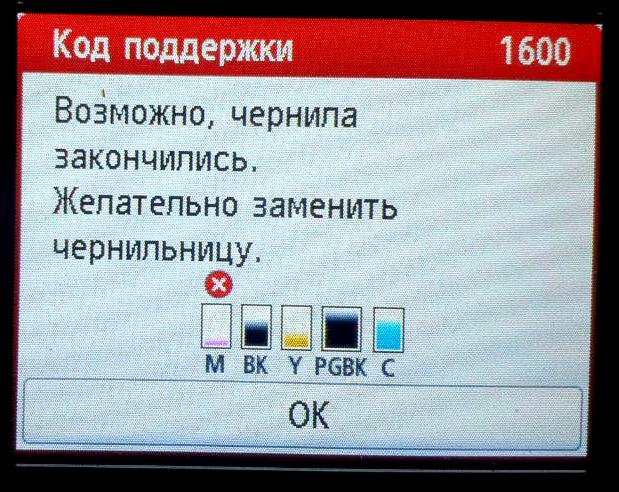
Решение
Замените пустую чернильницу или нажмите «Resume/Cancel/ОК», чтобы допечатать на остатках чернил (примечание: данная функция используется для отключения слежения за уровнем чернил).
Если эти действия не помогли устранить ошибку, обратитесь в сервисный центр для ремонта.
^ Вверх
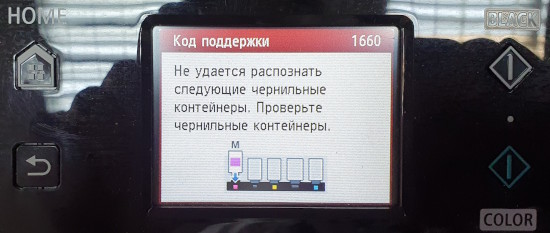
Ошибка: код поддержки 1660 – Оранжевый индикатор мигает 4 раза
Не удается распознать чернильные контейнеры. Неправильно установлен картридж, неисправен чип картриджа, плохой контакт чипа и картриджа.
Решение
- Поднимите крышку принтера.
- Убедитесь, что на всех картриджах горит красный индикатор.
- Если на одном из картриджей не горит красный индикатор, убедитесь, что картридж установлен правильно, и поправьте его при необходимости.
- Убедитесь, что удалили защитный оранжевый колпачок с нижней части картриджа.
- Нажмите кнопку [Возобновить/Отмена] на устройстве, чтобы продолжить печать.
Если эти действия не помогли – замените картридж или чип на картридже. При использовании неоригинальных расходных материалов на TS6140, TS6240, TS6340, TS9540, TS8140, TS8240, TS8340, TS9140, TR7540, TR8540 такая ошибка возникает при попытке отключить слежение чернил, неоригинальные чипы на этих МФУ работают только один цикл.
^ Вверх
Ошибка: код поддержки 1680 – Оранжевый индикатор мигает 7 раз
Картридж установлен не на свое место (например, зеленый картридж установлен в гнездо для желтого картриджа).
Решение
- Поднимите крышку принтера.
- Убедитесь, что все картриджи находятся на своих местах.При необходимости поменяйте картриджи местами. Какие чернильницы находятся не на своём месте – смотрите в мониторе состояния на компьютере.
- Нажмите кнопку [Возобновить/Отмена] на устройстве, чтобы продолжить печать.
^ Вверх
Ошибка: код поддержки 1681
Описание
Установлено больше одной чернильницы одного цвета. Индикатор чернильницы будет мигать.
Действия
- Проверьте, что чернильницы установлены на соответствующие места.
^ Вверх
Ошибка: код поддержки 1682/E15 – Оранжевый индикатор мигает 15 раз
Устройство не распознает картридж из за фатальной неисправности картриджа. Также ошибка может быть связана с неисправностью ПГ: установлена несовместимая ПГ или некорректный обмен данными ПГ с прошивкой EEPROM.
Решение:
- Поднимите крышку принтера.
- Убедитесь, что в принтере установлены картриджи Canon. При необходимости замените картриджи других производителей картриджами Canon.
- Замените картриджи и нажмите кнопку [Возобновить/Отмена] на устройстве, чтобы продолжить печать.
- Если не помогло:
- Переустановить печатающую головку.
- Протрите контакты шлейфа, подключенного к головке.
- Проверьте шлейф на целостность.
- Если ничего не помогает, головку нужно заменить.
^ Вверх
Ошибка: код поддержки 1683 – Оранжевый индикатор мигает 13 раз
Невозможно определить уровень чернил.
Решение
- В принтере установлен картридж, который ранее уже был пустым.
- Замените такой картридж на новый или отключите слежение за уровнем чернил.
После замены картриджа нажмите кнопку [Возобновить/Отмена] на устройстве, чтобы продолжить печать.
Если эти действия не помогли устранить ошибку, обратитесь в сервисный центр для ремонта.
^ Вверх
Ошибка: код поддержки 1684/E14 – Оранжевый индикатор мигает 14 раз
Картридж не поддерживается (картридж и принтер приобретены в разных регионах).
Решение:
- Поднимите крышку принтера.
- Найдите картридж, на котором не горит красный индикатор, и замените его подходящим.
- Нажмите кнопку [Возобновить/Отмена] на устройстве, чтобы продолжить печать.
^ Вверх
Ошибка: код поддержки 1686/E13
Принтер не может определить оставшееся количество чернил (установлен заправленный или б/у картридж)
Решение
Замените картридж или отключите слежение за уровнем чернил. Для отключения слежения за уровнем чернил – нажать и удерживать нажатой более 5-ти секунд кнопку «Resume/Cancel».
^ Вверх
Ошибка: код поддержки 1687/E04
Картридж FINE установлен неправильно.
Решение
- Переустановите картриджи FINE, нажимая на них до щелчка, пока они не встанут на место и закройте крышку.
- Если не помогло – протрите контактные площадки на картридже и ответные в каретке. Проверьте, чтобы при установке картриджа он устанавливался без перекоса, и защёлка крышки при установленном картридже была защёлкнута.
Если ничего не помогло – картридж неисправен, замените его на исправный.
^ Вверх
Ошибка: код поддержки 1688/E16
Закончились чернила.
Решение
Замените чернильницу или отключите слежение за уровнем чернил также как при ошибке 1689 (нажать и удерживать нажатой более 5-ти секунд кнопку «Resume/Cancel» (обозначенную треугольником в круге). Убедитесь, что в картридже есть краска.
^ Вверх
Ошибка: код поддержки 1689
Принтер определил, что закончились чернила (индикатор на чернильнице мигает или появляется соответствующее сообщение на ЖК-дисплее).
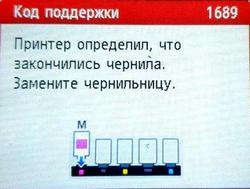
Решения
- Замените чернильницу и закройте модуль сканирования / крышку.
- Если необходимо продолжить печать, отключите функцию определения оставшегося запаса чернил. Чтобы отключить данную функцию, нажмите и не отпускайте не менее 5 секунд клавишу Стоп (Stop) на принтере, после чего отпустите ее. Для моделей на картриджах PGI-480/CLI-481 следует сначала нажать ОК и следовать инструкциям на экране компьютера. В результате принтер продолжит печать без отображения уровня краски.
Если функция определения оставшегося запаса чернил отключена, на экране проверки текущего оставшегося запаса чернил ЖК-дисплея этот чернильный контейнер отображается серым цветом или в виде пустого прямоугольника.
^ Вверх
Ошибка: код поддержки 1700/1701 – Оранжевый индикатор мигает 8 раз
Контейнер для использованных чернил практически заполнен (уровень – 95%).
Определение:
Контейнер для использованных чернил собирает чернила, применяемые при очистке. Для поддержания оптимального качества печати используемые при очистке чернила поглощаются контейнером для использованных чернил, расположенном внутри принтера. Когда счётчик заполненности достигнет 100% – принтер заблокируется и не будет работать, пока счётчик не будет сброшен.
Решение
Нажмите «Resume/Cancel» для продолжения работы.
Также можно попробовать сбросить счётчик памперса (на свой страх и риск, сброс ведёт к потере гарантии).
^ Вверх
Ошибка: код поддержки 1702/1703/1704/1705/1710/1711/1712/1713/1714/1715/E08
Контейнер для использованных чернил почти полон.
Решение
Нажмите кнопку [OK] на устройстве, чтобы продолжить печать.
Также можно попробовать сбросить счётчик памперса (на свой страх и риск, сброс ведёт к потере гарантии).
^ Вверх
Ошибка: код поддержки 1730/1731
Обнаружен перезаправленный или неоригинальный чернильный конейнер Canon.
- Чтобы печатать, замените чернильный контейнер или отключите функцию определения уровня оставшегося запаса чернил. Чтобы отключить функцию определения уровня оставшегося запаса чернил, нажмите и не отпускайте не менее 5 секунд клавишу Стоп (Stop) на принтере, после чего отпустите ее.
Если функция определения оставшегося запаса чернил отключена, на экране проверки оставшегося запаса чернил ЖК-дисплея этот чернильный контейнер отображается серым цветом или пустым квадратом.
^ Вверх
Ошибка: код поддержки 1750
Соответствующая чернильница не установлена.
- Невозможно выполнить печать — чернильница несовместима с данным принтером.
- Установите соответствующую чернильницу.
Чтобы отменить печать, нажмите кнопку Стоп (Stop) на принтере.
^ Вверх
Ошибка: код поддержки 1810
Разряжен аккумулятор (для мобильных принтеров). Замените или зарядите аккумулятор.
^ Вверх
Ошибка: код поддержки 1890/E40
Возможно, защитный материал держателя картриджа FINE или лента остались на держателе.
Решение
- Откройте крышку лотка приема бумаги и проверьте наличие защитного материала или ленты на держателе картриджа FINE.
- Удалите защитный материал или ленту и закройте крышку лотка приема бумаги.
Если эти действия не помогли устранить ошибку, обратитесь в ближайший сервисный центр для ремонта..
^ Вверх
Ошибка: код поддержки 1830 *1 – Оранжевый индикатор мигает 6 раз
При выполнении печати на CD/DVD-диске истек срок ожидания: печать не была произведена в течение 12-ти минут с момента отправки задания.
Решение
- Нажмите кнопку [Возобновить/Отмена] на устройстве, чтобы сбросить ошибку и возобновить печать.
- Убедитесь, что CD/DVD-диск правильно установлен в лотке для CD/DVD.
Если эти действия не помогли устранить ошибку, обратитесь в сервисный центр для ремонта.
^ Вверх
Ошибка: код поддержки 1841 *2/1846 *2 Оранжевый индикатор мигает 6 раз
Открыта внутренняя крышка.
Решение
- Закройте внутреннюю крышку.
![[MASTER] Общее_Код ошибки_1](https://mnogochernil.ru/newsroom/wp-content/uploads/2014/10/cover-2-canon.jpg "[MASTER] Общее_Код ошибки_1")
На рисунке вверху изображена внутренняя крышка. - Нажмите кнопку [Возобновить/Отмена] на устройстве, чтобы продолжить печать.
Если эти действия не помогли устранить ошибку, обратитесь в сервисный центр для ремонта.
^ Вверх
Ошибка: код поддержки 1856 *1 – Оранжевый индикатор мигает 6 раз
Произошла ошибка, связанная с внутренней крышкой.
Решение
- Откройте внутреннюю крышку.
На рисунке вверху изображена внутренняя крышка. - Закройте внутреннюю крышку.
- Нажмите кнопку [Возобновить/Отмена] на устройстве, чтобы продолжить печать.
Если эти действия не помогли устранить ошибку, обратитесь в сервисный центр для ремонта.
^ Вверх
Ошибка: код поддержки 2001 – Оранжевый индикатор мигает 9 раз
Подсоединенная цифровая фото- или видеокамера не поддерживает прямую печать с камеры.
Решение
- Отключите устройство от принтера, отсоединив кабель из принтера и устройства.
Если эти действия не помогли устранить ошибку, обратитесь в сервисный центр для ремонта.
^ Вверх
Ошибка: код поддержки 2002 – Оранжевый индикатор мигает 19 раз
Данный концентратор не поддерживается, подключено несовместимое устройство к порту USB.
Решение
- Отключите устройство, отсоединив коннектор USB из принтера и устройства, проверьте кабель и подключаемое оборудование.
Если эти действия не помогли устранить ошибку, обратитесь в сервисный центр для ремонта.
^ Вверх
Ошибка: код поддержки 2100
Размер загруженной в устройство бумаги превышает размер, установленный в настройках печати.
Решение
- Проверьте размер загруженной бумаги и нажмите кнопку [OK] на устройстве.
- Экран выбора метода обработки отобразится на ЖК-экране.
- При необходимости загрузите бумагу еще раз, с помощью кнопок [ < >] выберите метод обработки, и нажмите кнопку [OK].ПРИМЕЧАНИЕ- Устройство не распознает ширину бумаги, которая находится в печати, если функция “Печатать с поданной бумагой” включена. Чтобы отключить функцию распознавания ширины страницы для всех последующих заданий на печать, установите настройку, при которой устройство не распознает ширину страницы с помощью панели управления, драйвера принтера или удаленного пользовательского интерфейса (Remote UI).
Если эти действия не помогли устранить ошибку, обратитесь в ближайший сервисный центр для ремонта..
^ Вверх
Ошибка: код поддержки 2101
Размер загруженной в устройство бумаги меньше размера, установленного в настройках печати.
Решение
- Проверьте размер загруженной бумаги и нажмите кнопку [OK] на устройстве.
- Экран выбора метода обработки отобразится на ЖК-экране.
- При необходимости загрузите бумагу еще раз, с помощью кнопок [ < >] выберите метод обработки, и нажмите кнопку [OK].
Если эти действия не помогли устранить ошибку, обратитесь в ближайший сервисный центр для ремонта..
^ Вверх
Ошибка: код поддержки 2102
Принтер обнаружил, что бумага при подаче была выровнена только по одной стороне.
Решение
- Загрузите бумагу посередине переднего лотка и сдвиньте направляющие для бумаги, чтобы выровнять оба края стопки бумаги.
- Нажмите кнопку [OK] для сброса ошибки.
Если эти действия не помогли устранить ошибку, обратитесь в ближайший сервисный центр для ремонта..
^ Вверх
Ошибка: код поддержки 2103
Устройство не может определить формат бумаги.
Решение
- Нажмите кнопку [Stop/Стоп] для сброса ошибки и повторите попытку печати.
- При повторном возникновении ошибки после печати задайте настройку, при которой устройство не распознает ширину страницы с помощью панели управления, драйвера принтера или удаленного пользовательского интерфейса (Remote UI).Примечание— В зависимости от типа бумаги устройство может не распознавать ширину страницы. Кроме того, устройство может не распознавать ширину страницы, если крышка приема бумаги открыта во время печати.
Если эти действия не помогли устранить ошибку, обратитесь в ближайший сервисный центр для ремонта..
^ Вверх
Ошибка: код поддержки 2114
Параметры бумаги в режиме печати или копирования отличаются от информации о бумаге в заднем лотке, установленной в принтере.
- Cогласитесь с предупреждением принтера два раза нажав ОК.
- Выберите “Печать загруженной бумагой”,”Замену бумаги” или “Отмену”.
- Подтвердите действие кнопкой ОК.
Печать с загруженной бумагой. (Print with the loaded paper.)
Выберите этот вариант, если требуется выполнить печать или копирование на бумаге, загруженной в задний лоток, без изменения параметров бумаги.
Например, если установлен параметр печати или копирования на бумаге формата A5, а в информации о бумаге в заднем лотке установлен параметр A4, для печати или копирования на бумаге в заднем лотке будет использоваться параметр A5.
Замените бумагу и печатайте (Replace the paper and print)
Выберите этот параметр после замены бумаги в заднем лотке.
Например, если установлен параметр печати или копирования на бумаге формата A5, а в информации о бумаге в заднем лотке установлен параметр A4, замените бумагу в заднем лотке на A5 и перейдите к печати или копированию.
После изменения бумаги отображается экран настройки информации о бумаге в заднем лотке. Настройте информацию о бумаге в заднем лотке.
Отмена (Cancel)
Отменяет печать.
Выберите этот параметр, чтобы изменить параметры бумаги для печати или копирования. Измените параметры бумаги и повторите печать.
^ Вверх
Ошибка: код поддержки 2123
Открыта крышка отверстия для подачи или параметры бумаги в заднем лотке заданы неполностью.
- Если крышка отверстия для подачи открыта, закройте ее и выберите OK на ЖК-дисплее.
- Если отображается следующий экран, параметры бумаги в заднем лотке заданы неполностью.
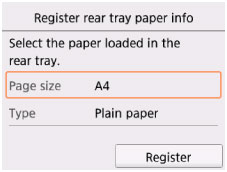
- Выберите элемент Зарегистрир. (Register), чтобы завершить настройку параметров бумаги в заднем лотке.
^ Вверх
Ошибка: код поддержки 2500 – Оранжевый индикатор мигает 11 раз
Ошибка автоматического выравнивания печатающей головки. Эта ошибка возникает, когда на распечатанном образце отсутствует изображение, или датчик AD ( расположенный на каретке ) не “видит” это изображение
Решение
- Нажмите кнопку [Возобновить/Отмена] на устройстве, чтобы сбросить ошибку (отмените выравнивание).
- Выполните процесс автоматического выравнивания печатающей головки. Затем просмотрите список доступных часто задаваемых вопросов или загрузите руководство пользователя при необходимости.
Если эти действия не помогли устранить ошибку, обратитесь в сервисный центр для ремонта.
^ Вверх
Ошибка: код поддержки 2700
Ошибка произошла по одной из следующих причин —
- Ошибка возникла во время копирования.
- Документ остался в АПД.
- Ошибка возникла во время сканирования, документ остался в АПД.
Решение
- Во время копирования нажмите кнопку [OK] для сброса ошибки и попробуйте снова выполнить операцию копирования.
- Если документ остался в АПД, нажмите кнопку [OK], чтобы вывести бумагу из принтера.
- Во время сканирования нажмите кнопку [Stop/Стоп] для отмены и попытайтесь снова выполнить операцию сканирования.
Если эти действия не помогли устранить ошибку, обратитесь в ближайший сервисный центр для ремонта..
^ Вверх
Ошибка: код поддержки 2800
Открыта крышка устройства подачи документов.
Решение
- Закройте крышку устройства подачи документов и нажмите кнопку [OK].
Если эти действия не помогли устранить ошибку, обратитесь в ближайший сервисный центр для ремонта..
^ Вверх
Ошибка: код поддержки 2801
Замятие документа в АПД.
Решение
ПРИМЕЧАНИЕ — Не допускается отключение питания во время отправки или приема факса, либо когда полученный факс или неотправленные факсы хранятся в памяти устройства. Перед отсоединением кабеля питания убедитесь, что устройство завершило отправку или получение факсов. Если отключить кабель питания, все неотправленные документы, сохраненные в памяти устройства, будут утеряны.
- При нажатии кнопки [Stop/Стоп] во время сканирования документ остается в АПД и на ЖК-дисплее появляется сообщение. Нажмите кнопку [OK] для вывода документа из АПД.
- Если произошло замятие исходного документа в АПД, нажмите кнопку [Stop/Стоп] для отмены печати.
- Выключите устройство.
- Извлеките все страницы, кроме тех, что застряли в устройстве АПД, и откройте крышку устройства подачи документов.
![[MASTER] Picture_1](https://mnogochernil.ru/newsroom/wp-content/uploads/2014/10/image5464564640.jpeg)
- Вытащите замятый документ из АПД.
![[MASTER] Picture_2](https://mnogochernil.ru/newsroom/wp-content/uploads/2014/10/image4363463.jpeg)
- Закройте крышку устройства подачи документов и включите устройство.
- Если документ застрял в отверстии для выхода бумаги, закройте лоток для документов, как показано на рисунке ниже, и вытащите документ.
![[MASTER] Picture_3](https://mnogochernil.ru/newsroom/wp-content/uploads/2014/10/image12-4087219.jpeg "[MASTER] Picture_3") Примечание —Ошибки подачи документов могут возникать из-за типа носителя или условий окружающей среды, например, высоких или низких значений температуры и влажности. В этом случае следует уменьшить число подаваемых страниц примерно наполовину. Если замятия не устраняются, используйте стекло сканера.При повторном сканировании документа после исправления ошибки сканирование следует повторить с первой страницы.
Примечание —Ошибки подачи документов могут возникать из-за типа носителя или условий окружающей среды, например, высоких или низких значений температуры и влажности. В этом случае следует уменьшить число подаваемых страниц примерно наполовину. Если замятия не устраняются, используйте стекло сканера.При повторном сканировании документа после исправления ошибки сканирование следует повторить с первой страницы.
Если эти действия не помогли устранить ошибку, обратитесь в ближайший сервисный центр для ремонта..
^ Вверх
Ошибка: код поддержки 2802
Отсутствие документа в АПД.
Решение
- Нажмите кнопку [OK] для исправления ошибки, загрузите документ и повторите попытку.
Если эти действия не помогли устранить ошибку, обратитесь в ближайший сервисный центр для ремонта..
^ Вверх
Ошибка: код поддержки 2803
Документ слишком длинный или произошло замятие в АПД.
Решение
- Нажмите кнопку [OK] для сброса ошибки. Перед возобновлением операции убедитесь, что документ, загруженный в устройство, соответствует требованиям устройства.
- Если произошло замятие в АПД, нажмите кнопку [Stop/Стоп] для отмены печати.
- Выключите устройство.
- При загрузке многостраничного документа извлеките все страницы, кроме тех, что застряли в устройстве АПД, а затем откройте крышку устройства подачи документов.
- Вытащите замятый документ из АПД.
- Закройте крышку устройства подачи документов и включите устройство.
- Если документ застрял в отверстии для выхода бумаги, закройте лоток для документов, как показано на рисунке ниже, и вытащите документ.
- ПРИМЕЧАНИЕ —Ошибки подачи документов могут возникать из-за типа носителя или условий окружающей среды, например, высоких или низких значений температуры и влажности. В этом случае следует уменьшить число подаваемых страниц примерно наполовину. Если замятия не устраняются, используйте стекло сканера.При повторном сканировании документа после исправления ошибки сканирование следует повторить с первой страницы.
Если эти действия не помогли устранить ошибку, обратитесь в ближайший сервисный центр для ремонта..
^ Вверх
Ошибка: код поддержки 2804
Неподходящий размер документа для двустороннего сканирования.
Решение
- Нажмите кнопку [OK]для сброса ошибки.Перед возобновлением операции убедитесь, что загруженный документ соответствует требованиям устройства. Для автоматического двустороннего сканирования подходят документы формата A4 и Letter.
Если эти действия не помогли устранить ошибку, обратитесь в ближайший сервисный центр для ремонта..
^ Вверх
Ошибка: код поддержки 2900
Ошибка сканирования диаграммы выравнивания печатающей головки.
Решение
- Нажмите кнопку [OK] для сброса ошибки.
- Убедитесь, что печатающая головка установлена в правильном положении и имеет правильную ориентацию на стекле сканера.
- Убедитесь, что стекло сканера и диаграмма выравнивания печатающей головки не загрязнены.
- Убедитесь, что тип бумаги и формат бумаги подходят для автоматического выравнивания печатающей головки. Для автоматического выравнивания печатающей головки всегда загружайте один лист обычной бумаги формата A4 или Letter.
- Проверьте состояние печатающей головки, распечатав образец для проверки работы сопел.
- Если ошибка не устранена, выполните выравнивание печатающей головки вручную.
Если эти действия не помогли устранить ошибку, обратитесь в ближайший сервисный центр для ремонта..
^ Вверх
Ошибка: код поддержки 2901
Печать образца для выравнивания печатающей головки завершена, устройство находится в режиме ожидания сканирования документа.
Что делать
Загрузите лист выравнивания печатающей головки на стекло сканера. Поместите лист выравнивания печатающей головки отпечатанной стороной вниз и следуйте инструкциям на экране компьютера. После укладки листа для сканирования осторожно закройте крышку отсека для документов и нажмите кнопку [Black/Ч/б] или [Colour/Цвет]на устройстве. Устройство начнет сканирование листа выравнивания печатающей головки, и положение печатающей головки будет отрегулировано автоматически.
^ Вверх
Ошибка: код поддержки 4100/E12
Указанные данные невозможно вывести на печать.
Решение
- При печати содержимого из CREATIVE PARK PREMIUM убедитесь, что все необходимые фирменные картриджи Canon FINE установлены в устройство правильно и повторите печать.
Если эти действия не помогли устранить ошибку, обратитесь в ближайший сервисный центр для ремонта..
^ Вверх
Ошибка: код поддержки 4101
Устройство не поддерживает указанный размер бумаги.
Решение
- Нажмите кнопку [Stop/Стоп], укажите правильный размер бумаги и повторите печать.ПРИМЕЧАНИЕ – При печати на бумаге нестандартных размеров можно задать размеры для печати в следующих диапазонах —
- Загрузка в кассету (верхнюю):
o Ширина: от 89,0 мм до 200 мм (от 3,5 дюйма до 7,87 дюйма)
o Высота: от 127,0 мм до 184,9 мм (от 5 дюймов до 7,28 дюйма)
- Загрузка в кассету (нижнюю):
o Ширина: от 90,0 мм до 215,9 мм (от 3,54 дюйма до 8,5 дюйма)
o Высота: от 185,0 мм до 355,6 мм (от 7,29 дюйма до 14 дюймов)
Если эти действия не помогли устранить ошибку, обратитесь в ближайший сервисный центр для ремонта..
^ Вверх
Ошибка: код поддержки 4102
Тип носителя и размер бумаги установлены неправильно.
Решение
- Нажмите кнопку [ON/RESUME/ВКЛ/ВОЗОБНОВИТЬ]для отмены печати, измените настройки типа носителя или размера бумаги и повторите печать.ПРИМЕЧАНИЕ – Типы носителей и размеры бумаги указаны ниже —
- Если тип носителя Глянцевая фотобумага Photo Paper Plus Glossy II:Задайте размер бумаги 4″x6″ 10 см x 15 см (Windows)/4×6 (Mac) или 5″x7″ 13 см x 18 см (Windows)/ 5×7 (Mac).
- Если тип носителя Глянцевая фотобумага:Задайте размер бумаги 4″x6″ 10 см x 15 см (Windows)/4×6 (Mac)
- Если тип носителя Конверт:Задайте размер бумаги Конверт Com 10 (Windows)/Конверт #10 (Mac) или Конверт DL (Windows/Mac).
Если эти действия не помогли устранить ошибку, обратитесь в ближайший сервисный центр для ремонта..
^ Вверх
Ошибка: код поддержки 4103
Печать с использованием текущих настроек невозможна.
Решение
- Для отмены печати нажмите кнопку [Stop/Стоп] на устройстве.
- Измените настройки печати и повторите печать.
Если эти действия не помогли устранить ошибку, обратитесь в ближайший сервисный центр для ремонта..
^ Вверх
Ошибки
5010/5011/5012/5040/5050/5C02/5C20
6900/6901/6902/6910/6911/6920/6921/6930/6931/6932/6933
6936/6937/6938/6939/693A/6940/6941/6942/6943/6944/6945/6946
6004/6A00/6A81/6A82/6B20/9500
B201/B202/B203/B204/B205/P22/P26/P27/P28/P29
Световые индикаторы перемигиваются желтым-зелёным, с разделяющим серии миганий продолжительным зелёным свечением
Возникла серьезная ошибка функционирования принтера, в большинстве случаев не исправен узел прочистки, плата управления, печатающая головка или блок питания, ремонт в домашних условиях обычно невозможен. Ремонт возможен, только если проблема связана с видимым механическим повреждением и износом деталей (осмотрите устройство и замените их) или залитыми жидкостью электронными компонентами или шлейфами (может помочь высушиванием и протирка чистым спиртом). Также иногда ошибку B200/B201/B202/B203 можно сбросить на время, однако если сбой серьезный, вскоре всё повториться.
6900 обычно означает проблему с сетевой картой принтера.
Решение (как убрать)
- Отключите устройство и отключите кабель питания от электрической розетки. Снова подключите кабель к розетке и включите устройство. Если отключить кабель питания, все неотправленные документы, сохраненные в памяти устройства, будут утеряны.
- Можно разобрать принтер и проверить все соединения электронных шлейфов, возможно, что-то где-то залито. Также можно попробовать смазать движущиеся детали и подтянуть пружину, которая держит ПГ (просто растяните пружину и зацепите её за фиксатор в положении “на несколько витков меньше”).
- Сбросить ошибку B203 на большинстве принтеров Pixma можно так: выключаете принтер, не вынимая провод питания, открываете крышку принтера для доступа к картриджам, затем нажимаете подряд 5 раз кнопку включения и закрываете крышку. Как правило, такой метод срабатывает, если ошибка вызвана перегревом головки при ее засоре или работе без краски.
Если эти действия не помогли устранить ошибку, обратитесь в сервисный центр для ремонта, чаще всего требуется замена головки.
^ Вверх
Ошибка: код поддержки 5100/E2/P02 – Оранжевый и зеленый индикаторы мигают 2 раза
Произошла ошибка перемещения каретки.
Решение:
- Выключите принтер.
- Отсоедините кабель питания.
- Откройте крышку принтера.
- Найдите и при необходимости удалите оранжевую защитную ленту или белый пенопласт.
- Убедитесь, что в принтере отсутствуют посторонние объекты (например, скрепки для бумаги), и при необходимости устраните их. Также проверьте состояние места парковки – каретка может застревать из-за скопившейся грязи и отсутствия смазки (лучше всего демонтировать место парковки, промыть его и смазать направляющие заново).
- Закройте крышку.
- Снова подсоедините кабель питания и включите принтер.
Если эти действия не помогли устранить ошибку, обратитесь в сервисный центр для ремонта.
^ Вверх
Ошибка: код поддержки 5101
Возникла ошибка принтера.
Решение
- Удалите защитный материал, препятствующий движению держателя печатающей головки, выключите устройство и затем снова включите его.
Если эти действия не помогли устранить ошибку, обратитесь в ближайший сервисный центр для ремонта..
^ Вверх
Ошибка: код поддержки 5110 – Оранжевый и зеленый индикаторы мигают 11 раз
Произошла сервисная ошибка.
Решение
- Выключите принтер.
- Отсоедините кабель питания.
- Откройте крышку принтера.
- Найдите и при необходимости удалите оранжевую защитную ленту или белый пенопласт.
- Убедитесь, что в принтере отсутствуют посторонние объекты (например, скрепки для бумаги), и при необходимости устраните их.
- Закройте крышку.
- Снова подсоедините кабель питания и включите принтер.
Если эти действия не помогли устранить ошибку, обратитесь в сервисный центр для ремонта.
^ Вверх
Ошибка: код поддержки 5200/P08 – Оранжевый и зеленый индикаторы мигают 8 раза
Произошла сервисная ошибка (скорее всего перегрев печатающий головки).
Решение:
- Выключите принтер.
- Отсоедините кабель питания.
- Откройте крышку принтера.
- Найдите и при необходимости удалите оранжевую защитную ленту или белый пенопласт.
- Убедитесь, что в принтере отсутствуют посторонние объекты (например, скрепки для бумаги), и при необходимости устраните их.
- Закройте крышку.
- Снова подсоедините кабель питания и включите принтер.
Если эти действия не помогли устранить ошибку, обратитесь в сервисный центр для ремонта.
^ Вверх
Ошибка: код поддержки 520E
Произошла сервисная ошибка принтера.
Решение:
- Отсоедините кабель питания.
- Подождите 10 секунд
- Снова подсоедините кабель питания и включите принтер.
Если эти действия не помогли устранить ошибку, обратитесь в сервисный центр для ремонта.
^ Вверх
Ошибка: код поддержки 5400/P06 – Оранжевый и зеленый индикаторы мигают 6 раза
Произошла сервисная ошибка (Internal temperature abnormal error – перегрев принтера).
Решение:
- Выключите принтер.
- Отсоедините кабель питания.
- Откройте крышку принтера.
- Найдите и при необходимости удалите оранжевую защитную ленту или белый пенопласт.
- Убедитесь, что в принтере отсутствуют посторонние объекты (например, скрепки для бумаги), и при необходимости устраните их.
- Закройте крышку.
- Снова подсоедините кабель питания и включите принтер.
Если эти действия не помогли устранить ошибку, обратитесь в сервисный центр для ремонта.
^ Вверх
Ошибка: код поддержки 5700/P05 – Оранжевый и зеленый индикаторы мигают 5 раза
Произошла сервисная ошибка (ASF cam sensor error).
Решение:
- Выключите принтер.
- Отсоедините кабель питания.
- Откройте крышку принтера.
- Найдите и при необходимости удалите оранжевую защитную ленту или белый пенопласт.
- Убедитесь, что в принтере отсутствуют посторонние объекты (например, скрепки для бумаги), и при необходимости устраните их.
- Закройте крышку.
- Снова подсоедините кабель питания и включите принтер.
Если эти действия не помогли устранить ошибку, обратитесь в сервисный центр для ремонта.
^ Вверх
Ошибка: код поддержки 5B00/5B01 – Оранжевый и зеленый индикаторы мигают 7 раз
Произошла сервисная ошибка: Waste ink full (переполнение абсорбера-”памперса”).
Как убрать (снять) ошибку 5B00
Отнесите принтер в сервисный центра.
Также можно попробовать сбросить памперс (на свой страх и риск, ведёт к потере гарантии).
Ошибка: код поддержки 5B02/5B03/5B04/5B05/5B10/5B11/5B12/5B13/5B14/5B15/P07
Возникла ошибка принтера.
Действия
- Обратитесь в ближайший сервисный центр для ремонта..
^ Вверх
Ошибка: код поддержки 5C00 – Оранжевый и зеленый индикаторы мигают 4 раза
Произошла сервисная ошибка (Purge unit error – ошибка устройства прочистки).
Решение
- Выключите принтер.
- Отсоедините кабель питания.
- Откройте крышку принтера.
- Найдите и при необходимости удалите оранжевую защитную ленту или белый пенопласт.
- Убедитесь, что в принтере отсутствуют посторонние объекты (например, скрепки для бумаги), и при необходимости устраните их.
- Закройте крышку.
- Снова подсоедините кабель питания и включите принтер.
Если эти действия не помогли устранить ошибку, обратитесь в сервисный центр для ремонта.
^ Вверх
Ошибка: код поддержки 6000/P03 – Оранжевый и зеленый индикаторы мигают 3 раза
Произошла сервисная ошибка (LF error – ошибка протяжки бумаги).
Решение:
- Выключите принтер.
- Отсоедините кабель питания.
- Откройте крышку принтера.
- Найдите и при необходимости удалите оранжевую защитную ленту или белый пенопласт.
- Убедитесь, что в принтере отсутствуют посторонние объекты (например, скрепки для бумаги), и при необходимости устраните их.
- Закройте крышку.
- Снова подсоедините кабель питания и включите принтер.
Если эти действия не помогли устранить ошибку, обратитесь в сервисный центр для ремонта.
^ Вверх
Ошибка: код поддержки 6001/6002
Возникла ошибка принтера.
Решение
- Если лоток приема бумаги закрыт, откройте его.
- Выключите устройство и отключите кабель питания от электрической розетки.
- Снова подключите кабель к розетке и включите устройство. Не закрывайте лоток приема бумаги при работе устройства, в противном случае появится сообщение об ошибке. Если отключить кабель питания, все неотправленные документы, сохраненные в памяти устройства, будут утеряны.
Если эти действия не помогли устранить ошибку, обратитесь в сервисный центр для ремонта.
^ Вверх
Ошибка: код поддержки 6010 – Оранжевый и зеленый индикаторы мигают 17 раз
Произошла сервисная ошибка: неисправность, которую принтер при самодиагностике не может определить с точностью до узла/блока. Чаще всего при этой ошибке бывает неисправен блок питания или плата управления
Решение
- Выключите принтер.
- Отсоедините кабель питания.
- Откройте крышку принтера.
- Найдите и при необходимости удалите оранжевую защитную ленту или белый пенопласт.
- Убедитесь, что в принтере отсутствуют посторонние объекты (например, скрепки для бумаги), и при необходимости устраните их.
- Закройте крышку.
- Снова подсоедините кабель питания и включите принтер.
Если эти действия не помогли устранить ошибку, обратитесь в сервисный центр для ремонта.
^ Вверх
Ошибка: код поддержки 6500/P20 – Оранжевый и зеленый индикаторы мигают 20 раза
Произошла сервисная ошибка. Неисправность, которую принтер при самодиагностике не может определить с точностью до узла/блока. Чаще всего при этой ошибке бывает неисправен блок питания или плата управления
Решение:
- Выключите принтер.
- Отсоедините кабель питания.
- Откройте крышку принтера.
- Найдите и при необходимости удалите оранжевую защитную ленту или белый пенопласт.
- Убедитесь, что в принтере отсутствуют посторонние объекты (например, скрепки для бумаги), и при необходимости устраните их.
- Закройте крышку.
- Снова подсоедините кабель питания и включите принтер.
Если эти действия не помогли устранить ошибку, обратитесь в сервисный центр для ремонта.
^ Вверх
Ошибка: код поддержки 6502 – Оранжевый и зеленый индикаторы мигают 19 раз
Произошла сервисная ошибка (Ink tank position sensor error: на датчик света от светодиодов чипов картриджей попадает посторонний свет). Решения – в этой статье.
Решение
- Выключите принтер.
- Отсоедините кабель питания.
- Откройте крышку принтера.
- Проверьте, что чипы картриджей чистые и светодиоды на них не испачканы.
- Найдите и при необходимости удалите оранжевую защитную ленту или белый пенопласт. Убедитесь, что в принтере отсутствуют посторонние объекты (например, скрепки для бумаги), и при необходимости устраните их.
- Закройте крышку и уберите устройство прочь с яркого света, выключите настольную лампу, уберите принтер от окна.
- Снова подсоедините кабель питания и включите принтер.
Если эти действия не помогли устранить ошибку, обратитесь в сервисный центр для ремонта.
^ Вверх
Ошибка: код поддержки 6800/6801/P09 – Оранжевый и зеленый индикаторы мигают 9 раз
Произошла сервисная ошибка (EEPROM error – в большинстве случаев неисправна плата управления).
Решение:
- Выключите принтер.
- Отсоедините кабель питания.
- Откройте крышку принтера.
- Найдите и при необходимости удалите оранжевую защитную ленту или белый пенопласт.
- Убедитесь, что в принтере отсутствуют посторонние объекты (например, скрепки для бумаги), и при необходимости устраните их.
- Закройте крышку.
- Снова подсоедините кабель питания и включите принтер.
Если эти действия не помогли устранить ошибку, обратитесь в сервисный центр для ремонта.
^ Вверх
Ошибка: код поддержки 6A80 – Оранжевый и зеленый индикаторы мигают 12 раз
Произошла сервисная ошибка (APP position error — в большинстве случаев неисправен узел прочистки).
Решение
- Выключите принтер.
- Отсоедините кабель питания.
- Откройте крышку принтера.
- Найдите и при необходимости удалите оранжевую защитную ленту или белый пенопласт.
- Убедитесь, что в принтере отсутствуют посторонние объекты (например, скрепки для бумаги), и при необходимости устраните их.
- Закройте крышку.
- Снова подсоедините кабель питания и включите принтер.
Если эти действия не помогли устранить ошибку, обратитесь в сервисный центр для ремонта.
^ Вверх
Ошибка: код поддержки 6A90 – Оранжевый и зеленый индикаторы мигают 14 раз
Произошла сервисная ошибка (APP sensor error — в большинстве случаев неисправен узел прочистки ПГ).
Решение
- Выключите принтер.
- Отсоедините кабель питания.
- Откройте крышку принтера.
- Найдите и при необходимости удалите оранжевую защитную ленту или белый пенопласт.
- Убедитесь, что в принтере отсутствуют посторонние объекты (например, скрепки для бумаги), и при необходимости устраните их.
- Закройте крышку.
- Снова подсоедините кабель питания и включите принтер.
Если эти действия не помогли устранить ошибку, обратитесь в сервисный центр для ремонта.
^ Вверх
Ошибка: код поддержки 6B10 – Оранжевый и зеленый индикаторы мигают 14 раз
Произошла сервисная ошибка (PF (paper feed) cam sensor error).
Решение
- Выключите принтер.
- Отсоедините кабель питания.
- Откройте крышку принтера.
- Найдите и при необходимости удалите оранжевую защитную ленту или белый пенопласт.
- Убедитесь, что в принтере отсутствуют посторонние объекты (например, скрепки для бумаги), и при необходимости устраните их.
- Закройте крышку.
- Снова подсоедините кабель питания и включите принтер.
Если эти действия не помогли устранить ошибку, обратитесь в сервисный центр для ремонта.
^ Вверх
Ошибка: код поддержки 6C10 – Оранжевый и зеленый индикаторы мигают 23 раза
Произошла сервисная ошибка (Valve cam sensor error — в большинстве случаев неисправен узел прочистки ПГ).
Решение
- Выключите принтер.
- Отсоедините кабель питания.
- Откройте крышку принтера.
- Найдите и при необходимости удалите оранжевую защитную ленту или белый пенопласт.
- Убедитесь, что в принтере отсутствуют посторонние объекты (например, скрепки для бумаги), и при необходимости устраните их.
- Закройте крышку.
- Снова подсоедините кабель питания и включите принтер.
Если эти действия не помогли устранить ошибку, обратитесь в сервисный центр для ремонта.
Если в печатном устройстве не обнаружилось посторонних предметов, либо их удаление никак не повлияло на возникновение ошибки, проще доверить ремонт специалистам. Для самостоятельного устранения ошибки требуется иметь богатый опыт в разборке печатной техники и хорошее представление о её внутреннем устройстве.
Если ошибка возникает периодически, может быть виноват микропереключатель контроля клапанов механизма прочистки (расположен с лицевой стороны очистного узла). Либо его контакты окислились, либо он оказался забрызган чернилами – в таком случае, может помочь очистка микропереключателя.
^ Вверх
Ошибки: код поддержки 7500, 7600, 7700, 7800
Произошла серьезная ошибка, требующая ремонта.
Решение
- Выключите принтер.
- Отсоедините кабель питания.
- Откройте крышку принтера.
- Убедитесь, что в принтере отсутствуют посторонние объекты (например, скрепки для бумаги), и при необходимости устраните их.
- Закройте крышку.
- Снова подсоедините кабель питания и включите принтер.
Если эти действия не помогли устранить ошибку, обратитесь в сервисный центр Canon, так как ошибка свидетельствует о серьезной проблеме, требующей ремонта.
^ Вверх
Ошибка: код поддержки 9000 – Оранжевый и зеленый индикаторы мигают 15 раз
Произошла сервисная ошибка (USB host UBAS overcurrent – в большинстве случаев – неисправна плата управления).
Решение
- Выключите принтер.
- Отсоедините кабель питания.
- Откройте крышку принтера.
- Найдите и при необходимости удалите оранжевую защитную ленту или белый пенопласт.
- Убедитесь, что в принтере отсутствуют посторонние объекты (например, скрепки для бумаги), и при необходимости устраните их.
- Закройте крышку.
- Снова подсоедините кабель питания и включите принтер.
Если эти действия не помогли устранить ошибку, обратитесь в сервисный центр Canon, так как вероятно повреждена плата управления.
^ Вверх
Ошибка: код поддержки B200/P10 – Оранжевый и зеленый индикаторы мигают 10 раз
Произошла сервисная ошибка (VH monitor error – ошибка контроля питания печатающей головки, в том числе из-за ошибки одного из картриджей). Причиной может быть неисправность платы управления, чипа картриджа, печатающей головки (в том числе просто перегрев ПГ), в редких случаях свидетельствует о сбое в блоке питания.
Варианты решения:
- Извлеките и снова вставьте печатающую головку и картриджи.
- Проверьте, что в картриджах есть чернила и они штатно поступают в печатающую головку. Выключите и включите принтер.
- Убедитесь, что в принтере отсутствуют посторонние объекты (например, скрепки для бумаги, пенопласт, бумага), и при необходимости устраните их. Выключите и включите принтер.
- Попробуйте заменить картриджи.
- При перегреве печатающей головки на старых принтерах может помочь такой метод:
- Выключить принтер. Открыть крышку и передвинуть каретку максимально влево.
- 5 раз нажать кнопку включения (не дожидаясь полного включения/выключения)
- После последнего нажатия закрыть крышку.
Если эти действия не помогли устранить ошибку, обратитесь в сервисный центр для ремонта.
^ Вверх
Ошибка: код поддержки C000 – Оранжевый и зеленый индикаторы мигают 21 раз
Произошла сервисная ошибка (Drive switch error – cскорее всего неисправность в узле прочистки (purge unit) или подачи бумаги ASF).
Решение
- Выключите принтер.
- Отсоедините кабель питания.
- Откройте крышку принтера.
- Найдите и при необходимости удалите оранжевую защитную ленту или белый пенопласт.
- Убедитесь, что в принтере отсутствуют посторонние объекты (например, скрепки для бумаги), и при необходимости устраните их.
- Закройте крышку.
- Снова подсоедините кабель питания и включите принтер.
Если эти действия не помогли устранить ошибку, обратитесь в сервисный центр для ремонта.
^ Вверх
Ошибка: код поддержки НИЗКИЙ УРОВЕНЬ ЧЕРНОГО КАРТРИДЖА
Низкий уровень чернил в черном картридже.
Решение:
- Такое сообщение указывает, что скоро в картридже закончатся чернила.
- Если устройство останавливает печать при копировании или печати фотографий, вы можете продолжить печать, нажав [OK].
- Если в черном картридже заканчиваются чернила, убедитесь, что у вас есть новый черный картридж Canon, готовый к установке.
Если эти действия не помогли устранить ошибку, обратитесь в сервисный центр для ремонта.
^ Вверх
Ошибка: код поддержки ЧЕРНЫЙ КАРТРИДЖ ЗАМЕНЕН
Устройство спрашивает, заменили ли вы черный картридж.
Решение:
- Если вы заменили черный картридж, нажмите на принтере на стрелку, указывающую влево.
- Если вы не заменили черный картридж, то нажмите на стрелку, указывающую вправо. Печать возобновится.
Если эти действия не помогли устранить ошибку, обратитесь в сервисный центр для ремонта.
^ Вверх
Ошибка: код поддержки НЕВОЗМОЖНО ИСПОЛЬЗОВАТЬ КАРТУ ВКЛЮЧИТЕ И ВКЛЮЧИТЕ СНОВА
Вы вставили в гнездо карты памяти поврежденную или несовместимую карту памяти.
Решение:
- Извлеките карту памяти из гнезда.
- Выключите и включите принтер.
Если эти действия не помогли устранить ошибку, обратитесь в сервисный центр для ремонта.
^ Вверх
Ошибка: код поддержки ЧТЕНИЯ КАРТЫ ВЫКЛЮЧИТЕ И ВКЛЮЧИТЕ СНОВА
Возникла проблема с гнездом для карты памяти.
Решение
- Извлеките карту памяти из гнезда.
- Выключите и снова включите устройство.
- Установите карту памяти в гнездо.
Если эти действия не помогли устранить ошибку, обратитесь в сервисный центр для ремонта.
^ Вверх
Ошибка: код поддержки УСТРОЙСТВО ДЛЯ ЧТЕНИЯ КАРТ ЗАНЯТО
Вы попытались начать печать фотографий, когда гнезда карт памяти использовались компьютером.
Решение:
- Подождите, пока компьютер перестанет использовать гнездо карты памяти (это может занять несколько минут), а затем снова начните печать фотографий.
Если эти действия не помогли устранить ошибку, обратитесь в сервисный центр для ремонта.
^ Вверх
Ошибка: код поддержки ЗАСТРЕВАНИЕ КАРТРИДЖА
Перемещение держателя печатающей головки невозможно.
Решение:
- Откройте крышку принтера.
- Удалите препятствия на пути держателя печатающей головки и нажмите [OK].
Примечание – Не пытайтесь перемещать держатель печатающей головки вручную.
Если эти действия не помогли устранить ошибку, обратитесь в сервисный центр для ремонта.
^ Вверх
Ошибка: код поддержки ИЗМЕНИТЕ РАЗМЕР БУМАГИ НАЖМИТЕ [OK]
Размер бумаги в устройстве подачи бумаги отличается от размера, указанного в настройках.
Решение:
- Загрузите бумагу правильного размера или измените настройки размера бумаги.
- Нажмите [OK].
Если эти действия не помогли устранить ошибку, обратитесь в сервисный центр для ремонта.
^ Вверх
Ошибка: код поддержки ПРОВЕРЬТЕ ПРИНТЕР
По какой-то причине устройство не функционирует.
Решение:
- Выключите и снова включите устройство.
Если эти действия не помогли устранить ошибку, обратитесь в сервисный центр для ремонта.
^ Вверх
Ошибка: код поддержки ЦВЕТНОЙ КАРТРИДЖ ЗАМЕНЕН?
Description:
Устройство спрашивает, заменили ли вы цветной картридж.
Решение:
- Если вы заменили цветной картридж, нажмите на принтере на стрелку, указывающую влево.
- Если вы не заменили цветной картридж, то нажмите на стрелку, указывающую вправо. Печать возобновится.
Если эти действия не помогли устранить ошибку, обратитесь в сервисный центр для ремонта.
^ Вверх
Ошибка: код поддержки НИЗКИЙ УРОВЕНЬ ЦВЕТНОГО КАРТРИДЖА
Низкий уровень чернил в цветном картридже.
Решение:
- Такое сообщение указывает, что скоро в цветном картридже закончатся чернила.
- Если устройство останавливает печать при копировании или печати фотографий, вы можете продолжить печать, нажав [OK].
Примечание: Если в цветном картридже заканчиваются чернила, убедитесь, что у вас есть новый цветной картридж Canon, готовый к установке.
Если эти действия не помогли устранить ошибку, обратитесь в сервисный центр для ремонта.
^ Вверх
Ошибка: код поддержки КРЫШКА ОТКРЫТА
Блок сканирования был открыт во время работы.
Решение:
- Возвратите блок сканирования в первоначальное положение.
Если эти действия не помогли устранить ошибку, обратитесь в сервисный центр для ремонта.
^ Вверх
Ошибка: код поддержки ДАННЫЕ В ПАМЯТИ НЕВОЗМОЖНО ОТКЛЮЧИТЬ ПИТАНИЕ
Вы не можете выключить устройство, нажав на кнопку [ON/OFF], если в памяти устройства сохранены документы.
Решение:
- Устройство выполняет операцию.
- Дождитесь завершения операции, а затем выключите и включите устройство.
Если эти действия не помогли устранить ошибку, обратитесь в сервисный центр для ремонта.
^ Вверх
Ошибка: код поддержки УСТРОЙСТВО ИСПОЛЬЗУЕТСЯ НЕВОЗМОЖНО ОТКЛЮЧИТЬ ПИТАНИЕ
Вы не можете выключить устройство с помощью кнопки [ON/OFF], поскольку устройство выполняет операцию.
Решение:
- Устройство выполняет операцию.
- Дождитесь завершения операции, а затем выключите и включите его.
Если эти действия не помогли устранить ошибку, обратитесь в сервисный центр для ремонта.
^ Вверх
Ошибка: код поддержки КАРТА НЕ СОДЕРЖИТ ФАЙЛОВ
На карте памяти отсутствуют поддерживаемые файлы.
Решение:
- Убедитесь, что сохранили фотографии на карте памяти в надлежащем формате.
Если эти действия не помогли устранить ошибку, обратитесь в сервисный центр для ремонта.
^ Вверх
Ошибка: код поддержки УСТРАНИТЕ ЗАМЯТИЕ БУМАГИ И НАЖМИТЕ [OK] или [START]
Произошло замятие бумаги.
Решение:
- Найдите и удалите замятую бумагу из принтера.
- Нажмите кнопку [Возобновить/Отмена] на устройстве, чтобы продолжить печать.
Если эти действия не помогли устранить ошибку, обратитесь в сервисный центр для ремонта.
^ Вверх
Ошибка: код поддержки ЗАГРУЗИТЕ БУМАГУ И НАЖМИТЕ [OK] или [START]
Устройство подачи бумаги пусто.
Решение:
- Загрузите бумагу в устройство подачи бумаги.
- Убедитесь, что высота стопки не превышает максимальную отметку.
- Нажмите [OK] или [Start].
Если эти действия не помогли устранить ошибку, обратитесь в сервисный центр для ремонта.
^ Вверх
Ошибка: код поддержки ВСТАВЬТЕ КАРТРИДЖ
В устройство не установлена печатающая головка.
Решение:
Для устранения этой проблемы требуется обратиться в сервисный центр для ремонта.
^ Вверх
Содержание
- Код ошибки е100 0000 принтера canon
- Код ошибки е100 0000 принтера canon
- МФУ CANON I-Sensys MF4018 – ошибка E100, а потом «Замятие бумаги»
Код ошибки е100 0000 принтера canon
КОНФЕРЕНЦИЯ СТАРТКОПИ
Принтеры, копировальные аппараты, МФУ, факсы и другая офисная техника:
вопросы ремонта, обслуживания, заправки, выбора
При включении МФУ вначале отображается ошибка E100-0000, затем спустя некоторое время E733-0000.
1. Полигон вращается.
2. Лазерный луч видно (через камеру мобильника)
3. Лазер подкидывал другой с HP 2055 (этот же лазер исправно работает на 2055.
4. Проверена вся проводка от полигон-мотора к Relay PCB и далее к Engine Controller.
5. Заменен шлейф от лазера к форматтеру.
Дальше мысли закончились. Что еще можно сделать?
Донора на данный момент увы нет.
Характер ошибки E100 мне не совсем понятен. Аппарат не видит лазерный луч или не видит сигнал синхронизации от полигон мотора?
P.S. Пару недель назад была заменена печка в сборе.
beam detect главная плата не видит
судя по схеме луча 2, а beam detect формируется одним из них
(1) От лазера половина контактов идет прямо в проц (
Попробую еще осциллом посмотреть сигнал.
GSE (1): судя по схеме луча 2, а beam detect формируется одним из них
Может работает только один луч из двух ? )
один луч может не светить
в зависимости от того какой не работает
будет либо бледно печатать, либо давать ошибку ЛСУ
(4) Управление лучами это VDO1 и VDO2?
Померял мультиметром напряжение, на обоих по 1,4 вольта.
Осцилл ничего не показал, просто постоянка.
Пытался отследить дорожки, дошел до двух катушек L1 и L2, а дальше — во внутренний слой и непонятно куда.
По-свободе возьму форматтер от НР 2055 (он сильно проще и нет катушек) и попытаюсь проследить, куда идет VDO. Но по всей вероятности — в проц.
На BDI что творится? Я так понимаю- это бим детект инпут
VDO1 и VDO2 два видео-сигнала, для диода 1 и 2, они используются ТОЛЬКО при печати
при тестировании ЛСУ диоды включаются другими сигналами
CNT0-CNT2
(6), (7) Буду проверять, отпишусь позднее.
10. Виталий 05.07.19 13:33
В общем CNT0 идет на pin 4 разъема Q903
CNT1 идет на pin 5 разъема Q903
CNT2 идет на pin 6 разъема Q903
BDI на pin 9 разъема О903
Ну а от него — на 30-жильный шлейф и в Engine Controller.
Шлейф я проверял ранее, забыл в (0) написать.
Буду снимать контроллер.
(9) сигнал со слешем- инверсный? Т.е. активный уровень- низкий. Я правильно понимаю?
(11) ну да, получается «0» если лазерный луч попал на датчик
(12) ноль- это не правильно, там должно быть от 0.2 до 0.5 вольта. Логический ноль, в общем.
(13) я написал 0 вольт ?
15. Виталий 05.07.19 16:00
В разъеме Q903 был обломан 9-й пин BDI. После того как я вставил-вытащил шлейф несколько раз — вывалился кусочек контакта.
16. Виталий 05.07.19 16:05
Посмотрел счетчик и офигел. 1 млн 149 тысяч.
Надо бы еще редуктор в нем поменять, шумит.
Пришлось еще и шлейф на Engine Controller чуток укоротить.
Источник
Код ошибки е100 0000 принтера canon
КОНФЕРЕНЦИЯ СТАРТКОПИ
Принтеры, копировальные аппараты, МФУ, факсы и другая офисная техника:
вопросы ремонта, обслуживания, заправки, выбора
Доброго времени всем.
Имеется лазерный принтер Canon i-SENSYS LBP6020B с ошибкой:
Код ошибки: E100 0000
E000 0000
E000 0000
E000 0000
Данная ошибка была 1,5 месяца назад.
С помощью подмены с работающего принтера блок лазера/сканера было выявлено проблему именно в блоке лазера/сканера принтера.
Куплен новый блок лазер/сканера и установлен на принтер.
Принтер работал без проблем в течении 1,5 месяца.
Проблема повторилась.
Посоветуйте что делать? Подозреваю что эта проблема повторится еще раз, если поменяю блок лазера/сканера.
Сначала — разбираться в источнике проблемы на уровне компонентов LSU. Так просто они не дохнут, а Е100 и из-за шторки вылезти может.
в моей практике единственный случай, когда лазер помер из-за аппарата- блок питания выдавал вместо 24 вольта аж 27. Первый раз тупо заменили лазер, а когда через месяц аппарат вернулся с той же проблемой- задумались. В итоге сделали блок питания, аппарат до сих пор работает.
(1) шторки на этих LSU нету.
(2) Тоже подозреваю что проблема в питании. Будем замерять.
Спасибо за направление поиска.
(4) Я не правильно выразился. Место под них есть, а самих шторок нету.
Как на заводском, так и на новом купленном.
ну, если у ТС нет ошибки, Е100 это ошибка лазера, а Е000 это уже ошибка печки.
Code: E000
Description:
Error in startup
Causes:
— The detected temperature of the thermistor does not reach 35 deg C within approx. 1.5 sec of the heater being turned on. — The detected temperature of the thermistor is 100 deg C or lower in standby mode.
Remedy:
— Check connectors on the fixing film unit. — Replace the fixing film unit. — Replace the engine controller PCB.
Code: E100
Description:
Error in Scanner Unit
Causes:
— At startup of the scanner, /BDI signal cannot be detected within 0.1 sec after forced acceleration of the scanner motor. — At startup of the scanner during activation of the scanner motor, the motor rotation exceeds the range of specified value (98.3 to 102.1%). — After startup of the scanner is correctly completed, /BDI signal exceeds the specified cycle 10 times consecutively.
Remedy:
Check connectors on the scanner unit — Replace the scanner unit. — Replace the engine controller PCB
Если эти ошибки появляются и уходят когда захотят — вряд ли это печка и лазер, скорее всего — энжин-контроллер.
Привет Вам еще раз.
Замерял напряжение на выводах печки в момент старта. Показало 28 Вольт.
Подскажите стандартное какое должно быть? 24В?
Yuki (9): 24В?
Даже как-то страшно предположить, что вы доводитесь этому пациенту сервисником/ремонтником. Вообще-то должно быть около 220 В там.
Только учусь. Сейчас сниму плату и буду смотреть.
(10) А можете подсказать контрольные точки для замера и вольтаж в них? Если это возможно.
Спасибо за внимание.
Из-за чего мог выйти из строя блок лазера?
Придется покупать 3тий блок лазера
На печке нефиг напругу мерить.Чего вы там намерить хотите, на нагрузке, которая цепяпи термостабилизации включается-выключается с частотой 0.5-3 Гц? Лампой печь проверяйте, самый наглядный способ. Маломощная лампа сажается на силовые контакты печи. И сопротивление термистора проверить полезно, а также силового термоэлемента.
А напруга на БП, о которой вам в (2) говорится, измеряется совсем в другом месте, на выходе БП.
Yuki (13): Из-за чего мог выйти из строя блок лазера?
Не факт, что они ОБА сейчас неисправны. Или проверяли на другом аппарате?
(14) Сопротивление печки замерял 68 ом.
Напряжение бп замерял после диодов. составило 24 вольта.
(15) Нет не проверял.
Первый который вышел из строя проверял на другом принтере(рабочем). Выдал ошибку по блоку лазера. После чего был куплен другой блок лазера и установлен.
Сопротивление термистора 387 кОм.
Yuki (16): Напряжение бп замерял после диодов
Которое напряжение, после которых диодов и с какой целью? Вы определились, что именно вы диагностируете пациенту — простуду или беременность?
Yuki (16): Нет не проверял
Отож. И окажутся оба живы-здоровы, о чем вам и писано еще шесть дней назад — но вам же пофигу.
(18) Для Вас повторю. Первый блок лазера был проверен на другом принтере(рабочем), в результате принтер выдал ошибку по блоку лазера.
Таким образом было выявлено что блок лазера был в нерабочем состояние. После чего был куплен новый блок лазера и установлен на принтер. Принтер с новым блоком лазера проработал 1,5 месяца и выдал ошибку по блоку лазера.
Второй блок лазера я не проверял на другом принтере.
(18) Хочу понять почему или из-за чего повторилась эта ситуация с ошибкой по блоку лазера.
(18) Диоды DA202 — FCH10A15
(20) Можно поверить, что и вправду хотите, только как-то вяло хотите. Иначе бы прочитали (8).
сколько стоит «новый блок лазера»?
Только что подключил старый блок лазера.
Ошибка принтера.
Выключите принтер и через некоторое время снова включите его. Если возникнет эта же ошибка, выключите принтер и обратитесь в магазин, в котором вы приобрели принтер, или к специалисту по обслуживанию. При обращении к специалисту по обслуживанию сообщите код отображаемой ошибки и опишите ему симптомы.
Код ошибки: E100 0000
E000 0000
E000 0000
E000 0000
(22) Как то странно он мудрит. 1,5 мес. работал и помер.
Напряжение в этих точках при первом запуске подпрыгивает до 6В и опускается до 3,4В.
https://a.radikal.ru/a08/1801/7b/ded977fc8c98.jpg
Yuki (25): Только что подключил старый блок лазера.
На ЭТОТ ЖЕ аппарат? Зачем?
Yuki (27): опускается до 3,4В
Ну там и должно быть 3.3 В.
(28) а скачок до 6В это нормально?
(24) в районе 80евро стоит новый блок
(29) Скачет при каждом включении аппарата или при каждом запуске лазера или при начале каждого задания печати или — ??
(31) каждом включении аппарата
Может есть у кого нить электро схема FM4-6846?
Буду очень благодарен за помощь.
(32) Не вижу в этом фатальных проблем.
(33) Схематически близкородственна другим мелким Кэнонам/НР, чьи схемы легко гуглятся.
Только опять вас куда-то повело. Впрочем, как хотите.
(34) Прошу прощения. Покажите правильное направление поиска проблемы.
Хоть план действий
Yuki (24): 18 $ Вот тут поподробнее. У кого покупали. А то получается, что он честно отработал свои всего лишь 18 зеленых.
Yuki (29): а скачок до 6В это нормально? А вы чем скачок этот увидели? Если обычным недорогим мультиметром, то врет он вам безбожно, не должно там быть таких переходных процессов, иначе до лазера не дошло бы дело — на этом питании найдётся куча потребителей, которые захоЧУт окочуриться от такой напруги гораздо раньше БЛ. А вот если осциллографом — это уже интересно.
(38) Спасибо Вам за внимание.
Вы правы. Я скачок смотрел обычным цифровым мультиметром.
Просто я проверял не один раз включал. И каждый раз скачок до 6В.
serry (43): Ищите печь
Может, LSU?))
Scuzzy (44): Может, LSU?)) Точно. Невнимательность. (((
(44)(45) Вы думаете что проблема может быть в некачественном(дешевым ) LSU?
Тогда почему заводской(возможно заводской) LSU проработал около 1,5 года и вышел из строя?
(47) Как раз потому, что Yuki (47): возможно заводской .
Источник
МФУ CANON I-Sensys MF4018 – ошибка E100, а потом «Замятие бумаги»
В ремонте МФУ CANON I-Sensys MF4018 с ошибкой E100. С включением сетевого переключателя, шумит, крутится мотор, двигается планка на сканере и через секунд 30 после прохождения теста выдается системная ошибка — Е100. Ошибка Е100 — это ошибка блока лазера. В инете, на специализированных сайтах, много информации по ремонту этого МФУ. Чтобы разобраться, я всё что можно прочитал. В сервис-мануале на МФУ CANON I-Sensys MF4018 раздел 5 посвящен лазерному блоку и его работе.
Как вариант рекомендуется проверить прохождение сигналов от лазера на сенсор. Проверить поднятие шторки при опускании крышки картриджного блока. Проверить соединения блоков и шлейфы и т.д.
А в разделе 12 – посвящённом типовым системным ошибкам по этой ошибке Е100 – написано, что это проблема лазерного блока.
Принтер был сильно запылён. Проведя полную его разборку, вычистил весь принтер.
Почистил лазерный блок. Проверил соединения всех блоков. Но только когда понял, что не светит сам лазер – только тогда принял решение о замене лазерного блока FM2-9933_1CE RCL5515 .
В наличии был лазерный блок от принтера HP LJ 1200 тойже модели, даже ничего переделывать не надо. В общем – замена этого блока на другой – решило проблему. Принтер начал работать. Проверил его работу отпечатав листов 50. Проблем нет.
- Войдите или зарегистрируйтесь, чтобы отправлять комментарии
Подскажите пожалуйста, как решить проблему когда лист внутрь с лотка заходит не более чем на пол-листа и печать останавливается. Лист застревает на глухо. Вытащить можно только вытащив картридж и с усилием потянуть его на себя. На дисплее пишет: «замятие бумаги», моргает красный индикатор.После извлечения листа бумаги,закрытиb крышек, нажатие кнопки сброс, принтер как ни в чем не бывало,готов к работе. Почему он зажевывает бумагу, в чем может быть неисправность?
- Войдите или зарегистрируйтесь, чтобы отправлять комментарии
Проблема скорее всего в нижнем датчике бумаги. У этого МФУ их несколько. Надо разобрать принтер, сняв боковые и заднюю стенки. Это не сложно сделать,а затем внимательно осмотреть нижний датчик, который обведен красным элипсом, скорее всего он вылез из паза. Есть ещё один нижний датчик он контролирует прохождение листа по центру картриджа, он обведён синим элипсом.Тоже осмотреть его и поправить если он каким-то образом не работает.
Ещё очень важно внимательно посмотреть на каком уровне останавливается лист, что он прошёл, а до чего ещё не дошёл, когда печать остановилась и выдает ошибку » Замятие бумаги». Если два нижних датчика находятся на своих местах, но лист, при движении, пройдя их остановился, то надо посмотреть на ролик захвата бумаги и лучше его заменить на новый. Стоит он в районе 150 р. и продается в любом магазине, где торгуют картриджами.
А вот если и после этого лист бумаги застряёт на уровне высоты картриджа, не доходя до датчиков на печке, то надо заменить сам картридж, на такой же FX-10, и убедится, что с ним, данной ошибки не возникает. Было много случаев, возникновения проблем с замятием бумаги из-за картриджа.
Ну и самый крайний вариант, бумага поднимается до печки и там останавливается — надо смотреть датчики на верху, возле печки. Так же слетают они с посадочного места, вылетает (слетает) возвратная пружинка. Бывает лист застрянет возле термоплёнки, которая повреждена или к ней пригорела бумага и теперь она стопорит прохождение листа.
На своём опыте, с этим принтером, мы убедились, что лёгких ремонтов у него нет. Бывает, что принтер приходит в ремонт с тремя-четырьмя и более неисправностями.
Источник
КОНФЕРЕНЦИЯ СТАРТКОПИ
Принтеры, копировальные аппараты, МФУ, факсы и другая офисная техника:
вопросы ремонта, обслуживания, заправки, выбора
Доброго времени всем.
Имеется лазерный принтер Canon i-SENSYS LBP6020B с ошибкой:
Код ошибки: E100 0000
E000 0000
E000 0000
E000 0000
Данная ошибка была 1,5 месяца назад.
С помощью подмены с работающего принтера блок лазера/сканера было выявлено проблему именно в блоке лазера/сканера принтера.
Куплен новый блок лазер/сканера и установлен на принтер.
Принтер работал без проблем в течении 1,5 месяца.
Проблема повторилась.
Посоветуйте что делать? Подозреваю что эта проблема повторится еще раз, если поменяю блок лазера/сканера.
в моей практике единственный случай, когда лазер помер из-за аппарата- блок питания выдавал вместо 24 вольта аж 27. Первый раз тупо заменили лазер, а когда через месяц аппарат вернулся с той же проблемой- задумались. В итоге сделали блок питания, аппарат до сих пор работает.
(1) шторки на этих LSU нету.
(2) Тоже подозреваю что проблема в питании. Будем замерять.
Спасибо за направление поиска.
(4) Я не правильно выразился. Место под них есть, а самих шторок нету.
Как на заводском, так и на новом купленном.
Привет Вам еще раз.
Замерял напряжение на выводах печки в момент старта. Показало 28 Вольт.
Подскажите стандартное какое должно быть? 24В?
Yuki (9): 24В?
Даже как-то страшно предположить, что вы доводитесь этому пациенту сервисником/ремонтником. Вообще-то должно быть около 220 В там.
Только учусь. Сейчас сниму плату и буду смотреть.
(10) А можете подсказать контрольные точки для замера и вольтаж в них? Если это возможно.
Спасибо за внимание.
Из-за чего мог выйти из строя блок лазера?
Придется покупать 3тий блок лазера
На печке нефиг напругу мерить.Чего вы там намерить хотите, на нагрузке, которая цепяпи термостабилизации включается-выключается с частотой 0.5-3 Гц? Лампой печь проверяйте, самый наглядный способ. Маломощная лампа сажается на силовые контакты печи. И сопротивление термистора проверить полезно, а также силового термоэлемента.
А напруга на БП, о которой вам в (2) говорится, измеряется совсем в другом месте, на выходе БП.
Yuki (13): Из-за чего мог выйти из строя блок лазера?
Не факт, что они ОБА сейчас неисправны. Или проверяли на другом аппарате?
(14) Сопротивление печки замерял 68 ом.
Напряжение бп замерял после диодов. составило 24 вольта.
(15) Нет не проверял.
Первый который вышел из строя проверял на другом принтере(рабочем). Выдал ошибку по блоку лазера. После чего был куплен другой блок лазера и установлен.
Сопротивление термистора 387 кОм.
(18) Для Вас повторю. Первый блок лазера был проверен на другом принтере(рабочем), в результате принтер выдал ошибку по блоку лазера.
Таким образом было выявлено что блок лазера был в нерабочем состояние. После чего был куплен новый блок лазера и установлен на принтер. Принтер с новым блоком лазера проработал 1,5 месяца и выдал ошибку по блоку лазера.
Второй блок лазера я не проверял на другом принтере.
(18) Хочу понять почему или из-за чего повторилась эта ситуация с ошибкой по блоку лазера.
(20) Можно поверить, что и вправду хотите, только как-то вяло хотите. Иначе бы прочитали (8).
сколько стоит «новый блок лазера»?
Только что подключил старый блок лазера.
Ошибка принтера.
Выключите принтер и через некоторое время снова включите его. Если возникнет эта же ошибка, выключите принтер и обратитесь в магазин, в котором вы приобрели принтер, или к специалисту по обслуживанию. При обращении к специалисту по обслуживанию сообщите код отображаемой ошибки и опишите ему симптомы.
Код ошибки: E100 0000
E000 0000
E000 0000
E000 0000
(22) Как то странно он мудрит. 1,5 мес. работал и помер.
Напряжение в этих точках при первом запуске подпрыгивает до 6В и опускается до 3,4В.
https://a.radikal.ru/a08/1801/7b/ded977fc8c98.jpg
Yuki (25): Только что подключил старый блок лазера.
На ЭТОТ ЖЕ аппарат? Зачем?
Yuki (27): опускается до 3,4В
Ну там и должно быть 3.3 В.
(28) а скачок до 6В это нормально?
(24) в районе 80евро стоит новый блок
(31) каждом включении аппарата
Может есть у кого нить электро схема FM4-6846?
Буду очень благодарен за помощь.
(32) Не вижу в этом фатальных проблем.
(33) Схематически близкородственна другим мелким Кэнонам/НР, чьи схемы легко гуглятся.
Только опять вас куда-то повело. Впрочем, как хотите.
(34) Прошу прощения. Покажите правильное направление поиска проблемы.
Хоть план действий
(38) Спасибо Вам за внимание.
Вы правы. Я скачок смотрел обычным цифровым мультиметром.
Просто я проверял не один раз включал. И каждый раз скачок до 6В.
serry (43): Ищите печь
Может, LSU?))
Scuzzy (44): Может, LSU?)) Точно. Невнимательность. (((
(44)(45) Вы думаете что проблема может быть в некачественном(дешевым ) LSU?
Тогда почему заводской(возможно заводской) LSU проработал около 1,5 года и вышел из строя?
Источник
Коды ошибок и сообщения об ошибке принтеров и МФУ Canon PIXMA
Что означают коды ошибок принтеров Canon Pixma вы можете посмотреть в этой статье. Обычно в сообщении это “Support code” или “Код поддержки”. Если ваш принтер не имеет экрана, код можно увидеть при подключении к компьютеру или, подсчитывая количество миганий светодиодов на передней панели устройства (но цветовая индикация показывает не все коды). По номерам ошибок можно определить неисправность на большинстве современных принтеров и МФУ Canon: iP2700, iP4700, iP7240, MG5340, MG5140, MG5540, iP4940, MG5440, MG6440, MX924, iP4840, MG5240, iX6540, iX6840, MG6140, MG6240, MG6450, MX884, MG5640, MG6640, MG8140, MG6240, MG8240, MG6140, MP980, MP990, MP620, MP630, iP2840, MG6840, MG5740, TS5040, TS6040, MG7740, TS8040, TS9040, TS6140, TS6240, TS8140, TS8240, TS9140, TS9540, TS9541C, TR7540, TR8540 и многих других.
Коды ошибок (Support/Service code)
Сообщения об ошибках
Коды ошибок для Canon Pixma MP190, MP240, MP250, MP260, MP270, MP490, MP540, MP550, MP560, MP620,PIXMA MP630, MP640, MP980, MP990, MX320, MX330, MX700, MX7600, MX850, MX860:
| Код | Описание |
|---|---|
| #001 | Paper Jam – замятие бумаги |
| #037 | Image Memory Full – переполнение памяти |
| ##111 | Memory error – ошибка памяти |
| ##322 | Printer (LBP) Fixing Unit Trouble – неисправность термоблока (печки) |
| ##323 | Printer (LBP) BD (Beam Detect) Trouble – невозможность детектирования луча лазера |
| ##324 | Printer (LBP) Scanner Trouble – неиcправность лазерного блока |
| ##335 | Data transmission error between the system control section and printer control section – ошибка обмена данными между главной платой и блоком управления печати (ошибка может возникать и из-за некорректно работающего драйвера) |
| ##336 | BJ head abnormal temperature error – ненормальная температура печатающей головки |
| ##337 | BJ head temperature sensor error – ошибка термодатчика печатающей головки |
| ##342, 343 | Cleaning absorption waste ink capacity full – переполнение чернильного абсорбера |
| ##345 | BJ cartridge head cleaning error – ошибка очистки печатающей головки (ошибка парковки) |
| ##346 | Inside temperature error – ошибка внутренней температуры (перегрев) |
| ##348 | Ink detection sensor error – ошибка датчика определения уровня чернил |
| ##352 | Printer control EEPROM head information error – ошибка контроля EEPROM головки |
| ##355 | A motor to lift up for CD-R print is malfunctioned – неисправен мотор лифта для печати на CD (узел «раскрытия» тракта протяжки для прохождения «подставки» CD) |
| ##356 | ASF cam sensor error – ошибка сенсора кулачка (эксцентрика) узла ручной подачи |
| ##357 | ASF paper feed (AP) position error – An error occurred in the AP motor during purging operation – Ошибка позиции (исходного положения) узла подачи. Связана с работой двигателя узла прокачки |
| ##358 | USB Host VBUS overcurrent error – перегрузка по току линий USB |
| ##359 | Paper feed position error – ошибка узла переключения подачи бумаги |
| ##360 | Paper feed cam sensor error – ошибка сенсора кулачка (эксцентрика) узла переключения подачи при подаче из передней кассеты. Также возникает при замятии в верхней (ручной) подаче, если значение счетчика отработки более 60% |
| ##361 | Valve sensor error – ошибка датчика клапанов блокировки кап при прочистке (прокачке) сопел |
| ##362 | Motor driver malfunctioned error – неисправность м/сх драйвера двигателя |
Расшифровка основных ошибок
Ошибка: код поддержки 1000 – Оранжевый индикатор мигает 2 раза
В заднем лотке принтера для бумаги нет бумаги.
Решение
Если эти действия не помогли устранить ошибку, обратитесь в сервисный центр для ремонта.
Источник
МФУ CANON I-Sensys MF4018 – ошибка E100, а потом «Замятие бумаги»
Как вариант рекомендуется проверить прохождение сигналов от лазера на сенсор. Проверить поднятие шторки при опускании крышки картриджного блока. Проверить соединения блоков и шлейфы и т.д.
А в разделе 12 – посвящённом типовым системным ошибкам по этой ошибке Е100 – написано, что это проблема лазерного блока.
Принтер был сильно запылён. Проведя полную его разборку, вычистил весь принтер.
В наличии был лазерный блок от принтера HP LJ 1200 тойже модели, даже ничего переделывать не надо. В общем – замена этого блока на другой – решило проблему. Принтер начал работать. Проверил его работу отпечатав листов 50. Проблем нет.
Подскажите пожалуйста, как решить проблему когда лист внутрь с лотка заходит не более чем на пол-листа и печать останавливается. Лист застревает на глухо. Вытащить можно только вытащив картридж и с усилием потянуть его на себя. На дисплее пишет: «замятие бумаги», моргает красный индикатор.После извлечения листа бумаги,закрытиb крышек, нажатие кнопки сброс, принтер как ни в чем не бывало,готов к работе. Почему он зажевывает бумагу, в чем может быть неисправность?
Проблема скорее всего в нижнем датчике бумаги. У этого МФУ их несколько. Надо разобрать принтер, сняв боковые и заднюю стенки. Это не сложно сделать,а затем внимательно осмотреть нижний датчик, который обведен красным элипсом, скорее всего он вылез из паза. Есть ещё один нижний датчик он контролирует прохождение листа по центру картриджа, он обведён синим элипсом.Тоже осмотреть его и поправить если он каким-то образом не работает.
Ещё очень важно внимательно посмотреть на каком уровне останавливается лист, что он прошёл, а до чего ещё не дошёл, когда печать остановилась и выдает ошибку » Замятие бумаги». Если два нижних датчика находятся на своих местах, но лист, при движении, пройдя их остановился, то надо посмотреть на ролик захвата бумаги и лучше его заменить на новый. Стоит он в районе 150 р. и продается в любом магазине, где торгуют картриджами.
А вот если и после этого лист бумаги застряёт на уровне высоты картриджа, не доходя до датчиков на печке, то надо заменить сам картридж, на такой же FX-10, и убедится, что с ним, данной ошибки не возникает. Было много случаев, возникновения проблем с замятием бумаги из-за картриджа.
На своём опыте, с этим принтером, мы убедились, что лёгких ремонтов у него нет. Бывает, что принтер приходит в ремонт с тремя-четырьмя и более неисправностями.
Источник
Код ошибки принтера canon e100 0000
КОНФЕРЕНЦИЯ СТАРТКОПИ
Принтеры, копировальные аппараты, МФУ, факсы и другая офисная техника:
вопросы ремонта, обслуживания, заправки, выбора
При включении МФУ вначале отображается ошибка E100-0000, затем спустя некоторое время E733-0000.
1. Полигон вращается.
2. Лазерный луч видно (через камеру мобильника)
3. Лазер подкидывал другой с HP 2055 (этот же лазер исправно работает на 2055.
4. Проверена вся проводка от полигон-мотора к Relay PCB и далее к Engine Controller.
5. Заменен шлейф от лазера к форматтеру.
Дальше мысли закончились. Что еще можно сделать?
Донора на данный момент увы нет.
Характер ошибки E100 мне не совсем понятен. Аппарат не видит лазерный луч или не видит сигнал синхронизации от полигон мотора?
P.S. Пару недель назад была заменена печка в сборе.
beam detect главная плата не видит
судя по схеме луча 2, а beam detect формируется одним из них
(1) От лазера половина контактов идет прямо в проц (
Попробую еще осциллом посмотреть сигнал.
GSE (1): судя по схеме луча 2, а beam detect формируется одним из них
один луч может не светить
в зависимости от того какой не работает
будет либо бледно печатать, либо давать ошибку ЛСУ
(4) Управление лучами это VDO1 и VDO2?
Померял мультиметром напряжение, на обоих по 1,4 вольта.
Осцилл ничего не показал, просто постоянка.
На BDI что творится? Я так понимаю- это бим детект инпут
VDO1 и VDO2 два видео-сигнала, для диода 1 и 2, они используются ТОЛЬКО при печати
при тестировании ЛСУ диоды включаются другими сигналами
CNT0-CNT2
(6), (7) Буду проверять, отпишусь позднее.
10. Виталий 05.07.19 13:33
В общем CNT0 идет на pin 4 разъема Q903
CNT1 идет на pin 5 разъема Q903
CNT2 идет на pin 6 разъема Q903
BDI на pin 9 разъема О903
Шлейф я проверял ранее, забыл в (0) написать.
Буду снимать контроллер.
(9) сигнал со слешем- инверсный? Т.е. активный уровень- низкий. Я правильно понимаю?
(11) ну да, получается «0» если лазерный луч попал на датчик
(12) ноль- это не правильно, там должно быть от 0.2 до 0.5 вольта. Логический ноль, в общем.
15. Виталий 05.07.19 16:00
16. Виталий 05.07.19 16:05
Посмотрел счетчик и офигел. 1 млн 149 тысяч.
Надо бы еще редуктор в нем поменять, шумит.
Пришлось еще и шлейф на Engine Controller чуток укоротить.
Источник
Ошибка на принтере Canon MF3010 – что делать

Лазерный МФУ Canon MF3010 пользуется большой популярностью в офисах, школах, магазинах и различных организациях. Это связано с тем, что аппарат не привередлив в обслуживании, а заправка картриджей Canon 725 позволяет существенно сократить стоимость печати. Соблюдение правил эксплуатации позволяет продлить срок службы МФУ, но ошибка принтера Canon MF3010 может появиться даже в этом случае. Это происходит по разным причинам:

Сервисный центр TonFix осуществляет ремонт принтеров Canon с выездом мастера на дом. При условии дальнейшего ремонта мастер проводит диагностику бесплатно. При отказе от услуг сервиса, стоимость диагностики – 100 грн.
Ошибка печати принтера Canon MF3010 – что делать?
Прежде чем вызвать мастера, рекомендуем исключить вероятность случайного сбоя. Попробуйте устранить неисправность, используя следующие советы:
Когда на дисплее появляется код EXXX, где X – это цифры, то вы столкнулись с сервисной ошибкой. Их расшифровки описаны ниже.
Canon i-SENSYS MF3010 – ошибки и расшифровка

| КОД ОШИБКИ | РАСШИФРОВКА | СПОСОБ РЕШЕНИЯ |
| E000 | Ошибка включения печки. Через несколько секунд после запуска датчики фиксируют слишком низкую температуру в тракте печати. | Необходимо проверить разъемы узла закрепления J101, J1011, J552 и J702. Если провода надежно закреплены в разъемах, диагностируется узел термозакрепления и его модуль управления. Ошибки МФУ Canon MF3010 E000-E004 могут быть связаны с заменой термопленки. |
| E001 | Термисторы принтера фиксирует значительное превышение температуры внутри узла закрепления или в его цепи. | Диагностируются разъемы, «печка» и контроллер двигателя. |
| E003 | Слишком низкая температура внутри тракта печати. Как правило, перед этим принтер мажет буквы и изображение. | Проводится диагностика и ремонт тех же компонентов, что и в случае с ошибкой E000. |
| E004 | Не поступает сигнал от контроллера температуры или нет питания на блоке нагрева более 3 секунд. | Аппарат проверяется на обрыв главного и вспомогательного термистора, плата ИП и контроллера постоянного тока (DC). |
| E100 | Пользователь не может сканировать на принтере Canon MF3010, так как система выявила сбой в его работе: сигнал строчной синхронизации не обнаруживается или выходит за пределы определенного диапазона. | Требуется диагностика сканерного блока. Проверяются разъемы, шлейфы и плата контроллера. В МФУ Canon MF3010 ошибка E100 – это частое явление. Если вам нужен качественный ремонт сканеров в Киеве, звоните в мастерскую Тонфикс. |
| E196 | Ошибка чтения или записи ПЗУ. Настройка печати невозможна, так как происходит сбой внутри ПО. | Изготовитель рекомендует выключить, а затем включить аппарат. Если это не помогло, то проводится прошивка ПО или замена платы. |
| E202 | Датчик положения сканера не срабатывает, когда он доходит до исходного или крайнего положения. | Принтер Canon MF3010 ошибки E202 выдает в двух случаях: со стекла отклеилась калибровочная полоска или возникли проблемы с разъемами главного контроллера, двигателя считывателя и блоком CIS. |
| E225 | Лампа сканера тускло светит. Сканирование невозможно. | Для МФУ Canon MF3010 ошибка E225 решается путем перезагрузки. Это помогает в 10-15 % случаев. В остальных ситуациях проверяется плата управления и модуль CIS. |
| E301 | Недопустимое значение яркости лампы сканера. | В принтерах Canon MF3010 ошибка E301 чаще всего связана со сканирующей линейкой. Ее необходимо заменить. После транспортировки МФУ могли отойти шлейфы, поэтому разъемы надо проверить. В последнюю очередь диагностируется контрольная плата. |
| E744 | Системная ошибка. Связана с ПЗУ или несоответствием BootROM-а и системного ПО. | Необходима переустановка программного обеспечения. |
Если вы решили сканировать с принтера на компьютер, а на экране появляется сообщение от Canon MF3010: сканер занят, ошибка 162.0.0, тогда выполните следующие действия:
В МФУ Canon MF3010 коды ошибок подсказывают область поломки, а точную причину сможет сказать мастер после проведения диагностики. Работники нашего сервисного центра в течение 30 минут – часа диагностируют причину неисправности. В среднем ремонт принтеров Canon MF3010 длится от 2 до 4 часов в зависимости от степени поломки. Предоставляем гарантию качества на все виды ремонтных работ, выезжаем на дом или в офис, используем детали от проверенных поставщиков.
Источник
Модератор: vetal
-
-
Canon G1010 series, G2010 series, G3010 series, G4010 series
Verter в форуме Файлообменник
- 0
- 3593
Verter
Ср авг 19, 2020 12:00 pm
-
Canon G1010 series, G2010 series, G3010 series, G4010 series
-
-
Canon IR 2018 выдает ошибку «out of toner change toner»
Sveterkom в форуме Принтеры, МФУ, копиры формата A3
- 11
- 10043
Goldwater
Чт окт 08, 2020 11:29 pm
-
Canon IR 2018 выдает ошибку «out of toner change toner»
-
-
Canon G1000 series, G2000 series, G3000 series Service Manua
Verter в форуме Файлообменник
- 10
- 5907
Azelus
Пт июн 12, 2020 4:46 am
-
Canon G1000 series, G2000 series, G3000 series Service Manua
-
-
Canon IR 3225 «засыпает»
johnnybravo в форуме Принтеры, МФУ, копиры формата A3
- 4
- 7178
johnnybravo
Пн июл 23, 2012 1:32 pm
-
Canon IR 3225 «засыпает»
-
-
Canon IR 1018 «Download Standby»
goldsmith в форуме Принтеры, МФУ, копиры формата A3
- 13
- 17000
Hammerzem
Пт дек 30, 2016 1:25 pm
-
Canon IR 1018 «Download Standby»
Вернуться в Принтеры, МФУ, факсы, копиры формата A4
Кто сейчас на форуме
Сейчас этот форум просматривают: нет зарегистрированных пользователей и гости: 24
проблема с МФУ Canon i-SENSYS MF4018
После замятия бумаги принтер выдаёт замятие, остатки бумаги удалены, проблема не ушла. Разобрал, поставил на место сбитые датчики бумаги, выдает системный сбой Е100. Одна оптопара не реагирует на датчик скорее всего загрязнена, но получается свою роль выполняет. Шлейфы сканера в порядке. 3-й день бьюсь понять не могу. Что делать? Что за сбой E100?
Люди с такой же проблемой (4)
Знаете, как решить эту проблему?
Поделитесь своим знанием!
Ваш способ решения:
Наиболее похожие проблемы из этого раздела
После заправки чернил, принтер не печатает, выдает белые листы. Памперс сбросила, несколько раз делала прочистку головки ничего не помогает.
Здравствуйте! После замятия бумаги (извлекла клочки из под картриджа) выдает ошибку 5200. Можно ли ее устранить без обращение в сервисный центр. …
Печатается строчка, а сзади как двойник печатается другая того же текста, но слегка бледнее, и порой всё сливается в одну строку, которую разобрать …
При включении принтера выдаётся ошибка B200. Попеременно мигают зеленый и оранжевый индикатор 10 раз.
Бумагу затягивает на 8 см, дальше работает как обычно, но бумага стоит на месте. После выдает замятие бумаги
Если принтер пишет замятие бумаги и не печатает а замятия нет что делать. Принтер пишет замятие бумаги, хотя замятия нет: причины Необходимо выделить пункт Запустить программу , определиться с программой или скриптом для воспроизведения.
Принтер пишет замятие бумаги, хотя замятия нет
Принтер необходим для печати документов и файлов при работе с компьютером. В целом для его эксплуатации не нужно особых навыков и умений. При возникновении вопросов, можно изучить руководство по эксплуатации, которое идёт в комплекте с покупаемым оборудованием. После правильного подсоединения и настройки всех систем, вы можете приступать к печати.
Иногда в процессе длительной эксплуатации могут происходить сбои в работе. Для их устранения нужно правильно выявить причину неисправности. Обычно компьютер сам пишет в сплывающем диалоговом окне причину неполадки. Если этого не происходит, произведите самостоятельную диагностику или обратитесь к специалисту в сервисный центр.
Как устранить сообщение на дисплее «Замятие бумаги»?
Сообщение «Замятие бумаги» может появится на дисплее, если устройство Brother неправильно подаёт бумагу, если листы бумаги застревают на пути к печатающей головке, если бумага неправильно загружена в лоток для бумаги, если неправильно установлена крышка для устранения замятий бумаги в задней части устройства, или если датчик края бумаги отсутствует или повреждён.
Для устранения проблемы следуйте инструкциям ниже:
Примечания : Изображения ниже представлены для ознакомления и могут отличаться от вашей модели устройства Brother.
- Отключите устройство от сети электропитания.
- Поверните устройство и извлеките крышку для устранения замятий бумаги в задней части устройства, взяв её в центре и потянув строго на себя.
НЕ КЛАДИТЕ крышку для устранения замятия бумаги нижней стороной вверх (как показано на рисунке). Это может привести к повреждению крышки и замятию бумаги.
Не касайтесь ролика подачи бумаги.
Не ставьте устройство на край, так как из устройства могут пролиться чернила.
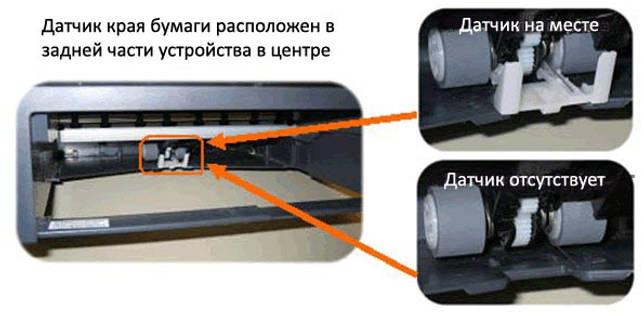
Датчик края листа похож на двузубчатую вилку или на камертон и расположен в задней центральной части устройства, куда вставляется лоток для бумаги. Он находится между 2 серыми роликами.
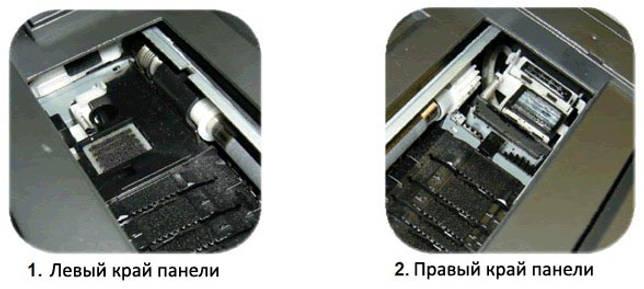
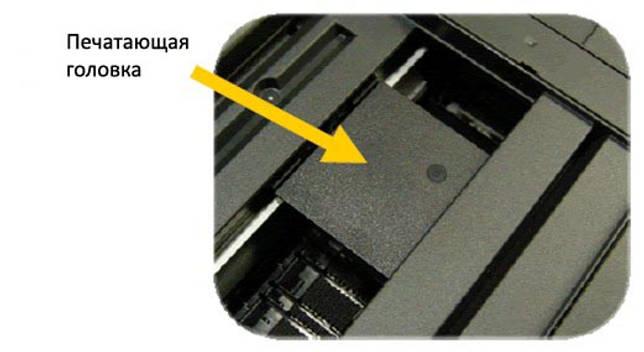
Убедитесь, что вы раскрыли опорную подставку для бумаги.
- Если да, переходите к Шагу 13.
- Если нет, смотрите информацию ниже.
Нажмите клавиши Чернила или Управление чернилами. (Если на панели управления вашего устройства Brother нет клавиш Чернила или Управление чернилами, нажмите Меню и выберите Чернила или Управление чернилами
С помощью стрелок ↑ или ↓ выберите Печать теста. Нажмите OK.
С помощью стрелок ↑ или ↓ выберите Качество печати. Нажмите OK.
Нажмите Цвет Старт.
Устройство начнёт печатать страницу проверки качества печати.
- Если страница печатается правильно и полностью выходит из устройства, проблема решена. Нажмите 1, стрелку ↑ или +, чтобы выбрать Да; нажмите Стоп/Выход, чтобы вернуться в режим ожидания.
- Если страница печатается и выходит из устройства, но качество печати плохое, следуйте инструкциям на дисплее, чтобы очистить печатающую головку, и заново распечатайте страницу проверки качества печати. По вопросам качества печати смотрите раздел «Вопросы и устранение неисправностей».
- Если появляется другое сообщение, смотрите раздел «Вопросы и устранение неисправностей» для данного сообщений.
Если вы печатаете фотографии, убедитесь используемая фотобумага либо является бумагой Brother Genuine, либо соответствует спецификациям для фотопечати.
Если вы печатаете не фотографии, убедитесь, что бумага имеет правильные характеристики для данного устройства.
Не используйте повреждённую, закрученную, сморщенную бумагу или бумагу неправильной формы, очень блестящую бумагу, бумагу с ярко выраженной текстурой или бумагу, на которой уже выполнялась печать на принтере.
Хорошо «распушите» пачку бумаги во избежание замятия и сбоев подачи бумаги.
Осторожно положите бумагу в лоток. Проверьте, что бумага в лотке положена ровно, иначе возможно замятие бумаги.
Отрегулируйте положение голубых боковых направляющих бумаги по размеру бумаги.
Проверьте, что боковые направляющие упираются в края пачки бумаги.
Следите за тем, чтобы не заталкивать бумагу слишком далеко, так как она может подняться в задней части лотка и вызвать проблемы с подачей.
Отрегулируйте голубой ограничитель длины бумаги (расположенный в центральной части лотка) по размеру используемой бумаги.
Закройте крышку лотка для бумаги.
Медленно вставьте лоток для бумаги до конца в устройство, при правильной установке лотка вы услышите щелчок.
Снова проверьте качество печати устройства, следуя инструкциям в пункте 13.
Посторонние предметы попали в лоток для бумаги
Вместе с листом в лоток могут случайно попасть и другие предметы, не имеющие никакого отношения к процессу печати и препятствующие функционированию аппарата. Это могут быть скрепки, кнопки или прочие мелкие элементы, которых в каждом офисе предостаточно. При попадании их в лоток Эпсон, Кэнон или другой аппарат прекратит печать и может сообщить об ошибке замятия листка. Для решения проблемы следует убрать стопку листов из лотка и проверить, не попали ли в устройство посторонние предметы. Чтобы тщательно исследовать оборудование, можно использовать фонарик.
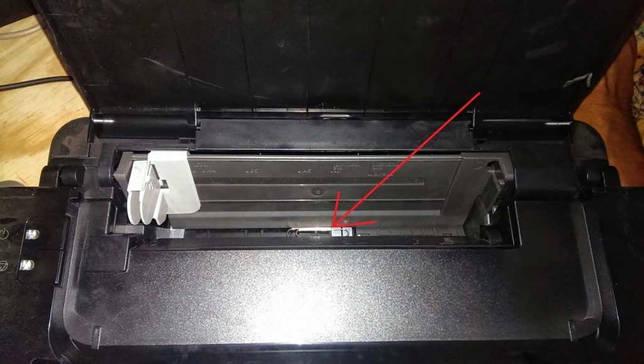
Неправильное считывание позиционирующей ленты
На энкодерной ленте есть штрихи, которые задают расстояние пробега каретки во время печати. При попадании на ленту грязи или тонера сбивается позиционирование подвижной части аппарата, и лента утыкается в стенку, которую принтер воспринимает как препятствие и показывает ошибку.
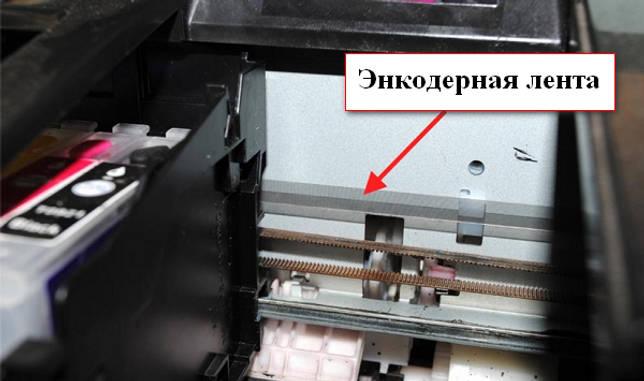
Надо очистить ленту. Делается очищение сухой ветошью, при необходимости можно немного смочить водой. Использовать специальные жидкости для чистки нельзя, чтобы не повредить штриховку. После очищения лента обязательно протирается насухо.
Решение второе. Проверка механизма АПД
Для проверки механизма АПД выполните следующие действия в указанной последовательности.
Поднимите крышку сканера.
Рис. : Поднятие крышки сканера
Приподнимите устройство автоматической подачи документов.
Рис. : Приподнимите устройство автоматической подачи документов
Проверьте наличие замятой бумаги в механизме АПД. Проверьте входной и выходной лотки механизма АПД на наличие замятой или порванной бумаги.
Рис. : Проверка механизма АПД
Осторожно потяните бумагу и извлеките ее из механизма АПД.
Если бумага рвется при вытягивании из механизма, проверьте, не остались ли внутри устройства оторванные фрагменты бумаги. Если внутри устройства остались оторванные фрагменты бумаги, велика вероятность повторного замятия бумаги.
Плавно опустите механизм АПД.
Верните на прежнее место крышку АПД и закройте крышку сканера.
Повторно загрузите оригинал во входной лоток стороной для печати вверх.
Нажмите кнопку OK для продолжения текущего задания.
Если устройство не продолжает выполнять текущее задание, повторите выполнение задания.
Если эти действия привели к устранению неполадки, дальнейшие действия не требуются.
Если проблема не решена, перейдите к следующему решению.
Решение третье. Сбросьте настройки устройства
Для сброса настроек устройства выполните следующие действия.
Шаг 1. Сброс настроек посредством отключения питания
Нажмите кнопку питания (), чтобы включить устройство.
Не выключая устройство, отсоедините кабель питания из разъема на задней панели корпуса.
Отсоедините кабель питания от электрической розетки.
Подождите не менее 15 секунд.
Вставьте вилку кабеля питания в розетку.
Подсоедините кабель питания в разъем на задней панели устройства.
Если устройство не включается автоматически, нажмите кнопку питания (), чтобы включить его.
Шаг 2. Сделайте копию документа с помощью устройства АПД
Загрузите неиспользованную обычную белую бумагу во входной лоток.
Загрузите лист бумаги печатной стороной вверх во входной лоток АПД.
Нажмите кнопку Запуск копирования, Ч/Б или Запуск копирования, Цвет. Устройство распечатает копию страницы.
Проблема в ролике подачи
Если принтер показывает ошибку, возможно, не могут захватиться листы из лотка из-за изношенности или загрязнения роликов подачи.
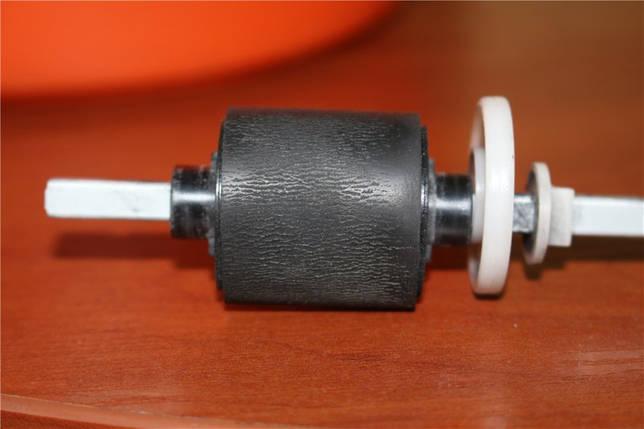
В норме поверхность ролика шероховатая. При износе она становится гладкой. На рисунке виден легкий краевой износ.
Протрите валик, отвечающий за подачу бумаги, специальным чистящим средством. Для очистки резиновых деталей не используйте спиртосодержащие жидкости, они пересушат и испортят поверхность быстрее.
Почему принтер выдаёт ошибку «Замятие бумаги»
При замятии бумаги устройство перестаёт печатать и сигнализирует о наличии проблемы пользователю, но иногда случается и так, что оборудование выдаёт ошибочное сообщение. Это говорит о сбоях в работе системы и ПО, которые могут быть вызваны различными причинами.
Если принтер пишет «Замятие бумаги», хотя фактически замятия нет, чаще всего проблема спровоцирована следующими факторами:
- Несоответствие указанного в настройках печати формата листа действительному.
- Неподходящая плотность листов.
- Попадание посторонних предметов.
- Загрязнение ролика подачи бумаги.
- Блокирование движения каретки.
- Слишком натянутый или провисший шлейф.
- Бумажные остатки или мелкие части устройства, попавшие вовнутрь при изъятии листа.
- Повреждение датчика наличия бумаги.
Перезапуск устройства
Почему случается и такое, что HP пишет замятие бумаги и не печатает по случайности и в тот момент, когда устройство работает исправно. Можно выполнить рекомендации и сбросить настроечные данные. Результатом действий станет отсутствие тревожного сообщения.
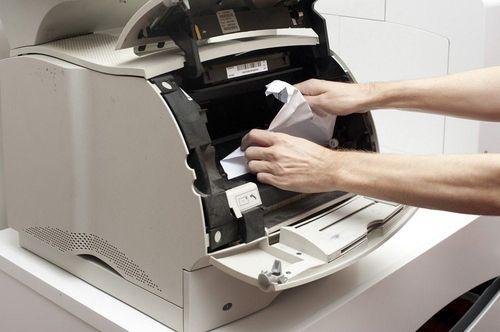
Замятия бумаги в принтере
Шаг 1: действия при перезапуске:
- Кнопкой питания включить устройство.
- Совершить отсоединение от устройства кабеля электропитания.
- Вынуть шнур из розетки.
- Ожидать не менее 20 секунд.
- Соединить вилку с розеткой электропитания.
- Вставить другой конец в разъем принтера.
- Для включения повторно нажать кнопку запуска.
Шаг 2: Вывод отчета о самопроверке устройства:
- Загрузить простой белый лист.
- Выбрать в меню пункт «Отчет о состоянии принтера».
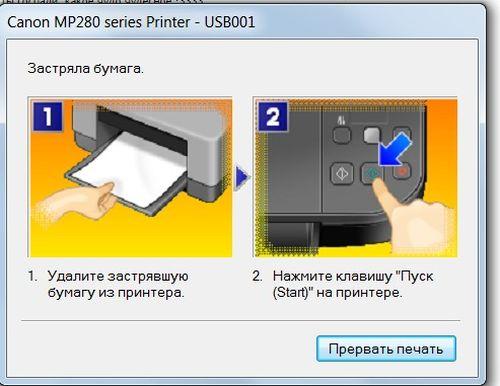
Если проблема устранена и отчет получен, пробное копирование запущено, то необходимость в проведении дальнейших действий отпадает.
Причины застревания бумаги
- Низкое качество бумаги. Из возможных причин является самой распространённой. Дешёвая, старая и ранее использовавшаяся бумага в большинстве случаев сразу застревает в принтере.
- Повреждённые листы. Застрять могут страницы с мятыми, загнутыми и надорванными краями.
- Влажная бумага. Если носитель хранить в сыром помещении либо на бумагу до печати было что-либо пролито, листы склеиваются и застревают.
- Слишком сухие листы. При трении друг о друга между листами образуется статическое напряжение и происходит склеивание между собой.
- Бумага неподходящей плотности. Если листы слишком толстые или тонкие и не соответствуют рекомендованному производителем печатающей техники стандарту, высока вероятность их застревания. Если необходимо распечатать на бумаге нестандартной плотности, зайдите в настройки принтера и в разделе «Свойства» укажите нужный тип страниц.
- Листы нестандартного размера. Перед отправкой документа на печать в настройках редактора нужно изменить формат на нужный.
- Попадание инородных предметов. Нарушить работу принтера могут попавшие внутрь скрепки, кнопки, скобы, колпачки от ручек и другие мелочи.
- Изношенность вращающихся валиков. Повреждённые или износившиеся валики захватывают неравномерно и заминают бумагу.
- Произвольное открывание крышки во время печати. Крышка может открываться сама или пользователем, что приводит к застреванию.
- Ложное замятие. Проблема характерна для принтеров с датчиками замятия страниц. Повреждение или засорение датчиков может восприниматься как замятие, которого на самом деле нет.
Советы по предотвращению замятия бумаги
Прочтите советы по предотвращению замятий бумаги.
Не кладите на принтер посторонние предметы, которые могут упасть внутрь входного лотка, например скрепки, монеты или резиновые кольца.
Не печатайте на бумаге со скрепками или скобками.
Убедитесь, что бумага правильно загружена во входной лоток.
Перед загрузкой стопки бумаги в лоток, выровняйте все края на плоской поверхности, удерживая стопку в руках.
Прежде чем загружать в принтер бумагу, убедитесь в правильности расположения регуляторов ширины на лотке.
Не прилагайте излишних усилий при загрузке бумаги в лоток для бумаги.
Не загружайте слишком много бумаги во входной лоток. Ознакомьтесь с документацией, входящей в комплект поставки принтера, на предмет рекомендуемого объема бумаги.
Загружайте бумагу в лоток только после остановки печати.
Убедитесь в том, что загружаемая в лоток бумага поддерживается принтером. Для получения дополнительной информации ознакомьтесь с документацией, прилагаемой к принтеру.
Не используйте скрученную, надорванную, пыльную, влажную, перегнутую, сморщенную или деформированную бумагу.
Одновременно используйте бумагу только одного типа. Не загружайте бумагу разных типов, плотности или размеров.
Не используйте слишком толстую, тонкую или сильно глянцевую бумагу.
Убедитесь, что ролики подачи бумаги исправны и свободны от загрязнений.
Убедитесь, что дверца доступа к картриджу полностью закрыта.
Убедитесь, что нет препятствий на пути подачи бумаги.
Формат бумаги в настройках не соответствует реальному
Ошибка «Замятие бумаги» может возникнуть как в принтере Epson, так и любой другой марки независимо от функциональных возможностей и стоимости оборудования. Частой причиной проблемы становится именно бумага, которая может быть низкого качества, недостаточной или излишней плотности и т. , а также несоответствие формата, обозначенного в настройках печати, фактическому. Так, если выбран формат 10х15, а в лотке находятся листы А4, аппарат не будет печатать и вместо этого может выдать ошибку, сообщающую о замятии. Исправить ситуацию несложно. Следует задать правильные настройки печати (действия выполняем в приложении, которое используется), затем снова запустить процесс.
Посторонние предметы попали под каретку
Ещё одна причина, по которой печатающее устройство выдаёт ошибку «Замятие бумаги», попадание под каретку инородных предметов. Это могло произойти, когда открывалась крышка аппарата, например, при замене картриджей. При попадании посторонних предметов, ими блокируется движение каретки, вследствие чего она не сдвигается с парковки и принтер не сможет печатать и выдаст ошибку. Нужно открыть крышку устройства, чтобы проверить наличие инородных предметов и извлечь их при обнаружении.
Предупреждения
- Будьте осторожны, открывая лазерный принтер, так как некоторые его механизмы разогреваются до опасных температур.
- Внутри принтера не толкайте пальцы туда, откуда вы не сможете вытащить их.
- Не вырезайте бумагу – так вы рискуете повредить принтер.
- Не прилагайте чрезмерную силу, когда открываете крышки или вытаскиваете бумагу. Помните, что крышки принтера открываются, а бумага вытаскивается довольно легко. Если в вашем случае это не так, поищите защелки или кнопки, которые открывают крышки или высвобождают бумагу.
Проблемы после извлечения замятого листа
Если вы только что достали замявшийся лист, но на принтере всё равно написано про замятие, куски страницы могли остаться внутри аппарата, и мешают нормальной работе.
Слишком агрессивное, резкое вытаскивание листов могло стать причиной повреждения пластиковых частей принтера, которые также могут препятствовать распечатке.
Открываете крышку принтера. Осматриваете изнутри, ищите куски листов, обломки деталей, найденное удаляете. Если обнаружите обломки, лучше обратиться в сервисный центр.
Если ничего не помогло
Когда попробовали все способы, но ничего не дало результата и индикаторы никак не переходят в зеленый цвет готовности, то вариантом решения остается полная разборка аппарата. Попробовать разобрать можно самостоятельно, предварительно отключив технику от сети. Но собрать обратно будет более проблемно и не так просто.
Если принтер находится на гарантии, то такие действия категорически противопоказаны. Если сомневаетесь в своих способностях произвести процедуру, то не стоит этого делать.
Причины замятия бумаги в принтере
Чтобы избежать подобных проблем, а в случае их возникновения быстро всё устранить, необходимо знать источники неисправностей и периодически производить профилактический осмотр устройства. Наиболее часто к замятию листов приводят следующие причины:
- попадание посторонних предметов в каретки и на печатающую часть принтера;
- зажатие бумажных листов и их обрывков;
- неправильное подсоединение проводов или перегрузка при длительной эксплуатации и больших объёмах работ;
- сбой в системных настройках, несоответствие версии ПО и драйверов;
- изнашивание деталей вследствие долгой и активной эксплуатации;
- поражение программы вирусом и зависание компьютера.
Полностью проверяйте механические элементы и детали корпуса, а также производите настройки раз в месяц для поддержания необходимого уровня производительности и нормальной работы принтера.
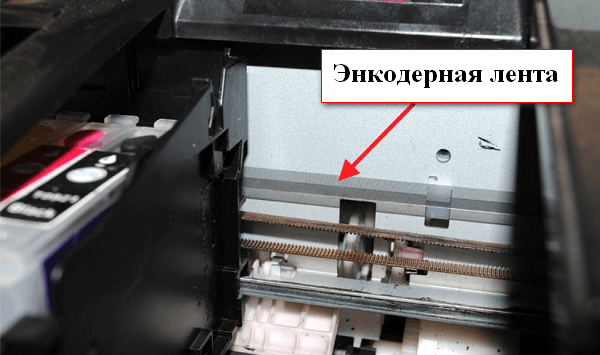
Неправильно считывается энкодерная растровая лента
Лента энкодера, ещё называемая энкодером, лентой растра и т. являет собой полупрозрачную штрихованную ленту и служит навигатором в принтере. Штрихи считываются датчиком растра в каретке, благодаря чему определяется положение печатающей головки. Так, при повреждении энкодера, сильном износе или наличии грязи, чернил на его поверхности позиционирование печатной головки сбивается. Оборудование не понимает, где каретка находится в текущий момент, а она может упереться в стенку и не двигаться, что расценивается как препятствие. Поэтому принтер и не печатает, выдавая ошибку замятия.
Решение заключается в очистке энкодерной растровой ленты. Её нужно протереть сухой текстильной салфеткой, в случае сильного загрязнения – смоченной водой, при этом нужно будет насухо протереть энкодер после удаления грязи. Сервисную жидкость для чистки энкодерной ленты применять нельзя, так можно повредить нанесённые на неё штрихи, необходимые для функционирования элемента. В случае повреждений очистка уже не поможет и придётся обратиться в сервис.
Конференция StartCopy 24. 10Masik26rus09:12 — 24. 10Polos®Братск09:16 — 24. 10LekterКурск09:16 — 24. 10Masik26rus09:22 — 24. 10Миша®09:41 — 24. 10(3)Masik26rus09:45 — 24. 10Миша®09:48 — 24. 10Masik26rus09:52 — 24. 10Миша®09:54 — 24. 10(7)LekterКурск10:06 — 24. 10Masik26rus11:43 — 24. 10ingmar7713:58 — 24. 10нортон20:53 — 24. 10(0)
Как устранить замятие бумаги в монохромном принтере Samsung: Как устранить замятие бумаги в принтере и не повредить его? Прочтите пошаговую инструкцию по устранению данной неполадки для принтеров этой модели. Объяснение различных причин возникновения этой неполадки и разных вариантов решения. Различные области возникновения этой неполадки и различные решения для каждой области
Монохромные принтеры
Samsung получили широкое распространение
у латиноамериканских потребителей. Эти принтеры обладают высоким качеством
и компактным дизайном, что позволяет
установить его в любом месте в вашем
офисе или дома. Она печатает только
черным цветом.
Когда в этих принтерах
застревает бумага, рекомендуется
следовать процедуре, описанной ниже,
чтобы удалить застрявшую бумагу без
повреждения принтера.
Есть несколько частей
принтера, где могла застрять бумага в
монохромном принтере: 1) не доходя до
лазерноного картриджа, где лист бумаги
только поступает в принтер; 2) в процессе
закрепления отпечатка на листе бумаги
или где расположен лазерноный картридж;
3) и при выходе листа в верхней части
принтера, после прошествия через
картридж и печку. следующие процедуры
в зависимости от того, где произошло
замятие (ориентируйтесь по номеру).
1) см. порядок действий
для удаления замятия бумаги в этой
области.
Когда документы застряли
в этой части принтера, следует медленно
и плавно вынимать бумагу из принтера,
не давая ей порваться внутри принтера.
При возникновении
замятия бумаги в принтере, необходимо
возобновить печать, так как она не была
завершена. Чтобы принтер распознал
замятие бумаги, нужно открыть крышку
принтера и закрыть ее снова. изображение
ниже.
Замятие бумаги в принтере Samsung
2) Когда листы застряли
в области картриджа, при подходе к
картриджу или в середине пути через
картридж.
В этот момент происходит
печать на бумаге, когда чернила
закрепляются на поверхности.
Первое, что нужно сделать
, когда лист застрял в области картриджа,
это вынять картридж. Откройте переднюю
крышку, которая открывает доступ к
картриджу. изображение ниже.
Замятие бумаги в области картриджа
Так как мы будем иметь
дело с картриджем, чтобы предотвратить
его повреждение, следует принять во
внимание следующее:
- Не прикасайтесь к
зеленой части картриджа » барабану
«. Это очень хрупкая деталь и если мы
оставим следы на ней или прикоснемся
пальцами, это может исказить отпечатки
в будущем. - Избегайте размещения
картриджа под прямыми солнечными лучами,
а также , если принтер имеет встроенный
фотобарабан, в момент проведения этой
работы, закройте фотобарабан бумагой
или любым другим материалом, который
не повредит утсройству и в то же время
защитит его от света. - Не вращайте картридж.
Удалите застрявшую
бумагу из принтера. Всегда удаляя
замятие бумаги в принтере, проверяйте,
нет ли в нем никаких остатков или клочков
бумаги. Это может привести к активации
датчика и принтер будет продолжать
выдавать сообщение о том, что застряла
бумага.
Вставьте картридж и
закройте крышку принтера. Он продолжит
печать документов с того момента, как
произошло замятие бумаги. Если необходимо
другое вмешательство, перейдите в панель
управления, принтеры и щелкните правой
кнопкой на принтере и нажмите Возобновить
печать.
3) Когда лист застрял в
конце процесса печати или на выходе из
принтера.
Когда это происходит,
следует удалить застрявшую бумагу по
прямой линии, если бумага выглядывает
из принтера достаточно. Если это не так,
то в верхней части принтера мы можем
получить больше доступа к лотку выхода
бумаги. Нужно поднять эту область и
очень твердо удерживать, чтобы бумага
вышла полностью. изображение ниже.
Замятие бумаги на выходе из принтера
Что
делать, если тонер падает на одежду или
на кожу?
Необходим
смыть порошок водой, чтобы порошок не
закрепился. В случае попадания порошка
на одежду, промойте ее холодной водой,
горячая вода закрепляет тонер на одежде,
после чего будет невозможно удалить
пятно.
Нужно
быть очень осторожными с верхней частью
принтера, когда вы устраняете замятие
как в части 3, эта часть имеет свойство
нагреваться, что может привести в ожогам.
Полезная Информация по Ремонту и Обслуживанию Оргтехники | Статьи Новости Новинки Оргтехники
При печати в МФУ застряла бумага. Бумагу извлекли,но аппарат продолжает писать замятие бумаги. Если ошибка возникает значит, есть сигнал с датчика о неправильном положении флажка. Конструктивно флажок расположен в термоузле.
Увидеть его невозможно, по этому для того чтобы добраться, прийдётся разобрать часть мфу. Сначала снимается передняя часть. Крепится двумя винтами и защёлками. Затем боковая крышка правая,только защёлки. Снимаем сканер,отсоединив разъёмы. Крышку принтерной части и защиту термоузла и заднюю стенку,при необходимости.
Перед нами тракт прохождения бумагис флажками. Некоторые флажки усилены пружинками,для возврата в исходное положение. Часто когда пользователь вытягивает бумагу,вместе с бумагой выходит флажок из мест посадки. Это и есть причина сигнала замятия бумаги. В редких случаях соскакивает пружинка с флажка. Восстановив флажок, собираем всё в обратном порядке.
- ШестерняFE3-3222-000000 Шестерня 23T, привода резинового вала Canon iR2202, iR2002, iR2204
- ролик отделения1447353 PОЛИК OТДЕЛЕНИЯ В CБОРЕ R265 / R270 / R360 / R390 / R285 / R290 / R295 / P50 / T50 / T59 / L800 / L805 / L810 / L850
В идеальной вселенной оргтехника – сюда относятся принтеры и многофункциональные устройства –постоянно работает без каких-либо ошибок. Но наш мир не так прост. Но несмотря на это, особо нервничать и сразу идти к мастеру не нужно, ведь огромная часть ошибок в работе устройств для печати поддается исправлению.
Сбой «Замятие бумаги» один раз появлялась у каждого человека, владеющего принтером или многофункциональным устройством. При этом вообще необязательно, аппарат какой фирмы вы купили, такая ошибка может возникнуть у всех устройств. Большое количество пользователей решает эту задачу просто, отключая аппарат и затем осторожно извлекая испорченный лист. Но для начала скажем: помогает не всегда, поэтому не нужно рассчитывать на случай –рассмотрите все возможные решения и причины. 1) Формат бумаги
Посмотрите, соответствует ли формат бумаги, который вы выбрали действительному. Вполне вероятно, что вы хотели распечатать какой-то текст на листе формата А4, а в параметрах отмечаете формат 10 на 15. В этой ситуации устройство просто не может распечатать и поэтому выводит уведомление об ошибке.
2) Блокирование движения каретки
Хозяева принтеров так или иначе сталкиваются с ошибкой, связанной с замятием бумаги. Варианты её устранения, всегда подробно описаны в официальной инструкции: нужно отключить устройство, дать возможность остыть раскалённым деталям и после этого осторожно извлечь смятый лист. Часто бывает, что устройство пишет об проблеме «замятие бумаги», в тот момент, когда этого замятия нет. После этого нужно вновь попробовать распечатать, если не получится, значит проблема в другом.
Формат бумаги в настройках не соответствует реальному
Случается так, что в лотке подачи бумаги лежат листы A4, а в настройках печати указан другой формат, например, 10х15 см. В подобной ситуации принтер откажется печатать и может выдать «замятие» в качестве ошибки. Проблема безобидная и устраняется перезапуском печати с правильными настройками. Посторонние предметы попали на место парковки каретки
Если вы недавно открывали крышку принтера и, например, меняли картриджи, внутрь могли попасть мелкие посторонние предметы: колпачок от ручки, скрепка или что-то подобное. В результате возникнет препятствие движению каретки, принтер его определит и застопорит печать с ошибкой.
Следует открыть принтер и убедиться, что внутри нет посторонних предметов.
Что делать, если принтер выдаёт ошибку «Замятие бумаги»
Одной из наиболее распространённых причин зависания печати является замятие бумаги при неправильном её расположении в соответствующем отсеке. Если бумага действительно замялась, нужно правильно её извлечь из принтера и перезагрузить систему для продолжения печати:
Отключите технику и закройте очередь на печать. Запомните место остановки работы, чтобы возобновить всё с последнего напечатанного листа. Подождите некоторое время до полного охлаждения принтера. Удалите бумагу, зажатую в отсеке. Аккуратно оттяните печатающий станок, откройте крышку и плавным движением вытащите листы. При отрыве части бумаги, удалите мелкие обрывки при помощи спиц или стержней от ручек. Перезагрузите компьютер и подключите заново всю аппаратуру. Зайдите в настройки печати и отрегулируйте параметры работы. После этого аккуратно загрузите пачку листов в специальный отсек. Нажмите кнопку для начала печати. Можно проверить работу принтера при помощи пробного распечатывания страницы документа, система сама сообщит об обнаруженных ошибках и выдаст подсказки по их устранению.
Извлечение застрявшей бумаги из внутренних частей принтера.
Обычно данная проблема происходит при долгой работе и перегреве техники. Выполните все действия по описанной выше инструкции, после этого работа должна наладиться.
ВАЖНО! Периодически проводите профилактическую чистку оборудования, заправку картриджей и загружайте бумагу только подходящего формата.
Почему принтер пишет «Замятие бумаги», хотя замятия нет
Если причина появления ошибки заключалась в неправильной загрузке бумаги, то приведённая выше инструкция должна помочь решить проблему. Но иногда случается так, что система выдаёт ошибочное сообщение о замятии бумаги. В таком случае речь идёт о сбоях в работе системы и программного обеспечения. Подробнее о возможных причинах будет рассказано ниже, а сейчас представляем план устранения неполадки:
Зайдите в настройки принтера и посмотрите очередь на печать. При долгой работе без перерыва могут возникать зависания и ошибки в программе. Отмените последние действия и очистите очередь. После этого возобновите работу. В настройках формата используемой бумаги проверьте соответствие заданным характеристикам и размерам листа. Настройки формата бумаги. Если это не помогло, отключите технику, отсоедините все провода. Спустя несколько минут перезапустите технику. Попробуйте переустановить драйверы, проверить состояние микросхем для обеспечения нормального функционирования.
Ошибка из-за посторонних предметов
Попали под каретку
Если принтер выдаёт ошибку о застревании страницы и до начала печати открывалась крышка устройства, менялся картридж или делались другие действия под корпусом аппарата, внутрь могли попасть инородные предметы. Это может быть незаметная мелочь наподобие колпачка от ручки или скрепки, которая будет мешать движению каретки.
Отключите питание. Откройте крышку так, чтобы просматривалась каретка. Проверьте, нет ли под ней лишних предметов, блокирующих движение бумаги в принтере. Тщательно осмотрите левую сторону, где картридж находится в неподвижном состоянии. При необходимости подсветите фонариком. Найденные предметы извлеките изнутри. Закройте крышку и повторите печать.
Попали в лоток для бумаги
Ложное замятие может указываться техникой из-за посторонних деталей между листками в лотке. Для исправления ошибки открываете лоток, вытягиваете из него всю пачку и проверяете на присутствие скрепок, кнопок и других мелочей. Внимательно осмотрите дно и бока лотка.
Проблемы после извлечения замятого листа
Открываете крышку принтера. Осматриваете изнутри, ищите куски листов, обломки деталей, найденное удаляете. Если обнаружите обломки, лучше обратиться в сервисный центр. Застревание каретки из-за шлейфа СНПЧ
Характерной причиной ошибки о замятии без реального застревания в печатающей технике Canon, Epson, HP с системой непрерывной подачи чернил является перетягивание или запутывание шлейфа. Затрудняется движение каретки, что и вызывает сбой в печати.
Для устранения проблемы открываете крышку аппарата, проверяете шлейф. Не выключая технику из сети, пробуете прокатать каретку внутри, проверяете отсутствие преград для движения.

JerryLee » Вт окт 27, 2015 2:10 pm
Надо зарядить? Заряжу.
Vihell » Вт окт 27, 2015 2:14 pm


profprint писал(а):шторку с картриджа с ними
Сори, забыл дописать, на другом картридже, такая же фигня, ставил картридж в другой апарат — проблем нет
JerryLee » Вт окт 27, 2015 2:17 pm
Vihell » Вт окт 27, 2015 5:02 pm
вал переноса, очепятался.
просто встает и замятие на дисплее пишет. гляну за флажок отпишусь, я чет про него втыкнул
- Canon G1010 series, G2010 series, G3010 series, G4010 series
Verter в форуме Файлообменник
0
3003Verter
Ср авг 19, 2020 12:00 pm - Canon IR 2018 выдает ошибку «out of toner change toner»
Sveterkom в форуме Принтеры, МФУ, копиры формата A3
11
9222Goldwater
Чт окт 08, 2020 11:29 pm - Canon G1000 series, G2000 series, G3000 series Service Manua
Verter в форуме Файлообменник
10
5095Azelus
Пт июн 12, 2020 4:46 am - Canon IR 3225 «засыпает»
johnnybravo в форуме Принтеры, МФУ, копиры формата A3
4
6791johnnybravo
Пн июл 23, 2012 1:32 pm - Canon IR 1018 «Download Standby»
goldsmith в форуме Принтеры, МФУ, копиры формата A3
13
16313Hammerzem
Пт дек 30, 2016 1:25 pm
Вернуться в Принтеры, МФУ, факсы, копиры формата A4
Кто сейчас на форуме
чт, 06/13/2019 — 09:37
МФУ CANON I-Sensys MF4018 – ошибка E100, а потом «Замятие бумаги»
В ремонте МФУ CANON I-Sensys MF4018 с ошибкой E100. С включением сетевого переключателя, шумит, крутится мотор, двигается планка на сканере и через секунд 30 после прохождения теста выдается системная ошибка — Е100. Ошибка Е100 — это ошибка блока лазера. В инете, на специализированных сайтах, много информации по ремонту этого МФУ. Чтобы разобраться, я всё что можно прочитал. В сервис-мануале на МФУ CANON I-Sensys MF4018 раздел 5 посвящен лазерному блоку и его работе.
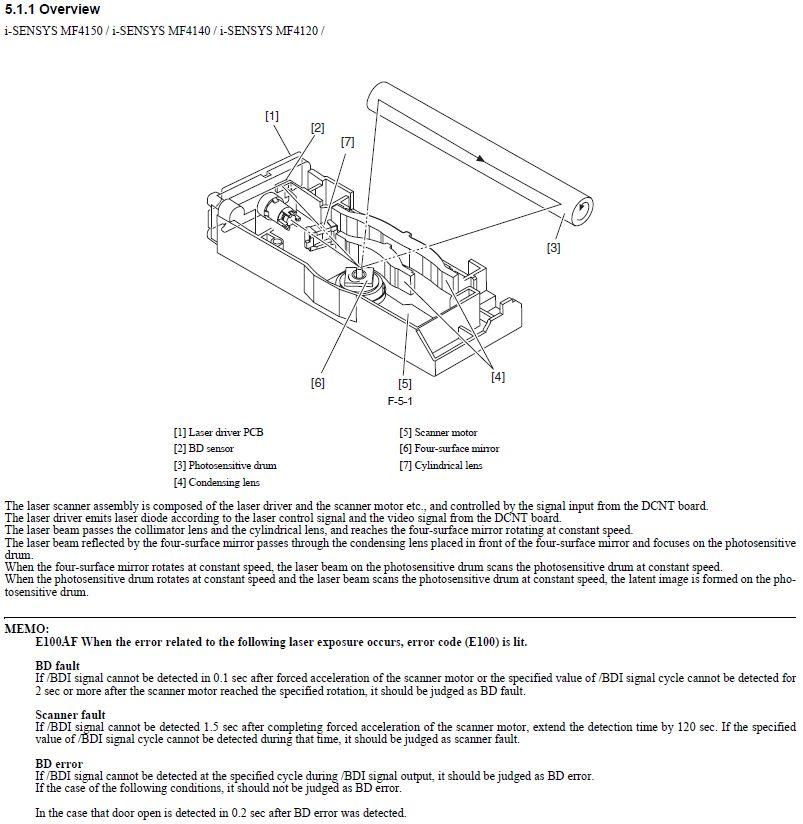
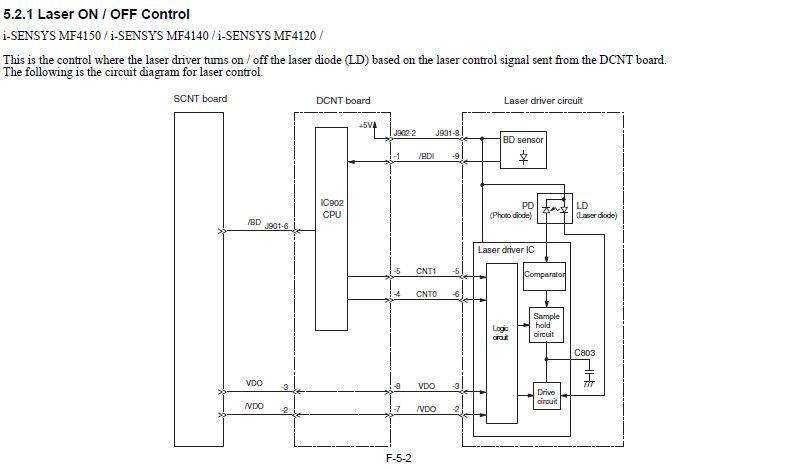
Как вариант рекомендуется проверить прохождение сигналов от лазера на сенсор. Проверить поднятие шторки при опускании крышки картриджного блока. Проверить соединения блоков и шлейфы и т.
А в разделе 12 – посвящённом типовым системным ошибкам по этой ошибке Е100 – написано, что это проблема лазерного блока.
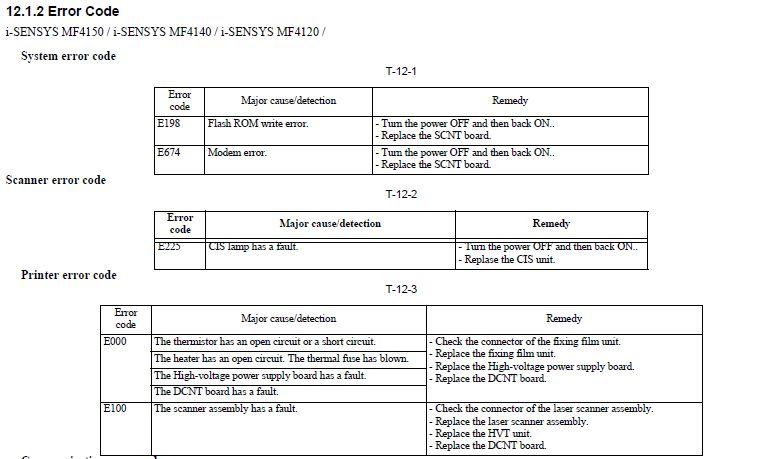
Принтер был сильно запылён. Проведя полную его разборку, вычистил весь принтер.
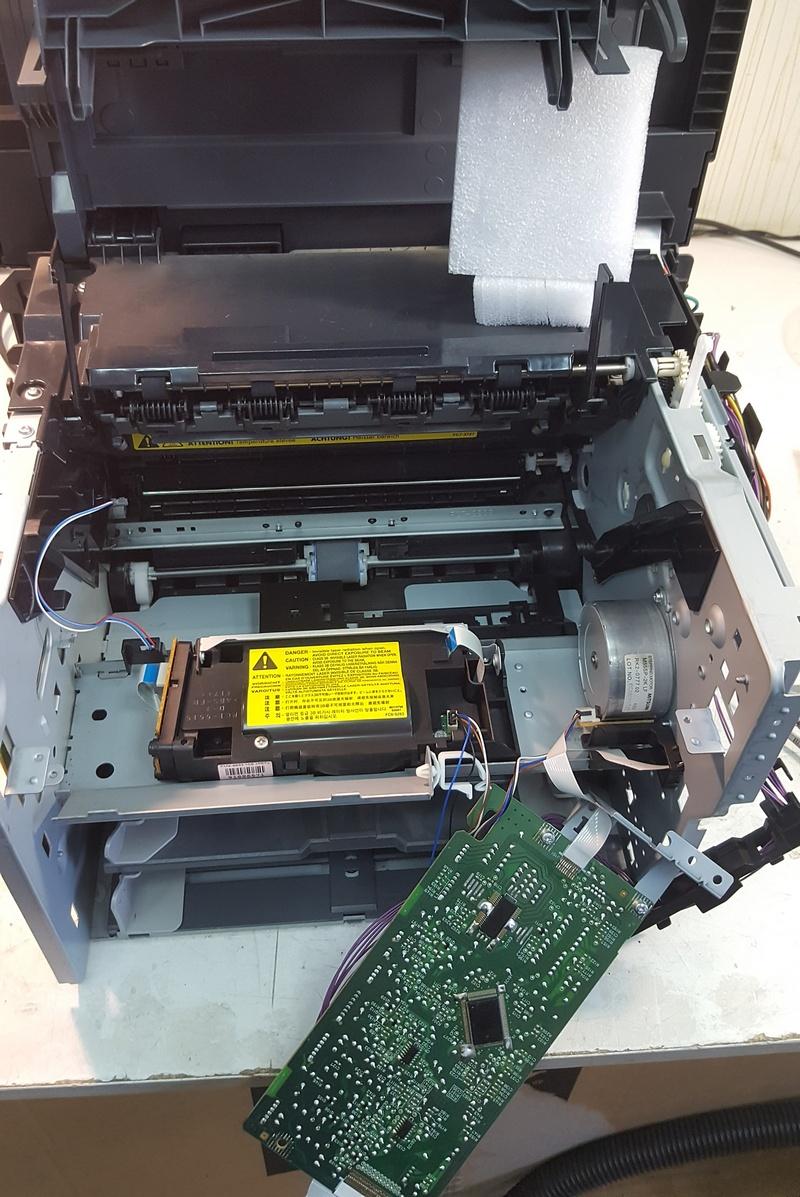
Почистил лазерный блок. Проверил соединения всех блоков. Но только когда понял, что не светит сам лазер – только тогда принял решение о замене лазерного блока FM2-9933_1CE RCL5515.
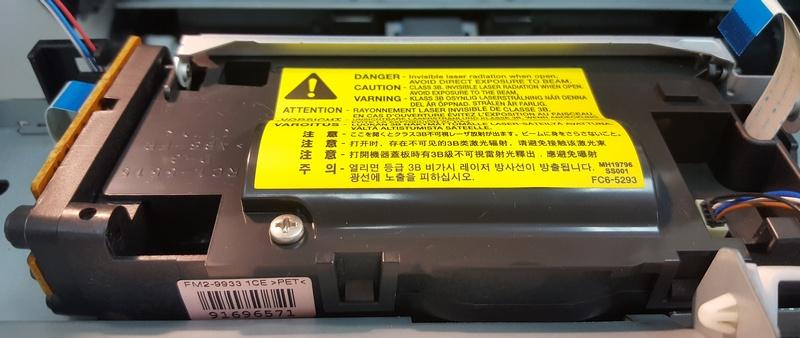
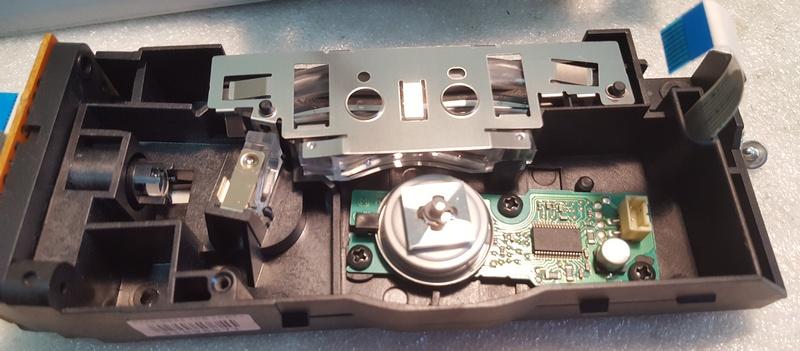
В наличии был лазерный блок от принтера HP LJ 1200 тойже модели, даже ничего переделывать не надо. В общем – замена этого блока на другой – решило проблему. Принтер начал работать. Проверил его работу отпечатав листов 50. Проблем нет.
Для многих неопытных пользователей офисной техники по-прежнему остается проблемой быстро вытащить бумагу из принтера, если она застряла. Действия по устранению неисправности будут разными, если заминает листы наполовину, на входе или внутри устройства. Но сначала рекомендуем выяснить все причины, почему такое происходит, чтобы в дальнейшем этого не случалось. В этой статье мы расскажем, что делать в первую очередь, как достать лист, если произошло застревание бумаги в принтере и невозможно вытащить. Инструкция применима для большинства моделей печатающей техники брендов HP, Kyocera, Canon, Brother, Pantum, Samsung. Отдельно разберем ситуацию, когда ничего не замято и бумаги внутри как бы нет, но принтер не печатает. 4 Если ничего не помогло5 Правильно продолжаем печать после устранения замятия6 Еще несколько советов7 Меры безопасности8 Видео инструкцияПочему принтер выдаёт ошибку «Замятие бумаги»При замятии бумаги устройство перестаёт печатать и сигнализирует о наличии проблемы пользователю, но иногда случается и так, что оборудование выдаёт ошибочное сообщение. Это говорит о сбоях в работе системы и ПО, которые могут быть вызваны различными причинами. Если принтер пишет «Замятие бумаги», хотя фактически замятия нет, чаще всего проблема спровоцирована следующими факторами:
- Не используйте для печати слишком тонкую или грубую бумаги, на ней не должно быть повреждений, листы должны быть ровными.
- В лоток не кладите всего несколько страниц или максимальное их количество, которое можно поместить в нем.
- Старайтесь, чтобы вовнутрь техники не попадали сторонние предметы.
- Не используйте форматы листов, с которыми устройство не может корректно работать.
- Перед укладкой страниц выровняйте их, сделайте перелистывание несколько раз, а потом снова выровняйте.
- В самом лотке слегка зафиксируйте всю стопку, что одновременно она ровно лежала, но и могла легко затянута роликами принтера вовнутрь.
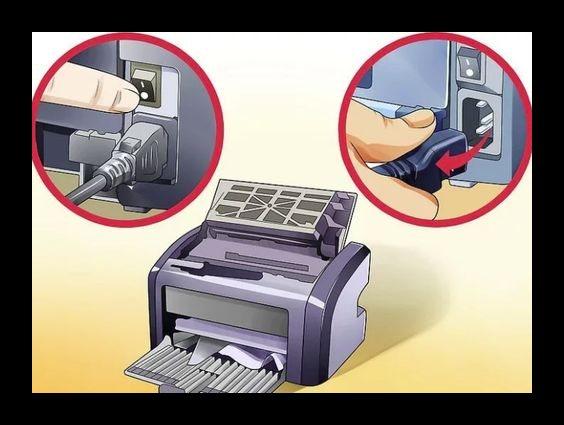
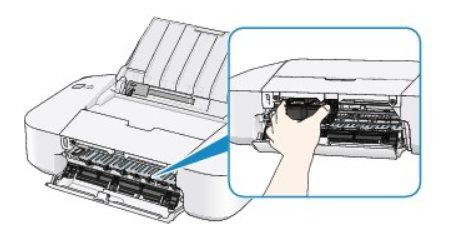
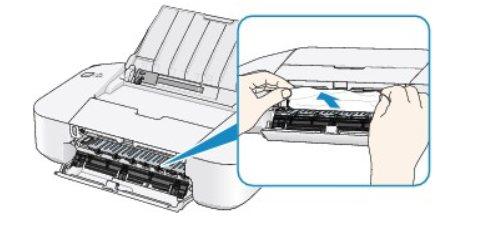
Посторонние предметы попали в лоток для бумагиВместе с листом в лоток могут случайно попасть и другие предметы, не имеющие никакого отношения к процессу печати и препятствующие функционированию аппарата. Это могут быть скрепки, кнопки или прочие мелкие элементы, которых в каждом офисе предостаточно. При попадании их в лоток Эпсон, Кэнон или другой аппарат прекратит печать и может сообщить об ошибке замятия листка. Для решения проблемы следует убрать стопку листов из лотка и проверить, не попали ли в устройство посторонние предметы. Чтобы тщательно исследовать оборудование, можно использовать фонарик.
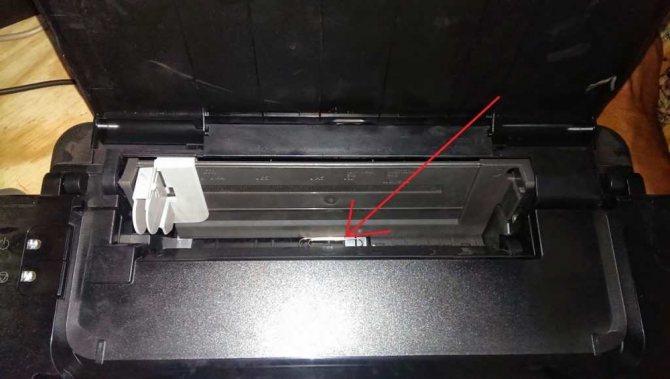
Правильно продолжаем печать после устранения замятияЕсли листы застряли, но их удалось быстро извлечь, то следует правильно продолжить работу устройства. Вставьте обратно картридж или печатающую головку, если используется она. Закройте все крышки, которые в процессе устранения проблемы открывались. Подключите шнур питания в розетку, а потом нажмите соответствующую кнопку на корпусе принтера. Индикаторы должны загореться зеленым цветом, а техника перейти в режим готовности к работе. Скорее всего, печать начнется с той страницы, которая была замята, а потом продолжится со следующей страницы. Если этого не произошло, то запустите процесс повторно. Кусочки бумаги или детали принтера попали внутрь при извлечении замятого листаЛисток мог быть действительно зажёван устройством и извлечён не полностью, поэтому аппарат и пишет «Замятие бумаги». Пользователь должен знать, как и что делать в таком случае, поскольку неаккуратное извлечение может привести к поломке механизма. Если лист изымался с рывками, могли также отломиться хрупкие пластиковые элементы устройства, которые и стали препятствием, в результате чего принтер выдаёт ошибку. Открываем крышку и тщательно осматриваем его «внутренний мир» на предмет наличия мелких бумажных кусков или деталей. Если поиски не дали результатов или вы не смогли самостоятельно извлечь предметы, создающие помехи, возможно, потребуется помощь специалиста. В случае, когда пользователь совсем не знаком со строением принтера, лучше сразу доверить дело профессионалам. ОсобенностиВ зависимости от типа устройства, действия по устранению неисправности могут отличаться. Лазерных
- Внутри лазерного аппарата расположена специальная печка, которая для закрепления тонера на листе разогревается до 200 градусов. Если совсем недавно производилась печать, то рекомендовано дать немного времени, чтобы она остыла и не стала причиной ожога.
- У большинства такого типа техники, кроме передней крышки, есть задняя и еще, но реже, на дне. Их тоже стоит поочередно открыть и убедится в отсутствие замятых листов там.
- Причиной замятия в лазерных чаще всего являются валики подачи бумаги, которые со временем начинают незначительно стираться, что легко влечет за собой неисправности. Обратите особое внимание на их работу.
- Вместо одного картриджа на всю ширину тут используется каретка с несколькими или отдельная печатающая головка. Эти элементы могут «стать на пути» при совершении нужных действий. При наличии застрявшей бумаги положение каретки или ПГ будет где-то посредине. Потому первая Ваша задача — это аккуратно отодвинуть ее в сторону до упора насколько это возможно.
- Дотянутся руками или пальцами в струйном принтере внутрь может быть проблематично из-за небольших размеров, потому следует использовать пинцет.
- Если Ваша модель принтера позволяет снимать печатающую головку, то выполняйте такую манипуляцию строго по инструкции к технике. Не помешает дополнительно промыть и прочистить ее для профилактики, так как частицы бумаги могли остаться на ней. Это приведет к падению качества печати.
Неправильно считывается энкодерная растровая лентаЛента энкодера, ещё называемая энкодером, лентой растра и т. являет собой полупрозрачную штрихованную ленту и служит навигатором в принтере. Штрихи считываются датчиком растра в каретке, благодаря чему определяется положение печатающей головки. Так, при повреждении энкодера, сильном износе или наличии грязи, чернил на его поверхности позиционирование печатной головки сбивается. Оборудование не понимает, где каретка находится в текущий момент, а она может упереться в стенку и не двигаться, что расценивается как препятствие. Поэтому принтер и не печатает, выдавая ошибку замятия. Решение заключается в очистке энкодерной растровой ленты. Её нужно протереть сухой текстильной салфеткой, в случае сильного загрязнения – смоченной водой, при этом нужно будет насухо протереть энкодер после удаления грязи. Сервисную жидкость для чистки энкодерной ленты применять нельзя, так можно повредить нанесённые на неё штрихи, необходимые для функционирования элемента. В случае повреждений очистка уже не поможет и придётся обратиться в сервис. Основы правильной работыКак избежать появления подобных ситуаций? Нужно правильно загружать бумагу в устройство.
- Старайтесь не пускать в печать мягкую, порванную, некачественную бумагу, а также ту, что уже использовалась ранее.
- Не кладите слишком много или, наоборот, слишком мало бумаги.
- Не засоряйте внутренности прибора страницами с металлическими предметами, например, скрепками и скобами.
- Используйте листы оптимальной толщины, формата и качества в зависимости от модели вашего принтера.
- Не отправляйте в лоток слишком толстую пачку для печати.
- Перед загрузкой бумаги пролистывайте стопку, проверяйте, нет ли вмятин, разрывов и посторонних деталей. Также это поможет избежать эффекта «наэлектризованности» и примагничивания.
- Вставляйте листы ровно, не допуская перекоса лотка.
- Если зажевывание бумаги происходит регулярно, советуем отвезти прибор в сервисный центр и выяснить причину поломки.
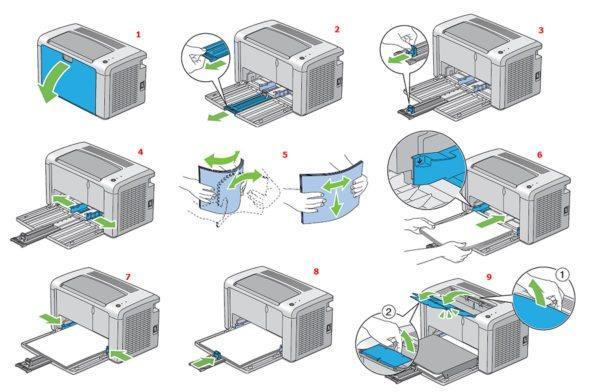
Как правильно загружать бумагу в принтерКогда в принтере застревает бумага, нам становится не по себе – вдруг возникший сбой полностью остановит работу печатного устройства? На самом деле, все не так страшно – сейчас практически к любой модели принтера можно отыскать подробное руководство, что нужно делать при возникновении повреждений. Вам остается тщательно следовать прилагаемой инструкции, соблюдать основные правила работы с оргтехникой и использовать бумагу приемлемого качества, и тогда вашей печати ничего не помешает. Ролик подачи не захватывает бумагуВалик, который обеспечивает подачу листа, хоть и изготовлен из износостойкой резины, со временем подвергается воздействию бумажной, тонерной и бытовой пыли, из-за чего засаливается и теряет эластичность. В таком случае печатающее устройство перестаёт забирать листы с лотка, вследствие чего можно наблюдать ложное замятие, о котором и сообщает принтер. Ролик может выйти из строя на любом оборудовании, будь то Кэнон, Эпсон или Самсунг. При этом не всегда элемент требует замены, часто достаточно просто почистить его моющим средством. Обычно после очистки валика, его работоспособность возвращается. Замятие листа на выходеНекоторые проблемы с замятием на выходе можно решить самому.
- Неверный формат страниц. Если в настройках на компьютере выставлен формат, не соответствующий формату вставляемых листов, необходимо привести их значения к правильным.
- Длительная работа. Если принтер интенсивно и долго печатает, он перегревается и начинает мять бумагу. Нужно выключить аппарат и подождать остывания.
- Попадание предметов в механизм подачи листов. Любая мелочь может помешать принтеру нормально работать и заставить жевать бумагу. Проверьте механизм и устраните проблему.
Что делать: как вытащить мятую бумагу
- Загорание датчика «Замятие бумаги» или «Paper jam» сигнализирует о замятии листка, распечатка останавливается.
- Выключаете аппарат с розетки.
- Через настройки очищаете очередь печати.
- Открываете крышку на корпусе аппарата. Например, в МФУ бренда HP крышка спереди, в технике других производителей может находиться сбоку, сзади или сверху.
- Извлекаете картридж. Смотрите, чтобы на нём и в прилегающих плоскостях не было посторонних деталей.
- Теперь нужно вытащить зажёванную бумагу. Если она застряла в начале или середине, то достать лист легче, потянув в противоположную печати сторону. При застревании в конце страницы нужно тянуть по направлению распечатки.
- Тяните мятую страницу аккуратно, прилагая усилия равномерно.
- Если вытащить бумагу целой не удалось, остатки и мелкие куски изнутри извлеките пинцетом.
- Возвращаете картридж на место.
- Закрывает крышку.
- Включаете принтер и проверяете работу.
Причины, приводящие к заминаниюПервопричиной неполадки, является неправильное использование, нарушение инструкций работы с оборудованием, но зачастую может быть, что износились детали, (в этом случае поможет толькосервисный центр). Другие факторы:
- листы вставленные со скрепками, скобами;
- низкое качество;
- очень тонкая, толстая бумага;
- склеивание между собой листов;
- загрузка большой партии;
- неровно вставленная бумага.
Чтобы не произошло зажёвывания, не следует во время печати открывать лоток, дождитесь ее конца. Указывайте вставляемый формат, ведь аппарат может не увидеть, что бумага прошла через датчики и прекратит работу. В этом случае принтер не будет захватывать бумагу. Как продолжить печать?При успешном извлечении застрявшего листа верните картридж и кассету с листопротяжным механизмом на их места. Попробуйте включить струйный принтер заново. Лазерный перезапустится автоматически – его питание не выключалось. Страница, печать которой не удалась, отпечатается заново, и последующие листы также напечатаются штатно. Не все принтеры поддерживают запоминание недопечатанного документа – откройте его файл заново и выберите страницы, которые так и не были напечатаны. Если принтер зажёвывает лист с другим номером из списка, входящего в общее число страниц распечатываемого документа, то потребуются поиск и замена сбойной детали на новую такую же.