
Как исправить ошибку 0x887A0006 при запуске игр на Windows?
Ошибка 0x887A0006 является типичной проблемой для многих геймеров на компьютерах с Windows. Интересный факт: наиболее часто с ней сталкиваются игроки Apex Legends. Однако появление подобного кода возможно и во многих других играх.
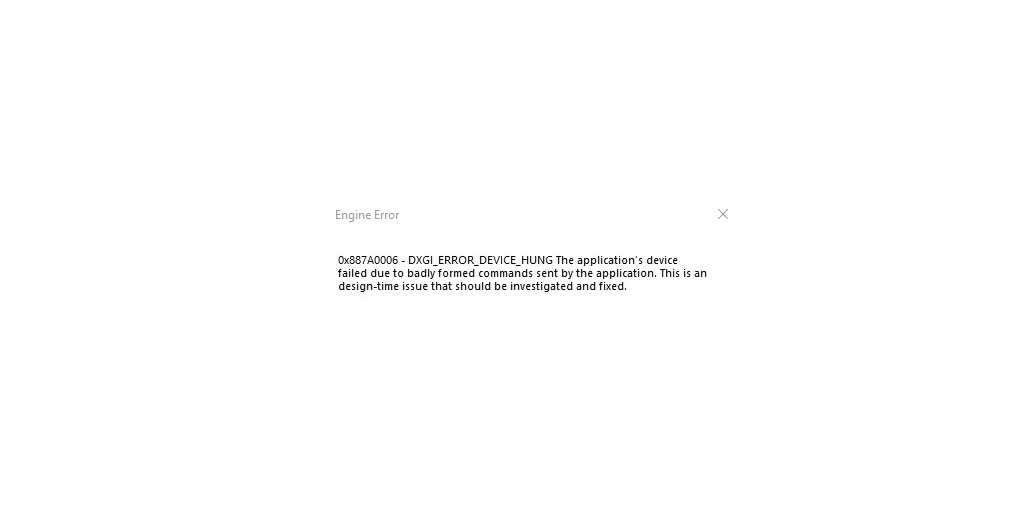
Как правило, с этой ошибкой приходится бороться владельцам видеокарт от Nvidia. В сообщении ошибки содержится следующая информация:
0x887A0006 – DXGI_ERROR_DEVICE_HUNG The application’s device failed due to badly formed commands sent by the application. This is an desing-time issue that should be investigated and fixed.
Проще говоря, система сообщаем, что ваша видеокарта работает не совсем корректно с запускаемым приложением. Ниже вы сможете найти причины ошибки 0x887A0006 и методы для ее решения.
Содержание
- Причины ошибки 0x887A0006
- Методы решения ошибки 0x887A0006
- Метод №1 Запуск лаунчера Origin от Администратора
- Метод №2 Модификация реестра (Apex Legends)
- Метод №3 Восстановление игры Origin
- Метод №4 Откат видеодрайвера
- Метод №5 Сброс разгона видеокарты
- Лаунчер Origin не имеет прав администратора.
- В реестре системы отсутствует определенный ключ.
- Поврежденные файлы игры.
- Нестабильные бета-драйвер видеокарты.
- Нестабильный разгон видеокарты.
Методы решения ошибки 0x887A0006
Метод №1 Запуск лаунчера Origin от Администратора
Некоторые пользователи сообщили, что им удалось избавиться от ошибки 0x887A0006, запустив клиент лаунчера Origin от имени Администратора. Зайдите в корневую папку лаунчера и найдите исполнительный файл Origin.exe. Нажмите на него ПКМ и выберите «Запуск от имени администратора».
Проверяем, исчезла ли ошибка. Разумеется, подобное решение сработает только в том случае, если вы запускаете что-то из Origin, тем не менее мы рекомендуем запустить от админа и саму игрушку. Сделайте все точно также, как и показано выше, но только с исполнительным файлом (.exe) игры.
Оказывается, конкретно эта ошибка может быть вызвана конфликтом между недавно выпущенными драйверами для видеокарты и движком Apex Legends. Не хотите делать откат видеодрайвера? Тогда вам потребуется немного «пошаманить» в редакторе реестра Windows.
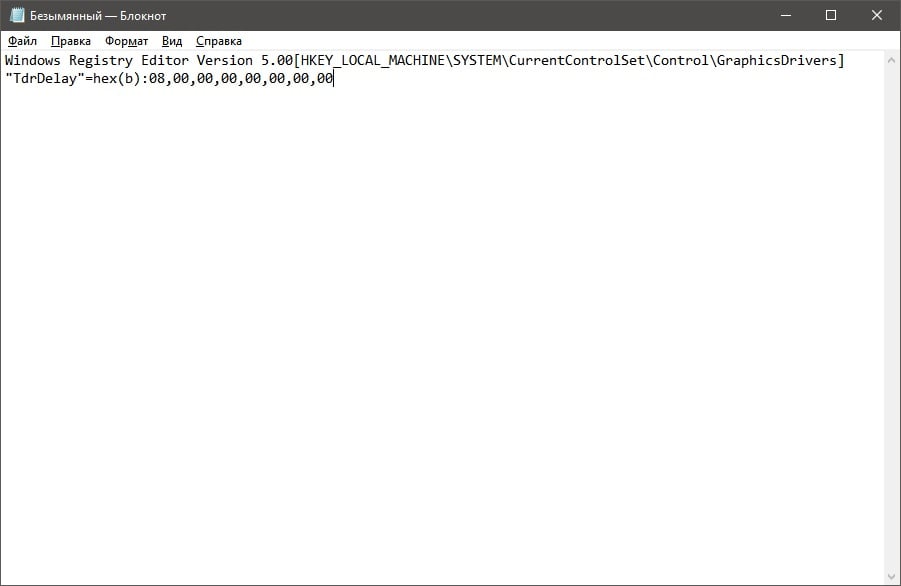
Нажмите на клавиатуре Windows+R, чтобы вызвать перед собой окошко «Выполнить». Далее пропишите в пустой строчке окна notepad и нажмите Enter. Оказавшись в Блокноте, вставьте в него следующие значения:
- Windows Registry Editor Version 5.00
[HKEY_LOCAL_MACHINESYSTEMCurrentControlSetControlGraphicsDrivers]
“TdrDelay”=hex(b):08,00,00,00,00,00,00,00
Если же у вас на компьютере стоит все еще 32-битная Windows, то вставьте в Блокнот эти значения:
- Windows Registry Editor Version 5.00
[HKEY_LOCAL_MACHINESYSTEMCurrentControlSetControlGraphicsDrivers]
“TdrDelay”=dword:00000008
Теперь нажмите на пункт «Файл» в строке меню и выберите «Сохранить как…». Назвать файл можно как угодно — это не имеет значения, но убедитесь, что его расширение было изменено с .txt на .reg.
Как только reg-файл будет создан, запустите его и подтвердите свои намерения в появившемся диалоговом окошке. После добавления ключей и значений в реестр системы перезагрузите компьютер и попытайтесь запустить Apex Legends. Ошибка 0x887A0006 не должна вас больше беспокоить.
Метод №3 Восстановление игры Origin
Возможно, файлы запускаемой вами игры в Origin были каким-то образом повреждены. В таком случае вам необходимо воспользоваться функцией восстановления. Откройте лаунчер Origin и перейдите в свою библиотеку игр.
Кликните на значок нужной вам игрушки ПКМ и выберите опцию «Восстановить». Теперь вам следует просто ожидать завершения процесса восстановления, что может занять около часа-полтора, в зависимости от железа вашего компьютера.
Метод №4 Откат видеодрайвера
Еще один довольно эффективный метод — отказ драйвера для графического ускорителя. Возможно, новая версия драйвера крайне нестабильно работает с запускаемой вами игрой. Итак, нажмите Windows+R, после чего пропишите devmgmt.msc и нажмите Enter. Открыв перед собой Диспетчер устройств, раскройте раздел «Видеоадаптеры».
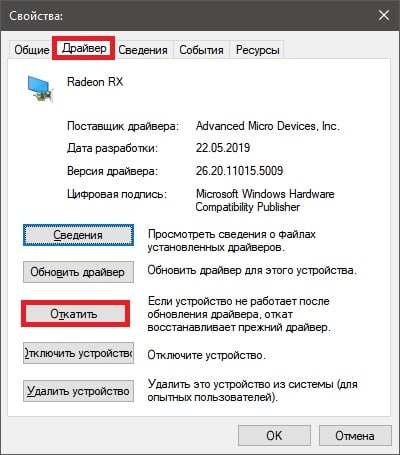
Нажмите ПКМ на свою видеокарту и перейдите в свойства устройства. Теперь переключитесь на вкладку «Драйвер» и нажмите на кнопку «Откатить». Далее просто следуйте инструкциям на экране для отката видеодрайвера к предыдущей версии. Проверьте, исчезла ли ошибка 0x887A0006.
Метод №5 Сброс разгона видеокарты
У некоторых пользователей ошибка 0x887A0006 возникла из-за не самого удачного разгона своей видеокарты. Они просто сбросили значение частот на базовый уровень — и проблема была разрешена. Перед появлением проблемы пытались немного подразогнать свою видеокарту? Сбросьте разгон и ошибка 0x887A0006 должна исчезнуть.
 Иногда во время игры или просто при работе в Windows вы можете получить сообщение об ошибке с кодом DXGI_ERROR_DEVICE_REMOVED, «DirectX Error» в заголовке (в заголовке окна может быть и название текущей игры) и дополнительной информацией, касающейся того, при выполнении какой операции возникла ошибка.
В этой инструкции подробно о возможных причинах появления такой ошибки и способах её исправить в Windows 10, 8.1 или Windows 7.
Причины ошибки
В большинстве случаев ошибка DirectX Error DXGI_ERROR_DEVICE_REMOVED не связана с конкретной игрой, в которую вы играете, а имеет отношение к драйверу видеокарты или к самой видеокарте.

При этом, сам текст ошибки обычно расшифровывает этот код ошибки: «The video card has been physically removed from the system, or a driver upgrade for the video card has occurred», что в переводе будет «Видеокарта была физически удалена из системы или произошло обновление драйвера».
И если первый вариант (физическое удаление видеокарты) во время игры маловероятен, то второе вполне может оказаться одной из причин: иногда драйверы видеокарт NVIDIA GeForce или AMD Radeon могут обновляться «сами» и, если это произойдет во время игры вы получите рассматриваемую ошибку, которая впоследствии должна пропасть сама.
Если же ошибка возникает постоянно, можно предположить, что причина более сложная. Наиболее распространенные причины, вызывающие ошибку DXGI_ERROR_DEVICE_REMOVED приведены далее:
- Неправильная работа конкретной версии драйверов видеокарты
- Недостаток питания видеокарты
- Разгон видеокарты
- Проблемы с физическим подключением видеокарты
Это не все возможные варианты, но наиболее часто встречающиеся. Некоторые дополнительные, более редкие случаи, будут также рассмотрены далее в руководстве.
Исправление ошибки DXGI_ERROR_DEVICE_REMOVED
Для того, чтобы исправить ошибку для начала рекомендую по порядку выполнить следующие действия:
- Если вы недавно вынимали (или устанавливали) видеокарту, проверить, что она плотно подключена, контакты на ней не окислены, дополнительное питание подключено.
- Если есть возможность, проверить эту же видеокарту на другом компьютере с той же игрой с теми же параметрами графики, чтобы исключить неисправность самой видеокарты.
- Попробовать установить другую версию драйверов (в том числе более старую, если недавно произошло обновление до последней версии драйверов), предварительно полностью удалив имеющиеся драйверы: Как удалить драйверы видеокарты NVIDIA или AMD.
- Для того, чтобы исключить влияние недавно установленных сторонних программ (иногда они также могут вызывать ошибку), выполните чистую загрузку Windows, а затем проверьте, будет ли проявлять себя ошибка в вашей игре.
- Попробуйте выполнить действия, описанные в отдельной инструкции Видеодрайвер перестал отвечать и был остановлен — они могут сработать.
- Попробуйте в схеме электропитания (Панель управления — Электропитание) выбрать «Высокая производительность», а затем в «Изменить дополнительные параметры электропитания» в разделе «PCI Express» — «Управление питанием состояния связи» установите «Откл.»

- Попробуйте снизить настройки качества графики в игре.
- Скачайте и запустите веб-установщик DirectX, если он найден поврежденные библиотеки, они будут автоматически заменены, см. Как скачать DirectX.
Обычно, что-то из перечисленного помогает решить проблему за исключением случая, когда причиной является недостаток питания со стороны блока питания во время пиковых нагрузок на видеокарту (хотя и в этом случае может сработать снижением параметров графики).
Дополнительные методы исправления ошибки
Если ничто из вышеописанного не помогло, обратите внимание на несколько дополнительных нюансов, которые могут иметь связь с описываемой ошибкой:
- В параметрах графики игры попробуйте включить VSYNC (особенно если это игра от EA, например, Battlefield).
- Если вы изменяли параметры файла подкачки, попробуйте включить автоматическое определение его размера или увеличить (8 Гб обычно достаточно).
- В некоторых случаях избавиться от ошибки помогает ограничение максимального энергопотребления видеокарты на уровне 70-80% в MSI Afterburner.
И, наконец, не исключен вариант, что виновата конкретная игра с багами, особенно если вы её приобрели не из официальных источников (при условии, что ошибка появляется только в какой-то конкретной игре).
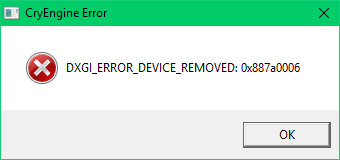
Ошибка DXGI_ERROR_DEVICE_REMOVED сообщает о некорректной работе видеокарты и не является ошибкой игрового клиента.
Причиной возникновения ошибки может быть как сбой в работе драйверов видеокарты, так и перегрев устройства, нарушение питания, загрузка ресурсов видеокарты другими программами и т.д.
Ниже приведены советы, которые могут помочь устранить ошибку:
— обновите DirectX: https://www.microsoft.com/ru-ru/Download/confirmation.aspx?id=35;
— установите последнюю версию драйвера для вашей видеокарты или откатите текущий драйвер к более ранней версии;
— если вы занимались разгоном видеокарты, верните изначальные значения или немного ниже изначальных;
— убедитесь в том, что видеокарта получает достаточное количество энергопитания.
В случае сохранения проблемы, вам необходимо обратиться в сервисный центр, обслуживающий ваш компьютер, или в техническую поддержку производителя вашей видеокарты.
Продукт: Apex Legends
Платформа:PC
Укажите, на какой платформе вы играете. ПК
Номер модели видеокарты AMD или Nvidia GTX 1080
Укажите объем памяти в Гб 16 ГБ
Какой у вас тег игрока/PSN ID/учетная запись EA? Killingus1337
Укажите свой Тег игрока/PSN ID/Учетную запись EA Killingus1337
Вы используете дополнительное программное обеспечение с функцией Оверлей? Да
Если да, укажите, пожалуйста, какое. GeForce Expirience
Если вы отключаете данное программное обеспечение, что-нибудь изменяется? Нет
Какой Легендой вы играли? Лайфлайн, Бладхаунд, Рейф, Мираж
Какими Легендами играли ваши напарники по отряду? Неважно
Где возникла проблема? Во время матча
В какой части карты или меню вы находились? Если не помните точное название, опишите местность или свои действия в меню На всей карте или в любой момент в меню
Что происходило в момент возникновения ошибки? Например: использовали умение или определенное оружие, ваш напарник покинул игру и т.д. Нахождение в главном меню, падение из корабля, во время боя, вне него, а также загрузка
Испытали ли ваши напарники такую же ошибку? Нет
Сколько матчей вы сыграли на момент появления ошибки 216 часов в игре
Когда произошла эта ошибка? (ДД/ММ/ГГГГ, часы и минуты) Начала появлятся около месяца назад (27.09.2020), но особенно часто стала появлятся в последнюю неделю. Часовой пояс — GMT+2
Как часто возникает ошибка? 50% — 99%
Насколько серьезной была ваша ошибка? Серьезно влияет на геймплей
Что происходит, когда возникает ошибка? Игра вылетает на рабочий стол и в окне выдает ошибку «0x887A0006 – DXGI_ERROR_DEVICE_HUNG The application’s device failed due to badly formed commands sent by the application. This is an desing-time issue that should be investigated and fixed.»
Что должно происходить? Ошибка не должна вылетать.
Шаги. Как нам воспроизвести данную ошибку? Не знаю, так как не имею понятия почему она происходит.
Я нашёл в интернете много способов решения этой проблемы, но ни один мне не помог. Каждый раз во время игры вылетает эта ошибка под номером «0x887A0006 «. Я пробовал переустанавливать драйвера видеокарты, переустанавливать игру, восстанавливать игру через origin, модифицировал реестр Windows сообщением «Windows Registry Editor Version 5.00 [HKEY_LOCAL_MACHINESYSTEMCurrentControlSetControlGraphicsDrivers] “TdrDelay”=hex(b):08,00,00,00,00,00,00,00» в .reg файле, а также запускал игру и ориджин от имени администратора — ошибка продолжает вылетать. Может ли кто-то помочь?
Уже делал этот пост раньше, но его посчитали спамом. Переписал второй раз.
Get out of your troubleshooting nightmare and back in the game with these tips for fixing the 0x887A0006: DXGI_ERROR_DEVICE_HUNG error.
Many Windows gaming enthusiasts have reported that they’re encountering a DXGI_ERROR_DEVICE_HUNG error. This error regularly crashes some players’ games shortly after starting them or when they’re playing. It displays an error message window that includes a 0x887A0006 code and says, “A problem has occurred with your display driver.”
Microsoft has described the DXGI_ERROR_DEVICE_HUNG error to be a command communication issue between system hardware and games. This error is a big deal when it keeps crashing affected Windows games. However, players have resolved the 0x887A0006 error with these potential fixes.
1. Set Affected Games to Run With Administrator Rights
Make sure the games error 0x887A0006 crashes have full system access by running them with administrator rights. You can temporarily select to run a game with admin rights or set it to always run with elevated privileges. This is how you can configure an affected game to run as an administrator:
- First, bring up Windows 11’s file manager with a method in our guide for opening Explorer.
- Then open the installation folder that contains the game’s EXE (application file).
- Right-click the game’s EXE file and select Properties.
- Click the properties window’s Compatibility tab.
- Select Run this game as administrator to give the game elevated privileges.
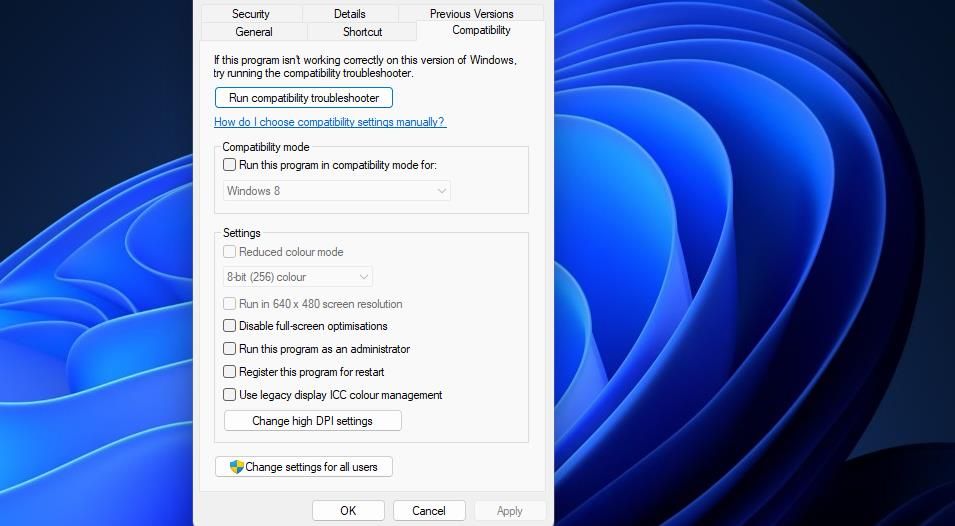
- To save the settings, press the Apply button.
- Then try playing your affected game to see if this potential solution makes a difference.
2. Select Debug Mode in the NVIDIA Control Panel
Some players have fixed the 0x887A0006 error by selecting Debug Mode in the NVIDIA Control Panel. That option disables GPU (graphical processing unit) overclocking. If your PC has an NVIDIA graphics card, you can select the Debug Mode option as follows:
- Right-click the desktop area and select NVIDIA Control Panel.
- Click the Help menu.
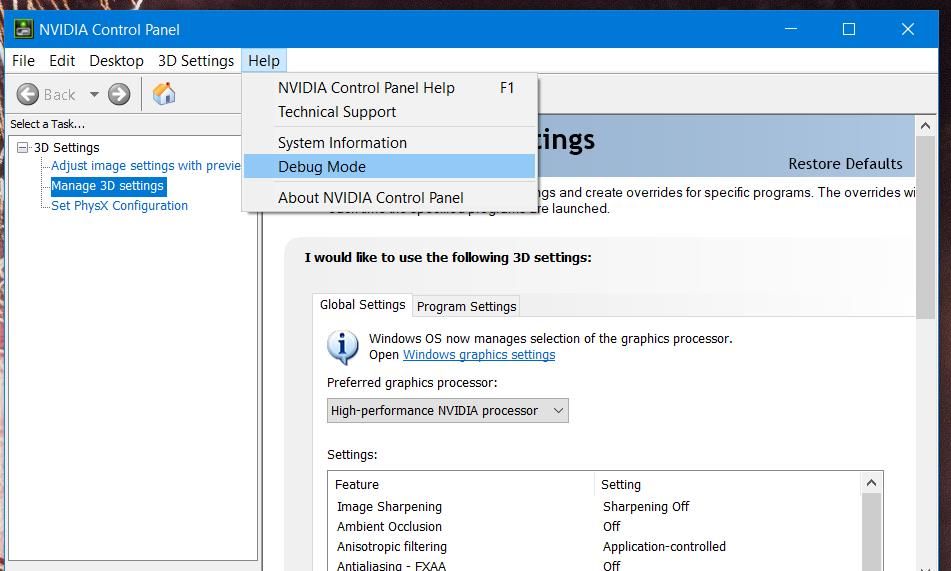
- Select Debug Mode on the menu.
3. Repair the Files for Any Affected Games
There’s a possibility that the 0x887A0006 error sometimes occurs because of corrupted game files. So, it’s recommended players verify affected games with their gaming clients. Epic Games, Steam, Origin, and Battle.net all include options for verifying (repairing) games. This is how you can verify affected games in the Epic Game and Steam launchers.
How to Repair Games on Epic Games
For Epic Games:
- Run Epic Games to view its windows.
- Click Epic Games Launcher’s Library tab.
- Next, click the ellipses menu button for the game you need to verify.
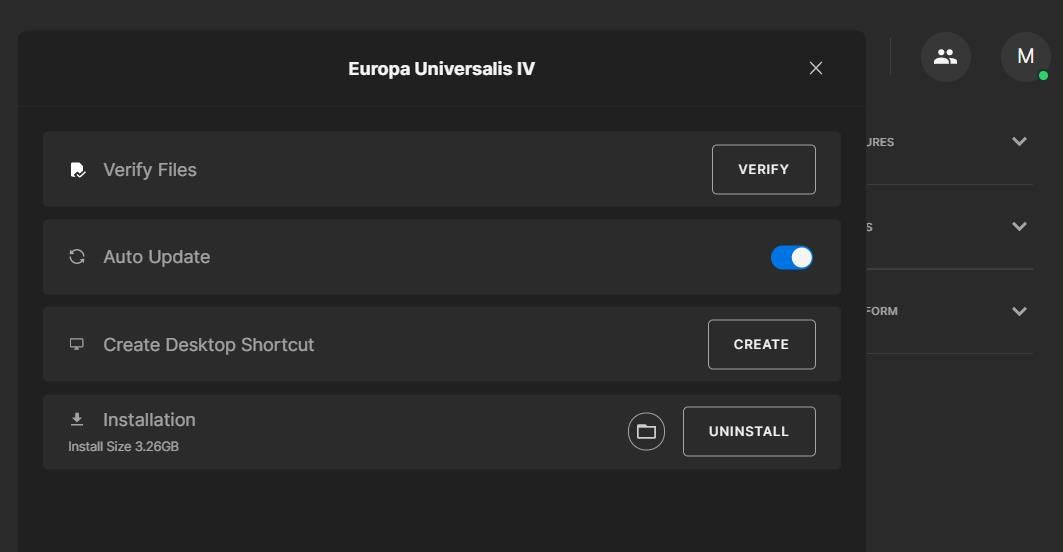
- Select Manage to bring up some options.
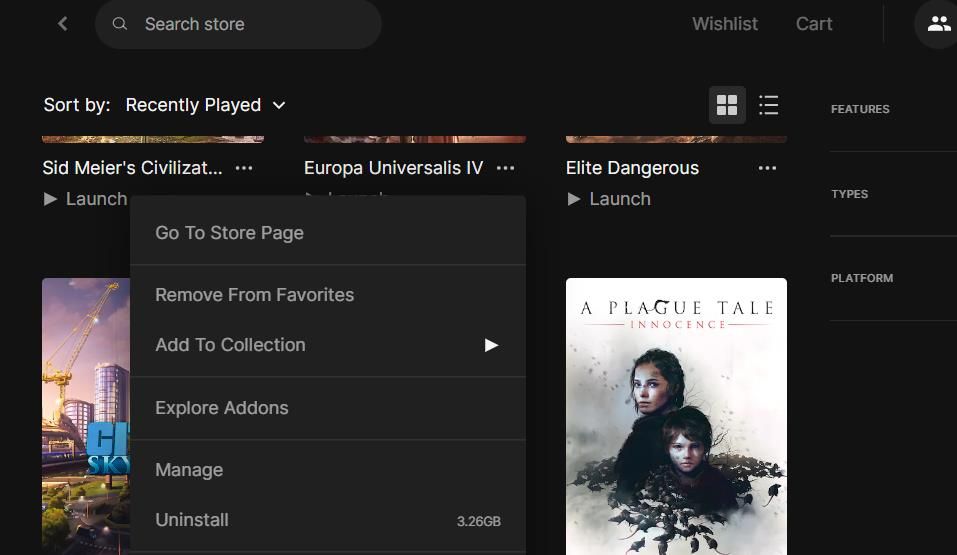
- Press the Verify button, and wait for the verification process to finish.
How to Repair Games on Steam
For Steam:
- Open up Steam’s window.
- To view your games, select Steam’s Library tab.
- Right-click a game for which you need to verify files and select Properties.
- Click the Local Files tab to view more options.
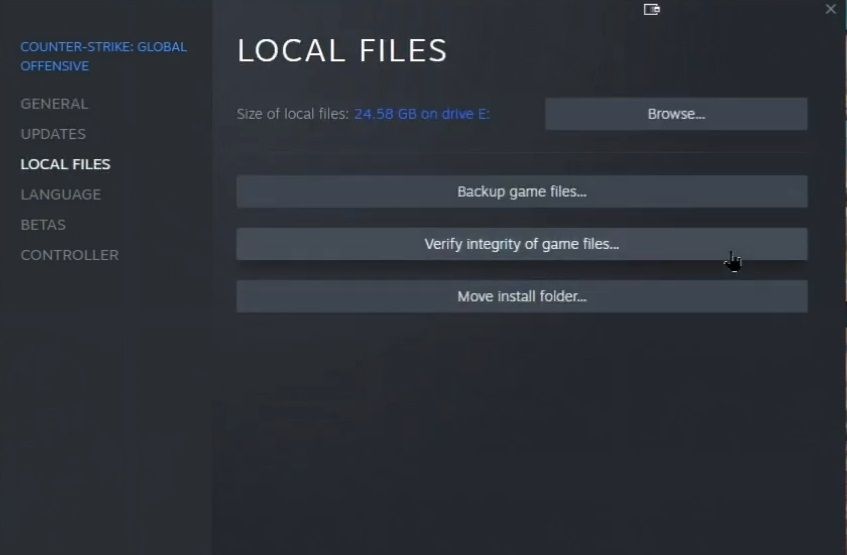
- Select Steam’s Verify integrity of game files option.
4. Check If Your PC Uses the Right GPU for Affected Games
If you have a PC with two GPUs, make sure your affected games are configured to run with the dedicated high-performance graphics card. Your PC’s integrated graphics card (usually of the Intel variety) might not meet the affected game’s minimum system requirements. You can check and change a game’s GPU setting on the NVIDIA Control Panel like this:
- Open NVIDIA Control Panel by right-clicking the desktop and selecting it from the context menu.
- Then select Manage 3D settings on the left of the panel.
- Click Program Settings to view that tab.
- Next, click the Select a program to customize drop-down menu. If you can’t find a game listed, click Add and select it.
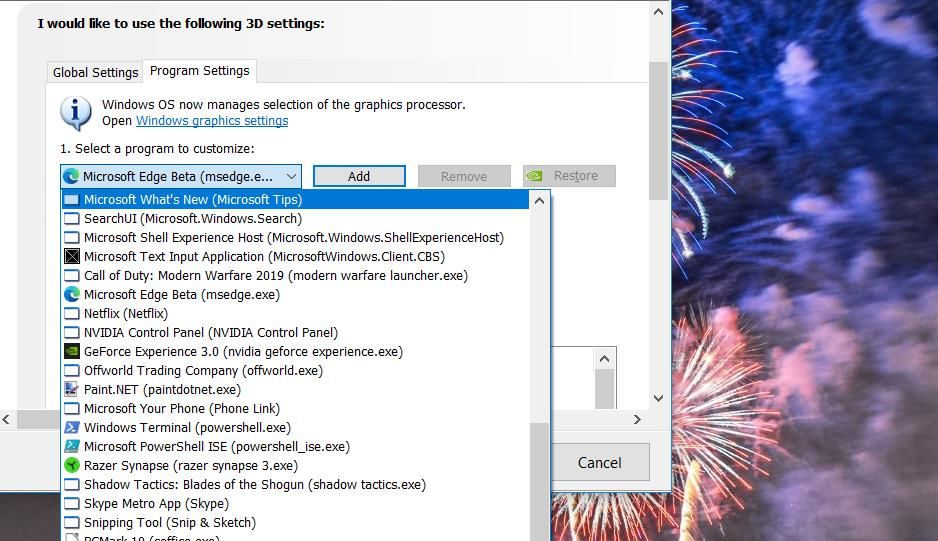
- Select a game for which you need to fix the 0x887A0006 error.
- Click the Select the preferred graphics processor drop-down menu, and select the High-performance NVIDIA processor option.
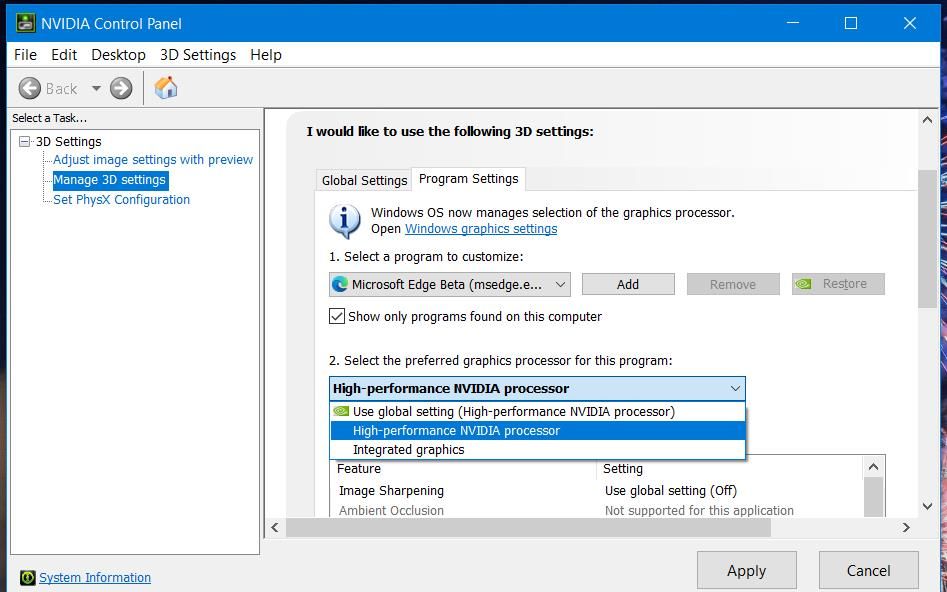
- Select Apply to save the new GPU settings.
If your PC has an AMD graphics card, you’ll need to open the AMD Radeon Settings panel from the desktop’s context menu. Click the System tab in AMD Radeon Settings. Then click the Switchable Graphics tab, and select the High Performance GPU option for the affected game.
5. Update Your GPU’s Driver
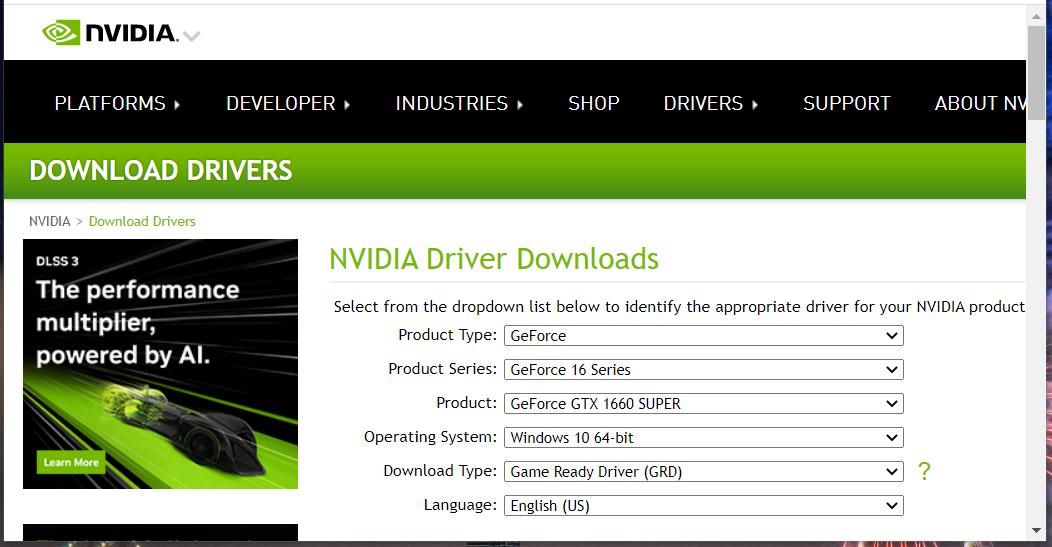
The 0x887A0006 error message explicitly says that an issue has occurred with your PC’s display (graphics) adapter. That could mean there’s an outdated graphics driver on your PC that isn’t compatible with affected games. The probable solution in such a scenario is to update the driver for your PC’s GPU.
You can update an NVIDIA or AMD driver in a few different ways. Some users utilize driver updater software packages, but some of them don’t update graphics drivers to the newest ones available. To ensure you’re installing the very latest driver available for your GPU, download it from the manufacturer’s website. Our guide for updating your graphics drivers on Windows provides further details about the various methods.
6. Disable DirectX 12 in Any Affected Games
DirectX 12 is the more advanced alternative version to DX11 that’s known to generate issues for some games. So, it’s recommended that you disable DX12 by setting DX11 for games the 0x887A0006 error occurs. If you can get to an affected game’s settings screen before it crashes, disable its DirectX 12 graphic option from there. Alternatively, you can set games to start with DX11 in Epic Games like this:
- First, open Epic Games Launcher.
- Click the circle button that includes your user initials.
- Select the Settings option on the menu that opens.
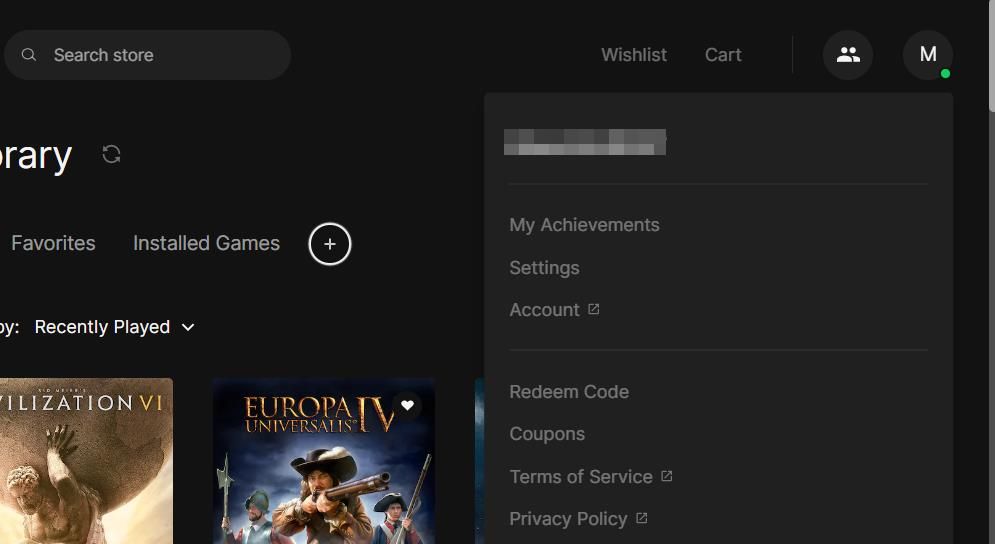
- Then click the game title for which 0x887A0006 arises.
- Select the Additional Command Line Arguments box.
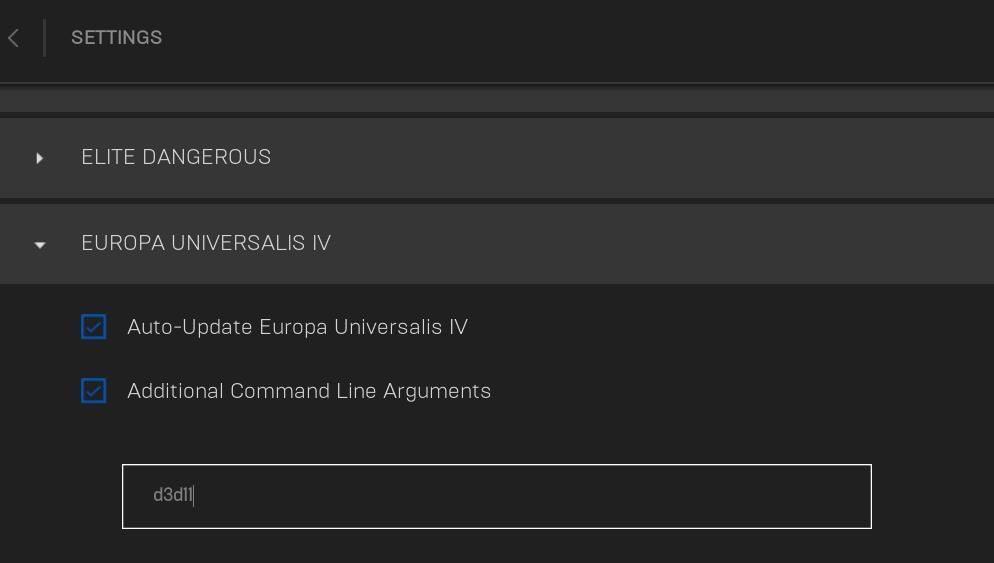
- Add d3d11 in the text box.
7. Don’t Overclock Your PC
Overclocking GPUs or CPUs (central processors) is one of the more common causes of error 0x887A0006. Have you overclocked your PC with overclocking software like CPU Tweaker, AMD Ryzan Master, or MSI Afterburner in any way? If so, it’s recommended you disable (undo) any overclocking you’ve applied by restoring default system values with whatever overclock software you utilize.
You can disable NVIDIA GPU overclocking with the method outlined for resolution two. However, that option won’t be available on PCs with AMD graphics cards. Nor will it be of any use for users who’ve overclocked CPUs.
8. Edit the GraphicsDrivers Registry Key
Disabling Timeout Detection and Recovery is another potential 0x887A0006 error fix some players have confirmed works. Time Detection and Recovery is a Windows feature that resets an unresponsive graphics driver. You can disable that feature by editing the GraphicsDrivers registry key in the following steps:
- Launch Windows’ Registry Editor app (check out our guide on how to open Regedit for further instructions.)
- Navigate to this GraphicsDrivers registry key location by entering the following path in the address bar:
HKEY_LOCAL_MACHINESYSTEMCurrentControlSetControlGraphicsDrivers - Right-click GraphicsDrivers and select that key’s New > DWORD (32-bit) Value options.
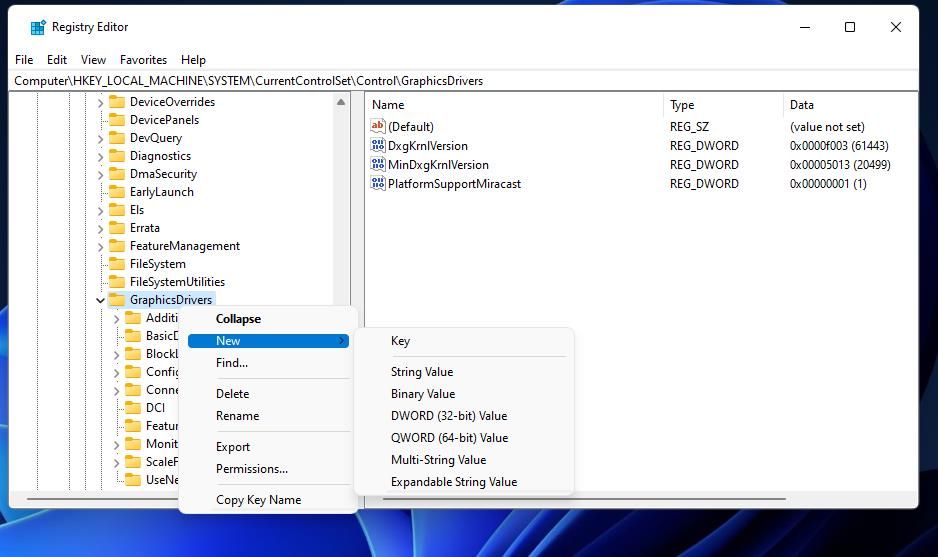
- Type TdrLevel inside the DWORD’s text box.
- Double-click TdrLevel to view a Value data box for that DWORD.
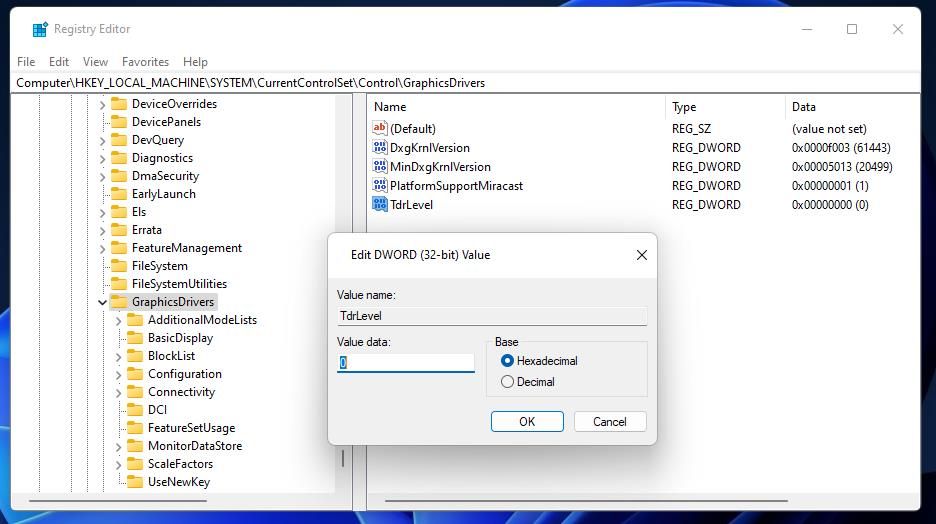
- Enter 0 in TdrLevel’s Value box, and select OK to save.
- Close the Regedit app, and then restart your PC.
Stop the 0x887A0006 Error Spoiling Your Gaming Fun
It’s likely, but not necessarily guaranteed, one of those Windows 11/10 solutions will fix the 0x887A0006 error for affected games on your PC. There are also other potential resolutions for this issue since it has variable causes. Disabling game overlays, turning off Steam Cloud syncing, and updating Windows and DirectX are additional potential fixes for error 0x887A0006 that might also be worth a try.