
Содержание
- DRAM_LED на материнской плате — что это такое?
- DRAM_LED на материнской плате — что это такое?
- Горит лампочка DRAM_LED — что делать?
- Заключение
- На материнской плате горит dram
- Ответов на вопрос: 24
DRAM_LED на материнской плате — что это такое?

- Описание
- Причины
- Заключение
Привет ребята. Рассмотрим индикатор DRAM_LED, который может встречаться на современных материнских платах разных производителей.
DRAM_LED на материнской плате — что это такое?
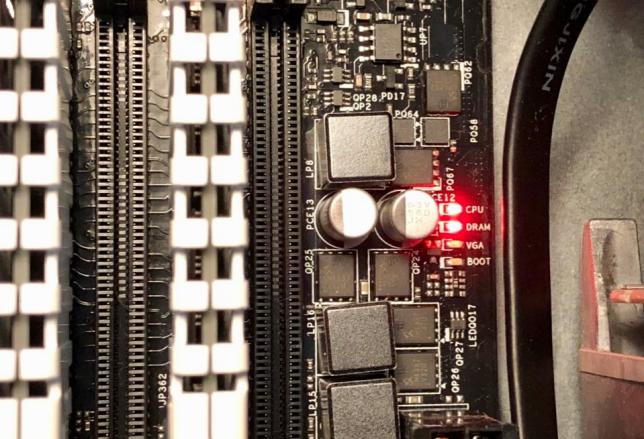
Сразу коротко ответ: светодиодный индикатор, который горит красным при обнаружении неполадок оперативной памяти (RAM) или когда отсутствуют модули оперативки.
Пример свечения индикатора:
Горит лампочка DRAM_LED — что делать?
- Попробуйте извлечь планки, проверить работу с одной в разных слотах.
- Также причиной может быть плохой контакт питания материнки.
- Иногда источник неполадок — жесткий диск, видеокарта, блок питания.
- В крайнем случае можно попробовать сбросить BIOS (перемычкой CLR_CMOS или функцией Load Setup Defaults).
- Один пользователь сообщил — проблема была из-за остановившегося вентилятора блока питания.
- Иногда проблема кроется в устаревшей версии BIOS.
- Возможно в настройках биоса указана фиксированная частота оперативы (RAM) — тогда выставьте режим Auto.
Иногда причина — контакты, например:

Бывает устранить неполадки можно исправить нажатием специальной кнопки MemOK:

Кнопка MemOK может исправить некоторые проблемы оперативки, например когда установлены модули разных производителей, разной частоты/таймингов.
Заключение
- DRAM_LED на материнской плате — индикатор, оповещающий о проблемах оперативки (RAM).
- Иногда лампочка горит при неполадках с материнкой, точнее с элементами, которые относятся к работе оперативки (ОЗУ).
Источник
Ответов на вопрос: 24

И так. Рассказываю свой случай и как решил проблему. Материнка ASUS p8h67-v c всеми нами любимым чипсетом H67. Заменил процессор core i5 на core i7. Разумеется заранее убедился на оф сайте Asus, что новый процессор совместим с мат. платой. После включения загорелся красный индикатор DRAM на мат плате. Менял память местами, переставлял. Сбрасывал биос. Вынимал бату. Что я только не делал. Ничего не было эффективно. Черный экран. В итоге сл. способ мне помог.
1) Ставим обратно старый проц и память во все слоты, как и было раньше. (ПК запустится).
2) Лезем в БИОС. Сбрасываем все настройки на optimal. Проверьте, чтобы в Ai Tweaker всё, что связано с память по частотам стояло везде строго AUTO. Ai Overclock tuner — AUTO. Memory Frequency — AUTO. Перезагружаемся.
3) Заходим на оф сайт ASUS и качаем самую последнюю свежую версию прошивки BIOS для вашей модели мат. платы. У меня эта версия 3707.
Сохраняем файл с BIOS в папку на HDD и запоминаем эту папку.
4) Перезагружаем ПК и заходим в BIOS. Лезем в самый крайний раздел TOOL. Выбираем там ASUS EZ Flash Utility. Находим в папке на HDD наш скачанный файл с BIOS. И обновляемся прямо через интерфейс биоса (очень удобно).
5) После обновления почему-то у меня высветилось Failed. Я нажал F1, зашел
в BIOS и снова выполнил процедуру прошивки описанную выше. Со второго раза прошивка встала корректно. Далее заходим снова в BIOS, сбрасываем все настройки на optimal и проверяем везде снова все значения для памяти и проца на AUTO. Сохраняем настройки и выключаем ПК.
6) Ставим новый проц. По идее у вас всё должно заработать. НО, у меня этого не произошло. Я вынул в итоге все планки памяти кроме одной. С ней ПК завелся с новым процом. Зашел в BIOS и обнаружил, что почему-то в memory frequency стоит заданная частота памяти. Видимо глюк какой-то. Я поставил на Auto. Сохранил настройки. Выключил ПК и вставил снова все планки памяти. Включил и. Вуаля! ПК завелся. Проц новый. Память увидел все 4 планки. Всё четенько.
Перерыл все материалы с нажатием кнопки на мат. плате MEMOK. С вытаскиванием планок памяти. Сбросом биоса. Всё это не помогало. Только этот способ помог. Удачник!
эта лампочка означает что памать озу не установлена (ну или не функционирует) поменяйте местами оперативку, желательно работайте пока с одной оперативкой переставляйте ее местами до того времени пока комп не включится, у меня так же такое было и это мне помогло, уверен и вас тоже такая проблема
Для тех у кого проблема (dram led) мб еще актуальной, существует 3 варианта «танцев с бубном»:
1. Нажать и удерживать кнопку MemOK! на системной плате в течение 3 сек (пока индикатор не начнет мигать), далее последует череда перезагрузок с авт. подбором таймингов до оптимального, или очередного фейла (у меня не помогло).
2. При обесточенном железе перекинуть перемычку CLRTC с Normal на ClearRTC секунд на 10, затем обратно. Результата, как и в предыдущем решении мб два (мне не помогло и это тоже).
3. Скачать на офсайте Asus последнюю версию BIOS (в данный промежуток времени доступна 2103, с улучшенной совместимостью памяти) и собственна применить по назначеню. У меня таки заработало! 🙂
Мой конфиг: ASUS P8P67 PRO + Corsair 2x4Gb DDR III 1600МГц (CMZ8GX3M2A1600C9). Пока полет нормальный, чего и всем желаю!
Подтверждаю. Это пыль на разъеме. Продул разъем. Протер ластиком контакты. И все как надо.
При установке процессора в гнездо (сокет) материнской платы и фиксации защёлкой погнулись контакты сокета.
Оперативка это ребята. трясите ее пока не поможет всем спасибо и все удачи.
Тему можно закрыть.
Просто если у кого горит красная лампа оперативки , сбросьтье биос до заводских ( выньте батарею и замкните ит д в интернете есть видео) потом нужен старый процессор (без него никак у сегоня мой Fx не читала мать ) я поставил старенький Athlon II и с нём все запустилось , перепошил биос с ним и все стало работать! При сбросе биоса, он (биос) не видит современные процы (в таком случае FX 6100)
Решена моя проблема! Есть две планки 2х4гб, не запускались , менял каналы — не помогло. Запустил по отдельности, сначала одну планку + кнопка мемОк! Зашел в биос , скинул всё по умолчанию. Запустил обе планки в дуал, опять биос выставил нужную частоту и всё. Лампочка dram больше не загорелась.
Купил проц 6 ядер, поставил не работает, все запускается а изображения нет. Поставил старый проц, все заработало. Мать не тянет проц.
хз, попробуйте настоящее почистить все детали. Особенно контакты озу протереть ластиком как я делал и разъемы куда вставляется озу пропылесосить либо маленькой щеточкой. Можно ещё спиртиком. Попробовать сбросить биос.
После каких обстоятельств это произошло или само по себе ?
Прошить биос на самый свежий. Если проблемы останутся, заменить материнскую.
Прогоните memtest на обеих планках памяти по отдельности. Будут ошибки — попробуйте переставить в другой порт и повторить (вдруг где-то контакт плохой, бывает ножки в слоте гнутся). В случае если и это не было эффективно, то планку памяти в помойку.
Маркировка памяти нужна, возможно тайминги или рабочее напряжение потребуется вручную выставить.
А вообще, нужно Memory QVL смотреть.
https://www.asus.com/ru/Motherboards/P8H67M_LX/Hel.
И так. Рассказываю свой случай и как решил проблему. Материнка ASUS p8h67-v c всеми нами любимым чипсетом H67. Заменил процессор core i5 на core i7. Разумеется заранее убедился на оф сайте Asus, что новый процессор совместим с мат. платой. После включения загорелся красный индикатор DRAM на мат плате. Менял память местами, переставлял. Сбрасывал биос. Вынимал бату. Что я только не делал. Ничего не было эффективно. Черный экран. В итоге сл. способ мне помог.
1) Ставим обратно старый проц и память во все слоты, как и было раньше. (ПК запустится).
2) Лезем в БИОС. Сбрасываем все настройки на optimal. Проверьте, чтобы в Ai Tweaker всё, что связано с память по частотам стояло везде строго AUTO. Ai Overclock tuner — AUTO. Memory Frequency — AUTO. Перезагружаемся.
3) Заходим на оф сайт ASUS и качаем самую последнюю свежую версию прошивки BIOS для вашей модели мат. платы. У меня эта версия 3707.
Сохраняем файл с BIOS в папку на HDD и запоминаем эту папку.
4) Перезагружаем ПК и заходим в BIOS. Лезем в самый крайний раздел TOOL. Выбираем там ASUS EZ Flash Utility. Находим в папке на HDD наш скачанный файл с BIOS. И обновляемся прямо через интерфейс биоса (очень удобно).
5) После обновления почему-то у меня высветилось Failed. Я нажал F1, зашел
в BIOS и снова выполнил процедуру прошивки описанную выше. Со второго раза прошивка встала корректно. Далее заходим снова в BIOS, сбрасываем все настройки на optimal и проверяем везде снова все значения для памяти и проца на AUTO. Сохраняем настройки и выключаем ПК.
6) Ставим новый проц. По идее у вас всё должно заработать. НО, у меня этого не произошло. Я вынул в итоге все планки памяти кроме одной. С ней ПК завелся с новым процом. Зашел в BIOS и обнаружил, что почему-то в memory frequency стоит заданная частота памяти. Видимо глюк какой-то. Я поставил на Auto. Сохранил настройки. Выключил ПК и вставил снова все планки памяти. Включил и. Вуаля! ПК завелся. Проц новый. Память увидел все 4 планки. Всё четенько.
Перерыл все материалы с нажатием кнопки на мат. плате MEMOK. С вытаскиванием планок памяти. Сбросом биоса. Всё это не помогало. Только этот способ помог. Удачник!
эта лампочка означает что памать озу не установлена (ну или не функционирует) поменяйте местами оперативку, желательно работайте пока с одной оперативкой переставляйте ее местами до того времени пока комп не включится, у меня так же такое было и это мне помогло, уверен и вас тоже такая проблема
Для тех у кого проблема (dram led) мб еще актуальной, существует 3 варианта «танцев с бубном»:
1. Нажать и удерживать кнопку MemOK! на системной плате в течение 3 сек (пока индикатор не начнет мигать), далее последует череда перезагрузок с авт. подбором таймингов до оптимального, или очередного фейла (у меня не помогло).
2. При обесточенном железе перекинуть перемычку CLRTC с Normal на ClearRTC секунд на 10, затем обратно. Результата, как и в предыдущем решении мб два (мне не помогло и это тоже).
3. Скачать на офсайте Asus последнюю версию BIOS (в данный промежуток времени доступна 2103, с улучшенной совместимостью памяти) и собственна применить по назначеню. У меня таки заработало! 🙂
Мой конфиг: ASUS P8P67 PRO + Corsair 2x4Gb DDR III 1600МГц (CMZ8GX3M2A1600C9). Пока полет нормальный, чего и всем желаю!
Подтверждаю. Это пыль на разъеме. Продул разъем. Протер ластиком контакты. И все как надо.
При установке процессора в гнездо (сокет) материнской платы и фиксации защёлкой погнулись контакты сокета.
Оперативка это ребята. трясите ее пока не поможет всем спасибо и все удачи.
Тему можно закрыть.
Просто если у кого горит красная лампа оперативки , сбросьтье биос до заводских ( выньте батарею и замкните ит д в интернете есть видео) потом нужен старый процессор (без него никак у сегоня мой Fx не читала мать ) я поставил старенький Athlon II и с нём все запустилось , перепошил биос с ним и все стало работать! При сбросе биоса, он (биос) не видит современные процы (в таком случае FX 6100)
Решена моя проблема! Есть две планки 2х4гб, не запускались , менял каналы — не помогло. Запустил по отдельности, сначала одну планку + кнопка мемОк! Зашел в биос , скинул всё по умолчанию. Запустил обе планки в дуал, опять биос выставил нужную частоту и всё. Лампочка dram больше не загорелась.
Купил проц 6 ядер, поставил не работает, все запускается а изображения нет. Поставил старый проц, все заработало. Мать не тянет проц.
И так. Рассказываю свой случай и как решил проблему. Материнка ASUS p8h67-v c всеми нами любимым чипсетом H67. Заменил процессор core i5 на core i7. Разумеется заранее убедился на оф сайте Asus, что новый процессор совместим с мат. платой. После включения загорелся красный индикатор DRAM на мат плате. Менял память местами, переставлял. Сбрасывал биос. Вынимал бату. Что я только не делал. Ничего не было эффективно. Черный экран. В итоге сл. способ мне помог.
1) Ставим обратно старый проц и память во все слоты, как и было раньше. (ПК запустится).
2) Лезем в БИОС. Сбрасываем все настройки на optimal. Проверьте, чтобы в Ai Tweaker всё, что связано с память по частотам стояло везде строго AUTO. Ai Overclock tuner — AUTO. Memory Frequency — AUTO. Перезагружаемся.
3) Заходим на оф сайт ASUS и качаем самую последнюю свежую версию прошивки BIOS для вашей модели мат. платы. У меня эта версия 3707.
Сохраняем файл с BIOS в папку на HDD и запоминаем эту папку.
4) Перезагружаем ПК и заходим в BIOS. Лезем в самый крайний раздел TOOL. Выбираем там ASUS EZ Flash Utility. Находим в папке на HDD наш скачанный файл с BIOS. И обновляемся прямо через интерфейс биоса (очень удобно).
5) После обновления почему-то у меня высветилось Failed. Я нажал F1, зашел
в BIOS и снова выполнил процедуру прошивки описанную выше. Со второго раза прошивка встала корректно. Далее заходим снова в BIOS, сбрасываем все настройки на optimal и проверяем везде снова все значения для памяти и проца на AUTO. Сохраняем настройки и выключаем ПК.
6) Ставим новый проц. По идее у вас всё должно заработать. НО, у меня этого не произошло. Я вынул в итоге все планки памяти кроме одной. С ней ПК завелся с новым процом. Зашел в BIOS и обнаружил, что почему-то в memory frequency стоит заданная частота памяти. Видимо глюк какой-то. Я поставил на Auto. Сохранил настройки. Выключил ПК и вставил снова все планки памяти. Включил и. Вуаля! ПК завелся. Проц новый. Память увидел все 4 планки. Всё четенько.
Перерыл все материалы с нажатием кнопки на мат. плате MEMOK. С вытаскиванием планок памяти. Сбросом биоса. Всё это не помогало. Только этот способ помог. Удачник!
Решил почистить комп от пыли, почистил. включаю монитор черный экран системник крутит. смотрю горит лампа memok красным, почитал форумы все перепробовал все тоже самое многие говорят нужно оперативку в другой слот вставить, продуть, все сделал не чего не изменилось .на материнке сверху у меня имеется маленький тумблер на нем написано ov mem, короче на выкл компе я ее переставил несколько раз туда обратно она загоралась красным в итоге оставил как и была пробую включить комп и он заработал, только виндовс не загрузился написано было выберите в биосе откуда загружаться, в итоге я выбрал свой жёсткий откуда загрузка и все работает, может кому помогу своим. Отзывом
Источник

Индикатор DRAM горит на материнской плате и компьютер не включается
Почему на материнской плате горит dram?
Некоторые материнские платы снабжены встроенным диодным отладчиком, который последовательно тестирует основные компоненты ПК (процессор, память, видеокарту) при каждом его включении. Нужен он для быстрого выявления источника проблемы в случаях, когда после запуска на мониторе отсутствует изображение.
Сегодня мы рассмотрим индикатор dram_led (dram), который может гореть как красным, так и желтым цветом. При этом на экране ничего не отображается.
dram_led – проблемы с ОЗУ?
Данный индикатор в большинстве случаев действительно указывает на проблемы с оперативной памятью. Для решения достаточно попробовать извлечь все модули памяти, протереть на них контакты стеркой и поочередно пробовать устанавливать на место до характерного щелчка.
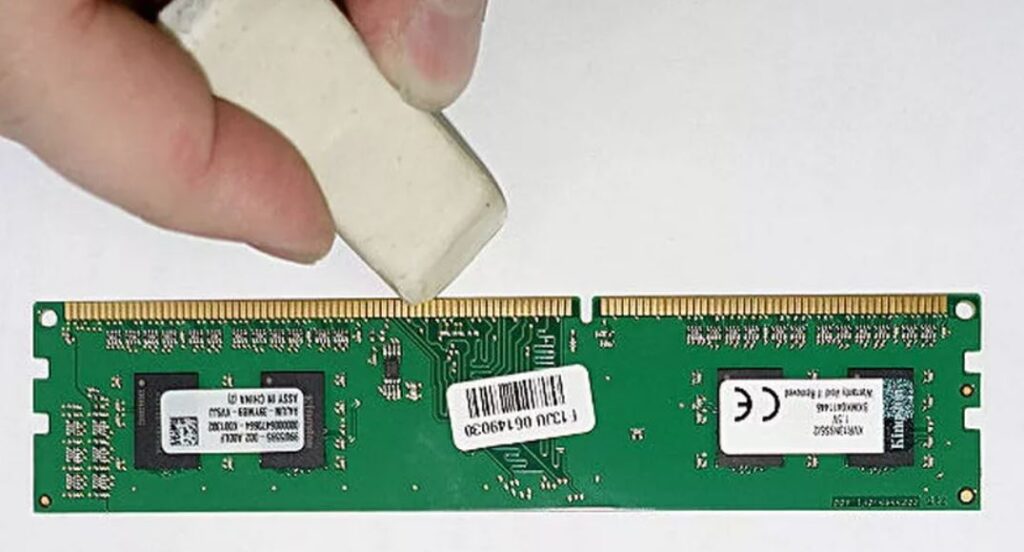
Очистка контактов ОЗУ
При этом после каждой установки пробовать включать ПК. Если dram горит все равно, то установленный модуль извлекать и пробовать ставить другой (при его наличии).
Если же вы снимали или меняли процессор прямо перед появлением проблемы с dram_led, то скорее всего проблема с процессором или с сокетом на материнской плате.
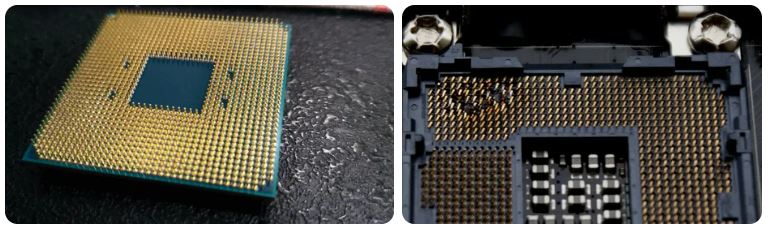
Проверяем целостность ножек процессора и сокета
Это же касается ситуации, когда dram_led загорелся при первом запуске свежесобранного компьютера.
В этих случаях пробуйте снять процессор и проверить его, а также сокет на предмет загнутых или обломанных ножек.
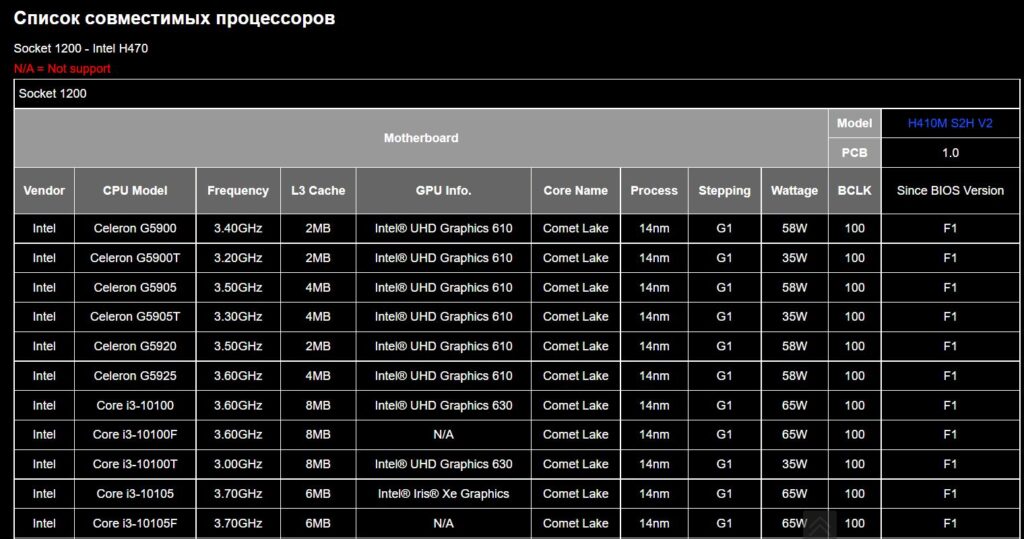
Перечень поддерживаемых процессоров на офф. сайте мат. платы
Обязательно стоит проверить совместим ли установленный процессор с материнской платой, а также с той версией прошивки, которая на ней установлена. Нередки случаи, когда требуется обновлять BIOS мат. платы до последней версии.
Лучшая благодарность автору — репост к себе на страничку:
Всем привет, собрал новый комп. Материнская плата asus prime z690-a, оперативка ADATA XPG Lancer RGB [AX5U5200C3816G-DCLARWH]. Горит черный экран, даже до БИОСа не доходит, горит лампочка DRAM на мат.плате.
Что я пробовал делать: пробовал с одной плашкой, перепробовал все другие слоты, вынимал батарейку БИОСа и ждал несколько минут.
На сайте мат.платы написано, что данная оперативка совместима с платой.
Думаю сейчас оперативку в ДНС обратно отнести и потом взять Kingston Fury Renegade. У кого-нибудь есть еще советы, как можно пофиксить данную проблему?
|
77 / 67 / 8 Регистрация: 19.07.2014 Сообщений: 439 Записей в блоге: 22 |
|
|
16.11.2018, 11:14 |
10 |
|
CyberCat25, Как решил проблему? Такая же фигня. Так, он по ходу, не решил еще…
Пищалки у меня к сожалению нет,и звуковые пос коды послушать не могу( У соседа по лестничной клетке отберите , он ему, сто пудов не нужен так,
Проблема родилась либо из за того, что тряхнул, либо из за того, что отключил питание Если тряхнул, то это скорее диск жесткий помер, но, это если вы тряхнули его, когда он работал. А, вот из за того, что, отключили питание могла помереть винда… Но, тоже, смотря как отключали
вентиляторы на водянке крутятся примерно на 50℅, биос не запускается, Я бы снес по гарантии, если это рядом, и не в напряг. (с объяснением ситуевины) типа: «отключил — включил, а оно не работает» а, лечить самому гарантийное железо, это маразм, уж извините.
0 |


Суть и описание Вашей проблемы:
При включении ПК на материнской плате горит DRAM_LED и компьютер перезапускается.
Когда (после чего) появилась проблема:
После сборки компьютера
Ваши действия по решению проблемы:
Переставлял планки памяти в разные разъемы, пробовал запускать с одной планкой и двумя; вынимал батарейку биос.
Комплектующие ПК:
Материнская плата: ASRock H670M Pro RS DDR4
Процессор: i5 13400f
Оперативная память: Оперативная память KingSpec [KS3200D4P12008G] 2×8 ГБ
Видеокарта: RTX 3070Ti Galax Metal Top
Накопители (HDD/SDD): SSD KingSpec 1TB SATA P3-1TB с системой; Netac N930E PRO 512 ГБ M.2
Блок питания: DEEPCOOL PM800D
Сис-ма охлаждения:DEEPCOOL AG500 BK ARGB
Дополнительное описание:
Моя первая сборка ПК и сразу такая проблема. При включении блока питания материнская плата начинает светится, после включения с кнопки крутятся вентиляторы на видеокарте, на корпусе и на процессоре, но изображения нет, горит DRAM_LED и ПК через некоторое время перезагружается.
Операционная система: Windows 10