
Ответы / Ответ к игре: Doom Eternal / Как исправить ошибку не запускается точка входа в процедуру Doom Eternal?
Отдельные пользователи сталкиваются с ошибкой «Не запускается точка входа в процедуру» в Doom Eternal и просят с этим делом помочь. В настоящий момент известен только один способ устранить неполадку, он в любом случае заключается в сканировании защищенных системных файлов, заменяя некорректные их версии рабочими. Соответствующая ошибка вызвана обычно неработоспособностью тех самых файлов.
А вот выполнить эту операцию можно двумя способами. Проверка системных файлов в Windows может быть запущена быстрой комбинацией клавиш Windows+R и последнующим вводом в открывшейся консоли команды sfc/scannow. Альтернативный вариант — «Пуск» => «Все программы» => «Стандартные», после выбираете командную строку, кликнув по ней правой кнопкой мыши, дабы запустить от имени Администратора, после вводите все ту же команду sfc/scannow. После выполнения сканирования перезагрузите ПК, все должно заработать без упомянутой выше ошибки.
Это руководство поможет Вам, если у вас появляется сообщение об ошибке «Точка входа в процедуру не найдена в библиотеке DLL«. Эта ошибка появляется, когда программе или игре не удается найти библиотеку DLL, которая должна быть запущена. Также, эта ошибка может быть из-за повреждения DLL файла или библиотека находится не в правильном каталоге по указанному пути. В синтаксисе ошибке, могут быть разные имена, к примеру kernel32.dll, libxml2.dll или msvcrt.dll. Очень запутанная ошибка и решение её могут загнать в тупик, но давайте разберем советы, которые помогут исправить, когда «Точка входа не найдена в библиотеке dll».
Ошибка: Точка входа не найдена в библиотеке dll
Способ 1. Во первых, переустановите саму программу еще раз и проверьте устранена ли проблема. Далее обновите систему Windows до последней версии. И конечно же, это может быть вирус. Воспользуйтесь антивирусным сканером.
Способ 2. Если DLL файлы повреждены, то есть смысл воспользоваться встроенными инструментами CHKDSK, SFC и DISM для восстановления системных файлов и проверки диска на ошибки. Вводите по одной команде и перезагружайте ПК, после каждого законченного процесса. Откройте командную строку от имени администратора и введите команды ниже:
chkdsk /f /r /x— проверка диска на ошибки.sfc /scannow— проверка системных файлов.DISM /Online /Cleanup-Image /RestoreHealth— восстановление из образа.

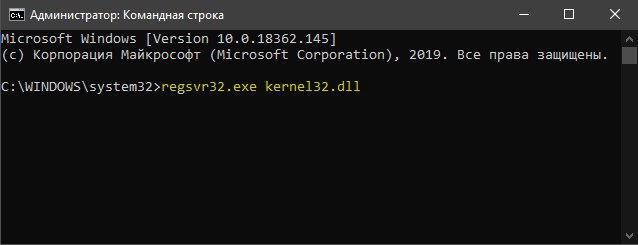
Способ 2. Иногда нужно зарегистрировать заново dll файл. Для этого откройте командную строку от имени администратора и введите команду:

regsvr32.exe kernel32.dll
Где kernel32.dll это предполагаемый файл, который выдает ошибку. Этот способ также помогает, когда вы скопировали файл с другого ПК и его нужно зарегить в системе.
Способ 3. Попробуйте найти файл, который выдает ошибку, на другом ПК или попросите у знакомого, чтобы скинул. Ни в коем случае не скачивайте отдельный файл со сторонних источников. Пути файлов можно посмотреть в свойствах файла. Когда вы скопируйте к себе файл, то его нужно будет зарегистрировать способ выше (способ 2).
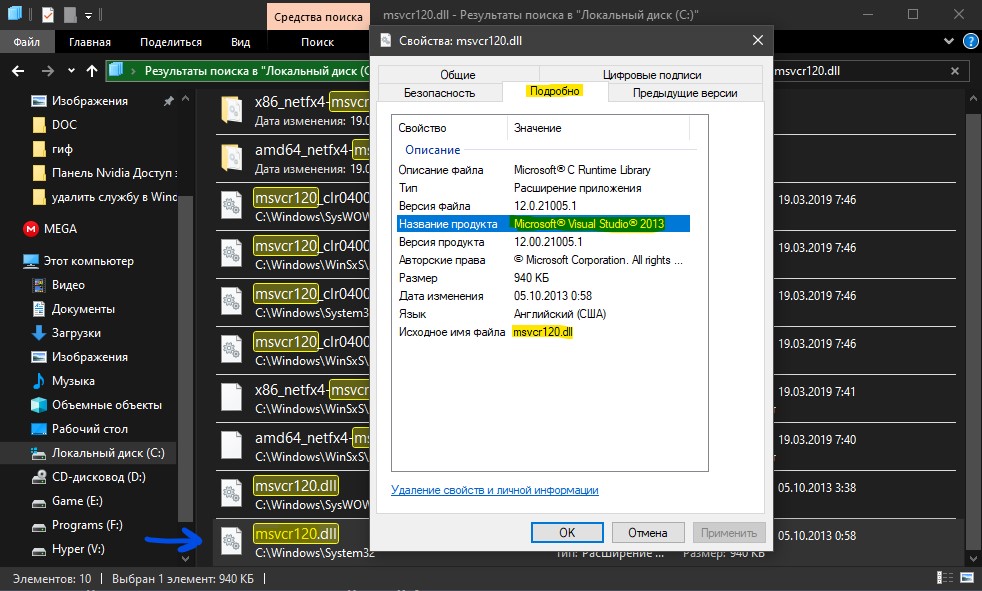
Способ 4. Не установленный пакета Visual C++, может выдавать эту ошибку. Также, в некоторых случаях нужно два типа пакета Visual C++ x32-бита и x64-бита. К примеру, если у вас точка входа не найдена в библиотеке DLL и указано имя файла msvcr120.dll, то нужно установить Visual C ++ 2013. Это можно посмотреть в свойствах самого DLL файла во вкладке «Подробно». Скачайте с официально сайта Microsoft набрав определенную версию пакета в Google поиске и установите сразу два типа x32-бита и x64-бита.
Способ 5. Проверьте оперативную память на ошибки. Нажмите Win+R и введите mdsched.exe. Далее следуйте инструкциям на экране и после перезагрузки ПК начнется диагностика ОЗУ. Это руководство поможет вам диагностировать ошибки в ОЗУ.

Советы:
- Разгон вашего ПК может работать месяц без ошибок, а потом выдавать всякие ошибки. Откатите систему назад на заводские настройки.
- Если вы используете Windows XP и пытаетесь запустить Microsoft Office 2010, то вам нужно удалить пакет обновлений KB4462157 или КВ4462174.
- Воспользуйтесь программы для очистки реестра.
- Откройте «Просмотрщик событий» и найдите там ошибку похожую на ту, что выдавало вам. Можно прикинуть время, чтобы сократить труд.
Смотрите еще:
- На компьютере отсутствует api-ms-win-crt-runtime-l1-1-0.dll
- Отсутствует файл api-ms-win-core-libraryloader-l1-1-1.dll
- Порядковый номер xxxx не найден в библиотеке DLL
- Скачать MSVCR100.dll, MSVCP100.dll и исправить ошибку в Windows
- Отсутствует MSVCP110.dll или MSVCR110.dll на ПК с Windows 10
[ Telegram | Поддержать ]
Как исправить ошибку не запускается точка входа в процедуру Doom Eternal?
Отдельные пользователи сталкиваются с ошибкой «Не запускается точка входа в процедуру» в Doom Eternal и просят с этим делом помочь. В настоящий момент известен только один способ устранить неполадку, он в любом случае заключается в сканировании защищенных системных файлов, заменяя некорректные их версии рабочими. Соответствующая ошибка вызвана обычно неработоспособностью тех самых файлов.
А вот выполнить эту операцию можно двумя способами. Проверка системных файлов в Windows может быть запущена быстрой комбинацией клавиш Windows+R и последнующим вводом в открывшейся консоли команды sfc/scannow. Альтернативный вариант — «Пуск» => «Все программы» => «Стандартные», после выбираете командную строку, кликнув по ней правой кнопкой мыши, дабы запустить от имени Администратора, после вводите все ту же команду sfc/scannow. После выполнения сканирования перезагрузите ПК, все должно заработать без упомянутой выше ошибки.
Была проблема — в стиме запускаешь игру и тут же она влетает без ошибок. Дрова самые свежие, все обновил, но все равно не работало. Что делаем:
1) Закрываем MSI Autoburner и Riva Tuner. Я Riva Tuner вообще удалил.
2) Открываем ярлык игры в корне папки игры (через локальные файлы в стиме), на ярлык запуска игры DOOMEternalx64vk.exe правой кнопкой мыши, потом вкладка совместимость и потом запустить средство устранения проблем с совместимостью, потом использовать рекомендованные параметры. Ждем пока он там будет исправлять. После этого он предложит протестировать и нажимаем Тест или Далее, точно не помню. И все, игра запустится. После того как поиграете, примите настойки и радуйтесь жизни 🙂

Радости не вышло у меня((((((((((
У меня перестала работать с января.
(после того, как обновился Дууи. Не знаю — это причина или нет)
По начало января — Дуум работал без проблем.
(ну — раза 2..3, максимум — вылетало, но за 2 месяца — это я даже не учитываю)
В Ноябре купил Дуум.
Даже Винду снёс!!
Ничерта не помогло.
Так и застывает картинка!
Звук — продолжает звучать.

Радости не вышло у меня((((((((((
У меня перестала работать с января.
(после того, как обновился Дууи. Не знаю — это причина или нет)
По начало января — Дуум работал без проблем.
(ну — раза 2..3, максимум — вылетало, но за 2 месяца — это я даже не учитываю)
В Ноябре купил Дуум.
Даже Винду снёс!!
Ничерта не помогло.
Так и застывает картинка!
Звук — продолжает звучать.
Попробуй установить драйвера (если у тебя Нвидиа) версии 436 (любой) или 446. Как вариант
Радости не вышло у меня((((((((((
У меня перестала работать с января.
(после того, как обновился Дууи. Не знаю — это причина или нет)
По начало января — Дуум работал без проблем.
(ну — раза 2..3, максимум — вылетало, но за 2 месяца — это я даже не учитываю)
В Ноябре купил Дуум.
Даже Винду снёс!!
Ничерта не помогло.
Так и застывает картинка!
Звук — продолжает звучать.
Попробуй установить драйвера (если у тебя Нвидиа) версии 436 (любой) или 446. Как вариант
FAQ по ошибкам DOOM Eternal: не запускается, черный экран, тормоза, вылеты, error, DLL

DOOM Eternal – долгожданный шутер, где можно не только сражаться с адскими монстрами, но и с техническими проблемами. И помимо стандартных ошибок, игра обзавелась абсолютно новыми, не считая вполне типичных багов, которые присущи практически каждому крупному проекту. В связи с этим предлагаем ознакомиться с нашим техническим FAQ, который призван помочь каждому, кто не может спокойно наслаждаться шутером.
Игра слишком долго скачивается
Довольно распространённая проблема в Steam. И суть её заключается в том, что в определённый момент распаковки игры DOOM Eternal система показывает, мол, этот процесс продлится ещё в течение полугода. Ошибка неприятная, но зато устраняется максимально просто:
- Откройте сервис Steam откройте свою «Библиотеку» в открывшемся меню выбираете вариант «Загрузки»;
В окне с загрузками нажимаете с правой стороны на «Приостановить» через несколько секунд нажимаете «Возобновить» загрузку.
Как правило, когда пользователь делает блиц-перезапуск процесса загрузки игры, распаковка файлов заметно ускоряется. И речь идёт исключительно о тех случаях, когда с интернет-соединением всё полный порядок, но по непонятной причине загрузка зависает. Кроме того, если это не помогло, процедуру следует повторить и вновь подождать перед тем, как возобновите загрузку.
Не подключается к режимам в BATTLEMODE / Отсутствует связь или нет связи
Обе ошибки говорят, что либо у вас низкая скорость (то есть причина возникновения проблемы связана с нестабильным соединением), либо проблема связана с какими-нибудь неполадками у сервера. Во втором случае причины могут быть разные: началось техническое обслуживание, сервера оказались перегружены и многое другое. Сначала рекомендуем проверить статус серверов DOOM Eternal. И в этом деле может помочь сервис Downdetector, но если окажется, что с ними полный порядок (в ином случае необходимо просто ждать, когда они заработают), тогда сделайте следующее:
- Проверяете стабильность своего интернет-соединения;
Далее обязательно проверяете саму игру на наличие актуальных обновлений;
И также для профилактики не помешает просто перезапустить игру.
Ошибка «The engine has crashed» / Игра крашится
В случае появления этой ошибки поиграть не получится, даже если решите включить оффлайн-режим. Описание и сама суть ошибки говорят, что возникли проблемы с движком игры. Причины могут быть разные, вплоть до ошибок в самом движке, поэтому, если никакого обновления для шутера нет, а обычная перезагрузка не помогла, воспользуйтесь следующими тремя советами:
- Для начала, если игра позволяет войти в графические настройки, тогда обязательно понизьте каждый параметр до минимального значения. И если это помогло запустить игру, повышать параметры следует по одному, чтобы вы могли определить опцию, из-за которой шутер вылетает;
Если вышеописанный совет не помог, следует обновить драйвера видеокарты AMD или NVidia;
И напоследок, если ничего не помогло, предлагаем провести чистую переустановку и обновление драйверов, но с использованием утилиты Display Driver Uninstaller, которая позволяет провести чистую деинсталляцию драйверов.
Игра вылетает по неизвестной причине и без ошибки
Все нижеописанные вероятные причины непонятных вылетов строго индивидуальные. Они происходят, но далеко не у каждого и, соответственно, помогут также далеко не каждому, потому что многое зависит от самой системы. Поэтому если вы увидите что-то знакомое, тогда возможно, это ваш случай и совет по решению проблемы поможет. Так что рекомендуем ознакомиться с каждым пунктом:
- Вылетает на видеокарте от AMD. Такие вылеты всегда происходят лишь в тех случаях, когда пользователь запускает игру, используя несколько мониторов. Причина же заключается в том, что мониторы, скорее всего, были подключены не к основному графическому процессору (видеокарте);
Вылетает при смене настроек графики на видеокарте Ryzen с поддержкой RTX. Как правило, такое происходит тогда, когда графические настройки меняются на «Ультра» качество и выше. Проблема временная и связана с драйверами, поэтому до того момента, пока AMD не выпустит соответствующее обновление, играть следует максимум с «Высокими» настройками. Поэтому обязательно проверяйте драйвера на наличие актуальных обновлений;
Вылетает на видеокарте AMD с операционной системой Windows 8.1 Проблема заключается в том, что последние драйвера AMD абсолютно несовместимы с игрой на операционной системе Windows 8.1. Однако это вовсе не значит, что игра не поддерживает эту ОС, поэтому для решения проблемы необходимо иметь установленные драйвера AMD с версией 19.10.1 и выше, и тогда она запустится без проблем.
Вылетает из-за отключённой вертикальной синхронизации. В такой ситуации необходимо обновить драйвера для графического процессора от AMD (если есть актуальное обновление). И ни в коем случае не отключайте параметр Vsync (если хотите, можете переключить её на «Адаптивный» режим или на режим «Тройной буферизации»);
Вылетает из-за ноутбука. DOOM Eternal не поддерживает ноутбуки (об этом разработчики ранее заявили официально), и всё же игра способна работать на них, но с некоторыми оговорками. Во-первых, ноутбук должен соответствовать хотя бы рекомендуемым системным требованиям, а не минимальным. Во-вторых, высока вероятность возникновения различных других индивидуальных ошибок, с которыми разработчики ничего не будут делать по ранее сказанной причине. Так что запускать игру на ноутбуке предстоит на свой страх и риск.
Появляются большие чёрные пятна на экране / Возникает чёрный экран в полноэкранном режиме
Если вдруг DOOM Eternal запускается вполне нормально и естественно, но неожиданно возникают огромные пятна чёрного цвета посреди экрана, в таком случае отключите «Глубину поля зрения» в опциях игры. Во втором случае, когда экран в игре полностью покрывается чёрным цветом, необходимо добавить exe-файл игры в список с исключениями у антивируса.
Сбрасывается разрешение / Разрешение не сохраняется
Общие советы по DOOM Eternal:
Иногда при запуске DOOM Eternal появляются ошибки. Неприятно, но установленная вами игра может не запускаться, вылетая, зависая, показывая чёрный экран и выдавая ошибки в окнах. Поэтому возникают вполне логичные вопросы: «Что делать?», «Из-за чего это происходит?» и «Как решить проблему?». Мы постарались собрать всю необходимую информацию с универсальными инструкциями, советами, различными программами и библиотеками, которые призваны помочь решить наиболее распространённые ошибки, связанные с DOOM Eternal и другими играми на ПК.
Необходимое ПО для DOOM Eternal
Мы настоятельно рекомендуем ознакомиться со ссылками на различные полезные программы. Зачем? Огромное количество ошибок и проблем в DOOM Eternal связаны с не установленными/не обновлёнными драйверами и с отсутствием необходимых библиотек.
- Библиотека Microsoft Visual C++ 2012 Update 4
- Библиотека Microsoft Visual C++ 2010 (64-бит)
- Библиотека Microsoft Visual C++ 2010 (32-бит)
- Библиотека Microsoft Visual C++ 2008 (64-бит)
- Библиотека Microsoft Visual C++ 2008 (32-бит)
- Библиотека Microsoft Visual C++ 2005 Service Pack 1
Низкий FPS, DOOM Eternal тормозит, фризит или лагает
Современные игры крайне ресурсозатратные, поэтому, даже если вы обладаете современным компьютером, всё-таки лучше отключить лишние/ненужные фоновые процессы (чтобы повысить мощность процессора) и воспользоваться нижеописанным методами, которые помогут избавиться от лагов и тормозов.
- Запустите диспетчер задач и в процессах найдите строку с названием игры (DOOM Eternal). Кликайте ПКМ по ней и в меню выбирайте «Приоритеты» , после чего установите значение «Высокое» . Теперь остаётся лишь перезапустить игру.
Уберите всё лишнее из автозагрузки. Для этого все в том же диспетчере задач нужно перейти во вкладку «Автозагрузка» , где нужно отключить лишние процессы при запуске системы. Незнакомые приложения лучше не трогать, если не знаете, за что они отвечают, иначе рискуете испортить запуск системы.
Следует удалить временные папки, ненужные файлы и кэш. На просторах интернета можно найти кучу самых разных программ, которые помогают это сделать. Мы рекомендуем воспользоваться для этого программой BleachBit или CCleaner .
Проведите дефрагментацию или оптимизацию жёсткого диска. Для этого перейти в «Свойства жёсткого диска» вкладка «Сервис» «Дефрагментация» или «Оптимизация» . Кроме того, там же можно провести проверку/очистку диска, что в некоторых случаях помогает.

Лучшие видеокарты для комфортной игры в 1080p
DOOM Eternal вылетает в случайный момент или при запуске
Ниже приведено несколько простых способов решения проблемы, но нужно понимать, что вылеты могут быть связаны как с ошибками игры, так и с ошибками, связанными с чем-то определённым на компьютере. Поэтому некоторые случаи вылетов индивидуальны, а значит, если ни одно решение проблемы не помогло, следует написать об этом в комментариях и, возможно, мы поможем разобраться с проблемой.
- Первым делом попробуйте наиболее простой вариант – перезапустите DOOM Eternal, но уже с правами администратора.
Обязательно следует проверить, не возникает ли конфликтов у DOOM Eternal с другими приложениями на компьютере. Например, многие игроки часто ругаются на утилиту под названием MSI AfterBurner , поэтому, если пользуетесь такой или любой другой похожей, отключайте и пробуйте запустить игру повторно.

Как увеличить объём памяти видеокарты? Запускаем любые игры
Отсутствует DLL-файл или ошибка DLL
Для начала следует объяснить, как вообще возникают ошибки, связанные с DLL-файлами: во время запуска DOOM Eternal обращается к определённым DLL-файлам, и если игре не удаётся их отыскать, тогда она моментально вылетает с ошибкой. Причём ошибки могут быть самыми разными, в зависимости от потерянного файла, но любая из них будет иметь приставку «DLL» .
Для решения проблемы необходимо отыскать и вернуть в папку пропавшую DLL-библиотеку. И проще всего это сделать, используя специально созданную для таких случаев программу DLL-fixer – она отсканирует вашу систему и поможет отыскать недостающую библиотеку. Конечно, так можно решить далеко не любую DLL-ошибку, поэтому ниже мы предлагаем ознакомиться с более конкретными случаями.
Ошибка d3dx9_43.dll, xinput1_2.dll, x3daudio1_7.dll, xrsound.dll и др.
Все ошибки, в названии которых можно увидеть «d3dx» , «xinput» , «dxgi» , «d3dcompiler» и «x3daudio» лечатся одним и тем же способом – воспользуйтесь веб-установщиком исполняемых библиотек DirectX .
Ошибка MSVCR120.dll, VCRUNTIME140.dll, runtime-x32.dll и др.
Ошибки с названием «MSVCR» или «RUNTIME» лечатся установкой библиотек Microsoft Visual C++ (узнать, какая именно библиотека нужна можно в системных требованиях).

Избавляемся от ошибки MSVCR140.dll / msvcr120.dll / MSVCR110.dll и других DLL раз и навсегда
Распространённые сетевые ошибки
Не вижу друзей / друзья в DOOM Eternal не отображаются
Неприятное недоразумение, а в некоторых случаях даже баг или ошибка (в таких случаях ни один способ ниже не поможет, поскольку проблема связана с серверами). Любопытно, что с подобным сталкиваются многие игроки, причём неважно, в каком лаунчере приходится играть. Мы не просто так отметили, что это «недоразумение», поскольку, как правило, проблема решается простыми нижеописанными способами:
- Убедитесь в том, что вы вместе с друзьями собираетесь играть в одном игровом регионе, в лаунчере установлен одинаковый регион загрузки.
Если вышеописанный способ не помог, тогда самое время очистить кэш и запустить проверку целостности файлов.
Самый радикальный способ решения проблемы – необходимо полностью переустановить лаунчер. При этом в обязательном порядке удалите все файлы, связанные с лаунчером, чтобы ничего не осталось на компьютере.
Создателю сервера нужно открыть порты в брандмауэре
Многие проблемы в сетевых играх связаны как раз с тем, что порты закрыты. Нет ни одной живой души, друг не видит игру (или наоборот) и возникают проблемы с соединением? Самое время открыть порты в брандмауэре, но перед этим следует понимать как «это» работает. Дело в том, что программы и компьютерные игры, использующие интернет, для работы требуют не только беспроблемный доступ к сети, но и вдобавок открытые порты. Это особенно важно, если вы хотите поиграть в какую-нибудь сетевую игру.
Часто порты на компьютере закрыты, поэтому их следует открыть. Кроме того, перед настройкой нужно узнать номера портов, а для этого для начала потребуется узнать IP-адрес роутера.
источники:
http://steamcommunity.com/app/782330/discussions/0/2143092024473506712/
http://coop-land.ru/allgames/shooter/17230-doom-eternal/tech-faq.html
Ответы / Ответ к игре: Doom Eternal / Как исправить ошибку не запускается точка входа в процедуру Doom Eternal?
Отдельные пользователи сталкиваются с ошибкой «Не запускается точка входа в процедуру» в Doom Eternal и просят с этим делом помочь. В настоящий момент известен только один способ устранить неполадку, он в любом случае заключается в сканировании защищенных системных файлов, заменяя некорректные их версии рабочими. Соответствующая ошибка вызвана обычно неработоспособностью тех самых файлов.
А вот выполнить эту операцию можно двумя способами. Проверка системных файлов в Windows может быть запущена быстрой комбинацией клавиш Windows+R и последнующим вводом в открывшейся консоли команды sfc/scannow. Альтернативный вариант — «Пуск» => «Все программы» => «Стандартные», после выбираете командную строку, кликнув по ней правой кнопкой мыши, дабы запустить от имени Администратора, после вводите все ту же команду sfc/scannow. После выполнения сканирования перезагрузите ПК, все должно заработать без упомянутой выше ошибки.

Спойлер

Чел обнови дрова до актуальной версии хотя бы, vulkan вместе с дровами устанавливается, ну и твоя видяха его поддерживает, и не понятно какая у тебя винда даже, ах да на дворе уже 2021 год, люди разучились пользоваться гуглом, если же хочешь узнать что такое vulkan api, добро пожаловать в поисковик.
- пожаловаться
- скопировать ссылку

Пробовал я обновить дрова видяхи на новые 461.72. Так они отказываются ставиться без обновления винды (у меня win 7)! Выдают вот это:

SHA-2 — это обновления KB4474419 и KB4490628. Но при их установке вылазит это:

И трандец.
- пожаловаться
- скопировать ссылку

StavrosVasilidis
Попробуй драйвер годичной давности, двухгодичной.
- пожаловаться
- скопировать ссылку
у меня не запускается у меня проц core 2 quad q 8300 на 2.50gh видюха gts 450 и 6 оперативы запускался на более слабом ноутбуке помогите пж
- пожаловаться
- скопировать ссылку

у меня дрова не обновляются
- пожаловаться
- скопировать ссылку
Сообщение “Точка входа не найдена”, как правило, указывает на конкретный файл в системе, который может отсутствовать или быть повреждённым. В результате чего запрашиваемый процесс не может быть выполнен. В частности, это происходит, когда затрагивается один из файлов dll.
Ошибка может возникать при попытке запустить или установить различные программы, например iTunes, Photoshop, Trillian, а также такие игры, как Grand Theft Auto V. Если отсутствующий или повреждённый компонент является частью операционной системы, он может быть заменён автоматически. Во всех остальных случаях придётся выполнить нижеописанные шаги.
Содержание
- Решение 1. Установите последний распространяемый пакет Visual C ++
- Решение 2. Запустите проверку системных файлов
- Решение 3. Восстановите или переустановите соответствующую программу
- Решение 4. Повторно зарегистрируйте файл DLL
- Решение 5. Выполните восстановление системы
- Решение 6. Воспользуйтесь инструментом восстановления Media Creation Tool
Решение 1. Установите последний распространяемый пакет Visual C ++
Распространяемый пакет Visual C++ может включать отсутствующие/повреждённые элементы, вызывающие ошибку. Таким образом, скачивая и устанавливая последнюю версию проблема решится автоматически.
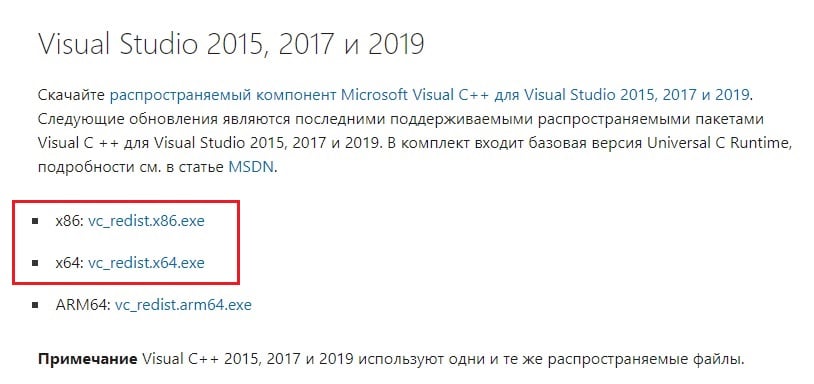
- Посетите официальный сайт Microsoft, и в частности, страницу с компонентами Visual C ++
- Необходимо скачать как 32-битную, так и 64-битную версии – x86: файлы vc_redist.x86.exe и x64: vc_redist.x64.exe
- Запустите каждый из установщиков и следуйте инструкциям на экране.
- Перезагрузите компьютер и посмотрите, исчезла ли ошибка.
Решение 2. Запустите проверку системных файлов
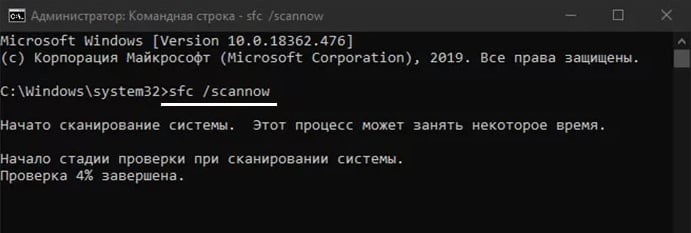
Проверка системных файлов – отличный инструмент, способный решить многие проблемы с повреждёнными элементами в системе.
- Нажмите Win + X и выберите пункт Командная строка (Администратор).
- В системное окно скопируйте и вставьте следующую команду: sfc/scannow
- Нажмите Enter и дождитесь окончания операции.
- По завершении процесса система сообщит об исправленных ошибках или укажет файлы, которые восстановить не удалось.
- В случае положительного результата, перезагрузите компьютер.
- Если проблему решить не удалось, переходите к следующему способу.
Решение 3. Восстановите или переустановите соответствующую программу
Одним из вариантов является переустановка приложения или его восстановление с помощью средств Windows. Однако это работает только с программами, являющимися частью ОС.
- Нажмите комбинацию Win + X и выберите Программы и компоненты.
- Найдите в списке проблемную программу.
- Щёлкните по ней ПКМ и выберите Восстановить.
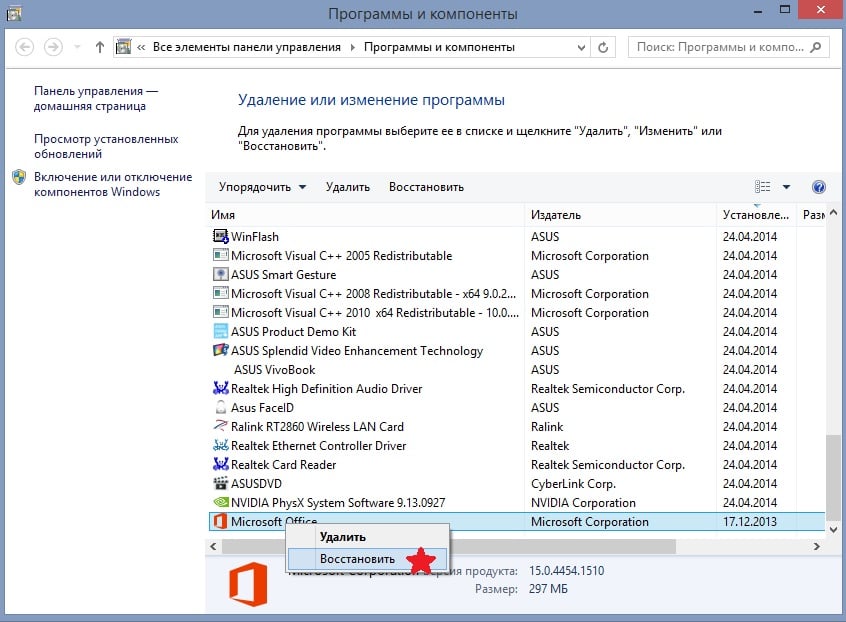
Однако большинство приложений, которые выдают ошибку, скорее всего, являются сторонними. В таком случае следует переустановить именно эту программу. Найдите её в списке и удалите, а затем установите снова.
Решение 4. Повторно зарегистрируйте файл DLL
Как это сделать:
- Откройте командную строку от имени администратора, как описывалось ранее.
- Введите следующие команды, нажимая Enter после каждой (значения XXX.dll необходимо заменять названием dll, о котором пишется в сообщении с ошибкой): regsvr32/u a XXX.dll
regsvr32 a XXX.dll - После этого перезагрузите компьютер, чтобы файлы зарегистрировались в системе.

Решение 5. Выполните восстановление системы
Восстановление системы откатывает компьютер на некоторое время назад, не затрагивая личные файлы. Если проблема стала появляться относительно недавно, например, после установки последнего обновления Windows или в результате каких-либо других действий с системой, данная процедура может исправить неполадку.
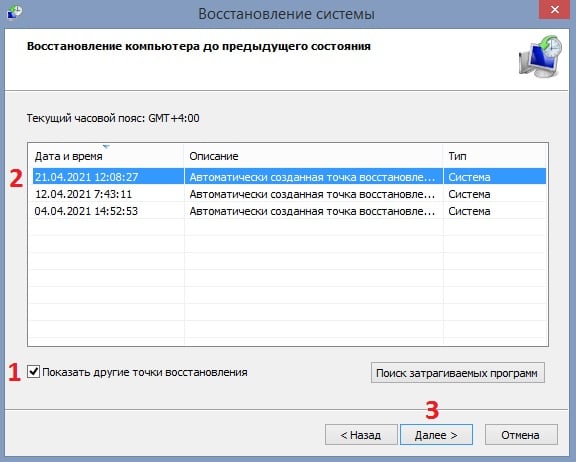
- Нажмите Win + R, введите следующую команду и щёлкните Ок: rstrui.exe
- В окне запуска восстановления нажмите Далее.
- В следующем окне нужно выбрать дату, к которой необходимо откатить систему.
- Установите галочку на пункт: “Показать другие точки восстановления”, чтобы выбрать оптимальный вариант.
- Отметьте конкретную дату и нажмите Далее.
- Ожидайте окончания процесса, в результате которого компьютер будет перезагружен, а система откатиться к выбранной точке восстановления.
Решение 6. Воспользуйтесь инструментом восстановления Media Creation Tool
Если при установке Windows возникает ошибка типа: “Setup.exe – не найдена точка входа в процедуру DecodePointer из-за отсутствия компонента KERNEL32.dll”, следует использовать инструмент Media Creation для извлечения недостающих файлов.
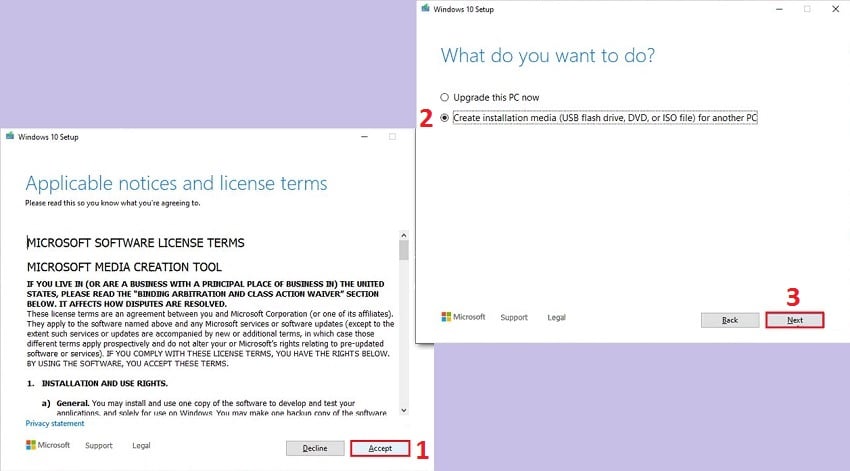
- Посетите официальный сайт Microsoft, чтобы загрузить установочный носитель.
- Запустите установщик, согласитесь с условиями и нажмите Далее.
- Выберите: Создать установочный носитель (USB-накопитель, DVD или файл ISO) для другого ПК и нажмите Далее.
- Подключите USB-накопитель или диск в проблемный компьютер.
- Выберите установку с USB-накопителя или диска.
- Как только появится возможность определить стиль раздела, укажите UEFI.
- Следуйте дальнейшим инструкциям, чтобы завершить процесс установки.
- При запросе: “Что делать с личными файлами?”, выберите Сохранить.
Go to Doom
r/Doom
r/Doom
Welcome to the Doom universe on Reddit!
Members
Online
•
by
ilikemycatfried
Doom Eternal, need to know how to run it without vulkan due to weak ass pc
Error:
Could not locate the entry point of vkGetPhysicalDeviceFeatures2 procedure in DLL (dynamic-link library) C: / Program Files (86x) DOOM EternalDOOMEternalx64vk.exe
Archived post. New comments cannot be posted and votes cannot be cast.