
Невозможно представить своё существование без доступа к источникам информации, который даёт интернет. Связующим звеном сети компьютеров являются DNS серверы. К сожалению, иногда в их работе возникают ошибки. В этих случаях доступ к интернету ограничен или его нет совсем. Поэтому каждому пользователю не помешают базовые знания по теме.
Если объяснять простыми словами, можно назвать DNS сервер адресной книгой интернета. Каждый подключённый к сети компьютер получает идентификатор IP — адрес в виде цифрового значения подобного к такому — 127.0.0.1. Каждый опубликованный сайт имеет доменное имя — http://hostus.ru. Основная задача DNS сервера — преобразование (трансляция) доменного имени в IP адреса и обратный процесс.
Видео: объяснение принципов работы DNS сервера
К сожалению, иногда в цепочке происходят сбои. Возникают ошибки. Причин может быть довольно много, рассмотрим самые распространённые:
- нет подключения к интернету;
- неправильные настройки роутера или модема;
- некорректные настройки брандмауэра;
- критически устарел драйвер сетевой карты;
- заражение компьютера вирусом;
- работы на DNS сервере провайдера;
- ошибки программного обеспечения на сайте.
Устранение неполадок нужно начинать, проверяя простейшие настройки, и только в случае неудачи осторожно переходить к более сложным действиям.
Общие ошибки DNS
Рассмотрим самые распространённые ошибки, которые обычно легко устранить собственными силами. Как правило, исправление не занимает слишком много времени.
DNS сервер не отвечает, не удаётся найти DNS адрес сервера
Наверное, наиболее часто встречающаяся проблема.
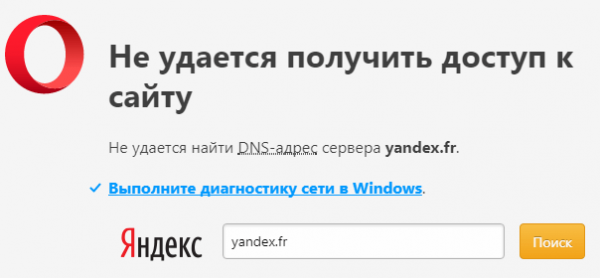
Так выглядит сообщение об ошибке в окне браузера
Когда ошибка появляется в результате попытки входа на определённый ресурс, а остальные прекрасно работают, вероятней всего, проблемы возникают на сайте. Что-то исправить в этом случае не получится. Наберитесь терпения, возможно, через время всё будет работать в штатном порядке.
Ошибки DNS могут появляться по причине неисправностей в работе роутера. А также в их возникновении может быть виноват интернет-провайдер. Перезагрузите или выключите на время маршрутизатор, возможно, это действие уберёт ошибку. Изменений нет — попытайтесь подключить интернет-кабель к ПК или ноутбуку напрямую, минуя роутер. Если действие не помогло, звоните своему провайдеру, вероятно, проблема на его стороне.
Когда все устройства работают нормально, а ошибка возникает на одном компьютере, скорее всего, она связана с неправильной работой самого устройства. Рассмотрение подобной ошибки достойно отдельной публикации.
Windows не удаётся связаться с устройством или ресурсом
Рассмотрим такой вариант — основные приложения продолжают работать, интернет подключён, но нужный нам ресурс недоступен, при обращении к сайту на экране появляется сообщение: «Не удаётся найти DNS адрес сервера».

Браузер выдает сообщение об ошибке
Для выяснения причин ошибки проведите диагностику сети:
- Для этого правой кнопкой мыши нажмите значок сетевых подключений в нижней части экрана.

Для проведения диагностики сети нажмите значок правой кнопкой мыши
- В появившейся вкладке нажмите пункт «Диагностика сети».
- После выполнения проверки, в разделе «устранение неполадок сети» появляется сообщение, в котором говорится о неудаче при попытке системы исправить ошибку в автоматическом режиме.
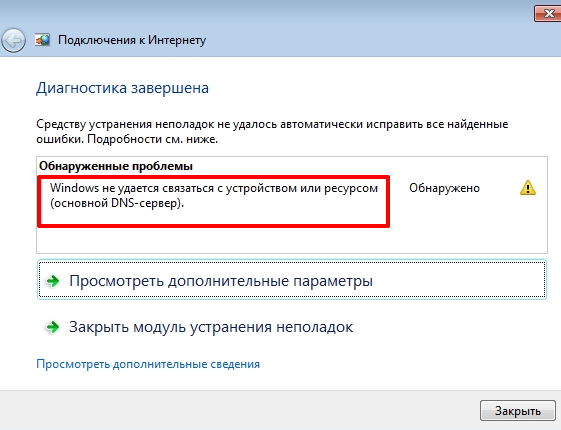
Сообщение о неудаче при попытке системы подключиться к DNS серверу
У этой ошибки могут быть разные причины возникновения. Методы решения проблемы подбираются соответственно:
- некорректная работа антивирусной программы — попробуйте её временно отключить или установите другую;
- возможно, сбоит DNS — клиент Windows — откройте «Панель управления» раздел «Администрирование» вкладку «Службы» и перезапустите службу DNS клиента, выключите и снова запустите компьютер.
Если все перечисленные действия не увенчались успехом попытайтесь сбросить DNS кэш. Нажмите Win+R, в появившемся окне наберите «ipconfig/flushdns», запустите процесс.
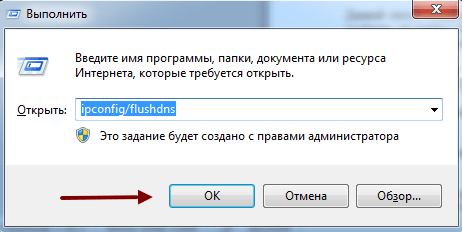
DNS кэш чистится запуском команды «ipconfig/flushdns»
После выполненных действий все должно работать нормально.
Нет доступа к DNS серверу
Пользователи часто встречаются с ситуацией, когда все устройства работают нормально, оплата провайдеру перечислена, но доступ к Всемирной паутине отсутствует. Причина ошибки — некорректные настройки доступа к интернету. Все можно исправить собственными силами.
Для устранения возникшей ошибки произведите такие действия:
- В меню «Пуск», войдите в «Панель управления», пункт — «Администрирование», выберите раздел — «Службы».
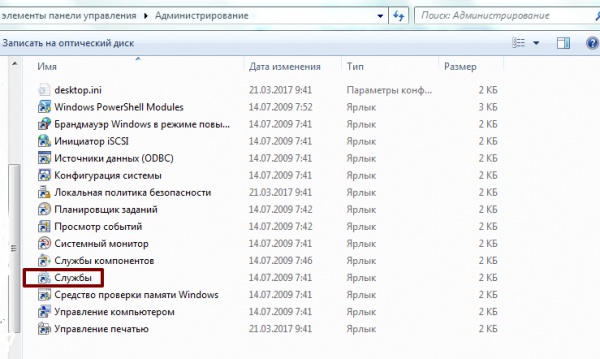
Выбираете пункт службы раздела администрирование, панели управления Windows
- Найдите строку «DNS клиент», там должна быть надпись: «Работает».
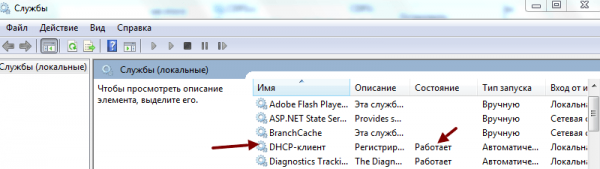
При работающем DNS в строке DNSP-клиент всегда есть запись «Работает»
- Если строка пустая — наведите курсор мыши, нажмите левую кнопку, вызовите контекстное меню, щёлкнув «Свойства».
- Далее, в графе «Тип запуска» укажите: «Автоматически».
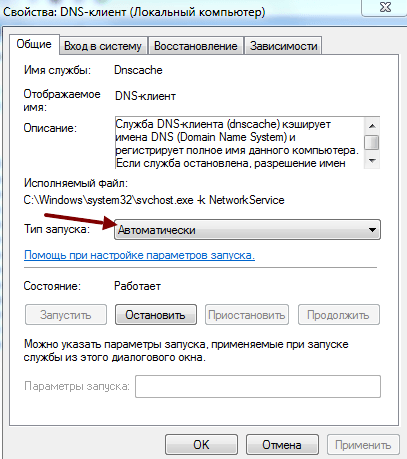
На вкладке необходимо указать тип запуска: «Автоматический»
Нажмите кнопку «Применить» и «ОК».
В ситуации, когда служба работает, а доступа к сети нет, должны помочь следующие действия:
- Войдите в панель управления, там откройте вкладку: «Центр управления сетями и общим доступом».
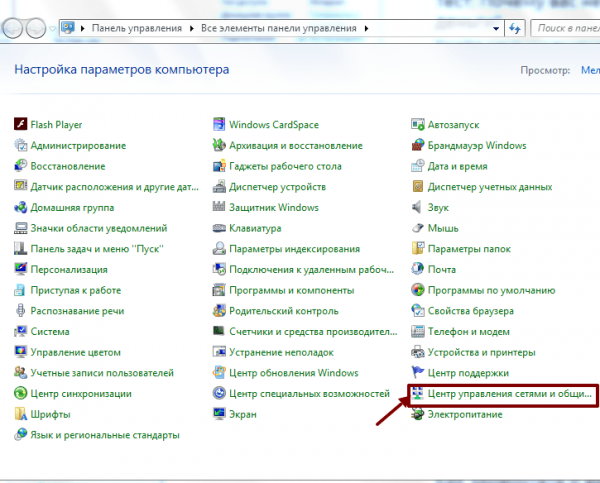
Откройте вкладку «Центр управления сетями и общим доступом» в окне панели управления Windows
- В разделе «Изменение параметров адаптера» вызовите контекстное меню сетевого подключения.
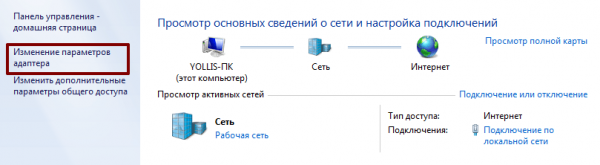
Выберите пункт «Изменение параметров адаптера» в разделе «Центр управления сетями и общим доступом»
- В появившейся вкладке кликните на строку «Свойства».
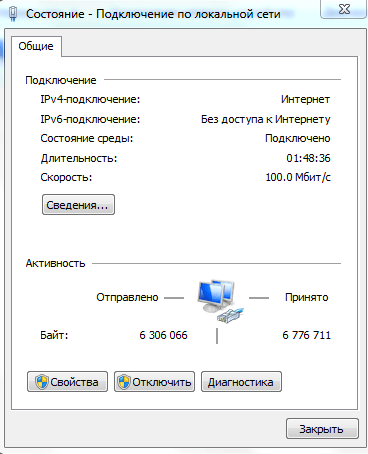
На вкладке «Подключение по локальной сети», выберите пункт «Свойства»
- В новой вкладке, выделить строку «Протокол интернета 4 (TCP/IP 4)», опять нажать «Свойства».
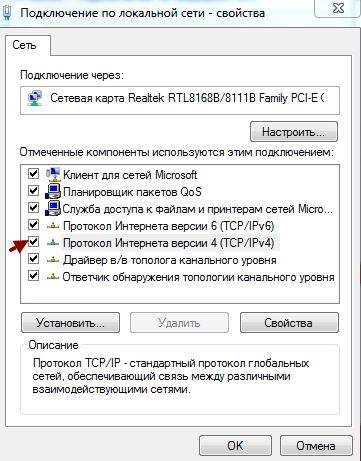
Выделите пункт «Протокол интернета 4 (TCP/IP 4)», нажмите «Свойства»
- В очередном выпавшем окне установите отметку на строчке «Использовать следующие адреса DNS — серверов».
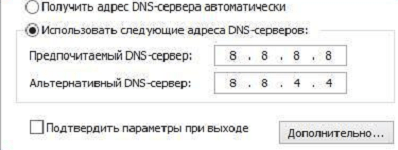
Установите IP адрес сервера в ручном режиме
- В строке «Предпочтительный DNS — сервер» наберите «8. 8. 8. 8».
- Строка «Альтернативный DNS — сервер» должна быть заполнена подобным образом «8. 8. 4. 4».
- Нажать «ОК».
Если все сделано правильно, а положительного результата нет, существует большая вероятность ошибок Windows. Попробуйте провести восстановление системы в последней точке, когда все работало корректно. Для этого войдите в меню «Пуск», «Панель управления», «Восстановление». Выберите точку восстановления, запустите процедуру, перезагрузите компьютер.
Если браузер продолжает выдавать ошибку, как вариант для решения проблемы возможны такие действия:
- Войдите в «Сетевые подключения», посмотрите нет ли там подозрительных подключений, если вы нашли такое, его необходимо удалить.
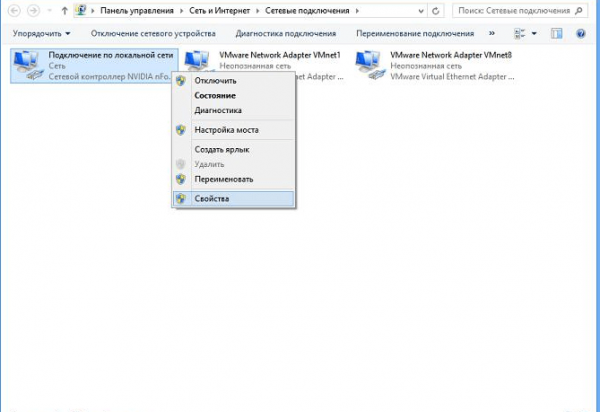
Найдите и удалите подозрительные сетевые подключения
- После этого проверьте работоспособность DNS.
- Загрузите Windows в безопасном режиме.
- Попробуйте открыть любой сайт, если при этом доступ в интернет есть — выполните следующее действие.
- Произведите загрузку системы обычным порядком.
- Откройте диспетчер задач Windows.
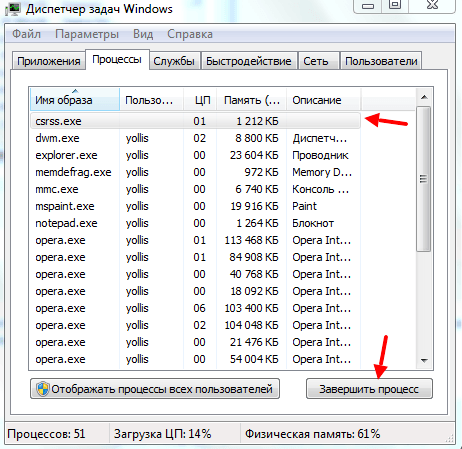
Последовательое завершение процессов через «Диспетчер задач Windows»
- Последовательно закрывайте приложения, пока не восстановится работоспособность DNS.
Такие манипуляции помогут выявить приложение, мешающее нормальной загрузке сайтов.
Ещё одной причиной ошибки могут быть устаревшие драйверы сетевого адаптера. Найдите его модель. На сайте производителя загрузите новые программы, установите.
Если ничего, из перечисленного выше, не помогло, тогда ваш компьютер атакован вирусом, произведите следующие действия:
- Скачайте лечащую утилиту Dr. Web CureIt или другую с похожим функционалом.
- Проведите полное сканирование компьютера.
- Удалите заражённые файлы.
Стоит отметить ещё одну ошибку. Иногда при попытке входа в интернет можно увидеть надпись: «Не удаётся преобразовать DNS адрес сервера». Наиболее часто ошибка связана с ремонтными работами на DNS сервисе, предоставляющем услуги доступа к сети. Проверьте соединение с интернетом, подключив к нему другой компьютер или ноутбук. Если ошибка появляется на всех устройствах — свяжитесь с провайдером. В случае когда ошибка свойственна одному устройству, ваши действия подобны к исправлению ошибки «нет доступа к DNS серверу». Ваша система, по-видимому, посылает некорректные запросы на сервер DNS.
Ошибки программного обеспечения
К подобным относятся сбои DNS вызванные ошибками программного обеспечения серверов и отдельных сайтов.
Произошла временная ошибка DNS
Это сообщение вызвано проблемами DNS в Exchange 2013. Microsoft Exchange Server — программный продукт служащий для обмена сообщениями и совместной работы. Не совсем ясно, что обозначает «Временная ошибка сервера. Повторите попытку позже. PRX 3». В конце — есть ещё PRX 1, PRX 3, PRX 7. Документации, к сожалению, нет.
Известны разные способы решения проблемы. Если у вас на компьютере есть встроенная сетевая карта, а дополнительно установленна внешняя, отключите ту, которая не используется. Для этого вам необходимо произвести следующие действия:
- запустите ПК или выполните перезагрузку, если компьютер включён и при запуске BIOS нажмите на клавишу F12 или Del;
- для входа в настройки используются клавиши F1, F10 и другие — если вы не знаете, какую выбрать, читайте текст «Press… to enter Setup», где будет написана нужная комбинация;
- в параметрах откройте раздел со словом Integrated, где вам понадобится строка On Board LAN или что-то на неё похожее;
- поменяйте статус строки на Disabled, чтобы деактивировать её;
- не забудьте для выхода воспользоваться кнопкой Save and Exit, чтобы сохранить изменения.
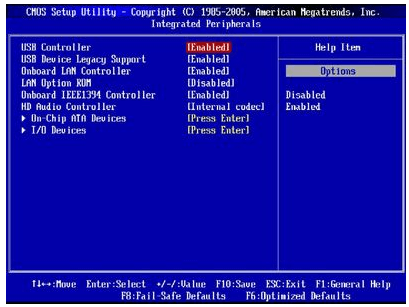
Панель БИОС, через которую вносятся изменения в конфигурацию ооборудования
Будьте осторожны, если у вас нет уверенности в своих действиях, не экспериментируйте с БИОС компьютера, лучше пригласите специалиста.
Когда сетевая карта одна или отключение второй не помогло убрать ошибку — попробуйте предпринять такие действия:
- проверьте все записи DNS сервера в конфигурации сетевых карт (проверьте все сетевые адаптеры) убедитесь, что нет ссылки на сервер 127.0.0.1 в качестве DNS сервера, вместо этого используете реальный IP-адрес;
- когда на сервере установлено более одного фиксированного IP-адреса, сделайте запись для всех IP адресов в файле hosts (C: Windows System 32 drivers etc hosts), отформатированном «192.168.1.1 SERVERNAME»;
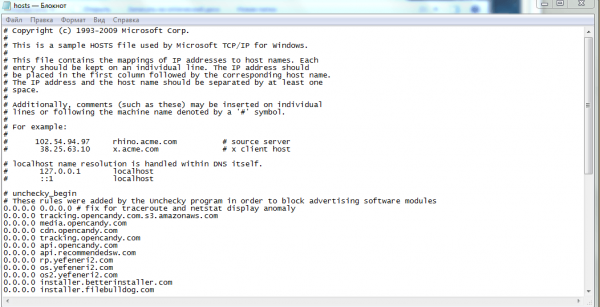
Файл hosts предназначен для сопоставления доменных имен сайтов и IP адресов
- вовремя загружайте обновления Exchange 2013, особенно CU 1.
Не удалось разрешить DNS имя контроллера домена
Специфическая ошибка, редко встречающаяся рядовым пользователям ПК. Характерна для систем, входящих в доменные сети Windows под управлением Active Directory. AD представляет набор процессов и сервисов, позволяет централизованно управлять инфраструктурой локальной сети. Все компьютера сети при этом объединены в общий домен. Ошибка возникает при попытке ввести новый сервер в домен. Система выдаёт сообщение «не удалось разрешить DNS — имя контроллера домена».
Попытайтесь предпринять следующие действия:
- отключите брандмауэр, возможно, он неправильно настроен;
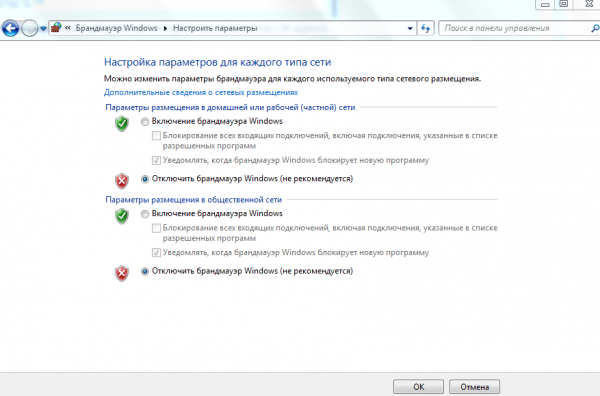
Отключите Брандмауэр Windows в разделе настройка параметров сети
- проверьте корректность ввода параметров свойств сетевого подключения;
- правильно ли введены IP адреса DNS сервера;
- возможно, мешает TCP/IPv 6, попытайтесь его отключить;
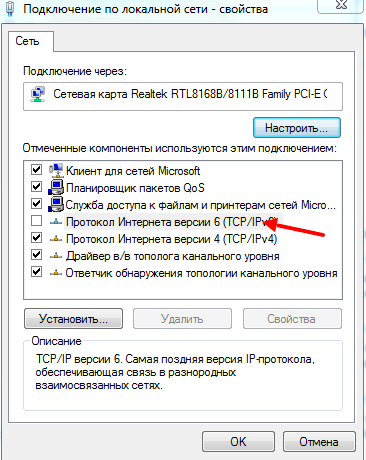
Отключите протокола интерета 6 (TCP/IPv 6) на вкладке свойства сети
- в свойствах подключения попробуйте установить «Получить IP-адрес автоматически».
Не смогли загрузить страницу потому, что не нашли сайт в dns
Ошибка в основном относится к работе веб-мастеров. При регистрации нового домена DNS серверам неизвестен его адрес. Пока информация о нём на DNS серверах не появится, сайт, почта, другие элементы работать не будут. DNS сервер, прописанный для домена, выступает в роли «глашатая», благодаря которому адрес сайта станет известен другим серверам. Сначала информация о домене появляется на DNS хостинга. Если вы владелец сайта, а при попытке его открыть высвечивается ошибка «на dns сервере не найден адрес для домена этого веб-узла», обратитесь к администрации вашего хостинга.
Подобная ошибка может возникнуть при переносе домена на другой хостинг. В этом случае доменное имя сайта прежнее, а IP адрес меняется. Для решения проблемы необходимо обратиться к администрации вашего хостинга.
Другие распространённые ошибки
Кроме уже рассмотренных, могут возникнуть другие неполадки, связанные, с DNS сервером.
Таблица: часто встречающиеся ошибки DNS и способы их устранения
| Идентификатор события | Сообщение об ошибке | Возможные ошибки и корректирующее действие |
| 408 | Сервер DNS не может открыть сокет для адреса IP. Убедитесь, что это один из действительных адресов компьютера сервера. | Если адрес IP является действительным, проверьте, не пытается ли другое устройство или программа использовать порт службы DNS (53). |
| 413 | Сервер DNS будет отправлять запросы другим серверам DNS на порт, отличный от принятого по умолчанию (TCP порт 53). | Эта проблема возникает на компьютерах с несколькими сетевыми адаптерами (когда сервер DNS настроен на использование только части из доступных адресов IP). Кроме этого, может оказаться, ответы удалённых серверов DNS пытаются использовать порт, использование которого не настроено на локальном сервере DNS, что приводит к возникновению проблем в репликации данных зоны через соединения WAN (сквозь брандмауэры). Для обеспечения использования настроенного порта для всех соединений, измените настройку интерфейсов IP таким образом, чтобы выполнялось одно из условий: Используются все адреса IP. Используется только один из адресов IP. |
| 414 | Компьютер сервера не имеет настроенного основного суффикса DNS. | Например, сервер имеет имя dns 1 вместо dns1.company.net. Эта конфигурация может привести к некорректным или неудачным обращениям. Для исправления этой проблемы подключите сервер DNS к домену или предоставьте полное имя DNS, которое окажется подходящим для рабочей группы. |
| 708 | Сервер DNS не обнаружил первичных или вторичных зон. Сервер запускается в режиме только кэширования и он не авторитетен ни для одной из зон. | Если создание только кэширующего сервера DNS было главной целью, то делать ничего не нужно. В противном случае это сообщение подразумевает необходимость настройки зон на сервере. |
| 3150 | Сервер DNS записал новую версию зоны «zonename» в файл filename. Новую версию можно просмотреть, перейдя на вкладку. | Это событие возникает, когда сервер DNS настроен на работу в качестве корневого сервера. Если это нежелательный результат, необходимо удалить корневую зону (.) для исключения появления таких сообщений. |
| 6527 | Срок действия зоны «zonename» истёк до успешной передачи зоны или обновления с основного сервера, который является источником зоны. Зона была отключена. | Вторичный сервер DNS потерял сетевое соединение с основным сервером, поэтому невозможно выполнить репликацию. Решите проблему в работе сети. На вторичном сервере удалите и повторно создайте зону, указав правильный адрес IP для того же или нового основного сервера. На основном сервере указана неправильная конфигурация зоны в записи SOA. Исправьте это с помощью одного из предложенных действий. Убедитесь, что значение Refresh Intervals меньше, чем значение Expires After. Уменьшите значение Retry Interval. Увеличьте значение Expires After. Добавьте вторичный сервер в список уведомления (Notify List). |
С первого взгляда проблемы, перечисленные в статье, кажутся сложными и почти нерешаемыми. Но тщательно разобравшись в теме, все можно исправить собственными силами. Для этого потребуется терпение и время. Но главное, что вам необходимо, — это желание.
- Распечатать

Получил хорошее советское техническое образование.
Оцените статью:
- 5
- 4
- 3
- 2
- 1
(9 голосов, среднее: 3.8 из 5)
Поделитесь с друзьями!
Hcnetsdk dll 7 ошибка подключения к устройству
Первым делом:
Скачайте библиотеку – скачать HCNetSDK.dll
Затем:
Поместите HCNetSDK.dll в одну из следующих папок:
Если у вас 64-битная версия Windows, то поместите файл в:
«C:WindowsSysWOW64»
Если у вас 32-битная версия Windows, то поместите файл в:
«C:WindowsSystem32»
После этого
Перезагрузите компьютер, чтобы изменения вступили в силу.
Всё равно выдаёт ошибку HCNetSDK.dll не был найден?
Тогда придётся установить этот файл вручную. Для этого:
Зайдите в меню «Пуск».
В строчке поиска введите «cmd». И запустите найденную программу от имени администратора.
В открывшемся окне введите «regsvr32 HCNetSDK.dll «.
После этого снова перезагрузите компьютер. Теперь ошибка должна быть исправлена.
Если что-то не понятно прочитайте более подробную инструкцию – как установить dll файл. скачать dle 11.3
Часто в службу технической поддержки обращаются с проблемой подключения к IVMS-4200 устройств, уже привязанных к облаку Ezviz или Hik-Connect. Одни не знают с какой стороны подойти, а у других подключенные устройства не отображают видео.
Сегодня расскажем как решить эти проблемы самостоятельно.
Шаг 1
Зайдите в IVMS-4200.
Откройте вкладку “Управление устройствами” (стрелка 1).
Нажмите “Добавить новый тип устройства” (стрелка 2).

Шаг 2
Выберите “Hik-Connect Device” или “Устройство Hik-Connect” (стрелка 1). У нас этот пункт неактивен, потому что такой тип устройства уже добавлен.
Подтвердите выбор (стрелка 2).

Шаг 3
Перейдите во вкладку Hik-Connect Device. Выберите страну Украина. Нажмите “Login”.

Появится окно входа. Введите свой логин, e-mail, номер телефона и пароль. Нажмите “Login”.

Шаг 4
Если в профиле еще нет устройств, во вкладке Hik-Connect Device нажмите кнопку “Add Device” (стрелка 2).

Добавленное устройство появится в этом окне. Казалось бы, все необходимое сделано, но именно на этом этапе у многих возникают трудности. Что делать дальше?

Шаг 5
Во вкладке “Device Management” выберите пункт “Group” (стрелка 1). Если устройство уже прикреплено к профилю, выберите папку с именем вашего профиля в Hik-Connect.
Если устройство добавлено только что, создайте группу (стрелка 3). Группа будет носить имя устройства (видно по стрелке 2). После того, как найдете новую папку, выделите устройство (стрелка 4) и нажмите на кнопку “Modify” (стрелка 5). Если все сделано правильно, кнопка станет активной, синего цвета.

При нажатии “Modify” в открывшемся окне в поле “Stream Key” (стрелка 1) введите верификационный код. Не забудьте нажать кнопку “ОК”.

Теперь во вкладке онлайн-просмотра все работает корректно, вместо непонятных ошибок вы увидите изображение с камеры.
Решено: HCNetSDK.dll[7] Connection failed: device of-line or connection timout
Многие используют популярные DVR компании Hikvision, для их управления используется родной софт программа — iVMS различных версий. Она же подходит и для просмотра записей и видео с камер в реальном времени из любой точки мира, существуют версии для Windows, Mac и приложения для Android и iOS от Apple.
Приложение iVMS для Windows и Mac:
Для просмотра видео с камер через интернет согласно официальной инструкции достаточно пробросить на видеорегистратор порт 8000, но по факту в некоторых случая этого недостаточно. Я пробросил нужный порт, добавил в программу видеорегистратор, он успешно нашелся и можно было им управлять, например изменять настройки. Когда я попытался просмотреть видео с камер — получил ошибку HCNetSDK.dll[7] Connection failed: device of-line or connection timout:
Для исправления ошибки нужно пробросить еще два порта 554 и 80. Оказалось что разные версии DVR Hikvision для правильной работы требует разные порты, некоторым достаточно одного порта 8000, некоторым хватает двух 8000 и 554, а некоторым требуется еще и третий порт — 80 для корректной работы приложения через инернет.
Источник
ivms 4200 ошибка кода hcnetsdk dll 7
Часто в службу технической поддержки hikvision.org.ua обращаются с проблемой подключения к IVMS-4200 устройств, уже привязанных к облаку Ezviz или Hik-Connect. Одни не знают с какой стороны подойти, а у других подключенные устройства не отображают видео.
Сегодня расскажем как решить эти проблемы самостоятельно.
Шаг 1
Зайдите в IVMS-4200.
Откройте вкладку “Управление устройствами” (стрелка 1).
Нажмите “Добавить новый тип устройства” (стрелка 2).
Шаг 2
Выберите “Hik-Connect Device” или “Устройство Hik-Connect” (стрелка 1). У нас этот пункт неактивен, потому что такой тип устройства уже добавлен.
Подтвердите выбор (стрелка 2).
Шаг 3
Перейдите во вкладку Hik-Connect Device. Выберите страну Украина. Нажмите “Login”.
Появится окно входа. Введите свой логин, e-mail, номер телефона и пароль. Нажмите “Login”.
Шаг 4
Если в профиле еще нет устройств, во вкладке Hik-Connect Device нажмите кнопку “Add Device” (стрелка 2).
Добавленное устройство появится в этом окне. Казалось бы, все необходимое сделано, но именно на этом этапе у многих возникают трудности. Что делать дальше?
Шаг 5
Во вкладке “Device Management” выберите пункт “Group” (стрелка 1). Если устройство уже прикреплено к профилю, выберите папку с именем вашего профиля в Hik-Connect.
Если устройство добавлено только что, создайте группу (стрелка 3). Группа будет носить имя устройства (видно по стрелке 2). После того, как найдете новую папку, выделите устройство (стрелка 4) и нажмите на кнопку “Modify” (стрелка 5). Если все сделано правильно, кнопка станет активной, синего цвета.
При нажатии “Modify” в открывшемся окне в поле “Stream Key” (стрелка 1) введите верификационный код. Не забудьте нажать кнопку “ОК”.
Теперь во вкладке онлайн-просмотра все работает корректно, вместо непонятных ошибок вы увидите изображение с камеры.
Очередь просмотра
Очередь
YouTube Premium

Хотите сохраните это видео?
Пожаловаться на видео?
Выполните вход, чтобы сообщить о неприемлемом контенте.
Понравилось?
Не понравилось?
Hello Friends, I am Nitin Khatri running this channel, if you like this video Please Subscribe Channel and Press Bell icon. If you need any help please buy our online technical support services.
Charges are 20$ / 1,200 Indian Rupee Per Call.
Payment Options:
Google Pay — 91-9829692846 (India)
Paypal — https://www.paypal.me/nitinkhatri/USD20
Email : nitinplus@gmail.com Hello All,
See This error has two solutions,1st solution i have shown you in this video and 2nd is the power issue as per Hikvision if camera does not get proper power from PoE Adeptor or PoE Switch then this error comes. please change the power source then it will resolve this error.
In this video i will share a solution for Hikvision error code. 91, if you have this error «Reconnecting.Error Code HCNetSDK.dll
[91] «, Then this video will help you to solve this.Please watch full video. This is the IP camera which has issue.
Please Do Like, Share & Subscribe Channel and Press Bell Icon to Get Latest Videos update .
Многие используют популярные DVR компании Hikvision, для их управления используется родной софт программа — iVMS различных версий. Она же подходит и для просмотра записей и видео с камер в реальном времени из любой точки мира, существуют версии для Windows, Mac и приложения для Android и iOS от Apple.
Приложение iVMS для Windows и Mac: 
Для просмотра видео с камер через интернет согласно официальной инструкции достаточно пробросить на видеорегистратор порт 8000, но по факту в некоторых случая этого недостаточно. Я пробросил нужный порт, добавил в программу видеорегистратор, он успешно нашелся и можно было им управлять, например изменять настройки. Когда я попытался просмотреть видео с камер — получил ошибку HCNetSDK.dll[7] Connection failed: device of-line or connection timout:

Для исправления ошибки нужно пробросить еще два порта 554 и 80. Оказалось что разные версии DVR Hikvision для правильной работы требует разные порты, некоторым достаточно одного порта 8000, некоторым хватает двух 8000 и 554, а некоторым требуется еще и третий порт — 80 для корректной работы приложения через инернет.
Источник
ivms 4200 ошибка кода hcnetsdk dll 7
Часто в службу технической поддержки hikvision.org.ua обращаются с проблемой подключения к IVMS-4200 устройств, уже привязанных к облаку Ezviz или Hik-Connect. Одни не знают с какой стороны подойти, а у других подключенные устройства не отображают видео.
Сегодня расскажем как решить эти проблемы самостоятельно.
Шаг 1
Зайдите в IVMS-4200.
Откройте вкладку “Управление устройствами” (стрелка 1).
Нажмите “Добавить новый тип устройства” (стрелка 2).
Шаг 2
Выберите “Hik-Connect Device” или “Устройство Hik-Connect” (стрелка 1). У нас этот пункт неактивен, потому что такой тип устройства уже добавлен.
Подтвердите выбор (стрелка 2).
Шаг 3
Перейдите во вкладку Hik-Connect Device. Выберите страну Украина. Нажмите “Login”.
Появится окно входа. Введите свой логин, e-mail, номер телефона и пароль. Нажмите “Login”.
Шаг 4
Если в профиле еще нет устройств, во вкладке Hik-Connect Device нажмите кнопку “Add Device” (стрелка 2).
Добавленное устройство появится в этом окне. Казалось бы, все необходимое сделано, но именно на этом этапе у многих возникают трудности. Что делать дальше?
Шаг 5
Во вкладке “Device Management” выберите пункт “Group” (стрелка 1). Если устройство уже прикреплено к профилю, выберите папку с именем вашего профиля в Hik-Connect.
Если устройство добавлено только что, создайте группу (стрелка 3). Группа будет носить имя устройства (видно по стрелке 2). После того, как найдете новую папку, выделите устройство (стрелка 4) и нажмите на кнопку “Modify” (стрелка 5). Если все сделано правильно, кнопка станет активной, синего цвета.
При нажатии “Modify” в открывшемся окне в поле “Stream Key” (стрелка 1) введите верификационный код. Не забудьте нажать кнопку “ОК”.
Теперь во вкладке онлайн-просмотра все работает корректно, вместо непонятных ошибок вы увидите изображение с камеры.
Очередь просмотра
Очередь
YouTube Premium
Хотите сохраните это видео?
Пожаловаться на видео?
Выполните вход, чтобы сообщить о неприемлемом контенте.
Понравилось?
Не понравилось?
Hello Friends, I am Nitin Khatri running this channel, if you like this video Please Subscribe Channel and Press Bell icon. If you need any help please buy our online technical support services.
Charges are 20$ / 1,200 Indian Rupee Per Call.
Payment Options:
Google Pay — 91-9829692846 (India)
Paypal — https://www.paypal.me/nitinkhatri/USD20
Email : nitinplus@gmail.com Hello All,
See This error has two solutions,1st solution i have shown you in this video and 2nd is the power issue as per Hikvision if camera does not get proper power from PoE Adeptor or PoE Switch then this error comes. please change the power source then it will resolve this error.
In this video i will share a solution for Hikvision error code. 91, if you have this error «Reconnecting.Error Code HCNetSDK.dll
[91] «, Then this video will help you to solve this.Please watch full video. This is the IP camera which has issue.
Please Do Like, Share & Subscribe Channel and Press Bell Icon to Get Latest Videos update .
Многие используют популярные DVR компании Hikvision, для их управления используется родной софт программа — iVMS различных версий. Она же подходит и для просмотра записей и видео с камер в реальном времени из любой точки мира, существуют версии для Windows, Mac и приложения для Android и iOS от Apple.
Приложение iVMS для Windows и Mac:
Для просмотра видео с камер через интернет согласно официальной инструкции достаточно пробросить на видеорегистратор порт 8000, но по факту в некоторых случая этого недостаточно. Я пробросил нужный порт, добавил в программу видеорегистратор, он успешно нашелся и можно было им управлять, например изменять настройки. Когда я попытался просмотреть видео с камер — получил ошибку HCNetSDK.dll[7] Connection failed: device of-line or connection timout:
Для исправления ошибки нужно пробросить еще два порта 554 и 80. Оказалось что разные версии DVR Hikvision для правильной работы требует разные порты, некоторым достаточно одного порта 8000, некоторым хватает двух 8000 и 554, а некоторым требуется еще и третий порт — 80 для корректной работы приложения через инернет.
Источник
Работа с облаком и настройки удаленного доступа
Удаленный доступ на камеры и регистраторы Hikvision и HiWatch можно реализовать следующими способами.
1) Если используется белый (публичный) статический IP, то на роутере настраиваете проброс портов 80 554 и 8000 (uPnP рекомендуем отключить)
2) Если используется серый IP, то единственный способ настроить доступ — p2p сервис Hik-Connect, возможен удаленный просмотр и удаленный просмотр архива. Запись в облако не происходит.
Личный кабинет Hik-connect
Инструкция по настройке p2p сервиса Hik-connect / Guarding vision
Рекомендации по первоначальной настройке сети панелей Ax Pro
Как отвязать устройство от облачной учетной записи
Российские адреса серверов:
dev.hik-connectru.com
litedev.hik-connectru.com
Для домофонии — litedev.hik-connectru.com
IVMS 4200
Перепрошивка камер и все что с ней связано
Обновить прошивку можно через web интерфейс устройства, как обычный роутер, либо через клиентское ПО IVMS-4200.
Обновление необходимо производить последовательно. 5.1.X -> 5.2.X -> 5.3.X -> 5.4.X
C прошивок 5.3.X на 5.2.X и с 5.4.X на 5.3.X откатиться НЕ ПОЛУЧИТСЯ!!!
Инструкция по обновлению
Вы можете откатить прошивку (к примеру) с 5.3.8 на 5.3.3 с помощью TFTP, с 5.3.8 до 5.2.0 откатиться НЕЛЬЗЯ!
Перепрошивка через TFTP
Перепрошивка регистраторов все что с ней связано
Мы рекомендуем проводить обновление через клиентское ПО IVMS-4200 или утилиту BatchConfigTool
Инструкция по перепрошивке
Восстановление устройства с помощью прошивки через TFTP
IP Камеры: аудио вход и выход

IP Камеры: схема обжима

RTSP ссылки
RTSP-ссылки
Основная и универсальная ссылка для IP камер, NVR и DVR:
rtsp://admin:12345@192.168.200.11:554/ISAPI/Streaming/Channels/101
где:
rtsp — тип используемого протокола
admin — имя учетной записи
12345 – пароль используемой учетной записи
192.168.200.11 — IP-адрес камеры
554 — RTSP порт камеры (по умолчанию 554, может быть изменен в настройках)
101 — это 1 камера 1 поток
201 — это 2 камера 1 поток
102 — это 1 камера 2 поток
IP каналы HD-TVI регистраторов
7204 — 501 601;
7208 — 901 1001;
7X16 — 1701 1801 и т.д
Для вызывных панелей:
rtsp://admin:12345@192.168.200.11:554/Streaming/Channels/101
Устаревшие ссылки:
rtsp://admin:12345@IP-камеры:554/mpeg4/ch01/main/av_stream
получение потока с первого канала
rtsp://admin:12345@IP-камеры:554/mjpeg/ch1/sub/av_stream
получение потока mjpeg со второго потока. прошивка должна поддерживать mjpeg на втором
потоке.
MJPEG и фото:
Для получения MJPEG-потока по HTTP (суб-поток камеры должен быть настроен как mjpeg)
Перевести в MJPEG можно только суб-поток камеры.


IP Камеры: тревожный вход и выход
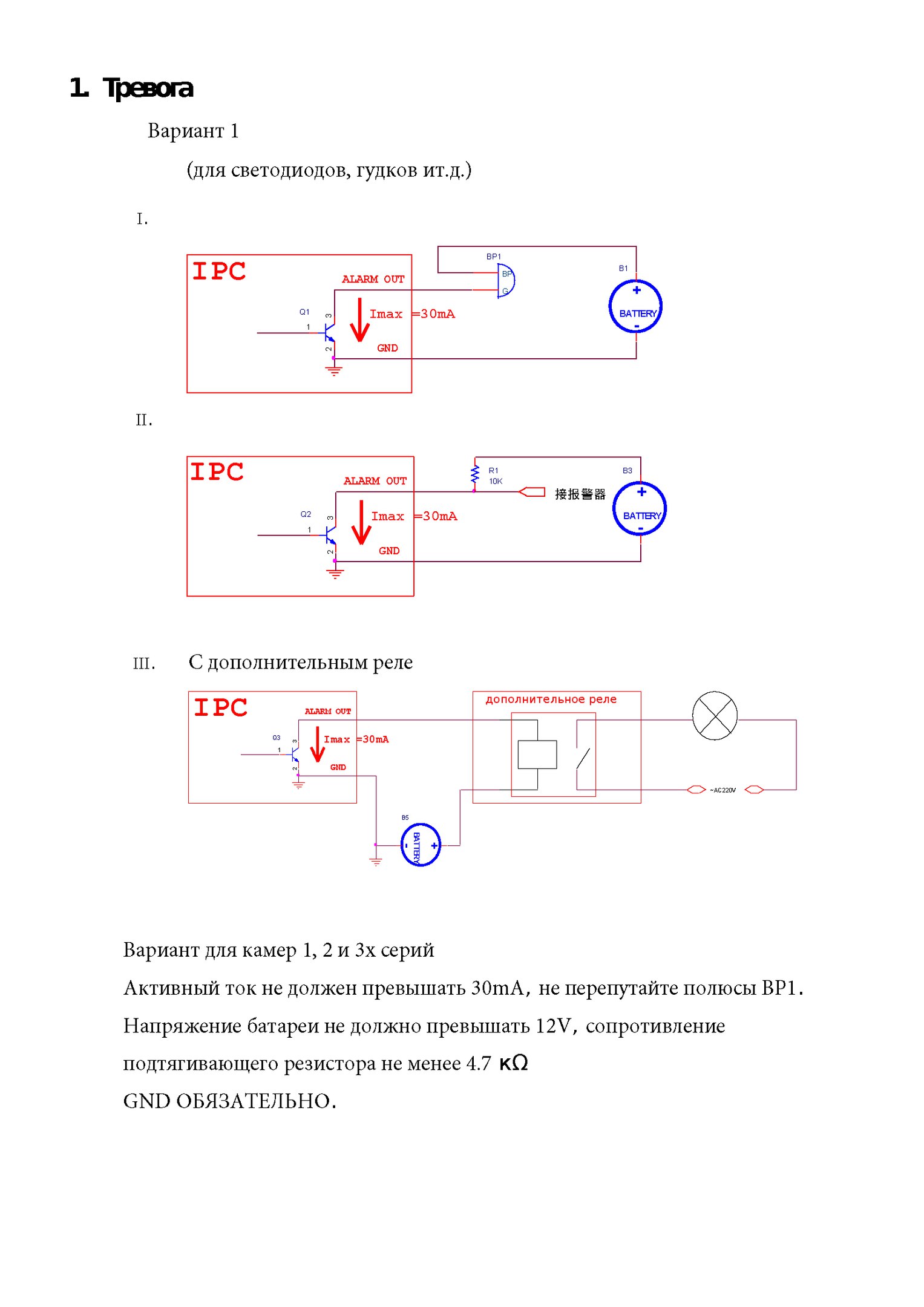
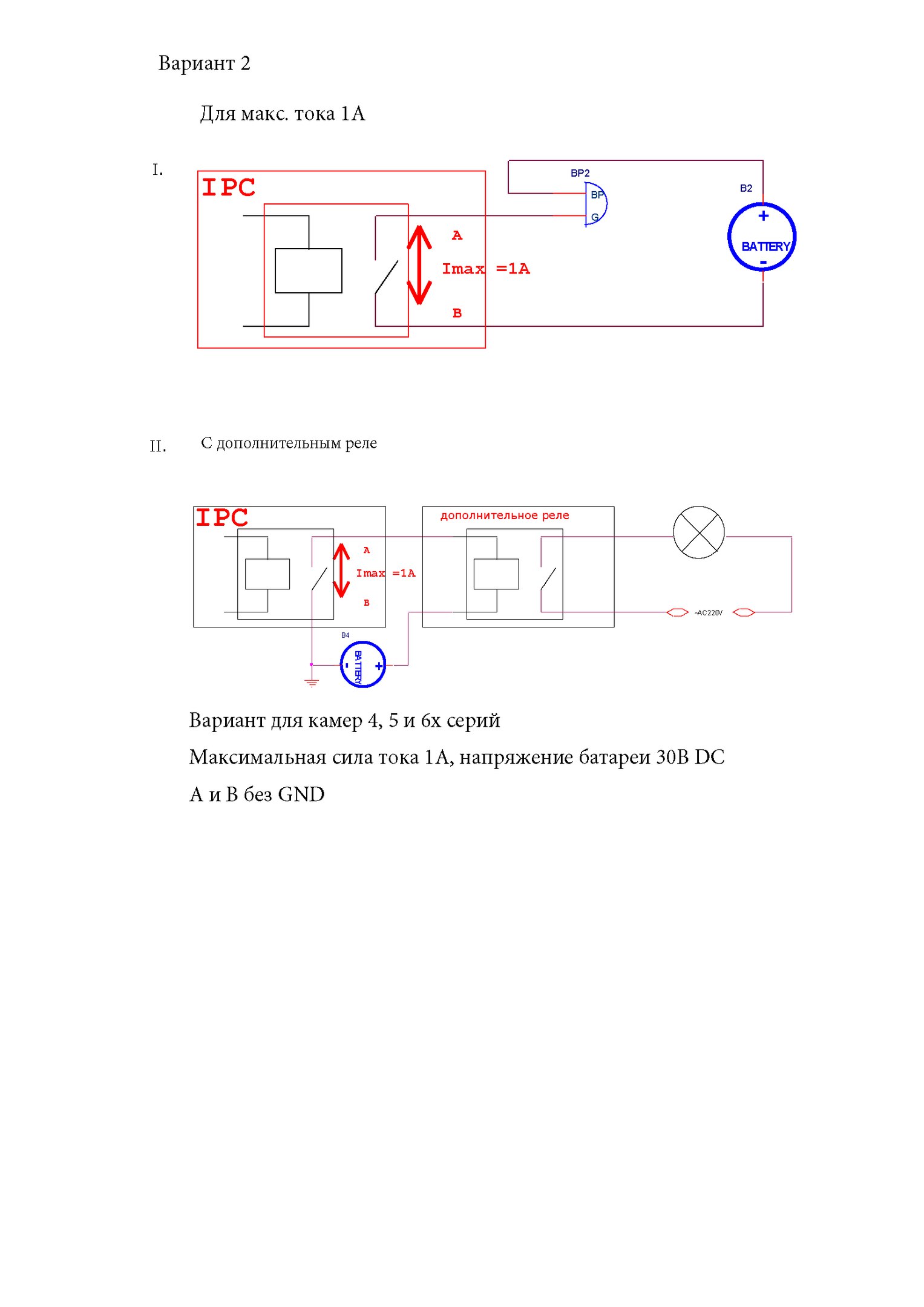
Подбор кронштейнов и монтажных коробок
Таблицу совместимости камер Hikvision с аксессуарами вы можете скачать тут
Таблицу совместимости камер HiWatch с аксессуарами вы можете скачать тут
С паспортами для аксессуаров вы можете ознакомиться по данной ссылке
Список протестированных HDD и SD карт
Как просматривать устройство в браузере
Для Windows
Для просмотра через web требуется установить плагин Web Components
- Инструкция по настройке просмотра в Firefox
- В Internet Explorer в разделе Свойства обозревателя->Дополнительно разрешите запуск сторонних плагинов.
- В Chrome и браузерах на его основе, например Yandex browser разработчиками была отключена поддержка сторонних NAPI плагинов. По данной причине потребуется установить расширение IE Tabs Инструкция по настройке просмотра в Chrome
- В Opera плагин не работает
- В Safari плагин не работает
Для MacOSX
Используйте клиент iVMS-4200 для macosx
Домофония
Перед настройкой обновите прошивки устройств до актуальных версий.
После обновления обязательно сделайте полный сброс настроек устройств.
Для работы с первым поколением устройств используйте клиент iVMS-4200 3.1.1.9
Для настройки второго поколения домофонии скачивайте актуальную версию
Настройку необходимо осуществлять на АНГЛИЙСКОМ ЯЗЫКЕ. Сменить язык на русский вы можете после.
Второе поколение устройств:
Домофоны: DS-KH6320-(W)TE1, DS-KH8350-(W)TE1, DS-KH8520-(W)TE1
Вызывные панели (V серия): DS-KV6113-(W)PE1, DS-KV8X13-WME1 и дверной звонок DS-KV6103-PE1
Модульная вызывная панель DS-KD8003-IME1
Прошивки вы можете скачать тут
Инструкция по настройке 2 поколения домофонии Intercom 2.0
Инструкция по настройке 2 поколения домофонии Intercom 1.0
Настройка терминалов доступа DS-K1T50X в качестве вызывных панелей для второго поколения домофонов
Подключение считываетелей к вызывным панелям и терминалам доступа
Если планируете подключать интерком устройства через Wi-Fi, просьба ознакомиться с данной инструкцией.
Первое поколение домофонии было представлено моделями:
Домофоны: DS-KH6210, DS-KH6310-(W,L), DS-KH8301-(WT), DS-KH8300-T
Вызывные панели (V серия): DS-KV8X02-IM, DS-KV8102-VP(IP)
Многоабонентские вызывные панели (D серия) : DS-KD3002-VM, DS-KD8002-VM, DS-KD8102-V
Актуальные прошивки на перечисленные устройства вы можете скачать тут
Инструкции по настройке вы можете найти на нашем ftp
Как подобрать объектив

|
РЕШЕНО: Ошибка подключения устройств в iVMS-4000, IVMS-4200 |
||||||
|
||||||
|
||||||
|
||||||
|


Решить проблему с отображением видео: подключение устройств Hik-Connect к IVMS-4200
Часто в службу технической поддержки обращаются с проблемой подключения к IVMS-4200 устройств, уже привязанных к облаку Ezviz или Hik-Connect. Одни не знают с какой стороны подойти, а у других подключенные устройства не отображают видео.
Сегодня расскажем как решить эти проблемы самостоятельно.
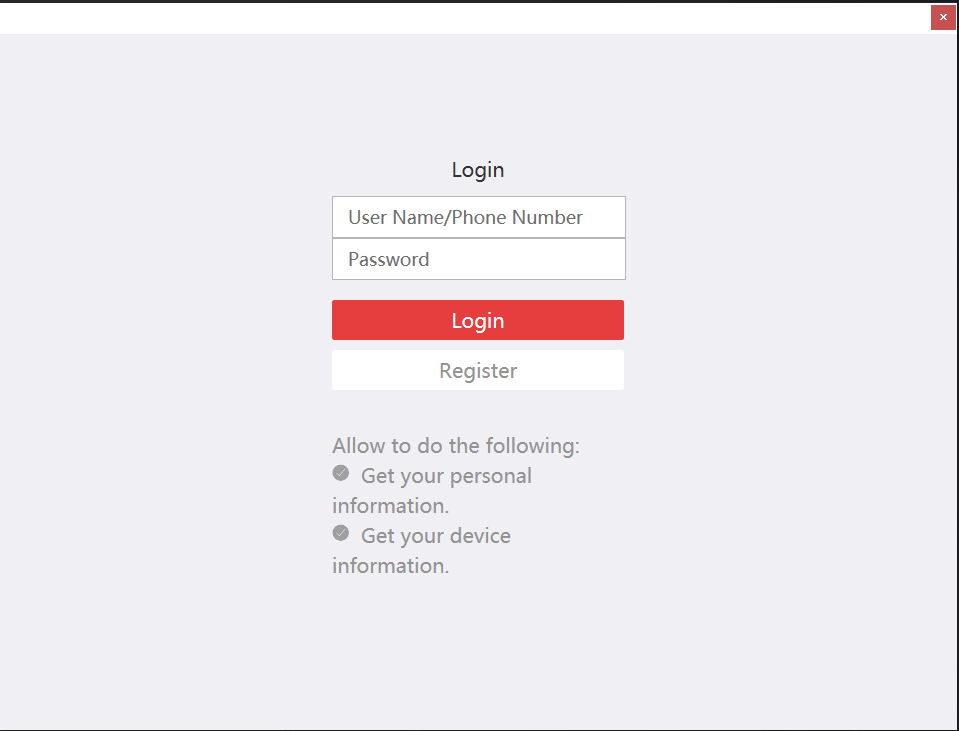
1. В верхнем меню ivms 4200 (стрелка 1) выбираем пункт меню “Вход не произведено” . Затем обязательно указываем регион “Украина (Ukraine)”
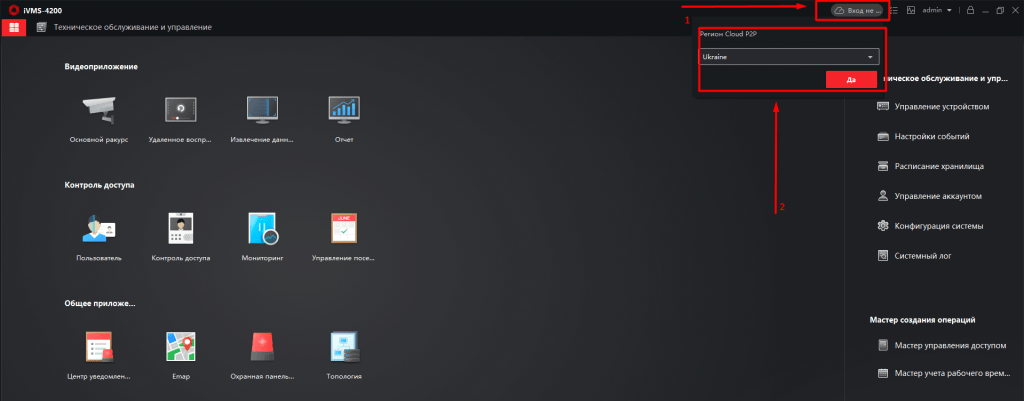
2.После этого появляется меню со входом в облако Hik-connect. Нам предлагают ввести имя пользователя/телефонный номер и пароль.
Важно: когда вводите телефонный номер. Нужно вводить его в международном формате, но без «+». Например: 3809696966
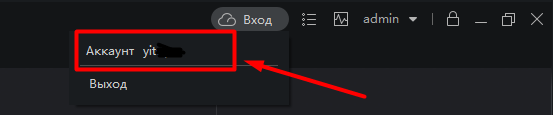
3. Когда вы войдете в аккаунт наверху будет видно ват такое меню.
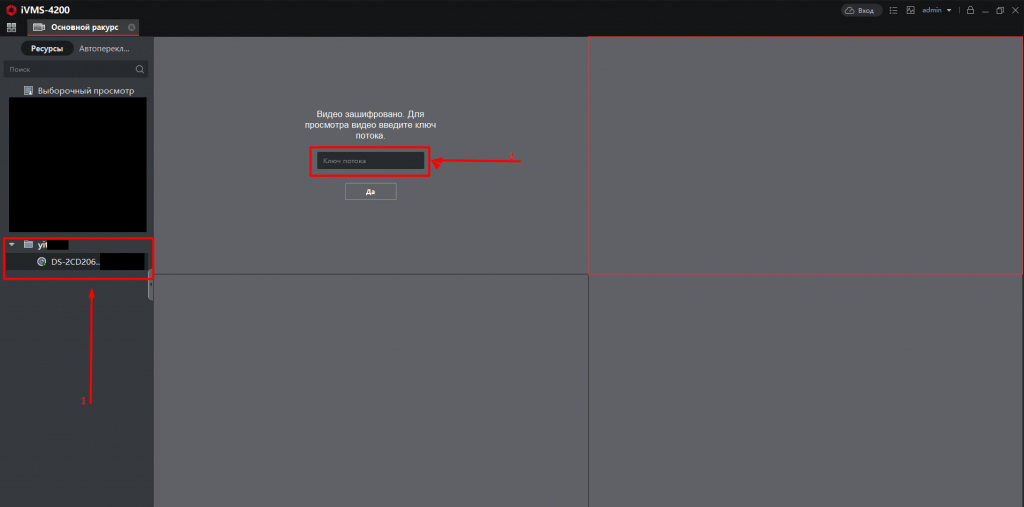
4. После этого, мы переходим в меню «Основной ракурс». Мы видим, что в нашем списке устройств появилась папка названная как наш аккаунт в hik-connect (стрелка 1).
Дальше для просмотра нам нужно ввести код шифрования. Код шифрования можно посмотреть в настройках камеры, если вы его забыли.
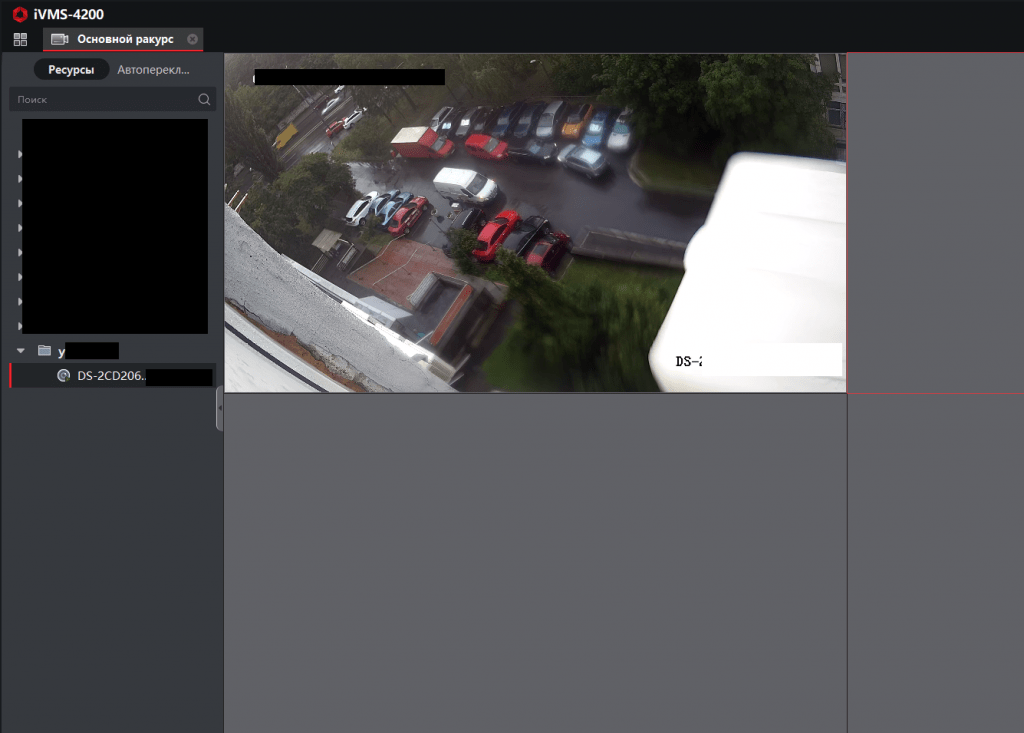
5. После ввода кода шифрования у нас появляется изображение в основном ракурсе.
If you are looking for a solution to fix the Error Code HCNetSDK.dll[91] on your Hikvision camera, don’t look any further. Just read this article…
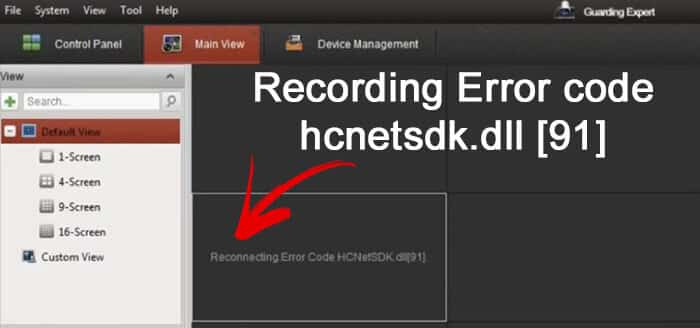
There are two main reasons to have this issue with your IP camera.
The Hikvision reconnecting Error Code HCNetSDK.dll[91] occurs when there’s no enough power for the camera or when the Auto Change stream type is on. The easiest solution to solve the problem is to use a better PoE power supply and turn the auto change stream off.
The problem with power
When using PoE (Power Over Ethernet) to power the camera up, is necessary to follow the international standards such as the IEEE 802.3af and IEEE 802.3at to have enough power.
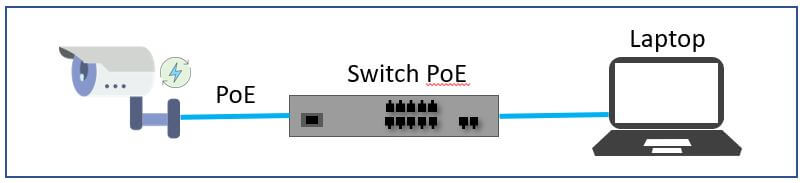
Each one these IEEE standards are designed to have specific voltage (V) and power (W) for the cameras and you need to use the correct power supply to have your camera working properly without some type of error.
You can use either a PoE switch or a PoE power supply, just ask the vendor a model that follows the IEEE 802.3af standard for fix cameras (dome or bullet) or the IEEE 802.3at standard for PTZ cameras.
Some users and technicians have reported a problem with the message in the iVMS-4200 screen «Reconnecting.Error Code HCNetSDK.dll[91]» due to the lack of power for the camera (when using the wrong PoE power supply).
Just make sure you are using the correct PoE power supply or switch.
To learn more about PoE read the article PoE switch for IP camera
The auto change stream type
The IP camera or recorder generates a different type of video stream such as main stream and sub stream to send through the network.
Those type of stream can vary according to the resolution, frame rate and compression (such as H.264, H.264+ and H.265) and when the camera changes the stream automatically that can cause some issues.
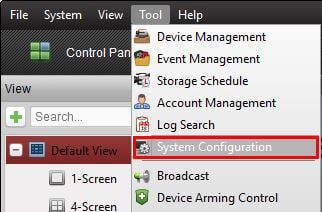
To prevent the Reconnecting.Error Code HCNetSDK.dll[91] error just open the iVMS-4200 to change the parameter (see the picture below).
Click Tools —> System Configuration
Just uncheck the Auto-change Stream Type option in the Image Menu
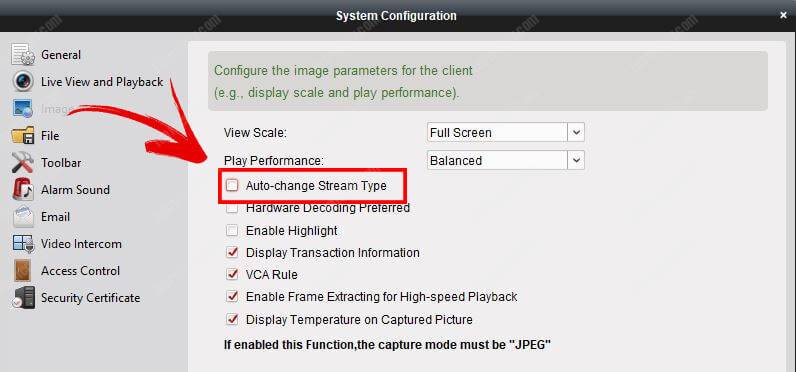
This simple change should do the job, now just come back to the main screen and reload the cameras and the error should go away.
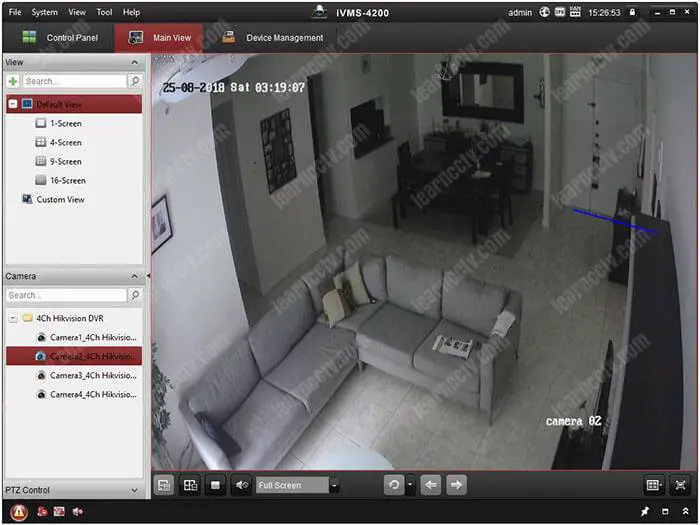
If some reason the cameras are still not loading properly just restart the iVMS-4500, sometimes a refresh can save the day.
Other factors to consider
If you follow the instruction above everything should work correctly, however, sometimes there are some details that can prevent your camera to work.
Let’s see some extra procedures to help you get rid of the problem.
Infrastructure (cables)
Remember we talked about the use of the correct PoE switch or Power supply to power the camera up?
Guess what… they send power through cables !
If you are not using good quality cables the power or data can be compromised and your system can fail and sometimes even generate the same «Reconnecting.Error Code HCNetSDK.dll[91]» error.
For IP camera is recommended to use cat5e or cat 6 UTP cables.
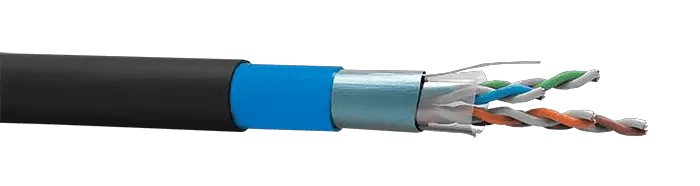
Also, make sure the cable are from a good manufacturer such as Furukawa or another brand that is reliable.
You also have to take the distance into consideration, the limitation for UTP cable for data transmission is 100m according to the international standard.
Camera factory default reset
Sometimes a bad configuration or a corrupted configuration file can hold your camera in an error state, so it’s a good practice to reset the device to factory default and reconfigure it from scratch.
Just login into the camera, go to the Upgrade & Maintenance menu.
Click the restore button (see the picture below).

After restoring the camera to factory default configure it manually (don’t import a file with the old configuration).
Firmware upgrade
It’s important to keep all the devices with the last firmware to make sure everything works fine, so take a look at the manufacturer website to see if there’s a new firmware for your device.
You can also go directly to your device menu and click the button to check for the last firmware available.
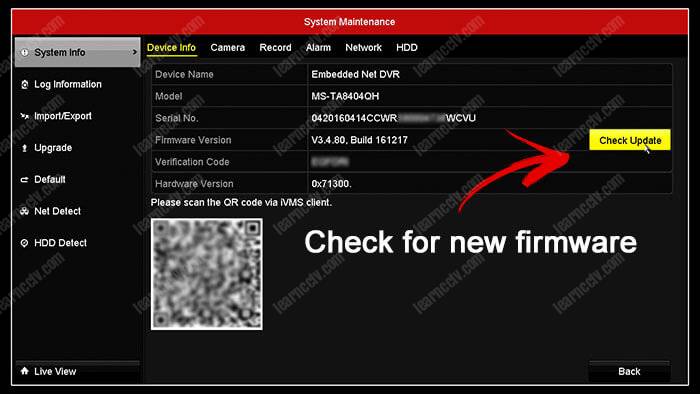
Conclusion
The Reconnecting.Error Code HCNetSDK.dll[91]» can be eliminated by following the instructions in this article, just make sure to execute each step and if some reason the problem still remains call the Hikvision support.
I hope this article can help you to solve your problem.
Want to learn more ?
If you want to become a professional CCTV installer or designer, take a look at the material available in the blog. Just click the links below:

Please share this information with your friends…
Содержание
- NOVICAM
- NOVICAM PRO iVMS и облачный сервис P2P
- NOVICAM PRO iVMS и облачный сервис P2P
- NOVICAM
- NOVICAM PRO iVMS и облачный сервис P2P
- NOVICAM PRO iVMS и облачный сервис P2P
- NOVICAM
- NOVICAM PRO iVMS и облачный сервис P2P
- NOVICAM PRO iVMS и облачный сервис P2P
- Как исправить ошибку подключения Hikvision iVMS-4500
- Что вызывает ошибку «сбой подключения» в приложении iVMS-4500?
- Как устранить ошибку подключения iVMS-4500
- 1. Неправильные настройки приложения.
- 2. У вас проблемы с подключением к Интернету на вашем телефоне.
- 3. Ваш внешний IP-адрес изменился.
- 4. Проблема переадресации портов
- 5. Сетевой кабель (интернет-кабель) не подключен.
- 6. Обновите приложение iVMS-4500.
- 7. Обновите прошивку на вашем рекордере / камере
- Почему Hik-connect нельзя использовать? Рассказываем про все проблемы облачного сервиса от HikVision
- Оглавление
- Как работает hik-connect
- Проблемы hik-connect
- Плохая кибербезопасность
- Уязвимости оборудования
- Облачные и программные уязвимости
- Проблемы с доступом в России
- Ограничения в выборе оборудования
- Проблемы с мобильными приложениями
- Санкции
- Аналог Hik-connect
- Вывод
NOVICAM
NOVICAM PRO iVMS и облачный сервис P2P
NOVICAM PRO iVMS и облачный сервис P2P
Сообщение Service Novicam » 18 ноя 2014, 10:48
ВНИМАНИЕ.
ТЕХНИЧЕСКИЕ РАБОТЫ НА СЕРВЕРАХ ЗАКОНЧЕНЫ.
ОБНОВИЛОСЬ МОБИЛЬНОЕ И СТАЦИОНАРНОЕ ПРОГРАММНОЕ ОБЕСПЕЧЕНИЕ!
Подробности здесь.

Novicam iVMS 4.1 — это программное обеспечение для доступа к видеорегистраторам и камерам линейки Novicam PRO.
В данном разделе будут озвучены основные вопросы по данному программному комплексу.

F.A.Q.
Q.: Очень долго пытался подключиться через iVMS к регистратору с аккаунтом NOVICLOUD, но ничего не вышло. В чем проблема?
A.: Не пытайтесь подключиться через iVMS с аккаунтами NOVICLOUD. Регистрируйте новый личный кабинет, как описано в инструкции. Модели из линейки NOVICAM PRO используют собственный облачный сервис встроенный в приложения.
Q.: Не проходит регистрация на компьютере Cloud Account (iVMS 4.1): при вводе e-mail и запросе email кода идет сообщение «email format error»?
A.: Почтовые адреса с точкой в имени запрещены. Используйте почтовый адрес, содержащий только одну точку: между названием почтового домена и доменной зоной.
Q.: В составе Novicam iVMS 4.1 присутствует только клиентская часть ПО. Где взять серверную?
A.: Серверная часть ПО присутствует в том же дистрибутиве. При установке ПО отметьте галочками чекбоксы Storage server и Stream media server (не отмечены по умолчанию). После установки Novicam iVMS 4.1 в разделе Управление устройствами добавьте эти серверы в список устройств и настройте их.
Q.: Пытаюсь просмотреть регистратор с компьютера через облако, но изображения с камер нет, а программа iVMS выдает ошибку Error Code iVMS.exe [302]. При этом с телефона все работает нормально. Что делать? 
A.: Данная ситуация связана с тем, что телефонное приложение iVMS (если включить опцию Auto-Login) может запоминать пароль от облачного сервиса, и заходить по нему после выключения и повторного включения приложения. В отличии от этого, iVMS для Windows никогда не запоминает ваш пароль к облаку, вследствии чего после выключения и повторного включения программы вам требуется заново войти под своей учетной записью. Сбить с толку может то, что список камер и регистраторов сохраняется и показывается вам даже после перезагрузки программы. Однако, если вы используете подключение через облако и увидели ошибку Error Code iVMS.exe [302] — первым делом выполните повторный вход в облако (Управление устройствами — Сервер — Device on Cloud — Logout, и затем Login)
Q.: При подключении через приложение не выдается картинка и возникает ошибка 2033 (для NOVICAM PRO iVMS 4.1) или 340015, 340401 (для NOVICAM PRO iVMS 4.5).
A.: Ответ здесь
Источник
NOVICAM
NOVICAM PRO iVMS и облачный сервис P2P
NOVICAM PRO iVMS и облачный сервис P2P
Сообщение Service Novicam » 18 ноя 2014, 10:48
ВНИМАНИЕ.
ТЕХНИЧЕСКИЕ РАБОТЫ НА СЕРВЕРАХ ЗАКОНЧЕНЫ.
ОБНОВИЛОСЬ МОБИЛЬНОЕ И СТАЦИОНАРНОЕ ПРОГРАММНОЕ ОБЕСПЕЧЕНИЕ!
Подробности здесь.
Novicam iVMS 4.1 — это программное обеспечение для доступа к видеорегистраторам и камерам линейки Novicam PRO.
В данном разделе будут озвучены основные вопросы по данному программному комплексу.
F.A.Q.
Q.: Очень долго пытался подключиться через iVMS к регистратору с аккаунтом NOVICLOUD, но ничего не вышло. В чем проблема?
A.: Не пытайтесь подключиться через iVMS с аккаунтами NOVICLOUD. Регистрируйте новый личный кабинет, как описано в инструкции. Модели из линейки NOVICAM PRO используют собственный облачный сервис встроенный в приложения.
Q.: Не проходит регистрация на компьютере Cloud Account (iVMS 4.1): при вводе e-mail и запросе email кода идет сообщение «email format error»?
A.: Почтовые адреса с точкой в имени запрещены. Используйте почтовый адрес, содержащий только одну точку: между названием почтового домена и доменной зоной.
Q.: В составе Novicam iVMS 4.1 присутствует только клиентская часть ПО. Где взять серверную?
A.: Серверная часть ПО присутствует в том же дистрибутиве. При установке ПО отметьте галочками чекбоксы Storage server и Stream media server (не отмечены по умолчанию). После установки Novicam iVMS 4.1 в разделе Управление устройствами добавьте эти серверы в список устройств и настройте их.
Q.: Пытаюсь просмотреть регистратор с компьютера через облако, но изображения с камер нет, а программа iVMS выдает ошибку Error Code iVMS.exe [302]. При этом с телефона все работает нормально. Что делать?
A.: Данная ситуация связана с тем, что телефонное приложение iVMS (если включить опцию Auto-Login) может запоминать пароль от облачного сервиса, и заходить по нему после выключения и повторного включения приложения. В отличии от этого, iVMS для Windows никогда не запоминает ваш пароль к облаку, вследствии чего после выключения и повторного включения программы вам требуется заново войти под своей учетной записью. Сбить с толку может то, что список камер и регистраторов сохраняется и показывается вам даже после перезагрузки программы. Однако, если вы используете подключение через облако и увидели ошибку Error Code iVMS.exe [302] — первым делом выполните повторный вход в облако (Управление устройствами — Сервер — Device on Cloud — Logout, и затем Login)
Q.: При подключении через приложение не выдается картинка и возникает ошибка 2033 (для NOVICAM PRO iVMS 4.1) или 340015, 340401 (для NOVICAM PRO iVMS 4.5).
A.: Ответ здесь
Источник
NOVICAM
NOVICAM PRO iVMS и облачный сервис P2P
NOVICAM PRO iVMS и облачный сервис P2P
Сообщение Service Novicam » 18 ноя 2014, 10:48
ВНИМАНИЕ.
ТЕХНИЧЕСКИЕ РАБОТЫ НА СЕРВЕРАХ ЗАКОНЧЕНЫ.
ОБНОВИЛОСЬ МОБИЛЬНОЕ И СТАЦИОНАРНОЕ ПРОГРАММНОЕ ОБЕСПЕЧЕНИЕ!
Подробности здесь.
Novicam iVMS 4.1 — это программное обеспечение для доступа к видеорегистраторам и камерам линейки Novicam PRO.
В данном разделе будут озвучены основные вопросы по данному программному комплексу.
F.A.Q.
Q.: Очень долго пытался подключиться через iVMS к регистратору с аккаунтом NOVICLOUD, но ничего не вышло. В чем проблема?
A.: Не пытайтесь подключиться через iVMS с аккаунтами NOVICLOUD. Регистрируйте новый личный кабинет, как описано в инструкции. Модели из линейки NOVICAM PRO используют собственный облачный сервис встроенный в приложения.
Q.: Не проходит регистрация на компьютере Cloud Account (iVMS 4.1): при вводе e-mail и запросе email кода идет сообщение «email format error»?
A.: Почтовые адреса с точкой в имени запрещены. Используйте почтовый адрес, содержащий только одну точку: между названием почтового домена и доменной зоной.
Q.: В составе Novicam iVMS 4.1 присутствует только клиентская часть ПО. Где взять серверную?
A.: Серверная часть ПО присутствует в том же дистрибутиве. При установке ПО отметьте галочками чекбоксы Storage server и Stream media server (не отмечены по умолчанию). После установки Novicam iVMS 4.1 в разделе Управление устройствами добавьте эти серверы в список устройств и настройте их.
Q.: Пытаюсь просмотреть регистратор с компьютера через облако, но изображения с камер нет, а программа iVMS выдает ошибку Error Code iVMS.exe [302]. При этом с телефона все работает нормально. Что делать?
A.: Данная ситуация связана с тем, что телефонное приложение iVMS (если включить опцию Auto-Login) может запоминать пароль от облачного сервиса, и заходить по нему после выключения и повторного включения приложения. В отличии от этого, iVMS для Windows никогда не запоминает ваш пароль к облаку, вследствии чего после выключения и повторного включения программы вам требуется заново войти под своей учетной записью. Сбить с толку может то, что список камер и регистраторов сохраняется и показывается вам даже после перезагрузки программы. Однако, если вы используете подключение через облако и увидели ошибку Error Code iVMS.exe [302] — первым делом выполните повторный вход в облако (Управление устройствами — Сервер — Device on Cloud — Logout, и затем Login)
Q.: При подключении через приложение не выдается картинка и возникает ошибка 2033 (для NOVICAM PRO iVMS 4.1) или 340015, 340401 (для NOVICAM PRO iVMS 4.5).
A.: Ответ здесь
Источник
Как исправить ошибку подключения Hikvision iVMS-4500

Вы пытаетесь просматривать свои камеры удаленно через приложение Hikvision iVMS-4500, и внезапно на экране появляется сообщение об ошибке « Ошибка подключения»
В этой статье мы сосредоточимся на различных проблемах, которые могут привести к сбоям подключения iVMS-4500, и на том, как вы можете исправить такие проблемы.
- Если в приложении Hik-Connect отображается проблема с подключением, см. Эту статью: Ошибка подключения Hik-Connect .
Что вызывает ошибку «сбой подключения» в приложении iVMS-4500?
В большинстве случаев эта проблема вызвана неправильной сетевой конфигурацией устройства, неправильной переадресацией портов или очень плохим состоянием сети. Но, как вы понимаете, иногда проблемы с подключением бывают сложными.
Что действительно важно, так это то, что большую часть времени это будет проблема сети. Это может быть либо способ подключения iVMS-4500 к сети, либо множество других проблем, связанных с самой сетью.

Как устранить ошибку подключения iVMS-4500
Ниже мы перечислили распространенные причины, по которым вы можете получить «сбой подключения» в приложении iVMS-4500. Ознакомьтесь с каждой записью и постарайтесь следовать инструкциям.
1. Неправильные настройки приложения.
Дважды проверьте настройки вашей системы безопасности, чтобы убедиться, что все правильно. Щелкните вкладку навигации (вверху слева) и выберите параметр «Устройства». Выберите правильное устройство (вероятно, у вас в списке только одно). Отредактируйте информацию об устройстве, но нажав «значок карандаша» (вверху справа) — дважды проверьте IP-адрес (или DDNS) и убедитесь, что имя пользователя / пароль введены правильно. Как только вы это сделаете, проверьте, можете ли вы видеть камеры в реальном времени в своем приложении.

2. У вас проблемы с подключением к Интернету на вашем телефоне.
Это довольно распространенное явление: ваш Интернет на телефоне не работает, и вы пытаетесь удаленно просматривать изображения с камер. Убедитесь, что у вашего телефона есть покрытие и доступ в Интернет, или проверьте соединение Wi-Fi. Вы можете выключить и снова включить сотовую связь или Wi-Fi и попробовать еще раз, если вы видите свои камеры.
3. Ваш внешний IP-адрес изменился.
Если вы используете внешний IP-адрес (а не DDNS), если ваш внешний IP-адрес изменился, вы не сможете видеть свои камеры на своем старом IP-адресе. Большинство интернет-провайдеров предоставляют своим клиентам динамический IP (не статический).
Из того места, где установлена система видеонаблюдения, подключитесь к Wi-Fi, зайдите в Google и введите «какой у меня IP-адрес», затем сравните IP-адрес (9-значное число), показанный там, с IP-адресом в настройках конфигурации (на приложение iVMS-4500). На изображении, показанном выше, проверьте строку адреса.
4. Проблема переадресации портов
Убедитесь, что перенаправление портов выполнено правильно и порты открыты. Вы можете открыть порты на маршрутизаторе вручную или использовать функцию UPnP на записывающем устройстве (порты будут открываться автоматически). В большинстве случаев основная проблема сбоя подключения возникает, когда порт сервера неактивен (порт закрыт).
Поэтому вы сможете перейти на другие порты. Мы рекомендуем изменить порт HTTP на 82 (или что-то еще) или изменить порт сервера на 8001 и т. Д.
5. Сетевой кабель (интернет-кабель) не подключен.
Это классическое решение проблемы «проверьте, подключена ли ваша система» — проверьте, не вышел ли один из кабелей к DVR / N или к маршрутизатору. Дополнительная проверка — если вы проверили все остальное — заключается в том, что штекер кабеля Ethernet был правильно подключен.
6. Обновите приложение iVMS-4500.
Несколько раз «сбой подключения» в приложении Hikvision iVMS-4500 был вызван использованием старой версии приложения. Убедитесь, что на вашем iPhone или телефоне Android установлена последняя версия приложения.
7. Обновите прошивку на вашем рекордере / камере
Проблема «сбой подключения» может быть вызвана проблемой прошивки. Некоторые прошивки в прошлом имели проблемы с функцией UPnP, из-за чего порты становились неактивными сами по себе. Убедитесь, что на вашем диктофоне установлена последняя версия.
Источник
Почему Hik-connect нельзя использовать? Рассказываем про все проблемы облачного сервиса от HikVision

Hik-connect — это бесплатный облачный сервис компании HikVision, с помощью которого вы можете получать удаленный доступ к просмотру видео со своих камер в режиме онлайн и возможность просматривать видеоархив и некоторые другие простые возможности.
HikVision анонсировал hik-connect в 2016 году, вместо старого сервиса hik-online (или hiDDNS), объяснив это выросшим количеством пользователей облачного доступа и большей надежностью и безопасностью новых серверов.
Рассказ о hik-connect невозможен без хотя бы небольшого рассказа о компании которой это сервис принадлежит, это компания HikVision.
С одной стороны компания HikVision в особенном представлении не нуждается, с 2016 года эта компания уверенно занимает первую строчку в мировом рейтинге крупнейших компаний в области безопасности по размеру выручки.
С другой стороны, есть темная сторона HikVision о которой вам не расскажут менеджеры по продажам, и тем более вы не прочтете об этом в рекламных буклетах. Темная история HikVision содержит много интересных глав, это и владелец компании в виде коммунистической партии Китая, и проблемы с кибербезопасностью, и бан от США за нарушения прав человека в Синьцзяне, и много чего еще.
Но, пока мы оставим все это в стороне и поговорим и темной главе под названием hik-connect. Это облачная платформа, которую HikVision продвигает во всем мире, для доступа к своему оборудованию через интернет.
Оглавление
Как работает hik-connect
Облачный сервис hik-connect предоставляют только доступ к просмотру видео в режиме онлайн и доступ к просмотру видеоархива на видеорегистраторе.
Хранение видеоархива в облаке не предусмотрено. Именно это позволяет компании HikVision предоставлять hik-connect бесплатно.
Hik-connect работает аналогично любому другому облачному сервису видеонаблюдения. Для начала надо зарегистрироваться на i.hik-connect.com . Устройства добавляются в аккаунт по ID из 9 цифр (или 1 буква и 8 цифр ), которые вшиты в серийный номер устройства и верификационному коду (код есть на коробке, так что не выкидывайте картонку).
Также на самом устройстве надо достаточно подробно указать сетевые настройки: IP-адрес, маска, шлюз и DNS, а еще забить адрес облака и проверочный код (в каком-то смысле вроде пароля). Для устройств HikVision и HiWatch разные адреса облачных серверов. Вот тут полная инструкция в формате PDF по настройке облачного подключения.
С первого взгляда эта процедура выглядит надежнее, чем аналогичные настройки для облака XMEye , если вы не знали XMEye это еще один легендарный, китайский облачный сервис для видеонаблюдения. По крайней мере создается впечатление, что только пользователь, который знает верификационный код с коробки, может иметь доступ к видеопотоку от этого устройства.
Для работы с облаком hik-connect есть мобильные приложения для iOS и Андроид , с качать их можно из собственного AppStore HikVision, и клиентское программное обеспечение для установки на компьютер iVMS-4200 под управлением Windows и под MacOS.
Проблемы hik-connect
Бесплатный облачный сервис это хорошо, и даже больше, век, когда производители видеонаблюдения могли просто производить оборудование и не разрабатывать облачные решения для управления видеонаблюдением, безвозвратно прошел.
Также безвозвратно канул в лету и век, когда можно было не думать о кибербезопасности. Сейчас за такое могут просто выкинуть с рынка. А у hik-connect таких проблем как у дурака фантиков. Поэтому, даже, несмотря на «царский подгон» в виде бесплатного сервиса, стоит задаться вопросом: А нужен ли вам такой сервис? Так как общеизвестно, что скупой платит дважды, и не обойдется ли такое бесплатное себе дороже.
Рассмотрим же основные проблемы облачного сервиса hik-connect.
Плохая кибербезопасность
Компания HikVision, как и почти все китайские компании, знаменита не только своими низкими ценами, но и ужасной кибербезопасностью . Практически во всем, что производит HikVision, находили какие-то уязвимости. Как итог, было взломано почти все, что только можно и IP-камеры и видеорегистраторы и скомпрометировано программное обеспечение iVMS-4500, были найдены критические уязвимости облачных серверов HikVision (на тот момент это был сервис hiDDNS и hik-online).
Поначалу компания HikVision реагировала на подобные неприятные заявления китайским покерфейсом. Но американцы этого не оценили и вышибли их со своего рынка. После HikVision начали немного бодрее фиксить свои уязвимости в надежде туда вернуться, но, похоже, дорога в штаты для них закрыта. Давайте поподробнее рассмотрим, какие уязвимости похоронили амбиции HikVision на американском рынке. И, похоже, американский рынок хоть и первый, но не последний.
Уязвимости оборудования
Вы помните, что с облаком hik-connect может работать только оборудование выпускаемое под брендами HikVision и HiWatch. А значит, получая бесплатное облако, в комплекте вы получаете все уязвимости оборудования. Ниже я приведу несколько, для примера.
- В IP-камерах HikVision с версией прошивки 4.1.0 были найдена довольно серьезная уязвимость , позволяет получать пароль администратора, если зайти на видеокамеру под учетной записью другого пользователя.
- Уязвимость , связанная с учетными данными — IP-камера имеет встроенную анонимную учетную запись, предназначенную для гостевых пользователей, но даже если эта функция отключена, ее можно обойти, используя жестко заданные учетные данные.
- Еще одна уязвимость позволяла выполнять произвольный код на IP-камере, без аутентификации, используя переполнение буфера в обработчике пакетов RTSP.
- Сетевые видеорегистраторы HikVision с прошивкой 2.2.10 содержат уязвимость , которая допускает атаку переполнения буфера, позволяя злоумышленникам получить контроль над устройством.
- В 2017 году были раскрыты еще несколько уязвимостей. Например, в прошивках некоторых IP- видеокамер была волшебная строка, которая предоставляла мгновенный доступ к любой видеокамере , независимо от пароля администратора. Все, что требовалось, — это добавить эту строку (?auth=YWRtaW46MTEK) к командам камеры HikVision. На тот момент насчитывалось более полумиллиона уязвимых эксплуатируемых устройств онлайн. В этот раз на заявление об этом бэкдоре компания HikVision отреагировала выпуском новой прошивки. Но в конце 2017 года стали появляться сообщения от пользователей HikVision, что видеокамеры оказывались взломаны или самопроизвольно сбрасывались в заводские настройки, причем даже те, которые находились в отдельной сети за маршрутизатором и не имели прямого выхода в интернет.
По-видимому, это было связано с еще одной уязвимостью, когда в настройках прошивки видеокамер был автоматически включен UPnP (universal plug-n-play) и при включенной одноименной настройке на маршрутизаторе видеокамера сама пробрасывала порты прямехонько в интернет вообще безо всякого участия пользователя.
Включенный UPnP снова пофиксили выпуском новой прошивки, которая, впрочем, не выключала UPnP по-умолчанию, а позволяла пользователю сделать это вручную, но если пользователь был не в курсе этой уязвимости, он, конечно, этого не делал и UPnP оставался включен при запуске видеокамеры.
Почему бороться с уязвимостями сложно?
Есть одна важная вещь, которую вы должны знать, кажется, что вот нашли уязвимость, выпустили новую прошивку и проблема решена. Но есть нюансы, во-первых, обновление прошивок не происходит автоматически, т.е. вы для начала должны где-то узнать, что уязвимость нашли, потом дождаться новой прошивки, а это могут быть месяцы. На эти месяцы уязвимое оборудование лучше конечно не использовать. Потом найти прошивку и обновить свое оборудование.
Согласитесь, сценарий не выглядит реалистичным для обычных людей. Поэтому проблема с уязвимостями гораздо серьезней, чем кажется на первый взгляд.
Облачные и программные уязвимости
Железячными уязвимостями дело естественно не ограничилось, поэтому вот вам уязвимости уже самих облачных сервисов от компании HikVision.
- В 2016 году один исследователь безопасности обнаружил, что сервер hik-online.com уязвим для эксплойта XML External Entity (XXE) . Эта уязвимость позволяла получать произвольные файлы с сервера.
- В 2017 году была раскрыта уязвимость программного обеспечения iVMS-4200, которая позволяла любому локальному пользователю без аутентификации сгенерировать код, на который HikVision ответит, отправив по электронной почте пароль администратора в виде обычного текста.
- В 2018 году был инцидент , когда товарищи ковырялись в куках и нашли способ расшифровать ID пользователя в облаке hik-connect, хотя он передается в зашифрованном виде, а потом попортить этому пользователю жизнь и даже учетную запись в облаке. Они использовали не только данные из облака hik-connect, но и данные облака ezviz. До 2018 года, по всей видимости, ezviz позволял подключать видеокамеры HikVision.
Казалось бы, облачный сервис hik-connect должен решать проблему облачных уязвимостей, поскольку в нем используется шифрование и доступ к видеопотоку имеет только пользователь, который знает верификационный код от устройства (этот код, по сути, является ключом шифрования потока и находится на коробке от устройства или на нижней стороне площадки крепления видеокамеры), т.е. использование облака hik-connect должно быть надежнее и безопаснее тупого проброса портов при помощи UPnP.
Но компания HikVision снова поступила довольно странным образом со своими пользователями, во время запуска работы новой облачной платформы hik-connect, когда пользователи переходили со старого сервиса на новый и наблюдались перебои в работе сервиса, медленное соединение или разрывы соединения, HikVision рекомендовала использовать UPnP , и подключаться к видеокамере напрямую.
Правда HikVision забыли рассказать, что таким способом к вашей камере может подключиться любой пользователь интернета, но это видимо с их точки зрения мелочи, не заслуживающие внимания.
Но для любого нормального пользователя такие советы, это показатель компетентности советчика, и это конечно полное фиаско братан .
В чем опасность?
UPnP — это набор сетевых протоколов, который автоматизирует подключение сетевых устройств к интернету. Если эта функция включена на сетевом устройстве (видеокамера, видеорегистратор, игровая приставка, устройство IoT, что угодно) и на роутере, то проброс необходимых портов от устройства в интернет происходит автоматически, без участия пользователя.
Например, от устройства могут быть проброшены порты, которые отвечают за соединение с облаком, или порт 80, который, обычно, отвечает за веб-интерфейс, или порты rtsp и udp в случае с видеокамерой, для передачи видеопотока. В общем, ваше устройство готово отвечать на любые запросы из интернета, часто пользователь не подозревает какие точно порты у него становятся доступны.
Опасно это тем, что поверх протоколов UPnP не используется шифрование и все данные передаются в открытом виде, а значит любой желающий может их перехватить.
Проблемы с доступом в России
В 2018 году Роскомнадзор , начал охоту на Телеграмм для того, чтобы заблокировать работу этого мессенджера в России.
На деле, Роскомнадзор заблокировал работу половины интернета, но только не Телеграмм. Была заблокирована приличная часть серверов Amazon, Google и другие, поэтому облачные сервисы, которые использовали мощности Amazon web, работали с перебоями.
Облачный сервис HikVision оказался одним из тех, кто использовал мощности Amazon, поэтому в работе hik-connect наблюдались проблемы, о чем они предупредили на своем сайте.

Проблемы эти для рядовых пользователей означали, что их видеонаблюдение кончилось, т.е. у них не было доступа к просмотру своих камер.
Новые законы, которые успела напринимать наша Госдума, как бы намекают, что это была тренировка, в 2021 году Роскомнадзор получил новые возможности полностью или частично блокировать интернет-ресурсы, в том числе в связи с антироссийскими санкциями.
Так, что облачный сервис на иностранных серверах это риск остаться без сервиса вообще. А новая охота Роскомнадзора, к сожалению, похоже, просто вопрос времени.
Ограничения в выборе оборудования
Тут все просто, HikVision предоставляет бесплатный облачный сервис hik-connect только для своих брендов. На момент написания статьи это устройства под брендом HikVision и HiWatch. Причем еще совсем недавно частью единой облачной инфраструктуры был Ezviz, это еще один бренд принадлежащий HikVision.
Некоторое время назад облачная платформа Ezviz была частью единой облачной инфраструктуры HikVision, и для доступа к системе видеонаблюдения на базе HikVision можно было пользоваться облаком Ezviz. Но сейчас это уже не работает, Ezviz теперь самостоятельный провайдер и, по словам техподдержки Ezviz, доступ к их облаку можно получить только, для устройств под брендом Ezviz.
И это первая плохая новость, связанная с ограничениями на использование оборудования, было три бренда, стало два. Может и HikVision и HiWatch разделят по разным облакам, причем для HiWatch уже сейчас другие адреса для подключения через облако.
Для рядового пользователя это конечно не очень хорошо, так как сужается и так небольшое поле выбора оборудования.
В этом, наверное, и главный недостаток, если вы хотите использовать другую камеру или видеорегистратор. А хотеть этого можно по множеству причин, например функционал которого нет у оборудования HikVision и HiWatch, ну или у вас уже есть какое-то оборудование для видеонаблюдения и вы хотели бы его тоже использовать в одном облачном решении. То ответ один: — ничего этого вы сделать не сможете с облаком hik-connect.
Проблемы с мобильными приложениями

Облачный сервис hik-connect в основном используется через мобильные приложения, поэтому на этой части инфраструктуры стоит остановиться поподробнее.
Так как проблемы с кибербезопасностью не обошли и мобильные приложения. В это сложно поверить, но HikVision умудрились залить в эпловский AppStote мобильное приложение с трояном . Сделали они это случайно конечно, просто качнув Xcode (среда разработки софта для платформ Apple) не с официального сайта Apple, а с какого-то левого. Да действительно чего парится.
В результате, установленное из официального AppStote приложение с трояном от HikVision, собирало персональные данные , и что более опасно, могло получать удаленные команды от злоумышленника для гораздо более опасных действий.
Проблему достаточно быстро пофиксили , но эта история хорошо демонстрирует отношение HikVision к кибербезопасности.
Эта история была достаточно давно, но и к современным приложениям есть вопросы.
Исторически все мобильные приложения HikVision были размещены в соответствующих магазинах, для андроида в GooglePlay, а для iOS в AppStore. Потом случились санкции Google по словам HikVision выпилил приложение из GogglePlay и HikVision запилил свой магазин приложений appstore.HikVision.com . Там все приложения доступны для платформ андроид и iOS.
Вот они сами пишут об этом.

Далее интересно, во-первых, из GooglePlay исчезла только часть приложений , а в AppStore hik-connect доступен даже на момент написания статьи с последним обновлением от 7 декабря 2020 года.
Далее, известно , что у HikVision есть три бренда — HikVision, HiWatch и Ezviz, и что интересно, для бренда Ezviz есть отдельное приложение , которое до сих пор доступно в GooglePlay с последним обновлением от 12 января 2021 года.
- Почему американская компания Google выпилила только приложение hik-connect, остальные приложения HikVision оставила?
- Почему не менее американская компания Apple не выпила ничего?
- Почему не забанили Ezviz?
Учитывая все эти вопросы без ответа, объяснение HikVision на скрине выше не кажется правдоподобным. Гораздо логичнее звучит предположение, что Google выпилил hik-connect за какие-нибудь нарушения, например сбор персональных данных. Хотя это мои предположения конечно.
Все эти изыскания интересны, загадочны, скажите вы мне, но в чем собственно проблема?
Проблема в том, что если раньше GooglePlay хотя бы отчасти, но проводили проверку корректности приложений. То сейчас куда и кому отправляет ваши данные hik-connect известно только компании HikVision и видимо Коммунистической партии Китая, ну, как главному акционеру.

Разрешения для hik-connect на андроиде
Вот на скрине нехилый список текущих разрешений, которые запрашивает приложение скачанное с appstore.HikVision.com .
- Зачем HikVision данные о вашем местоположении?
- Или зачем им данные о ваших запущенных приложениях?
Китайские компании часто очень вольно относятся к персональным данным, и часто их ловят на том, что они собирают все данные, которые только можно собрать и заботливо их где-то складируют.
Кроме этого разрешение установки приложений из неизвестных источников само по себе дыра в безопасности, так как разрешение для установки вы даете, а обратно запретить установку вполне можете забыть. Тем более что обновлять приложение придется так же через скачивание установочного файла, т.е. вам придется постоянно скачивать и устанавливать приложение из неизвестных источников.
А как вы поняли обновление это один из способов устранять уязвимости, так что их лучше ставить сразу, как выходит новая версия.
Санкции
Китайская Народная Республика (КНР) является контролирующим акционером HikVision , владея 41,88% акций. Понятно, что многие страны нервирует, когда к ним заходят китайские монстры на государственных стероидах и выжигают конкурентов низкими ценами.

Какая-то коммунистическая тусовка с представителем компании HikVision
В августе 2019 года Конгресс США проголосовал, а президент подписал запрет на использование государственными структурами США оборудования для видеонаблюдения, производимого двумя ведущими мировыми производителями — HikVision и Dahua (в бан от США также попала компания Huawei).
Запрет распространяется на «общественную безопасность, безопасность государственных объектов, наблюдение за физической безопасностью критически важной инфраструктуры и другие цели национальной безопасности». Он запрещает использование «оборудования для видеонаблюдения и телекоммуникации, производимое HikVision или любой дочерней или аффилированной компанией».
Запрет распространяется не только на закупки нового оборудования, но и на уже установленное, и подразумевает постепенный отказ от оборудования и услуг этих компаний, говорится в разъяснении к этому запрету.
Но это были семечки, уже через несколько месяцев HikVision прилетела настоящая черная метка, в современном мире от такого не отмыться.
В октябре 2019 года HikVision была официально включена правительством США в санкционный список организаций за нарушения прав человека в Синьцзяне. Если не знали, в Китае Уйгуров прессуют жестче, чем у нас Навального.
А в чем проблема спросите вы, почему это американо-китайские терки должны нас касаться?
А проблема в том, что китайцы в международных отношениях рубят еще жестче, чем американцы. Например, в ответ на визиты далай-ламы в Монголию, Китай ввел тарифы на монгольский импорт, чем едва не вызвал в соседней стране полномасштабный экономический кризис.
Тарифы были отменены после того, как Улан-Батор извинился и пообещал больше никогда не приглашать далай-ламу. На сайте китайского МИД тогда появилось хвастливое заявление : «Надеемся, что Монголия хорошо усвоит этот урок».
И если вдруг отношения между Россией и Китаем ухудшаться, и Китай решит преподать урок России, то HikVision это просто один из множества возможных инструментов, которые есть в арсенале коммунистической партии Китая.
И если вдруг придется дернуть за рубильничек и отключить все камеры на территории России, то места сантиментам там не будет.
Ну, или Путин и компания примут очередную итерацию закона об иностранных агентах и решат ими признать все компании с государственным участием. HikVision как раз такая, а доблестный Роскомнадзор моментально возьмет под козырек и начнет блокировать сервера hik-connect.
Понятно, что это все мои фантазии, но у HikVision такой шлейф из грехов, что вероятность инцидентов, достаточно высока.
Аналог Hik-connect
Никаких хороших и одновременно бесплатных аналогов Hik-connect не существует. Но конечно множество способов получить удаленный доступ к своим камерам.
Безусловно, лучшим из всех будет VPN, лучший он не потому, что бесплатный (денег стоит оборудование и настройка), а потому, что используя его, вы получаете один из самых высоких уровней безопасности.
VPN — это зашифрованное безопасное соединение между пользователем и сетью, или между сетями. VPN не заменяет интернет-подключение, а работает «поверх» него. Сначала интернет-трафик шифруется, затем направляется провайдеру, после чего пересылается на VPN-сервер. Этот сервер расшифровывает трафик и отправляет получателю уже дешифрованные данные.
Сегодня существуют разные протоколы VPN-соединения, их детальный разбор выходит за рамки этой статьи. Однако я бы выделил среди них IPsec IKEv2 и OpenVPN .
Оба протокола хороши и надежны, OpenVPN требует установки своего приложения, которое всегда должно быть запущено на устройствах, что, может быть несколько, неудобно в использовании, IKEv2 же «вшит» но только в iOS, macOS и Windows и является для них нативным, не требуя установки никакого дополнительного ПО. Для Android потребуется ставить приложение, например strongSwan он выпускаться под лицензией GPL.
Вывод
Немного перефразирую классическое: — За кибербезопасность нужно платить, за ее отсутствие расплачиваться.
Количество преступлений в сфере кибербезопасности растет дикими темпами. Только за январь – декабрь 2019 года правоохранительными органами Российской Федерации зарегистрировано 294 409 киберпреступлений, это рост +68,5 %, в сравнении с аналогичным периодом прошлого года.
Чем это опасно в случае с камерами видеонаблюдения писал здесь . Не соглашайтесь на полумеры, а то рискуете как Гарик Мартиросян с 2.8 млн. долларов на счету, бегать по YouTube и выпиливать видео со взломанной дешевой камеры. Что к слову невозможно, если что-то попало в интернет оно там останется.
Кибербезопасность это большая проблема для большинства китайских вендоров, такое ощущение, что для китайцев это в принципе не важно. Вот, бывает, смотришь на какого-нибудь китайского вендора, и уязвимости находят у него нечасто, а если и находят, то он их фиксит, а потом бах, и находят не просто уязвимость, а полноценный бэкдор . А бэкдор , это уже не ошибка программистов, это намеренная оставленная уязвимость для несанкционированного доступа.
В 2021 году использовать такие это означает подвергать целенаправленному риску свою компанию, персональные данные личные и своей семьи. То есть все, то, что делать, точно не стоит.
Главное, что вы должны понимать — что используя hik-connect, вы передаете контроль над вашей системой видеонаблюдения HikVision и коммунистической партии Китая. А далее как говорит один телеведущий выводы делать только вам!
Источник