
Содержание
- Как отключить печать титульного листа?
- Отключаем печать титульных листов
- Если нужно настроить печать титульного листа
- Какие услуги мы хотим Вам предложить
- Как отключить печать пробной страницы Xerox 3345?
- Как отключить печать пробной страницы Xerox 3335?
- Как отключить пробную печать на принтере Xerox?
- Как отключить печать пробной страницы Xerox b210?
- Как отключить ID работы Xerox?
- Как отключить печать листа конфигурации после каждого включения аппарата?
- Как убрать пробную печать на принтере?
- Как убрать отчет о печати?
- Как выключить печать?
- Почему при включении принтера печатается пробная страница?
- Как убрать титульный лист при печати?
- Как убрать страницу разделитель?
- Как зайти в веб интерфейс принтера Xerox?
- Меню «сеть, Печать тестовой страницы, Изменение языка сообщений на дисплее
- Работа в режиме экономии тонера, При помощи кнопки на панели управления, Из приложения
- Обзор программного обеспечения, Поставляемое программное обеспечение
- Характеристики драйвера принтера, Требования к системе
- Обзор программного обеспечения.
- Настройка сети, Введение, Настройка через панель управления
- Настройка параметров tcp/ip, Статическая адресация, Динамическая адресация (bootp/dhcp)
- Печать страницы сетевой конфигурации, Настройка протокола 802.1x, Настройка centreware is
- Загрузка материалов для печати, Выбор материалов для печати
Как отключить печать титульного листа?
Титульный лист содержит информацию, которая для некоторых пользователей является важной: название задания, имя пользователя, дата и время распечатки. Это удобно, когда пользователей несколько, а принтер один – так вы не потеряете свой документ и не возьмете чужой. Но чаще всего нужды в печати титульного листа нет. Если вы хотите отключить его распечатку в целях экономии бумаги и краски, тогда следуйте простым инструкциям.
Отключаем печать титульных листов
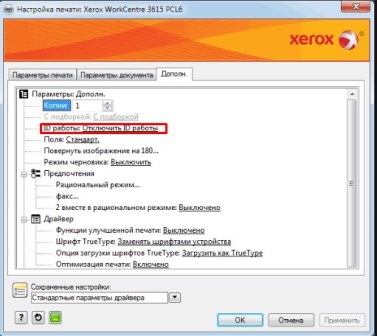
- Сначала нужно зайти в настройки принтера, на котором ведется печать.
- Заходим в закладку «Настройки печати».
- Выбираем вкладку «Дополнительно».
- В ней находим пункт «ID работы: Отключить ID работы», нажимаем на него и сохраняем изменения «ОК».
Если нужно настроить печать титульного листа
На предприятиях для печати титула часто используют специальную бумагу, которую размещают в дополнительный лоток. Это может быть корпоративный бланк компании, более плотная, дорогая, цветная бумага. При чем можно использовать листы одинакового формата из отдельного лотка или задавать параметры, при которых для первого листа берутся листы из одного лотка, а для последнего – из другого.
Какие услуги мы хотим Вам предложить
Статья о том, как отключить печать титульного листа, написана при поддержке специалистов копировального центра Printside.ru


В Printside соблюдают все конфиденциальность любой информации и любых заказов
Источник
Как отключить печать пробной страницы Xerox 3345?
Как отключить печать пробной страницы Xerox 3335?
Как избавится от печати Configuration Report в модели WorkCentre 3335
- На панели управления принтера нажмите кнопку Статус аппарата, затем нажмите вкладку Сист.сред..
- Нажмите Настр. устр-ва > Конфигурация системы. ПРИМЕЧАНИЕ .
- Выберите нужный вариант: • .
- Нажмите ОК.»
30 авг. 2018 г.
Как отключить пробную печать на принтере Xerox?
После перехода в веб-интерфейс необходимо выбрать вкладку «Свойства» — раздел «Службы» — «Идёт печать» — «Титульный лист» — «Выключить» и нажать кнопку «Применить».
Как отключить печать пробной страницы Xerox b210?
В веб-интерфейсе выбрать вкладку “Свойства” – “Службы” – “Идёт печать” – “Титульный лист” – “Выключить” – “Применить”.
Как отключить ID работы Xerox?
Отключение печати титульных листов
Заходим в настройки драйвера принтера. Нажимаем кнопку «Настройка печати». В появившемся окне вкладка «Дополнительно«. Ищем пункт «ID» и из всплывающего списка выбираем «Отключить ID работы».
Как отключить печать листа конфигурации после каждого включения аппарата?
Зайдите в «Системные средства», далее в «Установки устройства», выберите «Общие» и «Отчеты системного Администратора». Там выберите значение «Не печатать отчет конфигурации при включении аппарата».
Как убрать пробную печать на принтере?
На выбранный принтер наведите курсор мыши и нажмите правую клавишу. Появится контекстное меню принтера. Из контекстного меню выберите команду «свойства и щелкните по ней левой клавишей мышки. В меню «свойства откройте вкладку «общие и нажмите левой кнопкой мыши по команде «пробная печать.
Как убрать отчет о печати?
Решение
- Нажмите кнопку Microsoft Office, а затем нажмите кнопку Параметры Word.
- В поле область печати параметры снимите флажок Печать свойств документа и нажмите кнопку ОК.
Как выключить печать?
Отмена печати в Windows
- На Windows задач в правом нижнем углу экрана щелкните правой кнопкой мыши значок принтера .
- Выберите команду Открыть все активные принтеры.
- В диалоговом окне Активные принтеры выберите необходимый принтер.
- В диалоговом окне принтера выберите задание печати, которое хотите отменить.
Почему при включении принтера печатается пробная страница?
Даже если картридж не закончился и мы вынимаем его из принтера на один или несколько дней, принтер всегда напечатает пробную страницу, которая представляет собой страницу, благодаря которой можно определить, каким образом чернила подаются картриджем, то есть подходит ли краска к концу или печать выходит размытой.
Как убрать титульный лист при печати?
Отключаем печать титульных листов
- Сначала нужно зайти в настройки принтера, на котором ведется печать.
- Заходим в закладку «Настройки печати».
- Выбираем вкладку «Дополнительно».
- В ней находим пункт «ID работы: Отключить ID работы», нажимаем на него и сохраняем изменения «ОК».
Как убрать страницу разделитель?
Добавленные вручную разрывы страниц
Чтобы удалить вставленный вручную разрыв страницы, выделите его с помощью мыши и нажмите клавишу DELETE. Также можно щелкнуть левое поле напротив разрыва страницы, чтобы выделить его, и нажать клавишу DELETE.
Как зайти в веб интерфейс принтера Xerox?
Для доступа к веб-интерфейсу аппарат должен быть подключен по Wi-Fi или Ethernet (либо Wi-Fi Direct). Для перехода на веб-интерфейс необходимо на компьютере открыть браузер и в адресную строку прописать ip-адрес аппарата. Для уточнения ip-адреса можно распечатать отчет о конфигурации.
Источник
Меню «сеть, Печать тестовой страницы, Изменение языка сообщений на дисплее
Это меню предназначено для настройки установленного в принтере
сетевого интерфейса. С его помощью можно сбросить параметры
сетевого интерфейса и распечатать страницу конфигурации.
Определение того, будет ли принтер
автоматически выполнять перевод строки,
если данные выходят за пределы области
печати.
Определение того, будет ли IP-адрес указан
вручную или получен из сети.
• DHCP. IP-адрес автоматически назначается
принтеру сервером DHCP.
• BOOTP. IP-адрес автоматически
назначается принтеру сервером BOOTP.
• «Статический». IP-адрес, маска подсети и
шлюз указываются вручную.
Определение того, будет ли использоваться
протокол EtherTalk.
• «Выкл.». Отключение протокола EtherTalk.
• «Вкл.». Включение протокола EtherTalk.
Выбор скорости сети Ethernet.
Сброс значений параметров конфигурации
сети и восстановление заводских настроек.
Эти настройки вступают в силу только после
перезагрузки принтера.
Печать страницы параметров работы в сети.
Значения: DHCP, BOOTP, «Статический»
Значения: «Авто», «10 М полудуп.»,
«10 M дуплекс», «100 M полудуп»,
Печать тестовой страницы
Печать тестовой страницы позволяет проверить правильность
работы принтера.
Нажмите кнопку «Меню» и, когда появится надпись
«Информация», нажмите кнопку OK.
Кнопками со стрелками вверх/вниз выберите пункт «Тест.
страница» и нажмите кнопку OK.
Тестовая страница будет выведена на печать.
Изменение языка сообщений на дисплее
Чтобы изменить язык сообщений, отображаемых на дисплее
панели управления, выполните указанные ниже действия.
Нажимайте кнопку «Меню» до появления пункта
«Настр.сист.» в нижней строке дисплея, затем нажмите
кнопку OK.
Нажмите кнопку OK при появлении надписи «Язык».
Кнопками со стрелками вверх/вниз выберите язык и нажмите
кнопку OK.
Для возврата в режим ожидания нажмите кнопку
«Старт/стоп».
Соединение с сервером аутентификации. Если
необходимо подключить устройство к серверу
аутентификации, выберите для этого
параметра значение «Вкл.», а затем — один из
перечисленных способов аутентификации.
Можно выбрать любой способ (EAP-MD5,
EAP-MSCHAPv2 или PEAP), поддерживаемый
сервером аутентификации.
Определение того, будет ли использоваться
встроенный веб-сервер CentreWare IS. Если
для этого параметра выбрано значение
«Выкл.», подключиться к встроенному веб-
серверу принтера будет невозможно.

- Содержание
- Меры предосторожности
- Соответствие стандартам и сертификатам
- Введение
- Специальные функции
- Внешний вид принтера
- Вид спереди
- Вид сзади
- Внешний вид панели управления
- Описание индикаторов состояния
- Дополнительные сведения
- Выбор места установки
- Настройка системы
- Работа с меню панели управления
- Доступ к меню панели управления
- Обзор меню
- Меню «Информация»
- Меню «Макет»
- Меню «Бумага»
- Меню «Графика»
- Меню «Настр.сист.»
- Меню «Эмуляция»
- Меню «Сеть»
- Печать тестовой страницы
- Изменение языка сообщений на дисплее
- Работа в режиме экономии тонера
- При помощи кнопки на панели управления
- Из приложения
- Работа с меню панели управления
- Обзор программного обеспечения
- Поставляемое программное обеспечение
- Характеристики драйвера принтера
- Требования к системе
- Настройка сети
- Введение
- Настройка с помощью программ администрирования сети
- Настройка через панель управления
- Поддержка операционных систем
- Настройка параметров TCP/IP
- Статическая адресация
- Динамическая адресация (BOOTP/DHCP)
- Настройка параметров EtherTalk
- Выбор скорости подключений Ethernet
- Восстановление сетевой конфигурации
- Печать страницы сетевой конфигурации
- Настройка протокола 802.1x
- Настройка CentreWare IS
- Печать с использованием задней крышки (лицевой стороной вверх)
- Введение
- Основные операции печати
- Печать документа
- Отмена задания печати
- Заказ расходных материалов и компонентов
- Картриджи с тонером
- Компоненты
- Как сделать покупку
- Обслуживание
- Печать страницы сведений о принтере
- Чистка принтера
- Чистка внешних частей принтера
- Чистка внутренних частей принтера
- Обслуживание картриджа с тонером
- Проверка количества оставшегося тонера
- Перераспределение тонера в картридже
- Замена картриджа с тонером
- Удаление сообщения Мало тонера Замените карт.
- Изнашивающиеся компоненты
- Установка дополнительных компонентов
- Меры безопасности при установке дополнительных компонентов
- Установка модуля памяти DIMM
- Указание объема памяти в свойствах принтера PostScript
- Технические характеристики
- Технические характеристики принтера
- Алфавитный указатель
- Программное обеспечение
- Программное обеспечение Содержание
- Установка программного обеспечения принтера в Windows
- Установка программного обеспечения для принтера
- Установка программного обеспечения для печати на локальном принтере
- Установка программного обеспечения для печати на сетевом принтере
- Переустановка программного обеспечения принтера
- Удаление программного обеспечения принтера
- Установка программного обеспечения для принтера
- Работа с программой SetIP
- SetIP установка
- Работа с программой SetIP
- Основные параметры печати
- Печать документа
- Печать в файл (PRN)
- Параметры принтера
- Вкладка «Макет»
- Вкладка «Бумага»
- Вкладка «Графика»
- Вкладка «Дополнительно»
- Вкладка «Неисправности»
- Вкладка «Принтер»
- Использование набора параметров
- Использование справки
- Дополнительные настройки печати
- Печать нескольких страниц на одной стороне листа бумаги (функция «Несколько страниц на стороне»)
- Печать плакатов
- Печать брошюр
- Печать на двух сторонах листа
- Печать документа с масштабированием
- Масштабирование документа по размеру бумаги
- Использование водяных знаков
- Использование имеющихся водяных знаков
- Создание водяного знака
- Изменение водяного знака
- Удаление водяного знака
- Использование наложений
- Что такое наложение?
- Создание нового наложения
- Использование наложения
- Удаление наложения
- Использование драйвера PostScript из ОС Windows
- Параметры принтера
- Дополнительно
- Использование справки
- Параметры принтера
- Использование утилит
- Работа с утилитой настройки принтера
- Работа со справкой
- Доступ к руководству по поиску и устранению неисправностей
- Изменение настроек монитора состояния
- Работа с утилитой настройки принтера
- Совместное использование принтера в локальной сети
- Настройка выделенного компьютера
- Настройка клиентского компьютера
- Работа с принтером в операционной системе Linux
- Приступая к работе
- Установка пакета Unified Linux Driver
- Установка пакета Unified Linux Driver
- Удаление пакета Unified Linux Driver
- Использование средства Unified Driver Configurator
- Запуск средства Unified Driver Configurator
- Окно «Printers configuration»
- Окно «Ports Configuration»
- Настройка параметров принтера
- Печать документа
- Печать из приложений
- Печать файлов
- Работа с принтером на компьютере Macintosh
- Установка программного обеспечения для ОС Macintosh
- Удаление драйвера принтера
- Настройка принтера
- Macintosh с сетевым подключением
- Macintosh с подключением USB
- Installable Options
- Печать
- Печать документа
- Изменение настроек принтера
- Печать нескольких страниц на одной стороне листа бумаги
- Двусторонняя печать
- Программное обеспечение Указатель
- L
- M
- P
- S
- T
- В
- Д
- И
- М
- Н
- О
- П
- Р
- С
- Т
- У
- Э
Работа в режиме экономии тонера, При помощи кнопки на панели управления, Из приложения
Работа в режиме экономии тонера
Режим экономии тонера позволяет уменьшить расход тонера
при печати. При использовании этого режима увеличивается срок
службы картриджа, снижается стоимость печати страницы по
сравнению с нормальным режимом, но одновременно снижается
качество печати.
Данный режим можно включить следующими способами.
При помощи кнопки на панели управления
Нажмите кнопку Экономия тонера на панели управления. Принтер
должен находиться в режиме ожидания; индикатор состояния
должен гореть зеленым цветом, а на дисплее должна отображаться
надпись Готов.
• Если подсветка кнопки включена, значит, используется режим
экономии тонера и принтер при печати расходует меньше тонера.
• Если подсветка кнопки отключена, значит, режим экономии тонера
не активен, а принтер печатает в обычном режиме.
Режим экономии тонера можно включить из окна свойств принтера
в программе драйвера принтера. См. раздел Программное
обеспечение.

Обзор программного обеспечения, Поставляемое программное обеспечение
В этой главе содержится обзор программного обеспечения,
поставляемого с принтером. Подробная информация о его
установке и использовании приведена в разделе «Программное
обеспечение».
В главу входят указанные ниже разделы.
•
Поставляемое программное обеспечение
После установки принтера и его подключения к компьютеру
установите программное обеспечение с входящего в комплект
поставки компакт-диска.
Ниже приведены сведения
о программном обеспечении, которое
можно установить с этого диска.
Компакт-диск с
программным
обеспечением
для принтера
• Драйвер принтера. Позволяет
использовать все
функциональные
возможности принтера.
состояния». Запускается
при ошибках печати.
• Утилита настройки принтера.
Позволяет настроить
параметры печати.
• Файл Postscript Printer
Description (PPD). Драйвер
PostScript позволяет печатать
документы, содержащие
сложные шрифты и
графические элементы,
используя язык PostScript.
• SetIP. Позволяет настроить
адреса TCP/IP принтера.
Обеспечивает работу принтера
и печать документов в системе
Linux.
• Файл Postscript Printer
Description (PPD).
Обеспечивает работу принтера
и печать документов на
компьютере Macintosh.

Характеристики драйвера принтера, Требования к системе
Характеристики драйвера принтера
Драйверы принтера поддерживают следующие стандартные
функции:
• выбор источника бумаги;
• выбор размера, ориентации и типа материала для печати;
• выбор количества копий.
Кроме того, поддерживается множество специальных функций
печати. В приведенной ниже таблице перечислены функции,
поддерживаемые драйверами принтера.
Выбор качества печати
Печать нескольких
страниц на одном
листе (печать блоком)
Печать по размеру
страницы
Печать
с масштабированием
Другой источник
для первой страницы
Требования к системе
Перед установкой проверьте, удовлетворяет ли используемая
система указанным ниже требованиям.
Для установки программного обеспечения необходимо
иметь права администратора.
Pentium II
с тактовой
частотой
400 МГц или
более мощный
Pentium III
с тактовой
частотой
933 МГц
Pentium III
с тактовой
частотой
933 МГц или
более мощный
Pentium IV
с тактовой
частотой 1 ГГц
Pentium IV
с тактовой
частотой 3 ГГц
или более
мощный
Pentium IV
с тактовой
частотой 3 ГГц
Не менее
128 Мб
Не менее
512 Мб
Свободное
место на диске
Не менее
300 Мб
Версия 5.0 или более поздняя

Обзор программного обеспечения.
Процессор Intel PowerPC G4/G5
Mac на базе процессора
Intel
Mac на базе процессора
Power-PC
Свободное
место на
жестком диске
Сетевой интерфейс, USB-интерфейс

Настройка сети, Введение, Настройка через панель управления
Поддержка операционных систем, Введение поддержка операционных систем
В этой главе приведены пошаговые инструкции по настройке
принтера и его подключению к сети.
В главу входят указанные ниже разделы.
•
Принтер можно использовать совместно, подключив его к сети
с помощью кабеля Ethernet с разъемом RJ-45.
Чтобы использовать его в качестве сетевого устройства, настройте
сетевые протоколы.
Настройка с помощью программ
администрирования сети
Управлять принтером и настраивать параметры установленного
на нем сервера печати можно с помощью перечисленных ниже
программ, входящих в комплект поставки.
• CentreWare IS — веб-сервер, встроенный в сетевой принтер
и позволяющий удаленно изменять его настройки и параметры
сети, которые необходимы для работы этого принтера
в различных сетевых средах.
• SetIP — утилита, позволяющая выбирать сетевой принтер
и вручную настраивать его TCP/IP-адреса.
Настройка через панель управления
Через панель управления можно установить следующие
основные параметры сети:
• параметры TCP/IP;
• параметры EtherTalk, 802.1x и CentreWare IS.
Поддержка операционных систем
В следующей таблице перечислены поддерживаемые принтером
сетевые среды.
• TCP/IP: протокол управления передачей/протокол Интернета.
• DHCP: протокол динамической конфигурации сетевого узла.
• BOOTP: протокол начальной загрузки.
Сетевая
операционная
система
• Windows 2000/XP/Vista/2003
• Mac OS 10.3—10.5
• Различные версии ОС Linux
• TCP/IP для ОС Windows
• EtherTalk
• 802.1x
• CentreWare IS
Сервер
динамической
адресации

Настройка параметров tcp/ip, Статическая адресация, Динамическая адресация (bootp/dhcp)
Настройка параметров ethertalk, Выбор скорости подключений ethernet, Восстановление сетевой конфигурации
Настройка параметров TCP/IP
Принтер допускает настройку ряда сетевых параметров протокола
TCP/IP, например IP-адреса, маски подсети, шлюза и DNS-адресов).
Существует несколько способов назначения принтеру TCP/IP-
адреса. Выбор конкретного способа зависит от используемой
сетевой среды.
• Статическая адресация: TCP/IP-адрес назначается вручную
• Динамическая адресация через BOOTP/DHCP (по умолчанию):
TCP/IP-адрес автоматически назначается сервером.
Перед настройкой параметров протокола TCP/IP выберите
его в качестве сетевого протокола.
Чтобы ввести TCP/IP-адрес с панели управления принтера,
выполните указанные ниже действия.
Нажимайте кнопку «Меню» до появления пункта «Сеть»
в нижней строке дисплея, затем нажмите кнопку OK.
Когда появится надпись TCP/IP, нажмите кнопку OK.
Кнопками со стрелками вверх/вниз выберите пункт
«Статический» и нажмите кнопку OK.
Нажмите кнопку OK при появлении надписи «IP-адрес».
Кнопками со стрелками вверх/вниз выберите для первого
байта значение от 0 до 255 и нажмите кнопку OK, чтобы
перейти к следующему байту.
Повторите это действие для каждого разряда адреса.
Закончив ввод, нажмите кнопку OK.
Повторите шаги 5 и 6, чтобы настроить другие параметры
TCP/IP: маску подсети и адрес шлюза.
Для возврата в режим ожидания нажмите кнопку «Старт/cтоп».
Динамическая адресация (BOOTP/DHCP)
Чтобы принтер автоматически получал TCP/IP-адреса от сервера,
выполните указанные ниже действия.
Нажимайте кнопку «Меню», пока в нижней строке дисплея
не появится надпись «Сеть».
Когда появится надпись TCP/IP, нажмите кнопку OK.
Кнопками со стрелками вверх/вниз выберите пункт DHCP
или BOOTP и нажмите кнопку OK.
Для возврата в режим ожидания нажмите кнопку «Старт/cтоп».
Настройка параметров EtherTalk
EtherTalk — это протокол AppleTalk, используемый в сети Ethernet.
Он широко используется в сетевой среде Macintosh. Для выбора
протокола EtherTalk выполните указанные ниже действия.
Нажимайте кнопку «Меню» до появления пункта «Сеть»
в нижней строке дисплея, затем нажмите кнопку OK.
Кнопками со стрелками вверх/вниз выберите пункт EtherTalk
и нажмите кнопку OK.
Кнопками со стрелками вверх/вниз выберите пункт «Вкл.»
и нажмите кнопку OK.
Для возврата в режим ожидания нажмите кнопку «Старт/cтоп».
Выбор скорости подключений Ethernet
Для подключений Ethernet можно выбрать скорость передачи
данных.
Нажимайте кнопку «Меню» до появления пункта «Сеть»
в нижней строке дисплея, затем нажмите кнопку OK.
Кнопками со стрелками вверх/вниз выберите пункт «Скор.
Ethernet» и нажмите кнопку OK.
Кнопками со стрелками вверх/вниз выберите требуемую
скорость и нажмите OK.
Для возврата в режим ожидания нажмите кнопку «Старт/cтоп».
Восстановление сетевой конфигурации
Параметрам сетевой конфигурации можно вернуть значения по
умолчанию.
Нажимайте кнопку «Меню» до появления пункта «Сеть»
в нижней строке дисплея, затем нажмите кнопку OK.
Кнопками со стрелками вверх/вниз выберите пункт «Сброс
настроек» и нажмите кнопку OK.
Когда появится надпись «Да», нажмите на кнопку OK, чтобы
вернуть параметрам сетевой конфигурации значения по
умолчанию.
Выключите принтер, а затем снова включите.

Печать страницы сетевой конфигурации, Настройка протокола 802.1x, Настройка centreware is
Печать страницы сетевой конфигурации
Страница сетевой конфигурации содержит сведения о настройках
сетевой карты принтера.
Нажимайте кнопку «Меню» до появления пункта «Сеть»
в нижней строке дисплея, затем нажмите кнопку OK.
Кнопками со стрелками вверх/вниз выберите пункт
«Информ. о сети» и нажмите кнопку OK.
Когда появится надпись «Да», нажмите кнопку OK.
Будет распечатана страница сетевой конфигурации.
Настройка протокола 802.1x
В сети принтера используется протокол 802.1x, который является
стандартом безопасности для контроля доступа к сети через порты.
Он защищает сеть от несанкционированного доступа, требуя
прохождения аутентификации перед предоставлением сетевого
доступа и передачей данных. Аутентификация 802.1x
характеризуется тремя взаимоисключающими параметрами.
Чтобы ее использовать, выполните перечисленные ниже действия.
Нажимайте кнопку «Меню» до появления в нижней строке
дисплея пункта «Сеть», затем нажмите кнопку OK.
Кнопками со стрелками вверх/вниз выберите пункт 802.1x
и нажмите кнопку OK.
Кнопками со стрелками вверх/вниз выберите пункт «Вкл.»
и нажмите кнопку OK.
Кнопками со стрелками вверх/вниз выберите нужный способ
аутентификации.
• EAP-MD5. Схема хеширования сообщений между клиентом
и сервером, которая позволяет безопасно передавать
пользовательские данные.
• EAP-MSCHAPv2. Взаимная аутентификация с использованием
паролей, зашифрованных с помощью алгоритма
однонаправленного шифрования. Для шифрования
идентификаторов пользователей и паролей протокол MS-
CHAPv2 использует различные алгоритмы рандомизации и
шифрования.
• PEAP. Защищенный EAP.
Кнопкой со стрелками вверх/вниз введите имя пользователя
и пароль.
Нажмите кнопку OK, чтобы сохранить изменения.
Для возврата в режим ожидания нажмите кнопку «Старт/cтоп».
Настройка CentreWare IS
Принтер может использовать службы CentreWare IS. Чтобы
включить службы CentreWare IS, выполните указанные ниже
действия.
Нажимайте кнопку «Меню» до появления в нижней строке
дисплея пункта «Сеть», затем нажмите кнопку OK.
Кнопками со стрелками вверх/вниз выберите пункт
CentreWare IS и нажмите кнопку OK.
Кнопками со стрелками вверх/вниз выберите пункт «Вкл.»
и нажмите кнопку OK.

Загрузка материалов для печати, Выбор материалов для печати
Эта глава содержит информацию о типах используемой бумаги
и о загрузке бумаги в различные лотки для достижения наилучшего
качества печати.
Данная глава содержит следующие разделы.
•
Выбор материалов для печати
Для печати можно использовать материалы различных типов
(например, обычную бумагу, конверты, наклейки и прозрачную
пленку). Применяйте только материалы, соответствующие реко-
мендациям по работе с используемым принтером. Применение
материалов, не отвечающих требованиям, перечисленным
в данном руководстве, может вызвать следующие проблемы:
• низкое качество печати;
• частое замятие бумаги;
• преждевременный износ принтера.
Свойства материала для печати, такие как плотность, состав,
зернистость и содержание влаги, влияют на работу принтера
и качество напечатанного изображения. При выборе материала
для печати обращайте внимание на следующее.
• Желаемый результат. Выбранный материал должен
соответствовать поставленной задаче.
• Размер. Можно использовать материал любого размера,
не превышающего расстояние между направляющими
для бумаги в лотке.
• Плотность. Принтер позволяет использовать материалы
для печати следующей плотности.
— 60 – 90 г/м
(высокосортная бумага) для лотка 1 и дополни-
тельного лотка 2.
(высокосортная бумага) для многоцелевого лотка.
для двусторонней печати.
• Яркость. Чем белее материал для печати, тем более четкими
и «живыми» получаются изображения.
• Гладкость поверхности. Гладкость материала для печати влияет
на четкость напечатанного изображения.
• Иногда при использовании материала, отвечающего всем
требованиям, качество печати может оказаться неудов-
летворительным. Это может быть вызвано неправильным
обращением, недопустимым уровнем температуры или
влажности или другими обстоятельствами, за которые
Xerox не несет ответственности.
• При покупке большого количества материала для печати
убедитесь, что он соответствует требованиям,
перечисленным в руководстве пользователя.
Использование материала, не отвечающего этим требованиям,
может привести к повреждению устройства с необходимостью
ремонта. Такой ремонт не предусматривается гарантией
или соглашениями об обслуживании компании Xerox.
Источник
Устранение неисправностей с сервером DHCP
Самая частая проблема, связанная с DHCP, заключается в назначении неправильного IP адреса. Например, предположим, что ваш сервер DHCP был настроен на использования интервала IP адресов с 192.168.0.1 по 192.168.50. Вам следует ожидать, что сетевому компьютеру будет присвоен IP адрес из этого интервала.
Теперь предположим, что рабочая станция в вашей сети начала испытывать проблемы при обращении к другим сетевым серверам. Вам необходимо использовать команду IPCONFIG /ALL для того, чтобы увидеть сетевую конфигурацию и IP адрес. Вместо адреса из ожидаемого интервала адресов мы видим, что рабочей станции был присвоен адрес, начинающийся с 169.254. Так что же произошло?
Если компьютеру в вашей сети неожиданно был присвоен адрес, начинающийся с 169.254, то вы можете быть абсолютно уверены, что этот адрес был присвоен не вашим DHCP сервером. Случилось то, что ваша рабочая станция не смогла соединиться с сервером DHCP server. Если такое происходит, что рабочая станция сама назначает себе IP адрес, с помощью средства Windows под названием Automatic Private IP Addressing (APIPA или автоматическая адресация).
Xerox Phaser 3330DNI — Disable configuration report printing startup Printer
Microsoft встроил автоматическую адресацию в операционную систему Windows в качестве помощи тем, кто использует очень маленькие сети. Например, если вы создали небольшую сеть Windows, то вам не нужно вручную настраивать IP адреса, даже если нет сервера DHCP в сети. APIPA поможет вам автоматически присвоить уникальный адрес класса В каждой машине в сети.
Это великолепно для небольших домашних сетей, но абсолютно неприменимо для больших сетей. Если рабочая станция воспользовалась услугами APIPA, то это означает, что на ее запрос на получение IP адреса не пришло ответа. Причин возникновения такой ситуации может быть несколько. Если вы знаете, что все остальные компьютеры в вашей сети нормально запрашивают IP адрес у вашего DHCP сервера, то вы можете заключить, что причиной проблемы является не DHCP server.
Более чем вероятно, проблема связана с сетевым аппаратным обеспечением, которое установлено на рабочей станции. Например, для карты сетевого интерфейса используется неправильный драйвер. Другая возможная причина может заключаться в том, что сетевой кабель, воткнутый в сетевую карту, не подключен с другой стороны к переключателю.
Конечно, только то, что один компьютер не может получить IP адрес, вовсе не означает, что наш сервер является источником проблемы. Если другие рабочие станции успешно получают IP, то вы можете быть уверены, что сервер работает правильно. Однако, может возникнуть такая ситуация, что сервер исчерпал лимит IP адресов, которые он может назначить клиентам. Вы можете легко выявить такую проблему, сравнив количество адресов, входящих в интервал, выделенный для сервера DHCP, с количеством устройств, которые запрашивают IP адрес у сервера DHCP server. Общие проблемы серверов DHCP
Если несколько рабочих станций испытывают проблемы с получением IP адресов, то вероятней всего проблема заключается в самом DHCP сервере. Если вы подозреваете, что проблемы вызывает DHCP сервер, то вы можете проверить это с помощью нескольких простых тестов на проверку соединения (ping test) и доступность сервера DHCP по сети.
DHCP не включен на сетевом адаптере
Если сервер DHCP может связаться с другими компьютерами в сети, то я рекомендую проверить, что серверу DHCP server присвоен IP адрес, и что этот адрес совместим с тем интервалом адресов, для которого этот сервер настроен присваивать адреса для рабочих станций. Например, если интервал адресов, которые сервер DHCP присваивает рабочим станциям, варьируется с 192.168.0.1 до 192.168.0.50, то сервер не сможет присваивать адреса рабочим станциям до тех пор, пока ему самому не будет присвоен статический адрес в том же самом сегменте подсети, например, 192.168.0.0 или 192.168.0.51.
Если это по-прежнему не помогает решить проблему, то я рекомендую проверить основы. Например, вы должны убедиться, что сервер DHCP все еще авторизован Active Directory для раздачи IP адресов. Вы должны также проверить, что этот интервал активен, и что все необходимые службы запущены на сервере DHCP server.
Конфликты IP адресов
Другая проблема, которую я наблюдал, заключается в конфликте IP адресов среди динамически распределяемых адресов. Когда вы создаете интервал DHCP scope, то сервер DHCP отвечает за то, чтобы адреса внутри интервала были уникальны для каждой машины. Если это действительно так, то откуда же возникает конфликт динамически назначаемых адресов?
Были две ситуации, с которыми я столкнулся при возникновении такой проблемы. Первый раз, когда я столкнулся с этой проблемой, я смог определить, каким компьютерам были присвоены одинаковые адреса. Когда я проверил конфигурацию TCP/IP на этих машинах, то обнаружил, что на одной из них адреса были настроены вручную. Это достаточно долгая история, но если коротко, то для работы одного из приложение на этом компьютере необходимо было, чтобы у машины был статически IP адрес. Пользователю надоела постоянно настраивать это приложение под меняющийся адрес, поэтому он просто взял адрес, который был присвоен ему динамически и сделал его статическим.
Вероятность возникновения такой ситуации в наши дни достаточно невелика. Когда возникла такая ситуация повсеместно использовалась операционная система Windows 98. В операционной системе Windows 98 не хватает много инструментов для безопасности, которые есть у нас на сегодняшний день. Правильно настроенная безопасность на рабочей станции с операционной системой Windows XP или Windows Vista позволит запретить все изменения конфигурации пользователю. Но, несмотря на это, я все же хотел упомянуть эту ситуацию, т.к. иногда она поможет вам решить проблему.
Гораздо чаще проблема с конфликтом адресов возникает, когда используются несколько DHCP серверов, и эти сервера DHCP имеют пересекающиеся множества адресов. Если у вас только один сервер DHCP в вашей сети, то не совершайте ошибки, и не исключайте возможность возникновения такой ситуации в вашей сети. Есть вероятность того, что в вашей сети появился пиратский (rogue) DHCP сервер, который конфликтует с вашим основным сервером DHCP.
Операционные системы Windows 2000 Server и Windows Server 2003 спроектированы таким образом, чтобы избежать проблем с пиратскими (rogue) DHCP серверами. В них сервер DHCP может присваивать IP адреса лишь после того, как он был авторизован Active Directory. Но проблема заключается в том, что это применимо лишь для серверов DHCP, которые работают на платформе Windows. Сервера DHCP, работающие на других операционных системах могут присваивать IP адреса клиентам без необходимости быть авторизованными Active Directory.
Так существует ли какая-нибудь сложность установки пиратского сервера DHCP, который работает на платформе Linux? Вероятно, нет. Гораздо более вероятное объяснение заключается в том, что вашей проблемой является беспроводная точка доступа, или маршрутизатор. Такие устройства практически всегда имеют встроенный DHCP сервер.
Эти устройства обычно используют интервал адресов с 192.168.0.x или 192.168.1.x. Если так случилось, что этот же самый интервал IP адресов используется на вашем основном DHCP сервере, что тогда вы столкнетесь с ситуацией, когда оба сервера DHCP присваивают адреса из одного и того же интервала, что приводит к конфликту.
В этой статье я объяснил, что существует ряд потенциальных случаев, при которых могут возникать сбои в работе DHCP. В большинстве случаев сбои связаны с проблемами с соединением между сервером DHCP server и рабочими станциями, которые пытаются получить адреса.
Оцените статью: Голосов
Источник: www.winblog.ru
Аппарат недоступен — высвечивается на экране ошибка
Сразу горит окно, ничего нельзя сделать. Перезагрузка не помогает, 5 раз перезагрузил. В чём причина?
Добавить решение
Решения и ответы 8
39bit.ru 25.12.2018 17:29
Для начала попробуйте запустить аппарат с заведомо рабочим картриджем. Если проблема останется, то установите на ПК официальное ПО для вашей МФУ и посмотрите код ошибки. По данной фотографии нельзя сказать в чем именно заключается неисправность.
Комментарии
Блиц-сервис 25.12.2018 05:29
Подключите к компьютеру, установите драйвера и посмотрите, что показывает статус-монитор устройства. Мало информации предоставили. По этой картинке проблема может быть в чем угодно, от картриджа до основной платы.
Комментарии
Лаборатория Ремонта на Октябрьском поле 24.12.2018 15:03
Скорей всего меняли картридж и поставили не оригинальный, а теперь она не может сбросить счетчик.
Комментарии
Отвертка на Киргизской 24.12.2018 18:56
необходима замена чипа на картридже
Комментарии
Цифра39 27.12.2018 16:55
Такое поведение может быть вызвано механическим повреждением трея внутри устройства. Надо разбирать и устранять возникшую проблему, а заодно сделать профилактическую чистку аппарата.
Комментарии

Global Service пр.Буденновский / Социалистическая 30.12.2018 12:19
Попробуйте заменить кабель и обновить ПО. Если не помогло, то нужно смотреть нге механические дефекты
Комментарии
ИТ Профцентр на Комсомольской 10.02.2019 17:20
Проблема может быть в ПО, либо неисправна сама плата
Комментарии
В Ремонт на Снесарева 21.02.2019 15:33
Проблема механического характера. Аппарат не видит какого-то вставленного в него кусочка. Перебрать все элементы на предмет люфта или не до конца вставленного блока.
Комментарии
Похожие вопросы
Привключении принтера загорается ошибка более года назад Принтеры, копиры, мфу Xerox Phaser 3124 Добрый день. При включении лазерного принтера Xerox Phaser 3124, сразу загорается красная лампочка (ошибка), не гудит, картридж меняли на.
Принтер выдает ошибку более 6 месяцев назад Принтеры, копиры, мфу Xerox WorkCentre 6015B Добрый день! Обратил внимание, что резко ухудшилось качество цветной печати у принтера Xerox WorkCentre 6015B, в частности, цвета.

Принтер не печатает и выдает ошибку более года назад Принтеры, копиры, мфу Xerox WorkCentre 3045B При копировании или печати производит протяжку бумаги. Нет изображения. После чего выдает сообщение об отсутствии бумаги. Что.
Другие виды ремонтных работ
- Как снять дверку у духового шкафа
- Сервисные центры самсунг в спб
- Ремонт электромясорубки
- Ремонт посудомоечных машин в Краснодаре
- Сервисный центр daewoo
- Ремонт телефонов домашних стационарных
- Ремонт mcintosh
- Заправка картриджей химки
- Ремонт ноутбуков зеленоград
- Электрон волгоград улица мира
- Замятие бумаги в принтере пантум м6500
- Не включается кофемашина bosch
- Ремонт pocketbook в Москве
- Ремонт телефонов в балашихе
- Epson сервисный центр
- Тефаль сервисный центр
- Ремонт микроволновых печей в Нижнем Новгороде
- Сервисный центр lg в санкт петербурге
- Делонги сервисный центр
- Ремонт ноутбуков тольятти
Другие вопросы

Полосы на телевизоре что делать более года назад Телевизоры Akai 2107D Добрый день. У нас возникли полосы на экране старого телевизора Акай, что теперь делать? Помогите, пожалуйста!

Проблема после обновления jbl более года назад Акустические системы JBL Charge 3 1) Проблема после обновления, через aux прерывается звук, то есть, когда подключаю и например смотрю фильм, на тихом моменте колонка.

Кофемашина мелет зерна, но кофе не льется или льется маленькими порциями более года назад Кофемашины и кофеварки Bosch TCC 78K751 Встраиваемая машина Bosch TCC 78K751, перестала делать кофе. Зерна смалывает, таблетка увлажняется, падает в отсек, но кофе или не льется.

Машинка течёт более года назад Посудомоечные машины AEG FA 64800 W Здравствуйте, ПММ АЕГ. Машинка течёт при работе, а точнее заливает. Там где соединение болтается, там и течёт. Хотела бы узнать.

Что сделать чтобы стиральная машина не прыгала на плитке более года назад Стиральные машины AEG L 1249 Посоветуйте, кто-нибудь, что надо сделать, чтобы стиральная машина больше не прыгала при отжиме на керамической плитке?

Что делать если планшет не включается ipad более года назад Планшеты Apple iPad 2 64Gb Wi-Fi Подскажите, пожалуйста, кто сталкивался, что делать, если планшет iPad никак не включается?

Не работают usb на dell inspiron n5110 более года назад Ноутбуки Dell INSPIRON N5110 Здравствуйте, Мастера. Случилась проблема, не работают USB на ноутбуке Dell Inspiron N5110, что делать?
12 ответов

Потерялось зарядное устройство для пылесоса более года назад Пылесосы Hyundai H-AV7701 Пылесос аккумуляторный, ручной, Юндай, модель HAV7701. Потерялось заряжающее устройство. Чем можно заменить, пылесос совсем новый. Вот.

Микроволновка lg ms 2042g не включается более года назад Микроволновые печи LG MS-2042G Наша микроволновка LG MS-2042G просто не включается, нужна примерная стоимость ремонта?

Стиральная машина не выдает ошибку более года назад Стиральные машины LG WD-80260N По порядку. Пару раз плохо выстиралась одежда, сказал жене, внимательно выбирать программы. Несколько дней назад обратили.
10 ответов

Статистика по 702-ым и подобными более года назад Стиральные машины Daewoo Вопрос мастерам по ремонту стиралок ДЭУ. Очень много «халвы» (супер-отзывов и пр.) по 702-ым моделям стиралок, в народе называемых.

Не крутится поддон в микроволновке более года назад Микроволновые печи Samsung По праздникам крутанется и опять встанет. Вероятно моторчик или контакты? Проблема в чем — везти или не везти (тяжелая вообще-то).

Вышибает пробки перед самым концом стирки более года назад Стиральные машины Candy CS 2108 Отработала более 10 лет и без единой поломки. а тут! Несколько раз уже было. перед самым финишем, когда максимально крутится барабан.

Требуется трансформатор более года назад Усилители и ресиверы Pioneer VSX-531 Доброе время суток, подскажите, где можно купить трансформатор в ресивер VSX-531 или аналог подобрать?

Смс не приходят или приходят с опозданием более года назад Сотовые телефоны Meizu M6S СМС вообще не приходят или приходят, но с большим опозданием, что делать?

Телевизор lg не находит каналы более года назад Телевизоры LG 32LE4500 Телевизор работал от приставки без проблем несколько лет. Перешли на вставной модуль, пару дней все показывало, потом модуль.

Посудомоечная машина neff набирает и сразу сливает воду более года назад Посудомоечные машины Neff S44M57N0 Посудомоечная машинка NEFF набирает воду, и сразу же после набора воды сливает, а после слива воды, загорается ошибка E15. Что делать?

Быстро разряжается батарея и не заряжается до конца более года назад Сотовые телефоны Xiaomi Redmi 4X После ремонта, батарея стала быстро садиться. Заряжается до 93-99 % и стопорится. Если несколько раз зарядку выключить/включить, то за.

Холодильник beko не холодит а морозилка работает более года назад Холодильники BEKO CNL 327104 S Добрый вечер. Неожиданно холодильник Beko перестал холодить, тогда как морозилка продолжает работать, насколько серьёзный.

Телевизор не показывает mkv файлы более года назад Телевизоры TELEFUNKEN Если телевизор не показывает MKV файлы, можно ли что-то сделать самому или сразу в сервис?

В стиральной машине появился неприятный запах что делать более года назад Стиральные машины Hansa Optima 600 Здравствуйте. В стиральной машине Ганза Оптима, появился очень пренеприятный запах типа болота, что делать?

Графический планшет не подключается к компьютеру по usb более года назад Планшеты Wacom Bamboo PenTouch не подключается к компьютеру по USB, в чём причина?

Не включается пылесос томас более года назад Пылесосы Thomas TWIN XT При включении вилки в разетку, двигатель не включается, при этом горят индикаторы, два зеленых и мигающий красный, что делать?

Нестандартно работает посудомойка более года назад Посудомоечные машины Miele G 4280 SCVi Уважаемые мастера, прошу Вашей помощи! Появилась проблема с посудомоечной машиной Miele G 4280 SCVi. Во время работы, абсолютно не важно.

Посудомоечная машина пищит в процессе работы более года назад Посудомоечные машины Siemens SX 66T094 Добрый день. Появилась проблема с посудомоечной машиной Siemens. После включения, в любом режиме, машинка начинает работать, а через.
Популярные поломки
- xerox 7535 аппарат недоступен
- ошибка 17 800 xerox
Сервисы и мастера по ремонту принтеров, копиров, мфу Xerox
- Ремонт принтеров, копиров, мфу Xerox в Москве 127 сервистных центров и частных мастеров
- Ремонт принтеров, копиров, мфу Xerox в Санкт-Петербурге 87 сервистных центров и частных мастеров
- Ремонт принтеров, копиров, мфу Xerox в Казани 19 сервистных центров и частных мастеров
- Ремонт принтеров, копиров, мфу Xerox в Краснодаре 37 сервистных центров и частных мастеров
Источник: www.servicebox.ru
Сообщения об ошибках – Инструкция по эксплуатации Xerox WorkCentre 3315DN

Сведения в этом разделе относятся к диагностике и устранению неполадок аппарата. В
зависимости от модели и комплектации, некоторые сообщения могут не появляться на экране.
[xxx] указывает на тип материала, [zzz] указывает на формат бумаги, [yyy] указывает на лоток.
Рекомендуемые действия
Неполадка BOOTP
Проблема с BOOTP Повторно
настроить DHCP/статический IP-
адрес
Произошла ошибка сети.
• Проверить сетевую среду или
обратиться к системному
администратору.
Неполадка BOOTP
Проблема с BOOTP
Переключиться на автовыбор IP-
адресов
В сети имеется проблема.
• Проверить сетевую среду или
обратиться к системному
администратору.
Сбой связи с сервером SMTP.
сервера и сетевой кабель.
Ошибка считывания данных
Проверить USB-накопитель
Закончилось время при
считывании данных
• Попробовать еще раз.
Ошибка записи данных
Проверить USB-накопитель
Cбой сохранения на USB.
• Проверить свободное место
Проблема с DHCP. Выполнить
повторную настройку
BOOTP/статический IP-адрес
В сети имеется проблема.
• Проверить сетевую среду или
обратиться к системному
администратору.
Проблема с DHCP.
Переключиться на автовыбор IP-
адресов
В сети имеется проблема.
• Проверить сетевую среду или
обратиться к системному
администратору.
Открыта дверца.
Закройте дверцу
Передняя дверца или дверца
фьюзера закрыта неплотно.
• Закройте переднюю дверцу
• Закройте дверцу фьюзера до
Ввод выполнен неверно.
• Введите нужное значение.
Формат файла не
поддерживается
Не поддерживается выбранный
формат файла.
правильный формат файла.
Проблема с аппаратом.
• Выключите аппарат и снова
включите его. Если
неисправность устранить не
удается, обратитесь в
сервисную службу.
Источник: www.manualsdir.ru
Настройка оборудования
Блог о модемах, роутерах и GPON терминалах Ростелеком

Ошибка 800
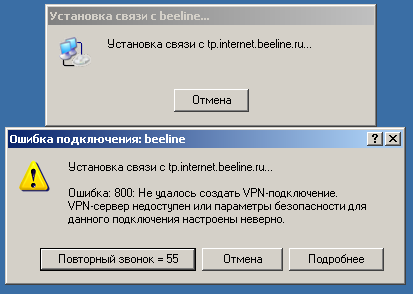
Ошибка 800 в Windows знакома многим пользователям Интернет-провайдеров, использующих технологию удаленного подключения по VPN и протоколы PPTP и L2TP. Причина возникновения ошибки 800 — отсутствие связи с VPN-сервером провайдера . Для примера, рассмотрим Билайн — это на текущий момент самый крупный провайдер в России, использующий VPN. Адрес их VPN-сервера — tp.internet.beeline.ru.
Итак, у Вас все отлично работало, но в один прекрасный момент, после нажатия кнопки Подключение, Windows выдала Вам ошибку 800. Что делать?
Шаг 1. Проверяем активность сетевого подключения.
Для проверки активности сетевого подключения Вам достаточно посмотреть на индикатор сетевого подключения в виде мониторчика в системном лотке — трее, который расположен в правом нижнем углу, возле часов. Если значка там нет — Вам надо зайти в Сетевые подключения. В Windows XP: Пуск -> Панель управления -> Сетевые подключения. В случае Windows 7 и Windows 8 — нажимаем комбинацию клавиш Win+R и в открывшемся окне набираем:
Откроется Панель Управления, выбираем раздел Сеть и Интернет -> Центр управления сетями и общим доступом -> Изменить параметры адаптера.
Примечание: Есть ещё два способа для Windows 7 и Windows 8:
— можно попасть в Центр управления сетями и общим доступом, кликнув правой кнопкой на значке сети в системном лотке около часов и выбрав соответствующий пункт меню.
— нажимаем комбинацию клавиш Win+R и в открывшемся окне набираем:
control /name Microsoft.NetworkAndSharingCenter
Смотрим на состояние сетевых подключений — один должны быть активны и светиться.
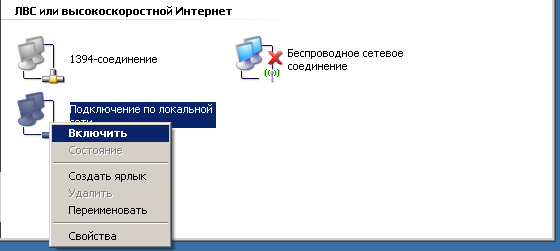
Если подключение неактивно — кликаем на нем правой кнопкой мыши и выбираем пункт меню Включить:
Если после этого Вы видите вот такую картину:
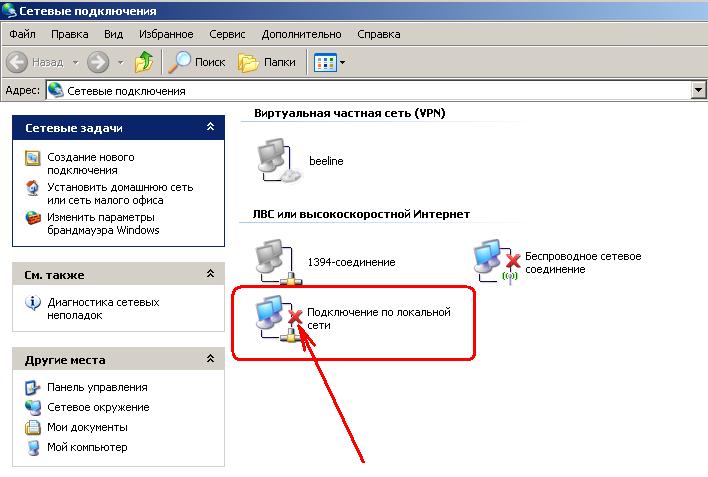
То есть, если на подключении светится красный крестик — значит проблема может быть либо в сетевой карте, либо в кабеле до оборудования провайдера либо уже на оборудовании провайдера.
Что делать в этом случае?
Первое — это вытащить кабель из разъема сетевой платы, осмотреть его на предмет повреждения и включить его назад.
Если у Вас есть в запасе сетевая плата, либо на Вашем компьютере установлена вторая сетевая плата — попробуйте включить кабель провайдера в неё и проверить.
В случае отсутствия проверочной сетевой платы, я бы советовал обратиться в техподдержку провайдера . Они удаленно проверят — не потушен ли в Вашу сторону порт на коммутаторе. Так же, если их оборудование это позволяет, будет запущен тест кабеля. Если они найдут что-то подозрительное на своей стороне — исправят. Если отчитаются, что неисправностей со своей стороны не выявили — есть смысл тестировать свою сетевую плату в сервисном центре либо на компьютере родных/близких/друзей.
Шаг 2. Проверка настроек сетевой платы.
С физическим подключением разобрались. Имеем следующее: сетевое подключение активно, но все равно, при запуске высокоскоростного VPN-соединения выдается ошибка 800.
Проверяем настройки сетевой платы. Даже если Вы в них до этого не лазили — они могли быть изменены какой-либо программой, в том числе и вредоносной.
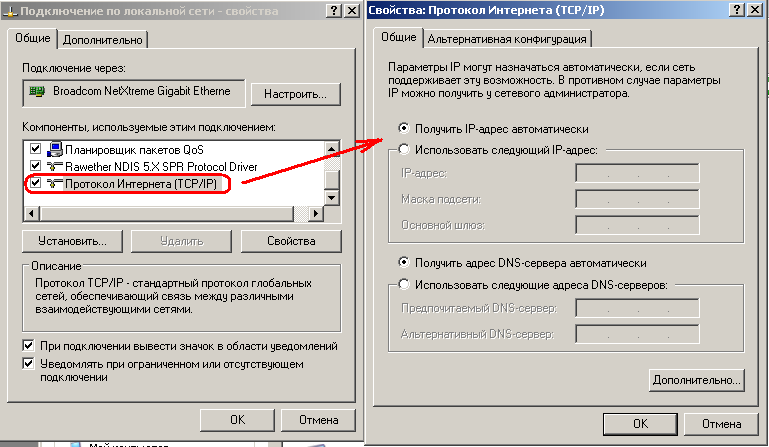
Для проверки кликаем мышью на Подключении по локальной сети и выбираем пункт Свойства. Ищем в списке компонент Протокол интернета версии 4 (TCP/IPv4) и кликаем на нем дважды. В случае Билайн, да и большинства других операторов, использующих VPN, IP-адрес и адреса DNS-серверов должны присваиваться автоматически, так как в их сетях присутствуют DHCP-серверы:
Примечание: Если Ваш провайдер использует статические IP-адреса, обратитесь в техническую поддержку и уточните свой IP-адрес, маску, шлюз и адреса DNS .
Если все прописано верно, и Ваш компьютер успешно получает адрес, но все равно появляется ошибка 800 — переходим к шагу 3.
Шаг 3. Проверка доступности VPN-сервера.
Да, проблемы со стороны провайдера — тоже не редкое явление, так как оборудование доступа работает в непрерывном режиме 24/7 и под немалой нагрузкой. Чтобы проверить доступность VPN-сервера — Вам надо знать его адрес, как минимум. В случае с Билайн — это tp.internet.beeline.ru
Нажимаем комбинацию клавиш Win+R и в открывшемся окне пишем команду cmd. Нажимаем ОК. Откроется окно командной консоли Windows. Пропингуем сервер — пишем команду:
Вот как это выглядит в консоли:

Нажимаем клавишу Enter и смотрим результаты.
Если пинг проходит нормально и без потерь — переходим к следующему шагу.
А вот если в ответ вы видите строчку:
Превышен интервал ожидания для запроса — это означает, что сервер провайдера недоступен и надо обращаться в техподдержку.
Примерно то же означает ответ:
При проверке связи не удалось обнаружить узел tp.internet.beeline.ru. Проверьте имя узла и повторите попытку. — при таком варианте развития событий, проблема с DNS-сервером провайдера (само-собой, при условии того, что Вы не прописали сами какой-либо иной адрес DNS-сервера в настройках сетевой платы).
Примечание: Если Вам интересно — можно даже определить на каком узле провайдера проблема — в командной консоли пишем команду:
Выгляди это так:

Таким же образом можно запустить трейс DNS-сервера .
Результатом работы команды будет список узлов провайдера, которые проходит пакет от Вас до тестируемого узла. Последняя строчка с адресом и будет адрес узла в сети на котором (или за которым) возникла проблема.
Шаг 4. Проверка настроек VPN-соединения.
Кликаем правой кнопкой мыши по VPN-подключению и выбираем пункт Свойства. Первой открывается вкладка Общие:
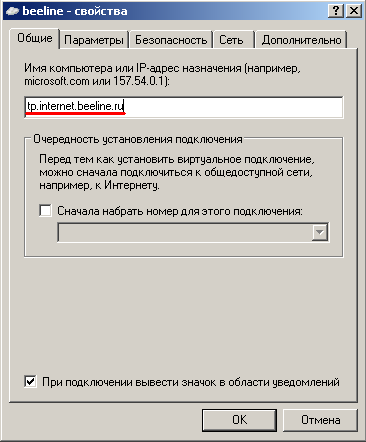
Обязательно проверьте правильность адреса VPN-сервера . Пробелов в адресе тоже не должно быть.
Переходим на вкладку Безопасность:
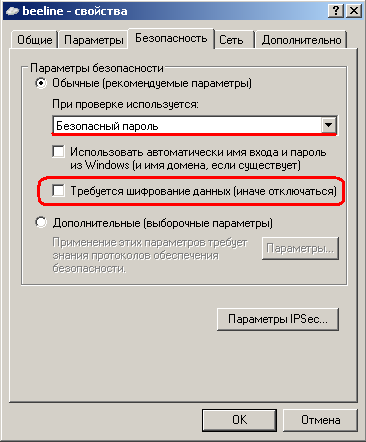
В случае с Билайн — проверьте чтобы не стояла галочка Требуется шифрование данных. В случае других провайдеров — уточните этот момент в техподдержке. Нажимаем кнопку ОК.
Шаг 5. Проверка настроек системы безопасности.
VPN-подключение к провайдеру может быть заблокировано Вашей системой безопасности — антивирусом или фаерволом . Соответственно, при подключении так же будет выдаваться ошибка 800.
Для проверки — полностью деактивируем антивирус и фаервол. Для этого ищем его значок в системном лотке около часов и кликаем правой кнопкой мыши. В открывшемся меню выбираем пункт Остановить, Разрешить Все либо Выход.
Пробуем подключиться — если ошибка 800 исчезла, значит в настройках вашей системы безопасности надо открыть транспортный TCP-порт 1723.
Если ничего не помогло…
В этом случае смело обращаемся в техническую поддержку Вашего провайдера и вызывайте мастера для проверки линии. Со своей стороны все возможное для проверки Вы сделали.
Источник: nastroisam.ru
Комментарии к записи Как избавиться от ошибки [DHCP не включен на сетевом адаптере] — инструкция отключены
Довольно большое количество людей, которые используют Wi-Fi сталкивались с тем, что при попытке подключиться к интернету возникает ошибка с текстом «DHCP не включен на сетевом адаптере».
В некоторых случаях такая ошибка также имеет место при попытке объединения нескольких машин в одну локальную сеть.
Довольно редко, но она может возникать и при подключении через кабель RJ45.
В любом случае, способы устранения этой ошибки во всех случаях одинаковые, хотя есть и некоторые, которые относятся только к Wi-Fi.
Мы рассмотрим все методы, которые помогают избавиться от проблемы, связанной с DHCP.

Устанавливаем автоматическое назначение IP-адресов
Вышеуказанная ошибка достаточно часто возникает из-за неправильной настройки сети.
В некоторых случаях начинающие сисадмины проводят различные эксперименты, в результате которых сеть сбивается.
В любом случае, если у вас возникает проблема с DHCP, необходимо сделать следующее:
1. Откройте «Центр управления сетями…». Выполнить такую задачу можно с помощью меню «Пуск» или «Панели управления» (если сразу не отобразится, воспользуйтесь поиском), либо через значок подключения к интернету в панели быстрого доступа. При втором способе следует нажать на этот значок правой кнопкой мыши и в выпадающем меню выбрать нужный пункт.

Рис. 1. Использование «Центра управления сетями…» двумя методами
2. Дальше выберете «Изменение … адаптера» в левой стороне открытого окна.
3. Затем выберете то подключение, которым вы пользуетесь и с которым, соответственно, возникают проблемы, и нажмите на нем (только используйте правую кнопку мыши). Появится новое меню, в котором следует нажать «Свойства».

Рис. 2. Переход на свойства подключения к интернету
4. Дальше, в появившемся окне выберете «IP версии 4 (TCP/IPv4)» (просто кликните на него). Когда он будет выделен, используйте кнопку «Свойства».
5. Если это не произошло автоматически, перейдите в раздел «Общие». Там установите отметки на пунктах, которые показаны на рисунке №3. Чтобы изменения вступили в силу, кликните «ОК» и закройте все.

Рис. 3. Включение автоматического назначения IP-адрес и адреса DNS-сервера
Теперь попробуйте снова установить подключение.
Совет: По возможности перезагрузите компьютер. Возможно, изменения вступят в силу только после этого.
Меняем настройки роутера
Иногда возникает ситуация, когда в настройках роутера выключается DHCP. То же самое относится к другим устройствам, которые подключены к локальной сети.
Поэтому процедуру, описанную ниже, необходимо выполнить и для них. Но, конечно же, это актуально, если вы пытаетесь организовать эту самую локальную сеть.
Если вы имеете дело с одним лишь роутером, сделайте вот что:
1. Откройте панель настроек роутера. В адресной строке браузера введите 192.168.0.1 или 192.168.1.1 (один из них точно сработает, и вы попадете в панель настроек роутера).
Если вы не меняли ничего в этих настройках, то пароль и логин будут стандартными – «admin» и «admin».
Но в некоторых случаях у роутера есть собственные уникальные логины и пароли, обычно об этом пишется на обратной стороне устройства.
Важно! Настоятельно рекомендуем использовать для выполнения первого шага браузер Google Chrome. Если менять настройки роутера через другой браузер, они просто могут не сохраниться.
2. Среди разделов найдите пункт с названием «DHCP» и в нем подраздел «Настройки…». Дальше поставьте отметку напротив пункта «Включить» возле пункта «DHCP-сервер». Чтобы настройки вступили в силу, кликните «Сохранить».

Рис. 4. Включение DHCP-сервера в настройках роутера
В вашем случае интерфейс настроек роутера может отличаться, но все вышеуказанные пункты все равно будут присутствовать.
Если у вас возникнут какие-либо проблемы, обращайтесь в службу поддержки производителя своего устройства.
Проверяем DHCP на компьютере
Помимо того, что службы DHCP могут быть отключены на роутере, они также по каким-то причинам могут отключиться и на компьютере.
Даже если вы самостоятельно их не отключали, возможно, они выключились из-за влияния вирусов или каких-либо других сбоев. Во всяком случае, проверить этот вариант точно стоит.
Для этого сделайте следующее:

Рис. 5. Работа со службой DHCP на компьютере
Назначаем IP-адрес принудительно
Если все вышеуказанные действия не помогают, можно попытаться выполнить работу DHCP вручную.
Немного теории
DHCP – это протокол, который назначает IP-адреса всем узлам локальной сети.
Собственно, если вы используете компьютер и роутер, то эти самые адреса, при включенном DHCP, будут назначаться автоматически.
При этом у каждого роутера есть собственный диапазон IP-адресов, с которыми он может работать.
Так вот, в некоторых случаях протокол может неправильно сработать и назначить компьютеру тот адрес, с которым роутер работать не сможет.
А бывает и так, что DHCP просто отказывается работать и никаких признаков этого, кроме отсутствия интернета, нет.
Поэтому в этом случае необходимо попытаться назначить эти самые адреса вручную, причем из диапазона, который может обслуживать роутер.
Ручное назначение IP-адреса

Рис. 6. Назначения статического IP-адреса
Стоит сказать, что этот способ – большая авантюра и работает он далеко не всегда.
В некоторых случаях в локальной сети могут присутствовать и другие устройства, о которых вы не будете знать (особенно, если вы начинающий юзер).
И у них будут собственные IP-адреса. И, если вы присвоите компьютеру адрес, который уже есть у другого устройства, произойдет конфликт.
Разумеется, подключения к интернету не будет, и быть не может. Поэтому придется методом проб и ошибок присваивать разные IP-адреса из диапазона, охватываемого роутером.
Если все вышеописанное не помогает
Конечно же, бывают случаи, когда все вышеописанные способы не помогают и интернет все равно не работает. В таком случае сделайте следующее:

Рис. 7. Кнопка сброса настроек на обратной стороне роутера
А что, если и тогда проблема не решится?
Тогда, опять-таки, звоните своему провайдеру и вызывайте мастера на дом.
Ниже вы можете наглядно видеть описанные выше методы решения проблемы.
DHCP не включен на сетевом адаптере
Как избавиться от ошибки [DHCP не включен на сетевом адаптере] — инструкция
Самая популярная проблема при подключении ПК или ноутбука к интернету, это когда вроде бы все подключили, но интернет не работает. В этом случае может быть очень много разных симптомов, причин и решений. Первым делом нужно выяснить в чем причина. Рекомендую ориентироваться на ошибки, которые отображаются в Windows. Мало кто сразу запускает диагностику неполадок.
А зря, ведь если само средство диагностики и устранения неполадок не сможет все исправить, то хотя бы сообщит нам об ошибке и подскажет где и как искать проблему. Как в нашем случае с ошибкой «DHCP не включен на сетевом адаптере. «, которую можно увидеть в Windows 10, Windows 7 и т. д.
Когда после подключения кабеля, или после подключения к Wi-Fi сети (или попытки подключения) вы видите ошибку «Неопознанная сеть», «Подключение к интернету отсутствует», «Нет подключения. Вы не подключены ни к одной сети», «Без доступа к интернету» и т. д., то запустите диагностику неполадок.
Xerox WC3335/3345 Wł/Wył Wifi

Вполне возможно, что в процессе диагностики появится ошибка «DHCP не включен на сетевом адаптере Беспроводная сеть» (при подключении по Wi-Fi) :

Или «DHCP не включен на сетевом адаптере Ethernet» (это в Windows 10, при подключении к интернету с помощью сетевого кабеля) . В Windows 7 будет указан адаптер Подключение по локальной сети, или Беспроводное сетевое соединение.

При этом в самой системе (в моем случае в Windows 10) статус подключения к сети будет выглядеть примерно вот так (может немного отличаться в зависимости от способа подключения) :

Если у вас все примерно так же, то вы зашли по адресу. Сейчас покажу, как можно решить эту проблему. Но сначала несколько слов о том, почему появляется эта ошибка, и почему этот DHCP не включен на сетевом адаптере.
Если просто и коротко, то DHCP позволяет Windows автоматически получать IP-адреса от роутера, или оборудования вашего интернет-провайдера. А эта ошибка появляется тогда, когда DHCP не может автоматически получит адреса, или не может получить те адреса, которые прописаны вручную. Чаще всего это происходит после того, как сам пользователь, или какой-то софт меняет настройки DHCP в свойствах адаптера «Беспроводная сеть», или «Ethernet». Это в Windows 10. А в Windows 7 это адаптеры «Беспроводное сетевое соединение» и «Подключение по локальной сети».
How to reset error Xerox WorkCentre 3225, 3315, 3335, 3345
Как исправить ошибку «DHCP не включен на сетевом адаптере. » в Windows 10?
Для Windows 8 и Windows 7 эти рекомендации так же должны подойти. Некоторые пункты меню и настройки могут немного отличатся. Я буду показывать все на примере Windows 10.
Решение №1: через диагностику сетей Windows
Если вам повезет, то сразу после запуска средства диагностики появится следующее сообщение: «Автоматически обновлять параметры сети. В системе поддерживается автоматическое определение параметров сети». Не задумываясь нажимайте на «Внести это исправление».

Или после того, как будет обнаружена проблема, например, «DHCP не включен на сетевом адаптере Беспроводная сеть» нажмите на пункт «Попробуйте выполнить восстановление от имени администратора».

Если системе удастся автоматически решить эту проблему, то напротив обнаруженной проблемы появится надпись «Исправлено» и интернет заработает.

Если не получится с первого раза, то перезагрузите компьютер и запустите диагностику неполадок повторно.
Решение №2: проверяем настройки DHCP вручную
Первым делом нам нужно открыть окно «Сетевые подключения». Сделать это можно с помощью команды ncpa.cpl. Нажмите сочетание клавиш Win+R, скопируйте эту команду в поле «Открыть» и нажмите «Ok».
Дальше нужно нажать правой кнопкой мыши и открыть «Свойства» того адаптера, при подключении через который у вас возникла эта ошибка. В случае с Windows 10: «Ethernet» – это подключение по кабелю, а «Беспроводная сеть» – подключение по Wi-Fi.

Дальше выделяем протокол «IP версии 4 (TCP/IPv4)» и нажимаем на кнопку «Свойства». Выставляем автоматическое получение IP и DNS адресов, как показано на скриншоте ниже и нажимаем «Ok».

Если подключение к интернет не появится и статус «Неопознанная сеть» возле адаптера не пропадает, то убедитесь, что вы меняли настройки именно того адаптера, через который выполняете подключение. Так же выполните перезагрузку компьютера.
Выше я показал два основных решения, с помощью которых чаще всего удается избавится от этой ошибки. Если у вас ничего не получилось – смотрите другие решения.
Дополнительные решения и подсказки

- Сделайте сброс настроек сети. Здесь инструкция для Windows 10, а здесь для Windows 7 и Windows 8.
- Если подключение через роутер – перезагрузит его. Проверьте, работает ли интернет на других устройствах (через этот же роутер) . Чтобы выяснит в чем причина, можете почитать статью Роутер перестал раздавать интернет. Как найти причину и устранить ее.
- Если кабель к компьютеру подключен напрямую от интернет-провайдера, то отключите его и подключите заново. Перезагрузите компьютер. Так же желательно позвонить в поддержку провайдера и выяснить, нет ли неполадок на их стороне. Или попробовать подключить интернет к другому компьютеру.
- Вспомните, что вы делали на компьютере перед появлением ошибки «DHCP не включен на сетевом адаптере». Возможно таким образом получится найти причину и устранить ее. Если перед этим вы что-то устанавливали или меняли настройки, и не знаете как все вернуть обратно – напишите в комментариях.
- Еще одна похожая ошибка: Сетевой адаптер не имеет допустимых параметров настройки IP. Посмотрите, возможно это ваш случай.
- Попробуйте прописать настройки IP вручную. Как это сделать, я показывал в этой статье.
- На всякий случай попробуйте полностью остановить работу антивируса. Если он установлен на вашем компьютере.
- Желательно выполнить переустановку сетевого адаптера. Для этого нужно зайти в диспетчер устройств и удалить сетевую карту, или Wi-Fi адаптер (в зависимости от того, с каким адаптером у вас проблемы) .
После удаления и перезагрузки компьютера может понадобится повторная установка драйвера. Здесь вам может пригодится инструкция по установке драйвера для сетевой карты и инструкция по установке (обновлению) драйвера Wi-Fi адаптера. - Не лишней будет проверка компьютера на разного рода вирусы и вредоносное ПО с помощью специальных антивирусных утилит. Можно использовать AdwCleaner, Dr.Web CureIt!, Kaspersky AVP Tool, CrystalSecurity, AVZ и другие.
Вы всегда можете написать мне в комментариях ниже. Зачем? Например, чтобы подробно рассказать о своей проблеме (по теме этой статьи) . Возможно я смогу заметить то, что не заметили вы и подсказать вам какое-то решение. Или же вы можете поделиться своим решением, если его нет в статье. Или просто написать, каким способом вам удалось избавится от ошибки с отключенным DHCP на сетевом адаптере.
Источник: help-wifi.com
КОНФЕРЕНЦИЯ СТАРТКОПИ
Принтеры, копировальные аппараты, МФУ, факсы и другая офисная техника:
вопросы ремонта, обслуживания, заправки, выбора
0. GrForest 17.12.13 19:36
Пишу, не особо рассчитывая на помощь, но все таки.
Что есть: 6 данных аппаратов, корпоративная сеть на тысячу ПК, кривые руки сисадминов.
2 из 6 Xerox WC 3550, подключены по локальной сети, благо такая возможность есть и ей грех не воспользоваться.
Аппараты исправно работали, пока не рухнул DNS сервер. В этот же день перестали работать ВООБЩЕ данные аппараты, подключенные к сети. То есть они включаются, но кроме работающего дисплея не происходит вообще ничего. Ни копируется, ни сканируется, ни печатается. НИЧЕГО!
Стоит отключить сетевой кабель, перезагрузить принтер, как аппарат сразу исправно работает.
Админы посылают нахрен, уверяя, что они DNS подняли, все у всех работает, а аппараты одновременно и одинаково умерли, и проблемы в принтерах, а не в сети.
Попытка поставить статический IP, или любые другие действия на аппарат никак не влияют, он все так же висит.
Провел эксперимент, подключил принтер не к общей сети, а связав только свой компьютер через коммутатор. Выставив IP адрес и настроив «домашнюю» сеть (просто по-дурацки), аппарат зашуршал, стал печатать и подавать признаки жизни, как будто и не было ничего. Стоило воткнуть корпоративную сеть, как принтер вставал и превращался в кирпич.
Теперь вопрос, заданный в надежде, что есть на сайте не только те, кто ремонтируют принтера, но и кто разбирается в сети. Что делать, где копать? Сисадмины всячески уверяют мое начальство, что в сети проблемы нет, верят им (потому что лижут где надо), а меня делают виноватым.
От модератора:
Замечание без занесения за неполную модель аппарата
Отредактировано 19:57 17.12.13 Модератор
1. Suhov 17.12.13 20:03
GrForest (0): Провел эксперимент, подключил принтер не к общей сети, а связав только свой компьютер через коммутатор. Выставив IP адрес и настроив «домашнюю» сеть (просто по-дурацки), аппарат зашуршал, стал печатать и подавать признаки жизни, как будто и не было ничего. работоспособность аппарата проверена.
А дальше проблема админов, если Вы не получаете там деньги за администрирование их сети- значит это не Ваша проблема. Хотя был у меня случай, когда вирус в корпоративной сети уложил полноцветную тошибу. Но там аппарат не печатал вообще, ни в какой сети.
Смотрите, может по сети вируса гуляют. DNS для печати не нужен вообще. Кроме как поставить себе на ноут монитор сетевой активности и смотреть, что творится в сети вариантов не вижу
2. Mishel01 17.12.13 20:04
GrForest (0): Что делать
Принести на работу роутер, нетбук и кусок обжатой витой пары. Повторить домашний эксперимент и сразу задокументировать актом с подписями админов.
GrForest (0): где копать?
Копать в сетке, но это не ваша, а их епархия. Граница раздела ответственности — сетевой порт подключения.
3. x-svetlana 17.12.13 20:17
А как раздаются в сети IP адреса — по DHCP или статически?
Какой адрес у аппарата после отключения от сети?
Совпадают ли подсеть и маска на аппарате и в сети?
Идет ли пинг до данного адреса при отключенном аппарате (может есть повторяющиеся адреса)?
Я про то, что при неправильно забитом вручную статическом адресе виноваты не админы, а тот кто адрес забивал.
Отредактировано 20:27 17.12.13 x-svetlana
4. Mishel01 17.12.13 20:35
(3) Откуда в ЛЮБОМ из перечисленных случаев взяться ситуации GrForest (0): включаются, но кроме работающего дисплея не происходит вообще ничего. Ни копируется, ни сканируется, ни печатается. НИЧЕГО! ??
Отредактировано 20:35 17.12.13 Mishel01
5. Shlyapa 17.12.13 22:16
Имхо, сброс настроек через техмод пробовали? Несколько раз попадались мне такие аппараты: один раз картридж не видел, другой раз адрес по DHCP не получал. Оба раз сброс помог.
6. Mishel01 17.12.13 22:43
(5) И вам — вопрос из (4).
7. serry 18.12.13 01:29
У меня недавно было — фиксовый МФУ SCX 5637FR из-за каких-то сетевых штук серийник потерял, а принтер был с привязкой к нему и круму. Перестал, соответственно, без чипа работать. Серийник стал типа 000-000000000.
После восстановления всего (предваритьельно шив оригиналом), сказал админу, что он чего-то по сети хапнул, ибо фикс просто так сменить серийник не даёт. (Буква f в отчёте осталась, т.е. никуда не делась), но он мне не очень-то поверил, что у него в сети что-то живёт своей жизнью. Админы — они стараются, понятное дело, отбрыкнуться, это ж опять возиться надо, время тратить. Компы в сети работают — и ладно.
8. мумхе 18.12.13 01:34
(7) Тоже было. Пару раз. Админ был прав. У меня аппараты без всяких фиксов и без сетей слетали с серийника. И борьба с импортером по гарантии.
Отредактировано 01:38 18.12.13 мумхе
9. serry 18.12.13 01:42
Тьхех. Вот ведь, значит сеть, возможно, ни при чём. Возможно, это версия сыровата. А я ведь той же самой зашил. Старенькой. Ладно, если глюк повторится — последнюю накачу.
Хотя тот раз глюкнуло спустя год после фикса. Может и не повторится.
10. Ramiresss 18.12.13 07:53
(4) а далеко за примером ходить не обязательно. Пример из немаленькой конторы — за 100+ ПК, несколько десятков сетевых HP. 3 из них выпадали в 49ую ошибку. Вытаскиваешь сетевой кабель, включаешь аппарат, все работает как часы. Выяснилось, что обычный конфликт IP адресов, только вот если компы в сетке могут ругнуться друг на друга что «конфликт IP адресов» или совпадающие имена в сети, то принтеры такого не могут, они просто повисают.
11. GrForest 18.12.13 08:27
(3) Настройки автоматически цеплялись. IP адрес был вида 192.168.ххх.ххх. После сброса настроек через техмод цеплялся тот же айпишник.
При выключенной сети был IP вида 169.xxx.xxx.xxx.
При настройке «домашней сети» вручную выставлял айпишник вида 192.168.xxx.xxx.
Маски совпадали.
Даже если настраивать все ручками — все равно не работает.
Принтер цепляет домен, цепляет айпи-адрес.
(4) Сбрасывали через техмод. Шили заводской прошивкой. Максимум что удавалось добиться — аппарат пинговался, но не Web-морда, ни сам принтер не отвечал. Картриджы оригинал.
Буду думать дальше
12. GrForest 18.12.13 08:50
(10) Конфликта IP-адресов в моем случае нет.
13. ROM 18.12.13 08:55
(12)хочу уточнить, скан на почту тоже не работает?
Отредактировано 08:55 18.12.13 ROM
14. GrForest 18.12.13 09:23
(13) эта функция не была настроена, а сейчас настроить не получиться ничего
15. Shlyapa 18.12.13 10:08
(6) Ну, перечисленные мной проблемы тоже не особо связаны со сбросом настроек. Когда была проблема картриджем аппарат не реагировал ни на какую команду. Здесь даже тему создавал. И картриджи ему оригинальные ставил, и проверял на других аппаратаъ. А сброс помог. Я к тому, что попробовать сброс имеет смысл. Но если ТС пробовал, то тогда наверняка проблема у админов где-то.
Такие случаи (правда с другими аппаратми) тоже не раз бывали, когда админы до последнего клянуться, что у них всё ок, а в конце концов выясняется, что проблема всё-таки у них.
16. ROM 18.12.13 10:50
(14) кроме этих
GrForest (0): 6 данных аппаратов есть еще другие принтеры, МФУ в сети, они нормально работают?
17. GrForest 18.12.13 11:01
Xerox Phaser 3250 работает без проблем.
HP 5100 периодически глючат, но таки работают. Глючить начали именно после сбоя
18. ROM 18.12.13 11:14
(17) мое мнение — копай в этих 6 аппаратах: обновление прошивки, сбросы, драйвера на сервере. тоже такое было подобное, но другой модели.
скан на почту можно делать даже, если не подключил как принтер. стандарт передачи данных другой
Отредактировано 11:21 18.12.13 ROM
19. GrForest 18.12.13 13:30
(18)
Шили, сбросы, в том числе через сервисное меню, драйвера тут вообще не при чем, принтер даже копию не делает.
Чтобы настроить почту, если не ошибаюсь, нужно заходить через Web-морду. но и она не доступна
Принтеры, копировальные аппараты, МФУ, факсы и другая офисная техника:
вопросы ремонта, обслуживания, заправки, выбора
Переход в графическую версию
Источник: www.startcopy.su
Настраиваем соединение по протоколу DHCP
Современному человеку жизнь не мила без всемирной паутины, а неполадки с интернет подключением — наши злейшие враги, с которыми ведется непримиримая борьба. Эта статья вооружит вас знаниями, как справиться с ситуацией, если при установке соединения выдается ошибка «DHCP не включен на сетевом адаптере».
Что такое DHCP?
DHCP — это сетевой протокол, который выполняет функцию автоматической настройки параметров сети TCP/IP, получая их по запросу от DHCP сервера.
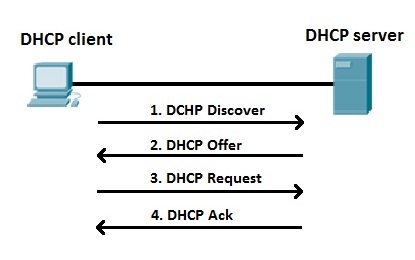
На практике это означает обмен определенными сообщениями между DHCP клиентом на устройстве и сервером во время установки сетевого подключения. В ходе коммуникации клиент получает новые или подтверждает старые значения таких параметров сети:
- IP адрес для устройства;
- маску подсети;
- IP адреса DNS серверов;
- IP адрес шлюза по умолчанию .
DHCP: как работает?
Сервер обрабатывает клиентские запросы и выдает в аренду на определенное время IP адреса из своего диапазона. Если время заканчивается, клиент либо продлевает срок аренды, либо освобождает адрес, что также происходит путем обмена специальными сообщениями. Все запросы сервер записывает в свою базу данных, чтобы избежать конфликта адресов, то есть не выделить один адрес двум узлам одновременно.
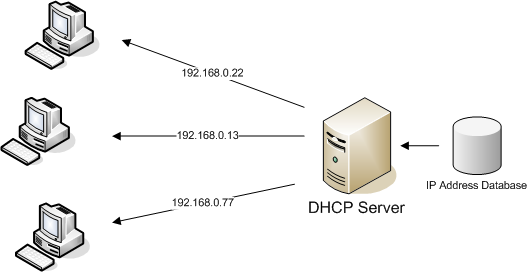
Конфликт адресов все же может возникнуть, если на одном из устройств в сети IP присвоен вручную. При подключении нового компьютера, сервер может попытаться выдать ему адрес, который уже занят, в результате чего интернет соединение не будет установлено. Как решить эту проблему, будет рассмотрено далее.
Протокол DHCP широко используется благодаря тому, что дает возможность легко добавлять новые компьютеры к сети и изменять параметры подключения на сервере вместо ручной перенастройки каждого устройства.
Для использования протокола DHCP вам понадобится:
- настроить DHCP на маршрутизаторе, который будет играть роль DHCP сервера.
- запустить службу DHCP на ПК (она выполняет функцию клиента);
- в настройках сетевого адаптера выбрать опцию автоматического получения IP адреса.
Рассмотрим каждый шаг детально.
Как включить DHCP на роутере?
Запустить на маршрутизаторе работу DHCP сервера нужно через веб-интерфейс. Вам потребуется выполнить следующие действия:
- подключиться к роутеру по Wi-Fi или при помощи сетевого кабеля;
- в адресной строке веб-браузера прописать локальный IP адрес маршрутизатора, который можно найти на наклейке внизу устройства (чаще всего 192.168.0.1 либо 192.168.1.1, но возможны и другие варианты вроде tplinklogin.net);
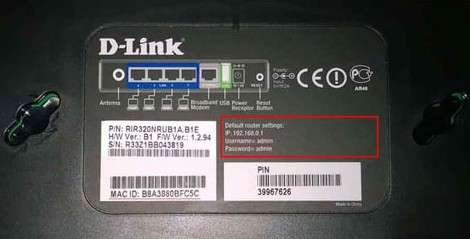
- в появившемся окне набрать логин и пароль, значения которых по умолчанию посмотрите на той же наклейке, чаще всего это логин: admin, пароль: admin или 1234 (если вы поставили другие логин и пароль, воспользуйтесь ими, а если не можете вспомнить, придется провести на роутере сброс настроек до заводских и попробовать заново);
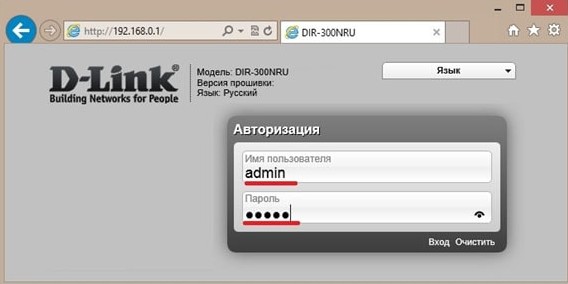
- в открывшемся меню, вид которого будет отличаться в зависимости от производителя маршрутизатора, выберете пункт «Настройка локальной сети» или нечто подобное, там поставьте отметку напротив опции включения DHCP сервера;
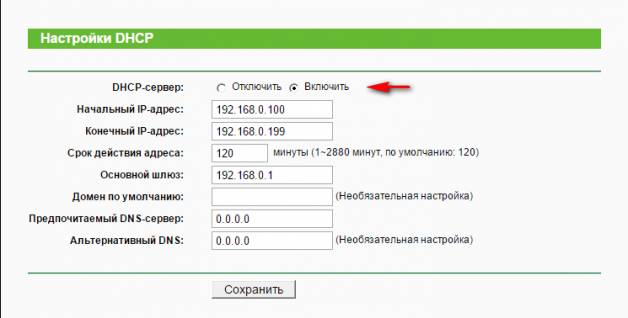
- сохраните новые параметры.
Если сразу не получается открыть настройки роутера, попробуйте войти из другого браузера или из другого устройства. Самое радикальное и действенное решение проблемы — сброс настроек маршрутизатора. Чтобы его сделать, найдите маленькую кнопку с подписью «Reset» нажмите её чем-то тонким и удерживайте в течение 5-15 секунд. Важно иметь в виду: минус этого решения в том, что вам придется настраивать роутер полностью заново.
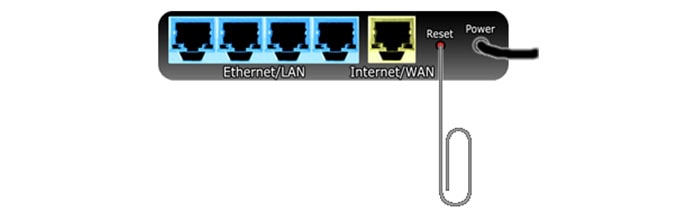
Запуск и настройка на компьютере с Windows
Чтобы включить DHCP на ПК под управлением Windows 7 или Windows 10, нужно выполнить похожий набор действий.
Проверка службы
Чтобы включить службу DHCP клиент на ПК, или убедиться, что она работает, откройте «Выполнить» (Win+R), напишите «services.msc».
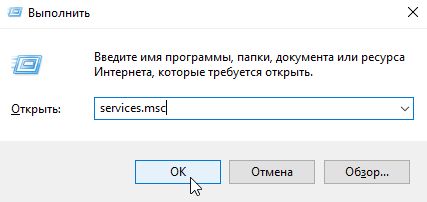
В открывшемся окне «Службы» найдите dhcp клиент, нажмите правой кнопкой и выберете «Свойства».
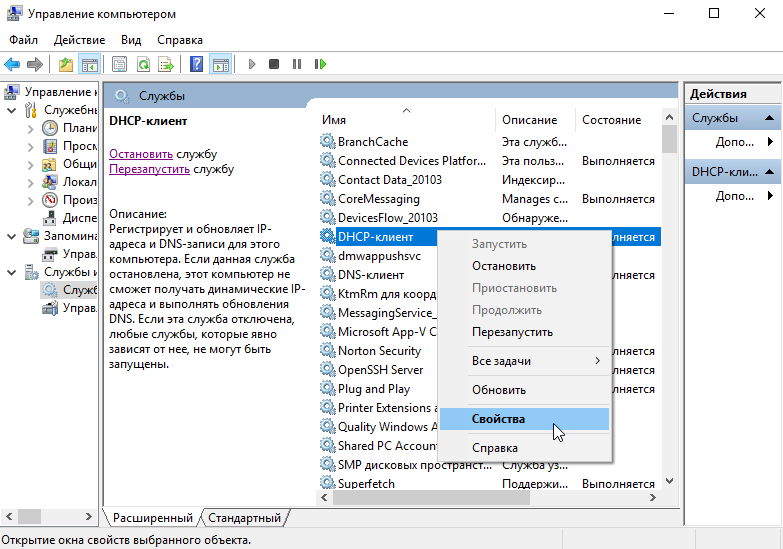
Если вы видите, что служба работает и запускается автоматически, ничего менять не нужно.
В случае отображения других параметров, запустите службу и поставьте автоматический запуск.
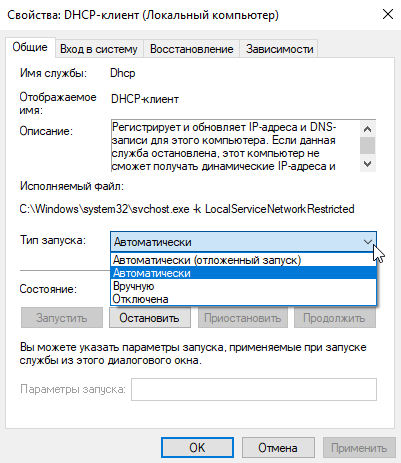
Настраиваем сетевой адаптер
Войдите в «Сетевые подключения» нажатием Win+R и вводом «ncpa.cpl».
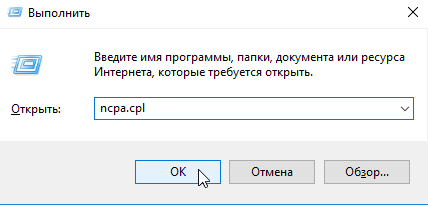
Откройте свойства вашей сети, TCP/IPv4.
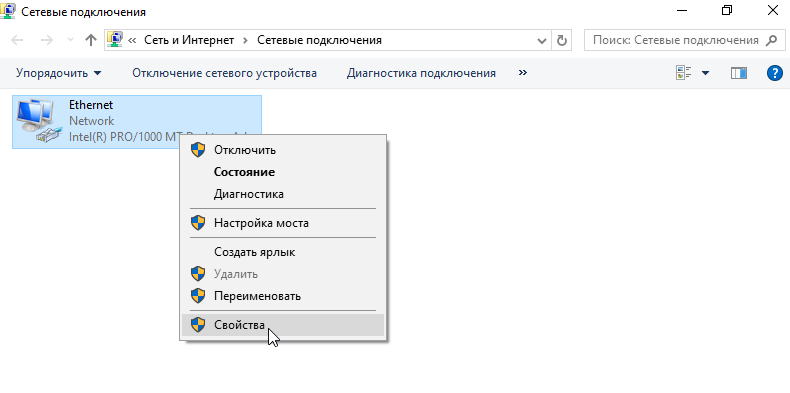
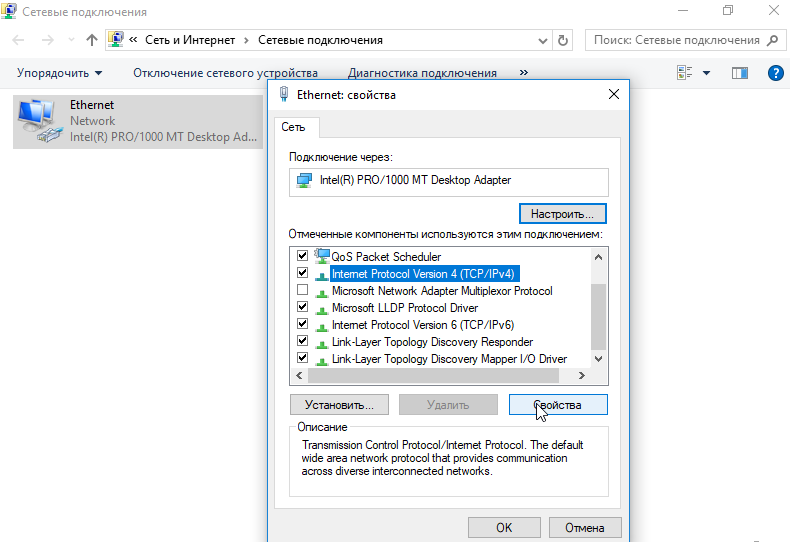
Выберете автоматическое получение IP адреса и адреса DNS-сервера, сохраните изменения.
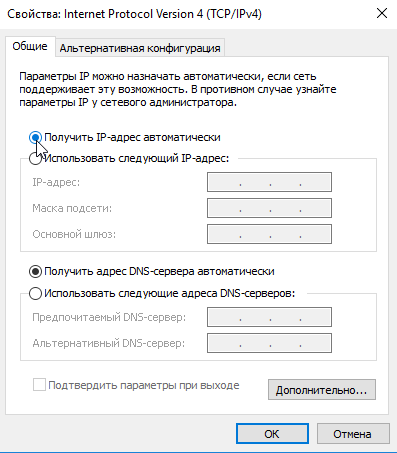
Аналогичные манипуляции можно провести из командной строки. Открываем «Выполнить» (Win+R ), пишем «cmd».
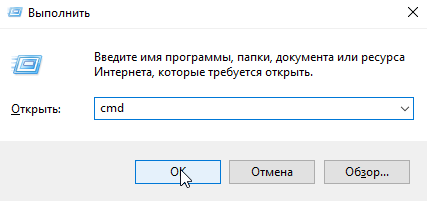
Команда для установки IP адреса автоматически:
netsh interface ip set address «имя вашего подключения» dhcp
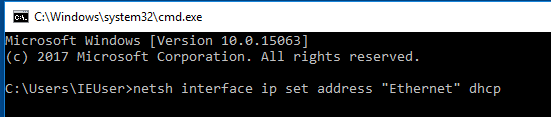
Команда для установки адреса DNS сервера автоматически:
netsh interface ip set dnsserver «имя вашего подключения» dhcp
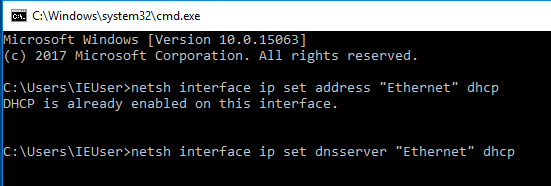
Имя подключения посмотрите в его свойствах.

Вот бывает у вас так, вводишь четкий запрос «как с компьютера раздать интернет на телефон», а в топе выдачи Google получаешь ответ «подключите телефон в качестве USB-модема и раздавайте интернет на
Инженерное меню внедряется и используется производителями смартфонов на базе андроид, для тестирования и настройки различных функций. Меню это скрыто в оболочке операционной системы и
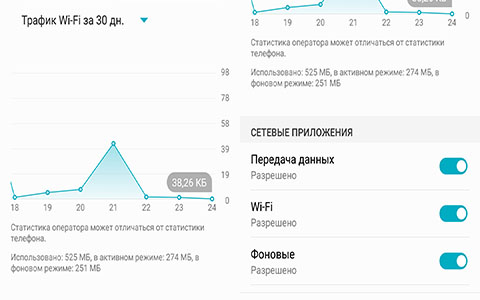
Фоновым режимом в ОС Android называется выполнение программы, которая не видна пользователю (выполняется в фоне). В частности в фоновом режиме работают программы, запускаемые самой системой или
Взаимодействуя с андроид-устройствами, мы настраиваем их под свои нужды. В процессе использования, на главном экране появляются иконки приложений и виджеты. Эта статья — небольшой урок по элементам
Столкнуться с неполадками интернет-соединения неприятно, но порой этого не избежать. Один из распространенных сбоев происходит, когда не удается найти DNS адрес сервера. Рассмотрим, что представляет
Bonjour представляет собой системную службу мониторинга локальных веб-серверов. Программа работает в фоновом режиме, обнаруживает устройства и сервисы, которые поддерживают протокол Zeroconf,
Многие читатели не раз слышали английское слово OTG в упоминании про электронные устройства и компьютеры. Но не каждый знает, что оно значит и зачем нужен OTG в телефоне. Что это такое, я опишу в
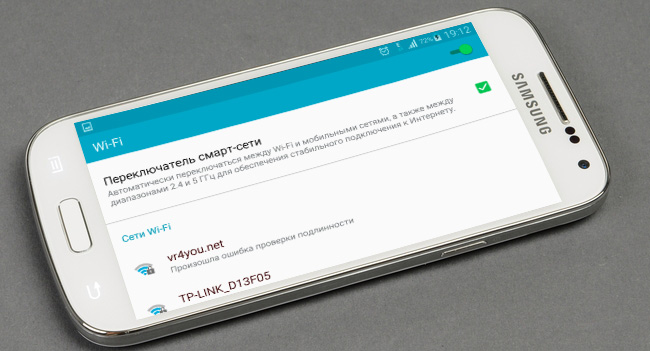
Частая проблема при подключении Android устройства к Wi-Fi сети — ошибка аутентификации. Также встречается уведомление: «Произошла ошибка проверки подлинности», «Сохранено, Защищенная» или
Комментарии
Будьте вежливы при общении в сети, комментарии содержащие нецернзурные выражения и/или оскорбляющие участников обсуждения будут удалены.
Источник: vr4you.net
xerox 3335/3345 configuration report
Возникла проблема с отключением функции configuration report !
Учетка администратора имеет следующие данные: admin(1111) ! Эти данные вводятся после нажатия на кнопку с ключом.

Но поскольку этого пункта в админке принтера небыло ни на русском языке, ни на английском, я зашёл через web-интерфейс с учеткой администратора и сделал следующее:

Выбираете Disabled->Apply и радуетесь жизни после перезапуска принтера.
Источник: screen17.ru
Зачем нужен DHCP и как его включить на маршрутизаторах разных марок

DHCP-сервер — до недавнего времени этот термин использовался только среди профессионалов в области информационных систем. Но с появлением интернет-маршрутизаторов практически в каждой квартире разобраться с тем, как работает DHCP, будет нелишним и для простых людей, не связанных с телекоммуникационными сетями.
Содержание
Что такое DHCP
Дословно эта аббревиатура (protocol DHCP) означает Dynamic Host Configuration Protocol, что в переводе на русский язык означает «протокол динамической настройки узла». Благодаря этой технологии не требуется прописывать на каждом клиенте сетевые параметры, такие как:
- IP-адрес ;
- Маска подсети ;
- Основной шлюз;
- Адрес DNS-сервера.
В рамках этой статьи определим термины:
- Клиент (Client) – устройство, с которого происходит выход в интернет;
- Сервер (Server) – устройство, предоставляющее возможность выхода в интернет для клиента.
Простыми словами, DHCP выполняет всю работу по подбору сетевых настроек автоматически, без необходимости присваивать вручную каждому устройству свой IP-адрес . Это очень упрощает работу системного администратора в случае расширения сети.
Виды
Для выхода в интернет используется протокол IPv4 . Для своей работы он применяет IP-адреса. IP у каждого компьютера в рамках одной сети должен быть уникальный.
Определение адресов может быть двух типов:
- Статическое (распределение вручную) – IP каждому клиенту присваивается вручную администратором сети;
- Динамическое (DHCP) – IP присваиваются автоматически исходя из заданных условий.
Принцип действия
Если то для чего нужен DHCP, понять довольно просто, то с принципом его работы нужно немного разобраться. Присвоение IP посредством DHCP выполняется в 4 действия:
- Discover (Поиск сервера). Клиент , которому нужно получить сетевой адрес, отправляет сообщение на все компьютеры в сети с запросом на присвоение ему IP. Для своей временной идентификации клиенту присваивается адрес 0.0.0.0;
- Offer (Предложение сервера). Сервер получает запрос от клиента, анализирует его и, исходя из своих настроек, подбирает конфигурацию и отправляет её клиенту;
- Request (Запрос). Получив предлагаемые настройки, клиент отправляет на адрес ответившего ему сервера запрос о предоставлении ему этих настроек;
- Acknowledge (Подтверждение). Сервер получает запрос на уже конкретные настройки, предложенные ранее, создаёт привязку для клиента и отправляет ему их.
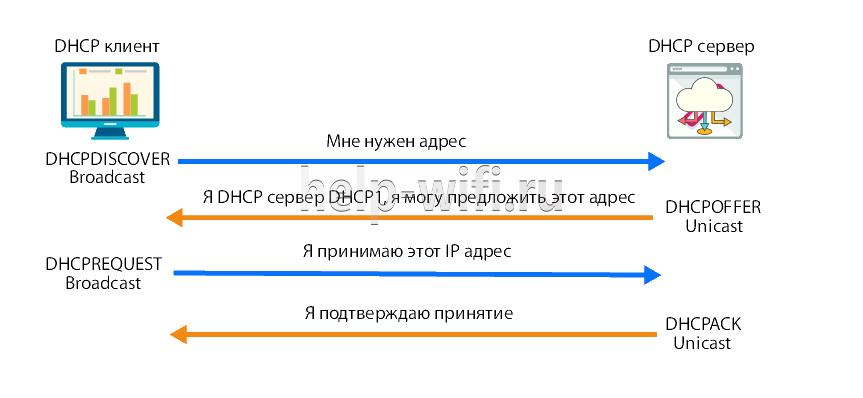
Присвоенные настройки выдаются не навсегда, а на какое-то время. Когда срок аренды (lease time) адреса подходит к концу, клиент отправляет на сервер запрос для обновления аренды этого же адреса. Сервер получает запрос, и если никаких причин для отказа нет, обновляет аренду.
Весь этот обмен пакетами происходит в пределах одной подсети, если клиент и сервер находятся в разных подсетях, то нужно использовать DHCP Relay для связи между ними.
IP адресация
Для работы по сети любому устройству требуется IP-адрес . В протоколе IPv4 это числовой идентификатор, состоящий из 4 разрядов, каждый из которых отделяется точкой, без него устройство не может быть определено в сетевой инфраструктуре. Зачастую маршрутизатор имеет IP-адрес 192.168.1.1, а подключённое к нему устройство, например, 192.168.1.2.
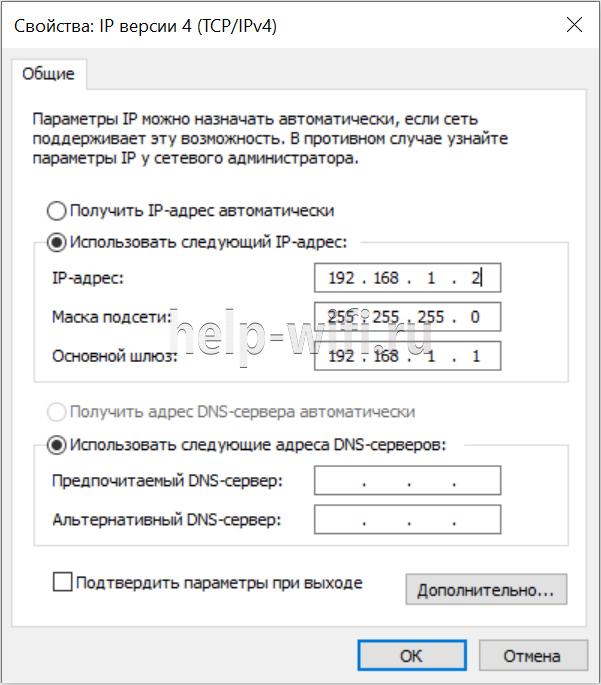
Клиенту должна быть присвоена определённая маска подсети , например, 255.255.255.0. Она позволяет определить к какой сети относится данный клиент .
Для связи между интернетом и сетью в любой сети должен быть определён IP-адрес основного шлюза. В роли шлюза выступает маршрутизатор, который предоставляет доступ в сеть всем устройствам в своей сети.
Проблемы с интернетом и сетью
При использовании DHCP могут возникать некоторые проблемы с доступом в интернет:
- Дублирование IP. Когда в пределах одной сети у двух и более устройств прописан один и тот же адрес, то возникнет ошибка «Address Already in Use», что означает, что данный адрес уже используется. В этом случае нужно проверить настройки IP на всех компьютерах и изменить совпадающие. Это может быть из-за того, что на роутере установлена раздача адресов по DHCP или присвоены статические адреса некоторым устройствам, и из-за того, что неправильно задан диапазон IP, раздаваемых динамически, DHCP сервер пытается присвоить уже используемый адрес. Для решения этой проблемы можно посмотреть список клиентов DHCP и передвинуть диапазон динамических адресов далее;
- Исчерпание IP. Это означает, что пул адресов, доступных для динамической раздачи, исчерпан и его нужно расширить, чтобы новые устройства могли получать адреса.
- Неправильная настройка DHCP и клиента. В случае, если изменить на самом клиенте присвоенные ему автоматические настройки, то доступа в сеть не будет. Присваивать адреса клиентам нужно на роутере, и уже после и на клиенте.
Включение в Windows
В случае подключения компьютера напрямую к кабелю от интернет-провайдера, как правило, умения работать с DHCP не требуется. Поскольку в большинстве случаев подключение физических лиц происходит через протокол PPPoE , в котором пользователю нужно лишь создать подключение к сети и ввести там свой логин и пароль. В этом случае компьютеру будет присвоен динамический IP, который через время изменится на другой. И в этот момент пользователь не догадывается, что служба DHCP уже вовсю работает на его компьютере, и позволяет провайдеру предоставить ему любой IP.
Для настройки DHCP сервера в операционной системе Windows нужно зайти в “Центр управления сетями и общим доступом” и выбрать пункт “Изменение параметров адаптера”. В открывшемся окне нужно найти сетевую карту и в контекстном меню выбрать пункт “Свойства”, в новом окне найти пункт “IP версии 4” и нажать на кнопку “Свойства”. В открывшемся окне можно увидеть, что активны настройки получения адреса автоматически.

В случае, если провайдер предоставил вам статический IP, то это означает что для доступа в интернет устройство должно иметь строго тот адрес, который выдал провайдер , для этого в этом же окне нужно указать параметры, выданные провайдером. Проведя соответствующие настройки, вы отключите DHCP на своём компьютере и ему никто не сможет присвоить другой адрес, отличный от того, который был установлен.
Настройка на роутерах
Всё это относилось к настройкам внешнего IP, но что делать, если у пользователя стоит задача обеспечить доступом в интернет несколько устройств? В этом случае нужно использовать маршрутизатор, для настройки которого пригодится умение работать с DHCP.
В зависимости от того, какой тип подключения используется, с выделенным или динамическим IP, так же как и в случае с настройкой подключения в операционной системе, роутер получит либо динамический (DHCP), либо статический IP.
Но это ещё не всё, ведь для каждого устройства, подключённого к сети, требуется собственный адрес, уникальный только в рамках данной сети, чтобы роутер мог «понимать», как ему общаться с тем или иным устройством. Внешний адрес, уникальный в глобальной сети, у всех устройств будет точно такой же, как и у маршрутизатора, а вот с внутренними нужно будет разобраться непосредственно пользователю.
Сам роутер имеет статический внутренний IP, обычно это 192.168.1.1 или 192.168.0.1. На всех роутерах DHCP сервер активирован по умолчанию. Это сделано для того, чтобы можно было подключиться к маршрутизатору с любого устройства, роутер сам определит, какой ему присвоить адрес и даст доступ во внутреннюю сеть. Такой способ подключения клиентов очень удобен, ведь в этом случае не нужно проводить предварительную настройку каждого устройства и присваивать каждому уникальный внутренний адрес. Все новые устройства без проблем получат адреса и доступ в сеть.
Однако это может быть неудобно, если нужно управлять этими устройствами, в этом случае лучше будет отключить динамическое распределение адресов и присвоить каждому устройству свой IP. Принцип настройки DHCP-сервера на роутере разных моделей одинаков, но достигается разными путями.
Итак, всё же как включить DHCP на роутере? Если вкратце, то нужно сначала активировать работу сервера, настроить пул (диапазон адресов, которые выдаются роутером автоматически) задав начальный и конечный IP и время его аренды.
Asus
Настройка роутера этой фирмы происходит следующим образом. В левом краю web-панели есть пункт “ Локальная сеть ”, нажав на него, нужно выбрать вкладку DHCP-сервер . На открывшейся странице нужно отметить пункт “Да” в графе “Включить DHCP-сервер ”.

Здесь можно настроить пул выдаваемых автоматически адресов и время аренды.
D-Link
Настраивать роутеры D-Link чуть сложнее, поскольку у них сильно разнятся варианты исполнения интерфейса. Но обычно пункт настройки DHCP вынесен непосредственно в основное меню на главной странице.

Здесь всё те же настройки, только выглядят несколько иначе.
TP-LINK
Параметры DHCP на устройствах TP-LINK доступны практически с главной страницы интерфейса.
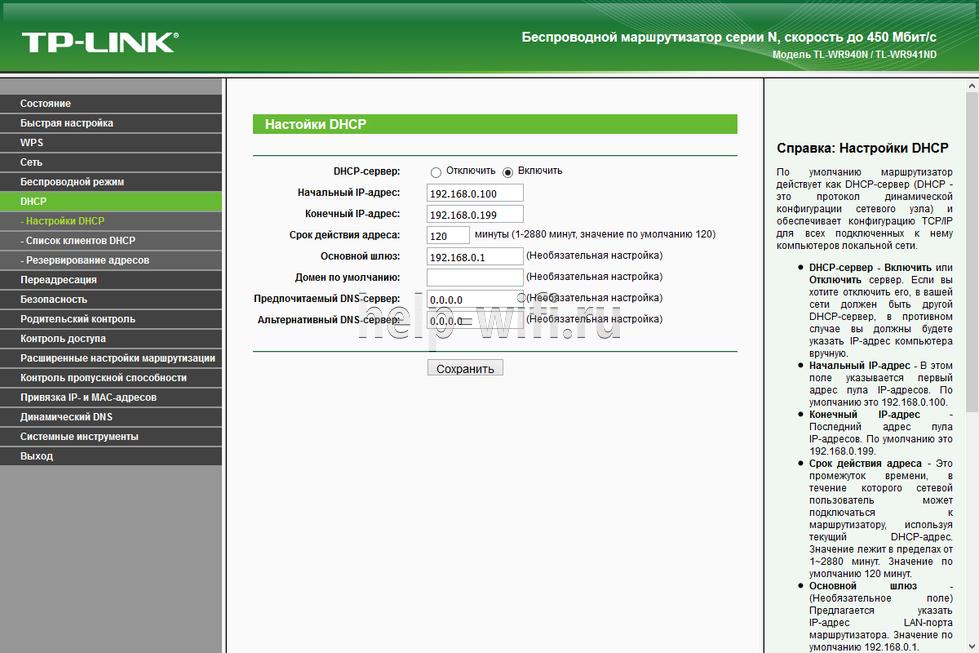
В левом краю есть стэк “DHCP”. Развернув его, можно увидеть ещё три пункта, в которых можно настроить, посмотреть список клиентов и зарезервировать адреса для определённых клиентов. Для настройки нужно выбрать пункт “Настройка DHCP”. Далее нужно активировать сервер и произвести его настройку, задав интервал и время аренды.
Zyxel keenetic
Для настройки роутеров Zyxel нужно зайти в панель Администратора, затем в настройки домашней сети.
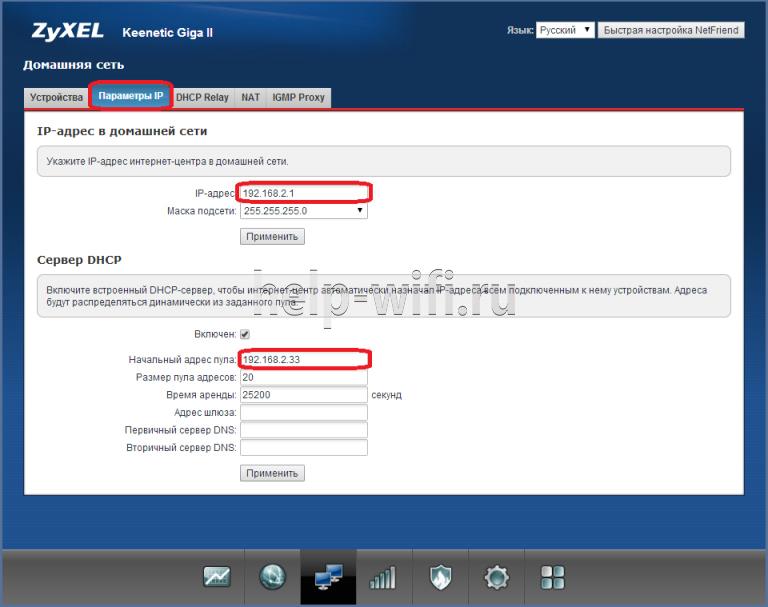
Там выбрать вкладку “Параметры IP” и поставить галочку “Включён” в пункте “ Сервер DHCP”.
Netis
Настройки роутеров Netis несколько более скудные, здесь можно включить и отключить DHCP на маршрутизаторе и задать диапазон выдаваемых IP.

Попасть в эти настройки можно из стэка “Сеть”, пункт “ LAN ”.
Upvel
В левом стеке есть пункт “Основные настройки”, там “Интерфейс LAN ”, в нём на выбор можно включить DHCP или DHCP Relay (ретранслятор в другие подсети).
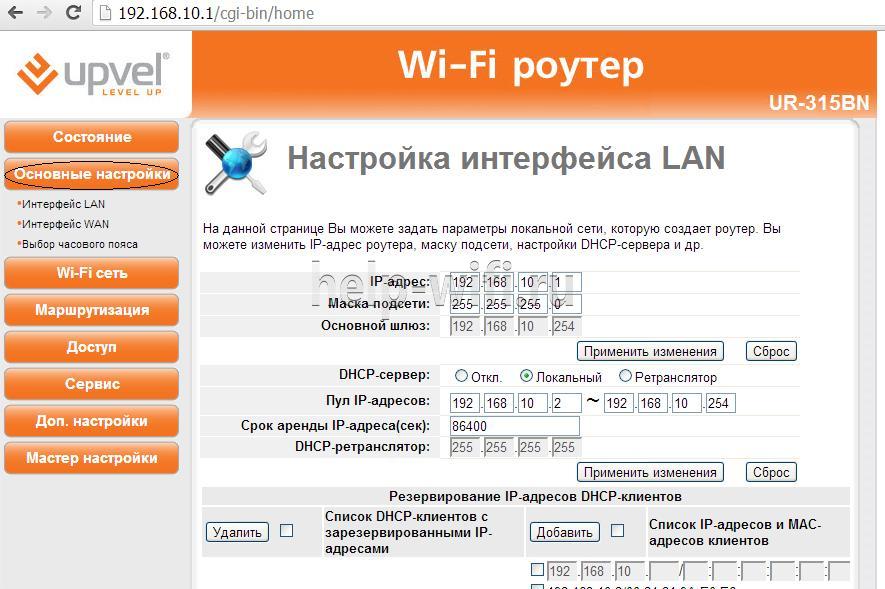
Здесь можно установить диапазон адресов, срок аренды и редактировать список зарезервированных клиентов, добавлять и удалять их.
Источник: help-wifi.ru
Комментарии к записи Как избавиться от ошибки [DHCP не включен на сетевом адаптере] — инструкция отключены
Довольно большое количество людей, которые используют Wi-Fi сталкивались с тем, что при попытке подключиться к интернету возникает ошибка с текстом «DHCP не включен на сетевом адаптере».
В некоторых случаях такая ошибка также имеет место при попытке объединения нескольких машин в одну локальную сеть.
Довольно редко, но она может возникать и при подключении через кабель RJ45.
В любом случае, способы устранения этой ошибки во всех случаях одинаковые, хотя есть и некоторые, которые относятся только к Wi-Fi.
Мы рассмотрим все методы, которые помогают избавиться от проблемы, связанной с DHCP.
Устанавливаем автоматическое назначение IP-адресов
Вышеуказанная ошибка достаточно часто возникает из-за неправильной настройки сети.
В некоторых случаях начинающие сисадмины проводят различные эксперименты, в результате которых сеть сбивается.
В любом случае, если у вас возникает проблема с DHCP, необходимо сделать следующее:
1. Откройте «Центр управления сетями…». Выполнить такую задачу можно с помощью меню «Пуск» или «Панели управления» (если сразу не отобразится, воспользуйтесь поиском), либо через значок подключения к интернету в панели быстрого доступа. При втором способе следует нажать на этот значок правой кнопкой мыши и в выпадающем меню выбрать нужный пункт.
Рис. 1. Использование «Центра управления сетями…» двумя методами
2. Дальше выберете «Изменение … адаптера» в левой стороне открытого окна.
3. Затем выберете то подключение, которым вы пользуетесь и с которым, соответственно, возникают проблемы, и нажмите на нем (только используйте правую кнопку мыши). Появится новое меню, в котором следует нажать «Свойства».
Рис. 2. Переход на свойства подключения к интернету
4. Дальше, в появившемся окне выберете «IP версии 4 (TCP/IPv4)» (просто кликните на него). Когда он будет выделен, используйте кнопку «Свойства».
5. Если это не произошло автоматически, перейдите в раздел «Общие». Там установите отметки на пунктах, которые показаны на рисунке №3. Чтобы изменения вступили в силу, кликните «ОК» и закройте все.
Рис. 3. Включение автоматического назначения IP-адрес и адреса DNS-сервера
Теперь попробуйте снова установить подключение.
Совет: По возможности перезагрузите компьютер. Возможно, изменения вступят в силу только после этого.
Меняем настройки роутера
Иногда возникает ситуация, когда в настройках роутера выключается DHCP. То же самое относится к другим устройствам, которые подключены к локальной сети.
Поэтому процедуру, описанную ниже, необходимо выполнить и для них. Но, конечно же, это актуально, если вы пытаетесь организовать эту самую локальную сеть.
Если вы имеете дело с одним лишь роутером, сделайте вот что:
1. Откройте панель настроек роутера. В адресной строке браузера введите 192.168.0.1 или 192.168.1.1 (один из них точно сработает, и вы попадете в панель настроек роутера).
Если вы не меняли ничего в этих настройках, то пароль и логин будут стандартными – «admin» и «admin».
Но в некоторых случаях у роутера есть собственные уникальные логины и пароли, обычно об этом пишется на обратной стороне устройства.
Важно! Настоятельно рекомендуем использовать для выполнения первого шага браузер Google Chrome. Если менять настройки роутера через другой браузер, они просто могут не сохраниться.
2. Среди разделов найдите пункт с названием «DHCP» и в нем подраздел «Настройки…». Дальше поставьте отметку напротив пункта «Включить» возле пункта «DHCP-сервер». Чтобы настройки вступили в силу, кликните «Сохранить».
Рис. 4. Включение DHCP-сервера в настройках роутера
В вашем случае интерфейс настроек роутера может отличаться, но все вышеуказанные пункты все равно будут присутствовать.
Если у вас возникнут какие-либо проблемы, обращайтесь в службу поддержки производителя своего устройства.
Проверяем DHCP на компьютере
Помимо того, что службы DHCP могут быть отключены на роутере, они также по каким-то причинам могут отключиться и на компьютере.
Даже если вы самостоятельно их не отключали, возможно, они выключились из-за влияния вирусов или каких-либо других сбоев. Во всяком случае, проверить этот вариант точно стоит.
Для этого сделайте следующее:
Рис. 5. Работа со службой DHCP на компьютере
Назначаем IP-адрес принудительно
Если все вышеуказанные действия не помогают, можно попытаться выполнить работу DHCP вручную.
Немного теории
DHCP – это протокол, который назначает IP-адреса всем узлам локальной сети.
Собственно, если вы используете компьютер и роутер, то эти самые адреса, при включенном DHCP, будут назначаться автоматически.
При этом у каждого роутера есть собственный диапазон IP-адресов, с которыми он может работать.
Так вот, в некоторых случаях протокол может неправильно сработать и назначить компьютеру тот адрес, с которым роутер работать не сможет.
А бывает и так, что DHCP просто отказывается работать и никаких признаков этого, кроме отсутствия интернета, нет.
Поэтому в этом случае необходимо попытаться назначить эти самые адреса вручную, причем из диапазона, который может обслуживать роутер.
Ручное назначение IP-адреса
Рис. 6. Назначения статического IP-адреса
Стоит сказать, что этот способ – большая авантюра и работает он далеко не всегда.
В некоторых случаях в локальной сети могут присутствовать и другие устройства, о которых вы не будете знать (особенно, если вы начинающий юзер).
И у них будут собственные IP-адреса. И, если вы присвоите компьютеру адрес, который уже есть у другого устройства, произойдет конфликт.
Разумеется, подключения к интернету не будет, и быть не может. Поэтому придется методом проб и ошибок присваивать разные IP-адреса из диапазона, охватываемого роутером.
Если все вышеописанное не помогает
Конечно же, бывают случаи, когда все вышеописанные способы не помогают и интернет все равно не работает. В таком случае сделайте следующее:
Рис. 7. Кнопка сброса настроек на обратной стороне роутера
А что, если и тогда проблема не решится?
Тогда, опять-таки, звоните своему провайдеру и вызывайте мастера на дом.
Ниже вы можете наглядно видеть описанные выше методы решения проблемы.
DHCP не включен на сетевом адаптере
Как избавиться от ошибки [DHCP не включен на сетевом адаптере] — инструкция
Содержание
- Настройка сети Xerox Phaser 3435
- Введение
- Настройка с помощью программ администрирования сети
- Настройка через панель управления
- Поддержка операционных систем
- Настройка параметров TCP/IP
- Статическая адресация
- Динамическая адресация (BOOTP/DHCP)
- Выбор скорости подключений Ethernet
- Восстановление сетевой конфигурации
- Печать страницы сетевой конфигурации
- Настройка CentreWare IS
- Настройка протокола 802.1 x
- Кто сталкивался с принтером Xerox WorkCentre 3335?
- Xerox 3345 как настроить ip вручную
Настройка сети Xerox Phaser 3435
Введение
Принтер можно использовать совместно, подключив его к сети с помощью кабеля Ethernet с разъемом RJ-45.
Чтобы использовать его в качестве сетевого устройства, настройте сетевые протоколы.
Настройка с помощью программ администрирования сети
Управлять принтером и настраивать параметры установленного на нем сервера печати можно с помощью перечисленных ниже программ, входящих в комплект поставки.
• CentreWare IS — веб-сервер, встроенный в сетевой принтер и позволяющий удаленно изменять его настройки и параметры сети, которые необходимы для работы этого принтера в различных сетевых средах.
• SetIP — утилита, позволяющая выбирать сетевой принтер и вручную настраивать его TCP/IP-адреса.
Настройка через панель управления
Через панель управления можно установить следующие основные параметры сети:
• параметры EtherTalk, 802.1x и CentreWare IS.
Поддержка операционных систем
В следующей таблице перечислены поддерживаемые принтером сетевые среды.
Сетевая операционная система
• Windows 2000/XP/Vista/2003 • Mac OS 10.3—10.5 • Различные версии ОС Linux
• TCP/IP для ОС Windows • EtherTalk • 802.1x • CentreWare IS
Сервер динамической адресации
TCP/IP: протокол управления передачей/протокол Интернета. DHCP: протокол динамической конфигурации сетевого узла. OOTP: протокол начальной загрузки.
Настройка параметров TCP/IP
Настройка параметров EtherTalk
Принтер допускает настройку ряда сетевых параметров протокола TCP/IP, например IP-адреса, маски подсети, шлюза и DNS-адресов). Существует несколько способов назначения принтеру TCP/IP-адреса. Выбор конкретного способа зависит от используемой сетевой среды.
• Статическая адресация: TCP/IP-адрес назначается вручную системным администратором.
• Динамическая адресация через BOOTP/DHCP (по умолчанию): TCP/IP-адрес автоматически назначается сервером.
Перед настройкой параметров протокола TCP/IP выберите его в качестве сетевого протокола.
EtherTalk — это протокол AppleTalk, используемый в сети Ethernet. Он широко используется в сетевой среде Macintosh. Для выбора протокола EtherTalk выполните указанные ниже действия.
1 Нажимайте кнопку «Меню» до появления пункта «Сеть» в нижней строке дисплея, затем нажмите кнопку OK.
2 Кнопками со стрелками вверх/вниз выберите пункт EtherTalk и нажмите кнопку OK.
3 Кнопками со стрелками вверх/вниз выберите пункт «Вкл.» и нажмите кнопку OK.
4 Для возврата в режим ожидания нажмите кнопку «Старт/cтоп».
Статическая адресация
Чтобы ввести TCP/IP-адрес с панели управления принтера, выполните указанные ниже действия.
1 Нажимайте кнопку «Меню» до появления пункта «Сеть» в нижней строке дисплея, затем нажмите кнопку OK.
2 Когда появится надпись TCP/IP, нажмите кнопку OK.
3 Кнопками со стрелками вверх/вниз выберите пункт «Статический» и нажмите кнопку OK.
4 Нажмите кнопку OK при появлении надписи «IP-адрес».
5 Кнопками со стрелками вверх/вниз выберите для первого байта значение от 0 до 255 и нажмите кнопку OK, чтобы перейти к следующему байту.
Повторите это действие для каждого разряда адреса.
6 Закончив ввод, нажмите кнопку OK.
7 Повторите шаги 5 и 6, чтобы настроить другие параметры TCP/IP: маску подсети и адрес шлюза.
8 Для возврата в режим ожидания нажмите кнопку «Старт/cтоп».
Динамическая адресация (BOOTP/DHCP)
Чтобы принтер автоматически получал TCP/IP-адреса от сервера, выполните указанные ниже действия.
1 Нажимайте кнопку «Меню», пока в нижней строке дисплея не появится надпись «Сеть».
2 Когда появится надпись TCP/IP, нажмите кнопку OK.
3 Кнопками со стрелками вверх/вниз выберите пункт DHCP или BOOTP и нажмите кнопку OK.
4 Для возврата в режим ожидания нажмите кнопку «Старт/cтоп».
Выбор скорости подключений Ethernet
Для подключений Ethernet можно выбрать скорость передачи данных.
1 Нажимайте кнопку «Меню» до появления пункта «Сеть» в нижней строке дисплея, затем нажмите кнопку OK.
2 Кнопками со стрелками вверх/вниз выберите пункт «Скор. Ethernet» и нажмите кнопку OK.
3 Кнопками со стрелками вверх/вниз выберите требуемую скорость и нажмите OK.
4 Для возврата в режим ожидания нажмите кнопку «Старт/cтоп».
Восстановление сетевой конфигурации
Параметрам сетевой конфигурации можно вернуть значения по умолчанию.
1 Нажимайте кнопку «Меню» до появления пункта «Сеть» в нижней строке дисплея, затем нажмите кнопку OK.
2 Кнопками со стрелками вверх/вниз выберите пункт «Сброс настроек» и нажмите кнопку OK.
3 Когда появится надпись «Да», нажмите на кнопку OK, чтобы вернуть параметрам сетевой конфигурации значения по умолчанию.
4 Выключите принтер, а затем снова включите.
Печать страницы сетевой конфигурации
Страница сетевой конфигурации содержит сведения о настройках сетевой карты принтера.
1 Нажимайте кнопку «Меню» до появления пункта «Сеть» в нижней строке дисплея, затем нажмите кнопку OK.
2 Кнопками со стрелками вверх/вниз выберите пункт «Информ. о сети» и нажмите кнопку OK.
3 Когда появится надпись «Да», нажмите кнопку OK. Будет распечатана страница сетевой конфигурации.
Настройка CentreWare IS
Принтер может использовать службы CentreWare IS. Чтобы включить службы CentreWare IS, выполните указанные ниже действия.
1 Нажимайте кнопку «Меню» до появления в нижней строке дисплея пункта «Сеть», затем нажмите кнопку OK.
2 Кнопками со стрелками вверх/вниз выберите пункт CentreWare IS и нажмите кнопку OK.
3 Кнопками со стрелками вверх/вниз выберите пункт «Вкл.» и нажмите кнопку OK.
Настройка протокола 802.1 x
В сети принтера используется протокол 802.1x, который является стандартом безопасности для контроля доступа к сети через порты. Он защищает сеть от несанкционированного доступа, требуя прохождения аутентификации перед предоставлением сетевого доступа и передачей данных. Аутентификация 802.1x характеризуется тремя взаимоисключающими параметрами.
Чтобы ее использовать, выполните перечисленные ниже действия.
1 Нажимайте кнопку «Меню» до появления в нижней строке дисплея пункта «Сеть», затем нажмите кнопку OK.
2 Кнопками со стрелками вверх/вниз выберите пункт 802.1x и нажмите кнопку OK.
3 Кнопками со стрелками вверх/вниз выберите пункт «Вкл.» и нажмите кнопку OK.
4 Кнопками со стрелками вверх/вниз выберите нужный способ аутентификации.
• EAP-MD5. Схема хеширования сообщений между клиентом и сервером, которая позволяет безопасно передавать пользовательские данные.
• EAP-MSCHAPv2. Взаимная аутентификация с использованием паролей, зашифрованных с помощью алгоритма однонаправленного шифрования. Для шифрования идентификаторов пользователей и паролей протокол MS-CHAPv2 использует различные алгоритмы рандомизации и шифрования.
• PEAP. Защищенный EAP.
5 Кнопкой со стрелками вверх/вниз введите имя пользователя и пароль.
6 Нажмите кнопку OK, чтобы сохранить изменения.
7 Для возврата в режим ожидания нажмите кнопку «Старт/cтоп».
Источник
Кто сталкивался с принтером Xerox WorkCentre 3335?
Поставили нам в организацию 52 чудесных принтера под секретным именем Xerox WorkCentre 3335 большая часть из них работает нормально, а вот часть при подключении к локальной сети через (RG-45) начинает постоянно перезагружаться, я бы сказал, что циклически, потому что как только он включается, сразу же идет на перезагрузку. Но есть чудо, этот же принтер работает нормально через USB. Кто то говорит, что проблема в сетке, но при этом сетевые принтеры, которые стояли до него, работали корректно. Периодически эти принтеры впадают в перезагрузку в разных точках, тобишь они не находятся в одной локальной сети. Подскажите пожалуйста, куда копать.
UPDATE: Решение проблемы циклической перезагрузки принтера Xerox WC 3335
Связавшись с тех поддержкой Xerox выяснил, что необходимо обновить принтер до актуальной прошивки и проделать действия, которые я процитирую ниже. Мне помогло.
Так же в очередь печати нежелательно помещать более 2-ух документов.
1) При подключении патчкордом к ПК: Отключить протокол TCP/IPv6 и прокси сервер. Для этого на веб-интерфейсе выберите вкладку «Свойства» — «Подключение» — «Протоколы» — «TCP/IP» — снимите галку с пункта «Протокол» в разделе «TCP/IPv6» и сохраните изменения. Далее выберите раздел «Прокси сервер» и снимите галку с пункта «Автоопределение настроек прокси сервера» — сохраните изменения и перезагрузите аппарат.
2) Попробуйте назначить статический ip-адрес аппарату. Для этого на веб-интерфейсе выберите вкладку «Свойства» — «Подключение» — «Протоколы» — «TCP/IP» — «Разрешение IP-адреса» — установить «Статический» и указать необходимые настройки (ip-адрес, маску, шлюз и сервер dns).
3) На каждой рабочей станции, где установлен драйвер для МФУ необходимо перейти в «Устройства и принтеры». Нажать на значок аппарата и перейти в «Свойства принтера» — «Конфигурация» — «Двунаправленная связь» — установить значение «Выключено».
4) Также на всех ПК необходимо проверить порт в драйвере. Для этого необходимо перейти в «Устройства и принтеры». Нажать на значок аппарата и перейти в «Свойства принтера»- «Порты». В качестве порта должен использоваться порт с прямым ip-адресом аппарата (например, 192.168.0.10 (Стандартный порт TCP/IP)). Если используется порт WSD или какой-то другой, то необходимо сделать следующее:
1. На вкладке «Порты» нажмите кнопку «Добавить порт» — «Стандартный TCP/IP порт» — «Новый порт» — «Далее»
2. Введите актуальный ip-адрес аппарата в поле «Имя принтера или ip-адрес». Далее. Готово.
3. Убедитесь, что в списке портов галка установилась на новый добавленный порт и нажмите кнопку «Настроить порт». В открывшемся окне уберите галку с пункта «Состояние SNMP разрешено». Применить.
5) Выполнить сброс сетевых настроек.
Для сброса необходимо на передней панели аппарата нажать кнопку с изображением ключа, по-умолчанию установлен логин — admin, пароль — серийный номер или 1111.
Далее необходимо нажать кнопку «Статус аппарата (i)» — «Настройка сети» — «Настройки TCP/IP» — «Сброс настроек».
6) Если есть такая возможность, то попробуйте поочередно отключать ПК от сети, возможно с каким-либо ПК происходит некорректный обмен пакетами, что приводит к перезагрузке аппарата.
Источник
Xerox 3345 как настроить ip вручную
КОНФЕРЕНЦИЯ СТАРТКОПИ
Принтеры, копировальные аппараты, МФУ, факсы и другая офисная техника:
вопросы ремонта, обслуживания, заправки, выбора
Подключил пачкордом аппарат и комп по WI FI, к роутеру.
Задача- снять данные о расходниках.
Не подступишься. Win10/32 Установка принтера. Не находит.
По IP тоже не находит.
Как ему в вэбморду зайти? IP знаю, 192.168.0.63
Спасибо!
набери в строке браузера
192.168.0.63
А панель управления недоступна?
Сетевые настройки огласите.
По айпи пингуется?
Сергей, набирал. Страница недоступна.
проверяй маску подсети
Сергей, я не сисадмин. Где ее смотреть?
В компе знаю. В аппарате- нет
Scuzzy (2): А панель управления недоступна?
На аппарате доступна. А смартпанели, откуда взяться?
Тогда зачем вам подключаться к компу, а не вывести просто из меню/техменю отчёт по расходке?
отчет о конфигурациии по умолчанию печатает при каждом включении
если выключена печать отчета
Порядок печати Отчета о конфигурации:
a) На панели управления принтера нажмите кнопку Справка.
b) Нажмите Отчет о конфигурации.
c) Нажмите Печать
Данные по расходке — в листе отчёта расходки, не конфигурации.
Данные по расходке
кажется
только под админом можно распечатать
Вы правы. Только в отчете о расходке, он печатает «инвалид тонер». В меню о расходниках, пишет- тонер стороннего производителя. Где мне CRUM вытащить?
GSE (12): только под админом можно распечатать
КАК?
Посоветовали в вэб морду зайти. Не получается. В чем, собственно и вопрос. Как зайти?
Accessing Supplies Information on the WorkCentre 3335/3345
1. On the Control Panel, press the Machine Status button, then on the Touch Screen Display select;
Supplies > Select the supply to be checked for details.
Note: If asked for a password, use the Touch Screen, and then press OK. The default password is
1111.
2. To print a Supplies Info report on WC 3335/3345:
Press Help hard button.
Scroll on touchscreen to Supplies Usage Report.
Note: Everything in Help menu is print only.
3. Press the Stop/Clear button to return to ready mode.
Спасибо, Сергей! Попробую еще раз. Отпишу.
_printblog.ru printer info.exe погули, скачай экзешник, запусти его- он тебе всю правду расскажет. Но не все аппараты поддерживает, не знаю, как с этим. Инвалид тонер- кривой чип. У меня один клиент купил партию «левых» чипов(штук 50, если не больше)- на всех «инвалид». Если крум для лечения нужен- можно его получить с драма, там 24с04. Единственный нюанс- по драму блокироваться не будет- клиент сам должен следить, что бы бункер отработки не переполнялся, я в таких аппаратах чип на драме оставляю, кто-то снимает оба чипа
18. kgbeast 22.10.19 06:55
Boris (0): Подключил пачкордом аппарат и комп по WI FI, к роутеру Бывает, что без настройки роутера LAN и WIFI клиенты не видят друг друга в локальной сети. Почему бы не использовать кросс для прямого подключения к компу?
kgbeast (18): Почему бы не использовать кросс для прямого подключения к компу? Лично я не большой сторонник прямого подключения сетевых устройств напрямую (без коммутатора или роутера), т.к. еще помню проблемы нестыковки из-за того что разделка кабеля на концах иногда должен быть разная. Не все устройства умны и универсальны. Предпочитаю все таки через коммутатор, если есть сомнения в роутере.
Борис, а где ВСЕ ответы на (2) Пингануть нужны знания сисадмина? Посмотреть маску и рабочий диапазон адресов сети нужны знания сисадмина?
20. kgbeast 22.10.19 10:02
СОВА (19): проблемы нестыковки из-за того что разделка кабеля на концах иногда должен быть разная кросс для того и нужен. Или для вас патч-корд и кросс — это одно и тоже?
(20) Для меня понятно, а вот Борис может и не понять разницы и использовать то, что под рукой. Собсно поэтому и вставил реплику. Да и не всегда в полевых условиях есть возможность найти или соорудить кросс. А найти коммутатор на время, все таки более реально.
PS Текст тоже надо было адресовать Борису. Просто мысль до этого еще не дошла. Отвечал как бы в продолжение мысли о разных кабелях. К Вам претензий не имею. Все технически грамотно. 🙂
kgbeast (18): Почему бы не использовать кросс для прямого подключения к компу?
Нет такого опыта. Витую пару я умею обжать. Это одно и то же?
(19). «Пингануть нужны знания сисадмина? Посмотреть маску и рабочий диапазон адресов сети нужны знания сисадмина?»
Не занимался этим никогда. Пинги научился. А про маску, мало знаний. Я конечно почитаю. Но клиент нервничает.
25. conan2000 22.10.19 17:28
(17) На драме удаляю чип ! На 3225 Возможна блокировка после 30к . Независимо от прошивки .
(24) printer info прекрасно дружит с этим аппаратом ! И все данные покажет .
А что есть лекарство на 3345 ?
(25) учитывая, что на драме стоит обычная 24с04 и ее прошить не проблема(со сменой номера крума)- то лучше чип на драме оставлять, а прошивку генерировать под крум тонера. Тогда аппарат будет просить заменить драм, что даст возможность прошить чип и вытряхнуть отработку. Я так считаю. Вы вольны поступать- как Вам угодно
По последнему вопросу- спрашивайте не здесь, а у своих поставщиков
(25), ну читай между строк. Зачем мне крум?
а printer info дружит с 3345, или с 3225?
29. kgbeast 22.10.19 19:49
(23)Кросс отличается от патч-корда тем, что у кросса на одном конце поменяны местами оранжевая и зелёная пары. Эти пары отвечают за приём и передачу. В патч-корде таким образом эти пары обжаты на концах приём1-приём2 и передача1-передача2. В кроссе пары обжаты так что приём1-передача2 и передача1-приём2.
Спасибо! вспомнил. как сделать кросс.
Заходишь в командную строку.
набираешь ping 192.168.0.63 ентер
Начинается обмен пакетами. Четыре строчки с ответом значит адрес доступен. На всякий случай проверяешь кто сидит на этом адресе (вдруг не твое устройство)
команда TRACERT 192.168.0.63 ентер
Первая же строка с именем адресата. Оглашаешь.
Если по пингу ответа НЕТ набираешь IPCONFIG ентер
Как минимум интересны строчки IPv4-адрес, маска подсети, основной шлюз. Дальше можно подумать, авось и без сисадмина разберешься. Но вероятность что понадобится сисадмин при отсутсвии пинга весьма велика.
Хотя надеюсь принт инфо отработает нормально и не понадобятся сисадминовские заморочки с пинигами.
Но начать надо с кросс кабеля. Ибо если один в LAN другой на WiFi сам не разберешься. И даже прога не поможет.
kgbeast (29): у кросса на одном конце поменяны местами оранжевая и зелёная пары В гигабитных сворачивать нужно все четыре. Но тут надеюсь не так строго будет. А вообще современные адаптеры должны адаптироваться автоматически и должны принять и обычный патч корд. Но должны не значит обязаны. 🙁 Поэтому лучше взять оба кабеля.
(27) все ответы уже даны- для заказа нет разницы крум драма, или крум тонера
(31) ipconfig /all выдаст больше информации
Спасибо, за помощь!
Мне прислали утилиту он лайн. Она все вытащила из аппарата. С полсотни параметров. В том числе и крум.
Подробности- только в личку.
34. conan2000 23.10.19 17:41
Ожидаем дамп фикс НАНД и еепром
Xerox WC 3335
Xerox Phaser 3330
Уже есть ! — ссылка удалена модератором —
(34) А бана не ожидаете за наплевательство на правила форума?
36. conan2000 23.10.19 19:26
мумхе тут ! Не переживай ! (35)
Ходят тут всякие. а потом инфа пропадает.
(36), кроме мумхе, есть еще, кому в баню послать. Не ершись.
Уже 5 предупреждений. Веники заготавливай 🙂
Извините, за флуд.
Источник