
На компьютерах, где установлены видеокарты от AMD, может появляться сообщение «Настройки Radeon WattMan по умолчанию были восстановлены из за непредвиденной системной ошибки». Зачастую пользователи видят это сообщение после неожиданной перезагрузки компьютера либо при таком же неожиданном вылете какой-то требовательной (или не очень) игрушки.
Как правило, причина за этим сообщением — некорректно работающий драйвер видеокарты, который при появлении нагрузки на графический ускоритель внезапно завершил свою работу. Примерно такое же сообщение может появиться и на компьютерах, где установлены видеокарты от nVidia.
Ну а почему драйвер видеокарты «закрашился»? На это есть небольшой список своих причин:
- на компьютере пользователя активирована функция быстрого запуска;
- устаревший графический драйвер;
- не самый удачный разгон видеокарты, который приводит к нестабильной работе.
Ниже вы сможете найти несколько проверенных решений, которые помогут вам избавиться от вылетов драйвера AMD-видеокарты. Следственно, и от сообщения «Настройки Radeon WattMan по умолчанию были восстановлены…» вы тоже избавитесь.
Решение №1 Отключение быстрого запуска Windows
Функция быстрого запуска позволяет пользователю намного быстрее загружаться в ОС на своем компьютере. Однако данная функция также может препятствовать нормальной загрузке видеодрайвера при запуске ПК. Достаточно отключить данную функцию, дабы проверить, заключается ли в этом проблема или нет. Попробуйте сделать следующее:
- нажмите Windows+R;
- пропишите значение «control.exe» и нажмите Enter;
- перейдите в «Система и безопасность→Электропитание»;
- кликните на строчку «Изменение недоступных в данный момент параметров»;
- опуститесь ниже и уберите галочку с опции «Включить быстрый запуск (рекомендуется)»;
- нажмите на кнопку «Сохранить изменения»;
- перезагрузите компьютер и проверьте стабильность видеодрайвера.
Решение №2 Установка последней версии драйвера AMD
Появилась проблема с видеокартой? Тогда давайте попробуем установить последнюю версию видеодрайвера. Огромное множество проблем, включая и сообщение «Настройки Radeon WattMan по умолчанию были восстановлены…», могут возникать из-за устаревшего видеодрайвера. Для обновления драйвера сделайте следующее:
- нажмите Windows+R;
- пропишите «devmgmt.msc» и нажмите Enter;
- откройте раздел «Видеоадаптеры»;
- нажмите ПКМ на свою видеокарту и выберите «Удалить устройство»;
- после удаления старого драйвера перейдите по этой ссылке на официальный сайт AMD и загрузите драйвер, подходящий под вашу видеокарту;
- запустите скачанный установщик и следуйте инструкциям на экране;
- перезагрузите компьютер после установки нового видеодрайвера.
Выполнив обновление, никакие вылеты драйвера для видеокарты беспокоить вас не должны.
Решение №3 Сброс разгона видеокарты
Частенько подобные «краши» видеодрайвера происходят из-за не самого стабильного разгона видеокарты. Если вы не так давно пытались разогнать свой графический ускоритель, то мы настоятельно рекомендуем вам сбросить его настройки до заводских значений. Убрав разгон, протестируйте свою видеокарту и посмотрите, появится ли ошибка.
Решение №4 Удаление всех программ для разгона
Radeon WattMan — это официальная утилита для разгона видеокарты от разработчиков из AMD, которая не очень-то и любит другие утилиты в системе пользователя с похожим функционалом. Мы рекомендуем вам удалить все утилиты для разгона своего графического ускорителя и оставить в системе только Radeon WattMan.
Удалить различное ПО со своего компьютера можно из таких компонентов системы, как «Программы и компоненты» и «Приложения и возможности». После удаления программ для разгона перезагрузите компьютер и протестируйте видеокарту на стабильность в какой-то игрушке. Скорее всего, сообщение «Настройки Radeon WattMan по умолчанию были восстановлены…» больше не будет вам докучать.
-
Partition Wizard
-
Partition Magic
- Fixed: Default Radeon WattMan Settings Have Been Restored Error
By Irene | Follow |
Last Updated April 02, 2020
You may come across the “Default Radeon WattMan settings have been restored due to unexpected system failure” error message after a game crashes or after a restart. How to fix the Radeon WattMan crash issue? This post from MiniTool will show you solutions.
When you encounter Radeon WattMan crash error message “Default Radeon WattMan settings have been restored due to unexpected system failure”, don’t be panic. It is probably caused by outdated graphics driver, enabled Fast startup options and overclocking issues on your computer. How to fix it?
After analyzing several posts on how to remove the default Radeon WattMan settings have been restored error message, here we have summarized some top solutions. You may try those solutions one by one.
Solution 1. Disable Fast Startup
If you enable the Fast Startup option, this may prevent your graphics card driver from loading properly on your computer, leading to Radeon WattMan crash error like “Default Radeon WattMan settings have been restored due to unexpected system failure”. If you want to fix the error, you can try disabling Fast Startup.
Step 1. Type control in the Windows 10 Cortana search box and click the best match Control Panel to open it immediately.
Step 2. In the Control Panel window, set View by option to Small icons and then find and click the Power options.
Step 3. Click Choose what the power buttons do on the Power Options window.
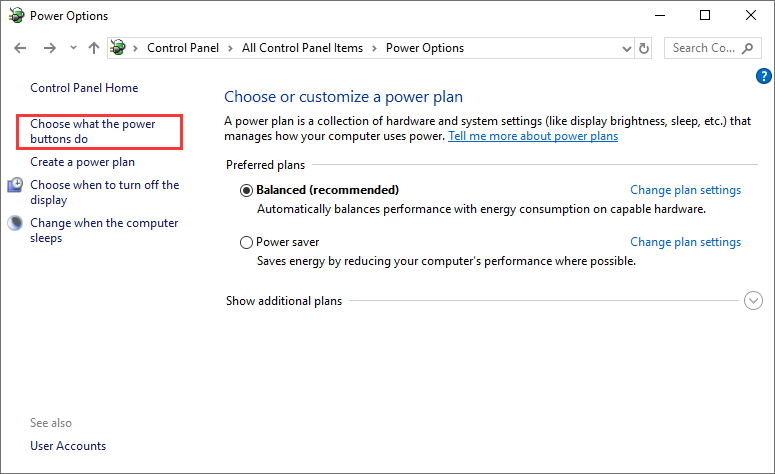
Step 4. Locate the Change settings that are currently unavailable option and click on it.
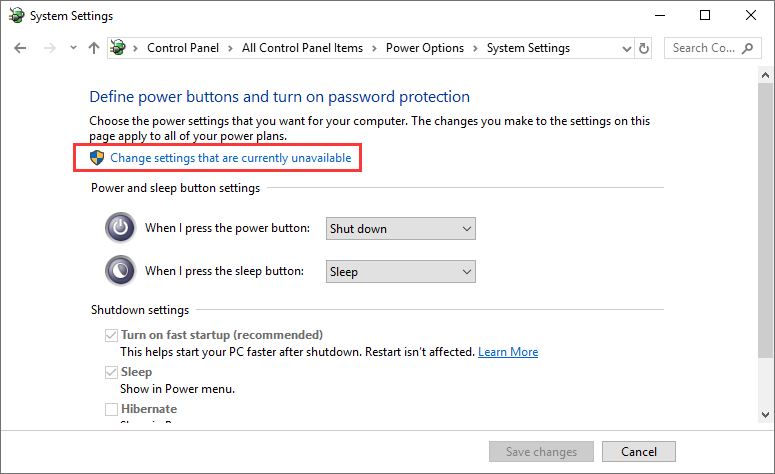
Step 5. Under the Shutdown settings section, uncheck the box next to the Turn on fast startup (recommended) option.
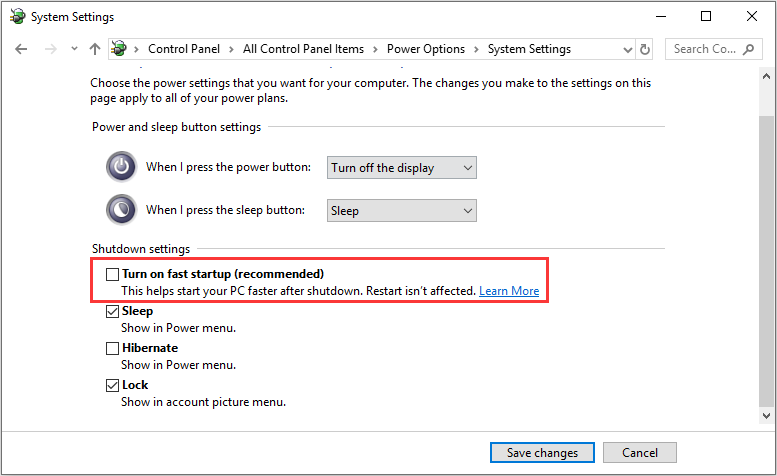
Step 6. Click the Save Changes button at the bottom of the window and check if the Default Radeon WattMan settings have been restored due to unexpected system failure error message disappears from Radeon Wattman.
Solution 2. Install the Latest Graphics Driver
The Radeon WattMan crash error message “Default Radeon WattMan settings have been restored due to unexpected system failure” could be associated with the graphics drivers on your PC. If you play some of the newly released games with outdated or corrupted drivers, you can run into problems like Radeon WattMan crash.
In this case, you’d better install the latest AMD Radeon drivers to resolve errors like default Radeon WattMan settings have been restored.
If you don’t know how to install the latest graphics driver, you can follow the steps below:
Step 1. Press the Windows Key + R key together on your keyboard to bring up the Run dialog box. Then type in devmgmt.msc in the Run box and hit Enter.
Step 2. On the Device Manager window, find and expand the Display adapters section.
Step 3. Right click on your AMD Radeon card and select Uninstall Device from the right-click menu. Then follow the prompts to finish the uninstallation.
Step 4. Visit the AMD Drivers and support webpage. Input the required information about the graphics card you are using and click the Submit button.
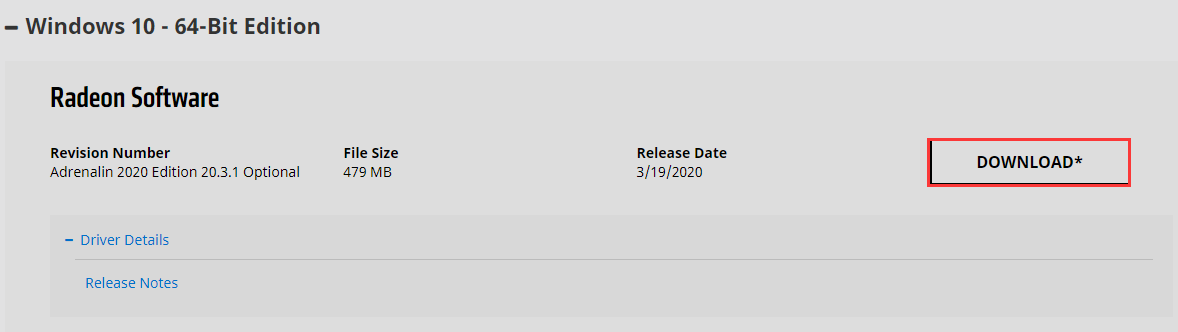
Step 5. Then you should choose what operating system you are using and the latest driver should appear. Just click the Download button to download the latest driver according to your operating system.
Step 6. Then open Device Manager again, expand Display adapters and right-click your device. Choose Update driver from the right-click menu and follow the on-screen instructions to manually install it.
After updating the graphics driver, you can check if the “Default Radeon WattMan settings have been restored due to unexpected system failure” error message gets resolved.
Solution 3. Uninstall Overclocking Programs
The Radeon WattMan is an overclocking tool. If you are using other overclocking tools on your PC at the same, it may give rise to Radeon WattMan crash. In this case, you’d better stop overclocking your GPU immediately and uninstall all the overclocking programs on your computer.
If you don’t know how to uninstall a program on your PC, try the following steps:
Step 1. Press Windows key +R key on your keyboard to bring up the Run dialog box. Then press appwiz.cpl in the Run box and hit Enter.
Step 2. Then all your installed programs will be listed on the pop-up window. Right-click the one you want to uninstall and choose the Uninstall from the right-click menu.
Step 3. Follow the on-screen prompts to finish the uninstallation.
Conclusion
After reading this post, now you should know how to fix the default Radeon WattMan settings have been restored due to unexpected system failure error. Which method works for you? Do you have better solutions? We are glad to have you share it with us.
About The Author

Position: Columnist
Irene joined MiniTool in 2018 and has since become a professional in the areas of disk management and Windows tricks. Irene’s expertise allows her to assist clients with managing their hard drives, optimizing their Windows operating system, and troubleshooting any technical issues that arise.
На чтение 6 мин Просмотров 2.8к. Опубликовано 29.04.2021
Это проблема, связанная с графикой, которая возникает у людей с установленными на компьютерах картами AMD Radeon. Существует несколько различных сценариев, в которых проблема возникает, но обычно это происходит после сбоя драйвера, вызванного внутри игры. Сообщение иногда появляется сразу после сбоя игры или после перезапуска. 
Проблема относительно новая, но люди уже придумали полезные методы, которые можно использовать для ее решения. Мы собрали методы, которые помогли другим людям, и собрали их в статье. Удачи в решении вашей проблемы!
Содержание
- Что вызывает восстановление настроек Radeon WattMan по умолчанию из-за непредвиденного сбоя системы »в Windows?
- Решение 1. Отключите быстрый запуск
- Решение 2. Установите последние версии драйверов
- Решение 3. Остановите разгон графического процессора
- Решение 4. Удалите все программы для разгона с вашего компьютера
Что вызывает восстановление настроек Radeon WattMan по умолчанию из-за непредвиденного сбоя системы »в Windows?
Это странная проблема. За последние несколько лет он затронул многих пользователей по всему миру, но они не смогли найти множество различных причин проблемы. Избавиться от этой ошибки довольно сложно, но есть несколько причин, которые можно точно определить. Ознакомьтесь с ними ниже:
- Быстрый запуск – быстрый запуск – это опция в параметрах электропитания, которая может позволить пользователям загружаться быстрее, но пропускать загрузку некоторых компонентов во время загрузки. Возможно, компоненты, которые не загружаются во время загрузки, вызывают ошибки, подобные описанной в этой статье.
- Старый графический драйвер – сообщение об ошибке связано с сбой драйвера AMD Radeon, и рекомендуется проверить, доступна ли более новая версия для решения этой проблемы.
- Проблемы с разгоном – некоторые пользователи сообщили что проблема перестала проявляться после того, как перестали разгонять свои графические процессоры. Кроме того, они сообщили, что им необходимо полностью удалить все инструменты разгона, кроме Radeon WattMan, поскольку они явно вызывали нестабильность.
Решение 1. Отключите быстрый запуск
Параметры электропитания на вашем компьютере – это подходящее место для поиска причины ошибки, поскольку в параметрах электропитания есть опция быстрого запуска. который загружает ваш компьютер быстрее. Вполне возможно, что этот параметр препятствует правильной загрузке драйвера видеокарты на ваш компьютер. Чтобы отключить быстрый запуск, выполните следующие действия!
- Откройте Панель управления , выполнив поиск утилиты в кнопке Пуск или нажав кнопку Кнопка «Поиск» (Кортана) в левой части панели задач (нижняя левая часть экрана.
- Вы также можете использовать комбинацию клавиш Windows + R где вы должны ввести « control. exe » и нажать «Выполнить», что также откроет непосредственно Панель управления.

- Переключите параметр Просмотр по на панели управления на Маленькие значки и найдите Параметры питания
- Откройте его и посмотрите на верхнюю часть окна, где должен находиться параметр « Изменить настройки, которые в настоящее время недоступны ». . Щелкните по нему и перейдите в нижнюю часть окна, где находятся параметры выключения .

- Снимите флажок рядом с параметром« Включить быстрый запуск (рекомендуется) ». Нажмите Нажмите кнопку «Сохранить изменения в правой нижней части окна и проверьте, появляется ли по-прежнему то же сообщение об ошибке от Radeon Wattman.

Решение 2. Установите последние версии драйверов
Как и в случае со многими другими проблемами, связанными с графикой. , установка последних версий драйверов может закончить драму a для вас и верните стабильность вашей настройке. Проблемы нестабильности также распространены, если вы пытаетесь играть в некоторые из недавно выпущенных игр с устаревшими драйверами. Следуйте инструкциям ниже, чтобы установить последние версии драйверов AMD Radeon на свой компьютер!
- Нажмите кнопку меню «Пуск», введите « Диспетчер устройств » на клавиатуре и выберите его из списка доступных результатов, щелкнув первую запись в списке. Вы также можете нажать комбинацию клавиш Windows + R , чтобы открыть окно «Выполнить». Введите в поле « devmgmt. msc » и нажмите OK, чтобы запустить его.

- Поскольку это графический драйвер, который вы хотите обновить на своем компьютере, разверните Видеоадаптеры щелкните правой кнопкой мыши карту AMD Radeon и выберите Удалить устройство.

- Подтвердите любые диалоговые окна или подсказки, в которых может быть предложено подтвердить удаление текущего драйвера AMD Radeon и дождаться завершения удаления.
- Поищите драйвер видеокарты на сайте AMD. Введите необходимую информацию о карте и своей операционной системе и нажмите .

- Должен появиться список всех доступных драйверов. Обязательно прокрутите вниз, пока не дойдете до нужной записи, затем нажмите ее имя и кнопку Загрузить . Сохраните его на свой компьютер, откройте и следуйте инструкциям на экране , чтобы установить.. Убедитесь, что по-прежнему отображается сообщение об ошибке «Настройки Radeon WattMan по умолчанию из-за неожиданного сбоя системы»!
Решение 3. Остановите разгон графического процессора
Ошибка часто появляется, когда пользователи разгоняют свои графические процессоры. Разгон – это то, что пользователи изменяют максимальную частоту графики центрального процессора до значения, превышающего рекомендованное производителем вашего графического процессора. Это может дать вашему ПК значительное преимущество в производительности и скорости при игре в видеоигры и улучшить его всеми способами.
Возврат частоты вашего процессора в исходное состояние зависит от того, какое программное обеспечение вы использовали для его разгона в первое место. Прекратите разгон графического процессора и проверьте, сохраняется ли проблема.
Решение 4. Удалите все программы для разгона с вашего компьютера
Поскольку Radeon WattMan является инструментом для разгона, среди прочего, он плохо взаимодействует с другими инструментами разгона, и пользователи сообщают, что удаление других инструментов при сохранении возможности Radeon WattMan решить проблему. Убедитесь, что вы следовали совету из решения 3 и прекратили разгон графического процессора, прежде чем использовать этот метод!
- Прежде всего, убедитесь, что вы вошли в систему с учетной записью администратора поскольку вы не сможете удалять программы, используя какие-либо другие права учетной записи.
- Возможно, вам придется отказаться от всех изменений, которые вы внесли в свой графический процессор с помощью любой из программ, которые вы собираетесь удалить.
- Щелкните меню «Пуск» и откройте Панель управления , выполнив поиск. Кроме того, вы можете щелкнуть значок шестеренки, чтобы открыть Настройки , если вы используете Windows 10.

- В панели управления выберите Просмотреть как: Категория в правом верхнем углу и нажмите Удалить программу под раздел “Программы”.

- Если вы используете Настройки , при нажатии на Приложения немедленно откроется список всех установленных на вашем ПК программ.
- Найдите все имеющиеся у вас инструменты разгона установленных в списке, и повторите тот же процесс для всех из них. Щелкните каждый из них, нажмите кнопку Удалить над списком и подтвердите все диалоговые окна, которые могут появиться. Следуйте инструкциям на экране, чтобы удалить их все и после этого перезагрузить компьютер.
Попробуйте наш инструмент устранения неполадок
Выберите операционную систему
Выберите язык програмирования (опционально)
‘>
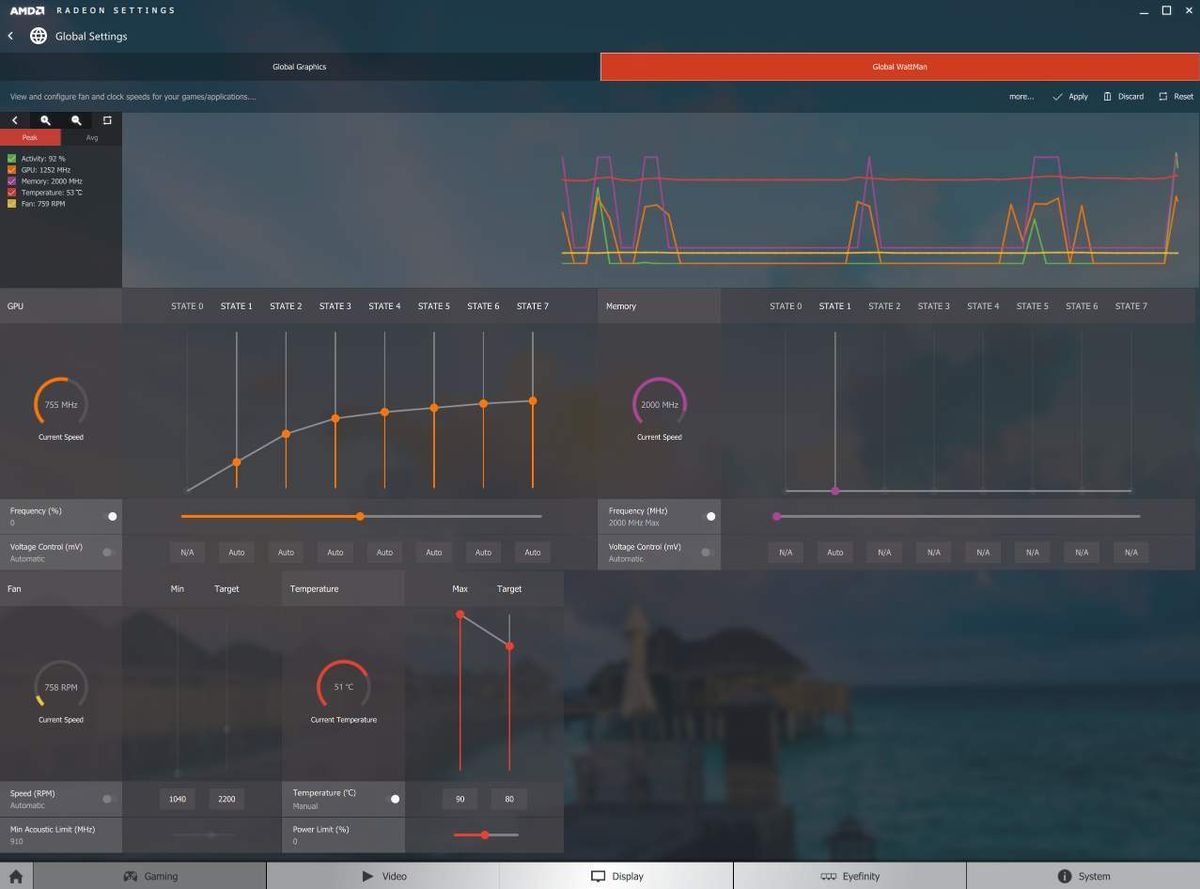
После юбилейного обновления Windows 10, которое произошло в августе 2016 года, пользователи AMD сообщали, что Radeon WattMan иногда перестает работать на их ПК.
Radeon WattMan — это утилита управления питанием, предоставляемая AMD. Это дает вам представление о том, как ваши игры или приложения работают на вашем ПК. Данные, которые позволяют очень просто настроить в соответствии с вашими потребностями.
Предполагается, что это вспомогательный инструмент, но когда пользователи обновляют драйверы, они получают следующее предупреждение:
«Настройки Radeon WattMan по умолчанию были восстановлены из-за неожиданной ошибки системы. неудача. ‘ До сих пор AMD еще не представила объяснения этой неожиданной проблемы, и пока нет горячего исправления для этой проблемы. К счастью, не все надежды потеряны. Есть еще некоторые обходные пути, которые помогли некоторым пользователям решить эту проблему.
Если вы также столкнулись с этой проблемой, почему бы не попробовать следующие исправления, чтобы увидеть, помогут ли они?
Вариант 1. Вернуть драйвер к предыдущей версии
Вариант 2. Чистая переустановка драйвера видеокарты
Вариант 3. Запустите проверку ОЗУ
Другие опции
Вариант 1. Вернуть драйвер к предыдущей версии
Говорят, что WattMan является программой по умолчанию для пользователей видеокарт серии RX 400. Таким образом, в основном, возврат драйвера дисплея для серии AMD RX 400 обратно к определенной версии, которая предположительно должна быть более зрелой, заключается в том, чтобы убедиться, что проблема не вызвана неизвестными ошибками или незрелыми драйверами устройств.
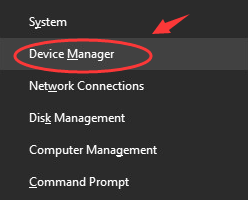
1) Нажмите Клавиша Windows и Икс в то же время, затем выберите Диспетчер устройств .
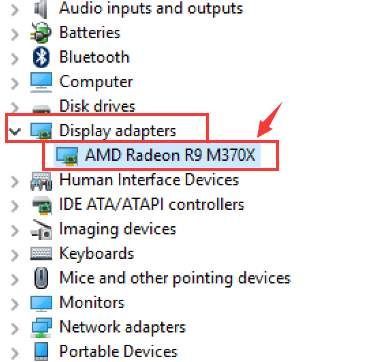
2) Разверните категорию Видеоадаптеры . Затем дважды щелкните драйвер устройства AMD Radeon, который вы видите.
3) Затем перейдите к Водитель вкладка, а затем выберите Откат драйвера .
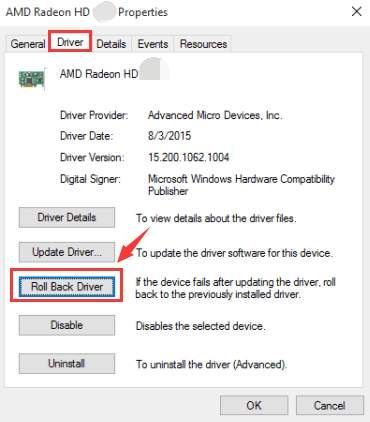
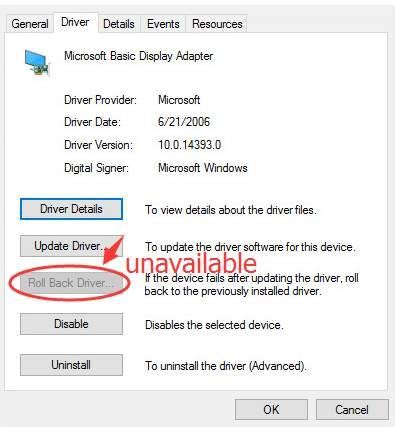
4) Если Откат драйвера кнопка здесь серый , это означает, что эта опция недоступна в вашей ситуации. Для получения дополнительной помощи вам нужно перейти к параметрам ниже.
Вариант 2: Чистая переустановка драйвера видеокарты
Запись : Этот вариант требует, чтобы вы установили БОГ , Программа удаления драйвера дисплея , сначала на вашем компьютере. Конечно, вы можете использовать аналогичные программы, такие как Cc Cleaners, чтобы помочь вам с удалением.
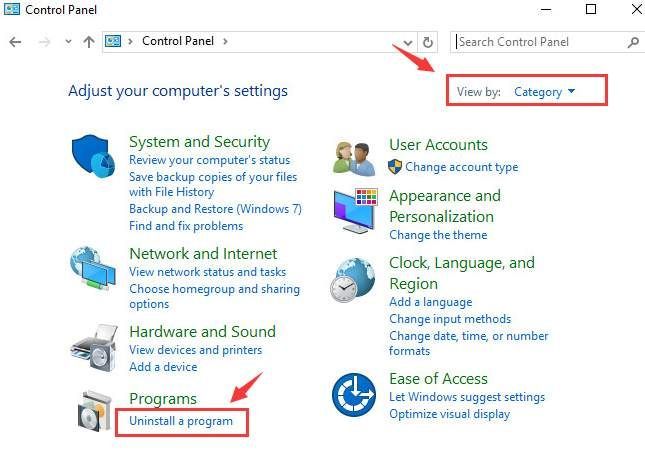
1) Нажмите Начало кнопку, затем выберите Панель управления . На панели управления выберите Удалить программу в разделе ‘Программы’ (Просмотр Категория ).
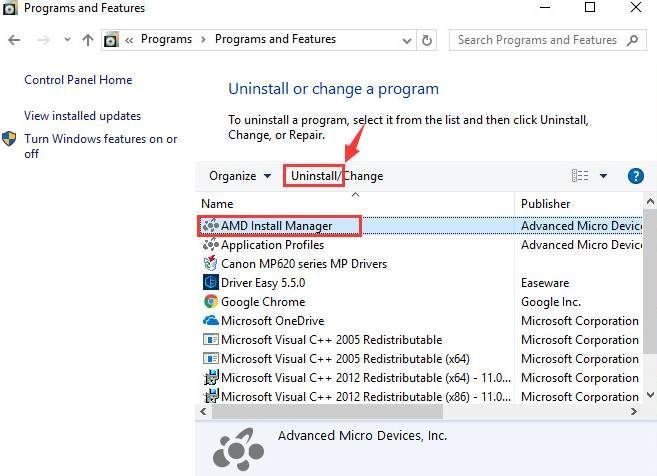
2) Теперь выберите AMD Catalyst программа или другое Программы AMD , тогда выбирай Удалить .
3) Теперь нажмите Клавиша Windows и Икс заодно и выбрать Диспетчер устройств .
4)Развернуть категорию Видеоадаптеры . Затем дважды щелкните драйвер устройства AMD Radeon, который вы видите.
5) Перейдите к Водитель вкладка, затем выберите Удалить .
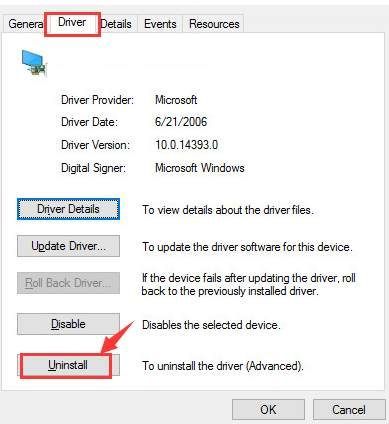
Когда будет предложено следующее уведомление, нажмите Хорошо продолжать. 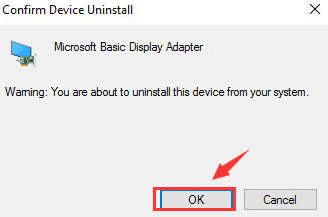
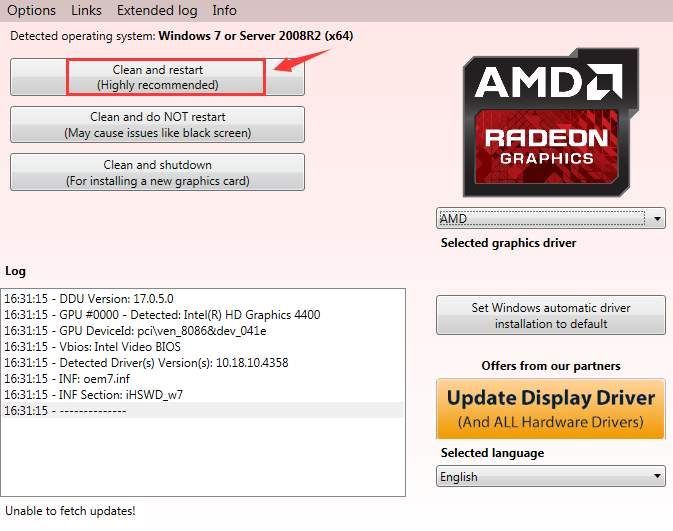
6) Теперь откройте программу удаления драйвера дисплея, которую мы установили ранее. Нажмите Очистить и перезапустить (настоятельно рекомендуется) вариант. Тогда DDU сделает свое дело.
Ваш компьютер автоматически перезагрузится после завершения удаления. Перед перезапуском убедитесь, что вы сохранили все важные файлы.
7) Вы можете перейти на сайт поддержки AMD, чтобы найти нужный драйвер. Процедура baisc не такая сложная, обратитесь в службу поддержки AMD и найдите драйвер, соответствующий вашей операционной системе.
Но, судя по нашим выводам, не все драйверы с поддержкой AMD прошли тест WHQL, а это означает, что существует большая вероятность того, что вы загрузите бета-версию определенного драйвера, что может доставить вам больше проблем, чем у вас уже есть. Определенно не то, через что вы хотите пройти.
Поэтому мы рекомендуем Водитель Easy , профессиональное средство обновления драйверов, которое помогает автоматически сканировать, загружать и обновлять наиболее подходящий драйвер на вашем компьютере.
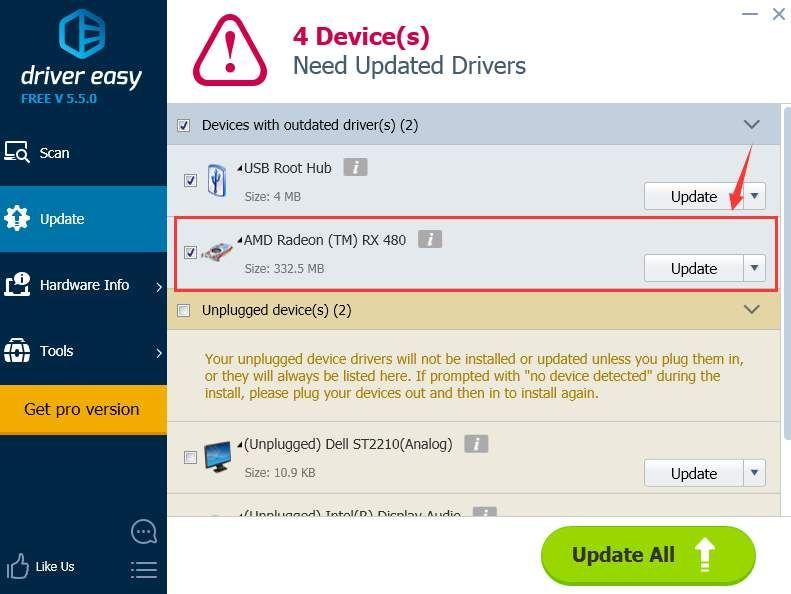
С помощью Водитель Easy , вам больше не нужно беспокоиться о загрузке неправильных драйверов устройств! Доверьте все профессионалам, а Driver Easy позаботится обо всем остальном за вас.
Вариант 3. Запустите проверку ОЗУ
Некоторые пользователи сообщали, что эта проблема вызвана неисправностью ОЗУ, что не является необычным, если у вас постоянно возникают проблемы с драйвером видеокарты или дисплеем на вашем компьютере. Следовательно, вам следует запустить проверку ОЗУ на своем компьютере, чтобы узнать, является ли это причиной, а затем исправить ее соответствующим образом.
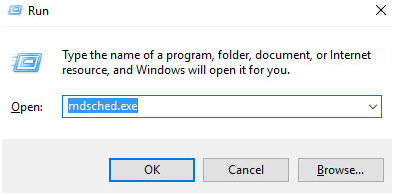
1) Нажмите клавишу с логотипом Windows.  и р в то же время призвать Бежать команда. Тип mdsched.exe в поле запуска и нажмите Войти .
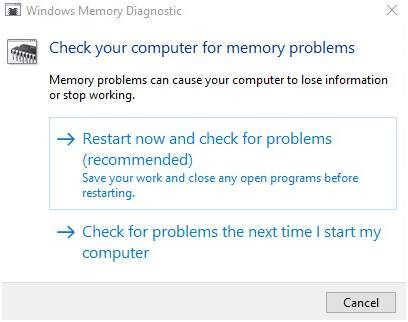
2) Вы могли выбрать Перезагрузите сейчас и проверьте наличие проблем (рекомендуется) чтобы проверить состояние карты памяти прямо сейчас, или выберите Проверьте, нет ли проблем при следующем запуске компьютера если вы сейчас слишком заняты.
3) Вы увидите эту страницу, показывающую ход проверки и количество проходов, которые она будет запускать в памяти.
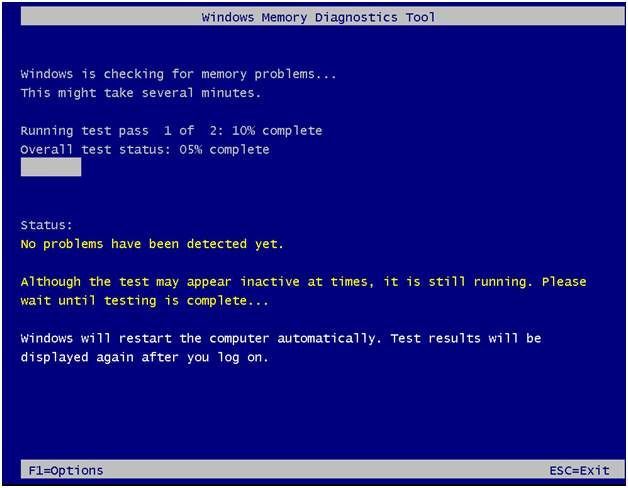
Если вы не видите здесь никаких ошибок, скорее всего, ваша карта памяти не вызывает никаких проблем.
Другие опции 1) Не используйте двойной монитор . У WattMan есть большая проблема с двумя мониторами на вашем компьютере, поэтому, если это соответствует вашему описанию, внесите в него некоторые изменения.
2) Удалите приложение MSI Gaming. . Сообщается, что это приложение несовместимо с программным обеспечением Radeon. Поэтому, если на вашем компьютере установлено это приложение, рассмотрите возможность его удаления.
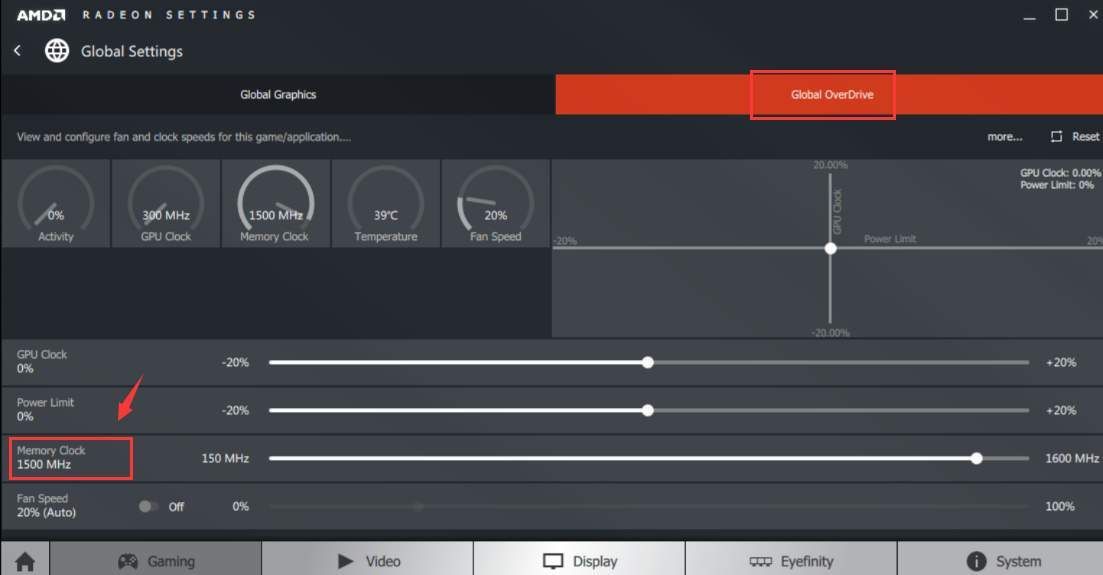
3) Более низкая тактовая частота памяти . В настройках Radeon> Global OverDrive. Затем уменьшите скорость для часов памяти, начиная с самой низкой точки. Затем, если все работает на этом уровне, поднимитесь немного выше и попробуйте еще раз, пока не найдете идеальную скорость для вашего устройства.
-
ablyayshuk
Junior
Может кто-нибудь сталкивался с такой проблемой
Sapphire RX 470 Nitro+ 4GB
Иногда при включении компа не включаеться монитор, только логотип мат. платы, дальше ничего.
Лечиться только кнопкой перезагрузки, после этого норм запускаеться
Дальше, после того как запустилось выкидывает сообщение
«Default Radeon WattMan settings have been restored due to unexpected system failure»
«Дефолтные настройки Radeon Wattman были восстановлены изза непредвиденной системной ошыбки»
И это длиться уже несколько месяцев
Пробовал крутить все настройки, ничего не помогает, переустановка драйверов и Кримсона тоже
Подскажите в чем может быть проблема
Доска: MSI 970A-g43
Проц: FX-8300 Сток
Блок питания: GameMax Gp-550 (выдает 456w)
-
Hum
Member

Повідомлення
06.07.2017 12:39
ablyayshuk
Я бы БП проверил. Если он некорректно работает то может срабатывать защита.
-
ХитрыйПлут
Junior
- Звідки: С России
Повідомлення
17.08.2017 22:45
Были 2 карты HD7770 и после того как вышел этот wattman,игры стали вылетать периодически,карты были в кроссе и по 1 их пробовал,стабильный вылет через 25-30 минут и писало тоже самое,вообщем я их продал,не знаю с чем это связанно,попробуй проверить с другим бп,либо в другом пк(друг или ещё где)если всё тоже самое,снизить частоты гп ( можно и памяти)по немногу по 10-20мгц для начала,если всё тоже самое то это косяк видеокарты,если есть гарантия то нести туда где приобретали.
-
Klon
CG graphikos fan

- Звідки: Украина
Повідомлення
17.08.2017 23:41
Поставьте драйвер 16.9.2-Sep29, он самый стабильный у меня на старых видяшках, т.к. как встроили ваттман и рилив начались глюки.
Что только не делал, думал проблема в видяшке — занижал частоты и пробовал прошивать в другие вендоры, а проблема оказалась в конфликте, о котором ниже:
Еще если стоит Афтербернер или другие вещи которые мониторят видяшку — попробуйте их полностью снести (именно удалить), у меня на новых был конфликт с афтерб, показывало артефакты, видимо конфликт программ (на радеон форумах многие пишут о этих косяках).
-
tibidoh
Junior
Повідомлення
21.10.2017 17:56
power control < +20 и все прошло. поставил +19 пятый день не сбрасывает
-
mamayawarlord
HWBOT OC Team

- Звідки: ZP
Повідомлення
21.10.2017 18:25
У меня R9 270 при переразгоне так пишет. Защита от нестабильности на уровне драйвера.
-
Anelubov
Junior
Повідомлення
12.02.2019 16:36
Добрый день!
Аналогичная проблема.
Поставил БУ Asus ROG Strix RX570 4Gb
Использую БП thermaltake toughpower 700w
Видеокарта имеет питание на 8 ПИН
БП Старенький, тогда были только выходы на 6. Купил переходник 6 пин (с БП) на 6+2 на видеокарту.
Играю, комп уходит в ребут, после загрузки появляется сообщение от RADEON: default radeon wattman settings have been restored due to unexpected system failure.
Старая видеокарта была на 6 пин и все ок.
Подскажите пожалуйста что это может быть?
-
keed30
Member

Повідомлення
01.03.2019 12:42
Температура gpu, vrm какая? У меня иногда такое бывает, если темпа зашкаливает.
-
Enigma_27
Member
Повідомлення
03.03.2019 10:32
С этими блин дровами вечнр какая то беда. У меня видик стоит рекс 584, гейминг от мси, так вот при в играх вертушки разгоняются до 80-100 %! при том что температура 62-65 град, и притом что в настройках ваттман стоит авторежим вертушек и при такой температуре должны они крутится на 50%. в чём прикол я не знаю. 
-
mainoper33
Member
- Звідки: Харьков
Повідомлення
04.03.2019 14:23
У меня в subnautica такие дела происходят после 2-3 часов игры.
Просто зависает игра, выбивает данную ошибку.
Карта PowerColor rx570 8gb / Core Clock 1200 mhz / Mem clock 2000 mhz / power limit +20 / fan speed авто, 40гр/15% 50гр/35% 60гр/50% 70гр/75%.
Драйвер 20.20.15011.1004 от 09.01.19.
Температура судя GPU Z / Afterburner не превышает 68 градусов.
Карта новая, в использовании 4-й день.
Не могу вообще понять из-за чего такое происходит.
-
afhpwnd
Member

- Звідки: Кривий Ріг
Повідомлення
04.03.2019 21:43
Ставить доайвера которым 1-2 года и гонять в игры на них.
Если ошибок не будет, то делать выводы.
-
Flyz
Junior

- Звідки: Киев
Повідомлення
29.03.2019 02:12
Была подобная проблема, а так же был зелёный экран, артефакты, просто сигнал попадал…
Вылечил заменой HDMI кабеля на более качественный и длиною в 1 метр, вместо 2 метров. Так же подключил компьютер в другую розетку, к которой больше ничего не подключено.
Предположение:
Видеокарты AMD чувствительны к перепадам напряжения и некачественным кабелям.
-
Samson
Member

- Звідки: д.Чмаровка
Повідомлення
29.03.2019 08:25
На заре покупки 470-ки у меня что-то было, какая-то проблема (прошло 2 года, точно не помню), но дело было в АВ. Мне понравился ваттман, но стоял также от прежней карты НВ АВ. Есть мнение, что программы при загрузке системы пытаются вырвать друг у друга руль, вот отсюда и эта шляпа. Совет: полностью уберите АВ, работайте только с ваттманом, в нём всё есть для настроек и мониторинга карты. Кроме того если у вас настроены различные профили с даунвольтингом, то может и не хватать напруги при загрузке системы, поковыряйте и в этом направлении. А так, у меня например за 2 года ни одного раза не было каких-либо проблем с картой, все драйвера последние работают хорошо, при том, что у меня куча профилей с приличным даунвольтингом и разгоном по чипу и памяти. Карта отличная, проблема в софте скорее всего.
-
Slimainis
Junior

Повідомлення
04.05.2019 09:51
Asus rx 480 Strix. Такая же ерунда, месяц назад все было великолепно и тут вдруг эти вылеты, карта раньше была в разгоне и все работала стабильно, сейчас на заводских настройках вылетает. Переустановка Windows 10 не помогло. Просто с нечего возникла проблема.
-
love_is
Member
- Звідки: Херсон,
Повідомлення
04.05.2019 10:02
Asus rx 480 Dual — проблем не замечено. Разве что с вентиляторами проблема, поставил от другой видяхи СО, так не отключает их при минимальном потреблении, так еще часто работает на 30% в автомате, приходится в ручную віставлять оороті до минимума.
Дрова и амд — єто сама по себе проблема 
-
Slimainis
Junior
Повідомлення
04.05.2019 21:45
Ребята я нашел причину моих сбоев и ошибок. Сколько я переустановил дров, винду перебил, куча форумов, а оказалось, что когда я чистил комп от пыли и собирая его обратно, не полностью воткнул кабель hdmi и он давай короткую и комп зависал. Так что проверяйте внимательно… и это вовсе не кривые драйвера.
-
goldenvirus
Member

Повідомлення
04.05.2019 21:54
Slimainis
Ну не знаю каким боком тут кабель, у меня тоже периодически при включении вылазит эта ошибка, но видик rx480 nitro работает нормально… Параллельно всегда запущен АБ, мне проще radeon setting удалить чем АБ.
Перед этим была rx470 strix, так там вообще radeon setting не запускался, вылетал с ошибкой, но опять же железо работало идеально.
-
Apogee
Junior
- Звідки: Харьков
Повідомлення
19.09.2019 01:53
Enigma_27:С этими блин дровами вечнр какая то беда. У меня видик стоит рекс 584, гейминг от мси, так вот при в играх вертушки разгоняются до 80-100 %! при том что температура 62-65 град, и притом что в настройках ваттман стоит авторежим вертушек и при такой температуре должны они крутится на 50%. в чём прикол я не знаю.
Выставьте в ватмане ручной режим. То, что на 65 градусах вертушки крутятся на 80-100% — это проблема биоса в карте. На рефах обычно стоит 85 градусов после чего только начинают разгоняться вертушки, на других моделях обычно значения ниже. Можно, конечно, сам биос подправить.
-
DuckHunt
Junior
Повідомлення
20.07.2021 11:21
У меня тоже сейчас начались проблемы с вылетом драйвера из за wattman. Причём компу 2 месяца, карта rx 574, nitro+. Вылет только в гугл хроме и ютьюбе, в играх ещё не было. Причём не помогло отключение быстрого запуска и перестановка дров не дало эффекта. Пару раз было при загрузке системы. Грешу на жару +32 в комнате, хотя в играх такой проблемы не наблюдалось. Есть мысли по поводу блока питания. Хотя чифтек на 550 Вт вроде хватает с головой, проц i5 9400f. Удалил АВ. Выставил кулер вручную на самих драйверах. В общем пока не пойму, может и правда блок питания не справляется. Для эксперимента вырубил 2 корпусных вентилятора с подсветкой, которые по сути дуют в стену корпуса. Очень странно, ибо до этого не было вообще проблем. Температура карты в такой жаре 70 градусов максимум, кулера на 70%. Но в играх все стабильно, даже в фурмарке. То есть либо блок питания, либо драйвера, хотя опять же с этой версией все было стабильно.
-
DuckHunt
Junior
Повідомлення
25.07.2021 01:05
В общем проблему решил. Оказывается накануне я вырубил в биосе турбо буст процессора, ибо охлад такой себе…В общем как только я включил буст, проблема пропала. Я до сих пор не пойму как буст процессора влиял на стабильность работы драйвера видеокарты, но тем не менее, как то влиял.