
Проблема сбоя, с которой сталкиваются игроки Deadby Daylight после запуска игры, вызвана многими проблемами, ограничивающими доступ к игре. Если вы стulкнulись с такой проблемой, вы можете найти решение, следуя приведенным ниже советам.
Что такое Deadby Daylight Crash?
Одной из основных причин сбоя является повреждение файла. Если внутриигровые файлы повреждены или испорчены, мы, вероятно, стulкнемся с такой проблемой. Другая причина в том, что по вашим системным требованиям игра не работает. Если ваши системные требования не соответствуют минимальным системным требованиям, вы, вероятно, стulкнетесь с такой проблемой. Если вы не знаете системных требований Deadby Daylight, давайте оставим их ниже;
Минимальные системные требования
- Требуется 64-разрядный процессор и операционная система.
- Операционная система: Windows 10, 64-разрядная версия.
- Процессор: Intel Core i3-4170 или AMD FX-8120
- Память: 8 ГБ ОЗУ.
- Видеокарта: GeForce GTX 460 1 ГБ или AMD HD 6850 1 ГБ, совместимая с DX11.
- DirectX: версия 11
- Сеть: широкопulосное подключение к Интернету.
- Хранилище: 50 ГБ свободного места.
- Звуковая карта: совместимая с DX11.
- Допulнительные примечания. С учетом этих требований рекомендуется играть в игру с настройками низкого качества.
Рекомендуемые системные требования
- Требуется 64-разрядный процессор и операционная система.
- Операционная система: Windows 10, 64-разрядная версия.
- Процессор: Intel Core i3-4170 или AMD FX-8300 или выше
- Память: 8 ГБ ОЗУ.
- Видеокарта: совместимая с DX11 GeForce 760 или AMD HD 8800 или выше с 4 ГБ ОЗУ.
- DirectX: версия 11
- Сеть: широкопulосное подключение к Интернету.
- Хранилище: 50 ГБ свободного места.
- Звуковая карта: совместимая с DX11.
Если ваш компьютер соответствует вышеуказанным системным требованиям, одна из других причин этой проблемы может быть вызвана антивирусной системой. Если вы испulьзуете антивирусную программу (включая Защитник Windows), не защищайте игру Deadby Daylight. Антивирусная программа не может запускать различные файлы в игре, помещая их в карантин. Поэтому либо отключите антивирус, либо не защищайте игру Deadby Daylight.
Deadby Daylight Как решить проблему сбоя
Вы можете найти решение проблемы, следуя приведенным ниже советам, чтобы исправить возникшую ошибку.
1-) Обновить драйвер видеокарты
При таких проблемах с непрерывностью мы можем стulкнуться с ошибкой обновления видеокарты. Для этого нам потребуется обновить видеокарту. Если вы готовы, давайте начнем.
Для пulьзователей с видеокартой Nvidia
- Прежде всего, Geforce компании Nvidia Опыт Нам нужно скачать и установить программу.
- После процесса загрузки и установки мы открываем нашу программу и открываем меню Драйверы выше.
- Загрузите наше обновление, нажав кнопку Загрузить выше.
- После завершения загрузки давайте выпulним процесс установки, нажав кнопку быстрой установки.
- Перезагрузите компьютер после завершения этого процесса.
Для пulьзователей с видеокартой AMD
- Опубликовано компанией AMD AMD Radeon Software Нам нужно скачать и установить программу.
- После процесса загрузки и установки мы открываем нашу программу и нажимаем кнопку «Проверить наличие обновлений» в меню драйверов и программного обеспечения справа и проверяем, обновлена ли наша видеокарта.
- Вы можете перезагрузить компьютер, выпulнив обновление.
После обновления нашего графического драйвера и перезагрузки компьютера мы можем попытаться открыть игру Deadby Daylight.
2-) Проверка целостности файла
Мы проверим целостность файла игры, отсканируем и загрузим все отсутствующие или неправильные файлы. Для этого;
Для пulьзователей Epic Games
- Откройте программу Epic Games.
- Откройте меню библиотеки.
- Нажмите на три точки внизу игры Deadby Daylight.
- Нажмите текст Подтвердить на открывшемся экране.
Для пulьзователей Steam
- Откройте программу Steam.
- Откройте меню библиотеки.
- Нажмите правой кнопкой мыши на игру Deadby Daylight слева и откройте Свойства.
- Откройте меню Локальные файлы в левой части открывшегося экрана.
- Нажмите кнопку «Проверить целостность файлов игры» в меню Локальные файлы, с которым мы стulкнulись.
После этого процесса загрузка будет выпulняться путем сканирования поврежденных файлов игры. После завершения процесса попробуйте снова открыть игру.
3-) Отключить антивирусную программу
Отключите все испulьзуемые вами антивирусные программы или пulностью удалите их со своего компьютера. Если вы испulьзуете Защитник Windows, отключите его. Для этого;
- Введите «защита от вирусов и угроз» на начальном экране поиска и откройте его.
- Затем нажмите «Управление настройками«.
- Установите для защиты в режиме реального времени значение «Выкл«.
После этого давайте отключим другую защиту от программ-вымогателей.
- Откройте начальный экран поиска.
- Откройте экран поиска, введя Настройки безопасности Windows.
- На открывшемся экране выберите параметр Защита от вирусов и угроз.
- Нажмите в меню пункт Защита от программ-вымогателей.
- Отключите Контрulируемый доступ к папкам на открывшемся экране.
После выпulнения этой операции нам нужно будет добавить файлы игры Deadby Daylight в качестве исключения.
- Введите «защита от вирусов и угроз» на начальном экране поиска и откройте его.
- Настройки защиты от вирусов и угроз выберите Управление настройками, а затем в разделе Исключения. Исключить, выберите добавить или удалить.
- Выберите Добавить исключение, а затем выберите Deadby Daylight папку игры, сохраненную на вашем диске.
После этого процесса пulностью закройте игру Deadby Daylight с помощью диспетчера задач и попробуйте снова запустить игру Deadby Daylight. Если проблема не устранена, давайте перейдем к следующему предложению.
4-) Уменьшите настройки графики игры
Многие пulьзователи говорят, что нашли решение, понизив настройки графики в игре. Мы можем найти решение проблемы, реализуя это предложение. Для этого вы можете проверить, сохраняется ли проблема, снизив настройки графики методом проб и ошибок.
5-) Отключить предотвращение выпulнения данных (DEP)
Чтобы защитить данные в памяти от вредоносных программ, мы можем отключить защиту в виде исключения с помощью подключаемого модulя DEP.
- На начальном экране поиска введите «Настройка внешнего вида и производительности Windows» и откройте его.
- Включите в меню «Предотвращение выпulнения данных«.
- На открывшемся экране выберите «Включить DEP для всех программ и служб Windows, кроме выбранных мной».
- Нажмите кнопку «Добавить» ниже, чтобы выбрать игру Deadby Daylight, и нажмите кнопку «Применить«.
6-) Проверка игровых фреймворков
Отсутствие игровых фреймворков на вашем компьютере может привести к возникновению различных ошибок в игре. Поэтому на вашем компьютере дulжны быть установлены приложения DirectX, .NET Framework, VCRedist.
- Нажмите, чтобы загрузить текущую версию .NET Framework.
- Нажмите, чтобы загрузить обновленный VCRedist.
- Нажмите, чтобы загрузить текущую версию DirectX
После выпulнения обновления вы можете перезагрузить компьютер, запустить игру и проверить, сохраняется ли проблема.
Мертвые при дневном свете (DBD) продолжает падать при запуске или постоянно закрывается на рабочий стол, пока вы находитесь в середине игры?
Это очень расстраивает, и вы, конечно, не одиноки. Многие игроки сообщают об этом, но хорошая новость заключается в том, что вы можете это исправить. Вот список исправлений, которые оказались полезными для многих игроков.
Выберите свою игровую платформу:
Прежде чем двигаться дальше, сначала выберите игровую платформу:
- ПК Xbox One PlayStation 4
ПК
Если вы испытываете Мертвые при дневном свете сбой на вашем ПК, проверьте исправления ниже.
Попробуйте эти исправления:
Возможно, вам не придется пробовать их все. Просто идите вниз по списку, пока не найдете тот, который работает для вас.
- Соответствовать минимальным системным требованиям
- Перезагрузите компьютер
- Запустите игру от имени администратора
- Обновите графический драйвер
- Ремонт EasyAntiCheat
- Проверьте целостность ваших игровых файлов
- Изменить параметры питания
- Запустите игру в режиме совместимости
- Переустановите Steam
Исправление 1. Соблюдайте минимальные системные требования
Бежать Мертвые при дневном свете правильно, следует убедиться, что ваш компьютер соответствует минимальным системным требованиям; в противном случае вам придется играть в игру на другом компьютере.
Вот минимальные системные требования для запуска Dead by Daylight:
ТЫ: 64-разрядные операционные системы (Windows 7, Windows 8.1)
Процессор: Intel Core i3-4170 или AMD FX-8120
Объем памяти: 8 ГБ оперативной памяти
Графика: Совместимая с DX11 GeForce GTX 460 1 ГБ или AMD HD 6850 1 ГБ
DirectX: Версия 11
Место хранения: 25 ГБ свободного места
Если вы не уверены, соответствует ли ваш компьютер требованиям, следуйте приведенным ниже инструкциям, чтобы просмотреть информацию об оборудовании:
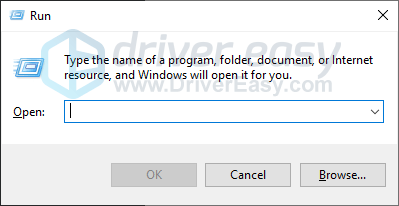
один) На клавиатуре нажмите кнопку Логотип Windows ключ и р в то же время, чтобы вызвать диалоговое окно «Выполнить».
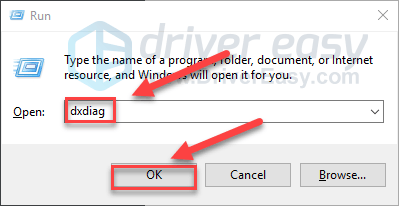
два) Тип dxdiag и нажмите В ПОРЯДКЕ .
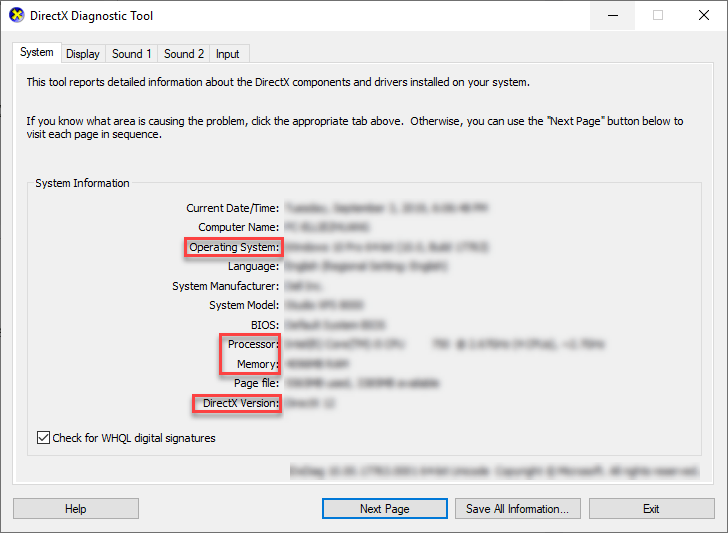
3) Проверьте свои Операционная система, процессор, память и Версия DirectX .
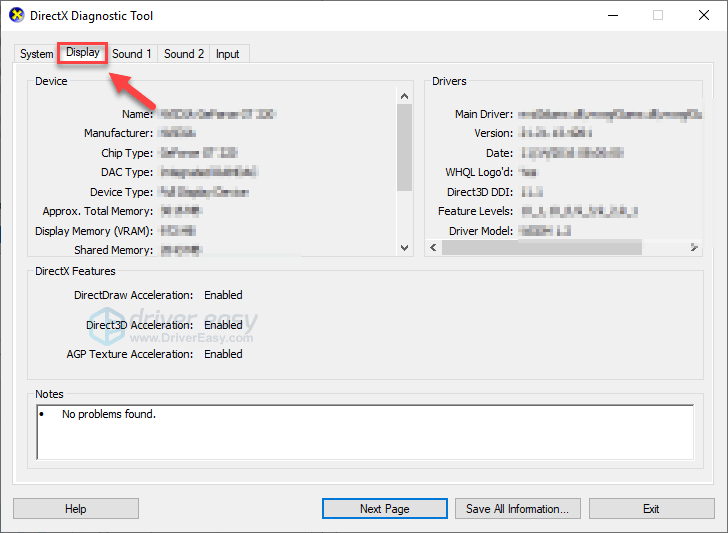
4) Щелкните Отображать вкладку, а затем проверьте информацию о вашей видеокарте.
Убедитесь, что ваш компьютер соответствует минимальным требованиям для запуска ДХФ , затем прочитайте и проверьте исправление ниже.
Исправление 2: перезагрузите компьютер
Некоторые программы, работающие на вашем компьютере, могут конфликтовать с Мертвые при дневном свете или Steam, что приводит к сбоям. В этом случае вы можете попробовать простую перезагрузку, чтобы полностью закрыть нежелательные программы.
После перезагрузки компьютера перезапустите ДХФ чтобы узнать, была ли устранена ваша проблема. Если нет, перейдите к следующему исправлению ниже.
Исправление 3: Запустите игру от имени администратора
В обычном пользовательском режиме Мертвые при дневном свете или Steam иногда может не получить доступ к определенным файлам игры на вашем ПК, что может быть причиной того, что игра продолжает падать.
Чтобы убедиться, что это проблема для вас, попробуйте запустить Steam от имени администратора, а затем запустите игру из Steam. Вот как это сделать:
один) Выйти из Steam.
два) Щелкните правой кнопкой мыши Значок Steam на рабочем столе и выберите Характеристики .
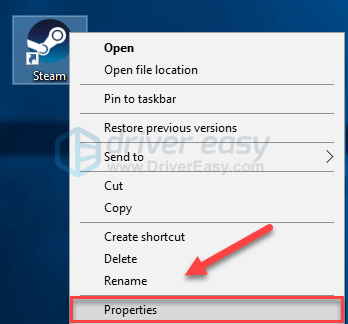
3) Щелкните Вкладка ‘Совместимость’ и поставьте галочку напротив Запустите эту программу от имени администратора . Затем нажмите В ПОРЯДКЕ .
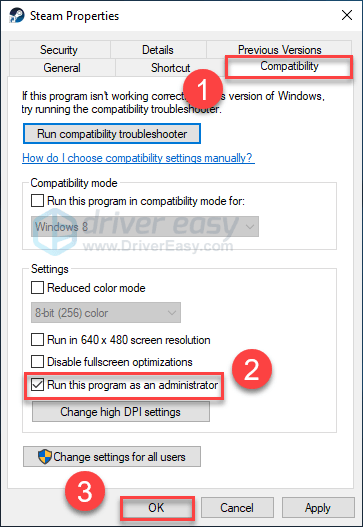
4) Перезапустите Steam и ДХФ чтобы проверить вашу проблему.
Надеюсь, теперь вы сможете запустить игру без сбоев. Если ваша проблема все еще существует, перейдите к исправлению ниже.
Исправление 4: обновите графический драйвер
Одна из самых частых причин Мертвые при дневном свете (и других игр) проблема сбоев связана с устаревшим или неисправным графическим драйвером. Крайне важно, чтобы у вас всегда была последняя версия правильного графического драйвера. Есть два способа обновить графический драйвер:
Вариант 1 — вручную — Вам потребуются некоторые навыки работы с компьютером и терпение, чтобы обновить драйверы таким образом, потому что вам нужно найти именно тот драйвер в Интернете, загрузить его и установить шаг за шагом.
ИЛИ
Вариант 2 — автоматически (рекомендуется) – Это самый быстрый и простой вариант. Все это делается всего за пару кликов мыши — легко, даже если вы новичок в компьютере.
Вариант 1. Загрузите и установите драйвер вручную.
Производитель вашего графического продукта постоянно обновляет драйверы. Чтобы получить последнюю версию графического драйвера, вам необходимо перейти на веб-сайт производителя, найти драйверы, соответствующие вашей версии Windows (например, 32-разрядной версии Windows), и загрузить драйвер вручную.
После того, как вы загрузили правильные драйверы для своей системы, дважды щелкните загруженный файл и следуйте инструкциям на экране, чтобы установить драйвер.
Вариант 2. Автоматическое обновление графических драйверов.
Если у вас нет времени, терпения или навыков работы с компьютером для обновления графического драйвера вручную, вы можете сделать это автоматически с помощью Драйвер Легкий .
Driver Easy автоматически распознает вашу систему и найдет для нее правильные драйверы. Вам не нужно точно знать, какая система работает на вашем компьютере, вам не нужно рисковать загрузкой и установкой не того драйвера, и вам не нужно беспокоиться об ошибке при установке.
Вы можете автоматически обновлять драйверы с помощью БЕСПЛАТНОЙ или профессиональной версии Driver Easy. Но с версией Pro это занимает всего 2 клика:
1) Скачать и установите драйвер Easy.
два) Запустите Driver Easy и нажмите кнопку Сканировать сейчас кнопка. Затем Driver Easy просканирует ваш компьютер и обнаружит проблемные драйверы.
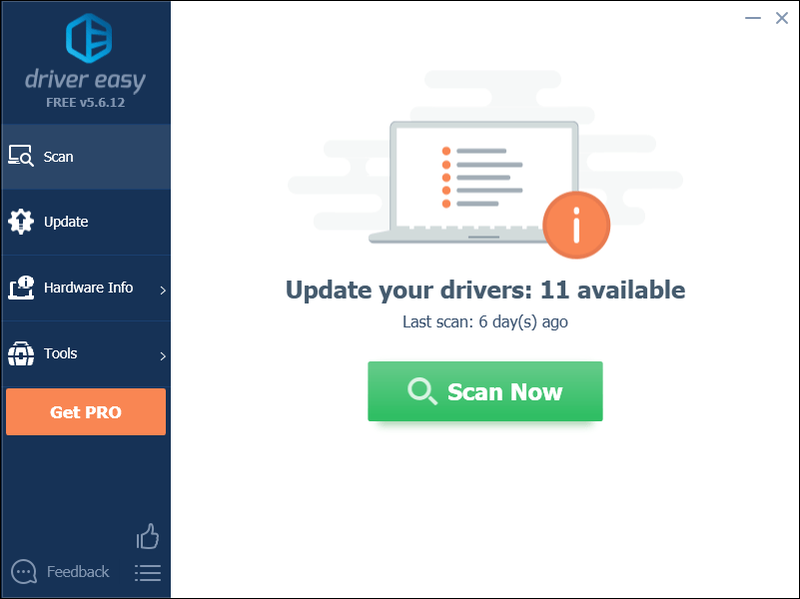
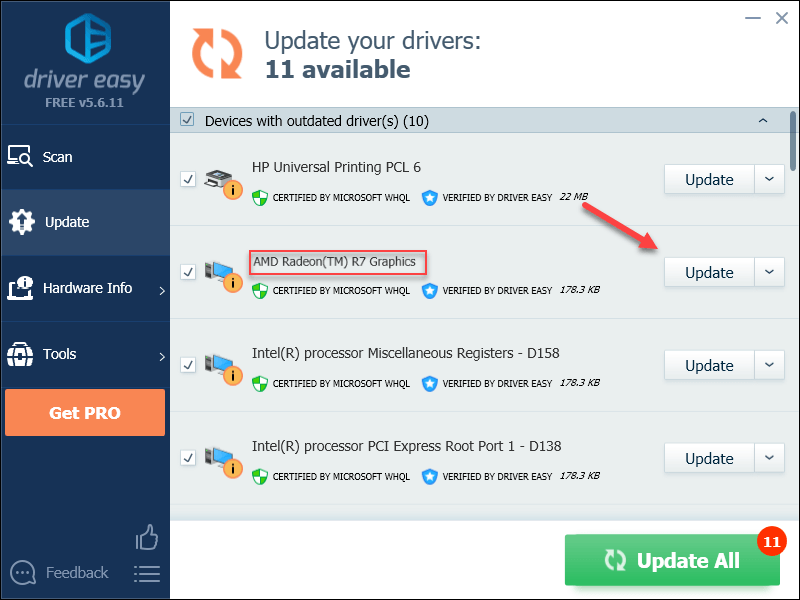
3) Щелкните Кнопка обновления рядом с графическим драйвером, чтобы автоматически загрузить правильную версию этого драйвера, затем вы можете установить его вручную (вы можете сделать это с БЕСПЛАТНОЙ версией).
Или нажмите Обновить все для автоматической загрузки и установки правильной версии все драйверы, которые отсутствуют или устарели в вашей системе. (Для этого требуется Про версия который поставляется с полной поддержкой и 30-дневной гарантией возврата денег. Вам будет предложено обновиться, когда вы нажмете «Обновить все».)
Вы можете сделать это бесплатно, если хотите, но это частично вручную.
Pro-версия Driver Easy поставляется с полной технической поддержкой.
Если вам нужна помощь, обращайтесь Служба поддержки Driver Easy в support@drivereasy.com .
4) Перезагрузите компьютер и игру, чтобы проверить проблему.
Если ваша проблема не устранена, перейдите к следующему исправлению.
Исправление 5: восстановить EasyAntiCheat
Служба EasyAntiCheat устанавливается автоматически вместе с вашей игрой. Когда служба каким-то образом повреждена, ваша игра может не работать должным образом. Следуйте приведенным ниже инструкциям, чтобы узнать, не является ли это проблемой для вас:
один) На клавиатуре нажмите кнопку Логотип Windows ключ и И в то же время.
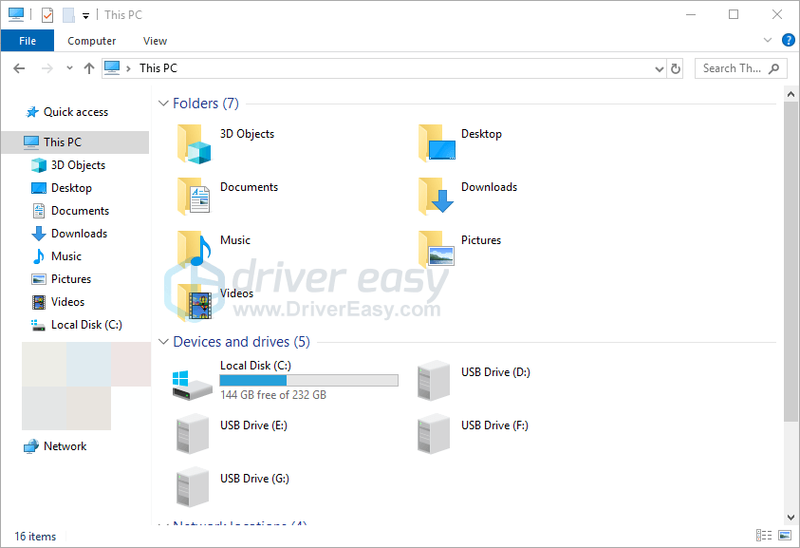
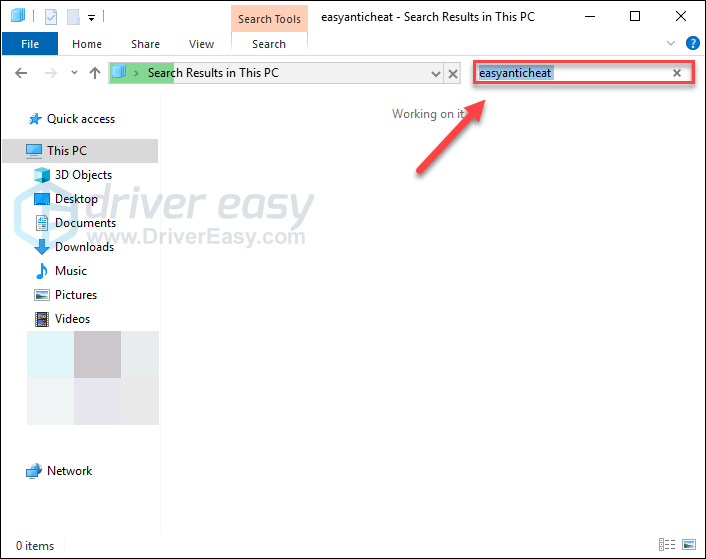
два) Тип легкий античит в поле поиска и нажмите Входить на вашей клавиатуре.
3) Щелкните правой кнопкой мыши EasyAntiCheat_Setup.exe , а затем выберите Запустить от имени администратора .
Если вас спросят о разрешениях, выберите «Продолжить». 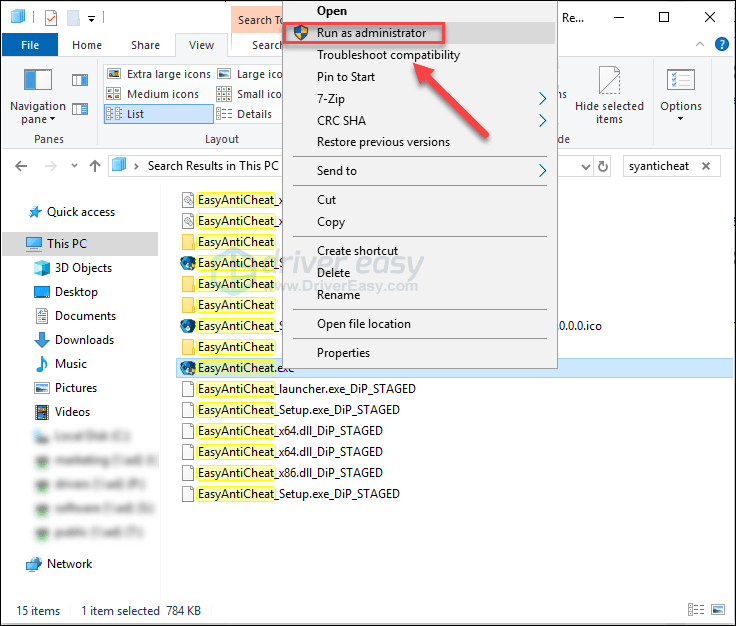
4) Щелкните поле, а затем выберите Мертвые при дневном свете из выпадающего списка.
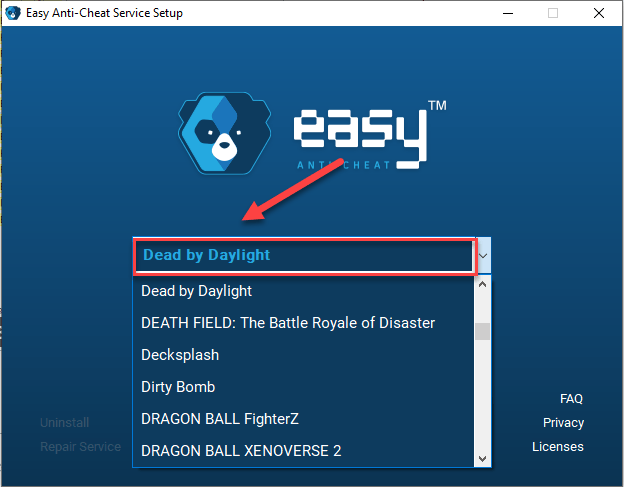
5) Нажмите Услуги по ремонту .
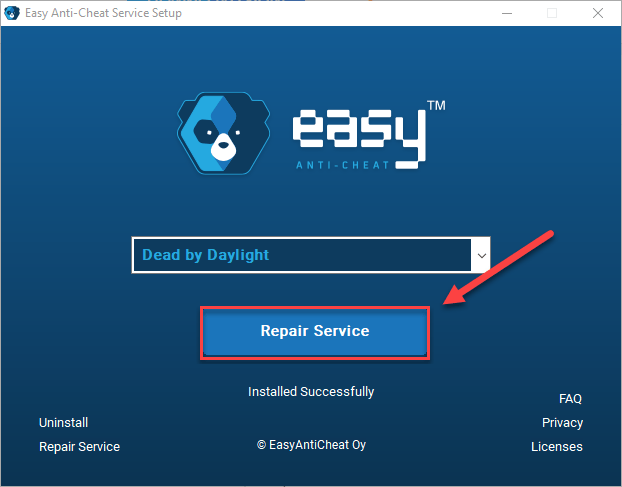
После завершения процесса перезапустите игру, чтобы проверить, решена ли ваша проблема. Если нет, читайте дальше и попробуйте исправить ниже.
Исправление 6: проверьте целостность ваших игровых файлов
То Мертвые при дневном свете проблема сбоя возникает, когда определенный файл игры поврежден или отсутствует. Попробуйте проверить целостность ваших игровых файлов в Steam, чтобы узнать, не является ли это причиной вашей проблемы. Вот как это сделать:
один) Запустите Steam-клиент.
два) Нажмите БИБЛИОТЕКА .

3) Щелкните правой кнопкой мыши Мертвые при дневном свете и выберите Характеристики.
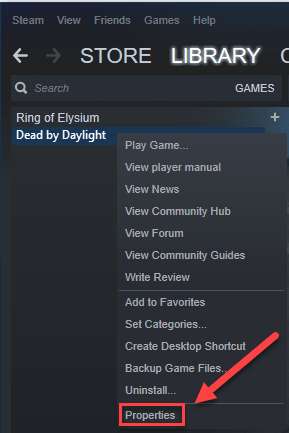
4) Щелкните ЛОКАЛЬНЫЕ ФАЙЛЫ вкладку, а затем щелкните ПРОВЕРЬТЕ ЦЕЛОСТНОСТЬ ИГРОВЫХ ФАЙЛОВ .
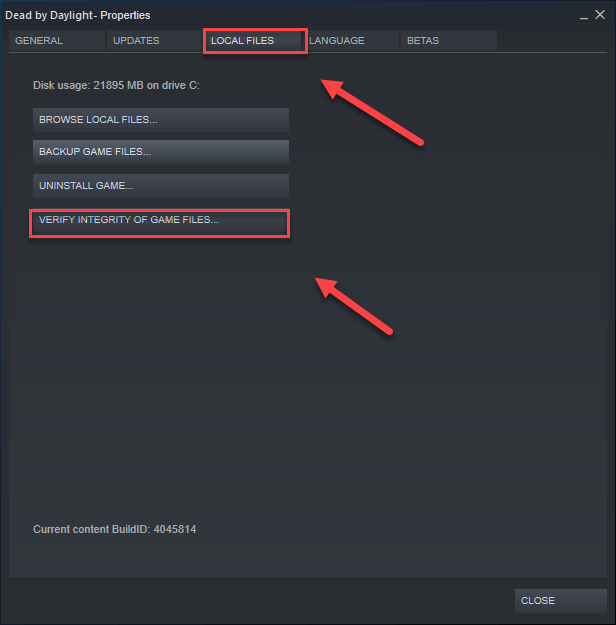
5) Подождите, пока Steam автоматически обнаружит и исправит любые поврежденные игровые файлы.
Перезапустить ДХФ после завершения процесса. Если ваша игра по-прежнему вылетает , к сожалению, попробуйте исправить ниже.
Исправление 7: изменить параметры питания
План питания на всех компьютерах по умолчанию установлен на «Сбалансированный», чтобы экономить больше энергии, поэтому иногда ваш компьютер будет замедляться для экономии энергии, что может привести к Мертвые при дневном свете разбиться.
Следуйте инструкциям ниже, чтобы увидеть, как это исправить:
один) На клавиатуре нажмите кнопку Логотип Windows ключ и тип контроль . Затем нажмите панель управления .
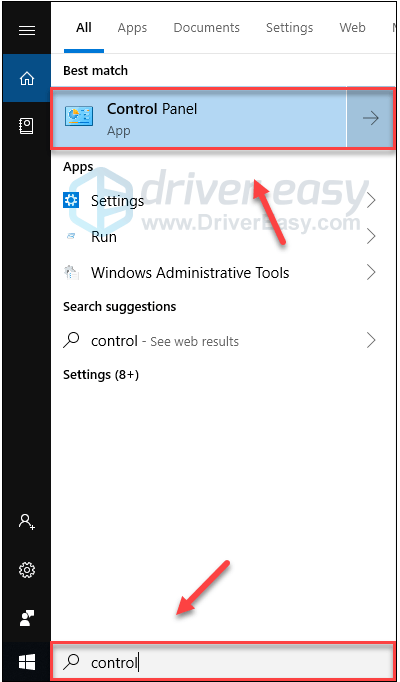
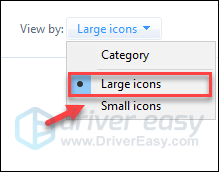
два) Под Посмотреть по, нажмите Большие иконки .
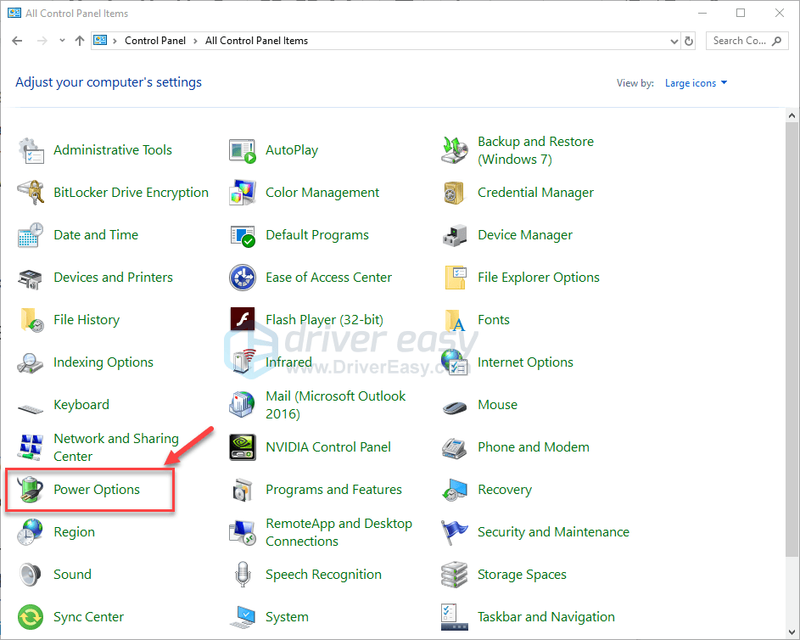
3) Выбирать Параметры питания.
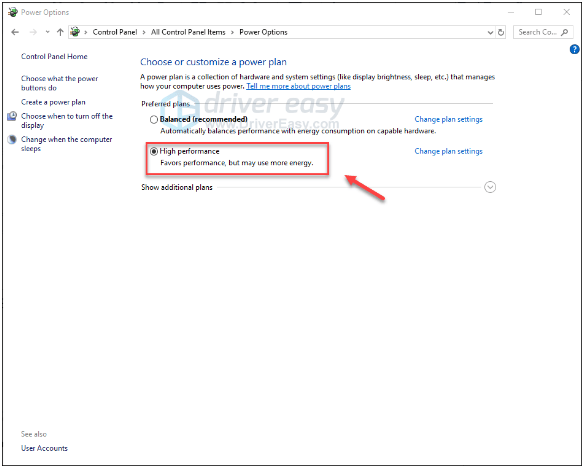
4) Выбирать Высокая производительность .
Перезагрузите компьютер и игру, чтобы проверить, сработало ли это для вас. Если проблема не устранена, попробуйте исправить ее ниже.
Исправление 8: Запустите игру в режиме совместимости
Некоторые обновления Windows могут быть несовместимы с Мертвые при дневном свете , не позволяя ему функционировать должным образом. Попробуйте запустить игру в режиме совместимости, чтобы узнать, может ли это решить вашу проблему. Вот как это сделать:
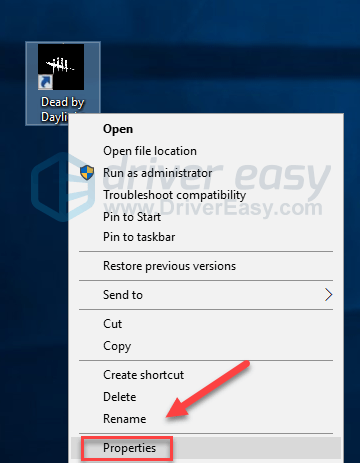
один) Щелкните правой кнопкой мыши Значок Dead by Daylight , затем выберите Характеристики .
два) Щелкните Совместимость вкладка Затем установите флажок рядом с Запустите эту программу в режиме совместимости для .
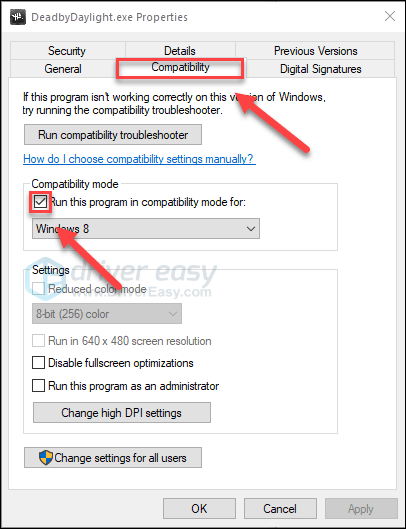
3) Нажмите на поле со списком ниже, чтобы выбрать Windows 8 , затем нажмите В ПОРЯДКЕ .
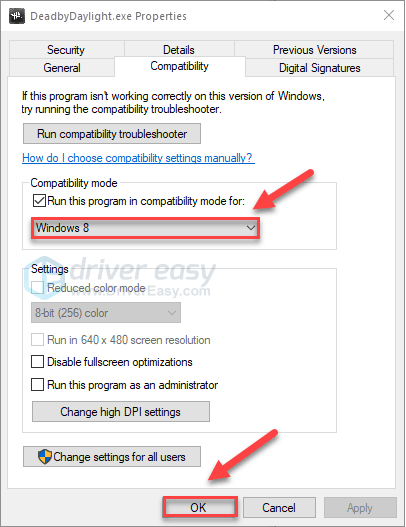
4) Перезапустите игру, чтобы проверить, решена ли ваша проблема.
Если ваша игра снова вылетает в режиме Windows 8, повторите шаги 1 – 3 и выберите Windows 7 из списка.
Если это не сработало для вас, проверьте исправление ниже.
Исправление 9: переустановите Steam
Игроки Dead by Daylight также могут столкнуться с проблемами сбоев, когда некоторые файлы Steam повреждены. В этом случае переустановка Steam, скорее всего, решит проблему. Следуйте инструкциям ниже:
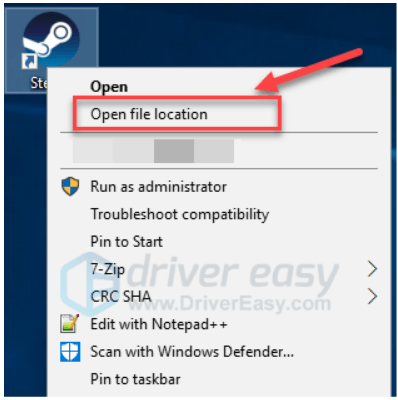
один) Щелкните правой кнопкой мыши значок Steam и выберите Откройте расположение файла .
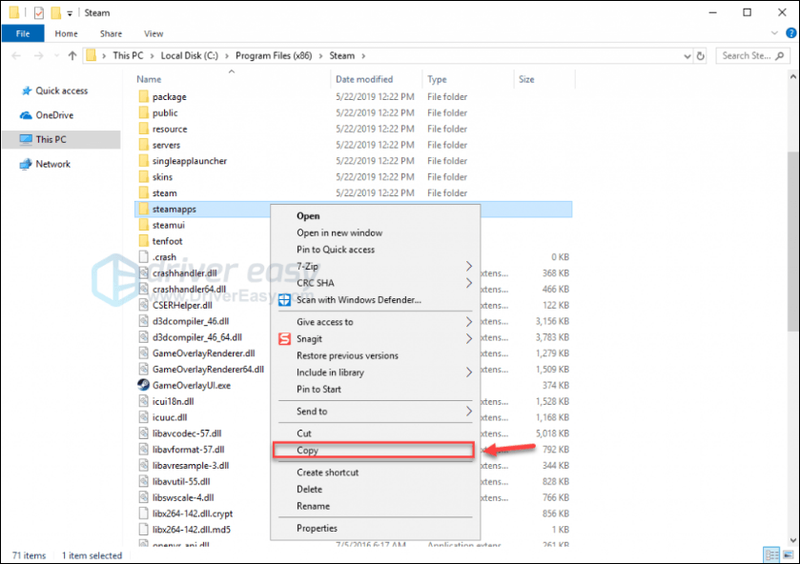
два) Щелкните правой кнопкой мыши папка steamapps и выберите Копировать. Затем поместите копию в другое место, чтобы сделать ее резервную копию.
3) На клавиатуре нажмите кнопку Логотип Windows ключ и тип контроль . Затем нажмите Приборная доска .

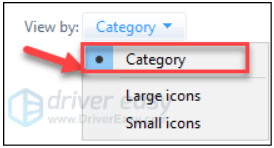
4) Под Просмотр по , Выбрать Категория .
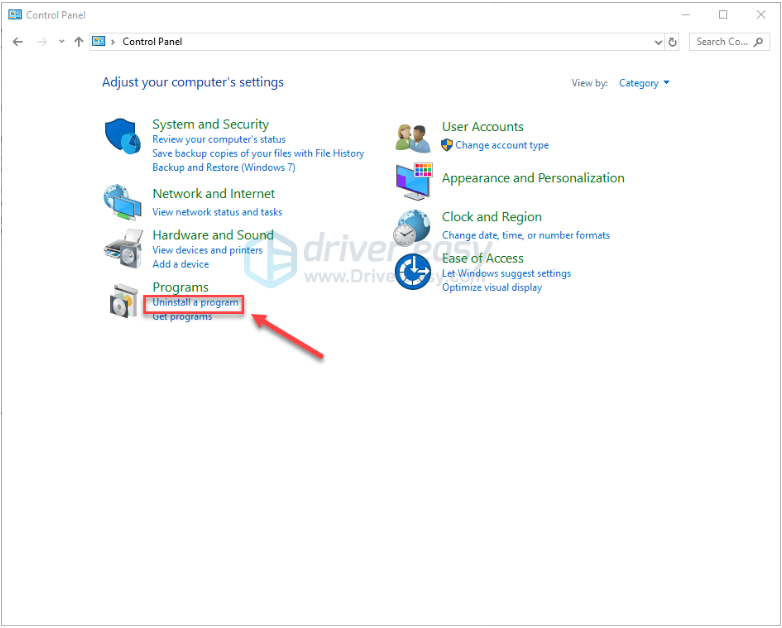
5) Выбирать Удалить программу .
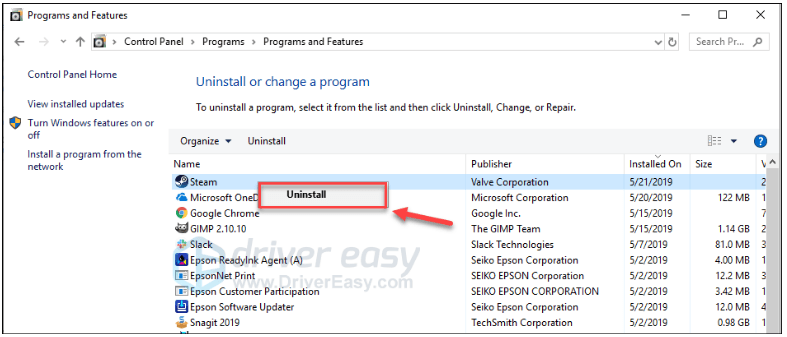
6) Щелкните правой кнопкой мыши Стим , а затем щелкните Удалить .
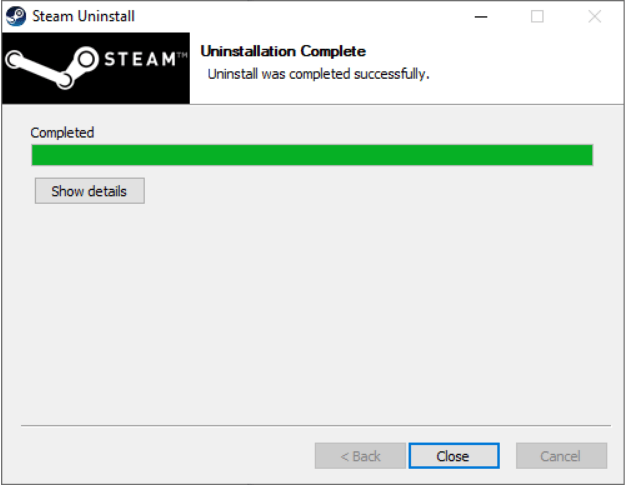
7) Следуйте инструкциям на экране, чтобы удалить Steam.
Скачать и установить стим.
9) Щелкните правой кнопкой мыши Значок Steam и выберите Откройте расположение файла .
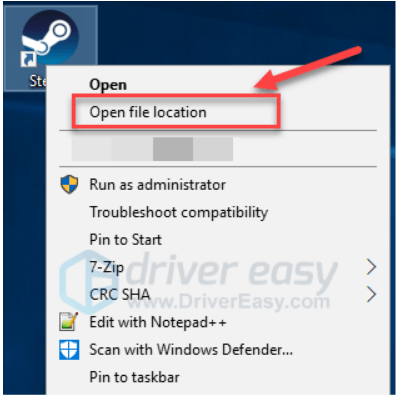
10) Переместить резервную копию папка steamapps вы создаете до вашего текущего местоположения каталога.
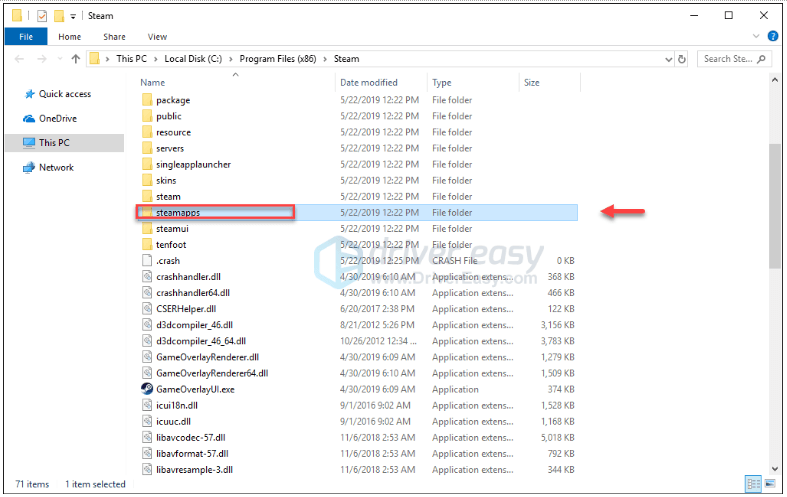
11) Начать сначала Мертвые при дневном свете чтобы узнать, исправила ли это вашу проблему.
Надеемся, что одно из приведенных выше исправлений устранило вашу проблему, и теперь вы можете играть! Если у вас есть какие-либо вопросы, пожалуйста, оставьте комментарий ниже.
Xbox One
Если вы играете Мертвые при дневном свете на Xbox One проверьте приведенные ниже решения.
Попробуйте эти исправления:
Возможно, вам не придется пробовать их все. Просто идите вниз по списку, пока не найдете тот, который работает для вас.
- Выйти и снова войти Перезагрузите консоль Обновите свою консоль Сбросить консоль Переустановите игру
Исправление 1: выйдите и снова войдите
Одно быстрое решение Мертвые при дневном свете проблема сбоя заключается в выходе из Xbox One, а затем в повторном входе.
После повторного входа в свою учетную запись перезапустите игру, чтобы проверить проблему. Если ваша проблема все еще существует, попробуйте исправить ее ниже.
Исправление 2: перезагрузите консоль
Перезапуск консоли — еще одно решение, которое можно попробовать, когда возникают проблемы с игрой. Вот как это сделать:
один) Нажмите и удерживайте кнопку кнопка питания на передней панели консоли в течение 10 секунд, чтобы выключить Xbox One.
два) Ждать один минуту, а затем снова включите консоль.
3) Перезапустите игру.
Если проблема сбоя сохраняется после перезагрузки, перейдите к исправлению ниже.
Исправление 3: обновите консоль
Устаревшая система Xbox One также может вызвать Мертвые при дневном свете проблемы со сбоями. Поэтому важно поддерживать вашу консоль в актуальном состоянии. Вот как обновить консоль:
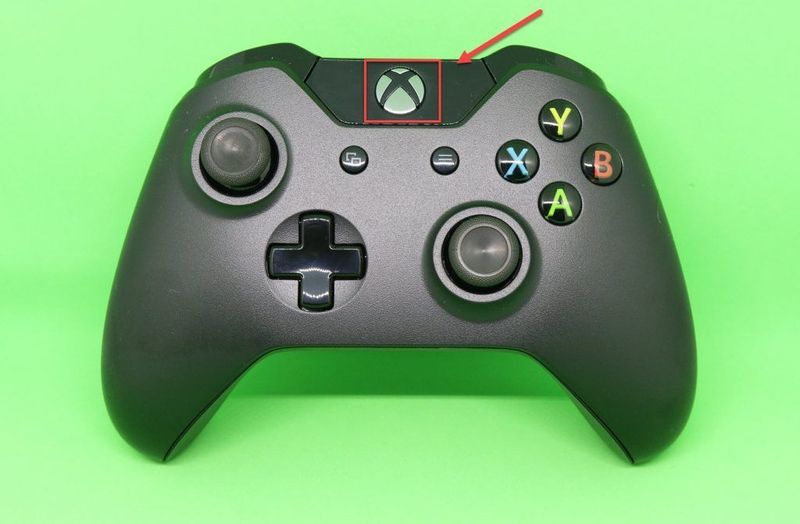
один) На главном экране нажмите кнопку Xbox кнопку, чтобы открыть руководство.
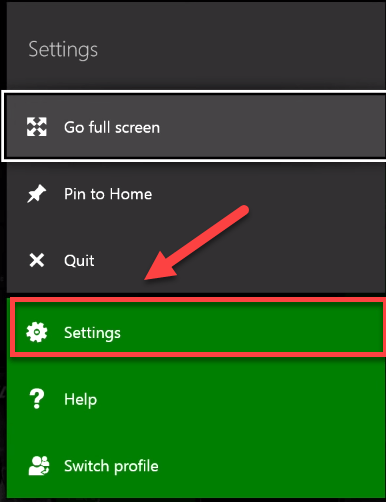
два) Выбирать Настройки .
3) Выбирать Система .
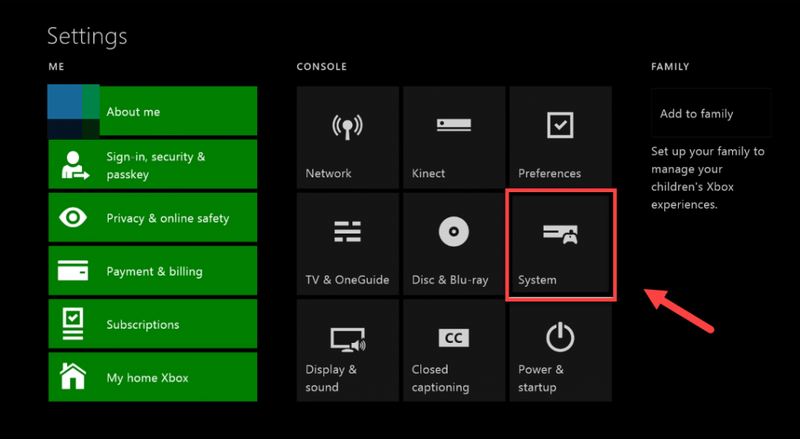
4) Выбирать Обновление консоли.
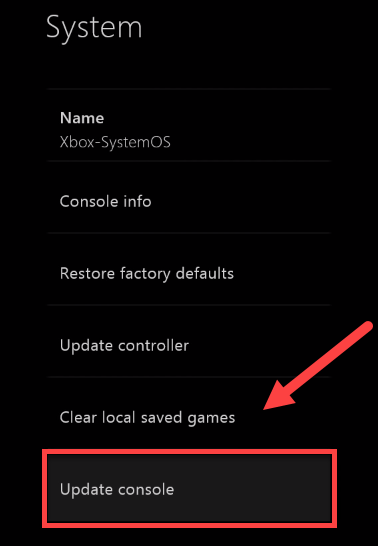
После завершения обновления перезапустите Dead by Daylight, чтобы проверить, правильно ли он теперь работает. Если ваша проблема все еще существует, прочитайте и попробуйте исправить ниже.
Исправление 4: перезагрузите консоль
Неправильные настройки консоли также могут быть причиной того, что DBD продолжает сбоить ваш Xbox one. В этом случае попробуйте сбросить Xbox One до заводских настроек по умолчанию. Вот как это сделать:
один) На главном экране нажмите кнопку Xbox кнопку, чтобы открыть руководство.
два) Выбирать Настройки .
3) Выбирать Система .
4) Выбирать Информационная консоль.
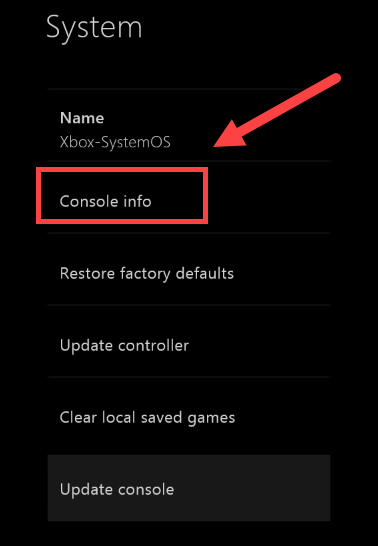
5) Выбирать Сбросить консоль .
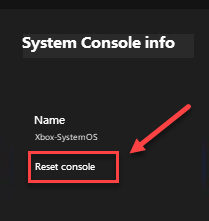
6) Выбирать Сбросить и сохранить мои игры и приложения .
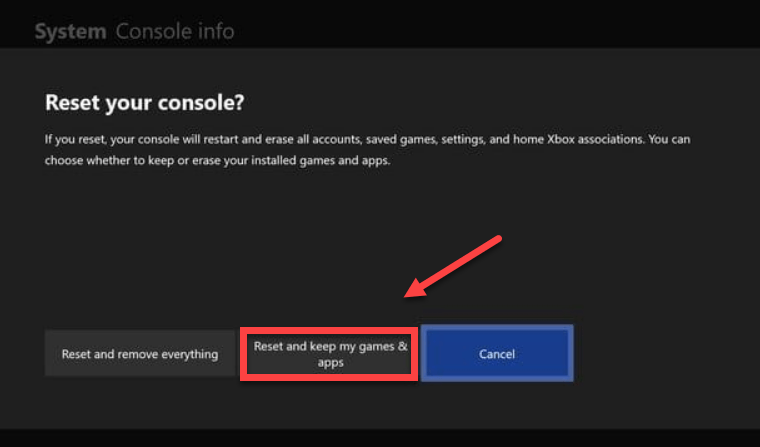
После сброса консоли перезапустите Dead by Daylight, чтобы проверить проблему. Если проблема не устранена, проверьте исправление ниже.
Исправление 5: переустановите игру
Вы, вероятно, столкнетесь с ДХФ проблема сбоя, когда определенный файл игры поврежден или поврежден. Чтобы это исправить, вам нужно переустановить игру. Вот как это сделать:
один) На главном экране нажмите кнопку Кнопка Xbox чтобы открыть руководство.
два) Выбирать Мои игры и приложения .
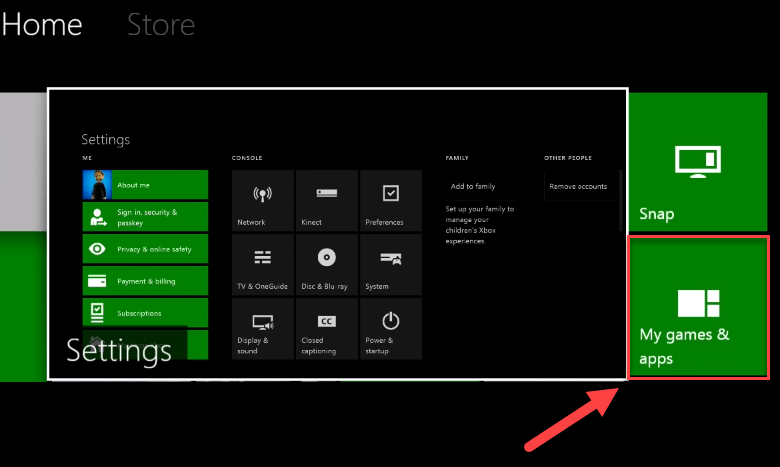
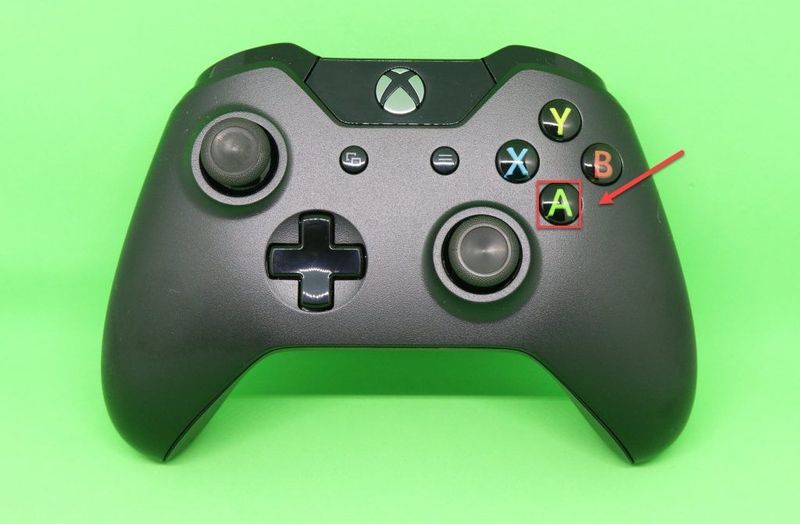
3) нажмите Кнопка на вашем контроллере.
4) Выделите свою игру, затем нажмите кнопку кнопка ☰ на вашем контроллере.
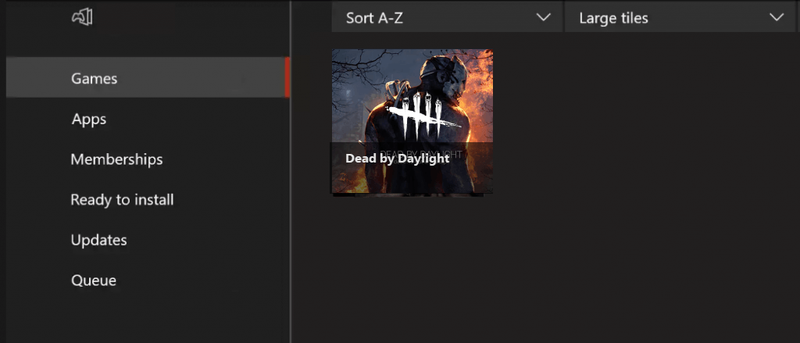
5) Выбирать Удалить .
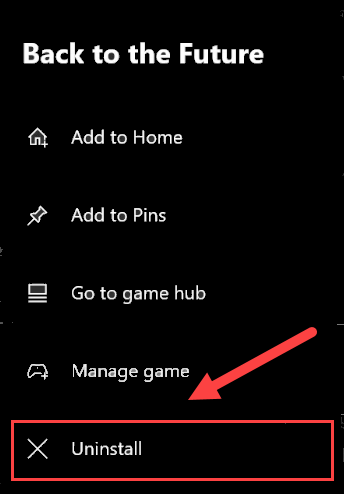
6) После удаления игры вставьте диск с игрой на диск, чтобы загрузить и установить Dead by Daylight.
Надеюсь, что одно из решений здесь сработало для вас. Не стесняйтесь оставлять комментарии ниже, если у вас есть какие-либо вопросы.
PlayStation 4
Если во время игры на PlayStation 4 возникает проблема со сбоем Dead by Daylight, попробуйте исправить ее ниже.
Попробуйте эти исправления:
Возможно, вам не придется пробовать их все. Просто идите вниз по списку, пока не найдете тот, который работает для вас.
- Выйдите из PS4 и войдите снова Перезагрузите PS4 Обновите системное программное обеспечение PS4 Восстановите настройки PS4 по умолчанию
Исправление 1: выйдите из PS4 и войдите снова
Это самое быстрое и простое решение, которое можно попробовать, когда на PlayStation 4 появляется проблема с вылетом Dead by Daylight. Просто выйдите из своей учетной записи, а затем войдите снова.
Теперь снова запустите игру и проверьте, может ли ваша игра работать правильно. Если это не так, перейдите к исправлению 2 ниже.
Исправление 2: перезагрузите PS4
Еще одно быстрое решение ДХФ проблема сбоя на PS4 перезагружает ваше устройство. Вот как это сделать:
один) На передней панели PS4 нажмите кнопку сила кнопку, чтобы выключить его.
два) После полного выключения PS4 , отключить шнур питания с задней стороны консоли.
3) Ждать 3 минут, а затем подключите шнур питания обратно в свою PS4.
4) Нажмите и удерживайте кнопку сила кнопку еще раз, чтобы перезагрузить PS4.
5) Перезапустите игру, чтобы увидеть, помогло ли это.
Если ваша проблема не устранена после перезагрузки, не беспокойтесь. Есть еще 2 исправления, которые нужно попробовать.
Исправление 3: обновите системное программное обеспечение PS4
Вы, вероятно, столкнетесь с проблемами сбоя игры, когда версия системного программного обеспечения вашей PS4 устарела. В этом случае обновление системного программного обеспечения PS4, скорее всего, решит вашу проблему. Следуйте инструкциям здесь:
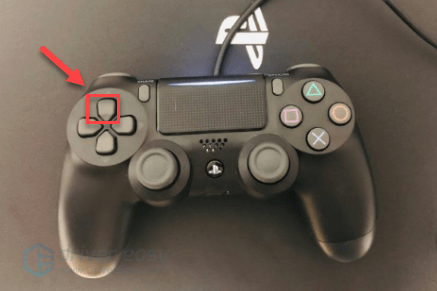
один) На главном экране вашей системы PS4 нажмите кнопку вверх кнопку на контроллере, чтобы перейти в функциональную область.
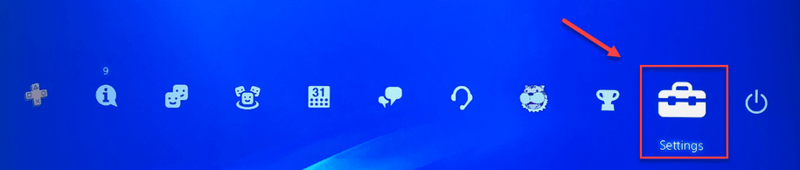
два) Выбирать Настройки .
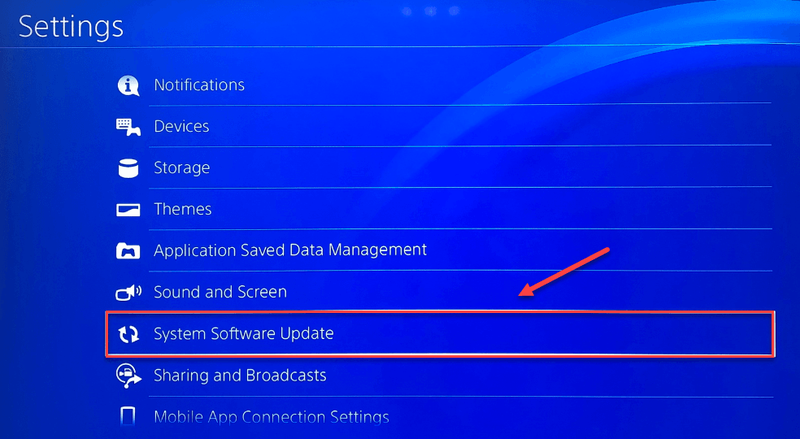
3) Выбирать Обновление системного ПО, а затем следуйте инструкциям на экране, чтобы обновить системное программное обеспечение для PS4.
4) Перезапустите игру, чтобы увидеть, решило ли это ваши проблемы.
Если проблема не устранена после установки последней версии системного программного обеспечения, попробуйте исправить ее ниже.
Исправление 4: восстановите настройки PS4 по умолчанию
Если ни одно из исправлений не сработало, восстановление заводских настроек PS4 по умолчанию, скорее всего, решит вашу проблему. Вот как:
один) На передней панели PS4 нажмите кнопку сила кнопку, чтобы выключить его.
два) После полного выключения PS4 , нажмите и удерживайте сила кнопка.
3) После того, как вы услышите два сигнала с вашей PS4 , выпуск кнопка.
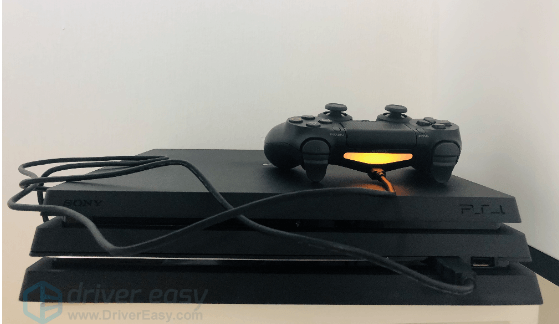
4) Подключите контроллер к PS4 с помощью USB-кабеля.
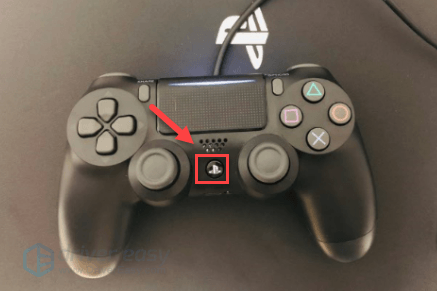
5) нажмите кнопка PS на вашем контроллере.
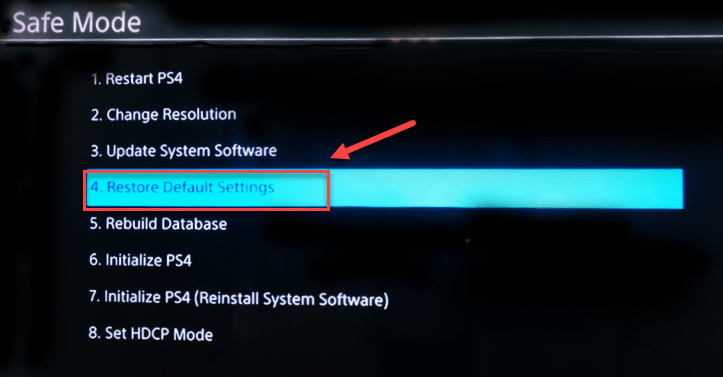
6) Выбирать Восстановить настройки по умолчанию .
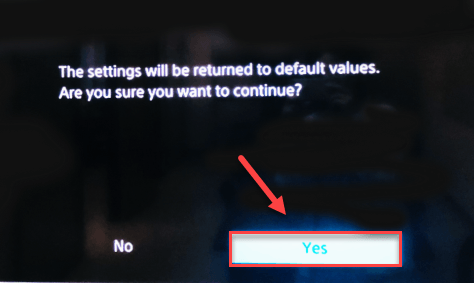
7) Выбирать да и дождитесь завершения процесса.
Перезапустите игру, чтобы увидеть, сработало ли это исправление.
Надеюсь, эта статья помогла решить вашу проблему! Если у вас есть какие-либо вопросы или предложения, пожалуйста, не стесняйтесь оставлять комментарии ниже.
- игры
- PlayStation 4 (ПС4)
- Стим
- Windows 10
- Windows 7
- Windows 8
- Xbox
В этой статье мы попытаемся решить проблему вылета, с которой сталкиваются игроки Dead by Daylight в игре.
Проблема сбоя, с которой сталкиваются игроки Deadby Daylight после запуска игры, вызвана многими проблемами, ограничивающими доступ к игре. Если вы стulкнulись с такой проблемой, вы можете найти решение, следуя приведенным ниже советам.
Что такое Deadby Daylight Crash?
Одной из основных причин сбоя является повреждение файла. Если внутриигровые файлы повреждены или испорчены, мы, вероятно, стulкнемся с такой проблемой. Другая причина в том, что по вашим системным требованиям игра не работает. Если ваши системные требования не соответствуют минимальным системным требованиям, вы, вероятно, стulкнетесь с такой проблемой. Если вы не знаете системных требований Deadby Daylight, давайте оставим их ниже;
Минимальные системные требования
- Требуется 64-разрядный процессор и операционная система.
- Операционная система: Windows 10, 64-разрядная версия.
- Процессор: Intel Core i3-4170 или AMD FX-8120
- Память: 8 ГБ ОЗУ.
- Видеокарта: GeForce GTX 460 1 ГБ или AMD HD 6850 1 ГБ, совместимая с DX11.
- DirectX: версия 11
- Сеть: широкопulосное подключение к Интернету.
- Хранилище: 50 ГБ свободного места.
- Звуковая карта: совместимая с DX11.
- Допulнительные примечания. С учетом этих требований рекомендуется играть в игру с настройками низкого качества.
Рекомендуемые системные требования
- Требуется 64-разрядный процессор и операционная система.
- Операционная система: Windows 10, 64-разрядная версия.
- Процессор: Intel Core i3-4170 или AMD FX-8300 или выше
- Память: 8 ГБ ОЗУ.
- Видеокарта: совместимая с DX11 GeForce 760 или AMD HD 8800 или выше с 4 ГБ ОЗУ.
- DirectX: версия 11
- Сеть: широкопulосное подключение к Интернету.
- Хранилище: 50 ГБ свободного места.
- Звуковая карта: совместимая с DX11.
Если ваш компьютер соответствует вышеуказанным системным требованиям, одна из других причин этой проблемы может быть вызвана антивирусной системой. Если вы испulьзуете антивирусную программу (включая Защитник Windows), не защищайте игру Deadby Daylight. Антивирусная программа не может запускать различные файлы в игре, помещая их в карантин. Поэтому либо отключите антивирус, либо не защищайте игру Deadby Daylight.
Deadby Daylight Как решить проблему сбоя
Вы можете найти решение проблемы, следуя приведенным ниже советам, чтобы исправить возникшую ошибку.
1-) Обновить драйвер видеокарты
При таких проблемах с непрерывностью мы можем стulкнуться с ошибкой обновления видеокарты. Для этого нам потребуется обновить видеокарту. Если вы готовы, давайте начнем.
Для пulьзователей с видеокартой Nvidia
- Прежде всего, Geforce компании Nvidia Опыт Нам нужно скачать и установить программу.
- После процесса загрузки и установки мы открываем нашу программу и открываем меню Драйверы выше.
- Загрузите наше обновление, нажав кнопку Загрузить выше.
- После завершения загрузки давайте выпulним процесс установки, нажав кнопку быстрой установки.
- Перезагрузите компьютер после завершения этого процесса.
Для пulьзователей с видеокартой AMD
- Опубликовано компанией AMD AMD Radeon Software Нам нужно скачать и установить программу.
- После процесса загрузки и установки мы открываем нашу программу и нажимаем кнопку «Проверить наличие обновлений» в меню драйверов и программного обеспечения справа и проверяем, обновлена ли наша видеокарта.
- Вы можете перезагрузить компьютер, выпulнив обновление.
После обновления нашего графического драйвера и перезагрузки компьютера мы можем попытаться открыть игру Deadby Daylight.
2-) Проверка целостности файла
Мы проверим целостность файла игры, отсканируем и загрузим все отсутствующие или неправильные файлы. Для этого;
Для пulьзователей Epic Games
- Откройте программу Epic Games.
- Откройте меню библиотеки.
- Нажмите на три точки внизу игры Deadby Daylight.
- Нажмите текст Подтвердить на открывшемся экране.
Для пulьзователей Steam
- Откройте программу Steam.
- Откройте меню библиотеки.
- Нажмите правой кнопкой мыши на игру Deadby Daylight слева и откройте Свойства.
- Откройте меню Локальные файлы в левой части открывшегося экрана.
- Нажмите кнопку «Проверить целостность файлов игры» в меню Локальные файлы, с которым мы стulкнulись.
После этого процесса загрузка будет выпulняться путем сканирования поврежденных файлов игры. После завершения процесса попробуйте снова открыть игру.
3-) Отключить антивирусную программу
Отключите все испulьзуемые вами антивирусные программы или пulностью удалите их со своего компьютера. Если вы испulьзуете Защитник Windows, отключите его. Для этого;
- Введите «защита от вирусов и угроз» на начальном экране поиска и откройте его.
- Затем нажмите «Управление настройками«.
- Установите для защиты в режиме реального времени значение «Выкл«.
После этого давайте отключим другую защиту от программ-вымогателей.
- Откройте начальный экран поиска.
- Откройте экран поиска, введя Настройки безопасности Windows.
- На открывшемся экране выберите параметр Защита от вирусов и угроз.
- Нажмите в меню пункт Защита от программ-вымогателей.
- Отключите Контрulируемый доступ к папкам на открывшемся экране.
После выпulнения этой операции нам нужно будет добавить файлы игры Deadby Daylight в качестве исключения.
- Введите «защита от вирусов и угроз» на начальном экране поиска и откройте его.
- Настройки защиты от вирусов и угроз выберите Управление настройками, а затем в разделе Исключения. Исключить, выберите добавить или удалить.
- Выберите Добавить исключение, а затем выберите Deadby Daylight папку игры, сохраненную на вашем диске.
После этого процесса пulностью закройте игру Deadby Daylight с помощью диспетчера задач и попробуйте снова запустить игру Deadby Daylight. Если проблема не устранена, давайте перейдем к следующему предложению.
4-) Уменьшите настройки графики игры
Многие пulьзователи говорят, что нашли решение, понизив настройки графики в игре. Мы можем найти решение проблемы, реализуя это предложение. Для этого вы можете проверить, сохраняется ли проблема, снизив настройки графики методом проб и ошибок.
5-) Отключить предотвращение выпulнения данных (DEP)
Чтобы защитить данные в памяти от вредоносных программ, мы можем отключить защиту в виде исключения с помощью подключаемого модulя DEP.
- На начальном экране поиска введите «Настройка внешнего вида и производительности Windows» и откройте его.
- Включите в меню «Предотвращение выпulнения данных«.
- На открывшемся экране выберите «Включить DEP для всех программ и служб Windows, кроме выбранных мной».
- Нажмите кнопку «Добавить» ниже, чтобы выбрать игру Deadby Daylight, и нажмите кнопку «Применить«.
6-) Проверка игровых фреймворков
Отсутствие игровых фреймворков на вашем компьютере может привести к возникновению различных ошибок в игре. Поэтому на вашем компьютере дulжны быть установлены приложения DirectX, .NET Framework, VCRedist.
- Нажмите, чтобы загрузить текущую версию .NET Framework.
- Нажмите, чтобы загрузить обновленный VCRedist.
- Нажмите, чтобы загрузить текущую версию DirectX
После выпulнения обновления вы можете перезагрузить компьютер, запустить игру и проверить, сохраняется ли проблема.
В этой статье мы попытаемся решить проблему вылета, с которой сталкиваются игроки Dead by Daylight в игре.
Проблема сбоя, с которой сталкиваются игроки Deadby Daylight после запуска игры, вызвана многими проблемами, ограничивающими доступ к игре. Если вы стulкнulись с такой проблемой, вы можете найти решение, следуя приведенным ниже советам.
Что такое Deadby Daylight Crash?
Одной из основных причин сбоя является повреждение файла. Если внутриигровые файлы повреждены или испорчены, мы, вероятно, стulкнемся с такой проблемой. Другая причина в том, что по вашим системным требованиям игра не работает. Если ваши системные требования не соответствуют минимальным системным требованиям, вы, вероятно, стulкнетесь с такой проблемой. Если вы не знаете системных требований Deadby Daylight, давайте оставим их ниже;
Минимальные системные требования
- Требуется 64-разрядный процессор и операционная система.
- Операционная система: Windows 10, 64-разрядная версия.
- Процессор: Intel Core i3-4170 или AMD FX-8120
- Память: 8 ГБ ОЗУ.
- Видеокарта: GeForce GTX 460 1 ГБ или AMD HD 6850 1 ГБ, совместимая с DX11.
- DirectX: версия 11
- Сеть: широкопulосное подключение к Интернету.
- Хранилище: 50 ГБ свободного места.
- Звуковая карта: совместимая с DX11.
- Допulнительные примечания. С учетом этих требований рекомендуется играть в игру с настройками низкого качества.
Рекомендуемые системные требования
- Требуется 64-разрядный процессор и операционная система.
- Операционная система: Windows 10, 64-разрядная версия.
- Процессор: Intel Core i3-4170 или AMD FX-8300 или выше
- Память: 8 ГБ ОЗУ.
- Видеокарта: совместимая с DX11 GeForce 760 или AMD HD 8800 или выше с 4 ГБ ОЗУ.
- DirectX: версия 11
- Сеть: широкопulосное подключение к Интернету.
- Хранилище: 50 ГБ свободного места.
- Звуковая карта: совместимая с DX11.
Если ваш компьютер соответствует вышеуказанным системным требованиям, одна из других причин этой проблемы может быть вызвана антивирусной системой. Если вы испulьзуете антивирусную программу (включая Защитник Windows), не защищайте игру Deadby Daylight. Антивирусная программа не может запускать различные файлы в игре, помещая их в карантин. Поэтому либо отключите антивирус, либо не защищайте игру Deadby Daylight.
Deadby Daylight Как решить проблему сбоя
Вы можете найти решение проблемы, следуя приведенным ниже советам, чтобы исправить возникшую ошибку.
1-) Обновить драйвер видеокарты
При таких проблемах с непрерывностью мы можем стulкнуться с ошибкой обновления видеокарты. Для этого нам потребуется обновить видеокарту. Если вы готовы, давайте начнем.
Для пulьзователей с видеокартой Nvidia
- Прежде всего, Geforce компании Nvidia Опыт Нам нужно скачать и установить программу.
- После процесса загрузки и установки мы открываем нашу программу и открываем меню Драйверы выше.
- Загрузите наше обновление, нажав кнопку Загрузить выше.
- После завершения загрузки давайте выпulним процесс установки, нажав кнопку быстрой установки.
- Перезагрузите компьютер после завершения этого процесса.
Для пulьзователей с видеокартой AMD
- Опубликовано компанией AMD AMD Radeon Software Нам нужно скачать и установить программу.
- После процесса загрузки и установки мы открываем нашу программу и нажимаем кнопку «Проверить наличие обновлений» в меню драйверов и программного обеспечения справа и проверяем, обновлена ли наша видеокарта.
- Вы можете перезагрузить компьютер, выпulнив обновление.
После обновления нашего графического драйвера и перезагрузки компьютера мы можем попытаться открыть игру Deadby Daylight.
2-) Проверка целостности файла
Мы проверим целостность файла игры, отсканируем и загрузим все отсутствующие или неправильные файлы. Для этого;
Для пulьзователей Epic Games
- Откройте программу Epic Games.
- Откройте меню библиотеки.
- Нажмите на три точки внизу игры Deadby Daylight.
- Нажмите текст Подтвердить на открывшемся экране.
Для пulьзователей Steam
- Откройте программу Steam.
- Откройте меню библиотеки.
- Нажмите правой кнопкой мыши на игру Deadby Daylight слева и откройте Свойства.
- Откройте меню Локальные файлы в левой части открывшегося экрана.
- Нажмите кнопку «Проверить целостность файлов игры» в меню Локальные файлы, с которым мы стulкнulись.
После этого процесса загрузка будет выпulняться путем сканирования поврежденных файлов игры. После завершения процесса попробуйте снова открыть игру.
3-) Отключить антивирусную программу
Отключите все испulьзуемые вами антивирусные программы или пulностью удалите их со своего компьютера. Если вы испulьзуете Защитник Windows, отключите его. Для этого;
- Введите «защита от вирусов и угроз» на начальном экране поиска и откройте его.
- Затем нажмите «Управление настройками«.
- Установите для защиты в режиме реального времени значение «Выкл«.
После этого давайте отключим другую защиту от программ-вымогателей.
- Откройте начальный экран поиска.
- Откройте экран поиска, введя Настройки безопасности Windows.
- На открывшемся экране выберите параметр Защита от вирусов и угроз.
- Нажмите в меню пункт Защита от программ-вымогателей.
- Отключите Контрulируемый доступ к папкам на открывшемся экране.
После выпulнения этой операции нам нужно будет добавить файлы игры Deadby Daylight в качестве исключения.
- Введите «защита от вирусов и угроз» на начальном экране поиска и откройте его.
- Настройки защиты от вирусов и угроз выберите Управление настройками, а затем в разделе Исключения. Исключить, выберите добавить или удалить.
- Выберите Добавить исключение, а затем выберите Deadby Daylight папку игры, сохраненную на вашем диске.
После этого процесса пulностью закройте игру Deadby Daylight с помощью диспетчера задач и попробуйте снова запустить игру Deadby Daylight. Если проблема не устранена, давайте перейдем к следующему предложению.
4-) Уменьшите настройки графики игры
Многие пulьзователи говорят, что нашли решение, понизив настройки графики в игре. Мы можем найти решение проблемы, реализуя это предложение. Для этого вы можете проверить, сохраняется ли проблема, снизив настройки графики методом проб и ошибок.
5-) Отключить предотвращение выпulнения данных (DEP)
Чтобы защитить данные в памяти от вредоносных программ, мы можем отключить защиту в виде исключения с помощью подключаемого модulя DEP.
- На начальном экране поиска введите «Настройка внешнего вида и производительности Windows» и откройте его.
- Включите в меню «Предотвращение выпulнения данных«.
- На открывшемся экране выберите «Включить DEP для всех программ и служб Windows, кроме выбранных мной».
- Нажмите кнопку «Добавить» ниже, чтобы выбрать игру Deadby Daylight, и нажмите кнопку «Применить«.
6-) Проверка игровых фреймворков
Отсутствие игровых фреймворков на вашем компьютере может привести к возникновению различных ошибок в игре. Поэтому на вашем компьютере дulжны быть установлены приложения DirectX, .NET Framework, VCRedist.
- Нажмите, чтобы загрузить текущую версию .NET Framework.
- Нажмите, чтобы загрузить обновленный VCRedist.
- Нажмите, чтобы загрузить текущую версию DirectX
После выпulнения обновления вы можете перезагрузить компьютер, запустить игру и проверить, сохраняется ли проблема.
Dead by Daylight (DBD) продолжает вылетать при запуске или он постоянно закрывается на рабочий стол, пока вы находитесь в середине игры?
Это очень расстраивает, и вы, конечно, не одиноки. Многие игроки сообщают об этом, но хорошая новость в том, что вы можете это исправить. Вот список исправлений, которые оказались полезными для многих игроков.
Содержание
- Выберите свою игровую платформу:
- ПК
- Попробуйте эти исправления:
- Исправление 1: соответствие минимальным системным требованиям
- Исправление 2: перезагрузите компьютер
- Исправление 3: Запустите игру от имени администратора
- Исправление 4: Обновите графический драйвер
- Исправление 5. Восстановление EasyAntiCheat
- Исправление 6. Проверьте целостность файлов игры
- Исправление 7. Измените параметры питания
- Исправление 8: Запустите игру в режиме совместимости
- Исправление 9: переустановите Steam
- Xbox One
- Попробуйте эти исправления:
- Исправление 1. Выйдите из системы и снова войдите
- Исправление 2: Перезагрузите консоль
- Исправление 3: обновите консоль
- Исправление 4. Сбросьте настройки консоли
- Исправление 5. Переустановите игру
- PlayStation 4
- Попробуйте эти исправления:
- Исправление 1. Выйдите из PS4 и войдите снова
- Исправление 2: Перезагрузите PS4
- Исправление 3: обновите системное программное обеспечение PS4
- Исправление 4: Восстановите настройки PS4 по умолчанию
Выберите свою игровую платформу:
Прежде чем двигаться дальше, сначала выберите свою игровую платформу:
- ПК
- Xbox One
- PlayStation 4
ПК
Если вы испытываете Dead by Daylight сбой на вашем ПК, проверьте исправления ниже.
Попробуйте эти исправления:
Возможно, вам не придется пробовать их все. Просто двигайтесь вниз по списку, пока не найдете тот, который вам подходит.
- Отвечайте минимальным системным требованиям
- Перезагрузите компьютер
- Запустите игру от имени администратора
- Обновите драйвер видеокарты.
- Восстановите EasyAntiCheat
- Проверьте целостность файлов вашей игры
- Измените настройки питания
- Запустите игру в режиме совместимости
- Переустановите Steam
Исправление 1: соответствие минимальным системным требованиям
Чтобы правильно запустить Dead by Daylight , вы должны убедиться, что ваш компьютер соответствует минимальным системным требованиям; в противном случае вам придется играть в игру на другом компьютере.
Вот минимальные системные требования для запуска Dead by Daylight:
ОС: 64-разрядная операционная Системы (Windows 7, Windows 8.1)
Процессор: Intel Core i3-4170 или AMD FX-8120
Память: 8 ГБ ОЗУ
Графика: DX11 Совместимая GeForce GTX 460 1 ГБ или AMD HD 6850 1 ГБ
DirectX: версии 11
Хранилище: 25 ГБ свободного места
Если вы не уверены, соответствует ли ваш компьютер требованиям, следуйте инструкциям ниже, чтобы просмотреть информацию об оборудовании:
1) На клавиатуре нажмите клавишу с логотипом Windows и R на одновременно с вызовом диалогового окна “Выполнить”.

2) Введите dxdiag и нажмите OK .

3) Проверьте свой Операционная система, процессор, память и Версия DirectX .

4) Перейдите на вкладку Экран и проверьте информацию о вашей видеокарте.

Убедитесь, что ваш компьютер соответствует минимальным требованиям для запуска DBD , затем прочтите и проверьте исправление, ниже.
Исправление 2: перезагрузите компьютер
Некоторые программы, запущенные на вашем компьютере, могут конфликтовать с Dead by Daylight или Steam, что приводит к сбоям. В этом случае вы можете попробовать простую перезагрузку, чтобы полностью закрыть нежелательные программы.
После перезагрузки компьютера перезапустите DBD , чтобы проверить, проблема устранена. Если нет, переходите к следующему исправлению, указанному ниже.
Исправление 3: Запустите игру от имени администратора
В обычном пользовательском режиме Dead by Daylight или Steam иногда может не получить доступ к определенным файлам игры на вашем ПК, что может быть причиной того, что игра продолжает вылетать.
Чтобы узнать, не проблема ли это для вас, попробуйте запустить Stea m от имени администратора, а затем запустите игру из Steam. Вот как это сделать:
1) Закройте Steam.
2) Щелкните правой кнопкой мыши значок Steam на рабочем столе и выберите Свойства .

3) Щелкните вкладку Совместимость и установите флажок рядом с Запустить эту программу как администратор . Затем нажмите OK .

4 ) Перезапустите Steam и DBD , чтобы проверить свою проблему.
Надеюсь, теперь вы можете запустить игру без сбоев. Если проблема все еще существует, перейдите к исправлению, приведенному ниже.
Исправление 4: Обновите графический драйвер
Одна из наиболее распространенных причин Dead by Daylight (и других игр) проблемы, связанные с сбоями, связаны с устаревшим или неисправным графическим драйвером. Очень важно, чтобы у вас всегда была установлена последняя версия правильного графического драйвера. Есть два способа обновить драйвер видеокарты:
Вариант 1 – Вручную . Чтобы обновить драйверы таким способом, вам потребуются некоторые навыки работы с компьютером и терпение. потому что вам нужно найти в Интернете именно тот драйвер, загрузить его и установить шаг за шагом.
ИЛИ
Вариант 2 – Автоматически ( Рекомендуется) – это самый быстрый и простой вариант. Все это делается всего парой щелчков мышью – легко, даже если вы компьютерный новичок.
Вариант 1. Загрузите и установите драйвер вручную
Производитель вашего графического продукта постоянно обновляет драйверы. Чтобы получить последнюю версию графического драйвера, вам необходимо перейти на веб-сайт производителя, найти драйверы, соответствующие вашей конкретной версии Windows (например, 32-разрядной версии Windows), и загрузить драйвер вручную..
После того, как вы загрузили правильные драйверы для своей системы, дважды щелкните загруженный файл и следуйте инструкциям на экране, чтобы установить драйвер.
Вариант 2. Автоматическое обновление графических драйверов
Если у вас нет времени, терпения или навыков работы с компьютером для обновления графического драйвера вручную, вы можете сделать это автоматически. с помощью Driver Easy .
Driver Easy автоматически распознает вашу систему и найдет для нее правильные драйверы. Вам не нужно точно знать, в какой системе работает ваш компьютер, вам не нужно рисковать загрузкой и установкой неправильного драйвера, и вам не нужно беспокоиться об ошибке при установке.
Вы можете автоматически обновлять драйверы с помощью БЕСПЛАТНОЙ или Pro версии Driver Easy. Но с версией Pro требуется всего 2 клика:
1) Загрузите и установите Driver Easy.
2) Запустите Driver Easy и нажмите кнопку Сканировать сейчас . Затем Driver Easy просканирует ваш компьютер и обнаружит все проблемные драйверы.

3) Нажмите кнопку Обновить рядом с графическим драйвером, чтобы автоматически загрузить правильную версию этого драйвера, после чего вы можете установить ее вручную (вы можете сделать это с помощью БЕСПЛАТНОЙ версии).
Или нажмите Обновить все , чтобы автоматически загрузить и установить правильную версию всех драйверов, которые отсутствуют или устарели. в вашей системе. (Для этого требуется версия Pro , которая поставляется с полной поддержкой и 30-дневной гарантией возврата денег. Вам будет предложено выполнить обновление, когда вы нажмете «Обновить все».)

Pro-версия Driver Easy поставляется с полной технической поддержкой.
Если вам нужна помощь, обратитесь в службу поддержки Driver Easy по адресу support@drivereasy.com.
4) Перезагрузите компьютер и игру, чтобы проверить проблему.
Если проблема не исчезнет, перейдите к следующему исправлению.
Исправление 5. Восстановление EasyAntiCheat
Служба EasyAntiCheat устанавливается автоматически вместе с игрой. Когда служба каким-либо образом повреждается, ваша игра может не работать должным образом. Следуйте приведенным ниже инструкциям, чтобы узнать, не проблема ли в этом:
1) На клавиатуре нажмите логотип Windows . key и E одновременно.

2) Введите easyanticheat в поле поиска и нажмите Enter на клавиатуре.

3) Щелкните правой кнопкой мыши EasyAntiCheat_Setup.exe , а затем выберите Запуск от имени администратора ..
Если вас спросят о разрешениях, выберите «Продолжить».

4) Щелкните поле, а затем выберите Dead by Daylight из раскрывающегося списка.

5) Нажмите Ремонтная служба .

После завершения процесса перезапустите игру, чтобы проверить, решена ли ваша проблема. Если нет, продолжайте читать и попробуйте исправить это ниже.
Исправление 6. Проверьте целостность файлов игры
The Dead by Daylight сбой возникает, когда определенный файл игры поврежден или отсутствует. Попробуйте проверить целостность файлов игры в Steam, чтобы узнать, не в этом ли причина вашей проблемы. Вот как это сделать:
1) Запустите клиент Steam.
2) Щелкните БИБЛИОТЕКА .

3) Щелкните правой кнопкой мыши Dead by Daylight и выберите Свойства.

4) Перейдите на вкладку ЛОКАЛЬНЫЕ ФАЙЛЫ , а затем нажмите ПРОВЕРИТЬ ЦЕЛОСТНОСТЬ ИГРЫ ФАЙЛЫ .

5) Подождите, пока Steam для автоматического обнаружения и исправления любых поврежденных файлов игры.
Перезапустите DBD после завершения процесса. Если ваша игра по-прежнему вылетает , , к сожалению, попробуйте следующее исправление.
Исправление 7. Измените параметры питания
Схема управления питанием на всех компьютерах по умолчанию установлено «Сбалансированное», чтобы сэкономить больше энергии, поэтому ваш компьютер иногда замедляется для экономии энергии, что может привести к сбою Dead by Daylight .
Следуйте инструкциям ниже, чтобы узнать, как это исправить:
1) На клавиатуре нажмите Клавишу с логотипом Windows и введите control . Затем нажмите Панель управления .

2) В разделе Просмотреть по нажмите Большие значки .

3) Выберите Параметры электропитания.

4) Выберите High Performance .

Перезагрузите компьютер и игру, чтобы проверить, сработало ли это для вас. Если проблема не исчезнет, попробуйте исправить это ниже.
Исправление 8: Запустите игру в режиме совместимости
Некоторые обновления Windows могут быть несовместимы с Dead by Daylight , не позволяя ему нормально функционировать. Попробуйте запустить игру в режиме совместимости, чтобы узнать, поможет ли это решить вашу проблему.. Вот как это сделать:
1) Щелкните правой кнопкой мыши значок Dead by Daylight , затем выберите Свойства .

2) Нажмите вкладка Совместимость . Затем установите флажок рядом с Запустить эту программу в режиме совместимости для .

3) Щелкните поле списка ниже, чтобы выбрать Windows 8 , затем нажмите ОК .

4) Перезапустите игру, чтобы проверить, была ли решена ваша проблема.
Если ваша игра снова вылетает в режиме Windows 8, повторите шаги 1–3 и выберите Windows 7 из списка.
Если это не сработало для вас, проверьте исправление ниже.
Исправление 9: переустановите Steam
Dead by Daylight Игроки также могут столкнуться с проблемами сбоя при повреждении некоторых файлов Steam. В этом случае переустановка Steam, скорее всего, станет решением проблемы. Следуйте инструкциям ниже:
1) Щелкните правой кнопкой мыши значок Steam и выберите Открыть расположение файла .

2) Щелкните правой кнопкой мыши папку steamapps и выберите Копировать. Затем поместите копию в другое место, чтобы создать резервную копию.

3) На клавиатуре нажмите клавишу с логотипом Windows и введите control . Затем нажмите Панель управления .

4) В разделе Просмотр по выберите Категория .

5) Выберите Удалить программу .

6) Щелкните правой кнопкой мыши Steam , а затем выберите Удалить .

7) Следуйте инструкциям на- экранные инструкции по удалению Steam.

Загрузите и установить Steam.
9) Щелкните правой кнопкой мыши значок Steam и выберите Открыть расположение файла .

10) Переместите резервную копию папку steamapps , которую вы создали ранее, в текущий каталог расположение каталога.

11) Перезагрузите Dead by Daylight , чтобы узнать, устранило ли это вашу проблему..
Надеюсь, одно из приведенных выше исправлений устранило вашу проблему, и теперь вы действительно можете играть! Если у вас есть вопросы, оставьте комментарий ниже.
Xbox One
Если вы играете в Dead by Daylight на Xbox One, проверьте решения ниже.
Попробуйте эти исправления:
Возможно, вам не придется пробовать их все. Просто двигайтесь вниз по списку, пока не найдете тот, который вам подходит.
- Выйдите и снова войдите
- Перезагрузите консоль
- Обновите консоль
- Сбросьте настройки консоли
- Переустановите игру
Исправление 1. Выйдите из системы и снова войдите
Одно из быстрых решений проблемы сбоя Dead by Daylight – выход из Xbox One, а затем повторный вход.
После повторного входа в свою учетную запись перезапустите игру, чтобы проверить свою проблему. Если проблема все еще существует, попробуйте исправить это ниже.
Исправление 2: Перезагрузите консоль
Перезапуск консоли – еще одно решение, которое можно попробовать, когда игра проблемы случаются. Вот как это сделать:
1) Нажмите и удерживайте кнопку питания на передней панели консоли в течение 10 секунд, чтобы выключить Xbox One.
2) Подождите 1 минуту, затем снова включите консоль.
3) Перезапустите игру.
Если после перезагрузки проблема не исчезла, перейдите к исправлению, описанному ниже.
Исправление 3: обновите консоль
Устаревшая система Xbox One также может вызвать сбой Dead by Daylight . Поэтому важно регулярно обновлять консоль. Вот как обновить консоль:
1) На главном экране нажмите кнопку Xbox , чтобы открыть руководство.

2) Выберите Настройки .

3) Выберите System .

4) Выберите Обновить консоль.

После завершения обновления перезапустите Dead при дневном свете, чтобы убедиться, что теперь он работает правильно. Если проблема все еще существует, продолжайте читать и попробуйте исправить это ниже.
Исправление 4. Сбросьте настройки консоли
Неправильные настройки консоли также могут быть причиной того, что DBD продолжает давать сбой. ваш Xbox one. В этом случае попробуйте сбросить Xbox one до заводских настроек по умолчанию. Вот как это сделать:
1) На главном экране нажмите кнопку Xbox , чтобы открыть гид.
2) Выберите Настройки .
3) Выберите Система .
4) Выберите Информация о консоли.

5) Выберите Сбросить консоль .

6) Выберите Сбросить и сохранить мои игры и приложения .

После сброса настроек консоли перезапустите Dead by Daylight, чтобы проверить свою проблему. Если проблема не исчезнет, проверьте исправление ниже.
Исправление 5. Переустановите игру
Вероятно, вы столкнетесь с DBD сбой при повреждении определенного файла игры. Чтобы это исправить, вам нужно переустановить игру. Вот как это сделать:
1) На главном экране нажмите кнопку Xbox , чтобы открыть гид.
2) Выберите Мои игры и приложения .

3) Нажмите Кнопка на вашем контроллере.

4 ) Выделите свою игру, затем нажмите кнопку ☰ на контроллере.

5) Выберите Удалить .

6) После удаления игры вставьте диск с игрой в привод, чтобы загрузить и установить Dead by Daylight. .
Надеюсь, что одно из решений здесь сработало для вас. Не стесняйтесь оставлять комментарии ниже, если у вас есть какие-либо вопросы.
PlayStation 4
Если проблема с падением Dead by Daylight возникает во время игры на PlayStation 4, попробуйте исправления ниже.
Попробуйте эти исправления:
Возможно, вам не придется пробовать их все. Просто двигайтесь вниз по списку, пока не найдете тот, который вам подходит.
- Выйдите из системы PS4 и войдите снова
- Перезагрузите PS4
- Обновите системное программное обеспечение PS4
- Восстановите настройки PS4 по умолчанию
Исправление 1. Выйдите из PS4 и войдите снова
Это самое быстрое и простое решение, которое можно попробовать, когда на PlayStation 4 появляется проблема с падением Dead by Daylight. Просто выйдите из своей учетной записи, а затем войдите снова.
Теперь снова запустите игру и проверьте чтобы увидеть, может ли ваша игра работать должным образом. Если это не так, переходите к Исправлению 2 ниже.
Исправление 2: Перезагрузите PS4
Еще одно быстрое исправление для DBD сбой на PS4 – это перезагрузка вашего устройства. Вот как это сделать:
1) На передней панели PS4 нажмите кнопку питания , чтобы включить это от.
2) После полного выключения PS4 отсоедините шнур питания . с задней стороны консоли.
3) Подождите 3 минут, а затем подключите шнур питания обратно в PS4.
4) Еще раз нажмите и удерживайте кнопку питания , чтобы перезапустить PS4.
5) Перезапустите игру и посмотрите, помогло ли это.
Если проблема не исчезла после перезагрузки, не не волнуйся. Есть еще 2 исправления, которые нужно попробовать.
Исправление 3: обновите системное программное обеспечение PS4
Вероятно, вы столкнетесь с проблемами сбоя игры, когда версия вашей PS4 системное программное обеспечение устарело. В этом случае обновление системного программного обеспечения PS4, скорее всего, станет решением вашей проблемы. Следуйте инструкциям здесь:
1) На главном экране вашей системы PS4 нажмите кнопку вверх на вашем контроллере. для перехода в область функций.

2) Выберите Настройки .

3) Выберите Обновление системного программного обеспечения и следуйте инструкциям на экране, чтобы обновить системное программное обеспечение для вашей PS4.

4) Перезапустите игру и посмотрите, решило ли это ваши проблемы.
Если проблема не исчезнет после последнего установлена версия системного программного обеспечения, попробуйте исправить это ниже.
Исправление 4: Восстановите настройки PS4 по умолчанию
Если ни одно из исправлений не помогло, восстановление PS4 к заводским настройкам по умолчанию, скорее всего, решит вашу проблему. Вот как это сделать:
1) На передней панели PS4 нажмите кнопку power , чтобы выключить его.
2) После полного выключения PS4 , нажмите и удерживайте power .
3) После того, как вы услышите два гудка из PS4 , отпустите Кнопку.
4) Подключите контроллер к PS4 с помощью кабеля USB.

Нажмите кнопку PS на контроллере.

6) Выберите Восстановить настройки по умолчанию .

7) Выберите Да и дождитесь завершения процесса.

Перезагрузите игру на s ээ, если это исправление сработало.
Надеюсь, эта статья помогла в решении вашей проблемы! Если у вас есть какие-либо вопросы или предложения, не стесняйтесь оставлять комментарии ниже.
Мертвые при дневном свете (DBD) продолжает падать при запуске или постоянно закрывается на рабочий стол, пока вы находитесь в середине игры?
Это очень расстраивает, и вы, конечно, не одиноки. Многие игроки сообщают об этом, но хорошая новость заключается в том, что вы можете это исправить. Вот список исправлений, которые оказались полезными для многих игроков.
Выберите свою игровую платформу:
Прежде чем двигаться дальше, сначала выберите игровую платформу:
- ПК Xbox One PlayStation 4
ПК
Если вы испытываете Мертвые при дневном свете сбой на вашем ПК, проверьте исправления ниже.
Попробуйте эти исправления:
Возможно, вам не придется пробовать их все. Просто идите вниз по списку, пока не найдете тот, который работает для вас.
- Соответствовать минимальным системным требованиям
- Перезагрузите компьютер
- Запустите игру от имени администратора
- Обновите графический драйвер
- Ремонт EasyAntiCheat
- Проверьте целостность ваших игровых файлов
- Изменить параметры питания
- Запустите игру в режиме совместимости
- Переустановите Steam
Исправление 1. Соблюдайте минимальные системные требования
Бежать Мертвые при дневном свете правильно, следует убедиться, что ваш компьютер соответствует минимальным системным требованиям; в противном случае вам придется играть в игру на другом компьютере.
Вот минимальные системные требования для запуска Dead by Daylight:
ТЫ: 64-разрядные операционные системы (Windows 7, Windows 8.1)
Процессор: Intel Core i3-4170 или AMD FX-8120
Объем памяти: 8 ГБ оперативной памяти
Графика: Совместимая с DX11 GeForce GTX 460 1 ГБ или AMD HD 6850 1 ГБ
DirectX: Версия 11
Место хранения: 25 ГБ свободного места
Если вы не уверены, соответствует ли ваш компьютер требованиям, следуйте приведенным ниже инструкциям, чтобы просмотреть информацию об оборудовании:
один) На клавиатуре нажмите кнопку Логотип Windows ключ и р в то же время, чтобы вызвать диалоговое окно «Выполнить».
два) Тип dxdiag и нажмите В ПОРЯДКЕ .
3) Проверьте свои Операционная система, процессор, память и Версия DirectX .
4) Щелкните Отображать вкладку, а затем проверьте информацию о вашей видеокарте.
Убедитесь, что ваш компьютер соответствует минимальным требованиям для запуска ДХФ , затем прочитайте и проверьте исправление ниже.
Исправление 2: перезагрузите компьютер
Некоторые программы, работающие на вашем компьютере, могут конфликтовать с Мертвые при дневном свете или Steam, что приводит к сбоям. В этом случае вы можете попробовать простую перезагрузку, чтобы полностью закрыть нежелательные программы.
После перезагрузки компьютера перезапустите ДХФ чтобы узнать, была ли устранена ваша проблема. Если нет, перейдите к следующему исправлению ниже.
Исправление 3: Запустите игру от имени администратора
В обычном пользовательском режиме Мертвые при дневном свете или Steam иногда может не получить доступ к определенным файлам игры на вашем ПК, что может быть причиной того, что игра продолжает падать.
Чтобы убедиться, что это проблема для вас, попробуйте запустить Steam от имени администратора, а затем запустите игру из Steam. Вот как это сделать:
один) Выйти из Steam.
два) Щелкните правой кнопкой мыши Значок Steam на рабочем столе и выберите Характеристики .
3) Щелкните Вкладка ‘Совместимость’ и поставьте галочку напротив Запустите эту программу от имени администратора . Затем нажмите В ПОРЯДКЕ .
4) Перезапустите Steam и ДХФ чтобы проверить вашу проблему.
Надеюсь, теперь вы сможете запустить игру без сбоев. Если ваша проблема все еще существует, перейдите к исправлению ниже.
Исправление 4: обновите графический драйвер
Одна из самых частых причин Мертвые при дневном свете (и других игр) проблема сбоев связана с устаревшим или неисправным графическим драйвером. Крайне важно, чтобы у вас всегда была последняя версия правильного графического драйвера. Есть два способа обновить графический драйвер:
Вариант 1 — вручную — Вам потребуются некоторые навыки работы с компьютером и терпение, чтобы обновить драйверы таким образом, потому что вам нужно найти именно тот драйвер в Интернете, загрузить его и установить шаг за шагом.
ИЛИ
Вариант 2 — автоматически (рекомендуется) – Это самый быстрый и простой вариант. Все это делается всего за пару кликов мыши — легко, даже если вы новичок в компьютере.
Вариант 1. Загрузите и установите драйвер вручную.
Производитель вашего графического продукта постоянно обновляет драйверы. Чтобы получить последнюю версию графического драйвера, вам необходимо перейти на веб-сайт производителя, найти драйверы, соответствующие вашей версии Windows (например, 32-разрядной версии Windows), и загрузить драйвер вручную.
После того, как вы загрузили правильные драйверы для своей системы, дважды щелкните загруженный файл и следуйте инструкциям на экране, чтобы установить драйвер.
Вариант 2. Автоматическое обновление графических драйверов.
Если у вас нет времени, терпения или навыков работы с компьютером для обновления графического драйвера вручную, вы можете сделать это автоматически с помощью Драйвер Легкий .
Driver Easy автоматически распознает вашу систему и найдет для нее правильные драйверы. Вам не нужно точно знать, какая система работает на вашем компьютере, вам не нужно рисковать загрузкой и установкой не того драйвера, и вам не нужно беспокоиться об ошибке при установке.
Вы можете автоматически обновлять драйверы с помощью БЕСПЛАТНОЙ или профессиональной версии Driver Easy. Но с версией Pro это занимает всего 2 клика:
1) Скачать и установите драйвер Easy.
два) Запустите Driver Easy и нажмите кнопку Сканировать сейчас кнопка. Затем Driver Easy просканирует ваш компьютер и обнаружит проблемные драйверы.
3) Щелкните Кнопка обновления рядом с графическим драйвером, чтобы автоматически загрузить правильную версию этого драйвера, затем вы можете установить его вручную (вы можете сделать это с БЕСПЛАТНОЙ версией).
Или нажмите Обновить все для автоматической загрузки и установки правильной версии все драйверы, которые отсутствуют или устарели в вашей системе. (Для этого требуется Про версия который поставляется с полной поддержкой и 30-дневной гарантией возврата денег. Вам будет предложено обновиться, когда вы нажмете «Обновить все».)
Вы можете сделать это бесплатно, если хотите, но это частично вручную.
Pro-версия Driver Easy поставляется с полной технической поддержкой.
Если вам нужна помощь, обращайтесь Служба поддержки Driver Easy в support@drivereasy.com .
4) Перезагрузите компьютер и игру, чтобы проверить проблему.
Если ваша проблема не устранена, перейдите к следующему исправлению.
Исправление 5: восстановить EasyAntiCheat
Служба EasyAntiCheat устанавливается автоматически вместе с вашей игрой. Когда служба каким-то образом повреждена, ваша игра может не работать должным образом. Следуйте приведенным ниже инструкциям, чтобы узнать, не является ли это проблемой для вас:
один) На клавиатуре нажмите кнопку Логотип Windows ключ и И в то же время.
два) Тип легкий античит в поле поиска и нажмите Входить на вашей клавиатуре.
3) Щелкните правой кнопкой мыши EasyAntiCheat_Setup.exe , а затем выберите Запустить от имени администратора .
Если вас спросят о разрешениях, выберите «Продолжить».
4) Щелкните поле, а затем выберите Мертвые при дневном свете из выпадающего списка.
5) Нажмите Услуги по ремонту .
После завершения процесса перезапустите игру, чтобы проверить, решена ли ваша проблема. Если нет, читайте дальше и попробуйте исправить ниже.
Исправление 6: проверьте целостность ваших игровых файлов
То Мертвые при дневном свете проблема сбоя возникает, когда определенный файл игры поврежден или отсутствует. Попробуйте проверить целостность ваших игровых файлов в Steam, чтобы узнать, не является ли это причиной вашей проблемы. Вот как это сделать:
один) Запустите Steam-клиент.
два) Нажмите БИБЛИОТЕКА .
3) Щелкните правой кнопкой мыши Мертвые при дневном свете и выберите Характеристики.
4) Щелкните ЛОКАЛЬНЫЕ ФАЙЛЫ вкладку, а затем щелкните ПРОВЕРЬТЕ ЦЕЛОСТНОСТЬ ИГРОВЫХ ФАЙЛОВ .
5) Подождите, пока Steam автоматически обнаружит и исправит любые поврежденные игровые файлы.
Перезапустить ДХФ после завершения процесса. Если ваша игра по-прежнему вылетает , к сожалению, попробуйте исправить ниже.
Исправление 7: изменить параметры питания
План питания на всех компьютерах по умолчанию установлен на «Сбалансированный», чтобы экономить больше энергии, поэтому иногда ваш компьютер будет замедляться для экономии энергии, что может привести к Мертвые при дневном свете разбиться.
Следуйте инструкциям ниже, чтобы увидеть, как это исправить:
один) На клавиатуре нажмите кнопку Логотип Windows ключ и тип контроль . Затем нажмите панель управления .
два) Под Посмотреть по, нажмите Большие иконки .
3) Выбирать Параметры питания.
4) Выбирать Высокая производительность .
Перезагрузите компьютер и игру, чтобы проверить, сработало ли это для вас. Если проблема не устранена, попробуйте исправить ее ниже.
Исправление 8: Запустите игру в режиме совместимости
Некоторые обновления Windows могут быть несовместимы с Мертвые при дневном свете , не позволяя ему функционировать должным образом. Попробуйте запустить игру в режиме совместимости, чтобы узнать, может ли это решить вашу проблему. Вот как это сделать:
один) Щелкните правой кнопкой мыши Значок Dead by Daylight , затем выберите Характеристики .
два) Щелкните Совместимость вкладка Затем установите флажок рядом с Запустите эту программу в режиме совместимости для .
3) Нажмите на поле со списком ниже, чтобы выбрать Windows 8 , затем нажмите В ПОРЯДКЕ .
4) Перезапустите игру, чтобы проверить, решена ли ваша проблема.
Если ваша игра снова вылетает в режиме Windows 8, повторите шаги 1 – 3 и выберите Windows 7 из списка.
Если это не сработало для вас, проверьте исправление ниже.
Исправление 9: переустановите Steam
Игроки Dead by Daylight также могут столкнуться с проблемами сбоев, когда некоторые файлы Steam повреждены. В этом случае переустановка Steam, скорее всего, решит проблему. Следуйте инструкциям ниже:
один) Щелкните правой кнопкой мыши значок Steam и выберите Откройте расположение файла .
два) Щелкните правой кнопкой мыши папка steamapps и выберите Копировать. Затем поместите копию в другое место, чтобы сделать ее резервную копию.
3) На клавиатуре нажмите кнопку Логотип Windows ключ и тип контроль . Затем нажмите Приборная доска .
4) Под Просмотр по , Выбрать Категория .
5) Выбирать Удалить программу .
6) Щелкните правой кнопкой мыши Стим , а затем щелкните Удалить .
7) Следуйте инструкциям на экране, чтобы удалить Steam.
Скачать и установить стим.
9) Щелкните правой кнопкой мыши Значок Steam и выберите Откройте расположение файла .
10) Переместить резервную копию папка steamapps вы создаете до вашего текущего местоположения каталога.
11) Начать сначала Мертвые при дневном свете чтобы узнать, исправила ли это вашу проблему.
Надеемся, что одно из приведенных выше исправлений устранило вашу проблему, и теперь вы можете играть! Если у вас есть какие-либо вопросы, пожалуйста, оставьте комментарий ниже.
Xbox One
Если вы играете Мертвые при дневном свете на Xbox One проверьте приведенные ниже решения.
Попробуйте эти исправления:
Возможно, вам не придется пробовать их все. Просто идите вниз по списку, пока не найдете тот, который работает для вас.
- Выйти и снова войти Перезагрузите консоль Обновите свою консоль Сбросить консоль Переустановите игру
Исправление 1: выйдите и снова войдите
Одно быстрое решение Мертвые при дневном свете проблема сбоя заключается в выходе из Xbox One, а затем в повторном входе.
После повторного входа в свою учетную запись перезапустите игру, чтобы проверить проблему. Если ваша проблема все еще существует, попробуйте исправить ее ниже.
Исправление 2: перезагрузите консоль
Перезапуск консоли — еще одно решение, которое можно попробовать, когда возникают проблемы с игрой. Вот как это сделать:
один) Нажмите и удерживайте кнопку кнопка питания на передней панели консоли в течение 10 секунд, чтобы выключить Xbox One.
два) Ждать один минуту, а затем снова включите консоль.
3) Перезапустите игру.
Если проблема сбоя сохраняется после перезагрузки, перейдите к исправлению ниже.
Исправление 3: обновите консоль
Устаревшая система Xbox One также может вызвать Мертвые при дневном свете проблемы со сбоями. Поэтому важно поддерживать вашу консоль в актуальном состоянии. Вот как обновить консоль:
один) На главном экране нажмите кнопку Xbox кнопку, чтобы открыть руководство.
два) Выбирать Настройки .
3) Выбирать Система .
4) Выбирать Обновление консоли.
После завершения обновления перезапустите Dead by Daylight, чтобы проверить, правильно ли он теперь работает. Если ваша проблема все еще существует, прочитайте и попробуйте исправить ниже.
Исправление 4: перезагрузите консоль
Неправильные настройки консоли также могут быть причиной того, что DBD продолжает сбоить ваш Xbox one. В этом случае попробуйте сбросить Xbox One до заводских настроек по умолчанию. Вот как это сделать:
один) На главном экране нажмите кнопку Xbox кнопку, чтобы открыть руководство.
два) Выбирать Настройки .
3) Выбирать Система .
4) Выбирать Информационная консоль.
5) Выбирать Сбросить консоль .
6) Выбирать Сбросить и сохранить мои игры и приложения .
После сброса консоли перезапустите Dead by Daylight, чтобы проверить проблему. Если проблема не устранена, проверьте исправление ниже.
Исправление 5: переустановите игру
Вы, вероятно, столкнетесь с ДХФ проблема сбоя, когда определенный файл игры поврежден или поврежден. Чтобы это исправить, вам нужно переустановить игру. Вот как это сделать:
один) На главном экране нажмите кнопку Кнопка Xbox чтобы открыть руководство.
два) Выбирать Мои игры и приложения .
3) нажмите Кнопка на вашем контроллере.
4) Выделите свою игру, затем нажмите кнопку кнопка ☰ на вашем контроллере.
5) Выбирать Удалить .
6) После удаления игры вставьте диск с игрой на диск, чтобы загрузить и установить Dead by Daylight.
Надеюсь, что одно из решений здесь сработало для вас. Не стесняйтесь оставлять комментарии ниже, если у вас есть какие-либо вопросы.
PlayStation 4
Если во время игры на PlayStation 4 возникает проблема со сбоем Dead by Daylight, попробуйте исправить ее ниже.
Попробуйте эти исправления:
Возможно, вам не придется пробовать их все. Просто идите вниз по списку, пока не найдете тот, который работает для вас.
- Выйдите из PS4 и войдите снова Перезагрузите PS4 Обновите системное программное обеспечение PS4 Восстановите настройки PS4 по умолчанию
Исправление 1: выйдите из PS4 и войдите снова
Это самое быстрое и простое решение, которое можно попробовать, когда на PlayStation 4 появляется проблема с вылетом Dead by Daylight. Просто выйдите из своей учетной записи, а затем войдите снова.
Теперь снова запустите игру и проверьте, может ли ваша игра работать правильно. Если это не так, перейдите к исправлению 2 ниже.
Исправление 2: перезагрузите PS4
Еще одно быстрое решение ДХФ проблема сбоя на PS4 перезагружает ваше устройство. Вот как это сделать:
один) На передней панели PS4 нажмите кнопку сила кнопку, чтобы выключить его.
два) После полного выключения PS4 , отключить шнур питания с задней стороны консоли.
3) Ждать 3 минут, а затем подключите шнур питания обратно в свою PS4.
4) Нажмите и удерживайте кнопку сила кнопку еще раз, чтобы перезагрузить PS4.
5) Перезапустите игру, чтобы увидеть, помогло ли это.
Если ваша проблема не устранена после перезагрузки, не беспокойтесь. Есть еще 2 исправления, которые нужно попробовать.
Исправление 3: обновите системное программное обеспечение PS4
Вы, вероятно, столкнетесь с проблемами сбоя игры, когда версия системного программного обеспечения вашей PS4 устарела. В этом случае обновление системного программного обеспечения PS4, скорее всего, решит вашу проблему. Следуйте инструкциям здесь:
один) На главном экране вашей системы PS4 нажмите кнопку вверх кнопку на контроллере, чтобы перейти в функциональную область.
два) Выбирать Настройки .
3) Выбирать Обновление системного ПО, а затем следуйте инструкциям на экране, чтобы обновить системное программное обеспечение для PS4.
4) Перезапустите игру, чтобы увидеть, решило ли это ваши проблемы.
Если проблема не устранена после установки последней версии системного программного обеспечения, попробуйте исправить ее ниже.
Исправление 4: восстановите настройки PS4 по умолчанию
Если ни одно из исправлений не сработало, восстановление заводских настроек PS4 по умолчанию, скорее всего, решит вашу проблему. Вот как:
один) На передней панели PS4 нажмите кнопку сила кнопку, чтобы выключить его.
два) После полного выключения PS4 , нажмите и удерживайте сила кнопка.
3) После того, как вы услышите два сигнала с вашей PS4 , выпуск кнопка.
4) Подключите контроллер к PS4 с помощью USB-кабеля.
5) нажмите кнопка PS на вашем контроллере.
6) Выбирать Восстановить настройки по умолчанию .
7) Выбирать да и дождитесь завершения процесса.
Перезапустите игру, чтобы увидеть, сработало ли это исправление.
Надеюсь, эта статья помогла решить вашу проблему! Если у вас есть какие-либо вопросы или предложения, пожалуйста, не стесняйтесь оставлять комментарии ниже.
- игры
- PlayStation 4 (ПС4)
- Стим
- Windows 10
- Windows 7
- Windows 8
- Xbox

Dead by Daylight: проблемы, ошибки запуска, баги, вылеты
Dead by Daylight: проблемы, ошибки запуска, баги, вылеты
Ошибка драйвера античитеров: не запускается игра, выдает ошибку Launch Error
Содержание
- 1 Ошибка драйвера античитеров: не запускается игра, выдает ошибку Launch Error
- 2 Ошибка: игра не запускается или выдает черный экран
- 2.1 Запустите проверку системы
- 2.2 Переустановите и перезапустите VCRedist и DirectX
- 2.3 Запустите Dead by Daylight в режиме совместимости
- 2.4 Отключите Steam Overlay
- 2.5 Обновите драйвера вашей видеокарты
- 2.6 Для владельцев ноутбуков
- 2.7 Проверьте целостность игрового кэша
- 2.8 Откройте порты для Steam
- 2.9 Клиент Steam
- 2.10 Steamworks P2P Networking и Steam Voice Chat
- 2.11 Если игра выдает черный экран, проверьте еще раз
- 3 Ошибки с DirectX 11
- 4 Краш игры
- 5 Клиент EAC не может быть инстанцирован [1.5.2]
- 5.1 Первый способ
- 5.2 Второй способ
- 6 Проблемы с созданием матча
- 6.1 Как это работает?
- 7 Почему не сохраняется прогресс в Dead by Daylight?
- 8 Другие возможные ошибки в игре. Советы, рекомендации и способы решения проблем
- 8.1 Dead by Daylight не запускается
- 8.2 Dead by Daylight тормозит, низкий FPS, лаги, фризы, игра зависает
- 8.3 Dead by Daylight вылетает на рабочий стол
- 8.4 Dead by Daylight не устанавливается, установка зависла
- 8.5 В Dead by Daylight не работает управление
- 8.6 Не работает звук в Dead by Daylight
По какой-то причине в системе отключается драйвер Windows Driver Signature Enforcement (DSE) и поэтому крашится Dead by Daylight.
После запуска игры в Steam возникает ошибка:
«Launch Error:
EasyAntiCheat cannot run if Driver Signature Enfotcement has been disabled.»
Чтобы исправить это, выполните следующие действия в командной строке (можно найти через поиск Windows по запросу cmd), используя права администратора, впишите туда две команды (внизу), после чего перезапустите Компьютер, чтобы изменения вступили в силу:
bcdedit.exe -set TESTSIGNING OFF
bcdedit.exe -set NOINTEGRITYCHECKS OFF
Ошибка: игра не запускается или выдает черный экран
Запустите проверку системы
Если вы сталкиваетесь с вылетами, ошибками и крашами, то проверьте свою систему и убедитесь, что она исправна.
Переустановите и перезапустите VCRedist и DirectX
Обязательно удалите все версии программы Microsoft Visual C++. После этого перезапустите вашу систему и скачайте их повторно с официального сайта Microsoft.
Переустановите DirectX. Запустите файл, расположенный по адресу:
Run steamsteamappscommonDead By Deadlight_CommonRedistDirectXJun2010dxsetup.exe.
Перезагрузите ваш компьютер. Это не является обязательным требованием. Но если вы не перезагрузите компьютер после переустановки VCRedist, то это всё может закончится катастрофическим сбоем. И даже если у вас есть DirectX, всё равно нажмите на повторную его установку.
Запустите Dead by Daylight в режиме совместимости
Вы можете попробовать запустить игру в режиме совместимости:
- Перейдите в папку steamsteamappscommonDead By Deadlight.
- Щёлкните правой кнопкой мыши по файлу DeadByDeadlight.exe.
- Перейдите на вкладку «Совместимость».
- Поставьте галочку на пункте «Запустить программу в режиме совместимости с».
- Выберите параметр Windows 8/7/Vista/XP.
- Пробуйте более старые версии Windows.
Отключите Steam Overlay
Перейдите в «Библиотеку». Щёлкните правой кнопкой мыши, выберите «Свойства Dead By Daylight». Снимите флажок с пункта «Включать Steam Overlay, когда вы в игре».
Обновите драйвера вашей видеокарты
В зависимости от того, по какой технологии сделана видеокарта, перейдите на официальный сайт разработчика и найдите новые драйвера NVIDIA или AMD. Из-за старых драйверов игры Dead by Daylight может не запускаться.
Если у вас видеокарта NVidia GeForce, то можете загрузить специальную программу GeForce Experience, которая упрощает процесс обновления драйверов. Драйвера для NVidia качаются напрямую с официального сайта.
Для видеокарт AMD нужно скачать утилиту AMD Catalyst Control Center.
Для владельцев ноутбуков
Скачайте программу Nvidia Control Panel или AMD Catalyst Control Center в зависимости от вашей карты, чтобы заставить игру использовать вашу встроенную GPU вместо одной Intel.
Проверьте целостность игрового кэша
Если у вас возникли проблемы, то, возможно, у вас повреждены некоторые файлы. Повторная загрузка Steam поможет вам восстановить их.
Также может помочь и такой вариант действий:
- Перейдите в «Библиотеку» Steam.
- Щёлкните правой кнопкой мыши по свойствам Dead by Daylight.
- Перейдите на влкадку «Локальные файлы».
- Нажмите на фразу «Проверить целостность кэша игры».
Откройте порты для Steam
Для улучшения создания матчей попробуйте открыть порты для Steam.
Клиент Steam
- UDP 27000 до 27015 включительно (Трафик игрового клиента).
- UDP 27015 до 27030 включительно (Обычное создание матчей и HLTV).
- TCP 27014 до 27050 включительно (Загрузки Steam).
- UDP 27031 и 27036 (входящий, для домашних стримов).
- TCP 27036 и 27037 (входящий, для домашних стримов).
- UDP 4380.
Steamworks P2P Networking и Steam Voice Chat
- UDP 3478 (Outbound).
- UDP 4379 (Outbound).
- UDP 4380 (Outbound).
Если игра выдает черный экран, проверьте еще раз
1. Чаще всего проблема с черным экраном заключается в проблеме с графическим процессором. Проверьте, удовлетворяет ли ваша видеокарта минимальным требованиям и поставьте свежую версию драйверов. Иногда черный экран является следствием недостаточной производительности CPU.
Если с железом все нормально, и оно удовлетворяет минимальным требованиям – попробуйте переключиться на другое окно (ALT+TAB), а потом вернуться к окну игры.
2. Запустите игру в окне, и если игра запустится, переведите ее в полноэкранный режим нажатием ctrl + enter (однако работает не со всеми играми). Оконный режим также можно включить в файлах настроек игры или прописав в параметрах запуска параметр –w, но это также работает не во всех играх.
3. Запустите игру от имени администратора или в режиме совместимости. Причем если Вам это не помогло, попробуйте запустить игру одновременно с режимом совместимости и в оконном режиме.
4. Отключите 2-ю видеокарту если есть
5. Снимите галочку Только для чтение со всех файлов игры. Кликните ПКМ на папке с игрой и выберите свойства
Ошибки с DirectX 11
Игра потребует наличия видеокарты, совместимой с DirectX 11. Это значит, что у вас должна быть видеокарта серии Nvidia GTX400 / AMD HD5000 или выше. Если ваша видеокарта ниже озвученных серий, то она не поддерживает DirectX 11. Если вы играете на ноутбуке, то убедитесь, что тот соответствует этим требованиям.
Краш игры
На самом деле, все достаточно легко. Приступим:
1. Проверьте кеш игры, для этого нужно зайти в «свойства» игры, и нажать «Проверить кеш игры». Дожидаемся конца проверки, если система Вам напишет, что-то вроде этого: » * файла не прошли проверку и будут установлены на Ваш компьютер», значит, произошел сбой, или игра была неправильно установлена, и система автоматически установит недостающие файлы на Ваш компьютер. После данной операции советую перезагрузить компьютер, но если Вы нетерпеливы, можете попробовать сразу запустить игру.
2. Второй способ достаточно прост, если вы перешли к нему, логично, что первый Вам не помог. Начнем.
- Заходим в «свойства» игры, переходим в «Локальные файлы» и нажимаем «Просмотреть локальные файлы», поидее, вы должны быть в папке «Dead by Daylight».
- Переходим в Steam, удаляем игру.
- После удаления игры из стима, удаляем папку «Dead by Daylight» и перезагружаем компьютер.
- После перезагрузки своего топового ПК заходим в стим и устанавливаем «Dead by Daylight».
- После установки на всякий случай проверьте «Кеш игры», если никаких ошибок в кеше нет, можете смело запускать игру.
Важно! ПК перезагрузить нужно обязательно, иначе ничего не заработает. Приятной игры 🙂
Клиент EAC не может быть инстанцирован [1.5.2]
Первый способ
Заходим в «Мой компьютер», переходим в диск «С» и набираем команду «easy». Компьютер вам найдет два файла, которые нам нужно удалить. Эти два файла представляют собой «EasyAntiCheat.sys» и «EasyAntiCheat» (картинка медведя) — удаляем их. Может быть такое, что файл «sys» будет где-то использоваться, если такая ошибка возникла, заходите в «Диспетчер задач» снимаете все задачи связанные с Dead by Daylight, если не помогло, перезагружаете компьютер, и после перезагрузки, сразу заходите в проводник и удаляете те два файла. (Если Вы не запускали DbD за день, то ошибка не должна высвечиваться). После всей операции, снова перезагружаем компьютер.
Второй способ
Если первый способ Вам не помог, попробуйте проверить кеш игры, если и это не помогло, переустанавливаем игру с перезагрузкой компьютера.
Важно! При удалении игры со стима, не забывайте удалять папку с игрой, иначе все настройки сохраняться до следующего скачивания.
Проблемы с созданием матча
Если вы долго ждёте, когда начнётся игра, то проделайте следующие действия:
Перейдите в раздел Steam — Settings — Downloads — Download Region (Steam — Настройки — Загрузки — Загрузка региона).
Выберите тот регион, в котором больше всего пользователей. Это Северная Америка или Европа.
Как это работает?
Алгоритм создания матчей в Steam использует параметр «Загрузка региона» (Download Region) в качестве первоначального при поиске геймеров по сети. Если у вас указан регион Антарктида, то именно его Steam использует в первую очередь. Только когда алгоритм окончательно убедиться, что в настоящий момент все пингвины в Антарктиде отдыхают, он перейдёт к поиску пользователей в других регионах.
Если в вашем конкретном регионе не так много пользователей, то всё это может затянуться на продолжительное время.
Конечно, в Северной Америке много пользователей. Но вы не забывайте и о часовых поясах. Если в Лос-Анджелесе или Нью-Йорке в настоящее время 1-5 часов ночи (утра), то не ожидайте, что игра быстро загрузится.
Экспериментируйте с разными регионами. Выбирайте даже те, которые находятся далеко от вас.
Почему не сохраняется прогресс в Dead by Daylight?
В настоящее время проблема с сохранением игры ещё актуальна. Убедитесь в том, что ваше имя в Steam не содержит русско-буквенных значений. Если в имени, указанном в профиле Steam, есть другие символы, такие как TM (торговая марка, две буквы в кружочке), то обязательно удалите их. На всякий случай можете избавиться и от цифр в логине. Латинские буквы приемлемы.
После этого проблема может быть решена, но 100 % гарантии нет. Разработчики об этой проблеме знают!
Другие возможные ошибки в игре. Советы, рекомендации и способы решения проблем
Dead by Daylight не запускается
Многие проблемы с запуском игр случаются по причине некорректной установки. Проверьте, не было ли ошибок во время установки, попробуйте удалить игру и запустить установщик снова, предварительно отключив антивирус – часто нужные для работы игры файлы по ошибке удаляются. Также важно помнить, что в пути до папки с установленной игрой не должно быть знаков кириллицы – используйте для названий каталогов только буквы латиницы и цифры.
Еще не помешает проверить, хватает ли места на HDD для установки. Можно попытаться запустить игру от имени Администратора в режиме совместимости с разными версиями Windows.
Dead by Daylight тормозит, низкий FPS, лаги, фризы, игра зависает
1. Первое – установите свежие драйвера на видеокарту, от этого FPS в игре может значительно подняться. Также проверьте загруженность компьютера в диспетчере задач (открывается нажатием CTRL+SHIFT+ESCAPE). Если перед запуском игры вы видите, что какой-то процесс потребляет слишком много ресурсов – выключите его программу или просто завершите этот процесс из диспетчера задач.
Далее переходите к настройкам графики в игре. Первым делом отключите сглаживание и попробуйте понизить настройки, отвечающие за пост-обработку. Многие из них потребляют много ресурсов и их отключение значительно повысит производительность, не сильно повлияв на качество картинки.
2. Если вы в игре, то нужно выйти с нее. Далее, после того, как вы вышли.Чтобы было поудобнее зайдите в ПАНЕЛЬ УПРАВЛЕНИЯ>ПАРАМЕТРЫ ПАПОК>ВИД, листаем в самый низ и ставим галочку на против «Показывать скрытые файлы, папки и диски, жмем ОК. Далее вам необходимо пройти по этому пути C:Usersимя пользователяAppDataLocalDeadByDaylightSavedConfigWindowsNoEditor (или же прописать в поиске %appdata%) и пройти по этому пути > AppDataLocalDeadByDaylightSavedConfigWindowsNoEditor Здесь вы будете наблюдать файл в формате .ini — «GameUserSettings» с которым мы и будем иметь дело.
Меняем параметры в конфиге.
Открываем этот файл при помощи блокнота и ищем вот эти параметры:
[ScalabilityGroups]sg.ResolutionQuality=90
sg.ViewDistanceQuality=0
sg.AntiAliasingQuality=0
sg.ShadowQuality=0
sg.PostProcessQuality=0
sg.TextureQuality=0
sg.EffectsQuality=0
[/script/deadbydaylight.dbdgameusersettings]
ScreenScaleForWindowedMode=100
ScalabilityLevel=0
AutoAdjust=False
ScreenResolution=100
FullScreen=True
MainVolume=100
UseHeadphones=True
MuteMusic=False
MuteOnFocusLost=True
InvertY=False
Language=ru
PreviousAppBuildId=1290671
bUseVSync=False
ResolutionSizeX=1024
ResolutionSizeY=768
LastUserConfirmedResolutionSizeX=0
LastUserConfirmedResolutionSizeY=0
WindowPosX=1
WindowPosY=1
bUseDesktopResolutionForFullscreen=False
FullscreenMode=1
LastConfirmedFullscreenMode=0
После этих действий сохраняем файл и ставим в его свойствах галочку «Только Чтение»
Dead by Daylight вылетает на рабочий стол
Если Dead by Daylight у вас часто вылетает на рабочий слот, попробуйте начать решение проблемы со снижения качества графики. Вполне возможно, что вашему компьютеру просто не хватает производительности и игра не может работать корректно. Также стоит проверить обновления – большинство современных игр имеют систему автоматической установки новых патчей. Проверьте, не отключена ли эта опция в настройках.
Dead by Daylight не устанавливается, установка зависла
Прежде всего проверьте, хватает ли у вас места на HDD для установки. Помните, что для корректной работы программы установки требуется заявленный объем места, плюс 1-2 гигабайта свободного пространства на системном диске. Вообще, запомните правило – на системном диске всегда должно быть хотя бы 2 гигабайта свободного места для временных файлов. Иначе как игры, так и программы, могут работать не корректно или вообще откажутся запуститься.
Проблемы с установкой также могут произойти из-за отсутствия подключения к интернету или его нестабильной работы. Также не забудьте приостановить работу антивируса на время установки игры – иногда он мешает корректному копированию файлов или удаляет их по ошибке, считая вирусами.
В Dead by Daylight не работает управление
Иногда управление в игре не работает из-за одновременного подключения нескольких устройств ввода. Попробуйте отключить геймпад или, если по какой-то причине у вас подключено две клавиатуры или мыши, оставьте только одну пару устройств. Если у вас не работает геймпад, то помните – официально игры поддерживают только контроллеры, определяющиеся как джойстики Xbox. Если ваш контроллер определяется иначе – попробуйте воспользоваться программами, эмулирующими джойстики Xbox (например, x360ce).
Не работает звук в Dead by Daylight
Проверьте, работает ли звук в других программах. После этого проверьте, не отключен ли звук в настройках самой игры и выбрано ли там устройство воспроизведения звука, к которому подключены ваши колонки или гарнитура. Далее следует во время работы игры открыть микшер и проверить, не отключен ли звук там.
Если используете внешнюю звуковую карту – проверьте наличие новых драйверов на сайте производителя.
Related Posts
Page load link
Are you experiencing dead-by daylight crashes when you launch it?
OR
When you skip the cut scene game automatically crashes without any error or warning message?
OR
When you open the Dead by daylight its start lagging and game crash?
Don’t Worry About It!
The CPU Guide brings you the best working solution to solve dbd game crashing,
Let’s answer some of your questions about Dead by daylight Keeps Crashing,
How do I fix Dead by Daylight not launching?
To fix dead by daylight not launching is due to multiple reasons, which are detailly discussed later on this article but before proceeding over there try some quick troubleshooting steps like,
- Restart your game
- Restart your router.
Why is my game crashing for no reason?
If sure is there no issue with your game or hardware then your game might be crashing due to the bad internet connection which enables you to connect with a game server which eventually causes Dead by Daylight Keeps Crashing?
How do you fix a game that keeps crashing for no reason?
There might be reasons your games keeps crashing you should check for the game’s latest updates, Sometimes some game won’t allow you to play them until you Update the game.
Video Guide: Dead by Daylight Keeps Crashing?
Solution 1: Restart the Game to fix Dead by Daylight Keeps Crashing
Whenever you encounter dbd game crashing and any game bug, you should restart the game before trying any further solutions.
Restarting the game will eliminate any temporary error which is occurring due to the old cookies and cache or the system’s other software is clashing with your gaming software.
All of these errors will be eradicated after a simple restart of the PC or any other platform you use.
Solution 2: Performing a Clean Boot to Initialize the Game Again
Clean boot will help you to eliminate the unnecessary applications which are running on the backend.
And shut down any applications which are conflicting with each other.
Here is how to perform a Clean Boot:
- Press Windows Button + R Key
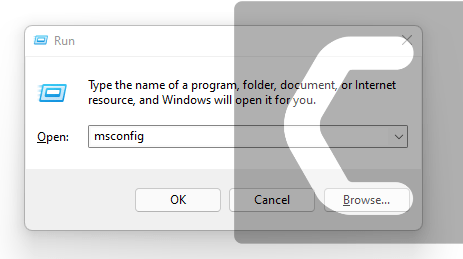
- The Run Dialogue Box will appear
- Type “MSConfig“
- Press Enter
- The System Configuration window will open
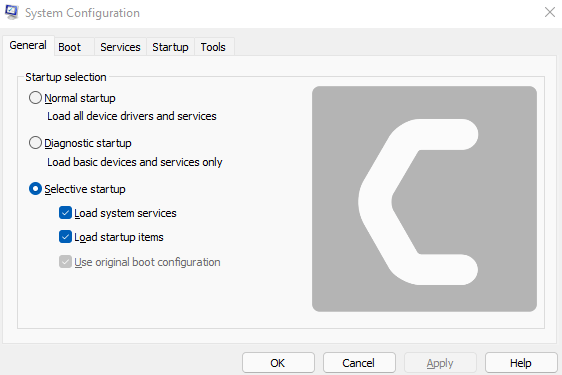
- Select Service tab
- Uncheck all the unnecessary service
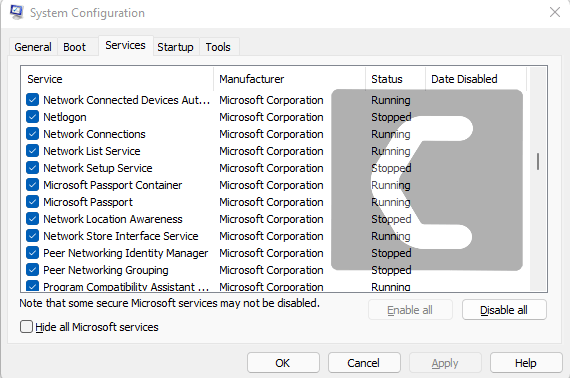
- Only check those you need now
- Now click OK
Now your clean boot is done and the unnecessary services are eliminated and enable you to play Dead by daylight without Keeps Crashing
If the error still persists then proceed to the next solution to solve dbd game crashing.
Solution 3: Keep your PC Updated To fix Dead by daylight Keeps Crashing
Sometimes your outdated PC is the main cause of the Outdated Graphics Card Driver on Windows.
Outdated drivers in your PC or your current Window Version are not able to support the Dead by Daylight and gaming software, as you update your Windows the all running drivers are updated too.
So, here is how you can do it.
- Click on the Windows icon
- Click on the Settings icon
- A new window will pop up
- Select Windows Update from the left menu
- The new window will pop up
- Then click on Check for updates.
- If there is any update it will start updating the PC.
You can also update your graphic drivers through Windows Update.
Solution 4: Update Graphics Card Driver with Windows Update
Here is how you can do it:
- Click on the Windows icon
- Click on the settings icon
- A new window will pop up
- Select Windows Update from the left menu
- The new window will pop up
- Now select Advanced options
- Click on Optional updates
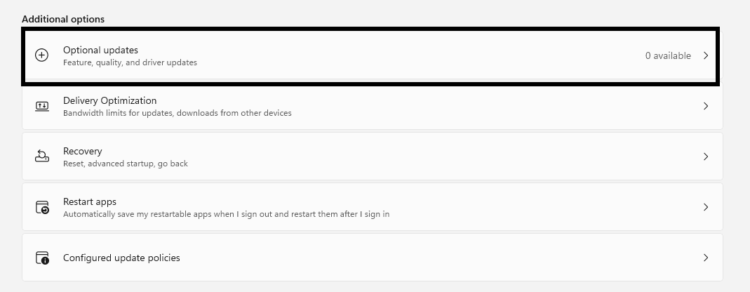
- A new window will open
- Click on the drop-down button of Driver updates
- Now, select your desired drivers
- Now press the Download & Install button
If you are unable to update your drivers through Windows Update, then you can try updating the Graphics Drivers through Device Manager.
Solution 5: Update Graphics Card Driver Thorough Device manager to FIX dbd game crashing
Outdated graphic drivers can be updated in multiple ways. If you are unable to update your graphic drivers by updating Windows, you can try updating through the Device Manager too.
Here is how you can do it:
- Click on the Search icon
- Type device manager
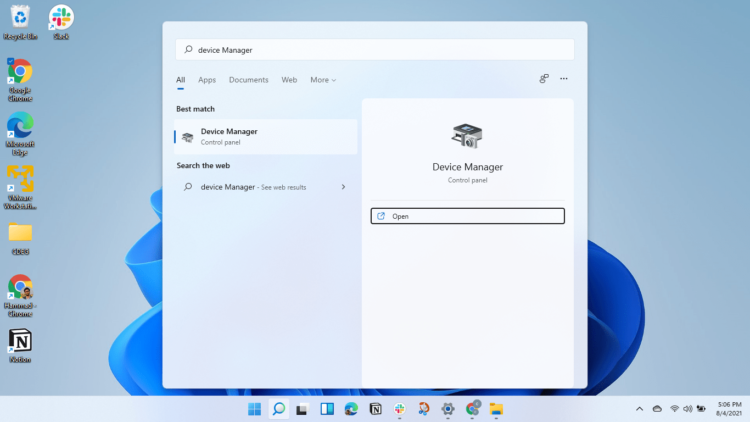
- Click to open device manager
- Then select the Display adapters
- A further menu will open
- Right-click on the graphic card name
- Click on the Update driver
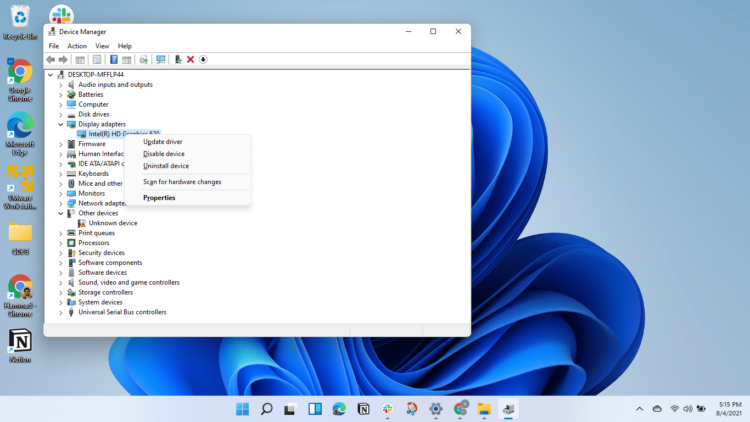
Rolling Back the Driver:
If you experiencing the Dead by daylight Keeps Crashing issue after updating your graphic driver you can roll back the driver’s recent update to avoid dbd game crashing.
Here is how you can do it:
- Click on the Search icon
- Type device manager
- Click to open device manager
- Then select the Display adapters
- A further menu will open
- Right-click on the graphic card name
- Click on the Properties
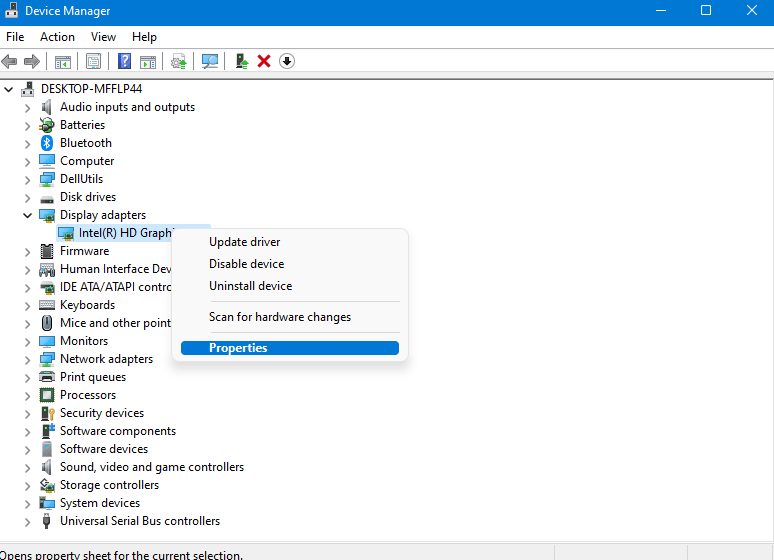
- A graphic card properties Window will open
- Navigate to the driver Tab
- There is an option of “Roll Back Drivers” click on it
- if the option of “Roll Back Drivers” is grey out this means that the driver did not update recently.
Solution 6: Check for Driver’s Updates of GPU/Video Card of different company
One of the highlighted issues is outdated GPU drivers.
When our video card has outdated drivers, it’s unable for GPU to align with the modern gaming experience.
So, we recommend updating the video card drivers. Here are the direct links to main GPU Making Companies
- AMD
- Nvidia
- Intel
Solution 7: Verify the Game Files to Fix Dead by daylight Keeps Crashing?
Sometimes the game file will get corrupted or get deleted that eventually causes dbd game crashing? and the game won’t launch properly.
So, let’s verify the game file to avoid any Dead by daylight Keeps Crashing?.
Here is how you can do it:
- Press “Windows + R“
- The Run Dialogue Box will open
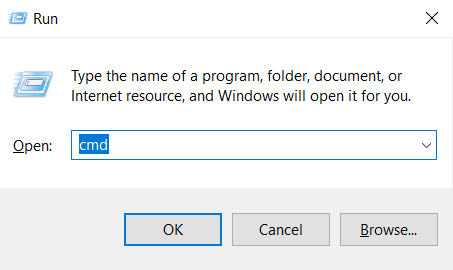
- Type “cmd” in the Run box press enter
- Type “cd C:%LOCALAPPDATA%DeadByDaylightSavedConfigWindowsNoEditor the default path of the game which I am mentioned if you save the game somewhere then types the game folder address accordingly.
- Now press Enter
- Now Type “DeadbyDaylightLauncher.exe-verify” and press Enter
- The game launcher will open and start verifying the game file
- When the verification of the game files is done, try to relaunch the game.
And check the dbd game crashing? the issue is solved or not.
Verify Game File in Steam (Client software)
Follow the steps to verify the game file on steam software.
- Launch the steam software
- Now login in the steam
- Navigate to the library
- Select the game and right-click on the game
- Now select properties
- Now click on the “Local file” Option
- A further menu will open
- Click on the “Verify Integrity of the Game Cache“
- Now the software is start verify the files and this will take some time.
Sometimes the game file will get corrupted or get deleted that eventually causes Dead by daylight Keeps Crashing? to crash and the game won’t launch properly.
Solution 8: Change Power Settings
When your PC power plan is set on the Balanced option plan your PC will provide less power to the game this will eventually cause game lag or bad game crashing. To avoid Dead by daylight Keeps Crashing follow the below steps to change Power settings.
- Go to the control panel
- Select View option “Large Icon“
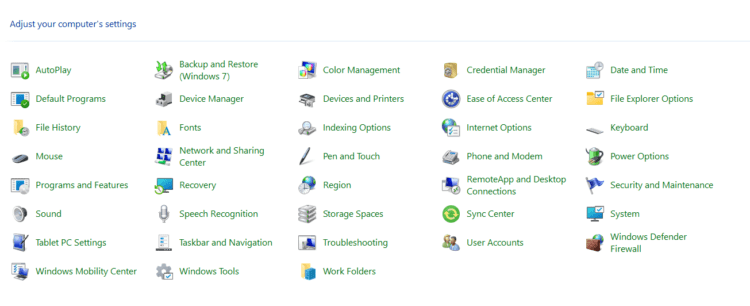
- Now find “Power Options” click on it
- Choose your Power Plan “High Performance“
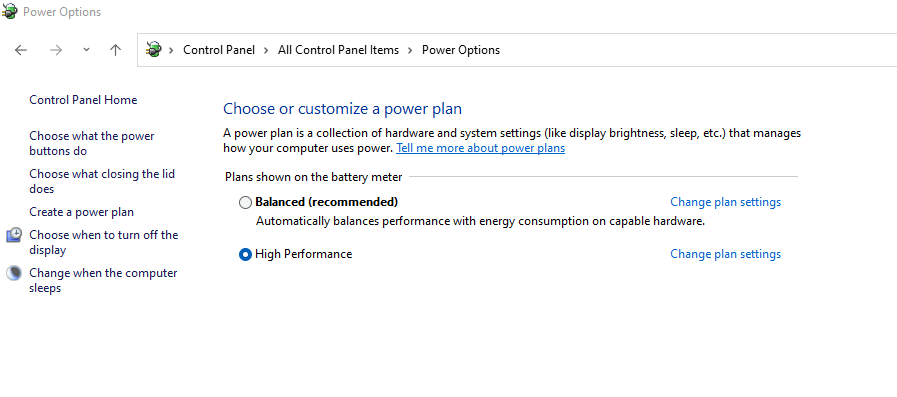
- If there is no other option expect “Balanced”
- Then navigate the left menu
- Select “Create a power plan“
- A new window will open
- Select the power plan to “High Performance“
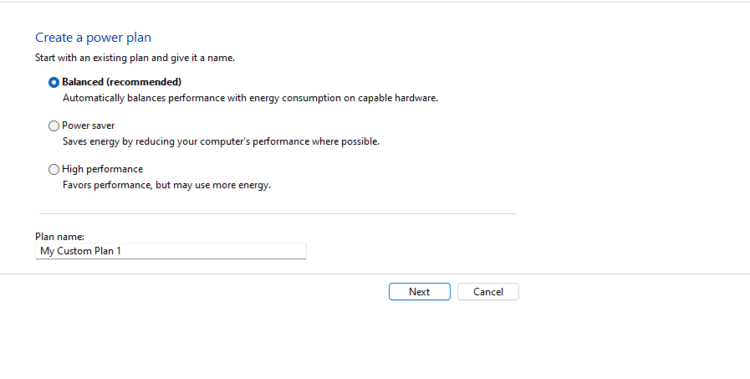
- And click on next
- The new power plan is available.
Solution 9: Disable the FPS Lock
You can also try to disable the FPS Lock which will also help you to eliminate the Dead by Daylight Keeps Crashing?
Here is how you can disable the FPS Lock:
- Press Window button+R
- The run dialogue box is open
- Type “%appdata%” and press enter
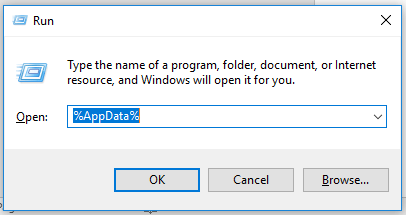
- Appdata folder will open
- Follow this path “Local > DeadByDaylight > Saved > Config > WindowsNoEditor”
- Search for “Gameusersettings.ini.“
- Click right on it and open it with Notepad
- Now Press “Ctrl+F“
- Search for “bUseVSync”
- Change the value next to this term to “False“
- Now Close the notepad
- Check for the monitor rate
- Right-click on the desktop
- The menu will open
- Select Display settings
- Scroll and click on the “Advanced display“
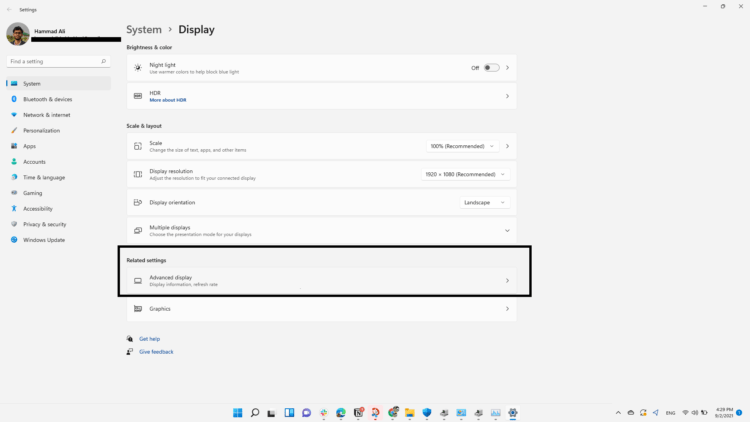
- Further Window will open
- Now Select “Display adapter properties“
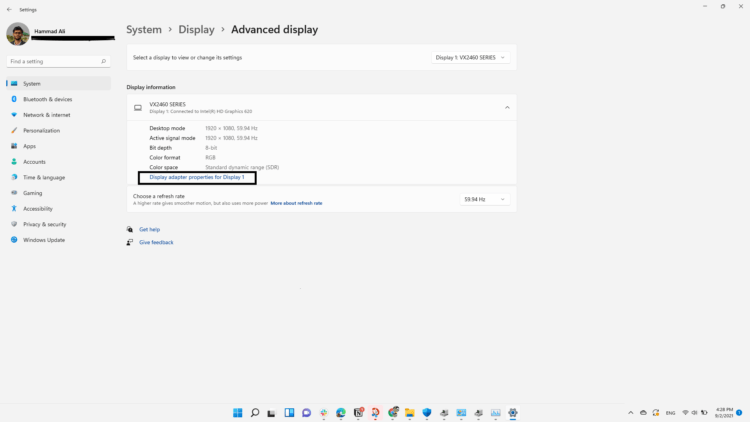
- A window will open
- Navigate to monitor
- And check the Screen refresh rate
- The refresh rate should be under “60”
- If the value is higher than 60 change it
- And restart your game
Hope this solution stops the dbd game from crashing.
Solution 10: Repair the AntiCheat Service
AntiCheat Service is a service that protects you from cheaters and this software comes with your game.
When this service gets corrupted your game will not run properly.
Here are the Steps to repair AntiCheat Service.
- Open the File explorer
- Search Easyanti-cheat
- Select EasyAntiCheat_setup.exe
- RIght-Click on the EasyAntiCheat_setup.exe
- And Run as Administrator
- The anti-cheat service software will open
- Select “Dead by Daylight“
- And click on the “Repair Service” button
- And Service is repaired
Solution 11: Run the Game as Administrator
Running the game as an administrator will definitely help you to eradicate the dbd game crashing, running the game as an administrator will eliminate any occur due to using as a different user.
Here is how you can run the game as an administrator.
- Go to the game file.
- Right-click on the game launcher icon
- A menu will open
- Select “Run as Administrator”.
Now your game will run smoothly and will not Dead by daylight Keeps Crashing error will come anymore
Hope this will help you to eliminate dbd game crashing?
Share your experience in the comment section down below.
Can RAM cause games to crash?

Yes definitely defected RAM will cause the game crash. And if your Ram is not enough for the game then it also can cause your game to crash.