
Обновлено 27.08.2022
Добрый день! Уважаемые читатели IT блога Pyatilistnik.org, в прошлый раз мы с вами разобрали за, что отвечает библиотека vcruntime140.dll и на сколько она важна для работы многих программ. Сегодня я хочу вам рассказать, об интересном случае, когда специализированный софт может не получить доступ к удаленному компьютеры по RPC протоколу из-за новых политик безопасности DCOM. В логах будет фигурировать событие об ошибке DCOM ID 10036 «политика уровня проверки подлинности на стороне сервера не разрешает пользователю». Давайте смотреть в чем дело.
❌Описание ошибки DCOM ID 10036 (EOleException)
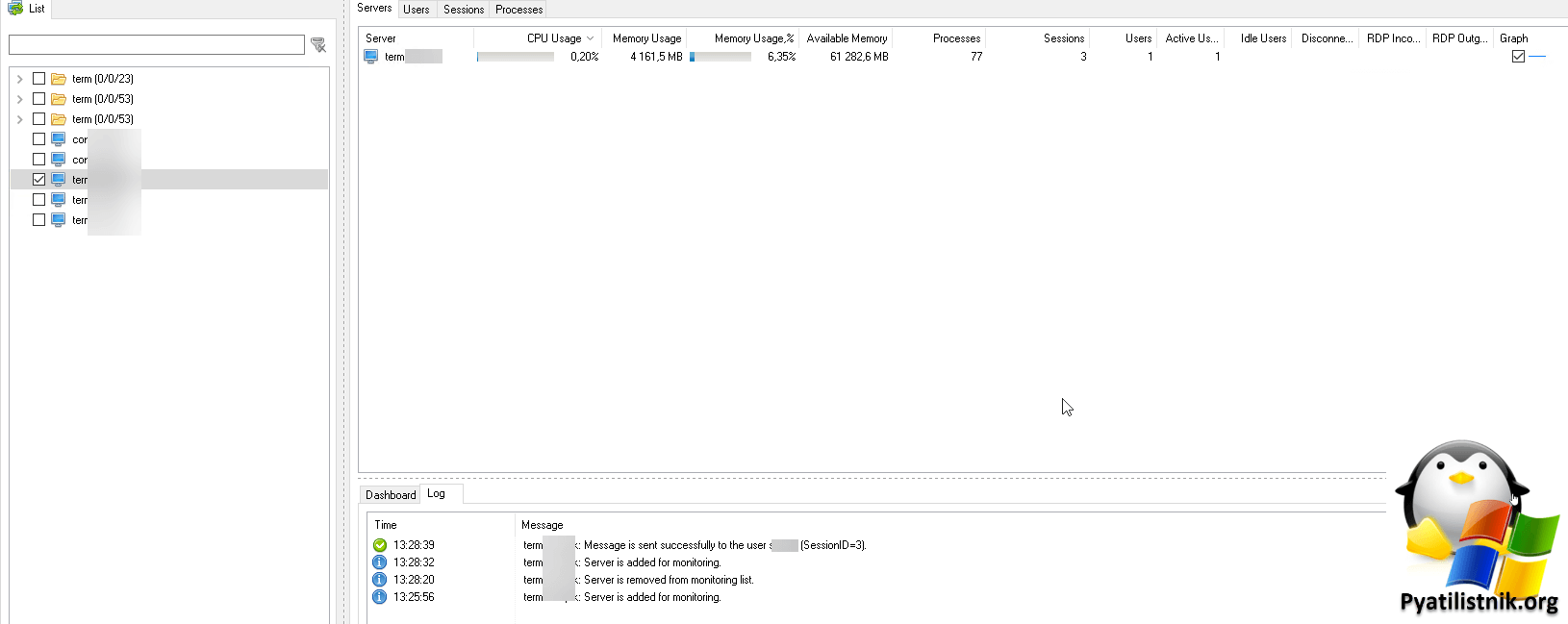
Обратился ко мне мой коллега с просьбой показать ему, как отправлять сообщение всем пользователям терминального хоста. Я предложил ему бесплатную утилиту Terminal Services Manager и подумал, что задача выполнена, но не тут то было. Коллега сказал, что у него не подключается к RDSH хосту и высвечивается ошибка доступа. Я решил так же проверить данную ситуацию.
Запустив Terminal Services Manager, в логе я увидел вот такую ошибку подключения:
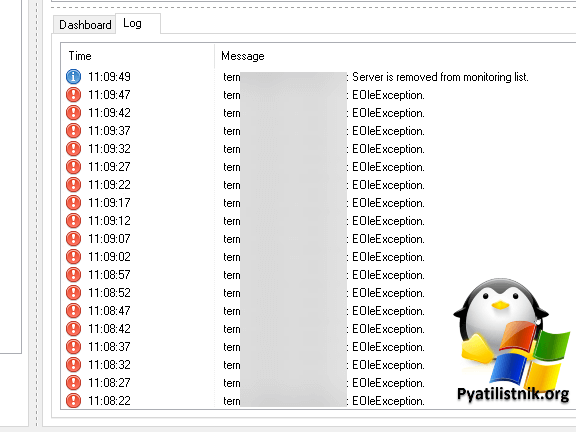
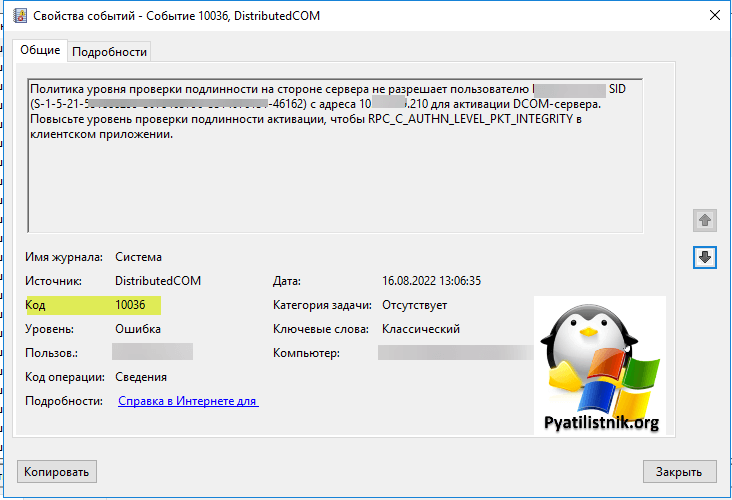
Сразу отмечу, что права на удаленный сервер у меня были и сетевая доступность присутствовала. Первым делом я полез на сам сервер, куда не удавалось произвести подключение. В логах системы я обнаружил массовую ошибку:
ID 10036: Политика уровня проверки подлинности на стороне сервера не разрешает пользователю ROOTsem SID (S-1-5-21-551888299-3078463796-123456789-46162) с адреса 10.11.11.210 для активации DCOM-сервера. Повысьте уровень проверки подлинности активации, чтобы RPC_C_AUTHN_LEVEL_PKT_INTEGRITY в клиентском приложении. («The server-side authentication level policy does not allow the user ROOTsem SID (S-1-5-21-551888299-3078463796-123456789-46162) from address 10.11.11.210 to activate DCOM server. Please raise the activation authentication level at least to RPC_C_AUTHN_LEVEL_PKT_INTEGRITY in client application.»)
Давайте выяснять в чем дело и как это можно обойти.
⚙️Причина ошибки DCOM ID 10036
Первое, что я стал изучать, что такое RPC_C_AUTHN_LEVEL_PKT_INTEGRITY. В итоге я наткнулся на статью Microsoft о константах уровня аутентификации.
Константы уровня аутентификации представляют собой уровни аутентификации, передаваемые различным функциям времени выполнения. Эти уровни перечислены в порядке возрастания аутентификации. Каждый новый уровень добавляет к аутентификации, обеспечиваемой предыдущим уровнем. Если библиотека времени выполнения RPC не поддерживает указанный уровень, она автоматически обновляется до следующего более высокого поддерживаемого уровня.
В итоге есть вот такой список констант:
- RPC_C_AUTHN_LEVEL_DEFAULT — Использует уровень проверки подлинности по умолчанию для указанной службы проверки подлинности.
- RPC_C_AUTHN_LEVEL_NONE — Не выполняет аутентификацию.
- RPC_C_AUTHN_LEVEL_CONNECT — Аутентифицируется только тогда, когда клиент устанавливает связь с сервером.
- RPC_C_AUTHN_LEVEL_CALL — Выполняет аутентификацию только в начале каждого вызова удаленной процедуры, когда сервер получает запрос. Не применяется к удаленным вызовам процедур, выполненным с использованием последовательностей протоколов на основе соединения (тех, которые начинаются с префикса «ncacn»). Если последовательность протокола в дескрипторе привязки представляет собой последовательность протокола на основе соединения, и вы указываете этот уровень, эта процедура вместо этого использует константу RPC_C_AUTHN_LEVEL_PKT.
- RPC_C_AUTHN_LEVEL_PKT — Аутентифицирует только то, что все полученные данные получены от ожидаемого клиента. Не проверяет сами данные.
- RPC_C_AUTHN_LEVEL_PKT_INTEGRITY — Аутентифицирует и проверяет, что никакие данные, передаваемые между клиентом и сервером, не были изменены.
- RPC_C_AUTHN_LEVEL_PKT_PRIVACY — Включает все предыдущие уровни и гарантирует, что данные в открытом виде могут быть видны только отправителю и получателю. В локальном случае это предполагает использование безопасного канала. В удаленном случае это включает шифрование значения аргумента каждого удаленного вызова процедуры.
Теперь стало понятно, за что отвечает RPC_C_AUTHN_LEVEL_PKT_INTEGRITY и видимо Microsoft, ужесточила какую-то политику безопасности, я стал изучать вопрос дальше. Поиск ошибки DCOM ID 10036 привел меня ну обсуждение нового обновления KB5004442, которое как я выяснил и вызывает эту ситуацию.
KB5004442 призвана усилить защиту DCOM объектов. Удаленный протокол модели распределенных компонентов (DCOM) — это протокол для предоставления объектов приложений с помощью удаленных вызовов процедур (RPC). DCOM используется для связи между программными компонентами сетевых устройств. Многие из нас на самом деле не понимают этого, и мы не можем диагностировать ошибки DCOM в наших журналах событий, которые, по-видимому, не оказывают серьезного влияния на наши сети. Эта технология представляет собой протокол для предоставления объектов приложения с помощью удаленных вызовов процедур (RPC).
RPC являются ключевой частью Windows. RPC — это клиент-серверный протокол, который разработчики приложений могут использовать для вызова процедур на локальном или удаленном узле в сети. Детали подключения и сортировка данных выполняются за кулисами на уровне RPC, что дает разработчикам средства для прямого подключения клиентских приложений к удаленному компьютеру. Это позволяет разработчикам не беспокоиться о знании деталей того, как данные передаются между двумя машинами и как вызываются процедуры.
С обновлениями безопасности от 14 июня 2022 г. RPC_C_AUTHN_LEVEL_PKT_INTEGRITY на серверах DCOM теперь включен по умолчанию. Клиент, которому это необходимо, может отключить его с помощью раздела реестра RequireIntegrityActivationAuthenticationLevel.
Согласно бюллетеню, злоумышленник сначала воспользуется уязвимостью, предложив клиенту DCOM каким-либо образом подключиться к специально созданному серверу, как правило, отправив пользователю фишинговое электронное письмо, чтобы завладеть системой. Затем злоумышленник использует эту информацию для доступа к серверу DCOM, а затем скомпрометирует его. Патч исправляет и усиливает аутентификацию, используемую между клиентами и серверами DCOM.
Я проверил RDSH хосты и действительно там прилетело данное обновление. Microsoft пока полностью не закрутило данную политику безопасности и ее еще можно обойти, но самое правильное, это доделать приложение, чтобы оно при обращении к серверу и запросе данных выполняло все требования вендора. На текущий момент есть вот такой график внедрения:
- 8 июня 2021 г. — Изменения защиты отключены по умолчанию, но с возможностью включить их с помощью ключа реестра.
- 14 июня 2022 г. — Защитные изменения включены по умолчанию, но с возможностью отключить их с помощью ключа реестра.
- 14 марта 2023 г. — Усиление изменений включено по умолчанию, отключить их невозможно. К этому моменту вы должны решить все проблемы совместимости с усиливающими изменениями и приложениями в вашей среде.
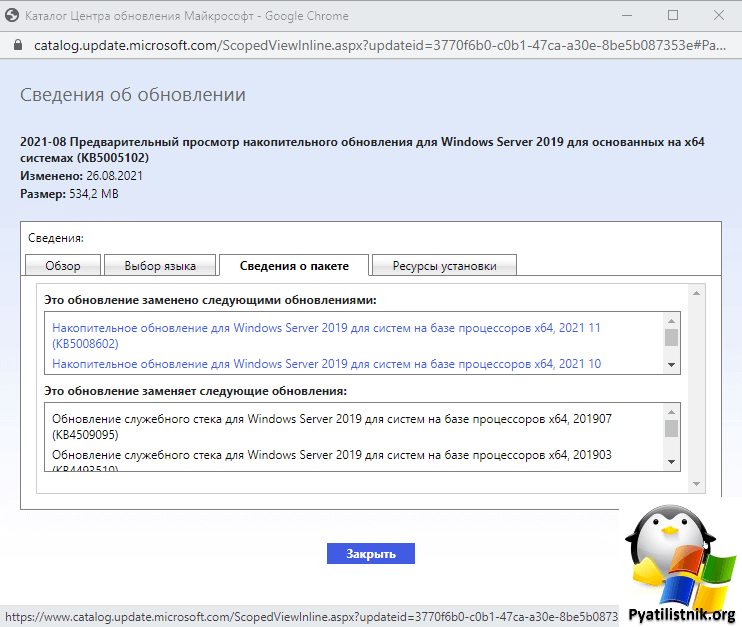
Еще список обновлений несущих данное изменение: Windows Server 2022 — KB5005619, KB5005568. Windows 10, version 2004, Windows 10, version 20H2, Windows 10, version 21H1 — KB5005101. Windows Server 2019, Windows 10, version 1809 — KB5005102. Windows Server 2016, Windows 10, version 1607 — KB5005573. Windows Server 2012 R2 and Windows 8.1 — KB5006714. Данный список всегда меняется, так что смотрите в каталоге центра обновлений, что чем заменяется (https://www.catalog.update.microsoft.com/).
Так же помимо события ID 10036, есть еще два:
ID 10037: «Приложение %1 с PID %2 запрашивает активацию CLSID %3 на компьютере %4 с явно заданным уровнем аутентификации %5. Минимальный уровень аутентификации активации, требуемый DCOM, — 5 (RPC_C_AUTHN_LEVEL_PKT_INTEGRITY). Чтобы повысить уровень аутентификации активации, пожалуйста, обратитесь к поставщику приложения». («Application %1 with PID %2 is requesting to activate CLSID %3 on computer %4 with explicitly set authentication level at %5. The lowest activation authentication level required by DCOM is 5(RPC_C_AUTHN_LEVEL_PKT_INTEGRITY). To raise the activation authentication level, please contact the application vendor.»)
ID 10038: «Приложение %1 с PID %2 запрашивает активацию CLSID %3 на компьютере %4 с уровнем аутентификации активации по умолчанию %5. Минимальный уровень аутентификации активации, требуемый DCOM, — 5 (RPC_C_AUTHN_LEVEL_PKT_INTEGRITY). Чтобы повысить уровень аутентификации активации, пожалуйста, обратитесь к поставщику приложения». («Application %1 with PID %2 is requesting to activate CLSID %3 on computer %4 with default activation authentication level at %5. The lowest activation authentication level required by DCOM is 5(RPC_C_AUTHN_LEVEL_PKT_INTEGRITY). To raise the activation authentication level, please contact the application vendor.»)
- %1 — путь к приложению
- %2 — PID приложения
- %3 — CLSID класса COM, который приложение запрашивает для активации
- %4 — имя компьютера
- %5 — значение уровня аутентификации
💡Как устранить ошибку ID 10036
Первое, что вы должны сделать, это установить все доступные обновления, как на стороне сервера, куда идет подключение, так и на стороне системы откуда идет подключение. Напоминаю, что последнего можно найти в тексте ошибки:
ID 10036: Политика уровня проверки подлинности на стороне сервера не разрешает пользователю ROOTsem SID (S-1-5-21-551888299-3078463796-123456789-46162) с адреса 10.11.11.210 для активации DCOM-сервера. Повысьте уровень проверки подлинности активации, чтобы RPC_C_AUTHN_LEVEL_PKT_INTEGRITY в клиентском приложении.
Тут IP-адрес откуда идет подключение 10.11.11.210, там и нужно установить все возможные обновления безопасности.
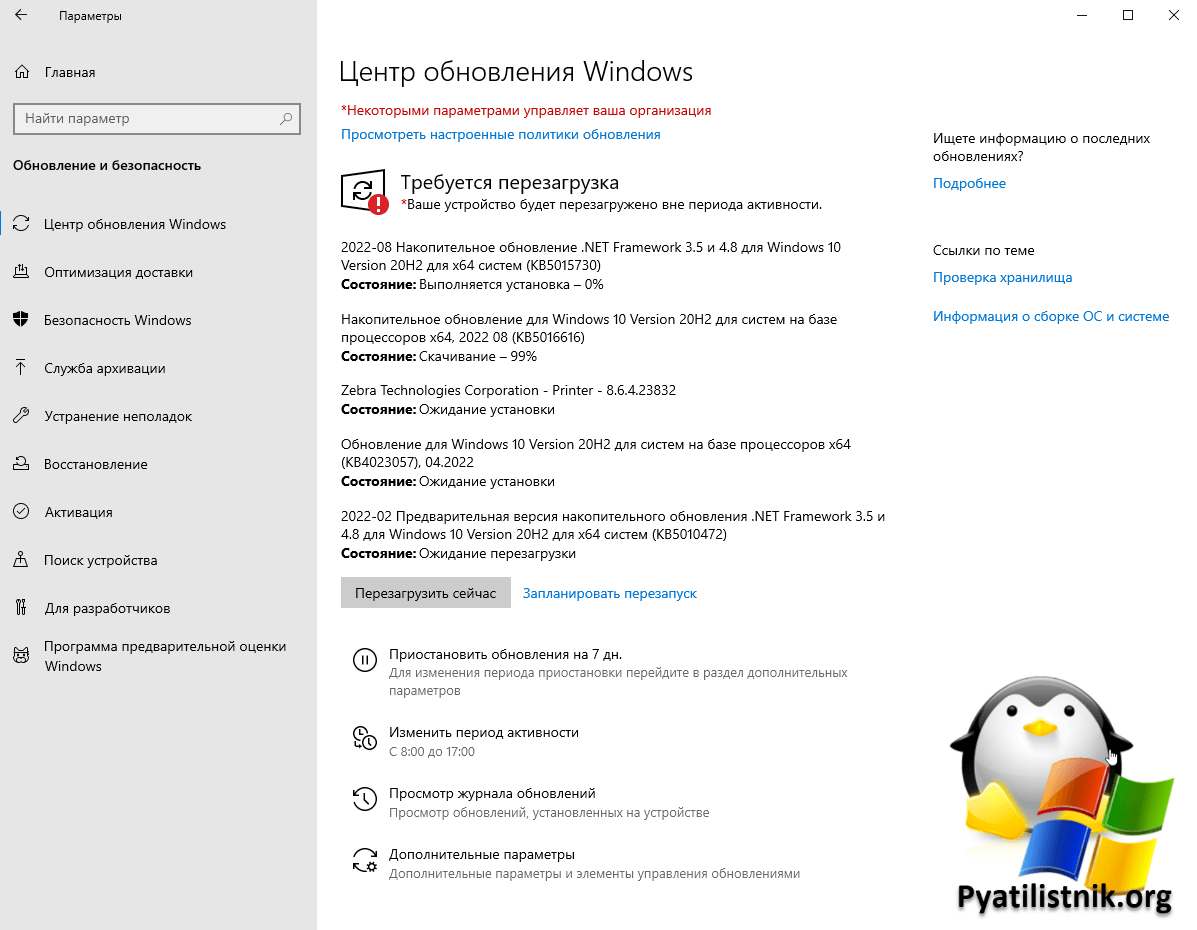
Как только я обновился, ошибка EOleException ушла и мой Terminal Services Manager успешно подключился к серверу.
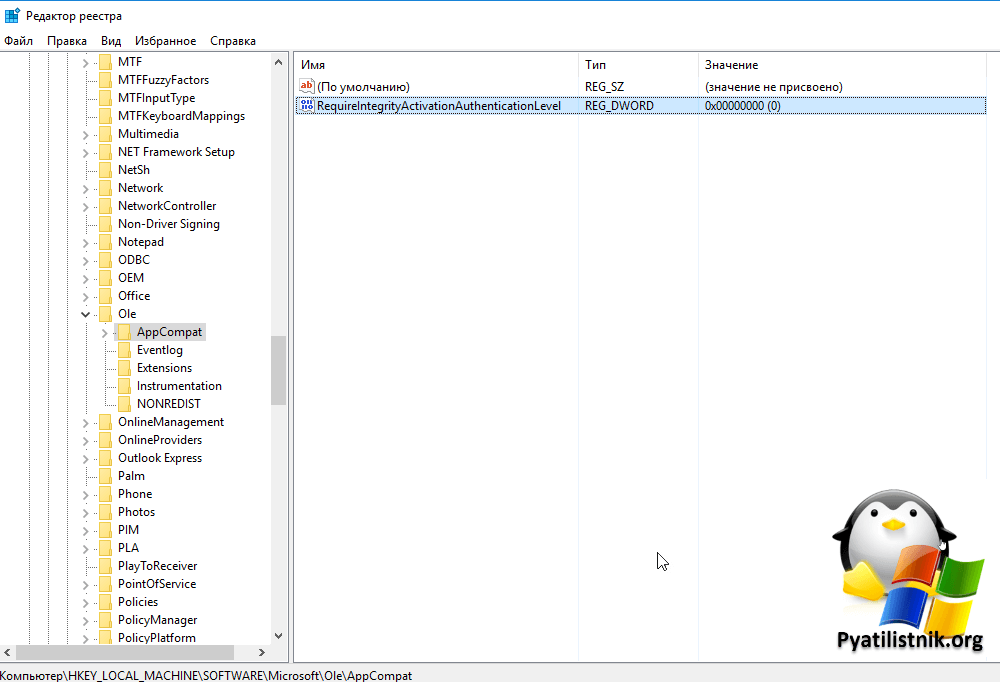
Если по каким, то причинам ваше приложение не заработало, а вам нужно, то есть лазейка до 2023 года в виде ключа реестра, который вы должны добавить на сервере, куда вы пытаетесь производить подключение. Запустите реестр Windows и перейдите в раздел:
HKEY_LOCAL_MACHINESOFTWARE MicrosoftOleAppCompat
И создайте там ключ реестра с типом REG_DWORD (32-бита) с именем RequireIntegrityActivationAuthenticationLevel.
- RequireIntegrityActivationAuthenticationLevel = 0x00000000 выключает политику
- RequireIntegrityActivationAuthenticationLevel = 0x00000001 включает политику
не забываем после создания ключа в реестре Windows произвести перезагрузку сервера
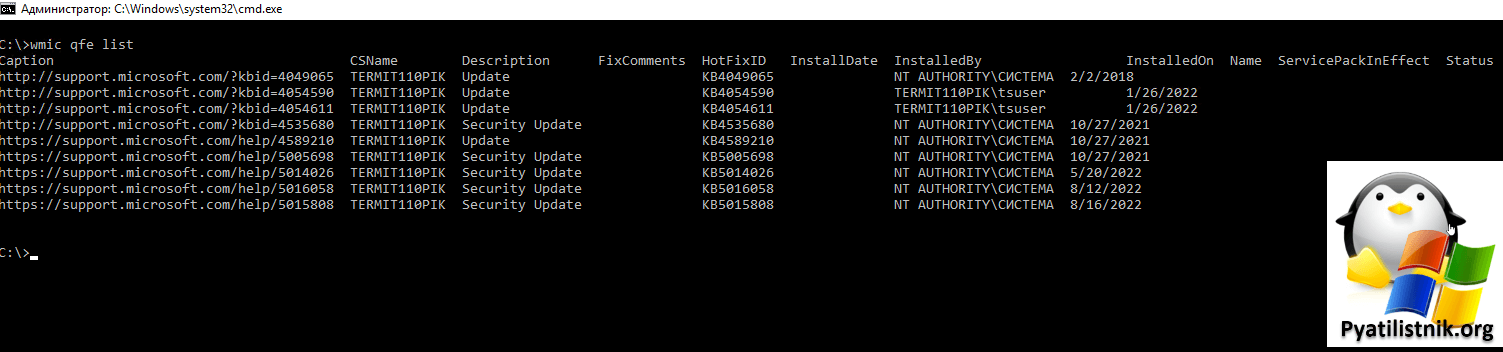
Если и данный метод вам не помог, то как крайняя мера может быть, это удаление обновления. Посмотрите список установленных обновлений командой:
После чего просто прочитайте инструкцию, как это сделать. Надеюсь, что вам оказалась полезна данная статья, и вы устранили ошибку EOleException. Если остались вопросы, то пишите их в комментариях. С вами был Иван Сёмин, автор и создатель IT портала Pyatilistnik.org.
Дополнительные ссылки
- https://docs.microsoft.com/en-us/windows/win32/rpc/authentication-level-constants
- https://support.microsoft.com/en-us/topic/kb5004442-manage-changes-for-windows-dcom-server-security-feature-bypass-cve-2021-26414-f1400b52-c141-43d2-941e-37ed901c769c
- https://msrc.microsoft.com/update-guide/vulnerability/CVE-2021-26414
Иногда при запуске компьютера в журнале событий Windows 10 можно увидеть ошибку с кодом события 10016, вызванную службой DistributedCOM (DCOM). Этот компонент используется практически во всех версиях ОС Windows, поэтому ошибка может возникнуть на любом компьютере. В большинстве случаев она никак не нарушает работу ПК, но может мешать тем, что вызывает появление уведомлений при каждом старте системы. Что это за ошибка DistributedCOM 10016 в работе Виндовс 10, каковы причины её появления, и как ее исправить? Расскажу об этом в данной статье.
Почему появляется ошибка DistributedCOM 10016?
Найти ошибку DistributedCOM 10016 можно в службе «Просмотр событий», которая открывается через раздел «Администрирование» панели управления, утилитой «Выполнить» или командой eventvwr в командной строке. Служба отслеживает все, что происходит с системой и установленными приложениями, а также планирует выполнение задач в будущем.
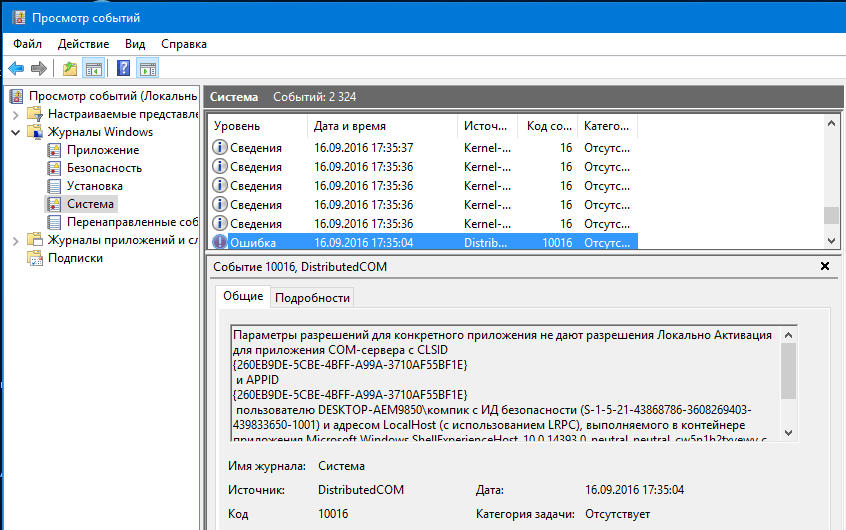
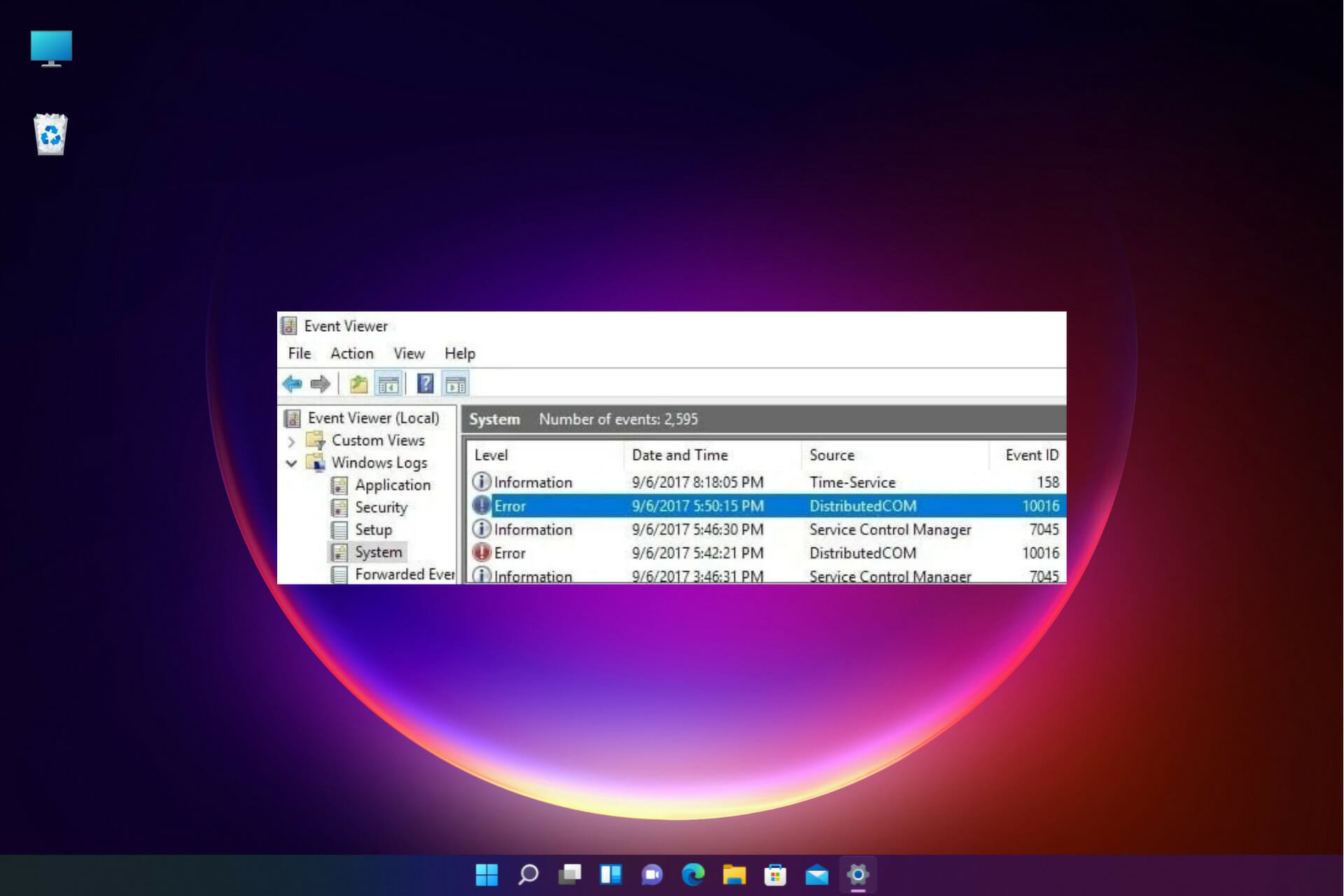
Ошибка DistributedCOM 10016 в Windows 10 — это системное событие, поэтому находится она в пункте «Система» раздела «Журналы Windows» в меню слева. Справа расположен список событий, в котором и можно найти ошибку — она помечена красной иконкой с восклицательным знаком. В верхнем окне справа отмечается основная информация о событии — точное время, код и источник. В нижнем окне служба показывает всю информацию об ошибке, которой достаточно для ее решения, но разобраться в этих данных может быть сложно для начинающего пользователя.
Об ошибке DistributedCOM 10016 журнал говорит, что причиной ее является невозможность запуска конкретного приложения службой DCOM из-за отсутствия у системы разрешения на это. Ниже указан код приложения (ADDID) в шестнадцатеричной системе. Какой программе соответствует этот код, в данном случае не важно, ее название не потребуется для исправления ошибки 10016.
Еще ниже указано, какому пользователю нужно разрешение на запуск приложения. Как правило, при возникновении ошибки DCOM 10016 это пользователь SYSTEM. Таким образом, в том, как исправить ошибку DistributedCOM 10016 в Windows 10, нет особых сложностей — нужно найти соответствующее приложение и предоставить системе права на его запуск.
Как исправить ошибку DCOM 10016?
Сначала надо дать себе права на изменение разрешений службы DistributedCOM.
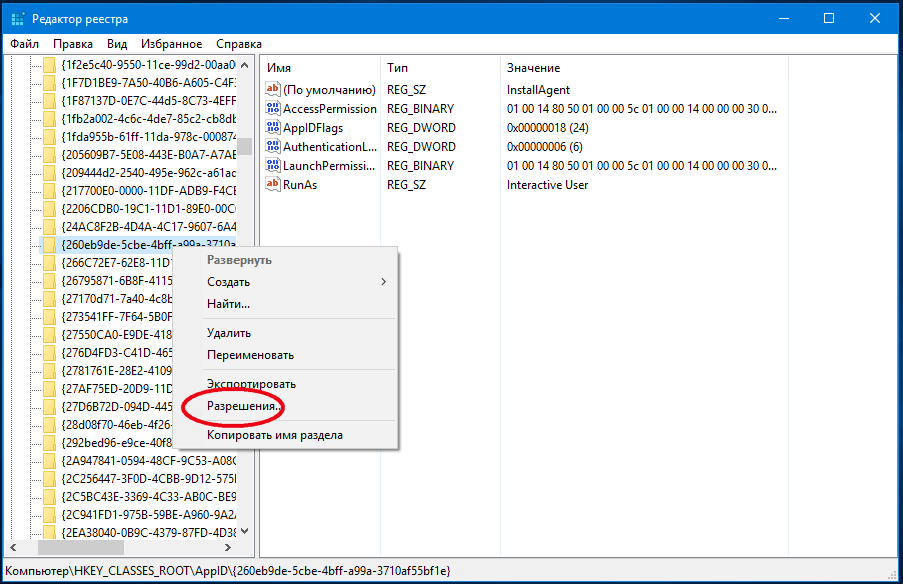
Делается это через реестр:
- Откройте редактор реестра, нажав Win+R и набрав regedit в окне «Выполнить».
- Найдите пункт «Найти» в разделе «Правка» меню редактора.
- Скопируйте 16-ричный код проблемного приложения из сообщения об ошибке DistributedCOM 10016 в поле поиска.
- Нажмите на него правой кнопкой мыши и выберите «Разрешения», затем — «Дополнительно».
- Смените владельца на группу «Администраторы».
- Вернитесь в меню «Разрешения», выберите группу «Администраторы» и поставьте галку напротив пункта «Полный доступ» в окне разрешений.
Теперь у вас есть право дать службе DCOM разрешение на использование проблемного приложения. Делается это через утилиту «Службы компонентов», которая открывается командой dmconfig в окне «Выполнить».
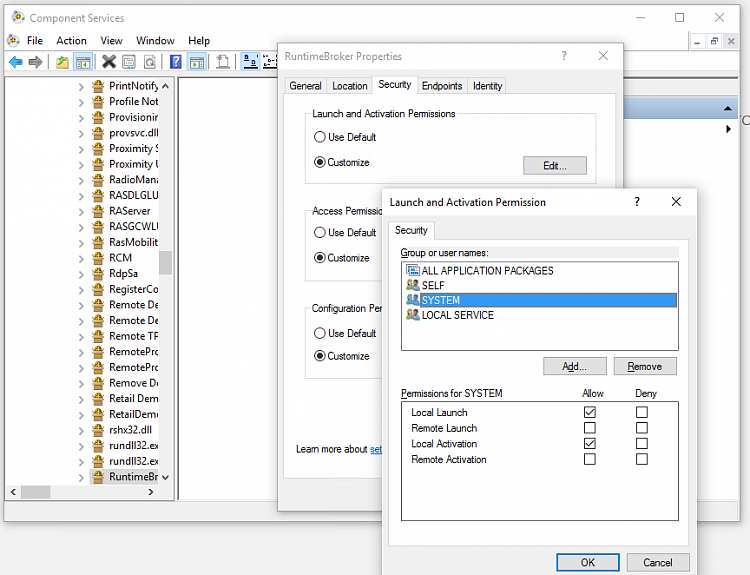
После открытия утилиты порядок действий таков:
- Последовательно раскройте разделы «Службы компонентов», «Компьютеры», «Мой компьютер» в меню слева и выберите пункт «Настройка DCOM».
- В списке справа найдите проблемное приложение по его 16-ричному коду.
- Кликните по нему правой кнопкой и выберите «Свойства».
- Перейдите на вкладку «Безопасность» и нажмите «Изменить» в блоке «Разрешения на запуск и активацию».
- Выберите пользователя SYSTEM или СИСТЕМА и разрешите ему локальную активацию приложения. Если этого пользователя нет, добавьте его, нажав «Добавить».
- Примените изменения и закройте все окна.
После перезагрузки компьютера новые опции активируются. Так как исправить ошибку DistributedCOM 10016 на Windows 10 достаточно один раз, в дальнейшем она перестанет появляться.
Опубликовано 09.06.2017 Обновлено 28.04.2021
Как исправить ошибку DistributedCOM Error 10016 в Windows 10
Ошибка DistributedCOM Error 10016 является общей проблемой Windows почти для всех версий, начиная с Windows XP. Ошибка не приводит к немедленному отказу системы. Вы не будете страдать от внезапного синего экрана смерти. Фактически, ошибка DCOM 10016 является неопасной. Однако , это не значит, что ты не можешь это исправить. Итак, вот как исправить ошибку DistributedCOM Error 10016 в вашей системе Windows 10.
Во-первых, что такое DistributedCOM, и почему он показывает ошибку?
Distributed Component Object Model (DCOM) является неотъемлемой частью сетевого взаимодействия на компьютерах с операционной системой Windows. Это запатентованная технология Microsoft, которая срабатывает каждый раз, когда приложение подключается к интернету. Традиционный COM может получить доступ к информации только на той же машине, в то время как DCOM может получить доступ к данным на удаленных серверах.

Например, многие сайты и службы используют сценарии доступа к удаленному серверу. Когда ваша система делает запрос с помощью сценария или иным образом, DCOM пересылает запрос на определенный объект сценария. Учитывая, как часто современные приложения используют сетевое подключение, и наше повсеместное использование компьютеров, вы можете убедиться, что DCOM используется очень часто.
Ошибка DCOM обычно возникает, когда приложение или служба пытается использовать DCOM, но не имеет соответствующих разрешений. Большую часть времени ошибки DCOM не будут влиять на вашу систему, за исключением засорения Event Viewer. Поскольку большинство пользователей Windows 10 не проверяют Event Viewer регулярно, ошибки DCOM не о чем беспокоиться. Тем не менее, система без ошибок лучше, чем наоборот.
Учитывая это, приведем один простой способ устранения ошибки DCOM Error 10016, и еще одно несколько более длинное исправление.
1. Редактирование реестра Windows для исправления ошибки DCOM Error 10016
Простая настройка реестра иногда позволяет немедленно исправить ошибку DCOM Error 10016.
Перед редактированием реестра я рекомендую сделать резервную копию.
Введите registry в строке поиска меню Пуск. Перейдите в меню Файл > Экспорт, установите для параметра Экспорт диапазон значение Все, а затем Сохранить реестр Windows в удобном месте. Следующее исправление не повредит ваш компьютер, но лучше всего сделать резервную копию для восстановления в случае непредвиденной ошибки.

Итак, давайте попробуем исправить ошибку.
- Введите registry в строке поиска меню Пуск и откройте Редактор реестра.
- Перейдите по ссылке HKEY_LOCAL_MACHINESOFTWAREMicrosoftOle. Адрес можно скопировать и вставить в адресную строку редактора реестра.
- Удалите следующие четыре ключа реестра:
DefaultAccessPermissionDefaultLaunchPermissionMachineAccessRestrictionMachineLaunchRestriction
- Закройте редактор реестра Windows, а затем перезагрузите систему.
С этого момента в системе не должно быть ошибки DCOM Error 10016.
Если это не сработает, то вы сможете найти гораздо более длинный выход из сложившейся ситуации. Сообщение об ошибке DCOM Error 10016 в средстве просмотра событий содержит информацию о конкретном приложении или процессе, создающем проблему.
Загрузите средство просмотра событий.
Перейдите в Журнал Windows > Система и найдите вашу последнюю ошибку DCOM 10016. Дважды щелкните сообщение об ошибке, чтобы развернуть его.
Вкладка General (Общие) объясняет причину ошибки 10016 и содержит список CLSID (Class ID) и APPID (Application ID). Символьные строки CLSID и APPID выглядят случайно. Однако с их помощью можно определить, какое приложение или служба является источником ошибки 10016.

Найдите CLSID и APPID в редакторе реестра
Вот как найти службу в Редакторе реестра.
Сначала выделите CLSID в средстве просмотра событий, а затем нажмите CTRL + C для копирования. Затем откройте Редактор реестра. Поиск в реестре осуществляется по следующим параметрам:
HKEY_CLASSES_ROOTCLSID{Вставьте Ваш CLSID здесь}Например: HKEY_CLASSES_ROOTCLSID{2593F8B9-4EAF-457C-B68A-50F6B8EA6B54}.
Помните, что адрес можно скопировать и вставить в адресную строку редактора реестра. По окончании поиска CLSID можно выполнить перекрестные ссылки на APPID из сообщения об ошибке с AppID, указанным в CLSID.
Ошибка DCOM 10016 в примере связана с Runtime Broker, который является одной из наиболее распространенных причин этой ошибки.

Редактирование разрешений CLSID
В левом списке записей реестра щелкните правой кнопкой мыши CLSID, относящийся к ошибке, затем выберите Permission > Advanced (Разрешение > Дополнительно). Отсюда вы можете отредактировать права доступа к службе.
Выделите пункт Administrators (Администраторы) и выберите Edit (Редактировать). Переключите основные разрешения на Full Control, а затем нажмите OK > Apply > OK.

Теперь перезапустите систему.
После завершения перезапуска введите Component Services (Службы компонентов) в строку поиска меню Пуск и запустите сервис. Перейдите к Компьютеры > Мой компьютер > DCOM Config.
Вы увидите длинный список сервисов, использующих DCOM каким-либо образом. Найдите службу, используя имя и APPID, щелкните правой кнопкой мыши и выберите Properties > Security.

В разделе Launch and Activation Permissions выберите Edit > Add > Add a Local Service > Apply. Теперь поставьте галочку в поле Local Activation, нажмите OK и перезагрузите систему еще раз.
Ух ты! Все сделано, процесс завершен.
Примечание: К сожалению, если у вас несколько причин ошибки 10016, вам придется выполнять этот процесс для каждой комбинации CSLID/APPID.
DCOM Error 10016 решена
Надеюсь, это помогло вам исправить ошибку распределенного COM 10016. Должен подчеркнуть, что ошибка DCOM 10016 вряд ли повлияет на производительность вашей системы.
Спасибо, что читаете! На данный момент большинство моих заметок, статей и подборок выходит в telegram канале «Левашов». Обязательно подписывайтесь, чтобы не пропустить новости мира ИТ, полезные инструкции и нужные сервисы.
Респект за пост! Спасибо за работу!
Хотите больше постов в блоге? Подборок софта и сервисов, а также обзоры на гаджеты? Сейчас, чтобы писать регулярно и радовать вас большими обзорами, мне требуется помощь. Чтобы поддерживать сайт на регулярной основе, вы можете оформить подписку на российском сервисе Boosty. Или воспользоваться ЮMoney (бывшие Яндекс Деньги) для разовой поддержки:
Заранее спасибо! Все собранные средства будут пущены на развитие сайта. Поддержка проекта является подарком владельцу сайта.
Ошибка DistributedCOM с кодом события 10016 в Windows 11/10 — одна из самых известных проблем с которой пользователи сталкиваются в системном журнале. Эта ошибка запускается, когда определенные процессы не содержат прав доступа к компонентам DCOM, которые упоминаются в журналах событий. Это ограничивает безупречную работу компьютера, что в конечном итоге раздражает пользователей. Система сразу же забивает «Просмотрщик событий» тысячами сообщений с показам событий.
В ходе расследования выясняется, что при попытке запустить сервер DCOM с помощью приложения у вас нет никаких прав на это, и вы получите приведенную ниже ошибку в средстве просмотра событий: «Параметры разрешений для конкретного приложения не дают разрешения Локальной Активации для приложения COM-сервера«.
Перед тем, как приступить к исправлению, создайте точку восстановления системы.
Исправление кода события 10016 Ошибки DistributedCOM
Это самый быстрый и простой способ, чтобы исправить ошибку DistributedCOM с кодом события 10016, но менее надежный.
Нажмите Win+R и введите regedit, чтобы запустить редактор реестра. В реестре перейдите по пути:
HKEY_LOCAL_MACHINESOFTWAREMicrosoftOle
- Удалите следующие значения (некоторых может не быть): DefaultAccessPermission, DefaultLaunchPermission, MachineAccessRestriction, MachineLaunchRestriction.

Перезагрузите ПК и проверьте, появляется ли ошибка. Если да, то следуем ниже большому способу из 3 пунктов, где мы зададим привилегии для определенного DCOM.
Проверка процесса
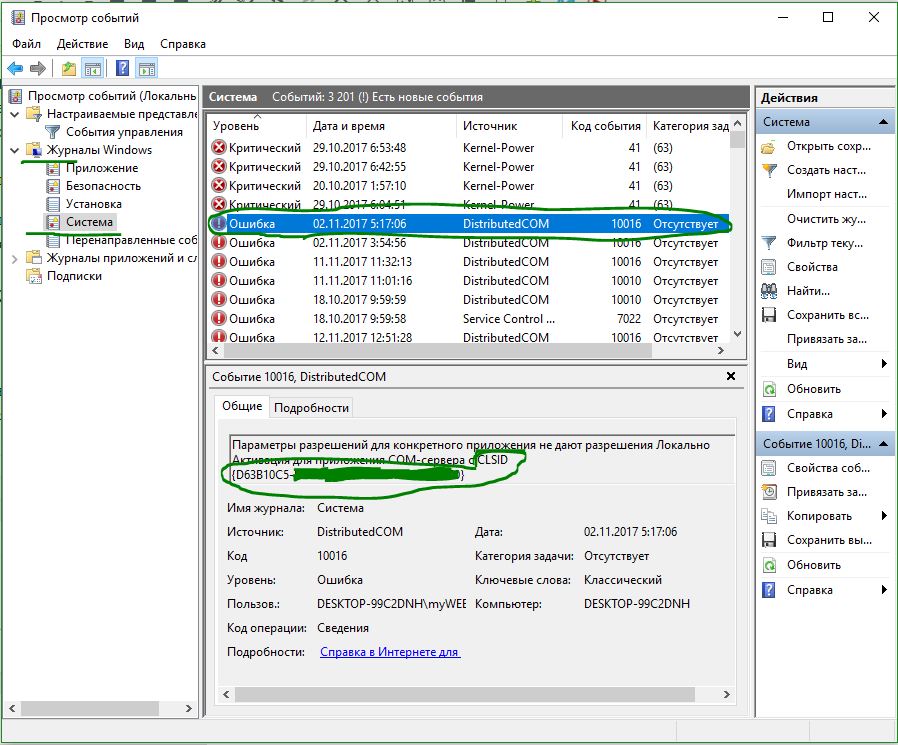
1. Прежде всего должны отсортировать процесс или службу, связанную с кодом ошибки 10016. Далее вы найдете описание ошибки чуть ниже во вкладке «общие» или «подробности». Из описания скопируйте CLSID. Он может выглядеть как {D63B10C5… .
2. Отроем теперь редактор реестра. Нажмите сочетание кнопок Win+R и введите regedit.
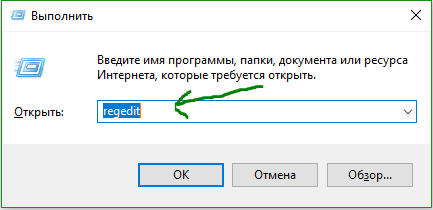
3. В редакторе реестра выделите «Компьютер» одним нажатием мышки и нажмите «Правка» > «Найти«.
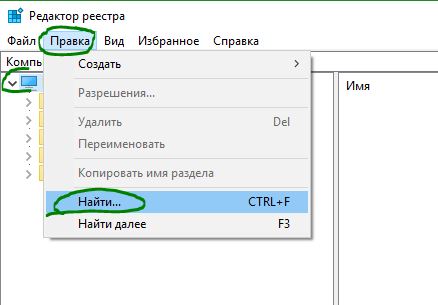
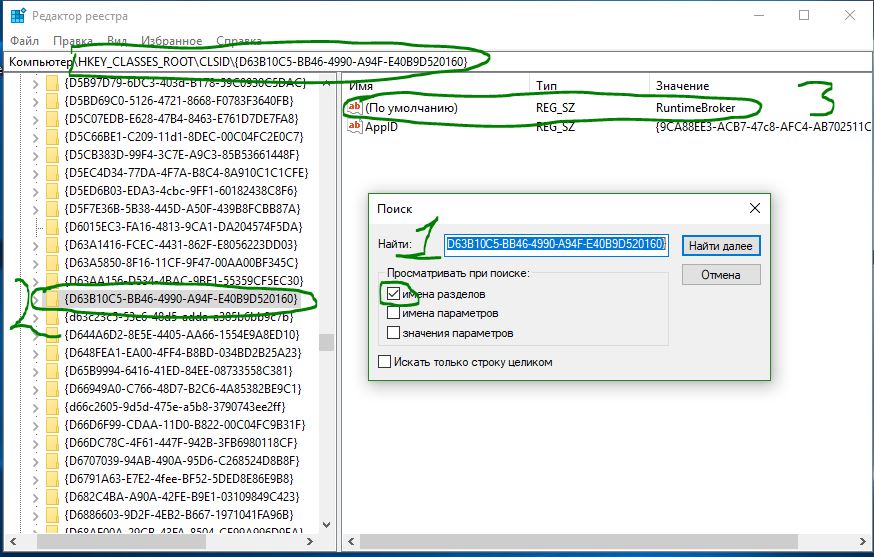
- Введите в поле поиска свой CLSID ключ, который типа {D63B10C5… . Поставьте галочку искать только «имена разделов».
- Вам выдаст ключ в правой стороне, выделите его мышкой один раз.
- В правом поле у вас будет ключ «По умолчанию» со значением RuntimeBroker. Запомните это значение оно нам пригодится в дальнейшим.
Следующая задача — запустить сценарий, чтобы внести некоторые изменения в раздел разрешений, найденных в службах компонентов для этой службы.
Открытие сервисов компонентов
Наберите в поиске windows «Службы компонентов«, нажмите правой кнопкой мыши и выберите запустить от имени администратора.
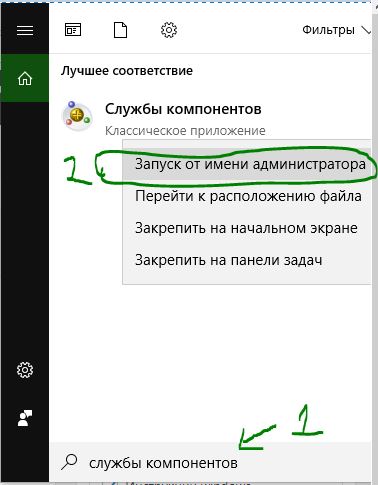
Перейдите по следующему пути Службы компонентов > Компьютеры > Мой компьютер > Настройка DCOM > и найдите в списке RuntimeBroker.
В некоторых случаях может быть два файла с этим именем. Вам нужно выяснить, какой файл несет ответственность за ошибку, что ниже мы и сделаем.
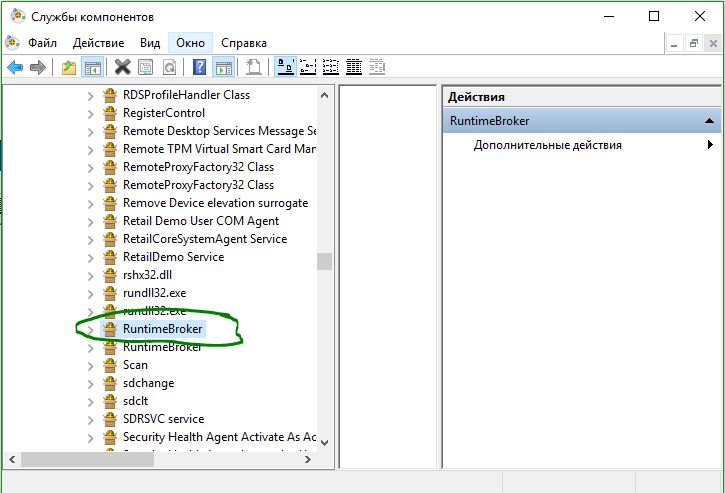
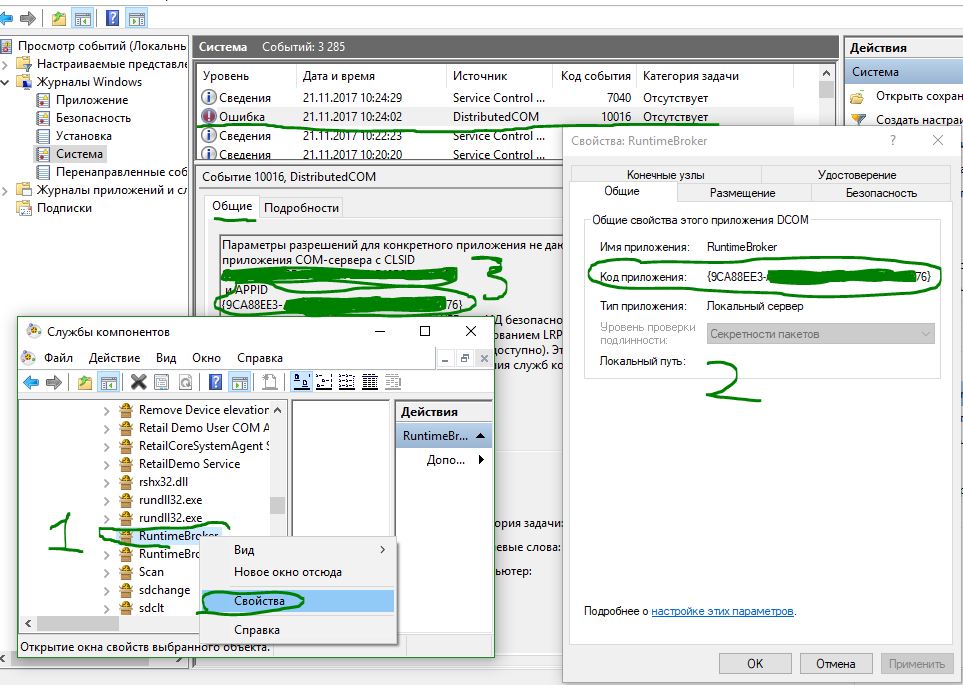
- Нажмите по очереди на двух файлов с именем RuntimeBroker правой кнопкой мыши выберите «Свойства«.
- Во вкладке «Общие» у вас будет «Код приложения» запомните его на двух файлах RuntimeBroker.
- Сравните код с ошибкой в «Журнале событий». APPID в журнале с ошибкой, должен соответствовать коду приложения в файле RuntimeBroker.
Исправление разрешений
Наконец, когда вы удостоверились, что это именно тот файл выдает ошибку, то проделайте следующие шаги:
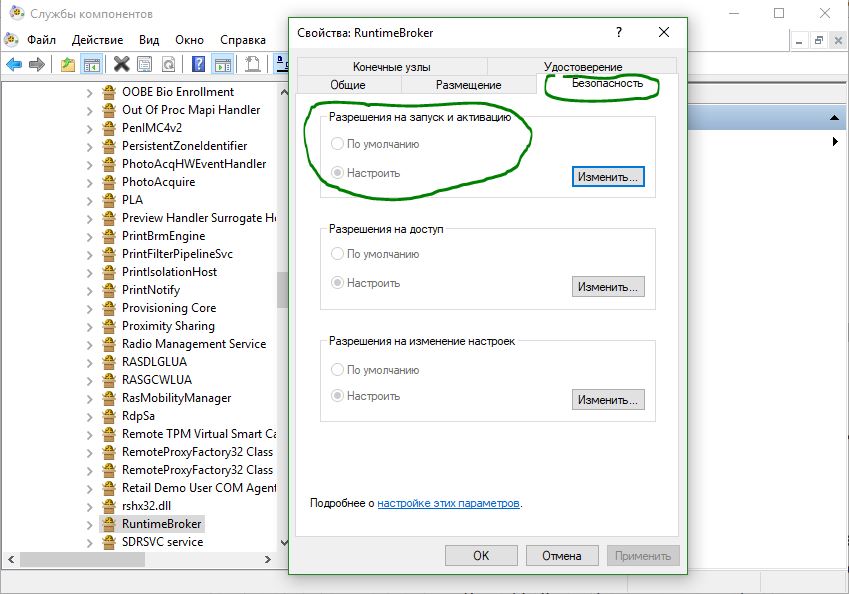
- Нажмите в свойствах RuntimeBroker вкладку «Безопасность«.
- Кнопка «настроить» должна быть активной.
- Проделайте ниже шаги чтобы активировать настройки. (Не Запуск сценария PowerShell).
Запуск сценария PowerShell активирует эту кнопку настройки с помощью команды, но я рекомендую воспользоваться этим способом, если у вас не получилось все по порядку. Пропустите этот шаг «Запуск сценария PowerShell», если что потом вернетесь к нему.
Запуск сценария PowerShell
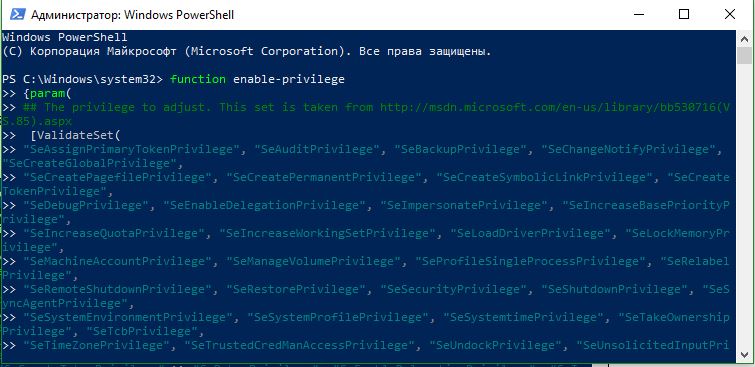
Чтобы обойти эту ошибку, вам нужно отредактировать некоторые разрешения в разделе «Служба компонентов» ключа RuntimeBroker. Прежде чем перейти к модификации, вам нужно запустить скрипт, который поможет вам изменить разрешения. Дальше поймете зачем мы это делали.
1. Нажмите сочетание кнопок Win+X и выберите Windows PowerShell (администратор).
2. Загрузите файл с кодом ниже. Разархивируйте скаченный архив, в нем содержится текстовый файл с кодом.
3. Вставьте скаченный скрипт с файла в командную строку PowerShell.
- 1-2. Скопируйте «Код приложения» в службах и компонентах, компонента RuntimeBroker.
- 3. Откройте редактор реестра, нажмите «правка» > «найти» и вставьте код приложения, который до этого скопировали. Нажмите правой кнопкой мыши на найденным ключе в реестре и выберите «Разрешения«.
- 4. далее в окне нажмите «Дополнительно«.
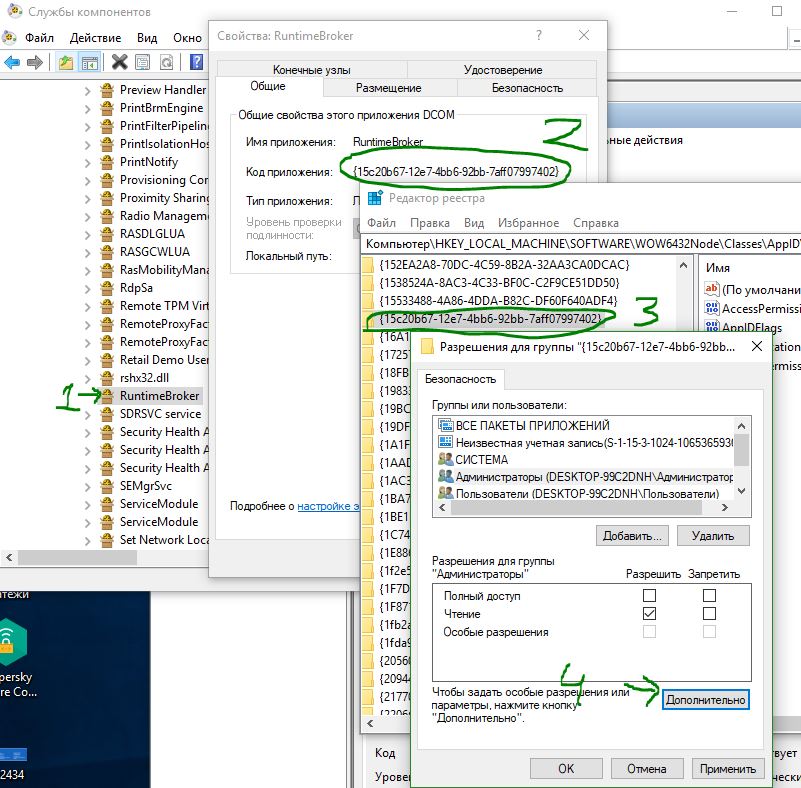
- В окне сверху «Владелец» нажмите «Изменить«.
- В следующим окне нажмите внизу «Дополнительно«.
- Нажмите справа «Поиск» и ниже со списка выберите «Администраторы«.
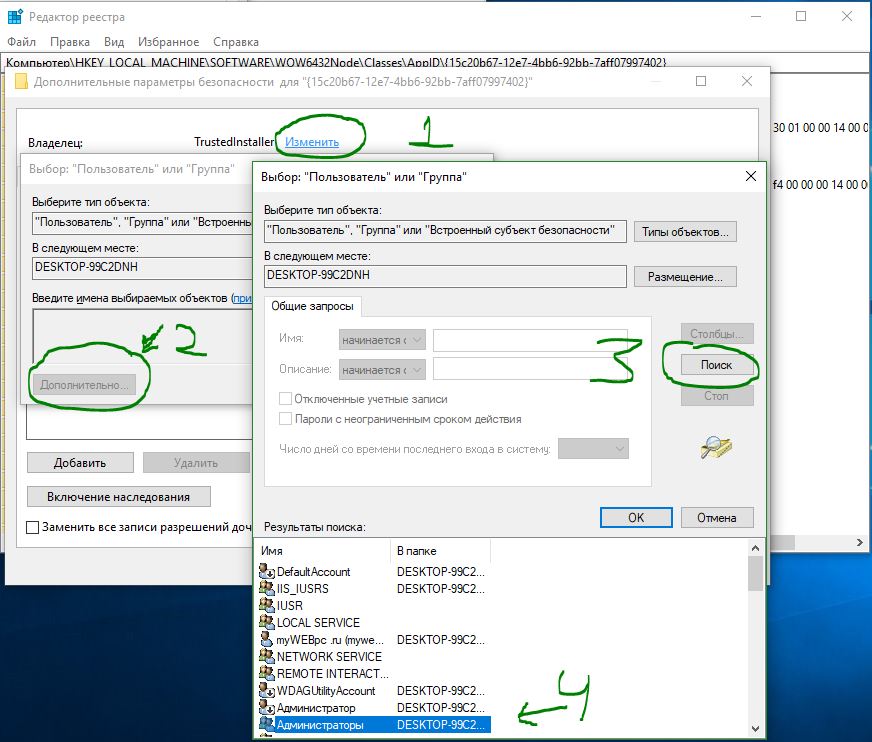
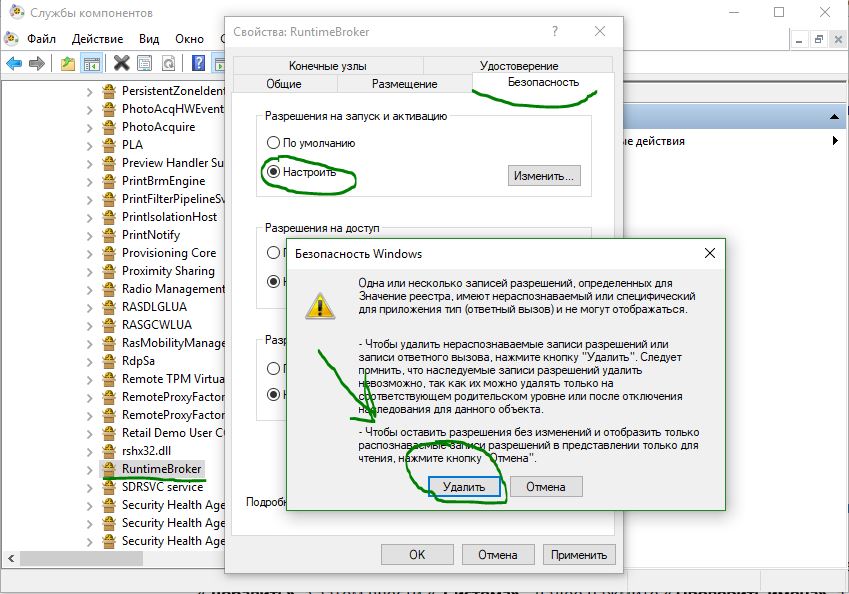
- Теперь переходим обратно в компоненты к свойству файла RuntimeBroker и мы видим, что теперь кнопка «настроить» стала интерактивной.
- Выскочит предупреждающее окно нажмите Удалить, если вам не мог код сценария powerShell.
- Нажмите Отмена, если вам помог код сценария powerShell.
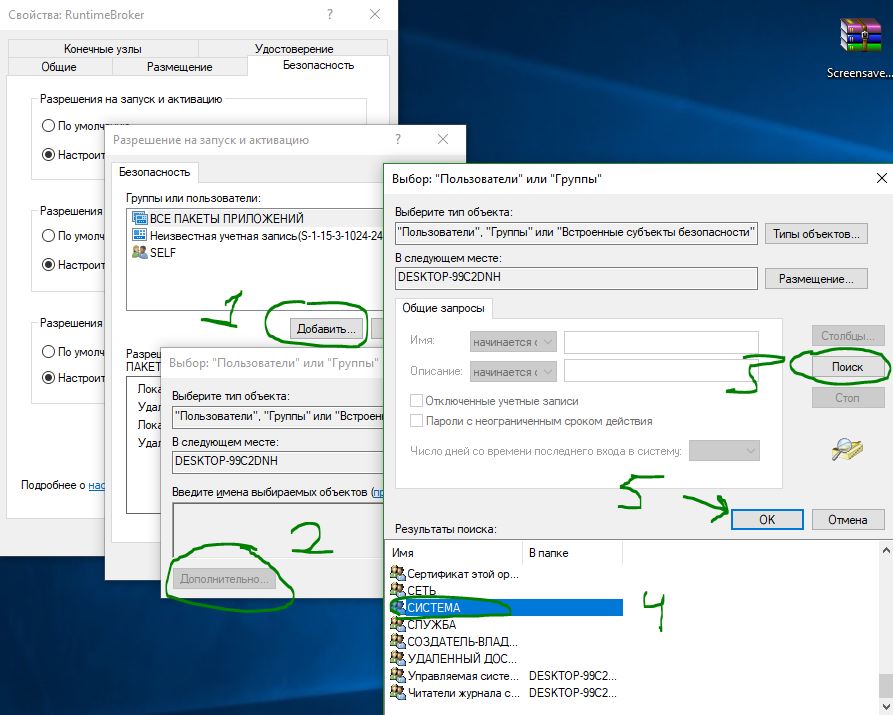
- Нажмите Изменить напротив кнопки «настроить» в графе «разрешения на запуск и активацию».
Добавим группы система и local service.
- В окне, где имеются учетные записи нажмите «Добавить«.
- Ниже кнопка «Дополнительно«.
- Нажмите «Поиск» с боку.
- Найдите локальную службу LOCAL SERVICE и нажмите OK.
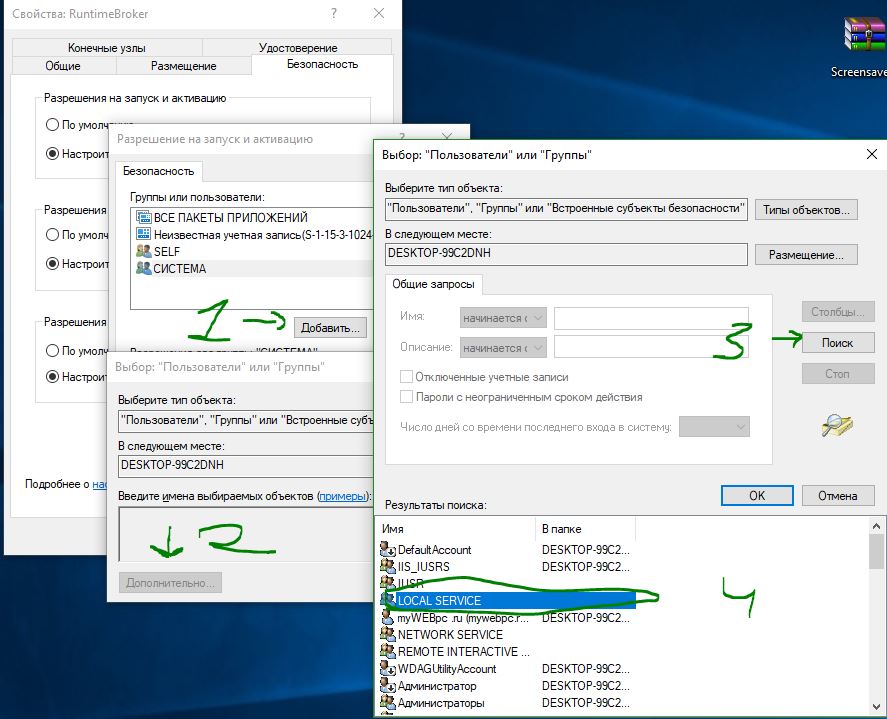
Аналогичным способом, что описан выше добавьте «Система«.
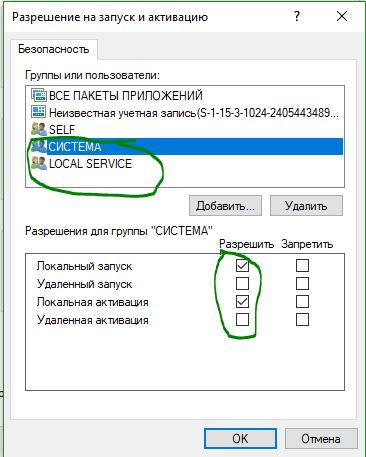
Теперь у вас появились две группы система и local service, нажмите на каждую из них и поставьте галочки в пунктах «Локальный запуск» и «Локальная активация».
Перезагрузите компьютер, ноутбук и код события 10016 Ошибка DistributedCOM должен пропасть.
Смотрите еще:
- DISM ошибка 87 в командной строке Windows
- Ошибка 0x8000ffff при восстановлении системы Windows 10
- Как исправить Ошибку 0xc1900101 0x20004 при установке Windows 10
- Как исправить ошибки обновлений Windows 10
- Как узнать IP-адрес компьютера с помощью PowerShell Windows
[ Telegram | Поддержать ]
Возникновение ошибки DistributedCOM с кодом события Event ID 10016 означает, что приложение пыталось запустить сервер DCOM, но в текущей учетной записи пользователя нет требуемых разрешений для этого. Ошибка известна еще с Windows 7, однако не решается при обновлении системы до Windows 8.1 и 10.
Эта системная ошибка, в сообщении которой содержаться CLSID и APPID, и в большинстве случаев совершенно безвредная, но ее постоянное присутствие может раздражать.
Но прежде чем приступить к устранению неполадок, проверьте состояние блока питания ПК. Если используется разгон процессора, видеокарты или ОЗУ, уменьшите установленные параметры или вообще отключите. Кроме того, убедитесь, что драйверы видеокарты обновлены по последней версии.
Добавление полных разрешений приложению, вызывающего ошибку
Значения CLSID и APPID уникальны для каждого приложения. С их помощью можно идентифицировать приложение, вызывающего ошибку DistributedCOM 10016.
Когда определите, какое приложение вызывает проблемы, все, что нужно сделать, это предоставить ему достаточные разрешения. Для этого выполните следующие шаги.
Откройте Редактор реестра командой regedit, запущенной из окна Win + R.
Перейдите в раздел HKEY_CLASSES_ROOT, затем в CLSID.
Найдите папку с идентификатором CLSID, который указан в сообщении об ошибке DCOM.
Теперь щелкните правой кнопкой мыши на нем и выберите «Разрешения», затем нажмите на кнопку «Дополнительно».
Перейдите на вкладку «Владелец» и измените его на группу «Администраторы». Отметьте флажком опцию «Заменить владельца подконтейнеров и объектов». Примените изменения нажатием на «ОК».
Вернувшись в окно разрешений, кликните на кнопку «Добавить». Нажмите Дополнительно – Поиск и выберите учетную запись «Все». Снова в окне разрешений выберите «Все» из списка пользователей и предоставьте ей полный доступ в столбце «Разрешить». Примените изменения на «ОК».
После этого в редакторе реестра перейдите по пути:
HKEY_LOCAL_MACHINE – Software – Classes – AppID.
Перейдите в раздел, содержащий тот же идентификатор приложения, что указан в сообщении об ошибке. Щелкните по нему правой кнопкой мыши и выберите «Разрешения», затем нажмите на «Дополнительно».
Повторите указанные шаги для предоставления приложению полного доступа.
Нужно отметить, что при просмотре папок CLSID и APPID увидите раздел с именем службы, вызывающей ошибку DCOM 10016.
Затем перейдите в Панель управления командой control из окна Win + R.
Переключитесь на крупные значки и перейдите в раздел «Администрирование».
Разверните вкладку «Службы компонентов». В центральном окне разверните вкладку «Компьютеры», затем Мой компьютер.
Теперь найдите службу, вызывающую ошибку, щелкните ее правой кнопкой мыши и выберите «Свойства». Откройте вкладку Безопасность.
Если разрешения были правильно установлены в реестре, появится возможность изменить параметры для всех трех категорий (на запуск и активацию, доступ и изменение настроек). Если какой-либо из них выделен серым цветом, повторите шаги по предоставлению полного доступа.
После выбора настроек для трех категорий, выберите «Изменить» для разрешения на запуск и активацию. Если отобразится предупреждение о том, что одна или несколько прикрепленных записей доступа имеют неправильный тип, щелкните кнопку «Удалить». Это означает, что разрешения в реестре были установлены на значение, отличное чем «По умолчанию», которое требуется для завершения исправления.
В новом окне найдите учетную запись «Система» в списке пользователей. Если она не существует, щелкните на «Добавить». Введите «Система» и кликните на «ОК».
Теперь выберите запись «Система», установите флажок в столбце разрешить рядом к локальным запуском и активацией.
Также можете увидеть локальный доступ вместо этого, поэтому просто убедитесь, что есть проверка для этого элемента в столбце разрешить. Для сохранения нажмите на «ОК».
Повторите шаги для остальных категорий – разрешения доступа и изменения настроек.
Затем повторите все шаги для других значений ClSID и AppID, перечисленный в журнале событий.
После завершения перезагрузите компьютер. Попытайтесь запустить программу, которую ранее не удавалось из-за ошибки DistributedCOM с Event ID 10016.
Удаление разделов реестра
Ошибку DCOM также может вызвать конфликт между разделами. Для ее решения попробуйте их удалить. Но перед этим сделайте резервную копию реестра.
Откройте Редактор реестра с помощью поисковой системы Winsows, предоставив ему доступ администратора.
Перейдите в раздел HKEY_LOCAL_MACHINE –SOFTWARE – Microsoft – Ole.
Теперь удалите разделы:
- DefaultAccessPermission;
- DefaultLaunchPermission;
- MachineAccessRestriction;
- MachineLaunchRestriction.
Сохраните изменения и перезагрузите систему. После перезагрузки в реестр будут записаны значения по умолчанию, что должно устранить ошибку DistributedCOM с кодом события 10016.
Будучи большим техническим специалистом, я ненавижу, когдаМое устройство с Windows не работает без дефектов. Я могу сказать если нет Я могу включить компьютер я в полной мере, так каким же техническим специалистом я должен быть? Очевидно, пытаться заставить все работать идеально означает Потратьте много времени на устранение проблем что может не вызвать серьезных проблем с моей системой.
Однако это все равно весело, и вы многому научитесь. В этой статье я расскажу о Исправьте известную ошибку в Windows 10 который появляется вПросмотрщик событийСвязанная с DistributedCOM, это известная ошибка, возникшая с момента появления Операционная система Windows 8. К сожалению, похоже, что ошибка не будет устранена до тех пор, пока Обновление. В основном это возникает из-за отсутствия прав пользователя, когда приложение пытается запустить сервер DCOM. Я не заметил никаких других ошибок в моем системном журнале, кроме нескольких ошибок каждый день с идентификатором события 10016. Основное сообщение об ошибке было тем же:
The application-specific permission settings do not grant Local Activation permission for the COM Server application
Хотя ошибка не вызвана Никаких серьезных повреждений операционной системы Постоянная работа с этим может раздражать. Он доставляется пользователю в виде системной ошибки вместе с сообщением, имеющим APPID и CLSID. Причина в том, что оба они уникальны для каждого приложения и необходимы для предоставления разрешений для конкретного приложения.
Однако это не значит, что вы не можете это исправить. Итак, вот как исправить ошибку DistributedCOM 10016 в вашей системе Windows 10.
Во-первых, что такое DistributedCOM и почему появляется ошибка?
Распределенная объектная модель компонентов (DCOM) является неотъемлемой частью сетевых коммуникаций на компьютерах Windows. Это технология Microsoft, которая запускается каждый раз, когда приложение подключается к Интернету. Традиционный COM не может получить доступ к информации на одном компьютере, в то время как DCOM может получить доступ к данным на удаленных серверах.
Например, многие веб-сайты и службы используют сценарии, которые обращаются к удаленному серверу. Когда ваша система делает запрос с помощью сценария или иным образом, DCOM перенаправляет запрос указанному объекту сценария. Глядя на то, как часто современные приложения используют сетевое соединение и как часто мы используем компьютеры, вы можете увидеть, как часто мы используем DCOM.
Ошибка DCOM обычно возникает, когда приложение или служба пытается использовать DCOM, но не имеет соответствующих разрешений. В большинстве случаев ошибки DCOM не влияют на вашу систему, кроме засорения средства просмотра событий. Поскольку большинство пользователей Windows 10 не проверяют средство просмотра событий регулярно, об ошибках DCOM не о чем беспокоиться. Однако система без ошибок лучше, чем в противном случае.
Имея это в виду, вот простой способ исправить ошибку DCOM 10016 и немного более сложный, который занимает относительно много времени.
1. Редактирование реестра Windows для исправления ошибки DCOM 10016
Первым портом захода является реестр Windows. Простая уловка Windows иногда может исправить ошибку DCOM 10016 сразу.
Перед редактированием реестра рекомендую Взяв резервную копию.
Тип реестра В строке поиска меню «Пуск» выберите «Лучшее совпадение». Перейти к Файл -> Экспорт и установите для диапазона экспорта значение «Все», затем сохраните реестр Windows в удобном месте. Следующее исправление не повредит ваш компьютер, но лучше сделать резервную копию, чтобы восстановить его в случае возникновения непредвиденной ошибки.
Теперь попробуем исправить.
- Тип реестра В строке поиска меню «Пуск» выберите «Лучшее совпадение».
- Перейти к HKEY_LOCAL_MACHINE ПРОГРАММНОЕ ОБЕСПЕЧЕНИЕ Microsoft Ole. Вы можете скопировать и вставить адрес в адресную строку редактора реестра.
- Вам необходимо удалить следующие четыре ключа реестра:
DefaultAccessPermission

DefaultLaunchPermission

MachineAccessRestriction

MachineLaunchRestriction
Закройте редактор реестра Windows, затем перезапустите систему.
С этого момента ваша система не должна содержать ошибок DCOM 10016.
2. Включите разрешения DCOM для конкретной ошибки.
Если это не сработает, есть гораздо более долгий обходной путь, которому вы можете следовать. Однако, если у вас есть много отдельных приложений, все из которых представляют ошибки DCOM, следующий процесс займет некоторое время, так как вам придется повторять его для каждой ошибки.
Сообщение об ошибке DCOM Error 10016 в средстве просмотра событий содержит информацию о конкретном приложении или процессе, вызывающем проблему.
- Вы должны искать просмотрщик событий в строке поиска меню «Пуск» и выберите наиболее подходящий.
- Перейти к Журналы Windows -> Система Найдите ошибку DCOM 10016 и дважды щелкните сообщение об ошибке, чтобы развернуть его.
- Вкладка Общие объясняет причину ошибки 10016, перечисляя CLSID (идентификатор класса) и APPID (идентификатор приложения). Строки символов CLSID и APPID отображаются случайным образом. Однако вы можете использовать его, чтобы определить, какое приложение или служба является причиной ошибки 10016.
Найдите CLSID и APPID в редакторе реестра.
Вот как найти службу в редакторе реестра.
Сначала выделите CLSID в средстве просмотра событий, затем нажмите CTRL + C скопировать это. Затем откройте редактор реестра. Найдите в реестре следующее:
HKEY_CLASSES_ROOTCLSID{لصق CLSID هنا}
Для меня это выглядит как HKEY_CLASSES_ROOTCLSID{2593F8B9-4EAF-457C-B68A-50F6B8EA6B54}.
Помните, что вы можете скопировать и вставить адрес в адресную строку редактора реестра. После завершения поиска CLSID вы можете ссылаться на APPID из сообщения об ошибке с APPID, указанным под CLSID.
В моем случае ошибка DCOM 10016 связана с Runtime Broker, что является одной из наиболее частых причин этой ошибки.
Изменить разрешения CLSID
В левом списке записей реестра щелкните правой кнопкой мыши идентификатор CLSID, связанный с ошибкой, затем выберите Разрешение -> Дополнительно. Отсюда вы можете редактировать разрешения для службы. (Изменение прав доступа к файлам также может исправить множество других проблем с Windows 10.)
- Выберите «Менеджеры» и нажмите «Изменить». Переключите основные разрешения, чтобы включить полный доступ, затем коснитесь ОК -> Применить -> ОК.
- Теперь перезапустите вашу систему.
- После завершения перезагрузки введите «Службы компонентов» в строке поиска меню «Пуск» и выберите наиболее подходящий вариант. Перейти к Компьютеры -> Мой компьютер -> Конфигурация DCOM.
- Вы увидите длинный список служб, которые так или иначе используют DCOM. Найдите службу по имени и APPID, щелкните правой кнопкой мыши и выберите Свойства> Безопасность.
- В разделе разрешений «Выполнить и активировать», Выберите Правка -> Добавить -> Добавить локальную службу -> Применить.. Теперь отметьте поле локальной активации, нажмите OK и снова перезапустите систему.
Ух! Все, процесс завершен.
Заметка: К сожалению, если у вас есть несколько причин для ошибки 10016, вам придется завершить этот процесс для каждой комбинации CSLID / APPID.
Ошибка DCOM 10016. Решено
Надеюсь, это помогло устранить ошибку Distributed COM 10016. Я должен подчеркнуть, что ошибка DCOM 10016 вряд ли повлияет на производительность вашей системы. Раньше, когда Microsoft впервые представила распределенную компонентную объектную модель, в ней были уязвимости. Однако эти уязвимости были исправлены и DCOM Теперь в безопасности.
Конечно, ошибка DCOM 10016 — далеко не единственная ошибка, которую выдает Windows 10. Если у вас другая проблема, вот несколько Решения наиболее распространенных ошибок Windows.
DCOM server errors are common and they usually get fixed in the registry
by Milan Stanojevic
Milan has been enthusiastic about technology ever since his childhood days, and this led him to take interest in all PC-related technologies. He’s a PC enthusiast and he… read more
Published on October 6, 2022
Reviewed by
Vlad Turiceanu

Passionate about technology, Windows, and everything that has a power button, he spent most of his time developing new skills and learning more about the tech world. Coming… read more
- The DistributedCOM error 10016 indicates a program is trying to access the DCOM server without having the necessary permissions to do so.
- This problem is very common, and it doesn’t go away even after an upgrade.
- The issue can be fixed by deleting some keys in the registry as shown below.
XINSTALL BY CLICKING THE DOWNLOAD FILE
This software will repair common computer errors, protect you from file loss, malware, hardware failure and optimize your PC for maximum performance. Fix PC issues and remove viruses now in 3 easy steps:
- Download Restoro PC Repair Tool that comes with Patented Technologies (patent available here).
- Click Start Scan to find Windows issues that could be causing PC problems.
- Click Repair All to fix issues affecting your computer’s security and performance
- Restoro has been downloaded by 0 readers this month.
You might have encountered the notorious DistributedCOM 10016 error on Windows 10.
It is a known error, it has been around since the Windows 8 era and now it is even affecting Windows 11 users.
Although the error is not known to cause any serious damage to your operating system, it might be annoying to deal with it all the time.
Unfortunately, the error does not seem to resolve even after an upgrade. It arises due to the lack of user permissions when an application tries to start the DCOM server.
It is delivered to the user in the form of a system error, along with a message having an APPID and CLSID. It’s just because both of them are unique for every app and they are required to allow application-specific permissions.
Moreover, users have reported multiple DCOM server-related errors. The most common ones are the following and note that you may fix them by using the solutions below:
- DistributedCOM 10016 unavailable sid – You may also get around this problem by altering the permissions on DCOM components in order to prevent this error from being logged.
- DistributedCOM 10016 freeze – This problem has been around since the early versions of Windows, but it has also been reported in Windows 10.
- DistributedCOM 10016 crash – In most cases, these problems occur in the background and do not in any way impair the experience that you, as a user, have.
- DistributedCOM warning – There are a few registry keys that are present in your registry that are known to create issues, despite the fact that they belong to a sub-category of the Microsoft registry itself.
- Event ID 10016 game crash – The computer will start up with a limited set of drivers and apps if a clean boot is performed; allowing the user to verify whether or not a background program is the source of the problem.
- 10016 error – In case you don’t have a backup of your registry, check out how to restore the registry without backup in Windows 10.
Please have a look at our solutions below that can help you remove the Windows 10 and 11 DistributedCOM 10016.
Is DistributedCOM 10016 error in Event Viewer serious?
Because these events are not intended to have any negative impact on the operation of the system, it is acceptable to disregard them. Therefore, no, this error is not a serious one and unless you are a professional or intend to fix it, you can leave it aside.
Without further ado, let’s jump right into the list of methods that you can use to fix DistributedCOM 10016. Follow along!
- What causes the DistributedCOM 10016 error?
- Is DistributedCOM 10016 error in Event Viewer serious?
- How do I fix DistributedCOM error 10016?
- 1. Delete the Registry keys
- 2. Use third-party software to fix this error
- 3. Enable sufficient permissions
- How do I fix the DistributedCOM 10016 error in Windows 11?
The fastest way to fix it is by tweaking the Registry. If you are not comfortable doing that, you can use a third-party automated tool that can fix any corrupted files.
Alternatively, you can also modify the permissions to try and fix the DistributedCOM 10016 error.
1. Delete the Registry keys

NOTE
It is recommended that you should save a copy of your registry values before performing any changes. The solution will only work if you are logged in as an administrator or have enabled administrative.
1. Press the Windows key + R to launch the Run console.
2. Type regedit in the Run dialog box and press Enter or click OK. The Registry Editor will open.
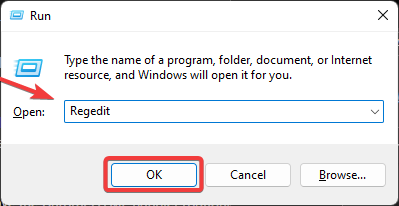
3. Navigate to the following section in the Registry:HKEY_LOCAL_MACHINESOFTWAREMicrosoftOle
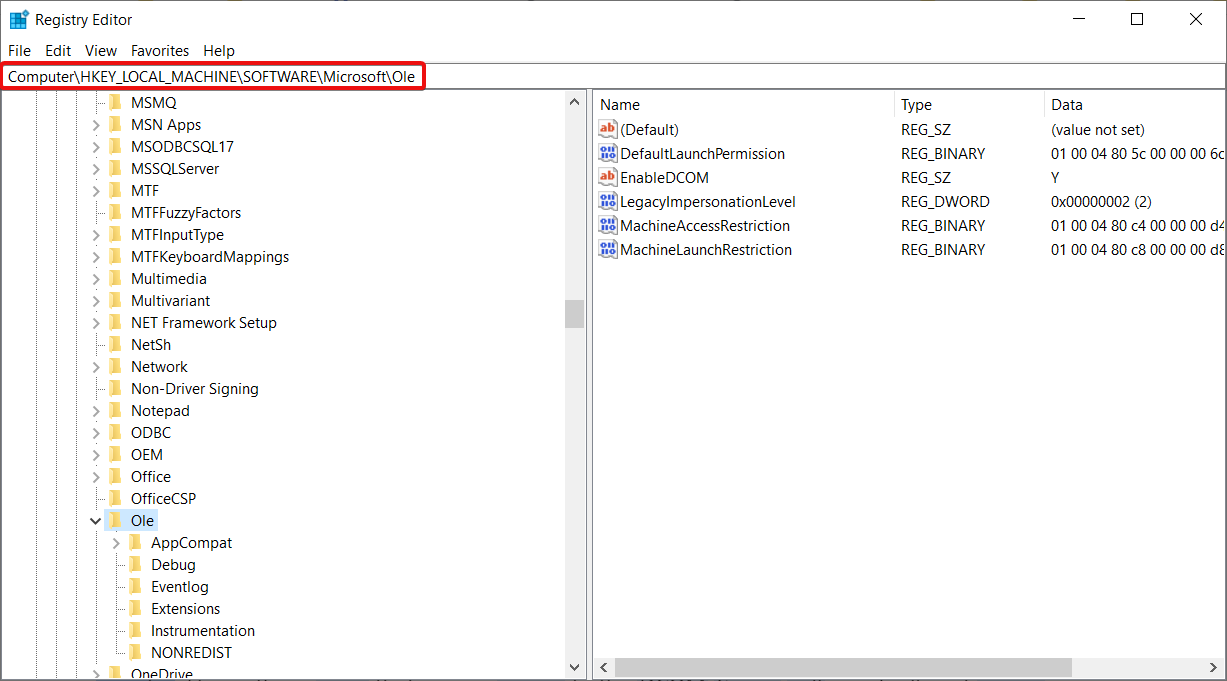
4. Delete the following keys: DefaultAccessPermission, DefaultLaunchPermission, MachineAccessRestriction, and MachineLaunchRestriction.
5. Finally, you can save the changes by restarting your PC.
The recommended way to fix the DistributedCOM error 10016 is to make a few changes to your Registry. The default permissions will be written for the system if you delete the above-mentioned four keys from your registry.
Hence those apps that require access to the DCOM Server will eventually get access as a result.
2. Use third-party software to fix this error
A lot of Windows errors are pretty hard to pinpoint and the DistributedCOM 10016 error is definitely one of them.
As you can see, we have some excellent solutions here but if editing the Registry is not your thing, you can try using a dedicated solution that will fix the problem automatically.
The solution recommended below can deal with any Windows 10 errors, including BSoD and DLL problems so give it a shot.
Windows Update is meant to improve the overall performance of your operating system, integrate new features, and even upgrade the existing ones. However, there are times when certain errors may occur out of the blue.
Thankfully, if you happen to run into such issues, there is a specialized Windows repair software that can help you solve them in no time, and it is called Restoro.
This is how you can fix registry errors using Restoro:
- Download and install Restoro.
- Launch the application.
- Wait for the application to find any system stability issues and possible malware infections.
- Press Start Repair.
- Restart your PC for all the changes to take effect.
After the process is completed your computer should work perfectly fine and you will no longer have to worry about Windows Update errors of any kind.
⇒ Get Restoro
Disclaimer: This program needs to be upgraded from the free version in order to perform some specific actions.
3. Enable sufficient permissions
- Press the Windows key + R to start the Run app.
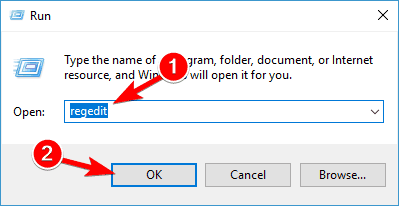
- Type regedit and press Enter or click OK.
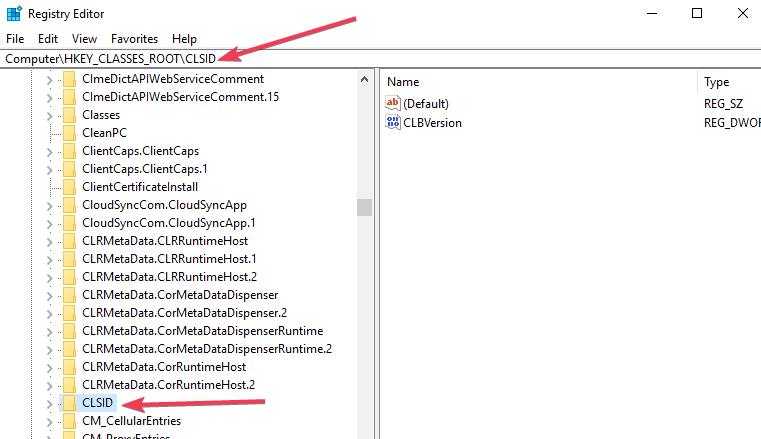
- Navigate to the following section in the registry:
HKEY_CLASSES_ROOTCLSID - Expand it and spot the CLSID folder that has the same CLSID you got in the error.
- Right-click and select that folder.
- You will be able to see the owner at the top of the window. You need to modify the owner to the Administrators group.
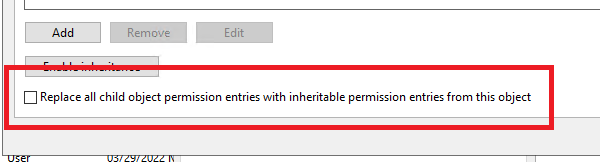
- Now you have to select Replace all child object permission entries that are available at the bottom of the owner window.
- You will see a Windows Security warning, now click the OK and Yes buttons respectively.
- Click the Add button, type Everyone in the available field and click the OK button in the previous permissions window.
- You will see a list of users at the top of the main permissions Window. Now select Everyone under the user’s list and select allow to give Full Control to the user at the bottom.
- Click OK to apply full control and save the changes.
- Next, you have to expand the following folder:
HKEY_LOCAL_MACHINESoftwareClassesAppID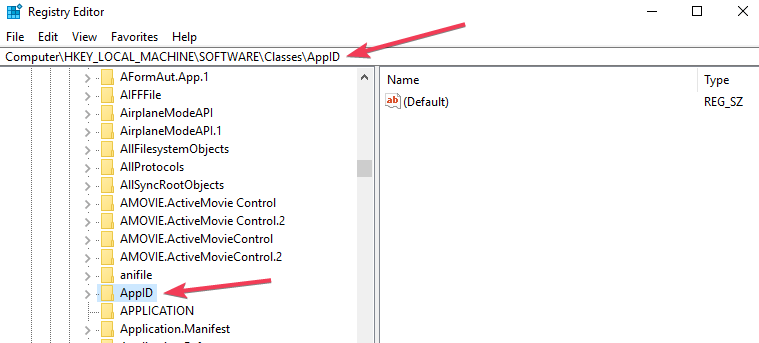
- Select the folder having the APPID similar to the error message and right-click it.
- Repeat steps 5 to 10 to allow sufficient permissions to the respective app.
- A registry key will be visible that is going to have a similar name to that of the service causing the error.
- Click the Start button, type control panel, and click the app from the results.
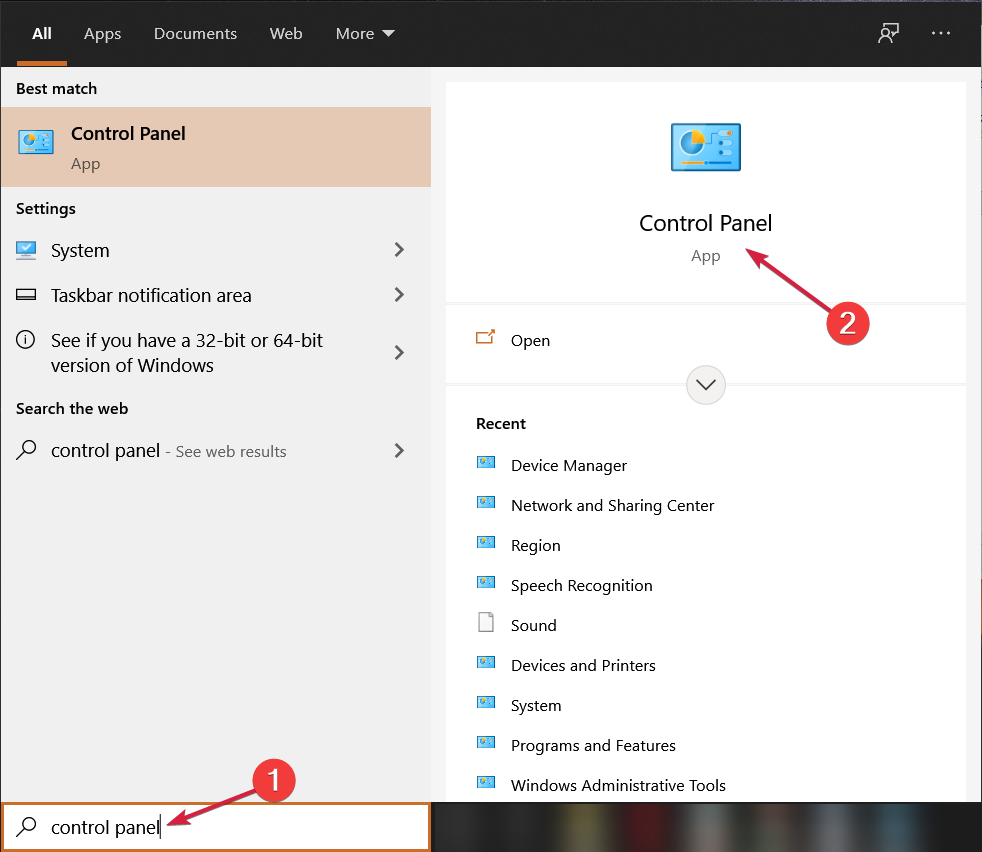
- Navigate to the top right corner to enable the icons view.
- Next, you need to navigate to Administrative Tools and select Component Services.
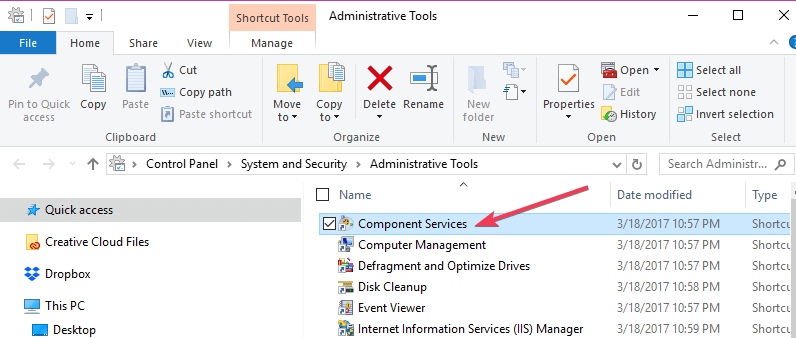
- Go to Computer and choose My Computer.
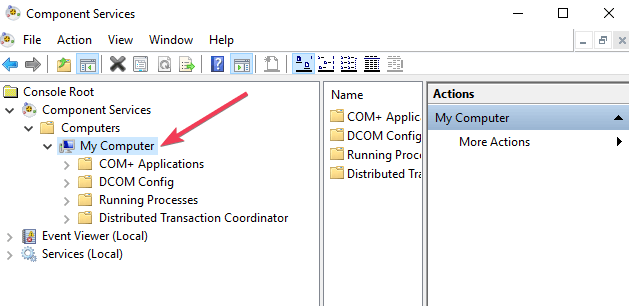
- Right-click on the issue-causing service, and click Properties.
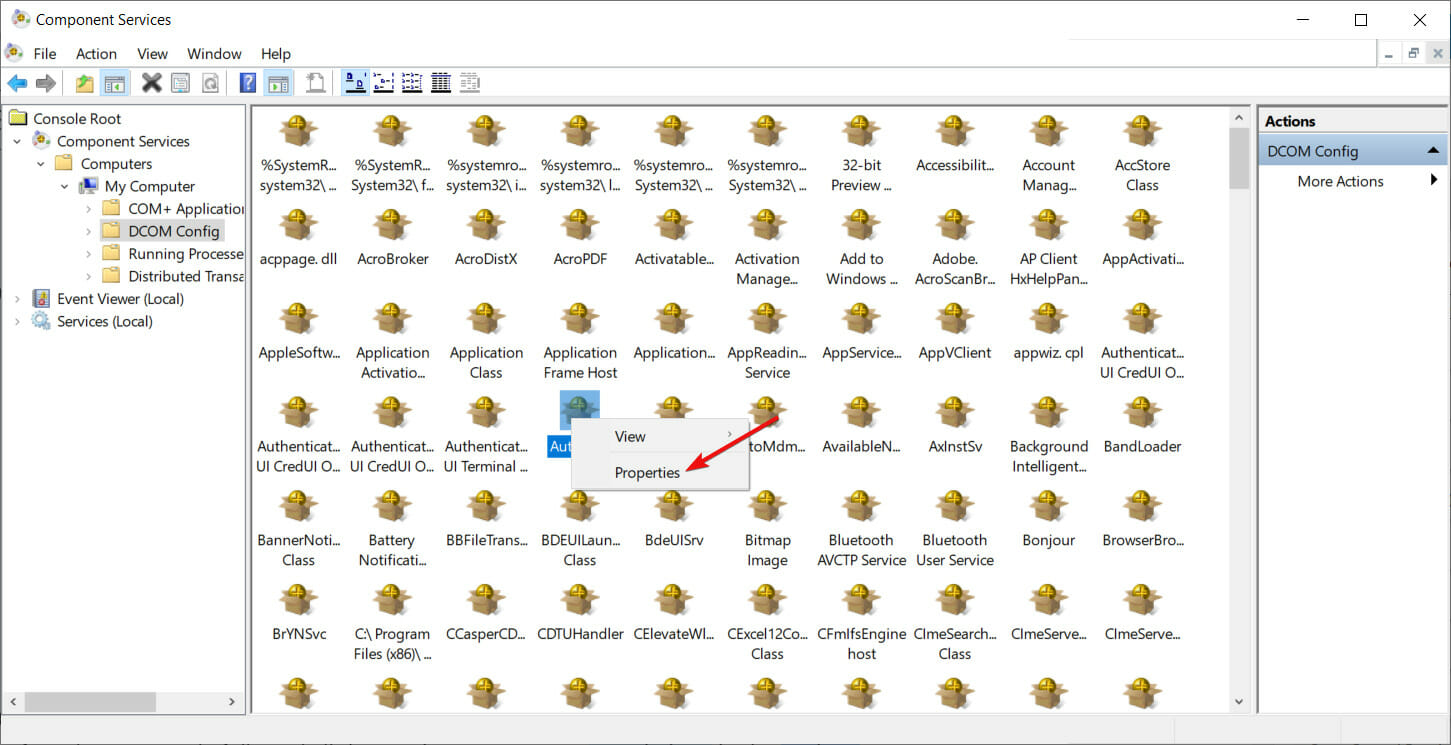
- Select the Security tab.
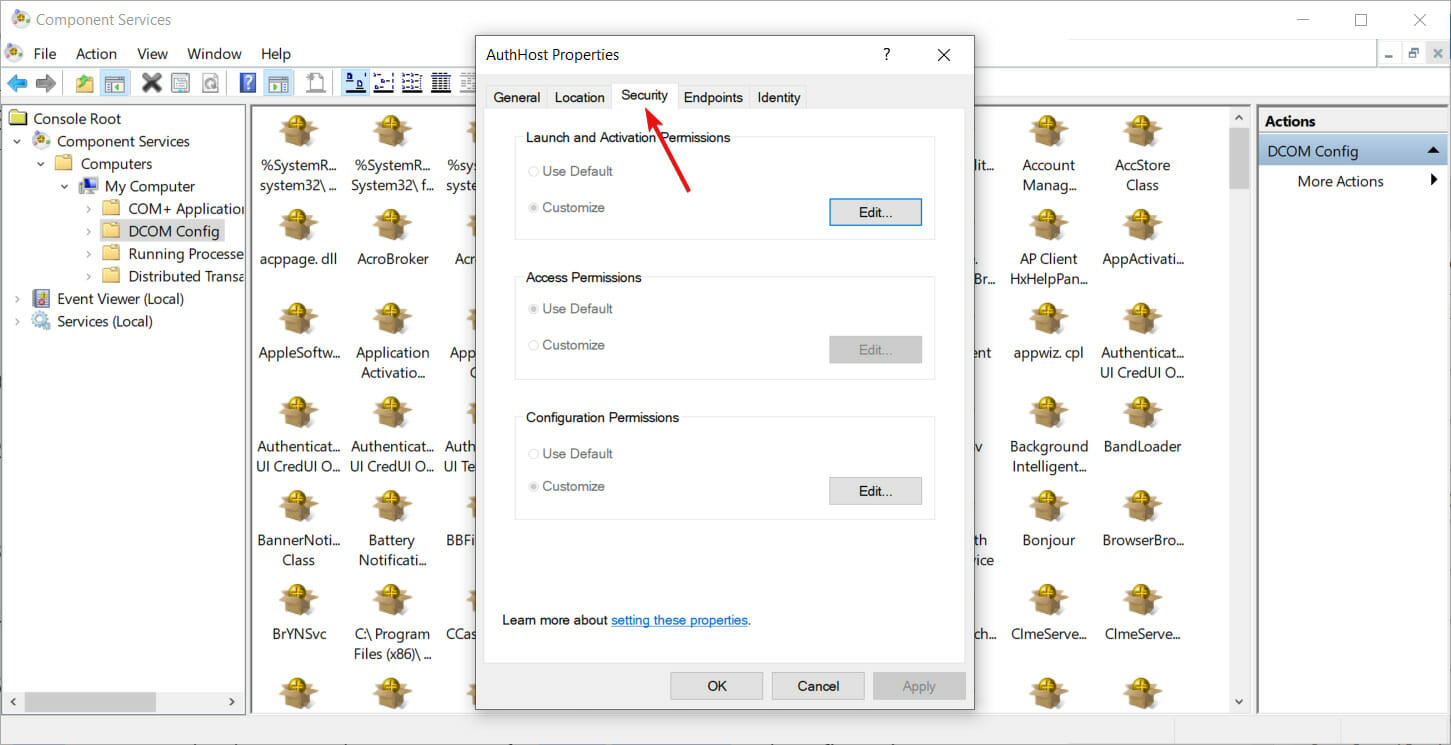
- If you have correctly followed all the previous steps to set permissions in the registry, you can select Customize on the Launch and Activation Permissions, Access Permissions, and Configuration Permissions categories.
- Click Edit on the Launch and Activation Permissions. (Click Remove if you receive the following warning one or more permissions entries attached has an unrecognized type)
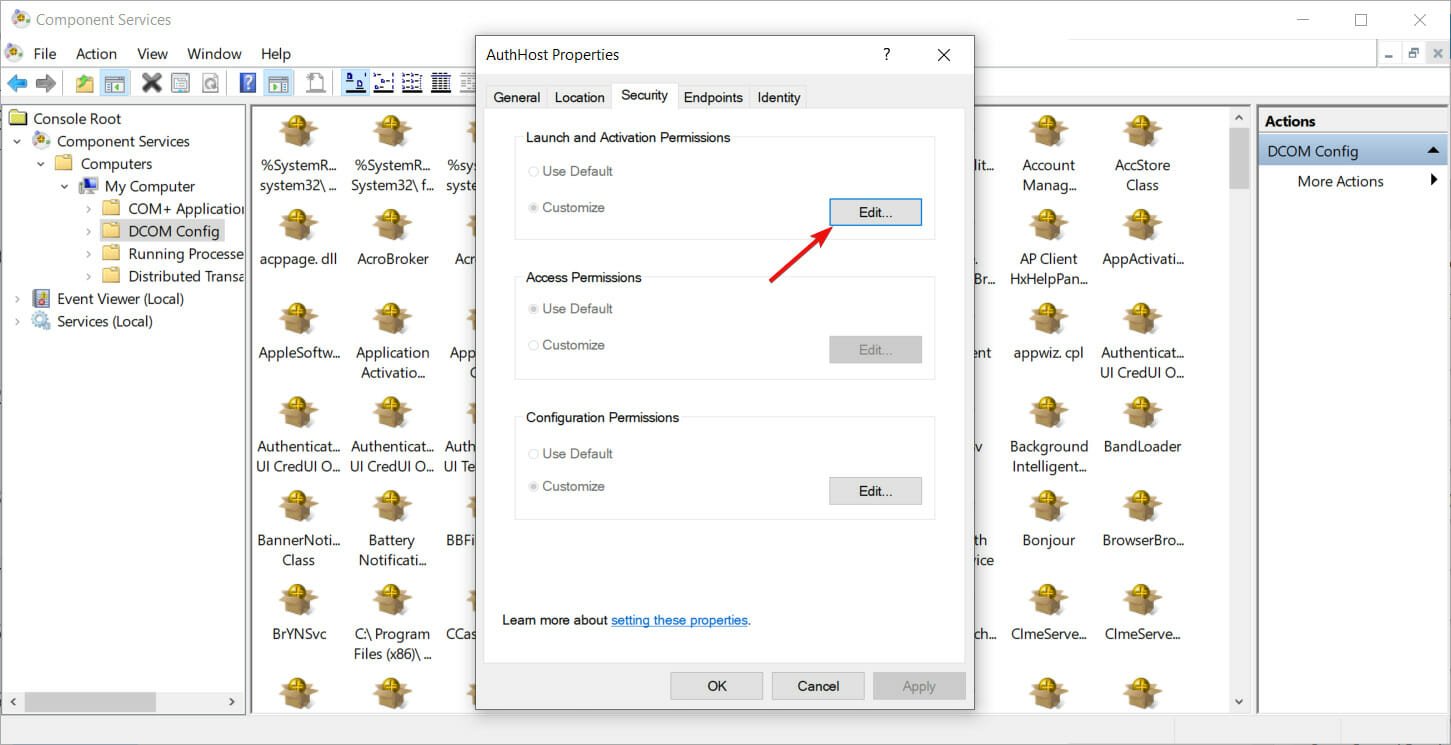
- Now find System under the list of users. Click the Add button if you are not able to locate it, type System and hit the OK button.
- You will now be able to select System under the user’s list in the current window. Look for Local Launch and Local Activation and select Allow.
- Click OK to save the changes and repeat Step 18 for Access Permissions and Configuration Permissions as well.
Finally, you will find some other ClSID and AppID values. Repeat the following steps for all of those values that have been listed in the event logs. The changes will take effect after you restart your system at the end.
Although the third solution seems to be a long and hectic one, it is only recommended for those users who are not able to resolve the error through the previous methods.
- Event ID 7000: How to fix this Service control manager error
- EventID 10016 error in Windows 10/11 [FULL FIX]
- Fix: Event ID 1000 application error on Windows 10/11
How do I fix the DistributedCOM 10016 error in Windows 11?
Although it’s more advanced than Windows 10, the new OS is still very similar in its core, and needless to say, it inherited a lot of the old OSes bugs, including the DistributedCOM 10016 error.
However, this will also help you solve the problem in Windows 11 by using all the above solutions outlined for Windows 10.
The Registry Editor and the Component Services apps are identical in Windows 11 so it’s not going to be a problem to access them and follow the steps above.
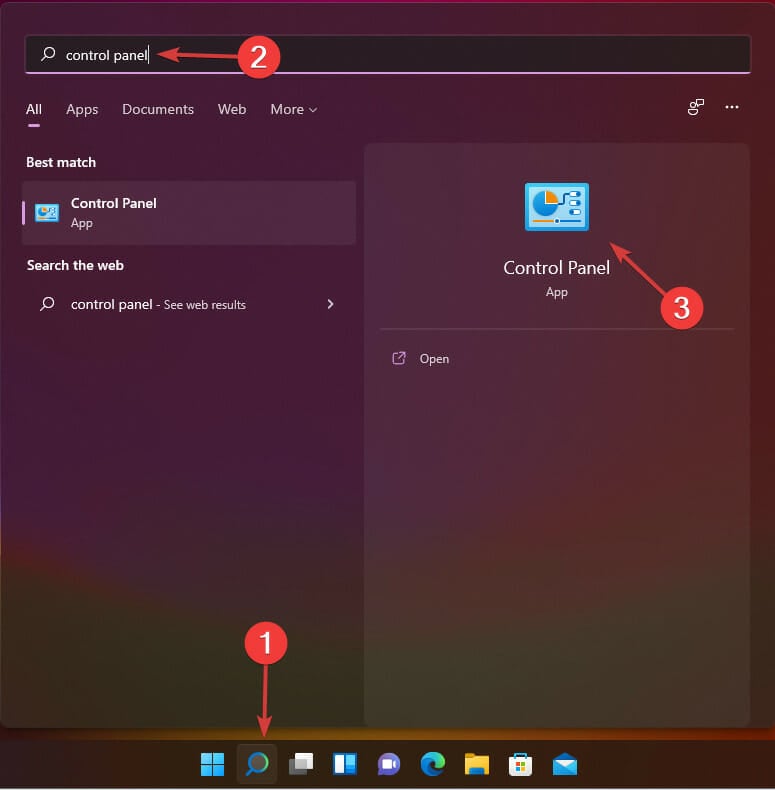
The only difference is how you launch the apps and in Windows 11, you have the dedicated magnifying glass icon on the taskbar.
Most of the users have been able to resolve the issue through all of them. Hence you would be able to get rid of the Windows 10 & 11 DistributedCOM 10016 error in no time if you correctly follow each step.
Because the error is common enough and it affects a lot of Windows users, Microsoft has an advanced guide on how to deal with this problem. You can check it out if you’re interested in advanced solutions and in-depth explanation of the causes and the problem.
Since this is an issue connected to rights and permissions, you might be interested in how to change the permissions to access or modify a file.
Leave us a note if you managed to fix the problem using our solutions. Also, feel free to share with us if you have any quick workaround for the error.

Newsletter
DCOM server errors are common and they usually get fixed in the registry
by Milan Stanojevic
Milan has been enthusiastic about technology ever since his childhood days, and this led him to take interest in all PC-related technologies. He’s a PC enthusiast and he… read more
Published on October 6, 2022
Reviewed by
Vlad Turiceanu
Passionate about technology, Windows, and everything that has a power button, he spent most of his time developing new skills and learning more about the tech world. Coming… read more
- The DistributedCOM error 10016 indicates a program is trying to access the DCOM server without having the necessary permissions to do so.
- This problem is very common, and it doesn’t go away even after an upgrade.
- The issue can be fixed by deleting some keys in the registry as shown below.
XINSTALL BY CLICKING THE DOWNLOAD FILE
This software will repair common computer errors, protect you from file loss, malware, hardware failure and optimize your PC for maximum performance. Fix PC issues and remove viruses now in 3 easy steps:
- Download Restoro PC Repair Tool that comes with Patented Technologies (patent available here).
- Click Start Scan to find Windows issues that could be causing PC problems.
- Click Repair All to fix issues affecting your computer’s security and performance
- Restoro has been downloaded by 0 readers this month.
You might have encountered the notorious DistributedCOM 10016 error on Windows 10.
It is a known error, it has been around since the Windows 8 era and now it is even affecting Windows 11 users.
Although the error is not known to cause any serious damage to your operating system, it might be annoying to deal with it all the time.
Unfortunately, the error does not seem to resolve even after an upgrade. It arises due to the lack of user permissions when an application tries to start the DCOM server.
It is delivered to the user in the form of a system error, along with a message having an APPID and CLSID. It’s just because both of them are unique for every app and they are required to allow application-specific permissions.
Moreover, users have reported multiple DCOM server-related errors. The most common ones are the following and note that you may fix them by using the solutions below:
- DistributedCOM 10016 unavailable sid – You may also get around this problem by altering the permissions on DCOM components in order to prevent this error from being logged.
- DistributedCOM 10016 freeze – This problem has been around since the early versions of Windows, but it has also been reported in Windows 10.
- DistributedCOM 10016 crash – In most cases, these problems occur in the background and do not in any way impair the experience that you, as a user, have.
- DistributedCOM warning – There are a few registry keys that are present in your registry that are known to create issues, despite the fact that they belong to a sub-category of the Microsoft registry itself.
- Event ID 10016 game crash – The computer will start up with a limited set of drivers and apps if a clean boot is performed; allowing the user to verify whether or not a background program is the source of the problem.
- 10016 error – In case you don’t have a backup of your registry, check out how to restore the registry without backup in Windows 10.
Please have a look at our solutions below that can help you remove the Windows 10 and 11 DistributedCOM 10016.
Is DistributedCOM 10016 error in Event Viewer serious?
Because these events are not intended to have any negative impact on the operation of the system, it is acceptable to disregard them. Therefore, no, this error is not a serious one and unless you are a professional or intend to fix it, you can leave it aside.
Without further ado, let’s jump right into the list of methods that you can use to fix DistributedCOM 10016. Follow along!
- What causes the DistributedCOM 10016 error?
- Is DistributedCOM 10016 error in Event Viewer serious?
- How do I fix DistributedCOM error 10016?
- 1. Delete the Registry keys
- 2. Use third-party software to fix this error
- 3. Enable sufficient permissions
- How do I fix the DistributedCOM 10016 error in Windows 11?
The fastest way to fix it is by tweaking the Registry. If you are not comfortable doing that, you can use a third-party automated tool that can fix any corrupted files.
Alternatively, you can also modify the permissions to try and fix the DistributedCOM 10016 error.
1. Delete the Registry keys
NOTE
It is recommended that you should save a copy of your registry values before performing any changes. The solution will only work if you are logged in as an administrator or have enabled administrative.
1. Press the Windows key + R to launch the Run console.
2. Type regedit in the Run dialog box and press Enter or click OK. The Registry Editor will open.
3. Navigate to the following section in the Registry:HKEY_LOCAL_MACHINESOFTWAREMicrosoftOle
4. Delete the following keys: DefaultAccessPermission, DefaultLaunchPermission, MachineAccessRestriction, and MachineLaunchRestriction.
5. Finally, you can save the changes by restarting your PC.
The recommended way to fix the DistributedCOM error 10016 is to make a few changes to your Registry. The default permissions will be written for the system if you delete the above-mentioned four keys from your registry.
Hence those apps that require access to the DCOM Server will eventually get access as a result.
2. Use third-party software to fix this error
A lot of Windows errors are pretty hard to pinpoint and the DistributedCOM 10016 error is definitely one of them.
As you can see, we have some excellent solutions here but if editing the Registry is not your thing, you can try using a dedicated solution that will fix the problem automatically.
The solution recommended below can deal with any Windows 10 errors, including BSoD and DLL problems so give it a shot.
Windows Update is meant to improve the overall performance of your operating system, integrate new features, and even upgrade the existing ones. However, there are times when certain errors may occur out of the blue.
Thankfully, if you happen to run into such issues, there is a specialized Windows repair software that can help you solve them in no time, and it is called Restoro.
This is how you can fix registry errors using Restoro:
- Download and install Restoro.
- Launch the application.
- Wait for the application to find any system stability issues and possible malware infections.
- Press Start Repair.
- Restart your PC for all the changes to take effect.
After the process is completed your computer should work perfectly fine and you will no longer have to worry about Windows Update errors of any kind.
⇒ Get Restoro
Disclaimer: This program needs to be upgraded from the free version in order to perform some specific actions.
3. Enable sufficient permissions
- Press the Windows key + R to start the Run app.
- Type regedit and press Enter or click OK.
- Navigate to the following section in the registry:
HKEY_CLASSES_ROOTCLSID - Expand it and spot the CLSID folder that has the same CLSID you got in the error.
- Right-click and select that folder.
- You will be able to see the owner at the top of the window. You need to modify the owner to the Administrators group.
- Now you have to select Replace all child object permission entries that are available at the bottom of the owner window.
- You will see a Windows Security warning, now click the OK and Yes buttons respectively.
- Click the Add button, type Everyone in the available field and click the OK button in the previous permissions window.
- You will see a list of users at the top of the main permissions Window. Now select Everyone under the user’s list and select allow to give Full Control to the user at the bottom.
- Click OK to apply full control and save the changes.
- Next, you have to expand the following folder:
HKEY_LOCAL_MACHINESoftwareClassesAppID - Select the folder having the APPID similar to the error message and right-click it.
- Repeat steps 5 to 10 to allow sufficient permissions to the respective app.
- A registry key will be visible that is going to have a similar name to that of the service causing the error.
- Click the Start button, type control panel, and click the app from the results.
- Navigate to the top right corner to enable the icons view.
- Next, you need to navigate to Administrative Tools and select Component Services.
- Go to Computer and choose My Computer.
- Right-click on the issue-causing service, and click Properties.
- Select the Security tab.
- If you have correctly followed all the previous steps to set permissions in the registry, you can select Customize on the Launch and Activation Permissions, Access Permissions, and Configuration Permissions categories.
- Click Edit on the Launch and Activation Permissions. (Click Remove if you receive the following warning one or more permissions entries attached has an unrecognized type)
- Now find System under the list of users. Click the Add button if you are not able to locate it, type System and hit the OK button.
- You will now be able to select System under the user’s list in the current window. Look for Local Launch and Local Activation and select Allow.
- Click OK to save the changes and repeat Step 18 for Access Permissions and Configuration Permissions as well.
Finally, you will find some other ClSID and AppID values. Repeat the following steps for all of those values that have been listed in the event logs. The changes will take effect after you restart your system at the end.
Although the third solution seems to be a long and hectic one, it is only recommended for those users who are not able to resolve the error through the previous methods.
- Event ID 7000: How to fix this Service control manager error
- EventID 10016 error in Windows 10/11 [FULL FIX]
- Fix: Event ID 1000 application error on Windows 10/11
How do I fix the DistributedCOM 10016 error in Windows 11?
Although it’s more advanced than Windows 10, the new OS is still very similar in its core, and needless to say, it inherited a lot of the old OSes bugs, including the DistributedCOM 10016 error.
However, this will also help you solve the problem in Windows 11 by using all the above solutions outlined for Windows 10.
The Registry Editor and the Component Services apps are identical in Windows 11 so it’s not going to be a problem to access them and follow the steps above.
The only difference is how you launch the apps and in Windows 11, you have the dedicated magnifying glass icon on the taskbar.
Most of the users have been able to resolve the issue through all of them. Hence you would be able to get rid of the Windows 10 & 11 DistributedCOM 10016 error in no time if you correctly follow each step.
Because the error is common enough and it affects a lot of Windows users, Microsoft has an advanced guide on how to deal with this problem. You can check it out if you’re interested in advanced solutions and in-depth explanation of the causes and the problem.
Since this is an issue connected to rights and permissions, you might be interested in how to change the permissions to access or modify a file.
Leave us a note if you managed to fix the problem using our solutions. Also, feel free to share with us if you have any quick workaround for the error.
Newsletter
Ensure the permissions are correct before accessing DCOM server
by Henderson Jayden Harper
Passionate about technology, Crypto, software, Windows, and everything computer-related, he spends most of his time developing new skills and learning more about the tech world. He also enjoys… read more
Updated on April 3, 2023
Reviewed by
Alex Serban

After moving away from the corporate work-style, Alex has found rewards in a lifestyle of constant analysis, team coordination and pestering his colleagues. Holding an MCSA Windows Server… read more
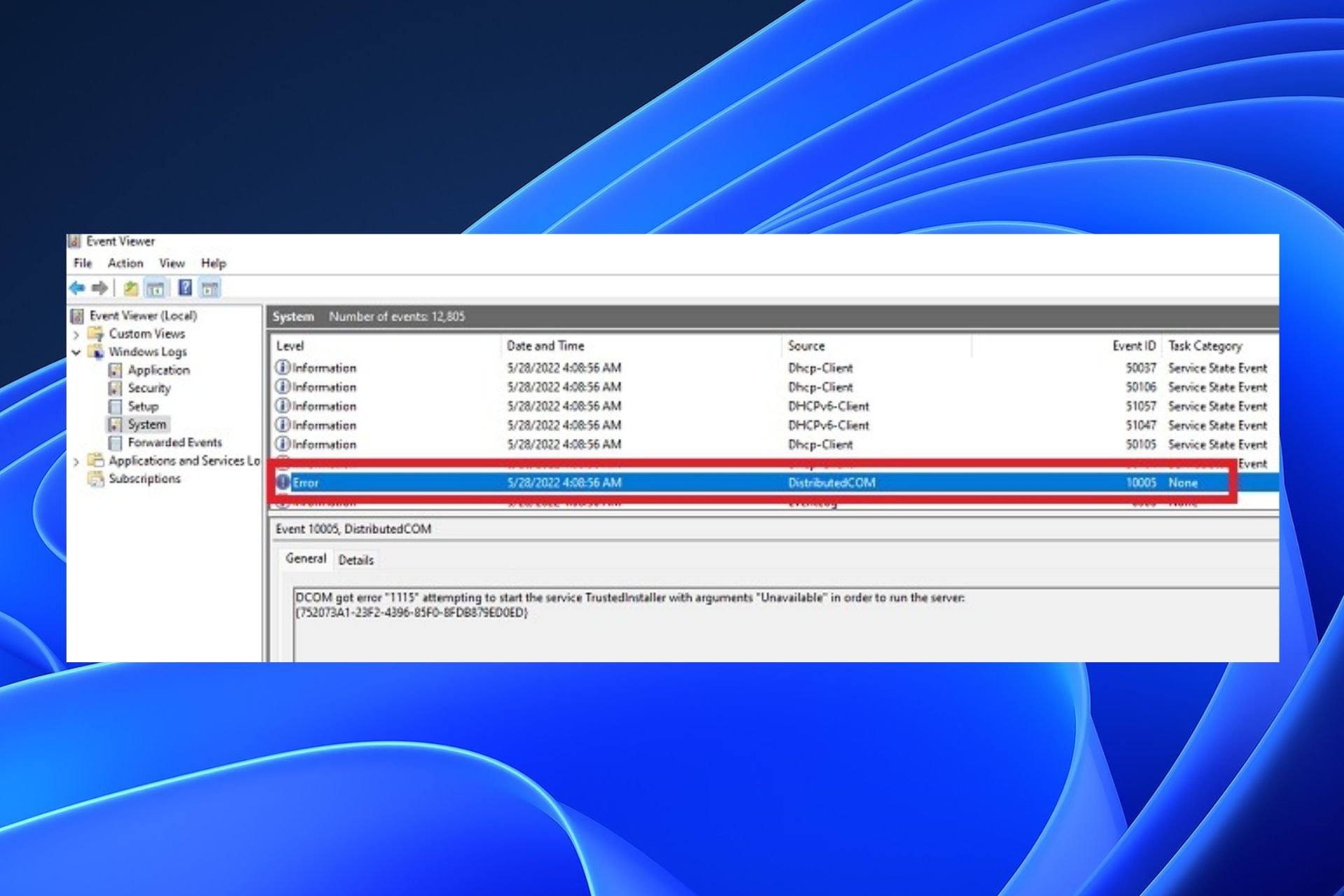
- You may run into the DistributedCOM error 10005 on your Windows PC when a program can’t access the DCOM server.
- Incorrect DCOM configuration and corrupt system files are often the major causes of the error.
- You should try restarting the Windows Search service and verifying Registry files.
XINSTALL BY CLICKING THE DOWNLOAD FILE
Fortect is a system repair tool that can scan your complete system for damaged or missing OS files and replace them with working versions from its repository automatically.
Boost your PC performance in three easy steps:
- Download and Install Fortect on your PC.
- Launch the tool and Start scanning
- Right-click on Repair, and fix it within a few minutes
- 0 readers have already downloaded Fortect so far this month
Many of our readers have reported the DistributedCOM error 10005 appearing on their Windows PCs. It indicates that the program is trying to access the DCOM server without permission. Hence, this article will guide you through ways to fix the error.
Alternatively, you can read about what DCOM Error 1084 is and how you can fix it.
DistributedCOM is a protocol that allows software components to communicate directly over a network. It runs into problems when a program tries to access DistributedCOM Server, but doesn’t have enough access.
Furthermore, the DistributedCOM error 10005 on Windows 11 mostly appears when there are issues with the Windows Search function. Some factors that may be responsible for the error are:
- Incorrect configuration relating to DistributedCOM – Wrong settings in the Windows Search or DistributedCOM system component can cause the error 10005 to appear.
- Permission issues – Programs trying to access the DCOM server without permission can affect communication. So, you can run into the error if your Windows device isn’t updated or doesn’t have authorization for the process.
- Corrupt system files – When the system files are corrupted, programs and services dependent upon them won’t be able to access them. Hence, the DCOM processes will fail if the files responsible for it are not intact.
- Viruses and malware – Cyber infections like viruses and malware are dangerous to the system as they can disrupt the activities running on the computer and lead to Microsoft Windows DistributedCOM error 10005.
These factors can vary on different computers. Nevertheless, you can fix them by following the troubleshooting steps outlined below.
Try the following before attempting any advanced troubleshooting steps:
- Turn off background apps running on your PC.
- Temporarily disable Antivirus software.
- Restart Windows in Safe Mode and check if the error persists.
If you can’t resolve the error, try the steps below:
1. Restart the Windows Search service
- Left-click the Start button, type services, and open the Services app from the search results.
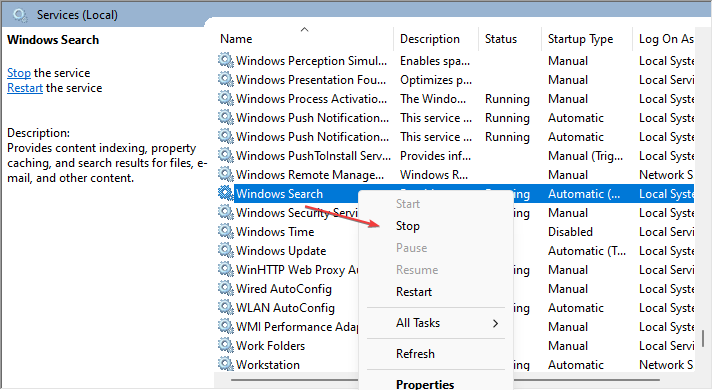
- Find the Windows Search service, right-click on it, and select Stop from the drop-down menu.
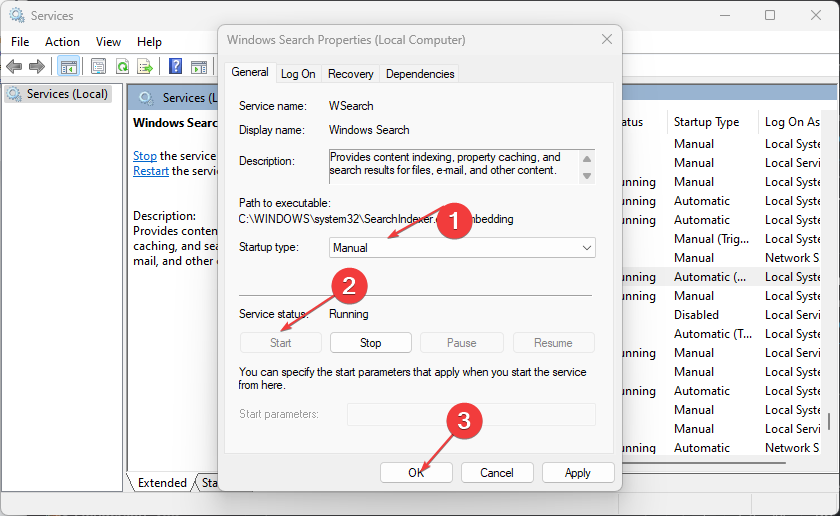
- Then double-click on it, expand the Startup type drop-down menu, and select the Manual option.
- Click the Start button, then tap the OK button to save changes.
Some PC issues are hard to tackle, especially when it comes to missing or corrupted system files and repositories of your Windows.
Be sure to use a dedicated tool, such as Fortect, which will scan and replace your broken files with their fresh versions from its repository.
Restarting the Windows Search service allows it to refresh its processes and resolve any issues impeding its performance.
2. Verify Registry files
- Press Windows + R key to open the Run dialog box, type regedit, and click the OK to open the Registry Editor.
- Navigate to this path:
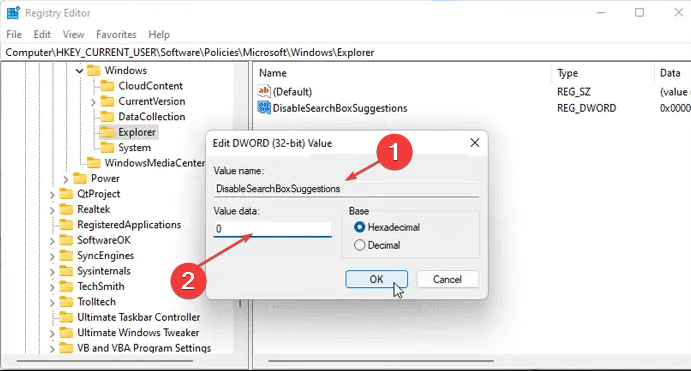
HKEY_CURRENT_USERSoftwareMicrosoftWindowsExplorer - Double-click the DisableSearchBoxSuggestions REG_DWORD value, and set the Value data as 0. Click the OK button.
- Restart your PC and check if the DistributedCOM error 10005 appears.
The above steps will resolve the Registry Editor keys causing the error. Read about how to fix a corrupt registry on Windows 11.
- What is Msseces.exe & How to Fix its High Memory Usage?
- What Is OmenCap.exe & How To Fix Its High CPU Usage
3. Restart DistributedCOM
- Left-click the Start button, type component services, and launch it.
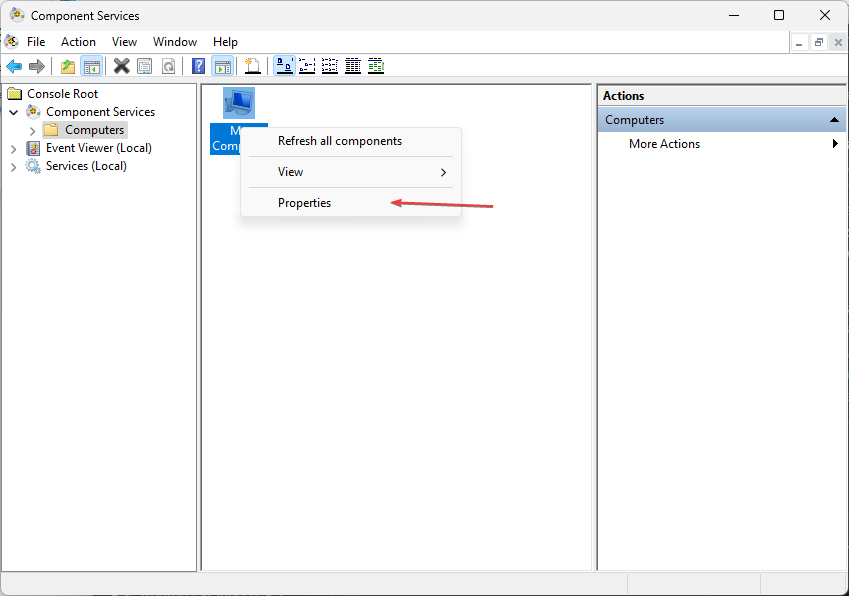
- Click the Computers folder, right-click the computer you want to re-enable DCOM on, and select Properties from the drop-down.
- Click the Default Properties tab. Check the box for Enable DistributedCOM on this computer, and OK.
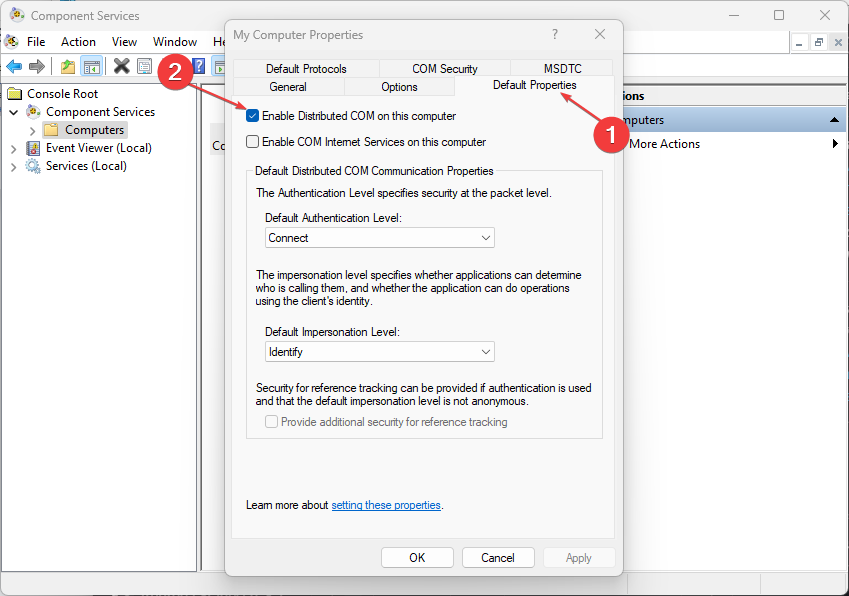
Re-enabling the DCOM for your computer will close every background task it’s engaged in and restart it.
4. Verify Group Policy settings
- Press Windows + R key to open the Run dialog box, type gpedit.msc, and click the OK button to open the Local Group Policy Editor.
- Navigate to the following path:
User ConfigurationAdministrative TemplatesWindows ComponentsFile Explorer - Then, double-click on the Turn off display of recent search entries in the File Explorer search box option.
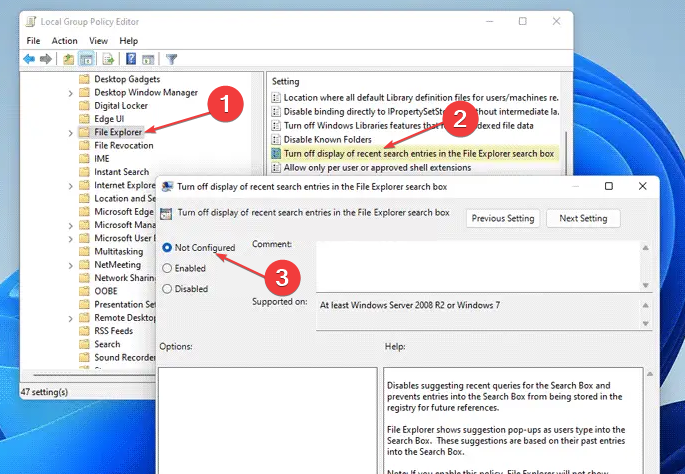
- Choose the Not Configured option and click the OK button.
- Restart your PC and check if the error persists.
Disabling the above Group Policy setting will fix any interference it’s causing the DistributedCOM components.
5. Run a System File Checker scan
- Left-click the Start button, type the command prompt, and select Run as administrator.
- Click Yes on the User Account Control prompt.
- Type the following and press Enter:
sfc /scannow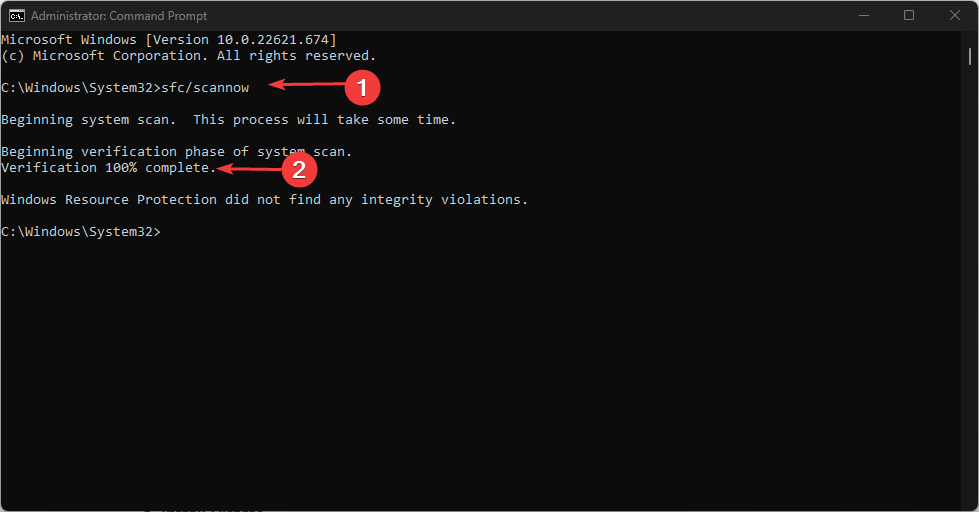
- Restart your PC and check if it can maximize from the taskbar.
Initializing the System File Checker scan will repair corrupt system files affecting the DCOM component. Check how to fix the run as administrator option if it’s not working on your PC.
As an automatic alternative, we suggest you repair corrupt system files with specialized third-party software like Fortect, which offers advanced repair technology alongside substantial new Windows components.
In addition, our readers may be interested in Windows 11 Search bar not working and ways to fix it.
Should you have further questions or suggestions, kindly drop them in the comments section.
Still experiencing issues?
SPONSORED
If the above suggestions have not solved your problem, your computer may experience more severe Windows troubles. We suggest choosing an all-in-one solution like Fortect to fix problems efficiently. After installation, just click the View&Fix button and then press Start Repair.
В Интернете я не встречал описание настроек по умолчанию для системы DCom, поэтому решил написать статью.
Предупреждение
Изменение разрешений на доступ, а также на запуск и активацию может повлиять на запуск приложений, возможность нормальной работы пользователей и администраторов. Неправильное управление списками прав доступа к DCOM-компонентам при помощи dcomcnfg.exe может привести к сбоям работы приложений или компонентов, взаимодействующих с помощью технологии DCOM. Переопределение параметров по умолчанию для DCOM, которые создаются при установке Windows, как правило не требуется, поэтому их не надо изменять. Если задача состоит в усилении безопасности относительно той, что задана по умолчанию, убедитесь, что пользователи имеют права на запуск и активацию. Если права на запуск и активацию не предоставлены глобально, придётся изменить ACL разрешений на запуск для конкретного приложения, чтобы предоставить соответствующим пользователям права на активацию. Не рекомендую редактировать права системных групп пользователей, которые установила Windows при установке.
Причины сбоев работы DCOM
-
Компоненты DCOM работают с помощью транспортной системы ORPC (Object Remote Procedure Call). Служба RPC является одной из важнейших, т.к. от неё зависит работа Windows, которая тоже использует DCOM для запуска большинства компонентов. Встречал на практике, что увлёкшись отключением «ненужных» служб Windows пользователь запретил запуск службы RPC. В результате, компьютер после перезагрузки отказался загружаться. Загрузка проходила «в час по чайной ложке», операционная система не откликалась на действия. Таким образом, служба RPC должна работать. В отличие от службы DBUS в Linux, которая использует сообщения, в DCOM в Windows используются потоки бит (упакованные вызовы), созданные при помощи Маршалинга, аналога сериализации.
-
Доступ к компонентам DCOM производится на основе прав, которые задаются с помощью ACL — Access Control Lists. Описание оснастки dcomcnfg.exe, с помощью которой производится настройка, плохое. Фирма Microsoft просто рекомендует не изменять настройки по умолчанию, т.к. они могут нарушить работу системы. Сами же настройки нигде не упомянуты.
Существуют 2 настройки прав:- Право доступа (который бывает локальный или удалённый)
- Право активации — т.е. запуска компоненты.
Также, два лимита (ограничения) - Лимит доступа
- Лимит активации
-
FireWall — на терминальном же сервере 1с использует единственный порт RDP 3389, который должен быть открыт.
Если терминальный сервер не используется, сетевая версия 1с «Предприятия» использует порты TCP, которые нужно открыть наружу.
на сервере в брандмауэре создать правило для входящих подключений — разрешить TCP порты: 1540, 1541, 1560-1591.
Открытые порты на ПК можно вывести командой netstat -an
-
Групповые политики. Пользователи при удалённом запуске DCOM используют ресурсы сервера. Настройки по умолчанию позволяют работу DCOM в таком режиме, но усиливая безопасность можно случайно затронуть право пользователей на удаленный запуск, в Конфигурация компьютера — Административные шаблоны — Система — Распределённая модель COM (Computer Configuration — Administrative templates — System — Distributed COM).
-
Свойства и разрешения конкретного приложения DCOM в оснастке «Службы компонентов»: Панель управления -> Система и безопасность -> Администрирование -> Службы компонентов -> Компьютеры -> Мой компьютер -> Настройка DCOM -> Имя приложения -> Свойства -> Безопасность.
- Разрешения на запуск и активацию — По умолчанию
- Разрешения на доступ — По умолчанию
Общие — Уровень проверки подлинности — По умолчанию.
Удостоверение — Запускающий пользователь.
Размещение — Запускать приложение на данном компьютере.
-
Антивирус тоже может контролировать порты, если имеет встроенный брандмауэр.
Быстрое восстановление настроек прав доступа DCOM по умолчанию
Данный пункт нужно выполнять лишь в случае, если система DCOM перестала работать полностью или частично.
Во-первых, DCOM должен быть включен, и уровень олицетворения — «Определить» (цифровое значение — 2).
HKEY_LOCAL_MACHINESoftwareMicrosoftOle
Ключ «ENABLE_DCOM» — строка REG_SZ — значение «Y».
Ключ «LegacyImpersonationLevel» — DWORD — значение 2.

Во-вторых, Чтобы привести права к исходном виду, нужно в редакторе реестра REGEDIT.EXE удалить 4 ключа реестра:
HKEY_LOCAL_MACHINESoftwareMicrosoftOle
DefaultAccessPermissionDefaultLaunchPermissionMachineAccessRestrictionMachineLaunchRestriction
Данные ключи можно спокойно удалить, они создадутся снова. При этом будут удалены все нестандартные настройки прав доступа DCOM, выполненные администратором, а разрешения на запуск и активацию, лимиты и группы пользователей DCOM вернутся к первоначальным значениям, которые были сразу после установки ОС. В результате, восстановится нормальная работа системы DCOM.
Настройки прав доступа в утилите dcomcnfg.exe по умолчанию
Ниже привожу настройки DCOM по умолчанию для Windows 8-10 привожу ниже.
DCOMCNFG.EXE —Свойства «Мой компьютер» — Безопасность COM
Свойства по умолчанию:

 Права доступа — Ограничения (Лимиты)


 Права доступ — Значения по умолчанию


 Разрешения на запуск и активацию — Ограничения (Лимиты)


 Разрешения на запуск и активацию — Значения по умолчанию


Права доступа DCOM по умолчанию в виде таблиц (ACL):
Права доступа — Ограничения (Лимиты)
| Группа | Локальный доступ | Удаленный доступ |
|---|---|---|
| Все | Разрешить | Разрешить |
| ВСЕ ПАКЕТЫ ПРИЛОЖЕНИЙ | Разрешить | — |
| Пользователи журналов производительности | Разрешить | Разрешить |
| Пользователи DCOM | Разрешить | Разрешить |
| АНОНИМНЫЙ ВХОД | Разрешить | — |
Права доступ — Значения по умолчанию
| Группа | Локальный доступ | Удаленный доступ |
|---|---|---|
| SELF | Разрешить | Разрешить |
| СИСТЕМА | Разрешить | — |
| Администраторы | Разрешить | Разрешить |
Разрешения на запуск и активацию — Ограничения (Лимиты)
| Группа | Локальный запуск | Удаленный запуск | Локальная активация | Удаленная активация |
|---|---|---|---|---|
| Все | Разрешить | — | Разрешить | — |
| ВСЕ ПАКЕТЫ ПРИЛОЖЕНИЙ | Разрешить | — | Разрешить | |
| Администраторы | Разрешить | Разрешить | Разрешить | Разрешить |
| Пользователи журналов производительности | Разрешить | Разрешить | Разрешить | Разрешить |
| Пользователи DCOM | Разрешить | Разрешить | Разрешить | Разрешить |
Разрешения на запуск и активацию — Значения по умолчанию
| Группа | Локальный запуск | Удаленный запуск | Локальная активация | Удаленная активация |
|---|---|---|---|---|
| СИСТЕМА | Разрешить | Разрешить | Разрешить | Разрешить |
| Администраторы | Разрешить | Разрешить | Разрешить | Разрешить |
| Интерактивные | Разрешить | Разрешить | Разрешить | Разрешить |
Группа пользователей «Пользователи DCOM»
В группу «Пользователи DCOM» нужно добавить пользователей, которые должны иметь возможность запускать DCOM компоненты, как удаленного так и локально. То есть не всех пользователей, а лишь тех, кто реально работает с DCOM.
Похожие публикации
Как исправить ошибку DistributedCOM Error 10016 в Windows 10
Ошибка DistributedCOM Error 10016 является общей проблемой Windows почти для всех версий, начиная с Windows XP. Ошибка не приводит к немедленному отказу системы. Вы не будете страдать от внезапного синего экрана смерти. Фактически, ошибка DCOM 10016 является неопасной. Однако , это не значит, что ты не можешь это исправить. Итак, вот как исправить ошибку DistributedCOM Error 10016 в вашей системе Windows 10.
Во-первых, что такое DistributedCOM, и почему он показывает ошибку?
Distributed Component Object Model (DCOM) является неотъемлемой частью сетевого взаимодействия на компьютерах с операционной системой Windows. Это запатентованная технология Microsoft, которая срабатывает каждый раз, когда приложение подключается к интернету. Традиционный COM может получить доступ к информации только на той же машине, в то время как DCOM может получить доступ к данным на удаленных серверах.
Например, многие сайты и службы используют сценарии доступа к удаленному серверу. Когда ваша система делает запрос с помощью сценария или иным образом, DCOM пересылает запрос на определенный объект сценария. Учитывая, как часто современные приложения используют сетевое подключение, и наше повсеместное использование компьютеров, вы можете убедиться, что DCOM используется очень часто.
Ошибка DCOM обычно возникает, когда приложение или служба пытается использовать DCOM, но не имеет соответствующих разрешений. Большую часть времени ошибки DCOM не будут влиять на вашу систему, за исключением засорения Event Viewer. Поскольку большинство пользователей Windows 10 не проверяют Event Viewer регулярно, ошибки DCOM не о чем беспокоиться. Тем не менее, система без ошибок лучше, чем наоборот.
Учитывая это, приведем один простой способ устранения ошибки DCOM Error 10016, и еще одно несколько более длинное исправление.
1. Редактирование реестра Windows для исправления ошибки DCOM Error 10016
Простая настройка реестра иногда позволяет немедленно исправить ошибку DCOM Error 10016.
Перед редактированием реестра я рекомендую сделать резервную копию.
Введите registry в строке поиска меню Пуск. Перейдите в меню Файл > Экспорт, установите для параметра Экспорт диапазон значение Все, а затем Сохранить реестр Windows в удобном месте. Следующее исправление не повредит ваш компьютер, но лучше всего сделать резервную копию для восстановления в случае непредвиденной ошибки.
Итак, давайте попробуем исправить ошибку.
- Введите registry в строке поиска меню Пуск и откройте Редактор реестра.
- Перейдите по ссылке HKEY_LOCAL_MACHINESOFTWAREMicrosoftOle. Адрес можно скопировать и вставить в адресную строку редактора реестра.
- Удалите следующие четыре ключа реестра:
DefaultAccessPermissionDefaultLaunchPermissionMachineAccessRestrictionMachineLaunchRestriction
- Закройте редактор реестра Windows, а затем перезагрузите систему.
С этого момента в системе не должно быть ошибки DCOM Error 10016.
2. Разрешение DCOM на выполнение определенных действий при возникновении ошибок
Если это не сработает, то вы сможете найти гораздо более длинный выход из сложившейся ситуации. Сообщение об ошибке DCOM Error 10016 в средстве просмотра событий содержит информацию о конкретном приложении или процессе, создающем проблему.
Загрузите средство просмотра событий.
Перейдите в Журнал Windows > Система и найдите вашу последнюю ошибку DCOM 10016. Дважды щелкните сообщение об ошибке, чтобы развернуть его.
Вкладка General (Общие) объясняет причину ошибки 10016 и содержит список CLSID (Class ID) и APPID (Application ID). Символьные строки CLSID и APPID выглядят случайно. Однако с их помощью можно определить, какое приложение или служба является источником ошибки 10016.
Найдите CLSID и APPID в редакторе реестра
Вот как найти службу в Редакторе реестра.
Сначала выделите CLSID в средстве просмотра событий, а затем нажмите CTRL + C для копирования. Затем откройте Редактор реестра. Поиск в реестре осуществляется по следующим параметрам:
HKEY_CLASSES_ROOTCLSID{Вставьте Ваш CLSID здесь}Например: HKEY_CLASSES_ROOTCLSID{2593F8B9-4EAF-457C-B68A-50F6B8EA6B54}.
Помните, что адрес можно скопировать и вставить в адресную строку редактора реестра. По окончании поиска CLSID можно выполнить перекрестные ссылки на APPID из сообщения об ошибке с AppID, указанным в CLSID.
Ошибка DCOM 10016 в примере связана с Runtime Broker, который является одной из наиболее распространенных причин этой ошибки.
Редактирование разрешений CLSID
В левом списке записей реестра щелкните правой кнопкой мыши CLSID, относящийся к ошибке, затем выберите Permission > Advanced (Разрешение > Дополнительно). Отсюда вы можете отредактировать права доступа к службе.
Выделите пункт Administrators (Администраторы) и выберите Edit (Редактировать). Переключите основные разрешения на Full Control, а затем нажмите OK > Apply > OK.
Теперь перезапустите систему.
После завершения перезапуска введите Component Services (Службы компонентов) в строку поиска меню Пуск и запустите сервис. Перейдите к Компьютеры > Мой компьютер > DCOM Config.
Вы увидите длинный список сервисов, использующих DCOM каким-либо образом. Найдите службу, используя имя и APPID, щелкните правой кнопкой мыши и выберите Properties > Security.
В разделе Launch and Activation Permissions выберите Edit > Add > Add a Local Service > Apply. Теперь поставьте галочку в поле Local Activation, нажмите OK и перезагрузите систему еще раз.
Ух ты! Все сделано, процесс завершен.
Примечание: К сожалению, если у вас несколько причин ошибки 10016, вам придется выполнять этот процесс для каждой комбинации CSLID/APPID.
DCOM Error 10016 решена
Надеюсь, это помогло вам исправить ошибку распределенного COM 10016. Должен подчеркнуть, что ошибка DCOM 10016 вряд ли повлияет на производительность вашей системы.
Спасибо, что читаете! На данный момент большинство моих заметок, статей и подборок выходит в telegram канале «Левашов». Обязательно подписывайтесь, чтобы не пропустить новости мира ИТ, полезные инструкции и нужные сервисы.
Респект за пост! Спасибо за работу!
Хотите больше постов в блоге? Подборок софта и сервисов, а также обзоры на гаджеты? Сейчас, чтобы писать регулярно и радовать вас большими обзорами, мне требуется помощь. Чтобы поддерживать сайт на регулярной основе, вы можете оформить подписку на российском сервисе Boosty. Или воспользоваться ЮMoney (бывшие Яндекс Деньги) для разовой поддержки:
Заранее спасибо! Все собранные средства будут пущены на развитие сайта. Поддержка проекта является подарком владельцу сайта.
Ошибка DistributedCOM с кодом события 10016 в Windows 11/10 — одна из самых известных проблем с которой пользователи сталкиваются в системном журнале. Эта ошибка запускается, когда определенные процессы не содержат прав доступа к компонентам DCOM, которые упоминаются в журналах событий. Это ограничивает безупречную работу компьютера, что в конечном итоге раздражает пользователей. Система сразу же забивает «Просмотрщик событий» тысячами сообщений с показам событий.
В ходе расследования выясняется, что при попытке запустить сервер DCOM с помощью приложения у вас нет никаких прав на это, и вы получите приведенную ниже ошибку в средстве просмотра событий: «Параметры разрешений для конкретного приложения не дают разрешения Локальной Активации для приложения COM-сервера«.
Перед тем, как приступить к исправлению, создайте точку восстановления системы.
Исправление кода события 10016 Ошибки DistributedCOM
Это самый быстрый и простой способ, чтобы исправить ошибку DistributedCOM с кодом события 10016, но менее надежный.
Нажмите Win+R и введите regedit, чтобы запустить редактор реестра. В реестре перейдите по пути:
HKEY_LOCAL_MACHINESOFTWAREMicrosoftOle
- Удалите следующие значения (некоторых может не быть): DefaultAccessPermission, DefaultLaunchPermission, MachineAccessRestriction, MachineLaunchRestriction.
Перезагрузите ПК и проверьте, появляется ли ошибка. Если да, то следуем ниже большому способу из 3 пунктов, где мы зададим привилегии для определенного DCOM.
Проверка процесса
1. Прежде всего должны отсортировать процесс или службу, связанную с кодом ошибки 10016. Далее вы найдете описание ошибки чуть ниже во вкладке «общие» или «подробности». Из описания скопируйте CLSID. Он может выглядеть как {D63B10C5… .
2. Отроем теперь редактор реестра. Нажмите сочетание кнопок Win+R и введите regedit.
3. В редакторе реестра выделите «Компьютер» одним нажатием мышки и нажмите «Правка» > «Найти«.
- Введите в поле поиска свой CLSID ключ, который типа {D63B10C5… . Поставьте галочку искать только «имена разделов».
- Вам выдаст ключ в правой стороне, выделите его мышкой один раз.
- В правом поле у вас будет ключ «По умолчанию» со значением RuntimeBroker. Запомните это значение оно нам пригодится в дальнейшим.
Следующая задача — запустить сценарий, чтобы внести некоторые изменения в раздел разрешений, найденных в службах компонентов для этой службы.
Открытие сервисов компонентов
Наберите в поиске windows «Службы компонентов«, нажмите правой кнопкой мыши и выберите запустить от имени администратора.
Перейдите по следующему пути Службы компонентов > Компьютеры > Мой компьютер > Настройка DCOM > и найдите в списке RuntimeBroker.
В некоторых случаях может быть два файла с этим именем. Вам нужно выяснить, какой файл несет ответственность за ошибку, что ниже мы и сделаем.
- Нажмите по очереди на двух файлов с именем RuntimeBroker правой кнопкой мыши выберите «Свойства«.
- Во вкладке «Общие» у вас будет «Код приложения» запомните его на двух файлах RuntimeBroker.
- Сравните код с ошибкой в «Журнале событий». APPID в журнале с ошибкой, должен соответствовать коду приложения в файле RuntimeBroker.
Исправление разрешений
Наконец, когда вы удостоверились, что это именно тот файл выдает ошибку, то проделайте следующие шаги:
- Нажмите в свойствах RuntimeBroker вкладку «Безопасность«.
- Кнопка «настроить» должна быть активной.
- Проделайте ниже шаги чтобы активировать настройки. (Не Запуск сценария PowerShell).
Запуск сценария PowerShell активирует эту кнопку настройки с помощью команды, но я рекомендую воспользоваться этим способом, если у вас не получилось все по порядку. Пропустите этот шаг «Запуск сценария PowerShell», если что потом вернетесь к нему.
Запуск сценария PowerShell
Чтобы обойти эту ошибку, вам нужно отредактировать некоторые разрешения в разделе «Служба компонентов» ключа RuntimeBroker. Прежде чем перейти к модификации, вам нужно запустить скрипт, который поможет вам изменить разрешения. Дальше поймете зачем мы это делали.
1. Нажмите сочетание кнопок Win+X и выберите Windows PowerShell (администратор).
2. Загрузите файл с кодом ниже. Разархивируйте скаченный архив, в нем содержится текстовый файл с кодом.
3. Вставьте скаченный скрипт с файла в командную строку PowerShell.
- 1-2. Скопируйте «Код приложения» в службах и компонентах, компонента RuntimeBroker.
- 3. Откройте редактор реестра, нажмите «правка» > «найти» и вставьте код приложения, который до этого скопировали. Нажмите правой кнопкой мыши на найденным ключе в реестре и выберите «Разрешения«.
- 4. далее в окне нажмите «Дополнительно«.
- В окне сверху «Владелец» нажмите «Изменить«.
- В следующим окне нажмите внизу «Дополнительно«.
- Нажмите справа «Поиск» и ниже со списка выберите «Администраторы«.
- Теперь переходим обратно в компоненты к свойству файла RuntimeBroker и мы видим, что теперь кнопка «настроить» стала интерактивной.
- Выскочит предупреждающее окно нажмите Удалить, если вам не мог код сценария powerShell.
- Нажмите Отмена, если вам помог код сценария powerShell.
- Нажмите Изменить напротив кнопки «настроить» в графе «разрешения на запуск и активацию».
Добавим группы система и local service.
- В окне, где имеются учетные записи нажмите «Добавить«.
- Ниже кнопка «Дополнительно«.
- Нажмите «Поиск» с боку.
- Найдите локальную службу LOCAL SERVICE и нажмите OK.
Аналогичным способом, что описан выше добавьте «Система«.
Теперь у вас появились две группы система и local service, нажмите на каждую из них и поставьте галочки в пунктах «Локальный запуск» и «Локальная активация».
Перезагрузите компьютер, ноутбук и код события 10016 Ошибка DistributedCOM должен пропасть.
Смотрите еще:
- DISM ошибка 87 в командной строке Windows
- Ошибка 0x8000ffff при восстановлении системы Windows 10
- Как исправить Ошибку 0xc1900101 0x20004 при установке Windows 10
- Как исправить ошибки обновлений Windows 10
- Как узнать IP-адрес компьютера с помощью PowerShell Windows
[ Telegram | Поддержать ]