
Ошибка dcom 10005 windows xp
Служба «BITS – фоновая интеллектуальная служба передачи» необходима для (описание из оснастки «Управление службами»):
Так вот, в локальных системных событиях появились следующие ошибки:


Из-за данных ошибок не стартовали зависящие от BITS службы (такие как Update Services), следовательно, не происходило выполнения обновления системы:

Из-за чего возникла такая ситуация, мне не совсем понятно, т.к. данный сервер используется исключительно по своему прямому назначению, на нем установлен корпоративный антивирус NOD32 и вирусное воздействие практически исключено…
Для исправления этих ошибок необходимо:
1. Удалить из реестра ветку [HKEY_LOCAL_MACHINESYSTEMCurrentControlSetServicesBITS] .
2. Восстановить ее из файла ветки реестра с работающими настройками BITS : Скачать (размер – 4.79 КБ; формат – REG ) .
3. Чтобы исключить вероятность вирусного воздействия, скачайте, положите (с обязательным бекапом старых) по пути C:WindowsSystem32 и заново зарегистрируйте две библиотеки (внимание: эти две библиотеки вам необходимо взять для СВОИХ операционных систем! Мной же выложены библиотеки для русифицированной Microsoft Windows Server 2003 R2 Standard Edition Service Pack 2). В принципе, можно попробовать просто произвести повторную регистрацию уже существующих библиотек, но мне это не помогло:
— Библиотека qmgr.dll – расширение приложения для фоновой интеллектуальной службы передачи: Скачать (размер – 372 КБ; формат – DLL ) ;
— Библиотека qmgrprxy.dll – расширение приложения для BITS (Background Intelligent Transfer Service) Proxy: Скачать (размер – 19.0 КБ; формат – DLL ) ;
— затем сделайте Пуск -> Выполнить и произведите их регистрацию:
4. Выполните обязательную перезагрузку сервера.
Меня спасло то, что в моей сети существует совершенно аналогичный домен-контроллер с такой-же операционной системой (Microsoft Windows Server 2003 R2 Standard Edition Service Pack 2), из которого я и сделал экспорт необходимой ветки реестра и взял указанные библиотеки. Будьте предельно внимательны, именно для вашей операционной системы выложенные мной файлы могут не подойти!
В сети еще советуют применить накопительное обновление для системы безопасности браузера Internet Explorer (KB2888505) от 12 ноября 2013 года: ссылка . Но мне оно не понадобилось, ошибки больше не появлялись и обновление системы произошло штатно.
_______________
Изначально решение проблемы нашел тут .
Источник
Ошибка 10005 dcom windows xp

Сообщения: 281
Благодарности: 6
| Конфигурация компьютера | |
| Материнская плата: Asus M2N-E SLI (AM2, nF570, fsb2000, DDR2, SATA, Raid, 2xRaid, PCIE, 1G) | |
| HDD: 320Gb Seagate 7200.10 SATA2 16Mb | |
| Блок питания: DELUX MG 430 ATX 350W | |
| Монитор: 19 LG FL 1953S-SF TFT 5ms | |
 Профиль | Отправить PM | Цитировать Профиль | Отправить PM | Цитировать
В просмотре событий>система иногда появляется такая ошибка котрая на некоторое время «блокирует» систему: Тип события: Ошибка Что это за ошибка и как ее избавится? проблемы почему ноут может виснуть много, как по аппаратной так и по программной части. 1. Попробуйте на время отключить антивирусную систему. Отключала антивирус, не помогло, Дефрагментацию делала, на диске С полный объём 19,5 ГБ, свободно 13,9 ГБ. Это не от батарейки, я пробовала убирать её, всё так-же виснем У меня тут в Диспетчере задач два процесса: Ati2evxx.exe, описание ATI External Event Utility EXE Module (Not verified) ATI Technologies Inc., родитель services.exe(652); процесс Ati2evxx.exe, описание ATI External Event Utility EXE Module (Not verified) ATI Technologies Inc., родитель winlogon.exe(608) Что это?? Не вирус? Я заметила что когда я подключена к инету (Корбина через кабель)-виснет: не работает панель (ярлычки) и ярлыки на рабочем столе не работают кроме «Мой компьютер» и пуск не работает, перезагружаю через кнопку, а когда отключена от кабеля всё ок, и работать и в игры играть, фильмы, музыка, не виснет вообще. Я обращалась в корбину не однократно, да-же смотрел мой комп через удалённого помощники, говорит что в настройках всё ок, и это не из-за кабеля. Источник Ошибка 10005 dcom windows xpПроблема такая: с периодичностью полчаса-час на сервере приложений (W2003 standart, СП2) возникает такая вот ошибка:
хотя служба DCOM запущена и работает, служба WMI также работает. Параллельно этой ошибке идёт другая:
Windows не удалось записать в журнал состояние сеанса RSoP. Попытка подключения к WMI не удалась. Дальнейшее протоколирование RSoP не будет выполняться для этого применения политики.
Дополнительные сведения можно найти в центре справки и поддержки, в «http://go.microsoft.com/fwlink/events.asp». поглядел на eventID, но ничерта не понял.
|
|
 . Модель ASUS X 50 VL, на нём пират. Виндовс проф, антивирус Доктор веб 5 версия, проверяла на вирусы:Антивирус Касперского, Dr.Web CureIt и ещё какие-то были. И на безопасном режиме тоже.
Вячеслав да вроде нормально там всё написано, лечений два:
Сначала проверь уровень аутентификации, запусти dcomcnfg жмакни Component Services — Computers -> My Computer — Св-ва My Computer, выбери вкладку Default Properties проверь в Default Authentication Level — должно стоять “Connect» и Default Impersonation Level — «Identify».
Раскрой My Computer, раскрой DCOM Config в меню View вверху выбери Detail, найди и открой св-ва Windows Management Instrumentation, проверь во вкладке Security по кнопам Edit от имени кого разрешено запускать эту службу в Launch and Activatation должно стоять Everyone, в Configaration Permission Administrator, Creator, Power users, System, Users. Administrator и System должны иметь полный доступ, остальные Read only.
1 останови службу Windows Management Instrumentation (WMI)
2 Зайди в папку %SystemRoot%System32WbemRepository
3. Удали в ней все файлы
4 Рестартани сервак
Источник
Ensure the permissions are correct before accessing DCOM server
by Henderson Jayden Harper
Passionate about technology, Crypto, software, Windows, and everything computer-related, he spends most of his time developing new skills and learning more about the tech world. He also enjoys… read more
Updated on April 3, 2023
Reviewed by
Alex Serban

After moving away from the corporate work-style, Alex has found rewards in a lifestyle of constant analysis, team coordination and pestering his colleagues. Holding an MCSA Windows Server… read more
- You may run into the DistributedCOM error 10005 on your Windows PC when a program can’t access the DCOM server.
- Incorrect DCOM configuration and corrupt system files are often the major causes of the error.
- You should try restarting the Windows Search service and verifying Registry files.
XINSTALL BY CLICKING THE DOWNLOAD FILE
Fortect is a system repair tool that can scan your complete system for damaged or missing OS files and replace them with working versions from its repository automatically.
Boost your PC performance in three easy steps:
- Download and Install Fortect on your PC.
- Launch the tool and Start scanning
- Right-click on Repair, and fix it within a few minutes
- 0 readers have already downloaded Fortect so far this month
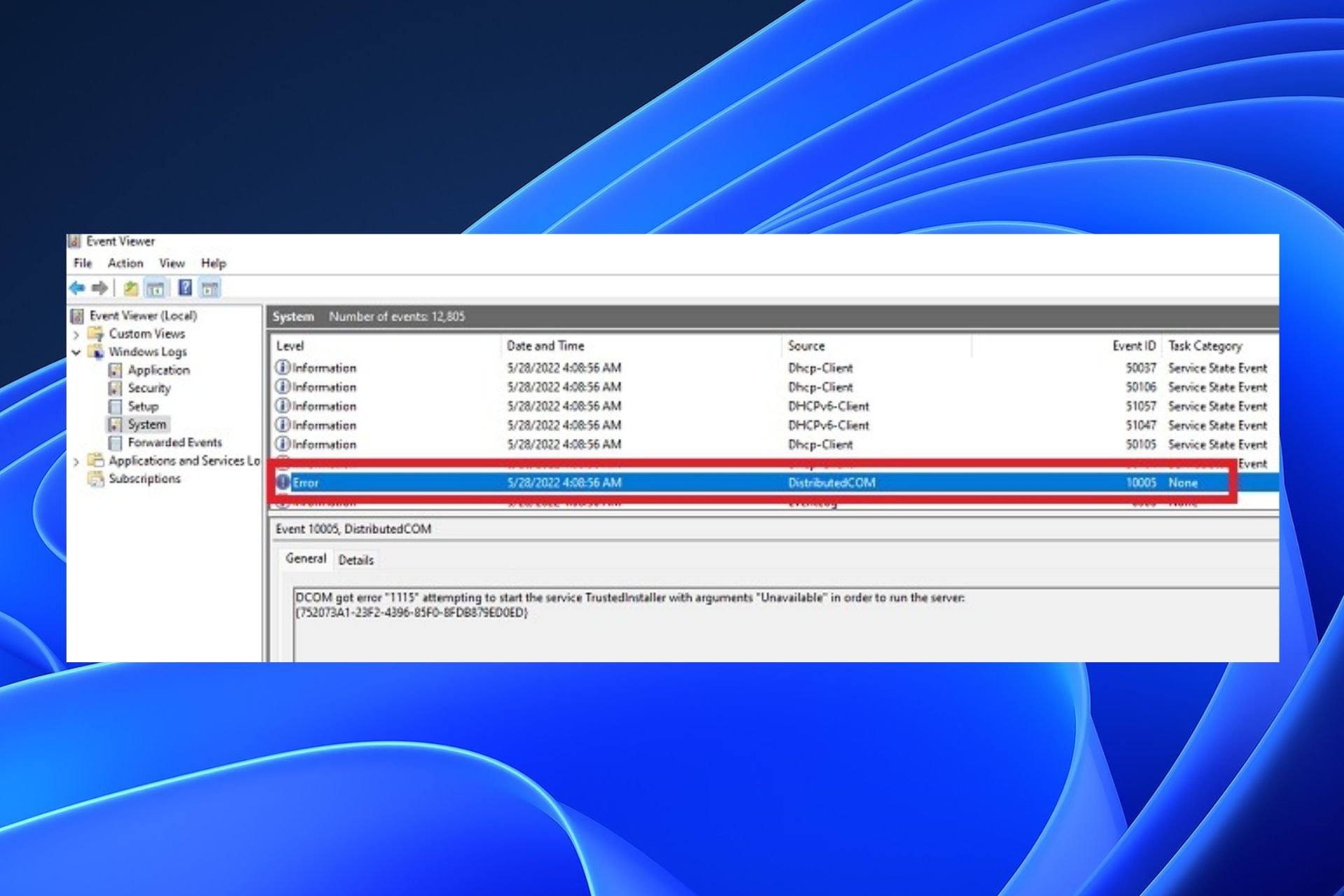
Many of our readers have reported the DistributedCOM error 10005 appearing on their Windows PCs. It indicates that the program is trying to access the DCOM server without permission. Hence, this article will guide you through ways to fix the error.
Alternatively, you can read about what DCOM Error 1084 is and how you can fix it.
DistributedCOM is a protocol that allows software components to communicate directly over a network. It runs into problems when a program tries to access DistributedCOM Server, but doesn’t have enough access.
Furthermore, the DistributedCOM error 10005 on Windows 11 mostly appears when there are issues with the Windows Search function. Some factors that may be responsible for the error are:
- Incorrect configuration relating to DistributedCOM – Wrong settings in the Windows Search or DistributedCOM system component can cause the error 10005 to appear.
- Permission issues – Programs trying to access the DCOM server without permission can affect communication. So, you can run into the error if your Windows device isn’t updated or doesn’t have authorization for the process.
- Corrupt system files – When the system files are corrupted, programs and services dependent upon them won’t be able to access them. Hence, the DCOM processes will fail if the files responsible for it are not intact.
- Viruses and malware – Cyber infections like viruses and malware are dangerous to the system as they can disrupt the activities running on the computer and lead to Microsoft Windows DistributedCOM error 10005.
These factors can vary on different computers. Nevertheless, you can fix them by following the troubleshooting steps outlined below.
Try the following before attempting any advanced troubleshooting steps:
- Turn off background apps running on your PC.
- Temporarily disable Antivirus software.
- Restart Windows in Safe Mode and check if the error persists.
If you can’t resolve the error, try the steps below:
1. Restart the Windows Search service
- Left-click the Start button, type services, and open the Services app from the search results.
- Find the Windows Search service, right-click on it, and select Stop from the drop-down menu.
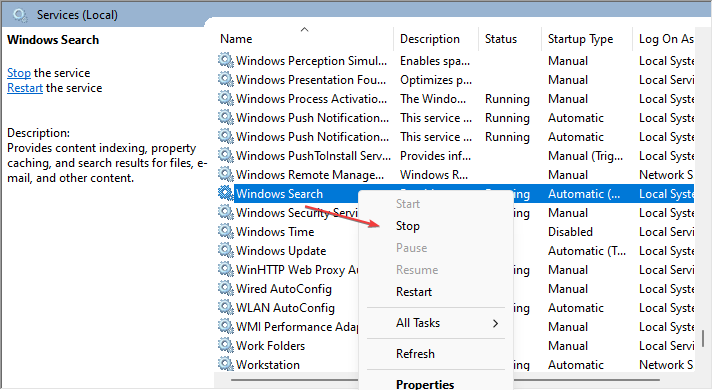
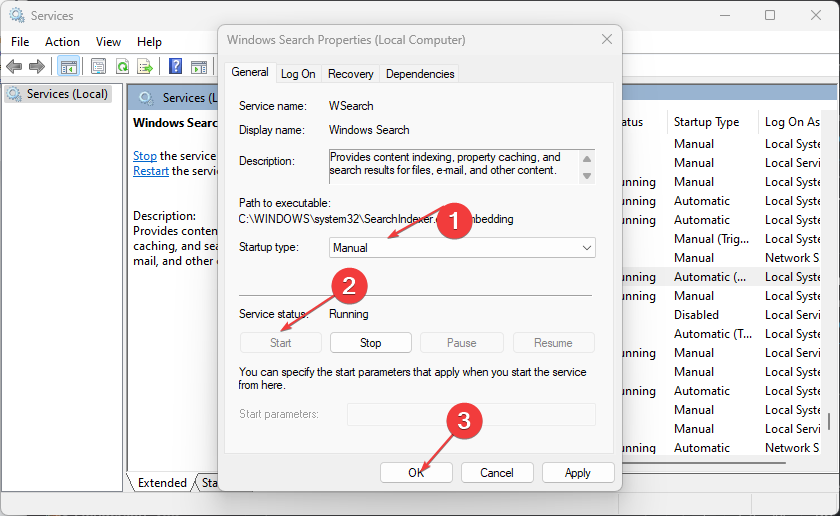
- Then double-click on it, expand the Startup type drop-down menu, and select the Manual option.
- Click the Start button, then tap the OK button to save changes.
Some PC issues are hard to tackle, especially when it comes to missing or corrupted system files and repositories of your Windows.
Be sure to use a dedicated tool, such as Fortect, which will scan and replace your broken files with their fresh versions from its repository.
Restarting the Windows Search service allows it to refresh its processes and resolve any issues impeding its performance.
2. Verify Registry files
- Press Windows + R key to open the Run dialog box, type regedit, and click the OK to open the Registry Editor.
- Navigate to this path:
HKEY_CURRENT_USERSoftwareMicrosoftWindowsExplorer - Double-click the DisableSearchBoxSuggestions REG_DWORD value, and set the Value data as 0. Click the OK button.
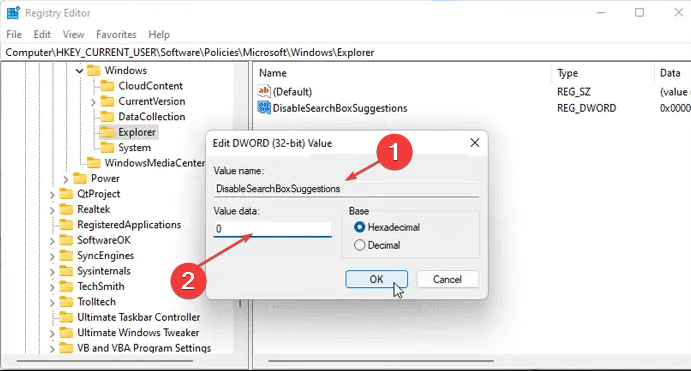
- Restart your PC and check if the DistributedCOM error 10005 appears.
The above steps will resolve the Registry Editor keys causing the error. Read about how to fix a corrupt registry on Windows 11.
- What is Msseces.exe & How to Fix its High Memory Usage?
- What Is OmenCap.exe & How To Fix Its High CPU Usage
- What is UpdateCheck.exe & What is it Used for?
- Streamlabs Not Opening? How to Quickly Fix it
- Fix: Notepad Closing Automatically on Windows 11
3. Restart DistributedCOM
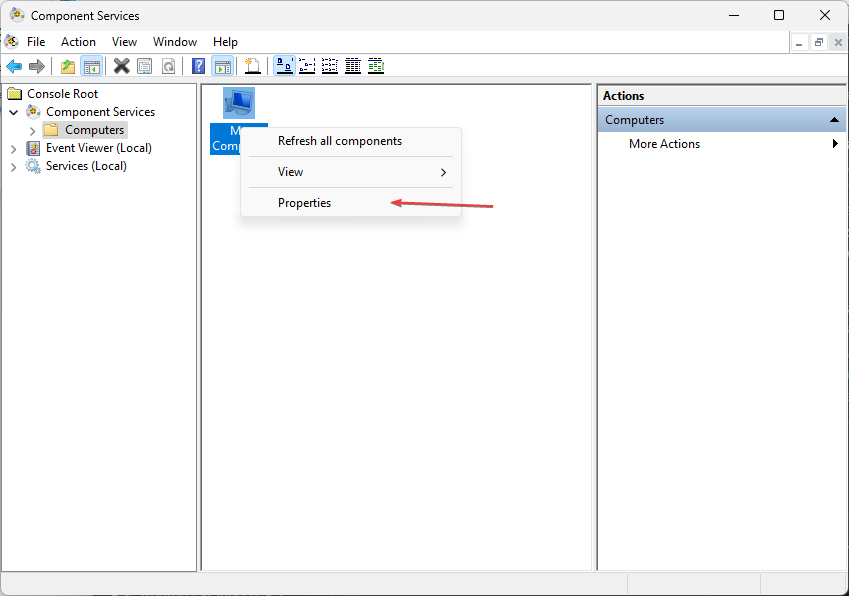
- Left-click the Start button, type component services, and launch it.
- Click the Computers folder, right-click the computer you want to re-enable DCOM on, and select Properties from the drop-down.
- Click the Default Properties tab. Check the box for Enable DistributedCOM on this computer, and OK.
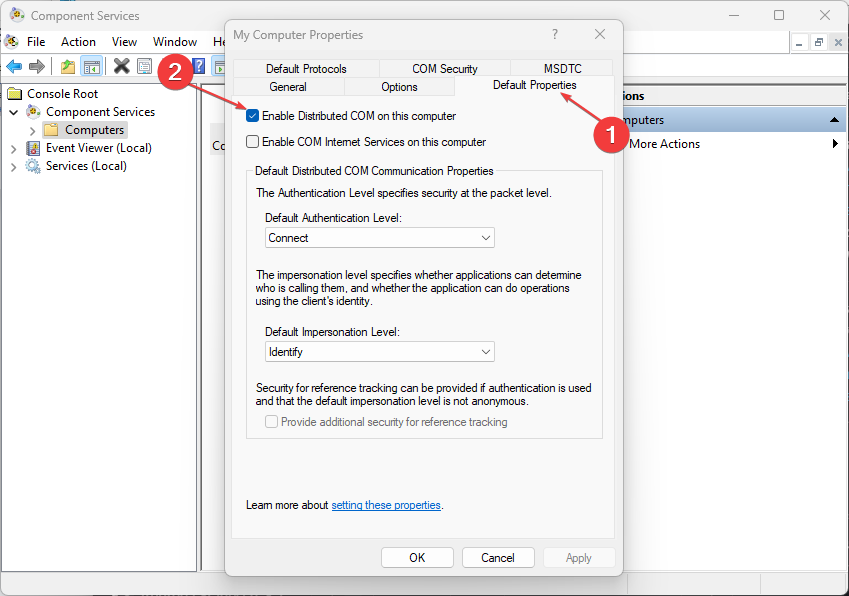
Re-enabling the DCOM for your computer will close every background task it’s engaged in and restart it.
4. Verify Group Policy settings
- Press Windows + R key to open the Run dialog box, type gpedit.msc, and click the OK button to open the Local Group Policy Editor.
- Navigate to the following path:
User ConfigurationAdministrative TemplatesWindows ComponentsFile Explorer - Then, double-click on the Turn off display of recent search entries in the File Explorer search box option.
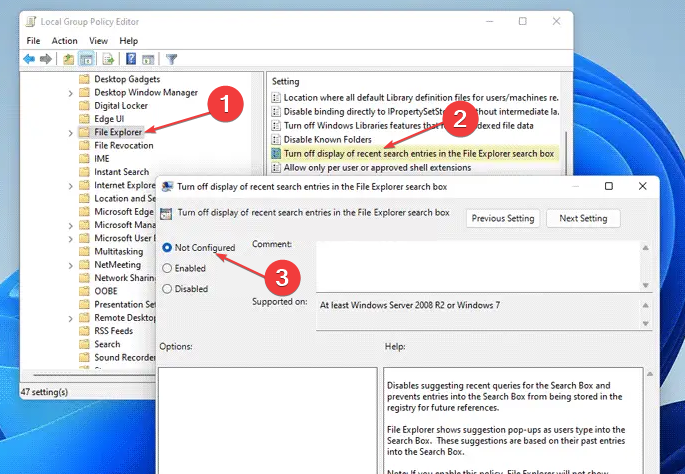
- Choose the Not Configured option and click the OK button.
- Restart your PC and check if the error persists.
Disabling the above Group Policy setting will fix any interference it’s causing the DistributedCOM components.
5. Run a System File Checker scan
- Left-click the Start button, type the command prompt, and select Run as administrator.
- Click Yes on the User Account Control prompt.
- Type the following and press Enter:
sfc /scannow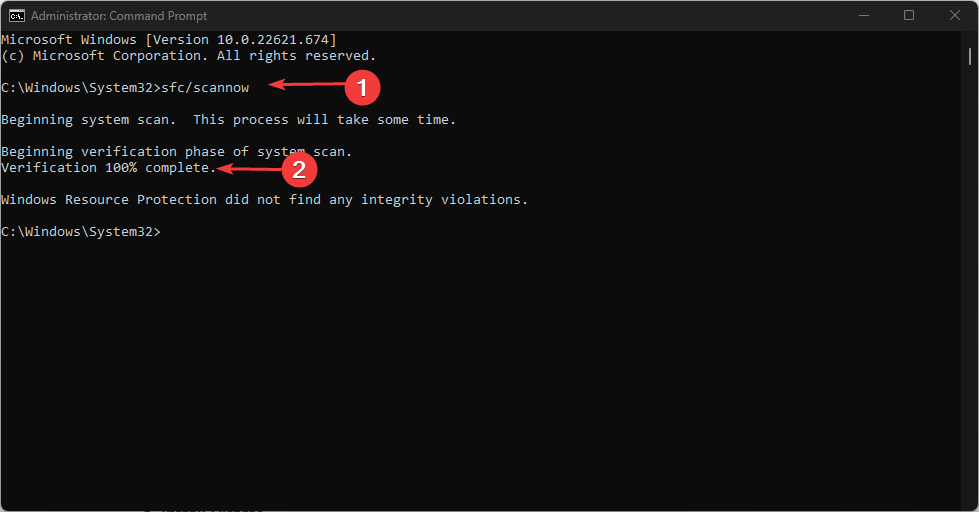
- Restart your PC and check if it can maximize from the taskbar.
Initializing the System File Checker scan will repair corrupt system files affecting the DCOM component. Check how to fix the run as administrator option if it’s not working on your PC.
As an automatic alternative, we suggest you repair corrupt system files with specialized third-party software like Fortect, which offers advanced repair technology alongside substantial new Windows components.
In addition, our readers may be interested in Windows 11 Search bar not working and ways to fix it.
Should you have further questions or suggestions, kindly drop them in the comments section.
Still experiencing issues?
SPONSORED
If the above suggestions have not solved your problem, your computer may experience more severe Windows troubles. We suggest choosing an all-in-one solution like Fortect to fix problems efficiently. After installation, just click the View&Fix button and then press Start Repair.

Служба «BITS – фоновая интеллектуальная служба передачи» необходима для (описание из оснастки «Управление службами»):
Обеспечивает фоновую передачу файлов за счет неиспользуемой пропускной способности сети. Если эта
служба остановлена, такие приложения, как Windows Update и MSN Explorer не смогут выполнять
автоматическую загрузку программ или другой информации. Если эта служба отключена, любые службы,
которые явно зависят от нее, не смогут выполнять передачу файлов, если у них отсутствует резервный
механизм прямой передачи файлов через IE в том случае, если служба BITS отключена.
Так вот, в локальных системных событиях появились следующие ошибки:
Текст ошибки 1:
Тип события:	Ошибка
Источник события:	Service Control Manager
Категория события:	Отсутствует
Код события:	7000
Дата:		15.01.2014
Время:		9:04:38
Пользователь:		Н/Д
Компьютер:
Описание:
Сбой при запуске службы "@%SystemRoot%system32qmgr.dll,-1000" из-за ошибки
%%1290
Выглядела она так:

Текст ошибки 2:
Тип события:	Ошибка
Источник события:	DCOM
Категория события:	Отсутствует
Код события:	10005
Дата:		15.01.2014
Время:		8:51:25
Пользователь:		Н/Д
Компьютер:
Описание:
Ошибка DCOM "Системе не удается найти указанный путь. " при попытке запуска службы BITS
с аргументами "" для запуска сервера:
{4991D34B-80A1-4291-83B6-3328366B9097}
Выглядела она так:

Текст ошибки 3:
Тип события:	Ошибка
Источник события:	Service Control Manager
Категория события:	Отсутствует
Код события:	7000
Дата:		15.01.2014
Время:		9:05:18
Пользователь:		Н/Д
Компьютер:
Описание:
Сбой при запуске службы "@%SystemRoot%system32qmgr.dll,-1000" из-за ошибки
Системе не удается найти указанный путь.
Выглядела она так:

Из-за данных ошибок не стартовали зависящие от BITS службы (такие как Update Services), следовательно, не происходило выполнения обновления системы:

Из-за чего возникла такая ситуация, мне не совсем понятно, т.к. данный сервер используется исключительно по своему прямому назначению, на нем установлен корпоративный антивирус NOD32 и вирусное воздействие практически исключено…
Для исправления этих ошибок необходимо:
1. Удалить из реестра ветку [HKEY_LOCAL_MACHINESYSTEMCurrentControlSetServicesBITS].
2. Восстановить ее из файла ветки реестра с работающими настройками BITS: Скачать (размер – 4.79 КБ; формат – REG).
3. Чтобы исключить вероятность вирусного воздействия, скачайте, положите (с обязательным бекапом старых) по пути C:WindowsSystem32 и заново зарегистрируйте две библиотеки (внимание: эти две библиотеки вам необходимо взять для СВОИХ операционных систем! Мной же выложены библиотеки для русифицированной Microsoft Windows Server 2003 R2 Standard Edition Service Pack 2). В принципе, можно попробовать просто произвести повторную регистрацию уже существующих библиотек, но мне это не помогло:
— Библиотека qmgr.dll – расширение приложения для фоновой интеллектуальной службы передачи: Скачать (размер – 372 КБ; формат – DLL);
— Библиотека qmgrprxy.dll – расширение приложения для BITS (Background Intelligent Transfer Service) Proxy: Скачать (размер – 19.0 КБ; формат – DLL);
— затем сделайте Пуск -> Выполнить и произведите их регистрацию:
regsvr32 qmgr.dll
regsvr32 qmgrprxy.dll
4. Выполните обязательную перезагрузку сервера.
Меня спасло то, что в моей сети существует совершенно аналогичный домен-контроллер с такой-же операционной системой (Microsoft Windows Server 2003 R2 Standard Edition Service Pack 2), из которого я и сделал экспорт необходимой ветки реестра и взял указанные библиотеки. Будьте предельно внимательны, именно для вашей операционной системы выложенные мной файлы могут не подойти!
В сети еще советуют применить накопительное обновление для системы безопасности браузера Internet Explorer (KB2888505) от 12 ноября 2013 года: ссылка. Но мне оно не понадобилось, ошибки больше не появлялись и обновление системы произошло штатно.
_______________
Изначально решение проблемы нашел тут.
Если вы получаете ошибку DistributedCOM 10005 на ПК с Windows 11 или Windows 10, вот как вы можете решить эту проблему. Эта ошибка появляется при возникновении проблем с поиском Windows.
DCOM или распределенная объектная модель компонентов — это запатентованная технология Microsoft, которая позволяет программному обеспечению модели компонентных объектов (COM) обмениваться данными по сети. Службам компонентов требуется проводной протокол DCOM для связи с компонентами модели компонентных объектов (COM) на других компьютерах. В системе на базе Windows по умолчанию сетевые компьютеры изначально настроены на включение DCOM. Что такое КОМ? Это инструмент, используемый для расширенной настройки и устранения неполадок.
Чтобы исправить ошибку DistributedCOM 10005 на ПК с Windows 11/10, выполните следующие действия:
- Перезапустите службу поиска Windows.
- Проверьте настройки групповой политики
- Проверьте значения реестра
Чтобы узнать больше об этих шагах, продолжайте читать.
1]Перезапустите службу поиска Windows.
Это самое удобное решение этой проблемы. Если вы получаете эту ошибку в Windows 11 или Windows 10, вы можете устранить ее, перезапустив службу поиска Windows. Однако при перезапуске вам нужно помнить одну вещь. Вы не можете установить его на автоматический. Вместо этого вам нужно выбрать Руководство в качестве типа запуска. В противном случае вы будете продолжать получать ту же ошибку на своем компьютере.
Чтобы перезапустить службу поиска Windows, вам необходимо выполнить следующие действия:
- Найдите службы в поле поиска на панели задач.
- Нажмите на отдельный результат поиска.
- Найдите службу поиска Windows.
- Дважды щелкните по нему и нажмите кнопку «Стоп».
- Разверните раскрывающееся меню Тип запуска.
- Выберите вариант «Вручную».
- Нажмите кнопку «Пуск».
- Нажмите кнопку ОК.
Затем вам нужно перезагрузить компьютер, чтобы изменения вступили в силу. После этого вы больше не найдете ту же проблему.
2]Проверьте настройки групповой политики
Существует параметр групповой политики с именем Отключить отображение последних записей поиска в поле поиска Проводника., который также может быть причиной этой ошибки. Если вы включили этот параметр по ошибке, может быть шанс получить тот же код ошибки. Поэтому вам необходимо отключить его или установить для него значение по умолчанию.
Для этого сделайте следующее:
- Нажмите Win + R, чтобы открыть окно «Выполнить».
- Введите gpedit.msc и нажмите кнопку ОК.
- Перейдите по этому пути: Конфигурация пользователя > Административные шаблоны > Компоненты Windows > Проводник.
- Дважды щелкните параметр «Отключить отображение последних записей поиска» в настройке поля поиска проводника.
- Выберите вариант «Не настроено».
- Нажмите кнопку ОК.
Затем вам нужно выйти и повторно войти в свою учетную запись пользователя, чтобы применить изменения.
Чтение: идентификатор события 10010, сервер не зарегистрировался в DCOM в течение требуемого времени ожидания.
3]Проверьте файлы реестра
Тот же параметр групповой политики можно установить и с помощью редактора реестра. Если вы использовали редактор реестра для внесения этого изменения, вам необходимо выполнить следующие действия, чтобы отменить этот параметр:
- Нажмите Win + R, чтобы открыть диалоговое окно «Выполнить».
- Введите regedit> нажмите кнопку «ОК»> нажмите кнопку «Да».
- Перейдите по этому пути: HKEY_CURRENT_USERSoftwarePoliciesMicrosoftWindowsExplorer.
- Дважды щелкните значение DisableSearchBoxSuggestions REG_DWORD.
- Установите значение данных как 0.
- Нажмите кнопку ОК.
- Перезагрузите компьютер.
Кроме того, вы также можете удалить это значение REG_DWORD. Для этого щелкните его правой кнопкой мыши, выберите параметр «Удалить» и нажмите кнопку «Да». Наконец, вам нужно закрыть все окна и перезагрузить компьютер, чтобы изменения вступили в силу.
Чтение: исправить ошибку DCOM Event ID 10016
Как исправить ошибку DistributedCOM 10005?
Для ошибки DistributedCOM 10005 на ПК с Windows 11/10 вам необходимо перезапустить службу поиска Windows. Для этого сначала откройте панель «Службы» на своем компьютере. Затем дважды щелкните по Поиск Windows услугу и нажмите кнопку Останавливаться кнопка. После этого выберите Руководство вариант из выпадающего списка и нажмите кнопку Начинать кнопка. Наконец, нажмите на ХОРОШО кнопка.
Читать: Не удается запустить сервер DCOM.
Как исправить ошибку DistributedCOM?
Различные ошибки DistributedCOM или DCOM возникают по разным причинам. Однако, если вы получаете ошибку DCOM 10005 на ПК с Windows 11/10, решение для вас указано выше. Проще говоря, вам нужно перезапустить службу поиска Windows с помощью панели «Службы», чтобы исправить ее в считанные минуты.
Это все! Я надеюсь, что это руководство помогло вам.
Читать: исправить ошибку DCOM 1084.
Служба «BITS – фоновая интеллектуальная служба передачи» необходима для (описание из оснастки «Управление службами»):
Так вот, в локальных системных событиях появились следующие ошибки:
Из-за данных ошибок не стартовали зависящие от BITS службы (такие как Update Services), следовательно, не происходило выполнения обновления системы:
Из-за чего возникла такая ситуация, мне не совсем понятно, т.к. данный сервер используется исключительно по своему прямому назначению, на нем установлен корпоративный антивирус NOD32 и вирусное воздействие практически исключено…
Для исправления этих ошибок необходимо:
1. Удалить из реестра ветку [HKEY_LOCAL_MACHINESYSTEMCurrentControlSetServicesBITS] .
2. Восстановить ее из файла ветки реестра с работающими настройками BITS : Скачать (размер – 4.79 КБ; формат – REG ) .
3. Чтобы исключить вероятность вирусного воздействия, скачайте, положите (с обязательным бекапом старых) по пути C:WindowsSystem32 и заново зарегистрируйте две библиотеки (внимание: эти две библиотеки вам необходимо взять для СВОИХ операционных систем! Мной же выложены библиотеки для русифицированной Microsoft Windows Server 2003 R2 Standard Edition Service Pack 2). В принципе, можно попробовать просто произвести повторную регистрацию уже существующих библиотек, но мне это не помогло:
— Библиотека qmgr.dll – расширение приложения для фоновой интеллектуальной службы передачи: Скачать (размер – 372 КБ; формат – DLL ) ;
— Библиотека qmgrprxy.dll – расширение приложения для BITS (Background Intelligent Transfer Service) Proxy: Скачать (размер – 19.0 КБ; формат – DLL ) ;
— затем сделайте Пуск -> Выполнить и произведите их регистрацию:
4. Выполните обязательную перезагрузку сервера.
Меня спасло то, что в моей сети существует совершенно аналогичный домен-контроллер с такой-же операционной системой (Microsoft Windows Server 2003 R2 Standard Edition Service Pack 2), из которого я и сделал экспорт необходимой ветки реестра и взял указанные библиотеки. Будьте предельно внимательны, именно для вашей операционной системы выложенные мной файлы могут не подойти!
В сети еще советуют применить накопительное обновление для системы безопасности браузера Internet Explorer (KB2888505) от 12 ноября 2013 года: ссылка . Но мне оно не понадобилось, ошибки больше не появлялись и обновление системы произошло штатно.
_______________
Изначально решение проблемы нашел тут .
Источник
Ошибка 10005 dcom windows xp
Сообщения: 281
Благодарности: 6
| Конфигурация компьютера | |
| Материнская плата: Asus M2N-E SLI (AM2, nF570, fsb2000, DDR2, SATA, Raid, 2xRaid, PCIE, 1G) | |
| HDD: 320Gb Seagate 7200.10 SATA2 16Mb | |
| Блок питания: DELUX MG 430 ATX 350W | |
| Монитор: 19 LG FL 1953S-SF TFT 5ms | |
| Профиль | Отправить PM | Цитировать
В просмотре событий>система иногда появляется такая ошибка котрая на некоторое время «блокирует» систему: Тип события: Ошибка Что это за ошибка и как ее избавится? проблемы почему ноут может виснуть много, как по аппаратной так и по программной части. 1. Попробуйте на время отключить антивирусную систему. Отключала антивирус, не помогло, Дефрагментацию делала, на диске С полный объём 19,5 ГБ, свободно 13,9 ГБ. Это не от батарейки, я пробовала убирать её, всё так-же виснем У меня тут в Диспетчере задач два процесса: Ati2evxx.exe, описание ATI External Event Utility EXE Module (Not verified) ATI Technologies Inc., родитель services.exe(652); процесс Ati2evxx.exe, описание ATI External Event Utility EXE Module (Not verified) ATI Technologies Inc., родитель winlogon.exe(608) Что это?? Не вирус? Я заметила что когда я подключена к инету (Корбина через кабель)-виснет: не работает панель (ярлычки) и ярлыки на рабочем столе не работают кроме «Мой компьютер» и пуск не работает, перезагружаю через кнопку, а когда отключена от кабеля всё ок, и работать и в игры играть, фильмы, музыка, не виснет вообще. Я обращалась в корбину не однократно, да-же смотрел мой комп через удалённого помощники, говорит что в настройках всё ок, и это не из-за кабеля. Источник Ошибка 10005 dcom windows xpПроблема такая: с периодичностью полчаса-час на сервере приложений (W2003 standart, СП2) возникает такая вот ошибка:
хотя служба DCOM запущена и работает, служба WMI также работает. Параллельно этой ошибке идёт другая:
Windows не удалось записать в журнал состояние сеанса RSoP. Попытка подключения к WMI не удалась. Дальнейшее протоколирование RSoP не будет выполняться для этого применения политики. Дополнительные сведения можно найти в центре справки и поддержки, в «http://go.microsoft.com/fwlink/events.asp». поглядел на eventID, но ничерта не понял. |
|
Вячеслав да вроде нормально там всё написано, лечений два:
Сначала проверь уровень аутентификации, запусти dcomcnfg жмакни Component Services — Computers -> My Computer — Св-ва My Computer, выбери вкладку Default Properties проверь в Default Authentication Level — должно стоять “Connect» и Default Impersonation Level — «Identify».
Раскрой My Computer, раскрой DCOM Config в меню View вверху выбери Detail, найди и открой св-ва Windows Management Instrumentation, проверь во вкладке Security по кнопам Edit от имени кого разрешено запускать эту службу в Launch and Activatation должно стоять Everyone, в Configaration Permission Administrator, Creator, Power users, System, Users. Administrator и System должны иметь полный доступ, остальные Read only.
1 останови службу Windows Management Instrumentation (WMI)
2 Зайди в папку %SystemRoot%System32WbemRepository
3. Удали в ней все файлы
4 Рестартани сервак
Источник
If you get DistributedCOM error 10005 on Windows 11 or Windows 10 PC, here is how you can fix the issue. This error appears when there are some issues with the Windows Search.
DCOM or Distributed Component Object Model is a proprietary Microsoft technology that allows Component Object Model (COM) software to communicate across a network. Component Services needs the DCOM wire protocol to communicate with the Component Object Model (COM) components on other computers. In a Windows-based system, by default, network computers are initially configured to enable DCOM. What’s COM? It’s a tool used for advanced configuration and troubleshooting.
To fix DistributedCOM error 10005 on Windows 11/10 PC, follow these steps:
- Restart Windows Search service
- Verify Group Policy settings
- Verify Registry values
To learn more about these steps, continue reading.
1] Restart Windows Search service

It is the handiest solution to this problem. Whether you are getting this error on Windows 11 or Windows 10, you can troubleshoot it by restarting the Windows Search service. However, while restarting, you need to keep one thing in mind. You cannot set it to Automatic. Instead, you need to choose the Manual option as the Startup type. Otherwise, you will continue getting the same error on your computer.
To restart the Windows Search service, you need to follow these steps:
- Search for services in the Taskbar search box.
- Click on the individual search result.
- Find the Windows Search service.
- Double-click on it and click the Stop button.
- Expand the Startup type drop-down menu.
- Choose the Manual option.
- Click the Start button.
- Click the OK button.
Then, you need to restart your computer to apply the change. Once done, you won’t find the same issue again.
2] Verify Group Policy settings
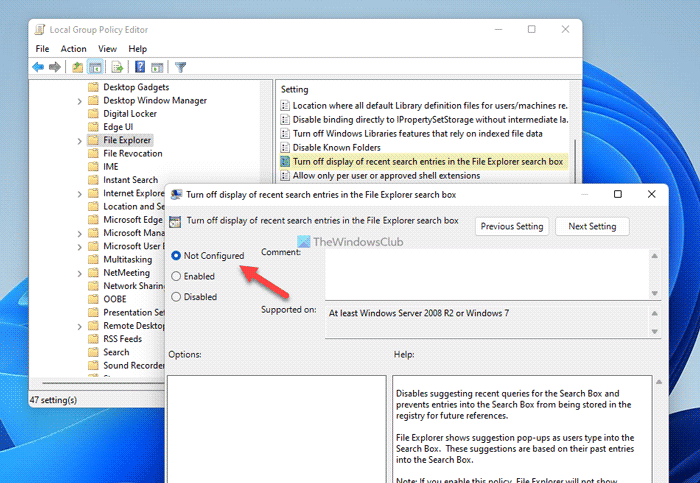
There is a Group Policy setting named Turn off display of recent search entries in the File Explorer search box, which might be responsible for this error as well. If you have enabled this setting by mistake, there could be a chance of getting the same error code. Therefore, you need to disable it or set it to the default setting.
For that, do the following:
- Press Win+R to open the Run prompt.
- Type gpedit.msc and click the OK button.
- Navigate to this path: User Configuration > Administrative Templates > Windows Components > File Explorer
- Double-click on the Turn off display of recent search entries in the File Explorer search box setting.
- Choose the Not Configured option.
- Click the OK button.
Then, you need to sign out and re-sign in to your user account to apply the change.
Read: Event ID 10010, The server did not register with DCOM within the required timeout
3] Verify Registry files
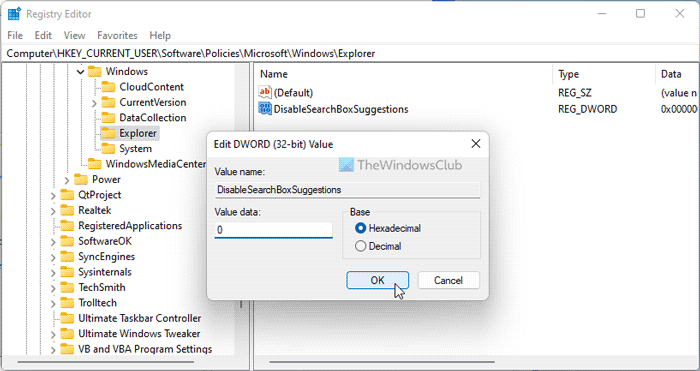
The same Group Policy setting could be set using Registry Editor as well. If you have used the Registry Editor to make this change, you need to follow these steps to revert this setting:
- Press Win+R to open the Run dialog.
- Type regedit > click the OK button > click the Yes button.
- Navigate to this path:
HKEY_CURRENT_USERSoftwarePoliciesMicrosoftWindowsExplorer - Double-click on the DisableSearchBoxSuggestions REG_DWORD value.
- Set the Value data as 0.
- Click the OK button.
- Restart your computer.
Alternatively, you can also delete this REG_DWORD value. For that, right-click on it, select the Delete option and click on the Yes button. Finally, you need to close all windows and restart your computer to get the change.
Read: Fix DCOM Event ID 10016 error
How do I fix DistributedCOM error 10005?
To the DistributedCOM error 10005 in Windows 11/10 PC, you need to restart the Windows Search service. For that, open the Services panel on your computer first. Then, double-click on the Windows Search service and click the Stop button. Following that, choose the Manual option from the drop-down list and click the Start button. Finally, click on the OK button.
Read: Unable to start a DCOM Server
How do you fix a DistributedCOM error?
Various DistributedCOM or DCOM error occurs due to various reasons. However, if you get DCOM error 10005 on Windows 11/10 PC, the solution is mentioned above for you. In simple words, you need to restart the Windows Search service using the Services panel to get it fixed within moments.
That’s all! I hope this guide helped you.
Read: Fix DCOM Error 1084.
-
Здравствуйте, регулярно происходит перезагрузка системы, причину этого никак не пойму. После загрузки системы в списке событий появляется ошибка и пара предупреждений от приложений, время появления совпадает с началом внезапной перезагрузки. В чём причина и как эту ситуацию исправить? Вот описание:
Тип события: Ошибка
Источник события: DCOM
Категория события: Отсутствует
Код события: 10005
Дата: 25.08.2012
Время: 13:24:45
Пользователь: NT AUTHORITYSYSTEM
Компьютер: MICROSOF-718E28
Описание:
Ошибка DCOM «Указанная служба не может быть запущена, поскольку она отключена или все связанные с ней устройства отключены. » при попытке запуска службы SENS с аргументами «» для запуска сервера:
{D3938AB0-5B9D-11D1-8DD2-00AA004ABD5E}Тип события: Предупреждение
Источник события: EventSystem
Категория события: (54)
Код события: 4353
Дата: 25.08.2012
Время: 13:24:45
Пользователь: Н/Д
Компьютер: MICROSOF-718E28
Описание:
Система событий COM+ попыталась запустить событие EventObjectChange::ChangedSubscription, однако получила обратно неверный код возврата. Значение HRESULT: 80040201.Тип события: Предупреждение
Источник события: EventSystem
Категория события: (52)
Код события: 4356
Дата: 25.08.2012
Время: 13:24:45
Пользователь: Н/Д
Компьютер: MICROSOF-718E28
Описание:
Системе событий COM+ не удалось создать копию подписчика partition:{41E90F3E-56C1-4633-81C3-6E8BAC8BDD70}!new:{D3938AB0-5B9D-11D1-8DD2-00AA004ABD5E}. CoGetObject было возвращено значение HRESULT 80070422.P.S. Служба SENS сразу после загрузки системы включена, автоматическая перезагрузка была отключена, вирусы проверял недавно..живых нет, заодно прикрепляю конфигурацию компьютера, блок питания недавно новый установил, работает исправно.
Вложения:
Поделиться этой страницей
Вопрос
Проблема: как исправить ошибку DistributedCOM 10005 в Windows?
Привет. Меня беспокоит системная ошибка DistributedCOM error 10005. Он появляется с синим экраном, и проблема сохраняется. Я обнаружил, что это не так уж важно, но это кажется серьезной проблемой, и я хочу избавиться от этого. Вы можете помочь мне?
Решенный ответ
Ошибка DistributedCOM 10005 в Windows — это проблема, возникающая на компьютерах под управлением операционных систем Windows 10 или Windows 11. Проблема возникает часто, и пользователей это беспокоит.
[1] Проблема появляется, когда есть проблемы с поиском Windows.
DCOM или объектная модель распределенных компонентов — это запатентованная технология Microsoft, позволяющая программному обеспечению COM обмениваться данными по сети. Службе необходим этот проводной протокол DCOM для связи с компонентами на других компьютерах. Когда процесс завершается сбоем, эти ошибки могут появляться на экране и беспокоить людей или даже вызывать проблемы с другими процессами и программами.
Ошибка с этим кодом 10005 указывает на то, что программа пытается получить доступ к серверу DCOM без особых разрешений для этого. Это очень распространено для устройств Windows и не устраняется обновлением системы.[2] В некоторых случаях можно решить проблемы, удалив некоторые ключи в реестре и изменив настройки, связанные со службой поиска Windows, которые могут вызвать этот конкретный код ошибки.
Это один из способов исправить ошибку, но вы должны правильно следовать приведенным ниже инструкциям. Есть некоторые кибер-инфекции[3] или повреждение файлов и программ, которые могут привести к проблемам с машиной. Вы должны запустить приложение как ПереизображениеСтиральная машина Mac X9 и исправить любые выявленные проблемы или поврежденные файлы. Вот как вы можете восстановить производительность машины, прежде чем перейти к приведенному ниже руководству, которое поможет вам исправить ошибку DistributedCOM 10005 в Windows.

1. Перезапустите службу поиска Windows.
Почини это немедленно!Почини это немедленно!
Для восстановления поврежденной системы необходимо приобрести лицензионную версию Переизображение Переизображение.
- Ищи Сервисы в нижнем поле поиска.
- Приложение «Открытые службы».
- Найди Поиск Windows оказание услуг.
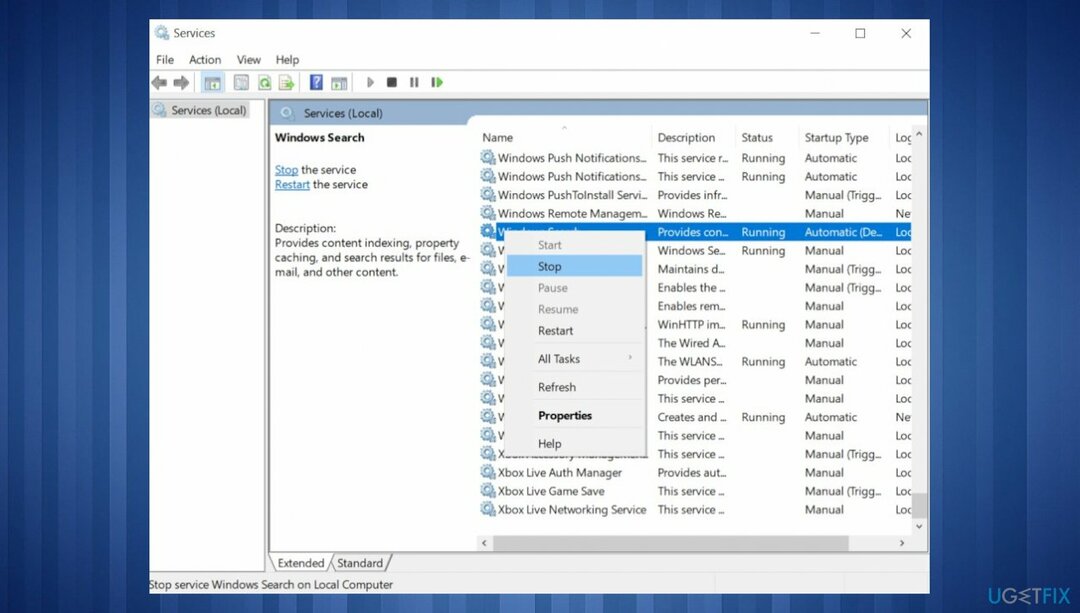
- Двойной щелчок на нем и нажмите кнопку Останавливаться кнопка.
- Развернуть Тип запуска выпадающее меню.
- Выбрать Руководство вариант.
- Выбрать Начинать кнопка.
- Нажмите на ХОРОШО кнопка.
2. Проверьте настройки групповой политики
Почини это немедленно!Почини это немедленно!
Для восстановления поврежденной системы необходимо приобрести лицензионную версию Переизображение Переизображение.
3. Проверить файлы реестра
Почини это немедленно!Почини это немедленно!
Для восстановления поврежденной системы необходимо приобрести лицензионную версию Переизображение Переизображение.
Включение или отключение DCOM
Почини это немедленно!Почини это немедленно!
Для восстановления поврежденной системы необходимо приобрести лицензионную версию Переизображение Переизображение.
- Найдите службы компонентов на панели внизу.
- Выберите результат приложения, чтобы открыть Службы компонентов.
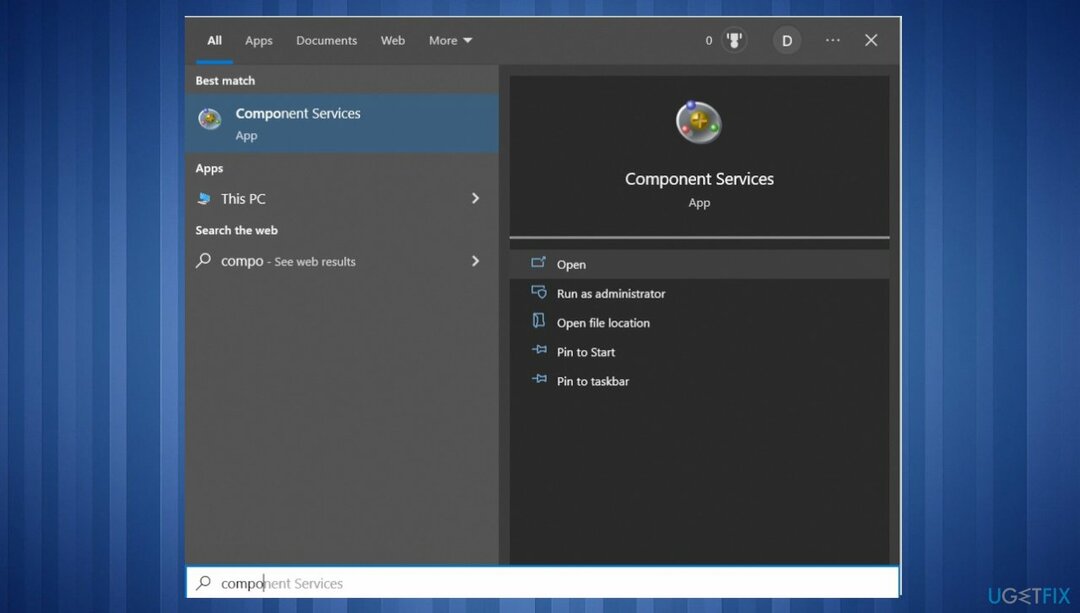
- Щелкните папку «Компьютеры», щелкните правой кнопкой мыши компьютер, для которого вы хотите включить или отключить DCOM, а затем щелкните Характеристики.
- Нажмите на Свойства по умолчанию вкладка
- Включить DCOM, выберите Включить распределенный COM на этом компьютере установите флажок.
- Нажмите «ОК».
Исправьте свои ошибки автоматически
Команда ugetfix.com делает все возможное, чтобы помочь пользователям найти лучшие решения для устранения их ошибок. Если вы не хотите возиться с методами ручного ремонта, используйте автоматическое программное обеспечение. Все рекомендуемые продукты были протестированы и одобрены нашими специалистами. Инструменты, которые вы можете использовать для исправления вашей ошибки, перечислены ниже:
Предложение
сделай это сейчас!
Скачать исправление
Счастье
Гарантия
сделай это сейчас!
Скачать исправление
Счастье
Гарантия
Совместим с Майкрософт ВиндоусСовместим с ОС Х Все еще есть проблемы?
Если вам не удалось исправить ошибку с помощью Reimage, обратитесь за помощью в нашу службу поддержки. Пожалуйста, сообщите нам все детали, которые, по вашему мнению, мы должны знать о вашей проблеме.
Reimage — запатентованная специализированная программа восстановления Windows. Он продиагностирует ваш поврежденный компьютер. Он будет сканировать все системные файлы, библиотеки DLL и ключи реестра, которые были повреждены угрозами безопасности.Reimage — запатентованная специализированная программа восстановления Mac OS X. Он продиагностирует ваш поврежденный компьютер. Он будет сканировать все системные файлы и ключи реестра, которые были повреждены угрозами безопасности.
Этот запатентованный процесс восстановления использует базу данных из 25 миллионов компонентов, которые могут заменить любой поврежденный или отсутствующий файл на компьютере пользователя.
Для восстановления поврежденной системы необходимо приобрести лицензионную версию Переизображение инструмент для удаления вредоносных программ.

Нажмите
Условия использования Reimage | Политика конфиденциальности Reimage | Политика возврата товара | Нажимать
Получите доступ к видеоконтенту с географическим ограничением с помощью VPN
Частный доступ в Интернет это VPN, которая может помешать вашему интернет-провайдеру, правительство, и третьих лиц от отслеживания вашего онлайн и позволяет вам оставаться полностью анонимным. Программное обеспечение предоставляет выделенные серверы для торрентов и потоковой передачи, обеспечивая оптимальную производительность и не замедляя работу. Вы также можете обойти географические ограничения и просматривать такие сервисы, как Netflix, BBC, Disney+ и другие популярные потоковые сервисы без ограничений, независимо от того, где вы находитесь.
Не платите авторам программ-вымогателей — используйте альтернативные варианты восстановления данных
Атаки вредоносных программ, особенно программ-вымогателей, представляют наибольшую опасность для ваших фотографий, видео, рабочих или учебных файлов. Поскольку киберпреступники используют надежный алгоритм шифрования для блокировки данных, его больше нельзя использовать, пока не будет выплачен выкуп в биткойнах. Вместо того, чтобы платить хакерам, вы должны сначала попробовать использовать альтернативные восстановление методы, которые могли бы помочь вам восстановить хотя бы часть потерянных данных. В противном случае вы также можете потерять свои деньги вместе с файлами. Один из лучших инструментов, который смог бы восстановить хотя бы часть зашифрованных файлов — Восстановление Данных Про.
Служба «BITS – фоновая интеллектуальная служба передачи» необходима для (описание из оснастки «Управление службами»):
Обеспечивает фоновую передачу файлов за счет неиспользуемой пропускной способности сети. Если эта
служба остановлена, такие приложения, как Windows Update и MSN Explorer не смогут выполнять
автоматическую загрузку программ или другой информации. Если эта служба отключена, любые службы,
которые явно зависят от нее, не смогут выполнять передачу файлов, если у них отсутствует резервный
механизм прямой передачи файлов через IE в том случае, если служба BITS отключена.
Так вот, в локальных системных событиях появились следующие ошибки:
Текст ошибки 1:
Тип события:	Ошибка
Источник события:	Service Control Manager
Категория события:	Отсутствует
Код события:	7000
Дата:		15.01.2014
Время:		9:04:38
Пользователь:		Н/Д
Компьютер:
Описание:
Сбой при запуске службы "@%SystemRoot%system32qmgr.dll,-1000" из-за ошибки
%%1290
Выглядела она так:
Текст ошибки 2:
Тип события:	Ошибка
Источник события:	DCOM
Категория события:	Отсутствует
Код события:	10005
Дата:		15.01.2014
Время:		8:51:25
Пользователь:		Н/Д
Компьютер:
Описание:
Ошибка DCOM "Системе не удается найти указанный путь. " при попытке запуска службы BITS
с аргументами "" для запуска сервера:
{4991D34B-80A1-4291-83B6-3328366B9097}
Выглядела она так:
Текст ошибки 3:
Тип события:	Ошибка
Источник события:	Service Control Manager
Категория события:	Отсутствует
Код события:	7000
Дата:		15.01.2014
Время:		9:05:18
Пользователь:		Н/Д
Компьютер:
Описание:
Сбой при запуске службы "@%SystemRoot%system32qmgr.dll,-1000" из-за ошибки
Системе не удается найти указанный путь.
Выглядела она так:
Из-за данных ошибок не стартовали зависящие от BITS службы (такие как Update Services), следовательно, не происходило выполнения обновления системы:
Из-за чего возникла такая ситуация, мне не совсем понятно, т.к. данный сервер используется исключительно по своему прямому назначению, на нем установлен корпоративный антивирус NOD32 и вирусное воздействие практически исключено…
Для исправления этих ошибок необходимо:
1. Удалить из реестра ветку [HKEY_LOCAL_MACHINESYSTEMCurrentControlSetServicesBITS].
2. Восстановить ее из файла ветки реестра с работающими настройками BITS: Скачать (размер – 4.79 КБ; формат – REG).
3. Чтобы исключить вероятность вирусного воздействия, скачайте, положите (с обязательным бекапом старых) по пути C:WindowsSystem32 и заново зарегистрируйте две библиотеки (внимание: эти две библиотеки вам необходимо взять для СВОИХ операционных систем! Мной же выложены библиотеки для русифицированной Microsoft Windows Server 2003 R2 Standard Edition Service Pack 2). В принципе, можно попробовать просто произвести повторную регистрацию уже существующих библиотек, но мне это не помогло:
— Библиотека qmgr.dll – расширение приложения для фоновой интеллектуальной службы передачи: Скачать (размер – 372 КБ; формат – DLL);
— Библиотека qmgrprxy.dll – расширение приложения для BITS (Background Intelligent Transfer Service) Proxy: Скачать (размер – 19.0 КБ; формат – DLL);
— затем сделайте Пуск -> Выполнить и произведите их регистрацию:
regsvr32 qmgr.dll
regsvr32 qmgrprxy.dll
4. Выполните обязательную перезагрузку сервера.
Меня спасло то, что в моей сети существует совершенно аналогичный домен-контроллер с такой-же операционной системой (Microsoft Windows Server 2003 R2 Standard Edition Service Pack 2), из которого я и сделал экспорт необходимой ветки реестра и взял указанные библиотеки. Будьте предельно внимательны, именно для вашей операционной системы выложенные мной файлы могут не подойти!
В сети еще советуют применить накопительное обновление для системы безопасности браузера Internet Explorer (KB2888505) от 12 ноября 2013 года: ссылка. Но мне оно не понадобилось, ошибки больше не появлялись и обновление системы произошло штатно.
_______________
Изначально решение проблемы нашел тут.