
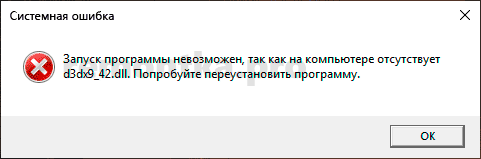
 При запуске многих игр в Windows 10, 8.1 и Windows 7 вы можете столкнуться с ошибкой «Не удается продолжить выполнение кода, поскольку система не обнаружила d3dx9_42.dll» или «Запуск программы невозможен, так как на компьютере отсутствует d3dx9_42.dll».
Этот файл, как для x64 так и для 32-бит систем легко скачать с официального сайта Майкрософт, а ошибку при запуске программ и игр очень просто исправить — в этой инструкции подробно о том, как именно это сделать.
- Как исправить ошибку d3dxdll при запуске игры
- Оффлайн установка недостающих DLL DirectX
- Видео инструкция
Как исправить ошибки d3dx9_42.dll в Windows 10, 8.1 и Windows 7
Прежде всего, я настоятельно не рекомендую скачивать этот файл в виде отдельной библиотеки DLL с сайтов для загрузки таких файлов, пробовать копировать его в C:WindowsSystem32 и C:WindowsSysWOW64, а затем регистрировать в системе: с большой вероятностью это не исправит проблему.
Попытка регистрации сообщит о том, что d3dx9_42.dll загружен, но точка входа DllRegisterServer не найдена (потому что он не предназначен для такого метода установки), а в случае если вместо оригинального файла вы загрузили не настоящую DLL, просто с таким же именем (что тоже бывает на таких сайтах), при запуске игры вы увидите сообщение: d3dx9_42.dll либо не предназначен для выполнения под управлением Windows или содержит ошибку.
Правильный путь — узнать, частью чего является файл d3dx9_42.dll и установить эти компоненты. Ответом здесь будет: d3dx9_42.dll — составная часть библиотек DirectX и именно они требуется. Важно: я понимаю, что у вас уже установлен DirectX, возможно, в случае Windows 10, даже последней доступной версии. Но это не означает, что должен быть и этот файл — по умолчанию в системе присутствуют не все DLL, входящие в состав DirectX разных версий, но мы можем их установить.
Как скачать и установить недостающие DLL DirectX, включая отсутствующий файл и установить их для Windows x64 (64-бит) и x86 (32-бит):
- Зайдите на официальную страницу с веб-установщиком библиотек DirectX на сайте Майкрософт: https://www.microsoft.com/ru-ru/download/details.aspx?id=35
- Загрузите файл веб-установщика dxwebsetup.exe и запустите его.
- В течение некоторого времени веб-установщик проверит, каких файлов DLL не хватает на компьютере и сообщит об их размере.

- Останется согласиться с загрузкой, все файлы будут автоматически скачаны и установлены.
В результате, рассматриваемые нами файл будет помещен в папки C:WindowsSystem32 и C:WindowsSysWOW64, должным образом зарегистрирован в системе, а ошибки «Не удается продолжить выполнение кода, поскольку система не обнаружила d3dx9_42.dll» и «Запуск программы невозможен, так как на компьютере отсутствует d3dx9_42.dll» при запуске игр и программ будут исправлены.
Внимание: в случае если вы каким-либо образом блокировали доступ к серверам Майкрософт (что часто делают пользователи Windows 10, отказываясь от обновлений и телеметрии), есть вероятность того, что и установщик DirectX не сможет получить доступ к нужным файлам на сервере, но решение есть.
В этом случае вы можете скачать официальный комплект библиотек DirectX со страницы https://www.microsoft.com/en-us/download/details.aspx?id=8109 — этот установщик не будет требовать подключения к Интернету для работы и в нем содержится последняя версия d3dx9_42.dll для x64 и x86 систем, а также другие библиотеки DLL, которые с большой вероятностью потребуются для работы запускаемой вами игры.
Видео инструкция
Надеюсь, приведенные шаги сработали для вашей ситуации, а ошибка больше не появляется.
Содержание
- Способ 1: Скачивание d3dx9_42.dll
- Способ 2: Веб-установка DirectX
- Способ 3: Устранение неполадок с игрой
- Способ 4: Проверка целостности системных файлов
- Вопросы и ответы

Файл d3dx9_42.dll — это компонент программы DirectX 9-ой версии. Чаще всего ошибка, связанная с ним, является следствием отсутствия файла или его модификации. Появляется она при включении разных игр, например, World Of Tanks, или программ, использующих трехмерную графику. Бывает, что игра требует определенную версию и отказывается запускаться, несмотря на то, что данная библиотека уже присутствует в системе. В некоторых случаях ошибка может быть спровоцирована заражением компьютера вирусами.
Этот способ представляет собой простую процедуру копирования файла в системную директорию. Нужно загрузить его и поместить в папки C:WindowsSysWOW64 и C:WindowsSystem32, если это Windows 64 бита и только в последнюю, если это 32 бита.
Скачать d3dx9_42.dll
Вы можете совершить эту операцию как вам удобно: путем перетаскивания файла, или воспользовавшись контекстным меню, вызываемым по нажатию на библиотеку правой кнопкой мыши.
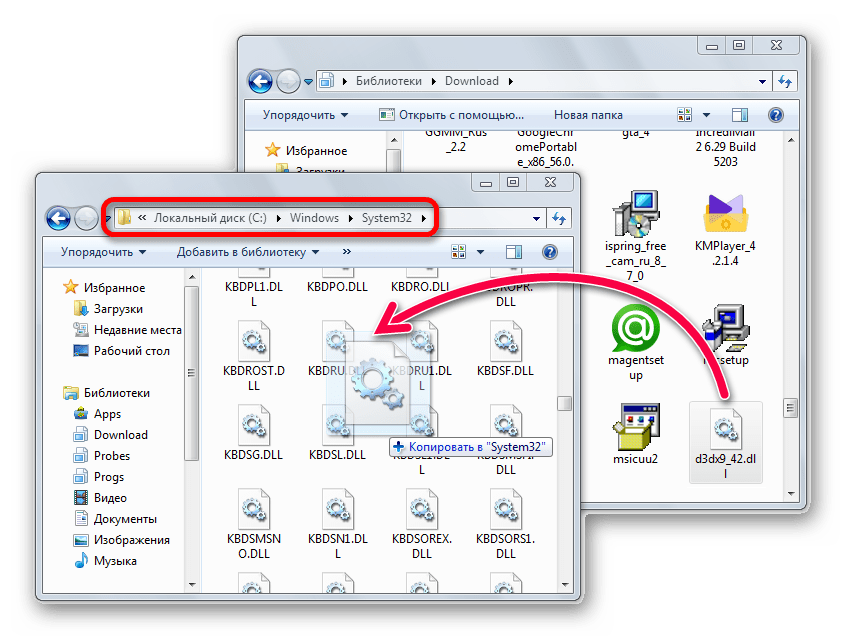
Вышеописанный процесс подойдет для инсталляции почти любых недостающих файлов. Дополнительно библиотеку может понадобиться зарегистрировать в системе. Для этого откройте «Командную строку», обязательно от имени администратора.
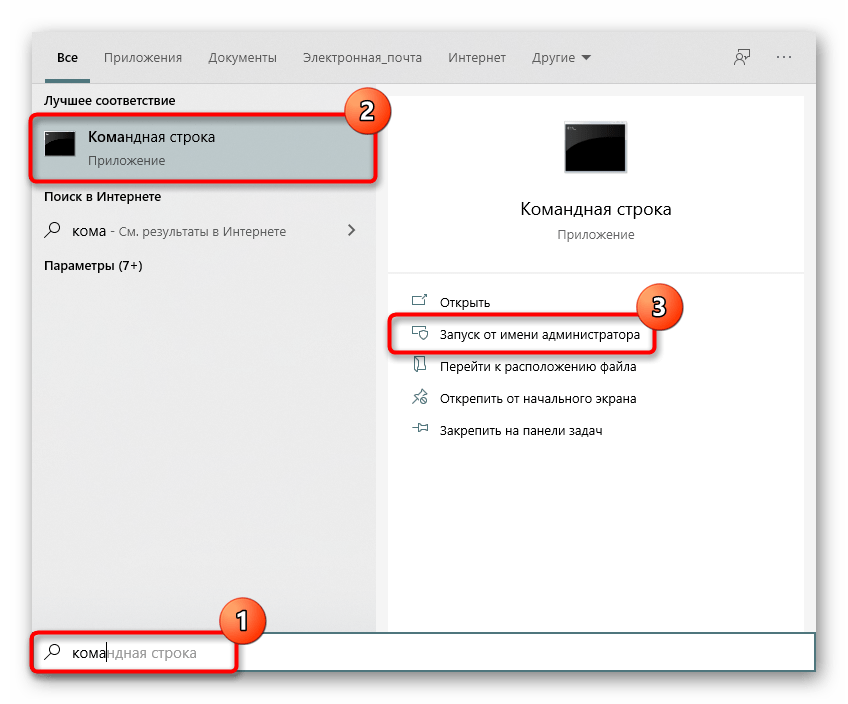
Напишите команду regsvr32 d3dx9_42.dll и нажмите Enter. При условии, что файл был определен в обе папки, также напишите regsvr32 "C:WindowsSysWOW64d3dx9_42.dll".
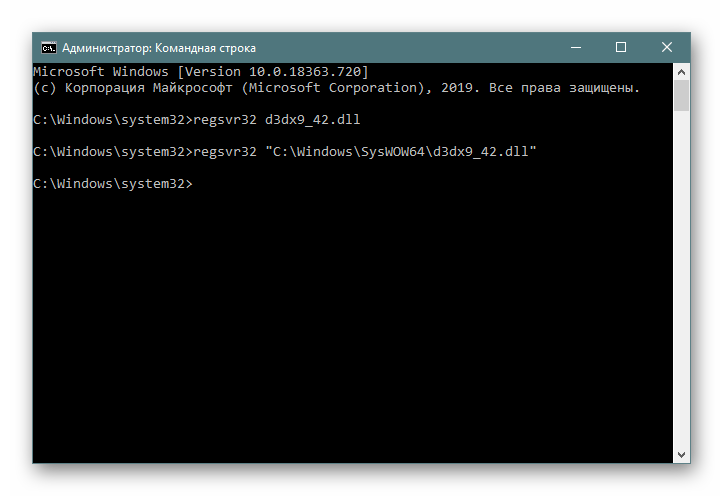
Вы также можете зарегистрировать ДЛЛ и другими методами. Их мы рассматривали в следующем материале.
Подробнее: Регистрируем файл DLL в ОС Windows
Способ 2: Веб-установка DirectX
Чтобы воспользоваться данным способом, нужно скачать специальный установщик. Он понадобится в тех случаях, когда проблема наблюдается не только с одной DLL, а пакет библиотек отсутствует в принципе. В Windows 10 ДиректИкс уже встроен в систему, но некоторые файлы этого пакета все же могут оказаться давно поврежденными или вовсе отсутствующими. Исправить сложности в этой версии ОС мы предлагаем, обратившись к отдельной нашей инструкции.
Подробнее: Переустановка и добавление недостающих компонентов DirectX в Windows 10
Для более старых систем инструкция такая:
Скачать DirectX
- Выберите язык Windows и нажмите «Скачать».
- Принимаем условия соглашения, после чего нажимаем «Next».
- Нажмите «Finish».
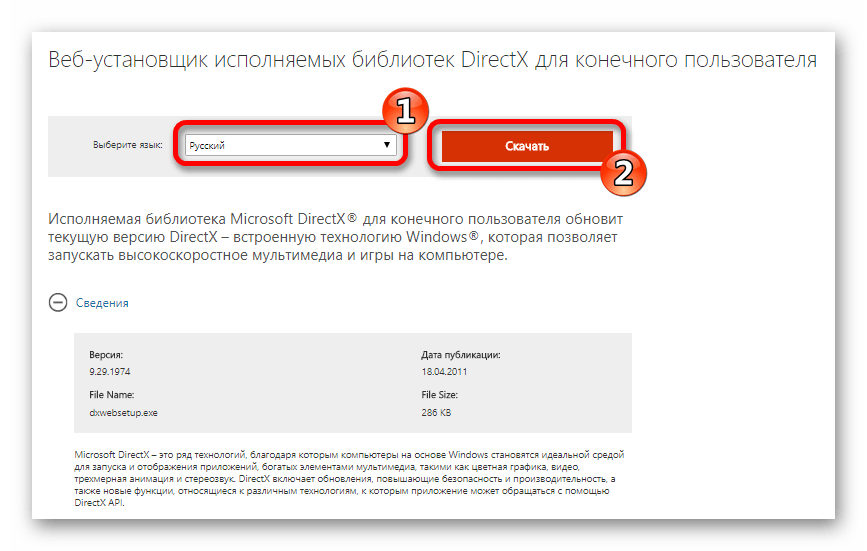
Запустите установку по окончании скачивания.
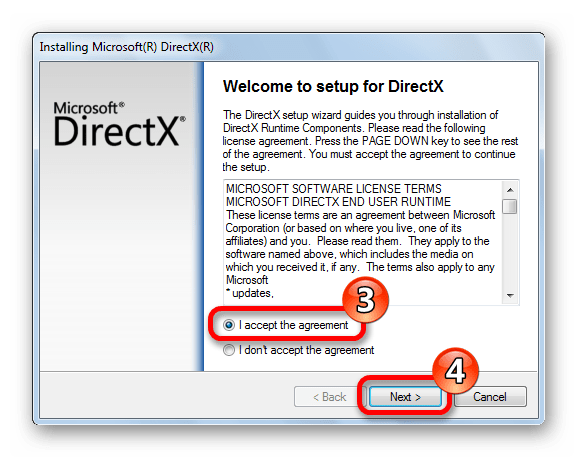
Начнется процесс копирования файлов, во время которого d3dx9_42.dll будет инсталлирована.
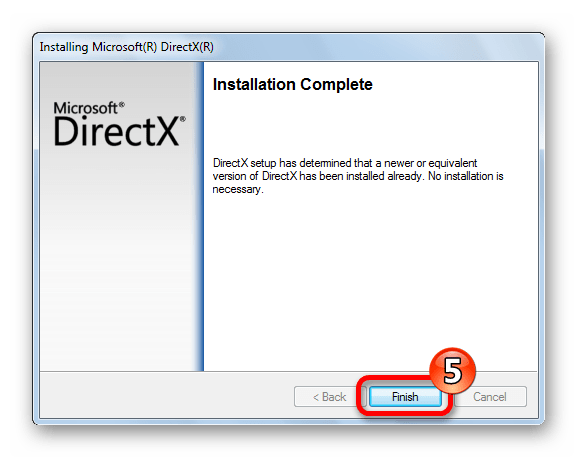
Способ 3: Устранение неполадок с игрой
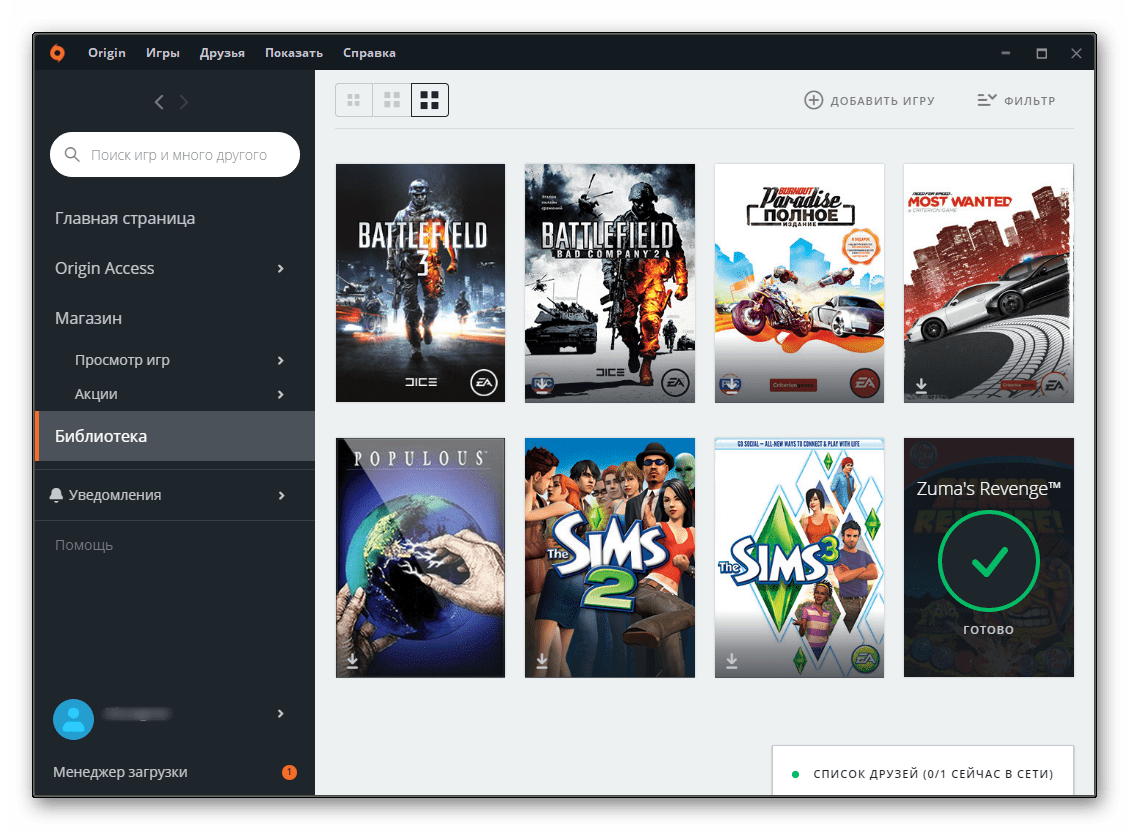
Часто ошибка с библиотекой проявляется после установки игры: вместо ее запуска пользователь получает сообщение об ошибке. В такой ситуации часто, но не всегда помогают предыдущие два способа. Иногда сбой может появиться и из-за «кривости» сборки, особенно если это модифицированный (пиратский) инсталлятор. Авторы подобного, как правило, не являются профессиональными разработчиками, поэтому вполне могут нарушить стабильность приложения, внедрив в нее сторонний код. Если переустановка игры не помогает, выберите другую сборку, желательно приближенную к «чистой», или приобретите лицензионную версию. Подобная ситуация может наблюдаться и с играми, купленными на игровых площадках. Вместо переустановки сперва следует попробовать восстановить целостность файлов игры: клиенты проверяют, все ли составляющие программы находятся в хорошем состоянии, а при их отсутствии/повреждении выполняют докачку нужного контента. Подобное есть, например, в Steam и Origin.
Steam
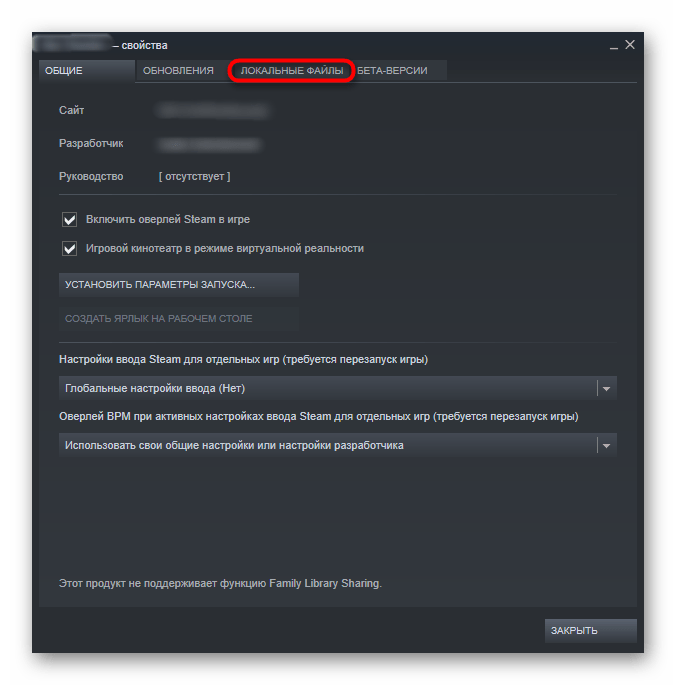
- Разверните «Библиотеку» клиента и найдите игру, которая не запускается. Кликните по ней правой кнопкой мыши и зайдите в «Свойства».
- Нажмите на вкладку «Локальные файлы».
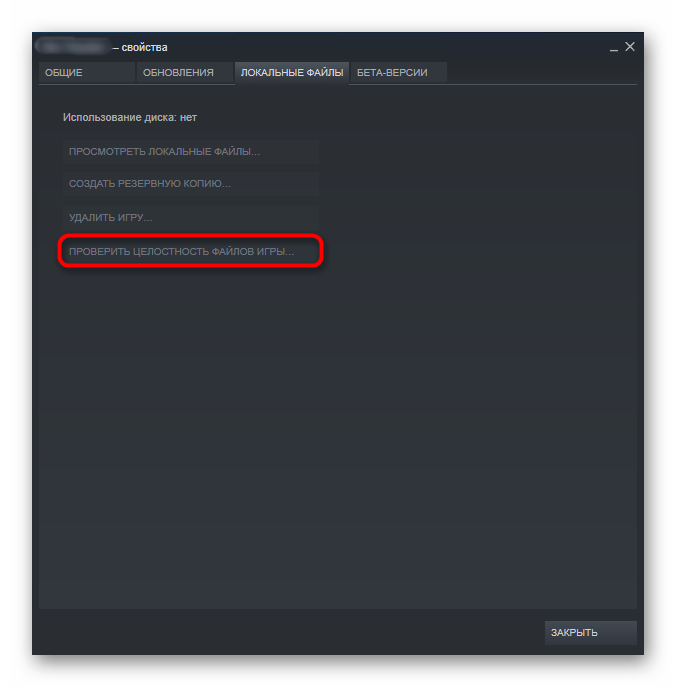
- Специальной кнопкой запустите проверку целостности файлов, по окончании которой пробуйте открыть игру.
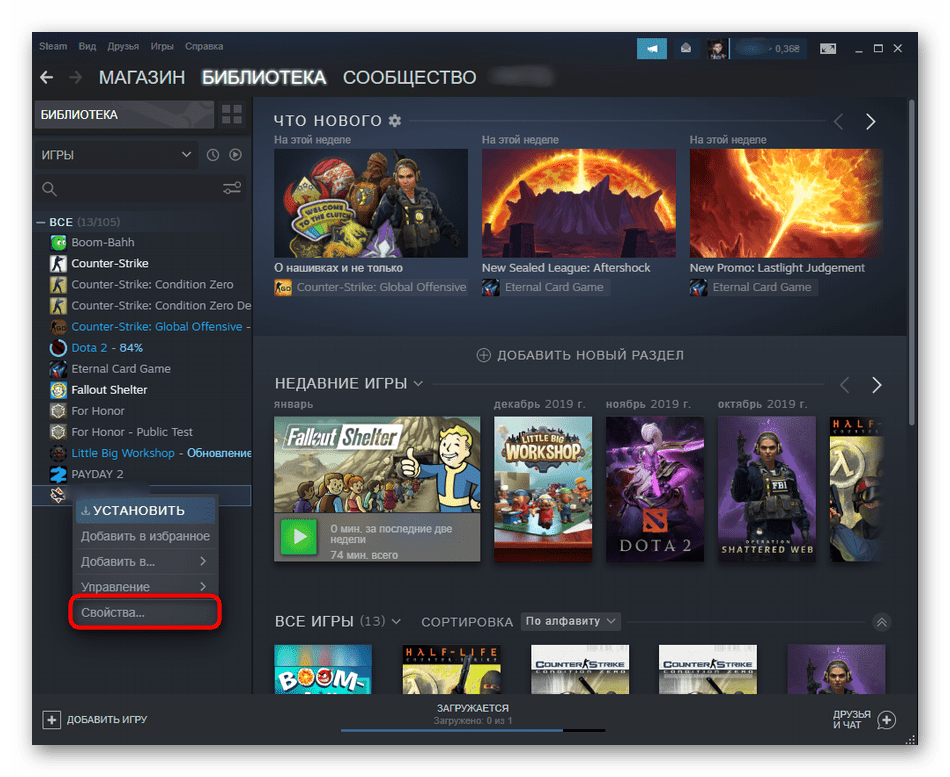
Origin
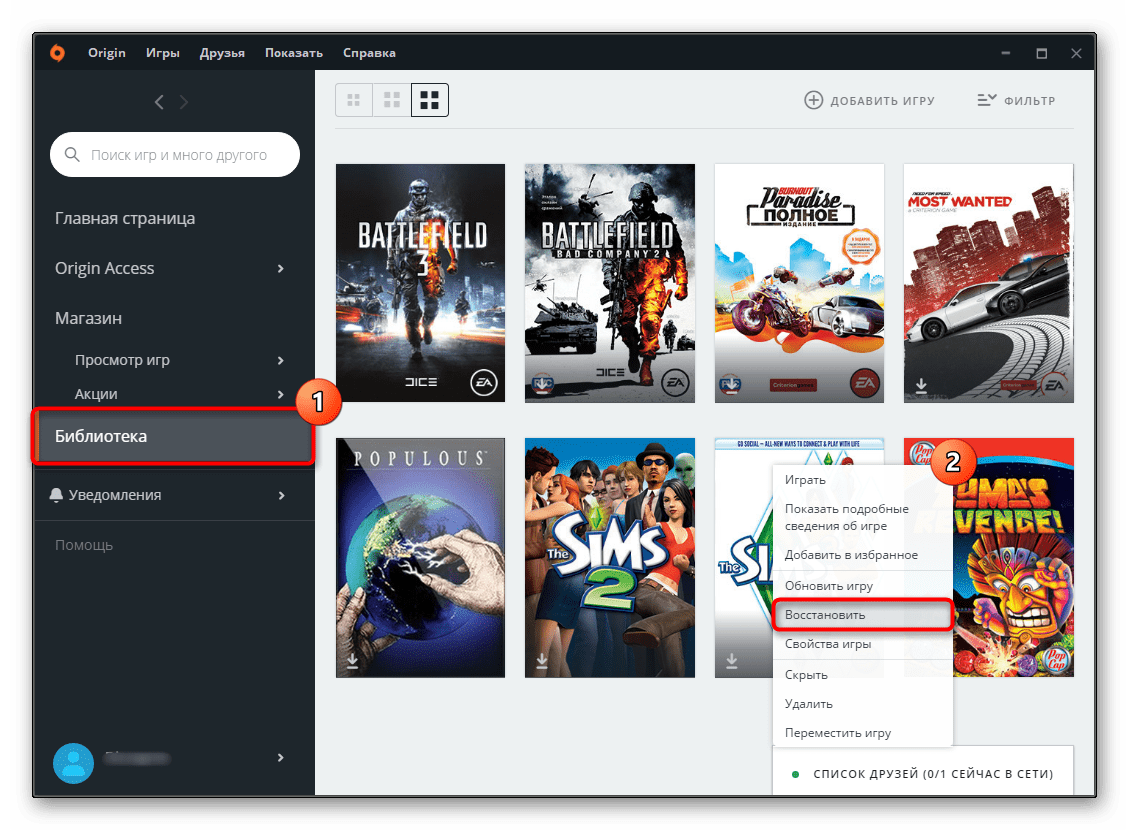
- Через «Библиотеку» найдите игру, с которой возникли неполадки, и правым кликом мыши вызовите контекстное меню. В нем вам нужен пункт «Восстановить».
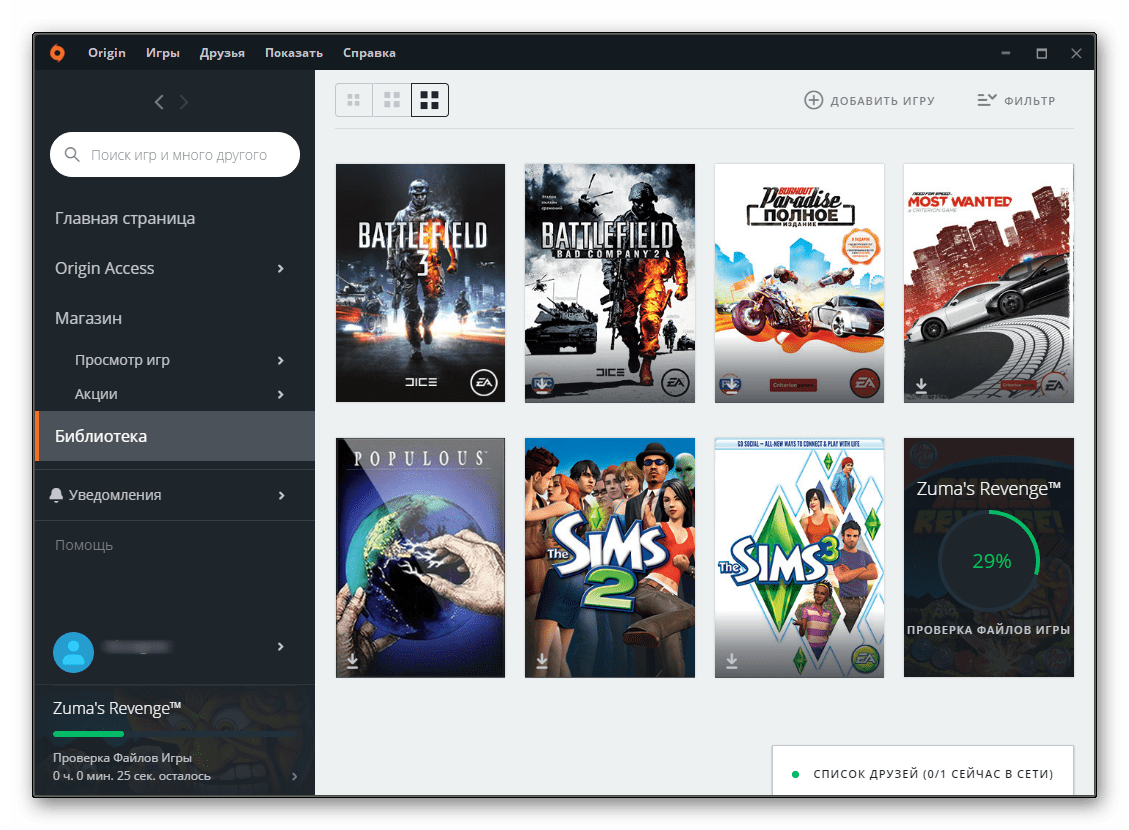
- Прогресс будет отображаться в нескольких областях клиента.
- В конце отобразится уведомление, подразумевающее возможность запуска игры.
Способ 4: Проверка целостности системных файлов
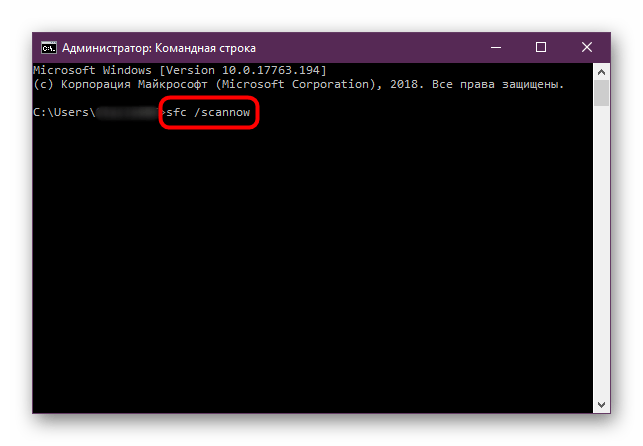
В особых случаях за нарушение стабильности работы операционной системы ответственны, как ни странно, системные файлы. На DLL это обычно не влияет, тем более на те, что не являются критически важными для системы. Однако нельзя быть на 100% уверенным в этом, поскольку случаи, когда проблемы с ОС приводили к неполадкам со сторонними компонентами, существуют. Мы рекомендуем выполнить проверку файлов Windows, используя встроенное в нее приложение, запускающееся через командную строку.
Подробнее: Использование и восстановление проверки целостности системных файлов в Windows
Ко всему прочему добавим, что порой DLL оказываются неработоспособны и из-за наличия вирусов. Те могут частично блокировать выполнение важных процессов, что влечет за собой ошибки в работе тех или иных компонентов ОС. Поэтому важно выполнить сканирование при помощи встроенного или установленного антивируса либо утилиты-сканера.
Подробнее: Борьба с компьютерными вирусами
D3DX9_42.dll Загрузить
- Разработчик:
- Microsoft
- Описание:
- Direct3D 9 Extensions
- Рейтинг:
Вы запускаете:
Windows 7

Файл DLL найден в нашей базе данных DLL.
Дата обновления базы данных dll:
23 Jun 2023
специальное предложение
См. дополнительную информацию о Outbyte и удалении :инструкции. Пожалуйста, просмотрите Outbyte EULA и Политика конфиденциальности
Нажмите «Загрузить Сейчас», чтобы получить утилиту для ПК, которая идет с D3DX9_42.dll. Утилита автоматически определит отсутствующие dll и предложит установить их автоматически. Будучи простой в использовании утилитой, она является отличной альтернативой ручной установке, что было признано многими компьютерными экспертами и компьютерными журналами. Ограничения: пробная версия предлагает неограниченное количество сканирований, резервное копирование, бесплатное восстановление реестра Windows. Полную версию необходимо приобрести. Она поддерживает такие операционные системы, как Windows 10, Windows 8 / 8.1, Windows 7 и Windows Vista (64/32 bit).
Размер файла: 3,04 Мб, Время загрузки: < 1 мин. на DSL/ADSL/кабеле
Так как вы решили посетить эту страницу, есть шанс, что вы ищете либо файл d3dx9_42.dll, либо способ исправить ошибку “d3dx9_42.dll отсутствует”. Просмотрите информацию ниже, которая объясняет, как решить вашу проблему. На этой странице вы также можете скачать файл d3dx9_42.dll
Что такое D3DX9_42.dll?
D3DX9_42.dll — файл DLL (Dynamic Link Library): разработанный_, который относится к основным системным файлам ОС Windows. Обычно он содержит набор процедур и функций драйвера, которые могут применяться Windows.
Для чего используется D3DX9_42.dll?
D3DX9_42.dll file, также известен как Direct3D 9 Extensions, обычно ассоциируется с Microsoft® DirectX for Windows®. Это важный компонент, обеспечивающий правильную работу программ Windows. Таким образом, отсутствие файла d3dx9_42.dll может отрицательно сказаться на работе связанного программного обеспечения.
Что такое D3DX9_42.dll пропущена ошибка означает?
Есть несколько причин, которые могут привести к ошибкам d3dx9_42.dll. К ним относятся проблемы с реестром Windows, вредоносное программное обеспечение, неисправные приложения и т.д.
Сообщения об ошибках, связанные с файлом d3dx9_42.dll, также могут указывать на то, что файл был неправильно установлен, поврежден или удален.
Другие распространенные ошибки d3dx9_42.dll включают:
- “d3dx9_42.dll отсутствует”
- “d3dx9_42.dll ошибка загрузки”
- “d3dx9_42.dll сбой”
- “d3dx9_42.dll не найден”
- “d3dx9_42.dll не может быть обнаружен”
- “d3dx9_42.dll Нарушение Доступа”
- “Ошибка процедуры входа d3dx9_42.dll”
- “Невозможно найти d3dx9_42.dll”
- “Невозможно зарегистрировать d3dx9_42.dll”
d3dx9_42.dll — Системная Ошибка
Программа не может работать, потому что d3dx9_42.dll отсутствует на вашем компьютере. Попробуйте переустановить программу, чтобы исправить проблему.
Как исправить ошибку D3DX9_42.dll отсутствует?
Если появляется оштбка “d3dx9_42.dll отсутствует”, решить проблемы можно используя один из приведенных ниже методов — ручной или автоматический. Ручной метод предполагает, что вы загружаете файл d3dx9_42.dll и помещаете его в папку установки игры/приложения, в то время как второй метод гораздо проще, так как позволяет автоматически исправить ошибку с минимальными усилиями.
- Метод 1: Загрузить D3DX9_42.dll
- Метод 2: Исправить ошибку отсутствующего D3DX9_42.dll автоматически
- Метод 3: Обновите драйверы для восстановления отсутствующих .dll-файлов
- Метод 4: Просканируйте свой ПК на вирусы, чтобы исправить ошибку d3dx9_42.dll
- Метод 5: Исправить ошибку отсутствующего D3DX9_42.dll с System File Checker (SFC)
- Метод 6: Исправить испорченный файл D3DX9_42.dll за счет выполнения System Restore
Метод 1: Загрузить D3DX9_42.dll
Выполните поиск по доступным версиям d3dx9_42.dll из списка ниже, выберите нужный файл и нажмите на ссылку «Загрузить». Если вы не можете решить, какую версию выбрать, прочитайте статью ниже или используйте автоматический метод для решения проблемы
D3DX9_42.dll, 2 доступные версии
| Биты и Версии | размер файлы | Язык | Описание | контрольные суммы | |
|---|---|---|---|---|---|
|
64bit 9.27.952.3001 |
2.4 MB | U.S. English | Direct3D 9 Extensions |
MD5 MD5 SHA1 SHA1 |
|
|
32bit 9.27.952.3001 |
1.8 MB | U.S. English | Direct3D 9 Extensions |
MD5 MD5 SHA1 SHA1 |
Как выбрать правильную версию D3DX9_42.dll?
Сначала просмотрите описания в таблице выше и выберите подходящий файл для вашей программы. Обратите внимание на то, 64- или 32-битный ли это файл, а также на используемый в нем язык. Для 64-битных программ используйте 64-битные файлы, если они перечислены выше.
Лучше всего по возможности выбирать те dll-файлы, язык которых соответствует языку вашей программы. Мы также рекомендуем загрузить последние версии dll-файлов, чтобы иметь актуальный функционал.
Где разместить файл D3DX9_42.dll?
Исправить ошибку “d3dx9_42.dll отсутствует” можно, поместив файл в папку установки приложения/игры. Или же вы можете поместить файл d3dx9_42.dll в системный каталог Windows.
Как зарегистрировать D3DX9_42.dll?
Если размещение отсутствующего d3dx9_42.dll файла в нужном каталоге не решает проблему, вам придется его зарегистрировать. Для этого скопируйте файл DLL в папку C:WindowsSystem32 и откройте командную строку с правами администратора. Там введите «regsvr32d3dx9_42.dll» и нажмите Enter.
Метод 2: Исправить ошибку отсутствующего D3DX9_42.dll автоматически
С помощью WikiDll Fixer вы можете автоматически исправлять ошибки под псевдонимом. Утилита не только бесплатно скачает корректную версию d3dx9_42.dll и предложит нужный каталог для его установки, но и решит другие проблемы, связанные с d3dx9_42.dll файлом.
-
Шаг 1:
Нажмите на кнопку “Загрузить App.”, чтобы получить автоматический инструмент, предоставляемый WikiDll.
-
Шаг 2:
Установите утилиту, следуя простым инструкциям по установке. -
Шаг 3:
Запустите программу для исправления ошибок d3dx9_42.dll и других проблем.
специальное предложение
4.365.534
Загрузки
См. дополнительную информацию о Outbyte и удалении :инструкции. Пожалуйста, просмотрите Outbyte EULA и Политика конфиденциальности
Размер Файлы: 3.04 MB, время загрузки: < 1 min. on DSL/ADSL/Cable
Этот инструмент совместим с:

Ограничения: пробная версия предлагает неограниченное количество проверок, резервное копирование, бесплатное восстановление реестра Windows. Полную версию необходимо приобрести.
Метод 3: Обновите драйверы для восстановления отсутствующих .dll-файлов
Обновления драйверов для операционной системы Windows, а также для сетевых адаптеров, мониторов, принтеров и т.д. можно самостоятельно загрузить и установить из Центра обновлений Windows или с помощью специализированных утилит.
ОПЦИЯ 1 — Автоматическое Обновление Драйверов Устройств
Outbyte Driver Updater автоматически обновляет драйверы на Windows. Рутинные обновления драйверов теперь в прошлом!
-
Шаг 1:
Загрузить обновление драйвера Outbyte» -
Шаг 2:
Установите приложение -
Шаг 3:
Запустите приложение -
Шаг 4:
Driver Updater будет сканировать систему на наличие устаревших и отсутствующих драйверов -
Шаг 5:
Нажмите Обновить, чтобы автоматически обновить все драйверы
ОПЦИЯ 2 — Ручное Обновление Драйверов Устройств
-
Шаг 1:
Перейти в окно поиска на панели задач — написать Диспетчер устройств — выбрать Диспетчер устройств -
Шаг 2:
Выберите категорию для просмотра имен устройств — щелкните правой кнопкой мыши то устройство, которое необходимо -
Шаг 3:
Выберите Автоматический поиск обновленных драйверов -
Шаг 4:
Посмотрите на драйвер обновления и выберите его -
Шаг 5:
Windows, возможно, не сможет найти новый драйвер. В этом случае пользователь может увидеть драйвер на сайте производителя, где доступны все необходимые инструкции
Метод 4: Просканируйте свой ПК на вирусы, чтобы исправить ошибку d3dx9_42.dll
Иногда ошибка d3dx9_42.dll может произойти из-за вредоносного ПО на вашем компьютере. Вредоносная программа может намеренно повреждать DLL-файлы, чтобы заменить их своими собственными вредоносными файлами. Поэтому вашим приоритетом номер один должно быть сканирование компьютера на наличие вредоносных программ и их скорейшее устранение.
ОПЦИЯ 1 — Windows Defender
Новая версия Windows 10 имеет встроенное приложение под названием «Windows Defender», которое позволяет проверять компьютер на наличие вирусов и удалять вредоносные программы, которые трудно удалить в работающей операционной системе. Для того, чтобы использовать Windows Defender Offline сканирование, перейдите в настройки (Пуск — значок Gear или клавиша Win + I), выберите «Обновить и безопасность» и перейдите в раздел «Windows Defender».
Как использовать автономное сканирование Windows Defender
-
Шаг 1:
Нажмите клавишу Win или Start и нажмите на иконку Gear. В качестве альтернативы нажмите комбинацию клавиш Win + I. -
Шаг 2:
Выберите опцию Обновить и безопасность и перейдите в раздел Windows Defender. -
Шаг 3:
В нижней части настроек защитника установлен флажок «Windows Defender Offline scan». Чтобы ее запустить, нажмите кнопку «Сканировать сейчас». Обратите внимание, что перед перезагрузкой компьютера необходимо сохранить все несохраненные данные».
После нажатия кнопки «Сканировать сейчас» компьютер перезагрузится и автоматически начнет поиск вирусов и вредоносных программ. После завершения сканирования компьютер перезагрузится, и в уведомлениях Вы увидите отчет о выполненной проверке.
ОПЦИЯ 2 — Outbyte Antivirus
Продукты Outbyte — одни из самых популярных и эффективных для борьбы с вредоносным и нежелательным ПО, и они принесут пользу даже тогда, когда у вас установлен качественный сторонний антивирус. Сканирование в новой версии Malwarebyte можно выполнять в режиме реального времени и вручную. Чтобы инициировать ручное сканирование, пожалуйста, выполните следующие шаги:
-
Шаг 1:
Запустите программу Outbyte и нажмите кнопку Scan Now. Также в левой части окна программы можно выбрать опцию «Сканировать» и нажать кнопку Полное сканирование. Система начнет сканирование, и Вы сможете увидеть результаты сканирования». -
Шаг 2:
Выберите элементы, которые вы хотите поместить в карантин и нажмите кнопку «Карантин выбран». При помещении в карантин может появиться запрос на перезагрузку компьютера. -
Шаг 3:
«После перезапуска программы вы можете удалить все карантинные объекты, перейдя в соответствующий раздел программы или восстановить некоторые из них, если выяснилось, что после карантина что-то из вашей программы начало работать некорректно.
Метод 5: Исправить ошибку отсутствующего D3DX9_42.dll с System File Checker (SFC)
Многие пользователи знакомы с командой проверки целостности системных файлов sfc/scannow, которая автоматически проверяет и исправляет защищенные системные файлы Windows. Чтобы выполнить эту команду, вам нужно запустить командную строку от имени администратора.
-
Шаг 1:
Запустите командную строку от имени администратора в Windows, нажав клавишу Win на клавиатуре и введя «Командную строку» в поле поиска, затем — щелкните правой кнопкой мыши по результату и выберите Запустить от имени администратора. В качестве альтернативы можно нажать комбинацию клавиш Win + X, в результате чего откроется меню, в котором можно выбрать Command Prompt (Admin). -
Шаг 2:
Введите sfc / scannow в командной строке и нажмите Enter.
После ввода команды начнется проверка системы. Это займет некоторое время, так что, пожалуйста, будьте терпеливы. После завершения операции вы получите сообщение “Windows Resource Protection нашла поврежденные файлы и успешно их восстановила” или “Windows Resource Protection нашла поврежденные файлы, но не смогла исправить некоторые из них”.
Помните, что System File Checker (SFC) не может исправить ошибки целостности тех системных файлов, которые в настоящее время используются операционной системой. Чтобы исправить эти файлы, нужно выполнить команду SFC через командную строку в среде восстановления Windows. Вы можете попасть в Windows Recovery Environment с экрана входа в систему, нажав Shutdown, затем удерживая клавишу Shift при выборе Restart.
В Windows 10 можно нажать клавишу Win, выбрать «Настройки» > «Обновление и безопасность» > «Восстановление», а в разделе «Дополнительный запуск» — «Перезагрузка». Вы также можете загрузиться с установочного диска или загрузочного USB-накопителя с дистрибутивом Windows 10. На экране установки выберите предпочтительный язык, а затем выберите «Восстановление системы». После этого перейдите в «Устранение неисправностей» > «Дополнительные настройки» > «Командная строка». В командной строке введите следующую команду: sfc/scannow /offbootdir=C: /offwindir=C:Windows, где C — раздел с установленной операционной системой, и C: Windows — это путь к папке Windows 10.
Эта операция займет некоторое время, и важно дождаться ее завершения. По завершении закройте командную строку и перезагрузите компьютер, как обычно.
Метод 6: Исправить испорченный файл D3DX9_42.dll за счет выполнения System Restore
Восстановление системы очень полезно, когда вы хотите исправить ошибку d3dx9_42.dll. С помощью функции «Восстановление системы» вы можете выбрать восстановление Windows до даты, когда файл d3dx9_42.dll не был поврежден. Таким образом, восстановление Windows до более ранней даты отменяет изменения, внесенные в системные файлы. Чтобы откатить Windows с помощью функции «Восстановление системы» и избавиться от ошибки d3dx9_42.dll, выполните следующие действия.
-
Шаг 1:
Нажмите комбинацию клавиш Win + R, чтобы запустить диалог «Запуск». -
Шаг 2:
Введите rstrui в текстовом поле Run и нажмите OK или нажмите Enter. Откроется утилита восстановления системы. -
Шаг 3:
В окне «Восстановление системы» можно выбрать опцию «Выбрать другую точку восстановления». Если да, то выберите эту опцию и нажмите «Далее». Установите флажок «Показывать больше точек восстановления», чтобы увидеть полный список. -
Шаг 4:
Выберите дату для восстановления Windows 10. Помните, что нужно выбрать точку восстановления, которая восстановит Windows до даты, когда не появилось сообщение об ошибке d3dx9_42.dll. -
Шаг 5:
Нажмите кнопку «Далее» и затем нажмите «Готово» для подтверждения точки восстановления.
В этот момент компьютер перезагрузится нормально и загрузится с восстановленной версией Windows, и ошибка d3dx9_42.dll должна быть устранена.
Эта страница доступна на других языках:
English |
Deutsch |
Español |
Français |
Italiano |
Português |
Bahasa Indonesia |
Nederlands |
Nynorsk |
Svenska |
Tiếng Việt |
Suomi
При запуске некоторых игр и программ пользователь может столкнуться с ошибкой «Запуск программы невозможен, так как на компьютере отсутствует d3dx9_42.dll«.
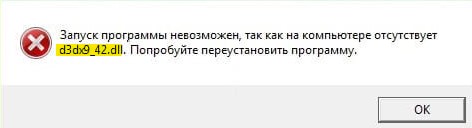
Ошибка возникает из-за проблем с DirectX в Windows 10, 11, 7, поскольку это графический набор библиотек, который отвечает за правильную работу игр и графических программ.
В данном руководстве разберем, где скачать оригинальный файл d3dx9_42.dll для Windows 11/10/7, по какому пути находится данный файл, и как исправить ошибку отсутствующей библиотеки d3dx9 42.dll.
Скачать оригинальный d3dx9_42.dll для Windows
Если при запуске игр появляется ошибка, что файл d3dx9_42.dll отсутствует в Windows, то перейдите на официальный сайт Майкрософт и скачайте DirectX для конечных пользователей (июнь 2010 г.).
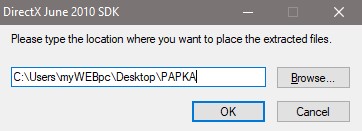
Когда вы запустите скаченный исполняемый файл, то его нужно будет распаковать. Вы можете указать место на рабочий стол, но вручную потом дописать папку «PAPKA», чтобы файлы не разбросались по всему столу. Далее откройте папку и запуcтите DXSETUP.exe, после чего ошибка будет исправлена.
По какому пути находиться файл d3dx9 42.dll?
Если вы вдруг решили скачать из интернета данный файл d3dx9_42.dll и скопировать его к себе в систему, то не рекомендую это делать, так как в большинстве случаев это вирусная библиотека, которой вы разрешаете сами доступ. Есть другой выход, если вы на это решились.
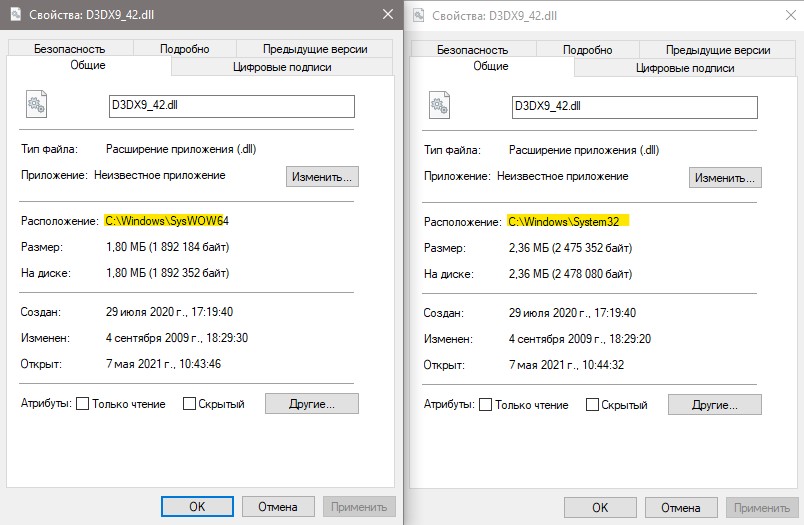
Библиотеку можно взять на другом компьютере, ноутбуке или попросить достоверного знакомого, чтобы он скинул файл по интернету. В этом случае файл находиться по двум путям:
- C:WindowsSystem32
- C:WindowsSysWOW64
Где взять оригинальный d3dx9 42.dll?
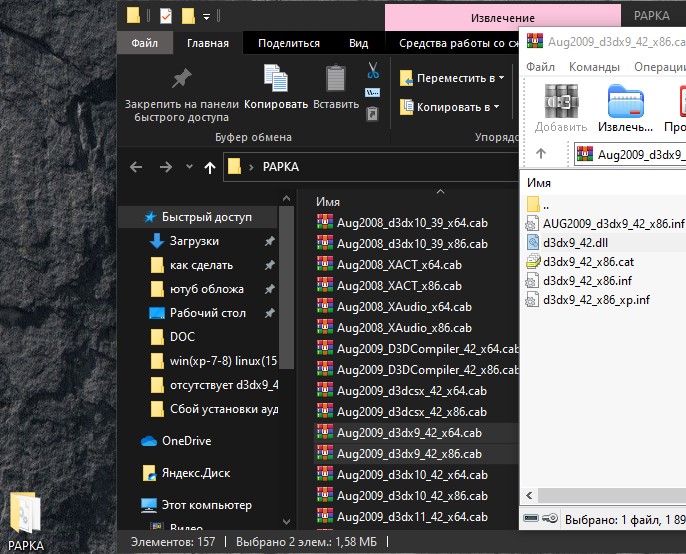
Если выше способом мы запускали DXSETUP.exe, то в распакованной папке ищем два архива:
- Aug2009_d3dx9_42_x64.cab
- Aug2009_d3dx9_42_x86.cab
При помощи Wirar мы можем их открыть и обнаружим нужный нам файл d3dx9_42.dll. Далее копируем эти файлы и вставляем по путям, которые описаны выше.
Смотрите еще:
- Скачать d3dx9_43.dll для Windows 10/8/7
- Как зарегистрировать DLL библиотеки (x32-64 bit) в Windows 10/7
- Ошибка api-ms-win-downlevel-kernel32-l2-l-0.dll Epic Games в Windows 7
- Ошибка DX11 feature level 10.0 is required to run the engine
- Системная ошибка DirectX — Смотрите dxerror.log и directx.log
[ Telegram | Поддержать ]
Сталкер — это любимый шутер многих геймеров, но не все могут наслаждаться игрой в полной мере из-за различных ошибок. Одной из них является d3dx9_42.dll — это файл, который отвечает за графику в игре. Если он отсутствует или поврежден, то игра может не запуститься или работать с ошибками.
В данном гайде мы расскажем о том, как исправить ошибку d3dx9_42.dll в Сталкере. Вы узнаете, как скачать и установить этот файл, а также как проверить и обновить свои драйвера на видеокарту, что также может помочь устранить проблему.
Если вы столкнулись с ошибкой d3dx9_42.dll в Сталкере, не отчаивайтесь — в данной статье вы найдете все необходимые инструкции и рекомендации по ее устранению.
Содержание
- Как исправить ошибку d3dx9 42 dll в Сталкере
- Что такое файл d3dx9 42 dll и почему может возникнуть ошибка
- Как исправить ошибку d3dx9 42 dll
- Вывод
- Причины ошибки d3dx9 42 dll
- Отсутствие файла
- Устаревшие драйверы DirectX
- Конфликт с другими играми или программами
- Ошибка установки DirectX
- Неисправный жесткий диск
- Как исправить ошибку d3dx9 42 dll вручную
- Шаг 1: Загрузка d3dx9_42.dll
- Шаг 2: Распаковка файлов
- Шаг 3: Копирование файлов
- Шаг 4: Регистрация файла
- Шаг 5: Перезапуск компьютера
- Как исправить ошибку d3dx9 42 dll автоматически
- 1. Скачать и установить DirectX End-User Runtime Web Installer
- 2. Использовать программу для автоматического исправления ошибок
- 3. Обновить драйвер графической карты
- Дополнительные рекомендации для исправления ошибки d3dx9 42 dll
- Установка пакета DirectX
- Обновление драйверов видеокарты
- Переустановка игры
- Вывод
- Вопрос-ответ
- Как исправить ошибку d3dx9 42 dll в Сталкере?
- Откуда скачать библиотеку d3dx9_42.dll?
- Как установить DirectX?
- Почему после установки DirectX ошибка d3dx9 42 dll все еще появляется?
Что такое файл d3dx9 42 dll и почему может возникнуть ошибка
Файл d3dx9 42 dll – это динамическая библиотека, которая отвечает за работу графических функций в операционной системе Windows. Ошибка данного файла может возникнуть при запуске игры «Сталкер», если система не находит этот файл. Причиной такой ошибки может быть отсутствие файла на компьютере, повреждение файла, обновление игры или операционной системы.
Как исправить ошибку d3dx9 42 dll
- Скачайте файл d3dx9 42 dll из интернета, используя поисковую систему. Обратите внимание, что файл должен быть скачан с официального источника или доверенного сайта, чтобы избежать вирусов.
- Поместите файл d3dx9 42 dll в папку с игрой «Сталкер», замените уже существующий файл. Это решение поможет, если причиной ошибки было его отсутствие или повреждение.
- Установите на компьютер Microsoft DirectX, которая включает этот файл. Скачать можно с официального сайта Microsoft.
- Обновите драйверы видеокарты, это решение поможет, если причиной ошибки было устаревшее ПО. Драйверы можно скачать с сайта производителя или установить автоматически с помощью специальных программ.
Вывод
Ошибка d3dx9 42 dll может возникнуть во время запуска игры «Сталкер» и приводит к ее отказу. Чтобы ее исправить, необходимо скачать файл d3dx9 42 dll и поместить его в папку с игрой, установить Microsoft DirectX или обновить драйверы видеокарты. Важно соблюдать безопасность и скачивать файлы только с официальных источников.
Причины ошибки d3dx9 42 dll
Отсутствие файла
Одной из главных причин ошибки d3dx9 42 dll в Сталкере является отсутствие самого файла. Это может произойти, если файл был случайно удален, или когда игра не была установлена правильно.
Устаревшие драйверы DirectX
Когда драйверы DirectX устаревают, возникают проблемы со стабильностью игры и ее производительностью. Это может привести к ошибке d3dx9 42 dll при запуске Сталкера.
Конфликт с другими играми или программами
Если на компьютере установлены другие игры или программы, которые используют DirectX, это может создать конфликт в работе указанной библиотеки. Когда происходит это, игры, требующие библиотеку, могут отказываться работать.
Ошибка установки DirectX
Плохая установка DirectX также может быть причиной ошибки d3dx9 42 dll. Это может произойти, если установщик не работал корректно или если процесс установки остановился.
Неисправный жесткий диск
В некоторых случаях проблема с ошибкой d3dx9 42 dll вызвана неисправным жестким диском. Если на диске были повреждены файлы DirectX или другие системные файлы, ошибка может появиться.
- Вывод: Ошибка d3dx9 42 dll в Сталкере может быть вызвана несколькими причинами, включая отсутствие файла, устаревшие драйверы DirectX, конфликт с другими играми или программами, ошибка установки DirectX или неисправный жесткий диск. При возникновении ошибки необходимо изучить возможные причины и предпринять соответствующие действия для решения проблемы.
Как исправить ошибку d3dx9 42 dll вручную
Шаг 1: Загрузка d3dx9_42.dll
Первым шагом для исправления ошибки d3dx9_42.dll является загрузка соответствующего файла d3dx9_42.dll. Вы можете загрузить файл d3dx9_42.dll с официального сайта Microsoft или через сторонние источники, например, DLL-files.com.
Шаг 2: Распаковка файлов
После того, как вы загрузили файл d3dx9_42.dll, вам нужно распаковать скачанный файл. Чтобы это сделать, просто щелкните правой кнопкой мыши по файлу d3dx9_42.dll и выберите «Извлечь файлы». Сохраните распакованный файл в удобном для вас месте на жестком диске.
Шаг 3: Копирование файлов
Теперь, когда у вас есть распакованный файл d3dx9_42.dll, вы должны скопировать его в соответствующую папку на вашем компьютере. Откройте папку, в которую вы распаковали файл d3dx9_42.dll, и скопируйте его. Затем откройте папку Windows/System32 на вашем компьютере и вставьте файл d3dx9_42.dll в эту папку.
Шаг 4: Регистрация файла
Когда файл d3dx9_42.dll скопирован в папку Windows/System32, вам нужно зарегистрировать его в системе. Откройте командную строку (нажмите Win+R, введите cmd и нажмите Enter) и введите следующую команду: regsvr32 d3dx9_42.dll. Нажмите Enter, чтобы выполнить эту команду. После того, как файл будет зарегистрирован, вы увидите сообщение об успешном завершении операции.
Шаг 5: Перезапуск компьютера
Наконец, после того, как вы выполнили все вышеперечисленные шаги, перезапустите ваш компьютер. После перезапуска ваша игра должна работать без ошибки d3dx9_42.dll.
Как исправить ошибку d3dx9 42 dll автоматически
1. Скачать и установить DirectX End-User Runtime Web Installer
Данный официальный инструмент от Microsoft позволяет автоматически загрузить и установить недостающие компоненты DirectX, включая библиотеку d3dx9_42.dll.
2. Использовать программу для автоматического исправления ошибок
Существует множество программ, предназначенных для исправления ошибок в системе, включая ошибку d3dx9_42.dll. Программы такого рода проводят анализ состояния системы и выполняют автоматическое исправление ошибок.
- Один из таких инструментов — CCleaner — которая предлагает исправлять ошибки в реестре, а также удалять временные файлы, историю браузера и другие ненужные данные.
- Другой популярный инструмент — Advanced SystemCare — предлагает расширенные функции оптимизации системы, включая исправление реестра, очистку дискового пространства и тому подобное.
3. Обновить драйвер графической карты
Иногда проблема с отсутствующей библиотекой d3dx9_42.dll может быть связана с необходимостью обновления драйвера графической карты. Для этого можно воспользоваться инструментами автоматического обновления, которые часто предлагают производители графических карт, или загрузить и установить последнюю версию драйвера вручную с официального сайта производителя.
Дополнительные рекомендации для исправления ошибки d3dx9 42 dll
Установка пакета DirectX
Для того чтобы исправить ошибку d3dx9 42 dll, эксперты рекомендуют установить пакет DirectX – это набор компонентов, который содержит все необходимые библиотеки для работы игр. Установка DirectX очень проста и занимает несколько минут. После того как установка будет завершена, перезапустите компьютер и запустите игру. Если ошибка по-прежнему остается, приступайте к следующему шагу.
Обновление драйверов видеокарты
Еще одна важная рекомендация – это обновление драйверов видеокарты. Убедитесь, что ваша видеокарта установлена на последнюю версию драйвера. Обновление драйверов можно выполнить вручную или автоматически, с помощью специализированных утилит, которые могут скачать и установить новые драйвера за несколько минут. После обновления драйверов перезапустите компьютер и запустите игру. Если все сделано правильно, ошибка d3dx9 42 dll должна исчезнуть.
Переустановка игры
В некоторых случаях проблема с ошибкой d3dx9 42 dll может быть связана с битым файлом игры. В таких случаях эксперты рекомендуют полностью удалить игру и все ее компоненты, затем скачать и установить игру заново. Перед установкой, обязательно проверьте, что ваш компьютер отвечает системным требованиям игры.
Вывод
Ошибка d3dx9 42 dll может произойти в любой момент и прервать ваш игровой процесс. Но не беспокойтесь, эта проблема обычно решается довольно просто, с помощью установки пакета DirectX, обновления драйверов или переустановки игры. Помните, что перед выполнением любых действий, очень важно ознакомиться с требованиями игры, чтобы избежать проблем в будущем.
Вопрос-ответ
Как исправить ошибку d3dx9 42 dll в Сталкере?
Для исправления данной ошибки необходимо скачать и установить DirectX с официального сайта Microsoft. Если у вас уже установлена последняя версия DirectX, то необходимо скачать библиотеку d3dx9_42.dll и скопировать ее в папку с игрой.
Откуда скачать библиотеку d3dx9_42.dll?
Библиотеку d3dx9_42.dll можно скачать с официального сайта dll-files.com. Не рекомендуется скачивать этот файл с неизвестных и ненадежных сайтов, так как это может привести к заражению компьютера вирусами.
Как установить DirectX?
Для установки DirectX необходимо загрузить установщик с официального сайта Microsoft и запустить его на компьютере. Установщик сам найдет все необходимые компоненты и установит их на вашем компьютере. После установки необходимо перезагрузить компьютер, чтобы изменения вступили в силу.
Почему после установки DirectX ошибка d3dx9 42 dll все еще появляется?
Возможно, после установки DirectX не все компоненты были успешно установлены на компьютере. В этом случае необходимо попробовать переустановить DirectX или скопировать библиотеку d3dx9_42.dll в папку с игрой.