
Одна из распространённых ошибок при запуске компьютерных игр — «отсутствует d3dx9_41.dll». Этот файл входит в пакет Microsoft DirectX. Его библиотеки использует большинство разработчиков, без них не получится запустить ни одну современную игру. Если у вас выскочила ошибка d3dx9_41.dll, значит этот файл был модифицирован, повреждён или удалён. Также он мог быть перемещён в карантин или в корзину. Если вы нашли его там, то верните файл обратно и добавьте в исключения антивируса.
Защитные программы часто принимают dll за вирусы, особенно их пиратские версии. Взломщики изменяют динамические библиотеки, чтобы обойти защиту. Также нелицензионная программа может повредить d3dx9_41.dll при установке. Если вы пользуетесь пиратскими играми, то некоторые библиотеки придётся устанавливать самостоятельно. В отличии от лицензионных продуктов, далеко не каждая взломанная игра загружает все необходимые компоненты.
Для того, чтобы исправить ошибку d3dx9_41.dll вам понадобится:
- Установить DirectX.
- Скачать d3dx9_41.dll
Правильнее всего поставить весь пакет библиотек от Microsoft. Тогда вам не придётся вручную интегрировать d3dx9_41.dll в систему, установщик всё сделает за вас. Установка DirectX исключает ситуацию, когда после устранения одной ошибки вы сразу же натыкаетесь на другую. На нашем сайте вы сможете скачать актуальную версию пакета. После её установки перезагрузите компьютер и включите проблемное приложение. 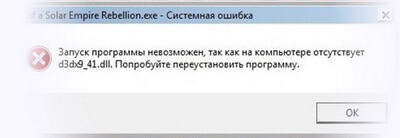
Ошибка на месте? Тогда попробуйте второй способ. Скачать бесплатно d3dx9_41.dll для Windows 7/8/10 можно тут. Зайдите в папку Windows, которая обычно находится на диске C. Если у вас 32х разрядная операционная система, то киньте d3dx9_41.dll в папку System32. Для виндовс x64 рядом находится папка SysWOW64. Проведите процедуру регистрации dll и всё заработает.
Рекомендуем сначала скачать и установить/обновить драйвер DirectX. Ошибка должна исчезнуть сразу же после установки.
Как установить DLL файл вы можете прочитать на страницы, в которой максимально подробно описан данный процесс.
Скачать файл d3dx9_41.dll
Разработчик
Microsoft Windows
ОС
Windows XP, Vista,7,8,10
Разрядность
32/64bit
Кол-во скачиваний
17915- Рейтинг
Поделиться файлом
Смотрите другие DLL-файлы
На чтение 3 мин Просмотров 9.2к. Опубликовано 20.09.2019
Обновлено 26.06.2019
Содержание
- Руководство по устранению ошибок для ошибок D3dx9_41.dll
- Как исправить ошибки в D3dx9_41.dll
- Нужна дополнительная помощь?
Руководство по устранению ошибок для ошибок D3dx9_41.dll
Проблемы D3dx9_41.dll так или иначе вызваны проблемой с Microsoft DirectX.
Файл d3dx9_41.dll является одним из многих файлов, содержащихся в коллекции программного обеспечения DirectX. Поскольку DirectX используется большинством игр для Windows и продвинутых графических программ, ошибки d3dx9_41.dll обычно отображаются только при использовании этих программ.
Есть несколько способов, которыми ошибки d3dx9_41.dll могут появляться на вашем компьютере. Некоторые из наиболее распространенных конкретных сообщений об ошибках d3dx9_41.dll перечислены ниже:
  Файл d3dx9_41.dll отсутствует
  D3dx9_41.DLL не найден
  Файл d3dx9_41.dll не найден
  D3dx9_41.dll не найден. Переустановка может помочь исправить это.
Ошибки D3dx9_41.dll появляются при запуске игры или другого программного обеспечения.
Любая из операционных систем Microsoft, начиная с Windows 98, может быть затронута d3dx9_41.dll и другими проблемами DirectX. Это включает в себя Windows 10, Windows 8, Windows 7, Windows Vista, Windows XP и Windows 2000.
Как исправить ошибки в D3dx9_41.dll
Не загружайте файл DLL d3dx9_41.dll по отдельности с любого «сайта загрузки DLL». Есть ряд веских причин, по которым загрузка DLL с этих сайтов никогда не была хорошей идеей.
Если вы уже загрузили d3dx9_41.dll с одного из этих сайтов загрузки DLL, удалите его из любого места и продолжайте выполнять эти шаги.
-
Перезагрузите компьютер, если вы еще этого не сделали.
Ошибка d3dx9_41.dll может быть случайной, и простой перезапуск может полностью ее устранить.
-
Установите последнюю версию Microsoft DirectX. Скорее всего, обновление до последней версии DirectX исправит ошибку d3dx9_41.dll, которая не найдена.
Microsoft часто выпускает обновления для DirectX без обновления номера версии или буквы, поэтому обязательно установите последнюю версию выпуска , даже если ваша версия технически совпадает.
Одна и та же программа установки DirectX работает со всеми версиями Windows, включая Windows 7, 8, 10, Vista, XP и другие. Он заменит любой отсутствующий файл DirectX 11, DirectX 10 или DirectX 9.
-
Предполагая, что последняя версия DirectX от Microsoft не исправляет полученную ошибку d3dx9_41.dll, найдите программу установки DirectX на DVD-диске с игрой или приложением. Обычно, если игра или другая программа использует DirectX, разработчики программного обеспечения включают копию DirectX на установочный диск.
Иногда, хотя и не часто, версия DirectX, содержащаяся на диске, лучше подходит для программы, чем последняя доступная онлайн версия.
-
Удалите игру или программное обеспечение, а затем снова установите его. Что-то могло случиться с файлами в программе, которые работают с d3dx9_41.dll, и переустановка может помочь.
-
Восстановите файл d3dx9_41.dll из последней версии программного пакета DirectX. Если описанные выше действия по устранению неполадок не помогли устранить ошибку d3dx9_41.dll, попробуйте извлечь файл d3dx9_41.dll отдельно из загружаемого пакета DirectX.
-
Обновите драйверы для вашей видеокарты. Хотя это не самое распространенное решение, в некоторых ситуациях обновление драйверов для видеокарты на вашем компьютере может исправить эту проблему DirectX.
Нужна дополнительная помощь?
Если вы не заинтересованы в устранении этой проблемы самостоятельно, см. Как исправить мой компьютер? полный список вариантов поддержки, а также помощь по всем вопросам, таким как определение затрат на ремонт, удаление ваших файлов, выбор службы ремонта и многое другое.
При установке или запуске игр может возникнуть ошибка, что запуск программы невозможен, так как на компьютере отсутствует d3dx9_41.dll. Попробуйте переустановить программу.
Файл d3dx9_41.dll относиться к компоненту DirectX9c и отвечает за правильную работу 3D графики и обработку звука. Виновником ошибки, когда библиотека d3dx9_41.dll не найдена на компьютере может быть повреждение самого файла, антивирус занес его в карантин или он вовсе отсутствует в Windows 11/10.
В данной инструкции разберем, где скачать оригинальный файл d3dx9_41.dll для Windows 11/10, чтобы игры запускались и устанавливались.
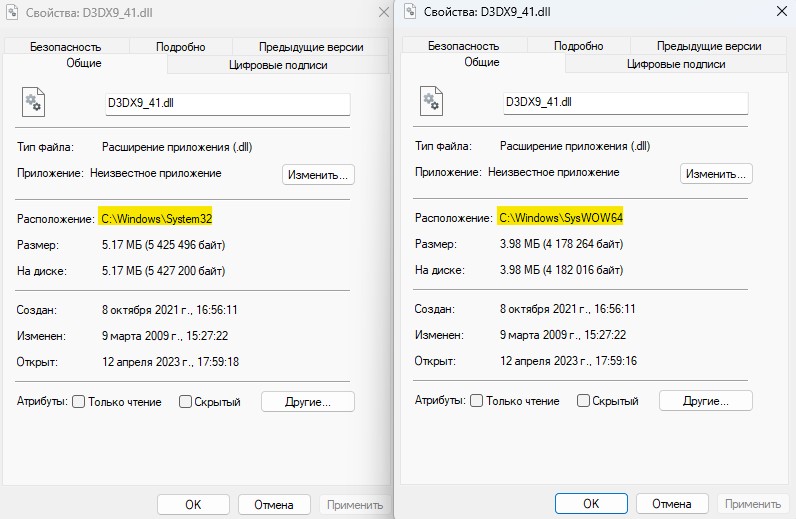
Расположение файла d3dx9_41.dll:
C:WindowsSystem32C:WindowsSysWOW64
Скачать d3dx9_41.dll для Windows 10 и 11
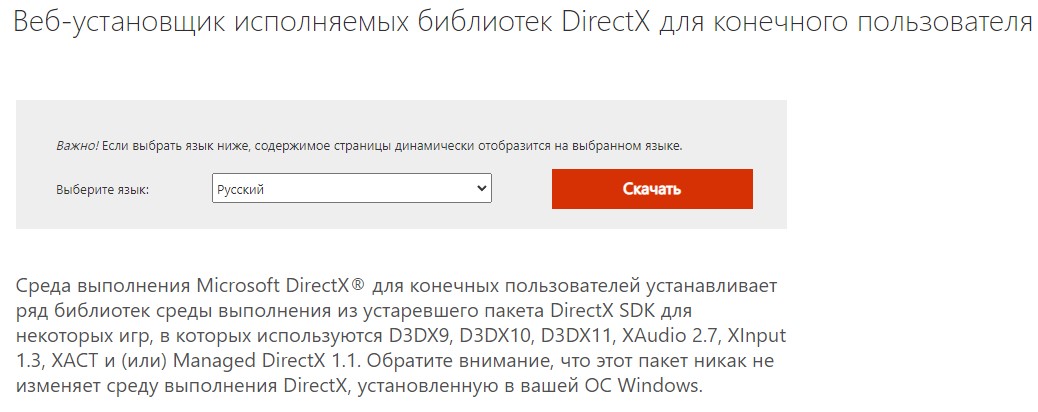
1. Перейдите ниже на официальный сайт Microsoft и скачайте Directx для конечного пользователя, чтобы исправить ошибку отсутствия файла d3dx9_41.dll при запуске игр.
- Скачать DirectX для конечного пользователя
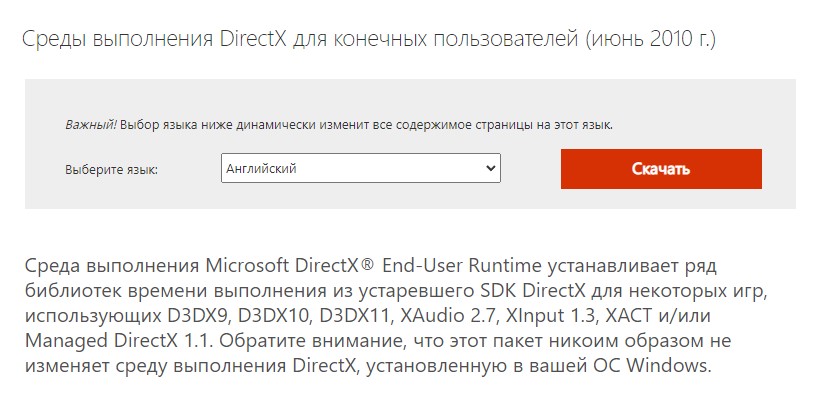
2. Если вы пытаетесь запустить старую игру, то может потребоваться и старая версия файла. Для этого скачайте среду выполнения DirectX для конечных пользователей (июнь 2010 г.).
- Скачать DirectX 2010
3. Если не смогли решить проблему и вам нужен именно файл, то вы его можете взять на другом компьютере или попросить друга, чтобы он скинул вам два файла x32 и x64. Пути куда закидывать, описаны выше.
Смотрите еще:
- Скачать d3dx9_39.dll и исправить ошибку в Windows 11/10/7
- Отсутствует d3dx9_25.dll в Windows 11/10
- Исправить ошибку D3D12.dll отсутствующего в Windows 11/10
- A D3D11 compatible GPU Feature Level 11.0 — Решение
- Скачать d3dx11.dll и исправить ошибку в Windows 11/10/7
[ Telegram | Поддержать ]
Компьютерные игры сегодня – это очень весомый сегмент индустрии развлечений и настоящий испытательный полигон для вашего персонального компьютера. А от того вдвойне неприятно, когда вашей игровой сессии мешает файл х32-64 бит, под названием d3dx9 41 dll, с которым произошли неполадки. Из-за этого и возникает при запуске игры ошибка вроде: «Запуск приложения невозможен. Отсутствует файл d3dx9 41 dll».
Данный файл – лишь один из сотен элементов, которые вмещает в себя ДЛЛ библиотека Microsoft DirectX. Именно благодаря корректно работающему d3dx9 41 dll ваша программа может выводить изображение на экран монитора. Давайте посмотрим, как добиться исправления ошибки этого файла и свести к минимуму риск повторных неполадок.
Причины возникновения ошибки и способы устранения
- ошибочное удаление или карантин. Восстановите файл из корзины или карантина, добавьте его в исключения – и все может исправиться;
- неактуальная или неустановленная версия DirectX. Решение – установите или обновите DirectX.
Если вы применили оба способа, но проблема не сдвинулась с мертвой точки – нужно скачать d3dx9 41 dll отдельным файлом. Перед этим проверьте, какой разряд имеет ваша операционная система. Для этого достаточно зайти в Мой компьютер, кликнуть правой кнопкой мыши и выбрать пункт «Свойства». Если у вас 32-битный Windows – скачиваем только 32-ю версию файла. Если же 64-бит – тогда обе версии.
Файл 64 бит должен быть перемещен по адресу: C:Windows SysWOW64, а 32-битный – по адресу: C:WindowsSystem32. Далее открываем командную строку через поиск в меню Пуск или комбинацией клавиши Windows + R. В командной строке пишем соответствующие команды:
32 — regsvr32d3dx9_41.dll;
64 – аналогично (regsvr32d3dx9_41.dll).
После чего нажимаем «Ок» и выполняем перезагрузку компьютера. Скачать d3dx9 41 dll для Windows 7/8/10 вы можете прямо здесь.
Файл d3dx9_41.dll есть также в библиотеке DirectX 9
d3dx9_41.dll для 32 bit
Windows 7/8/10
Microsoft
1.8 Mb
d3dx9_41.dll для 64 bit
Windows 7/8/10
Microsoft
2.2 Mb
Добавить комментарий
Содержание
- Способ 1: Скачивание d3dx9_41.dll
- Способ 2: Установщик DirectX
- Способ 3: Устранение внутренних проблем игры
- Способ 4: Проверка файлов Windows на целостность
- Вопросы и ответы

Ошибка, которая будет рассмотрена в данной статье, чаще всего возникает при запуске игр, но возможно ее появления и при попытке запуска приложений, использующих 3D графику. Сигнализирует о проблеме окно с сообщением «Запуск программы невозможен, отсутствует d3dx9_41.dll». В данном случае, мы имеем дело с файлом, входящим в состав инсталляционного пакета DirectX 9-ой версии. Возникает она по причине того, что файла попросту физически нет в системной директории или он изменен. Также возможно, что версии попросту не совпадают: игре требуется один конкретный вариант, а в системе находится другой.
Когда на ПК уже есть набор библиотек, но программы не видят d3dx9_41.dll, возможно, достаточно просто добавить его в систему заново, ведь тот всегда может оказаться поврежденным или имеет другие проблемы. Чтобы это сделать, сперва загрузите ДЛЛ на компьютер.
Скачать d3dx9_41.dll
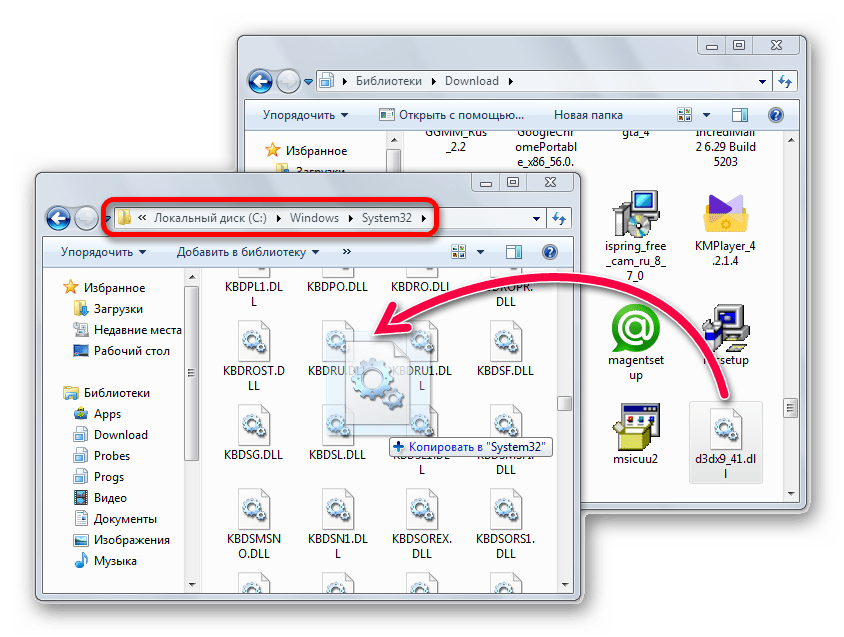
Переместите его в C:WindowsSystem32 и C:WindowsSysWOW64, если Windows 64-разрядная, и только в первую папку, если она 32-разрядная.
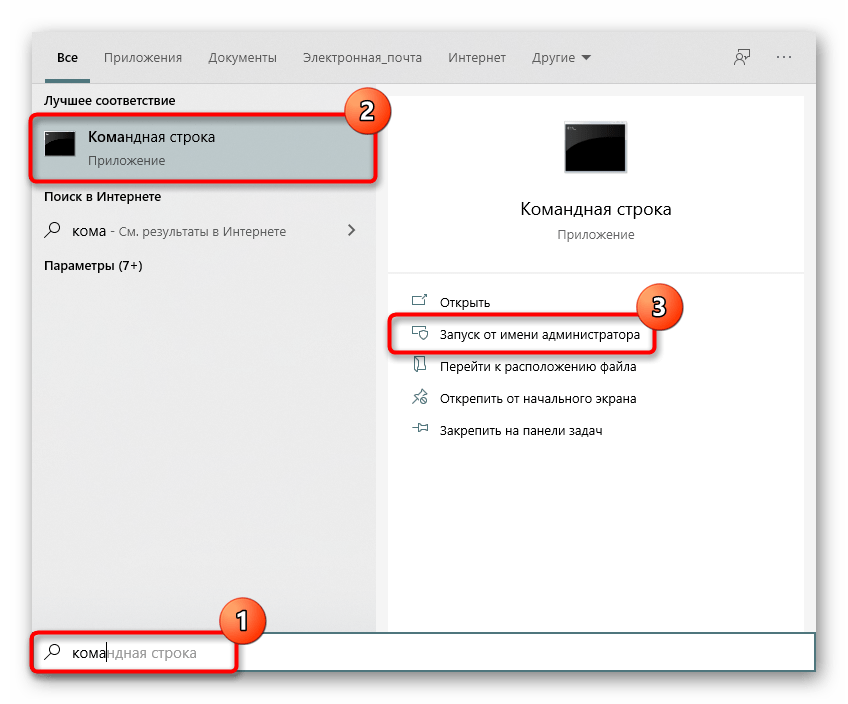
В некоторых случаях требуется регистрация DLL. Выполняется это через «Командную строку», запущенную с полномочиями администратора.
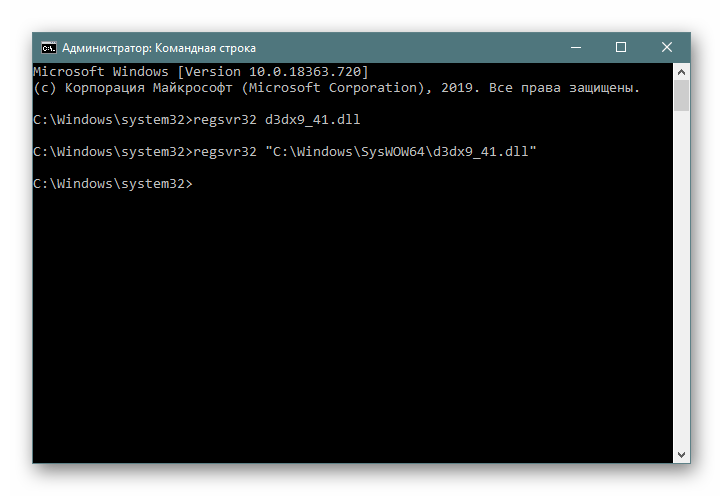
Напишите там команду regsvr32 d3dx9_41.dll, затем нажмите Enter. Если файл был помещен в обе папки, после нее задействуйте команду regsvr32 "C:WindowsSysWOW64d3dx9_41.dll".
О других методах проведения регистрации мы рассказывали в другой нашей статье по ссылке ниже.
Подробнее: Регистрируем файл DLL в ОС Windows
Способ 2: Установщик DirectX
Данный способ подразумевает скачивание всего пакета, если тот отсутствует в Windows полностью. Однако в Windows 10 он уже предустановлен, поэтому инструкция, рассмотренная ниже, ее пользователям не подойдет. Вместо этого предлагаем обратиться к отдельно составленному руководству.
Подробнее: Переустановка и добавление недостающих компонентов DirectX в Windows 10
Если действия производятся на Windows 7 и ниже, способ потребует загрузку дополнительного приложения с сайта Майкрософт.
Скачать DirectX
На странице для скачивания сделайте следующее:
- Выберите язык вашей Windows и нажмите «Скачать».
- Примите условия соглашения и щелкните «Next».
- Нажмите «Finish».
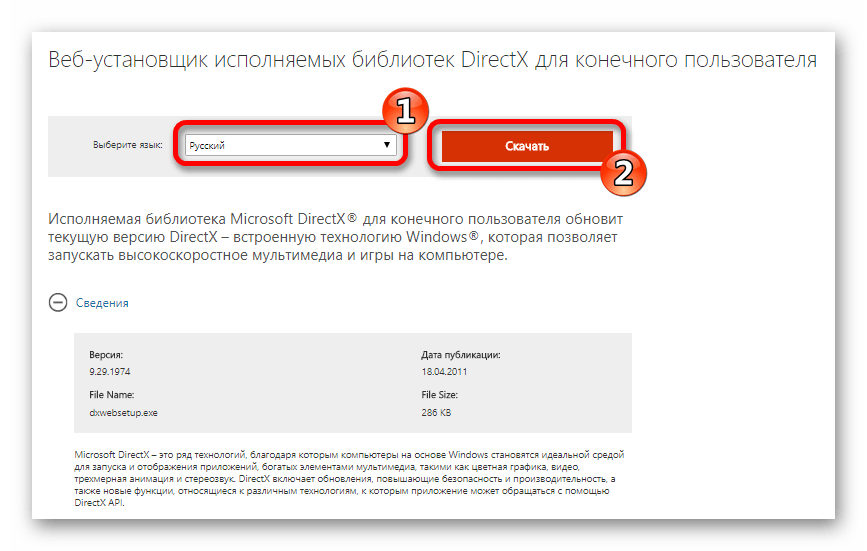
Запустите установку после её полной загрузки.
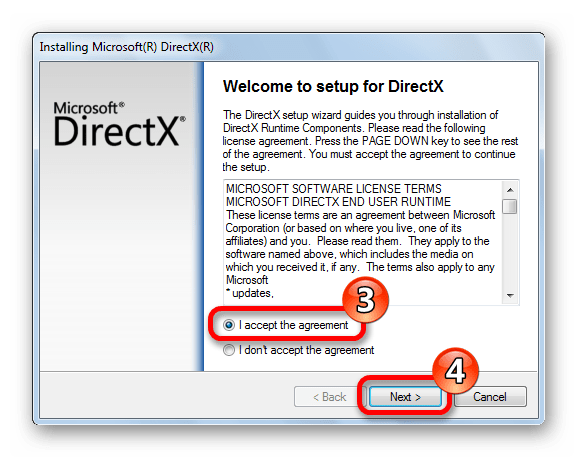
Дождитесь окончания работы инсталлятора.
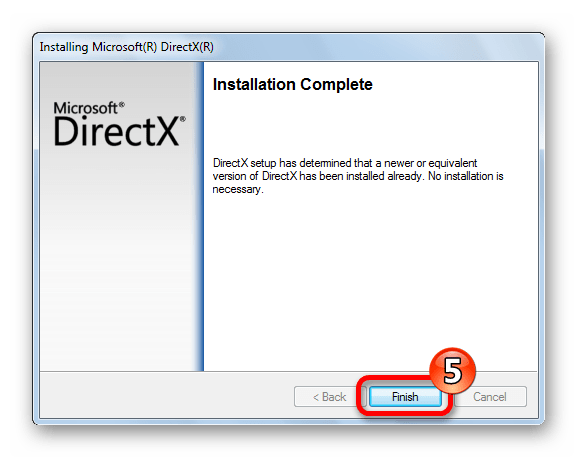
Готово, библиотека d3dx9_41.dll окажется в системе и проблема больше не возникнет.
Способ 3: Устранение внутренних проблем игры
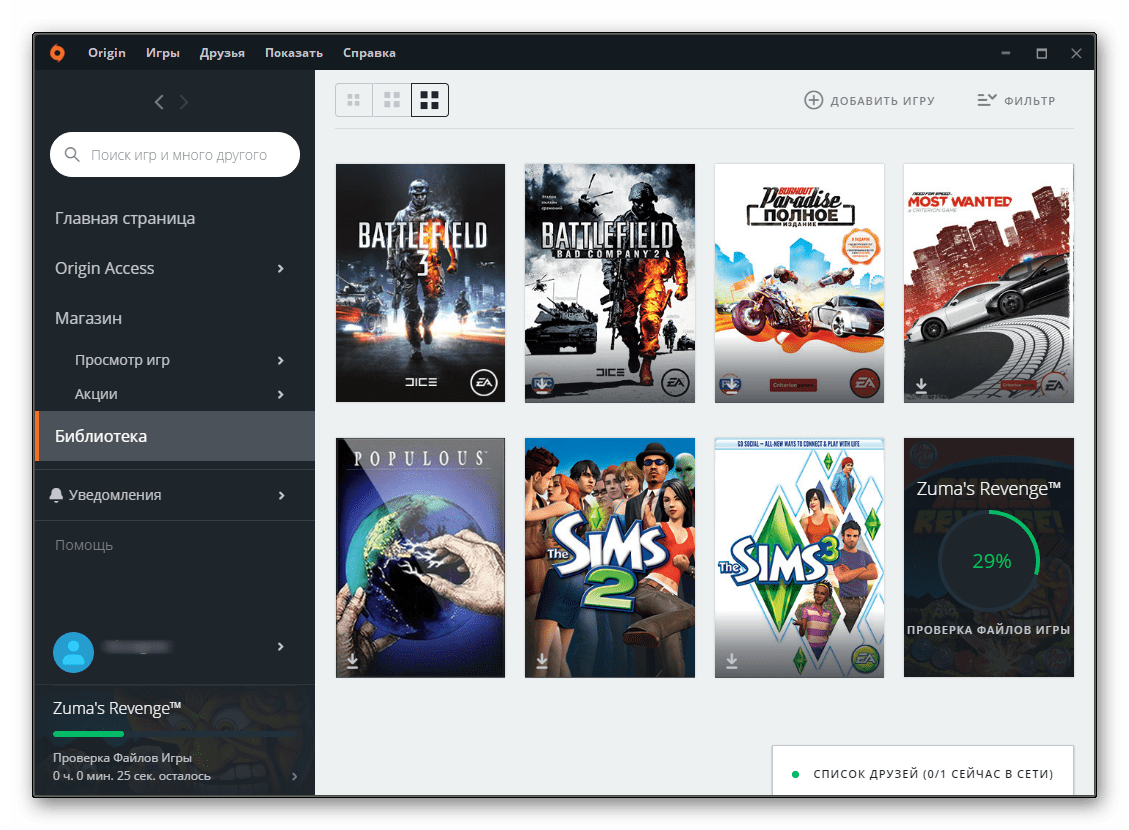
Виноватой может быть не операционная система, а сама игра. Довольно часто подобные ошибки с файлами наблюдаются на пиратских сборках, которые взламывают игроки-любители, не гарантируя работоспособности конечного продукта. Если вы не желаете платить за игру, просто переустановите ее или поищите другую сборку, менее подвергшуюся модифицированию со стороны пирата. Впрочем, лицензионный контент тоже может понадобиться переустановить, но иногда помогает менее радикальная мера, а именно проверка целостности файлов игры, что можно сделать через игровые клиенты. Мы покажем, как это выполняется в Steam и Origin.
Steam
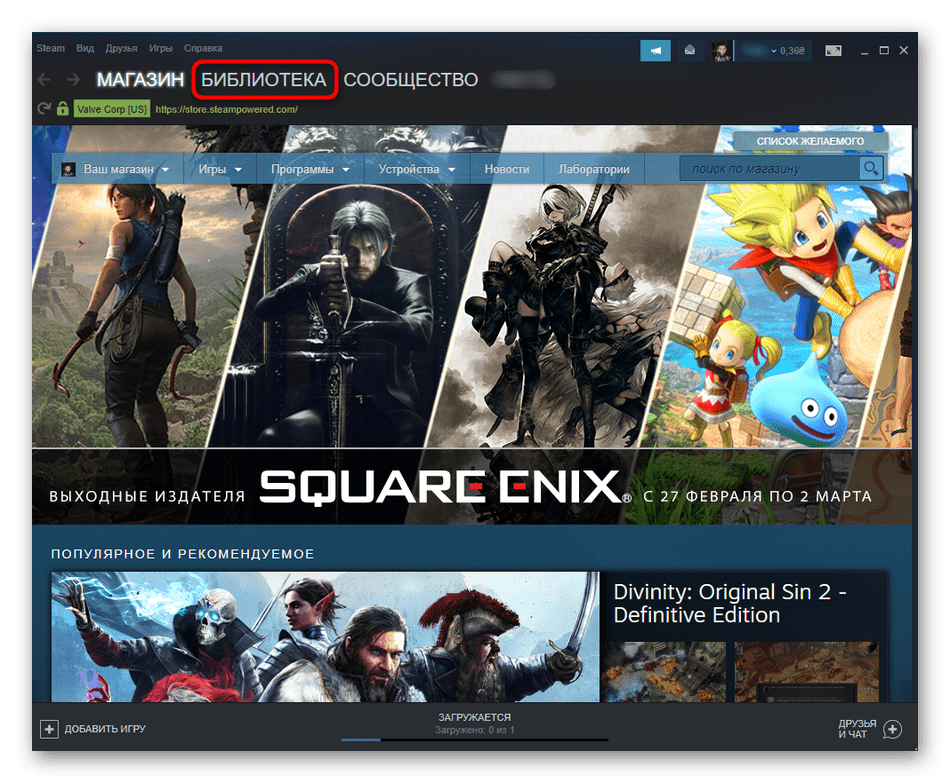
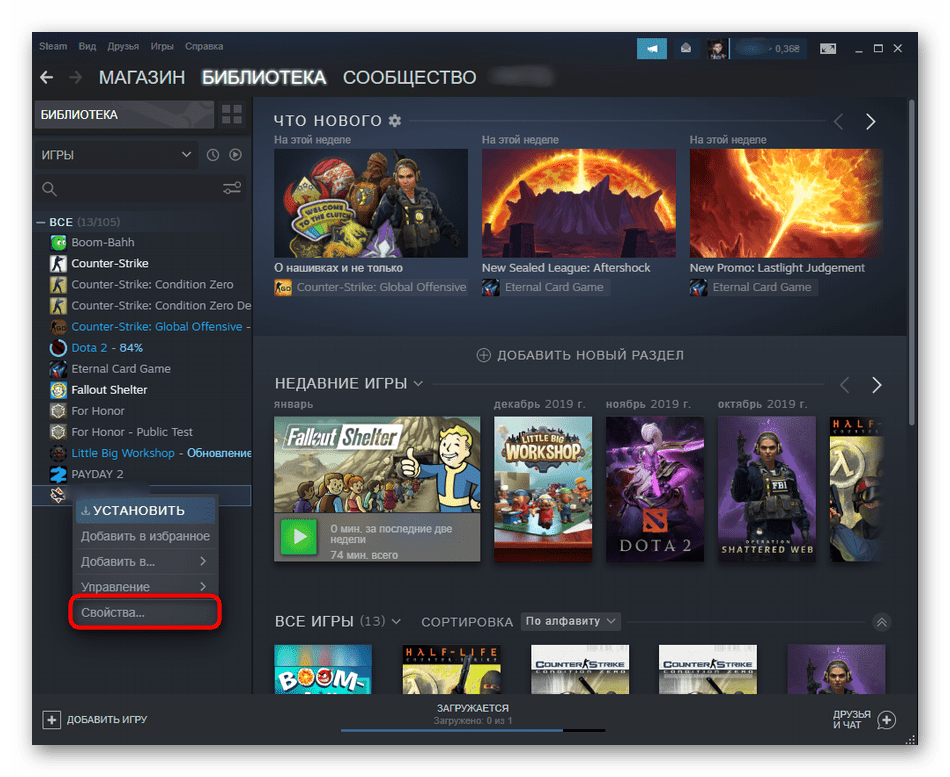
- Разверните окно игрового клиента и зайдите в «Библиотеку».
- Отыщите игру из списка, которая требует DLL, щелкните по ней ПКМ и перейдите в «Свойства».
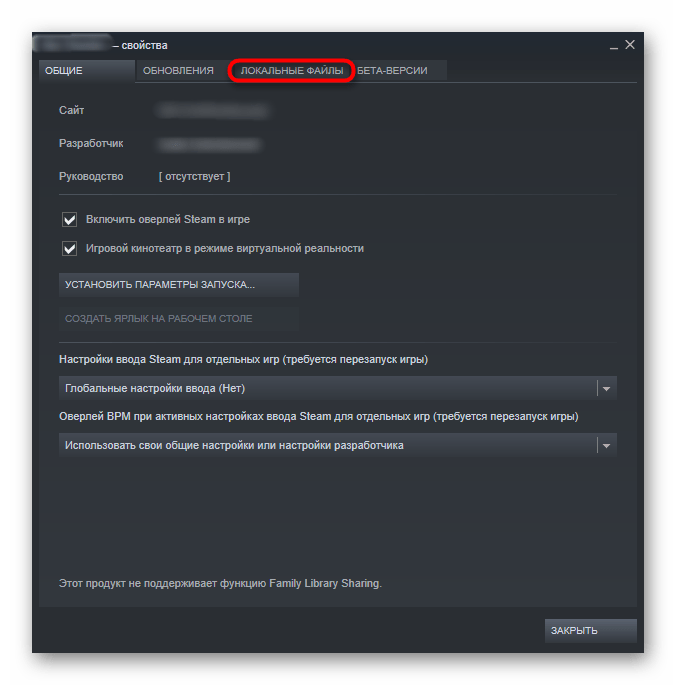
- Переключитесь на вкладку «Локальные файлы».
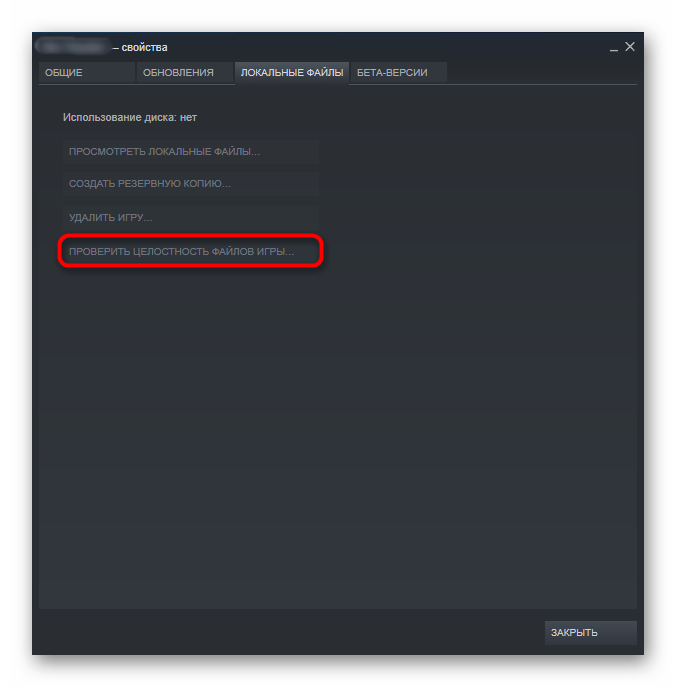
- Тут вам нужна кнопка «Проверить целостность файлов игры». Когда проверка и исправление закончатся, попытайтесь запустить игру.
Origin
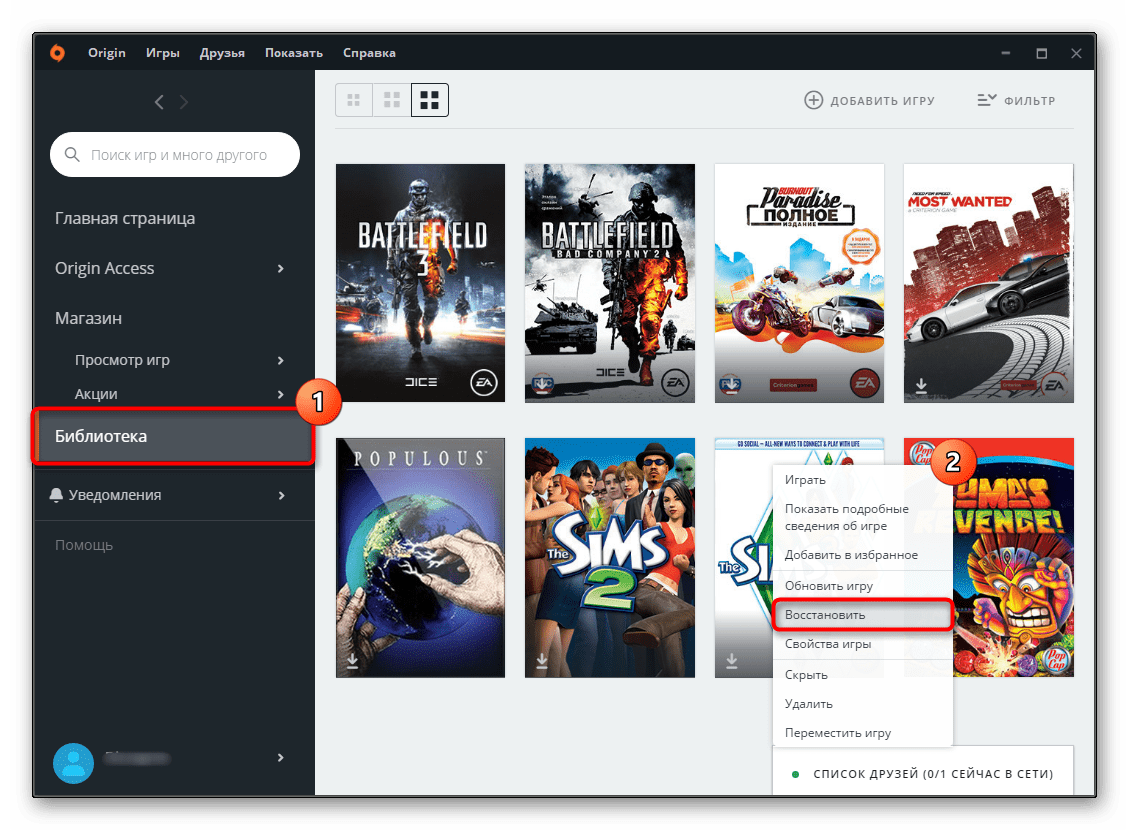
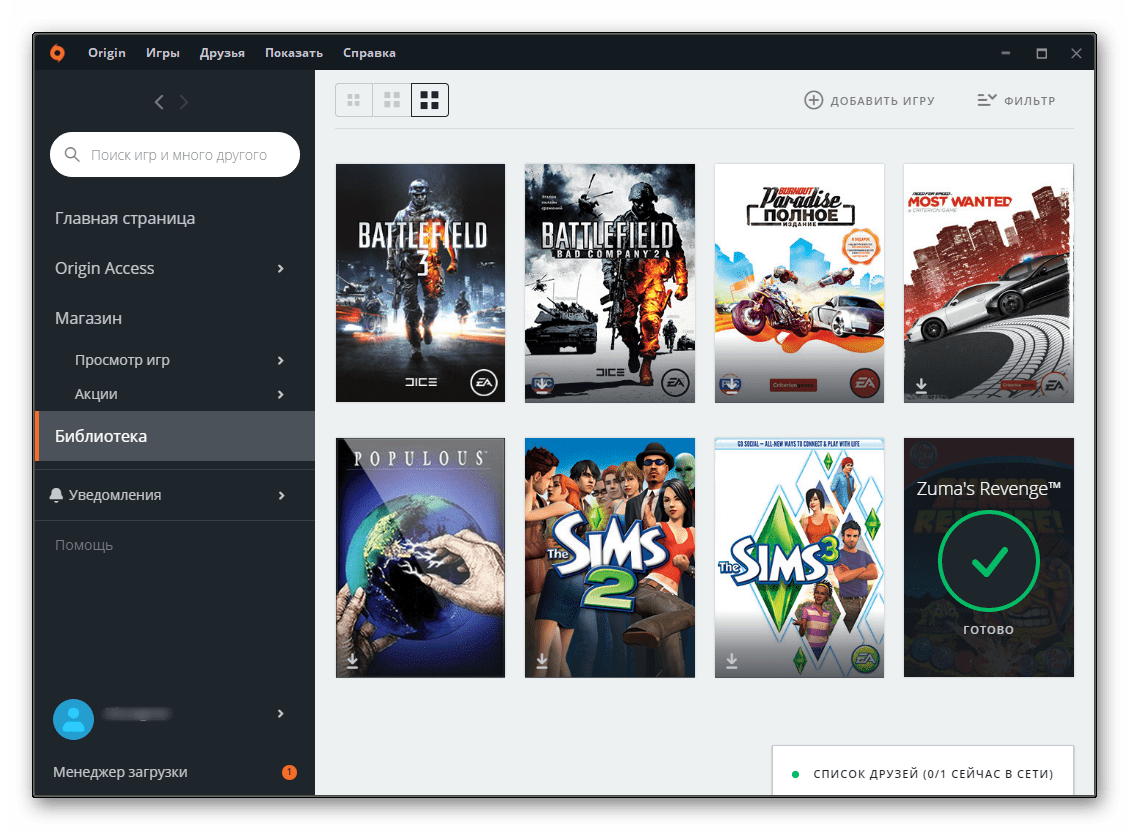
- Откройте клиент и найдите игру через «Библиотеку». По ней так же надо кликнуть ПКМ и выбрать «Восстановить».
- Процесс сразу же запустится и будет продолжаться от нескольких секунд до пары минут.
- В конце появится уведомление о завершении операции, после чего приложение следует попробовать запустить.
Способ 4: Проверка файлов Windows на целостность
Из-за повреждения некоторых системных файлов может нарушиться работоспособность и цепочки, связанной с DLL. Такое происходит часто на компьютерах, перегруженных софтом и после различных пользовательских вмешательств в работу важных настроек ОС. Даже если вас нельзя назвать активным юзером, ситуация с нарушением целостности файлов может все равно возникнуть, в связи с чем предлагаем проверить это путем запуска специального приложения. Оно уже встроено в Виндовс и активируется через командную строку. Важно понимать, что из-за слишком отдаленного влияния на работу библиотек далеко не всем это поможет избавиться от ошибки d3dx9_41.dll. Тем не менее сам по себе совет является одним из важных, когда, несмотря на выполнение всех предыдущих способов, система все равно не может увидеть упомянутый файл.
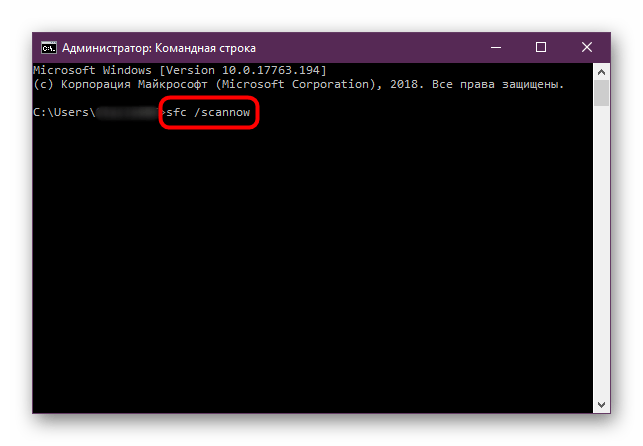
Подробнее: Использование и восстановление проверки целостности системных файлов в Windows
Если нестабильность работы Windows заключается не только в том, что ей не удается взять в работу DLL, но и проявляется в других аспектах, например, трудностях с запуском иного ПО, неожиданных синих экранах смерти, замедлениях и подтормаживаниях, вполне вероятно, что в этом виноват вирус. Опасный софт часто блокирует функционирование разных системных компонентов, и эти запреты провоцируют различные ошибки и сбои, в том числе и с библиотеками. Проверьте ОС на вирусы через используемый антивирус или стороннюю утилиту-сканер, не требующую инсталляции.
Подробнее: Борьба с компьютерными вирусами