

Ошибка 7 при прошивке через рекавери (TWRP, CWM Recovery). Решили установить кастомную прошивку на свой Android смартфон или планшет, вошли в кастомное TWRP Recovery, но во время установки получили ошибку 7? Не отчаивайтесь исправить данную проблему довольно просто.
Многих новичков может обескуражить какие либо действия в установке кастомной прошивки, особенно если это процедура выполняется первый раз. Одним из серьезных препятствий во время установки прошивки может стать ошибка 7 в TWRP Recovery. Серьезность этой ошибки в том, что она не позволяет вообще установить кастомную прошивку на устройство и вся ваша подготовка пойдет насмарку. Но оказывается что данную ошибку 7 в recovery довольно легко исправить не прибегая к длительным действиям! О том как избавится от данной проблемы и посвящена сегодняшняя статья!
Откуда взялась ошибка 7?
Данная ошибка может возникнуть в двух случаях:
-
Если вы попытаетесь установить прошивку не от своего устройства, такое часто возникает, когда под одним наименованием смартфона или планшета может быть множество моделей с небольшими отличиями под определенные рынки (например смартфон LG G2 имеет модели VS980, LS980, D800, D802, F320K). Убедитесь что прошивка предназначена именно для вашего устройства!
-
В скрипте установке прошивки не внесено название модели вашего Android смартфона или планшета.
Как исправить Ошибку 7 при прошивке в Recovery?
Вариант 1 (действие 1)
Если вы уже прочитали как могла возникнуть ошибка 7, то самым первым вашим действием будет проверка действительно вы скачали прошивку именно для вашей модели смартфона или планшета (проверить наименование и версию).
Если вы заметили, что скачали не ту прошивку, то скачать для своего устройства. Проблема решена! Если же это не так и прошивка верная, то переходим ко второму действию.
Вариант 2 (действие 2)
1. Установите Notepad ++
2. Открываем прошивку и переходим по пути META-INFcomgoogleandroid
3. Извлекаем файл updater-script

4. Удалить вначале устанавливающего скрипта строки начинающиеся на assert

5. Сохранить документ и забросить обратно в прошивку заменив старый файл
6. Удалить в прошивке файлы по пути META-INF — CERT.RSA, CERT.SF, MANIFEST.MF

7. Забросить готовую прошивку на устройство, перевести в режим Recovery и попробовать снова прошить Android
{rutube}ace43b472b1b7b2fb55e2b53ba067bf8{/rutube}
CWM Status 6, CWM Status 7 и другие ошибки которые вы можете встретить при установке обновлений. В данной статье идет расшифровка данных ошибок и способы их решения.
Если вы уже изучили или знаете что такое Recovery, CWM (ClockWorkMod), и конечно же знаете не понаслышке что собой представляют кастомные прошивки, либо обновления и с чем их едят, то возможно у вас были такие ситуации, что прошивка или обновление при установке выводят ошибку CWM Status 6 или Status 7 либо другие возможные Status. В данной статье идет расшифровка по CWM Status.
CWM Status 0 данный код ошибки возник из-за того, что файл update-scpript или update-binary отсутствуют в файле прошивке или обновление.
Способ решения ошибки Status 0: Добавить данные файлы в архив-обновление, либо заменить update-binary, другим файлом update-binary.
CWM Status 255 данный код ошибки возник из-за того, что файл update-binary не подходит.
Способ решения ошибки Status 255: Заменить update-binary, другим файлом update-binary.
CWM Status 1 данный код ошибки возник из-за того, что заданы неправильные пути монтирования разделов.
Способ решения ошибки Status 1: проверить командой в терминале mount и исправить updater-scpript.
CWM Status 6 данный код ошибки возник из-за того, что файл updater-scpript не может быть прочитан так как он был создан не в Unix формат и ОС Android не может установить данное обновление.
Способ решения ошибки Status 6: Скачайте и установите программу на ПК NotePad ++ и поменяйте формат на Unix и сохраните файл updater-scpript.
CWM Status 7 данный код ошибки возник из-за того, что данная прошивка либо архив-обновление не совместимо с вашим Android устройством, рекомендуется тщательно перепроверить, не ошиблись ли Вы (возможно прошивка на другой смартфон или планшет)!
Способ решения ошибки Status 7: Если же Вы уверены, что ошибки нет и устройство действительно совместимо с прошивкой или архивом-обновление, то тогда откройте на ПК программу NotePad ++ и удалите вначале строки с моделями как указанно ниже на рисунке.


Довольно часто юзеры, привыкшие рутовать прошивки, устанавливать разного рода системный софт, менять ядра и по-другому издеваться над прошивкой, обнаруживают, что установить OTA-обновление невозможно. Оно просто не встает, ругаясь на измененные системные файлы, неправильные цифровые ключи и всякое прочее. В этой статье я расскажу о самой механике обновления, причинах возникновения проблем и о том, как их решить.
Как это работает
Первыми новые версии Android традиционно получают последние из устройств Nexus. Когда новая версия прошивки готова для широкой публики, полный образ размещается по адресу developers.google.com/android/nexus/images. Вскоре после этого начинается распространение прошивки по воздуху. Как рассказывает один из разработчиков Google Дэн Моррилл (Dan Morrill), сначала ОТА рассылается на 1% устройств. Это происходит рандомно, независимо от региона или места покупки телефона/планшета. В это время отлавливаются баги, что позволяет приостановить обновление при наличии критических ошибок у большого числа пользователей.
Далее в течение пары недель обновление распространяется для 25, 50, 100% пользователей. То есть на первом этапе шанс на получение обновления имеет одно устройство из ста. Если обновление не получено, то устройство выпадает из списка и повторное неоднократное нажатие на кнопку «Проверить наличие обновлений» автоматически переносит устройство в конец списка. Когда запускается новый этап рассылки, нажатие на кнопку дает следующий шанс получить обновление уже 25%. Так как устройство само проверяет наличие обновления раз в сутки (или при перезагрузке), то нажатие на кнопку может «выстрелить» раньше, чем это случилось бы само по себе. Но опять-таки проверка будет только один раз. Дальнейшие нажатия не помогут. Это не та ситуация, когда «кто первый нажал, тот первый получил». В любом случае обновление по воздуху придет всем в течение пары недель. Самые нетерпеливые могут прошить обновление руками (об этом ниже).
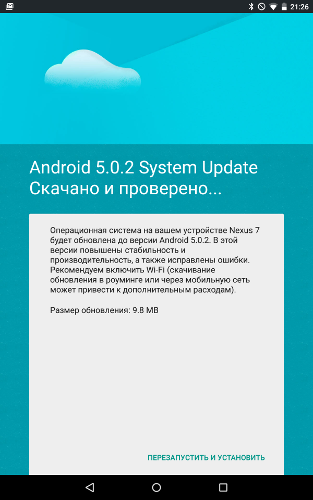
Уведомление о наличии обновления
Форсируем обновление
Ускорить получение обновления можно двумя способами. Первый — очистка данных Google Services Framework с последующей перезагрузкой устройства. Крайне не рекомендуемый способ, который осуждают даже инженеры Гугла. Этот способ вызывает множество негативных эффектов, главный из которых — смена идентификатора для GCM (Google Cloud Messenger). Этот идентификатор нужен во всех программах Гугла и множестве других приложений, использующих функции push-уведомлений. И если в некоторых программах побороть эффекты относительно легко, то для многих других последствия могут быть более печальны. Все приложения просто перестанут принимать push-уведомления, основанные на GCM, пока не получат новый идентификатор. Некоторые приложения делают проверку часто, некоторые редко. Для части поможет очистка данных приложения. А те приложения, которые используют GCM ID в качестве идентификатора на своих серверах, могут иметь более глубокие проблемы.
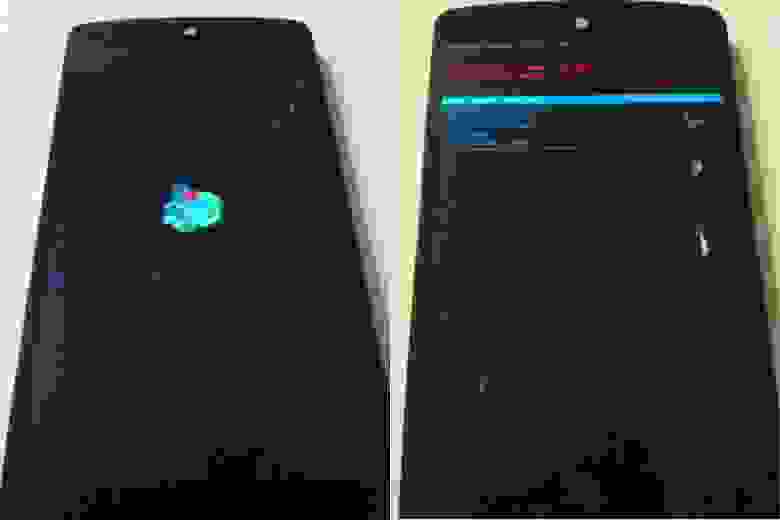
Стоковый recovery
Второй — установка обновления руками через консоль восстановления. Вскоре после запуска ОТА в профильных темах устройств на ресурсах 4PDA и XDA появляются файлы вида хеш.signed-hammerhead-LRX21O-from-KTU84P.c1a33561.zip, в названии которых содержится хеш файла, марка устройства, а также версии прошивок для обновления (на какую, с какой). На компе необходимо иметь папку с утилитами ADB и fastboot. Я использую последние версии из Android SDK. В ту же папку нужно положить скачанный архив с ОТА-обновлением. Также необходимо иметь правильно установленные драйверы для устройства, которые могут конфликтовать с ранее установленными драйверами для других устройств.
Само устройство следует перевести в режим восстановления (recovery). Для этого на выключенном устройстве зажимаем одновременно кнопки <Power + VolDown> и попадаем в загрузчик, кнопкой громкости выбираем Recovery mode, входим в него кнопкой Power. Появится лежачий Android с восклицательным знаком. Это не ошибка, пугаться не стоит. Необходимо на этом экране коротко нажать <Power + VolUp>, после чего и загрузится стоковый рекавери. В нем необходимо выбрать кнопками громкости пункт apply update from ADB и подтвердить кнопкой включения. Далее необходимо подключить телефон/планшет к компу. Запускаем консоль, переходим в папку с ADB и архивом обновления и вводим следующую команду (для файла, приведенного выше):
$ adb sideload хеш.signed-hammerhead-LRX21O-from-KTU84P.c1a33561.zip
После этого на телефон установится ОТА и он перезагрузится.
Блок-врезка: Как скачать обновление через сотовую сеть
Уведомление о доступности ОТА может прийти, когда устройство не подключено к Wi-Fi. При этом появится пометка, что файл доступен для скачивания по Wi-Fi до определенной даты (около недели), а сама кнопка «Скачать» будет неактивна. Это сделано для экономии денег юзера. Если подключение к Wi-Fi в ближайшее время не предвидится, то можно обмануть телефон и скачать обновление через 3G/4G, просто переведя дату в телефоне вперед, позже даты, указанной в уведомлении, и перегрузив устройство.
INFO
Под стоковой (stock — из магазина) прошивкой понимается наличие заводского ядра, recovery, отсутствие модификаций, полученных в том числе с помощью root.
Модифицированная прошивка
Если у тебя разблокирован загрузчик, стоит кастомный recovery, получен root, который активно используют различные программы, и применены различные модификации, то с вероятностью 99% обновление не установится. Даже при возврате стокового recovery при прошивке через ADB будет выдавать ошибку Status 7. Кастомный recovery также будет писать ошибку, ругаясь на измененные файлы. Побороть эту проблему можно, вернув смартфон к заводской прошивке, но это не наш метод. Мы разберемся с ней, расковыряв файл обновления, выясним, на каком месте спотыкается установка, и устраним проблему. И все это на примере самого крупного обновления Nexus 5 — с версии 4.4.4 (KTU84P) на 5.0 (LRX21O).
Механика работы ОТА
Итак, обновление с 4.4.4 на 5.0 стало самым крупным за последнее время с весом архива в 491 Мб. В связи со сменой Dalvik на ART практически весь код был модифицирован. Так что же содержит архив? Как видно на скриншоте «Файлы из архива с обновлением до 5.0», внутри архива находятся образы бутлоадера (различные разделы), каталоги META-INF, patch и system.
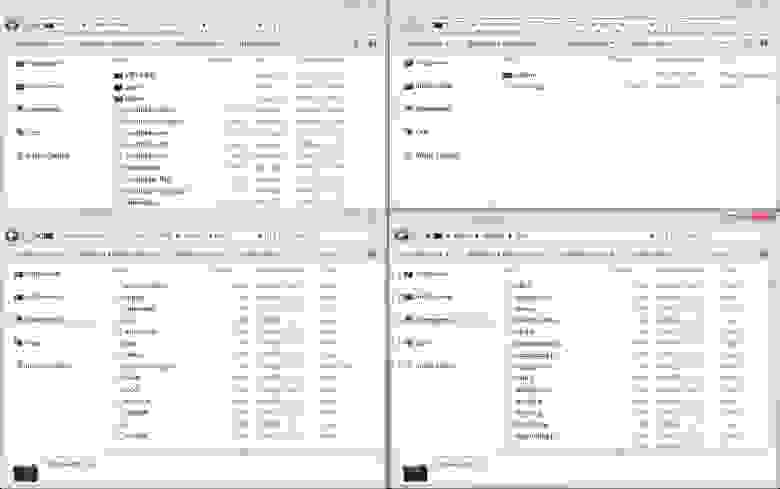
Файлы из архива с обновлением до 5.0
Для минимизации количества трафика и уменьшения нагрузки на серверы, а также для снижения затрат конечного пользователя структура обновления построена так, что файлы с большим количеством изменений или написанные с нуля находятся в каталоге system и меняются целиком. А файлы с небольшими по меркам Гугла изменениями не заменяются, а патчатся, то есть изменяются куски кода внутри файла. Эти файлы находятся внутри каталога patch и имеют расширение.р. Это хорошо видно, если сравнить файлы в /system/bin и /patch/system/bin. При этом для создания патча используется хорошо знакомый юниксоидам bsdiff, позволяющий из двух бинарников получить дельту (файл с разницей между файлами).
Само же волшебство происходит по воле updater-script, который находится в /META-INF/com/google/android. Именно его мы и рассмотрим подробнее. Сам файл весит 463 Кб и содержит строки кода, отвечающие за процесс применения ОТА-обновления (на самом деле это скриптовый язык Edify, интерпретатор которого находится в том же каталоге и носит имя update-binary. — Прим. ред.). Вот что он содержит в нашем случае. Сначала монтируется раздел /system (достаточно стандартная для Linux строка монтирования, схожая с теми, что находятся в /etc/fstab):
mount("ext4", "EMMC", "/dev/block/platform/msm_sdcc.1/by-name/system", "/system", "max_batch_time=0,commit=1,data=ordered,barrier=1,errors=panic,nodelalloc");
Далее скрипт проверяет модель устройства и версию прошивки с помощью чтения системной переменной ro.build.fingerprint (обрати внимание, что он не берет ее из файла /system/build.prop, а запрашивает у самого recovery, поэтому обновления нельзя поставить с помощью кастомной консоли восстановления, хотя до 5.0 это было возможно). Здесь и далее троеточие это сокращенные строки:
getprop("ro.build.fingerprint") == "google/hammerhead/hammerhead:4.4.4/KTU84P/1227136:user/release-keys" ||
getprop("ro.build.fingerprint") ==  "google/hammerhead/hammerhead:5.0/LRX21O/1570415:user/release-keys" ||
abort("Package expects build fingerprint of google/hammerhead/hammerhead:4.4.4 ...");
getprop("ro.product.device") == "hammerhead" || abort("This package is for "hammerhead" devices ...");
Как видно выше, на «неродное» устройство обновление не встанет, зато его можно повторно накатить на версию 5.0. Также скрипт проверяет, подписана ли прошивка официальными ключами Google (release-keys). Из-за этого у многих пользователей возникают проблемы. Далее начинается проверка наличия и целостности отдельных файлов с помощью сверки хешей SHA-1. Для этого используются две функции: sha1_check(), принимающая в качестве аргументов имя файла и хеш, и apply_patch_check(), принимающая три аргумента: имя файла, и два хеша. Первая используется просто для проверки целостности файла, вторая проверяет, не был ли файл уже пропатчен. Для простоты длинные хеши в коде ниже заменены на многоточие:
sha1_check(read_file ("system/app/Drive/Drive.apk"), ...) ||
apply_patch_check("/system/app/Drive.apk", ...) || abort(""/system/app/Drive.apk" has unexpected contents.");
sha1_check(read_file("system/app/Drive/lib/arm/libdocsimageutils.so"), ...) ||
apply_patch_check("/system/lib/libdocsimageutils.so", ...) || abort (""/system/lib/libdocsimageutils.so" has unexpected contents.");
Для примера показаны только две проверки. По факту проверяются все файлы, которые подлежат замене или изменению патчем. В коде видно, что обновление выдаст ошибку, если, например, был изменен или удален файл /system/app/Drive.apk. В конце блока проверки скрипт проверяет ядро, доступное место в /system и радио:
apply_patch_check("EMMC:/dev/block/platform/msm_sdcc.1/by-name/boot:8908800:...") || abort("...");
apply_patch_space(23999236) || abort("Not enough free space on /system to apply patches.");
apply_patch_check("EMMC:/dev/block/platform/msm_sdcc.1/by-name/modem:46499328:...") || abort("...");
То есть данное обновление не встанет, если стоит кастомное ядро или модификация радио. Следующим шагом идет удаление старых файлов с устройства перед их заменой на новые и удаление файлов, которые не нужны на новой прошивке:
delete("/system/app/BasicDreams/", "/system/app/BasicDreams/arm/", ...);
Далее патчатся все необходимые файлы с предварительной проверкой хеша SHA-1. Патчинг выполняется с помощью функции apply_patch(), которая принимает имена файлов для патчинга и несколько хешей: хеш оригинала, хеш патча и хеш результата. Последним аргументом идет имя файла с патчем. Как и раньше, все хеши в коде ниже сокращены до многоточия:
sha1_check(read_file("system/app/Drive/Drive.apk"), ...) ||
apply_patch("/system/app/Drive.apk", "-", ..., package_extract_file("patch/system/app/Drive.apk.p"));
Последним патчится ядро и RAM-диск:
apply_patch("EMMC:/dev/block/platform/msm_sdcc.1/by-name/boot:..., package_extract_file("patch/boot.img.p"));
Следующий блок переносит на устройство файлы, которые не попадают под патч и должны быть заменены целиком. Часть из них затем перемещается:
package_extract_dir("system", "/system");
rename("system/app/KoreanIME.apk", "system/app/KoreanIME/KoreanIME.apk");
rename("system/framework/wm.odex", "system/framework/arm/wm.odex");
...
Удаляются ненужные файлы, расставляются симлинки, права доступа и флаги (здесь на многоточие заменены именно права доступа и флаги):
delete("/system/etc/firmware/wcd9320/wcd9320_mbhc.bin", ...);
symlink("/data/misc/audio/mbhc.bin", "/system/etc/firmware/wcd9320/wcd9320_mbhc.bin");
symlink("/data/misc/audio/wcd9320_anc.bin", "/system/etc/firmware/wcd9320/wcd9320_anc.bin");
...
set_metadata_recursive("/system/bin", ...);
set_metadata("/system/bin/app_process32", ...);
Прошиваются бутлоадер и сопутствующие разделы:
package_extract_file("bootloader-flag.txt", "/dev/block/platform/msm_sdcc.1/by-name/misc");
package_extract_file("bootloader.aboot.img", "/dev/block/platform/msm_sdcc.1/by-name/aboot");
package_extract_file("bootloader.rpm.img", "/dev/block/platform/msm_sdcc.1/by-name/rpm");
...
Патчится радио/модем:
apply_patch("EMMC:/dev/block/platform/msm_sdcc.1/by-name/modem:..., package_extract_file("radio.img.p"));
Последним меняется build.prop, в который записывается в том числе новая версия прошивки. Сделано это для того, чтобы при возникновении ошибки на самом последнем этапе, когда почти все файлы уже перенесены, прервать обновление и сохранить номер текущей версии прошивки в файле на устройстве. Тогда при нажатии кнопки «Проверить обновление» можно запустить его снова.
apply_patch("/system/build.prop", "-", ..., package_extract_file("patch/system/build.prop.p"));
set_metadata("/system/build.prop", ...);
В конце скрипта раздел /system перемонтируется, и начинается проверка правильности применения обновления, сверяется SHA-1 хеш новых файлов и /system размонтируется:
unmount("/system");
mount("ext4", "EMMC", "/dev/block/platform/msm_sdcc.1/by-name/system", "/system", "");
assert(sha1_check(read_file("/system/app/CalendarGooglePrebuilt/CalendarGooglePrebuilt.apk"), ...));
assert(sha1_check(read_file("/system/app/CaptivePortalLogin/CaptivePortalLogin.apk"), ...));
...
unmount("/system");
После чего устройство перегружается в новую систему.
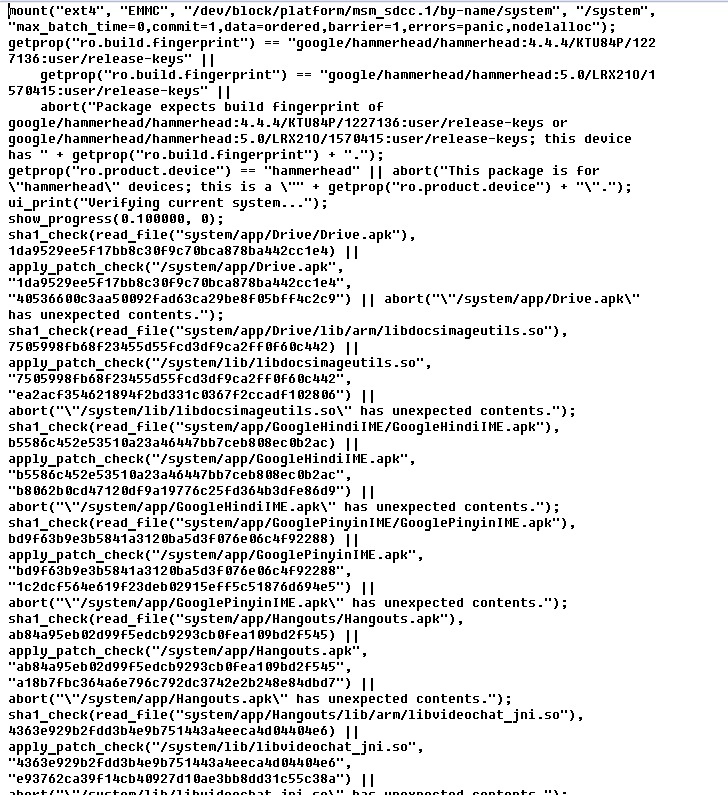
Updater-script как он есть
Кастомный recovery
До недавнего времени прошить архив ОТА-обновления в большинстве случаев (если не было проверки recovery для его замены) можно было из кастомного recovery, просто закинув файл на устройство и выбрав install zip. Но начиная со скрипта для обновления 5.0 скрипт поменялся. Предыдущие версии проверяли файл /system/build.prop:
file_getprop("/system/build.prop", "ro.build.fingerprint")Текущие скрипты проверяют не файл, а значение системной переменной напрямую, запрашивая его у recovery:
getprop("ro.build.fingerprint")А если разобрать кастомный recovery (для примера TWRP версии 2.8.0.0), то можно увидеть следующие строки:
ro.build.description=omni_hammerhead-eng 4.4.4 KTU84P eng.dees_troy.20140910.125240 test-keys
ro.build.fingerprint=Android/omni_hammerhead/hammerhead:4.4.4/KTU84P/eng.dees_troy.20140910.125240:eng/test-keys
Версия TWRP 2.8.6.1 имеет в коде следующие строки (обрати внимание на слово omni во второй строке, разработчик TWRP с ником Dees Troy — еще и один из активных разработчиков OmniROM):
ro.build.id=LRX22G
ro.build.display.id=omni_hammerhead-eng 5.0.2 LRX22G eng.dees_troy.20150403.145211 test-keys
ro.build.version.incremental=eng.dees_troy.20150403.145211
А последние версии CWM Touch и Philz подписаны так:
ro.build.description=hammerhead-user 4.4 KRT16M 893803 release-keys
ro.build.fingerprint=google/hammerhead/hammerhead:4.4/KRT16M/893803:user/release-keys
Именно эти значения и возвращает при проверке скрипт, прерывая обновление в самом начале и выдавая ошибку о несоответствии версии Android на устройстве.
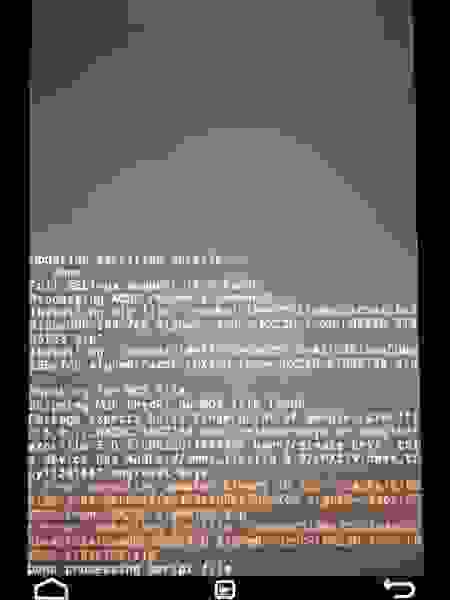
Вот какой ответ ты получишь при попытке установить обновление 5.0.2 на Nexus 7 из кастомного recovery
Обновление 4.4.3–4.4.4
Для сравнения можно привести предыдущее обновление с версии KTU84M на KTU84P. Обновление мелкое и весит всего 2,5 Мб. В основном касается улучшений безопасности. Если открыть архив, то можно увидеть, что патчится только небольшое количество системных файлов и радио, соответственно, скрипт и проверяет только их. Это обновление нормально устанавливалось с рутом, кастомным ядром и работающим Xposed Framework, так как на наличие изменений все это не проверяется.
Обновление для Nexus 6 и Nexus 9
У последних устройств от Google структура скрипта в корне другая. Для этих и (судя по всему) последующих устройств Nexus Google добавила в сборочный скрипт, формирующий ОТА-обновление, функцию генерации поблочного обновления. Такое обновление сверяет и обновляет не отдельные файлы, а блоки в файловой системе /system. Далее в примере «66,…,524256» — это длинные списки адресов блоков:
if range_sha1("/dev/block/platform/msm_sdcc.1/by-name/system", "66,...,524256") == "..." then
block_image_update("/dev/block/platform/msm_sdcc.1/by-name/system", package_extract_file("system.transfer.list"), "system.new.dat", "system.patch.dat");
Это позволило инженерам Google существенно упростить и ускорить применение ОТА-обновления для конечных устройств, а сам updater-script теперь занимает всего 5 Кб. Но это обернулось головной болью для продвинутых пользователей. Ведь теперь любые изменения в системном разделе вызовут сбой. Включая наличие лишних файлов. Даже факт монтирования системы как R/W приведет к изменению хеша суперблока ФС.
Заключение
Подводя итоги статьи, можно сделать следующие выводы:
- Права суперпользователя сами по себе не влияют на успешное применение обновления. Влияют те изменения, которые пользователь и программы вносят в систему, имея эти права. Часто эти изменения невозможно отследить и вернуть.
- Повлияют ли root и внесенные в систему изменения на успешное обновление, зависит каждый раз от того, что именно меняется в системе при обновлении и какие файлы проверяет скрипт. Если система менялась, замораживались/отключались ненужные системные приложения через Titanium Backup, менялись ядра, ставился кастомный recovery, Xposed Framework, Lucky Patcher, freedom, franco.Kernel updater, моды на звонилку и всяческие улучшалки для звука, другая бутанимация, системные шрифты и так далее. Все это может повлиять на обновление.
- При модификации системы всегда оставляй оригинальные файлы для бэкапа, если хочешь обновляться через ОТА. Копируй в облако, переименовывай как угодно. Можно сделать Nandroid-бэкап раздела /system (о Nandroid читай в предыдущем номере).
- Если помнишь, что менял в системе, можно откатиться назад почти всегда. Recovery всегда пишет ошибку, на что ругается обновление. Погуглив название файла в ошибке, иногда можно найти, какая прога его меняет. Например, /system/bin/thermal-engine-hh и /system/lib/power.msm8974.so заменяет franco.Kernel updater и не возвращает его даже при прошивке стокового ядра и сносе самого приложения.
- Для успешного применения ОТА необходимо вернуть в систему оригинальные файлы. Самый верный способ — это прошить system.img, стоковое ядро и recovery перед тем, как устанавливать обновление (данные и приложения не потеряются).
- Ну и главный вывод. Если есть рут и много модификаций — не мучайся, а сразу шей полный образ новой прошивки, удалив ключ -w в flash-all.bat для сохранения данных. Начиная с обновления до версии 5.0, остается очень маленькая вероятность обмануть скрипт. Да и следующее обновление может иметь «блочную» структуру, которая подразумевает наличие только полного стока для применения.
Пара слов от редактора
До недавнего времени OTA-обновления в каcтомных прошивках (CyanogenMod, Paranoid) всегда приходили в виде zip’а с полной версией прошивки и было абсолютно неважно, какие изменения вносились в систему до этого. Прошивка всегда устанавливалась заново (с сохранением данных юзера и gapps, естественно), однако в CyanogenMod 11 появилась функция инкрементальных обновлений, но гораздо более простая в сравнении с той, что используется Google. Обновление просто проверяет целостность прошивки и заменяет те файлы, которые изменились с прошлой версии (обычно ночной сборки), без всяких патчей. Причем, если ты пропустишь одно из обновлений, следующее по старинке придет в виде полного обновления. Просто и удобно.
Более интересный метод используется в OmniROM. Для обновления она использует бинарные патчи, но совсем не так, как это делает Google. Первое OTA-обновление всегда скачивается полностью, после чего сохраняется на карте памяти, прошивается, но не удаляется с карты. Следующее OTA-обновление уже приходит в виде единого бинарного патча, после чего патч накладывается на сохраненное в прошлый раз на карте памяти обновление и уже оно прошивается. Изюминка этого метода в том, что патч накладывается не на систему, а на файл с прошлым обновлением и смартфон каждый раз прошивается как бы с нуля (но с сохранением данных и настроек). Почти идеальный метод — трафик экономится, а беспокоиться о конфликтах с измененной системой не надо.
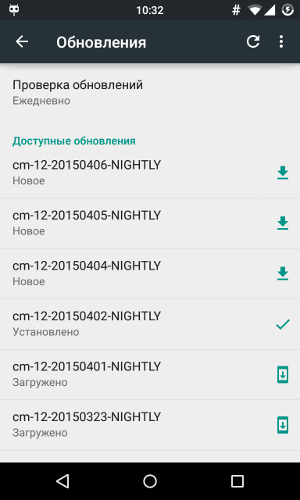
Экран установки обновлений в CyanogenMod 12

Впервые опубликовано в журнале Хакер #196.
Автор: Дмитрий «BRADA» Подкопаев
Подпишись на «Хакер»
- Материалы сайта
- Бумажный вариант
- «Хакер» на iOS/iPad
- «Хакер» на Android
Содержание
- Ошибка 7 при прошивке
- Ошибка 7 при прошивке через рекавери (TWRP, CWM Recovery)
- Откуда взялась ошибка 7?
- Как исправить Ошибку 7 при прошивке в Recovery?
- Как исправить ошибку Status 7 в Recovery TWRP & CWM
- Что такое ошибка Status 7?
- Заявление об ограничении ответственности:
- Заключение:
- Ошибка 7 при прошивке в TWRP Recovery (CWM/Philz)
- Откуда взялась ошибка 7?
- Как исправить Ошибку 7 при прошивке в Recovery?
Ошибка 7 при прошивке. Довольно часто при установке пользовательских прошивок (в частности LineageOS) на рутированных смартфонах или планшетах Android можно столкнуться с «ошибкой 7». Ошибка 7 в TWRP Recovery возникает, когда в скрипте прошивки отсутствует название модели вашего телефона, или название есть, но прошивка предназначена для иной модификации устройства (многие модели смартфонов имеют несколько версий — например, для работы в сетях разных операторов, и устанавливать нужно именно «свою» прошивку).
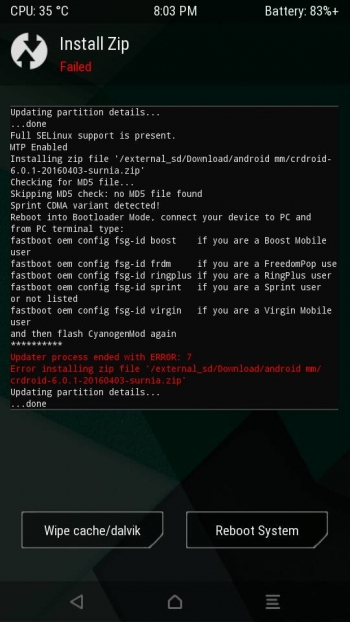
За правильностью выбора прошивки отвечает механизм защиты «Asserts«. Скрипт проверяет модель устройства и версию прошивки по системной переменной ro.build.fingerprint, запрашиваемой у самого recovery. В случае совпадения кодов он выдает подтверждение легитимности установки, а при несовпадении (отсутствии) не подтверждает возможность этого действия. В результате вы видите ошибку 7, но зато ваш аппарат не превращается в кирпич.Бывают и такие случаи, когда даже при правильном выборе прошивки для своего устройства вы все равно получаете сообщение об ошибке 7. Они крайне редки и связаны с ошибкой разработчика прошивки.
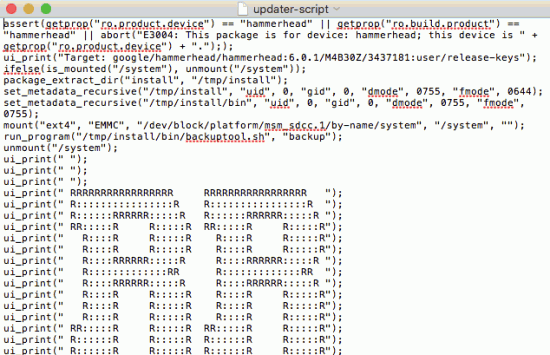
Чтобы исправить ошибку 7 необходимо, прежде всего, убедиться в том, что вариант прошивки выбран правильно, и она предназначена именно для вашей модели и модификации Android-смартфона или планшета. Если ошибка все равно появляется, придется править файл updater-script, отвечающий за соответствие версий прошивки и устройства.
Источник
Ошибка 7 при прошивке через рекавери (TWRP, CWM Recovery)
вкл. 04 Март 2017 . Опубликовано в Android — Общее
Ошибка 7 при прошивке через рекавери (TWRP, CWM Recovery). Решили установить кастомную прошивку на свой Android смартфон или планшет, вошли в кастомное TWRP Recovery, но во время установки получили ошибку 7? Не отчаивайтесь исправить данную проблему довольно просто.
Многих новичков может обескуражить какие либо действия в установке кастомной прошивки, особенно если это процедура выполняется первый раз. Одним из серьезных препятствий во время установки прошивки может стать ошибка 7 в TWRP Recovery. Серьезность этой ошибки в том, что она не позволяет вообще установить кастомную прошивку на устройство и вся ваша подготовка пойдет насмарку. Но оказывается что данную ошибку 7 в recovery довольно легко исправить не прибегая к длительным действиям! О том как избавится от данной проблемы и посвящена сегодняшняя статья!
Откуда взялась ошибка 7?
Данная ошибка может возникнуть в двух случаях:
Как исправить Ошибку 7 при прошивке в Recovery?
Вариант 1 (действие 1)
Если вы уже прочитали как могла возникнуть ошибка 7, то самым первым вашим действием будет проверка действительно вы скачали прошивку именно для вашей модели смартфона или планшета (проверить наименование и версию).
Если вы заметили, что скачали не ту прошивку, то скачать для своего устройства. Проблема решена! Если же это не так и прошивка верная, то переходим ко второму действию.
Вариант 2 (действие 2)
1. Установите Notepad ++
2. Открываем прошивку и переходим по пути META-INFcomgoogleandroid
3. Извлекаем файл updater-script
4. Удалить вначале устанавливающего скрипта строки начинающиеся на assert
5. Сохранить документ и забросить обратно в прошивку заменив старый файл
6. Удалить в прошивке файлы по пути META-INF — CERT.RSA, CERT.SF, MANIFEST.MF
7. Забросить готовую прошивку на устройство, перевести в режим Recovery и попробовать снова прошить Android
Источник
Как исправить ошибку Status 7 в Recovery TWRP & CWM
Ошибка 7 TWRP исправить без использования компьютера или ноутбука во время установки кастомного ПЗУ. В этом руководстве мы вручную устраним ошибку статуса 7 в пользовательском восстановлении CWM или TWRP. Иногда при прошивке пользовательских ПЗУ на рутированных телефонах Android вы сталкиваетесь с определенными ошибками? Вот некоторые из этих ошибок:
- «Процесс обновления завершился с ошибкой: ошибка 7 при установке zip-файла»
- «Состояние ошибки 7: установка прервана»
- ‘Ошибка проверки подписи почтового индекса twrp’
Когда эта ошибка появляется в CWM или TWRP, процесс перепрошивки перестает идти дальше и в конечном итоге завершается неудачей.
Поскольку Android является открытым исходным кодом, пользователи, как правило, проводят на своих устройствах некоторые хитрости и хитрости. Для старых телефонов производители обычно не предоставляют последние обновления OTA. Это заставляет пользователей работать за пользовательскими ПЗУ. Получение root-прав на Android, прошивка пользовательских ПЗУ, ядер, модов и т. Д. Также является способом настройки и повышения производительности устройства. К сожалению, выполнение этих операций рискованно и влечет за собой множество ошибок. Ваше устройство Android может застрять в цикле загрузки, столкнуться с ошибкой 7 или получить жесткий кирпич. Но не волнуйтесь, мы рассмотрим эти проблемы в простом руководстве.
Что такое ошибка Status 7?
В каждом пользовательском ПЗУ есть файл сценария обновления. Этот файл (также называемый asserts) используется для проверки совместимости вашего мобильного телефона Android с пользовательским ПЗУ. Это работает как механизм безопасности, чтобы вы случайно не прошили несовместимое ПЗУ на своем устройстве Android. Но иногда вы можете столкнуться с этими ошибками, даже если у вас есть правильный ROM для вашего устройства.
Статус 7: ошибка установки прервана »появляется, если в определенном файле утверждений ПЗУ не указана модель вашего устройства. Он также может показать ‘установка прервана из-за ошибки проверки’ ошибка, если указана модель вашего устройства, но сценарий создан для другой модели. Например, если вы попытаетесь установить прошивку Galaxy S10 на устройство Galaxy S9, это может привести к поломке телефона. Но вместо этого, если вы получаете ошибку состояния 7, это означает, что файл сценария обновления только что сохранил ваш мобильный телефон, работая как механизм безопасности.

Следовательно, эта ошибка косвенно спасает ваше устройство и, таким образом, очень помогает. Но бывают случаи, когда вы получите ошибку статуса 7 twrp, даже если у вас правильная прошивка для вашего телефона. Вероятно, это связано с ошибкой в файле сценария обновления, сделанной разработчиком при компиляции ПЗУ. Из-за этого многие пользователи пытаются прошить новые пользовательские восстановления, но в конечном итоге результат остается тем же. Иногда обновление пользовательских восстановлений, таких как CWM или TWRP, может решить эту проблему. Но это очень редкий сценарий.
Что делать, если при обновлении до последней версии восстановления возникает ошибка статуса 7 при перепрошивке ПЗУ? Чтобы исправить ошибку Status 7, все, что вам нужно, это отредактировать файл сценария обновления и избавиться от утверждений. В нашем руководстве мы удалим ошибку OTA обновления статуса 7, ошибку статуса 7 восстановления philz и ошибку статуса 7 lineage OS и т. Д. Вы найдете различные способы исправить ошибку 7, но каждый метод предполагает использование компьютера или ноутбука. Однако, чтобы отличаться от всех, мы исправим эту ошибку без использования ПК. Единственное, что вам нужно, это ваше Android-устройство, вот и все. Если вы готовы решить (Статус 7) Ошибка установки прервана, то пойдем с нами.
Заявление об ограничении ответственности:
Действуйте на свой страх и риск. Кроме того, убедитесь, что файл zip, который вы прошиваете, совместим с вашим телефоном Android.

1: Загрузите ZArchiver app и установите его.
2: Загрузите и установите ES Проводник.
3: Теперь скопируйте файл .zip (который выдает ошибку статуса 7) в пустую папку на вашем телефоне.
4: Запустите приложение ZArchiver и перейдите в то место, куда вы скопировали zip-файл. Затем нажмите на этот файл .zip
5: Теперь нажмите Извлечь сюда вариант. Это запустит процесс извлечения. Когда извлечение завершится, вы увидите сообщение «Архив успешно распакован». После распаковки вы найдете Install, META-INF и системные папки вместе с другими файлами.
6: После распаковки удалите ZIP-файл, так как он вам больше не нужен.
7: Теперь откройте МЕТА-В папка.
8: На следующем экране откройте с участием папка.
9: Затем откройте Google папка.
10: Наконец открыт андроид папка. Здесь вы найдете эти два файла:
11: Длительное нажатие на файл сценария обновления.
12: во всплывающем меню щелкните значок Переименовать вариант.
13: Переименуйте сценарий обновления в updater-script.txt. Затем коснитесь ОК.
14: После переименования просто нажмите на файл updater-script.txt.
15: Нажмите на Открыть.
Примечание. Откройте этот файл только в Редактор заметок ES.
16: Теперь нажмите на Редактировать вариант.
17: Выберите строку, начинающуюся с «assert», и выберите все, пока не появится команда «mount».
18: Удалить выделенные строки. Теперь ваша первая линия начнется с крепления.
19: Нажмите на Сохранить кнопку, чтобы сохранить текстовый файл.
20: После сохранения нажмите и удерживайте этот файл updater-script.txt.
21: Нажмите на Переименовать из всплывающего меню.
22: Удалите расширение .txt и нажмите ОК.
23: Вернитесь в исходную папку.
24: Щелкните значок ⋮ в правом верхнем углу.
25: Затем нажмите на Выбор из нескольких вариантов вариант.
26: Затем выберите все файлы и папки. Затем нажмите и удерживайте на экране.
27: Во всплывающем меню щелкните значок Компресс вариант.
28: переименуйте файл в соответствии с вашими потребностями.
29: Нажмите на Формат архива и выберите застегивать вариант.
30: Нажмите на ОК для запуска процесса сжатия. После завершения сжатия вы можете удалить оставшиеся файлы и папки.
31: Вот и все! Теперь прошейте этот .zip файл через любой рекавери. Он будет успешно установлен без выдачи ошибки Status 7 при восстановлении TWRP или CWM.
Заключение:
Ну наконец то! Вот как вы можете исправить ошибку Status 7 при восстановлении. Оставьте комментарий ниже по любым вопросам, связанным с этим руководством.
А пока распространяйте любовь и продолжайте улыбаться!
Мир! 
Источник
Ошибка 7 при прошивке в TWRP Recovery (CWM/Philz)
Решили установить кастомную прошивку на свой Android смартфон или планшет, вошли в кастомное TWRP Recovery, но во время установки получили ошибку 7? Не отчаивайтесь исправить данную проблему довольно просто.
Многих новичков может обескуражить какие-либо действия в установке кастомной прошивки, особенно если это процедура выполняется первый раз. Одним из серьезных препятствий во время установки прошивки может стать ошибка 7 в TWRP Recovery.
Серьезность этой ошибки в том, что она не позволяет вообще установить кастомную прошивку на устройство и вся ваша подготовка пойдет насмарку. Но оказывается что данную ошибку 7 в recovery довольно легко исправить не прибегая к длительным действиям! О том как избавится от данной проблемы и посвящена сегодняшняя статья!
Откуда взялась ошибка 7?
Данная ошибка может возникнуть в двух случаях:
- Если вы попытаетесь установить прошивку не от своего устройства, такое часто возникает, когда под одним наименованием смартфона или планшета может быть множество моделей с небольшими отличиями под определенные рынки (например смартфон LG G2 имеет модели VS980, LS980, D800, D802, F320K). Убедитесь что прошивка предназначена именно для вашего устройства!
- В скрипте установке прошивки не внесено название модели вашего Android смартфона или планшета.
Как исправить Ошибку 7 при прошивке в Recovery?
Вариант 1 (действие 1)
Если вы уже прочитали как могла возникнуть ошибка 7, то самым первым вашим действием будет проверка действительно вы скачали прошивку именно для вашей модели смартфона или планшета (проверить наименование и версию).
Если вы заметили, что скачали не ту прошивку, то скачать для своего устройства. Проблема решена! Если же это не так и прошивка верная, то переходим ко второму действию.
Вариант 2 (действие 2)
Попробуйте отыскать в сети интернет более новую версию кастомного Recovery и после установить ее на свой девайс, после чего попробовать установить прошивку, что выдавала ранее ошибку 7.
Вариант 3 (действие 3)
- Установите Notepad ++
- Открываем прошивку и переходим по пути META-INFcomgoogleandroid
- Извлекаем файл updater-script

- Удалить вначале устанавливающего скрипта строки начинающиеся на assert

- Сохранить документ и забросить обратно в прошивку заменив старый файл
- Удалить в прошивке файлы по пути META-INF — CERT.RSA, CERT.SF, MANIFEST.MF

- Забросить готовую прошивку на устройство, перевести в режим Recovery и попробовать снова прошить Android
У вас еще остались вопросы? Пишите их в комментариях, рассказывайте, что у вас получилось или наоборот!
Вот и все! Больше статей и инструкций читайте в разделе Статьи и Хаки Android. Оставайтесь вместе с сайтом Android +1, дальше будет еще интересней!
Источник
-

13.10.2014, 03:07
Sun

- Регистрация:
- 30.06.2014
- Сообщений:
- 387
- Репутация:
127

Для вас мы подготовили не большую инструкцию по ошибкам CWM:- status 7 — Данный код ошибки возник из за того что, данная прошивка либо архив-обновление не совместимо с вашим андройд устройством, рекомендуется тщательно перепроверить, не ошиблись ли вы при скачивании прошивки.
- sstatus 6 — Данный код ошибки возник из за того что, файл updater- не может быть прочитан так как он был не создан в Unix формате и ОС андройд не может установить данное обновление.
- sstatus 0 — Данный код ошибки возник из за того что, файл updater- или update-binary отсутствуют в архиве с прошивкой.
- sstatus 255 — Данный код ошибки возник из за того что, файл update-binary не подходит.
- sstatus 1 — Данный код ошибки возник из за того что, заданы не правильные пути монтирования разделов в updater-
На чтение 3 мин Просмотров 24 Опубликовано 18.04.2022
Гаджеты на платформе Андроид предоставляют пользователям практически безграничные возможности. На сегодняшний день, это одна из самых популярных операционок, занимающая в мире лидирующие позиции. Чтобы обезопасить неопытных юзеров от выполнения потенциально опасных действий, Андроид имеет несколько действенных механизмов защиты. Например, для того чтобы перепрошить устройство кастомной прошивкой, нужно обойти их все. Если не делать этого, то в процессе появится сообщение об ошибке, и процедура прервется. Итак, что же делать, если появилась надпись «Installation aborted» при прошивке телефона.
Содержание
- Из-за чего происходит сбой?
- Как исправить installation aborted?
- Ставим CMW
Из-за чего происходит сбой?
Являясь одним из механизмов защиты устройства от вмешательства неопытных юзеров, сообщение «installation aborted» (установка прервана) защищает девайс. Ведь неправильные действия при перепрошивке или использование неподходящего ПО превратят гаджет в «кирпич». Вывести его из этого состояния ой как непросто. Частенько с проблемой сталкиваются при кастомной (неофициальной) прошивке, ведь с официальным обновлением таких проблем нет, и оно производится в обычном режиме телефона.
Ошибка Installation aborted (Status 7) при прошивке Андроид
Итак, далее в статье мы рассмотрим все моменты, которые помогут избавиться от сброса установки. Вот что мы будем проверять:
- Прошивка (update.zip). Она должна подходить именно под вашу модель телефона, в противном случае проблем не избежать.
- Смена Recovery на кастомную (неофициальную). Рассмотрим установку CWM (Clockworkmod).
Вот так выглядит минимальный набор составляющих. В зависимости от способа прошивки, количество необходимых элементов возрастает.
Как исправить installation aborted?
Обратите внимание, что все процедуры выполняются на свой страх и риск. Также, на девайсы с неофициальной прошивкой и измененным Recovery не распространяется гарантийное обслуживание. Не забывайте, что, помимо установки с памяти телефона, существуют разные способы прошивки, например, через консоль Windows. Установка прошивки с корня карты памяти — порядок действий:
- Скачать прошивку и скопировать ее в корень телефона.
- Перезагрузить телефон и зайти в режим Recovery.
- Выполнить чистку кеша и системных файлов (wipe cache и wipe user data).
- Активировать процесс прошивки.
- Дождаться завершения и перезагрузить девайс.
Если у вас все заранее настроено и подготовлено, то установка завершится успешно. Но если этого не произошло, то вы забыли заменить рекавери. Если на девайсе перед сообщением об отмене прошивки указана ошибка Status 7, то это говорит про:
- несовместимости ROM-файла с девайсом;
- отсутствие указанных моделей в файлах прошивки;
- устаревшей версии оболочки Recovery.
Поэтому убедитесь в полной совместимости.
Ставим CMW
Для начала нужно рутировать устройство. Полный доступ можно открыть при помощи следующего софта: Framaroot, Kingroot, Towelroot и многие другие. Надо проинсталлировать софт, открыть приложение, активировать root-права. Если решить вопрос через установку ПО не удалось, то искать способ, подходящий именно для вашего девайса. Установка неофициального Recovery рекомендовано выполнять через специальные утилиты. Это проще и надежнее, однако, увы, не всегда удается. Давайте рассмотрим этот вариант:
- Скачиваем, например, Rom Manager и открываем его.
- Выбираем раздел «Режим Восстановления» (или Recovery), а здесь Recovery Setup, а после – ClockworkMod Recovery.
- Находим модель девайса в каталоге, и соглашаемся на выполнение процедуры.
- Перезагружаем аппарат.
Иногда необходимо подписать прошивку. В принципе, из-за этого часто и появляется ошибка «installation aborted». О том, как и когда подписывают прошивку здесь:
За правильностью выбора прошивки отвечает механизм защиты «Asserts«. Скрипт проверяет модель устройства и версию прошивки по системной переменной ro.build.fingerprint, запрашиваемой у самого recovery. В случае совпадения кодов он выдает подтверждение легитимности установки, а при несовпадении (отсутствии) не подтверждает возможность этого действия. В результате вы видите ошибку 7, но зато ваш аппарат не превращается в кирпич. Бывают и такие случаи, когда даже при правильном выборе прошивки для своего устройства вы все равно получаете сообщение об ошибке 7. Они крайне редки и связаны с ошибкой разработчика прошивки.
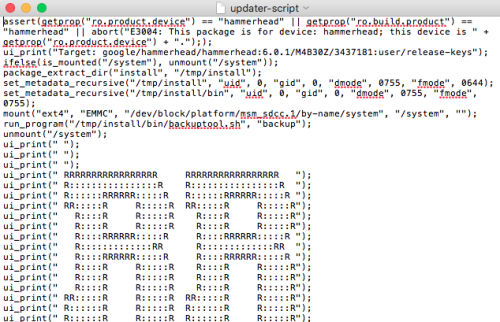
Чтобы исправить ошибку 7 необходимо, прежде всего, убедиться в том, что вариант прошивки выбран правильно, и она предназначена именно для вашей модели и модификации Android-смартфона или планшета. Если ошибка все равно появляется, придется править файл updater-script, отвечающий за соответствие версий прошивки и устройства.
- Скопируйте ZIP-файл ROM на свой компьютер и извлеките его, используя привычный для вас архиватор (например, 7-zip).
- После распаковки найдите папку META-INF и пройдите по цепочке META-INF / com / google / android. В последней папке вы найдете два файла под названием «update-binary» и «updater-script». Нас интересует последний.
- Переименуйте «updater-script» в «updater-script.txt» и откройте свой любимый редактор текстовых файлов (как вариант, Notepad++).
- Избавьтесь от строк, начинающихся с «assert» до точки с запятой. Обычно это первая или несколько первых строк в верхней части текстового файла. Просто удалите их.
- Сохраните файл.
- Переименуйте «updater-script.txt» обратно в «updater-script».
- Обновите все файлы, которые вы распаковали.
- Скопируйте новый, отредактированный zip-файл на свой телефон.
- Переведите Android-устройство в режим recovery и попробуйте его перепрошить — ошибка 7 не должна больше вас беспокоить.
Поделитесь своим опытом исправления ошибки 7 в комментариях.
В этом руководстве мы покажем вам, как исправить ошибку TWRP 7. Чтобы воспользоваться преимуществами открытого исходного кода Android, нужно попробовать несколько вещей. В этом отношении он включает в себя разблокировку загрузчика на вашем устройстве, что само по себе открывает ворота для множества других исправлений. К ним относятся возможность установки кастомного рекавери, такого как TWRP, прошивка модулей и фреймворков или даже получение прав администратора в виде рута. Точно так же вы также можете установить совершенно новую и другую ОС на базе Android в виде пользовательских ПЗУ. Что ж, это только вершина айсберга. Существует целый океан хитростей и трюков, ожидающих вас там.
И для эффективного выполнения этих настроек одним из основных предварительных условий является наличие пользовательского восстановления, такого как TWRP. Конечно, есть несколько советов, которые не требуют TWRP (например, рутирование вашего устройства без TWRP), но для многих других TWRP является обязательным. Ну, даже то, что можно было сделать без TWRP, теперь делается и через это кастомное рекавери. Например, вы можете легко прошить сборку GSI с помощью команд fastboot, но все мы знаем, насколько это беспорядочно, если мы выберем этот маршрут. Кроме того, существует множество других функций TWRP, которые делают его абсолютно необходимым для всех вас.
Однако дело в том, что этот TWRP не свободен от ошибок и багов. В прежние времена, когда это было соревнование с CWM (помните это?), у него было довольно много ошибок. Однако со временем он стал зверем и единственным кастомным рекавери на рынке. Все остальные модифицированные рекавери, которые вы видите в сети, основаны на самом TWRP. Но, несмотря на это, существует проблема, с которой в последнее время сталкивается довольно много пользователей. Мы говорим об ошибке TWRP 7. Если вы также столкнулись с указанной проблемой, то это руководство поможет вам. Сегодня мы покажем вам, как исправить ошибку TWRP 7. Следуйте инструкциям.
ВЫБОР РЕДАКТОРА
Возможно, вы столкнулись с этой ошибкой при прошивке пользовательского ПЗУ на своем устройстве. Статус 7 Ошибка возникает, когда файл сценария обновления ПЗУ проверяет, совместим ли наш мобильный телефон с ПЗУ, которое мы устанавливаем, что называется «утверждает». Asserts — это механизм безопасности, который следит за тем, чтобы мы не установили несовместимое ПЗУ на ваше устройство. потому что, если вы это сделаете, вы можете получить кирпичное устройство.
Хотя этот механизм безопасности является довольно важным компонентом, проблема в том, что в настоящее время пользователи получают эту ошибку даже при прошивке правильной сборки ПЗУ. Это приводит в бешенство многих пользователей, и это правильно. В конце концов, если вы устанавливаете пользовательское ПЗУ на основе своего устройства, то вы вообще не должны сталкиваться с этой ошибкой. Но если да, то не расстраивайтесь. В этом руководстве мы покажем вам, как исправить ошибку TWRP 7. Начнем.
Предпосылки
Вот пара вещей, которые вам понадобятся
- Любая программа для распаковки (7zip, WinZipтак далее)
- Программное обеспечение для текстового редактора (Блокнот++мы рекомендуем не использовать приложение «Блокнот» Windows по умолчанию).
Вот и все. Теперь выполните следующие шаги, чтобы исправить ошибку TWRP 7.
ШАГ 1: ИЗВЛЕЧЬ ПЗУ
Для начала извлеките пользовательское ПЗУ, которое выдает эту ошибку, на свой компьютер.
ШАГ 2: ПЕРЕИМЕНОВАТЬ ФАЙЛ
Теперь перейдите в папку META-INF. Затем перейдите в com >> google >> android. Там вы найдете два файла: «update-binary» и «updater-script». Переименуйте файл «updater-script» в «updater-script.txt».
ШАГ 3: ОТКРЫТЬ ФАЙЛ, ИСПОЛЬЗУЯ БЛОКНОТ++
Затем щелкните правой кнопкой мыши файл updater-script.txt и выберите «Открыть с помощью». Затем в меню выберите приложение Notepad++.
ШАГ 4: УДАЛИТЕ ЭТИ СТРОКИ:
Теперь вам нужно удалить строки, начинающиеся со слова «assert» до следующей точки с запятой. Обычно эта часть находится только сверху, как показано ниже:
После того, как вы удалили выделенный текст, ваша первая строка должна начинаться со слова «mount». См. изображение ниже для справки.
ШАГ 5: СОХРАНИТЕ И ПЕРЕИМЕНОВАЙТЕ ФАЙЛ
После того, как вы удалили вышеупомянутый раздел из файла, сохраните его. Как только это будет сделано, переименуйте «updater-script.txt» обратно в «updater-script».
ШАГ 6: ПОВТОРНОЕ СЖАТИЕ
После переименования повторно сожмите все файлы, как показано ниже.
ШАГ 7: ПРОШИВАЙТЕ ПЗУ
Теперь, когда вы повторно сжали ПЗУ, перенесите его на свое устройство и попробуйте прошить его еще раз. На этот раз вы не столкнетесь с ошибкой 7 TWRP.
Итак, на этом мы завершаем руководство о том, как исправить ошибку TWRP 7. Если у вас есть какие-либо вопросы, дайте нам знать в комментариях. В связи с этим, если вы столкнетесь с какими-либо ошибками, также сообщите нам об этом в комментариях. Мы найдем решение и для этой ошибки!
Android, being an open-source platform, encourages users to involve in different kinds of custom activities like gaining root access, installing a custom recovery and flashing custom ROMs and mods. To add variation to our mobile experience, we keep switching between stock and custom by trying ROMs, Kernels, and mods and then returning to the official firmware.
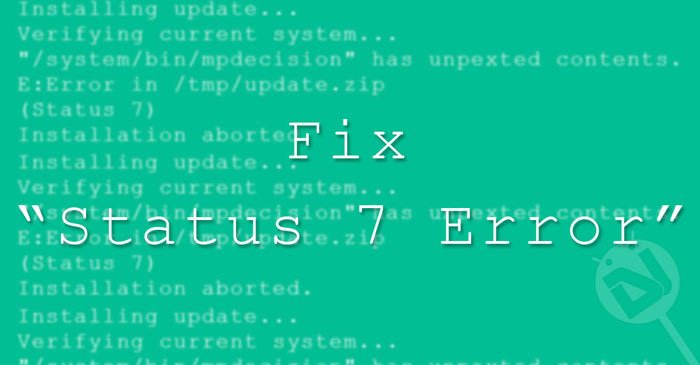
If the flashing business is your favorite pastime as an Android user, you must have gone through many sweet and a few sour experiences. We get into boot loops, encounter errors, start looking for a solution and learn new lessons. Today, we’ll see how to fix Status 7 error on Android devices. The is often reported by users who download an OTA update package and try to sideload it on their device. Status 7 might also pop up while installing a ROM via a custom recovery like ClockworkMod, PhilZ or TWRP.
Fixing Status 7 Error While Sideloading OTA Zip
We all love new software updates from the OEM as they bring new goodies, features and improvements. But sometimes we do not receive an OTA as soon as it is out due to regional limitations. In that case, we search for the OTA zip file and get the new update by sideloading it on our device or flashing it via stock recovery. While things go nicely for some people, some users get the Status 7 error on the screen due to several reasons. Just take a look below:
Finding update package...
Opening update package...
Verifying update package...
Installing update...
Verifying current system...
"/system/app/Drive.apk" has unexpected contents.
E:Error in /tmp/update.zip
(Status 7)
Installation aborted.
OR
Installing update...
Verifying current system...
"/system/bin/mpdecision" has unexpected contents.
E:Error in /tmp/update.zip
(Status 7)
Installation aborted.
OR
Verifying current system...
/dev/block/platform/msm_sdcc.l/by-name/system has been remounted R/W; reflash device to reenable OTA updates
(Status 7)
Installation aborted.
OR
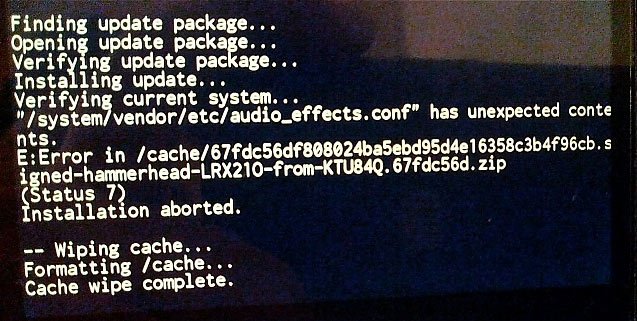
If you just take a closer look at the recovery logs given above, you’ll get an idea about what lies at the root of different instances of the Status 7 Error while installing OTA files on Android devices.
Well, this error means that the system partition has been modified, and the updater is aborting the install as a result. The first thing you should keep in mind that if you are having issues with sideloading/installing the stock OTA zip file, you must have had root access or some kind of modification on your device. If you are getting Status 7 Error when you try to install the OTA, ask a few questions to yourself:
- Did you gain root access or are the SU binaries present on the device?
- Have you flashed a custom Kernel?
- Have you installed a custom recovery like CWM/PhilZ/TWRP installed on the device?
- Do you have a custom ROM installed on the device?
- Have you deleted some system app in a fit of cleaning bloats?
- If you don’t have root, did you disable any system app from Settings> Apps?
- Have you frozen any system app using Titanium Backup or some other similar app?
- Have you installed some kind of system app or sound mod on the device?
If your answer to any of the questions asked above is in the affirmative, you must fix the cause first to be able to install the OTA successfully.
The best way to fix any possible causes of Status 7 Error is to restore your device to stock by flashing the stock firmware.
Don’t Miss: Malware on Android – Everything You Need to Know
For Nexus Users
In case you got a Nexus device and you get notified that your device has got some “unexpected contents” on it and you see a message like shown below:
Verifying current system...
"/system/<SOME>.apk" has unexpected contents.
E:Error in /tmp/update.zip
(Status 7)
Download the factory images for your device from here, and extract the downloaded file. Now open the firmware folder and you’ll see a .Zip file inside. Unzip it to find the system.img file and flash it using ADB command:
fastboot flash system system.img
To find a detailed guide on flashing factory images on Nexus devices, click here. Flashing the system will restore all system apps and you will be able to install the OTA successfully.
If you have installed Franco Kernel on your Nexus device and are having issues with installing the OTA zip, follow the quick steps given below:
- Flash stock kernel.
- Reboot your device and boot it into the recovery mode.
- Run ADB Shell on your computer and rename the following files as shown below:
/system/lib/hw/power.msm8974.so.bak ---> /system/lib/hw/power.msm8974.so
/system/bin/thermal-engine-hh-bak ---> /system/bin/thermal-engine-hh
- Now install the OTA update zip via recovery.
- Then flash the latest SuperSU.
While I have never had issues while sideloading OTAs, I remember getting Status 7 Error a couple of time while trying to install custom ROMs and install the CM update.zip package. If you encounter the Status 7 Error in CWM or TWRP recovery while installing a custom ROM, try the steps given below:
- When I had this issue, updating the CWM recovery to the latest version worked for me. So, I would recommend you to download the latest CWM/PhilZ/TWRP recovery for your device model and flash it using ADB or custom recovery.
- If you are getting an error with flashing a ROM in CWM, for instance, you can also try switching to a different recovery (TWRP/PhilZ) and the Status 7 Error should be fixed.
In many cases, Status 7 error pops up when the ROM’s updater-script file checks to see if the model of your device is compatible with the ROM you are installing. The specific part of the updater-script is called “asserts”. Thus, by removing the asserts condition from the script, you can make it bypass the check that results in Status 7 Error. Actually, this is a safety feature but sometimes the ROM developer does make device model-specific changes to the script. Here’s how to make the changes to the updater-script:
-
- Copy the ROM file to your desktop and unzip it.
- Once unzipped, navigate to the META-INF/com/google/android directory.
- You will find two files called update-binary and updater-script.
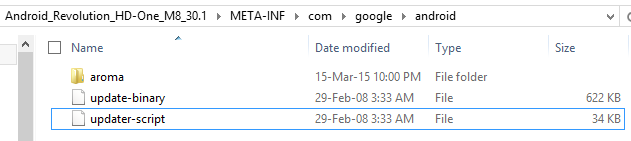
- Now rename updater-script to updater-script.txt and open with a text file editor.
- Now remove the line starting with “assert” to next semi-colon.
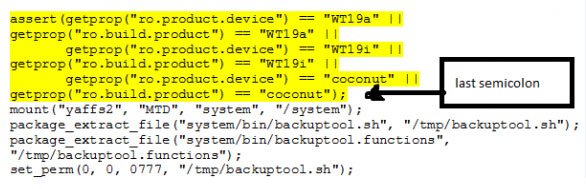
- Having removed the assert part, save the changes and close the text editor.
- Rename updater-script.txt back to updater-script.
- Now return back to the ROM folder and select all files by pressing Ctrl+A on your keyboard.
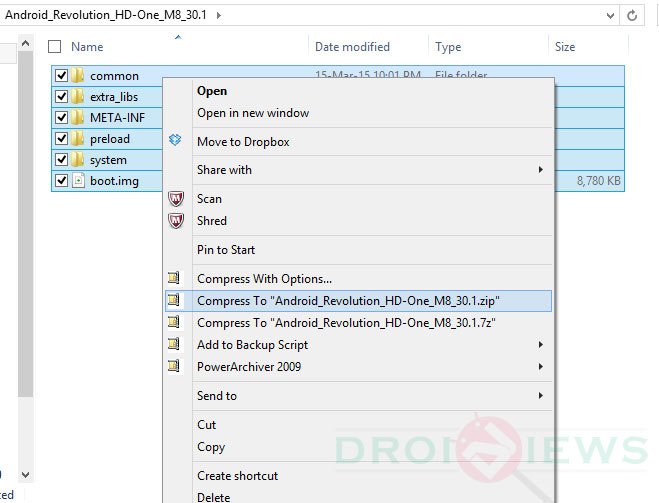
- And then compress them to Zip.
- Now copy the newly zipped ROM file to your device and install it.
Done! Your ROM file should now install without giving Status 7 Error.
If you feel, I have missed something, or you have some more solutions that should be mentioned in the tutorial, please let us know. Sharing knowledge is what makes our Android community better!
Решили установить кастомную прошивку на свой Android смартфон или планшет, вошли в кастомное TWRP Recovery, но во время установки получили ошибку 7? Не отчаивайтесь исправить данную проблему довольно просто.
Многих новичков может обескуражить какие-либо действия в установке кастомной прошивки, особенно если это процедура выполняется первый раз. Одним из серьезных препятствий во время установки прошивки может стать ошибка 7 в TWRP Recovery.
Серьезность этой ошибки в том, что она не позволяет вообще установить кастомную прошивку на устройство и вся ваша подготовка пойдет насмарку. Но оказывается что данную ошибку 7 в recovery довольно легко исправить не прибегая к длительным действиям! О том как избавится от данной проблемы и посвящена сегодняшняя статья!
Данная ошибка может возникнуть в двух случаях:
- Если вы попытаетесь установить прошивку не от своего устройства, такое часто возникает, когда под одним наименованием смартфона или планшета может быть множество моделей с небольшими отличиями под определенные рынки (например смартфон LG G2 имеет модели VS980, LS980, D800, D802, F320K). Убедитесь что прошивка предназначена именно для вашего устройства!
- В скрипте установке прошивки не внесено название модели вашего Android смартфона или планшета.
Вариант 1 (действие 1)
Если вы уже прочитали как могла возникнуть ошибка 7, то самым первым вашим действием будет проверка действительно вы скачали прошивку именно для вашей модели смартфона или планшета (проверить наименование и версию).
Если вы заметили, что скачали не ту прошивку, то скачать для своего устройства. Проблема решена! Если же это не так и прошивка верная, то переходим ко второму действию.
Вариант 2 (действие 2)
Попробуйте отыскать в сети интернет более новую версию кастомного Recovery и после установить ее на свой девайс, после чего попробовать установить прошивку, что выдавала ранее ошибку 7.
Вариант 3 (действие 3)
- Установите Notepad ++
- Открываем прошивку и переходим по пути META-INFcomgoogleandroid
- Извлекаем файл updater-script
- Удалить вначале устанавливающего скрипта строки начинающиеся на assert
- Сохранить документ и забросить обратно в прошивку заменив старый файл
- Удалить в прошивке файлы по пути META-INF — CERT.RSA, CERT.SF, MANIFEST.MF
- Забросить готовую прошивку на устройство, перевести в режим Recovery и попробовать снова прошить Android
У вас еще остались вопросы? Пишите их в комментариях, рассказывайте, что у вас получилось или наоборот!
Вот и все! Больше статей и инструкций читайте в разделе Статьи и Хаки Android. Оставайтесь вместе с сайтом Android +1, дальше будет еще интересней!
Содержание
- Ошибка 7 при прошивке через рекавери (TWRP, CWM Recovery)
- Откуда взялась ошибка 7?
- Как исправить Ошибку 7 при прошивке в Recovery?
- Fix Updater Process Ended With Error 7 TWRP Android ROM Installation
- Ошибка 7 при прошивке в TWRP Recovery (CWM/Philz)
- Откуда взялась ошибка 7?
- Как исправить Ошибку 7 при прошивке в Recovery?
- Ошибка 7 при прошивке
- Как исправить ошибку 7 TWRP (при прошивке пользовательского ПЗУ)
- Как исправить ошибку TWRP 7
- Предпосылки
- ШАГ 1: ИЗВЛЕЧЬ ПЗУ
- ШАГ 2: ПЕРЕИМЕНОВАТЬ ФАЙЛ
- ШАГ 3: ОТКРЫТЬ ФАЙЛ, ИСПОЛЬЗУЯ БЛОКНОТ++
- ШАГ 4: УДАЛИТЕ ЭТИ СТРОКИ:
- ШАГ 5: СОХРАНИТЕ И ПЕРЕИМЕНОВАЙТЕ ФАЙЛ
- ШАГ 6: ПОВТОРНОЕ СЖАТИЕ
- ШАГ 7: ПРОШИВАЙТЕ ПЗУ
Ошибка 7 при прошивке через рекавери (TWRP, CWM Recovery)
вкл. 04 Март 2017 . Опубликовано в Android — Общее
Ошибка 7 при прошивке через рекавери (TWRP, CWM Recovery). Решили установить кастомную прошивку на свой Android смартфон или планшет, вошли в кастомное TWRP Recovery, но во время установки получили ошибку 7? Не отчаивайтесь исправить данную проблему довольно просто.
Многих новичков может обескуражить какие либо действия в установке кастомной прошивки, особенно если это процедура выполняется первый раз. Одним из серьезных препятствий во время установки прошивки может стать ошибка 7 в TWRP Recovery. Серьезность этой ошибки в том, что она не позволяет вообще установить кастомную прошивку на устройство и вся ваша подготовка пойдет насмарку. Но оказывается что данную ошибку 7 в recovery довольно легко исправить не прибегая к длительным действиям! О том как избавится от данной проблемы и посвящена сегодняшняя статья!
Откуда взялась ошибка 7?
Данная ошибка может возникнуть в двух случаях:
Как исправить Ошибку 7 при прошивке в Recovery?
Вариант 1 (действие 1)
Если вы уже прочитали как могла возникнуть ошибка 7, то самым первым вашим действием будет проверка действительно вы скачали прошивку именно для вашей модели смартфона или планшета (проверить наименование и версию).
Если вы заметили, что скачали не ту прошивку, то скачать для своего устройства. Проблема решена! Если же это не так и прошивка верная, то переходим ко второму действию.
Вариант 2 (действие 2)
1. Установите Notepad ++
2. Открываем прошивку и переходим по пути META-INFcomgoogleandroid
3. Извлекаем файл updater-script
4. Удалить вначале устанавливающего скрипта строки начинающиеся на assert
5. Сохранить документ и забросить обратно в прошивку заменив старый файл
6. Удалить в прошивке файлы по пути META-INF — CERT.RSA, CERT.SF, MANIFEST.MF
7. Забросить готовую прошивку на устройство, перевести в режим Recovery и попробовать снова прошить Android
Источник
Fix Updater Process Ended With Error 7 TWRP Android ROM Installation
While installing custom ROMs such as Lineage or official ROM’s zip files from custom recoveries such as TWRP, CWM it shows Installation Aborted error 7 or status 7 error. In some rare cases when installing an official ROM’s zip file, we get this updater process ended with Error 7 Error installing zip file.
There are many reasons for this issue. The most common thing is ROM’s updater script is messed up other reasons can be you are trying to install the custom ROM on top of incompatible data. There are mainly two ways to fix this issue. You can use either any method to overcome this message. The first method is way easier, the second method we need to edit the ROMs’ updater-script file. If your phone or tablet has a text editor app and zip file uncompress app you can fix this error without a PC.
Warning.
Installing wrong custom ROM on your device can cause permanent damage to your Android phone/ tablet. Before installing a Custom ROM make sure that it released to your device.
Method 01 – Factory Reset.
- Boot into the recovery mode.
- Navigate to “Wipe Data> Advanced Wipe“.
- Next select “Dalvik/ ART Cache” , “Cache“, “Data” options.
- Drag the “Swipe to Wipe” option.
- Once the reset is completed, reboot the phone and try to install the new ROM file.
If it’s not fixing TWRP error 7 issues, you can follow the second method. But you have to use a correct custom ROM file, otherwise, your phone will not boot.
Method 02 – Edit updater-script file.
In this error 7 TWRP fix method, we need to edit the ROM zip file updater-script file. It’s more convenient, move the downloaded custom ROM zip file to a PC.
- Copy the ROM zip file to PC.
- Unzip it using Winzip, WinRar or 7zip.
- Navigate to unzipped folder following directory “META-INF/com/google“.
- Rename the “updater-script” file as “updater-script.text“.
- Open the renamed file. (Better open it using Notepad or NotePad ++).
- Delete all the text starting from the “assert” name until the semicolon which is shown in the following screenshot. Sometimes it can be ended after 3 or 4 paragraphs like below.
- After removing the above-mentioned text, rename the file as the original name (updater-script).
- Save the file.
- Again compress/zip the extracted ROM zip file using Winzip, WinRar, or 7Zip.
Now you can use this updated ROM zip file to update your Android phone, tablet.
If error 7 in TWRP problem not solved.
If non of the above methods worked, and still encounter TWRP “updater process ended with error 7 ” you can try to update the bootloader of your Android phone, tablet to the latest version. Then you can try to install the custom ROM.
Источник
Ошибка 7 при прошивке в TWRP Recovery (CWM/Philz)
Решили установить кастомную прошивку на свой Android смартфон или планшет, вошли в кастомное TWRP Recovery, но во время установки получили ошибку 7? Не отчаивайтесь исправить данную проблему довольно просто.
Многих новичков может обескуражить какие-либо действия в установке кастомной прошивки, особенно если это процедура выполняется первый раз. Одним из серьезных препятствий во время установки прошивки может стать ошибка 7 в TWRP Recovery.
Серьезность этой ошибки в том, что она не позволяет вообще установить кастомную прошивку на устройство и вся ваша подготовка пойдет насмарку. Но оказывается что данную ошибку 7 в recovery довольно легко исправить не прибегая к длительным действиям! О том как избавится от данной проблемы и посвящена сегодняшняя статья!
Откуда взялась ошибка 7?
Данная ошибка может возникнуть в двух случаях:
- Если вы попытаетесь установить прошивку не от своего устройства, такое часто возникает, когда под одним наименованием смартфона или планшета может быть множество моделей с небольшими отличиями под определенные рынки (например смартфон LG G2 имеет модели VS980, LS980, D800, D802, F320K). Убедитесь что прошивка предназначена именно для вашего устройства!
- В скрипте установке прошивки не внесено название модели вашего Android смартфона или планшета.
Как исправить Ошибку 7 при прошивке в Recovery?
Вариант 1 (действие 1)
Если вы уже прочитали как могла возникнуть ошибка 7, то самым первым вашим действием будет проверка действительно вы скачали прошивку именно для вашей модели смартфона или планшета (проверить наименование и версию).
Если вы заметили, что скачали не ту прошивку, то скачать для своего устройства. Проблема решена! Если же это не так и прошивка верная, то переходим ко второму действию.
Вариант 2 (действие 2)
Попробуйте отыскать в сети интернет более новую версию кастомного Recovery и после установить ее на свой девайс, после чего попробовать установить прошивку, что выдавала ранее ошибку 7.
Вариант 3 (действие 3)
- Установите Notepad ++
- Открываем прошивку и переходим по пути META-INFcomgoogleandroid
- Извлекаем файл updater-script
- Удалить вначале устанавливающего скрипта строки начинающиеся на assert
- Сохранить документ и забросить обратно в прошивку заменив старый файл
- Удалить в прошивке файлы по пути META-INF — CERT.RSA, CERT.SF, MANIFEST.MF
- Забросить готовую прошивку на устройство, перевести в режим Recovery и попробовать снова прошить Android
У вас еще остались вопросы? Пишите их в комментариях, рассказывайте, что у вас получилось или наоборот!
Вот и все! Больше статей и инструкций читайте в разделе Статьи и Хаки Android. Оставайтесь вместе с сайтом Android +1, дальше будет еще интересней!
Источник
Ошибка 7 при прошивке
Ошибка 7 при прошивке. Довольно часто при установке пользовательских прошивок (в частности LineageOS) на рутированных смартфонах или планшетах Android можно столкнуться с «ошибкой 7». Ошибка 7 в TWRP Recovery возникает, когда в скрипте прошивки отсутствует название модели вашего телефона, или название есть, но прошивка предназначена для иной модификации устройства (многие модели смартфонов имеют несколько версий — например, для работы в сетях разных операторов, и устанавливать нужно именно «свою» прошивку).
За правильностью выбора прошивки отвечает механизм защиты «Asserts«. Скрипт проверяет модель устройства и версию прошивки по системной переменной ro.build.fingerprint, запрашиваемой у самого recovery. В случае совпадения кодов он выдает подтверждение легитимности установки, а при несовпадении (отсутствии) не подтверждает возможность этого действия. В результате вы видите ошибку 7, но зато ваш аппарат не превращается в кирпич.Бывают и такие случаи, когда даже при правильном выборе прошивки для своего устройства вы все равно получаете сообщение об ошибке 7. Они крайне редки и связаны с ошибкой разработчика прошивки.
Чтобы исправить ошибку 7 необходимо, прежде всего, убедиться в том, что вариант прошивки выбран правильно, и она предназначена именно для вашей модели и модификации Android-смартфона или планшета. Если ошибка все равно появляется, придется править файл updater-script, отвечающий за соответствие версий прошивки и устройства.
Источник
Как исправить ошибку 7 TWRP (при прошивке пользовательского ПЗУ)
В этом руководстве мы покажем вам, как исправить ошибку TWRP 7. Чтобы воспользоваться преимуществами открытого исходного кода Android, нужно попробовать несколько вещей. В этом отношении он включает в себя разблокировку загрузчика на вашем устройстве, что само по себе открывает ворота для множества других исправлений. К ним относятся возможность установки кастомного рекавери, такого как TWRP, прошивка модулей и фреймворков или даже получение прав администратора в виде рута. Точно так же вы также можете установить совершенно новую и другую ОС на базе Android в виде пользовательских ПЗУ. Что ж, это только вершина айсберга. Существует целый океан хитростей и трюков, ожидающих вас там.
И для эффективного выполнения этих настроек одним из основных предварительных условий является наличие пользовательского восстановления, такого как TWRP. Конечно, есть несколько советов, которые не требуют TWRP (например, рутирование вашего устройства без TWRP), но для многих других TWRP является обязательным. Ну, даже то, что можно было сделать без TWRP, теперь делается и через это кастомное рекавери. Например, вы можете легко прошить сборку GSI с помощью команд fastboot, но все мы знаем, насколько это беспорядочно, если мы выберем этот маршрут. Кроме того, существует множество других функций TWRP, которые делают его абсолютно необходимым для всех вас.
Однако дело в том, что этот TWRP не свободен от ошибок и багов. В прежние времена, когда это было соревнование с CWM (помните это?), у него было довольно много ошибок. Однако со временем он стал зверем и единственным кастомным рекавери на рынке. Все остальные модифицированные рекавери, которые вы видите в сети, основаны на самом TWRP. Но, несмотря на это, существует проблема, с которой в последнее время сталкивается довольно много пользователей. Мы говорим об ошибке TWRP 7. Если вы также столкнулись с указанной проблемой, то это руководство поможет вам. Сегодня мы покажем вам, как исправить ошибку TWRP 7. Следуйте инструкциям.
Как исправить ошибку TWRP 7
Возможно, вы столкнулись с этой ошибкой при прошивке пользовательского ПЗУ на своем устройстве. Статус 7 Ошибка возникает, когда файл сценария обновления ПЗУ проверяет, совместим ли наш мобильный телефон с ПЗУ, которое мы устанавливаем, что называется «утверждает». Asserts — это механизм безопасности, который следит за тем, чтобы мы не установили несовместимое ПЗУ на ваше устройство. потому что, если вы это сделаете, вы можете получить кирпичное устройство.
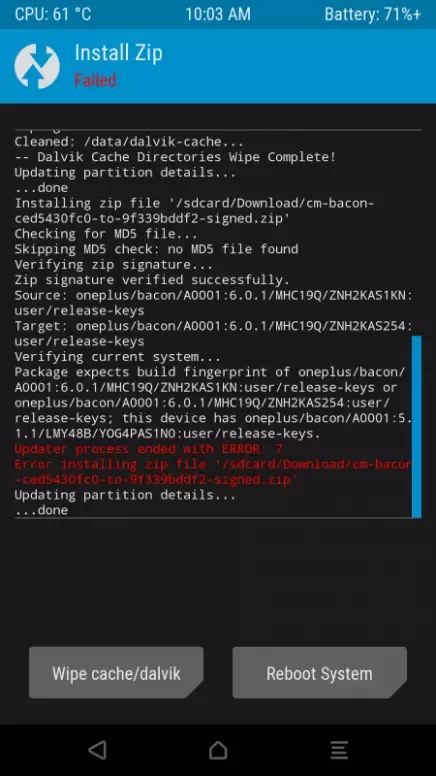
Хотя этот механизм безопасности является довольно важным компонентом, проблема в том, что в настоящее время пользователи получают эту ошибку даже при прошивке правильной сборки ПЗУ. Это приводит в бешенство многих пользователей, и это правильно. В конце концов, если вы устанавливаете пользовательское ПЗУ на основе своего устройства, то вы вообще не должны сталкиваться с этой ошибкой. Но если да, то не расстраивайтесь. В этом руководстве мы покажем вам, как исправить ошибку TWRP 7. Начнем.
Предпосылки
Вот пара вещей, которые вам понадобятся
- Любая программа для распаковки (7zip, WinZipтак далее)
- Программное обеспечение для текстового редактора (Блокнот++мы рекомендуем не использовать приложение «Блокнот» Windows по умолчанию).
Вот и все. Теперь выполните следующие шаги, чтобы исправить ошибку TWRP 7.
ШАГ 1: ИЗВЛЕЧЬ ПЗУ
Для начала извлеките пользовательское ПЗУ, которое выдает эту ошибку, на свой компьютер.
ШАГ 2: ПЕРЕИМЕНОВАТЬ ФАЙЛ
Теперь перейдите в папку META-INF. Затем перейдите в com >> google >> android. Там вы найдете два файла: «update-binary» и «updater-script». Переименуйте файл «updater-script» в «updater-script.txt».
ШАГ 3: ОТКРЫТЬ ФАЙЛ, ИСПОЛЬЗУЯ БЛОКНОТ++
Затем щелкните правой кнопкой мыши файл updater-script.txt и выберите «Открыть с помощью». Затем в меню выберите приложение Notepad++.
ШАГ 4: УДАЛИТЕ ЭТИ СТРОКИ:
Теперь вам нужно удалить строки, начинающиеся со слова «assert» до следующей точки с запятой. Обычно эта часть находится только сверху, как показано ниже:
После того, как вы удалили выделенный текст, ваша первая строка должна начинаться со слова «mount». См. изображение ниже для справки.
ШАГ 5: СОХРАНИТЕ И ПЕРЕИМЕНОВАЙТЕ ФАЙЛ
После того, как вы удалили вышеупомянутый раздел из файла, сохраните его. Как только это будет сделано, переименуйте «updater-script.txt» обратно в «updater-script».
ШАГ 6: ПОВТОРНОЕ СЖАТИЕ
После переименования повторно сожмите все файлы, как показано ниже.
ШАГ 7: ПРОШИВАЙТЕ ПЗУ
Теперь, когда вы повторно сжали ПЗУ, перенесите его на свое устройство и попробуйте прошить его еще раз. На этот раз вы не столкнетесь с ошибкой 7 TWRP.
Итак, на этом мы завершаем руководство о том, как исправить ошибку TWRP 7. Если у вас есть какие-либо вопросы, дайте нам знать в комментариях. В связи с этим, если вы столкнетесь с какими-либо ошибками, также сообщите нам об этом в комментариях. Мы найдем решение и для этой ошибки!
Источник
Ошибка 7 TWRP исправить без использования компьютера или ноутбука во время установки кастомного ПЗУ. В этом руководстве мы вручную устраним ошибку статуса 7 в пользовательском восстановлении CWM или TWRP. Иногда при прошивке пользовательских ПЗУ на рутированных телефонах Android вы сталкиваетесь с определенными ошибками? Вот некоторые из этих ошибок:
- «Процесс обновления завершился с ошибкой: ошибка 7 при установке zip-файла»
- «Состояние ошибки 7: установка прервана»
- ‘Ошибка проверки подписи почтового индекса twrp’
Когда эта ошибка появляется в CWM или TWRP, процесс перепрошивки перестает идти дальше и в конечном итоге завершается неудачей.
Поскольку Android является открытым исходным кодом, пользователи, как правило, проводят на своих устройствах некоторые хитрости и хитрости. Для старых телефонов производители обычно не предоставляют последние обновления OTA. Это заставляет пользователей работать за пользовательскими ПЗУ. Получение root-прав на Android, прошивка пользовательских ПЗУ, ядер, модов и т. Д. Также является способом настройки и повышения производительности устройства. К сожалению, выполнение этих операций рискованно и влечет за собой множество ошибок. Ваше устройство Android может застрять в цикле загрузки, столкнуться с ошибкой 7 или получить жесткий кирпич. Но не волнуйтесь, мы рассмотрим эти проблемы в простом руководстве.
В каждом пользовательском ПЗУ есть файл сценария обновления. Этот файл (также называемый asserts) используется для проверки совместимости вашего мобильного телефона Android с пользовательским ПЗУ. Это работает как механизм безопасности, чтобы вы случайно не прошили несовместимое ПЗУ на своем устройстве Android. Но иногда вы можете столкнуться с этими ошибками, даже если у вас есть правильный ROM для вашего устройства.
Статус 7: ошибка установки прервана »появляется, если в определенном файле утверждений ПЗУ не указана модель вашего устройства. Он также может показать ‘установка прервана из-за ошибки проверки’ ошибка, если указана модель вашего устройства, но сценарий создан для другой модели. Например, если вы попытаетесь установить прошивку Galaxy S10 на устройство Galaxy S9, это может привести к поломке телефона. Но вместо этого, если вы получаете ошибку состояния 7, это означает, что файл сценария обновления только что сохранил ваш мобильный телефон, работая как механизм безопасности.

Следовательно, эта ошибка косвенно спасает ваше устройство и, таким образом, очень помогает. Но бывают случаи, когда вы получите ошибку статуса 7 twrp, даже если у вас правильная прошивка для вашего телефона. Вероятно, это связано с ошибкой в файле сценария обновления, сделанной разработчиком при компиляции ПЗУ. Из-за этого многие пользователи пытаются прошить новые пользовательские восстановления, но в конечном итоге результат остается тем же. Иногда обновление пользовательских восстановлений, таких как CWM или TWRP, может решить эту проблему. Но это очень редкий сценарий.
Что делать, если при обновлении до последней версии восстановления возникает ошибка статуса 7 при перепрошивке ПЗУ? Чтобы исправить ошибку Status 7, все, что вам нужно, это отредактировать файл сценария обновления и избавиться от утверждений. В нашем руководстве мы удалим ошибку OTA обновления статуса 7, ошибку статуса 7 восстановления philz и ошибку статуса 7 lineage OS и т. Д. Вы найдете различные способы исправить ошибку 7, но каждый метод предполагает использование компьютера или ноутбука. Однако, чтобы отличаться от всех, мы исправим эту ошибку без использования ПК. Единственное, что вам нужно, это ваше Android-устройство, вот и все. Если вы готовы решить (Статус 7) Ошибка установки прервана, то пойдем с нами.
Заявление об ограничении ответственности:
Действуйте на свой страх и риск. Кроме того, убедитесь, что файл zip, который вы прошиваете, совместим с вашим телефоном Android.

1: Загрузите ZArchiver app и установите его.
2: Загрузите и установите ES Проводник.
3: Теперь скопируйте файл .zip (который выдает ошибку статуса 7) в пустую папку на вашем телефоне.
4: Запустите приложение ZArchiver и перейдите в то место, куда вы скопировали zip-файл. Затем нажмите на этот файл .zip
5: Теперь нажмите Извлечь сюда вариант. Это запустит процесс извлечения. Когда извлечение завершится, вы увидите сообщение «Архив успешно распакован». После распаковки вы найдете Install, META-INF и системные папки вместе с другими файлами.
6: После распаковки удалите ZIP-файл, так как он вам больше не нужен.
7: Теперь откройте МЕТА-В папка.
8: На следующем экране откройте с участием папка.
9: Затем откройте Google папка.
10: Наконец открыт андроид папка. Здесь вы найдете эти два файла:
-
-
- бинарное обновление
- Updater-скрипт.
-
11: Длительное нажатие на файл сценария обновления.
12: во всплывающем меню щелкните значок Переименовать вариант.
13: Переименуйте сценарий обновления в updater-script.txt. Затем коснитесь ОК.
14: После переименования просто нажмите на файл updater-script.txt.
15: Нажмите на Открыть.
Примечание. Откройте этот файл только в Редактор заметок ES.
16: Теперь нажмите на Редактировать вариант.
17: Выберите строку, начинающуюся с «assert», и выберите все, пока не появится команда «mount».
18: Удалить выделенные строки. Теперь ваша первая линия начнется с крепления.
19: Нажмите на Сохранить кнопку, чтобы сохранить текстовый файл.
20: После сохранения нажмите и удерживайте этот файл updater-script.txt.
21: Нажмите на Переименовать из всплывающего меню.
22: Удалите расширение .txt и нажмите ОК.
23: Вернитесь в исходную папку.
24: Щелкните значок ⋮ в правом верхнем углу.
25: Затем нажмите на Выбор из нескольких вариантов вариант.
26: Затем выберите все файлы и папки. Затем нажмите и удерживайте на экране.
27: Во всплывающем меню щелкните значок Компресс вариант.
28: переименуйте файл в соответствии с вашими потребностями.
29: Нажмите на Формат архива и выберите застегивать вариант.
30: Нажмите на ОК для запуска процесса сжатия. После завершения сжатия вы можете удалить оставшиеся файлы и папки.
31: Вот и все! Теперь прошейте этот .zip файл через любой рекавери. Он будет успешно установлен без выдачи ошибки Status 7 при восстановлении TWRP или CWM.
Заключение:
Ну наконец то! Вот как вы можете исправить ошибку Status 7 при восстановлении. Оставьте комментарий ниже по любым вопросам, связанным с этим руководством.
А пока распространяйте любовь и продолжайте улыбаться!
Мир!
Читайте также: Как исправить ошибку нераспознанного USB-устройства для телефонов Samsung
Post Views: 680
За правильностью выбора прошивки отвечает механизм защиты «Asserts«. Скрипт проверяет модель устройства и версию прошивки по системной переменной ro.build.fingerprint, запрашиваемой у самого recovery. В случае совпадения кодов он выдает подтверждение легитимности установки, а при несовпадении (отсутствии) не подтверждает возможность этого действия. В результате вы видите ошибку 7, но зато ваш аппарат не превращается в кирпич. Бывают и такие случаи, когда даже при правильном выборе прошивки для своего устройства вы все равно получаете сообщение об ошибке 7. Они крайне редки и связаны с ошибкой разработчика прошивки.
Чтобы исправить ошибку 7 необходимо, прежде всего, убедиться в том, что вариант прошивки выбран правильно, и она предназначена именно для вашей модели и модификации Android-смартфона или планшета. Если ошибка все равно появляется, придется править файл updater-script, отвечающий за соответствие версий прошивки и устройства.
- Скопируйте ZIP-файл ROM на свой компьютер и извлеките его, используя привычный для вас архиватор (например, 7-zip).
- После распаковки найдите папку META-INF и пройдите по цепочке META-INF / com / google / android. В последней папке вы найдете два файла под названием «update-binary» и «updater-script». Нас интересует последний.
- Переименуйте «updater-script» в «updater-script.txt» и откройте свой любимый редактор текстовых файлов (как вариант, Notepad++).
- Избавьтесь от строк, начинающихся с «assert» до точки с запятой. Обычно это первая или несколько первых строк в верхней части текстового файла. Просто удалите их.
- Сохраните файл.
- Переименуйте «updater-script.txt» обратно в «updater-script».
- Обновите все файлы, которые вы распаковали.
- Скопируйте новый, отредактированный zip-файл на свой телефон.
- Переведите Android-устройство в режим recovery и попробуйте его перепрошить — ошибка 7 не должна больше вас беспокоить.
Поделитесь своим опытом исправления ошибки 7 в комментариях.
В этом руководстве мы покажем вам, как исправить ошибку TWRP 7. Чтобы воспользоваться преимуществами открытого исходного кода Android, нужно попробовать несколько вещей. В этом отношении он включает в себя разблокировку загрузчика на вашем устройстве, что само по себе открывает ворота для множества других исправлений. К ним относятся возможность установки кастомного рекавери, такого как TWRP, прошивка модулей и фреймворков или даже получение прав администратора в виде рута. Точно так же вы также можете установить совершенно новую и другую ОС на базе Android в виде пользовательских ПЗУ. Что ж, это только вершина айсберга. Существует целый океан хитростей и трюков, ожидающих вас там.
И для эффективного выполнения этих настроек одним из основных предварительных условий является наличие пользовательского восстановления, такого как TWRP. Конечно, есть несколько советов, которые не требуют TWRP (например, рутирование вашего устройства без TWRP), но для многих других TWRP является обязательным. Ну, даже то, что можно было сделать без TWRP, теперь делается и через это кастомное рекавери. Например, вы можете легко прошить сборку GSI с помощью команд fastboot, но все мы знаем, насколько это беспорядочно, если мы выберем этот маршрут. Кроме того, существует множество других функций TWRP, которые делают его абсолютно необходимым для всех вас.
Однако дело в том, что этот TWRP не свободен от ошибок и багов. В прежние времена, когда это было соревнование с CWM (помните это?), у него было довольно много ошибок. Однако со временем он стал зверем и единственным кастомным рекавери на рынке. Все остальные модифицированные рекавери, которые вы видите в сети, основаны на самом TWRP. Но, несмотря на это, существует проблема, с которой в последнее время сталкивается довольно много пользователей. Мы говорим об ошибке TWRP 7. Если вы также столкнулись с указанной проблемой, то это руководство поможет вам. Сегодня мы покажем вам, как исправить ошибку TWRP 7. Следуйте инструкциям.
ВЫБОР РЕДАКТОРА
Возможно, вы столкнулись с этой ошибкой при прошивке пользовательского ПЗУ на своем устройстве. Статус 7 Ошибка возникает, когда файл сценария обновления ПЗУ проверяет, совместим ли наш мобильный телефон с ПЗУ, которое мы устанавливаем, что называется «утверждает». Asserts — это механизм безопасности, который следит за тем, чтобы мы не установили несовместимое ПЗУ на ваше устройство. потому что, если вы это сделаете, вы можете получить кирпичное устройство.
Хотя этот механизм безопасности является довольно важным компонентом, проблема в том, что в настоящее время пользователи получают эту ошибку даже при прошивке правильной сборки ПЗУ. Это приводит в бешенство многих пользователей, и это правильно. В конце концов, если вы устанавливаете пользовательское ПЗУ на основе своего устройства, то вы вообще не должны сталкиваться с этой ошибкой. Но если да, то не расстраивайтесь. В этом руководстве мы покажем вам, как исправить ошибку TWRP 7. Начнем.
Предпосылки
Вот пара вещей, которые вам понадобятся
- Любая программа для распаковки (7zip, WinZipтак далее)
- Программное обеспечение для текстового редактора (Блокнот++мы рекомендуем не использовать приложение «Блокнот» Windows по умолчанию).
Вот и все. Теперь выполните следующие шаги, чтобы исправить ошибку TWRP 7.
ШАГ 1: ИЗВЛЕЧЬ ПЗУ
Для начала извлеките пользовательское ПЗУ, которое выдает эту ошибку, на свой компьютер.
ШАГ 2: ПЕРЕИМЕНОВАТЬ ФАЙЛ
Теперь перейдите в папку META-INF. Затем перейдите в com >> google >> android. Там вы найдете два файла: «update-binary» и «updater-script». Переименуйте файл «updater-script» в «updater-script.txt».
ШАГ 3: ОТКРЫТЬ ФАЙЛ, ИСПОЛЬЗУЯ БЛОКНОТ++
Затем щелкните правой кнопкой мыши файл updater-script.txt и выберите «Открыть с помощью». Затем в меню выберите приложение Notepad++.
ШАГ 4: УДАЛИТЕ ЭТИ СТРОКИ:
Теперь вам нужно удалить строки, начинающиеся со слова «assert» до следующей точки с запятой. Обычно эта часть находится только сверху, как показано ниже:
После того, как вы удалили выделенный текст, ваша первая строка должна начинаться со слова «mount». См. изображение ниже для справки.
ШАГ 5: СОХРАНИТЕ И ПЕРЕИМЕНОВАЙТЕ ФАЙЛ
После того, как вы удалили вышеупомянутый раздел из файла, сохраните его. Как только это будет сделано, переименуйте «updater-script.txt» обратно в «updater-script».
ШАГ 6: ПОВТОРНОЕ СЖАТИЕ
После переименования повторно сожмите все файлы, как показано ниже.
ШАГ 7: ПРОШИВАЙТЕ ПЗУ
Теперь, когда вы повторно сжали ПЗУ, перенесите его на свое устройство и попробуйте прошить его еще раз. На этот раз вы не столкнетесь с ошибкой 7 TWRP.
Итак, на этом мы завершаем руководство о том, как исправить ошибку TWRP 7. Если у вас есть какие-либо вопросы, дайте нам знать в комментариях. В связи с этим, если вы столкнетесь с какими-либо ошибками, также сообщите нам об этом в комментариях. Мы найдем решение и для этой ошибки!
В данной статье мы попробуем разобраться, по каким причинам может возникать ошибка 7 в рекавери TWRP для андроида.
Если Вы зашли на эту страницу, то Вам уже должны быть знакомы такие понятия как рекавери, twrp, прошивка смартфона и т.д. TWRP (Team Win Recovery Project) — это программное обеспечение для восстановления (и не только восстановления) системы для устройств на базе Android, которое в настоящее время доступно для огромного числа моделей смартфонов. Основными операциями TWRP являются создание резервных копий и восстановление из созданных бэкапов тех или иных разделов смартфона, но не менее важной является возможность прошивки различных архивов через эту утилиту.
Если Вы уже умеете пользоваться TWRP и в процессе прошивки какого-либо архива встретили злосчастную ошибку 7 (error 7), не сдавайтесь сразу, ведь ее можно исправить.
Причины возникновения ошибки 7 в рекавери
Ошибка 7 в TWRP может возникнуть в трех случаях (известных мне, возможны и другие):
- Если вы пробуете установить прошивку, предназначенную для другой модели телефона, а не вашего, поэтому убедитесь, что скачанная вами прошивка создана конкретно для вашего смартфона.
- В архиве прошивки, а точнее скрипте установке (файл, который есть в архиве прошивки) не определено название модели вашего Android смартфона или планшета.
- Неподходящая версия TWRP рекавери.
Как исправить Ошибку 7 при прошивке в TWRP?
Варианты исправления ошибки соответствуют причинам возникновения этой ошибки, указанным ранее.
Вариант 1
В первую очередь Вам нужно убедиться, что Вы действительно скачали прошивку для своего смартфона. Существует немало сайтов-форумов, где выкладываются различные версии прошивок на множество моделей андроидфонов. Лично я рекомендую 4pda.ru (не в качестве рекламы). Разобраться на этом сайте сразу не получиться, но там есть действительно множество полезных файлов и инструкций для восстановления и перепрошивки смартфона.
Если Вы ошиблись при выборе прошивки, скачайте подходящую, и попробуйте установить ее. Возможно это станет решением проблемы и прошивка пройдет, как полагается.
Вариант 2
Прошивка смартфона производится согласно инструкции, которую закладывает разработчик, в виде скрипта обновления, в свою прошивку. Бывают случаи, когда в таком скрипте прописывается проверка на соответствие прошивки модели вашего устройства, и если модель устройства не совпадает, или по каким-либо причинам не определяется, скрипт обновления вернет ошибку 7 и процесс остановиться. В таком случае есть вариант изменить сам скрипт восстановления. Что для этого нужно?
- Установите программу Notepad++ с официального сайта. Эта программа — расширенная версия стандартного блокнота в Windows. Функциональный, в нашем примере, он лучше всего поможет при редактировании скрипта.
- Открываем прошивку (любым возможным архиватором, например 7-Zip или WinRar) и переходим по пути META-INFcomgoogleandroid
- Находим и извлекаем (можно перетащить прямо из архива) файл updater-script, например, на рабочий стол. Открываем его с помощью программы Notepad++ (например, через правую кнопку мыши выбрать «Редактировать с Notepad++»)
- Открывается текстовый файл, в котором нам нужно удалить строки, начинающиеся на assert. Тем, кто разбирается в английском или программировании, можно изучить скрипт, где видно что строки, которые нам нужно удалить — не что иное, как условие проверки названия модели по типу «if…else».
- После удаления нужных строк сохраните документ и перенесите его обратно в прошивку, заменив при этом старый файл (также можно сделать перетаскиванием).
- Перекиньте отредактированный архив с прошивкой обратно на устройство и попробуйте прошить его снова. Если вы все сделали правильно, прошивка должна пойти, как и должна.
- В некоторых случаях вы можете также попробовать удалить в прошивке файлы по пути META-INF – CERT.RSA, CERT.SF, MANIFEST.MF. Не проверено лично. Обычно хватает редактирования скрипта обновления.
Вариант 3
Как следует из третьей причины, нередко ошибка 7 возникает на неправильной или неподходящей версии самого рекавери TWRP. В таком случае решение очевидно — вам нужно установить другую версию twrp. Как правило, просто нужно установить самую последнюю версию, которые чаще всего обновляются время от времени. В некоторых случаях под конкретную прошивку нужно устанавливать конкретную версию TWRP. Как установить TWRP, где его найти и какое именно устанавливать — все это можно узнать на форумах, например, на том же 4pda.ru
Надеюсь, вам помогут эти советы по исправлению ошибки 7 в рекавери. Если у вас возникнут вопросы, вы можете оставить их в комментариях. Благодарю за внимание!
Error 7 TWRP fix without using a computer or laptop during the installation of custom ROM. In this guide, we’ll manually solve status 7 error in CWM or TWRP custom recovery. Sometimes while flashing custom ROMs on your rooted Android phones, do you encounter certain errors? Some of these errors are:
- ‘Updater process ended with an error: 7 error installing zip file’
- ‘Error Status 7 Installation aborted’
- ‘zip signature verification failed twrp’
When this error appears in CWM or TWRP, the flashing process stops going further and eventually fails.
Since Android is an open-source, users tend to perform tweaks and tricks on their devices. For older phones, the manufactures usually do not provide the latest OTA updates. This makes the users run behind custom ROMs. Root Android, flash custom ROMs, kernels, mods, etc. is also a way to customize and improve the performance of a device. Unfortunately, implementing these operations is risky and involves an invitation to many errors. Your Android device can be stuck into boot loops, encounter error 7, or get the hard brick. But don’t worry, as we’ll these issues using a simple tutorial.
Contents
- 0.1 What is the Status 7 error?
- 0.1.1 Disclaimer:
- 1 Procedure to Fix Status 7 Error:
-
- 1.0.1 Conclusion:
-
What is the Status 7 error?
There is an updater-script file present in every custom ROM. This file (also called as asserts) is used to verify the compatibility of your Android mobile with the custom ROM. This works as a safety mechanism so you don’t accidentally flash any incompatible ROM on your Android device. But sometimes you may encounter these errors even if you have the correct ROM for your device.
Status 7 error installation aborted’ appears when a certain ROM’s assert file does not contain your device model. It can also show ‘installation aborted due to validation failure’ error if your device model is mentioned but the script is generated for another model. For example, if you try to install Galaxy S10 firmware on a Galaxy S9 device, it can result in hard-bricking your phone. But instead, if you get Status error 7, that means the updater-script file just saved your mobile by working as a safety mechanism.

Hence, this error is indirectly saving your device and thus is of great help. But there are times where you will get status error 7 twrp even if you have correct firmware for your phone. This is probably due to an error in the updater-script file by the developer while compiling the ROM. Because of this, many users try to flash new custom recoveries, but eventually, the result remains the same. Sometimes updating custom recoveries like CWM or TWRP can solve this problem. But it is a very rare scenario.
What if you update to the latest recovery and still encounters status error 7 while flashing ROM? To fix the Status 7 error, all you need is to edit the updater-script file and get rid of the asserts. In our tutorial, we will remove status 7 error OTA update, philz recovery status 7 error and lineage OS status 7 error, etc. You will find various ways to fix error 7, but every method involves the use of a computer or laptop. However, to be different than everyone, we will solve this error without using a PC. The only thing you need is your Android device, that’s it. If you are ready to solve (Status 7) Installation aborted error, then come with us.
Disclaimer:
Proceed at your own risk. Also, ensure that the zip file you are flashing is compatible with your Android phone.
Procedure to Fix Status 7 Error:

1: Download the ZArchiver app and install it.
2: Download and install ES File Explorer.
3: Now copy the .zip file (which is giving status 7 error) in an empty folder on your phone.
4: Launch the ZArchiver app and go to the location where you’ve copied the zip file. Then tap on that .zip file
5: Now click on Extract here option. This will start the extraction process. When the extraction completes, you’ll see Archive successfully decompressed message. After extracting, you’ll find Install, META-INF and System folders along with other files.
6: After extracting, delete the .zip file as you no longer need it.
7: Now open the META-IN folder.
8: On the next screen, open the com folder.
9: Then open google folder.
10: At last open android folder. Here, you’ll find these two files:
-
-
- update-binary
- updater-script.
-
11: Long press on updater-script file.
12: From the popup menu, click on the Rename option.
13: Rename the updater-script to updater-script.txt. Then tap OK.
14: After renaming, just tap on the updater-script.txt file.
15: Click on Open.
Note: Open this file only in ES Note Editor.
16: Now click on the Edit option.
17: Select the line starting with ‘assert’ and select everything until the command ‘mount’ is visible.
18: Delete the selected lines. Now your first line will start from the mount.
19: Click on the Save button to save the text file.
20: After saving, long press on that updater-script.txt file.
21: Click on Rename from the popup menu.
22: Remove the .txt extension and press OK.
23: Go back to the origin folder.
24: Click on the ⋮ present on the top right corner.
25: Then click on the Multi-select option.
26: Then select all files and folders. Then long press on the screen.
27: From the popup menu, click on the Compress option.
28: Rename the file as per your need.
29: Click on the Archive format and select the zip option.
30: Click on OK to initiate the compressing process. After the compression completes, you can delete the remaining files and folders.
31: That’s it! Now flash this .zip file through any recovery. It will be installed successfully without giving Status 7 error in TWRP or CWM recovery.
Conclusion:
Finally! This is how you can fix Status 7 Error in recovery. Do comment below for any issues related to this guide.
Till then Spread Love and Keep Smiling!
Peace out!
Also Read: How To Fix USB Device Not Recognized Error For Samsung Phones
The smartphone industry is dominated by the Android OS which is an open-source project. The reason for its success is that it is open source and allows customization to a great extent. The usual stock android is a simple OS with minimum features. A developer is interested in building and testing a new ROM and using the latest update of the android version. The smartphone companies do not provide regular updates for some devices which leads to the only solution: Flashing a Custom ROM. This requires a custom CWM or TWRP recovery. While flashing a particular custom ROM, many users have encountered a “(STATUS 7 Error) installation aborted” scenario. Today we will be providing you with a detailed explanation and how-to-fix for the problem.
What is a Status 7 error?
The status 7 error is an exception thrown when the ROM’s updater script file called “asserts” checks for the model of the device on the custom ROM you are trying to install. The asserts file acts as a safety mechanism so that the wrong ROM is not installed on your device.
- Now, this error might show up when you are flashing a custom ROM of another device. But if not then it’s an error made by the developer in the updater script of the custom ROM.
- This can simply be fixed by flashing a TWRP recovery but then you will not be able to restore any backups made with the CWM recovery.
- Also, an update to the latest CWM recovery using the ROM manager usually does the trick.
But what if you have the latest CWM recovery and the correct ROM to flash on your device and still the problem pertains?
Well then here we are to help you fix this issue.
Solution 1: How to fix error 7 twrp without PC
Sometimes it is easy to bypass the twrp error 7, without the need of using a PC. However, these mentioned steps have to be followed carefully:
Step 1: Check whether you have the right version of TWRP installed on your device. (Check your respective phone’s ROM thread on xda and see the comments if anyone is facing a similar issue )
Step 2: Soon you encounter the error 7 in twrp, tap back and navigate to Wipe and simply perform “Factory Reset option”. Then try to flash the ROM again.
Step 3: If it doesn’t fix the issue then, repeat Step 2, however this time after factory resetting the device do not flash the ROM! Reboot the device into recovery instead. To reboot into recovery Goto Reboot>Recovery! and then try to flash the ROM again.
If following the above steps doesn’t solve the twrp error 7, then you need the fix the error with the help of PC, as mentioned down.
Solution 2: How to fix twrp error 7 with PC
Step 1: Download the custom ROM for your device on your PC and extract it using 7-Zip.
Step 2: Open the extracted folder and browse to the following directory:- META-INF/com/google/android. It contains two files namely update-binary and updater-script.

Step 3: Rename updater-script to updater-script.txt and open it with Notepad++/Sublime Text or any other text editor you might find.
Step 4: Find the line starting with “assert”. Usually, this is the first line of one of the starting lines of code. Select every line starting from there to the first semicolon you find.
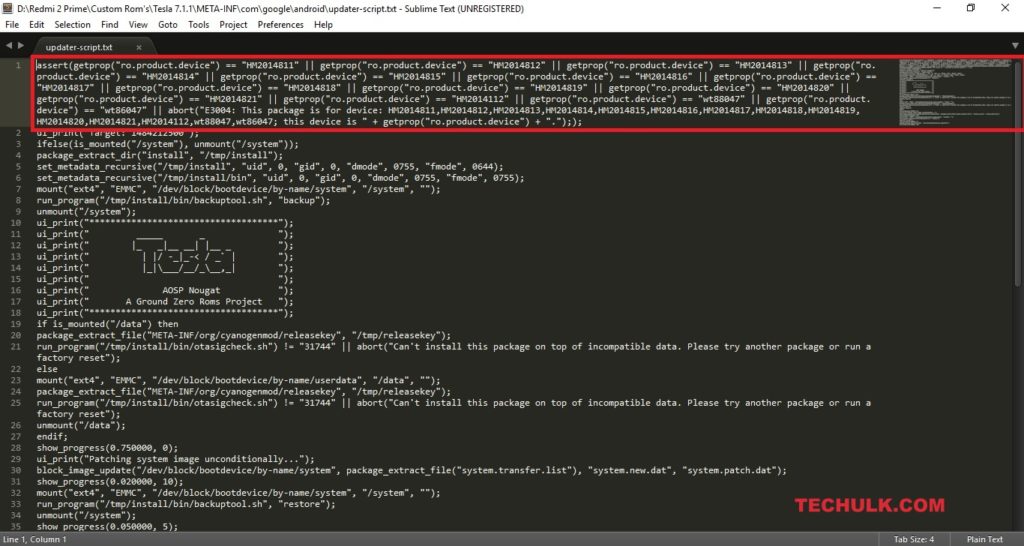
Step 5: Remove the selected line and save the file as updater-script with the file type – All files(*.*).
Step 6: Zip the file together and try re-installing the ROM on your device. This time the installation will proceed without any issue.
Solution 3: How to fix twrp error 7 with using pc
Step 1: Follow Step 1-3 from METHOD 1.
Step 2 : Find the line assert(getprop(“ro.product.device”) == “HM2014811“ and change the highlighted area with your device name. If the ROM you are flashing is compatible with other devices then you might find the same line a number of times separated by || with the name of those compatible devices.
Step 3: Save the file after editing as updater-script with the file type – All files(*.*).
Step 4: Zip the file together and try re-installing the ROM on your device. This time the installation will proceed without any issue.
That’s all for now guys. Feel free to comment if you are still facing issues.
Let us know, in the comment section if you have fixed the issue. Comments are really helpful for others as well. Thanks, keep visiting for more tech tips.
While installing custom ROMs such as Lineage or official ROM’s zip files from custom recoveries such as TWRP, CWM it shows Installation Aborted error 7 or status 7 error. In some rare cases when installing an official ROM’s zip file, we get this updater process ended with Error 7 Error installing zip file.
There are many reasons for this issue. The most common thing is ROM’s updater script is messed up other reasons can be you are trying to install the custom ROM on top of incompatible data. There are mainly two ways to fix this issue. You can use either any method to overcome this message. The first method is way easier, the second method we need to edit the ROMs’ updater-script file. If your phone or tablet has a text editor app and zip file uncompress app you can fix this error without a PC.
Warning.
Installing wrong custom ROM on your device can cause permanent damage to your Android phone/ tablet. Before installing a Custom ROM make sure that it released to your device.

Method 01 – Factory Reset.
- Boot into the recovery mode.
- Navigate to “Wipe Data> Advanced Wipe“.
- Next select “Dalvik/ ART Cache” , “Cache“, “Data” options.
- Drag the “Swipe to Wipe” option.
- Once the reset is completed, reboot the phone and try to install the new ROM file.
If it’s not fixing TWRP error 7 issues, you can follow the second method. But you have to use a correct custom ROM file, otherwise, your phone will not boot.
Method 02 – Edit updater-script file.
In this error 7 TWRP fix method, we need to edit the ROM zip file updater-script file. It’s more convenient, move the downloaded custom ROM zip file to a PC.
- Copy the ROM zip file to PC.
- Unzip it using Winzip, WinRar or 7zip.
- Navigate to unzipped folder following directory “META-INF/com/google“.
- Rename the “updater-script” file as “updater-script.text“.
- Open the renamed file. (Better open it using Notepad or NotePad ++).
- Delete all the text starting from the “assert” name until the semicolon which is shown in the following screenshot. Sometimes it can be ended after 3 or 4 paragraphs like below.

- After removing the above-mentioned text, rename the file as the original name (updater-script).
- Save the file.
- Again compress/zip the extracted ROM zip file using Winzip, WinRar, or 7Zip.
Now you can use this updated ROM zip file to update your Android phone, tablet.
If error 7 in TWRP problem not solved.
If non of the above methods worked, and still encounter TWRP “updater process ended with error 7 ” you can try to update the bootloader of your Android phone, tablet to the latest version. Then you can try to install the custom ROM.
Время на прочтение
13 мин
Количество просмотров 58K
Довольно часто юзеры, привыкшие рутовать прошивки, устанавливать разного рода системный софт, менять ядра и по-другому издеваться над прошивкой, обнаруживают, что установить OTA-обновление невозможно. Оно просто не встает, ругаясь на измененные системные файлы, неправильные цифровые ключи и всякое прочее. В этой статье я расскажу о самой механике обновления, причинах возникновения проблем и о том, как их решить.
Как это работает
Первыми новые версии Android традиционно получают последние из устройств Nexus. Когда новая версия прошивки готова для широкой публики, полный образ размещается по адресу developers.google.com/android/nexus/images. Вскоре после этого начинается распространение прошивки по воздуху. Как рассказывает один из разработчиков Google Дэн Моррилл (Dan Morrill), сначала ОТА рассылается на 1% устройств. Это происходит рандомно, независимо от региона или места покупки телефона/планшета. В это время отлавливаются баги, что позволяет приостановить обновление при наличии критических ошибок у большого числа пользователей.
Далее в течение пары недель обновление распространяется для 25, 50, 100% пользователей. То есть на первом этапе шанс на получение обновления имеет одно устройство из ста. Если обновление не получено, то устройство выпадает из списка и повторное неоднократное нажатие на кнопку «Проверить наличие обновлений» автоматически переносит устройство в конец списка. Когда запускается новый этап рассылки, нажатие на кнопку дает следующий шанс получить обновление уже 25%. Так как устройство само проверяет наличие обновления раз в сутки (или при перезагрузке), то нажатие на кнопку может «выстрелить» раньше, чем это случилось бы само по себе. Но опять-таки проверка будет только один раз. Дальнейшие нажатия не помогут. Это не та ситуация, когда «кто первый нажал, тот первый получил». В любом случае обновление по воздуху придет всем в течение пары недель. Самые нетерпеливые могут прошить обновление руками (об этом ниже).
Уведомление о наличии обновления
Форсируем обновление
Ускорить получение обновления можно двумя способами. Первый — очистка данных Google Services Framework с последующей перезагрузкой устройства. Крайне не рекомендуемый способ, который осуждают даже инженеры Гугла. Этот способ вызывает множество негативных эффектов, главный из которых — смена идентификатора для GCM (Google Cloud Messenger). Этот идентификатор нужен во всех программах Гугла и множестве других приложений, использующих функции push-уведомлений. И если в некоторых программах побороть эффекты относительно легко, то для многих других последствия могут быть более печальны. Все приложения просто перестанут принимать push-уведомления, основанные на GCM, пока не получат новый идентификатор. Некоторые приложения делают проверку часто, некоторые редко. Для части поможет очистка данных приложения. А те приложения, которые используют GCM ID в качестве идентификатора на своих серверах, могут иметь более глубокие проблемы.
Стоковый recovery
Второй — установка обновления руками через консоль восстановления. Вскоре после запуска ОТА в профильных темах устройств на ресурсах 4PDA и XDA появляются файлы вида хеш.signed-hammerhead-LRX21O-from-KTU84P.c1a33561.zip, в названии которых содержится хеш файла, марка устройства, а также версии прошивок для обновления (на какую, с какой). На компе необходимо иметь папку с утилитами ADB и fastboot. Я использую последние версии из Android SDK. В ту же папку нужно положить скачанный архив с ОТА-обновлением. Также необходимо иметь правильно установленные драйверы для устройства, которые могут конфликтовать с ранее установленными драйверами для других устройств.
Само устройство следует перевести в режим восстановления (recovery). Для этого на выключенном устройстве зажимаем одновременно кнопки <Power + VolDown> и попадаем в загрузчик, кнопкой громкости выбираем Recovery mode, входим в него кнопкой Power. Появится лежачий Android с восклицательным знаком. Это не ошибка, пугаться не стоит. Необходимо на этом экране коротко нажать <Power + VolUp>, после чего и загрузится стоковый рекавери. В нем необходимо выбрать кнопками громкости пункт apply update from ADB и подтвердить кнопкой включения. Далее необходимо подключить телефон/планшет к компу. Запускаем консоль, переходим в папку с ADB и архивом обновления и вводим следующую команду (для файла, приведенного выше):
$ adb sideload хеш.signed-hammerhead-LRX21O-from-KTU84P.c1a33561.zip
После этого на телефон установится ОТА и он перезагрузится.
Блок-врезка: Как скачать обновление через сотовую сеть
Уведомление о доступности ОТА может прийти, когда устройство не подключено к Wi-Fi. При этом появится пометка, что файл доступен для скачивания по Wi-Fi до определенной даты (около недели), а сама кнопка «Скачать» будет неактивна. Это сделано для экономии денег юзера. Если подключение к Wi-Fi в ближайшее время не предвидится, то можно обмануть телефон и скачать обновление через 3G/4G, просто переведя дату в телефоне вперед, позже даты, указанной в уведомлении, и перегрузив устройство.
INFO
Под стоковой (stock — из магазина) прошивкой понимается наличие заводского ядра, recovery, отсутствие модификаций, полученных в том числе с помощью root.
Модифицированная прошивка
Если у тебя разблокирован загрузчик, стоит кастомный recovery, получен root, который активно используют различные программы, и применены различные модификации, то с вероятностью 99% обновление не установится. Даже при возврате стокового recovery при прошивке через ADB будет выдавать ошибку Status 7. Кастомный recovery также будет писать ошибку, ругаясь на измененные файлы. Побороть эту проблему можно, вернув смартфон к заводской прошивке, но это не наш метод. Мы разберемся с ней, расковыряв файл обновления, выясним, на каком месте спотыкается установка, и устраним проблему. И все это на примере самого крупного обновления Nexus 5 — с версии 4.4.4 (KTU84P) на 5.0 (LRX21O).
Механика работы ОТА
Итак, обновление с 4.4.4 на 5.0 стало самым крупным за последнее время с весом архива в 491 Мб. В связи со сменой Dalvik на ART практически весь код был модифицирован. Так что же содержит архив? Как видно на скриншоте «Файлы из архива с обновлением до 5.0», внутри архива находятся образы бутлоадера (различные разделы), каталоги META-INF, patch и system.
Файлы из архива с обновлением до 5.0
Для минимизации количества трафика и уменьшения нагрузки на серверы, а также для снижения затрат конечного пользователя структура обновления построена так, что файлы с большим количеством изменений или написанные с нуля находятся в каталоге system и меняются целиком. А файлы с небольшими по меркам Гугла изменениями не заменяются, а патчатся, то есть изменяются куски кода внутри файла. Эти файлы находятся внутри каталога patch и имеют расширение.р. Это хорошо видно, если сравнить файлы в /system/bin и /patch/system/bin. При этом для создания патча используется хорошо знакомый юниксоидам bsdiff, позволяющий из двух бинарников получить дельту (файл с разницей между файлами).
Само же волшебство происходит по воле updater-script, который находится в /META-INF/com/google/android. Именно его мы и рассмотрим подробнее. Сам файл весит 463 Кб и содержит строки кода, отвечающие за процесс применения ОТА-обновления (на самом деле это скриптовый язык Edify, интерпретатор которого находится в том же каталоге и носит имя update-binary. — Прим. ред.). Вот что он содержит в нашем случае. Сначала монтируется раздел /system (достаточно стандартная для Linux строка монтирования, схожая с теми, что находятся в /etc/fstab):
mount("ext4", "EMMC", "/dev/block/platform/msm_sdcc.1/by-name/system", "/system", "max_batch_time=0,commit=1,data=ordered,barrier=1,errors=panic,nodelalloc");
Далее скрипт проверяет модель устройства и версию прошивки с помощью чтения системной переменной ro.build.fingerprint (обрати внимание, что он не берет ее из файла /system/build.prop, а запрашивает у самого recovery, поэтому обновления нельзя поставить с помощью кастомной консоли восстановления, хотя до 5.0 это было возможно). Здесь и далее троеточие это сокращенные строки:
getprop("ro.build.fingerprint") == "google/hammerhead/hammerhead:4.4.4/KTU84P/1227136:user/release-keys" ||
getprop("ro.build.fingerprint") ==  "google/hammerhead/hammerhead:5.0/LRX21O/1570415:user/release-keys" ||
abort("Package expects build fingerprint of google/hammerhead/hammerhead:4.4.4 ...");
getprop("ro.product.device") == "hammerhead" || abort("This package is for "hammerhead" devices ...");
Как видно выше, на «неродное» устройство обновление не встанет, зато его можно повторно накатить на версию 5.0. Также скрипт проверяет, подписана ли прошивка официальными ключами Google (release-keys). Из-за этого у многих пользователей возникают проблемы. Далее начинается проверка наличия и целостности отдельных файлов с помощью сверки хешей SHA-1. Для этого используются две функции: sha1_check(), принимающая в качестве аргументов имя файла и хеш, и apply_patch_check(), принимающая три аргумента: имя файла, и два хеша. Первая используется просто для проверки целостности файла, вторая проверяет, не был ли файл уже пропатчен. Для простоты длинные хеши в коде ниже заменены на многоточие:
sha1_check(read_file ("system/app/Drive/Drive.apk"), ...) ||
apply_patch_check("/system/app/Drive.apk", ...) || abort(""/system/app/Drive.apk" has unexpected contents.");
sha1_check(read_file("system/app/Drive/lib/arm/libdocsimageutils.so"), ...) ||
apply_patch_check("/system/lib/libdocsimageutils.so", ...) || abort (""/system/lib/libdocsimageutils.so" has unexpected contents.");
Для примера показаны только две проверки. По факту проверяются все файлы, которые подлежат замене или изменению патчем. В коде видно, что обновление выдаст ошибку, если, например, был изменен или удален файл /system/app/Drive.apk. В конце блока проверки скрипт проверяет ядро, доступное место в /system и радио:
apply_patch_check("EMMC:/dev/block/platform/msm_sdcc.1/by-name/boot:8908800:...") || abort("...");
apply_patch_space(23999236) || abort("Not enough free space on /system to apply patches.");
apply_patch_check("EMMC:/dev/block/platform/msm_sdcc.1/by-name/modem:46499328:...") || abort("...");
То есть данное обновление не встанет, если стоит кастомное ядро или модификация радио. Следующим шагом идет удаление старых файлов с устройства перед их заменой на новые и удаление файлов, которые не нужны на новой прошивке:
delete("/system/app/BasicDreams/", "/system/app/BasicDreams/arm/", ...);
Далее патчатся все необходимые файлы с предварительной проверкой хеша SHA-1. Патчинг выполняется с помощью функции apply_patch(), которая принимает имена файлов для патчинга и несколько хешей: хеш оригинала, хеш патча и хеш результата. Последним аргументом идет имя файла с патчем. Как и раньше, все хеши в коде ниже сокращены до многоточия:
sha1_check(read_file("system/app/Drive/Drive.apk"), ...) ||
apply_patch("/system/app/Drive.apk", "-", ..., package_extract_file("patch/system/app/Drive.apk.p"));
Последним патчится ядро и RAM-диск:
apply_patch("EMMC:/dev/block/platform/msm_sdcc.1/by-name/boot:..., package_extract_file("patch/boot.img.p"));
Следующий блок переносит на устройство файлы, которые не попадают под патч и должны быть заменены целиком. Часть из них затем перемещается:
package_extract_dir("system", "/system");
rename("system/app/KoreanIME.apk", "system/app/KoreanIME/KoreanIME.apk");
rename("system/framework/wm.odex", "system/framework/arm/wm.odex");
...
Удаляются ненужные файлы, расставляются симлинки, права доступа и флаги (здесь на многоточие заменены именно права доступа и флаги):
delete("/system/etc/firmware/wcd9320/wcd9320_mbhc.bin", ...);
symlink("/data/misc/audio/mbhc.bin", "/system/etc/firmware/wcd9320/wcd9320_mbhc.bin");
symlink("/data/misc/audio/wcd9320_anc.bin", "/system/etc/firmware/wcd9320/wcd9320_anc.bin");
...
set_metadata_recursive("/system/bin", ...);
set_metadata("/system/bin/app_process32", ...);
Прошиваются бутлоадер и сопутствующие разделы:
package_extract_file("bootloader-flag.txt", "/dev/block/platform/msm_sdcc.1/by-name/misc");
package_extract_file("bootloader.aboot.img", "/dev/block/platform/msm_sdcc.1/by-name/aboot");
package_extract_file("bootloader.rpm.img", "/dev/block/platform/msm_sdcc.1/by-name/rpm");
...
Патчится радио/модем:
apply_patch("EMMC:/dev/block/platform/msm_sdcc.1/by-name/modem:..., package_extract_file("radio.img.p"));
Последним меняется build.prop, в который записывается в том числе новая версия прошивки. Сделано это для того, чтобы при возникновении ошибки на самом последнем этапе, когда почти все файлы уже перенесены, прервать обновление и сохранить номер текущей версии прошивки в файле на устройстве. Тогда при нажатии кнопки «Проверить обновление» можно запустить его снова.
apply_patch("/system/build.prop", "-", ..., package_extract_file("patch/system/build.prop.p"));
set_metadata("/system/build.prop", ...);
В конце скрипта раздел /system перемонтируется, и начинается проверка правильности применения обновления, сверяется SHA-1 хеш новых файлов и /system размонтируется:
unmount("/system");
mount("ext4", "EMMC", "/dev/block/platform/msm_sdcc.1/by-name/system", "/system", "");
assert(sha1_check(read_file("/system/app/CalendarGooglePrebuilt/CalendarGooglePrebuilt.apk"), ...));
assert(sha1_check(read_file("/system/app/CaptivePortalLogin/CaptivePortalLogin.apk"), ...));
...
unmount("/system");
После чего устройство перегружается в новую систему.
Updater-script как он есть
Кастомный recovery
До недавнего времени прошить архив ОТА-обновления в большинстве случаев (если не было проверки recovery для его замены) можно было из кастомного recovery, просто закинув файл на устройство и выбрав install zip. Но начиная со скрипта для обновления 5.0 скрипт поменялся. Предыдущие версии проверяли файл /system/build.prop:
file_getprop("/system/build.prop", "ro.build.fingerprint")Текущие скрипты проверяют не файл, а значение системной переменной напрямую, запрашивая его у recovery:
getprop("ro.build.fingerprint")А если разобрать кастомный recovery (для примера TWRP версии 2.8.0.0), то можно увидеть следующие строки:
ro.build.description=omni_hammerhead-eng 4.4.4 KTU84P eng.dees_troy.20140910.125240 test-keys
ro.build.fingerprint=Android/omni_hammerhead/hammerhead:4.4.4/KTU84P/eng.dees_troy.20140910.125240:eng/test-keys
Версия TWRP 2.8.6.1 имеет в коде следующие строки (обрати внимание на слово omni во второй строке, разработчик TWRP с ником Dees Troy — еще и один из активных разработчиков OmniROM):
ro.build.id=LRX22G
ro.build.display.id=omni_hammerhead-eng 5.0.2 LRX22G eng.dees_troy.20150403.145211 test-keys
ro.build.version.incremental=eng.dees_troy.20150403.145211
А последние версии CWM Touch и Philz подписаны так:
ro.build.description=hammerhead-user 4.4 KRT16M 893803 release-keys
ro.build.fingerprint=google/hammerhead/hammerhead:4.4/KRT16M/893803:user/release-keys
Именно эти значения и возвращает при проверке скрипт, прерывая обновление в самом начале и выдавая ошибку о несоответствии версии Android на устройстве.
Вот какой ответ ты получишь при попытке установить обновление 5.0.2 на Nexus 7 из кастомного recovery
Обновление 4.4.3–4.4.4
Для сравнения можно привести предыдущее обновление с версии KTU84M на KTU84P. Обновление мелкое и весит всего 2,5 Мб. В основном касается улучшений безопасности. Если открыть архив, то можно увидеть, что патчится только небольшое количество системных файлов и радио, соответственно, скрипт и проверяет только их. Это обновление нормально устанавливалось с рутом, кастомным ядром и работающим Xposed Framework, так как на наличие изменений все это не проверяется.
Обновление для Nexus 6 и Nexus 9
У последних устройств от Google структура скрипта в корне другая. Для этих и (судя по всему) последующих устройств Nexus Google добавила в сборочный скрипт, формирующий ОТА-обновление, функцию генерации поблочного обновления. Такое обновление сверяет и обновляет не отдельные файлы, а блоки в файловой системе /system. Далее в примере «66,…,524256» — это длинные списки адресов блоков:
if range_sha1("/dev/block/platform/msm_sdcc.1/by-name/system", "66,...,524256") == "..." then
block_image_update("/dev/block/platform/msm_sdcc.1/by-name/system", package_extract_file("system.transfer.list"), "system.new.dat", "system.patch.dat");
Это позволило инженерам Google существенно упростить и ускорить применение ОТА-обновления для конечных устройств, а сам updater-script теперь занимает всего 5 Кб. Но это обернулось головной болью для продвинутых пользователей. Ведь теперь любые изменения в системном разделе вызовут сбой. Включая наличие лишних файлов. Даже факт монтирования системы как R/W приведет к изменению хеша суперблока ФС.
Заключение
Подводя итоги статьи, можно сделать следующие выводы:
- Права суперпользователя сами по себе не влияют на успешное применение обновления. Влияют те изменения, которые пользователь и программы вносят в систему, имея эти права. Часто эти изменения невозможно отследить и вернуть.
- Повлияют ли root и внесенные в систему изменения на успешное обновление, зависит каждый раз от того, что именно меняется в системе при обновлении и какие файлы проверяет скрипт. Если система менялась, замораживались/отключались ненужные системные приложения через Titanium Backup, менялись ядра, ставился кастомный recovery, Xposed Framework, Lucky Patcher, freedom, franco.Kernel updater, моды на звонилку и всяческие улучшалки для звука, другая бутанимация, системные шрифты и так далее. Все это может повлиять на обновление.
- При модификации системы всегда оставляй оригинальные файлы для бэкапа, если хочешь обновляться через ОТА. Копируй в облако, переименовывай как угодно. Можно сделать Nandroid-бэкап раздела /system (о Nandroid читай в предыдущем номере).
- Если помнишь, что менял в системе, можно откатиться назад почти всегда. Recovery всегда пишет ошибку, на что ругается обновление. Погуглив название файла в ошибке, иногда можно найти, какая прога его меняет. Например, /system/bin/thermal-engine-hh и /system/lib/power.msm8974.so заменяет franco.Kernel updater и не возвращает его даже при прошивке стокового ядра и сносе самого приложения.
- Для успешного применения ОТА необходимо вернуть в систему оригинальные файлы. Самый верный способ — это прошить system.img, стоковое ядро и recovery перед тем, как устанавливать обновление (данные и приложения не потеряются).
- Ну и главный вывод. Если есть рут и много модификаций — не мучайся, а сразу шей полный образ новой прошивки, удалив ключ -w в flash-all.bat для сохранения данных. Начиная с обновления до версии 5.0, остается очень маленькая вероятность обмануть скрипт. Да и следующее обновление может иметь «блочную» структуру, которая подразумевает наличие только полного стока для применения.
Пара слов от редактора
До недавнего времени OTA-обновления в каcтомных прошивках (CyanogenMod, Paranoid) всегда приходили в виде zip’а с полной версией прошивки и было абсолютно неважно, какие изменения вносились в систему до этого. Прошивка всегда устанавливалась заново (с сохранением данных юзера и gapps, естественно), однако в CyanogenMod 11 появилась функция инкрементальных обновлений, но гораздо более простая в сравнении с той, что используется Google. Обновление просто проверяет целостность прошивки и заменяет те файлы, которые изменились с прошлой версии (обычно ночной сборки), без всяких патчей. Причем, если ты пропустишь одно из обновлений, следующее по старинке придет в виде полного обновления. Просто и удобно.
Более интересный метод используется в OmniROM. Для обновления она использует бинарные патчи, но совсем не так, как это делает Google. Первое OTA-обновление всегда скачивается полностью, после чего сохраняется на карте памяти, прошивается, но не удаляется с карты. Следующее OTA-обновление уже приходит в виде единого бинарного патча, после чего патч накладывается на сохраненное в прошлый раз на карте памяти обновление и уже оно прошивается. Изюминка этого метода в том, что патч накладывается не на систему, а на файл с прошлым обновлением и смартфон каждый раз прошивается как бы с нуля (но с сохранением данных и настроек). Почти идеальный метод — трафик экономится, а беспокоиться о конфликтах с измененной системой не надо.
Экран установки обновлений в CyanogenMod 12
Впервые опубликовано в журнале Хакер #196.
Автор: Дмитрий «BRADA» Подкопаев
Подпишись на «Хакер»
- Материалы сайта
- Бумажный вариант
- «Хакер» на iOS/iPad
- «Хакер» на Android
В этом руководстве мы покажем вам, как исправить ошибку TWRP 7. Чтобы воспользоваться преимуществами открытого исходного кода Android, нужно попробовать несколько вещей. В этом отношении он включает в себя разблокировку загрузчика на вашем устройстве, что само по себе открывает ворота для множества других исправлений. К ним относятся возможность установки кастомного рекавери, такого как TWRP, прошивка модулей и фреймворков или даже получение прав администратора в виде рута. Точно так же вы также можете установить совершенно новую и другую ОС на базе Android в виде пользовательских ПЗУ. Что ж, это только вершина айсберга. Существует целый океан хитростей и трюков, ожидающих вас там.
И для эффективного выполнения этих настроек одним из основных предварительных условий является наличие пользовательского восстановления, такого как TWRP. Конечно, есть несколько советов, которые не требуют TWRP (например, рутирование вашего устройства без TWRP), но для многих других TWRP является обязательным. Ну, даже то, что можно было сделать без TWRP, теперь делается и через это кастомное рекавери. Например, вы можете легко прошить сборку GSI с помощью команд fastboot, но все мы знаем, насколько это беспорядочно, если мы выберем этот маршрут. Кроме того, существует множество других функций TWRP, которые делают его абсолютно необходимым для всех вас.
Однако дело в том, что этот TWRP не свободен от ошибок и багов. В прежние времена, когда это было соревнование с CWM (помните это?), у него было довольно много ошибок. Однако со временем он стал зверем и единственным кастомным рекавери на рынке. Все остальные модифицированные рекавери, которые вы видите в сети, основаны на самом TWRP. Но, несмотря на это, существует проблема, с которой в последнее время сталкивается довольно много пользователей. Мы говорим об ошибке TWRP 7. Если вы также столкнулись с указанной проблемой, то это руководство поможет вам. Сегодня мы покажем вам, как исправить ошибку TWRP 7. Следуйте инструкциям.
ВЫБОР РЕДАКТОРА
Возможно, вы столкнулись с этой ошибкой при прошивке пользовательского ПЗУ на своем устройстве. Статус 7 Ошибка возникает, когда файл сценария обновления ПЗУ проверяет, совместим ли наш мобильный телефон с ПЗУ, которое мы устанавливаем, что называется «утверждает». Asserts — это механизм безопасности, который следит за тем, чтобы мы не установили несовместимое ПЗУ на ваше устройство. потому что, если вы это сделаете, вы можете получить кирпичное устройство.
Хотя этот механизм безопасности является довольно важным компонентом, проблема в том, что в настоящее время пользователи получают эту ошибку даже при прошивке правильной сборки ПЗУ. Это приводит в бешенство многих пользователей, и это правильно. В конце концов, если вы устанавливаете пользовательское ПЗУ на основе своего устройства, то вы вообще не должны сталкиваться с этой ошибкой. Но если да, то не расстраивайтесь. В этом руководстве мы покажем вам, как исправить ошибку TWRP 7. Начнем.
Предпосылки
Вот пара вещей, которые вам понадобятся
- Любая программа для распаковки (7zip, WinZipтак далее)
- Программное обеспечение для текстового редактора (Блокнот++мы рекомендуем не использовать приложение «Блокнот» Windows по умолчанию).
Вот и все. Теперь выполните следующие шаги, чтобы исправить ошибку TWRP 7.
ШАГ 1: ИЗВЛЕЧЬ ПЗУ
Для начала извлеките пользовательское ПЗУ, которое выдает эту ошибку, на свой компьютер.
ШАГ 2: ПЕРЕИМЕНОВАТЬ ФАЙЛ
Теперь перейдите в папку META-INF. Затем перейдите в com >> google >> android. Там вы найдете два файла: «update-binary» и «updater-script». Переименуйте файл «updater-script» в «updater-script.txt».
ШАГ 3: ОТКРЫТЬ ФАЙЛ, ИСПОЛЬЗУЯ БЛОКНОТ++
Затем щелкните правой кнопкой мыши файл updater-script.txt и выберите «Открыть с помощью». Затем в меню выберите приложение Notepad++.
ШАГ 4: УДАЛИТЕ ЭТИ СТРОКИ:
Теперь вам нужно удалить строки, начинающиеся со слова «assert» до следующей точки с запятой. Обычно эта часть находится только сверху, как показано ниже:
После того, как вы удалили выделенный текст, ваша первая строка должна начинаться со слова «mount». См. изображение ниже для справки.
ШАГ 5: СОХРАНИТЕ И ПЕРЕИМЕНОВАЙТЕ ФАЙЛ
После того, как вы удалили вышеупомянутый раздел из файла, сохраните его. Как только это будет сделано, переименуйте «updater-script.txt» обратно в «updater-script».
ШАГ 6: ПОВТОРНОЕ СЖАТИЕ
После переименования повторно сожмите все файлы, как показано ниже.
ШАГ 7: ПРОШИВАЙТЕ ПЗУ
Теперь, когда вы повторно сжали ПЗУ, перенесите его на свое устройство и попробуйте прошить его еще раз. На этот раз вы не столкнетесь с ошибкой 7 TWRP.
Итак, на этом мы завершаем руководство о том, как исправить ошибку TWRP 7. Если у вас есть какие-либо вопросы, дайте нам знать в комментариях. В связи с этим, если вы столкнетесь с какими-либо ошибками, также сообщите нам об этом в комментариях. Мы найдем решение и для этой ошибки!
Android, being an open-source platform, encourages users to involve in different kinds of custom activities like gaining root access, installing a custom recovery and flashing custom ROMs and mods. To add variation to our mobile experience, we keep switching between stock and custom by trying ROMs, Kernels, and mods and then returning to the official firmware.
If the flashing business is your favorite pastime as an Android user, you must have gone through many sweet and a few sour experiences. We get into boot loops, encounter errors, start looking for a solution and learn new lessons. Today, we’ll see how to fix Status 7 error on Android devices. The is often reported by users who download an OTA update package and try to sideload it on their device. Status 7 might also pop up while installing a ROM via a custom recovery like ClockworkMod, PhilZ or TWRP.
Fixing Status 7 Error While Sideloading OTA Zip
We all love new software updates from the OEM as they bring new goodies, features and improvements. But sometimes we do not receive an OTA as soon as it is out due to regional limitations. In that case, we search for the OTA zip file and get the new update by sideloading it on our device or flashing it via stock recovery. While things go nicely for some people, some users get the Status 7 error on the screen due to several reasons. Just take a look below:
Finding update package...
Opening update package...
Verifying update package...
Installing update...
Verifying current system...
"/system/app/Drive.apk" has unexpected contents.
E:Error in /tmp/update.zip
(Status 7)
Installation aborted.
OR
Installing update...
Verifying current system...
"/system/bin/mpdecision" has unexpected contents.
E:Error in /tmp/update.zip
(Status 7)
Installation aborted.
OR
Verifying current system...
/dev/block/platform/msm_sdcc.l/by-name/system has been remounted R/W; reflash device to reenable OTA updates
(Status 7)
Installation aborted.
OR
If you just take a closer look at the recovery logs given above, you’ll get an idea about what lies at the root of different instances of the Status 7 Error while installing OTA files on Android devices.
Well, this error means that the system partition has been modified, and the updater is aborting the install as a result. The first thing you should keep in mind that if you are having issues with sideloading/installing the stock OTA zip file, you must have had root access or some kind of modification on your device. If you are getting Status 7 Error when you try to install the OTA, ask a few questions to yourself:
- Did you gain root access or are the SU binaries present on the device?
- Have you flashed a custom Kernel?
- Have you installed a custom recovery like CWM/PhilZ/TWRP installed on the device?
- Do you have a custom ROM installed on the device?
- Have you deleted some system app in a fit of cleaning bloats?
- If you don’t have root, did you disable any system app from Settings> Apps?
- Have you frozen any system app using Titanium Backup or some other similar app?
- Have you installed some kind of system app or sound mod on the device?
If your answer to any of the questions asked above is in the affirmative, you must fix the cause first to be able to install the OTA successfully.
The best way to fix any possible causes of Status 7 Error is to restore your device to stock by flashing the stock firmware.
Don’t Miss: Malware on Android – Everything You Need to Know
For Nexus Users
In case you got a Nexus device and you get notified that your device has got some “unexpected contents” on it and you see a message like shown below:
Verifying current system...
"/system/<SOME>.apk" has unexpected contents.
E:Error in /tmp/update.zip
(Status 7)
Download the factory images for your device from here, and extract the downloaded file. Now open the firmware folder and you’ll see a .Zip file inside. Unzip it to find the system.img file and flash it using ADB command:
fastboot flash system system.img
To find a detailed guide on flashing factory images on Nexus devices, click here. Flashing the system will restore all system apps and you will be able to install the OTA successfully.
If you have installed Franco Kernel on your Nexus device and are having issues with installing the OTA zip, follow the quick steps given below:
- Flash stock kernel.
- Reboot your device and boot it into the recovery mode.
- Run ADB Shell on your computer and rename the following files as shown below:
/system/lib/hw/power.msm8974.so.bak ---> /system/lib/hw/power.msm8974.so
/system/bin/thermal-engine-hh-bak ---> /system/bin/thermal-engine-hh
- Now install the OTA update zip via recovery.
- Then flash the latest SuperSU.
While I have never had issues while sideloading OTAs, I remember getting Status 7 Error a couple of time while trying to install custom ROMs and install the CM update.zip package. If you encounter the Status 7 Error in CWM or TWRP recovery while installing a custom ROM, try the steps given below:
- When I had this issue, updating the CWM recovery to the latest version worked for me. So, I would recommend you to download the latest CWM/PhilZ/TWRP recovery for your device model and flash it using ADB or custom recovery.
- If you are getting an error with flashing a ROM in CWM, for instance, you can also try switching to a different recovery (TWRP/PhilZ) and the Status 7 Error should be fixed.
In many cases, Status 7 error pops up when the ROM’s updater-script file checks to see if the model of your device is compatible with the ROM you are installing. The specific part of the updater-script is called “asserts”. Thus, by removing the asserts condition from the script, you can make it bypass the check that results in Status 7 Error. Actually, this is a safety feature but sometimes the ROM developer does make device model-specific changes to the script. Here’s how to make the changes to the updater-script:
-
- Copy the ROM file to your desktop and unzip it.
- Once unzipped, navigate to the META-INF/com/google/android directory.
- You will find two files called update-binary and updater-script.
- Now rename updater-script to updater-script.txt and open with a text file editor.
- Now remove the line starting with “assert” to next semi-colon.
- Having removed the assert part, save the changes and close the text editor.
- Rename updater-script.txt back to updater-script.
- Now return back to the ROM folder and select all files by pressing Ctrl+A on your keyboard.
- And then compress them to Zip.
- Now copy the newly zipped ROM file to your device and install it.
Done! Your ROM file should now install without giving Status 7 Error.
If you feel, I have missed something, or you have some more solutions that should be mentioned in the tutorial, please let us know. Sharing knowledge is what makes our Android community better!