
Многие игроки Overwatch: Could при запуске игры столкнулись с Error: not locate resources (0xE00300D0). Данная ошибка преследует исключительно пользователей ПК-версии видеоигры и проявляется тем, что приложение попросту не запускается. Эта проблема затрагивает лишь саму игру, т.к. «Battle.net» в этот момент работает в нормальном режиме.

Однозначные причины ошибки под кодом 0xE00300D0 точно пока неизвестны. Однако пользователи, которые столкнулись с ней, обратили внимание, что появлению ошибки чаще всего сопутствуют обновления игры и/или появление новых игровых персонажей. Решений предлагается много – здесь перечень наиболее эффективных согласно отзывам на разных игровых ресурсах.

Решение № 1
Первое, что нужно сделать в данной ситуации – проверить достаточно ли места на жестком диске.

Для запуска Overwatch минимальный требуемый объем 30 гигабайт свободного пространства, но лучше освободить побольше места. Поскольку если жесткий загружен и даже если видеоигра запустится – есть большой риск падения производительности игровой графики. Если места достаточно, значит причина в другом.
Решение № 2
Антивирусы очень часто становятся причиной ошибок при загрузке, установке, запуске этой игры, особенно это касается пиратской версии. Так там присутствует «кряк» — взломанный exe-файл, антивирусные программы удаляют вместе с «кряком» и полезные файлы игры. Поэтому если у вас возникла ошибка «Не удается найти ресурсы (0xE00300D0) – виной тому вполне может быть ваш антивирус.

В этом случае не отключайте, а именно полностью удаляйте с компьютера все антивирусные программы и заново запустите установочный файл игры. Затем скачайте снова антивирус, но перед запуском игры обязательно отключайте его на время. Также рекомендуется занести Overwatch в исключения (или белый список) антивирусных ПО.
(пользователь предложил собственный метод решения)
«Для людей, которые имеют ту же проблему или хотят знать, как исправить эту ошибку, это исправило для меня:
Решение № 3
Для полноценного запуска и нормальной работы в игровом процессе Overwatch необходимы актуальные драйвера. Перед тем как скачивать новые драйверы нужно проверить версию, которая у вас установлена.
- Нажмите комбинацию Windows + R.
- Введите в строку DxDiag. Нажмите OK.

- Далее в открывшейся вкладке перейдите в «Средства диагностики DirectX» затем на «Экран». Производитель видеокарты указан в меню «Устройство», а версия драйвера напротив.

Зайдите непосредственно на сайт производителя и загрузите для своего оборудования актуальную версию драйверов:
- NVidia –
https://www.nvidia.ru/Download/index.aspx?lang=ru
.
- AMD –
https://www.amd.com/ru/support
.
После установки перезагрузите компьютер, чтобы максимально исключить малейшие возможности сбоев.
Решение № 4
Пройдите в папку, где установлен Overwatch. Кликните ПКМ «overwatch.exe» и выберите «Свойства». Затем перейдите на вкладку «Совместимость». Выберите нужную версию Виндовс. Отметьте «Запустить эту программу от имени администратора» / «Применить» / «ОК».

После этого запускайте Overwatch с помощью файла-exe или в панели запуска battle.net.
Решение № 5
Для исправления в Overwatch ошибки 0xE00300D0 многим игрокам помог этот метод.
- Откройте «Battle.net».
- Перейдите в игровую папку «Overwatch».
- Затем Overwatch.exe вместе с Launcher.exe переместите в корзину либо другую папку.
- Вернитесь в «Battle.net» и зайдите в раздел «Параметры» игры, дальше «Scan and repair» (или «Проверить и восстановить»).
Перезапустите видеоигру.

Решение № 6
В некоторых случаях брандмауэр Windows игру из-за чего она не запускается и возникает указанная ошибка. Поэтому Overwatch нужно добавить в исключения брандмауэра.
- Зайдите в «Пуск» и «Панель управления».


- Откроется вкладка, где нужно выбрать «Изменить параметры». Если игры нет в списке, нажмите «Разрешить другую программу».

- Откроется вкладка «Добавление приложения». Внизу кнопка «Обзор» с помощью, которой найдите Overwatch: Could.

- Нажмите «Добавить». Затем в перечне разрешенных программ напротив добавленного вами файла с игрой поставьте галочки для «Публичной сети» и «Частной». Нажмите «ОК».
Все ваша игра в исключениях брандмауэра – запускайте.
Решение № 7
Если вам так и не удалось разрешить проблему «not locate resources (0xE00300D0)», тогда остался кардинальный способ – удаление Overwatch: Could.
- Зайдите в меню «Пуск» / «Панель управления».

- В открывшемся поле выберите раздел «Программы и компоненты».

- Найдите в списке установочный файл игры и нажмите на него. Затем вверху «Удалить».

- После полного удаления с компьютера Overwatch – закачайте игру снова, но только с отключенным антивирусом.
- При этом также не забудьте загрузить актуальные версии библиотеки Microsoft Visual C++, DirectX, Microsoft .NET Framework.
Многие игроки Overwatch: Could при запуске игры столкнулись с Error: not locate resources (0xE00300D0). Данная ошибка преследует исключительно пользователей ПК-версии видеоигры и проявляется тем, что приложение попросту не запускается. Эта проблема затрагивает лишь саму игру, т.к. «Battle.net» в этот момент работает в нормальном режиме.
Однозначные причины ошибки под кодом 0xE00300D0 точно пока неизвестны. Однако пользователи, которые столкнулись с ней, обратили внимание, что появлению ошибки чаще всего сопутствуют обновления игры и/или появление новых игровых персонажей. Решений предлагается много – здесь перечень наиболее эффективных согласно отзывам на разных игровых ресурсах.
Решение № 1
Первое, что нужно сделать в данной ситуации – проверить достаточно ли места на жестком диске.
Для запуска Overwatch минимальный требуемый объем 30 гигабайт свободного пространства, но лучше освободить побольше места. Поскольку если жесткий загружен и даже если видеоигра запустится – есть большой риск падения производительности игровой графики. Если места достаточно, значит причина в другом.
Решение № 2
Антивирусы очень часто становятся причиной ошибок при загрузке, установке, запуске этой игры, особенно это касается пиратской версии. Так там присутствует «кряк» — взломанный exe-файл, антивирусные программы удаляют вместе с «кряком» и полезные файлы игры. Поэтому если у вас возникла ошибка «Не удается найти ресурсы (0xE00300D0) – виной тому вполне может быть ваш антивирус.
В этом случае не отключайте, а именно полностью удаляйте с компьютера все антивирусные программы и заново запустите установочный файл игры. Затем скачайте снова антивирус, но перед запуском игры обязательно отключайте его на время. Также рекомендуется занести Overwatch в исключения (или белый список) антивирусных ПО.
(пользователь предложил собственный метод решения)
«Для людей, которые имеют ту же проблему или хотят знать, как исправить эту ошибку, это исправило для меня:
Решение № 3
Для полноценного запуска и нормальной работы в игровом процессе Overwatch необходимы актуальные драйвера. Перед тем как скачивать новые драйверы нужно проверить версию, которая у вас установлена.
- Нажмите комбинацию Windows + R.
- Введите в строку DxDiag. Нажмите OK.
- Далее в открывшейся вкладке перейдите в «Средства диагностики DirectX» затем на «Экран». Производитель видеокарты указан в меню «Устройство», а версия драйвера напротив.
Зайдите непосредственно на сайт производителя и загрузите для своего оборудования актуальную версию драйверов:
- NVidia –
https://www.nvidia.ru/Download/index.aspx?lang=ru
.
- AMD –
https://www.amd.com/ru/support
.
После установки перезагрузите компьютер, чтобы максимально исключить малейшие возможности сбоев.
Решение № 4
Пройдите в папку, где установлен Overwatch. Кликните ПКМ «overwatch.exe» и выберите «Свойства». Затем перейдите на вкладку «Совместимость». Выберите нужную версию Виндовс. Отметьте «Запустить эту программу от имени администратора» / «Применить» / «ОК».
После этого запускайте Overwatch с помощью файла-exe или в панели запуска battle.net.
Решение № 5
Для исправления в Overwatch ошибки 0xE00300D0 многим игрокам помог этот метод.
- Откройте «Battle.net».
- Перейдите в игровую папку «Overwatch».
- Затем Overwatch.exe вместе с Launcher.exe переместите в корзину либо другую папку.
- Вернитесь в «Battle.net» и зайдите в раздел «Параметры» игры, дальше «Scan and repair» (или «Проверить и восстановить»).
Перезапустите видеоигру.
Решение № 6
В некоторых случаях брандмауэр Windows игру из-за чего она не запускается и возникает указанная ошибка. Поэтому Overwatch нужно добавить в исключения брандмауэра.
- Зайдите в «Пуск» и «Панель управления».
- Откроется вкладка, где нужно выбрать «Изменить параметры». Если игры нет в списке, нажмите «Разрешить другую программу».
- Откроется вкладка «Добавление приложения». Внизу кнопка «Обзор» с помощью, которой найдите Overwatch: Could.
- Нажмите «Добавить». Затем в перечне разрешенных программ напротив добавленного вами файла с игрой поставьте галочки для «Публичной сети» и «Частной». Нажмите «ОК».
Все ваша игра в исключениях брандмауэра – запускайте.
Решение № 7
Если вам так и не удалось разрешить проблему «not locate resources (0xE00300D0)», тогда остался кардинальный способ – удаление Overwatch: Could.
- Зайдите в меню «Пуск» / «Панель управления».
- В открывшемся поле выберите раздел «Программы и компоненты».
- Найдите в списке установочный файл игры и нажмите на него. Затем вверху «Удалить».
- После полного удаления с компьютера Overwatch – закачайте игру снова, но только с отключенным антивирусом.
- При этом также не забудьте загрузить актуальные версии библиотеки Microsoft Visual C++, DirectX, Microsoft .NET Framework.
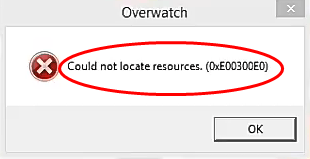
Ошибка ‘ Не удалось найти ресурсы (0xE00300E0) ‘Часто встречается в Overwatch . Если вы столкнулись с этой ошибкой при попытке начать игру, не беспокойтесь. Вы можете исправить ошибку одним из способов ниже.
Мы собрали четыре методы исправления ошибки. Возможно, вам не придется пробовать их все; просто двигайтесь вниз, пока не найдете тот, который вам подходит.
- Отсканируйте и восстановите игру
- Обновите графический драйвер
- Переустановите Overwatch из приложения Blizzard Battle.net.
- Удалите и переустановите Overwatch из Windows
1. Отсканируйте и восстановите игру.
Параметр «Сканировать и исправить» в приложении Blizzard Battle.net может исправить некоторые ошибки в играх. Чтобы исправить ошибку «Overwatch не удалось найти ресурсы», вы также можете попробовать эту опцию.
Чтобы исправить ошибку Overwatch не удалось найти ресурсы , Следуй этим шагам :
1) Запуск приложение Blizzard Battle.net.
2) открыто папка Overwatch:
2а) Нажмите Overwatch на левой панели и щелкните Параметры на правой панели.
2b) Выбрать Показать в проводнике из раскрывающегося меню.
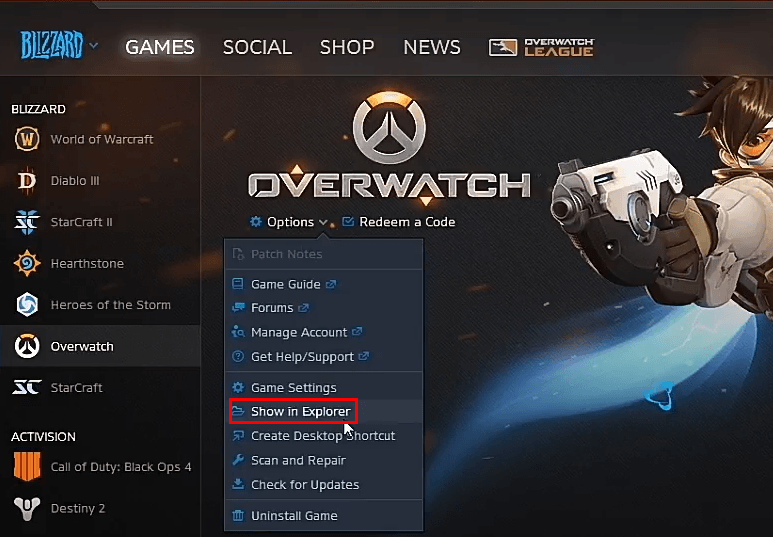
2c) открыто папку Overwatch.
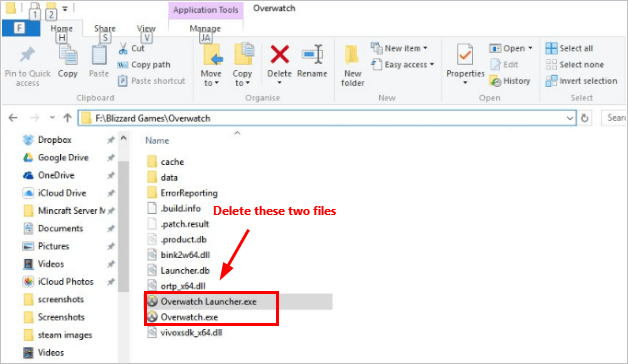
3) удалять в Launcher.exe и Overwatch.exe файлы. Чтобы удалить, просто щелкните файл правой кнопкой мыши и выберите удалять .
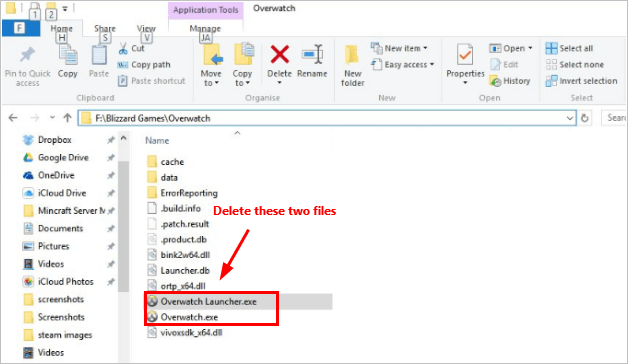
4) Возвращение в приложение Blizzard Battle.net.
5) Щелкните Параметры и выберите Сканирование и восстановление .
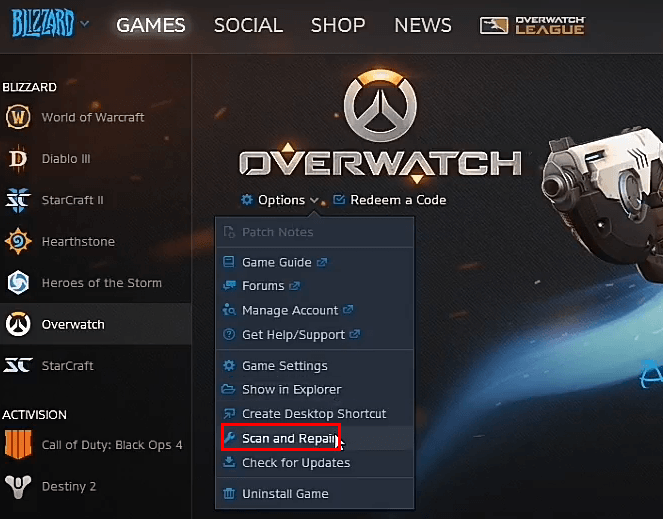
6) Перезапустите игру и посмотрите, решена ли проблема.
2. Обновите графический драйвер.
Ошибка «Overwatch не удалось найти ресурсы» может быть вызвана неисправными драйверами видеокарты. Чтобы решить эту проблему, вы можете попробовать обновить драйвер видеокарты.
Если у вас нет времени, терпения или навыков работы с компьютером, чтобы обновить драйвер вручную, вы можете сделать это автоматически с помощью Водитель Easy .
Driver Easy автоматически распознает вашу систему и найдет для нее подходящие драйверы. Вам не нужно рисковать загрузкой и установкой неправильного драйвера, и вам не нужно беспокоиться об ошибке при установке.
Вы можете автоматически обновлять драйверы с помощью БЕСПЛАТНОЙ или Pro версии Driver Easy. Но с версией Pro требуется всего 2 клика (и вы получаете полную поддержку и 30-дневную гарантию возврата денег):
1) Скачать и установите Driver Easy.
2) Запустите Driver Easy и нажмите Сканировать сейчас . Затем Driver Easy просканирует ваш компьютер и обнаружит проблемы с драйверами.
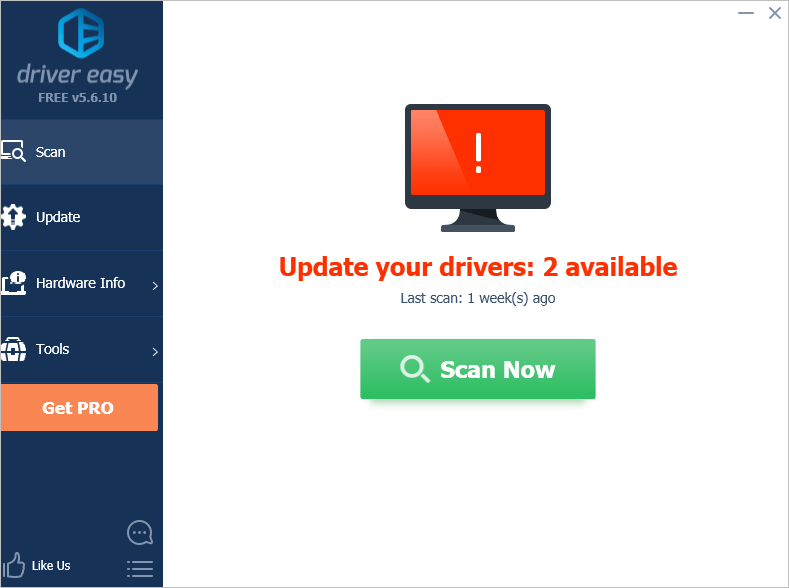
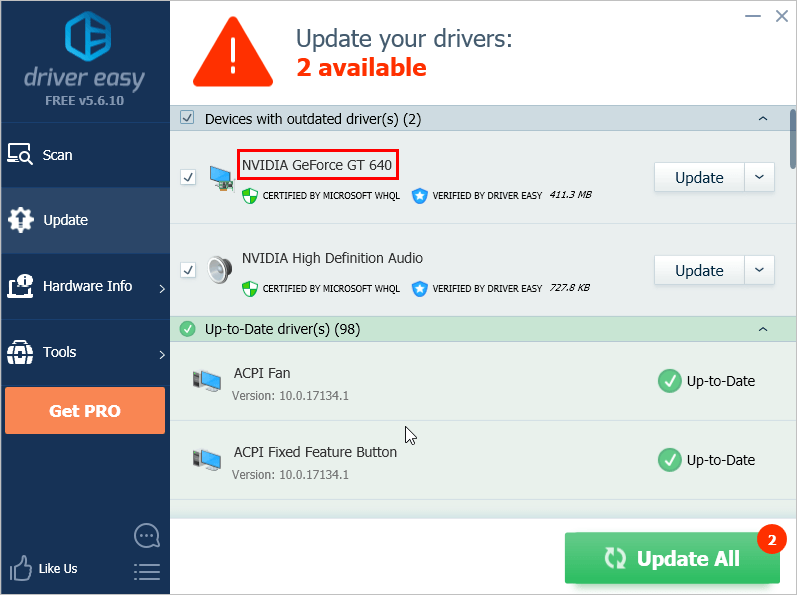
3) Щелкните значок Обновить рядом с отмеченным графическим драйвером, например драйвером Nvidia, чтобы автоматически загрузить правильную версию этого драйвера, после чего вы можете установить ее вручную (это можно сделать в БЕСПЛАТНОЙ версии).
Или нажмите Обновить все для автоматической загрузки и установки правильной версии все драйверы, которые отсутствуют или устарели в вашей системе (для этого требуется версия Pro — вам будет предложено обновить, когда вы нажмете «Обновить все»).
3. Переустановите Overwatch из приложения Blizzard Battle.net.
Чтобы исправить ошибку «Overwatch не удалось найти ресурсы», вы можете попробовать переустановить Overwatch с Battle.net. Следуй этим шагам:
1) Закрыть приложение Blizzard Battle.net.
2) Найдите папку Overwatch и переместите его на рабочий стол :
2а) Нажмите Overwatch на левой панели и щелкните Параметры на правой панели.
2b) Выбрать Показать в проводнике из раскрывающегося меню, чтобы найти папку Overwatch.
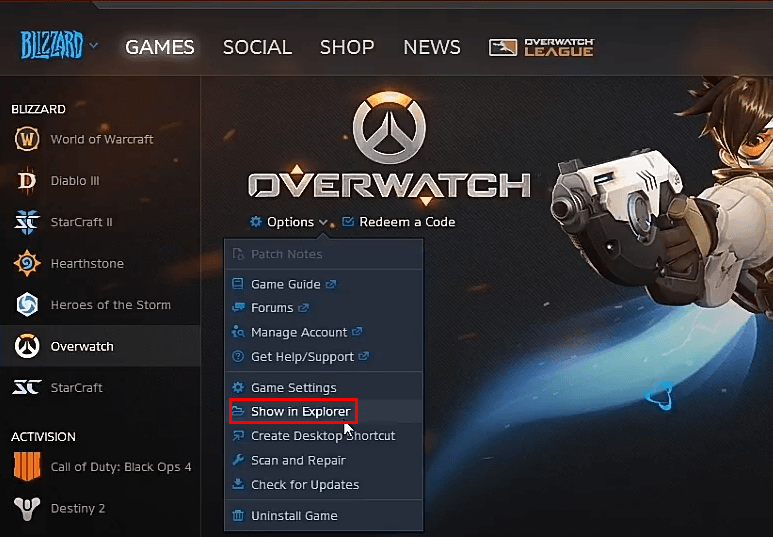
2c) Переместить папку на рабочий стол.
3) Попытайтесь переустановить игру и поставить на паузу установка:
3a) Щелкните Параметры и выберите Удалить игру чтобы удалить игру.
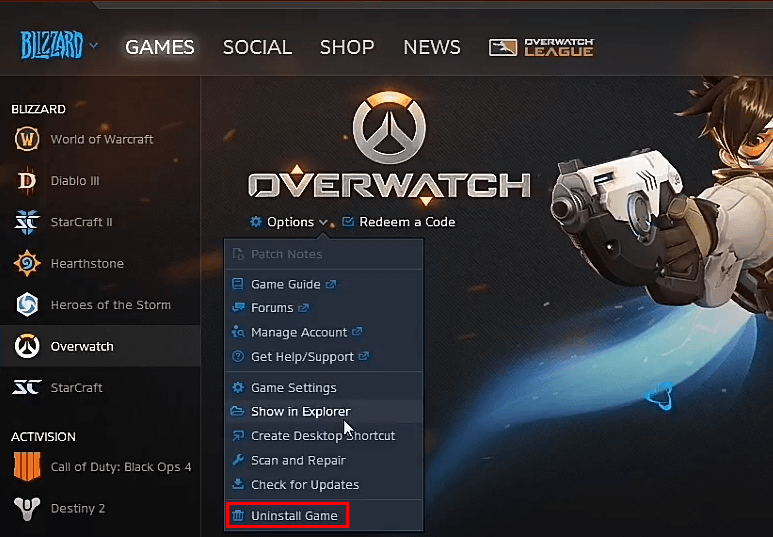
3b) Переустановить , Выбрать Установить на вкладке Overwatch. Подождите, пока не увидите, что статус изменился с Получение к Скачивание , а слово Playable было выделено серым цветом, затем приостановите установку.
3c) Закрыть приложение Blizzard Battle.net.
4) Переместите папку Overwatch с рабочего стола обратно туда, где вы его нашли.
5) Откройте папку Overwatch затем удалите Launcher.exe и Файлы Overwatch.exe . Чтобы удалить, просто щелкните файл правой кнопкой мыши и выберите Удалить.
6) Перезапуск приложение Blizzard Battle.net.
7) Возобновить паузу установка. Вы увидите, что строка состояния переместится на 100% и появится надпись «Инициализация». Тогда проблема должна исчезнуть.
4. Удалите и переустановите Overwatch из Windows.
Последний вариант, который вы можете попробовать, — это удалить и переустановить Overwatch из Windows. В Windows 10 вы можете просто перейти в раздел «Приложения и функции», чтобы удалить его. Если вы не знаете, как это сделать, см. Подробные инструкции в Как удалить приложения в Windows 10 .
После удаления игры переустановите ее и проверьте, решена ли проблема.
Надеюсь, описанные выше методы помогут вам устранить ошибку «Overwatch не удалось найти ресурсы». Если у вас есть какие-либо вопросы, идеи или предложения, не стесняйтесь оставлять комментарии ниже.
СОВЕТУЕМ: Нажмите здесь, чтобы исправить ошибки Windows и оптимизировать производительность системы
Overwatch — многопользовательская игра-шутер от первого лица, разработанная и выпущенная Blizzard Entertainment. Игра была выпущена в 2016 году и сразу стала популярной сенсацией в игровом сообществе. Во время первого открытого бета-тестирования игра привлекла более 10 миллионов игроков, а через два года число игроков превысило 40 миллионов.
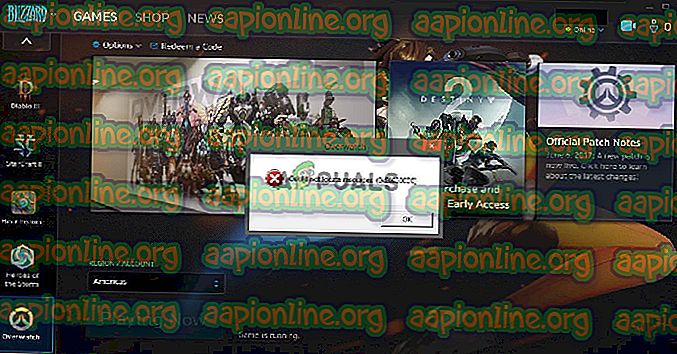
Не удалось найти ресурс overwatch
Однако в последнее время поступает много сообщений о пользователях, которые не могут запустить свою игру, и каждый раз, когда они пытаются запустить ее через клиент Blizzard, игра не запускается и выдает ошибку « Не удалось найти ресурсы (0xE00300E0»). ) «. В этой статье мы расскажем вам причину, по которой эта ошибка вызвана, и предоставим вам жизнеспособные решения, чтобы полностью устранить эту ошибку.
Причина ошибки указана так:
- Поврежденные исполняемые файлы / файлы: если вы сталкиваетесь с этой проблемой на вашем компьютере, возможно, что установка вашей игры была повреждена или испортились исполняемые файлы, запускаемые для запуска игры.
Теперь, когда у вас есть общее представление о природе проблемы, мы будем двигаться вперед к ее решению.
Решение 1. Замена исполняемых файлов.
Вполне возможно, что исполняемые файлы, которые используются для запуска запуска игры, были повреждены и, таким образом, не позволяют клиенту Blizzard запустить игру, поэтому на этом шаге мы собираемся удалить их, а затем заменить их через клиент Blizzard.
- Щелкните правой кнопкой мыши ярлык Overwatch на рабочем столе и выберите « Открыть местоположение файла » или введите « Overwatch » в строке поиска Windows, щелкните правой кнопкой мыши значок и выберите « Открыть местоположение файла ».
- Попав в папку с установкой игры, удалите « OverwatchLauncher.exe » и « Overwatch.exe ».
- Откройте клиент Blizzard и нажмите « Игры »
 Нажав на «Игры»
 - На правой панели нажмите на значок Overwatch
- Нажмите на кнопку « Опции » в левом верхнем углу .
- Выберите « Сканировать и восстановить » из списка доступных опций.
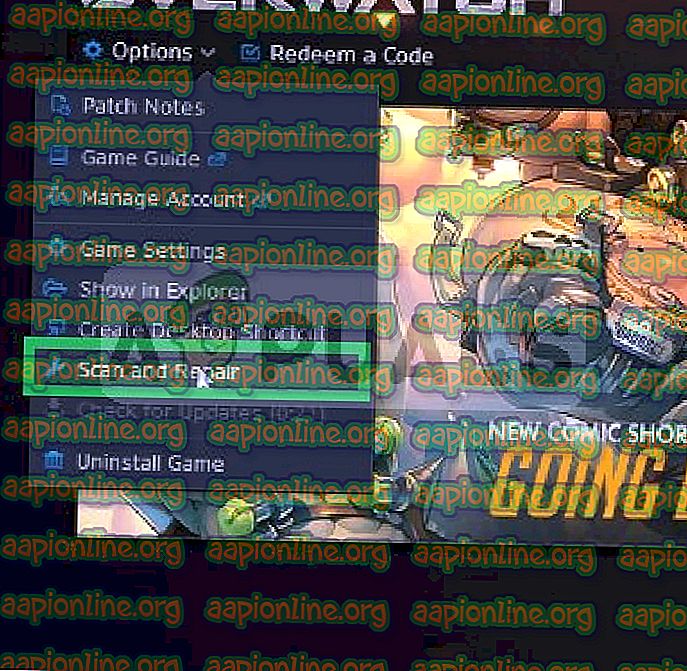 Выбор опции сканирования и восстановления из выпадающего списка
 - Нажмите « Начать сканирование », когда появится сообщение.
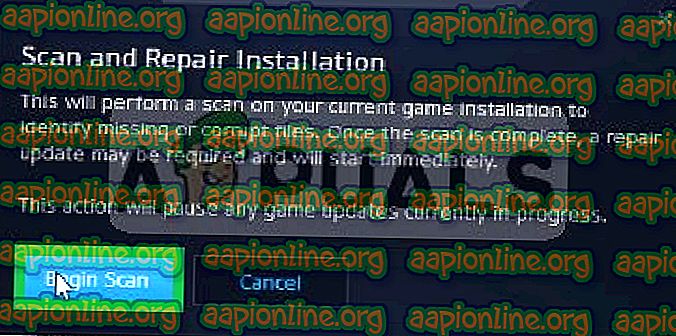 Нажав на Начать сканирование
 - Теперь Launcher автоматически заменит два исполняемых файла.
- В зависимости от вашего компьютера это может занять некоторое время, пока программа запуска завершит процесс
- Когда закончите, попробуйте « Запустить » вашу игру и проверьте, сохраняется ли ошибка.
Решение 2. Реинициализация игры.
Этот шаг сработал для многих наших пользователей, и, по сути, на этом этапе мы собираемся «реинициализировать» игру для клиента Blizzard. Для этого:
- Закройте клиент Blizzard .
- Скопируйте установочные файлы вашей игры overwatch в другую папку.
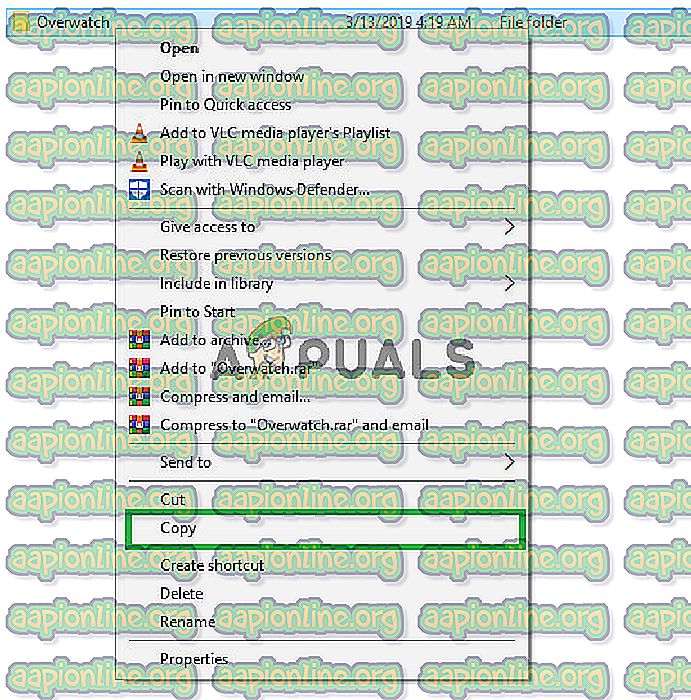 Копирование файлов Overwatch
 - Удалите подлинную папку установки игры.
- Запустите клиент Blizzard и начните скачивать игру.
- Примерно через тридцать секунд после того, как средство запуска переходит из « Выборки » в « Загрузка », приостанавливает загрузку и полностью завершает работу клиента.
- Теперь вставьте установочные файлы игры overwatch в папку, в которую вы указали игру для загрузки .
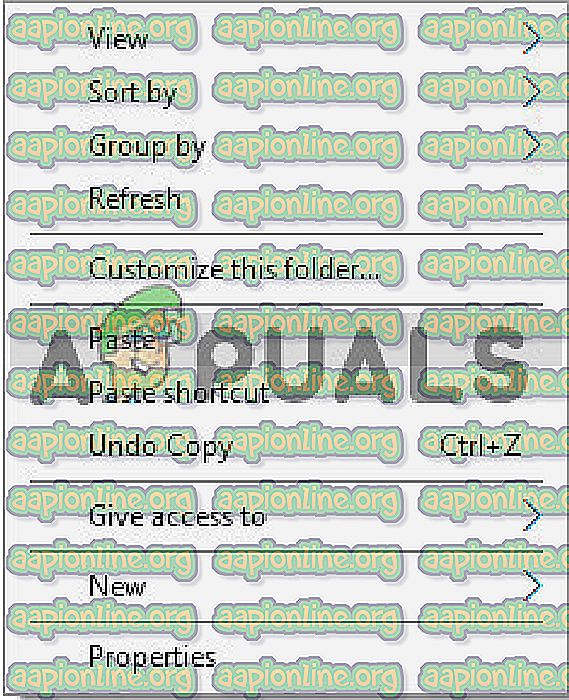 Скопируйте и вставьте файлы
 - После завершения копирования удалите « Overwatch . exe »и« OverwatchLauncher . exe »файлы.
- Теперь снова откройте клиент Blizzard и возобновите загрузку.
- Загрузка скачет до 100% примерно через 2 или 3 минуты.
- После этого запустите свою игру и проверьте, сохраняется ли ошибка.
Обновлен: 1 год назад
Номер статьи (ID) 117360
Распространенные проблемы
Последуйте следующим шагам для разрешения проблемы.
- Откройте приложение Battle.net и выберите Overwatch в левой части
- Откройте Настройки и выберите опцию Открыть в Проводнике
- Откройте папку Overwatch и удалите файлы Overwatch Launcher.exe и Overwatch.exe
- В приложении, откройте Настройки в основном меню и выберите Проверка и восстановление
Хорошо! Вы можете помочь нам стать еще лучше. Оцените следующие пункты по шкале от 1 до 5:
Нам жаль, что так получилось! Расскажите, что пошло не так. Отметьте все подходящие варианты:
Попробуйте наш инструмент устранения неполадок
Выберите операционную систему
Выберите язык програмирования (опционально)
‘>
Ошибка ‘ Не удалось найти ресурсы (0xE00300E0) ‘Часто встречается в Overwatch . Если вы столкнулись с этой ошибкой при попытке начать игру, не беспокойтесь. Вы можете исправить ошибку одним из способов ниже.
Мы собрали четыре методы исправления ошибки. Возможно, вам не придется пробовать их все; просто двигайтесь вниз, пока не найдете тот, который вам подходит.
- Отсканируйте и восстановите игру
- Обновите графический драйвер
- Переустановите Overwatch из приложения Blizzard Battle.net.
- Удалите и переустановите Overwatch из Windows
1. Отсканируйте и восстановите игру.
Параметр «Сканировать и исправить» в приложении Blizzard Battle.net может исправить некоторые ошибки в играх. Чтобы исправить ошибку «Overwatch не удалось найти ресурсы», вы также можете попробовать эту опцию.
Чтобы исправить ошибку Overwatch не удалось найти ресурсы , Следуй этим шагам :
1) Запуск приложение Blizzard Battle.net.
2) открыто папка Overwatch:
2а) Нажмите Overwatch на левой панели и щелкните Параметры на правой панели.
2b) Выбрать Показать в проводнике из раскрывающегося меню.
2c) открыто папку Overwatch.
3) удалять в Launcher.exe и Overwatch.exe файлы. Чтобы удалить, просто щелкните файл правой кнопкой мыши и выберите удалять .
4) Возвращение в приложение Blizzard Battle.net.
5) Щелкните Параметры и выберите Сканирование и восстановление .
6) Перезапустите игру и посмотрите, решена ли проблема.
2. Обновите графический драйвер.
Ошибка «Overwatch не удалось найти ресурсы» может быть вызвана неисправными драйверами видеокарты. Чтобы решить эту проблему, вы можете попробовать обновить драйвер видеокарты.
Если у вас нет времени, терпения или навыков работы с компьютером, чтобы обновить драйвер вручную, вы можете сделать это автоматически с помощью Водитель Easy .
Driver Easy автоматически распознает вашу систему и найдет для нее подходящие драйверы. Вам не нужно рисковать загрузкой и установкой неправильного драйвера, и вам не нужно беспокоиться об ошибке при установке.
Вы можете автоматически обновлять драйверы с помощью БЕСПЛАТНОЙ или Pro версии Driver Easy. Но с версией Pro требуется всего 2 клика (и вы получаете полную поддержку и 30-дневную гарантию возврата денег):
1) Скачать и установите Driver Easy.
2) Запустите Driver Easy и нажмите Сканировать сейчас . Затем Driver Easy просканирует ваш компьютер и обнаружит проблемы с драйверами.
3) Щелкните значок Обновить рядом с отмеченным графическим драйвером, например драйвером Nvidia, чтобы автоматически загрузить правильную версию этого драйвера, после чего вы можете установить ее вручную (это можно сделать в БЕСПЛАТНОЙ версии).
Или нажмите Обновить все для автоматической загрузки и установки правильной версии все драйверы, которые отсутствуют или устарели в вашей системе (для этого требуется версия Pro — вам будет предложено обновить, когда вы нажмете «Обновить все»).
3. Переустановите Overwatch из приложения Blizzard Battle.net.
Чтобы исправить ошибку «Overwatch не удалось найти ресурсы», вы можете попробовать переустановить Overwatch с Battle.net. Следуй этим шагам:
1) Закрыть приложение Blizzard Battle.net.
2) Найдите папку Overwatch и переместите его на рабочий стол :
2а) Нажмите Overwatch на левой панели и щелкните Параметры на правой панели.
2b) Выбрать Показать в проводнике из раскрывающегося меню, чтобы найти папку Overwatch.
2c) Переместить папку на рабочий стол.
3) Попытайтесь переустановить игру и поставить на паузу установка:
3a) Щелкните Параметры и выберите Удалить игру чтобы удалить игру.
3b) Переустановить , Выбрать Установить на вкладке Overwatch. Подождите, пока не увидите, что статус изменился с Получение к Скачивание , а слово Playable было выделено серым цветом, затем приостановите установку.
3c) Закрыть приложение Blizzard Battle.net.
4) Переместите папку Overwatch с рабочего стола обратно туда, где вы его нашли.
5) Откройте папку Overwatch затем удалите Launcher.exe и Файлы Overwatch.exe . Чтобы удалить, просто щелкните файл правой кнопкой мыши и выберите Удалить.
6) Перезапуск приложение Blizzard Battle.net.
7) Возобновить паузу установка. Вы увидите, что строка состояния переместится на 100% и появится надпись «Инициализация». Тогда проблема должна исчезнуть.
4. Удалите и переустановите Overwatch из Windows.
Последний вариант, который вы можете попробовать, — это удалить и переустановить Overwatch из Windows. В Windows 10 вы можете просто перейти в раздел «Приложения и функции», чтобы удалить его. Если вы не знаете, как это сделать, см. Подробные инструкции в Как удалить приложения в Windows 10 .
После удаления игры переустановите ее и проверьте, решена ли проблема.
Надеюсь, описанные выше методы помогут вам устранить ошибку «Overwatch не удалось найти ресурсы». Если у вас есть какие-либо вопросы, идеи или предложения, не стесняйтесь оставлять комментарии ниже.

Overwatch could not locate resources; a problem that Overwatch players have encountered.
An error titled “Could not locate resources (0xE00300E)” has been a known issue for Overwatch players who solely play on PC. The error happens when the player goes to launch the game’s application resulting in an error that prevents the game from being accessed or played
Having no relation to Blizzard Entertainment’s launcher, Battle.net, the error solely affects the game. This is an error that has plagued the Overwatch player base for quite some time and tends to come to the forefront around the time of a major release. New hero releases in the PTR, hero balancing, and tuning, such as Monday’s PTR release, all contribute to this.
Get back in the fight!
Battle your way through deadly new challenges and earn skins straight from the history books.
The Archives have opened once again for a limited time, so join the fight live now!? : https://t.co/c1OmBihc5y pic.twitter.com/1lW3iEDrV9
— Overwatch (@PlayOverwatch) April 6, 2021
In a forum post, Blizzard provided four steps as to how to tackle and fix this issue.
- Open the Battle.net desktop app and click Overwatch on the left side of your launcher using the old launcher. If using the new beta version, click on Overwatch in the upper half
- Click the Options dropdown menu, next to the play button, and select Show in Explorer
- Open the Overwatch folder and delete Overwatch Launcher.exe and Overwatch.exe
- In the desktop app, click Options and select Scan and Repair
According to Blizzard, apart from uninstalling and installing the game, this is the one fix that players have successfully implemented.
Coinsmart. Beste Bitcoin-Börse in Europa
Source: https://www.dbltap.com/posts/overwatch-could-not-locate-resources-what-is-it-and-how-to-fix-01f4afahdt1c?utm_source=RSS
Related Posts