
Ошибки на стороне сервера «SSL_CONNECT_ERROR» и «backend_err_signin_timeout» появляются сразу после запуска Warhammer: Vermintide 2. Они не дают подключиться к лобби и могут появляться после матча или при попытке подсоединиться к другому хосту.
Причина возникновения
Чаще всего ошибки «SSL CONNECT ERROR» и «backend err signin timeout» возникают после выхода обновлений, патчей, фиксов. Означают, что, игра не может подключиться к серверу.

- Антивирусный софт удаляет или отправляет в карантин важные для запуска игры файлы.
- Сбились сетевые настройки.
- Брандмауэр Windows блокирует отправку запроса на сервер.
Все это может препятствовать нормальной работе игры и появлению ошибок соединения. Устранить их можно несколькими способами.
Проверка целостности файлов
Иногда новый контент устанавливается не полностью или во время распаковки файлов происходит сбой. В результате важных для работы библиотек просто не хватает, из-за чего игра не может подключиться к серверу. Чтобы исправить ошибку, выполните следующие действия:
- Запустите Steam и на вкладке «Библиотека» найдите Warhammer: Vermintide 2.
- Кликните по названию игру правой кнопкой мыши и в открывшемся контекстном меню выберите «Свойства».
- Перейдите на вкладку «Локальные файлы» и кликните на кнопку «Проверить целостность файлов».
- Если какие-то файлы были случайно удалены (антивирусом, пользователем по неосторожности) или просто отсутствуют, то они будут загружены.
Дождитесь окончания операции и попробуйте запустить игру. Если проверка не обнаружила ошибки или отсутствующие файлы, то попробуйте описанные ниже способы.
Совет: Ошибка «backend_err_signin_timeout» появляется из-за того, что за указанное время игра не успевает получить ответ от сервера. Не пропускайте вступительные ролики и заставки. Тогда у игры будет больше шансов отправить запрос на сервер и получить от него ответ.
Запуск через VPN
Способ актуален, если ошибка начала появляться недавно, после массовой блокировки IP-адресов Роскомнадзором. Если сетевые параметры на компьютере не менялись, то используйте VPN (например, Windscribe). На просторах сети можно найти много бесплатных сервисов. Инструкция:
- Зарегистрируйтесь на сайте VPN сервиса. По желанию можете оформить платную подписку, чтобы получить доступ к расширенным настройкам.
- Скачайте и установите на компьютер десктопное приложение.
- Запустите клиент-программу и авторизуйтесь с помощью учетной записи.
- Включите фаервол (опционально), чтобы запретить всю сетевую активность, если пользователь не подключен к сети VPN.
- Нажмите кнопку «On» или «Подключить» и дождитесь соединения с сервером. Текущий IP-адрес отобразится в программе.
- Выберите расположение для сети (домашняя, рабочая, общественная) и дождитесь появления значка «Подключено».
После этого запустите Вархаммер: Верминтайд 2. Ошибка не будет появляться. После появления главного меню или подключения к лобби, ВПН можно отключить и продолжить играть со своим IP.
I was trying to test out the using Betaflight 3.1 on my Raceflight Revolt.
I attempted to flash it but putting it into DFU mode then using the Betaflight chrome app to flash Betaflight 3.1 to my flight controller however it was in erasing for an extraodinarly long time so I decided to pull the usb and when I connect to the flight controller my PC does not seem to be able to connect to the flight controller.
It now has a green LED lit up solid and nothing else.
I have tried power cycling the flight controller, restarting the computer trying and a different computer but it does not seem to change a thing.
I need help getting this back to a state in which it works again.

Ошибка 1010 в Warhammer («ошибка внутреннего сервера» или «ошибка на стороне сервера») возникает при попытке соединиться с игровым сервером. Ошибка может возникнуть как минимум в 3 случаях:
- Версия игры и версия игры на сервере не соответствуют
- IP адрес сервера заблокирован Роскомнадзором
- Сервера временно недоступны
Чаще всего ошибка 1010 возникает в пиратских версиях игры Vermintide 2. Версия игры устарела, а сервер же поддерживает более новую версию. Это сделано для того, чтобы побудить пользователей использовать последние обновления игры Warhammer. С обновлением же пиратских версий уже посложнее, необходимо искать актуальный репак. Для исправления ошибки 1010 необходимо скачать обновленную версию.
Другая причина, сервер авторизации заблокирован Роскомнадзором. Сервер используется для входа как для пиратских версий, так и для лицензионных. Для решения воспользуйте VPN сервисом при авторизации. После входа VPN можно отключить. В качестве VPN для входы в игру можно использовать tunnel bear, с бесплатной версией на 500Мб. ПРИМЕЧАНИЕ: если после входа отключаем VPN, статистика и сундуки будут открываться крайне долго.
Кроме то, ошибка 1010 возникает из-за временной перегрузки серверов Warhammer. Случается это крайне редко. В случае ошибки на стороне сервера необходимо подождать некоторое время.
ПРИМЕЧАНИЕ: использование бесплатных VPN сервисов так же может выдавать сообщение ошибка на стороне сервера при плохом качестве соединения. Чаще это происходит в вечернее время, когда игроков подключается больше всего.
Это все способы как решить ошибку 1010 в Warhammer, которые удалось найти на форумах в сети. Если вы нашли другой способ, сообщите об этом в комментариях.

Ошибки на стороне сервера «SSL_CONNECT_ERROR» и «backend_err_signin_timeout» появляются сразу после запуска Warhammer: Vermintide 2. Они не дают подключиться к лобби и могут появляться после матча или при попытке подсоединиться к другому хосту.
Причина возникновения
Чаще всего ошибки «SSL CONNECT ERROR» и «backend err signin timeout» возникают после выхода обновлений, патчей, фиксов. Означают, что, игра не может подключиться к серверу.
Причины:
- Антивирусный софт удаляет или отправляет в карантин важные для запуска игры файлы.
- Сбились сетевые настройки.
- Брандмауэр Windows блокирует отправку запроса на сервер.
Все это может препятствовать нормальной работе игры и появлению ошибок соединения. Устранить их можно несколькими способами.
Проверка целостности файлов
Иногда новый контент устанавливается не полностью или во время распаковки файлов происходит сбой. В результате важных для работы библиотек просто не хватает, из-за чего игра не может подключиться к серверу. Чтобы исправить ошибку, выполните следующие действия:
- Запустите Steam и на вкладке «Библиотека» найдите Warhammer: Vermintide 2.
- Кликните по названию игру правой кнопкой мыши и в открывшемся контекстном меню выберите «Свойства».
- Перейдите на вкладку «Локальные файлы» и кликните на кнопку «Проверить целостность файлов».
- Если какие-то файлы были случайно удалены (антивирусом, пользователем по неосторожности) или просто отсутствуют, то они будут загружены.
Дождитесь окончания операции и попробуйте запустить игру. Если проверка не обнаружила ошибки или отсутствующие файлы, то попробуйте описанные ниже способы.
Совет: Ошибка «backend_err_signin_timeout» появляется из-за того, что за указанное время игра не успевает получить ответ от сервера. Не пропускайте вступительные ролики и заставки. Тогда у игры будет больше шансов отправить запрос на сервер и получить от него ответ.
Запуск через VPN
Способ актуален, если ошибка начала появляться недавно, после массовой блокировки IP-адресов Роскомнадзором. Если сетевые параметры на компьютере не менялись, то используйте VPN (например, Windscribe). На просторах сети можно найти много бесплатных сервисов. Инструкция:
- Зарегистрируйтесь на сайте VPN сервиса. По желанию можете оформить платную подписку, чтобы получить доступ к расширенным настройкам.
- Скачайте и установите на компьютер десктопное приложение.
- Запустите клиент-программу и авторизуйтесь с помощью учетной записи.
- Включите фаервол (опционально), чтобы запретить всю сетевую активность, если пользователь не подключен к сети VPN.
- Нажмите кнопку «On» или «Подключить» и дождитесь соединения с сервером. Текущий IP-адрес отобразится в программе.
- Выберите расположение для сети (домашняя, рабочая, общественная) и дождитесь появления значка «Подключено».
После этого запустите Вархаммер: Верминтайд 2. Ошибка не будет появляться. После появления главного меню или подключения к лобби, ВПН можно отключить и продолжить играть со своим IP.
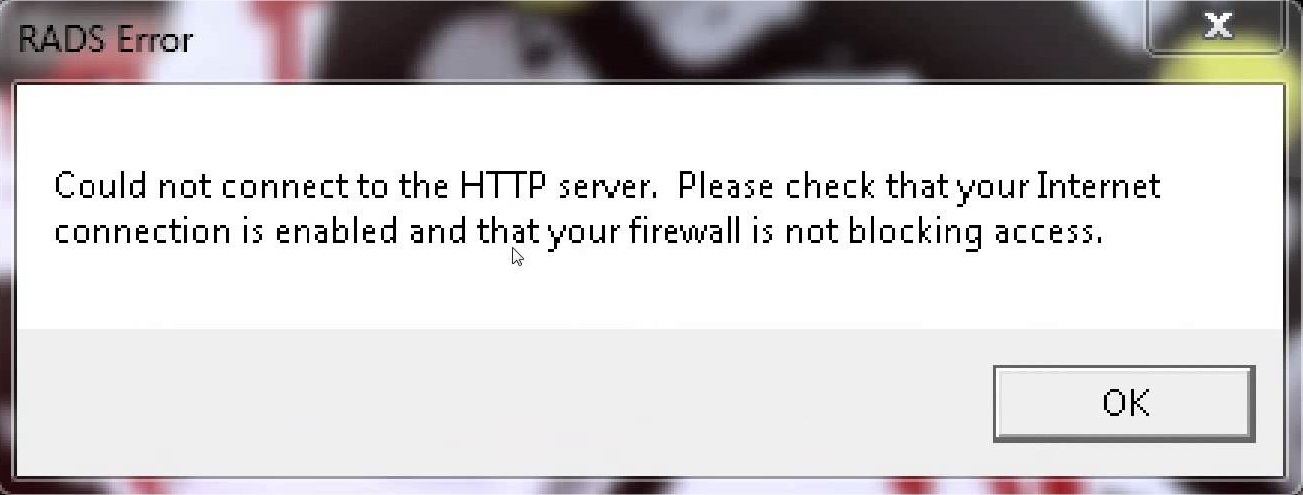
Ошибка RADS Error: Could not connect to the HTTP server является самым что ни на есть проклятием для игроков в такой популярный MOBA-проект, как League of Legends. Данная проблема присутствует в игре уже достаточно давно, можно даже смело сказать, что порядка нескольких лет.
Итак, в один прекрасный день, потенциальный игрок в LoL запускает клиент игры, но вместо него перед ним появляется небольшое диалоговое окошко с ошибкой RADS Error: Could not connect to the HTTP server, в котором говорится следующая информация:
Не удалось подключиться к HTTP-серверу. Пожалуйста, проверьте, включено ли ваше Интернет-подключение и то, что ваш Брандмауэр не блокирует доступ.
Следуя из информации в сообщении ошибки, лаунчер League of Legends не смог получить доступ к игровому серверу разработчиков, чтобы загрузить вышедшее обновление. Также следует указать, что, в последнее время, данная проблема в основном является головной болью для пользователей Windows 10.
Ок, определили проблему, так что теперь надо бы заняться ее решением. В данной статье мы составили список из множества методов, которые помогут избавиться от ошибки RADS Error: Could not connect to the HTTP server и продолжить спокойно играть в League of Legends.
Содержание
- Исправляем ошибку RADS Error: Could not connect to the HTTP server
- Метод №1 Перезапуск ПК
- Метод №2 Закрытие процесса лаунчера в Диспетчере задач
- Метод №3 Запуск лаунчера League of Legends от имени Администратора
- Метод №4 Очистка кэш-памяти DNS
- Метод №5 Изменение адресов DNS сервера
- Метод №6 Редактирование файла hosts
- Метод №7 Отключение антивируса и брандмауэра
- Метод №8 Переустановка League of Legends
- Метод №9 Директория установки по умолчанию
Исправляем ошибку RADS Error: Could not connect to the HTTP server
Итак, давайте начнем пытаться исправить ошибку RADS Error: Could not connect to the HTTP server. В самом сообщении ошибки нам уже смогли предоставить парочку методов, о которых мы обязательно укажем ниже.
Метод №1 Перезапуск ПК
Начнем с самого простого метода, который применяется всеми пользователями компьютеров уже не одно десятилетие – перезагрузка ПК. Все верно, мы рекомендуем вам попробовать перезапустить свою систему, а затем снова попытаться запустить лаунчер League of Legends. Если ошибка появилась вследствие единичного сбоя в системе, то простая перезагрузка должна вмиг исправить ситуацию.
Метод №2 Закрытие процесса лаунчера в Диспетчере задач
Некоторые пользователи отмечают, что ошибка RADS Error: Could not connect to the HTTP server может появляться в случае того, если в вашей системе уже по какой-то причине открыт процесс лаунчера League of Legends. Если это так, то вам нужно всего лишь открыть Диспетчер задач и закрыть мешающий процесс игры.
Для этого нажмите правой кнопкой мыши на Пуск и выберите из контекстного меню «Диспетчер задач». Также можете нажать комбинацию клавиш Ctrl+Alt+Del, а затем выбрать соответствующий пункт. Теперь найдите в списке запущенных процессов работающий процесс лаунчера и закройте его. Естественно, это сработает только в том случае, если в Диспетчере задач найдется этот лишний процесс лаунчера League of Legends.
Некоторые пользователи утверждают, что им в попытке обойти ошибку RADS Error: Could not connect to the HTTP server помог простой запуск лаунчера League of Legends от имени Администратора. Нажмите правой кнопкой мыши на исполнительный файл лаунчера League of Legends и выберите «Запустить от имени Администратора». Возможно, с помощью повышенных привилегий у вас получится обойти ошибку при попытке подключиться к серверам игры.
Метод №4 Очистка кэш-памяти DNS
Если у лаунчера League of Legends возникли проблемы с подключением к серверам для загрузки обновления, то мы можем посоветовать вам очистить кэш-памяти DNS. За долгое время использования Интернет-подключения, в вашем кэше DNS скапливается довольно большое количество IP-адресов, которые потенциально могут вызвать определенные проблемы, например, ошибку RADS Error: Can’t Connect to HTTP.
Итак, чтобы выполнить очистку кэша DNS, вам потребуется для начала открыть Командную строку. Для этого нажмите на Пуск правой кнопкой мыши и выберите «Командная строка(администратор)». Как только перед вами откроется окно утилиты, впишите в нее команду ipconfig /flushdns и нажмите Enter. Ваш кэш DNS будет вмиг очищен.
Снова запустите лаунчер League of Legends и попробуйте обновить игру, чтобы проверить наличие ошибки RADS Error: Can’t Connect to HTTP. Если это не помогло, то можно попробовать еще один метод, которые связан с DNS.
Метод №5 Изменение адресов DNS сервера
Один из самых эффективных методов по решению ошибки RADS Error: Can’t Connect to HTTP – это изменение адресов для DNS-сервера. Многие пользователи указывают, что после применения адресов, предоставляемых Google, они смогли с легкостью преодолеть проблему и продолжить наслаждаться League of Legends.
Выставить адреса от публичных DNS-серверов Google очень просто. Для начала вам нужно открыть Параметры своего компьютер. Нажмите правой кнопкой мыши на Пуск и выберите пункт «Параметры». Затем перейдите в раздел «Сеть и Интернет». Перейдите во вкладку «Enternet». Найдите в страничке с параметрами ссылку «Настройки параметров адаптера».
Кликнув на эту ссылку, перед вами появится классические окно с доступными сетевыми подключениями. Найдите в нем свое Интернет-подключение и дважды кликните на него левой кнопкой мыши. В состоянии своего подключения, нажмите на кнопку «Свойства». Найдите в списке компонентов пункт «IP версии 4 (TCP/IPv4)» и дважды кликните на него левой кнопкой мыши.
Вот вы и добрались до настроек DNS. Поставьте галочку напротив опции «Использовать следующие адреса DNS-серверов». Теперь выставьте для предпочитаемого DNS-сервера адрес 8.8.8.8., а для альтернативного – 8.8.4.4. Как только закончите с выставление адресов DNS-сервера, сохраните изменения и закройте все открытые окна.
Снова попробуйте запустить лаунчер League of Legends и проверьте наличие ошибки RADS Error: Could not connect to the HTTP server. Огромное множество пользователей смогли избавиться от ошибки при подключении с помощью изменения адреса DNS-сервера. Возможно, вы будете одним из них.
Метод №6 Редактирование файла hosts
Если предыдущий метод был одним из самых эффективных, то вот этот является самым эффективным. В нем вам понадобиться вписать в файл hosts, в котором находится список доменных имен для их трансляции в сетевые узлы, с десяток важных адресов, с помощью которых вы более не будете испытывать проблем при подключении к серверам League of Legends для загрузки обновления.
Итак, для начала вам нужно посредством Проводника Windows пройти в директорию C:WindowsSystem32driversetc и найти там файл под именем hosts. Откройте этот файл посредством обычного Блокнота. Перед собой вы увидите объяснения и некоторые адреса. Найдите самую последнюю строчку в файле с символом #. Опуститесь ниже нее на одну строку с помощью Enter и впишите в файл следующие адреса:
- 24.143.193.16 l3cdn.riotgames.com
- 64.202.189.170 pvp.net
- 50.57.198.72 support.leagueoflegends.com
- 66.151.54.140 beta.lol.riotgames.com
- 216.133.234.23 lq.na1.lol.riotgames.com
- 216.133.234.22 prod.na1.lol.riotgames.com
- 216.133.234.21 chat.na1.lol.riotgames.com
- 216.52.241.153 ll.leagueoflegends.com
- 23.21.255.17 http://www.leagueoflegends.com
- 23.21.255.17 leagueoflegends.com
- 216.133.234.24 store.na1.lol.riotgames.com
- 216.137.47.27 landing.leagueoflegends.com
- 72.21.91.29 crl3.digicert.com
- 205.234.175.175 crl4.digicert.com
- 199.21.207.10 ocsp.digicert.com
- 209.170.105.162 a248.e.akamai.net
- 72.21.211.171 lol-promos.s3.amazonaws.com
- 216.52.241.195 plstore.na.lol.riotgames.com
Сохраните изменения в файле и закройте его. Снова попробуйте зайти в League of Legends для проверки наличия ошибки RADS Error: Could not connect to the HTTP server. На этот раз ошибка должна исчезнуть. Однако, если она присутствует, то можно попробовать выполнить еще пару тройку методов.
Метод №7 Отключение антивируса и брандмауэра
Если у вас так и не получилось разрешить возникшую проблему, то очевидно что-то препятствует этому. Например, антивирус или брандмауэр могут спокойно заблокировать сетевое подключение по какой-то странной причине. Чтобы это проверить, вам нужно просто приостановить их работу на время открытия лаунчера League of Legends.
Чтобы приостановить работу Брандмауэра Windows, нажмите комбинацию Windows+S и впишите в поисковую строку «Брандмауэр Windows». Выберите появившейся результат для открытия параметров Брандмауэра. Теперь кликните на ссылку «Включить и отключить Брандмауэр Windows». Поставьте галочки напротив опций отключения как для общественной, так и для частной сети.
После отключения Firewall’а своего компьютера, попробуйте зайти в League of Legends и загрузить обновление. Если никаких сдвигов нет, то это определенно не Брандмауэр Windows. Далее попробуйте отключить на время свой антивирус. Если отключив его ошибка RADS Error: Could not connect to the HTTP server была исправлена, то попробуйте занести лаунчер игры в исключения. Если не помогло, то можете перейти на иное антивирусное программное обеспечение.
Да, мы все-таки подошли к этому методу. Если все предыдущие попытки были тщетны и ошибка все еще не дает вам нормально зайти в League of Legends, то почему бы не попробовать ее просто переустановить. Возможно, какие-то файлы игры были повреждены вследствие определенного события в системе Windows. Попробуйте переустановить League of Legends и проверьте наличие ошибки RADS Error: Could not connect to the HTTP server уже на новой копии игры.
Метод №9 Директория установки по умолчанию
Это последний метод в нашем списке. Очевидно, что все вышеописанное не произвело должного эффекта на ошибку, а поэтому нам осталось попробовать только один метод – установка игры в директорию по умолчанию. Некоторые пользователи утверждают, что перепробовав все, им помогла обычная переустановка игры, но в директорию по умолчанию, т.е. на системный раздел операционной системы.
Так как вам не осталось ничего другого, то почему бы и не попробовать, верно? Удалите League of Legends, а затем установите ее в директорию по умолчанию. Потом надейтесь, что появление ошибки RADS Error: Could not connect to the HTTP server было завязано именно на директории установки.
Ошибка Не удалось подключиться к сети Steam (или Could Not Connect To Steam Network) устраняется стандартно: проверяем подключение и перезапускаем Steam. Но иногда это не помогает…
То есть, и со связью вроде как всё ОК, и клиент нормально перезапустился. И даже комп и роутер для пущей надежности перезагружены. А ошибка ‘Не удалось подключиться к сети Steam‘ всё равно никуда не девается.
Если угораздило оказаться именно в такой ситуации, то сейчас будем рассказывать, как из неё выпутываться.
Итак,..
что делать, когда ‘ Не удалось подключиться к сети Steam ‘ и никакие перезагрузки не помогают
Значит, по порядку:
#1 — перезапускаем клиент Steam и Bootstrapper Server
А для этого:
- открываем Диспетчер задач (Ctrl+Shift+Esc);
- в списке приложений находим и закрываем Steam Launcher (кнопка «Снять задачу«);
- ниже в списке процессов находим и точно так же закрываем прогу Steam Client Bootstrapper;
- после этого запускаем Steam и проверяем результат.
Если ошибка повторяется снова, то идем дальше:
Не пропустите: НЕОФИЦИАЛЬНЫЕ, ПИРАТСКИЕ И ПР: КАК СТАВИТЬ НА STEAM DECK ИГРУШКИ НЕ ИЗ МАГАЗИНА
#2 — перепрописываем адрес Steam в системе
Делаем следующее:
- на Панели задач или в меню «Пуск» находим значок Steam, кликаем по нему правой кнопкой мыши и далее жмем «Свойства«;
- в окне свойств переходим во вкладку «Ярлык«;
- находим поле «Объект» и в нем к адресу расположения exe-файла Steam, в самом конце ставим пробел и далее дописываем -tcp
- жмем «Применить«.
Снова запускаем Steam. Если опять видим ошибку Не удалось подключиться к сети Steam, то далее
#3 — сбрасываем IP
- открываем командную строку Windows (в строке поиска меню «Пуск» вводим cmd, далее в результатах выше кликаем правой кнопкой мыши по «Командная строка» и в меню жмем «Запуск от имени администратора»);
- в окне командной строки вводим команду Ipconfig /flushdns и жмем Enter — система в ответ должна выдать «Кэш сопоставителя DNS успешно очищен«;
- после этого там же вводим команду Ipconfig /registerdns, жмем Enter и дожидаемся завершения процедуры настройки;
- ну и наконец вводим команду Ipconfig /renew, жмем Enter и проверяем, как будет работать Steam.
Не пропустите: STEAM ЧАТ: КАК СДЕЛАТЬ, ЧТОБЫ САМ ОН БОЛЬШЕ НЕ ОТКРЫВАЛСЯ
Если и после этого он нормально работать не желает, то в таком случае
#4 — чистим кэш и переустанавливаем клиент Steam
Процедура стандартная:
- полностью закрываем Steam (лучше, через Диспетчер задач);
- на Панели задач или в меню «Пуск» находим значок Steam, кликаем по нему правой кнопкой мыши и далее жмем «Свойства«;
- в окне свойств переходим во вкладку «Ярлык» и жмем кнопку «Расположение файла«;
- из папки приложение удаляем папки app cache, bin и config;
Важно! Но НЕ УДАЛЯЕМ файлы:
Steamapps
Userdata
Skins
Steam.exe
ssfn…
- запускаем steam.exe и дожидаемся, когда клиент докачает все нужные файлы и обновится.
Теперь всё должно заработать.
Ошибки на стороне сервера «SSL_CONNECT_ERROR» и «backend_err_signin_timeout» появляются сразу после запуска Warhammer: Vermintide 2. Они не дают подключиться к лобби и могут появляться после матча или при попытке подсоединиться к другому хосту.
Причина возникновения
Чаще всего ошибки «SSL CONNECT ERROR» и «backend err signin timeout» возникают после выхода обновлений, патчей, фиксов. Означают, что, игра не может подключиться к серверу.
- Антивирусный софт удаляет или отправляет в карантин важные для запуска игры файлы.
- Сбились сетевые настройки.
- Брандмауэр Windows блокирует отправку запроса на сервер.
Все это может препятствовать нормальной работе игры и появлению ошибок соединения. Устранить их можно несколькими способами.
Проверка целостности файлов
Иногда новый контент устанавливается не полностью или во время распаковки файлов происходит сбой. В результате важных для работы библиотек просто не хватает, из-за чего игра не может подключиться к серверу. Чтобы исправить ошибку, выполните следующие действия:
- Запустите Steam и на вкладке «Библиотека» найдите Warhammer: Vermintide 2.
- Кликните по названию игру правой кнопкой мыши и в открывшемся контекстном меню выберите «Свойства».
- Перейдите на вкладку «Локальные файлы» и кликните на кнопку «Проверить целостность файлов».
- Если какие-то файлы были случайно удалены (антивирусом, пользователем по неосторожности) или просто отсутствуют, то они будут загружены.
Дождитесь окончания операции и попробуйте запустить игру. Если проверка не обнаружила ошибки или отсутствующие файлы, то попробуйте описанные ниже способы.
Совет: Ошибка «backend_err_signin_timeout» появляется из-за того, что за указанное время игра не успевает получить ответ от сервера. Не пропускайте вступительные ролики и заставки. Тогда у игры будет больше шансов отправить запрос на сервер и получить от него ответ.
Запуск через VPN
Способ актуален, если ошибка начала появляться недавно, после массовой блокировки IP-адресов Роскомнадзором. Если сетевые параметры на компьютере не менялись, то используйте VPN (например, Windscribe). На просторах сети можно найти много бесплатных сервисов. Инструкция:
- Зарегистрируйтесь на сайте VPN сервиса. По желанию можете оформить платную подписку, чтобы получить доступ к расширенным настройкам.
- Скачайте и установите на компьютер десктопное приложение.
- Запустите клиент-программу и авторизуйтесь с помощью учетной записи.
- Включите фаервол (опционально), чтобы запретить всю сетевую активность, если пользователь не подключен к сети VPN.
- Нажмите кнопку «On» или «Подключить» и дождитесь соединения с сервером. Текущий IP-адрес отобразится в программе.
- Выберите расположение для сети (домашняя, рабочая, общественная) и дождитесь появления значка «Подключено».
После этого запустите Вархаммер: Верминтайд 2. Ошибка не будет появляться. После появления главного меню или подключения к лобби, ВПН можно отключить и продолжить играть со своим IP.
I was trying to test out the using Betaflight 3.1 on my Raceflight Revolt.
I attempted to flash it but putting it into DFU mode then using the Betaflight chrome app to flash Betaflight 3.1 to my flight controller however it was in erasing for an extraodinarly long time so I decided to pull the usb and when I connect to the flight controller my PC does not seem to be able to connect to the flight controller.
It now has a green LED lit up solid and nothing else.
I have tried power cycling the flight controller, restarting the computer trying and a different computer but it does not seem to change a thing.
I need help getting this back to a state in which it works again.
Ошибка 1010 в Warhammer («ошибка внутреннего сервера» или «ошибка на стороне сервера») возникает при попытке соединиться с игровым сервером. Ошибка может возникнуть как минимум в 3 случаях:
- Версия игры и версия игры на сервере не соответствуют
- IP адрес сервера заблокирован Роскомнадзором
- Сервера временно недоступны
Чаще всего ошибка 1010 возникает в пиратских версиях игры Vermintide 2. Версия игры устарела, а сервер же поддерживает более новую версию. Это сделано для того, чтобы побудить пользователей использовать последние обновления игры Warhammer. С обновлением же пиратских версий уже посложнее, необходимо искать актуальный репак. Для исправления ошибки 1010 необходимо скачать обновленную версию.
Другая причина, сервер авторизации заблокирован Роскомнадзором. Сервер используется для входа как для пиратских версий, так и для лицензионных. Для решения воспользуйте VPN сервисом при авторизации. После входа VPN можно отключить. В качестве VPN для входы в игру можно использовать tunnel bear, с бесплатной версией на 500Мб. ПРИМЕЧАНИЕ: если после входа отключаем VPN, статистика и сундуки будут открываться крайне долго.
Кроме то, ошибка 1010 возникает из-за временной перегрузки серверов Warhammer. Случается это крайне редко. В случае ошибки на стороне сервера необходимо подождать некоторое время.
ПРИМЕЧАНИЕ: использование бесплатных VPN сервисов так же может выдавать сообщение ошибка на стороне сервера при плохом качестве соединения. Чаще это происходит в вечернее время, когда игроков подключается больше всего.
Это все способы как решить ошибку 1010 в Warhammer, которые удалось найти на форумах в сети. Если вы нашли другой способ, сообщите об этом в комментариях.
Ошибки на стороне сервера «SSL_CONNECT_ERROR» и «backend_err_signin_timeout» появляются сразу после запуска Warhammer: Vermintide 2. Они не дают подключиться к лобби и могут появляться после матча или при попытке подсоединиться к другому хосту.
Причина возникновения
Чаще всего ошибки «SSL CONNECT ERROR» и «backend err signin timeout» возникают после выхода обновлений, патчей, фиксов. Означают, что, игра не может подключиться к серверу.
Причины:
- Антивирусный софт удаляет или отправляет в карантин важные для запуска игры файлы.
- Сбились сетевые настройки.
- Брандмауэр Windows блокирует отправку запроса на сервер.
Все это может препятствовать нормальной работе игры и появлению ошибок соединения. Устранить их можно несколькими способами.
Проверка целостности файлов
Иногда новый контент устанавливается не полностью или во время распаковки файлов происходит сбой. В результате важных для работы библиотек просто не хватает, из-за чего игра не может подключиться к серверу. Чтобы исправить ошибку, выполните следующие действия:
- Запустите Steam и на вкладке «Библиотека» найдите Warhammer: Vermintide 2.
- Кликните по названию игру правой кнопкой мыши и в открывшемся контекстном меню выберите «Свойства».
- Перейдите на вкладку «Локальные файлы» и кликните на кнопку «Проверить целостность файлов».
- Если какие-то файлы были случайно удалены (антивирусом, пользователем по неосторожности) или просто отсутствуют, то они будут загружены.
Дождитесь окончания операции и попробуйте запустить игру. Если проверка не обнаружила ошибки или отсутствующие файлы, то попробуйте описанные ниже способы.
Совет: Ошибка «backend_err_signin_timeout» появляется из-за того, что за указанное время игра не успевает получить ответ от сервера. Не пропускайте вступительные ролики и заставки. Тогда у игры будет больше шансов отправить запрос на сервер и получить от него ответ.
Запуск через VPN
Способ актуален, если ошибка начала появляться недавно, после массовой блокировки IP-адресов Роскомнадзором. Если сетевые параметры на компьютере не менялись, то используйте VPN (например, Windscribe). На просторах сети можно найти много бесплатных сервисов. Инструкция:
- Зарегистрируйтесь на сайте VPN сервиса. По желанию можете оформить платную подписку, чтобы получить доступ к расширенным настройкам.
- Скачайте и установите на компьютер десктопное приложение.
- Запустите клиент-программу и авторизуйтесь с помощью учетной записи.
- Включите фаервол (опционально), чтобы запретить всю сетевую активность, если пользователь не подключен к сети VPN.
- Нажмите кнопку «On» или «Подключить» и дождитесь соединения с сервером. Текущий IP-адрес отобразится в программе.
- Выберите расположение для сети (домашняя, рабочая, общественная) и дождитесь появления значка «Подключено».
После этого запустите Вархаммер: Верминтайд 2. Ошибка не будет появляться. После появления главного меню или подключения к лобби, ВПН можно отключить и продолжить играть со своим IP.
Ошибки на стороне сервера «SSL_CONNECT_ERROR» и «backend_err_signin_timeout» появляются сразу после запуска Warhammer: Vermintide 2. Они не дают подключиться к лобби и могут появляться после матча или при попытке подсоединиться к другому хосту.
Причина возникновения
Чаще всего ошибки «SSL CONNECT ERROR» и «backend err signin timeout» возникают после выхода обновлений, патчей, фиксов. Означают, что, игра не может подключиться к серверу.
- Антивирусный софт удаляет или отправляет в карантин важные для запуска игры файлы.
- Сбились сетевые настройки.
- Брандмауэр Windows блокирует отправку запроса на сервер.
Все это может препятствовать нормальной работе игры и появлению ошибок соединения. Устранить их можно несколькими способами.
Проверка целостности файлов
Иногда новый контент устанавливается не полностью или во время распаковки файлов происходит сбой. В результате важных для работы библиотек просто не хватает, из-за чего игра не может подключиться к серверу. Чтобы исправить ошибку, выполните следующие действия:
- Запустите Steam и на вкладке «Библиотека» найдите Warhammer: Vermintide 2.
- Кликните по названию игру правой кнопкой мыши и в открывшемся контекстном меню выберите «Свойства».
- Перейдите на вкладку «Локальные файлы» и кликните на кнопку «Проверить целостность файлов».
- Если какие-то файлы были случайно удалены (антивирусом, пользователем по неосторожности) или просто отсутствуют, то они будут загружены.
Дождитесь окончания операции и попробуйте запустить игру. Если проверка не обнаружила ошибки или отсутствующие файлы, то попробуйте описанные ниже способы.
Совет: Ошибка «backend_err_signin_timeout» появляется из-за того, что за указанное время игра не успевает получить ответ от сервера. Не пропускайте вступительные ролики и заставки. Тогда у игры будет больше шансов отправить запрос на сервер и получить от него ответ.
Запуск через VPN
Способ актуален, если ошибка начала появляться недавно, после массовой блокировки IP-адресов Роскомнадзором. Если сетевые параметры на компьютере не менялись, то используйте VPN (например, Windscribe). На просторах сети можно найти много бесплатных сервисов. Инструкция:
- Зарегистрируйтесь на сайте VPN сервиса. По желанию можете оформить платную подписку, чтобы получить доступ к расширенным настройкам.
- Скачайте и установите на компьютер десктопное приложение.
- Запустите клиент-программу и авторизуйтесь с помощью учетной записи.
- Включите фаервол (опционально), чтобы запретить всю сетевую активность, если пользователь не подключен к сети VPN.
- Нажмите кнопку «On» или «Подключить» и дождитесь соединения с сервером. Текущий IP-адрес отобразится в программе.
- Выберите расположение для сети (домашняя, рабочая, общественная) и дождитесь появления значка «Подключено».
После этого запустите Вархаммер: Верминтайд 2. Ошибка не будет появляться. После появления главного меню или подключения к лобби, ВПН можно отключить и продолжить играть со своим IP.
I was trying to test out the using Betaflight 3.1 on my Raceflight Revolt.
I attempted to flash it but putting it into DFU mode then using the Betaflight chrome app to flash Betaflight 3.1 to my flight controller however it was in erasing for an extraodinarly long time so I decided to pull the usb and when I connect to the flight controller my PC does not seem to be able to connect to the flight controller.
It now has a green LED lit up solid and nothing else.
I have tried power cycling the flight controller, restarting the computer trying and a different computer but it does not seem to change a thing.
I need help getting this back to a state in which it works again.
Ошибка 1010 в Warhammer («ошибка внутреннего сервера» или «ошибка на стороне сервера») возникает при попытке соединиться с игровым сервером. Ошибка может возникнуть как минимум в 3 случаях:
- Версия игры и версия игры на сервере не соответствуют
- IP адрес сервера заблокирован Роскомнадзором
- Сервера временно недоступны
Чаще всего ошибка 1010 возникает в пиратских версиях игры Vermintide 2. Версия игры устарела, а сервер же поддерживает более новую версию. Это сделано для того, чтобы побудить пользователей использовать последние обновления игры Warhammer. С обновлением же пиратских версий уже посложнее, необходимо искать актуальный репак. Для исправления ошибки 1010 необходимо скачать обновленную версию.
Другая причина, сервер авторизации заблокирован Роскомнадзором. Сервер используется для входа как для пиратских версий, так и для лицензионных. Для решения воспользуйте VPN сервисом при авторизации. После входа VPN можно отключить. В качестве VPN для входы в игру можно использовать tunnel bear, с бесплатной версией на 500Мб. ПРИМЕЧАНИЕ: если после входа отключаем VPN, статистика и сундуки будут открываться крайне долго.
Кроме то, ошибка 1010 возникает из-за временной перегрузки серверов Warhammer. Случается это крайне редко. В случае ошибки на стороне сервера необходимо подождать некоторое время.
ПРИМЕЧАНИЕ: использование бесплатных VPN сервисов так же может выдавать сообщение ошибка на стороне сервера при плохом качестве соединения. Чаще это происходит в вечернее время, когда игроков подключается больше всего.
Это все способы как решить ошибку 1010 в Warhammer, которые удалось найти на форумах в сети. Если вы нашли другой способ, сообщите об этом в комментариях.
Обновлено: 28.01.2023


Причина возникновения
Чаще всего ошибки «SSL CONNECT ERROR» и «backend err signin timeout» возникают после выхода обновлений, патчей, фиксов. Означают, что, игра не может подключиться к серверу.
- Антивирусный софт удаляет или отправляет в карантин важные для запуска игры файлы.
- Сбились сетевые настройки.
- Брандмауэр Windows блокирует отправку запроса на сервер.
Все это может препятствовать нормальной работе игры и появлению ошибок соединения. Устранить их можно несколькими способами.
Warhammer: Vermintide 2
Тема закрыта
17 апр. 2018 в 22:11
17 апр. 2018 в 22:16
17 апр. 2018 в 22:24
17 апр. 2018 в 22:34
На амазоне находятся не сами сервера, а лишь сервер авторизации.
В связи с этим единственный способ на данный момент это скачать один из vpn сервисов или прокси, включить именно на прохождении авторизации (где возникает ошибка) и после входа в меню выбора персонажей выключить vpn/proxy. После этого игра идет в штатном режиме.
Данную операцию нужно проводить при каждом заходе в игру
17 апр. 2018 в 22:44
17 апр. 2018 в 22:46
17 апр. 2018 в 22:57
17 апр. 2018 в 23:27
У меня без изменений осталось Ща еще раз проверю, я просто запустил — и ошибки коннекта не выдало, а попал в «замок».
примерно в 8:45 попробоввал зайти и все было норм. Ща в 9:30 — выдало ошибку.
Ну. подождем.
17 апр. 2018 в 23:31
17 апр. 2018 в 23:56
Нам нужен аналогичный пост на английском языке, дабы привлечь внимание Fatshark к этой проблеме..
17 апр. 2018 в 23:58
Вот сейчас две карты подряд ошибка именно при окончании карты. Сундуки — тю тю )
17 апр. 2018 в 23:59
Нам нужен аналогичный пост на английском языке, дабы привлечь внимание Fatshark к этой проблеме..
Пишите все туда по возможности
18 апр. 2018 в 2:58
Ещё раз повтарюсь. Если вы хотите, что бы разработчики заметили эту проблему. И действительно приняли какие ни будь меры, пишите им на официальном форуме:
Если Вам лень самим создавать тему, то просто зарегестрируйте и напишите, что у Вас тоже самое в этих темах:


Может кто помочь решить данную проблему?
Успел поиграть час а потом начались проблемы с ошибкой при входе в игру
лицензия

Проверьте в службах Windows включен ли Dns клиент.Если отключен включите его.Если включен попробуйте его перезапустить с службах или через командную строку. командами: net stop Dnscache и net start Dnscache.

Ошибка 1010 в Warhammer («ошибка внутреннего сервера» или «ошибка на стороне сервера») возникает при попытке соединиться с игровым сервером. Ошибка может возникнуть как минимум в 3 случаях:
- Версия игры и версия игры на сервере не соответствуют
- IP адрес сервера заблокирован Роскомнадзором
- Сервера временно недоступны
Чаще всего ошибка 1010 возникает в пиратских версиях игры Vermintide 2. Версия игры устарела, а сервер же поддерживает более новую версию. Это сделано для того, чтобы побудить пользователей использовать последние обновления игры Warhammer. С обновлением же пиратских версий уже посложнее, необходимо искать актуальный репак. Для исправления ошибки 1010 необходимо скачать обновленную версию.
Другая причина, сервер авторизации заблокирован Роскомнадзором. Сервер используется для входа как для пиратских версий, так и для лицензионных. Для решения воспользуйте VPN сервисом при авторизации. После входа VPN можно отключить. В качестве VPN для входы в игру можно использовать tunnel bear, с бесплатной версией на 500Мб. ПРИМЕЧАНИЕ: если после входа отключаем VPN, статистика и сундуки будут открываться крайне долго.
Кроме то, ошибка 1010 возникает из-за временной перегрузки серверов Warhammer. Случается это крайне редко. В случае ошибки на стороне сервера необходимо подождать некоторое время.
Это все способы как решить ошибку 1010 в Warhammer, которые удалось найти на форумах в сети. Если вы нашли другой способ, сообщите об этом в комментариях.
Ошибки на стороне сервера «SSL_CONNECT_ERROR» и «backend_err_signin_timeout» появляются сразу после запуска Warhammer: Vermintide 2. Они не дают подключиться к лобби и могут появляться после матча или при попытке подсоединиться к другому хосту.
Запуск через VPN
Способ актуален, если ошибка начала появляться недавно, после массовой блокировки IP-адресов Роскомнадзором. Если сетевые параметры на компьютере не менялись, то используйте VPN (например, Windscribe). На просторах сети можно найти много бесплатных сервисов. Инструкция:
После этого запустите Вархаммер: Верминтайд 2. Ошибка не будет появляться. После появления главного меню или подключения к лобби, ВПН можно отключить и продолжить играть со своим IP.
Проверка целостности файлов
- Запустите Steam и на вкладке «Библиотека» найдите Warhammer: Vermintide 2.
- Кликните по названию игру правой кнопкой мыши и в открывшемся контекстном меню выберите «Свойства».
- Перейдите на вкладку «Локальные файлы» и кликните на кнопку «Проверить целостность файлов».
- Если какие-то файлы были случайно удалены (антивирусом, пользователем по неосторожности) или просто отсутствуют, то они будут загружены.
Дождитесь окончания операции и попробуйте запустить игру. Если проверка не обнаружила ошибки или отсутствующие файлы, то попробуйте описанные ниже способы.
Читайте также:
- Белый отряд сталкер вылетает
- Как включить партиклы в майнкрафт в настройках пвп
- Sheriff2 gta 5 замена
- Dungeons 2 системные требования
- Дальнобойщики 3 покорение америки ошибка
Вторая часть легендарной игры Warhammer Vermintide уже пришла к нам, но с ней пришли и ошибки в работе игры. Даже в процессе установки возникают трудности с которыми обычные игроки пытаются справится каждый день. Разработчики пытаются выпускать хот-фиксы для решения проблем, но данные патчи подходят не для всех и мы постигаем просторы интернет ресурсов такие как marmok.ru, для поиска и лечения проблем связанных с игрой.
Содержание
- Ошибка при установке игры
- Ошибка при запуске игры
- Ошибка авторизации Steam
- Ошибка на стороне сервера
Ошибка при установке игры
Первой проблем с чем успели столкнутся игроки, так это ошибка при установке. Количество ошибок великое множество и связаны эти проблемы с различного рода факторами. Но сегодня мы рассмотрим конкретно ошибку в процессе установки.
- Проверьте наличие свободного места на жестком диске. Игра требуется 45 ГБ свободного места (и это как минимум).
- ОЗУ. Рекомендуемые системные требования желают видеть в Вашем ПК 8ГБ, но для минимальных подойдет и 6ГБ (и это совсем не мало). Хоть это и для игры, но возможно в процессе установки у Вас недостаточно памяти для инсталлятора.
- Система защиты. Проверьте Ваш антивирус на активность, возможно он удалил некоторые файлы требуемые для установки игры.
- Кириллические названия папок. Игра с трудом устанавливается если в названии пути к игре у Вас будут кириллические символы. Попробуйте установить игру прям на диск С.
Ошибка при запуске игры
Игру установили, но запуск выдаем нам ошибку. Не проблема, это решается простыми методами установки дополнительного обязательного ПО.
- Устаревшая версия Visual C++. Скачайте и установите утилиту с сайта microsoft.
- Обновите directX. Вновь на сайте майкрософт можно найти статью, которая поможет Вам установить или обновить directX. Установка и обновление DirectX
- Обновите драйвер видеокарты. Обновление драйвера nVidia, обновление драйвера Radeon
- Проверьте количество свободной ОЗУ в диспетчере задач. Желательно, чтоб у Вас было свободного не менее 6ГБ ОЗУ.
- Добавьте лаунчер с игрой в исключения антивируса.
Ошибка авторизации Steam
- Обновите Steam до последней версии с официального сайта
- Переобновите кеш игры в лаунчере Steam
- Попробуйте полностью закрыть и заново открыть Steam
- Отключите фаервол Вашего антивируса. Возможно он закрывает или фильтрует лишние порты или каналы, которые мешают авторизироваться
Ошибка на стороне сервера
На данный момент сервера WARHAMMER: VERMINTIDE 2 перегружены и вызвано это конечно тем, что поток людей ломится поиграть в новую игрулю. Не стоит расстраиваться, сервера создают очередность входа и сессия с Вашим ПК уже активна, просто в процессе обработки и создания синхронизации возникли трудности. Просто повремените со входом и попытайтесь вновь.
Мы надеемся, что наша статья помогла Вам разобраться в возникшими ошибками или проблемами WARHAMMER: VERMINTIDE 2. Хорошей Вам игры 😉
И похоже, что этой проблеме уже несколько лет.
Не люблю создавать бессмысленные посты, но в данном случае, как я понял, уже нет выбора. Весь интернет облазили… все способы опробовали…
Суть — друг не может подключиться вообще к любой сессии. Выполнили всё из этого руководства. Номера ошибки нет, просто «время ожидания соединения истекло» и всё. Ни мы к нему не можем присоединиться, ни он к нам.
Все способы испробовали из руководства выше. Роутер, порты и прочее. С брандмауэром Windows 10 тоже возились, не в нём дело. Сама «Винда» — LTSC. Но вот что интересно. Это не первый подобный случай. До этого мы пробовали в Left 4 Dead 2 — его часто просто выкидывало из сессии, даже в одиночной игре!
Может такое быть из-за провайдера (Билайн)?
Но в остальных играх всё отлично. В Deep Rock Galactic, Valheim, Sea of Thieves, Serious Sam Fusion…
Писали и в техподдержку разработчиков, но они ничего толкового не предложили. Вот это поворот, да? Госпожа Julia отфутболила нас опять к этому руководству. Предложила через мобильный интернет попробовать… и всё.
Буду очень рад, если поможете решить проблему!
UPD. Похоже дело не в «Билайне». Через мобильный интернет Теле2 тоже не работает.
Ошибка Backend 1127 обычно возникает, когда пользователи ПК пытаются запустить Vermintide 2 обычным способом. Эта проблема не является исключительной для определенной версии Windows, поскольку проблема была подтверждена в Windows 7, Windows 8.1 и Windows 10.
Vermintide 2 Backend Ошибка 1127
Как оказалось, существует несколько разных причин, вызывающих данную проблему на ПК:
- Распространенная несогласованность Steam. Одной из наиболее частых причин, вызывающих эту ошибку, является довольно распространенная несогласованность Steam. Большинство затронутых пользователей сообщили, что проблема была устранена после обычного перезапуска Steam и повторной загрузки игры.
- Проблемы с сервером в Steam или Vermintide 2 — также возможно, что вы столкнулись с этой проблемой, когда Steam переживает период отключения или если вы пытаетесь играть, пока FatShark (разработчик игры) находится в середине периода обслуживания или пытается чтобы исправить проблему с сервером. В этом случае нет другого решения, кроме как ждать, пока участвующие стороны исправят проблему.
- Несогласованный адрес доменного имени. Если вы пользуетесь услугами провайдера 2-го уровня и у вас возникают проблемы с сетью и в других играх, скорее всего, вы действительно имеете дело с несогласованным DNS. Если этот сценарий применим, вы сможете решить эту проблему, переключившись с DNS по умолчанию на DNS, предоставленный Google.
- Диапазон IP-адресов серверов заблокирован правительством — если вы пытаетесь играть в игру из России или стран Восточной Европы, возможно, что фиксированный IP-адрес, который использует игровой сервер, фактически заблокирован на государственном уровне. В этом случае вы сможете решить проблему, используя VPN-клиент, чтобы обойти ограничение.
- Поврежденные игровые файлы — по мнению некоторых затронутых пользователей, эта проблема также может возникать из-за некоторого несоответствия, связанного с файлами игры, которые хранятся локально. Если вы запускаете игру через Steam, вы сможете решить проблему, выполнив проверку целостности файлов игры.
Метод 1: перезапуск Steam
Если вы запускаете игру через Steam, вам следует запустить это руководство по устранению неполадок, перезапустив средство запуска игры. Эффективность этого обходного пути была подтверждена многими затронутыми пользователями, которые ранее изо всех сил пытались организовать или присоединиться к онлайн-сеансам.
Но имейте в виду, что вам нужно убедиться, что вы полностью закрыли фоновую службу Steam, щелкнув правой кнопкой мыши их значки Steam и выбрав Выход из появившегося контекстного меню.
Перезапуск Steam
После этого снова откройте Steam и запустите Vermintide 2 на вкладке «Библиотека», чтобы проверить, решена ли проблема.
Если вы все еще видите ту же ошибку Backend 1127, перейдите к следующему потенциальному исправлению ниже.
Если простой перезапуск не сработал для вас, вы должны продолжить, проверив, испытывает ли Steam в настоящее время какие-либо проблемы с сервером, которые могут в конечном итоге вызвать этот конкретный код ошибки. Если причина проблемы не в этом, вам следует выяснить, не затронуты ли игровые серверы.
Вам следует начать с проверки текущего статуса Steam. Один из лучших сторонних веб-сайтов, который позволит вам это сделать, — SteamStat.us. Как только вы перейдете на нужную страницу, проверьте, не возникает ли в настоящее время на сервере Steam в вашем регионе каких-либо проблем, которые могут вызвать сбой в работе Vermintide 2 и других игр в вашей библиотеке.
Проверка текущего статуса сервисов Steam
Если только что проведенное расследование не выявило каких-либо проблем с сервером Steam, вам следует продолжить, выполнив проверку выделенных мега-серверов Vermintide 2.
Чтобы проверить, решают ли разработчики в настоящее время какие-либо проблемы, вы должны проверить Аккаунт Twitter Vermintide 2 и проконсультируйтесь с Форумы FatShark чтобы узнать, есть ли какие-нибудь липкие сообщения о технических проблемах, над решением которых работают разработчики.
Если только что проведенное расследование не выявило каких-либо проблем с сервером, перейдите к следующему потенциальному исправлению ниже.
Метод 3: переход на Google DNS
Если простой перезапуск не сработал, и вы успешно подтвердили, что ни Steam, ни Fatshark в настоящее время не решают проблемы с сервером, вы можете подумать, что вы имеете дело с ошибкой DNS (системы доменных имен).
Если вы используете IPS уровня 2, вам может быть назначен неверный диапазон DNS, который игровой сервер отклоняет. Если этот сценарий применим, вы сможете решить проблему, переключившись на DNS, предоставленный Google. Эффективность этого исправления была подтверждена несколькими различными затронутыми пользователями.
Если вы хотите развернуть это исправление, следуйте инструкциям ниже, чтобы переключиться на DNS, предоставленный Google:
- Нажмите клавишу Windows + R, чтобы открыть диалоговое окно «Выполнить». Затем введите ncpa.cpl и нажмите Enter, чтобы открыть меню «Сетевые подключения».Запустите это в диалоговом окне «Выполнить»
- Как только вы войдете в меню сетевых подключений, щелкните правой кнопкой мыши сеть, к которой вы в настоящее время подключены, затем щелкните правой кнопкой мыши Wi-Fi (беспроводное подключение) или Ethernet (подключение по локальной сети) в зависимости от типа подключения, которое вы используется, затем щелкните Свойства в появившемся контекстном меню.
- На экране «Свойства» сетевого подключения выберите вкладку «Сеть», затем перейдите в модуль «Это подключение использует следующие элементы», выберите «Протокол Интернета версии 4 (TCP / IPv4)» и щелкните меню «Свойства» ниже.
- Как только вы перейдете в следующее меню, выберите вкладку Общие, затем проверьте Google, связанный с Использовать следующий адрес DNS-сервера, и замените предпочтительный DNS-сервер и Альтернативный DNS-сервер следующими значениями: 8.8.8.8 8.8.4.4
- Как только вам удастся соответствующим образом изменить значения, выполните шаги 3 и 4 еще раз, чтобы сделать то же самое для протокола Интернета версии 6 (TCP / IPv6) в Google DNS: 2001: 4860: 4860 :: 8888 2001: 4860: 4860 :: 8844
- Сохраните изменения, которые вы только что применили, затем перезагрузите компьютер и посмотрите, решена ли проблема.
Настройка DNS Google
После того, как вы переключились на DNS Google, запустите игру еще раз и посмотрите, видите ли вы по-прежнему Backend Error: 1127, когда пытаетесь подключиться к серверу или создать его.
Если та же проблема все еще возникает, перейдите к следующему потенциальному исправлению ниже.
Метод 4: Использование VPN для обхода государственных ограничений (если применимо)
Имейте в виду, что Vermintide 2 — одна из тех игр, которые предназначены для создания IP-адресов фиксированного уровня всякий раз, когда 2 игрока пытаются начать совместную игру. Это нормально для большинства стран, но определенный диапазон IP-адресов, который использует игра, заблокирован некоторыми правительствами.
В большинстве случаев об этой проблеме сообщают в России и других странах Восточной Европы в этой области.
Если этот сценарий применим, единственное, что вы можете сделать, чтобы обойти Backend Error: 1127, — это отфильтровать ваше соединение через сеть VPN. Обычно известно, что виртуальные частные сети системного уровня служат для этой цели лучше, чем прокси-серверы.
Вот несколько сервисов VPN, которые включают бесплатную версию, которую вы можете использовать для обхода правительственных ограничений в ваших странах:
- Экспресс VPN
- CyberGhost
- NordVPN
- HideMyAss
- Hide.Me VPN
Установите решение VPN по вашему выбору, затем отфильтруйте свое соединение через страну без этого типа ограничения фиксированного IP (Соединенное Королевство, США, Германия, Франция и т. Д.) И посмотрите, сможете ли вы играть в кооперативные сеансы в Vermintide без встречает тот же код ошибки.
Если та же проблема все еще возникает, перейдите к следующему потенциальному исправлению ниже.
Метод 5: проверка целостности Vermintide 2 через Steam
Оказывается, эта конкретная проблема также может возникать из-за некоторого несоответствия, вызванного повреждением игровых файлов, принадлежащих Vermintide 2. Нескольким затронутым пользователям, столкнувшимся с той же проблемой, удалось решить проблему с помощью встроенной функции проверки целостности. Steam, чтобы восстановить или добавить поврежденные файлы игры.
Если вы считаете, что этот сценарий применим, следуйте инструкциям ниже, чтобы запустить проверку целостности Vermintide 2 через Steam:
- Убедитесь, что Vermintide 2 полностью закрыт, затем откройте Steam и перейдите на вкладку библиотеки в меню вверху.
- Затем используйте меню слева, чтобы щелкнуть правой кнопкой мыши Vermintide 2, а затем выберите Свойства в контекстном меню.Открытие свойств игры в Steam
- На экране «Свойства» Vermintide 2 щелкните вкладку «Локальные файлы», затем щелкните «Проверить целостность файлов игры» в списке доступных параметров.Проверка целостности файлов игры
- Подтвердите в последнем запросе, затем дождитесь завершения операции.
- После завершения сканирования перезагрузите компьютер и посмотрите, решена ли проблема, запустив игру после следующего запуска и проверив, возникает ли ошибка Backend Error: 1127.
Вчера, 8 марта, вышел кооперативный слэшер Warhammer: Vermintide 2. Игра является продолжением успешной Vermintide (2015) о вторжении крысо-людей скавенов в имперский город Хельмгарт и его окрестности. Warhammer: Vermintide 2 работает на движке Autodesk Stingray. Если вы столкнулись с техническими проблемами, то сначала проверьте вашу систему на соответствие минимальным системным требованиям:
Минимальные системные требования:
- Требуются 64-разрядные процессор и операционная система
- ОС: 64-bit Windows 7, 64-bit Windows 8 (8.1) or 64-bit Windows 10
- Процессор: Intel Core i5-2300 @ 2.80 GHz / AMD FX-4350 @ 4.2 GHz
- Оперативная память: 6 GB ОЗУ
- Видеокарта: NVIDIA GeForce GTX 460 or AMD Radeon HD 5870
- DirectX: Версии 11
- Сеть: Широкополосное подключение к интернету
- Место на диске: 45 GB
Рекомендованные системные требования:
- Требуются 64-разрядные процессор и операционная система
- ОС: 64-bit Windows 10
- Процессор: Intel Core i7- 3770 @ 3.5 GHz or AMD FX-8350 @ 4 GHz
- Оперативная память: 8 GB ОЗУ
- Видеокарта: NVIDIA GeForce GTX 970/1060 or ATI Radeon R9 series
- DirectX: Версии 12
- Сеть: Широкополосное подключение к интернету
- Место на диске: 45 GB
Важно
: Путь к игре не должен содержать русских букв и спец. символов. Все названия папок должны быть на латинице.
Если у вас не запускается лаунчер, то смотрите Warhammer: Vermintide 2 – не запускается, крашится лаунчер
Наиболее распространенные проблемы:
- Ошибка 0xc000007b
- «Синий экран смерти» (BSOD)
- Не на полный экран
- Черный экран Warhammer: Vermintide 2
- Оптимизация Warhammer: Vermintide 2 / Слабый ПК
- Ошибка при установке
- Висит в процессах
- Как поднять FPS
- Ошибки DLL
- Не работает управление
- Warhammer: Vermintide 2 перестала запускаться
- Warhammer: Vermintide 2 виснет
- Ошибка DirectX
- После запуска ничего не происходит
- Вылетает на рабочий стол
- Ошибка «Недостаточно памяти»
- Ошибка Microsoft Visual C++ 2015
- Проблемы звука / Пропадает звук
- Не сохраняется
Warhammer: Vermintide 2 и ошибка 0xc000007b
This application was unable to start correctly (0xc000007b). Самая частая причина появления ошибки при запуске приложения 0xc000007b — проблемы с драйверами NVidia.
Возможные решения
- Переустановите драйвера видеокарты
- Попробуйте запустить игру от имени администратора
- Установите/обновите DirectX, Visual C++, .Net Framework. Все файлы загружайте только с официального сайта Microsoft.
- Откройте командную строку «Выполнить» через меню «Пуск» и пропишите sfc /scannow. С помощью этой команды ваш ПК просканирует системные файлы и исправит некоторые ошибки.
- Удалите лишний софт, который может конфликтовать с видеодрайвером. В основном это различные «улучшатели» графики. Чем меньше у вас работает дополнительных приложений, тем лучше.
Метод с помощью программы Dependency Walker 64bit
- Скачайте и распакуйте Dependency Walker 64bit.
- Запустите программу, перейдите в View > Full paths. Теперь выберите файл .exe Warhammer: Vermintide 2. После того как вы выбрали .exe игры может всплывать окно в котором вы увидите ошибки, просто закройте его. В разделе module, прокрутите блок вниз до конца ошибки и вы увидите несколько значений в столбцах.
- Теперь в колонке CPU все DLL файлы должны быть x64-битные для вашей игры. Если есть x86 DLL-файл будет в красном столбце CPU. Этот файл и вызывает ошибку 0xc000007b.
- Теперь перейдите на сайт dll-files.com и скачайте там 64-битную версию этого DLL файла и поместить его в корневую папку с игрой и в C:Windowssystem32. Игра теперь должна запустится без проблем.
Warhammer: Vermintide 2 — BSOD или «Синий экран»
BSOD, как правило, означает какую-то серьезную неполадку в вашей системе, которая не связана с игрой. Первым делом проверьте свой блок питания. При перегреве он будет отключаться. Также, если системе не хватает от него питания, то возможны различные ошибки, включая BSOD. Проведите тестирование других компонентов вашего ПК. В сети можно найти различные утилиты для проверки памяти, жесткого диска и видеокарты.
Warhammer: Vermintide 2 не на полный экран
Нажмите ALT+ENTER. Проверьте настройки игры (оконный режим, разрешение и т.д.). В некоторых случаях помогает изменение частоты обновления (в панели управления Nvidia) с 60 Гц на 59 Гц (нажать «Применить»), и снова вернуть на 60 Гц. Еще один способ: также в панели управления Nvidia перейти в раздел «Регулировка размера и положения рабочего стола». В правом верхнем углу нажать «Восстановить».
Черный экран Warhammer: Vermintide 2
Черный экран может означать разные ошибки, но чаще всего это является симптомом какой-то проблемы со стороны видеокарты.
Попробуйте запустить игру в оконном режиме
Оконный режим в Steam
- Откройте библиотеку Steam
- Правый клик по Warhammer: Vermintide 2, и перейдите в «Свойства»
- На вкладке «Общие» нажать «Установить параметры запуска»
- Добавить -windowed
Оконный режим через .exe
- Правый клик по ярлыку игры на рабочем столе, и перейдите в «Свойства»
- В строке «Объект» после кавычек («) добавить » -windowed «
- «C:GamesWarhammer: Vermintide 2BinWin64Warhammer: Vermintide 2.exe» –windowed
В настройках самой игры также установить требуемый режим отображения.
Также один из пользователей заметил, что Fraps стал причиной черного экрана. Так что закройте его, а также любые другие программы для видеозаписи. В любом случае, чем меньше у вас будет активных программ во время запуска, тем лучше. Поэтому попробуйте закрыть все, что получится.
Оптимизация Warhammer: Vermintide 2 на компьютере
Это довольно объемная тема. Можно выполнить множество действий для роста FPS.
Советы по оптимизации Warhammer: Vermintide 2
Обновите драйвер видеокарты
Nvidia / AMD
Понизьте настройки графики
Это самый очевидный, но и эффективный способ. Чем проще графика, тем меньшая нагрузка на видеокарту. Чем ниже разрешение, тем меньшая нагрузка на процессор и видеокарту. Тени, сглаживание и текстуры оказывают наибольший эффект на производительность.
Используйте разгон процессора и видеокарты
При наличии хорошего охлаждения, разгоните видеокарту и / или процессор. Результатом разгона компонентов компьютера является увеличенная теплоотдача, а следовательно сокращение срока службы. Поэтому в первую очередь следует позаботиться о хорошем охлаждении. Многие современные системные платы уже идут с софтом, в котором вы можете увеличить частоту видеокарты или процессора. Учтите, что некоторые видеокарты (обычно с добавлением OC Edition в названии) уже от производителя идут с завышенными частотами. Также не стоит пытаться разгонять ноутбук. Подробные шаги по разгону смотрите в инструкциях к специализированному софту
Используйте NVIDIA GeForce Experience или AMD Gaming Evolved
AMD Gaming Evolved / NVIDIA GeForce Experience / Intel HD Graphics Control Panel — софт с различными функциями, среди которых имеется оптимизация игр.
Подробное описание
Используйте утилиты для очистки от мусора и ненужных файлов
Существует множество специальных утилит для очистки и оптимизации компьютера. Advanced SystemCare — заслуживающая доверия программа для настройки, оптимизации и очистки системы.
Дефрагментация и очистка жесткого диска
Откройте свойства жесткого диска. Выберите вкладку «Сервис» -> нажмите кнопку «Оптимизировать (или дефрагментировать)». Там же в свойствах выполните проверку и очистку диска.
Панель управления NVIDIA / AMD
В панели управления NVIDIA (или AMD) выберите вкладку «Управление параметрами 3D» (NVIDIA), или Игры -> Настройки 3D-приложений (AMD). Здесь вы можете задать глобальные настройки обработки графики при необходимости. Или выберите «Регулировка настроек изображения с просмотром» (для NVIDIA), после чего «Пользовательские настройки -> Производительность», передвинув ползунок до конца влево.
Удалить лишние процессы из автозагрузки
Нажмите кнопку Пуск (в левом нижнем углу). Введите в поисковую строку msconfig, нажмите Enter. Откроется окно конфигурации системы на вкладке «Автозагрузка» (в Win 10 нажать CTRL+ALT+DELETE и выбрать такую же вкладку). Здесь собраны все программы, которые подгружаются при запуске Windows. Отключите загрузку всего ненужного (если не знаете для чего используется приложение, то не отключайте его из автозагрузки, в противном случае вы можете нарушить запуск загрузки). Перезагрузите компьютер. Отключите временно программы (браузер, Skype и т.п.). Запустите Warhammer: Vermintide 2.
Повысьте эффективность работы Windows
Отключите визуальные эффекты, отключите неиспользуемые службы, системные звуки и другое.
Увеличить оперативную память с помощью флешки
Нажмите правой кнопкой мыши на флешке и выберите «Свойства». В разделе «Ready Boost», активируйте «Использовать это устройство» (“Use this device”).
Ошибка при установке Warhammer: Vermintide 2
Зависла установка. Путь к игре не должен содержать русских букв, только латиница. Выполните проверку и очистку жесткого диска (в редких случаях может помочь замена кабеля SATA). Попробуйте изменить путь установки.
Warhammer: Vermintide 2 зависла в диспетчере
Запустите Warhammer: Vermintide 2 в режиме совместимости с другой ОС.
Иногда проблемой является надстройка драйвера Nvidia GeForce Experience. Отключите в ней все оптимизации для игры.
На видеокартах AMD проблемы может создавать приложение Gaming Evolved (Raptr). Попробуйте его временно отключить или удалить.
Если в диспетчере задач есть Nvidia Capture Service, попробуйте завершить процесс. Завершите другие процессы, связанные с захватом видео.
Обновите драйвер видеокарты.
Также см. советы «Не запускается».
Увеличить производительность в Warhammer: Vermintide 2
Причина медленной работы приложений и игр может быть аппаратной или программной. Обновите видеодрайвер. Выполните перезагрузку компьютера. Установите пониженное разрешение, а также установите пониженный уровень визуальных эффектов в настройках Warhammer: Vermintide 2. Не рекомендуется применять всевозможные ускорители и «бустеры», потому что они могут содержать вредоносное ПО, а кроме того их реальная полезность чаще всего практически незаметна. В то время как вы лишь подвергаете риску заражения свой PC. Переустановка Windows. Этот способ следует рассматривать в крайнем случае, если другие способы не сработали. Причина кроется в том, что со временем ваша «операционка» обрастает ненужными службами и лишними процессами так сильно, что значительно замедляется работа программ. Также смотрите рекомендации по оптимизации Warhammer: Vermintide 2.
Ошибка DLL в Warhammer: Vermintide 2
Ошибки вида: dll is missing, d3d11.dll, msvcp110.dll не найден и другие.
ВАЖНО: не рекомендуется скачивать DLL-файлы со сторонних сайтов в попытке заменить ваши отсутствующие или поврежденные файлы DLL. Используйте этот вариант только в крайнем случае.
Обратите внимание, что путь к игре не должен содержать русских букв, только латиница!
Стандартные действия при появлении ошибки DLL
Стандартные действия при появлении ошибки DLL:
- Перезагрузите компьютер
- Восстановите удаленный DLL-файл из корзины (или используйте программу восстановления файлов). Разумеется этот вариант подойдет в том случае, если вы удаляли файл
- Просканируйте компьютер на вирусы и вредоносные программы
- Используйте восстановление системы (смотрите инструкции в интернете)
- Переустановите Warhammer: Vermintide 2
- Обновите драйверы
- Использование средство проверки системных файлов в Windows 10 (смотрите инструкции в интернете)
- Обновите Windows при наличии патчей
- Выполните чистую установку Windows
- Если после чистой установки Windows ошибка DLL сохраняется, то эта проблема связана не с программным обеспечением, а с компонентами вашего PC.
Ошибки с конкретными DLL
Сообщение об ошибке MSVCP140.dll. Вам необходимо обновить/установить пакет Visual C++
Это можно сделать по ссылке
https://www.microsoft.com/ru-ru/download/details.aspx?id=48145
Если у вас подключены какие-либо USB-контроллеры (или другие устройства), подключенные к сети, попробуйте отключить их. Сбои при запуске с именами модулей сбоев ntdll.dll и EZFRD64.DLL могут (в частности, для последних) быть связаны с USB-контроллерами или PS2-USB-адаптерами (для различных игр).
Если у вас возникают ошибки api-ms-win-crt-runtime-l1-1-0.dll на Windows 7 или Windows 8.1, Microsoft выпустила патч для устранения этой проблемы.
https://support.microsoft.com/en-us/kb/2999226
Если появляется сообщение об ошибке MSVCR120.dll, перейдите в C:WindowsSystem 32 и найдите «MSVCR120.dll». Удалите этот файл. Перейдите в C:Program Files (x86)SteamsteamappscommonWarhammer: Vermintide 2_CommonRedistvcredist2013 и запустите «vcredist_x64.exe». Затем нажмите «repair» (исправить).
Не работает управление в Warhammer: Vermintide 2
Вытащите устройство ввода (геймпад, мышь) из USB и снова вставьте. Если не работает мышь и клавиатура, то попробуйте отключить геймпад и другие USB-устройства.
Для Origin
Библиотека > Правой кнопкой Warhammer: Vermintide 2 > Свойства > Снять галочку «Включить внутриигровой экран»
Warhammer: Vermintide 2 перестала запускаться
Какие изменения вы производили на компьютере? Возможно причиной проблемы стала установка новой программы. Откройте список установленных программ (Пуск -> Установка и удаление программ), отсортируйте по дате. Удалите недавно установленные. Переустановите Warhammer: Vermintide 2.
Также проверьте диспетчер задач. Если запущены копии процессов Warhammer: Vermintide 2, завершите их все.
Warhammer: Vermintide 2 фризит
Постоянные зависания могут быть связаны с нестабильностью системы. Уберите разгон компонентов, если используется. Выполните диагностику оперативной памяти, жесткого диска, процессора и видеокарты. Также смотрите советы по оптимизации Warhammer: Vermintide 2.
Ошибка DirectX в Warhammer: Vermintide 2
Ошибки вида: DirectX Runtime Error, DXGI_ERROR_DEVICE_HUNG, DXGI_ERROR_DEVICE_REMOVED, DXGI_ERROR_DEVICE_RESET.
Рекомендации по устранению ошибки
- Выполнить «чистую» установку только драйвера видеокарты. Не устанавливать аудио, GeForce Experience … То же самое в случае AMD.
- Отключить второй монитор (при наличии) и любые другие периферийные устройства.
- Отключить G-Sync.
- Использовать средство проверки системных файлов
- Для карт NVIDIA. Правый клик по рабочему столу -> Панель управления NVIDIA. Вверху, где Файл, Правка, Вид … нажмите «Справка» и включите «Режим отладки».
- Иногда причиной может являться перегрев видеокарты. Используйте утилиту FurMark для проверки работы видеокарты под нагрузкой. Попробуйте понизить частоты. Более подробную информацию смотрите в интернете по запросам: андервольтинг и понижение частоты видеокарты.
Ошибка при запуске Warhammer: Vermintide 2
Общие рекомендации
Попробуйте удалить Visual C++. Затем установите Visual C++ из папки с игрой:
- Откройте библиотеку Steam
- Выберите Warhammer: Vermintide 2 из списка
- Щелкните правой кнопкой мыши по игре и выберите «Свойства»
- Выберите «Локальные файлы»
- Выберите Обзор локальных файлов …
- Откройте папку _CommonRedistvcredist
Если не запускается Warhammer: Vermintide 2 и при этом не появляется никаких ошибок. Если это первый запуск, то попробуйте просто подождать.
Рекомендации от разработчиков:
Установите последние драйверы графической карты
Также убедитесь, что вы используете новейшие Nvidia PhysX и DirectX.
Directx Webinstall: http://www.microsoft.com/download/en/confirmation.aspx?id=35
Убедитесь, что настройках в панели управления Nvidia опция установлена на «Application Controlled» (Управление из приложения).
Попробуйте запустить игру от имени администратора:
- Откройте библиотеку Steam
- Выберите Warhammer: Vermintide 2 из списка
- Щелкните правой кнопкой мыши по игре и выберите «Свойства»
- Выберите «Локальные файлы»
- Выберите Обзор локальных файлов …
- В папке с игрой выберите .exe файл игры
- Выберите файл правой кнопкой мыши
- В раскрывающемся меню выберите «Свойства»
- В окне «Свойства» выберите вкладку «Совместимость»
- При совместимости в разделе «Параметры» установите флажок «Выполнять эту программу от имени администратора»
- Нажмите «Применить»
- Запустите игру
Попробуйте понизить разрешение экрана перед запуском игры.
Также убедитесь, что ваша операционная система Windows и стороннее программное обеспечение обновлено до актуальных версий.
Загрузите Visual C ++ 2017 Redistributable:
Для Windows 64-bit
Visual C++ Redistributable for Visual Studio 2017 (64-bit)
Для Windows 32-bit
Visual C++ Redistributable for Visual Studio 2017 (32-bit)
Установите обе версии.
Также установите следующее программное обеспечение .NET:
Microsoft .NET Framework 4.5
Microsoft .NET Framework 4.5.1
Microsoft .NET Framework 4.5.2
DirectX End-User Runtime Web Installer – скорее всего, вы уже установили это
Просмотрите также дополнительные рекомендации ниже:
Для пользователей Windows:
- Проверьте версию операционной системы, убедитесь в том, что стоят все необходимые обновления
- Проверьте целостность кэша файлов (для Steam)
- Перезагрузите компьютер
- Переустановите игру
- Попробуйте отключить программы, которые могут конфликтовать с игрой (антивирусы, файрволы и проч)
- Удостоверьтесь, что ваша система подходит под все минимальные системные требования игры
- Удостоверьтесь, что на системном диске имеется как минимум 5 Гб свободного места
- Проверьте систему антивирусом
- Переустановка операционной системы должна рассматриваться как крайний вариант действий
Для пользователей Mac:
- Обновите версию Mac OS
- Проверьте целостность кэша файлов (для Steam)
- Попробуйте отключить программы, которые могут конфликтовать с игрой
- Удостоверьтесь, что ваша система подходит под минимальные системные требования игры
Warhammer: Vermintide 2 вылетает без ошибки
Попробуйте временно отключить антивирус (особенно в случае с Avast!). Также смотрите советы в разделе ошибок при запуске.
Ошибка «Недостаточно памяти»
Возможные причины: игре не хватает оперативной памяти; на жестком диске не хватает места для файла подкачки; вы сами настраивали размер файла подкачки (или отключили его, или использовали софт); некая программа вызывает утечку памяти (откройте диспетчер задач CTRL+ALT+DELETE и отсортируйте приложения по потреблению памяти).
Ошибка Microsoft Visual C++ 2015
«The following component(s) are required to run this program: Microsoft Visual C++ 2015 Runtime»
Установите недостающую библиотеку с сайта Microsoft
Нет звука в Warhammer: Vermintide 2
Общие рекомендации по устранению проблем со звуком
Первым делом перезагрузите ПК и проверьте работает ли звук в самой Windows. Для этого можно нажать на значок динамика в нижнем правом углу (рядом с часами), и кликать по ползунку громкости. Если никаких звуков вы не слышите, то кликните правой кнопкой мыши (ПКМ) по значку динамика и выберите «Устройства воспроизведения». На вкладке вопроизведение проверьте, какой источник звука стоит по-умолчанию. По нему снова ПКМ и выбрать «Проверка». Если все равно ничего не слышно, то ПКМ на значок динамика (рядом с часами) и выбрать «Обнаружить неполадки со звуком».
Есть звук в Windows, но нет в игре
: Проверить настройки громкости звука в настройках игры. Обновить DirectX. Обновить драйверы звуковой карты. Для звуковых карт Realtek необходимо в Realtek HD Audio Manager переключить тип аудио с Quadraponic (квадрафонический) на Stereo (стерео). Для звуковых карт SoundBlaster Z (возможно некоторых других) поможет перезапуск Панели управления Creative. Проверьте настройки в панели управления вашей звуковой карты.
Есть звук, но нет голосов
: Были повреждены/не установлены файлы озвучки при установке. В настройках игры стоит озвучка, которой нет (в пиратских репаках могут оставлять только одну озвучку для экономии места).
Warhammer: Vermintide 2 Не сохраняется
Путь к игре не должен содержать русских букв, только латиница.
Ошибки на стороне сервера «SSL_CONNECT_ERROR» и «backend_err_signin_timeout» появляются сразу после запуска Warhammer: Vermintide 2. Они не дают подключиться к лобби и могут появляться после матча или при попытке подсоединиться к другому хосту.
Причина возникновения
Чаще всего ошибки «SSL CONNECT ERROR» и «backend err signin timeout» возникают после выхода обновлений, патчей, фиксов. Означают, что, игра не может подключиться к серверу.
Причины:
- Антивирусный софт удаляет или отправляет в карантин важные для запуска игры файлы.
- Сбились сетевые настройки.
- Брандмауэр Windows блокирует отправку запроса на сервер.
Все это может препятствовать нормальной работе игры и появлению ошибок соединения. Устранить их можно несколькими способами.
Проверка целостности файлов
Иногда новый контент устанавливается не полностью или во время распаковки файлов происходит сбой. В результате важных для работы библиотек просто не хватает, из-за чего игра не может подключиться к серверу. Чтобы исправить ошибку, выполните следующие действия:
- Запустите Steam и на вкладке «Библиотека» найдите Warhammer: Vermintide 2.
- Кликните по названию игру правой кнопкой мыши и в открывшемся контекстном меню выберите «Свойства».
- Перейдите на вкладку «Локальные файлы» и кликните на кнопку «Проверить целостность файлов».
- Если какие-то файлы были случайно удалены (антивирусом, пользователем по неосторожности) или просто отсутствуют, то они будут загружены.
Дождитесь окончания операции и попробуйте запустить игру. Если проверка не обнаружила ошибки или отсутствующие файлы, то попробуйте описанные ниже способы.
Совет: Ошибка «backend_err_signin_timeout» появляется из-за того, что за указанное время игра не успевает получить ответ от сервера. Не пропускайте вступительные ролики и заставки. Тогда у игры будет больше шансов отправить запрос на сервер и получить от него ответ.
Запуск через VPN
Способ актуален, если ошибка начала появляться недавно, после массовой блокировки IP-адресов Роскомнадзором. Если сетевые параметры на компьютере не менялись, то используйте VPN (например, Windscribe). На просторах сети можно найти много бесплатных сервисов. Инструкция:
- Зарегистрируйтесь на сайте VPN сервиса. По желанию можете оформить платную подписку, чтобы получить доступ к расширенным настройкам.
- Скачайте и установите на компьютер десктопное приложение.
- Запустите клиент-программу и авторизуйтесь с помощью учетной записи.
- Включите фаервол (опционально), чтобы запретить всю сетевую активность, если пользователь не подключен к сети VPN.
- Нажмите кнопку «On» или «Подключить» и дождитесь соединения с сервером. Текущий IP-адрес отобразится в программе.
- Выберите расположение для сети (домашняя, рабочая, общественная) и дождитесь появления значка «Подключено».
После этого запустите Вархаммер: Верминтайд 2. Ошибка не будет появляться. После появления главного меню или подключения к лобби, ВПН можно отключить и продолжить играть со своим IP.
Loading