
Некоторые пользователи сообщают, что при работе с Windows 10 на их экране постоянно появляется окно сообщения со следующей строкой описания:
C: Program Files WindowsApps Microsoft549981C3F5F10_2.20 …… Win32Bridge.Server.exe. Неправильная функция
Нет никаких очевидных причин, почему возникает эта проблема, но у нас есть решение, и оно работает!

Проблема может раздражать, так как это сообщение появляется всякий раз, когда вы пытаетесь открыть приложение на своем компьютере. Чтобы исправить это, воспользуйтесь одним из следующих способов.
- Сбросить Кортану
- Деактивировать CDPUserSvc
Давайте рассмотрим два вышеупомянутых процесса более подробно!
1]Сбросить Кортану
Проблема может возникнуть из-за сбоя в Кортане. Таким образом, сброс приложения Cortana через настройки должен решить проблему автоматически.
- Открыть настройки
- Выберите приложения
- Нажмите «Приложения и функции».
- Найдите Кортану с помощью панели поиска
- Щелкните Расширенные настройки
- Прокрутите вниз и нажмите кнопку «Сброс».
2]Деактивировать CDPUserSvc
Платформа CDP или Connected Devices Platform — это служба, используемая для синхронизации ваших данных, таких как контакты, почта, календарь, OneDrive и т. д.). Если у вас мало пользы от какой-либо из этих служб, можно безопасно отключить их все.
Обратите внимание, что этот метод требует, чтобы вы внесли изменения в настройки редактора реестра. Если вы неправильно внесете изменения в редактор реестра, могут возникнуть серьезные проблемы. Прежде чем продолжить, создайте точку восстановления системы.
Запустите диалоговое окно «Выполнить».
Тип Regedit в пустом поле поля и нажмите Enter.
В открывшемся окне реестра перейдите к следующему адресу пути —
HKEY_LOCAL_MACHINESYSTEMCurrentControlSetServicesCDPUserSvc.
Переключитесь на правую панель и дважды кликните значок Начинать ключ для редактирования его значения.
В появившемся поле Edit String измените число со значения по умолчанию на 4.
Это отключит службу.
Теперь закройте редактор реестра и выйдите.
Перезагрузите компьютер, чтобы изменения вступили в силу.
Ошибка неправильной функции Win32Bridge.server.exe больше не должна отображаться в Windows 10.
Вот и все!
При включении компьютера с Windows 11/10 может возникать ошибка Win32bridge.Server.exe, что его не удается найти, неверная функция или параметр задан неверно.
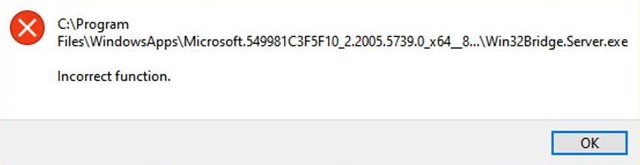
Виновником, когда появляется ошибка Win32bridge.Server.exe являются поврежденные системные файлы, после очередного обновления системы и Cortana. Так как сам файл является частью Cortana, то русскоязычные пользователи редко сталкиваются с данной проблемой или у них установлена англоязычная версия Windows.
1. Сбросить Cortana
Чтобы исправить ошибку win32bridge.server.exe при включении компьютера нужно сбросить Cortana:
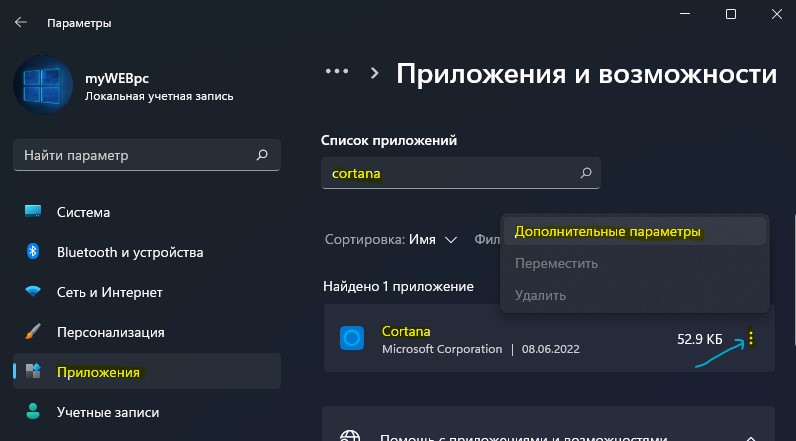
- Откройте Параметры > Приложения > Приложения и возможности
- Справа найдите приложение Cortana и отройте Дополнительные параметры
- Далее нажмите Завершить, затем Сбросить
- Перезагрузите компьютер
2. Восстановить системные файлы
Если сброс кортаны не помог, то причиной данной проблемы могут быть поврежденные системные файлы и, чтобы исправить их, запустите командную строку от имени администратора и введите команды по очереди:
sfc /scannowDISM /Online /Cleanup-Image /RestoreHealth

3. Отключить Cortana в автозагрузке
Так как ошибка Win32bridge.Server.exe появляется при включении компьютера, то нужно отключить Cortana в автозагрузке, если она у вас там имеется:
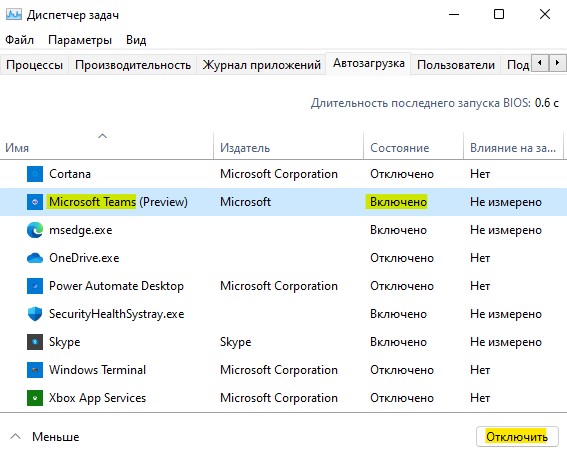
- Нажмите сочетание кнопок Ctrl+Shift+Esc, чтобы открыть диспетчер задач
- Перейдите во вкладку Автозагрузка
- Найдите в списке Cortana и выделите её одним нажатием
- Ниже нажмите на кнопку Отключить
- Перезагрузите ПК
4. Отключить CDPSvc
Если данный метод не поможет, то включите службу CDPSvc обратно. Чтобы отключить службу платформы подключенных устройств:
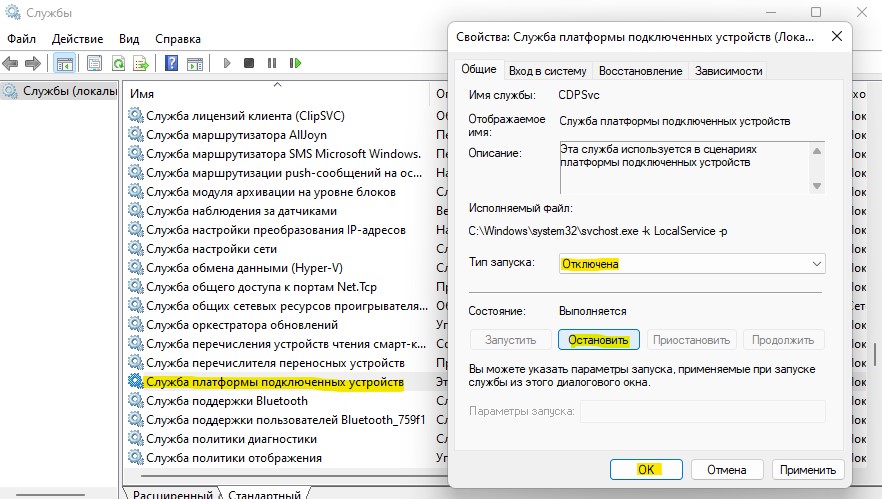
- Нажмите Win+R и введите services.msc
- Найдите в списке Служба платформы подключенных устройств
- Дважды нажмите по ней
- В типе запуска выберите Отключена, затем Остановить и ОК
- Перезапустите систему
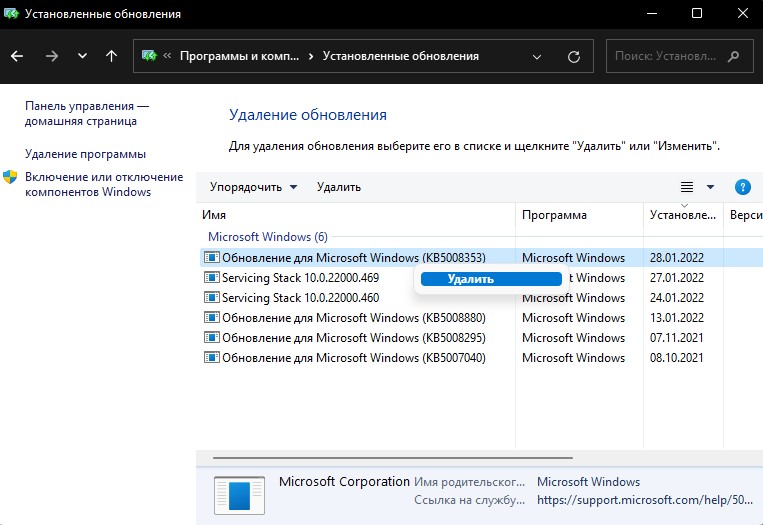
5. Удалить обновление
Если ошибка Win32bridge.Server.exe стала появляться после обновления Windows 11/10, то нужно удалить последнее обновление и, чтобы его удалить:
- Откройте Панель управления
- Выберите Удаление программы
- Слева выберите Просмотр установленных обновлений
- Посмотрите дату и удалите обновление
- Перезагрузитесь
6. Откатить систему
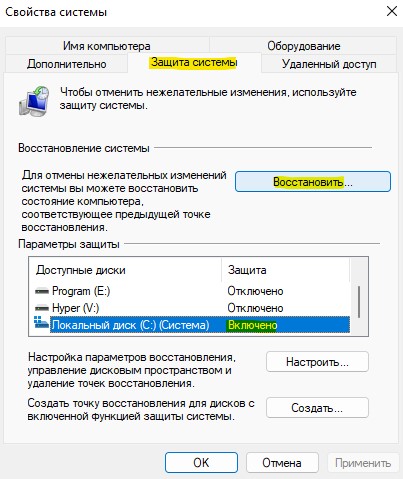
Если не отключали создание автоматических точек, то можно откатить Windows 11/10 назад на пару дней, когда еще ошибки не было. Для этого:
- Нажмите сочетание кнопок Win+R и введите sysdm.cpl
- Перейдите во вкладку Защиты системы
- Выберите диск C, где Windows
- Нажмите выше Восстановить
- Следуйте рекомендациям на экране
Вы также можете сбросить Windows 11/10 до заводских настроек, но это удалит ваши данные с диска C, где установлена система.
Смотрите еще:
- ntoskrnl.exe синий экран в Wndows 11/10 — Решение
- Sxstrace.exe: Диагностика ошибок в командной строке Windows
- backgroundtaskhost.exe — Что это и как исправить ошибку в Windows 11/10
- Не удается найти wt.exe в Windows 11 — Исправление
- dasHost.exe — Что это за процесс в Windows?
[ Telegram | Поддержать ]
Hello to everyone,
I have an issue while opening any apps from the «WindowsApps» folder, I mean all apps from «store»
This is what I got while trying to open one :
«C:Program FilesWindowsAppsMicrosoft.Office.Desktop.Word…….
Parameter is incorrect» (Can’t put an image)
I think this error starting to appear after I used this :
«- Go to C:Program FilesWindowsApps : Windows will tell you to update security rights to access the folder.
— In advanced properties, change owner of the folder to your user and tick the checkbox to «replace the owner of the subcontainers and objects» ; click Apply.
— Delete the «Users» group in the permissions and apply.
— Add the «Users» group in the permissions, chose «read», «write» and «execute». Apply.
— Close all windows and run a command prompt with administrator privileges.
— Use the following command : «icacls «C:Program FilesWindowsApps» /q /c /t /reset»
— There should be 0 error.
— Get back to C:Program FilesWindowsApps, right-click the folder then chose Properties.
— Go to the Security tab, then Advanced.
— Switch back the owner to «NT SERVICETrustedInstaller» and don’t forget to tick the checkbox.
— Close with OK».
I already tried to uninstall/install apps that giving the error, repair them, SFC /scannow, /restorehealth…
I’m actually lost, if someone could help me with this issue.
Thanks a lot.
Hello to everyone,
I have an issue while opening any apps from the «WindowsApps» folder, I mean all apps from «store»
This is what I got while trying to open one :
«C:Program FilesWindowsAppsMicrosoft.Office.Desktop.Word…….
Parameter is incorrect» (Can’t put an image)
I think this error starting to appear after I used this :
«- Go to C:Program FilesWindowsApps : Windows will tell you to update security rights to access the folder.
— In advanced properties, change owner of the folder to your user and tick the checkbox to «replace the owner of the subcontainers and objects» ; click Apply.
— Delete the «Users» group in the permissions and apply.
— Add the «Users» group in the permissions, chose «read», «write» and «execute». Apply.
— Close all windows and run a command prompt with administrator privileges.
— Use the following command : «icacls «C:Program FilesWindowsApps» /q /c /t /reset»
— There should be 0 error.
— Get back to C:Program FilesWindowsApps, right-click the folder then chose Properties.
— Go to the Security tab, then Advanced.
— Switch back the owner to «NT SERVICETrustedInstaller» and don’t forget to tick the checkbox.
— Close with OK».
I already tried to uninstall/install apps that giving the error, repair them, SFC /scannow, /restorehealth…
I’m actually lost, if someone could help me with this issue.
Thanks a lot.
Windows 10: Cannot find C:Program FilesWindowsAppsMicrosoft.549981…Win32Bridge.Server
Discus and support Cannot find C:Program FilesWindowsAppsMicrosoft.549981…Win32Bridge.Server in Windows 10 Network and Sharing to solve the problem; [ATTACH]
How can I solve this problem?
https://answers.microsoft.com/en-us/windows/forum/all/cannot-find-cprogram/4bd12c70-dfef-4af1-a824-388f42d4edaa
Discussion in ‘Windows 10 Network and Sharing’ started by Giannis Lampropoulos, Nov 5, 2020.
-
Cannot find C:Program FilesWindowsAppsMicrosoft.549981…Win32Bridge.Server
How can I solve this problem?
-
Unnecessary apps in C:Program FilesWindowsApps
I see a lots of versions of the same app in C:Program FilesWindowsApps. These are apps that I don’t even have installed. Overall they are taking up about 10GB.
- How can I remove these apps completely?
- Or can I keep only the most recent version?
The storage sense
suggested here or disk cleanup of system files has not helped.Here is the log of some of the unnecessary apps with sizes in MB
1M    ./Program Files/WindowsApps/828B5831.HiddenCityMysteryofShadows_1.24.2401.0_neutral_~_ytsefhwckbdv6

86M    ./Program Files/WindowsApps/828B5831.HiddenCityMysteryofShadows_1.24.2401.0_x86__ytsefhwckbdv6

1M    ./Program Files/WindowsApps/828B5831.HiddenCityMysteryofShadows_1.24.2401.1000_neutral_~_ytsefhwckbdv6

54M    ./Program Files/WindowsApps/828B5831.HiddenCityMysteryofShadows_1.24.2401.1000_x86__ytsefhwckbdv6

1M    ./Program Files/WindowsApps/828B5831.HiddenCityMysteryofShadows_1.25.2500.0_neutral_~_ytsefhwckbdv6

83M    ./Program Files/WindowsApps/828B5831.HiddenCityMysteryofShadows_1.25.2500.0_x86__ytsefhwckbdv6

1M    ./Program Files/WindowsApps/828B5831.HiddenCityMysteryofShadows_1.25.2503.0_neutral_~_ytsefhwckbdv6

84M    ./Program Files/WindowsApps/828B5831.HiddenCityMysteryofShadows_1.25.2503.0_x86__ytsefhwckbdv6

1M    ./Program Files/WindowsApps/828B5831.HiddenCityMysteryofShadows_1.25.2504.0_neutral_~_ytsefhwckbdv6

84M    ./Program Files/WindowsApps/828B5831.HiddenCityMysteryofShadows_1.25.2504.0_x86__ytsefhwckbdv6

1M    ./Program Files/WindowsApps/828B5831.HiddenCityMysteryofShadows_1.25.2505.0_neutral_~_ytsefhwckbdv6

84M    ./Program Files/WindowsApps/828B5831.HiddenCityMysteryofShadows_1.25.2505.0_x86__ytsefhwckbdv6

1M    ./Program Files/WindowsApps/828B5831.HiddenCityMysteryofShadows_1.26.2600.0_neutral_~_ytsefhwckbdv6

85M    ./Program Files/WindowsApps/828B5831.HiddenCityMysteryofShadows_1.26.2600.0_x86__ytsefhwckbdv6

1M    ./Program Files/WindowsApps/828B5831.HiddenCityMysteryofShadows_1.26.2601.0_neutral_~_ytsefhwckbdv6

85M    ./Program Files/WindowsApps/828B5831.HiddenCityMysteryofShadows_1.26.2601.0_x86__ytsefhwckbdv6

1M    ./Program Files/WindowsApps/828B5831.HiddenCityMysteryofShadows_1.26.2603.0_neutral_~_ytsefhwckbdv6

85M    ./Program Files/WindowsApps/828B5831.HiddenCityMysteryofShadows_1.26.2603.0_x86__ytsefhwckbdv6

1M    ./Program Files/WindowsApps/828B5831.HiddenCityMysteryofShadows_1.27.2700.0_neutral_~_ytsefhwckbdv6

84M    ./Program Files/WindowsApps/828B5831.HiddenCityMysteryofShadows_1.27.2700.0_x86__ytsefhwckbdv6

1M    ./Program Files/WindowsApps/828B5831.HiddenCityMysteryofShadows_1.27.2701.0_neutral_split.scale-125_ytsefhwckbdv6

1M    ./Program Files/WindowsApps/828B5831.HiddenCityMysteryofShadows_1.27.2701.0_neutral_~_ytsefhwckbdv6

84M    ./Program Files/WindowsApps/828B5831.HiddenCityMysteryofShadows_1.27.2701.0_x86__ytsefhwckbdv6

1M    ./Program Files/WindowsApps/828B5831.HiddenCityMysteryofShadows_1.27.2702.0_neutral_~_ytsefhwckbdv6

236M    ./Program Files/WindowsApps/828B5831.HiddenCityMysteryofShadows_1.27.2702.0_x86__ytsefhwckbdv6

1M    ./Program Files/WindowsApps/828B5831.HiddenCityMysteryofShadows_1.27.2703.0_neutral_split.scale-100_ytsefhwckbdv6

1M    ./Program Files/WindowsApps/828B5831.HiddenCityMysteryofShadows_1.27.2703.0_neutral_split.scale-125_ytsefhwckbdv6

1M    ./Program Files/WindowsApps/828B5831.HiddenCityMysteryofShadows_1.27.2703.0_neutral_~_ytsefhwckbdv6

234M    ./Program Files/WindowsApps/828B5831.HiddenCityMysteryofShadows_1.27.2703.0_x86__ytsefhwckbdv6

67M    ./Program Files/WindowsApps/89006A2E.AutodeskSketchBook_1.8.5.0_x64__tf1gferkr813w

559M    ./Program Files/WindowsApps/A278AB0D.DisneyMagicKingdoms_3.3.0.7_x86__h6adky7gbf63m

532M    ./Program Files/WindowsApps/A278AB0D.DisneyMagicKingdoms_3.4.0.12_x86__h6adky7gbf63m

531M    ./Program Files/WindowsApps/A278AB0D.DisneyMagicKingdoms_3.4.1.1_x86__h6adky7gbf63m

531M    ./Program Files/WindowsApps/A278AB0D.DisneyMagicKingdoms_3.4.2.1_x86__h6adky7gbf63m

562M    ./Program Files/WindowsApps/A278AB0D.DisneyMagicKingdoms_3.5.0.8_x86__h6adky7gbf63m

563M    ./Program Files/WindowsApps/A278AB0D.DisneyMagicKingdoms_3.5.1.2_x86__h6adky7gbf63m

570M    ./Program Files/WindowsApps/A278AB0D.DisneyMagicKingdoms_3.6.0.9_x86__h6adky7gbf63m

569M    ./Program Files/WindowsApps/A278AB0D.DisneyMagicKingdoms_3.6.1.1_x86__h6adky7gbf63m

583M    ./Program Files/WindowsApps/A278AB0D.DisneyMagicKingdoms_3.7.0.8_x86__h6adky7gbf63m

15M    ./Program Files/WindowsApps/A278AB0D.DisneyMagicKingdoms_3.7.1.1_x86__h6adky7gbf63m

185M    ./Program Files/WindowsApps/A278AB0D.MarchofEmpires_3.5.0.11_x86__h6adky7gbf63m

142M    ./Program Files/WindowsApps/A278AB0D.MarchofEmpires_3.6.0.11_x86__h6adky7gbf63m

141M    ./Program Files/WindowsApps/A278AB0D.MarchofEmpires_3.6.1.1_x86__h6adky7gbf63m

142M    ./Program Files/WindowsApps/A278AB0D.MarchofEmpires_3.6.2.3_x86__h6adky7gbf63m

143M    ./Program Files/WindowsApps/A278AB0D.MarchofEmpires_3.7.0.7_x86__h6adky7gbf63m

150M    ./Program Files/WindowsApps/A278AB0D.MarchofEmpires_3.8.0.13_x86__h6adky7gbf63m

185M    ./Program Files/WindowsApps/king.com.CandyCrushSaga_1.1340.3.0_x86__kgqvnymyfvs32

167M    ./Program Files/WindowsApps/king.com.CandyCrushSaga_1.1340.5.0_x86__kgqvnymyfvs32

167M    ./Program Files/WindowsApps/king.com.CandyCrushSaga_1.1341.1.0_x86__kgqvnymyfvs32

170M    ./Program Files/WindowsApps/king.com.CandyCrushSaga_1.1360.3.0_x86__kgqvnymyfvs32

173M    ./Program Files/WindowsApps/king.com.CandyCrushSaga_1.1371.1.0_x86__kgqvnymyfvs32

181M    ./Program Files/WindowsApps/king.com.CandyCrushSaga_1.1380.6.0_x86__kgqvnymyfvs32

178M    ./Program Files/WindowsApps/king.com.CandyCrushSaga_1.1390.3.0_x86__kgqvnymyfvs32

181M    ./Program Files/WindowsApps/king.com.CandyCrushSaga_1.1400.5.0_x86__kgqvnymyfvs32

186M    ./Program Files/WindowsApps/king.com.CandyCrushSaga_1.1410.4.0_x86__kgqvnymyfvs32

186M    ./Program Files/WindowsApps/king.com.CandyCrushSaga_1.1411.1.0_x86__kgqvnymyfvs32

186M    ./Program Files/WindowsApps/king.com.CandyCrushSaga_1.1420.4.0_x86__kgqvnymyfvs32

189M    ./Program Files/WindowsApps/king.com.CandyCrushSaga_1.1430.6.0_x86__kgqvnymyfvs32

191M    ./Program Files/WindowsApps/king.com.CandyCrushSaga_1.1440.2.0_x86__kgqvnymyfvs32

191M    ./Program Files/WindowsApps/king.com.CandyCrushSaga_1.1440.3.0_x86__kgqvnymyfvs32

137M    ./Program Files/WindowsApps/king.com.CandyCrushSaga_1.1440.4.0_x86__kgqvnymyfvs32

189M    ./Program Files/WindowsApps/king.com.CandyCrushSaga_1.1450.4.0_x86__kgqvnymyfvs32

189M    ./Program Files/WindowsApps/king.com.CandyCrushSaga_1.1450.5.0_x86__kgqvnymyfvs32

192M    ./Program Files/WindowsApps/king.com.CandyCrushSaga_1.1461.3.0_x86__kgqvnymyfvs32

192M    ./Program Files/WindowsApps/king.com.CandyCrushSaga_1.1461.4.0_x86__kgqvnymyfvs32
-
c program files windowsapps microsoft 549981c35f10_2.005.5739.0_64_win32 bridge.server.exe error
c
program files windowsapps microsoft 549981c35f10_2.005.5739.0_64_win32 bridge.server.exe error -
Cannot find C:Program FilesWindowsAppsMicrosoft.549981…Win32Bridge.Server
What is the default OWNER of C:Program FilesWindowsApps
H PollockLA
Click your Start Button, then just type cmd
From the resulting list, right click Command Prompt and choose ‘Run as Administrator’
Paste this into Command Prompt and press Enter:
icacls «C:Program FilesWindowsApps» /reset /t /c /q
What command will take time to execute, wait for that command to complete, then close Command Prompt
That will reset all permissions on the WindowsApps folder and all contained files and folders
Thema:
Cannot find C:Program FilesWindowsAppsMicrosoft.549981…Win32Bridge.Server
-
Cannot find C:Program FilesWindowsAppsMicrosoft.549981…Win32Bridge.Server — Similar Threads — Cannot find Program
-
windows cannot find c:Program…
in Windows 10 BSOD Crashes and Debugging
windows cannot find c:Program…: hello everyone, Recently on opening the system, I am receiving daily this message : windows cannot find «wdadesktopservice.exe». I have tried some suggestions like :- DISM /online /Cleanup-Image /checkhealth- DISM /Online /Cleanup-Image /ScanHealth- DISM /Online…
-
Windows cannot find C Program -…
in Windows 10 Software and Apps
Windows cannot find C Program -…: Whenever i start my laptop Windows 10 — HP Envy, i get the attached error — Windows cannot find C Progrram — FilesWindowsAppsAD2F1837.myHP_6.55219.341.0x64_v10z8vag_DesktopExtension.exe’ Make sure you type the name correctly, and then try again….
-
Windows cannot find C: Program
in Windows 10 Software and Apps
Windows cannot find C: Program: I have formatted my laptop, still my windows keeps on displaying; Windows cannot find C: Program Files WindowsApps ad2f1837.hpsystemeventutility_1.2. 15.0_x64__v10z8vjag6…SysInfoEx.exe’. Make sure to type name correctly and try again.What should I do?…
-
windows cannot find ‘C:program
in Windows 10 Gaming
windows cannot find ‘C:program: Windows cannot find ‘C:program after I sign in to my computer
https://answers.microsoft.com/en-us/windows/forum/all/windows-cannot-find-cprogram/5d61481e-944c-4915-b971-f3ed0d801b59
-
Windows cannot find ‘C:Program…
in Windows 10 Network and Sharing
Windows cannot find ‘C:Program…: When starting my computer I get the following error. I have been unable to uninstall or delete the corresponding file to re-install. Windows cannot find ‘C:Program FilesWindowsAppsAppUp.IntelGraphicsExperience_1.100.3370.0_x64__8j3eq9e…IGCCTray.exe’. Make sure you typed…
-
windows cannot find c:/program
in Windows 10 BSOD Crashes and Debugging
windows cannot find c:/program: As I logged into my pc this popup showed can anyone explain this please .
https://answers.microsoft.com/en-us/windows/forum/all/windows-cannot-find-cprogram/dfe5d30b-59d2-4b61-9962-57975954d0e8
-
Cannot find C:Program…
in Windows 10 Network and Sharing
Cannot find C:Program…: So I’m not actually sure what I did wrong here. I was uninstalling some mods and games. Updating windows when this thing came up. Windows cannot find ‘C:Program FilesWindowsAppsMicrosoft.549981C3F5F10_2.2103.17603.0_x64_8wekyb3d8…Win32Bridge.Server.exeI tried to find it…
-
Win32Bridge Server Problem — Can’t Find Win32Bridge.Server.exe
in Windows 10 Customization
Win32Bridge Server Problem — Can’t Find Win32Bridge.Server.exe: Hi! Can you please help me fix this problem? A message box keeps popping up on the screen with the following message:
Windows Cannot Find ‘C:Program
FilesWindowsAppsMicrosoft549981C3F5F10_2.2010.7621.0_x64__…Win32Bridge.Server.exe’.
Make sure you typed the name…
-
Win32Bridge Server Problem
in Windows 10 BSOD Crashes and Debugging
Win32Bridge Server Problem: Good day to all,
I’m having a problem in my PC when there is a message pop-up on my screen saying that «Win32Bridge Server Problem». it keeps popping and I don’t know how to fix it. is there anyone can help me about this?
Thank you in advance if you can help me :…
После установки последнего обновления компонентов Windows 10 (v21H1) при запуске я получил следующую ошибку:if(typeof __ez_fad_position!=’undefined’){__ez_fad_position(‘div-gpt-ad-winhelponline_com-medrectangle-3-0’)};
C:  Program Files  WindowsApps  Microsoft.549981C3F5F10_2.2103.17603.0_x64__8wekyb3d8bbwe  Win32Bridge.Server.exe
Неправильная функция.
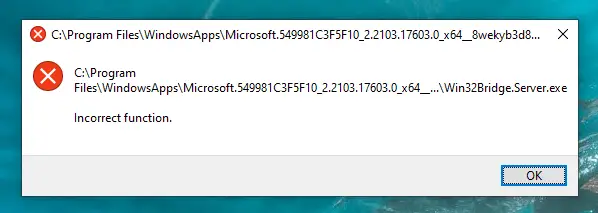
Когда я проверил упомянутый каталог через командную строку, я обнаружил, что он связан с Кортаной.
Исправить это просто. Все, что мне нужно было сделать, это восстановить Кортану через настройки.
Решение
Чтобы устранить ошибку Win32Bridge.Server.exe «Неправильная функция» при запуске:
Восстановить Кортану
- Откройте Настройки → Приложения → Приложения и функции.
- Выберите Cortana из списка и нажмите Advanced Options.
- Нажмите «Восстановить».
- Выйдите из системы и войдите снова.
Использование PowerShell
Если вы хотите восстановить Кортану с помощью PowerShell, используйте следующую команду из командной строки администратора:
Get-AppxPackage -allusers Microsoft.Windows.Cortana | Для каждого {Add-AppxPackage -DisableDevelopmentMode -Register "C: Program Files WindowsApps Microsoft.549981C3F5F10_2.2103.17603.0_x64__8wekyb3d8bbwe AppxManifest.xml"}
Убедитесь, что вы используете правильное имя папки вместо Microsoft.549981C3F5F10_2.2103.17603.0_x64__8wekyb3d8bbwe, в зависимости от установленной версии Кортаны.
if(typeof __ez_fad_position!=’undefined’){__ez_fad_position(‘div-gpt-ad-winhelponline_com-medrectangle-4-0’)};
Сбросить Кортану
Если ошибка появляется снова, откройте «Приложения и функции» → «Кортана» → «Дополнительные параметры» и нажмите «Сброс», чтобы сбросить Кортану.if(typeof __ez_fad_position!=’undefined’){__ez_fad_position(‘div-gpt-ad-winhelponline_com-box-4-0’)};
Отключить запись в автозагрузке «Кортана»
В качестве альтернативы, чтобы избежать ошибки Win32Bridge.Server.exe во время входа в систему, вы можете отключить запуск Кортаны при запуске.
- Запустите диспетчер задач → перейдите на вкладку «Автозагрузка».
- Щелкните правой кнопкой мыши Кортана и выберите Отключить.
После установки последнего обновления компонентов Windows 10 (v21H1) при запуске я получил следующую ошибку:if(typeof __ez_fad_position!=’undefined’){__ez_fad_position(‘div-gpt-ad-winhelponline_com-medrectangle-3-0’)};
C:  Program Files  WindowsApps  Microsoft.549981C3F5F10_2.2103.17603.0_x64__8wekyb3d8bbwe  Win32Bridge.Server.exe
Неправильная функция.
Когда я проверил упомянутый каталог через командную строку, я обнаружил, что он связан с Кортаной.
Исправить это просто. Все, что мне нужно было сделать, это восстановить Кортану через настройки.
Решение
Чтобы устранить ошибку Win32Bridge.Server.exe «Неправильная функция» при запуске:
Восстановить Кортану
- Откройте Настройки → Приложения → Приложения и функции.
- Выберите Cortana из списка и нажмите Advanced Options.
- Нажмите «Восстановить».
- Выйдите из системы и войдите снова.
Использование PowerShell
Если вы хотите восстановить Кортану с помощью PowerShell, используйте следующую команду из командной строки администратора:
Get-AppxPackage -allusers Microsoft.Windows.Cortana | Для каждого {Add-AppxPackage -DisableDevelopmentMode -Register "C: Program Files WindowsApps Microsoft.549981C3F5F10_2.2103.17603.0_x64__8wekyb3d8bbwe AppxManifest.xml"}
Убедитесь, что вы используете правильное имя папки вместо Microsoft.549981C3F5F10_2.2103.17603.0_x64__8wekyb3d8bbwe, в зависимости от установленной версии Кортаны.
if(typeof __ez_fad_position!=’undefined’){__ez_fad_position(‘div-gpt-ad-winhelponline_com-medrectangle-4-0’)};
Сбросить Кортану
Если ошибка появляется снова, откройте «Приложения и функции» → «Кортана» → «Дополнительные параметры» и нажмите «Сброс», чтобы сбросить Кортану.if(typeof __ez_fad_position!=’undefined’){__ez_fad_position(‘div-gpt-ad-winhelponline_com-box-4-0’)};
Отключить запись в автозагрузке «Кортана»
В качестве альтернативы, чтобы избежать ошибки Win32Bridge.Server.exe во время входа в систему, вы можете отключить запуск Кортаны при запуске.
- Запустите диспетчер задач → перейдите на вкладку «Автозагрузка».
- Щелкните правой кнопкой мыши Кортана и выберите Отключить.
Некоторые пользователи сообщают, что при работе с Windows 10 на их экране постоянно появляется окно сообщения со следующей строкой описания:
C: Program Files WindowsApps Microsoft549981C3F5F10_2.20 …… Win32Bridge.Server.exe. Неправильная функция
Нет никаких очевидных причин, почему возникает эта проблема, но у нас есть решение, и оно работает!
Проблема может раздражать, так как это сообщение появляется всякий раз, когда вы пытаетесь открыть приложение на своем компьютере. Чтобы исправить это, воспользуйтесь одним из следующих способов.
- Сбросить Кортану
- Деактивировать CDPUserSvc
Давайте рассмотрим два вышеупомянутых процесса более подробно!
1]Сбросить Кортану
Проблема может возникнуть из-за сбоя в Кортане. Таким образом, сброс приложения Cortana через настройки должен решить проблему автоматически.
- Открыть настройки
- Выберите приложения
- Нажмите «Приложения и функции».
- Найдите Кортану с помощью панели поиска
- Щелкните Расширенные настройки
- Прокрутите вниз и нажмите кнопку «Сброс».
2]Деактивировать CDPUserSvc
Платформа CDP или Connected Devices Platform — это служба, используемая для синхронизации ваших данных, таких как контакты, почта, календарь, OneDrive и т. д.). Если у вас мало пользы от какой-либо из этих служб, можно безопасно отключить их все.
Обратите внимание, что этот метод требует, чтобы вы внесли изменения в настройки редактора реестра. Если вы неправильно внесете изменения в редактор реестра, могут возникнуть серьезные проблемы. Прежде чем продолжить, создайте точку восстановления системы.
Запустите диалоговое окно «Выполнить».
Тип Regedit в пустом поле поля и нажмите Enter.
В открывшемся окне реестра перейдите к следующему адресу пути —
HKEY_LOCAL_MACHINESYSTEMCurrentControlSetServicesCDPUserSvc.
Переключитесь на правую панель и дважды кликните значок Начинать ключ для редактирования его значения.
В появившемся поле Edit String измените число со значения по умолчанию на 4.
Это отключит службу.
Теперь закройте редактор реестра и выйдите.
Перезагрузите компьютер, чтобы изменения вступили в силу.
Ошибка неправильной функции Win32Bridge.server.exe больше не должна отображаться в Windows 10.
Вот и все!
Windows 10: Cannot find C:Program FilesWindowsAppsMicrosoft.549981…Win32Bridge.Server
Discus and support Cannot find C:Program FilesWindowsAppsMicrosoft.549981…Win32Bridge.Server in Windows 10 Network and Sharing to solve the problem; [ATTACH]
How can I solve this problem?
https://answers.microsoft.com/en-us/windows/forum/all/cannot-find-cprogram/4bd12c70-dfef-4af1-a824-388f42d4edaa
Discussion in ‘Windows 10 Network and Sharing’ started by Giannis Lampropoulos, Nov 5, 2020.
-
Cannot find C:Program FilesWindowsAppsMicrosoft.549981…Win32Bridge.Server
How can I solve this problem?

-
Unnecessary apps in C:Program FilesWindowsApps
I see a lots of versions of the same app in C:Program FilesWindowsApps. These are apps that I don’t even have installed. Overall they are taking up about 10GB.
- How can I remove these apps completely?
- Or can I keep only the most recent version?
The storage sense
suggested here or disk cleanup of system files has not helped.Here is the log of some of the unnecessary apps with sizes in MB
1M    ./Program Files/WindowsApps/828B5831.HiddenCityMysteryofShadows_1.24.2401.0_neutral_~_ytsefhwckbdv6

86M    ./Program Files/WindowsApps/828B5831.HiddenCityMysteryofShadows_1.24.2401.0_x86__ytsefhwckbdv6

1M    ./Program Files/WindowsApps/828B5831.HiddenCityMysteryofShadows_1.24.2401.1000_neutral_~_ytsefhwckbdv6

54M    ./Program Files/WindowsApps/828B5831.HiddenCityMysteryofShadows_1.24.2401.1000_x86__ytsefhwckbdv6

1M    ./Program Files/WindowsApps/828B5831.HiddenCityMysteryofShadows_1.25.2500.0_neutral_~_ytsefhwckbdv6

83M    ./Program Files/WindowsApps/828B5831.HiddenCityMysteryofShadows_1.25.2500.0_x86__ytsefhwckbdv6

1M    ./Program Files/WindowsApps/828B5831.HiddenCityMysteryofShadows_1.25.2503.0_neutral_~_ytsefhwckbdv6

84M    ./Program Files/WindowsApps/828B5831.HiddenCityMysteryofShadows_1.25.2503.0_x86__ytsefhwckbdv6

1M    ./Program Files/WindowsApps/828B5831.HiddenCityMysteryofShadows_1.25.2504.0_neutral_~_ytsefhwckbdv6

84M    ./Program Files/WindowsApps/828B5831.HiddenCityMysteryofShadows_1.25.2504.0_x86__ytsefhwckbdv6

1M    ./Program Files/WindowsApps/828B5831.HiddenCityMysteryofShadows_1.25.2505.0_neutral_~_ytsefhwckbdv6

84M    ./Program Files/WindowsApps/828B5831.HiddenCityMysteryofShadows_1.25.2505.0_x86__ytsefhwckbdv6

1M    ./Program Files/WindowsApps/828B5831.HiddenCityMysteryofShadows_1.26.2600.0_neutral_~_ytsefhwckbdv6

85M    ./Program Files/WindowsApps/828B5831.HiddenCityMysteryofShadows_1.26.2600.0_x86__ytsefhwckbdv6

1M    ./Program Files/WindowsApps/828B5831.HiddenCityMysteryofShadows_1.26.2601.0_neutral_~_ytsefhwckbdv6

85M    ./Program Files/WindowsApps/828B5831.HiddenCityMysteryofShadows_1.26.2601.0_x86__ytsefhwckbdv6

1M    ./Program Files/WindowsApps/828B5831.HiddenCityMysteryofShadows_1.26.2603.0_neutral_~_ytsefhwckbdv6

85M    ./Program Files/WindowsApps/828B5831.HiddenCityMysteryofShadows_1.26.2603.0_x86__ytsefhwckbdv6

1M    ./Program Files/WindowsApps/828B5831.HiddenCityMysteryofShadows_1.27.2700.0_neutral_~_ytsefhwckbdv6

84M    ./Program Files/WindowsApps/828B5831.HiddenCityMysteryofShadows_1.27.2700.0_x86__ytsefhwckbdv6

1M    ./Program Files/WindowsApps/828B5831.HiddenCityMysteryofShadows_1.27.2701.0_neutral_split.scale-125_ytsefhwckbdv6

1M    ./Program Files/WindowsApps/828B5831.HiddenCityMysteryofShadows_1.27.2701.0_neutral_~_ytsefhwckbdv6

84M    ./Program Files/WindowsApps/828B5831.HiddenCityMysteryofShadows_1.27.2701.0_x86__ytsefhwckbdv6

1M    ./Program Files/WindowsApps/828B5831.HiddenCityMysteryofShadows_1.27.2702.0_neutral_~_ytsefhwckbdv6

236M    ./Program Files/WindowsApps/828B5831.HiddenCityMysteryofShadows_1.27.2702.0_x86__ytsefhwckbdv6

1M    ./Program Files/WindowsApps/828B5831.HiddenCityMysteryofShadows_1.27.2703.0_neutral_split.scale-100_ytsefhwckbdv6

1M    ./Program Files/WindowsApps/828B5831.HiddenCityMysteryofShadows_1.27.2703.0_neutral_split.scale-125_ytsefhwckbdv6

1M    ./Program Files/WindowsApps/828B5831.HiddenCityMysteryofShadows_1.27.2703.0_neutral_~_ytsefhwckbdv6

234M    ./Program Files/WindowsApps/828B5831.HiddenCityMysteryofShadows_1.27.2703.0_x86__ytsefhwckbdv6

67M    ./Program Files/WindowsApps/89006A2E.AutodeskSketchBook_1.8.5.0_x64__tf1gferkr813w

559M    ./Program Files/WindowsApps/A278AB0D.DisneyMagicKingdoms_3.3.0.7_x86__h6adky7gbf63m

532M    ./Program Files/WindowsApps/A278AB0D.DisneyMagicKingdoms_3.4.0.12_x86__h6adky7gbf63m

531M    ./Program Files/WindowsApps/A278AB0D.DisneyMagicKingdoms_3.4.1.1_x86__h6adky7gbf63m

531M    ./Program Files/WindowsApps/A278AB0D.DisneyMagicKingdoms_3.4.2.1_x86__h6adky7gbf63m

562M    ./Program Files/WindowsApps/A278AB0D.DisneyMagicKingdoms_3.5.0.8_x86__h6adky7gbf63m

563M    ./Program Files/WindowsApps/A278AB0D.DisneyMagicKingdoms_3.5.1.2_x86__h6adky7gbf63m

570M    ./Program Files/WindowsApps/A278AB0D.DisneyMagicKingdoms_3.6.0.9_x86__h6adky7gbf63m

569M    ./Program Files/WindowsApps/A278AB0D.DisneyMagicKingdoms_3.6.1.1_x86__h6adky7gbf63m

583M    ./Program Files/WindowsApps/A278AB0D.DisneyMagicKingdoms_3.7.0.8_x86__h6adky7gbf63m

15M    ./Program Files/WindowsApps/A278AB0D.DisneyMagicKingdoms_3.7.1.1_x86__h6adky7gbf63m

185M    ./Program Files/WindowsApps/A278AB0D.MarchofEmpires_3.5.0.11_x86__h6adky7gbf63m

142M    ./Program Files/WindowsApps/A278AB0D.MarchofEmpires_3.6.0.11_x86__h6adky7gbf63m

141M    ./Program Files/WindowsApps/A278AB0D.MarchofEmpires_3.6.1.1_x86__h6adky7gbf63m

142M    ./Program Files/WindowsApps/A278AB0D.MarchofEmpires_3.6.2.3_x86__h6adky7gbf63m

143M    ./Program Files/WindowsApps/A278AB0D.MarchofEmpires_3.7.0.7_x86__h6adky7gbf63m

150M    ./Program Files/WindowsApps/A278AB0D.MarchofEmpires_3.8.0.13_x86__h6adky7gbf63m

185M    ./Program Files/WindowsApps/king.com.CandyCrushSaga_1.1340.3.0_x86__kgqvnymyfvs32

167M    ./Program Files/WindowsApps/king.com.CandyCrushSaga_1.1340.5.0_x86__kgqvnymyfvs32

167M    ./Program Files/WindowsApps/king.com.CandyCrushSaga_1.1341.1.0_x86__kgqvnymyfvs32

170M    ./Program Files/WindowsApps/king.com.CandyCrushSaga_1.1360.3.0_x86__kgqvnymyfvs32

173M    ./Program Files/WindowsApps/king.com.CandyCrushSaga_1.1371.1.0_x86__kgqvnymyfvs32

181M    ./Program Files/WindowsApps/king.com.CandyCrushSaga_1.1380.6.0_x86__kgqvnymyfvs32

178M    ./Program Files/WindowsApps/king.com.CandyCrushSaga_1.1390.3.0_x86__kgqvnymyfvs32

181M    ./Program Files/WindowsApps/king.com.CandyCrushSaga_1.1400.5.0_x86__kgqvnymyfvs32

186M    ./Program Files/WindowsApps/king.com.CandyCrushSaga_1.1410.4.0_x86__kgqvnymyfvs32

186M    ./Program Files/WindowsApps/king.com.CandyCrushSaga_1.1411.1.0_x86__kgqvnymyfvs32

186M    ./Program Files/WindowsApps/king.com.CandyCrushSaga_1.1420.4.0_x86__kgqvnymyfvs32

189M    ./Program Files/WindowsApps/king.com.CandyCrushSaga_1.1430.6.0_x86__kgqvnymyfvs32

191M    ./Program Files/WindowsApps/king.com.CandyCrushSaga_1.1440.2.0_x86__kgqvnymyfvs32

191M    ./Program Files/WindowsApps/king.com.CandyCrushSaga_1.1440.3.0_x86__kgqvnymyfvs32

137M    ./Program Files/WindowsApps/king.com.CandyCrushSaga_1.1440.4.0_x86__kgqvnymyfvs32

189M    ./Program Files/WindowsApps/king.com.CandyCrushSaga_1.1450.4.0_x86__kgqvnymyfvs32

189M    ./Program Files/WindowsApps/king.com.CandyCrushSaga_1.1450.5.0_x86__kgqvnymyfvs32

192M    ./Program Files/WindowsApps/king.com.CandyCrushSaga_1.1461.3.0_x86__kgqvnymyfvs32

192M    ./Program Files/WindowsApps/king.com.CandyCrushSaga_1.1461.4.0_x86__kgqvnymyfvs32
-
c program files windowsapps microsoft 549981c35f10_2.005.5739.0_64_win32 bridge.server.exe error
c
program files windowsapps microsoft 549981c35f10_2.005.5739.0_64_win32 bridge.server.exe error -
Cannot find C:Program FilesWindowsAppsMicrosoft.549981…Win32Bridge.Server
What is the default OWNER of C:Program FilesWindowsApps
H PollockLA
Click your Start Button, then just type cmd
From the resulting list, right click Command Prompt and choose ‘Run as Administrator’
Paste this into Command Prompt and press Enter:
icacls «C:Program FilesWindowsApps» /reset /t /c /q
What command will take time to execute, wait for that command to complete, then close Command Prompt
That will reset all permissions on the WindowsApps folder and all contained files and folders
Cannot find C:Program FilesWindowsAppsMicrosoft.549981…Win32Bridge.Server
-
Cannot find C:Program FilesWindowsAppsMicrosoft.549981…Win32Bridge.Server — Similar Threads — Cannot find Program
-
windows cannot find c:Program…
in Windows 10 BSOD Crashes and Debugging
windows cannot find c:Program…: hello everyone, Recently on opening the system, I am receiving daily this message : windows cannot find «wdadesktopservice.exe». I have tried some suggestions like :- DISM /online /Cleanup-Image /checkhealth- DISM /Online /Cleanup-Image /ScanHealth- DISM /Online… -
windows cannot find c:Program…
in Windows 10 Software and Apps
windows cannot find c:Program…: hello everyone, Recently on opening the system, I am receiving daily this message : windows cannot find «wdadesktopservice.exe». I have tried some suggestions like :- DISM /online /Cleanup-Image /checkhealth- DISM /Online /Cleanup-Image /ScanHealth- DISM /Online… -
Windows cannot find C Program -…
in Windows 10 Software and Apps
Windows cannot find C Program -…: Whenever i start my laptop Windows 10 — HP Envy, i get the attached error — Windows cannot find C Progrram — FilesWindowsAppsAD2F1837.myHP_6.55219.341.0x64_v10z8vag_DesktopExtension.exe’ Make sure you type the name correctly, and then try again…. -
Windows cannot find C: Program
in Windows 10 Software and Apps
Windows cannot find C: Program: I have formatted my laptop, still my windows keeps on displaying; Windows cannot find C: Program Files WindowsApps ad2f1837.hpsystemeventutility_1.2. 15.0_x64__v10z8vjag6…SysInfoEx.exe’. Make sure to type name correctly and try again.What should I do?… -
windows cannot find ‘C:program
in Windows 10 Gaming
windows cannot find ‘C:program: Windows cannot find ‘C:program after I sign in to my computerhttps://answers.microsoft.com/en-us/windows/forum/all/windows-cannot-find-cprogram/5d61481e-944c-4915-b971-f3ed0d801b59
-
Windows cannot find ‘C:Program…
in Windows 10 Network and Sharing
Windows cannot find ‘C:Program…: When starting my computer I get the following error. I have been unable to uninstall or delete the corresponding file to re-install. Windows cannot find ‘C:Program FilesWindowsAppsAppUp.IntelGraphicsExperience_1.100.3370.0_x64__8j3eq9e…IGCCTray.exe’. Make sure you typed… -
Cannot find C:Program…
in Windows 10 Network and Sharing
Cannot find C:Program…: So I’m not actually sure what I did wrong here. I was uninstalling some mods and games. Updating windows when this thing came up. Windows cannot find ‘C:Program FilesWindowsAppsMicrosoft.549981C3F5F10_2.2103.17603.0_x64_8wekyb3d8…Win32Bridge.Server.exeI tried to find it… -
Win32Bridge Server Problem — Can’t Find Win32Bridge.Server.exe
in Windows 10 Customization
Win32Bridge Server Problem — Can’t Find Win32Bridge.Server.exe: Hi! Can you please help me fix this problem? A message box keeps popping up on the screen with the following message:Windows Cannot Find ‘C:Program
FilesWindowsAppsMicrosoft549981C3F5F10_2.2010.7621.0_x64__…Win32Bridge.Server.exe’.
Make sure you typed the name…
-
Win32Bridge Server Problem
in Windows 10 BSOD Crashes and Debugging
Win32Bridge Server Problem: Good day to all,I’m having a problem in my PC when there is a message pop-up on my screen saying that «Win32Bridge Server Problem». it keeps popping and I don’t know how to fix it. is there anyone can help me about this?
Thank you in advance if you can help me :…

Cto Takoe Osibka Win32bridge Server Exe Kak Eto Ispravit 7 Sposobov
Попробуйте наш инструмент устранения неполадок
Выберите операционную систему
Выберите язык програмирования (опционально)
Что такое ошибка Win32Bridge.Server.exe? Как это исправить, если в сообщении говорится, что ошибка Win32Bridge.Server.exe неправильная функция, не удается найти ошибку Win32Bridge.Server.exe, ошибку файловой системы Win32Bridge.Server.exe и т. д.? Перейдите, чтобы прочитать этот пост, и вы можете найти несколько решений, предоставленных Миниинструмент .
О Win32Bridge.Server.exe Ошибка Windows 11/10
Системные проблемы всегда появляются неожиданно. По словам пользователей Windows 10, ошибка Win32Bridge.Server.exe возникает постоянно. Кроме того, это может произойти в Windows 11.
Некоторые пользователи сообщали об этой проблеме при загрузке операционной системы Windows, в то время как некоторые пользователи сообщали об этом при попытке запустить приложение. Иногда ошибка часто появляется случайным образом, и причины этого не установлены. Одной из выделенных особенностей является то, что эта ошибка продолжает появляться и мешает тому, над чем вы работаете.
Существует несколько вариантов сообщения об ошибке, наиболее распространенными из которых являются следующие:
- Windows не может найти «C:Program FilesWindowsAppsMicrosoft.549981C3F5F10_2.2101.15643.0_x64_…Win32Bridge.Server.exe».
- C:Program FilesWindowsAppsMicrosoft.549981C3F5F10_2.2101.15643.0_x64_…Win32Bridge.Server.exe Неверная функция.
- C:Program FilesWindowsApps\Microsoft.549981C3F5F10_2.2101.15643.0_x64_…Win32Bridge.Server.exe {Ошибка приложения}
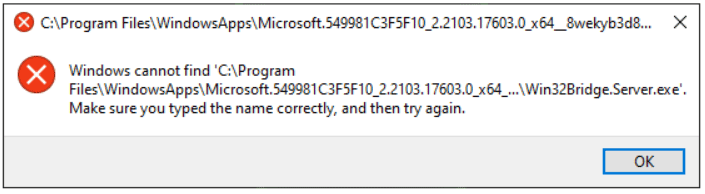
Сообщение об ошибке указывает на папку Windows/Microsoft. Возможными причинами этого могут быть приложение Cortana, поврежденные системные файлы Windows, обновления Windows и т. д. К счастью, вы можете попробовать несколько советов по устранению неполадок, чтобы решить эту проблему. Давайте перейдем к следующей части, чтобы увидеть, что вы должны делать.
Как исправить ошибку Win32Bridge.Server.exe Неверная функция/Ошибка приложения/и т. д.
Восстановить или сбросить Кортану
Если приложение Cortana работает неправильно, может возникнуть ошибка Win32Bridge.Server.exe. Чтобы решить эту проблему, вы можете попробовать восстановить или сбросить настройки Cortana.
Шаг 1: В Windows 11/10 нажмите Победа + я открыть Настройки приложение.
Иногда это приложение не запускается. Если вас это беспокоит, обратитесь к нашему предыдущему сообщению, чтобы найти решения — Что делать, если приложение настроек Windows 10/11 не открывается .
Шаг 2: Перейти к Приложения > Приложения и функции и найти Кортана .
Шаг 3: Нажмите Расширенные опции (для Windows 11 нажмите три горизонтальные точки и выбрать Расширенные опции ) и нажмите кнопку Перезагрузить или же Ремонт кнопка.
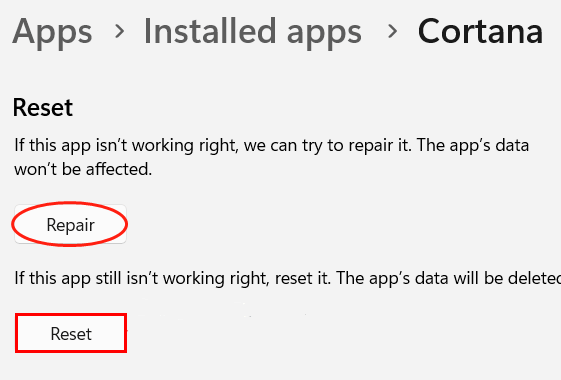
Если это не может исправить Win32Bridge.Server.exe, попробуйте отключить Cortana.
Отключить Кортану
По словам пользователей, отключение Cortana — хороший способ решить проблему Windows 10/11 Win32Bridge.server.exe.
Шаг 1: Нажмите Ctrl + Shift + ESC чтобы открыть Диспетчер задач. Кроме того, вы можете попробовать другие способы его открытия — Как открыть диспетчер задач в Windows 10? 10 способов для вас .
Шаг 2: Зайдите в Запускать на вкладке диспетчера задач щелкните правой кнопкой мыши Кортана и нажмите Запрещать .
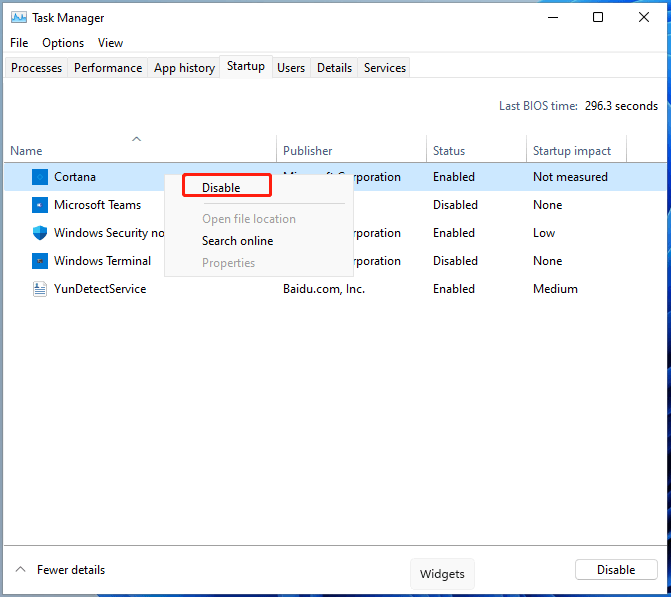
Иногда вы можете отключить Cortana с помощью редактора групповой политики, чтобы избавиться от всплывающего окна с сообщением Win32Bridge.Server.exe. Обратите внимание, что редактор групповой политики не поддерживается в домашней версии операционной системы Windows.
Шаг 1. Откройте редактор групповой политики Windows 11/10, нажав Выиграть + Р открыть Бежать окно, печатать gpedit.msc , и нажав ХОРОШО .
Шаг 2: Перейдите к Конфигурация компьютера > Административные шаблоны > Компоненты Windows > Поиск .
Шаг 3: Перейдите на правую сторону и дважды щелкните Разрешить Кортану .
Шаг 4: Во всплывающем окне выберите Неполноценный и нажмите Применить > ОК . Затем Cortana отключается, и ваша проблема должна быть удалена с ПК.
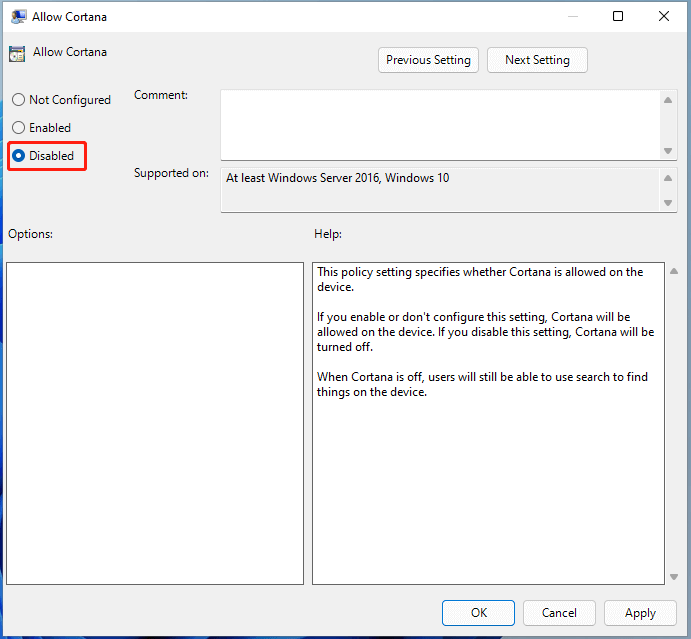
Если это по-прежнему не устраняет ошибку «Не удается найти ошибку Win32Bridge.Server.exe» или другие варианты ошибки, попробуйте другие решения, указанные ниже.
Запуск сканирования SFC и DISM
Если важные системные файлы повреждены или отсутствуют, в Windows 10/11 может возникнуть ошибка Win32Bridge.Server.exe. К счастью, вы можете исправить повреждение с помощью встроенных в ОС инструментов.
SFC, сокращение от System File Checker, предназначено для проверки всей операционной системы и исправления поврежденных системных файлов. DISM, сокращение от Deployment Image Servicing and Management, может использоваться для обслуживания и подготовки образов Windows для устранения повреждения.
Здесь вы можете запустить сканирование SFC и DISM, чтобы решить проблему Win32Bridge.Server.exe. Следуйте инструкциям ниже:
Шаг 1: Нажмите Победа + С вызвать меню поиска.
Шаг 2: Введите команда в поле поиска, щелкните правой кнопкой мыши Командная строка и выбрать Запустить от имени администратора . При необходимости нажмите Да в окне контроля учетных записей пользователей.
Шаг 3: Введите sfc/scannow и нажмите Войти чтобы начать сканирование. Это может занять некоторое время, чтобы завершить 100% проверку.
Иногда SFC зависает в процессе проверки. Если вас беспокоит эта проблема, вы можете перейти к поиску эффективных решений из нашего предыдущего поста — Windows 10 SFC/Scannow Застрял на 4/5/30/40/73 и т. д.? Попробуйте 7 способов .
Шаг 4: После сканирования SFC вы также можете выполнить сканирование DISM. Просто запустите эти команды и нажмите Enter после каждой:
DISM/Онлайн/Cleanup-Image/CheckHealth
DISM /Online /Cleanup-Image /ScanHealth
DISM/Онлайн/Cleanup-Image/RestoreHealth
Это может занять несколько минут, чтобы завершить процесс сканирования, и вы должны терпеливо ждать. Затем перезагрузите компьютер.
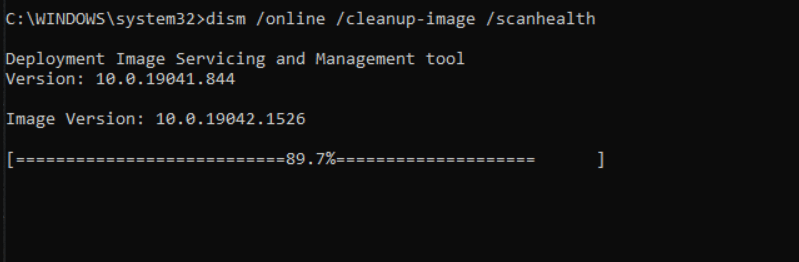
После этих двух сканирований на предмет восстановления поврежденных системных файлов теперь вы не увидите ошибку — ошибка Win32Bridge.Server.exe, неверная функция, не удается найти ошибку Win32Bridge.Server.exe и т. д. на ПК с Windows 10/11. Если он все еще появляется, попробуйте другой способ сейчас.
Отключить службу платформы подключенных устройств
Службы являются одним из наиболее эффективных инструментов Windows, и их можно использовать для определения того, может ли процесс работать в вашей операционной системе Windows. Ошибка Win32Bridge.Server.exe может быть вызвана службой платформы подключенных устройств.
Эта служба также называется CDPSvc, которая отвечает за подключение Windows 10/11 к таким устройствам, как устройства Bluetooth, принтеры, сканеры, музыкальные проигрыватели, мобильные телефоны, камеры и т. д. Чтобы решить проблему, вы можете отключить эту службу, следуя шаги ниже:
Шаг 1: Нажмите Выиграть + Р чтобы получить окно «Выполнить», введите services.msc и нажмите ХОРОШО .
Шаг 2: В Услуги окно, найти Служба платформы подключенных устройств и дважды щелкните по нему, чтобы открыть Характеристики окно.
Шаг 3: Выберите Неполноценный от Тип запуска раздел. Кроме того, вы можете нажать кнопку Останавливаться кнопку, чтобы остановить запуск этой службы.
Шаг 4: Нажмите Подать заявление а потом ХОРОШО чтобы сохранить изменения.
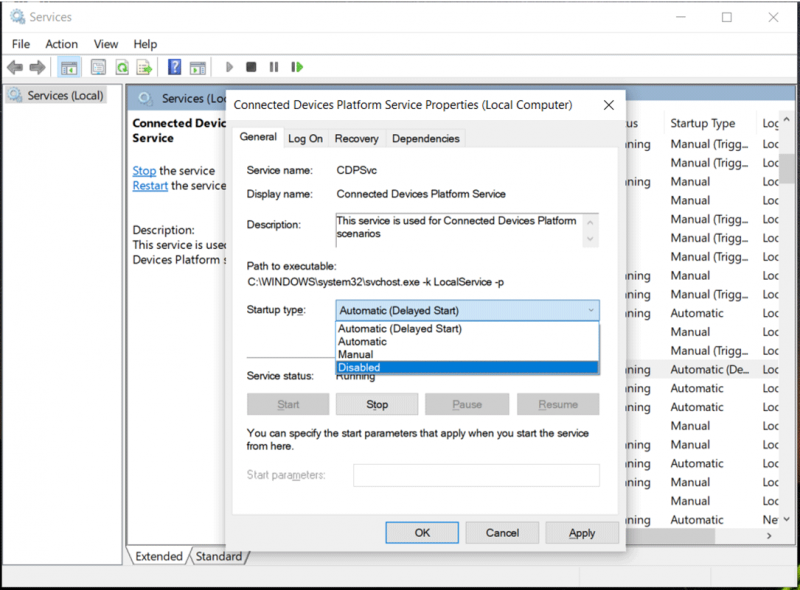
Некоторые пользователи рекомендуют отключить CDPUserSvc — службу пользователей платформы подключенных устройств. Если вы хотите узнать больше информации, вот соответствующий пост для вас — Что такое CDPUserSvc и безопасно ли отключать CDPUserSvc .
Удалите последнее обновление Windows
Иногда вы можете столкнуться с ошибкой Win32Bridge.Server.exe после установки обновлений или исправлений Windows 10/11. Проблемы в новой сборке/версии могут изменить службу платформы подключенных устройств (CDPSvc), что приведет к этой ошибке. Таким образом, вы можете попробовать удалить последнее обновление, чтобы решить вашу проблему.
Шаг 1: В Windows 10 перейдите к Пуск > Параметры > Обновление и безопасность > Центр обновления Windows .
Шаг 2: Нажмите Просмотр истории обновлений > Удаление обновлений .
3 сентября: в Программы и особенности интерфейс, вы можете увидеть недавно установленные обновления. Щелкните правой кнопкой мыши один и выберите Удалить .
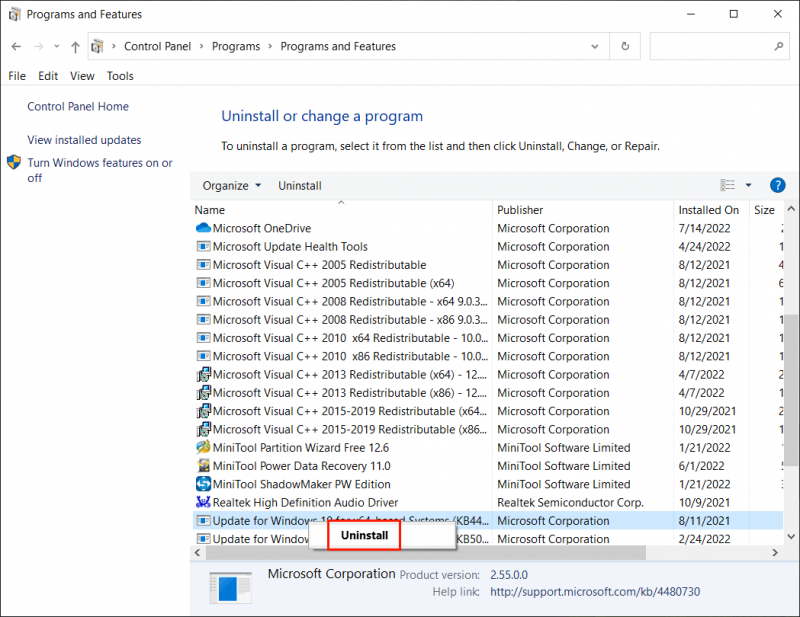
Если вы используете Windows 11, перейдите к Настройки > Центр обновления Windows > История обновлений > Удалить обновления . Затем удалите обновление, которое хотите удалить. Чтобы узнать больше деталей, вы можете посетить наш предыдущий пост — Как удалить и переустановить обновления на ПК с Windows 10/11 .
Используйте восстановление системы
Когда ошибка Windows 10/11 Win32Bridge.Server.exe возникает из-за изменений в реестре или системных файлах, эффективно работает восстановление системы. Если вы создали точку восстановления системы до возникновения проблемы, вы можете использовать ее для восстановления ПК до более раннего нормального состояния. Посмотрите, как выполнить восстановление системы:
Шаг 1: Щелкните значок поиска, введите создать точку восстановления , и щелкните его, чтобы получить Свойства системы окно.
Шаг 2: В Защита системы вкладка, нажмите Восстановление системы .
Шаг 3: В следующем интерфейсе нажмите Следующий продолжить.
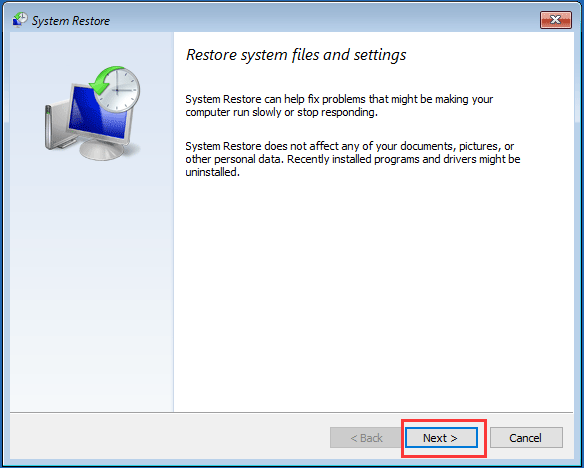
Шаг 4: Выберите точку восстановления, чтобы продолжить.
Шаг 5: Подтвердите точку восстановления и нажмите Заканчивать для запуска восстановления системы. После завершения процесса проблема с Win32Bridge.Server.exe должна быть устранена.
Если вы не можете найти точку восстановления на ПК, пропустите это исправление.
Сбросить Windows 10/11
Если ни один из этих способов не устраняет ошибку Win32Bridge.Server.exe, вы можете выполнить сброс операционной системы, чтобы устранить эту проблему. Посмотрите, как выполнить эту работу:
Шаг 1: В Windows 11 перейдите к Настройки > Система > Восстановление и нажмите Сбросить ПК от Сбросить этот компьютер раздел под Варианты восстановления .
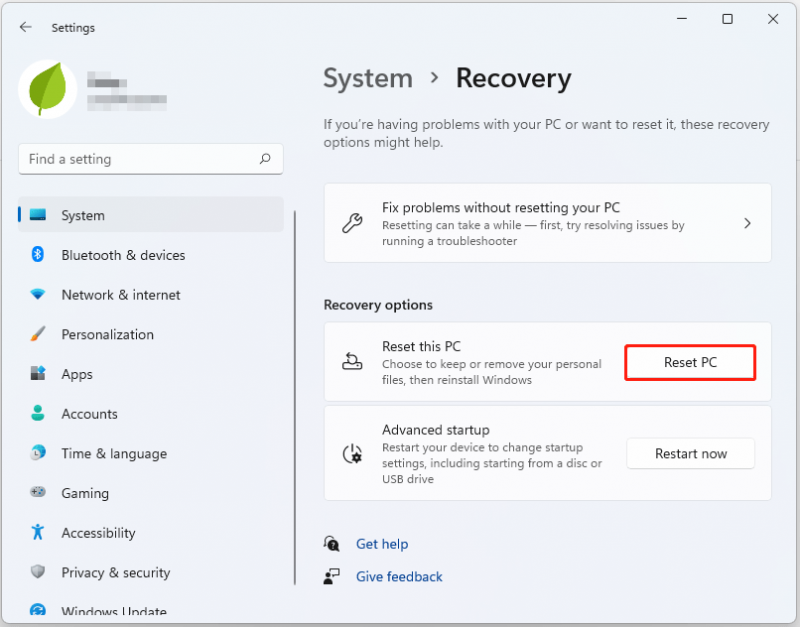
В Windows 10 перейдите к Настройки > Обновление и безопасность > Восстановление и нажмите Начать от Сбросить этот компьютер раздел.
Шаг 2: Нажмите Сохранить мои файлы или же Удалить все . Здесь мы рекомендуем выбрать первый вариант, чтобы сохранить ваши личные файлы.
Если вы хотите удалить все во время процесса сброса, вам лучше заранее сделать резервную копию важных файлов. В противном случае произойдет потеря данных. Для выполнения этой работы вы можете запустить профессиональное программное обеспечение для резервного копирования ПК — MiniTool ShadowMaker для резервного копирования файлов. Чтобы узнать больше информации, обратитесь к нашему предыдущему сообщению — Как сделать резервную копию файлов в Windows 10? Попробуйте эти 4 лучших способа .
Шаг 3: Выберите Облачная загрузка или же Локальная переустановка продолжить. Если вы не знаете, какой из них выбрать, прочитайте эту статью по теме — Облачная загрузка и локальная переустановка: различия при сбросе Win 10/11 .
Шаг 4: Следуйте инструкциям на экране, чтобы завершить все операции. Теперь ваша проблема должна быть исправлена.
Предложение: сделайте резервную копию вашего ПК
Поиск решений для исправления ошибки Win32Bridge.Server.exe может занять много времени. Если у вас есть резервная копия системы, в случае сбоя вы сможете восстановить ПК в нормальное состояние. Итак, создайте образ системы после устранения проблемы. Профилактика лучше, чем лечение.
Как сделать эту работу? Вы также можете использовать MiniTool ShadowMaker – бесплатное программное обеспечение для резервного копирования Windows . Его можно использовать для резервного копирования ваших файлов, папок, дисков, разделов и разделов. Также поддерживается синхронизация файлов/папок и клонирование жесткого диска. Эта программа поддерживает автоматическое резервное копирование, инкрементное и дифференциальное резервное копирование.
Теперь загрузите пробную версию MiniTool ShadowMaker, нажав следующую кнопку, и дважды щелкните файл, чтобы установить его на ПК с Windows 10/11. Обратите внимание, что эта версия позволяет бесплатно использовать ее только в течение 30 дней.
Скачать бесплатно
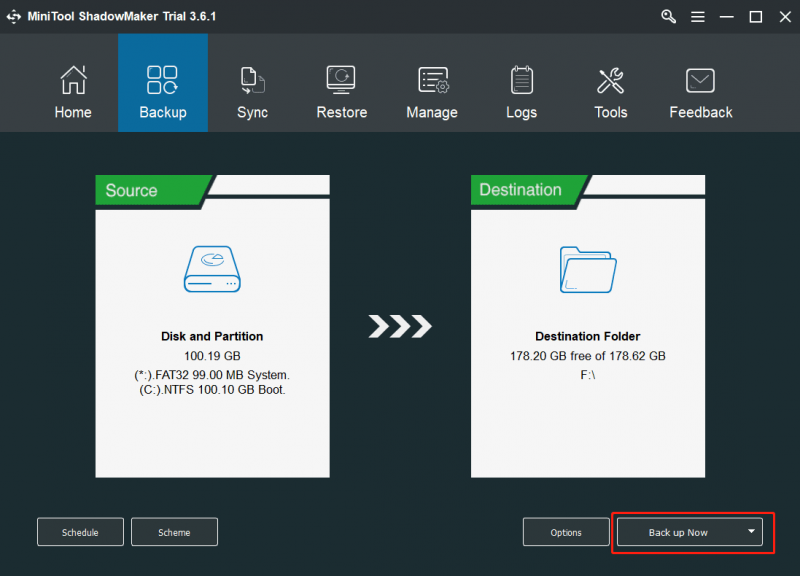
Шаг 1: Запустите это программное обеспечение для резервного копирования на своем ПК и нажмите Keep Trial, чтобы продолжить.
Шаг 2: На Резервное копирование странице системные разделы выбраны в качестве источника резервного копирования в Источник раздел. Также выбирается путь хранения. Вы можете выбрать другой путь, например, внешний жесткий диск, USB-накопитель и т. д., чтобы сохранить образ системы.
Для резервного копирования файлов вы можете нажать Источник > Папки и файлы , выберите файлы для резервного копирования и нажмите ХОРОШО для подтверждения выбора.
Шаг 3: Нажмите Резервное копирование сейчас выполнить резервное копирование сразу. Подождите терпеливо, так как это может занять некоторое время.
Обернуть вещи
Прочитав этот пост, вы знаете, что такое ошибка Win32Bridge.Server.exe, как исправить неправильную работу ошибки Win32Bridge.Server.exe, не удается найти Win32Bridge.Server.exe или другие варианты ошибок в Windows 10/11. Если вы столкнулись с проблемой, следуйте приведенным решениям, чтобы удалить ее. Кроме того, рекомендуется создать образ системы.
Если вы найдете другие решения, оставьте комментарий ниже, чтобы сообщить нам об этом. Мы ответим вам как можно скорее. Спасибо большое.