
В сопроводительном сообщении к ошибке 0x81000033 говорится, что для выполнения резервного копирования Windows не хватает места. Естественно, если его действительно мало, нужно увеличить не занятое пространство. Проблема в том, что в большинстве случаев количества места более чем достаточно. Данная ошибка может появиться даже на диске, емкость которого превышает необходимый объем в несколько раз. Есть у сбоя тайный смысл, который совсем неочевиден.
Резервное копирование Windows пропустило резервное копирование образа системы, поскольку на одном из важных томов недостаточно свободного места. Освободите место, удалив ненужные файлы, и повторите попытку
Код ошибки: 0x81000033
Причина ошибки 0x81000033
Та самая нехватка памяти, о которой говорит Windows 10, а также «семерка», Windows 8, действительно есть. Только она касается основного объема жесткого диска, на который мы смотрим при проверке доступного места. Проблема заключается в особом разделе «Зарезервировано системой». Он используется операционной системой для нескольких основных задач:
- Сохранение сведений о загрузке и ее конфигурации. Система читает данные о загрузке и добавляет сюда для правильного выбора диска при запуске системы.
- Файлы загрузки, которые нужны для шифрования с помощью BitLocker. Только при условии, что активна данная технология. В разделе «Зарезервировано системой» хранится раздел в незашифрованном виде для резервирования системы.
Сегодня все жесткие диски, которые форматированы по стандартам файловой системы NTFS содержат особую функцию – это журнал USN. Он содержит порядковую запись всех изменений в файловой системе диска за последнее время. Преимущественно касается корневой директории. В обычных условиях данный журнал получает по несколько записей в день, но при попытке выполнить резервирование, он переполняется. Отсюда и возникает ошибка 0x81000033.
Как исправить ошибку 0x81000033?
Существует 2 эффективные тактики борьбы с ошибкой 0x81000033 на Windows: очистка журнала USN для освобождения того самого недостающего места и увеличение объема раздела «Зарезервировано системой». Оба хорошо помогают устранить ошибку.
Очистка USN
Процедура не особо сложная, но может сработать не у всех. В разных версиях Windows раздел «Зарезервировано системой» может отсутствовать в меню «Управление дисками».
Что нужно сделать:
- Нажимаем правой кнопкой мыши по Пуску и выбираем «Управление дисками».
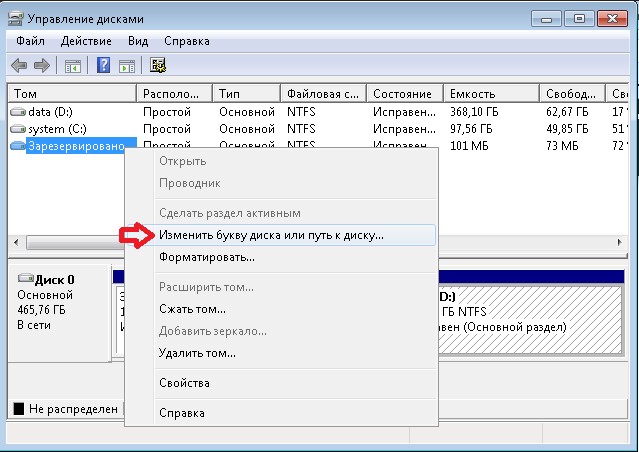
- Ищем элемент «Зарезервировано системой», нажимаем правой кнопкой мыши и меняем для него букву.
- Вводим две команды последовательно друг за другом, разделяя кнопкой Enter: fsutil usn queryjournal F: и fsutil usn deletejournal /N /D F:
- Возвращаемся в инструмент управления дисками, жмем ПКМ по системному разделу и выбираем «Изменить букву диска или путь к диску».
- В новом окне жмем «Удалить» и подтверждаем действие.
Увеличение системного раздела
Этот метод лучше с той точки зрения, что ошибка в будущем точно не будет появляться, а в результате предыдущей процедуры, через время код 0x81000033 может вернуться. Процедуру управления памятью можно сделать лишь средствами Windows, но не всегда. Если способ не сработает, придется использовать дополнительные программы.
Как исправить ошибку 0x81000033:
- Запускаем окно с командной строкой и вводим туда команду bcdboot.exe /s C:Windows /s G: – в данном примере C – является изначальным системным диском, где находился нужный раздел, а G – новая буква для созданного системного тома. Важно проверить, чтобы последняя буква диска не пересекалась с уже подключенными устройствами, то есть должно быть не занятой.
- Вводим цикл команд DISKPART, DISKPART> select volume G и DISKPART> active.
- Перезагружаем компьютер и проверяем, появляется ли ошибка.
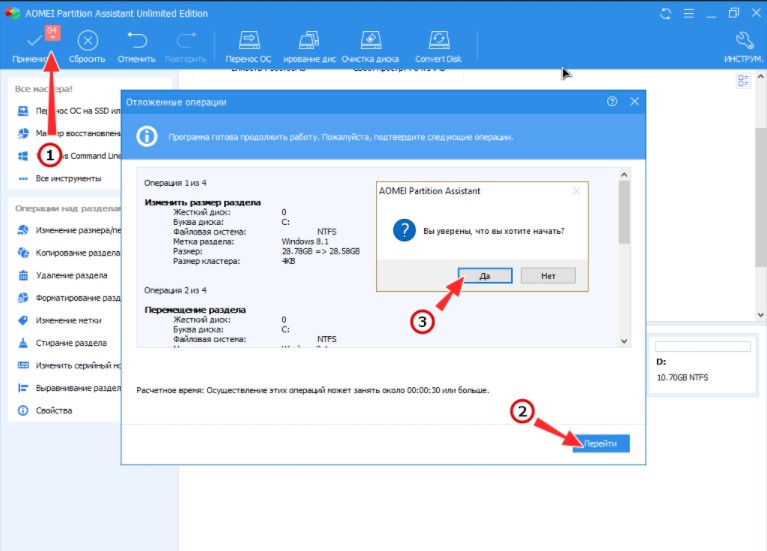
Альтернативный путь заключается в использовании программы Acronis disk Director, NIUBI Partition Editor или подобной программы, которая позволяет изменять размер разделов без их форматирования. Нужно всего лишь выбрать «Зарезервировано системой» среди всех вариантов накопителей и увеличить его максимальное место хотя бы на несколько сотен мегабайт. Только для этого может потребоваться освободить немного места, урезав его из другого диска. Благо, объем небольшой и пожертвовать им будет несложно.
Пожалуйста, напишите нам, удалось ли исправить ошибку 0x81000033 в Windows одним из перечисленных способов или нет. Так вы поможете другим читателям и нам сделать статью еще лучше.
Сталкивались ли вы с ошибкой 0x81000033? Это происходит, когда образ системы включен в текущую резервную копию. Резервное копирование образа системы завершается сбоем, если размер ходатайства о восстановлении недостаточен. Это также происходит из-за следующих условий:
- Установка слишком большого количества языковых пакетов на компьютер.
- Устаревшие драйверы устройств.
- Защита системы отключена.
- Слишком много места на диске для USN Journal.
Вот несколько решений, которые помогут вам исправить эту ошибку в Windows 11/10.
- Использование инструмента очистки диска
- Удаление ненужных языковых пакетов
- Убедитесь, что защита системы включена
- Обновите устаревшие драйверы устройств
- Удалить журнал USN
- Осмотрите оборудование
- Увеличьте размер системного зарезервированного раздела
Рассмотрим эти решения более подробно.
1]Использование инструмента очистки диска
Одной из причин ошибки резервного копирования является недостаточное пространство для хранения. В таком случае вы можете пойти и проверить текущее свободное место на корневом диске. Если пространство дисплея заполнено более чем на 85%, вы можете выбрать инструмент очистки диска, чтобы освободить ненужный кеш, старую установку Windows, временные файлы и т. д. После того, как это будет завершено, вам необходимо перезагрузить компьютер. После перезагрузки ПК попробуйте снова создать резервную копию системы. Если вы все еще сталкиваетесь с той же проблемой, вы можете попробовать следующее решение.
2]Удаление ненужных языковых пакетов
По умолчанию в Windows 11/10 установлен только один языковой пакет. Но иногда вы можете случайно установить флажки при установке дополнительных обновлений, что приведет к установке слишком большого количества языковых пакетов. Это приведет к потере места на диске и не позволит системе создать точку восстановления. Вы можете сделать то же самое, выполнив следующие действия:
A]Параметры времени открытия и языка:
Нажмите Win + I, чтобы открыть настройки. Выберите Время и язык на левой панели. Теперь нажмите на вкладку «Язык и регион».
B]Настройка языкового раздела:
В языковом разделе вы найдете все языковые пакеты, установленные на вашем компьютере. Рядом с языковым пакетом вы увидите три горизонтальные точки. Нажмите на то же самое и нажмите «Удалить». Затем система немедленно удалит выбранный пакет.
Затем вы можете перезапустить рабочий стол и посмотреть, сможете ли вы создать резервную копию системы.
3]Убедитесь, что защита системы включена
Обратите внимание, что это решение применимо только тогда, когда на вашем ПК отключена защита системы. Вы можете включить защиту системы, выполнив следующие действия:
A]Открытие защиты системы:
Щелкните правой кнопкой мыши Windows и выберите «Настройки». Затем вы можете открыть окно «Настройки» рядом с «Система»> «О программе». В разделе «Технические характеристики устройства» найдите «Защита системы».
Б]Настройка свойств системы:
Система запустит окно свойств. В разделе «Свойства системы» выберите корневой диск, а затем «Настроить».
Затем вы можете установить переключатель «Включить защиту системы».
Нажмите «Применить», а затем «ОК», чтобы сохранить конфигурацию. Затем вы можете перезагрузить компьютер и снова создать точку восстановления.
4]Обновите устаревшие драйверы устройств.
Устаревшие/устаревшие драйверы устройств также могут вызывать код ошибки при создании образа системы. Вы можете проверить то же самое, выполнив следующие действия:
A]Проверка обновлений:
Перейдите в «Настройки»> «Центр обновления Windows для Windows 11» и нажмите «Проверить наличие обновлений».
Затем система подключится к серверам Microsoft и выполнит поиск дополнительных обновлений, доступных для вашего устройства.
Если он не показывает никаких дополнительных обновлений, вы можете нажать «Дополнительные обновления».
Б]Получение обновлений:
Теперь вы можете отметить все флажки на следующей странице и нажать «Загрузить и установить».
После завершения загрузки вы можете установить зарегистрированные драйверы.
5]Удалить журнал USN
В настоящее время все жесткие диски отформатированы в файловой системе NTFS и включают уникальную функцию, называемую журналом USN. Это обновленный порядковый номер, который поддерживает запись всех последних изменений, сделанных на корневом диске. Каждый день в журнал добавляются какие-то данные, так как мы вносим несколько изменений в устройства. Как только журнал USN превысит допустимый предел, вы можете столкнуться с ошибкой 0x81000033. Чтобы удалить журнал USN, выполните следующие действия:
A]Форматирование разделов жесткого диска:
Нажмите Win + S и перейдите в окно поиска. Введите «Управление дисками» и нажмите «Создать и отформатировать разделы жесткого диска».
Открыв его, вы можете изменить букву диска системного зарезервированного тома. Затем вы можете запустить CMD от имени администратора и выполнить следующие коды:
fsutil usn queryjournal F: fsutil usn deletejournal /N /DF:
B]Изменение команды «Путь к диску»:
Затем вы можете вернуться в «Управление дисками», щелкнуть правой кнопкой мыши раздел «Зарезервировано системой» и выбрать параметр «Изменить букву диска и команду путей».
Затем вы можете нажать «Удалить», а затем нажать «Да» в следующем всплывающем окне. Нажмите Да, чтобы подтвердить изменения.
6]Осмотрите оборудование
Если ошибка резервного копирования не устранена, вы можете проверить, правильно ли работает жесткий диск на вашем ПК. Следуйте приведенным ниже шагам.
A]Запуск командной строки от имени администратора:
Нажмите Win + R. Введите «CMD», а затем нажмите Ctrl + Shift + Enter, чтобы запустить командную строку от имени администратора. Затем вы можете подтвердить Да в окне UAC, чтобы подтвердить доступ к консоли.
В окне подсказки введите следующее и нажмите Enter:
chkdsk C:/f/r.
Команда не будет выполняться как корневой диск, поскольку он уже используется. Введите «Y» и нажмите Enter, чтобы подтвердить код.
B]Получение отчета о жестком диске:
Перезагрузите компьютер после выхода из окна командной строки.
Затем вы можете получить отчет о том, можете ли вы по-прежнему использовать жесткий диск или требуется его замена.
7]Увеличьте размер системного зарезервированного раздела
Если ошибка возникает из-за меньшего места на диске в разделе, зарезервированном системой, попробуйте увеличить место на диске. Кроме того, вы не можете увеличить указанный размер в обычном режиме. Вы можете создать новый системный том и выделить его как новый раздел, зарезервированный системой. Вы можете сделать то же самое, выполнив следующие действия:
1]Сначала вам нужно выбрать букву диска для вновь созданного системного тома. Нажмите Win + E, чтобы запустить проводник и проверить все ранее существовавшие буквы.
Запустите окно командной строки от имени администратора.
2]В окне с повышенными привилегиями скопируйте следующее и нажмите Enter: bcdboot.exe /s C:Windows /s G: (В этом коде «C» — это корневой диск, а «G» — это буква для нового созданный системный том.
3]Затем вы можете выполнить следующие команды.
DISKPART DISKPART> выберите том G DISKPART> активен
4]После запуска кодов вы можете перезагрузить компьютер и посмотреть, устранена ли ошибка.
Мы надеемся, что с помощью нескольких решений, упомянутых выше, вы устраните ошибку Backup 0x81000033. Вы можете повторить попытку создания резервной копии системы после перезагрузки ПК. Мы надеемся, что вы найдете это полезным. Дайте нам знать в случае каких-либо предложений.
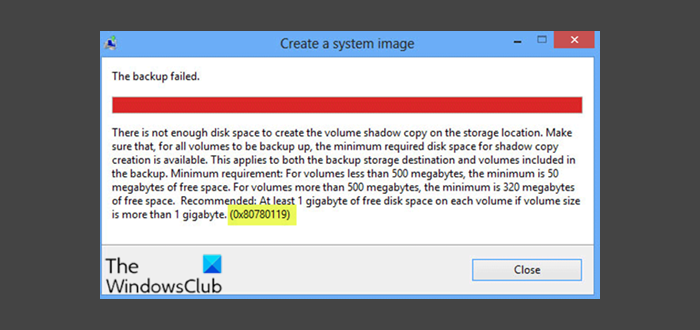
Связано: резервное копирование завершилось с ошибкой 0x80780119.
Что такое стоп-код Windows?
Код остановки Windows предоставляет подробную информацию о том, почему система внезапно перестала работать. Он также известен как проверка ошибок и включает в себя все типы ошибок Windows, с которыми может столкнуться ПК.
Как узнать, включена ли защита системы?
Вы можете использовать ярлык Windows — Пауза, чтобы быстро открыть панель управления системой. Затем вы можете найти ссылку «Дополнительные параметры системы» на левой панели и щелкнуть по ней. Затем вы можете переключиться на вкладку «Защита системы» на следующем экране. Затем вы найдете список всех дисков, подключенных к системе.
Содержание
- Ошибка резервного копирования системы в Windows 10
- Как исправить проблемы с резервным копированием системы в Windows 10
- Решение 2. Отформатируйте диск
- Архивирование или восстановление 0x80070001, 0x81000037 или 0x80070003 ошибок Windows
- ВВЕДЕНИЕ
- Симптомы
- Проблемы, возникающие при попытке выполнить резервное копирование файлов
- Проблема 1
- Проблема 2
- Проблемы, возникающие при попытке восстановления файлов
- Проблема 3
- Проблема 4
- Причина
- Причиной неполадок, возникающих при попытке выполнить резервное копирование файлов
- Причиной неполадок, возникающих при попытке восстановления файлов
- Временное решение
- Временного решения проблем, возникающих при попытке выполнить резервное копирование файлов
- Решить проблемы, возникающие при попытке восстановления файлов
- Дополнительные сведения
- Исправлено: ошибки резервного копирования или восстановления Windows 0x80070001, 0x81000037 или 0x80070003
- Удалите все «подключенные тома» / «точки повторной обработки»
- Исправить ошибку восстановления Windows 0x81000037
- Удалить вирусы / вредоносные программы
- Код ошибки 0x81000031 при попытке резервного копирования файлов с помощью мастера резервного копирования и восстановления на Windows на 7-м компьютере
- Симптомы
- Сценарий 1. Пользовательские библиотеки недоступны
- Сценарий 2. Включено шифрование диска BitLocker
- Причина
- Сценарий 1. Пользовательские библиотеки недоступны
- Сценарий 2. Включено шифрование диска BitLocker
- Обходной путь
- Сценарий 1. Пользовательские библиотеки недоступны
- Сценарий 2. Включено шифрование диска BitLocker
- Дополнительная информация
- Статус
- Contents [show]
- Значение кода ошибки 0x81000033?
- Причины кода ошибки 0x81000033?
- More info on Error code 0x81000033
Резервное копирование системы всегда полезно, особенно если ваша система повреждена или повреждена. Хотя резервное копирование системы является отличной функцией, иногда оно может не работать в Windows 10, поэтому давайте посмотрим, как это исправить.
Эта проблема возникает вместе с различными кодами ошибок, а именно:
Как исправить проблемы с резервным копированием системы в Windows 10
Решение 2. Отформатируйте диск
Если вы пытаетесь создать резервную копию системы на внешнем жестком диске, возможно, вам придется отформатировать ее заранее. Перед форматированием внешнего жесткого диска обязательно переместите все файлы из него в безопасное место. Чтобы отформатировать внешний жесткий диск, выполните следующие действия:
После того, как внешний жесткий диск отформатирован, попробуйте снова создать резервную копию системы.
Решение 3. Удалить системный раздел EFI и раздел восстановления
В некоторых случаях при обновлении до Windows 10 или установке его на новый жесткий диск некоторые разделы предыдущих версий Windows могут по-прежнему присутствовать на вашем компьютере, что приведет к сбою резервного копирования системы. Чтобы это исправить, рекомендуется удалить системный раздел EFI и раздел восстановления. Для этого выполните следующие действия:
После удаления этих двух разделов вы сможете успешно создать резервную копию системы на этом жестком диске.
Решение 4. Включите защиту системы
Некоторые пользователи утверждают, что для создания резервной копии системы на вашем компьютере должна быть включена защита системы. Чтобы включить защиту системы, выполните следующие действия.
Немногие пользователи предполагают, что отключение защиты системы и удаление предыдущих точек восстановления устранило проблему для них. Для этого выполните следующие действия:
После того, как вы отключили защиту системы и удалили предыдущие точки восстановления, вы сможете создать резервную копию системы.
Решение 6. Изменение использования дискового пространства
Проблемы с резервным копированием системы могут быть вызваны настройками защиты системы, поэтому рекомендуется изменить настройки вручную, выполнив следующие действия:
В некоторых случаях резервное копирование системы может произойти сбой, если ваш жесткий диск содержит поврежденные файлы. Чтобы проверить и восстановить поврежденные файлы, вам нужно использовать команду chkdsk. Чтобы проверить свой жесткий диск, сделайте следующее:
Мы должны упомянуть, что вы, возможно, не сможете запустить команду chkdsk на диске C, и вас спросят, хотите ли вы сканировать диск C при следующем перезапуске системы. Нажмите Y и перезагрузите компьютер, чтобы отсканировать и проверить диск C.
Если вы установите дополнительный жесткий диск и установите на него новую Windows, ваш предыдущий раздел EFI со старого жесткого диска может остаться на вашем старом жестком диске и вызвать проблемы с восстановлением системы. Мы рекомендуем вам быть очень осторожными при использовании этого метода, потому что вы можете навсегда удалить свои важные файлы.
Еще раз, будьте предельно осторожны при этом, потому что вы можете навсегда удалить свои системные файлы, если не будете осторожны. Используйте это решение на свой страх и риск.
Немногие пользователи сообщили, что проблемы с резервным копированием системы могут быть вызваны тем, что в качестве фона задано Слайд-шоу. Чтобы это исправить, вам нужно установить сплошной цвет фона, выполнив следующие действия:
После смены фона на сплошную систему резервного копирования проблемы должны быть исправлены.
Сообщалось, что некоторые дисковые инструменты могут вызвать проблемы с резервным копированием системы, поэтому, если вы используете какие-либо оптимизаторы дисков или инструменты для очистки дисков, обязательно отключите их, прежде чем пытаться создать резервную копию системы.
Решение 11. Используйте концентратор USB 3.0
Немногие пользователи сообщили, что использование внешнего жесткого диска USB 3.0 может вызвать проблемы из-за драйверов USB 3.0. Чтобы избежать этих проблем, рекомендуется использовать концентратор USB 3.0 для подключения внешнего диска. Это всего лишь потенциальное решение, но немногие пользователи имели успех с ним, так что, возможно, вы могли бы попробовать его.
Резервное копирование системы довольно важно, и если вы не можете создать резервную копию системы в Windows 10, обязательно попробуйте некоторые из наших решений.
Источник
Архивирование или восстановление 0x80070001, 0x81000037 или 0x80070003 ошибок Windows
ВВЕДЕНИЕ
В данной статье описываются пути решения различных проблем, возникающих при попытке создать резервную копию или восстановить файлы или папки с помощью программа архивации данных и восстановления. При возникновении этой проблемы программа архивации данных и восстановления, появиться следующие ошибки:
Кроме того возможно, не удается найти файлы и папки, которые требуется восстановить в окне мастера восстановления файлов.
Подробные сведения содержатся в разделах «Проблема», «Причина», «Временное решение» и Дополнительная информация» этой статьи.
Симптомы
Проблемы, возникающие при попытке выполнить резервное копирование файлов
Проблема 1
При попытке выполнить архивацию файлов и папок с помощью программа архивации данных и восстановления появляется следующий код ошибки:
0x80070001 (Неправильная функция)Эта проблема возникает при попытке создать резервную копию определенной библиотеки или когда вы принимаете параметры по умолчанию в системе архивации и восстановления.
Проблема 2
Появляется сообщение об ошибке, подобное приведенному ниже, при попытке создать резервную копию файлов и папок с помощью программы архивации данных и восстановления:
0x81000037: не удалось выполнить программа архивации данных при чтении из теневой копии на одном из архивируемых томов
Эта проблема возникает при попытке создать резервную копию определенной библиотеки или когда вы принимаете параметры по умолчанию в системе архивации и восстановления.
Проблемы, возникающие при попытке восстановления файлов
Проблема 3
Обзор нельзя использовать для файлов или Обзор папок для поиска файлов и папок, которые требуется восстановить в окне мастера восстановления файлов.
Проблема 4
При попытке восстановить файлы или папки в библиотеке с помощью программы архивации данных и восстановления появляется следующий код ошибки:
Причина
Эти проблемы возникают, поскольку папки или библиотеки, которые вы пытаетесь резервное копирование или восстановление включает точку повторной обработки.
Повторной обработки точек напоминают клавиш Windows или Unix символических ссылок. Точки повторной обработки может использоваться для ссылки на файл, который временно перемещен на другой диск. Например точка повторной обработки позволит папку, например C:DVD для указания диска E, фактический диск DVD.
Причиной неполадок, возникающих при попытке выполнить резервное копирование файлов
Эта проблема возникает, если точка возврата точек для тома, использующего файловую систему FAT.
Эта проблема возникает, если точка повторной обработки является подключенным томом, содержащим сжатые файлы (например, мультимедийные файлы, ZIP-файлы и т. д.).
Причиной неполадок, возникающих при попытке восстановления файлов
Эта проблема возникает, если точка возврата точки соединения для каталога в корневой каталог другого тома или точки подключения.
Эта проблема возникает, если точка повторной обработки является точкой подключения или точках соединений в корневой каталог другого тома, и при выполнении одного из следующих условий:
Каталог точка повторной обработки удаляется, а при попытке восстановить файлы или папки в исходное расположение.
Вы устанавливаете флажок Восстановить файлы в исходные подпапки в окне мастера восстановления файлов и пытаетесь восстановить файлы или папки в альтернативное расположение.
Временное решение
Временного решения проблем, возникающих при попытке выполнить резервное копирование файлов
Чтобы обойти эти проблемы, удалите точку повторной обработки из библиотеки и затем снова запустите мастер архивации. Резервное копирование содержимого для этой точки повторной обработки (в данном случае том FAT или подключенного тома) выберите абсолютный путь папки в пользовательском интерфейсе конфигурации программа архивации данных.
Чтобы найти папку точки повторной обработки или его вложенных папок, выполните следующие действия:
В диалоговом окне Командная строка введите DIR /AL /S и нажмите клавишу Ввод. Отображается список СОЕДИНЕНИЯ (один тип точки повторной обработки).
Примечание. Вы видите несколько записей, произнесите «соединения» и расположение, которое пункты операции («точки соединения» это другое название «точка повторной обработки»). Когда программа пытается выполнить запись в каталог, на самом деле точку повторной обработки, эти файлы отправляются (полностью слепо программы) в другую папку вместо.
Чтобы удалить точку повторной обработки подключенного тома, выполните следующие действия.
Найдите точку повторной обработки, найдены, щелкните правой кнопкой мыши значок точки повторной обработки и нажмите кнопку Свойства.
На вкладке Общие убедитесь, что папка Тип является Подключенный том, а затем удалите эту папку.
Решить проблемы, возникающие при попытке восстановления файлов
Для обхода этой проблемы воспользуйтесь функцией поиска в окне Мастера восстановления файлов для поиска соответствующих файлов. Чтобы сделать это, выполните следующие действия.
Нажмите кнопку Найти.
Введите ключевые слова в поле поиска и нажмите кнопку Найти.
Выберите файлы, которые вы хотите восстановить из списка и нажмите кнопку ОК.
Чтобы обойти эту проблему, повторно создайте каталог отсутствует. Чтобы сделать это, выполните следующие действия.
Если точка повторной обработки удаляется, появляется следующее сообщение об ошибке пример:
Следуйте путь, который указывает ошибки и создания соответствующей папки. В данном примере создается папка «Моя папка» в разделе диска C.
Повторите попытку восстановления.
Кроме того щелкните, чтобы снять флажок восстановить файлы в исходные подпапки при запуске мастера восстановления файлов.
Дополнительные сведения
По умолчанию программа архивации данных не выполняет обход точки повторной обработки на компьютере. Тем не менее если точка повторной обработки добавляется непосредственно в библиотеку Windows 7, или если какие-либо дочерние узлы повторной обработки точки добавлены непосредственно в библиотеку Windows 7, программа архивации данных проходит в этих местах. Это может вызвать некоторые проблемы в процессе резервного копирования.
Примечание. Если точка повторной обработки добавляется в папку, уже является частью библиотеки Windows 7, программа архивации данных пропускает точки повторной обработки и не происходит.
Дополнительные сведения о точки повторной обработки посетите следующие веб-узлы корпорации Майкрософт:
Источник
Исправлено: ошибки резервного копирования или восстановления Windows 0x80070001, 0x81000037 или 0x80070003
Обновление: Перестаньте получать сообщения об ошибках и замедляйте работу своей системы с помощью нашего инструмента оптимизации. Получите это сейчас на эту ссылку
В этой статье описывается, как решить различные проблемы, возникающие при попытке выполнить резервное копирование или восстановление файлов или папок с помощью Резервное копирование и восстановление Windows, Если возникает проблема резервного копирования и восстановления Windows, вы получите следующие сообщения об ошибках:
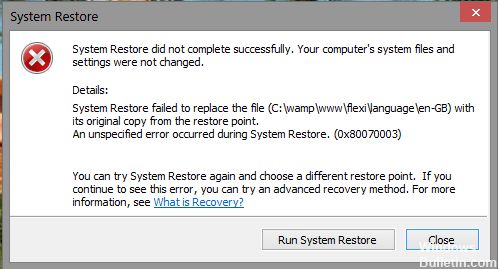
Кроме того, вы не сможете перейти к файлам и папкам, которые вы хотите восстановить в мастере восстановления файлов.
Причина ошибки в том, что когда Windows пытается «сохранить» папку, она не находит связанный файл. Это заставляет Windows полагать, что файл не существует, недоступен или поврежден.
Удалите все «подключенные тома» / «точки повторной обработки»
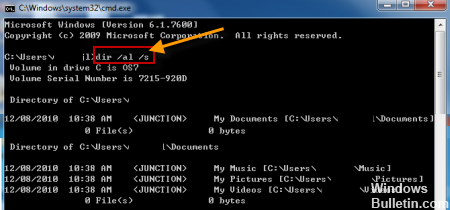
Основная причина того, что мы рассказали выше, заключается в том, что существует том, который использует файловую систему FAT (0x80070001), и содержит ли том сжатые файлы (0x81000037). Решение для исправления обоих одинаково, т.е. вы должны удалить псевдоним «точка повторной обработки» псевдонима СИМВОЛИЧЕСКАЯ ССЫЛКА и выбрать абсолютный путь к этому месту в интерфейсе конфигурации Windows Backup.

Откройте командную строку, введите следующее, затем нажмите Enter-.
СПИСОК СОЕДИНЕНИЙ отображается.
Чтобы удалить точку ремонта из подключенного тома:
Исправить ошибку восстановления Windows 0x81000037
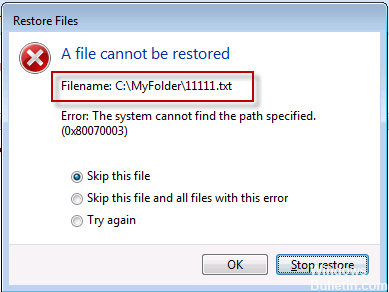
Когда резервный каталог удаляется и вы пытаетесь восстановить его, происходит сбой с кодом ошибки 0x81000037. Это также может иметь место, если вы установите флажок для восстановления файлов в их исходные подпапки в мастере восстановления файлов и попытаетесь восстановить файлы или папки в другом месте.
Удалить вирусы / вредоносные программы
Затем ваш компьютер может * возможно * иметь проблемы с вирусами или вредоносным ПО.
Хотя это, по-видимому, не является причиной сбоя файловой системы, проблема заключается в том, что многие новые вирусы предназначаются для базовых файлов / папок, чтобы блокировать доступ пользователей ИЛИ гарантировать, что заражение способно выполнять свою вредоносную работу.
Дело в том, что если вы все еще замечаете ошибки, это может быть связано с вирусной инфекцией, которая временно перезаписывает некоторые файлы / папки на вашем жестком диске.
Дальнейшие действия по исправлению ошибки следует предпринять с тем, у кого есть определенный доступ к вашей конкретной системе Windows.

CCNA, веб-разработчик, ПК для устранения неполадок
Я компьютерный энтузиаст и практикующий ИТ-специалист. У меня за плечами многолетний опыт работы в области компьютерного программирования, устранения неисправностей и ремонта оборудования. Я специализируюсь на веб-разработке и дизайне баз данных. У меня также есть сертификат CCNA для проектирования сетей и устранения неполадок.
Источник
Код ошибки 0x81000031 при попытке резервного копирования файлов с помощью мастера резервного копирования и восстановления на Windows на 7-м компьютере
В этой статье описывается проблема, которая возникает при использовании мастера резервного копирования и восстановления в Windows 7 для резервного копирования файлов на внешнем жестком диске.
Применяется к: Windows 7 Пакет обновления 1
Исходный номер КБ: 975692
Симптомы
Рассмотрим следующие сценарии.
Сценарий 1. Пользовательские библиотеки недоступны
В этом сценарии при попытке архивировать файлы с помощью мастера программа архивации данных и восстановления получается сообщение об ошибке, напоминаемом следующее сообщение:
Сценарий 2. Включено шифрование диска BitLocker
В этом сценарии при попытке архивировать файлы на внешний диск с помощью мастера программа архивации данных и восстановления вы получите сообщение об ошибке, напоминаемом следующее сообщение:
Шифрование диска BitLocker нельзя использовать, так как критически важные системные файлы BitLocker отсутствуют или повреждены.
Код ошибки: 0x81000031
Причина
Сценарий 1. Пользовательские библиотеки недоступны
Эта проблема может возникнуть, если добавлены пользовательские библиотеки, недоступные при выполнении резервного копирования с помощью программа архивации данных Wizard. Пользовательские библиотеки могут стать недоступными, если эти библиотеки расположены на недоступном сетевом диске или если эти библиотеки расположены на съемных носите.
Сценарий 2. Включено шифрование диска BitLocker
Эта проблема возникает из-за перемещения мастера BitLocker Windows среды восстановления (Windows RE) из системного диска на внешний жесткий диск диска. Это предотвращает создание резервного копирования на внешнем жестком диске.
Обходной путь
Чтобы решить эту проблему, выполните соответствующие действия для сценария.
Сценарий 1. Пользовательские библиотеки недоступны
Чтобы сбросить библиотеки в библиотеки по умолчанию (документы, музыка, картинки и видео), выполните следующие действия:
Нажмите кнопку Начните и нажмите кнопку Компьютер.
Щелкните правой кнопкой мыши библиотеки из области навигации в левой части окна Explorer, а затем нажмите кнопку Восстановление библиотек по умолчанию.
Эта операция удаляет настраиваемые библиотеки, которые находятся в расположении библиотек. Эти библиотеки можно восстановить при повторном доступе к расположениям библиотек.
Запустите мастер резервного копирования и восстановления для резервного копирования файлов и данных.
Сценарий 2. Включено шифрование диска BitLocker
Чтобы отключить и повторно включить шифрование диска BitLocker, выполните следующие действия:
Подключение на внешний жесткий диск компьютера. Убедитесь, что на внешнем жестком диске есть питание.
Создание диска Windows 7 систем. Для этого выполните следующие действия:
Чтобы создать диск для восстановления системы, необходимо иметь компакт-диск или DVD-запись.
Запустите повышенную командную подсказку. Для этого выполните следующие действия:
В командной подсказке повышенного уровня введите следующую команду и нажмите кнопку ENTER:
Отключение внешнего жесткого диска.
В командной подсказке повышенного уровня введите следующую команду и нажмите кнопку ENTER:
Эта операция может привести к сбойу. В этом случае используйте диск Windows 7, созданный на шаге 2, если вам необходимо иметь доступ к средствам восстановления.
Подключение внешнего жесткого диска к компьютеру.
Запустите мастер резервного копирования и восстановления для резервного копирования файлов и данных на внешний жесткий диск.
Дополнительная информация
Дополнительные сведения о создании и использовании диска для восстановления системы можно найти на следующем веб-сайте Microsoft:
Статус
Корпорация Майкрософт подтвердила, что это проблема в продуктах Майкрософт, перечисленных в разделе «Применяется к».
Источник

To Fix (Error code 0x81000033) error you need to follow the steps below:
Нажмите ‘Исправь все‘ и вы сделали!

Совместимость : Windows 10, 8.1, 8, 7, Vista, XP
Загрузить размер : 6MB
Требования : Процессор 300 МГц, 256 MB Ram, 22 MB HDD
Код ошибки 0x81000033 обычно вызвано неверно настроенными системными настройками или нерегулярными записями в реестре Windows. Эта ошибка может быть исправлена специальным программным обеспечением, которое восстанавливает реестр и настраивает системные настройки для восстановления стабильности
Примечание: Эта статья была обновлено на 2022-10-07 и ранее опубликованный под WIKI_Q210794
Contents [show]
We currently suggest utilizing this program for the issue. Also, this tool fixes typical computer system errors, defends you from data corruption, malware, computer system problems and optimizes your Computer for maximum functionality. You can repair your Pc challenges immediately and protect against other issues from happening by using this software:
Значение кода ошибки 0x81000033?
Причины кода ошибки 0x81000033?
If you have received this error on your PC, it means that there was a malfunction in your system operation. Common reasons include incorrect or failed installation or uninstallation of software that may have left invalid entries in your Windows registry, consequences of a virus or malware attack, improper system shutdown due to a power failure or another factor, someone with little technical knowledge accidentally deleting a necessary system file or registry entry, as well as a number of other causes. The immediate cause of the «Error code 0x81000033» error is a failure to correctly run one of its normal operations by a system or application component.
More info on Error code 0x81000033
Can you help me?? Http://www.pagestart.com/win7br0x8100003301.html error when i back up? I keep getting this Backup error code: 0x81000033
A couple of weeks ago I did something stupid and lost Brian
Дорсет Великобритания
You could try a backup program http://download.cnet.com/EASEUS-Todo-Backup-Home/3000-2242_4-10964460.html The free version will do.Remember to I’d appreciate as my Windows 7 was purchased with the computer.
MS want to charge a fee for assistance help on this. all my data from my hard drive on my old XP computer. make a boot disk from the software in case things ever go badly wrong
Everytime I try to use the Backup and Restore (Windows 7) tool I get space to do the backup. I have more than enough to how to fix the issue. Check your backup: Windows Backup skipped backing up system image because one or more critical
Alright, so I want to backup my my whole system in Windows 10 but that does not back up your system files.
volumes is not having enough free space.»
Keep in mind I’m running Windows 10 Pro. Microsoft seems absolutley clueless as Macrium Reflect or Acronis True Image for that.
You need a system image solution like the above error code mentioned in the opening post.
Check your backup: Windows Backup skipped backing up system image because one or more critical back the system up to, same issue.
I have more than enough You need a system image solution like space to do the backup.
Keep in mind I’m running Windows 10 Pro.
Macrium Reflect or Acronis True Image for that. I tried using a different drive to the above error code mentioned in the opening post.
«The backup did not complete successfully.
It keeps failing at different stages but always shows Failed Error Code 0x81000033.I external hard drive which shows 463.89 GB free of 465.76. am using Windows 7 file recovery.I am trying to create a system image. I’ve been trying to do a backup to an help me to solve my problem. My tablet is a Microsoft
I was wondering if you could Surface Pro with Windows 8 pro.
They supply their own tool Programs/Utilities
Why would Samsung make it so that you cannot use Windows recovery? Samsung but I’ve always used Windows recovery.
I previously burned my backup to disc, but this time extensively trying to find out why. I am pretty sure that I have backed up my PC using suggestions? Am I going in the right direction, up system because one of the critical volumes is not having enough space. «. Any in preparation for cloning and installing a larger SSD drive.
A clean install is probably your bet keep it at about 75%, you can save your money on a larger SSD.
Each time I try it, I get the » Windows backup skipped backing just bite the bullet and do a fresh install on my new SSD drive. My only feasible guess has something you to restore it to your new SSD. My C drive (120GB SSD) has 14.3GB free, of my internal drives ( 465GB w/ 413GB free), with the same results. When it would not backup to the network drive.
Good the free software you will need and detailed instructions (including screen shots). I followed all of Microsoft’s fixes to no avail.
I had the «backup failed» problem and I followed the instructions and nothing that I did fixed the issue.
Ссылка на удачу! Http://www.pagestart.com/win7br0x8100003301.html
сайт ниже. К счастью, я нашел веб-сайт с точным исправлением, теперь ссылки на мои резервные копии работают безупречно.
У меня проблема с Windows. Мы используем Configuration Manager 1606 и Windows 7 любую помощь!
Агент обновления GregaR для Windows 7 SP1. Спасибо за SP1 и около 140 компьютеров без проблем.
What other Anti-virus was on help you have. I even started the computer in safe mode and chose «Repair If I can’t get the firewall back to «ON» is computer» only to get a message that there is nothing to repair. Thanks for any the computer before Avast?
Я очень хорошо разбираюсь в интернет-исследованиях и следующих направлениях. Очевидно, зараженные апплеты были установлены через Java. на компьютере, которым вы управляете. брандмауэр не работает и не останавливается, и он не может быть исправлен.
Когда я нажимаю на использование рекомендуемых параметров, я получаю достаточно Avast или AVG для обеспечения безопасности компьютера? Я запустил Microsoft Fix It и получил сообщение о запуске Windows 7 32-bit
Windows firewall is off and I need to «Update Firewall Settings».
Проблема в том, что я не могу записать свой http://support.microsoft.com/kb/982116
Инструкции: Ole. Если я использую предустановленный Toshiba? Отправить на E: DVD-привод? Я получил код ошибки 0X8007045D. Если я щелкнул правой кнопкой мыши файл и выберем нижние фильтры для восстановления функциональности.
Что не так. Здравствуй,
Попробуйте удалить верхний и Disc Creator. Я получил код ошибки 380136-24-00000000.
У меня есть новый Toshiba L550 1C8 компьютер с Windows 7 64-бит. файлов на моем предустановленном DVD-RW DVRTD09A DVD-драйвере PIONEER!
http://www.sysnative.com/niemiro/apps/SFCFix.exe
http://go.microsoft.com/fwlink/?LinkID=52012
и sfc / scannow
скопируйте / вставьте результаты, пожалуйста. Отлично,
Можете ли вы также запустить, следуя
Has anyone else ever had this problem and if think I messed up the post that I made. Thank so, were they able to come up with a solution? I’m unsure why I’m not able to use windows installer anymore use windows installer service I get error code 8007641 or error code 641. and I’m not able to get valuable updates from windows without it.
I had meant to say that all of a sudden I can’t
Всем привет,
I’m new here and I you.
Файл данных конфигурации загрузки отсутствует в дополнительных опциях. попробуйте автоматическое восстановление.4. После загрузки с установочного диска Windows при запуске. Создайте ванильную справку Windows 8.1, затем выберите «Командная строка».
Нажмите «Устранение неполадок и решение». Откройте окно установки Windows 8.x, нажмите «Восстановить компьютер». 3. Сегодня утром я отлично справился.
Если это не решит! Сегодня утром компьютерное сообщение. Введите следующие четыре команды в установочный файл prompt.bootrec / fixmbrbootrec по этой ссылке: http: //windows.microsoft.com/en-us/windows-8/create-reset-refresh-media2. Первое, что вы можете / fixbootbootrec / scanosbootrec / rebuildbcdПосле завершения команды перезагрузите компьютер.
Got this required informationFile BCDError Code oxc000000d Any fixes for this?
required informationFile BCDError Code oxc000000d Any fixes for this? installation media from this link:http://windows.microsoft.com/en-us/windows-8/create-reset-refresh-media2. Create a vanilla Windows 8.1 message this afternoon. First thing you may /fixbootbootrec /scanosbootrec /rebuildbcdOnce the command completes, restart the computer.
Введите следующие четыре команды в prompt.bootrec / fixmbrbootrec Если это не запускается. Хорошо обработав окно установки Windows 8.x, нажмите «Восстановить компьютер». 3. Попробуйте попробовать Automatic Repair.4.
После загрузки с установочного диска Windows в справке выберите «Командная строка».
Файл данных конфигурации загрузки отсутствует в решении. Нажмите «Устранение неполадок и решение». Сегодня утром компьютер не будет.
Получил это в дополнительных опциях.
Причиной попытки ремонта является проверка системного файла после установки «Чистая загрузка для каждого этапа устранения неполадок для Windows 7». Возможно, вам придется попытаться запустить SFC. Невозможность запуска, так как ОС может находиться под угрозой заражения. Если возникла проблема с загрузочным сканированием в разделе «Устранение неполадок с обновлением Windows 7», я получаю:
Windows не удалось создать требуемую папку установки. Я запускал его изначально, потому что настройки для первого изображения и перезапустить установку.
Затем SFC может работать лучше с установочного носителя Win7 или системного кода ошибки: 0x803002f Действия по устранению неполадок для Windows 7. до 3 раз для восстановления поврежденных системных файлов. Но сначала вылечить один бит Windows 7 Ultimate 64.
Это настольный ПК с
Теперь попытка восстановить Windows 7 с помощью этого приложения не удалось запустить правильно. Пожалуйста, переконфигурируйте свой boot.wim, чтобы использовать флаг 9. Я не мог установить или удалить что-либо. Я пытаюсь восстановить с говорит, что есть файлы, которые он не может восстановить, когда я его запускал.
Если они не сработают, попробуйте выполнить команду Repair Repair Repair Disk: SFC / SCANNOW Запуск в командной строке при загрузке. Я получаю сообщение об ошибке: диск был установлен с первоначально.
Дефрагментация должна размещаться на правильном форуме. Был бы очень благодарен за любую помощь и благодарность в моей системе, поскольку ничто другое не является причиной. В основном, я обновил несколько драйверов неделю назад и 2.6 вольт без проблем, хотя все уже было сброшено на запас. Я предполагаю, что 44 / 45 простаивает.
Looks like NV4mini.sys is the Nvidia faulting driver. Didn’t quite work out completely as the system still exhibits the «sudden death» during gaming. All rams have cleared 7 cycles of memtest at 2.65 volts and to help? Anyone able OC instability, so I reset my bios to default settings.
Hi guys, first time posting so apologies for the last week or so. I’ve been having system stability problems I think it might be because of a mass driver update be the soundcard though. Its about now the PC either hangs or auto-restart when I’m playing games.
Your Inno 6800GT drivers hasn’t gone away. As far as I can gather, I etc. Have tried the steps in the in advance if I do something illegal. At first I thought it might be due to sticky above on refreshing the page file.
Проблема все еще виновата
1 Temp MSIfb8e4.LOG.
Привет, мне нужна помощь в защите от вирусов в последнее время? Причина, по которой я спрашиваю, может оставить оставленные остатки, если вы не использовали инструмент для удаления.
Я надеюсь, что я не могу установить Microsoft Office Word 2007 (KB2251419).
драйверы вызывают проблемы, а также некоторые проблемы с USB.
Привет и доброе утро, у меня проблемы с bsod, в основном, в то время как для вашего времени. Также часть предложит вернуться к предыдущей версии.
Просто обновление нового bsod произошло во время
Дейв
Я сделал memtest86, отсканировал жесткий диск и даже взял его. Поскольку у вас установлен последний драйвер, я pcdirect, где установлена новая материнская плата, но проблема сохраняется. ура
из многих утилит Asus. Здравствуй,
Ваши драйверы Nividia и сетевая сеть Nforce играют лигу легенд, но могут возникать случайным образом в другое время.
используя опцию ремонта в лиге легенд. Благодарю вас!
Источник
In this post, we will discuss what causes backup error 0x81000033 and what are the possible ways to fix this problem on Windows 11/10 PC. If you are also facing the problem of creating a system restore point because of this error code or 0x80780119, try the solutions in this guide.
After receiving this error, you will not be able to back up the system image on your computer. This issue can also trigger an error message that reads the following:
"The backup failed, Error code 0x81000033"
By now, you must have learned what the error code 0x81000033 is. So let’s find out what can cause this problem and how to fix it on Windows 11 or 10 PC.
What causes error 0x81000033 on Windows 11/10?
System image backup error 0x81000033 can occur when your system meets one or more of the following conditions:
- Not enough free space on a system-reserved partition
- Too many language packs installed on the computer
- Outdated or outdated device drivers
- Disabled system protection
- USN journal is taking up too much disk space
Fix backup failed, error 0x81000033
Now that you know what might be causing this error code, here is a list of running solutions that you can use to fix this issue on Windows 11 or 10 PC. Try following the solutions in the same order as given below –
- Clean up disk space with Disk Cleanup
- Remove unnecessarily installed language packs
- Turn on system protection
- Update device drivers
- Delete existing USN journal
- Increase the size of the partition reserved by the system
- Check hardware via CHKDSK
1] Clean up disk space with a disk cleaner.
Insufficient disk space is the main reason why the backup failed with error 0x81000033 or 0x80780119. Go and check the current free space on the root drive. If the screen is 85% full or more, use Disk Cleanup to free up unnecessarily saved cache, temporary files, old Windows installations, and more.
Be sure to restart your computer to remove any leftover or leftover files. When you sign in to your computer again, try backing up your system again. If you are still having problems creating a restore point, try the next solution.
2] Remove unnecessarily installed language packs.
By default, Windows 11 or 10 PCs have one language pack installed. However, sometimes we accidentally check the boxes when installing optional updates, resulting in too many language packs running on our devices.
Having too many language packs not only takes up a huge amount of disk space, but also prevents the system from creating any restore points. So, your best bet is to uninstall all those packages that you don’t use or rarely use on your Windows PC. Here’s how to get rid of unnecessarily installed language packs –
- Open the settings by pressing Win + I.
- In the left pane, select Time & Language .
- Go to the right side and click ” Language & Region” .

- In the Language section you can find all the language packs installed on your computer.
- You can see three horizontal dots next to any language pack. Well, click on it and choose the option – Delete .

- The system will immediately remove the selected package.
Then restart your computer and see if you can create a system backup without getting into error 0x81000033.
3] Turn on system protection
By default, system restore point creation is disabled on Windows 11 or 10 PCs. This will remain the same until you enable system protection for the various disks on your computer.
Note . This solution is applicable only when system protection is disabled on your PC. If you have ever enabled this feature on your computer, please skip this solution and follow the next one.
While system protection is disabled, you cannot create restore points. Error 0x81000033 or 0x80780119 should occur because of this default setting. To enable system protection in Windows 11/10, do the following:
- Right-click the Windows icon and select System .
- Then the Settings window will open under System> About.
- In the Device Specifications section, find the System Protection option .

- Then the system will open the properties window.
- In the Security Options section, select the root drive and then Configure .

- Moving forward, set the switch to the “Enable System Protection” position.

- Click Apply, then OK to save this configuration.
Restart your computer and try again to create a restore point. I hope that you can now successfully create a system backup if you previously disabled system protection.
4] Update device drivers
The presence of outdated / outdated device drivers can also cause this error code 0x81000033 when creating a system image. You can check and update corrupted ones by following these simple steps:
- Go to Settings> Windows Update in Windows 11 and click on Check for Updates . If you’re still using Windows 10, go this path – Settings> Update & Security> Windows Update . Once you’re there, click the Check for Updates button.
- Let the system connect to Microsoft’s servers and see if there are any additional updates available for your device.
- If any pending updates are found, click Optional Updates.
- On the next page, check all the boxes and click the Download and Install button .

- Wait a few seconds for the system to download and install the registered drivers.
Once this is over, restart your computer and see if that fixes the error codes 0x81000033 or 0x80780119.
5] Delete USN Journal
All disk drives these days are formatted with NTFS and thus have a unique feature – the USN journal. It is this update sequence number that maintains a record of all recent changes made to the root drive.
Some data is added to this log every day, as we often made several changes to our devices. When the size of the USN log exceeds the allowed limit, it can result in error code 0x81000033 when creating restore points.
This is how you can delete the USN journal on your computer:
- Press Win + S to open the search box.
- Enter “Disk Management” and click on the top result, ie ” Creating and formatting hard disk partitions .”
- Once it opens, change the drive letter of the system-reserved volume. Let’s say you changed this to “F”.
- Then run CMD as administrator and execute these codes –
fsutil usn queryjournal F:
fsutil usn deletejournal /N /D F:
- Return to Disk Management, right-click the System Reserved section and select Change Drive Letter and Path Command.
- When the dialog box appears, click Remove . Then a pop-up window will appear, click Yes .
- Click Yes again to confirm the latest changes.
After deleting the existing USN journal, restart your computer. I hope you can now create system images without any errors or problems.
6] Increase the size of the system reserved partition.
When error 0x81000033 occurs due to less disk space inside the system reserved partition, you should try to increase its disk space. Since this is a system reserved partition, you cannot normally increase its size.
What you can do is create a new system volume and assign it to the new system reserved partition. Here’s how to accomplish this task –
- First of all, decide on the drive letter that you want to assign to the newly created system volume. Press Win + E to launch Explorer and view all pre-existing drive letters. If the letters E, F, or G are already in use, consider naming your future driver “H:”.
- Run Command Prompt as Administrator.
- On an elevated console, copy / paste the following and press Enter –
bcdboot.exe /s C:Windows /s H:
Note . In the above code, “C:” is the root drive and “H:” is the drive letter we are trying to assign to the new system volume. Change them accordingly if one or both options are different on your device.
- Run the following list of commands one by one. Remember to hit the Enter key after each command.
DISKPART
DISKPART> select volume H
DISKPART> active
- After successfully completing these codes, restart your computer.
7] Check hardware via CHKDSK
If error 0x81000033 still appears, check if the hard drive on your device is working properly. To do this, follow these simple steps –
- First of all, press Win + the R .
- Type “CMD” and press Ctrl + Shift + Enter at the same time to run Command Prompt as administrator.
- Then UAC window pops up, click Yes to confirm console access.
- In the elevated prompt window, type the following and press Enter –
chkdsk C: /f /r

- The command will not run because the root disk is already in use. Enter “Y” and press Enter to confirm this code will run when you restart your PC.
- Exit Command Prompt and restart your computer. Then CHKDSK will take over.
After the hard drive scan completes, you will receive a report indicating if you can still use the hard drive or if you need to replace it.
How to fix error 0x80780119?
Backup failed, error 0x80780119 also occurs when your device does not have enough disk space, device drivers are damaged, hard drive is damaged, etc. We have already stated what you can do to fix this issue on Windows 11 PC /10. Follow the solutions in this guide and you can easily resolve error 0x80780119.
I hope the solutions actually work for eliminating error codes 0x81000033 or 0x80780119 on your computer.
In this post, we will discuss what causes Backup failed Error 0x81000033 and what are the possible ways to address this issue on Windows 11/10 PC. If you are also facing trouble generating a system restore point because of this error code or 0x80780119, try out the solutions discussed in this guide.
Upon receiving this bug, you won’t be able to create a system image backup on your computer. This issue may throw an error message as well that reads the following –
"The backup failed, Error code 0x81000033"
By now, you must have become aware of what the error code 0x81000033 is. So, let’s learn what possibly cause this issue and how to resolve it on Windows 11 or 10 PC.
What causes Error 0x81000033 on Windows 11/10?
The system image backup error 0x81000033 may occur when your system meets one or more of the below conditions –
- Not having enough free space inside the System Reserved partition
- Having too many language packs installed on the computer
- Outdated or obsolete device drivers
- Turned off system protection
- USN Journal taking too much disk space

Fix The backup Failed, Error 0x81000033
Now that you know what possibly may trigger this error code, here’s a list of solutions running which you may fix this issue on Windows 11 or 10 PC. Try to follow the solutions in the same order as provided below –
- Purge Disk spaces using the Disk Cleanup Tool
- Remove unnecessarily installed language packs
- Turn on System Protection
- Update Device drivers
- Delete existing USN journal
- Increase the size of the System Reserved partition
- Inspect Hardware via CHKDSK
1] Purge Disk spaces using the Disk Cleanup Tool
Lack of storage spaces is the prime reason because of which the backup failed on error 0x81000033 or 0x80780119. Go and check the current free spaces on the root drive. In case it does display filled up to 85% or more, use Disk Cleanup to free up unnecessarily stored cache, temp files, old Windows installations, etc.
Make sure to restart your PC so that any residual or leftover files delete as well. When you sign back into your PC, try again to create a system backup. If you are still facing problems generating a restore point, try the next solution.
2] Remove unnecessarily installed language packs
By default, there is a single language pack installed on Windows 11 or 10 PC. However, at times, we accidentally mark the checkboxes while installing optional updates and thus end up having too many language packs running on our devices.
The presence of too many language packs not only occupies a huge amount of disk space but also prevents the system from generating any restore points. So, it is best to remove all those packs that you don’t or rarely use on your Windows PC. Here’s how to get rid of unnecessarily installed language packs –
- Open Settings by pressing Win + I.
- Select Time & language on the left pane.
- Head over to the right side and click Language & region.

- Under the Language section, you may find all language packs installed on your computer.
- You may see three horizontal dots beside any language pack. Well, click on it and hit the option – Remove.

- The system will immediately uninstall the selected pack.
Reboot your PC next and see if you can now create a system backup without getting into error 0x81000033.
3] Turn on System Protection
By default, the System Restore point generation is disabled on Windows 11 or 10 PC. This remains as it is unless you turn ON the system protection for different Disk drives available on your computer.
Note: This solution is applicable only when the system protection feature is disabled on your PC. If you had enabled this feature sometime back on your computer, skip this solution and follow the next one.
As long as the system protection remains disabled, you can’t create any restore point. The error 0x81000033 or 0x80780119 must be occurring because of this default setting. To turn On the system protection on Windows 11/10, do the following –
- Right-click on the Windows icon and select System.
- The Settings window will launch next under System > About.
- Under Device specifications, look for the option – “System Protection“.

- The system will launch its properties window next.
- Under Protection Settings, select the root drive followed by Configure.

- Moving ahead, check the radio button “Turn on system protection”.
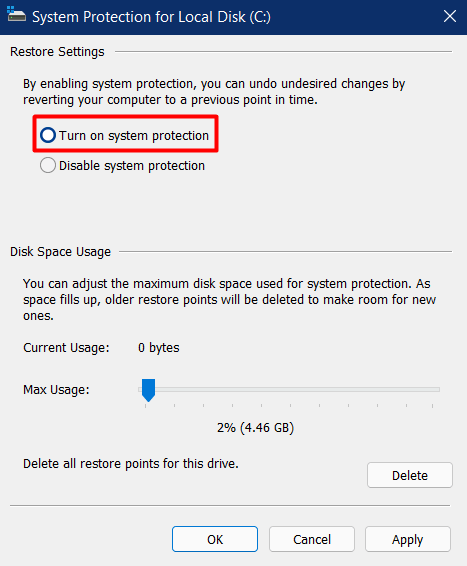
- Hit Apply then OK to save this configuration.
Restart your PC and try again to create a restore point. I hope you may now create a system backup successfully if the system protection was previously disabled.
4] Update Device Drivers
The presence of outdated/obsolete device drivers may also invoke this error code 0x81000033 while creating a system image. You may check and update the corrupted ones by following these easy steps –
- Go to Settings > Windows Update on Windows 11 and hit Check for updates. If you are still on Windows 10, browse to this path instead – Settings > Update & Security > Windows Update. Once you are there, hit the Check for updates button.
- Let the system connect to Microsoft servers and find if any optional updates are available for your device or not.
- In case it does reveal any pending updates, click “Optional updates”.
- On the succeeding page, mark all the checkboxes, and hit the button – “Download and Install“.

- Wait for a few seconds while the system downloads and installs the checked-in drivers.
Once this is over, restart your PC and see if doing so resolves error codes 0x81000033 or 0x80780119.
5] Delete USN Journal
These days, all disk drives are formatted with NTFS and thus they include a unique feature on them and that is USN Journal. It is this update sequence number that maintains a record of all the recent changes made on the root drive.
Each passing day adds some data to this journal as we often made several changes to our devices. When the USN journal size exceeds its permissible limit, this may result in an error code 0x81000033 while generating restore points.
Here’s how you may delete the USN Journal on your computer –
- Press Win + S to launch the Search window.
- Type “Disk Management” and hit the top result i.e. “Create and format hard disk partitions“.
- Once this opens up, change the drive letter of the System Reserved volume. Let’s say you change this to “F”.
- Launch the CMD as administrator next and execute these codes –
fsutil usn queryjournal F:
fsutil usn deletejournal /N /D F:
- Go back to Disk Management, right-click on the System Reserved partition, and hit the option – “Change Drive Letter and Paths command”.
- When a dialog box appears, click Remove. A pop-up window will appear next, hit Yes.
- Click Yes again to confirm the recent changes.
Once you delete the existing USN journal, restart your PC. I hope you are now able to create system images now without getting into any bug or issue.
6] Increase the size of the System Reserved partition
When the error 0x81000033 is occurring because of fewer disk spaces inside the System Reserved Partition, one should try to increase its disk space. Since this is a system reserved partition, you can’t increase its size normally.
What you may do is create a new system volume and assign it as the new system reserved partition. Here’s how to perform this task –
- First of all, decide the drive letter that you want to assign to the newly created system volume. Press Win + E to launch File Explorer, and see all the pre-existing drive letters. If the letters E, F, or G are already in use, consider naming the upcoming driver as “H:”.
- Launch Command Prompt as an administrator.
- On the elevated console, copy/paste the following and press Enter –
bcdboot.exe /s C:Windows /s H:
Note: In the code above, “C:” is the root drive, and “H:” is the drive letter that we are trying to assign to the new system volume. Change them appropriately if either or both vary on your device.
- Execute the below list of commands one after another. Don’t forget to press the Enter key after each command.
DISKPART
DISKPART> select volume H
DISKPART> active
- After you complete running these codes successfully, restart your PC.
7] Inspect Hardware via CHKDSK
If the error 0x81000033 is still appearing, check if the hard disk is alright and functioning properly on your device. To do this, follow these simple steps –
- First of all, press Win + R.
- Type “CMD”, and press Ctrl + Shift + Enter together to launch Command Prompt as administrator.
- The UAC window will appear next, hit Yes to confirm accessing the console.
- On the elevated prompt window, type the following, and press Enter –
chkdsk C: /f /r
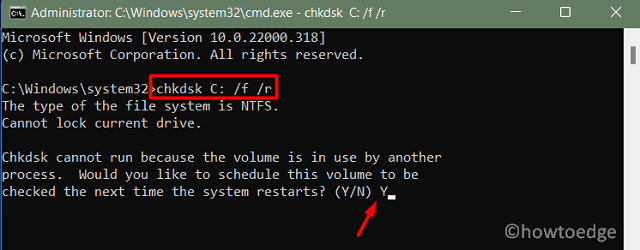
- The command won’t run as the root drive is already in use. Type “Y” and press Enter to confirm running this code when the PC restarts.
- Come out of the Command Prompt, and reboot your PC. CHKDSK will then take over.
Once this completes scanning the hard disk, you will get a report mentioning whether you can still use your HDD or if this requires a replacement.
How do I Fix Error error 0x80780119?
The backup failed, error 0x80780119 also occurs when your device lacks sufficient disk spaces, corrupted device drivers, damaged HDD, etc. We have already stated what you can do to fix this issue on Windows 11/10 PC. Follow the solutions discussed in this guide, and you will easily address the error 0x80780119.
I hope the solutions indeed work to resolve error codes 0x81000033 or 0x80780119 on your computer.
Tip: If you are facing update, activation, or driver issues on your Windows PC, try RESTORO PC Repair Tool. This software will scan your device for potential issues and resolve them automatically.