
Обновлено Июнь 2023: перестаньте получать сообщения об ошибках и замедлите работу вашей системы с помощью нашего инструмента оптимизации. Получить сейчас в эту ссылку
- Скачайте и установите инструмент для ремонта здесь.
- Пусть он просканирует ваш компьютер.
- Затем инструмент почини свой компьютер.

Если вы столкнулись с ошибкой резервного копирования 0x8100002F, когда резервное копирование файлов в Windows 10, эта статья может быть полезной. Эта ошибка резервного копирования Windows может возникнуть, когда вы пытаетесь скопировать системные файлы или создать образ системы, или когда Windows пытается выполнить резервное копирование файлов в Контакты, или когда система не может найти указанный файл. В этой статье описывается несколько простых исправлений, которые могут исправить эту ошибку.
Перемещение проблемной папки библиотеки
- Если появляется сообщение об ошибке, проверьте местоположение, отмеченное как недоступный путь. В нашем примере это C: Users Contacts.
- Как только вы обнаружите проблемную папку библиотеки, откройте проводник и перейдите в нужное место. Оказавшись там, щелкните правой кнопкой мыши нужную библиотеку и выберите «Вырезать» в появившемся контекстном меню.
- Затем переместите файл из области резервного копирования Windows. Если у вас есть внешний или отдельный диск, переместите его туда и создайте отдельную папку.
- После перемещения проблемной библиотеки повторите попытку резервного копирования Windows и посмотрите, решена ли проблема.
Обновление за июнь 2023 г .:
Теперь вы можете предотвратить проблемы с ПК с помощью этого инструмента, например, защитить вас от потери файлов и вредоносных программ. Кроме того, это отличный способ оптимизировать ваш компьютер для достижения максимальной производительности. Программа с легкостью исправляет типичные ошибки, которые могут возникнуть в системах Windows — нет необходимости часами искать и устранять неполадки, если у вас под рукой есть идеальное решение:
- Шаг 1: Скачать PC Repair & Optimizer Tool (Windows 10, 8, 7, XP, Vista — Microsoft Gold Certified).
- Шаг 2: Нажмите «Начать сканирование”, Чтобы найти проблемы реестра Windows, которые могут вызывать проблемы с ПК.
- Шаг 3: Нажмите «Починить все», Чтобы исправить все проблемы.

Запустите проверку системных файлов
- Загрузите компьютер с установочного носителя Windows.
- На экране «Языковые параметры» нажмите «Далее».
- Выберите Восстановить компьютер.
- Затем выберите Устранение неполадок> Дополнительные параметры> Командная строка.
- Введите BCDEDIT и нажмите Enter.
- Найдите букву диска, на которой установлена Windows.
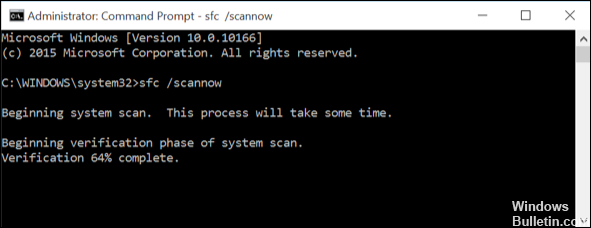
- В командной строке введите следующую команду для сканирования и восстановления системных файлов. * *
sfc / scannow / offbootdir =: / offwindir =
- Замените «» буквой диска, на котором установлена Windows. ** **.
Используйте редактор реестра
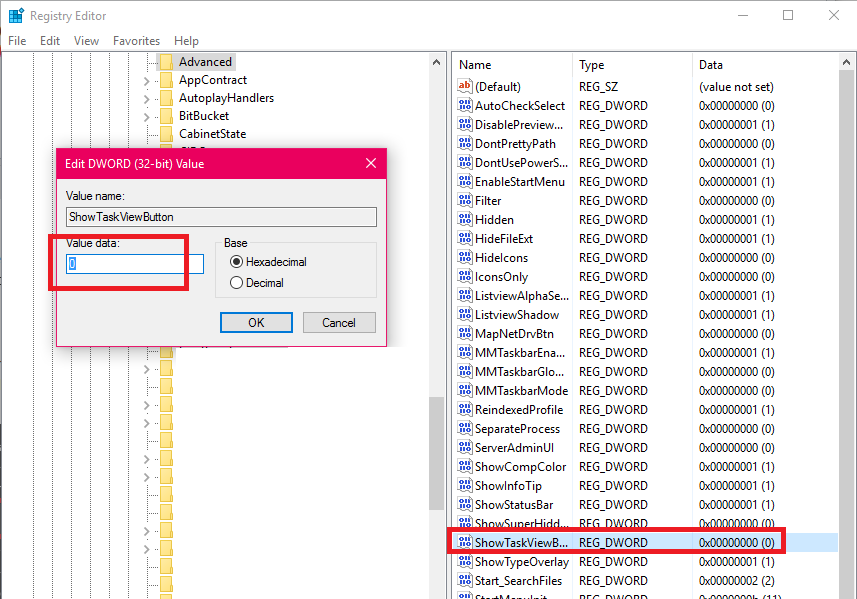
Некоторые ключи профиля пользователя могут быть недоступны в редакторе реестра. Таким образом, удаление этих ключей может решить проблему с резервным копированием Windows. Перед тем, как попробовать этот вариант, рекомендуется создать резервную копию редактора реестра, чтобы вы могли восстановить его позже в случае ошибки. Теперь выполните следующие действия:
- Откройте редактор реестра.
- Перейдите в раздел реестра ProfileList. Путь такой:
- HKEY_LOCAL_MACHINE> ПРОГРАММНОЕ ОБЕСПЕЧЕНИЕ> Microsoft> Windows NT> Текущая версия> ProfileList
- Выберите папку под кнопкой ProfileList
- Справа найдите строковое значение ProfileImagePath.
- Если значение существует, с этой папкой профиля пользователя все в порядке.
- Если значение не существует, удалите всю папку
- Повторите вышеуказанные шаги для других папок в папке ProfileList.
Обновите или удалите чипсет NVIDIA USB EHCI
Если ошибка 0x8100002F возникает из-за конфликта между драйвером набора микросхем NVIDIA USB Enhanced Host Controller Interface (EHCI) и универсальным эквивалентом, обновление или удаление драйвера набора микросхем NVIDIA USB EHCI может решить проблему.
Несколько затронутых пользователей, столкнувшихся с той же проблемой, смогли решить проблему, обновив конкретный драйвер Nvidia или удалив его и позволив универсальному драйверу занять его место.
Чтобы упростить этот процесс, просто следуйте пошаговым инструкциям ниже:
- Нажмите клавиши Windows +, R, чтобы открыть диалоговое окно «Выполнить». Затем введите «devmgmt.msc» в текстовое поле и нажмите Enter, чтобы открыть утилиту «Диспетчер устройств».
- В диспетчере устройств прокрутите список установленных устройств и разверните раскрывающееся меню диспетчера USB-коннекторов.
- В диспетчере USB-коннекторов щелкните правой кнопкой мыши запись набора микросхем NVIDIA USB EHCI и выберите «Обновить драйвер» в контекстном меню.
- На следующем экране нажмите «Автоматически проверять наличие обновлений драйверов». Если обнаружена новая версия, следуйте инструкциям на экране, чтобы завершить установку нового драйвера.
- Примечание. Если утилита не находит новую версию драйвера, просто щелкните ее правой кнопкой мыши и выберите «Удалить устройство» в контекстном меню. Это удалит выделенный диск, предоставленный NVIDIA, и заменит его общим эквивалентом.
- Перезагрузите компьютер и посмотрите, решена ли проблема.
Совет экспертов: Этот инструмент восстановления сканирует репозитории и заменяет поврежденные или отсутствующие файлы, если ни один из этих методов не сработал. Это хорошо работает в большинстве случаев, когда проблема связана с повреждением системы. Этот инструмент также оптимизирует вашу систему, чтобы максимизировать производительность. Его можно скачать по Щелчок Здесь

CCNA, веб-разработчик, ПК для устранения неполадок
Я компьютерный энтузиаст и практикующий ИТ-специалист. У меня за плечами многолетний опыт работы в области компьютерного программирования, устранения неисправностей и ремонта оборудования. Я специализируюсь на веб-разработке и дизайне баз данных. У меня также есть сертификат CCNA для проектирования сетей и устранения неполадок.
Сообщение Просмотров: 631
Вопрос
Проблема: как исправить ошибку резервного копирования Windows 0x8100002F?
Привет. Я попытался использовать функцию резервного копирования и восстановления на своем ПК с Windows. Процесс был завершен, но некоторые файлы были пропущены. Появляется код ошибки 0x8100002F. Что я должен делать?
Решенный ответ
Резервное копирование и восстановление — это основной компонент резервного копирования в Windows Vista и Windows 7. Используя его, люди могут создавать резервные копии файлов, папок и образов системы. Он был объявлен устаревшим Microsoft в Windows 8 и истории файлов.
[1] стало рекомендуемым приложением. Тем не менее, он по-прежнему является частью всех версий Windows и очень удобен в случае повреждения данных, выхода из строя жесткого диска и заражения вредоносным ПО.
К сожалению, некоторым пользователям не удается создать резервную копию своих файлов с помощью функции «Резервное копирование и восстановление». Пользователи сообщают, что некоторые файлы были пропущены в процессе и исключены из резервной копии. После завершения процесса они получают код ошибки 0x8100002F с сообщением «Резервное копирование завершено, но некоторые файлы были пропущены».
Проблема может быть связана с тем, что архивация Windows пропускает файлы, потому что не может их найти. Windows создает резервную копию данных через пользовательские библиотеки, поэтому, если пути к папкам будут изменены, библиотеки их не распознают. Конечно, могут быть и другие причины, по которым резервное копирование не завершено, например, поврежденные системные файлы, сбой жесткого диска и так далее.
Мы рекомендуем развернуть инструмент обслуживания, например ПереизображениеСтиральная машина Mac X9 который может исправить различные системные ошибки (даже BSOD),[2] проблемы с реестром, очистите куки и кеш.[3] Он также может оптимизировать машину, повышая ее производительность, удаляя ненужные файлы. Это программное обеспечение очень полезно для повседневного использования и определенных событий, таких как вирусные инфекции.
Если вы готовы приступить к ручному руководству, которое может исправить ошибку резервного копирования Windows 0x8100002F, очень внимательно выполните следующие действия:
Способ 1. Проверить диск
Исправить это сейчас!Исправить это сейчас!
Для восстановления поврежденной системы необходимо приобрести лицензионную версию Переизображение Переизображение.
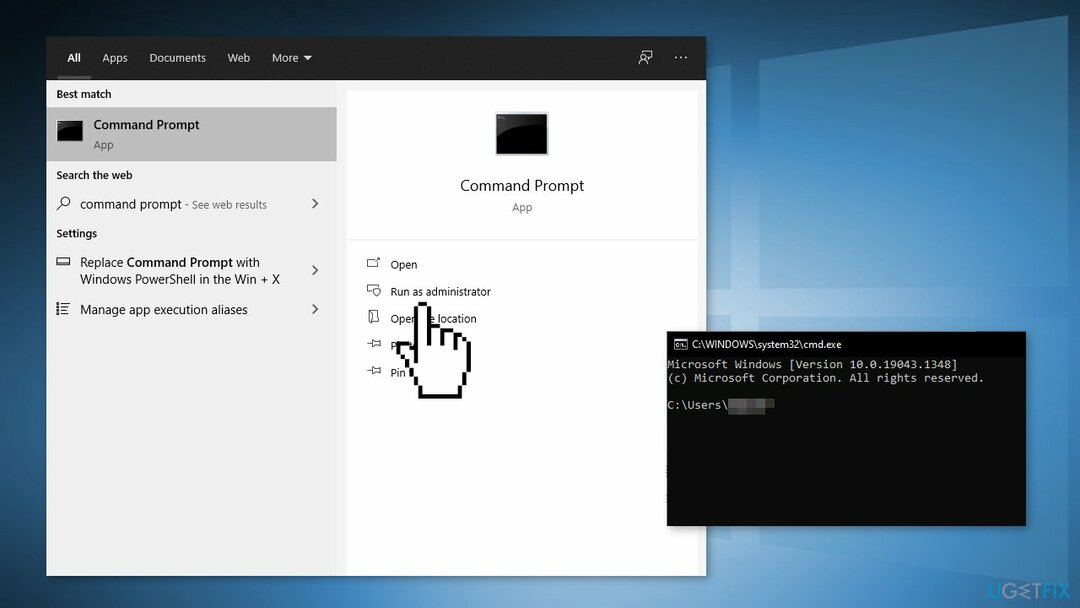
- Убедитесь, что ваш диск не поврежден. Вы можете выполнять проверки с помощью Административного Командная строка:
- Если вы используете жесткий диск в качестве основного драйвера (где установлена ваша операционная система — С: по умолчанию), используйте следующую команду и нажмите Входить:
chkdsk c:/f
- Если вы используете SSD, используйте эту команду:
chkdsk c:/f/r/x - Если вы получили сообщение об ошибке, введите Д и ударил Входить
- Начать сначала ваше устройство для выполнения проверки
Способ 2. Восстановить поврежденные системные файлы
Исправить это сейчас!Исправить это сейчас!
Для восстановления поврежденной системы необходимо приобрести лицензионную версию Переизображение Переизображение.
Используйте команды командной строки для восстановления поврежденных системных файлов:
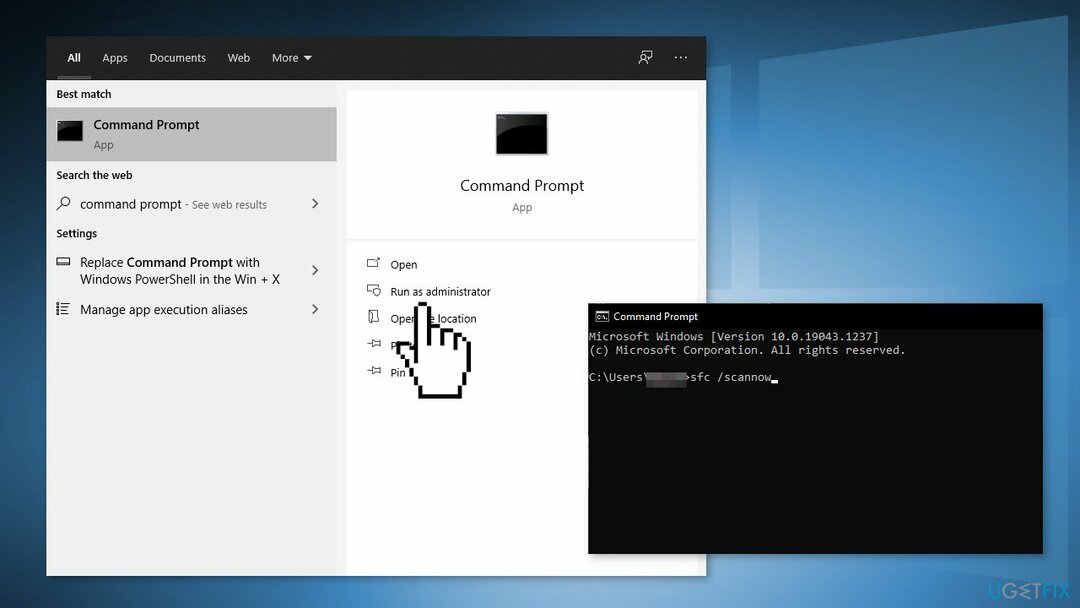
- Открытым Командная строка от имени администратора
- Используйте следующую команду и нажмите Входить:
sfc/scannow
- Перезагрузить ваша система
- Если SFC вернул ошибку, используйте следующие командные строки, нажав Входить после каждого:
DISM/Онлайн/Cleanup-Image/CheckHealth
DISM /Online /Cleanup-Image /ScanHealth
DISM/Онлайн/Cleanup-Image/RestoreHealth
Способ 3. Переместите затронутую папку библиотеки
Исправить это сейчас!Исправить это сейчас!
Для восстановления поврежденной системы необходимо приобрести лицензионную версию Переизображение Переизображение.
- Когда появится сообщение об ошибке, посмотрите на местоположение, которое сигнализируется как путь, который недоступен.
- Открытым Проводник, и перейдите к месту
- Щелкните правой кнопкой мыши нужную библиотеку и выберите Резать из контекстного меню
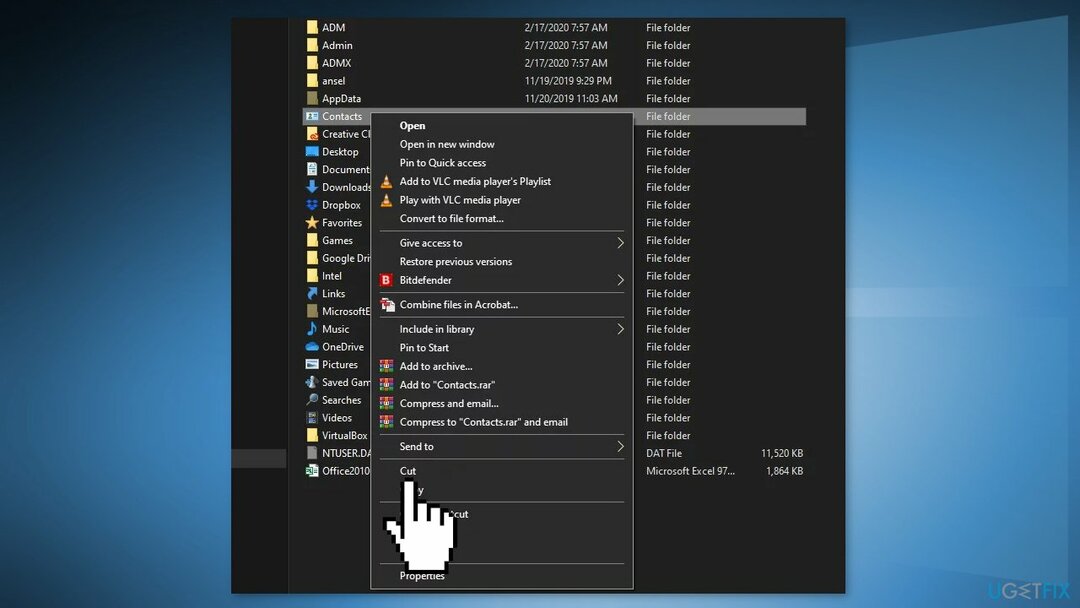
- Переместите файл за пределы области действия операции резервного копирования Windows (если у вас есть внешний или отдельный диск, переместите его туда и создайте специальную папку).
- После перемещения проблемной библиотеки повторите попытку резервного копирования Windows и посмотрите, исправлена ли проблема.
Способ 4. Исключить затронутую папку библиотеки
Исправить это сейчас!Исправить это сейчас!
Для восстановления поврежденной системы необходимо приобрести лицензионную версию Переизображение Переизображение.
- Нажмите Клавиша Windows + R открыть Бегать чат
- Тип контроль и нажмите Входить открыть Классическая панель управления
- Ищи резервное копирование виндовс, и нажмите на Резервное копирование и восстановление
- Нажмите на Настроить бэкап и нажмите да по запросу подсказка UAC
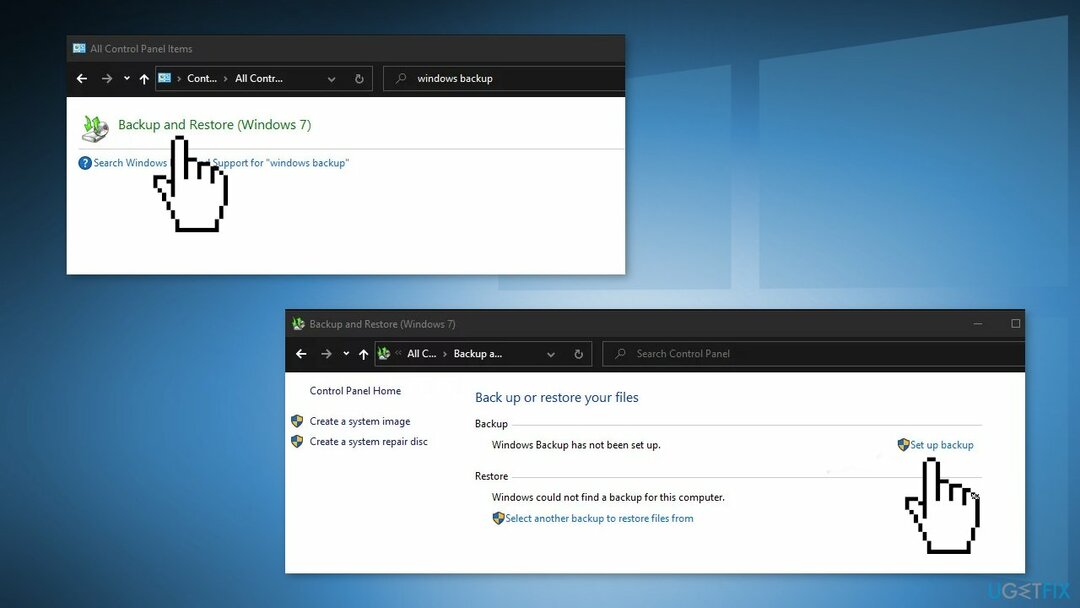
- Выберите жизнеспособный раздел для создания резервной копии или сохраните ее по сети, нажав Сохранить в сети
- Выберите Позвольте мне выбрать переключаться перед нажатием на Следующий меню
- Перейдите к папке библиотеки, которая вызвала ошибку, и снимите флажок, связанный с ней, прежде чем нажимать Следующий
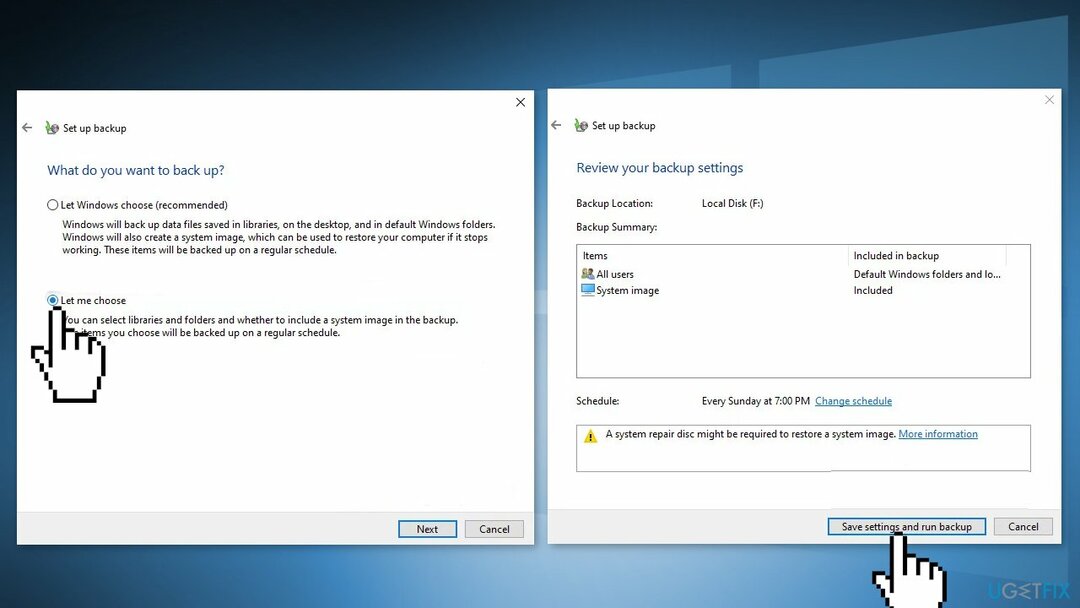
- Нажмите на Сохранить настройки и запустить резервное копирование
Способ 5. Исключить папки LocalLow, Contacts и Searches
Исправить это сейчас!Исправить это сейчас!
Для восстановления поврежденной системы необходимо приобрести лицензионную версию Переизображение Переизображение.
- Нажмите Клавиша Windows + R открыть Бегать чат
- Тип контроль внутри текстового поля и нажмите Входить
- Ищи резервное копирование виндовс, а затем нажмите на Резервное копирование и восстановление
- Нажмите на Настроить бэкап
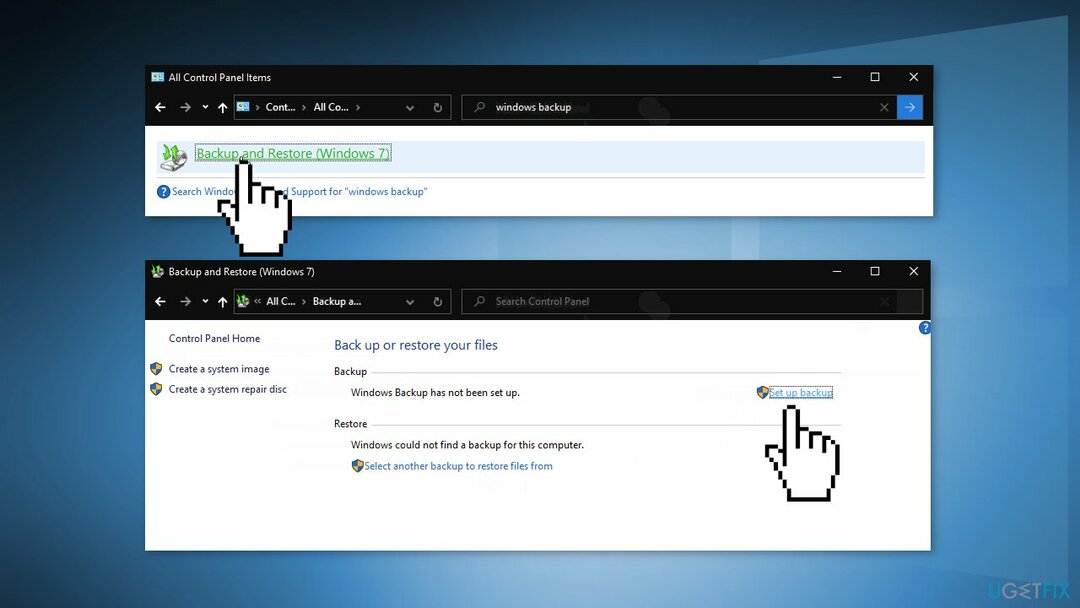
- В первом запросе выберите жизнеспособный вариант, в котором вы хотите сохранить резервную копию, и нажмите Следующий
- Затем выберите Позвольте мне выбрать переключиться и нажать Следующий снова
- Разверните раскрывающееся меню, связанное с Дата файлы, затем разверните Ваши библиотеки имен пользователей
- Развернуть Дополнительные локации раскрывающемся меню, затем снимите флажки, связанные с Папка AppData, Контакты, и Поиски
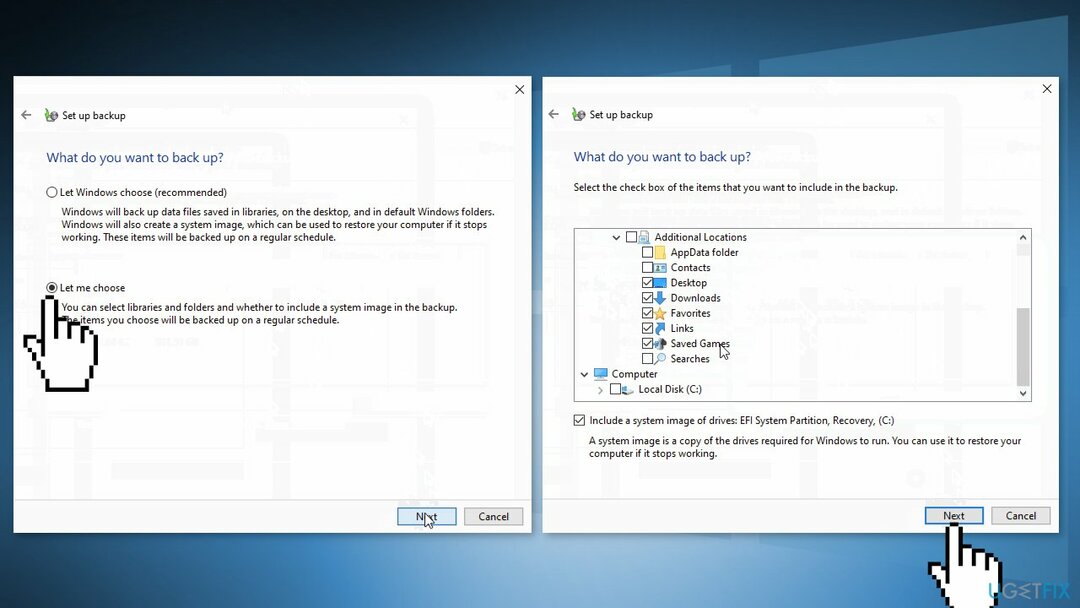
- Расширять Компьютер раскрывающемся меню, разверните элемент для вашего системного диска (например, Локальный диск (С:)), затем Пользователи > *YourUsername*, а затем нажмите, чтобы выбрать Данные приложения, Контакты, и Поиски флажки, если они есть
- Нажмите Следующий, тогда Сохраните настройки и запустите резервное копирование, затем дождитесь завершения операции
Способ 6. Обновите диспетчер USB-разъемов
Исправить это сейчас!Исправить это сейчас!
Для восстановления поврежденной системы необходимо приобрести лицензионную версию Переизображение Переизображение.
Вы можете использовать автоматическое обновление, такое как DriverFix который можно использовать для быстрого обновления и резервного копирования всех ваших драйверов без проблем. В противном случае следуйте инструкциям руководства:
- Нажмите Клавиша Windows +, R открыть Бегать чат
- Тип devmgmt.msc и нажмите Входить
- Разверните раскрывающееся меню, связанное с Менеджеры разъемов USB.
- Внутри Менеджеры разъемов USB, щелкните правой кнопкой мыши Чипсет NVIDIA USB EHCI вход и выбор Обновить драйвер
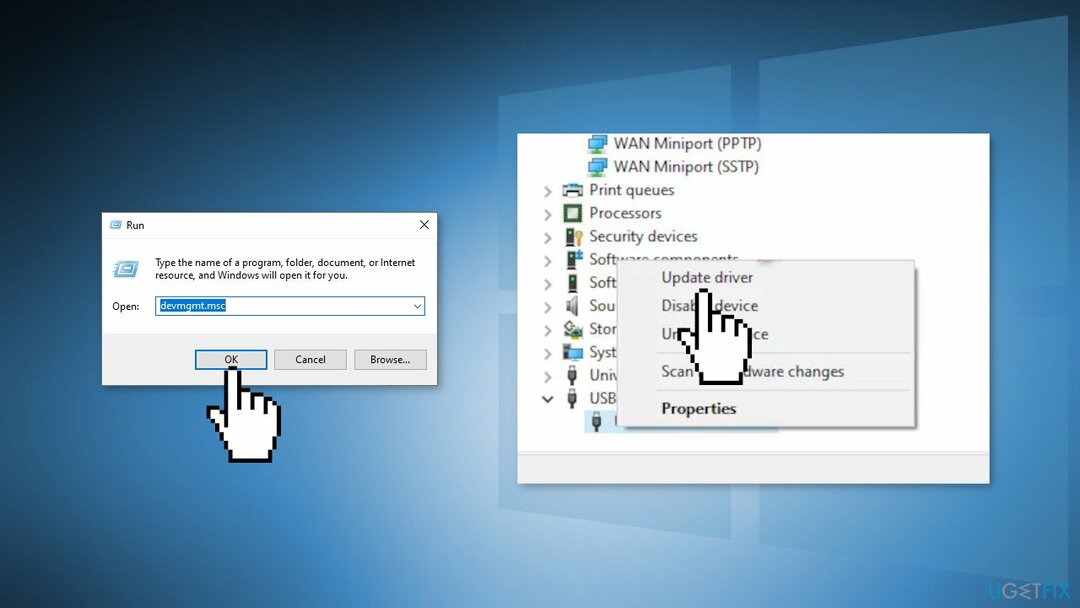
- Нажмите на Автоматический поиск обновленного программного обеспечения драйвера, затем следуйте инструкциям на экране, чтобы завершить установку новой версии драйвера.
- Перезагрузите компьютер и посмотрите, устранена ли проблема.
Исправьте свои ошибки автоматически
Команда ugetfix.com делает все возможное, чтобы помочь пользователям найти лучшие решения для устранения их ошибок. Если вы не хотите возиться с методами ручного ремонта, используйте автоматическое программное обеспечение. Все рекомендуемые продукты были протестированы и одобрены нашими специалистами. Инструменты, которые вы можете использовать для исправления вашей ошибки, перечислены ниже:
Предложение
сделай это сейчас!
Скачать исправление
Счастье
Гарантия
сделай это сейчас!
Скачать исправление
Счастье
Гарантия
Совместим с Майкрософт ВиндоусСовместим с ОС Х Все еще есть проблемы?
Если вам не удалось исправить ошибку с помощью Reimage, обратитесь за помощью в нашу службу поддержки. Пожалуйста, сообщите нам все детали, которые, по вашему мнению, мы должны знать о вашей проблеме.
Reimage — запатентованная специализированная программа восстановления Windows. Он продиагностирует ваш поврежденный компьютер. Он будет сканировать все системные файлы, библиотеки DLL и ключи реестра, которые были повреждены угрозами безопасности.Reimage — запатентованная специализированная программа восстановления Mac OS X. Он продиагностирует ваш поврежденный компьютер. Он будет сканировать все системные файлы и ключи реестра, которые были повреждены угрозами безопасности.
Этот запатентованный процесс восстановления использует базу данных из 25 миллионов компонентов, которые могут заменить любой поврежденный или отсутствующий файл на компьютере пользователя.
Для восстановления поврежденной системы необходимо приобрести лицензионную версию Переизображение инструмент для удаления вредоносных программ.

Нажмите
Условия использования Reimage | Политика конфиденциальности Reimage | Политика возврата товара | Нажмите
VPN имеет решающее значение, когда речь идет о конфиденциальность пользователя. Онлайн-трекеры, такие как файлы cookie, могут использоваться не только платформами социальных сетей и другими веб-сайтами, но также вашим интернет-провайдером и правительством. Даже если вы применяете самые безопасные настройки через веб-браузер, вас все равно можно отслеживать через приложения, подключенные к Интернету. Кроме того, браузеры, ориентированные на конфиденциальность, такие как Tor, не являются оптимальным выбором из-за снижения скорости соединения. Лучшее решение для вашей максимальной конфиденциальности Частный доступ в Интернет — быть анонимным и безопасным в Интернете.
Программное обеспечение для восстановления данных является одним из вариантов, который может помочь вам восстановить ваши файлы. Когда вы удаляете файл, он не растворяется в воздухе — он остается в вашей системе до тех пор, пока поверх него не будут записаны новые данные. Восстановление Данных Про это программное обеспечение для восстановления, которое ищет рабочие копии удаленных файлов на вашем жестком диске. Используя этот инструмент, вы можете предотвратить потерю ценных документов, школьных работ, личных фотографий и других важных файлов.
При создании резервной копии ваших файлов в Windows 10, если вы столкнетесь с Ошибка резервного копирования 0x8100002F, то этот пост может быть вам полезен. Такая ошибка резервного копирования Windows может возникнуть, когда вы пытаетесь скопировать системные файлы или создать образ системы, или когда Windows пытается сделать резервную копию файлов в контактах, или если система не может найти указанный файл. В этом посте есть несколько простых исправлений, которые могут решить эту ошибку.
- Запустите CHKDSK
- Запустите средство проверки системных файлов или инструмент DISM
- Использование редактора реестра
- Переместите файлы или папки, вызывающие ошибку
- Используйте внешний диск для резервного копирования
- Используйте сторонний инструмент для резервного копирования.
1]Запустите CHKDSK
CHKDSK — это встроенная утилита в Windows 10, которая помогает проверить жесткий диск на наличие ошибок, плохих секторов, работоспособности, проблем с системными файлами, а затем пытается исправить такие проблемы. Это также может помочь избавиться от ошибки резервного копирования 0x8100002F. Итак, запустите утилиту CHKDSK для обоих дисков (источника и назначения) и завершите процесс. Это должно сработать.
2]Запустите средство проверки системных файлов или средство DISM.
Как средство проверки системных файлов (SFC), так и инструменты DISM являются встроенными функциями Windows 10. Хотя первый помогает найти поврежденные системные файлы и восстановить их, инструмент DISM помогает восстановить файл образа Windows и Магазин компонентов Windows.
Вы можете использовать средство проверки системных файлов или запустить инструмент DISM из окна командной строки. Дождитесь завершения процесса сканирования и восстановления, а затем попробуйте запустить резервное копирование Windows.
3]Использование редактора реестра
Возможно, некоторые ключи профиля пользователя не должны присутствовать в редакторе реестра. Таким образом, удаление таких ключей может решить проблему с резервным копированием Windows. Перед тем, как попробовать этот вариант, вам следует сделать резервную копию редактора реестра, чтобы вы могли восстановить его позже, если что-то случится. Теперь выполните следующие действия:
HKEY_LOCAL_MACHINE > SOFTWARE > Microsoft > Windows NT > CurrentVersion > ProfileList
- Выберите папку под ключом ProfileList
- В правой части найдите ProfileImagePath Строковое значение
- Если значение присутствует, эта папка профиля пользователя в порядке.
- Если значение отсутствует, удалите всю папку
- Повторите все вышеперечисленные шаги для других папок, находящихся в папке ProfileList.
4]Переместите файлы или папки, вызывающие такую ошибку.
Иногда такую ошибку вызывает просто файл или папка. Например, большинство пользователей сталкивались с этой ошибкой при копировании папки «Контакты» в профиле пользователя. В таком случае просто переместите такой файл / папку в другое место за пределами вашего профиля пользователя. Найдите файлы / папки, вызывающие ошибку, проверьте их пути и переместите их в другое место. В следующий раз вы не должны столкнуться с этой ошибкой резервного копирования 0x8100002F.
Связанный: Система не может найти указанный файл (0x80070002).
5]Используйте внешний диск для резервного копирования
Если вы используете для резервного копирования жесткий диск, который является частью того же физического диска, вы также можете получить код ошибки резервного копирования 0x8100002F, и резервное копирование не будет выполнено. Следовательно, для резервного копирования следует использовать внешний диск. В любом случае всегда хорошо иметь резервную копию на другом диске. Если первый диск поврежден или поврежден, на другом диске будет резервная копия, которая вам нужна.
6]Используйте сторонний инструмент для резервного копирования
Иногда проблема связана со встроенным инструментом резервного копирования и восстановления Windows 10, из-за которого вы не можете создавать резервные копии файлов. Итак, вам стоит попробовать 3rd Party инструмент для резервного копирования системных файлов или других файлов. Есть несколько очень хороших инструментов для восстановления и резервного копирования данных для Windows, которые вы можете попробовать.
Надеюсь, что-то поможет.
1] Запустите CHKDSK
CHKDSK — это встроенная в Windows 10 утилита, которая помогает проверить жесткий диск на наличие ошибок, плохих секторов, работоспособности, проблем с системными файлами, а затем пытается исправить такие проблемы.
Это также может помочь избавиться от ошибки резервного копирования 0x8100002F. Итак, запустите утилиту CHKDSK для обоих дисков (источника и назначения) и завершите процесс. Это должно помочь.
2] Запустите средство проверки системных файлов или средство DISM.
Как средство проверки системных файлов SFC, так и инструменты DISM являются встроенными функциями Windows 10. Хотя первый помогает найти поврежденные системные файлы и восстановить их, инструмент DISM помогает восстановить файл образа Windows и Магазин компонентов Windows.
Вы можете использовать средство проверки системных файлов или запустить инструмент DISM из окна командной строки. Подождите, пока процесс сканирования и восстановления завершится, а затем попробуйте запустить резервное копирование Windows.
3] Использование редактора реестра

Возможно, некоторые ключи профиля пользователя не должны присутствовать в редакторе реестра. Таким образом, удаление таких ключей может решить проблему с резервным копированием Windows.
Перед тем, как попробовать этот вариант, вам следует сделать резервную копию редактора реестра, чтобы вы могли восстановить его позже, если что-то случится.
Теперь выполните следующие действия:
4] Переместите файлы или папки, вызывающие такую ошибку.
Иногда такую ошибку вызывает просто файл или папка. Например, большинство пользователей сталкивались с этой ошибкой при копировании папки «Контакты» в профиле пользователя.
В таком случае просто переместите такой файл/папку в другое место за пределами вашего профиля пользователя. Найдите файлы/папки, вызывающие ошибку, проверьте их пути и переместите их в другое место. В следующий раз вы не должны столкнуться с ошибкой 0x8100002F резервного копирования.
5] Используйте внешний диск для резервного копирования
Если вы используете для резервного копирования жесткий диск, который является частью того же физического диска, вы также можете получить код ошибки резервного копирования 0x8100002F, и резервное копирование не будет выполнено.
Следовательно, для резервного копирования следует использовать внешний диск. В любом случае всегда хорошо иметь резервную копию на другом диске.
Код ошибки 0x80070002 в Windows 10, 7, 8. Как исправить.

Код ошибки 0x80070002, такой номер ОС Windows возвращает для простоты решения возникшей неисправности. В данной статье мы разберемся, что он значит и как избавиться от возникшей ошибки.
О чем говорит код ошибки 0x80070002

Если у вас возникло исключение с таким номером, это говорит о том, что файлы, используемые в данной операции не могут быть найдены или они испорчены. Обычно это возникает при обновлении, но может случиться и в других случаях:
Также она может возникать и в других ситуациях. Сложно перечислить все причины возникновения данной ошибки. Это может случиться из-за удаления файлов, сбоя в работе служб и драйверов, изменения буквы диска, действия вирусов и прочих факторов.
В апреле 2018 года у Windows 10 появилась версия 1803, ошибка 0x80070002 в ней стала возникать реже, но все же пользователи нередко жалуются на возникающие отказы.
Сбой при обновлении Windows
Наиболее распространенным случаем ошибки windows 0х80070002 является обновление. Это говорит, что с сервера разработчика не были получены некоторые файлы. При этом даже если вы скачали пакет обновления целиком, данное исключение все равно может возникнуть. Одним из вариантов полностью избавиться от данной проблемы является вариант полного отключения обновлений.
Как исправить
При возникновении кода ошибки 0x80070002, не стоит расстраиваться, потому что скорее всего она легко исправляется без посторонней помощи. Все версии Windows умеют решать такую самостоятельно с минимальным участием пользователя. Не зависимо от версии операционной системы, способы ее устранения, как правило, одинаковые.
Для того чтобы благополучно выполнить восстановление, требуется все действия проводить от имени администратора.
В некоторых версиях Windows по умолчанию администраторская учетная запись отключена. Для ее включения нужно проделать следующие действия:
Автоматическое исправление
Компания Microsoft предлагает своим пользователям воспользоваться специальным программным средством, которое без посторонней помощи сделает все сама. Для этого вам потребуется скачать ее с ресурса поддержки пользователей по адресу: https://support. microsoft. com/ru-ru/kb/910336.
Следует помнить, что для каждой версии используется свой пакет, поэтому важно осуществить правильный выбор ОС на сайте, затем станет доступна ссылка на скачивание программы. В настоящее время утилита предоставляется исключительно для поддерживаемых ОС. Ошибка скачивания 0x80070002 в Windows 10 и прочих современных системах устраняется без проблем, а для владельцев старой XP придется искать такую утилиту в интернете.
После инсталляции и запуска данного приложения, оно само попытается устранить возникшую проблему.
Остановка или перезапуск службы обновления Windows
Рассматриваемое выше решение не всегда спасет вас от неприятностей, в таких случаях нужно пробовать другие способы решения данного вопроса. Прежде всего, нужно сделать перезапуск службы, которая отвечает за работу обновлений. Вам понадобиться:

Удаление установленных обновлений
Иногда для решения данного вопроса требуется удалить все уже имеющиеся обновления. Для этого:
После этого исключается возможность неправильной работы ранних установок, и дальнейшие действия будут осуществляться с чистой системой.
Удаление временных файлов
Желательно также очистить каталог, в котором хранятся данные обновлений. Проще всего это сделать при утилиты Windows. Для его запуска вам потребуется:
Использование утилиты DISM
Ошибка 0x80070002 в Windows 10 и 8 может исправиться при помощи малоизвестного нового средства DISM, которое вызывается из командной строки. Для этого:
Рассматриваемая утилита восстанавливает поврежденные ресурсы из готовых образов. Ее использование позволяет с высокой вероятностью исправить недочеты в работе служб.
Проверка готовности системы к обновлению
Для более старых версий 7 и Vista можно скачать специальное ПО с сайта пользовательской поддержки, которое находится по адресу https://support. microsoft. com/ru-ru/kb/947821#bookmark-manual-fix.
После сохранения и инсталляции приложения оно автоматически откроется и исправит проблемы. Следует помнить, что работа данной программы может занять длительное время и не нужно перезапускать компьютер, если он долго не будет реагировать на запросы.
Эффективный способ исправления ошибки код 0x80070002 при обновлении Windows видео
С выходом обновления kb4462919 ошибка 0x80070002 часто стала мучить пользователей. Поэтому предлагается посмотреть подготовленное видео по устранению подобных неисправностей, которое поможет даже неопытным людям разобраться с этим исключением.
Возникновение ошибки с кодом 0x80070002 при установке Windows
Ошибка установки 0x80070002 также очень часто мучает пользователей компьютеров. Чаще всего это случается из-за поврежденных или удаленных файлов на установочном носителе. Особенно это распространено среди любителей установки с диска, который часто царапается и пачкается, что вызывает проблемы с читабельностью информации.
Как исправить код ошибки 0x80070002
Самый лучший метод устранения данной ошибки является замена установочного диска или флешки, на которые необходимо записать заново скаченный образ Windows.
В Windows 10 иногда возникает ошибка 5005 0x80070002 при работе средства установки приложений. Для лечения этого исключения необходимо использовать утилиту с сайта поддержки.
Код ошибки 0x80070002. Ошибка при восстановлении Windows
В случае работы средства восстанавливающего систему до контрольной точки, Windows также может не найти требуемые ресурсы, и работа завершится рассматриваемым исключением. Это тоже поправимый процесс, который можно без труда вылечить.
Как исправить
Для исправления данной проблемы необходимо запуститься с установочного диска Windows и когда систем программа спросит восстанавливать либо переустанавливать систему, необходимо выбрать первый вариант. После завершения этой процедуры можно снова попробовать вернуться к необходимой вам контрольной точке. В большинстве случаев такое решение данной проблемы заканчивается успехом.
Сбой работы мастера диагностики и устранения неполадок Windows
В современные версии ОС изначально устанавливается средство, которое автоматически находит и исправляет технические неполадки, беспокоящие вас при работе. Обычно он неплохо справляется с возникающими проблемами, однако и он может выдать ошибку.
Как исправить
Чаще всего возникает ошибка 0x80070002 в Windows 10, как исправить ее в мастере диагностики разберем далее. Лучше всего запустить систему без дополнительно работающих служб и приложений. Для этого вам потребуется выполнить так называемую «чистую загрузку» и попытаться вернуть работоспособность в этом режиме. Это поможет избежать конфликтов ПО и устройств, а также ошибок от прочих приложений.
Чистая загрузка
Для запуска чистой версии ОС вам потребуется отключить все ненужные службы и автоматически запускающиеся приложения. Удобнее всего это сделать следующим способом:
Проверка компонентов
Во время работы утилиты сканирования будут обнаружены ошибки, и ОС самостоятельно попытается устранить их. Однако это не всегда возможно и в таких случаях восстановление следует выполнять вручную. Вы можете посмотреть все поврежденные файлы в каталоге: C:WindowsSystem32dllcache.
Замените эти файлы самостоятельно, предварительно скачав их из сети или с оригинального диска. При этом важно подбирать файлы для установленной версии Windows, иначе могут возникнуть непредвиденные сбои.
Код ошибки 0x80070002 возникающий в других случаях
Данное исключение может возникнуть не только в рассмотренных выше случаях. Например, похожая ошибка 0x80080005 в магазине Windows 10 время от времени беспокоит пользователей. Причина возникновения для всех этих случаев одна: системе не получается найти или прочитать нужные для завершения операции файлы.
Обычно такие неприятности легко устраняются при помощи отката системы к раннему состоянию. Это можно сделать при помощи пункта «Восстановление» в Панели управления. Здесь вам будет предложено несколько точек восстановления, выбирать которую необходимо ранее даты обнаружения ошибки.

Если восстановление не помогло вы можете воспользоваться утилитой с официального сайта техподдержки, о которой говорилось ранее. Возникающая время от времени ошибка скачивания 0x80070002 доставляет немало хлопот пользователю, однако она всегда легко лечится описанными выше способами.
Рекомендованные публикации

Накопительное обновление под номером KB4058258 (Сборка ОС 16299.214). Привносит исправления ошибок, улучшение качества и оптимизации системы Windows 10. Исправления и…

13 февраля – вторник обновлений Windows 10. Все актуальные версии Windows 10 получили накопительные обновления, где были исправлены баги и…
В случае с обновлением операционной системы Windows 10 может возникать ошибка 0x80070013. Ошибка сопровождается описанием: «С установкой обновления возникли некоторые проблемы,…

Ошибка резервного копирования или восстановления системы Windows, ошибки 0x80070001, 0x81000037, 0x80070003
Windows имеет встроенную систему резервного копирования и восстановления. Если резервное копирование или восстановление Windows завершится неудачно с ошибками 0x80070001, 0x81000037, 0x80070003, то это руководство поможет вам решить проблему. Также возможно, что вы не сможете просматривать файлы и папки, которые вы хотите восстановить в мастере восстановления файлов.
Причины ошибок резервного копирования и восстановления Windows 0x80070001, 0x81000037, 0x80070003
Ошибки резервного копирования или восстановления системы Windows 0x80070001, 0x81000037, 0x80070003
Код ошибки 0x80070001, 0x81000037 возникает во время резервного копирования, в то время как код ошибки 0x80070003 и проблема «Поиск файлов» возникают при восстановлении файлов.
Ошибки резервного копирования Windows 0x80070001, 0x81000037
Основная причина, по которой мы делимся выше, заключается в том, что существует том, который использует файловую систему FAT (0x80070001) и когда том содержит сжатые файлы (0x81000037). Решение этих двух проблем одно и то же, т. Е. Нам придется удалить «точку повторной обработки», также называемую SYMBOLIC LINK, и выбрать абсолютный путь к этой папке в пользовательском интерфейсе конфигурации Windows Backup.
Откройте командную строку и введите следующее, а затем нажмите Enter–
Чтобы удалить точку повторной обработки подключенного тома:

Ошибка восстановления системы 0x81000037
Если резервная копия каталога удалена и вы пытаетесь ее восстановить, происходит сбой с кодом ошибки 0x81000037. Это также может произойти, если вы установите флажок восстановить файлы в их исходные подпапки в мастере восстановления файлов и попытаетесь восстановить файлы или папки в другом месте. Вот как будет выглядеть ошибка:

Единственный способ исправить это – заново создать отсутствующий каталог:
Поскольку у вас могут быть подпапки в удаленной папке, снимите флажок Восстановить файлы в их исходные подпапки при запуске мастера восстановления файлов.
Невозможно использовать функцию «Обзор файлов» или «Обзор папок»
Нет правильного решения, но если вы помните названия файлов, вы можете искать их. При использовании функции восстановления файла нажмите кнопку «Поиск» и введите имя файла. Когда файл появится, выберите и нажмите, чтобы восстановить.
Источник : Microsoft.
Сообщите нам, помог ли этот пост.
Источники:
https://pcrentgen. ru/kod-oshibki-0x8100002f-rezervnogo-kopirovaniya-v-windows-10/
https://windowsguide. ru/windows/cod-error-0x80070002-windows-10-7-8-fix/
https://techarks. ru/windows/rezervnoe-kopirovanie/oshibka-rezervnogo-kopirovaniya-ili-vosstanovleniya-sistemy-windows-oshibki-0x80070001-0x81000037-0x80070003/
Что такое код ошибки резервного копирования Windows 0x8100002F (06.23.23)
Выполняете ли вы резервное копирование файлов Windows при обнаружении кода ошибки резервного копирования 0x8100002F? Если это так, то эта статья может быть вам полезной. Этот код ошибки может появиться при попытке скопировать системные файлы или при создании образа системы. Но независимо от того, что вызывает этот код ошибки, хорошая новость заключается в том, что его легко устранить.
Что такое код ошибки резервного копирования 0x8100002F и что вызывает его появление? Подробнее об этом коде ошибки мы узнаем в следующих разделах.
Что вызывает код ошибки резервного копирования Windows 0x8100002F?
Код ошибки 0x8100002F вызывается многими разными причинами. А в разделе ниже мы перечислили некоторых потенциальных виновников, которые обычно вызывают проблему.
- Библиотека резервного копирования содержит пользовательские папки . Эта ошибка может возникнуть, когда вы пытаетесь создать резервную копию библиотеки, содержащей пользовательские папки. В этом конкретном сценарии лучшее решение — переместить папку библиотеки из пути к профилю пользователя в новое место за пределами текущего пути. Кроме того, вы можете принудительно создать резервную копию и просто игнорировать пользовательские папки.
- Windows Backup не может создать резервную копию файлов в папках «Контакты», «LocalLow» и «Поиск» — Другой возможный виновник кода ошибки — это утилита резервного копирования Windows, которая принудительно создает файлы резервных копий, которых на самом деле нет на компьютере. Лучшее решение для этого — игнорировать сообщение или исключить файлы в папках и продолжить создание резервной копии через меню настроек резервного копирования.
- Существует проблема в интерфейсе расширенного хост-контроллера NVIDIA USB . Если вы используете интерфейс расширенного хост-контроллера NVIDIA USB, значит, вы обнаружили еще одну потенциальную виновницу. Если вы подозреваете, что это ваш случай, то вы можете удалить драйвер устройства NVIDIA и позволить запускать его общий эквивалентный драйвер.
- Ошибки жесткого диска блокируют процессы — если диск, для которого вы хотите создать резервную копию, страдает от поврежденных секторов, тогда рекомендуется сначала устранить любые поверхностные проблемы.
- Вредоносные объекты прерывают процесс резервного копирования — вредоносные объекты а вирусы печально известны тем, что вызывают ошибки на компьютерах Windows. Если вредоносная программа заразила ваше устройство и помешала процессу резервного копирования, избавьтесь от угрозы, чтобы устранить сообщение об ошибке.
Теперь, когда мы определили потенциальных виновников кода ошибки 0x8100002F, самое время узнать, что делать с кодом ошибки Windows Backup 0x8100002F.
Совет для профессионалов: просканируйте свой компьютер на предмет проблем с производительностью, нежелательные файлы, вредоносные приложения и угрозы безопасности
, которые могут вызвать системные проблемы или снижение производительности.
Бесплатное сканирование для ПК: проблемы с загрузкой 3.145.873Совместимость с: Windows 10, Windows 7, Windows 8
Специальное предложение. Об Outbyte, инструкции по удалению, лицензионное соглашение, политика конфиденциальности.
Как исправить код ошибки резервного копирования Windows 0x8100002F
Ниже приведены некоторые простые исправления, которые могут решить проблему с кодом ошибки 0x8100002F.
Исправление №1: запустите Утилита CHKDSK.
CHKDSK — удобная утилита, предназначенная для проверки жесткого диска на наличие сбойных секторов, ошибок и проблем с системными файлами и их устранения. Его также можно использовать для исправления кода ошибки 0x8100002F.
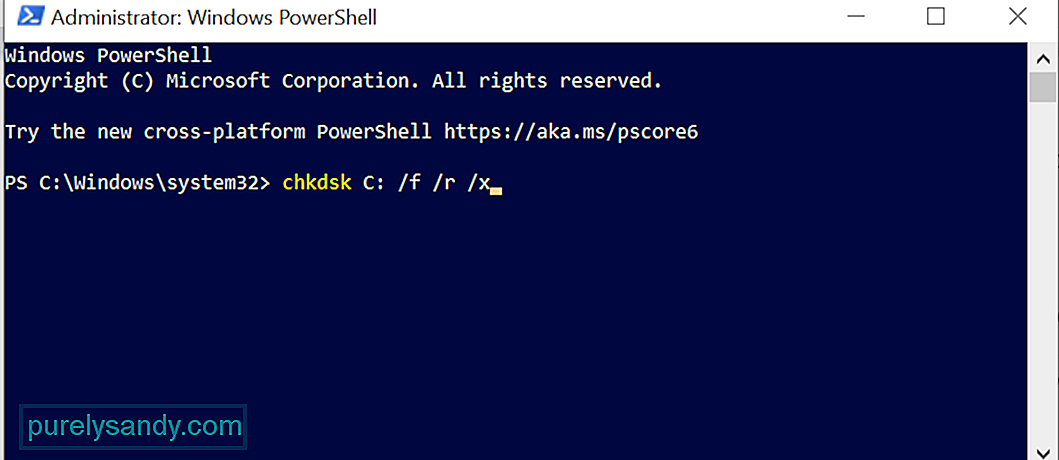 Чтобы запустить утилиту CHKDSK, выполните следующие действия:
Исправление №2: запустите инструмент SFC или DISM.
Помимо служебной программы CHKDSK, в Windows 10 есть другие служебные программы, которые можно использовать для устранения кода ошибки 0x8100002F. : инструменты SFC и DISM. В то время как первый инструмент используется для поиска поврежденных системных файлов и их исправления, последний восстанавливает поврежденные файлы образов Windows и компоненты Магазина Windows.
Чтобы запустить служебную программу SFC , выполните следующие действия. :
Чтобы запустить DISM-сканирование , выполните следующие действия:
Исправление №3: используйте редактор реестра.
Возможно, что в редакторе реестра существуют ненужные ключи профиля пользователя, вызывающие появление кода ошибки. Удалив эти ключи, вы сможете решить код ошибки 0x8100002F.
Однако перед удалением этих разделов реестра целесообразно создать резервную копию ключей реестра, чтобы вы могли легко восстановить их в случае чего-либо.
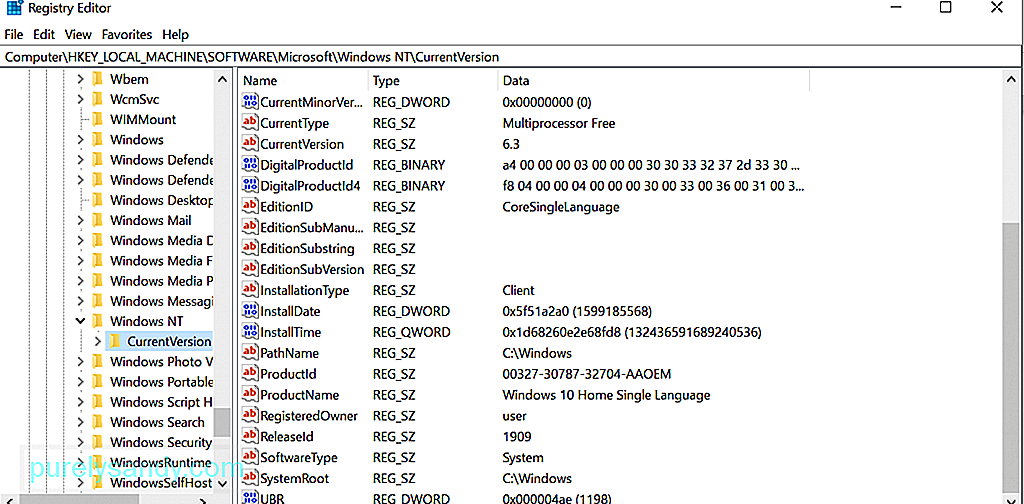 Теперь удалим ненужные ключи профиля пользователя , вот что вам следует сделать:
Исправление №4: перенесите папки или файлы, которые вызывают ошибку.
Бывают случаи, когда файл или папка могут вызывать ошибку. Фактически, согласно отчетам, некоторые пользователи столкнулись с этой ошибкой при попытке скопировать папку «Контакты» в своем профиле пользователя. И чтобы решить эту проблему, они просто переместили проблемный файл или папку в другое место за пределами профиля пользователя.
Чтобы продолжить это решение, найдите проблемную папку, проверьте ее путь, а затем переместите ее в другое место . Это исправление сработало для многих затронутых пользователей.
Чтобы получить подробное руководство о том, как переместить проблемную папку, выполните следующие действия:
Исправление №5: используйте внешний диск для создания резервной копии.
Если вы используете физический жесткий диск чтобы создать резервную копию, возможно, вы увидите код ошибки 0x8100002F и процесс резервного копирования не завершится.
В этом сценарии попробуйте использовать внешний диск для создания резервной копии. Вне зависимости от ситуации всегда полезно иметь резервную копию в другом месте. Таким образом, если ваш физический жесткий диск будет поврежден или поврежден, у вас будет под рукой другой диск.
Исправление № 6: используйте сторонний инструмент резервного копирования.
Часто код ошибки появляется из-за проблемы с помощью встроенного средства резервного копирования Windows. Итак, используйте сторонний инструмент резервного копирования для резервного копирования ваших системных файлов. Выполните быстрый поиск в Интернете надежных и эффективных инструментов резервного копирования для Windows 10.
Вот несколько рекомендуемых инструментов резервного копирования для Windows: 
- Auslogics File Recovery
- Acronis True Image
- ShadowMaker Pro
- Paragon Backup and Recovery
Исправление №7: Запустите сканирование на наличие вредоносных программ.
Как упоминалось выше, вредоносное ПО или вирусное заражение могут вызвать код ошибки 0x8100002F также появится. Итак, избавьтесь от вируса, чтобы устранить ошибку.
У вас есть два способа удалить вредоносные объекты с вашего компьютера. Первый способ предполагает использование встроенного инструмента Защитника Windows . Защитник Windows позволяет сканировать определенные папки и файлы на наличие вредоносных объектов. При обнаружении угроз инструмент будет отправлять уведомления на ваш рабочий стол.
Чтобы запустить сканирование на наличие вредоносных программ с помощью Защитника Windows, сделайте следующее:
Если вы не хотите использовать утилиту Защитника Windows, у вас есть возможность использовать сторонний инструмент безопасности. Но будьте осторожны при установке сторонних инструментов. Вы же не хотите усугублять проблему, верно?
Исправление №8: исключите папки «Контакты», «LocalLow» и «Поиск».
Если вы подозреваете, что видите код ошибки из-за проблем с контактами, Папки LocalLow и Searches, то вы можете избежать этого, изменив инструмент резервного копирования Windows, чтобы специально не включать эти местоположения.
Вот пошаговое руководство о том, как исключить контакты, LocalLow и Выполняет поиск папок в результате попытки резервного копирования:
Резюме
Если вы когда-нибудь снова столкнетесь с кодом ошибки резервного копирования 0x8100002F на вашем устройстве с Windows 10, то вы уже должны иметь представление о том, что делать. Сначала определите, что вызывает ошибку, а затем приступайте к наиболее подходящему исправлению. Теперь, если вы считаете, что исправления слишком технические для вас, не стесняйтесь обращаться за помощью к профессионалам или в службу поддержки Microsoft.
С какими еще кодами ошибок резервного копирования вы сталкивались раньше? Напишите нам в комментариях!
YouTube видео: Что такое код ошибки резервного копирования Windows 0x8100002F
06, 2023