
Тема сегодняшнего материала — сбой с кодом 0xC004c008. Он может появляться с равной вероятностью во всех популярных ОС Windows, начиная с семерки и заканчивая десяткой. В данной статье мы будем рассматривать с вами, как исправить данную ошибку при помощи нескольких проверенных способов. Также стоит указать, что на этот раз решать ошибку мы будем исключительно для пользователей лицензионной копии Windows.
Что может стать причиной ошибки 0xC004c008?
Чтобы определить вероятные источники неисправности, мы провели собственное расследование. За основу взяты отчёты пользователей и методы устранения проблемы, которые срабатывали ранее. Результаты исследования показывают, что чаще всего причиной проблемы становится ключ продукта. Однако сценарии появления сбоев могут отличаться.
Ситуации, при которых происходит сбой активации:
- Лицензионный ключ уже используется на другом компьютере. Преимущественно лицензии Windows предназначаются для установки на одном ПК. Если ключ уже зарегистрирован на другом ПК, то появление ошибки не должно вызывать вопросов.
- Ключ KMS установлен на большем числе компьютеров, чем предусмотрено условиями лицензионного договора. Проблема появляется в случае превышения количества активации с одним и тем же ключом KMS. Если читатель пользуется KMS-ключом, нужно помнить, что его можно использовать до 10 раз на 6 разных устройствах.
Если лицензионная система была приобретена в подлинном магазине Windows, исправить ошибку реально всегда. Скорее всего это получится сделать самостоятельно одним из описанных ниже способов. В крайнем случае придётся обратиться в службу поддержки, где предоставят всю необходимую информацию для активации.
Способ 1: Использование средства устранения неполадок активации
Лучший и самый простой в реализации метод, который успешно использовался уже не одним десятком пользователей. Его главное достоинство в том, что от пользователя практически ничего не нужно. Главная задача – всего лишь запустить средство диагностики: оно само будет искать проблему и попытается её исправить. Такое решение намного лучше, чем переустанавливать ОС с установочного диска или откат Windows. Тем более, что такое решение, скорее всего, сможет устранить проблему.
Кстати, метод применим и в тех случаях, когда неисправность появилась после смены Windows или замены материнской платы. Способ применим только к Windows 10.
Процедура исправления:
- Нажать ПКМ по «Пуску» и выбрать «Выполнить».
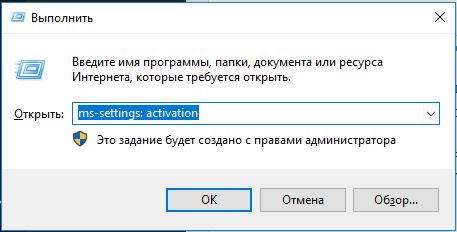
- Вставить в окно ms-settings: activation и кликнуть по Enter.
- Пролистать вкладку «Активация» в самый низ списка и нажать на кнопку «Устранение неполадок».
- Подождать до завершения поиска проблем, а затем – щёлкнуть по кнопке «Применить это исправление». Конечно, в случае обнаружения проблем с активацией.
- Выключить и повторно включить компьютер. Активация может начаться автоматически или придётся снова вводить лицензионный ключ.
Способ 2: Активация по телефону
Если пользователь уверен в том, что ключ оригинальный и купленный у подлинного продавца, то есть другой путь активации ОС. Для этого можно использовать телефон. Нужная опция находится прямо в окне с активацией Windows. Попасть в подходящее окно несложно, выполнить несколько первых действий из предыдущей инструкции.
Иногда пользователю не показывается опция «активация по телефону» в соответствующем разделе. Альтернативный вариант использования функции — нажать Win + R и вставить SLUI 4. Команда работает во всех версиях Windows. Здесь придётся выбрать страну и запустить процедуру активации.
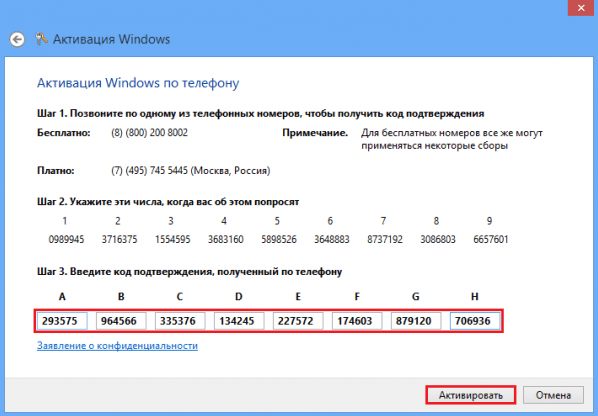
После завершения подготовки на экране появится номер, на который нужно позвонить. Автоматическая система активации даст подробные инструкции. В результате пользователь получит уникальный идентификатор установки, который появится на телефоне. Его ввод позволит активировать Windows.
Способ 3: обратиться в техподдержку Microsoft
Возможно, выполнить один из прошлых способов по каким-то причинам не получается. В этом случае единственный рабочий способ – создать тикет в службу поддержки. Важно предоставить им полную информацию о проблеме, тогда ответ станет более точным и быстрым.
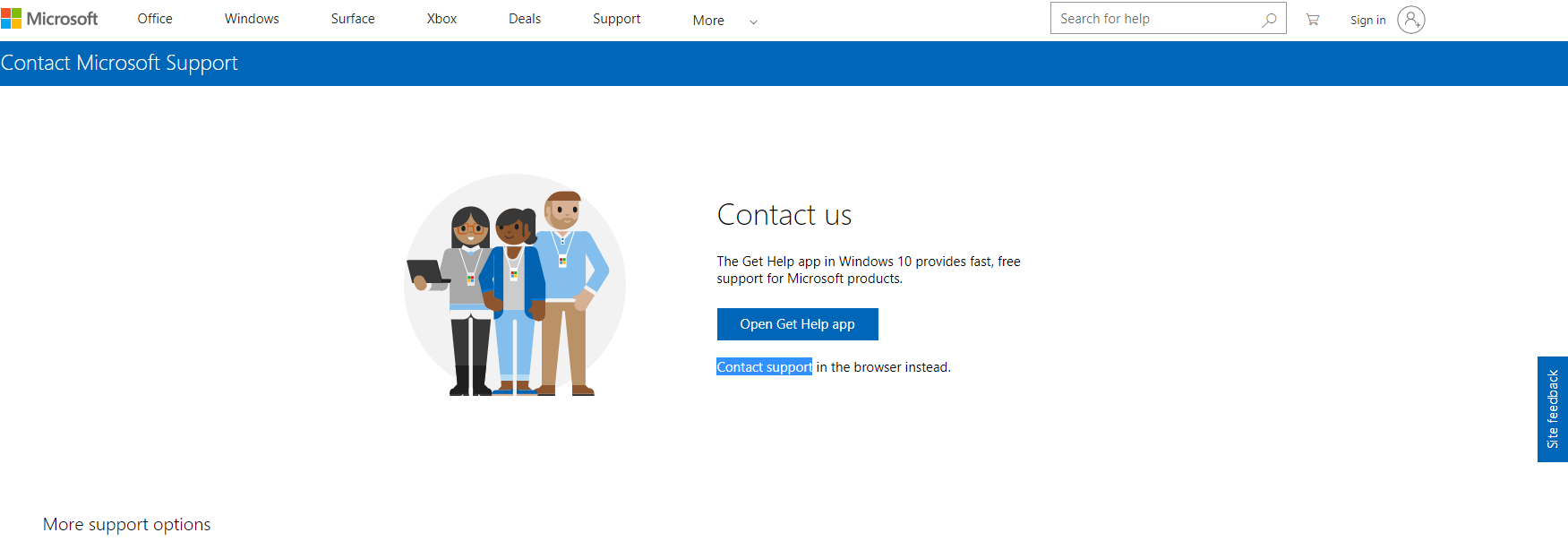
Существует несколько вариантов, как обратиться в поддержку, но простейший их них – воспользоваться ссылкой. Под крупной синей кнопкой есть ссылка «Contact support» для связи со службой поддержки. После загрузки приложения откроется чат, куда можно задать свой вопрос и получить на него ответ. Известно немало случаев, когда сотрудники Microsoft помогали устранить проблемы активации с кодом 0xC004C00 за пару минут.
Все перечисленные способы должны дать положительный результат. Главное условие – наличие оригинального лицензионного ключа, купленного у подлинных продавцов. Методы не смогут работать правильно в случае использования слитого в сеть ключа.
Содержание
- 1 Что вызывает код ошибки «0xC004c008»?
- 2 Способ 1. Использование средства устранения неполадок активации (только для Windows 7)
- 3 Способ 2: использование активации телефона
- 4 Способ 3: обратитесь к агенту Microsoft
Некоторые пользователи Windows сообщают, что их попытки активации завершаются неудачно с кодом ошибки 0xC004c008. Сообщается, что проблема возникает в Windows 7, Windows 8.1 и Windows 10.
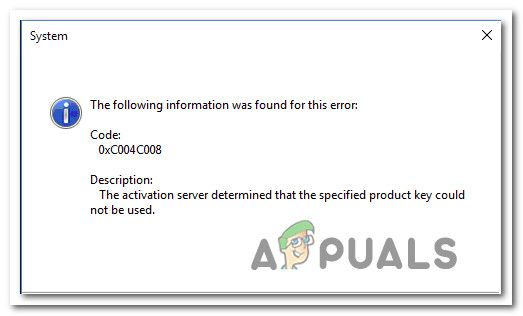 Ошибка активации Windows 0xC004c008
Замечания: Эта статья актуальна только в тех ситуациях, когда копия Windows, на которую влияет код ошибки, является подлинной.
Что вызывает код ошибки «0xC004c008»?
Мы исследовали эту конкретную проблему, изучив различные пользовательские отчеты и стратегии исправления, которые обычно используются для устранения этого кода ошибки.
На основании наших исследований выясняется, что этот код ошибки связан с проблемой с ключом продукта. Как оказалось, есть несколько сценариев, которые будут вызывать этот конкретный код ошибки:
- Ключ продукта используется на другом ПК — Как правило, лицензии Windows 10 и Windows 8.1 могут быть установлены только на одном устройстве. Если лицензия активно используется на другом компьютере, вы получите этот код ошибки до тех пор, пока не разрешите конфликт.
- Ключ KMS используется на большем количестве компьютеров, чем разрешено условиями лицензии на программное обеспечение — Эта проблема также может возникнуть, если ключ KMS превысил предел активации. Если вы имеете дело с ключом KMS, знайте, что вы можете активировать его до 10 раз только на шести разных компьютерах.
Если вы приобрели копию Windows у подлинного продавца и пытаетесь устранить этот конкретный код ошибки, который появляется при попытке активировать версию Windows, эта статья предоставит вам несколько шагов по устранению неполадок.
Ниже вы найдете коллекцию методов, которые другие пользователи в аналогичной ситуации успешно использовали, чтобы избежать кода ошибки и активировать свою версию Windows. Вы должны быть в состоянии следовать каждому методу независимо от версии вашей ОС, поэтому не стесняйтесь следовать любому методу, который вам кажется более удобным.
Давай начнем!
Способ 1. Использование средства устранения неполадок активации (только для Windows 7)
Случаи, когда вы не сталкивались с какими-либо ограничениями, связанными с вашей конкретной лицензией, обычно можно исправить, просто запустив Устранение неполадок при активации. Этот встроенный инструмент содержит набор стратегий восстановления, которые автоматически решат проблему в определенных ситуациях, таких как переустановка ОС из среды восстановления или загрузка с клонированного диска с первого раза в другой конфигурации.
Использование этого средства устранения неполадок, скорее всего, решит проблему, если вы столкнулись с 0xC004c008 после внесения значительных изменений, таких как замена материнской платы или переустановка Windows.
Замечания: Но имейте в виду, что приведенная ниже процедура применима только в том случае, если вы получаете сообщение об ошибке в Windows 10.
Вот краткое руководство о том, как использовать активация Проблема:
- Нажмите Windows ключ + R открыть Бежать диалоговое окно. Затем введите «MS-настройки: активация» и нажмите Войти открыть активация вкладка настройки экран.
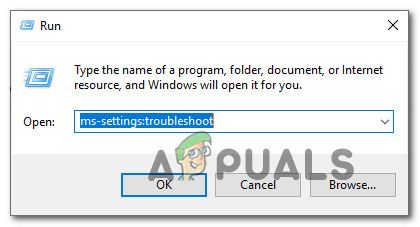 Доступ к средству устранения неполадок активации
 - Как только вы попадаете в активация перейдите на правую панель, прокрутите вниз до Активировать Windows сейчас меню и нажмите на Устранение проблем.
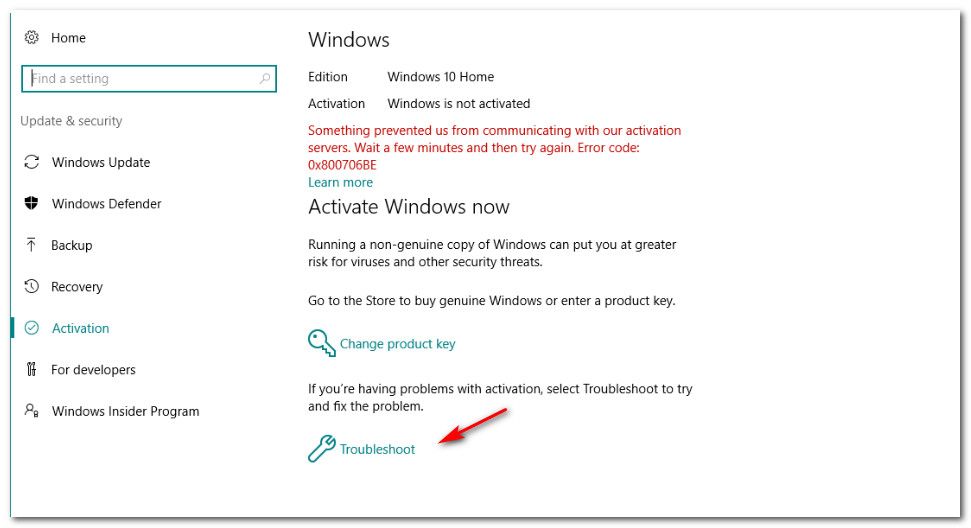 Доступ к устранению неполадок при активации
 - Оставьте средство устранения неполадок для расследования проблем, затем нажмите Применить это исправление если какие-либо проблемы раскрыты.
- После завершения процедуры перезагрузите компьютер и посмотрите, будет ли Windows повторно активирована при следующем запуске.
Если проблема все еще не решена или этот метод не применим к вашему конкретному сценарию, перейдите к следующему способу ниже.
Способ 2: использование активации телефона
Если вы приобрели ключ у подлинного продавца, вы сможете использовать активацию по телефону, чтобы активировать версию Windows.
В большинстве случаев вы должны увидеть Активация телефона опция в окне активации (в настройках Windows). Чтобы попасть туда, нажмите Windows ключ + R открыть Бежать диалоговое окно. Затем введите ‘мс-настройки: активация‘Для Windows 10 или «SLUI» для более старой версии Windows и нажмите Войти открыть меню активации.
 Windows 10 телефон активации
Если вы не видите «Активация телефонаОпция внутри Окно активации, Нажмите Windows ключ + R (чтобы открыть окно «Выполнить») и введите «SLUI 4», Чтобы вызвать меню активации телефона (работает для каждой версии Windows. Затем выберите свою страну из списка и нажмите Активация телефона.
Когда вы увидите экран активации телефона, просто позвоните по указанному там номеру и используйте автоматизированную систему в соответствии с инструкциями. Вам нужно будет указать свой собственный идентификатор установки (отображается на экране активации телефона), и после завершения проверки ваша Windows будет активирована.
Если этот метод неприменим или вы ищете другой подход, перейдите к следующему потенциальному обходному решению ниже.
Способ 3: обратитесь к агенту Microsoft
Если вы решите проблему с помощью встроенного средства устранения неполадок активации или активации телефона, если это не применимо к вашему конкретному сценарию, у вас не остается другого выбора, кроме как обратиться в службу поддержки Microsoft Chat и попросить их помочь вам с повторной активацией.
Есть несколько способов сделать это, но самый простой — просто перейти по этой ссылке (Вот), Открой Получить помощь приложение и подождите, пока в чате появится живой агент, который поможет вам в вашей ситуации. Несколько затронутых пользователей сообщили, что обращение к живому агенту MS помогло им решить проблему за считанные минуты.
Но помните, что это применимо только в том случае, если ваша копия Windows является подлинной, и вы не нарушили ни одно из Условия лицензии на программное обеспечение связанные с вашей лицензией Windows.
Вы недавно сталкивались с кодом ошибки активации Windows 10? 0xC004C008 на экране вашего компьютера? Если да, то этот пост поможет вам решить эту проблему. Эта проблема обычно возникает при установке, обновлении или обновлении Windows 10. Это указывает на то, что ключ продукта Windows 10, который вы используете, мог использоваться на нескольких устройствах. В этой статье мы объяснили возможные обходные пути, которые, безусловно, могут помочь вам решить эту проблему.
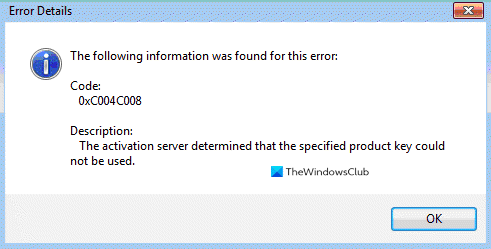
С этой ошибкой активации вы могли увидеть сообщение об ошибке
0xC004C008, сервер активации определил, что указанный ключ продукта не может быть использован.
Иногда вы можете увидеть другое сообщение об ошибке:
Сервер активации сообщил, что ключ продукта превысил лимит разблокировки. (Код ошибки: 0xC004C008)
Код ошибки активации Windows 0xC004C008
Ошибка возникает, если ключ продукта, который вы пытаетесь использовать, уже использовался на другом ПК или он используется более чем на одном ПК, чем позволяют условия лицензионного соглашения на использование программного обеспечения Microsoft. Устраните эту проблему активации, купив ключ продукта для каждого из ваших компьютеров, чтобы активировать на них Windows.
Вы можете купить ключ продукта в Магазине Windows, выполнив следующие действия:
- Нажмите Пуск, а затем выберите Настройки > Обновление и безопасность > Активация.
- Выберите «Перейти в магазин»и следуйте инструкциям по покупке Windows.
Если это не помогает, следуйте приведенным ниже советам, чтобы избавиться от этой проблемы:
- Попробуйте средство устранения неполадок активации
- Использовать активацию по телефону
- Обратитесь в службу поддержки клиентов Microsoft
Давайте теперь посмотрим на них подробнее:
1]Попробуйте средство устранения неполадок активации
Если эта проблема возникла из-за каких-либо ограничений лицензирования, вы можете попробовать встроенный инструмент устранения неполадок активации, чтобы исправить это. Для этого выполните следующие шаги:
- Прежде всего, откройте настройки Windows с помощью Win + I Сочетание клавиш.
- Когда он откроется, нажмите Обновление и безопасность> Активация таб. Идите вправо и нажмите на Устранение неполадок.
- Затем выберите «Применить это исправление‘возможность выполнить стратегию ремонта.
После этого перезагрузите компьютер и проверьте, устранена ли ошибка активации с кодом 0xC004C008.
2]Использовать активацию по телефону
Кроме того, вы можете активировать устройство с Windows 10 по телефону. Вот как это сделать:
- Откройте диалоговое окно «Выполнить», нажав клавиши Windows + R. В текстовом поле введите «SLUI 4» и нажмите Enter.
- Выберите свою страну из списка вариантов и нажмите на Следующий кнопка.
- Когда откроется страница активации телефона, попробуйте позвонить по номеру, доступному для вашей страны.
- Правильно используйте автоматизированную систему в соответствии с инструкциями.
- Если вы получили идентификатор подтверждения от автоматизированной системы, запишите его.
- Затем введите предоставленный идентификатор подтверждения в поле и нажмите Активировать.
После того, как вы выполните эти шаги, эта ошибка активации исчезнет.
3]Обратитесь в службу поддержки клиентов Microsoft
К сожалению, если ни один из вышеупомянутых методов не помог вам, и вы все еще сталкиваетесь с кодом ошибки активации Windows 0xC004C008, обратитесь в службу поддержки Microsoft и попросите их активировать вашу операционную систему.
Надеюсь это поможет!

У меня есть настольный компьютер,который поставляется с предустановленной Windows Vista,но я стёр диск и установил Windows 7 активированную с Technet лицензией.Technet лицензия-это подлинный ключ продукта,с которым я могу активировать Windows 7 законно,но в лицензионном соглашении говорится,что этот ключ только для тестирования,он не может быть использован для игр,электронной почты и т.д. Я также использовал Rollback RX,программное обеспечение, которое очень похоже на Comodo Time Machine,чтобы вернуть ПК на то время, когда я создал образ.
Поэтому каждый раз после тестирования программного обеспечения,я делаю откат для получения чистой установки Windows 7.Это гораздо лучше,чем Ghost,так как это занимает меньше минуты,чтобы восстановить систему с помощью Rollback RX,по сравнению с Ghost, который занимает 4 минуты.Одна роковая проблема,с которой я всегда сталкиваюсь после отката системы,и Windows 7 будет отключена,чтобы активировать её ещё раз через Интернет.
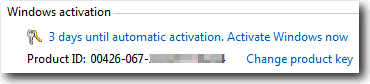
Насколько я знаю,один определенный ключ продукта может быть использован для активации до 10 разных машинах,и нет никаких ограничений в активации.Со вчерашнего дня у меня возникли проблемы с получением чистой Windows 7 ,после отката системы. Каждый раз, когда я нажимаю кнопку “Активировать Windows сейчас на сайте” и жду несколько секунд,я получаю окно,в котором говорится “Введён другой тип ключа продукта для активации.Продукт ключа не может использоваться,чтобы активировать Windows на этом компьютере”. Я тогда подумал что,придётся купить новый ключ продукта в Интернете,вводить ключ продукта,используя автоматизированную систему связи по телефону,чтобы включить или связаться с Microsoft, чтобы помочь решить эту проблему.
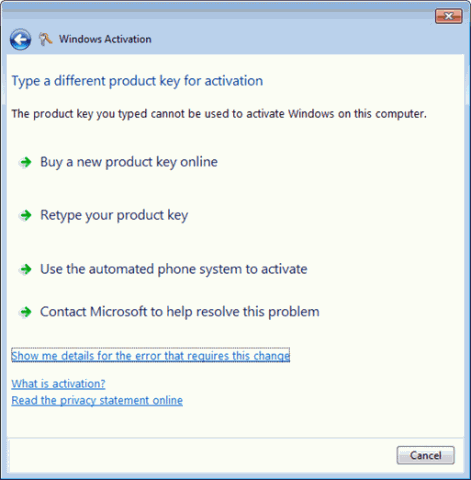
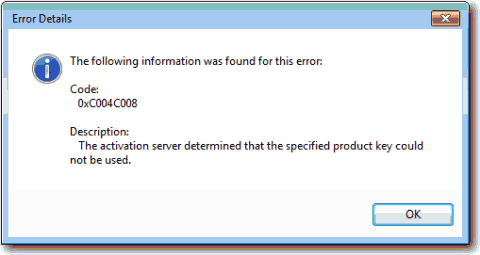
Нажав на пункт — Покажите мне подробности об ошибке,что этого требует изменить ссылку,говорит мне,что следующая информация была найдена для этой ошибки: Код: 0xC004C008 и описанием сервера активации установлено,что указанный ключ продукта не может быть использован.
Поскольку у меня есть определенный счёт,и я могу генерировать до 10 ключей продукта,я вызвал новое окно Windows 7 ключа продукта и попробовал активировать снова,но мне так и не удалось активировать систему.Наконец,я задал вопрос на форуме об этой проблеме,и мне сказали,что они и несколько их друзей не имеют подобные проблемы,и это происходит как раз в то время,когда сервер активации Microsoft действуют.Это объясняет,почему у нас 3 дня до автоматической активации начинается снова,в то время как сервер активации Microsoft будет фиксировать активацию.Во всяком случае,я попытался 3-й использовать вариант,который заключается в использовании автоматизированной системы телефона,чтобы активировать Windows 7, и он работал!Я позвонил по бесплатному номеру телефона,набрал installation ID с помощью клавиатуры телефона и получил подтверждение автоматической генерации ID.А Вы когда-нибудь сталкивались с подобной проблемой в Windows 7?
P.P.S. Если у Вас есть вопросы, желание прокомментировать или поделиться опытом, напишите, пожалуйста, в комментариях ниже.
- Распечатать
Оцените статью:
- 5
- 4
- 3
- 2
- 1
(0 голосов, среднее: 0 из 5)
Поделитесь с друзьями!
 |
Номер ошибки: | Ошибка 0xC004C008 |
| Название ошибки: | Windows 7 Error 0Xc004C008 | |
| Описание ошибки: | Ошибка 0xC004C008: Возникла ошибка в приложении Windows 7. Приложение будет закрыто. Приносим извинения за неудобства. | |
| Разработчик: | Microsoft Corporation | |
| Программное обеспечение: | Windows 7 | |
| Относится к: | Windows XP, Vista, 7, 8, 10, 11 |
Обзор «Windows 7 Error 0Xc004C008»
«Windows 7 Error 0Xc004C008» обычно является ошибкой (ошибкой), обнаруженных во время выполнения. Разработчики программного обеспечения, такие как SoftwareDeveloper, обычно работают через несколько этапов отладки, чтобы предотвратить и исправить ошибки, обнаруженные в конечном продукте до выпуска программного обеспечения для общественности. К сожалению, такие проблемы, как ошибка 0xC004C008, могут быть пропущены, и программное обеспечение будет содержать эти проблемы при выпуске.
Некоторые люди могут столкнуться с сообщением «Windows 7 Error 0Xc004C008» во время работы программного обеспечения. Если происходит «Windows 7 Error 0Xc004C008», разработчикам будет сообщено об этой проблеме, хотя отчеты об ошибках встроены в приложение. Затем программисты могут исправить эти ошибки в коде и включить исправление, которое можно загрузить с их веб-сайта. Чтобы исправить любые документированные ошибки (например, ошибку 0xC004C008) в системе, разработчик может использовать комплект обновления Windows 7.
У вас будет сбой во время выполнения Windows 7, если вы столкнетесь с «Windows 7 Error 0Xc004C008» во время выполнения. Мы рассмотрим основные причины ошибки 0xC004C008 ошибок:
Ошибка 0xC004C008 Crash — это типичная ошибка «Windows 7 Error 0Xc004C008», которая приводит к полному завершению работы программы. Обычно это происходит, когда Windows 7 не может распознать, что ему дается неправильный ввод, или не знает, что он должен производить.
«Windows 7 Error 0Xc004C008» Утечка памяти — Ошибка 0xC004C008 утечка памяти происходит и предоставляет Windows 7 в качестве виновника, перетаскивая производительность вашего ПК. Возможные искры включают сбой освобождения, который произошел в программе, отличной от C ++, когда поврежденный код сборки неправильно выполняет бесконечный цикл.
Ошибка 0xC004C008 Logic Error — логическая ошибка возникает, когда компьютер производит неправильный вывод, даже если вход правильный. Это происходит, когда исходный код Microsoft Corporation вызывает уязвимость при обработке информации.
В большинстве случаев проблемы с файлами Windows 7 Error 0Xc004C008 связаны с отсутствием или повреждением файла связанного Windows 7 вредоносным ПО или вирусом. Возникновение подобных проблем является раздражающим фактором, однако их легко устранить, заменив файл Microsoft Corporation, из-за которого возникает проблема. Помимо прочего, в качестве общей меры по профилактике и очистке мы рекомендуем использовать очиститель реестра для очистки любых недопустимых записей файлов, расширений файлов Microsoft Corporation или разделов реестра, что позволит предотвратить появление связанных с ними сообщений об ошибках.
Классические проблемы Windows 7 Error 0Xc004C008
Windows 7 Error 0Xc004C008 Проблемы, связанные с Windows 7:
- «Ошибка Windows 7 Error 0Xc004C008. «
- «Windows 7 Error 0Xc004C008 не является программой Win32. «
- «Извините, Windows 7 Error 0Xc004C008 столкнулся с проблемой. «
- «Windows 7 Error 0Xc004C008 не может быть найден. «
- «Windows 7 Error 0Xc004C008 не может быть найден. «
- «Проблема при запуске приложения: Windows 7 Error 0Xc004C008. «
- «Не удается запустить Windows 7 Error 0Xc004C008. «
- «Ошибка Windows 7 Error 0Xc004C008. «
- «Ошибка пути программного обеспечения: Windows 7 Error 0Xc004C008. «
Ошибки Windows 7 Error 0Xc004C008 EXE возникают во время установки Windows 7, при запуске приложений, связанных с Windows 7 Error 0Xc004C008 (Windows 7), во время запуска или завершения работы или во время установки ОС Windows. Выделение при возникновении ошибок Windows 7 Error 0Xc004C008 имеет первостепенное значение для поиска причины проблем Windows 7 и сообщения о них вMicrosoft Corporation за помощью.
Истоки проблем Windows 7 Error 0Xc004C008
Проблемы Windows 7 и Windows 7 Error 0Xc004C008 возникают из отсутствующих или поврежденных файлов, недействительных записей реестра Windows и вредоносных инфекций.
В основном, осложнения Windows 7 Error 0Xc004C008 связаны с:
- Недопустимая (поврежденная) запись реестра Windows 7 Error 0Xc004C008.
- Вирус или вредоносное ПО, повреждающее Windows 7 Error 0Xc004C008.
- Вредоносное удаление (или ошибка) Windows 7 Error 0Xc004C008 другим приложением (не Windows 7).
- Другая программа, конфликтующая с Windows 7 Error 0Xc004C008 или другой общей ссылкой Windows 7.
- Неполный или поврежденный Windows 7 (Windows 7 Error 0Xc004C008) из загрузки или установки.
Продукт Solvusoft
Загрузка
WinThruster 2022 — Проверьте свой компьютер на наличие ошибок.
Совместима с Windows 2000, XP, Vista, 7, 8, 10 и 11
Установить необязательные продукты — WinThruster (Solvusoft) | Лицензия | Политика защиты личных сведений | Условия | Удаление
Hello,
We have a problem activating some new Windows 7 Pro computers. They were purchased from Dell with Windows 7 Pro OEM and came pre-activated from factory.
We are using SCCM to re-image these computers with our corporate image of Windows 7 Pro VLK (KMS), that is configured to use KMS on a Windows 2008 R2 domain controller acting as the KMS server. We have some computers already successfully running with
Windows 7 Pro (KMS) from this same image, however I think the existing computers which are successfully activated were never pre-activated by Dell, they are probably 1.5 years older Dell hardware. Maybe Dell has changed their policy to pre-activate OEM
now, I am not sure that is only my theory at this stage ?
Now my theory is that since Dell has pre-activated this latest set of computers we are having problems activating them after we re-image them from OEM to our VLK (KMS) image. If so, I believe the Hardware ID of that computer has already been activated
(By Dell) so when our KMS server tries to activate the new image, it is failing.
I have run the «slmgr /dli» command on the affected computer and here is what it says:
Name: Windows 7 Pro
Description: Windows 7, VOLUME_KMS_W7
License status: Initial Grace Period
xx days remaining.
Now, when I try to force the activation with «slmgr /ato» I get the following error:
Error: 0xC004C008 The activation server determined that the specified product key could not be used.
That error is not very helpful. I have visited MS websites and found some information:
http://support.microsoft.com/kb/938450
———————————————————————————————-
Symptom
When you try to use KMS to activate one or more computers, you may receive the following error message:
0xC004C008
The activation server determined that the specified product key could not be used.
Cause
This issue may occur if the KMS key has exceeded the activation limit. KMS keys will activate up to 10 times on six different computers.
Workaround
If you need more activation times, contact the Product Activation Call Center.
—————————————————————————————
Now, I do not understand how this is relevant: 6 KMS activations, since I am activating clients not hosts. We only have 1 KMS host (server 2008), I thought that KMS client is completely separate based on our license agreement, and not limited to
6 or 10 !? Please clarify…
So I also rang Microsoft support and they suggested I phone activate every computer, sorry but this is simply not possible with hundreds of computers.I believe we are well within our re-image licensing rights to re-image using our VLK media since we had
purchased separate VLK agreement, as per article:
http://technet.microsoft.com/en-us/library/ff730914.aspx
Here is the output from MGAdiag.
Diagnostic Report (1.9.0027.0):
——————————————
Windows Validation Data—>
Validation Code: 0
Cached Online Validation Code: N/A, hr = 0xc004f012
Windows Product Key: *****-*****-*****-*****-2HWJJ
Windows Product Key Hash: Skm2Dqduw0BWe0YOwzL8/2ec2HU=
Windows Product ID: 55041-037-6979954-86513
Windows Product ID Type: 7
Windows License Type: Volume KMS Server
Windows OS version: 6.1.7600.2.00010100.0.0.048
ID: {C48305CD-95AF-42A6-9D44-92A395A44B9E}(1)
Is Admin: Yes
TestCab: 0x0
LegitcheckControl ActiveX: N/A, hr = 0x80070002
Signed By: N/A, hr = 0x80070002
Product Name: Windows 7 Professional
Architecture: 0x00000000
Build lab: 7600.win7_gdr.100618-1621
TTS Error:
Validation Diagnostic:
Resolution Status: N/A
Vista WgaER Data—>
ThreatID(s): N/A, hr = 0x80070002
Version: N/A, hr = 0x80070002
Windows XP Notifications Data—>
Cached Result: N/A, hr = 0x80070002
File Exists: No
Version: N/A, hr = 0x80070002
WgaTray.exe Signed By: N/A, hr = 0x80070002
WgaLogon.dll Signed By: N/A, hr = 0x80070002
OGA Notifications Data—>
Cached Result: N/A, hr = 0x80070002
Version: N/A, hr = 0x80070002
OGAExec.exe Signed By: N/A, hr = 0x80070002
OGAAddin.dll Signed By: N/A, hr = 0x80070002
OGA Data—>
Office Status: 100 Genuine
Microsoft Office Small Business 2007 — 100 Genuine
OGA Version: N/A, 0x80070002
Signed By: N/A, hr = 0x80070002
Office Diagnostics: 025D1FF3-364-80041010_025D1FF3-229-80041010_025D1FF3-230-1_025D1FF3-517-80040154_025D1FF3-237-80040154_025D1FF3-238-2_025D1FF3-244-80070002_025D1FF3-258-3_E2AD56EA-765-d003_E2AD56EA-766-0_E2AD56EA-134-80004005
Browser Data—>
Proxy settings: redacted.com.au:8080
User Agent: Mozilla/4.0 (compatible; MSIE 8.0; Win32)
Default Browser: C:Program FilesInternet Exploreriexplore.exe
Download signed ActiveX controls: Prompt
Download unsigned ActiveX controls: Disabled
Run ActiveX controls and plug-ins: Allowed
Initialize and script ActiveX controls not marked as safe: Disabled
Allow scripting of Internet Explorer Webbrowser control: Disabled
Active scripting: Allowed
Script ActiveX controls marked as safe for scripting: Allowed
File Scan Data—>
File Mismatch: C:WINDOWSsystem32watwatadminsvc.exe[Hr = 0x80070003]
File Mismatch: C:WINDOWSsystem32watnpwatweb.dll[Hr = 0x80070003]
File Mismatch: C:WINDOWSsystem32watwatux.exe[Hr = 0x80070003]
File Mismatch: C:WINDOWSsystem32watwatweb.dll[Hr = 0x80070003]
Other data—>
Office Details: <GenuineResults><MachineData><UGUID>{C48305CD-95AF-42A6-9D44-92A395A44B9E}</UGUID><Version>1.9.0027.0</Version><OS>6.1.7600.2.00010100.0.0.048</OS><Architecture>x32</Architecture><PKey>*****-*****-*****-*****-BBBBB</PKey><PID>55041-037-6979954-86513</PID><PIDType>7</PIDType><SID>S-1-5-21-646589406-1067744879-3997161493</SID><SYSTEM><Manufacturer>Dell
Inc.</Manufacturer><Model>OptiPlex 780
</Model></SYSTEM><BIOS><Manufacturer>Dell Inc.</Manufacturer><Version>A08</Version><SMBIOSVersion major=»2″ minor=»5″/><Date>20110121000000.000000+000</Date></BIOS><HWID>3FB93607018400F8</HWID><UserLCID>0C09</UserLCID><SystemLCID>0409</SystemLCID><TimeZone>E.
Australia Standard Time(GMT+10:00)</TimeZone><iJoin>1</iJoin><SBID><stat>3</stat><msppid></msppid><name></name><model></model></SBID><OEM><OEMID>DELL
</OEMID><OEMTableID>B10K </OEMTableID></OEM><GANotification/></MachineData><Software><Office><Result>100</Result><Products><Product GUID=»{90120000-00CA-0000-0000-0000000FF1CE}»><LegitResult>100</LegitResult><Name>Microsoft
Office Small Business 2007</Name><Ver>12</Ver><Val>33FBD2455ADDD88</Val><Hash>+azvhnB24AU2FEiLhV1Wych2r28=</Hash><Pid>89395-708-5137075-65180</Pid><PidType>14</PidType></Product></Products><Applications><App
Id=»16″ Version=»12″ Result=»100″/><App Id=»18″ Version=»12″ Result=»100″/><App Id=»19″ Version=»12″ Result=»100″/><App Id=»1A» Version=»12″ Result=»100″/><App Id=»1B» Version=»12″ Result=»100″/></Applications></Office></Software></GenuineResults>
Spsys.log Content: 0x80070002
Licensing Data—>
Software licensing service version: 6.1.7600.16385
Name: Windows(R) 7, Professional edition
Description: Windows Operating System — Windows(R) 7, VOLUME_KMS_W7 channel
Activation ID: d188820a-cb63-4bad-a9a2-40b843ee23b7
Application ID: 55c92734-d682-4d71-983e-d6ec3f16059f
Extended PID: 55041-00172-037-697995-03-3081-7600.0000-0842011
Installation ID: 001483356170981491233223414853191604270061046915739504
Processor Certificate URL:
http://go.microsoft.com/fwlink/?LinkID=88338
Machine Certificate URL:
http://go.microsoft.com/fwlink/?LinkID=88339
Use License URL:
http://go.microsoft.com/fwlink/?LinkID=88341
Product Key Certificate URL:
http://go.microsoft.com/fwlink/?LinkID=88340
Partial Product Key: 2HWJJ
License Status: Initial grace period
Time remaining: 26100 minute(s) (18 day(s))
Remaining Windows rearm count: 1
Trusted time: 6/04/2011 8:45:15 AM
Windows Activation Technologies—>
HrOffline: 0x00000000
HrOnline: N/A
HealthStatus: 0x0000000000000000
Event Time Stamp: N/A
ActiveX: Not Registered — 0x80040154
Admin Service: Not Registered — 0x80040154
HealthStatus Bitmask Output:
HWID Data—>
HWID Hash Current: MAAAAAEAAgABAAIAAQABAAAAAQABAAEA6GHskUowyOtylpr3QAVY46jjHg/y/EbK
OEM Activation 1.0 Data—>
N/A
OEM Activation 2.0 Data—>
BIOS valid for OA 2.0: yes
Windows marker version: 0x20001
OEMID and OEMTableID Consistent: yes
BIOS Information:
ACPI Table Name
OEMID Value OEMTableID Value
APIC
DELL
B10K
FACP
DELL
B10K
HPET
DELL
B10K
BOOT
DELL
B10K
MCFG
DELL
B10K
SSDT
DELL
st_ex
ASF!
DELL
B10K
TCPA
DELL
B10K
____
DELL
B10K
SLIC
DELL
B10K
SSDT
DELL
st_ex
SSDT
DELL
st_ex
SSDT
DELL
st_ex
Would an expert please help ?
Thank you
Hello,
We have a problem activating some new Windows 7 Pro computers. They were purchased from Dell with Windows 7 Pro OEM and came pre-activated from factory.
We are using SCCM to re-image these computers with our corporate image of Windows 7 Pro VLK (KMS), that is configured to use KMS on a Windows 2008 R2 domain controller acting as the KMS server. We have some computers already successfully running with
Windows 7 Pro (KMS) from this same image, however I think the existing computers which are successfully activated were never pre-activated by Dell, they are probably 1.5 years older Dell hardware. Maybe Dell has changed their policy to pre-activate OEM
now, I am not sure that is only my theory at this stage ?
Now my theory is that since Dell has pre-activated this latest set of computers we are having problems activating them after we re-image them from OEM to our VLK (KMS) image. If so, I believe the Hardware ID of that computer has already been activated
(By Dell) so when our KMS server tries to activate the new image, it is failing.
I have run the «slmgr /dli» command on the affected computer and here is what it says:
Name: Windows 7 Pro
Description: Windows 7, VOLUME_KMS_W7
License status: Initial Grace Period
xx days remaining.
Now, when I try to force the activation with «slmgr /ato» I get the following error:
Error: 0xC004C008 The activation server determined that the specified product key could not be used.
That error is not very helpful. I have visited MS websites and found some information:
http://support.microsoft.com/kb/938450
———————————————————————————————-
Symptom
When you try to use KMS to activate one or more computers, you may receive the following error message:
0xC004C008
The activation server determined that the specified product key could not be used.
Cause
This issue may occur if the KMS key has exceeded the activation limit. KMS keys will activate up to 10 times on six different computers.
Workaround
If you need more activation times, contact the Product Activation Call Center.
—————————————————————————————
Now, I do not understand how this is relevant: 6 KMS activations, since I am activating clients not hosts. We only have 1 KMS host (server 2008), I thought that KMS client is completely separate based on our license agreement, and not limited to
6 or 10 !? Please clarify…
So I also rang Microsoft support and they suggested I phone activate every computer, sorry but this is simply not possible with hundreds of computers.I believe we are well within our re-image licensing rights to re-image using our VLK media since we had
purchased separate VLK agreement, as per article:
http://technet.microsoft.com/en-us/library/ff730914.aspx
Here is the output from MGAdiag.
Diagnostic Report (1.9.0027.0):
——————————————
Windows Validation Data—>
Validation Code: 0
Cached Online Validation Code: N/A, hr = 0xc004f012
Windows Product Key: *****-*****-*****-*****-2HWJJ
Windows Product Key Hash: Skm2Dqduw0BWe0YOwzL8/2ec2HU=
Windows Product ID: 55041-037-6979954-86513
Windows Product ID Type: 7
Windows License Type: Volume KMS Server
Windows OS version: 6.1.7600.2.00010100.0.0.048
ID: {C48305CD-95AF-42A6-9D44-92A395A44B9E}(1)
Is Admin: Yes
TestCab: 0x0
LegitcheckControl ActiveX: N/A, hr = 0x80070002
Signed By: N/A, hr = 0x80070002
Product Name: Windows 7 Professional
Architecture: 0x00000000
Build lab: 7600.win7_gdr.100618-1621
TTS Error:
Validation Diagnostic:
Resolution Status: N/A
Vista WgaER Data—>
ThreatID(s): N/A, hr = 0x80070002
Version: N/A, hr = 0x80070002
Windows XP Notifications Data—>
Cached Result: N/A, hr = 0x80070002
File Exists: No
Version: N/A, hr = 0x80070002
WgaTray.exe Signed By: N/A, hr = 0x80070002
WgaLogon.dll Signed By: N/A, hr = 0x80070002
OGA Notifications Data—>
Cached Result: N/A, hr = 0x80070002
Version: N/A, hr = 0x80070002
OGAExec.exe Signed By: N/A, hr = 0x80070002
OGAAddin.dll Signed By: N/A, hr = 0x80070002
OGA Data—>
Office Status: 100 Genuine
Microsoft Office Small Business 2007 — 100 Genuine
OGA Version: N/A, 0x80070002
Signed By: N/A, hr = 0x80070002
Office Diagnostics: 025D1FF3-364-80041010_025D1FF3-229-80041010_025D1FF3-230-1_025D1FF3-517-80040154_025D1FF3-237-80040154_025D1FF3-238-2_025D1FF3-244-80070002_025D1FF3-258-3_E2AD56EA-765-d003_E2AD56EA-766-0_E2AD56EA-134-80004005
Browser Data—>
Proxy settings: redacted.com.au:8080
User Agent: Mozilla/4.0 (compatible; MSIE 8.0; Win32)
Default Browser: C:Program FilesInternet Exploreriexplore.exe
Download signed ActiveX controls: Prompt
Download unsigned ActiveX controls: Disabled
Run ActiveX controls and plug-ins: Allowed
Initialize and script ActiveX controls not marked as safe: Disabled
Allow scripting of Internet Explorer Webbrowser control: Disabled
Active scripting: Allowed
Script ActiveX controls marked as safe for scripting: Allowed
File Scan Data—>
File Mismatch: C:WINDOWSsystem32watwatadminsvc.exe[Hr = 0x80070003]
File Mismatch: C:WINDOWSsystem32watnpwatweb.dll[Hr = 0x80070003]
File Mismatch: C:WINDOWSsystem32watwatux.exe[Hr = 0x80070003]
File Mismatch: C:WINDOWSsystem32watwatweb.dll[Hr = 0x80070003]
Other data—>
Office Details: <GenuineResults><MachineData><UGUID>{C48305CD-95AF-42A6-9D44-92A395A44B9E}</UGUID><Version>1.9.0027.0</Version><OS>6.1.7600.2.00010100.0.0.048</OS><Architecture>x32</Architecture><PKey>*****-*****-*****-*****-BBBBB</PKey><PID>55041-037-6979954-86513</PID><PIDType>7</PIDType><SID>S-1-5-21-646589406-1067744879-3997161493</SID><SYSTEM><Manufacturer>Dell
Inc.</Manufacturer><Model>OptiPlex 780
</Model></SYSTEM><BIOS><Manufacturer>Dell Inc.</Manufacturer><Version>A08</Version><SMBIOSVersion major=»2″ minor=»5″/><Date>20110121000000.000000+000</Date></BIOS><HWID>3FB93607018400F8</HWID><UserLCID>0C09</UserLCID><SystemLCID>0409</SystemLCID><TimeZone>E.
Australia Standard Time(GMT+10:00)</TimeZone><iJoin>1</iJoin><SBID><stat>3</stat><msppid></msppid><name></name><model></model></SBID><OEM><OEMID>DELL
</OEMID><OEMTableID>B10K </OEMTableID></OEM><GANotification/></MachineData><Software><Office><Result>100</Result><Products><Product GUID=»{90120000-00CA-0000-0000-0000000FF1CE}»><LegitResult>100</LegitResult><Name>Microsoft
Office Small Business 2007</Name><Ver>12</Ver><Val>33FBD2455ADDD88</Val><Hash>+azvhnB24AU2FEiLhV1Wych2r28=</Hash><Pid>89395-708-5137075-65180</Pid><PidType>14</PidType></Product></Products><Applications><App
Id=»16″ Version=»12″ Result=»100″/><App Id=»18″ Version=»12″ Result=»100″/><App Id=»19″ Version=»12″ Result=»100″/><App Id=»1A» Version=»12″ Result=»100″/><App Id=»1B» Version=»12″ Result=»100″/></Applications></Office></Software></GenuineResults>
Spsys.log Content: 0x80070002
Licensing Data—>
Software licensing service version: 6.1.7600.16385
Name: Windows(R) 7, Professional edition
Description: Windows Operating System — Windows(R) 7, VOLUME_KMS_W7 channel
Activation ID: d188820a-cb63-4bad-a9a2-40b843ee23b7
Application ID: 55c92734-d682-4d71-983e-d6ec3f16059f
Extended PID: 55041-00172-037-697995-03-3081-7600.0000-0842011
Installation ID: 001483356170981491233223414853191604270061046915739504
Processor Certificate URL:
http://go.microsoft.com/fwlink/?LinkID=88338
Machine Certificate URL:
http://go.microsoft.com/fwlink/?LinkID=88339
Use License URL:
http://go.microsoft.com/fwlink/?LinkID=88341
Product Key Certificate URL:
http://go.microsoft.com/fwlink/?LinkID=88340
Partial Product Key: 2HWJJ
License Status: Initial grace period
Time remaining: 26100 minute(s) (18 day(s))
Remaining Windows rearm count: 1
Trusted time: 6/04/2011 8:45:15 AM
Windows Activation Technologies—>
HrOffline: 0x00000000
HrOnline: N/A
HealthStatus: 0x0000000000000000
Event Time Stamp: N/A
ActiveX: Not Registered — 0x80040154
Admin Service: Not Registered — 0x80040154
HealthStatus Bitmask Output:
HWID Data—>
HWID Hash Current: MAAAAAEAAgABAAIAAQABAAAAAQABAAEA6GHskUowyOtylpr3QAVY46jjHg/y/EbK
OEM Activation 1.0 Data—>
N/A
OEM Activation 2.0 Data—>
BIOS valid for OA 2.0: yes
Windows marker version: 0x20001
OEMID and OEMTableID Consistent: yes
BIOS Information:
ACPI Table Name
OEMID Value OEMTableID Value
APIC
DELL
B10K
FACP
DELL
B10K
HPET
DELL
B10K
BOOT
DELL
B10K
MCFG
DELL
B10K
SSDT
DELL
st_ex
ASF!
DELL
B10K
TCPA
DELL
B10K
____
DELL
B10K
SLIC
DELL
B10K
SSDT
DELL
st_ex
SSDT
DELL
st_ex
SSDT
DELL
st_ex
Would an expert please help ?
Thank you
- Remove From My Forums
-
Вопрос
-
Здравствуйте! Помогите разобрать с проблемой активации Windows 7 Home Premium X64. Ввожу ключ активации и вылетает сообщение: «Введенный ключ продукта не может использоваться для активации Windows на этом компьютере»
Ключ активации для версии Microsoft Windows 7 Home Premium RU x32/x64 (ESD)
Установлена версия: Windows 7 Домашняя расширенная Версия 6.1 (сборка 7601: Service Pack 1)
Ответы
-
Здравствуйте! Помогите разобрать с проблемой активации Windows 7 Home Premium X64. Ввожу ключ активации и вылетает сообщение: «Введенный ключ продукта не может использоваться для активации Windows на этом компьютере»
Ключ активации для версии Microsoft Windows 7 Home Premium RU x32/x64 (ESD)
Установлена версия: Windows 7 Домашняя расширенная Версия 6.1 (сборка 7601: Service Pack 1)
«За исключением карточек с ключом продукта (PKC), которые распространяются с сертификатами подлинности, корпорация Майкрософт
не распространяет ключи в качестве отдельных продуктов. Если в описании лота интернет-аукциона, в объявлениина тематическом форуме или на рекламной веб-странице указывается,
что ключи продаются отдельно, это скорее всегоозначает, что ключи краденые или нелицензионные. Если вы приобретете краденый или нелицензионный ключ для активацииWindows, установленной на вашем компьютере,
может оказаться, что активация невозможна, так как ключ используетсяна другом ПК. Кроме того,
корпорация Майкрософт может заблокировать ключ впоследствии, получив сообщение о егокраже…. «Источник: https://www.microsoft.com/ru-ru/howtotell/shop.aspx
Alexandr_Smirnoff
-
Помечено в качестве ответа
30 октября 2018 г. 13:42
-
Помечено в качестве ответа
-
Добрый День.
Попробуйте так:
Win + R -> cmd (Run As Administrator) -:
slmgr /ipk pid (pid заменить на ключ продукта) <Enter>
slmgr /ato
смотрите вывод сообщений утилиты slmgr, по результату напишите и выложите вывод команды slmgr /dlv
Я не волшебник, я только учусь
MCP CCNA. Если Вам помог чей-либо ответ, пожалуйста, не забывайте нажать на кнопку «Пометить как ответ» или проголосовать «полезное сообщение». Мнения, высказанные здесь, являются отражением моих личных
взглядов, а не позиции работодателя. Вся информация предоставляется как есть без каких-либо гарантий.
Блог IT Инженера,
Twitter, YouTube, GitHub.-
Помечено в качестве ответа
Anton Sashev Ivanov
30 октября 2018 г. 13:42
-
Помечено в качестве ответа
-
где взяли ключ и образ ос?
попробуйте загуглить один октет ключа, если нагуглите полное совпадение с вашим значит ключ скомпрометирован и заблокирован на стороне мс. и вердикт в таком случае — не используйте пиратский софт.
если не нагуглите полных соответсвий то пробуйте в дополнении рекомендаций Антона, активацию по телефону (slui 4) в рабочее время с оператором.
The opinion expressed by me is not an official position of Microsoft
-
Помечено в качестве ответа
Anton Sashev Ivanov
30 октября 2018 г. 13:42
-
Помечено в качестве ответа
|
Номер ошибки: | Ошибка 0xC004C008 |
| Название ошибки: | Windows 7 Error 0Xc004C008 | |
| Описание ошибки: | Ошибка 0xC004C008: Возникла ошибка в приложении Windows 7. Приложение будет закрыто. Приносим извинения за неудобства. | |
| Разработчик: | Microsoft Corporation | |
| Программное обеспечение: | Windows 7 | |
| Относится к: | Windows XP, Vista, 7, 8, 10, 11 |
Обзор «Windows 7 Error 0Xc004C008»
«Windows 7 Error 0Xc004C008» обычно является ошибкой (ошибкой), обнаруженных во время выполнения. Разработчики программного обеспечения, такие как SoftwareDeveloper, обычно работают через несколько этапов отладки, чтобы предотвратить и исправить ошибки, обнаруженные в конечном продукте до выпуска программного обеспечения для общественности. К сожалению, такие проблемы, как ошибка 0xC004C008, могут быть пропущены, и программное обеспечение будет содержать эти проблемы при выпуске.
Некоторые люди могут столкнуться с сообщением «Windows 7 Error 0Xc004C008» во время работы программного обеспечения. Если происходит «Windows 7 Error 0Xc004C008», разработчикам будет сообщено об этой проблеме, хотя отчеты об ошибках встроены в приложение. Затем программисты могут исправить эти ошибки в коде и включить исправление, которое можно загрузить с их веб-сайта. Чтобы исправить любые документированные ошибки (например, ошибку 0xC004C008) в системе, разработчик может использовать комплект обновления Windows 7.
Что генерирует ошибку времени выполнения 0xC004C008?
У вас будет сбой во время выполнения Windows 7, если вы столкнетесь с «Windows 7 Error 0Xc004C008» во время выполнения. Мы рассмотрим основные причины ошибки 0xC004C008 ошибок:
Ошибка 0xC004C008 Crash — это типичная ошибка «Windows 7 Error 0Xc004C008», которая приводит к полному завершению работы программы. Обычно это происходит, когда Windows 7 не может распознать, что ему дается неправильный ввод, или не знает, что он должен производить.
«Windows 7 Error 0Xc004C008» Утечка памяти — Ошибка 0xC004C008 утечка памяти происходит и предоставляет Windows 7 в качестве виновника, перетаскивая производительность вашего ПК. Возможные искры включают сбой освобождения, который произошел в программе, отличной от C ++, когда поврежденный код сборки неправильно выполняет бесконечный цикл.
Ошибка 0xC004C008 Logic Error — логическая ошибка возникает, когда компьютер производит неправильный вывод, даже если вход правильный. Это происходит, когда исходный код Microsoft Corporation вызывает уязвимость при обработке информации.
В большинстве случаев проблемы с файлами Windows 7 Error 0Xc004C008 связаны с отсутствием или повреждением файла связанного Windows 7 вредоносным ПО или вирусом. Возникновение подобных проблем является раздражающим фактором, однако их легко устранить, заменив файл Microsoft Corporation, из-за которого возникает проблема. Помимо прочего, в качестве общей меры по профилактике и очистке мы рекомендуем использовать очиститель реестра для очистки любых недопустимых записей файлов, расширений файлов Microsoft Corporation или разделов реестра, что позволит предотвратить появление связанных с ними сообщений об ошибках.
Классические проблемы Windows 7 Error 0Xc004C008
Windows 7 Error 0Xc004C008 Проблемы, связанные с Windows 7:
- «Ошибка Windows 7 Error 0Xc004C008. «
- «Windows 7 Error 0Xc004C008 не является программой Win32. «
- «Извините, Windows 7 Error 0Xc004C008 столкнулся с проблемой. «
- «Windows 7 Error 0Xc004C008 не может быть найден. «
- «Windows 7 Error 0Xc004C008 не может быть найден. «
- «Проблема при запуске приложения: Windows 7 Error 0Xc004C008. «
- «Не удается запустить Windows 7 Error 0Xc004C008. «
- «Ошибка Windows 7 Error 0Xc004C008. «
- «Ошибка пути программного обеспечения: Windows 7 Error 0Xc004C008. «
Ошибки Windows 7 Error 0Xc004C008 EXE возникают во время установки Windows 7, при запуске приложений, связанных с Windows 7 Error 0Xc004C008 (Windows 7), во время запуска или завершения работы или во время установки ОС Windows. Выделение при возникновении ошибок Windows 7 Error 0Xc004C008 имеет первостепенное значение для поиска причины проблем Windows 7 и сообщения о них вMicrosoft Corporation за помощью.
Истоки проблем Windows 7 Error 0Xc004C008
Проблемы Windows 7 и Windows 7 Error 0Xc004C008 возникают из отсутствующих или поврежденных файлов, недействительных записей реестра Windows и вредоносных инфекций.
В основном, осложнения Windows 7 Error 0Xc004C008 связаны с:
- Недопустимая (поврежденная) запись реестра Windows 7 Error 0Xc004C008.
- Вирус или вредоносное ПО, повреждающее Windows 7 Error 0Xc004C008.
- Вредоносное удаление (или ошибка) Windows 7 Error 0Xc004C008 другим приложением (не Windows 7).
- Другая программа, конфликтующая с Windows 7 Error 0Xc004C008 или другой общей ссылкой Windows 7.
- Неполный или поврежденный Windows 7 (Windows 7 Error 0Xc004C008) из загрузки или установки.
Продукт Solvusoft
Загрузка
WinThruster 2023 — Проверьте свой компьютер на наличие ошибок.
Совместима с Windows 2000, XP, Vista, 7, 8, 10 и 11
Установить необязательные продукты — WinThruster (Solvusoft) | Лицензия | Политика защиты личных сведений | Условия | Удаление
Some Windows users have been reporting that their activation attempts fail with the error code 0xC004c008. The issue is reported to occur on Windows 7, Windows 8.1 and Windows 10.
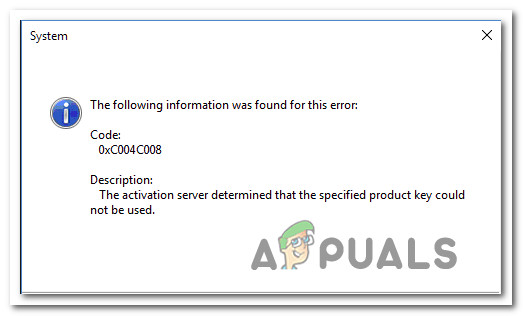
Note: This article is only relevant in those situations where the Windows copy affected by the error code is genuine.
What is causing the ‘0xC004c008’ error code?
We investigated this particular issue by looking at various user reports and the repair strategies that are commonly used to resolve this error code.
Based on our investigations, it turns out that this error code is associated with an issue with the product key. As it turns out, there are a couple of scenarios that will trigger this particular error code:
- The product key is being used on another PC – Typically, Windows 10 and Windows 8.1 licenses can only be installed on a single device. If the license is actively being used on another computer, you’ll receive this error code until you’ll resolve the conflict.
- The KMS key is being used on more PCs than allowed by the Software License Terms – This issue might also occur if the KMS key has exceeded the activation limit. If you’re dealing with a KMS key, know that you can only activate it up to 10 times on six different computers.
If you’ve purchased your Windows copy from a genuine retailer and you’re struggling to resolve this particular error code that appears when you try to activate your Windows version, this article will provide you with several troubleshooting steps.
Down below, you’ll discover a collection of methods that other users in a similar situation have successfully used to avoid the error code and activate their Windows version. You should be able to follow every method regardless of your OS version, so feel free to follow whichever method seems more convenable to you.
Let’s begin!
Method 1: Using the Activation Troubleshooter (Windows 7 only)
Instances where you didn’t hit any restrictions related to your particular licensing, can typically be corrected by simply running the Activation Troubleshooter. This built-in tool contains a collection of repair strategies that will automatically resolve the issue with specific situations like re-installing the OS from a recovery environment or booting from a cloned drive from the first time on a different configuration.
Using this troubleshooter will most likely resolve the issue if you’ve encountered the 0xC004c008 after making a significant change such as replacing the motherboard or reinstalling Windows.
Note: But keep in mind that the procedure below is only applicable if you’re getting the error with Windows 10.
Here’s a quick guide on how to use the Activation troubleshooter:
- Press Windows key + R to open up a Run dialog box. Then, type “ms-settings:activation” and press Enter to open up the Activation tab of the Settings screen.
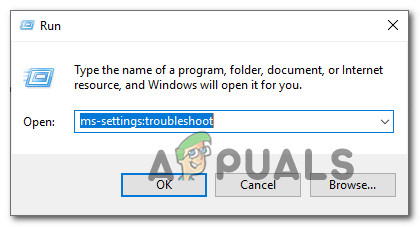
Accessing the Activation troubleshooter - Once you get into the Activation tab, move over to the right pane, scroll down to the Activate Windows now menu and click on Troubleshoot.
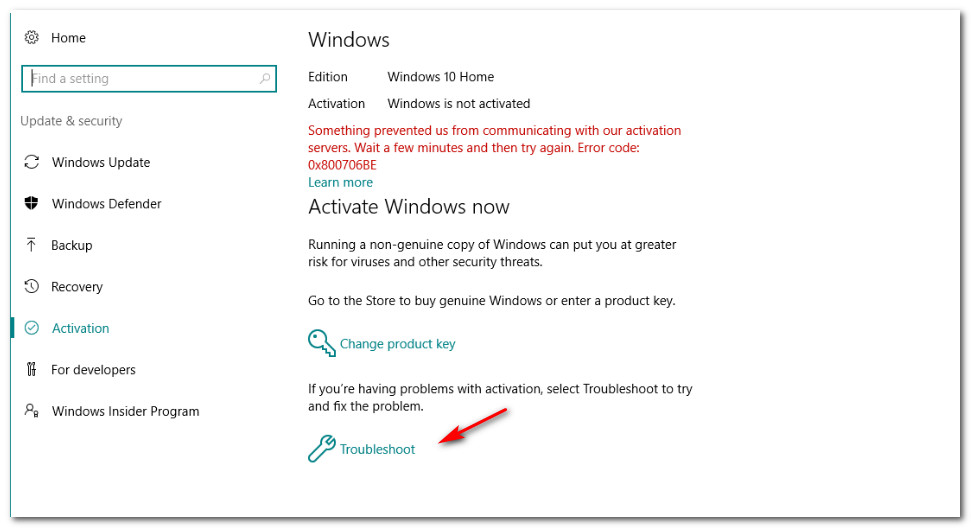
Accessing Activation Troubleshooting - Leave the troubleshooter to investigate for problems, then click on Apply this fix if any issues are uncovered.
- Once the procedure is complete, restart your computer and see if your Windows is re-activated at the next startup.
If the issue is still not resolved or this method wasn’t applicable to your particular scenario, move down to the next method below.
Method 2: Using phone activation
If you purchased the key from a genuine retailer, you should be able to use phone activation to get your Windows version activated.
In most cases, you should be able to see a Phone Activation option inside the Activation window (in Windows settings). To get there, press Windows key + R to open up a Run dialog box. Then, type ‘ms-settings:activation‘ for Windows 10 or ‘slui’ for an Older Windows version and press Enter to open the activation menu.
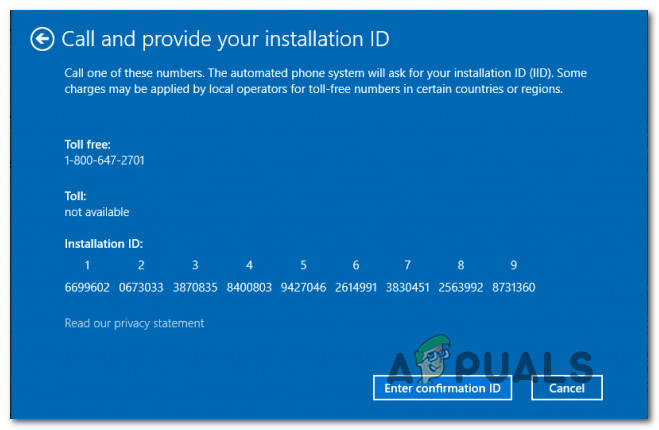
If you don’t see a “Phone Activation” option inside the Activation window, press Windows key + R (to open a Run box) and type “SLUI 4” to bring up the phone activation menu (works on every Windows version. Then, choose your Country from the list and click on Phone Activation.
Once you see the phone activation screen, simply call the number provided there and use the automated system as instructed. You will need to provide your own installation ID (displayed inside the Phone Activation screen) and after the verification is complete, your Windows will be activated.
If this method wasn’t applicable or you’re looking for a different approach, move down to the next potential workaround below.
Method 3: Contact a Microsoft Agent
If resolving the issue with the built-in Activation troubleshooter or with phone activation where not applicable to your particular scenario, then you’re left with little else choice but to contact Microsoft chat support and ask them to help you with the reactivation.
There are multiple ways to do so, but the easiest one is to simply follow this link (here), open the Get Help app and wait for a live agent to arrive in the chat and assist you with your situation. Several affected users reported that contacting an MS live agent helped them to resolve the issue in a matter of minutes.
But remember that this is only applicable if your Windows copy is genuine and you haven’t violated any of the Software License Terms related to your Windows license.

Kevin Arrows
Kevin Arrows is a highly experienced and knowledgeable technology specialist with over a decade of industry experience. He holds a Microsoft Certified Technology Specialist (MCTS) certification and has a deep passion for staying up-to-date on the latest tech developments. Kevin has written extensively on a wide range of tech-related topics, showcasing his expertise and knowledge in areas such as software development, cybersecurity, and cloud computing. His contributions to the tech field have been widely recognized and respected by his peers, and he is highly regarded for his ability to explain complex technical concepts in a clear and concise manner.