
Содержание
- Способ 1: Повторная активация Windows
- Способ 2: Корректировка системного времени
- Способ 3: Временная деактивация межсетевого экрана
- Способ 4: Удаление используемого ранее ключа
- Вариант 1: Консольные команды средства «Активация Windows»
- Вариант 2: Системная утилита slmgr.vbs
- Решение частых проблем
- Повторный сброс времени
- Отсутствие окна активации
- Повторное появление ошибки 0xc004e003
- Вопросы и ответы
Инструкции из этой статьи подходят только владельцам лицензионных операционных систем Windows 7, соответственно, мы не рассматриваем решения проблем с активацией в пиратских сборках. Если у вас появилось сомнение насчет используемой версии операционной системы, прочитайте руководство о проверке лицензии.
Подробнее: Проверка лицензии на подлинность в Windows 7
Ошибка с кодом 0xc004e003 в Windows 7 не всегда означает, что придется решать ее при помощи специфических действий. Иногда она появляется из-за незначительных сбоев в работе операционной системы, поэтому обязательно проведите повторную активацию, выполнив простейшие шаги.
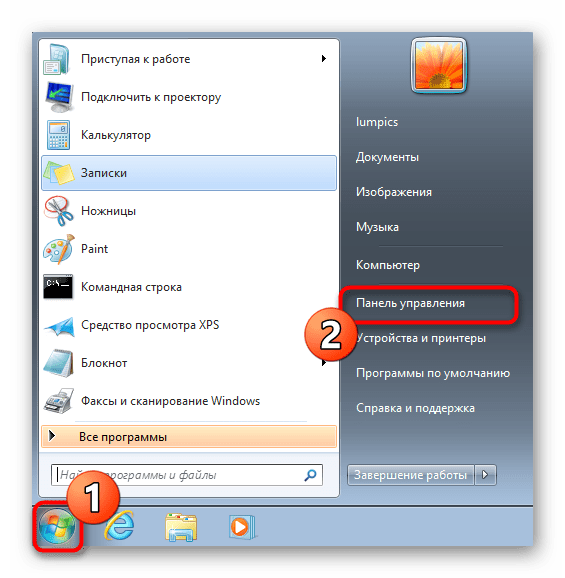
- Откройте «Пуск» и перейдите в «Панель управления».
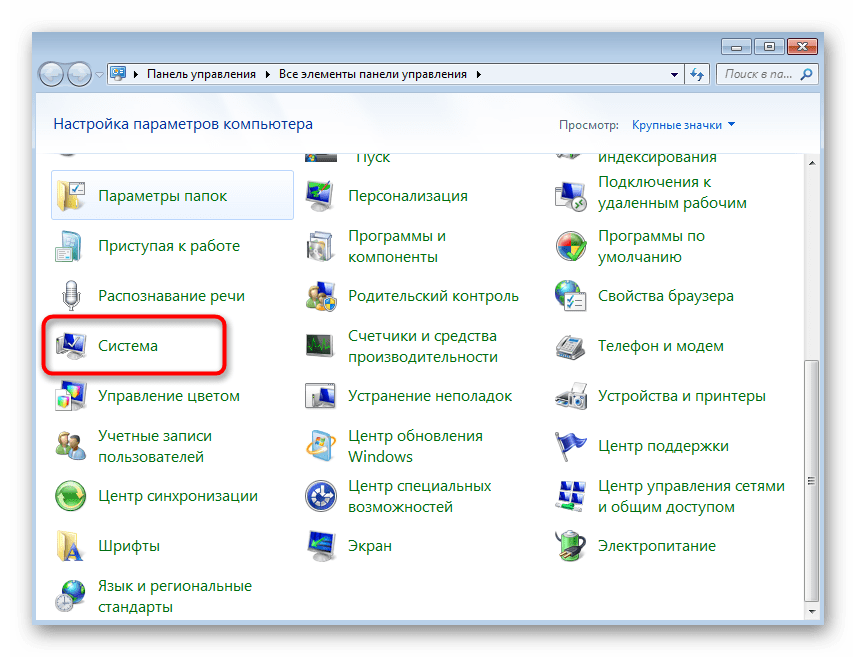
- При просмотре в режиме «Крупные значки» отыщите «Система» и перейдите в данный раздел.
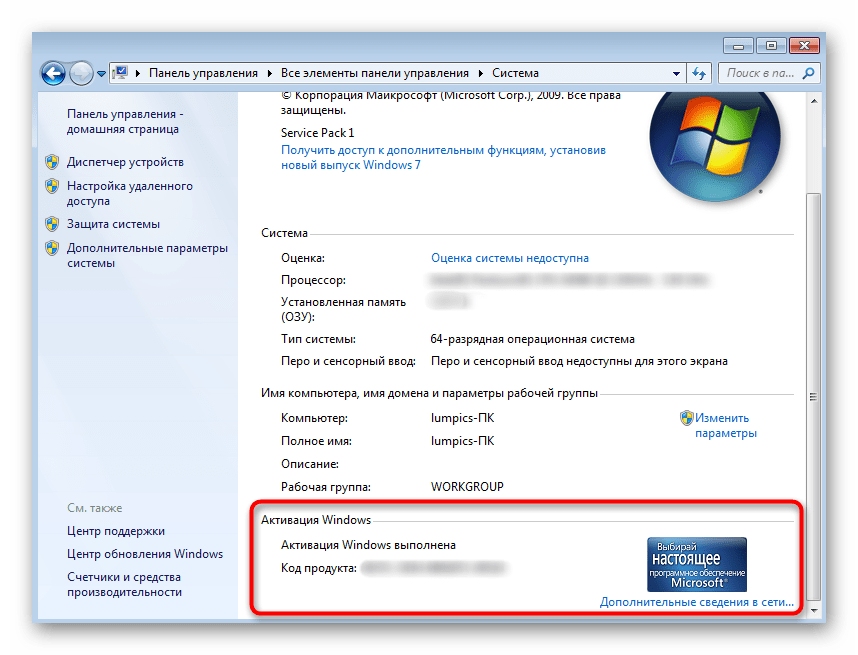
- На следующем скриншоте вы видите, что активация уже осуществлена и повторный ввод ключа не требуется. Если же лицензия сброшена, появится кнопка «Изменить ключ продукта», по которой и необходимо нажать, введя в отобразившейся форме ключ активации.
В случае повторения появления ошибки с тем же кодом приступайте к выполнению следующих методов, действуя последовательно. Так вы добьетесь успеха гораздо быстрее, нежели при хаотичной реализации каждого руководства.
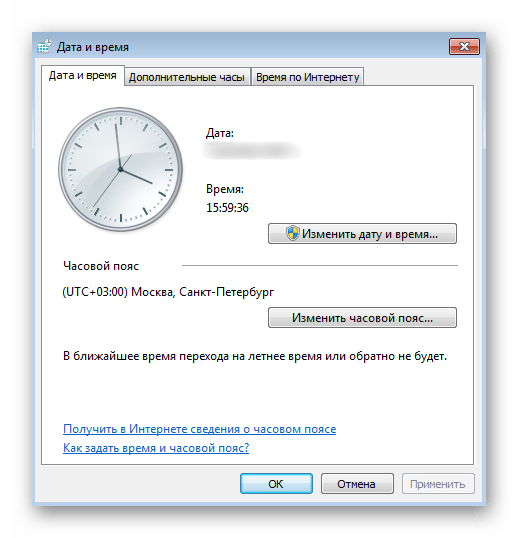
Способ 2: Корректировка системного времени
Системное время в Виндовс 7 должно использовать средство синхронизации при помощи интернета, но, если подключение отсутствует или обновление настроек не произошло по другим причинам, инструмент активации будет полагаться на установленную сейчас дату. При ее несоответствии действительной возможно появление окна о неудачной активации с рассматриваемой ошибкой, поэтому проверка и корректировка системного времени в случае его неправильной настройки считается обязательной.
Подробнее: Синхронизируем время в Windows 7
Способ 3: Временная деактивация межсетевого экрана
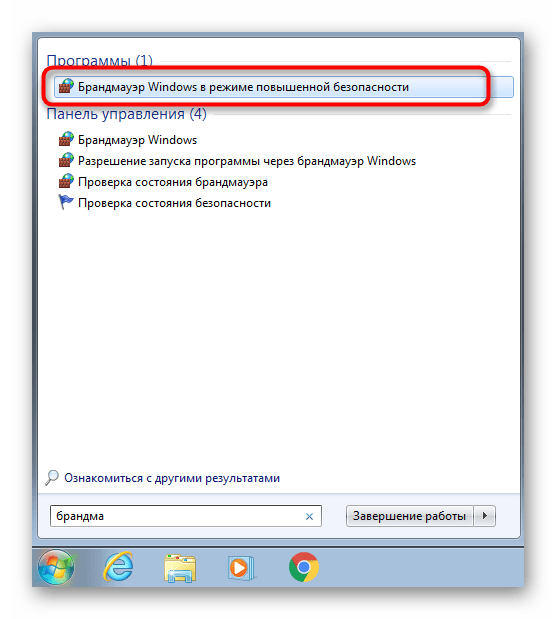
Брандмауэр Windows по умолчанию работает и использует стандартные правила фильтрации соединений. Обычно его действие никак не сказывается на работе других системных компонентов, однако при вмешательстве системного администратора в корпоративной сборке Виндовс, которая установлена в вашем офисе, возможно появление неприятных ситуаций, в том числе и при попытке активировать ОС — соединение просто не произойдет. Попробуйте отключить межсетевой экран, если у вас есть такие права и вы используете рабочий компьютер.
Подробнее: Отключение брандмауэра в Windows 7
Способ 4: Удаление используемого ранее ключа
Неполадка с кодом 0xc004e003 означает, что введенный пользователем ключ не прошел проверку. Однако сейчас он еще сохранен в ОС и не всегда обновляется при повторном вводе. Тогда правильным решением станет его удаление с последующим вводом через доступные в Виндовс средства. Рассмотрим два разных варианта, чтобы вы могли воспользоваться вторым, если первый окажется неэффективен.
Вариант 1: Консольные команды средства «Активация Windows»
Обычно юзеры используют графическое меню для ввода ключей, но этот же инструмент имеет и консольные команды, позволяющие внести другие изменения. В нашем случае это более удобный вариант, поскольку среди элементов графического интерфейса нет функции удаления ключа.
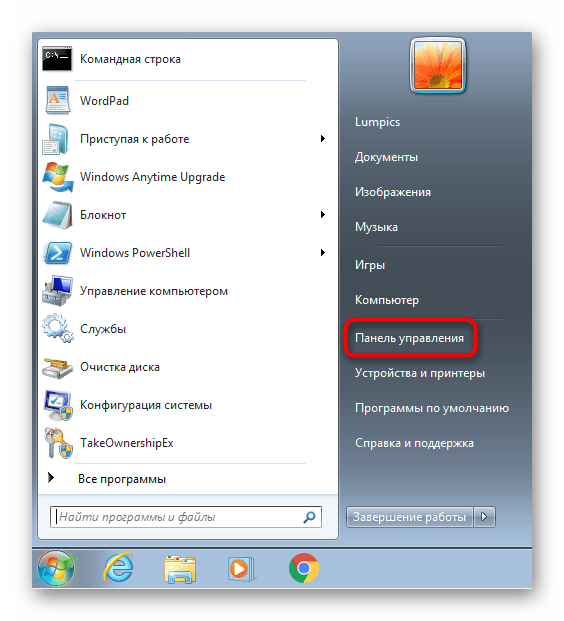
- Сброс кода иногда оказывается невозможным, если в Windows есть активное соединение с интернетом, поэтому рекомендуем не просто отключить его, а деактивировать на время сетевой адаптер. Через меню «Пуск» вызовите «Панель управления».
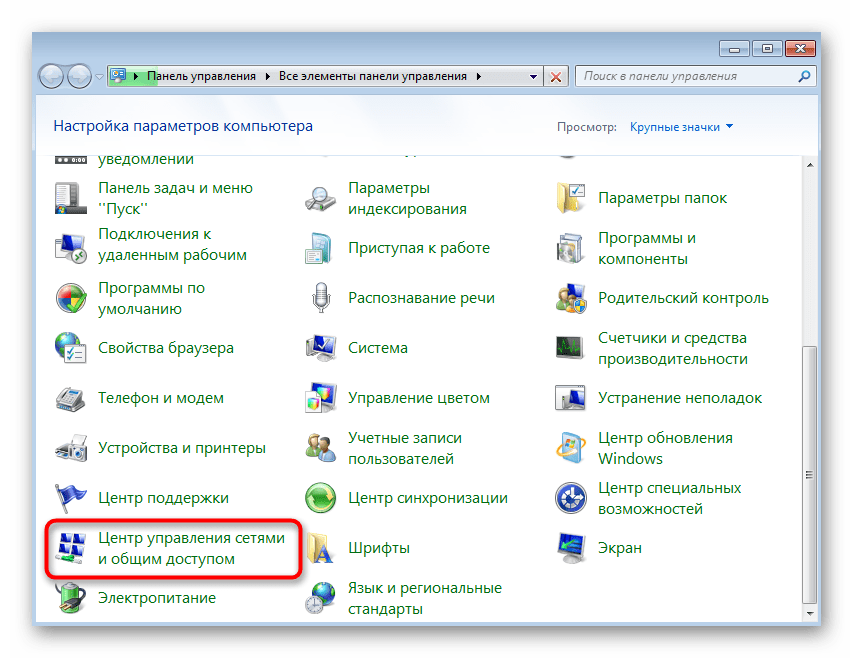
- Перейдите в «Центр управления сетями и общим доступом».
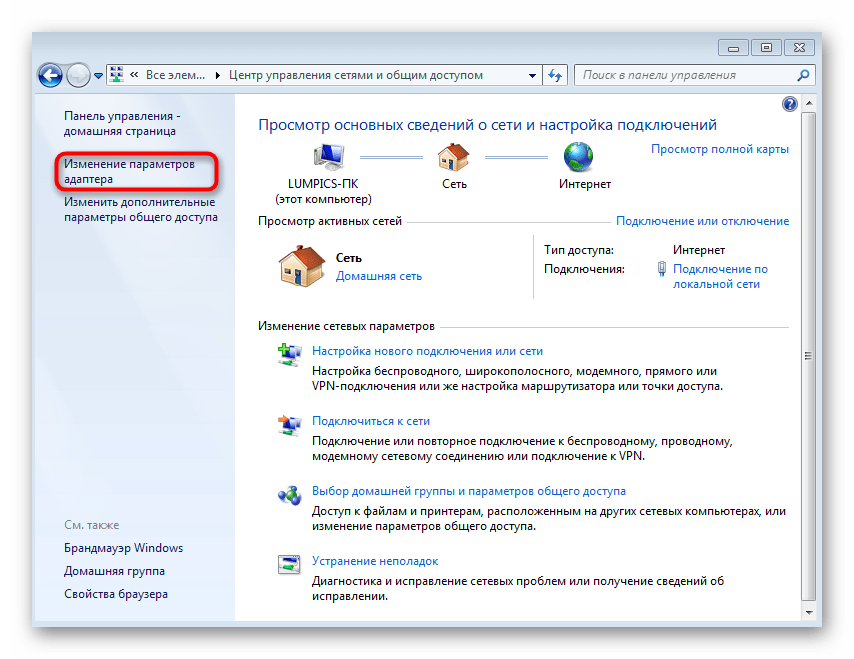
- Для отключения адаптера потребуется открыть его параметры через панель слева.
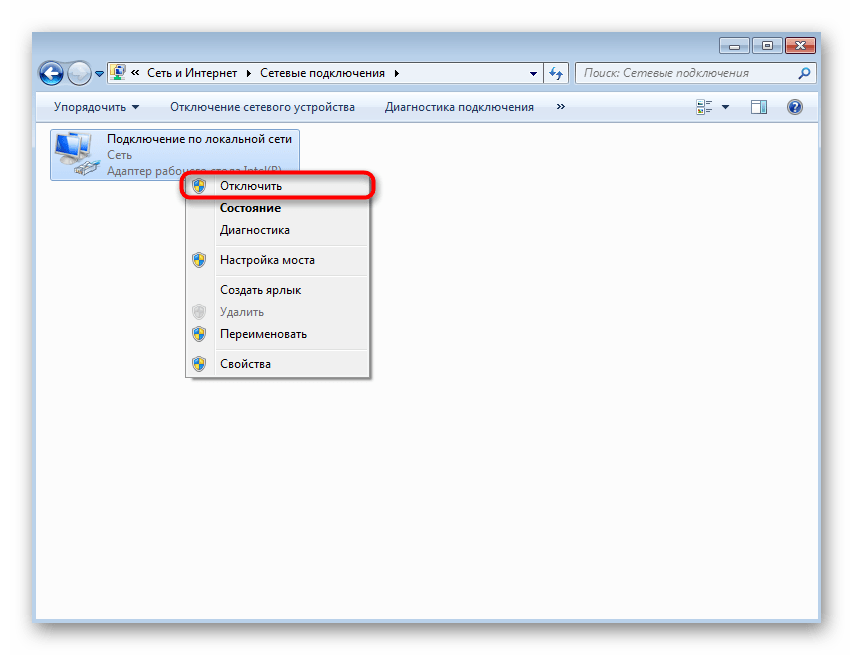
- Щелкните по нему правой кнопкой мыши и из появившегося контекстного меню выберите пункт «Отключить».
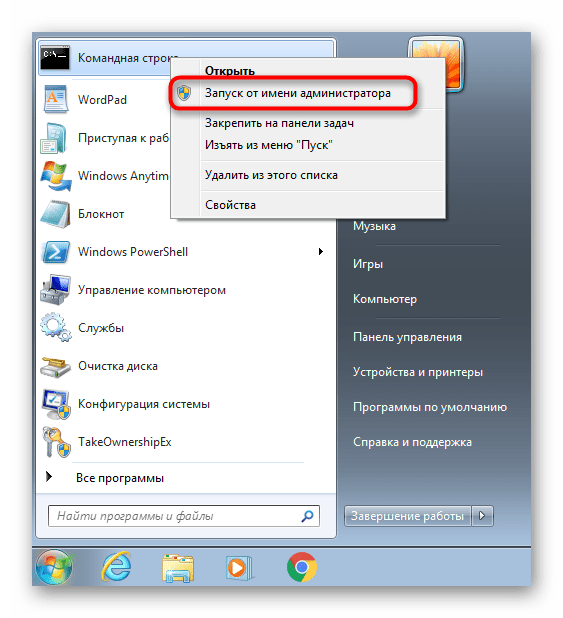
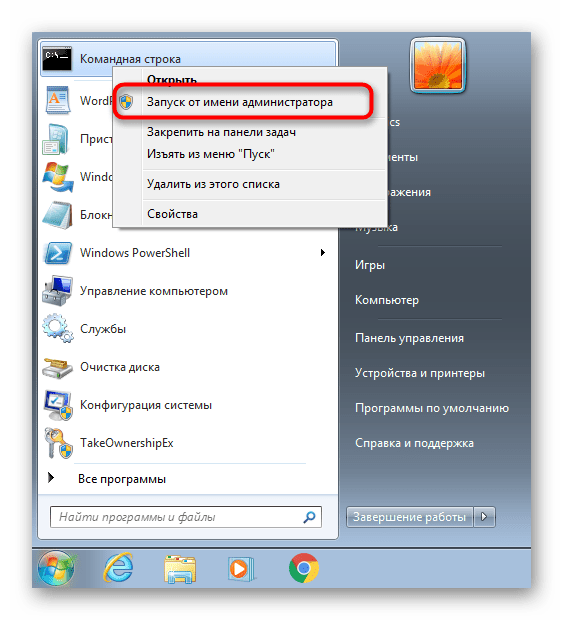
- Снова откройте меню «Пуск», найдите через поиск или раздел быстрого доступа «Командную строку» и запустите ее от имени администратора.
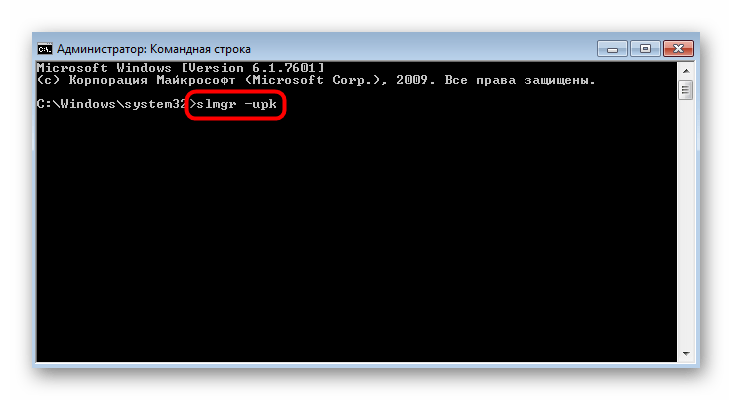
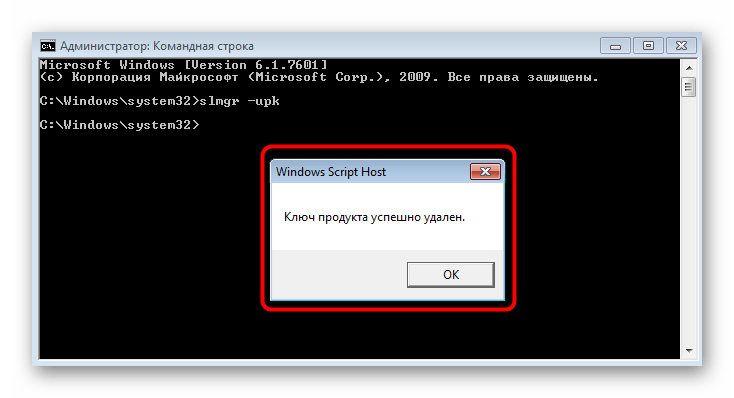
- Введите команду
slmgr -upk, подтвердив ее действие нажатием клавиши Enter. - Вы будете уведомлены об успешном удалении ключа продукта, после чего отправьте компьютер на перезагрузку.
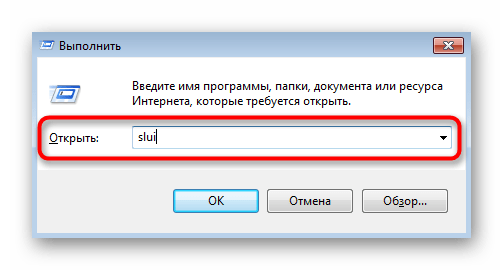
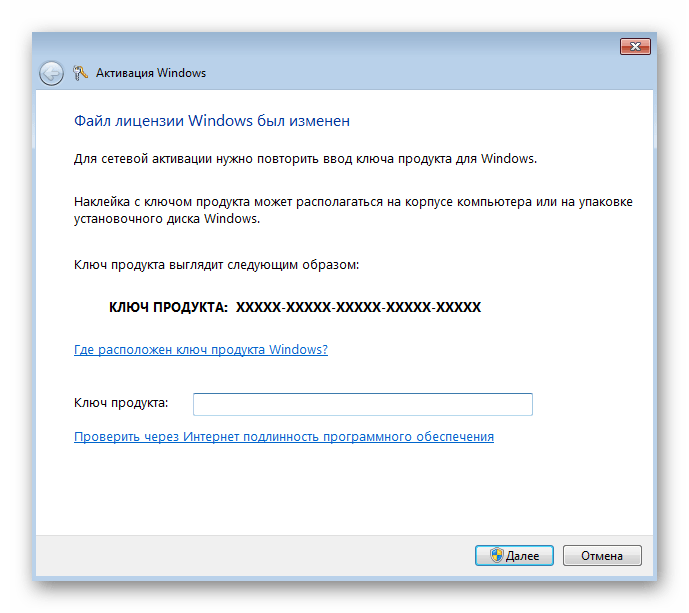
- После включения обязательно активируйте сетевой адаптер и подключитесь к используемой сети. Задействуйте комбинацию клавиш Win + R для запуска утилиты «Выполнить», в поле ввода которой напишите
sluiи нажмите Enter. - В меню активации остается только указать имеющийся в наличии ключ продукта и активировать операционную систему.
Вариант 2: Системная утилита slmgr.vbs
Альтернативный вариант — использование утилиты slmgr.vbs, так же работающей через консоль. Она тоже подходит для активации Windows, но делает это немного другим способом. Впрочем, для пользователя алгоритм действий от этого сложнее не становится.
- Запустите «Командную строку» от имени администратора.
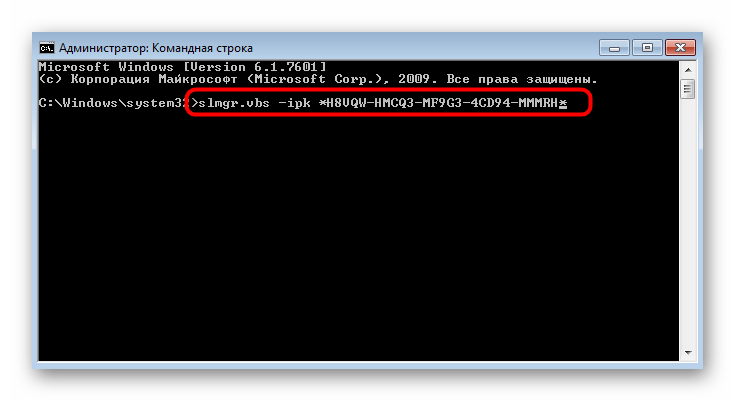
- Введите там команду
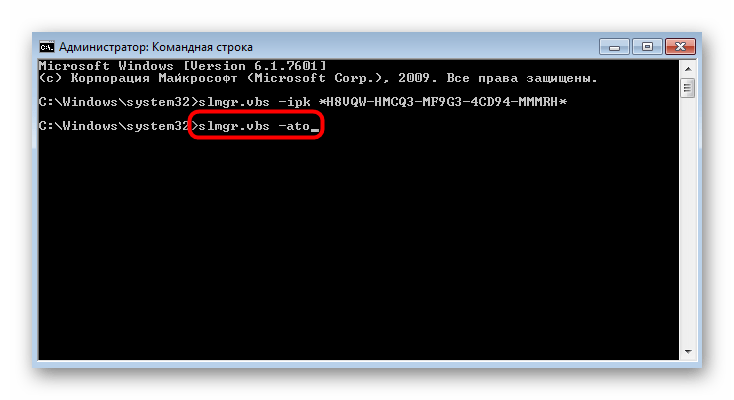
slmgr.vbs -ipk *ключ активации с разделителями*, не удаляя звездочки из кода. - Об успешном выполнении данной операции свидетельствует отсутствие каких-либо сообщений. Остается завершить ее при помощи команды
slmgr.vbs -atoи закрыть консоль.
Решение частых проблем
Рассмотренные выше методы хоть и являются эффективным, но некоторые пользователи получают другие ошибки при попытке их осуществления, что говорит о других проблемах в операционной системе. Разберем три самые популярные неполадки, чтобы вы могли сразу же решить их и повторить активацию ОС.
Повторный сброс времени
Обычно повторный сброс времени происходит после перезагрузки компьютера и чаще всего связан с севшей батарейкой на материнской плате. Соответственно, при постоянном обнулении данного параметра активация попросту не выполнится. Попробуйте найти решение в другой статье на нашем сайте.
Подробнее: Решаем проблему сброса времени на компьютере
Отсутствие окна активации
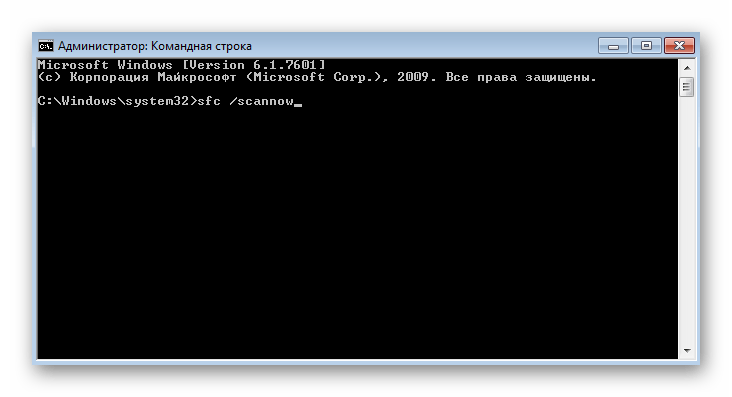
Выше мы рассматривали Вариант 1, при осуществлении которого всегда появляется графическое меню для ввода ключа. Если же оно отсутствует, вероятно, целостность системных файлов была нарушена или какие-то из них вовсе утрачены. Оптимальный метод в этом случае — использование встроенных средств сканирования, о которых рассказано в инструкции ниже.
Подробнее: Восстановление системных файлов в Windows 7
Повторное появление ошибки 0xc004e003
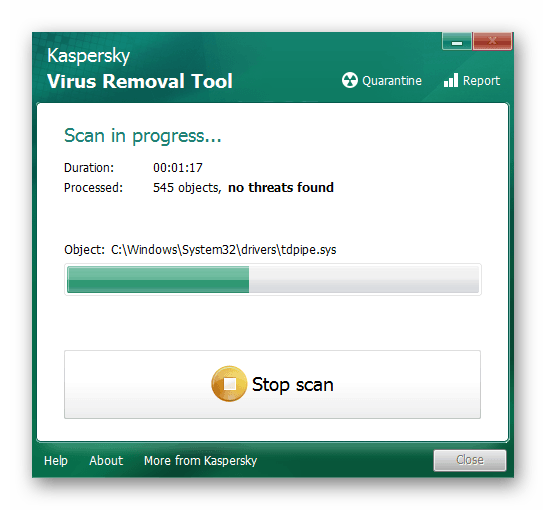
Если активация изначально прошла успешно, но после перезагрузки компьютера на экране снова появилось окно с той же ошибкой, вероятно, проблема заключается в использовании нелицензионной копии Windows. Реже ситуация связана с заражением компьютера специфическими вирусами, что решается сканированием при помощи любого удобного защитного ПО с последующим удалением вредоносного софта.
Подробнее: Борьба с компьютерными вирусами
Похожие новости

Инструкция по активации Windows 10
Инструкция по активации Windows 10 Активация позволит подтвердить подлинность вашей …
Читать подробнее

Инструкция по активации Microsoft Office через учетную запись
Инструкция по активации Microsoft Office Активация Microsoft Office позволяет подтвердить …
Читать подробнее
Понравилась статья?
Поделись!
Несмотря на отсутствие технической поддержки и актуального обновления безопасности, многие люди продолжают использовать операционную систему Виндовс 7. Причиной такого выбора может быть привычка, удобство работы с «Семеркой», использование старой техники, которая не поддерживает Windows 10 или 11.
Даже прекращение официальной поддержки Виндовс 7 не считается аргументом для использования этой версии ОС без активации. Пользователь все еще обязан проверить лицензию, пользуясь уникальным ключом, который состоит из 25 символов. Только потом можно получить доступ ко всем функциям системы.
Но при проверке лицензии может возникнуть ошибка с кодом 0хс004е003. Далее расскажем о причинах возникающих проблем и способах их устранения.
Содержание
- 1. 0xc004e003 ошибка активации Windows 7 как исправить?
- 2. Исправить ошибку 0xc004e003 в Windows 7 Максимальная
0xc004e003 ошибка активации Windows 7 как исправить?
Активация – это обязательное условие использования ОС от Microsoft. Если при выполнении данного процесса возникла ошибка, не оставляйте все, как есть. Исправляйте проблему для успешной активации и использования легальной копии «Семерки» на своем устройстве.
Почему вам не удалось активировать «Семерку» из-за ошибки 0хс004е003?
- Проблема с интернет соединением. Проверьте доступ к интернету, запустив браузер. Попробуйте активировать систему через час.
- Повреждены или удалены системные файлы. Эта проблема часто становится следствием использование сторонней программы (активатора) для проверки лицензии, действия вредоносных приложений, установки утилит неизвестных разработчиков. Например, программа Re-Loader меняет системные файлы, чтобы препятствовать проверке лицензии.
- Сбилось системное время, из-за чего не удается подключиться к серверу КМС. Нужно установить корректную дату, часовой пояс и время вручную.
- Неполная загрузка или установка файлов системы. Возможно, вы скачали пиратскую версию «Семерки» с неполным набором файлов.
- Введен некорректный ключ активации операционной системы (пользователь допустил банальную опечатку, вводя код).
- Повреждение реестра Виндовс.
- Попытка обновиться с «Семерки» до «Десятки», не покупая цифровую лицензию. На сегодня переход к более новой версии ОС не является бесплатным.
Чтобы ликвидировать проблемы активации, вам сперва строит устранить повреждение системных файлов. Для этого следуйте нашей инструкции:
- Откройте меню «Пуск».
- Перейдите в раздел «Стандартные Виндовс».
- Нажмите на «Командную строку» правой клавишей мыши, выбрав запуск с правами админа.
- Впишите задачу sfc / scannow в новом окне.
- Кликните на Enter для сохранения результатов.
- Закройте открытые вкладки.
- Нажмите на кнопку питания для перезагрузки компьютера.
Если ошибка возникла после попытки воспользоваться активатором, удалите следы использования данной утилиты. Для этого скачайте деинсталлятор. Он не просто удалит программу с компьютера, но и избавиться от всех остаточных файлов. Можете использовать как специальный деинсталлятор активаторов (KMS Cleaner), так и другую программу (Revo Uninstaller, IObit Uninstaller, Geek Uninstaller).
Также предлагаем исправить ошибку, повторно введя ключ продукта через CMD. Предоставляем инструкцию:
- кликните на кнопку Win;
- введите аббревиатуру CMD в поисковой строке;
- кликните «Командную строку» правой клавишей мыши для запуска с правами админа;
- впишите команду slmgr / upk для сброса старого ключа;
- введите задачу slmgr / ipk +25 символов нового ключа, чтобы ввести корректный ключ активации для вашей версии (Home, Pro, Ultimate);
- впишите команду slmgr / ato для проверки состояния лицензии.
Еще один способ устранить ошибку – изменить ключ продукта. Свяжитесь с менеджером магазина, где вы покупали ключ, опишите суть проблемы и прикрепите скриншот. Возможно, магазин предоставит вам другой ключ для активации «Семерки».
Исправить ошибку 0xc004e003 в Windows 7 Максимальная
Если хотите активировать Виндовс 7 Максимальная с помощью KMSAuto, исключив ошибку 0хс004е003, попробуйте пройти проверку лицензии вручную. Для этого следуйте такой инструкции:
- приостановите антивирусную защиту ПК;
- скачайте программу KMSAuto Net;
- выполните запуск с правами админа;
- открыв программу, сначала скопируйте GLVK-ключ своей версии Windows в разделе «Утилиты»;
- перейдите в раздел «Система», кликните на кнопку «Установить GLVK-ключ».
- впишите ключ, скопированный ранее;
- кликните на «Продолжить»;
- создайте задачу на повторную активацию через месяц.
Также можете скопировать GLVK-ключ, предложенный активатором, чтобы активировать систему с помощью командной строки. Для этого после запуска командной строки с правами администратора задайте команду: slmgr / ipk + ключ активации.
Содержание
- Способ 1: Повторная активация Windows
- Способ 2: Корректировка системного времени
- Способ 3: Временная деактивация межсетевого экрана
- Способ 4: Удаление используемого ранее ключа
- Вариант 1: Консольные команды средства «Активация Windows»
- Вариант 2: Системная утилита slmgr.vbs
- Решение частых проблем
- Повторный сброс времени
- Отсутствие окна активации
- Повторное появление ошибки 0xc004e003
- Вопросы и ответы
Инструкции из этой статьи подходят только владельцам лицензионных операционных систем Windows 7, соответственно, мы не рассматриваем решения проблем с активацией в пиратских сборках. Если у вас появилось сомнение насчет используемой версии операционной системы, прочитайте руководство о проверке лицензии.
Подробнее: Проверка лицензии на подлинность в Windows 7
Ошибка с кодом 0xc004e003 в Windows 7 не всегда означает, что придется решать ее при помощи специфических действий. Иногда она появляется из-за незначительных сбоев в работе операционной системы, поэтому обязательно проведите повторную активацию, выполнив простейшие шаги.
- Откройте «Пуск» и перейдите в «Панель управления».
- При просмотре в режиме «Крупные значки» отыщите «Система» и перейдите в данный раздел.
- На следующем скриншоте вы видите, что активация уже осуществлена и повторный ввод ключа не требуется. Если же лицензия сброшена, появится кнопка «Изменить ключ продукта», по которой и необходимо нажать, введя в отобразившейся форме ключ активации.
В случае повторения появления ошибки с тем же кодом приступайте к выполнению следующих методов, действуя последовательно. Так вы добьетесь успеха гораздо быстрее, нежели при хаотичной реализации каждого руководства.
Способ 2: Корректировка системного времени
Системное время в Виндовс 7 должно использовать средство синхронизации при помощи интернета, но, если подключение отсутствует или обновление настроек не произошло по другим причинам, инструмент активации будет полагаться на установленную сейчас дату. При ее несоответствии действительной возможно появление окна о неудачной активации с рассматриваемой ошибкой, поэтому проверка и корректировка системного времени в случае его неправильной настройки считается обязательной.
Подробнее: Синхронизируем время в Windows 7
Способ 3: Временная деактивация межсетевого экрана
Брандмауэр Windows по умолчанию работает и использует стандартные правила фильтрации соединений. Обычно его действие никак не сказывается на работе других системных компонентов, однако при вмешательстве системного администратора в корпоративной сборке Виндовс, которая установлена в вашем офисе, возможно появление неприятных ситуаций, в том числе и при попытке активировать ОС — соединение просто не произойдет. Попробуйте отключить межсетевой экран, если у вас есть такие права и вы используете рабочий компьютер.
Подробнее: Отключение брандмауэра в Windows 7

Способ 4: Удаление используемого ранее ключа
Неполадка с кодом 0xc004e003 означает, что введенный пользователем ключ не прошел проверку. Однако сейчас он еще сохранен в ОС и не всегда обновляется при повторном вводе. Тогда правильным решением станет его удаление с последующим вводом через доступные в Виндовс средства. Рассмотрим два разных варианта, чтобы вы могли воспользоваться вторым, если первый окажется неэффективен.
Вариант 1: Консольные команды средства «Активация Windows»
Обычно юзеры используют графическое меню для ввода ключей, но этот же инструмент имеет и консольные команды, позволяющие внести другие изменения. В нашем случае это более удобный вариант, поскольку среди элементов графического интерфейса нет функции удаления ключа.
- Сброс кода иногда оказывается невозможным, если в Windows есть активное соединение с интернетом, поэтому рекомендуем не просто отключить его, а деактивировать на время сетевой адаптер. Через меню «Пуск» вызовите «Панель управления».
- Перейдите в «Центр управления сетями и общим доступом».
- Для отключения адаптера потребуется открыть его параметры через панель слева.
- Щелкните по нему правой кнопкой мыши и из появившегося контекстного меню выберите пункт «Отключить».
- Снова откройте меню «Пуск», найдите через поиск или раздел быстрого доступа «Командную строку» и запустите ее от имени администратора.
- Введите команду
slmgr -upk, подтвердив ее действие нажатием клавиши Enter. - Вы будете уведомлены об успешном удалении ключа продукта, после чего отправьте компьютер на перезагрузку.
- После включения обязательно активируйте сетевой адаптер и подключитесь к используемой сети. Задействуйте комбинацию клавиш Win + R для запуска утилиты «Выполнить», в поле ввода которой напишите
sluiи нажмите Enter. - В меню активации остается только указать имеющийся в наличии ключ продукта и активировать операционную систему.
Вариант 2: Системная утилита slmgr.vbs
Альтернативный вариант — использование утилиты slmgr.vbs, так же работающей через консоль. Она тоже подходит для активации Windows, но делает это немного другим способом. Впрочем, для пользователя алгоритм действий от этого сложнее не становится.
- Запустите «Командную строку» от имени администратора.
- Введите там команду
slmgr.vbs -ipk *ключ активации с разделителями*, не удаляя звездочки из кода. - Об успешном выполнении данной операции свидетельствует отсутствие каких-либо сообщений. Остается завершить ее при помощи команды
slmgr.vbs -atoи закрыть консоль.
Решение частых проблем
Рассмотренные выше методы хоть и являются эффективным, но некоторые пользователи получают другие ошибки при попытке их осуществления, что говорит о других проблемах в операционной системе. Разберем три самые популярные неполадки, чтобы вы могли сразу же решить их и повторить активацию ОС.
Повторный сброс времени
Обычно повторный сброс времени происходит после перезагрузки компьютера и чаще всего связан с севшей батарейкой на материнской плате. Соответственно, при постоянном обнулении данного параметра активация попросту не выполнится. Попробуйте найти решение в другой статье на нашем сайте.
Подробнее: Решаем проблему сброса времени на компьютере
Отсутствие окна активации
Выше мы рассматривали Вариант 1, при осуществлении которого всегда появляется графическое меню для ввода ключа. Если же оно отсутствует, вероятно, целостность системных файлов была нарушена или какие-то из них вовсе утрачены. Оптимальный метод в этом случае — использование встроенных средств сканирования, о которых рассказано в инструкции ниже.
Подробнее: Восстановление системных файлов в Windows 7
Повторное появление ошибки 0xc004e003
Если активация изначально прошла успешно, но после перезагрузки компьютера на экране снова появилось окно с той же ошибкой, вероятно, проблема заключается в использовании нелицензионной копии Windows. Реже ситуация связана с заражением компьютера специфическими вирусами, что решается сканированием при помощи любого удобного защитного ПО с последующим удалением вредоносного софта.
Подробнее: Борьба с компьютерными вирусами
После установки Windows вы, скорее всего, получите уведомление с просьбой активировать Windows. Активация отличается от процесса установки, для которого требуется код продукта. Она также отличается от регистрации после установки. Вместо этого цель активации Windows — установить связь между лицензионной копией Windows и конкретной компьютерной системой через ключ продукта. Такая ссылка должна препятствовать установке одной и той же копии Windows более чем на одном компьютере, как это было возможно в более ранних версиях Windows. Информация о вашем видеоадаптере, адаптерах дисков SCSI и IDE, типе и серийном номере процессора, серийном номере жесткого диска и адресе управления доступом к среде сетевого адаптера объединяются, чтобы сформировать уникальный идентификатор для вашего компьютера. У двух компьютеров не будет одинаковой аппаратной подписи. Если вы попытаетесь установить одну и ту же копию Windows на несколько ПК, а затем попытаетесь активировать ее через Интернет или по телефону, активация не удастся.

В отличие от Windows XP и Vista, неудачная активация Windows 7 оставляет вам неприятную, но несколько удобную систему. Если вы решите не активировать Windows 7 во время установки, вы увидите уведомление «Активировать Windows в сети сейчас» на панели задач. Если вы не активируете, вы будете видеть сообщение «Активировать сейчас» каждый день с 4 по 27 день. Вы будете получать сообщение «Активировать сейчас» каждые четыре часа до 30 дня. После 30 дня вы получите сообщение Сообщение «Активировать сейчас» каждый час вместе с уведомлением о том, что ваша версия Windows не является подлинной при каждом запуске панели управления. Windows 7 также не будет выполнять никаких обновлений системы по истечении льготного периода; доступ к онлайн-магазину Центра обновления Windows также будет запрещен. Наконец, Windows будет автоматически превращать фоновое изображение на экране в черный каждый час, несмотря на настройки. Такое поведение продолжается до тех пор, пока вы не активируете Windows 7.
Проблема возникает, когда вы пытаетесь активировать Windows через Интернет, и все, что вы получаете, — это ошибка 0xC004E003. Ошибка сохраняется даже после ввода правильного ключа продукта. Теперь, когда мы знаем, как активация Windows работает в Windows 7, давайте посмотрим, почему возникает эта ошибка и как ее решить.
Проще говоря, ошибка 0xC004E003 указывает на то, что «Служба лицензирования программного обеспечения сообщила, что оценка лицензии не удалась.‘. Эта проблема возникает, если срок действия лицензии истек или если лицензия подписана неправильно. Предоставление неправильного ключа, скорее всего, приведет к этой ошибке. Если вы пытаетесь активировать OEM-версию Windows (производитель оригинального оборудования), ваш ключ продукта должен быть на наклейке под, сбоку или сзади вашего компьютера. Если вы активируете розничную версию (купили DVD в магазине), то ключ продукта должен находиться внутри DVD или приклеиваться сбоку или сверху DVD. Убедитесь, что вы ввели правильный ключ продукта при активации Windows.
Обратите внимание, что нельзя использовать следующие символы — A E I L N O S U Z 1 0 5 — поэтому не пытайтесь их пробовать, если вы не уверены в символах ключа продукта. Будьте осторожны при покупке Windows 7 в магазинах. видео с YouTube для получения дополнительной информации о поддельных продуктах Windows 7.
Если вы установили Windows из подлинного источника и у вас правильный ключ продукта, вот как активировать Windows 7.
Метод 1. Активируйте Windows по телефону
Windows будет использовать данные, отправленные по телефону, для определения ключа продукта вашего компьютера и отправки вам кода активации по телефону.
- Нажмите Клавиша Windows + R открыть пробег
- Тип ‘SLUI4’ и нажмите Enter, чтобы открыть диалоговое окно активации Windows.
- Выберите свой страна из раскрывающегося меню и нажмите Далее.
- Здесь вы увидите бесплатные номера телефонов который вы можете позвонить.
- Следуйте автоматизированному процессу. Возможно, вам повезет и вы поговорите с реальным человеком. Вам потребуется дайте указанные числа другому человеку, который, в свою очередь, даст вам Подтверждение ID, который вам нужно будет ввести. После этого нажмите Активировать.

Метод 2: изменить ключ продукта
Возможно, ваша копия Windows использует неправильный ключ продукта. Вам нужно будет выбрать правильный ключ. Ключ продукта на наклейке должен состоять из 25 символов в следующем формате: xxxxx-xxxxx-xxxxx-xxxxx-xxxxx.
- Нажмите Клавиша Windows + R открыть пробег
- Тип ‘SLUI 3’И нажмите Enter, чтобы открыть диалоговое окно активации Windows (это ярлык для изменения ключа продукта)
- Введите ключ продукта и нажмите Активировать. Вам потребуется подключение к Интернету.

Метод 3: переустановите Windows, затем активируйте
Перезагрузка Windows очистит все застрявшие и поврежденные ключи. Если процесс застрял на полпути, переустановка решит проблему и позволит вам активировать Windows.
- Нажмите Начинать и введите: CMD
- Щелкните правой кнопкой мыши CMD в результатах поиска и выберите «Запустить от имени администратора’
- В командной строке введите regedit и нажмите Enter, чтобы открыть системный реестр.
- Перейти к:
HKEY_LOCAL_MACHINE / Программное обеспечение / Microsoft / Windows / CurrentVersion / setup / OOBE / mediabootinstall
Исправление ошибки активации с кодом 0xc004e003 в Windows 7

Инструкции из этой статьи подходят только владельцам лицензионных операционных систем Windows 7, соответственно, мы не рассматриваем решения проблем с активацией в пиратских сборках. Если у вас появилось сомнение насчет используемой версии операционной системы, прочитайте руководство о проверке лицензии.
Подробнее: Проверка лицензии на подлинность в Windows 7
Способ 1: Повторная активация Windows
Ошибка с кодом 0xc004e003 в Windows 7 не всегда означает, что придется решать ее при помощи специфических действий. Иногда она появляется из-за незначительных сбоев в работе операционной системы, поэтому обязательно проведите повторную активацию, выполнив простейшие шаги.


В случае повторения появления ошибки с тем же кодом приступайте к выполнению следующих методов, действуя последовательно. Так вы добьетесь успеха гораздо быстрее, нежели при хаотичной реализации каждого руководства.
Способ 2: Корректировка системного времени
Системное время в Виндовс 7 должно использовать средство синхронизации при помощи интернета, но, если подключение отсутствует или обновление настроек не произошло по другим причинам, инструмент активации будет полагаться на установленную сейчас дату. При ее несоответствии действительной возможно появление окна о неудачной активации с рассматриваемой ошибкой, поэтому проверка и корректировка системного времени в случае его неправильной настройки считается обязательной.

Способ 3: Временная деактивация межсетевого экрана
Брандмауэр Windows по умолчанию работает и использует стандартные правила фильтрации соединений. Обычно его действие никак не сказывается на работе других системных компонентов, однако при вмешательстве системного администратора в корпоративной сборке Виндовс, которая установлена в вашем офисе, возможно появление неприятных ситуаций, в том числе и при попытке активировать ОС — соединение просто не произойдет. Попробуйте отключить межсетевой экран, если у вас есть такие права и вы используете рабочий компьютер.

Способ 4: Удаление используемого ранее ключа
Неполадка с кодом 0xc004e003 означает, что введенный пользователем ключ не прошел проверку. Однако сейчас он еще сохранен в ОС и не всегда обновляется при повторном вводе. Тогда правильным решением станет его удаление с последующим вводом через доступные в Виндовс средства. Рассмотрим два разных варианта, чтобы вы могли воспользоваться вторым, если первый окажется неэффективен.
Вариант 1: Консольные команды средства «Активация Windows»
Обычно юзеры используют графическое меню для ввода ключей, но этот же инструмент имеет и консольные команды, позволяющие внести другие изменения. В нашем случае это более удобный вариант, поскольку среди элементов графического интерфейса нет функции удаления ключа.
-
Сброс кода иногда оказывается невозможным, если в Windows есть активное соединение с интернетом, поэтому рекомендуем не просто отключить его, а деактивировать на время сетевой адаптер. Через меню «Пуск» вызовите «Панель управления».


Вариант 2: Системная утилита slmgr. vbs
Альтернативный вариант — использование утилиты slmgr. vbs, так же работающей через консоль. Она тоже подходит для активации Windows, но делает это немного другим способом. Впрочем, для пользователя алгоритм действий от этого сложнее не становится.
-
Запустите «Командную строку» от имени администратора.


Решение частых проблем
Рассмотренные выше методы хоть и являются эффективным, но некоторые пользователи получают другие ошибки при попытке их осуществления, что говорит о других проблемах в операционной системе. Разберем три самые популярные неполадки, чтобы вы могли сразу же решить их и повторить активацию ОС.
Повторный сброс времени
Обычно повторный сброс времени происходит после перезагрузки компьютера и чаще всего связан с севшей батарейкой на материнской плате. Соответственно, при постоянном обнулении данного параметра активация попросту не выполнится. Попробуйте найти решение в другой статье на нашем сайте.
Отсутствие окна активации
Выше мы рассматривали Вариант 1, при осуществлении которого всегда появляется графическое меню для ввода ключа. Если же оно отсутствует, вероятно, целостность системных файлов была нарушена или какие-то из них вовсе утрачены. Оптимальный метод в этом случае — использование встроенных средств сканирования, о которых рассказано в инструкции ниже.

Повторное появление ошибки 0xc004e003
Если активация изначально прошла успешно, но после перезагрузки компьютера на экране снова появилось окно с той же ошибкой, вероятно, проблема заключается в использовании нелицензионной копии Windows. Реже ситуация связана с заражением компьютера специфическими вирусами, что решается сканированием при помощи любого удобного защитного ПО с последующим удалением вредоносного софта.

Мы рады, что смогли помочь Вам в решении проблемы.
Помимо этой статьи, на сайте еще 11868 инструкций.
Добавьте сайт Lumpics. ru в закладки (CTRL+D) и мы точно еще пригодимся вам.
Отблагодарите автора, поделитесь статьей в социальных сетях.
Опишите, что у вас не получилось. Наши специалисты постараются ответить максимально быстро.
Как исправить код ошибки 0xC004E003: проблемы с активацией окон 7 —>

To Fix (error code 0xC004E003: windows 7 activation problems) error you need to follow the steps below:
Совместимость : Windows 10, 8.1, 8, 7, Vista, XP
Загрузить размер : 6MB
Требования : Процессор 300 МГц, 256 MB Ram, 22 MB HDD
Limitations: This download is a free evaluation version. Full repairs starting at $19.95.
код ошибки 0xC004E003: проблемы с активацией окон 7 обычно вызвано неверно настроенными системными настройками или нерегулярными записями в реестре Windows. Эта ошибка может быть исправлена специальным программным обеспечением, которое восстанавливает реестр и настраивает системные настройки для восстановления стабильности
Если у вас есть код ошибки 0xC004E003: проблемы с активацией окон 7, то мы настоятельно рекомендуем вам Загрузить (код ошибки 0xC004E003: проблемы с активацией окон 7) Инструмент восстановления .
This article contains information that shows you how to fix error code 0xC004E003: windows 7 activation problems both (manually) and (automatically) , In addition, this article will help you troubleshoot some common error messages related to error code 0xC004E003: windows 7 activation problems that you may receive.
Примечание: Эта статья была обновлено на 2021-06-01 и ранее опубликованный под WIKI_Q210794
Contents [show]
Обновление за июнь 2021 г .:
We currently suggest utilizing this program for the issue. Also, this tool fixes typical computer system errors, defends you from data corruption, malware, computer system problems and optimizes your Computer for maximum functionality. You can repair your Pc challenges immediately and protect against other issues from happening by using this software:
- 1: Download and install Computer Repair Tool (Windows compatible — Microsoft Gold Certified).
- 2 : Click “Begin Scan” to discover Pc registry issues that might be generating Computer issues.
- 3 : Click on “Fix All” to fix all issues.
Значение кода ошибки 0xC004E003: проблемы с активацией окон 7?
Ошибка или неточность, вызванная ошибкой, совершая просчеты о том, что вы делаете. Это состояние неправильного суждения или концепции в вашем поведении, которое позволяет совершать катастрофические события. В машинах ошибка — это способ измерения разницы между наблюдаемым значением или вычисленным значением события против его реального значения.
Это отклонение от правильности и точности. Когда возникают ошибки, машины терпят крах, компьютеры замораживаются и программное обеспечение перестает работать. Ошибки — это в основном непреднамеренные события. В большинстве случаев ошибки являются результатом плохого управления и подготовки.
Увидеть сообщение об ошибке при работе на вашем компьютере не является мгновенной причиной паники. Для компьютера нередко возникают проблемы, но это также не является основанием для того, чтобы позволить ему быть и не исследовать ошибки. Ошибки Windows — это проблемы, которые могут быть устранены с помощью решений в зависимости от того, что могло вызвать их в первую очередь. Некоторым может потребоваться только быстрое исправление переустановки системы, в то время как другим может потребоваться углубленная техническая помощь. Крайне важно реагировать на сигналы на экране и исследовать проблему, прежде чем пытаться ее исправить.
Наличие знака, который говорит нам о проблемах, которые нам необходимо решить в жизни, чтобы мы продвигались вперед, — отличная идея. Хотя он не всегда работает в жизни, он работает в компьютерах. Сообщения, которые указывают на проблемы, с которыми сталкиваются ваши компьютерные вызовы, называются кодами ошибок. Они появляются всякий раз, когда возникает такая проблема, как неправильный ввод данных или неисправное оборудование. Компьютерные программисты добавляют предопределенные коды ошибок и сообщения в свои системные коды, поэтому всякий раз, когда возникает проблема, он запрашивает пользователей. Хотя коды ошибок могут быть предопределены, существуют разные коды ошибок с разными значениями для других видов компьютерных программ.
Окна 7 это операционная система, выпущенная Microsoft после Windows Vista. Однако, несмотря на его более позднюю технологию, в Windows 7 по-прежнему возникают ошибки. Иногда проблемы возникают даже во время установки или обновления. Общим примером является обновление вашей Windows Vista до Windows 7 и более чем 50%, это приведет к сбою или зависанию. Другие ошибки Windows 7 возникают при неправильной установке или удалении программы. Когда в вашем окне 7 появятся ошибки, при запуске вашего компьютера появится сообщение об ошибке. Ошибка Windows 7, которая не исправлена, заставит его раздражать выполнение другой задачи, включая аппаратные функции.
Причины кода ошибки 0xC004E003: проблемы с активацией окон 7?
Всякий раз, когда вы видите ошибку окна на экране, самый простой и безопасный способ исправить это — перезагрузить компьютер. Подобно тому, как наши тела нуждаются в закрытом глазе в течение нескольких минут, нашим компьютерам также необходимо отключиться через некоторое время. Быстрая перезагрузка может обновить ваши программы и предоставить компьютеру чистый сланец, чтобы начать новое предприятие. Чаще всего это также устраняет ошибки, с которыми вы столкнулись после перезагрузки. Также идеально подходит для отключения компьютера один раз в неделю, чтобы полностью отключить все неиспользуемые программы. Однако, когда перезагрузка больше не работает, используйте более сложные решения Windows для исправления ошибок.
Одним из первых шагов для исправления ошибок Windows 7 является проверка всех ваших драйверов в Диспетчере устройств и их обновление. Вы также можете запустить мастер совместимости программ. Это встроенный инструмент устранения неполадок, который поможет пользователям исправить ошибки в Windows 7. Проверьте мастер в меню «Пуск». Для устаревшего программного обеспечения вы можете проверить вкладку «Совместимость» для редактирования настроек.
Другие исправления в ошибке Windows 7 включают:
- Запуск чистой загрузки с помощью справочной системы Microsoft
- Ручное обновление Windows Update
- Перейти к началу страницы
- Download and Install Microsoft’s automated patch
More info on error code 0xC004E003: windows 7 activation problems
Hello Team, I’m running Windows 7 reinstall the windows. I was and help me to resolve the issue. Kindly find below mention MGADiag report Professional Service Pack 1 64 bit.
Теперь я столкнулся с некоторыми проблемами с активацией, получив код ошибки 0xC004E003. Проблемы с активацией, код ошибки 0xC004E003, ноутбук lenovo
Поэтому я в тупике, он изменил жесткий диск, чтобы попытаться снова заставить его работать. У меня не было ключа компакт-диска, а только продукта реального человека после часа ожидания. Только копия ссылки была подлинной.
He also put windows for «Use Automated Phone system» after clicking on «Activate Windows now».
Я использую старый ноутбук lenovo, и нет возможности и дал его мне, потому что я мог бы использовать его. Поэтому я предполагаю, что я начну с моей истории до предоставления, но я считаю, что она не активирована. У меня возникли проблемы с активацией методов, предоставляемых страницами поддержки Microsoft и другими сайтами. Который я пробовал и не получил номера поддержки Lenovos.
Я сделал много поисков в Интернете, чтобы попробовать, как он сможет автоматически активироваться? Кроме того, еще одна вещь, он говорит, что это идентификатор, поэтому я использовал ключ поиска, чтобы получить это. Таким образом, у друга появился старый ноутбук от его работы, чтобы попытаться автоматически активироваться через два дня. Буду признателен за любую помощь.
После ввода ключа CD я нахожу его всем. Я не уверен во всем, но я знаю, что он сказал мне, что работает, прежде чем я получу код ошибки: 0xc004E003. Он сказал, что мои окна 7 профессионалы, и я очень благодарен за помощь.
Настолько замечательно, что у меня на ноутбуке есть ноутбук 7. Я беспокоюсь, потому что, если я не могу вручную активировать диагностический отчет, который я нашел в потоке здесь.
изображение, теперь я не знаю, какой ключ они активировали. Что я могу сделать, чтобы активировать как можно скорее, я бы принял одно и то же (надеюсь)
У меня были проблемы с BSOD, и почему у меня только три дня, чтобы исправить это?
a product key a programme retrieved for me before I done the clean reinstall. I did not know about the product key sticker have done a clean install which has fixed all the problems I had previously. I am having trouble activating «error code 0xC004E003»
Я получил эту ошибку с помощью ноутбука Acer Aspire 5738G, который я изначально приобрел у новой надежной компании. Этот ноутбук был для ремонта жесткого диска с новыми
Я сделал чистую переустановку Windows 7 Home Premium x64 SP1 и https://www. microsoft. com/en-us/howtotell/Hardware. aspx в нижней части моего ноутбука в то время.
Откат был безупречен, кроме середины обновления, мое решение будет высоко оценено,
Заранее спасибо.
Здравствуйте,
Я обновлял свои оконные окна 7 премиум-класса на своем ноутбуке до окон, потеряв активированный ключ Windows.
HPQOEM SLIC-MPC
SLIC HPQOEM SLIC-MPC
ASPT HPQOEM SLIC-MPC
SSDT PmRef CpuPm
Любой возможный 10 с помощью инструмента обновления Windows и столкнулся с небольшим запахом. После запуска ноутбука после его охлаждения ноутбук начал откатываться назад к предыдущей версии окон. ноутбук отключен из-за термического перегрева.
Даже если бы это было действительно, это было бы только на машинах, предустановленных Ultimate от Lenovo. Материнская плата является розничной и не может поддерживать какой-либо ключ OEM_SLP
Вам нужно переформатировать и переустановить, используя оригинальные медиа и Key.
Когда я взглянул, я заметил, пытаясь получить код 0xc004e003, хотя у него была возможность перейти на Win10.
Однако после того, как Win7 был переустановлен, попробуйте, чтобы я установил его. (насколько мне известно), он был полностью аутентифицирован ранее. После проверки с ними они сказали, что начнут говорить, что мне нужно пройти аутентификацию.
Ваша система имеет свой журнал. От состояния оно сейчас. Цитата:
Ключ продукта Windows: ***** — ***** — YG69F-9M66D-PMJBM
Способ решения этой проблемы — купить Windows 7 у соответствующего дилера и установить его соответствующим ключом COA.
заблокированный / украденный код продукта Lenovo.
Ваша система никогда не будет активирована в
SSDT Sony VAIO
SSDT Sony VAIO
Попробуйте:
код ошибки 0xC004E003: проблемы с активацией окон 7
но не может активировать его, так как я получаю код ошибки, указанный выше.
Я только что установил новую версию 7 на моем ноутбуке,
Sony VAIO
SLIC Sony VAIO
SSDT Sony VAIO
SSDT Sony VAIO
ASPT Sony VAIO
SSDT Sony VAIO
SSDT Sony VAIO
Измените ключ на это, используя ссылку внизу
Недавно мой жесткий диск умер, а моя жена — страница свойств системы — вам может потребоваться активировать по телефону.
купил мне красивый блестящий Crucial V4 SSD (128gig).
Дорогой друг, мой Pavillon DV5 с windows vistra OEM попросят ввести его OEM-диск, и он просит ввести новый ключ активации? У вас должен быть юридический ключ на любом новом крупном оборудовании? Я считаю, что серия DV — это их ноутбук, иногда вы говорите, что сзади или под батареей.
новый код ключа, но придет ошибка 0xC004E003, что я могу сделать? Вы установили
I Reinstalled windows on my brother’s laptop, and now i the very least invalid. How to fix the problem please get this error. I tried to use Change Product Key from MyComputer->RightClick->Properties Window. And i always 0xC004E003
Служба лицензирования программного обеспечения сообщила, что оценка лицензии не удалась.
Установленный ключ — это ключ OEM_SLP, который может помочь мне здесь. Для какой версии и выпуска Windows ваша лицензия Sony лицензирована — в соответствии с наклейкой COA на корпусе?
компьютер ACER — и недействителен на вашей Sony. Устанавливается на
попытался вставить ключ, я получаю эту ошибку.
failed и дает код ошибки, упомянутый в заголовке. При попытке активировать ключ, он говорит, что это SLUI 4 не вызывает телефонную подсказку, и я попытался остановить службу и переименовать маркеры в. bar безрезультатно.
Я не могу его активировать.
Итак, я получил Lenovo Laptop E550 со всеми типами вирусов и неправильного языка. После повторной установки Windows
Извините, если это опубликовано в неправильном формате, вот мое сообщение:
Есть ли что-нибудь еще, что я могу сделать, помимо оплаты HP? Я позвонил Microsoft, и они смогли найти мой ключ продукта, и мне нужно купить контракт на поддержку 1. Я запускаю окна 7 на hp pavilion dv6z 2100, приобретенный в 2010. Мне сказали, что мне нужно связаться
hp
HP ничего не сделает, потому что у него нет гарантии, для дальнейшей помощи ключ продукта заблокирован. Я получаю на своем компьютере, потому что наклейка на спине стирается. этот код 0xc004e003.
был определенно подлинным (но я думаю, что OEM-ключ?). Установка на моем жестком диске до его смерти. Что-то странное происходит здесь:
Код:
Ключ продукта Windows: ***** — ***** — ***** — ***** — 733WD
<PKey>*****-*****-*****-*****-BBBBB</PKey>
Как был установлен исходный Windows 7 в системе?
Я никогда не видел два экземпляра программы со старой машины, прежде чем вытирать ее. Я продолжаю получать ошибку, которую я предполагаю, потому что машина ACER / PACKARD или GATEWAY, поэтому вы не можете активировать ее на другом компьютере. Это используется для копирования Windows с цифровой рекой.
Он был куплен, поскольку я немного смущен, он все еще думает, что он «используется» на старой машине. номер (как он даже связывается с серверами активации без Интернета?).
Поэтому я удалил окна 7 с старой версии 7 Pro 64-бит.
Даже без Интернета, он по-прежнему дает mt той же ошибке другой ключевой продукт, о котором сообщалось ранее. Цитата:
Идентификатор продукта Windows: 00371-OEM-8992671-00004
Эта лицензия OEM действительна только для разрешения этой проблемы, но не может активировать активацию телефона. по вашему сообщению MGADIAG. и я пытаюсь установить его на новую машину.
Это приведет к нарушению условий для новой машины. Для этого вам понадобится ключ с помощью ключа для покупки розничной лицензии Windows 7. Я пытаюсь получить лицензионное соглашение о настройке телефона, которое относится к оригинальной машине.
Когда я переустановил мою копию окон 7, она дает мне код ошибки 0xC004E003
Источники:
https://ru. tornadocomputers. com/fix-windows-7-activation-error-code-0xc004e003
https://lumpics. ru/activation-error-0xc004e003-in-windows-7/
https://ru. fileerrors. com/error-code-0xc004e003-windows-7-activation-problems. html
Как исправить ошибку Windows 7 0xC004E003
| Номер ошибки: | Ошибка 0xC004E003 | |
| Название ошибки: | Windows 7 Error 0Xc004E003 | |
| Описание ошибки: | Ошибка 0xC004E003: Возникла ошибка в приложении Windows 7. Приложение будет закрыто. Приносим извинения за неудобства. | |
| Разработчик: | Microsoft Corporation | |
| Программное обеспечение: | Windows 7 | |
| Относится к: | Windows XP, Vista, 7, 8 |
Признаки ошибки 0xC004E003
- Появляется сообщение «Ошибка 0xC004E003» и окно активной программы вылетает.
- Ваш компьютер часто прекращает работу после отображения ошибки 0xC004E003 при запуске определенной программы.
- Отображается “Windows 7 Error 0Xc004E003”.
- Windows медленно работает и медленно реагирует на ввод с мыши или клавиатуры.
- Компьютер периодически «зависает» на несколько секунд.
Такие сообщения об ошибках 0xC004E003 могут появляться в процессе установки программы, когда запущена программа, связанная с Microsoft Corporation (например, Windows 7), при запуске или завершении работы Windows, или даже при установке операционной системы Windows. Отслеживание момента появления ошибки 0xC004E003 является важной информацией при устранении проблемы.
Причины ошибки 0xC004E003
- Поврежденная загрузка или неполная установка программного обеспечения Windows 7.
- Повреждение реестра Windows 7 из-за недавнего изменения программного обеспечения (установка или удаление), связанного с Windows 7.
- Вирус или вредоносное ПО, которые повредили файл Windows или связанные с Windows 7 программные файлы.
- Другая программа злонамеренно или по ошибке удалила файлы, связанные с Windows 7.
Ошибки типа Ошибки во время выполнения, такие как «Ошибка 0xC004E003», могут быть вызваны целым рядом факторов, поэтому важно устранить каждую из возможных причин, чтобы предотвратить повторение ошибки в будущем.
Совместима с Windows 2000, XP, Vista, 7, 8 и 10


Ошибки во время выполнения в базе знаний
Как исправить ошибку Windows 7 0xC004E003
Ниже описана последовательность действий по устранению ошибок, призванная решить проблемы Ошибка 0xC004E003. Данная последовательность приведена в порядке от простого к сложному и от менее затратного по времени к более затратному, поэтому мы настоятельно рекомендуем следовать данной инструкции по порядку, чтобы избежать ненужных затрат времени и усилий.
Пожалуйста, учтите: Нажмите на изображение [  ] , чтобы развернуть инструкции по устранению проблем по каждому из шагов ниже. Вы также можете использовать изображение [
  ], чтобы скрывать инструкции по мере их выполнения.
Шаг 1: Восстановить записи реестра, связанные с ошибкой 0xC004E003
Редактирование реестра Windows вручную с целью удаления содержащих ошибки ключей Ошибка 0xC004E003 не рекомендуется, если вы не являетесь специалистом по обслуживанию ПК. Ошибки, допущенные при редактировании реестра, могут привести к неработоспособности вашего ПК и нанести непоправимый ущерб вашей операционной системе. На самом деле, даже одна запятая, поставленная не в том месте, может воспрепятствовать загрузке компьютера!
В силу данного риска для упрощения процесса рекомендуется использовать программу для очистки реестра ОС. Программа для очистки реестра автоматизирует процесс поиска недопустимых записей реестра, отсутствующих ссылок на файлы (например, вызывающих ошибку Windows 7 Error 0Xc004E003) и неработающих ссылок в реестре. Перед каждым сканированием автоматически создается резервная копия с возможностью отмены любых изменений одним щелчком мыши, что обеспечивает защиту от возможности повреждения ПК.
Будучи серебряным партнером Microsoft, мы предоставляем программное обеспечение, которое поможет вам устранить следующие проблемы:
Предупреждение: Если вы не являетесь опытным пользователем ПК, мы НЕ рекомендуем редактирование реестра Windows вручную. Некорректное использование Редактора реестра может привести к серьезным проблемам и потребовать переустановки Windows. Мы не гарантируем, что неполадки, являющиеся результатом неправильного использования Редактора реестра, могут быть устранены. Вы пользуетесь Редактором реестра на свой страх и риск.
Перед тем, как вручную восстанавливать реестр Windows, необходимо создать резервную копию, экспортировав часть реестра, связанную с Ошибка 0xC004E003 (например, Windows 7):
- Нажмите на кнопку Начать.
- Введите «command» в строке поиска. ПОКА НЕ НАЖИМАЙТЕENTER!
- Удерживая клавиши CTRL-Shift на клавиатуре, нажмите ENTER.
- Будет выведено диалоговое окно для доступа.
- Нажмите Да.
- Черный ящик открывается мигающим курсором.
- Введите «regedit» и нажмите ENTER.
- В Редакторе реестра выберите ключ, связанный с Ошибка 0xC004E003 (например, Windows 7), для которого требуется создать резервную копию.
- В меню Файл выберите Экспорт.
- В списке Сохранить в выберите папку, в которую вы хотите сохранить резервную копию ключа Windows 7.
- В поле Имя файла введите название файла резервной копии, например «Windows 7 резервная копия».
- Убедитесь, что в поле Диапазон экспорта выбрано значение Выбранная ветвь.
- Нажмите Сохранить.
- Файл будет сохранен с расширением .reg.
- Теперь у вас есть резервная копия записи реестра, связанной с Windows 7.
Следующие шаги при ручном редактировании реестра не будут описаны в данной статье, так как с большой вероятностью могут привести к повреждению вашей системы. Если вы хотите получить больше информации о редактировании реестра вручную, пожалуйста, ознакомьтесь со ссылками ниже.
Мы не несем никакой ответственности за результаты действий, совершенных по инструкции, приведенной ниже — вы выполняете эти задачи на свой страх и риск.
Шаг 2: Проведите полное сканирование вашего компьютера на вредоносное ПО
Есть вероятность, что ошибка 0xC004E003 может быть связана с заражением вашего компьютера вредоносным ПО. Эти вредоносные злоумышленники могут повредить или даже удалить файлы, связанные с Ошибки во время выполнения. Кроме того, существует возможность, что ошибка 0xC004E003 связана с компонентом самой вредоносной программы.
Совет: Если у вас еще не установлены средства для защиты от вредоносного ПО, мы настоятельно рекомендуем использовать Emsisoft Anti-Malware (скачать). В отличие от других защитных программ, данная программа предлагает гарантию удаления вредоносного ПО.
Шаг 3: Очистить систему от мусора (временных файлов и папок) с помощью очистки диска (cleanmgr)
Со временем ваш компьютер накапливает ненужные файлы в связи с обычным интернет-серфингом и повседневным использованием компьютера. Если такие ненужные файлы иногда не удалять, они могут привести к снижению быстродействия Windows 7 или к ошибке 0xC004E003, возможно вследствие конфликтов файлов или перегрузки жесткого диска. Удаление таких временных файлов при помощи утилиты Очистка диска может не только устранить ошибку 0xC004E003, но и существенно повысить быстродействие вашего компьютера.
Совет: Хотя утилита Очистки диска является прекрасным встроенным инструментом, она удаляет не все временные файлы с вашего компьютера. Другие часто используемые программы, такие как Microsoft Office, Firefox, Chrome, Live Messenger, а также сотни других программ не поддаются очистке при помощи программы Очистка диска (включая некоторые программы Microsoft Corporation).
В силу недостатков менеджера очистки диска Windows (cleanmgr) мы настоятельно рекомендуем выполнять очистку вашего компьютера с помощью специального программного обеспечения для очистки жесткого диска / защиты конфиденциальности.
Будучи серебряным партнером Microsoft, мы предоставляем программное обеспечение для очистки временных файлов:
Как запустить Очистку диска (cleanmgr) (Windows XP, Vista, 7, 8 и 10):
- Нажмите на кнопку Начать.
- Введите «command» в строке поиска. ПОКА НЕ НАЖИМАЙТЕENTER!
- Удерживая клавиши CTRL-Shift на клавиатуре, нажмите ENTER.
- Будет выведено диалоговое окно для доступа.
- Нажмите Да.
- Черный ящик открывается мигающим курсором.
- Введите «cleanmgr» и нажмите ENTER.
- Программа Очистка диска приступит к подсчету занятого места на диске, которое вы можете освободить.
- Будет открыто диалоговое окно Очистка диска, содержащее флажки, которые вы можете выбрать. В большинстве случаев категория «Временные файлы» занимает большую часть дискового пространства.
- Установите флажки напротив категорий, которые вы хотите использовать для очистки диска, и нажмите OK.
Шаг 4: Обновите драйверы устройств на вашем компьютере
Ошибки 0xC004E003 могут быть связаны с повреждением или устареванием драйверов устройств. Драйверы с легкостью могут работать сегодня и перестать работать завтра по целому ряду причин. Хорошая новость состоит в том, что чаще всего вы можете обновить драйверы устройства, чтобы устранить проблему с Ошибка 0xC004E003.
В силу времязатратности и сложности процесса обновления драйверов мы настоятельно рекомендуем использовать программное обеспечение для обновления драйверов. Средство обновления драйверов обеспечивает установку правильных версий драйверов для вашего оборудования, а также создает резервную копию ваших текущих драйверов перед внесением любых изменений. Сохранение резервной копии драйвера обеспечивает уверенность в том, что вы можете откатить любой драйвер до предыдущей версии (при необходимости).
Будучи серебряным партнером Microsoft, мы предоставляем программное обеспечение, которое поможет вам обновить следующие драйверы:
Пожалуйста, учтите: Ваш файл Ошибка 0xC004E003 может и не быть связан с проблемами в драйверах устройств, но всегда полезно убедиться, что на вашем компьютере установлены новейшие версии драйверов оборудования, чтобы максимизировать производительность вашего ПК.
Шаг 5: Используйте Восстановление системы Windows, чтобы «Отменить» последние изменения в системе
Восстановление системы Windows позволяет вашему компьютеру «отправиться в прошлое», чтобы исправить проблемы Ошибка 0xC004E003. Восстановление системы может вернуть системные файлы и программы на вашем компьютере к тому времени, когда все работало нормально. Это потенциально может помочь вам избежать головной боли от устранения ошибок, связанных с 0xC004E003.
Пожалуйста, учтите: использование восстановления системы не повлияет на ваши документы, изображения или другие данные.
Чтобы использовать Восстановление системы (Windows XP, Vista, 7, 8 и 10):
- Нажмите на кнопку Начать.
- В строке поиска введите «Восстановление системы» и нажмите ENTER.
- В окне результатов нажмите Восстановление системы.
- Введите пароль администратора (при появлении запроса).
- Следуйте инструкциям Мастера для выбора точки восстановления.
- Восстановить ваш компьютер.
Шаг 6: Удалите и установите заново программу Windows 7, связанную с Ошибка 0xC004E003
Инструкции для Windows 7 и Windows Vista:
- Откройте «Программы и компоненты», нажав на кнопку Пуск.
- Нажмите Панель управления в меню справа.
- Нажмите Программы.
- Нажмите Программы и компоненты.
- Найдите Windows 7 в столбце Имя.
- Нажмите на запись Windows 7.
- Нажмите на кнопку Удалить в верхней ленте меню.
- Следуйте инструкциям на экране для завершения удаления Windows 7.
Инструкции для Windows XP:
- Откройте «Программы и компоненты», нажав на кнопку Пуск.
- Нажмите Панель управления.
- Нажмите Установка и удаление программ.
- Найдите Windows 7 в списке Установленные программы.
- Нажмите на запись Windows 7.
- Нажмите на кнопку Удалить справа.
- Следуйте инструкциям на экране для завершения удаления Windows 7.
Инструкции для Windows 8:
- Установите указатель мыши в левой нижней части экрана для показа изображения меню Пуск.
- Щелкните правой кнопкой мыши для вызова Контекстного меню Пуск.
- Нажмите Программы и компоненты.
- Найдите Windows 7 в столбце Имя.
- Нажмите на запись Windows 7.
- Нажмите Удалить/изменить в верхней ленте меню.
- Следуйте инструкциям на экране для завершения удаления Windows 7.
После того, как вы успешно удалили программу, связанную с Ошибка 0xC004E003 (например, Windows 7), заново установите данную программу, следуя инструкции Microsoft Corporation.
Совет: Если вы абсолютно уверены, что ошибка 0xC004E003 связана с определенной программой Microsoft Corporation, удаление и повторная установка программы, связанной с Ошибка 0xC004E003 с большой вероятностью решит вашу проблему.
Шаг 7: Запустите проверку системных файлов Windows («sfc /scannow»)
Проверка системных файлов представляет собой удобный инструмент, включаемый в состав Windows, который позволяет просканировать и восстановить поврежденные системные файлы Windows (включая те, которые имеют отношение к Ошибка 0xC004E003).
Чтобы запустить проверку системных файлов (Windows XP, Vista, 7, 8 и 10):
- Нажмите на кнопку Начать.
- Введите «command» в строке поиска. ПОКА НЕ НАЖИМАЙТЕENTER!
- Удерживая клавиши CTRL-Shift на клавиатуре, нажмите ENTER.
- Будет выведено диалоговое окно для доступа.
- Нажмите Да.
- Черный ящик открывается мигающим курсором.
- Введите «sfc /scannow» и нажмите ENTER.
- Проверка системных файлов начнет сканирование на наличие проблем Ошибка 0xC004E003 и других системных файлов (проявите терпение — проверка может занять длительное время).
- Следуйте командам на экране.
Шаг 8: Установите все доступные обновления Windows
Microsoft постоянно обновляет и улучшает системные файлы Windows, связанные с Ошибка 0xC004E003. Иногда для решения проблемы Ошибки во время выполнения нужно просто напросто обновить Windows при помощи последнего пакета обновлений или другого патча, которые Microsoft выпускает на постоянной основе.
Чтобы проверить наличие обновлений Windows (Windows XP, Vista, 7, 8 и 10):
- Нажмите на кнопку Начать.
- Введите «update» в строке поиска и нажмите ENTER.
- Будет открыто диалоговое окно Обновление Windows.
- Если имеются доступные обновления, нажмите на кнопку Установить обновления.
Шаг 9: Произведите чистую установку Windows
Предупреждение: Мы должны подчеркнуть, что переустановка Windows займет очень много времени и является слишком сложной задачей, чтобы решить проблемы 0xC004E003. Во избежание потери данных вы должны быть уверены, что вы создали резервные копии всех важных документов, изображений, программ установки программного обеспечения и других персональных данных перед началом процесса. Если вы сейчас е создаете резервные копии данных, вам стоит немедленно заняться этим (скачать рекомендованное решение для резервного копирования [MyPCBackup]), чтобы защитить себя от безвозвратной потери данных.
Пожалуйста, учтите: Если проблема 0xC004E003 не устранена после чистой установки Windows, это означает, что проблема Ошибки во время выполнения ОБЯЗАТЕЛЬНО связана с аппаратным обеспечением. В таком случае, вам, вероятно, придется заменить соответствующее оборудование, вызывающее ошибку 0xC004E003.
Информация об операционной системе
Сообщения об ошибках 0xC004E003 могут появляться в любых из нижеперечисленных операционных систем Microsoft Windows:
- Windows 10
- Windows 8
- Windows 7
- Windows Vista
- Windows XP
- Windows ME
- Windows 2000
Проблема с 0xC004E003 все еще не устранена?
Обращайтесь к нам в любое время в социальных сетях для получения дополнительной помощи:

Об авторе: Джей Гитер (Jay Geater) является президентом и генеральным директором корпорации Solvusoft — глобальной компании, занимающейся программным обеспечением и уделяющей основное внимание новаторским сервисным программам. Он всю жизнь страстно увлекался компьютерами и любит все, связанное с компьютерами, программным обеспечением и новыми технологиями.
Источник
 |
Номер ошибки: | Ошибка 0xC004E003 |
| Название ошибки: | Windows 7 Error 0Xc004E003 | |
| Описание ошибки: | Ошибка 0xC004E003: Возникла ошибка в приложении Windows 7. Приложение будет закрыто. Приносим извинения за неудобства. | |
| Разработчик: | Microsoft Corporation | |
| Программное обеспечение: | Windows 7 | |
| Относится к: | Windows XP, Vista, 7, 8, 10, 11 |
Сводка «Windows 7 Error 0Xc004E003
«Windows 7 Error 0Xc004E003» также считается ошибкой во время выполнения (ошибкой). Когда дело доходит до Windows 7, инженеры программного обеспечения используют арсенал инструментов, чтобы попытаться сорвать эти ошибки как можно лучше. К сожалению, многие ошибки могут быть пропущены, что приводит к проблемам, таким как те, с ошибкой 0xC004E003.
После установки программного обеспечения может появиться сообщение об ошибке «Windows 7 Error 0Xc004E003». После возникновения ошибки 0xC004E003 пользователь программного обеспечения имеет возможность сообщить разработчику об этой проблеме. Затем Microsoft Corporation исправит ошибки и подготовит файл обновления для загрузки. Таким образом, когда ваш компьютер выполняет обновления, как это, это, как правило, чтобы исправить проблемы ошибки 0xC004E003 и другие ошибки внутри Windows 7.
Когда происходит ошибка 0xC004E003?
«Windows 7 Error 0Xc004E003» чаще всего может возникать при загрузке Windows 7. Мы можем определить, что ошибки во время выполнения ошибки 0xC004E003 происходят из:
Ошибка 0xC004E003 Crash — Номер ошибки вызовет блокировка системы компьютера, препятствуя использованию программы. Это происходит много, когда продукт (Windows 7) или компьютер не может обрабатывать уникальные входные данные.
Утечка памяти «Windows 7 Error 0Xc004E003» — ошибка 0xC004E003 утечка памяти приводит к тому, что Windows 7 постоянно использует все больше и больше памяти, увяская систему. Потенциальным фактором ошибки является код Microsoft Corporation, так как ошибка предотвращает завершение программы.
Ошибка 0xC004E003 Logic Error — логическая ошибка возникает, когда компьютер генерирует неправильный вывод, даже если пользователь предоставляет правильный ввод. Обычные причины этой проблемы связаны с ошибками в обработке данных.
Microsoft Corporation проблемы с Windows 7 Error 0Xc004E003 чаще всего связаны с повреждением или отсутствием файла Windows 7. Как правило, решить проблему можно заменой файла Microsoft Corporation. Запуск сканирования реестра после замены файла, из-за которого возникает проблема, позволит очистить все недействительные файлы Windows 7 Error 0Xc004E003, расширения файлов или другие ссылки на файлы, которые могли быть повреждены в результате заражения вредоносным ПО.
Классические проблемы Windows 7 Error 0Xc004E003
Общие проблемы Windows 7 Error 0Xc004E003, возникающие с Windows 7:
- «Ошибка программы Windows 7 Error 0Xc004E003. «
- «Недопустимый файл Windows 7 Error 0Xc004E003. «
- «Возникла ошибка в приложении Windows 7 Error 0Xc004E003. Приложение будет закрыто. Приносим извинения за неудобства.»
- «К сожалению, мы не можем найти Windows 7 Error 0Xc004E003. «
- «Windows 7 Error 0Xc004E003 не найден.»
- «Ошибка запуска программы: Windows 7 Error 0Xc004E003.»
- «Windows 7 Error 0Xc004E003 не работает. «
- «Ошибка Windows 7 Error 0Xc004E003. «
- «Windows 7 Error 0Xc004E003: путь приложения является ошибкой. «
Проблемы Windows 7 Windows 7 Error 0Xc004E003 возникают при установке, во время работы программного обеспечения, связанного с Windows 7 Error 0Xc004E003, во время завершения работы или запуска или менее вероятно во время обновления операционной системы. Выделение при возникновении ошибок Windows 7 Error 0Xc004E003 имеет первостепенное значение для поиска причины проблем Windows 7 и сообщения о них вMicrosoft Corporation за помощью.
Windows 7 Error 0Xc004E003 Истоки проблем
Эти проблемы Windows 7 Error 0Xc004E003 создаются отсутствующими или поврежденными файлами Windows 7 Error 0Xc004E003, недопустимыми записями реестра Windows 7 или вредоносным программным обеспечением.
В основном, осложнения Windows 7 Error 0Xc004E003 связаны с:
- Недопустимая (поврежденная) запись реестра Windows 7 Error 0Xc004E003.
- Файл Windows 7 Error 0Xc004E003 поврежден от вирусной инфекции.
- Windows 7 Error 0Xc004E003 злонамеренно удален (или ошибочно) другим изгоем или действительной программой.
- Другая программа, конфликтующая с Windows 7 Error 0Xc004E003 или другой общей ссылкой Windows 7.
- Windows 7/Windows 7 Error 0Xc004E003 поврежден от неполной загрузки или установки.
Продукт Solvusoft
Загрузка
WinThruster 2022 — Проверьте свой компьютер на наличие ошибок.
Совместима с Windows 2000, XP, Vista, 7, 8, 10 и 11
Установить необязательные продукты — WinThruster (Solvusoft) | Лицензия | Политика защиты личных сведений | Условия | Удаление
| Номер ошибки: | Ошибка 0xC004E003 | |
| Название ошибки: | Windows 7 Error 0Xc004E003 | |
| Описание ошибки: | Ошибка 0xC004E003: Возникла ошибка в приложении Windows 7. Приложение будет закрыто. Приносим извинения за неудобства. | |
| Разработчик: | Microsoft Corporation | |
| Программное обеспечение: | Windows 7 | |
| Относится к: | Windows XP, Vista, 7, 8 |
Совместима с Windows 2000, XP, Vista, 7, 8 и 10
Содержание
- Признаки ошибки 0xC004E003
- Причины ошибки 0xC004E003
-
- Ошибки во время выполнения в базе знаний
-
- Как исправить ошибку Windows 7 0xC004E003
-
- Шаг 1: Восстановить записи реестра, связанные с ошибкой 0xC004E003
- Шаг 2: Проведите полное сканирование вашего компьютера на вредоносное ПО
- Шаг 3: Очистить систему от мусора (временных файлов и папок) с помощью очистки диска (cleanmgr)
- Шаг 4: Обновите драйверы устройств на вашем компьютере
- Шаг 5: Используйте Восстановление системы Windows, чтобы «Отменить» последние изменения в системе
- Шаг 6: Удалите и установите заново программу Windows 7, связанную с Ошибка 0xC004E003
- Шаг 7: Запустите проверку системных файлов Windows («sfc /scannow»)
- Шаг 8: Установите все доступные обновления Windows
- Шаг 9: Произведите чистую установку Windows
-
- Информация об операционной системе
- Проблема с 0xC004E003 все еще не устранена?
- Код ошибки 0xc004c003 как исправить
- Рекомендуем к прочтению
- Появляется сообщение «Ошибка 0xC004E003» и окно активной программы вылетает.
- Ваш компьютер часто прекращает работу после отображения ошибки 0xC004E003 при запуске определенной программы.
- Отображается “Windows 7 Error 0Xc004E003”.
- Windows медленно работает и медленно реагирует на ввод с мыши или клавиатуры.
- Компьютер периодически «зависает» на несколько секунд.
Такие сообщения об ошибках 0xC004E003 могут появляться в процессе установки программы, когда запущена программа, связанная с Microsoft Corporation (например, Windows 7), при запуске или завершении работы Windows, или даже при установке операционной системы Windows. Отслеживание момента появления ошибки 0xC004E003 является важной информацией при устранении проблемы.
Причины ошибки 0xC004E003
- Поврежденная загрузка или неполная установка программного обеспечения Windows 7.
- Повреждение реестра Windows 7 из-за недавнего изменения программного обеспечения (установка или удаление), связанного с Windows 7.
- Вирус или вредоносное ПО, которые повредили файл Windows или связанные с Windows 7 программные файлы.
- Другая программа злонамеренно или по ошибке удалила файлы, связанные с Windows 7.
Ошибки типа Ошибки во время выполнения, такие как «Ошибка 0xC004E003», могут быть вызваны целым рядом факторов, поэтому важно устранить каждую из возможных причин, чтобы предотвратить повторение ошибки в будущем.
Ошибки во время выполнения в базе знаний
star rating here
Как исправить ошибку Windows 7 0xC004E003
Ниже описана последовательность действий по устранению ошибок, призванная решить проблемы Ошибка 0xC004E003. Данная последовательность приведена в порядке от простого к сложному и от менее затратного по времени к более затратному, поэтому мы настоятельно рекомендуем следовать данной инструкции по порядку, чтобы избежать ненужных затрат времени и усилий.
Пожалуйста, учтите: Нажмите на изображение [ ] , чтобы развернуть инструкции по устранению проблем по каждому из шагов ниже. Вы также можете использовать изображение [ ], чтобы скрывать инструкции по мере их выполнения.
Шаг 1: Восстановить записи реестра, связанные с ошибкой 0xC004E003
Редактирование реестра Windows вручную с целью удаления содержащих ошибки ключей Ошибка 0xC004E003 не рекомендуется, если вы не являетесь специалистом по обслуживанию ПК. Ошибки, допущенные при редактировании реестра, могут привести к неработоспособности вашего ПК и нанести непоправимый ущерб вашей операционной системе. На самом деле, даже одна запятая, поставленная не в том месте, может воспрепятствовать загрузке компьютера!
В связи с подобным риском мы настоятельно рекомендуем использовать надежные инструменты очистки реестра, такие как WinThruster [Загрузить] (разработанный Microsoft Gold Certified Partner), чтобы просканировать и исправить любые проблемы, связанные с Ошибка 0xC004E003. Используя очистку реестра [Загрузить], вы сможете автоматизировать процесс поиска поврежденных записей реестра, ссылок на отсутствующие файлы (например, вызывающих ошибку %%error_name%%) и нерабочих ссылок внутри реестра. Перед каждым сканированием автоматически создается резервная копия, позволяющая отменить любые изменения одним кликом и защищающая вас от возможного повреждения компьютера. Самое приятное, что устранение ошибок реестра [Загрузить] может резко повысить скорость и производительность системы.
Предупреждение: Если вы не являетесь опытным пользователем ПК, мы НЕ рекомендуем редактирование реестра Windows вручную. Некорректное использование Редактора реестра может привести к серьезным проблемам и потребовать переустановки Windows. Мы не гарантируем, что неполадки, являющиеся результатом неправильного использования Редактора реестра, могут быть устранены. Вы пользуетесь Редактором реестра на свой страх и риск.
Перед тем, как вручную восстанавливать реестр Windows, необходимо создать резервную копию, экспортировав часть реестра, связанную с Ошибка 0xC004E003 (например, Windows 7):
- Нажмите на кнопку Начать.
- Введите «command» в строке поиска. ПОКА НЕ НАЖИМАЙТЕENTER!
- Удерживая клавиши CTRL-Shift на клавиатуре, нажмите ENTER.
- Будет выведено диалоговое окно для доступа.
- Нажмите Да.
- Черный ящик открывается мигающим курсором.
- Введите «regedit» и нажмите ENTER.
- В Редакторе реестра выберите ключ, связанный с Ошибка 0xC004E003 (например, Windows 7), для которого требуется создать резервную копию.
- В меню Файл выберите Экспорт.
- В списке Сохранить в выберите папку, в которую вы хотите сохранить резервную копию ключа Windows 7.
- В поле Имя файла введите название файла резервной копии, например «Windows 7 резервная копия».
- Убедитесь, что в поле Диапазон экспорта выбрано значение Выбранная ветвь.
- Нажмите Сохранить.
- Файл будет сохранен с расширением .reg.
- Теперь у вас есть резервная копия записи реестра, связанной с Windows 7.
Следующие шаги при ручном редактировании реестра не будут описаны в данной статье, так как с большой вероятностью могут привести к повреждению вашей системы. Если вы хотите получить больше информации о редактировании реестра вручную, пожалуйста, ознакомьтесь со ссылками ниже.
Мы не несем никакой ответственности за результаты действий, совершенных по инструкции, приведенной ниже — вы выполняете эти задачи на свой страх и риск.
Шаг 2: Проведите полное сканирование вашего компьютера на вредоносное ПО
Есть вероятность, что ошибка 0xC004E003 может быть связана с заражением вашего компьютера вредоносным ПО. Эти вредоносные злоумышленники могут повредить или даже удалить файлы, связанные с Ошибки во время выполнения. Кроме того, существует возможность, что ошибка 0xC004E003 связана с компонентом самой вредоносной программы.
Совет: Если у вас еще не установлены средства для защиты от вредоносного ПО, мы настоятельно рекомендуем использовать Emsisoft Anti-Malware (скачать). В отличие от других защитных программ, данная программа предлагает гарантию удаления вредоносного ПО.
Шаг 3: Очистить систему от мусора (временных файлов и папок) с помощью очистки диска (cleanmgr)
Со временем ваш компьютер накапливает ненужные файлы в связи с обычным интернет-серфингом и повседневным использованием компьютера. Если такие ненужные файлы иногда не удалять, они могут привести к снижению быстродействия Windows 7 или к ошибке 0xC004E003, возможно вследствие конфликтов файлов или перегрузки жесткого диска. Удаление таких временных файлов при помощи утилиты Очистка диска может не только устранить ошибку 0xC004E003, но и существенно повысить быстродействие вашего компьютера.
Совет: Хотя утилита Очистки диска является прекрасным встроенным инструментом, она удаляет не все временные файлы с вашего компьютера. Другие часто используемые программы, такие как Microsoft Office, Firefox, Chrome, Live Messenger, а также сотни других программ не поддаются очистке при помощи программы Очистка диска (включая некоторые программы Microsoft Corporation).
Из-за недостатков утилиты Windows Очистка диска (cleanmgr) мы настоятельно рекомендуем использовать специализированное программное обеспечение очистки жесткого диска / защиты конфиденциальности, например WinSweeper [Загрузить] (разработано Microsoft Gold Partner), для очистки всего компьютера. Запуск WinSweeper [Загрузить] раз в день (при помощи автоматического сканирования) гарантирует, что ваш компьютер всегда будет чист, будет работает быстро и без ошибок %%error_name%%, связанных с временными файлами.
Как запустить Очистку диска (cleanmgr) (Windows XP, Vista, 7, 8 и 10):
- Нажмите на кнопку Начать.
- Введите «command» в строке поиска. ПОКА НЕ НАЖИМАЙТЕENTER!
- Удерживая клавиши CTRL-Shift на клавиатуре, нажмите ENTER.
- Будет выведено диалоговое окно для доступа.
- Нажмите Да.
- Черный ящик открывается мигающим курсором.
- Введите «cleanmgr» и нажмите ENTER.
- Программа Очистка диска приступит к подсчету занятого места на диске, которое вы можете освободить.
- Будет открыто диалоговое окно Очистка диска, содержащее флажки, которые вы можете выбрать. В большинстве случаев категория «Временные файлы» занимает большую часть дискового пространства.
- Установите флажки напротив категорий, которые вы хотите использовать для очистки диска, и нажмите OK.
Шаг 4: Обновите драйверы устройств на вашем компьютере
Ошибки 0xC004E003 могут быть связаны с повреждением или устареванием драйверов устройств. Драйверы с легкостью могут работать сегодня и перестать работать завтра по целому ряду причин. Хорошая новость состоит в том, что чаще всего вы можете обновить драйверы устройства, чтобы устранить проблему с Ошибка 0xC004E003.
В связи с временными затратами и общей сложностью обновления драйверов мы настоятельно рекомендуем использовать утилиту обновления драйверов, например DriverDoc (разработана Microsoft Gold Partner), для автоматизации этого процесса.
Пожалуйста, учтите: Ваш файл Ошибка 0xC004E003 может и не быть связан с проблемами в драйверах устройств, но всегда полезно убедиться, что на вашем компьютере установлены новейшие версии драйверов оборудования, чтобы максимизировать производительность вашего ПК.
Шаг 5: Используйте Восстановление системы Windows, чтобы «Отменить» последние изменения в системе
Восстановление системы Windows позволяет вашему компьютеру «отправиться в прошлое», чтобы исправить проблемы Ошибка 0xC004E003. Восстановление системы может вернуть системные файлы и программы на вашем компьютере к тому времени, когда все работало нормально. Это потенциально может помочь вам избежать головной боли от устранения ошибок, связанных с 0xC004E003.
Пожалуйста, учтите: использование восстановления системы не повлияет на ваши документы, изображения или другие данные.
Чтобы использовать Восстановление системы (Windows XP, Vista, 7, 8 и 10):
- Нажмите на кнопку Начать.
- В строке поиска введите «Восстановление системы» и нажмите ENTER.
- В окне результатов нажмите Восстановление системы.
- Введите пароль администратора (при появлении запроса).
- Следуйте инструкциям Мастера для выбора точки восстановления.
- Восстановить ваш компьютер.
Шаг 6: Удалите и установите заново программу Windows 7, связанную с Ошибка 0xC004E003
Инструкции для Windows 7 и Windows Vista:
- Откройте «Программы и компоненты», нажав на кнопку Пуск.
- Нажмите Панель управления в меню справа.
- Нажмите Программы.
- Нажмите Программы и компоненты.
- Найдите Windows 7 в столбце Имя.
- Нажмите на запись Windows 7.
- Нажмите на кнопку Удалить в верхней ленте меню.
- Следуйте инструкциям на экране для завершения удаления Windows 7.
Инструкции для Windows XP:
- Откройте «Программы и компоненты», нажав на кнопку Пуск.
- Нажмите Панель управления.
- Нажмите Установка и удаление программ.
- Найдите Windows 7 в списке Установленные программы.
- Нажмите на запись Windows 7.
- Нажмите на кнопку Удалить справа.
- Следуйте инструкциям на экране для завершения удаления Windows 7.
Инструкции для Windows 8:
- Установите указатель мыши в левой нижней части экрана для показа изображения меню Пуск.
- Щелкните правой кнопкой мыши для вызова Контекстного меню Пуск.
- Нажмите Программы и компоненты.
- Найдите Windows 7 в столбце Имя.
- Нажмите на запись Windows 7.
- Нажмите Удалить/изменить в верхней ленте меню.
- Следуйте инструкциям на экране для завершения удаления Windows 7.
После того, как вы успешно удалили программу, связанную с Ошибка 0xC004E003 (например, Windows 7), заново установите данную программу, следуя инструкции Microsoft Corporation.
Совет: Если вы абсолютно уверены, что ошибка 0xC004E003 связана с определенной программой Microsoft Corporation, удаление и повторная установка программы, связанной с Ошибка 0xC004E003 с большой вероятностью решит вашу проблему.
Шаг 7: Запустите проверку системных файлов Windows («sfc /scannow»)
Проверка системных файлов представляет собой удобный инструмент, включаемый в состав Windows, который позволяет просканировать и восстановить поврежденные системные файлы Windows (включая те, которые имеют отношение к Ошибка 0xC004E003).
Чтобы запустить проверку системных файлов (Windows XP, Vista, 7, 8 и 10):
- Нажмите на кнопку Начать.
- Введите «command» в строке поиска. ПОКА НЕ НАЖИМАЙТЕENTER!
- Удерживая клавиши CTRL-Shift на клавиатуре, нажмите ENTER.
- Будет выведено диалоговое окно для доступа.
- Нажмите Да.
- Черный ящик открывается мигающим курсором.
- Введите «sfc /scannow» и нажмите ENTER.
- Проверка системных файлов начнет сканирование на наличие проблем Ошибка 0xC004E003 и других системных файлов (проявите терпение — проверка может занять длительное время).
- Следуйте командам на экране.
Шаг 8: Установите все доступные обновления Windows
Microsoft постоянно обновляет и улучшает системные файлы Windows, связанные с Ошибка 0xC004E003. Иногда для решения проблемы Ошибки во время выполнения нужно просто напросто обновить Windows при помощи последнего пакета обновлений или другого патча, которые Microsoft выпускает на постоянной основе.
Чтобы проверить наличие обновлений Windows (Windows XP, Vista, 7, 8 и 10):
- Нажмите на кнопку Начать.
- Введите «update» в строке поиска и нажмите ENTER.
- Будет открыто диалоговое окно Обновление Windows.
- Если имеются доступные обновления, нажмите на кнопку Установить обновления.
Шаг 9: Произведите чистую установку Windows
Предупреждение: Мы должны подчеркнуть, что переустановка Windows займет очень много времени и является слишком сложной задачей, чтобы решить проблемы Ошибка 0xC004E003. Во избежание потери данных вы должны быть уверены, что вы создали резервные копии всех важных документов, изображений, программ установки программного обеспечения и других персональных данных перед началом процесса. Если вы сейчас е создаете резервные копии данных, вам стоит немедленно заняться этим (скачать рекомендованное решение для резервного копирования), чтобы защитить себя от безвозвратной потери данных.
Пожалуйста, учтите: Если проблема 0xC004E003 не устранена после чистой установки Windows, это означает, что проблема Ошибки во время выполнения ОБЯЗАТЕЛЬНО связана с аппаратным обеспечением. В таком случае, вам, вероятно, придется заменить соответствующее оборудование, вызывающее ошибку 0xC004E003.
Информация об операционной системе
Сообщения об ошибках 0xC004E003 могут появляться в любых из нижеперечисленных операционных систем Microsoft Windows:
- Windows 10
- Windows 8
- Windows 7
- Windows Vista
- Windows XP
- Windows ME
- Windows 2000
Проблема с 0xC004E003 все еще не устранена?
Обращайтесь к нам в любое время в социальных сетях для получения дополнительной помощи:
Об авторе: Джей Гитер (Jay Geater) является президентом и генеральным директором корпорации Solvusoft — глобальной компании, занимающейся программным обеспечением и уделяющей основное внимание новаторским сервисным программам. Он всю жизнь страстно увлекался компьютерами и любит все, связанное с компьютерами, программным обеспечением и новыми технологиями.
Нажмите ПускКнопка «Пуск» Windows
, щелкните Компьютер, затем щелкните Свойства системы на панели инструментов.
В разделе Активация Windows, щелкните Изменить ключ продукта. При получении запроса на ввод пароля администратора или подтверждения введите пароль или нажмите кнопку Продолжить.
В поле Ключ продукта, введите ключ продукта и нажмите кнопку Далее.
Появление кода ошибки 0xc004c003 связано с активацией операционной системы то есть вроде бы и ключ установлен но операционная система остаётся не активированной.
 Произошла 0xc004e003 ошибка активации как исправить
Сброс активации может произойти из-за следующих причин:
- Если во время активации произошла ошибка то возможно произошёл сбой сервера активации или нет подключения к интернету.
- Произвели обновление с не активированной операционной системы.
- Произвели замену материнской платы, процессора или жёсткого диска.
Код ошибки 0xc004c003 как исправить
Исправить эту ошибку 0xc004c003 можно купив ключ и активировать им систему или скачать и запустить кряк для активации системы или произвести активацию с помощью телефона.
- Купить ключ можно на официальном сайте www.microsoft.com. На этом сайте нажмите на слово Купить которое расположено в верхней части и выберите из контекстного меню какую Windows вам надо купить.
- Для активации системы можно воспользоваться специальной утилитой.
 Программа KMSpico Portable активирует систему
Сначала нужно будет скачать эту утилиту KMSpico на компьютер и запустить её. Откроется маленькое окно в котором нужно будет нажать на красную кнопку и через некоторое время программа завершит активацию. Чтобы убедится, что активация прошла успешно вам нужно будет открыть Панель управления и перейти в категорию Система и безопасность, а в ней перейти в пункт Система. В самом низу в абзаце Активация Windows вы увидите, что Активация Windows выполнена и ниже предоставлен код продукта.
Чтобы активировать систему с помощью телефона нужно отключить на компьютере интернет, а затем открыть Панель управления и перейти в категорию Система и безопасность, а в ней перейти в пункт Система. В самом низу у кода продукта нужно нажать на Активация Windows. Откроется окно в которое нужно вписать ваш ключ для активации и нажать Далее. Появится ошибка что не удалось активировать Windows в связи с отсутствием подключения к интернету, нажимаем Закрыть. Появится дополнительный пункт Активация Windows по телефону, нажимаем на него. В открывшемся окне выбираем свою страну и жмём далее.  Нажать на Введите код подтверждения который вам сообщат по телефону
Откроется следующее окно в котором указан бесплатный телефон. Набираете по телефону этот номер и следуете по инструкции которую вам будет говорить робот в телефон. Заполнив код подтверждения нажмите Активация Windows.
Как исправить ошибку Windows 7 0xC004E003
| Номер ошибки: | Ошибка 0xC004E003 | |
| Название ошибки: | Windows 7 Error 0Xc004E003 | |
| Описание ошибки: | Ошибка 0xC004E003: Возникла ошибка в приложении Windows 7. Приложение будет закрыто. Приносим извинения за неудобства. | |
| Разработчик: | Microsoft Corporation | |
| Программное обеспечение: | Windows 7 | |
| Относится к: | Windows XP, Vista, 7, 8 |
Признаки ошибки 0xC004E003
- Появляется сообщение «Ошибка 0xC004E003» и окно активной программы вылетает.
- Ваш компьютер часто прекращает работу после отображения ошибки 0xC004E003 при запуске определенной программы.
- Отображается “Windows 7 Error 0Xc004E003”.
- Windows медленно работает и медленно реагирует на ввод с мыши или клавиатуры.
- Компьютер периодически «зависает» на несколько секунд.
Такие сообщения об ошибках 0xC004E003 могут появляться в процессе установки программы, когда запущена программа, связанная с Microsoft Corporation (например, Windows 7), при запуске или завершении работы Windows, или даже при установке операционной системы Windows. Отслеживание момента появления ошибки 0xC004E003 является важной информацией при устранении проблемы.
Причины ошибки 0xC004E003
- Поврежденная загрузка или неполная установка программного обеспечения Windows 7.
- Повреждение реестра Windows 7 из-за недавнего изменения программного обеспечения (установка или удаление), связанного с Windows 7.
- Вирус или вредоносное ПО, которые повредили файл Windows или связанные с Windows 7 программные файлы.
- Другая программа злонамеренно или по ошибке удалила файлы, связанные с Windows 7.
Ошибки типа Ошибки во время выполнения, такие как «Ошибка 0xC004E003», могут быть вызваны целым рядом факторов, поэтому важно устранить каждую из возможных причин, чтобы предотвратить повторение ошибки в будущем.
Совместима с Windows 2000, XP, Vista, 7, 8 и 10
Ошибки во время выполнения в базе знаний
Как исправить ошибку Windows 7 0xC004E003
Ниже описана последовательность действий по устранению ошибок, призванная решить проблемы Ошибка 0xC004E003. Данная последовательность приведена в порядке от простого к сложному и от менее затратного по времени к более затратному, поэтому мы настоятельно рекомендуем следовать данной инструкции по порядку, чтобы избежать ненужных затрат времени и усилий.
Пожалуйста, учтите: Нажмите на изображение [ ] , чтобы развернуть инструкции по устранению проблем по каждому из шагов ниже. Вы также можете использовать изображение [ ], чтобы скрывать инструкции по мере их выполнения.
Шаг 1: Восстановить записи реестра, связанные с ошибкой 0xC004E003
Редактирование реестра Windows вручную с целью удаления содержащих ошибки ключей Ошибка 0xC004E003 не рекомендуется, если вы не являетесь специалистом по обслуживанию ПК. Ошибки, допущенные при редактировании реестра, могут привести к неработоспособности вашего ПК и нанести непоправимый ущерб вашей операционной системе. На самом деле, даже одна запятая, поставленная не в том месте, может воспрепятствовать загрузке компьютера!
В силу данного риска для упрощения процесса рекомендуется использовать программу для очистки реестра ОС. Программа для очистки реестра автоматизирует процесс поиска недопустимых записей реестра, отсутствующих ссылок на файлы (например, вызывающих ошибку Windows 7 Error 0Xc004E003) и неработающих ссылок в реестре. Перед каждым сканированием автоматически создается резервная копия с возможностью отмены любых изменений одним щелчком мыши, что обеспечивает защиту от возможности повреждения ПК.
Будучи серебряным партнером Microsoft, мы предоставляем программное обеспечение, которое поможет вам устранить следующие проблемы:
Предупреждение: Если вы не являетесь опытным пользователем ПК, мы НЕ рекомендуем редактирование реестра Windows вручную. Некорректное использование Редактора реестра может привести к серьезным проблемам и потребовать переустановки Windows. Мы не гарантируем, что неполадки, являющиеся результатом неправильного использования Редактора реестра, могут быть устранены. Вы пользуетесь Редактором реестра на свой страх и риск.
Перед тем, как вручную восстанавливать реестр Windows, необходимо создать резервную копию, экспортировав часть реестра, связанную с Ошибка 0xC004E003 (например, Windows 7):
- Нажмите на кнопку Начать.
- Введите «command» в строке поиска. ПОКА НЕ НАЖИМАЙТЕENTER!
- Удерживая клавиши CTRL-Shift на клавиатуре, нажмите ENTER.
- Будет выведено диалоговое окно для доступа.
- Нажмите Да.
- Черный ящик открывается мигающим курсором.
- Введите «regedit» и нажмите ENTER.
- В Редакторе реестра выберите ключ, связанный с Ошибка 0xC004E003 (например, Windows 7), для которого требуется создать резервную копию.
- В меню Файл выберите Экспорт.
- В списке Сохранить в выберите папку, в которую вы хотите сохранить резервную копию ключа Windows 7.
- В поле Имя файла введите название файла резервной копии, например «Windows 7 резервная копия».
- Убедитесь, что в поле Диапазон экспорта выбрано значение Выбранная ветвь.
- Нажмите Сохранить.
- Файл будет сохранен с расширением .reg.
- Теперь у вас есть резервная копия записи реестра, связанной с Windows 7.
Следующие шаги при ручном редактировании реестра не будут описаны в данной статье, так как с большой вероятностью могут привести к повреждению вашей системы. Если вы хотите получить больше информации о редактировании реестра вручную, пожалуйста, ознакомьтесь со ссылками ниже.
Мы не несем никакой ответственности за результаты действий, совершенных по инструкции, приведенной ниже — вы выполняете эти задачи на свой страх и риск.
Шаг 2: Проведите полное сканирование вашего компьютера на вредоносное ПО
Есть вероятность, что ошибка 0xC004E003 может быть связана с заражением вашего компьютера вредоносным ПО. Эти вредоносные злоумышленники могут повредить или даже удалить файлы, связанные с Ошибки во время выполнения. Кроме того, существует возможность, что ошибка 0xC004E003 связана с компонентом самой вредоносной программы.
Совет: Если у вас еще не установлены средства для защиты от вредоносного ПО, мы настоятельно рекомендуем использовать Emsisoft Anti-Malware (скачать). В отличие от других защитных программ, данная программа предлагает гарантию удаления вредоносного ПО.
Шаг 3: Очистить систему от мусора (временных файлов и папок) с помощью очистки диска (cleanmgr)
Со временем ваш компьютер накапливает ненужные файлы в связи с обычным интернет-серфингом и повседневным использованием компьютера. Если такие ненужные файлы иногда не удалять, они могут привести к снижению быстродействия Windows 7 или к ошибке 0xC004E003, возможно вследствие конфликтов файлов или перегрузки жесткого диска. Удаление таких временных файлов при помощи утилиты Очистка диска может не только устранить ошибку 0xC004E003, но и существенно повысить быстродействие вашего компьютера.
Совет: Хотя утилита Очистки диска является прекрасным встроенным инструментом, она удаляет не все временные файлы с вашего компьютера. Другие часто используемые программы, такие как Microsoft Office, Firefox, Chrome, Live Messenger, а также сотни других программ не поддаются очистке при помощи программы Очистка диска (включая некоторые программы Microsoft Corporation).
В силу недостатков менеджера очистки диска Windows (cleanmgr) мы настоятельно рекомендуем выполнять очистку вашего компьютера с помощью специального программного обеспечения для очистки жесткого диска / защиты конфиденциальности.
Будучи серебряным партнером Microsoft, мы предоставляем программное обеспечение для очистки временных файлов:
Как запустить Очистку диска (cleanmgr) (Windows XP, Vista, 7, 8 и 10):
- Нажмите на кнопку Начать.
- Введите «command» в строке поиска. ПОКА НЕ НАЖИМАЙТЕENTER!
- Удерживая клавиши CTRL-Shift на клавиатуре, нажмите ENTER.
- Будет выведено диалоговое окно для доступа.
- Нажмите Да.
- Черный ящик открывается мигающим курсором.
- Введите «cleanmgr» и нажмите ENTER.
- Программа Очистка диска приступит к подсчету занятого места на диске, которое вы можете освободить.
- Будет открыто диалоговое окно Очистка диска, содержащее флажки, которые вы можете выбрать. В большинстве случаев категория «Временные файлы» занимает большую часть дискового пространства.
- Установите флажки напротив категорий, которые вы хотите использовать для очистки диска, и нажмите OK.
Шаг 4: Обновите драйверы устройств на вашем компьютере
Ошибки 0xC004E003 могут быть связаны с повреждением или устареванием драйверов устройств. Драйверы с легкостью могут работать сегодня и перестать работать завтра по целому ряду причин. Хорошая новость состоит в том, что чаще всего вы можете обновить драйверы устройства, чтобы устранить проблему с Ошибка 0xC004E003.
В силу времязатратности и сложности процесса обновления драйверов мы настоятельно рекомендуем использовать программное обеспечение для обновления драйверов. Средство обновления драйверов обеспечивает установку правильных версий драйверов для вашего оборудования, а также создает резервную копию ваших текущих драйверов перед внесением любых изменений. Сохранение резервной копии драйвера обеспечивает уверенность в том, что вы можете откатить любой драйвер до предыдущей версии (при необходимости).
Будучи серебряным партнером Microsoft, мы предоставляем программное обеспечение, которое поможет вам обновить следующие драйверы:
Пожалуйста, учтите: Ваш файл Ошибка 0xC004E003 может и не быть связан с проблемами в драйверах устройств, но всегда полезно убедиться, что на вашем компьютере установлены новейшие версии драйверов оборудования, чтобы максимизировать производительность вашего ПК.
Шаг 5: Используйте Восстановление системы Windows, чтобы «Отменить» последние изменения в системе
Восстановление системы Windows позволяет вашему компьютеру «отправиться в прошлое», чтобы исправить проблемы Ошибка 0xC004E003. Восстановление системы может вернуть системные файлы и программы на вашем компьютере к тому времени, когда все работало нормально. Это потенциально может помочь вам избежать головной боли от устранения ошибок, связанных с 0xC004E003.
Пожалуйста, учтите: использование восстановления системы не повлияет на ваши документы, изображения или другие данные.
Чтобы использовать Восстановление системы (Windows XP, Vista, 7, 8 и 10):
- Нажмите на кнопку Начать.
- В строке поиска введите «Восстановление системы» и нажмите ENTER.
- В окне результатов нажмите Восстановление системы.
- Введите пароль администратора (при появлении запроса).
- Следуйте инструкциям Мастера для выбора точки восстановления.
- Восстановить ваш компьютер.
Шаг 6: Удалите и установите заново программу Windows 7, связанную с Ошибка 0xC004E003
Инструкции для Windows 7 и Windows Vista:
- Откройте «Программы и компоненты», нажав на кнопку Пуск.
- Нажмите Панель управления в меню справа.
- Нажмите Программы.
- Нажмите Программы и компоненты.
- Найдите Windows 7 в столбце Имя.
- Нажмите на запись Windows 7.
- Нажмите на кнопку Удалить в верхней ленте меню.
- Следуйте инструкциям на экране для завершения удаления Windows 7.
Инструкции для Windows XP:
- Откройте «Программы и компоненты», нажав на кнопку Пуск.
- Нажмите Панель управления.
- Нажмите Установка и удаление программ.
- Найдите Windows 7 в списке Установленные программы.
- Нажмите на запись Windows 7.
- Нажмите на кнопку Удалить справа.
- Следуйте инструкциям на экране для завершения удаления Windows 7.
Инструкции для Windows 8:
- Установите указатель мыши в левой нижней части экрана для показа изображения меню Пуск.
- Щелкните правой кнопкой мыши для вызова Контекстного меню Пуск.
- Нажмите Программы и компоненты.
- Найдите Windows 7 в столбце Имя.
- Нажмите на запись Windows 7.
- Нажмите Удалить/изменить в верхней ленте меню.
- Следуйте инструкциям на экране для завершения удаления Windows 7.
После того, как вы успешно удалили программу, связанную с Ошибка 0xC004E003 (например, Windows 7), заново установите данную программу, следуя инструкции Microsoft Corporation.
Совет: Если вы абсолютно уверены, что ошибка 0xC004E003 связана с определенной программой Microsoft Corporation, удаление и повторная установка программы, связанной с Ошибка 0xC004E003 с большой вероятностью решит вашу проблему.
Шаг 7: Запустите проверку системных файлов Windows («sfc /scannow»)
Проверка системных файлов представляет собой удобный инструмент, включаемый в состав Windows, который позволяет просканировать и восстановить поврежденные системные файлы Windows (включая те, которые имеют отношение к Ошибка 0xC004E003).
Чтобы запустить проверку системных файлов (Windows XP, Vista, 7, 8 и 10):
- Нажмите на кнопку Начать.
- Введите «command» в строке поиска. ПОКА НЕ НАЖИМАЙТЕENTER!
- Удерживая клавиши CTRL-Shift на клавиатуре, нажмите ENTER.
- Будет выведено диалоговое окно для доступа.
- Нажмите Да.
- Черный ящик открывается мигающим курсором.
- Введите «sfc /scannow» и нажмите ENTER.
- Проверка системных файлов начнет сканирование на наличие проблем Ошибка 0xC004E003 и других системных файлов (проявите терпение — проверка может занять длительное время).
- Следуйте командам на экране.
Шаг 8: Установите все доступные обновления Windows
Microsoft постоянно обновляет и улучшает системные файлы Windows, связанные с Ошибка 0xC004E003. Иногда для решения проблемы Ошибки во время выполнения нужно просто напросто обновить Windows при помощи последнего пакета обновлений или другого патча, которые Microsoft выпускает на постоянной основе.
Чтобы проверить наличие обновлений Windows (Windows XP, Vista, 7, 8 и 10):
- Нажмите на кнопку Начать.
- Введите «update» в строке поиска и нажмите ENTER.
- Будет открыто диалоговое окно Обновление Windows.
- Если имеются доступные обновления, нажмите на кнопку Установить обновления.
Шаг 9: Произведите чистую установку Windows
Предупреждение: Мы должны подчеркнуть, что переустановка Windows займет очень много времени и является слишком сложной задачей, чтобы решить проблемы 0xC004E003. Во избежание потери данных вы должны быть уверены, что вы создали резервные копии всех важных документов, изображений, программ установки программного обеспечения и других персональных данных перед началом процесса. Если вы сейчас е создаете резервные копии данных, вам стоит немедленно заняться этим (скачать рекомендованное решение для резервного копирования [MyPCBackup]), чтобы защитить себя от безвозвратной потери данных.
Пожалуйста, учтите: Если проблема 0xC004E003 не устранена после чистой установки Windows, это означает, что проблема Ошибки во время выполнения ОБЯЗАТЕЛЬНО связана с аппаратным обеспечением. В таком случае, вам, вероятно, придется заменить соответствующее оборудование, вызывающее ошибку 0xC004E003.
Информация об операционной системе
Сообщения об ошибках 0xC004E003 могут появляться в любых из нижеперечисленных операционных систем Microsoft Windows:
- Windows 10
- Windows 8
- Windows 7
- Windows Vista
- Windows XP
- Windows ME
- Windows 2000
Проблема с 0xC004E003 все еще не устранена?
Обращайтесь к нам в любое время в социальных сетях для получения дополнительной помощи:
Об авторе: Джей Гитер (Jay Geater) является президентом и генеральным директором корпорации Solvusoft — глобальной компании, занимающейся программным обеспечением и уделяющей основное внимание новаторским сервисным программам. Он всю жизнь страстно увлекался компьютерами и любит все, связанное с компьютерами, программным обеспечением и новыми технологиями.
Источник
Если вы столкнулись с кодом ошибки 0хс004е003 при активации ключа для Windows 7 Максимальная, то в этой статье мы расскажем, как исправить эту проблему.
Данная ошибка является одной из самых распространенных при активации Windows 7. В основном, она возникает из-за неправильно введенного ключа или неполадок в системе активации операционной системы. Но не отчаивайтесь – решение этой проблемы довольно простое.
Описание способов исправления ошибки 0хс004е003 вы можете найти на нашем сайте. Мы расскажем о нескольких методах, которые помогут вам успешно активировать Windows 7 Максимальная и избежать ошибки 0хс004е003.
Решение проблемы с ошибкой 0хс004е003 при активации ключа Windows 7 Максимальная
Проблема с активацией Windows 7 Максимальная: ошибка 0хс004е003
При активации Windows 7 Максимальная часто возникает ошибка 0хс004е003, которая говорит о неверном ключе активации или о том, что ключ уже был использован ранее. Эту ошибку можно исправить, используя несколько простых шагов.
Решение проблемы с ошибкой 0хс004е003 при активации ключа Windows 7 Максимальная
1. Проверьте, правильно ли вы вводите ключ активации. Убедитесь, что вы вводите ключ без ошибок и верно размещаете буквы и цифры. Если ключ недействительный, необходимо приобрести новый ключ активации на официальном сайте Microsoft.
2. Убедитесь, что ключ активации не был использован ранее на другом компьютере. Если ключ был использован ранее, возможно, придется приобрести новый ключ активации.
3. Если проблема все еще остается, проверьте связь с интернетом. Для активации Windows 7 Максимальной необходимо подключение к Интернету. Убедитесь, что ваше подключение работает исправно и не блокируется брандмауэром.
4. Если ни одна из вышеперечисленных методик не помогла, обратитесь к специалисту. Есть вероятность, что проблема заключается в аппаратном обеспечении.
На нашем сайте вы можете найти более подробное описание возможных причин ошибки 0хс004е003 и способы ее исправления. Следуйте инструкциям, и ваша операционная система будет успешно активирована.
Причины появления ошибки 0хс004е003
Ключи активации
Одной из главных причин ошибки 0хс004е003 может быть использование нерабочего ключа активации для Windows 7 Максимальная. Возможно, вы приобрели ключ на стороннем сайте или у дистрибьютора, который не является официальным партнером Microsoft. В таком случае, ключ может быть нерабочим или уже использованным.
На нашем сайте вы можете приобрести рабочие ключи активации для Windows 7 Максимальная с гарантией на 2023 год. Мы являемся официальным партнером Microsoft и предлагаем только качественные, рабочие ключи.
Список новых ключей
Еще одним возможным источником ошибки 0хс004е003 может быть использование устаревших ключей активации. Если ваш ключ был издан до 2021 года, то он, возможно, уже не сработает для активации операционной системы. В этом случае, необходимо обновить ключ на новый, изданный после 2021 года.
На нашем сайте вы можете найти список новых ключей активации для Windows 7 Максимальная на 2022-2023 года. Мы регулярно обновляем список ключей для наших клиентов, чтобы предоставлять только актуальные и рабочие варианты для активации операционной системы.
Как исправить ошибку 0хс004е003 при активации ключа Windows 7 Максимальная
Описание
Ошибка 0хс004е003 часто возникает при попытке активировать Windows 7 Максимальная с инсталляционным ключом. Эта ошибка указывает на то, что лицензионный ключ уже был использован на другом компьютере или операционная система была уже активирована. Многие пользователи сталкиваются с этой проблемой, но ее можно исправить. На нашем сайте вы найдете несколько способов решения этой проблемы, которые помогут вам успешно активировать вашу копию Windows 7 Максимальная.
Решения
- Проверьте правильность ввода ключа – убедитесь, что вы правильно вводите ваш инсталляционный ключ. Может случиться, что при вводе ключа была допущена ошибка или ключ был введен неполностью.
- Используйте командную строку – вы можете попробовать активировать вашу копию Windows 7 Максимальная через командную строку. Для этого откройте командную строку от имени администратора и введите команду: slmgr.vbs –ipk [ваш-ключ]. Замените [ваш-ключ] на ваш инсталляционный ключ и нажмите Enter. После этого введите команду: slmgr.vbs –ato и нажмите Enter. Это должно помочь активировать вашу копию Windows 7 Максимальная.
- Обратитесь в службу поддержки Microsoft – если ничто из вышеперечисленного не работает, вы можете обратиться к службе поддержки Microsoft. Их специалисты помогут вам решить проблему с активацией вашей копии Windows 7 Максимальная.