
Вот полное руководство о том, как исправить код ошибки 0xC0000005 (0x0) N в COD Black Ops Cold War. Black Ops Cold War — отличное дополнение к франшизе Call of Duty, любимой миллионами геймеров. Однако многие геймеры сталкивались с кодом ошибки 0xC0000005 (0x0) N при попытке сыграть в игру Black Ops Cold War. При срабатывании вы увидите на экране следующее сообщение об ошибке:
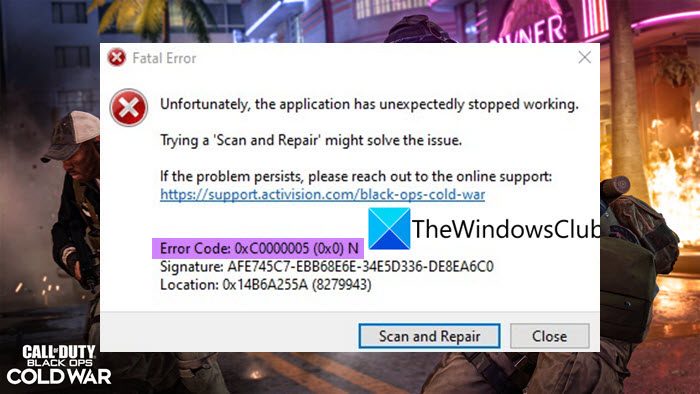
К сожалению, приложение неожиданно перестало работать.
Попытка «Сканировать и восстановить» может решить проблему.
Если проблема не устранена, обратитесь в службу онлайн-поддержки: https://support.activision.com/black-ops-cold-war.
Код ошибки: 0xC0000005 (0x0) Н
Теперь, если вы один из тех, кто сталкивается с одним и тем же кодом ошибки во время игры, этот пост для вас. В этом посте мы обсудим несколько рабочих исправлений, которые помогут вам устранить ошибку и без проблем играть в игру. Итак, давайте проверим!
Что вызывает код ошибки 0xC0000005 (0x0) N в COD Black Ops Cold War?
Могут быть разные причины, из-за которых срабатывает код ошибки 0xC0000005 (0x0)N в COD Black Ops Cold War. Вот некоторые из возможных причин того же самого:
- Это может быть вызвано поврежденными или сломанными игровыми файлами COD Black Ops Cold War. Следовательно, вы можете попробовать проверить целостность ваших игровых файлов, чтобы исправить ошибку.
- Поврежденные или устаревшие графические драйверы могут быть еще одной причиной, вызывающей ту же ошибку. Поэтому убедитесь, что в вашей системе установлены последние версии графических драйверов.
- Это также может быть вызвано поврежденным кешем, связанным с Battle.net. Если сценарий применим, вы сможете исправить ошибку, очистив кеш Battle.net.
- Вмешательство сторонних приложений или конфликты с игрой также могут вызывать ту же ошибку. Итак, вы можете попробовать выполнить чистую загрузку, чтобы избавиться от ошибки.
- Эта ошибка также может возникать из-за поврежденной установки игры Call of Duty Black Ops Cold War. Вы можете попробовать удалить, а затем переустановить игру, чтобы устранить ошибку.
В зависимости от сценария, наиболее подходящего для вас, попробуйте потенциальное исправление из списка ниже, чтобы избавиться от ошибки.
Вот способы исправления кода ошибки 0xC0000005 (0x0) N в COD Black Ops Cold War:
- Сканировать и восстанавливать файлы игры.
- Обновите графический драйвер.
- Очистите кеш Battle.net.
- Устранение неполадок в состоянии чистой загрузки.
- Запустите диагностический тест памяти Windows.
- Переустановите Call of Duty Black Ops Cold War.
Давайте обсудим вышеперечисленные методы подробно сейчас!
1]Сканировать и восстанавливать файлы игры
Как следует из подсказки об ошибке, во-первых, вам следует попробовать отсканировать и восстановить файлы игры COD Black Ops Cold War. Эта ошибка может быть результатом повреждения или отсутствия файлов игры. Следовательно, проверка целостности файлов игры должна помочь вам исправить ошибку. Для этого вы можете выполнить следующие шаги:
- Сначала откройте клиент Battle.net.
- Теперь на левой панели выберите игру Call of Duty: BOCW.
- Затем нажмите кнопку раскрывающегося списка «Параметры», а затем выберите параметр «Сканировать и восстановить».
- Затем подтвердите процесс и дождитесь завершения проверки.
- Когда процесс будет завершен, попробуйте перезапустить игру COD Black Ops Cold War и посмотреть, исправлена ли ошибка.
В дополнение к этому вы также можете попробовать выполнить сканирование SFC. Ошибка может быть вызвана поврежденными или сломанными системными файлами. Итак, в этом случае сканирование SFC должно помочь вам решить проблему.
Если вы по-прежнему получаете ту же ошибку в COD Black Ops Cold War, может быть какая-то другая основная причина ошибки. Следовательно, попробуйте следующее потенциальное исправление, чтобы устранить ошибку.
См.: Исправление ошибки памяти 13-71 в Call of Duty Modern Warfare и WarZone.
2]Обновите графический драйвер
Еще одна вещь, которую вы можете попытаться исправить, — это обновить графические драйверы. Известно, что устаревшие и неисправные графические драйверы вызывают проблемы и ошибки в таких видеоиграх, как COD Black Ops Cold War. Поэтому, если вы давно не обновляли свои графические драйверы, вы должны обновить их, чтобы получить максимальную производительность от ваших игр.
Вот как вы можете обновить графический драйвер в Windows:
- Вы можете обновить графические драйверы с помощью функции «Необязательные обновления», которая находится в разделе «Настройки» > «Центр обновления Windows» > «Дополнительные параметры».
- Попробуйте посетить официальный сайт производителя устройства и загрузить последнюю версию драйвера карты графического процессора с веб-сайта.
- Используйте диспетчер устройств и установите обновления для ваших графических драйверов.
- Еще один способ обновления графических драйверов — использование бесплатного стороннего средства обновления драйверов, которое позволяет автоматически обновлять все ваши драйверы, которые также включают графические драйверы.
Когда вы закончите обновление графического драйвера, перезапустите игру и проверьте, исправлена ли ошибка. Если вы по-прежнему получаете тот же код ошибки, вы можете попробовать следующее возможное исправление, чтобы устранить ошибку.
Читайте: исправьте ошибку Dev 6456 в Call of Duty Modern Warfare.
3]Очистить кеш Battle.net
Вы также можете столкнуться с этой ошибкой из-за поврежденного кеша, связанного с программой запуска игры, например, Battle.net. Итак, вы можете попробовать очистить кеш Battle.net, чтобы исправить ошибку. Вот как это сделать:
- Прежде всего, выйдите из Battle.net и убедитесь, что в фоновом режиме не запущен ни один процесс, связанный с игрой или программой запуска игры. Для этого можно использовать диспетчер задач.
- Теперь нажмите горячую клавишу Win + R, чтобы вызвать диалоговое окно «Выполнить», а затем введите в нем% ProgramData%.
- Затем найдите папку Battle.net, выберите ее и удалите папку.
- После этого перезапустите Battle.net и посмотрите, исправлена ли ошибка.
4]Устранение неполадок в состоянии чистой загрузки
Как оказалось, ошибка может быть вызвана конфликтами программного обеспечения с игрой или игровым лаунчером. Следовательно, вы можете попробовать выполнить чистую загрузку, чтобы избавиться от ошибки. Запуск Windows в состоянии чистой загрузки решит проблему вмешательства фоновых приложений в игру. Вы можете выполнить чистую загрузку, выполнив следующие шаги:
- Сначала откройте «Выполнить» с помощью Win + R, а затем введите в нем msconfig, чтобы открыть окно «Конфигурация системы».
- Теперь перейдите на вкладку «Службы» и установите флажок «Скрыть все службы Microsoft».
- Затем нажмите кнопку «Отключить все», чтобы отключить все несущественные службы, а затем нажмите кнопку «Применить».
- После этого перейдите на вкладку «Автозагрузка» и нажмите «Открыть диспетчер задач».
- В диспетчере задач отключите все автозагрузочные программы.
- После этого перезагрузите Windows, а затем попробуйте запустить игру, чтобы увидеть, исправлена ли ошибка или нет.
См.: Исправление COD Modern Warfare DEV ERROR 6068, 6606, 6065, 6165, 6071.
5]Запустите диагностический тест памяти Windows
Эта ошибка также может быть вызвана неисправным оборудованием, в основном оперативной памятью. Итак, чтобы проверить, вызвана ли проблема повреждением ОЗУ, вы можете попробовать запустить диагностический тест памяти Windows. Чтобы запустить тест, вы можете выполнить следующие шаги:
- Во-первых, нажмите кнопку поиска на панели задач, а затем введите «Диагностика памяти Windows»; запустите приложение диагностики памяти Windows из результатов.
- Теперь выберите параметр «Перезагрузить сейчас и проверьте наличие проблем (рекомендуется)» в диалоговом окне.
- Далее начнется тест, так что дождитесь его завершения.
- После завершения теста вы получите результаты.
Если вы имеете дело с поврежденной оперативной памятью, вам придется заменить ее на хорошую.
6]Переустановите Call of Duty Black Ops Cold War
Если ни одно из вышеперечисленных решений вам не помогло, попробуйте переустановить игру, чтобы исправить ошибку. Ошибка может быть вызвана поврежденной установкой вашей игры. Следовательно, переустановка игры должна помочь вам устранить ошибку. Для этого удалите игру, а затем переустановите ее на Battle.net. Надеюсь, это должно исправить ошибку для вас.
См.: Исправление кода ошибки 664640 в Call of Duty Modern Warfare или Warzone.
Как исправить коды ошибок в Black Ops Cold War?
Решения по исправлению кода ошибки в Black Ops Cold War зависят от кода ошибки, с которым вы имеете дело. Например, чтобы исправить код ошибки 0xC0000005 (0x0) N, вы можете попробовать проверить целостность файлов игры, обновить графические драйверы или устранить неполадки в состоянии чистой загрузки. В этом посте мы обсудили несколько других исправлений, которые вы можете попробовать.
Вот несколько руководств, которые помогут вам исправить различные ошибки в Black Ops Cold War:
Как исправить код ошибки 0xc0000005?
Чтобы исправить код ошибки 0xc0000005 в Windows, попробуйте запустить сканирование System File Checker (SFC), удалить последние обновления Windows, откатить все обновления драйверов, запустить тест диагностики памяти Windows или воссоздать загрузочные записи. Помимо этого, вы также можете попробовать проверить настройки реестра, оперативную память, отключить антивирус или устранить ошибку в состоянии чистой загрузки.
Вот и все! Надеемся, что это руководство поможет вам избавиться от кода ошибки 0xC0000005 (0x0) N в COD Black Ops Cold War.
Теперь прочитайте:

Бета-версия Call of Duty: Modern Warfare 2 в раннем доступе уже доступна для ПК и Xbox. Однако геймеры на компьютерах уже сообщали о частых сбоях игры и сбоях в производительности. Одна из самых неприятных проблем связана с вылетом заголовка с кодом ошибки: 0xc0000005(0) N.
Известно, что проблема проявляется в лобби, а не во время матча. В нем экран заблокируется, а игра продолжит вылетать на рабочий стол. Хотя это не портит матчи, это, безусловно, портит игровой процесс. Хотя постоянных решений этой проблемы не существует, исправления и предложения в этом руководстве могут помочь в определенной степени решить эту проблему.
Все, что нужно знать игрокам о коде ошибки Modern Warfare 2: 0xc0000005(0 ) Н
Код ошибки 0xc0000005(0) N обычно возникает, когда игра не может получить доступ к данным, которые она ищет в памяти системы. Когда он не находит нужных данных, игра вылетает. В отчетах игроков предполагается, что эта ошибка возникает, когда они находятся в лобби в поисках матча. Как только они находят совпадение, игра вылетает.
Некоторые распространенные причины кода ошибки: 0xc0000005(0) N
Устаревшие драйверы< /h4> Устаревшие системные драйверы — независимо от аудио, чипсета или графического процессора — часто могут нарушать нормальную работу игры, вызывая ее сбой. Если драйверы не обновлены, это также может вызвать множество других проблем несовместимости.
Антивирус
Известно, что антивирусы вызывают проблемы с играми. Они могут заблокировать доступ к памяти для игры. Кроме того, они также могут сообщать о ложных срабатываниях, что может привести к закрытию игры, поскольку система считает, что это вредоносное ПО. Modern Warfare 2 поставляется с античит-системой RICOCHET на уровне ядра, и эти типы античитов известны тем, что создают конфликты с антивирусным программным обеспечением.
Сторонние наложения
Программное обеспечение стороннего производителя, такое как Rivatuner Statistics, GeForce Experience, FRAP и т. д., может привести к сбою игры. Они работают в фоновом режиме и позволяют игрокам Modern Warfare 2 проверять системную статистику. Однако у них может возникнуть конфликт интересов с игрой, что приведет к сбою.
Поврежденные/отсутствующие файлы игры
Другая распространенная проблема заключается в сбое игры с вышеупомянутый код ошибки, когда его просят загрузить определенный актив. Поскольку известно, что Modern Warfare 2 перестает работать в начале матча, это может указывать на отсутствие ресурсов карты.
Нестабильный разгон
Если пользователи используют разогнанное оборудование в своей системе, и такой разгон нестабилен, это может привести к сбою игры. Наиболее часто разгоняемое оборудование включает процессор, оперативную память и графический процессор. Однако в этом сценарии виновником, скорее всего, является оперативная память. Следовательно, если оперативная память разогнана до нестабильных частот, это может привести к вылету игры при загрузке.
Как исправить код ошибки Modern Warfare 2: 0xc0000005(0) N ?
Если ваша игра вылетает из-за одной из вышеупомянутых причин, исправить игру может быть довольно просто.
1) Отключите разгон
Разгон может казаться стабильным на поверхности ; однако бывают случаи, когда это не так. Это может привести к сбою системы. Поэтому очень важно настроить разгон таким образом, чтобы он был стабильным. Если это невозможно, рекомендуется полностью отключить оверлоки и запустить систему на заводских настройках.
2) Обновление драйверов
Драйверы графического процессора — это то, что вам следует обновить в первую очередь, поскольку они часто могут приводить к проблемам с производительностью и сбоям в игре. Если вы используете графический процессор Nvidia, найдите последнюю версию драйвера для вашего графического процессора по этой ссылке: https://www.nvidia.com/Download/index.aspx. С другой стороны, если вы используете графический процессор AMD, вы можете сделать то же самое, воспользовавшись этой ссылкой: https://www.amd.com/en/support.
3) Отключите наложения< /сильный>
Отключение других сторонних наложений, таких как Discord, Rivatuner, GeForce Experience и т. д., должно снизить вероятность сбоя игры. Параметры интерфейса Modern Warfare 2 могут предоставить игрокам достаточную информацию, если они хотят контролировать свое оборудование или сеть.
4) Отключите антивирус
Антивирусы печально известны своей история с играми и вызывая их сбой. Следовательно, рекомендуется отключить антивирус и попробовать игру.
5) Сканирование и восстановление/проверка целостности файла
Если вы играете в Modern Warfare 2 на Battle.net, то достаточно просто отсканировать файлы игры на наличие повреждений и исправить их. Процесс включает в себя:
- Нажмите на шестеренку рядом с кнопкой «Воспроизвести». После нажатия должно появиться меню.
- Теперь нажмите «Сканировать и восстановить». Появится всплывающее окно с вопросом, хотите ли вы начать сканирование.
- Нажмите «Начать сканирование», чтобы начать процесс. Теперь ваши файлы будут проверены на наличие повреждений. Если файл отсутствует или поврежден, инструмент автоматически повторно загружает его.
Если вы используете Steam, перейдите в свою библиотеку и щелкните правой кнопкой мыши на Modern Warfare 2 Beta. Затем перейдите в «Свойства». Затем в вертикальном меню слева нажмите «Локальные файлы». Здесь нажмите «Проверить целостность файлов игры». Это просканирует файлы игры и автоматически исправит их, если возникнут какие-либо проблемы.
Modern Warfare 2 все еще находится в стадии бета-тестирования, и подобные проблемы неизбежно возникнут. Хотя все эти проблемы должны быть исправлены к моменту выхода конечного продукта, на данный момент несколько вышеупомянутых настроек и решений должны смягчить проблему. Однако, если ни один из вышеперечисленных шагов не помог, рекомендуется переустановить игру. Если проблема не устранена, игроки могут обратиться в службу поддержки Activision.
Modern Warfare 2 выходит 28 октября этого года на ПК, PS4, PS5, Xbox Series S/X и Xbox One.
Here is a full guide on how you can fix the error code 0xC0000005 (0x0) N in COD Black Ops Cold War. Black Ops Cold War is a great addition to the Call of Duty franchise which is loved by millions of gaming enthusiasts. However, a lot of gamers have experienced the error code 0xC0000005 (0x0) N when trying to play the Black Ops Cold War game. When triggered, you will see the following error message on your screen:
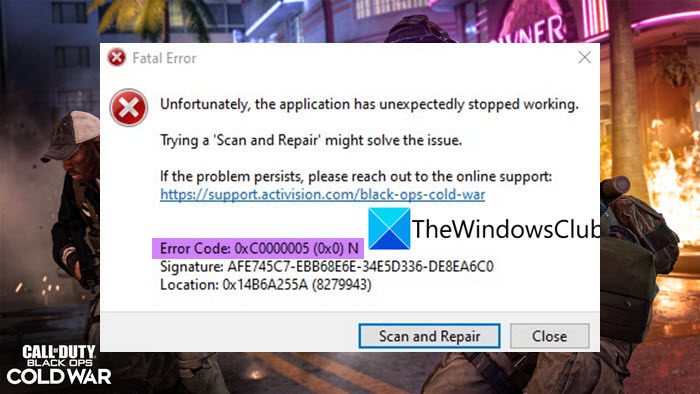
Unfortunately, the application has unexpectedly stopped working.
Trying a ‘Scan and Repair’ might solve the issue.
If the problem persists, please reach out to the online support: https://support.activision.com/black-ops-cold-war
Error Code: 0xC0000005 (0x0) N
Now, if you are one of those encountering the same error code while playing the game, this post is for you. In this post, we are going to discuss several working fixes that will help you resolve the error and play the game without any hassle. So, let us check out!
What causes Error Code 0xC0000005 (0x0) N in COD Black Ops Cold War?
There can be different reasons due to which the error code 0xC0000005 (0x0) N is triggered in COD Black Ops Cold War. Here are some of the potential causes for the same:
- It can be caused due to corrupted or broken game files of COD Black Ops Cold War. Hence, you can try verifying the integrity of your game files to fix the error.
- The corrupted or out-of-date graphics drivers can be another reason triggering the same error. So, make sure you have up-to-date graphics drivers on your system.
- It can also be caused due to the corrupted cache associated with Battle.net. If the scenario is applicable, you should be able to fix the error by clearing the Battle.net cache.
- Third-party app interference or conflicts with the game can also cause the same error. So, you can try performing a clean boot to get rid of the error.
- This error can also occur due to the corrupted installation of the Call of Duty Black Ops Cold War game. You can try uninstalling and then reinstalling the game to resolve the error.
Based on the scenario most suited to you, try a below-listed potential fix to get rid of the error.
Here are the methods to fix the error code 0xC0000005 (0x0) N in COD Black Ops Cold War:
- Scan and repair game files.
- Update your graphics driver.
- Clear Battle.net cache.
- Troubleshoot in a clean boot state.
- Run Windows Memory Diagnostic Test.
- Reinstall Call of Duty Black Ops Cold War.
Let us discuss the above methods in detail now!
1] Scan and repair game files
As the error prompt suggests, firstly, you should try scanning and repairing the game files of COD Black Ops Cold War. This error might be a result of corrupted or missing game files. Hence, verifying the integrity of game files should help you fix the error. To do that, you can follow the below steps:
- First, open the Battle.net client.
- Now, from the left pane, choose the Call of Duty: BOCW game.
- Next, press the Options drop-down button and then choose the Scan and Repair option.
- Then, confirm the process and wait for the verification to be completed.
- When the process is finished, try relaunching the COD Black Ops Cold War game and see if the error is now fixed.
In addition to that, you can also try performing an SFC scan. The error might be facilitated due to damaged or broken system files. So, in that case, an SFC scan should help you fix the problem.
If you still receive the same error on COD Black Ops Cold War, there might be some other underlying reason for the error. Hence, try the next potential fix to resolve the error.
See: Fix Memory Error 13-71 in Call of Duty Modern Warfare and WarZone.
2] Update your graphics driver
Another thing that you can try to fix the error is to update your graphics drivers. Outdated and faulty graphics drivers are known to cause problems and errors with video games like COD Black Ops Cold War. So, if you haven’t updated your graphics drivers in a while, you must update them to get the best performance from your games.
Here is how you can update your graphics driver on Windows:
- You can update graphics drivers via the Optional Updates feature which is present under the Settings app > Windows Update > Advanced options section.
- Try visiting the device manufacturer’s official website and download the latest GPU card driver from the website.
- Use Device Manager and install updates for your graphics drivers.
- One more method to update graphics drivers is to use a free third-party driver updater that lets you automatically update all your drivers that also include graphics drivers.
When you are done updating your graphics driver, relaunch the game and check whether or not the error is now fixed. If you still receive the same error code, you can try the next potential fix to resolve the error.
Read: Fix Dev Error 6456 in Call of Duty Modern Warfare.
3] Clear Battle.net cache
You might also encounter this error due to the corrupted cache associated with the game launcher i.e., Battle.net. So, you can try clearing the Battle.net cache to fix the error. Here’s how to do that:
- First of all, exit Battle.net and make sure that no process associated with the game or game launcher is running in the background. You can use Task Manager for that.
- Now, press the Win+R hotkey to evoke the Run dialog box and then enter %ProgramData% in it.
- Next, find the Battle.net folder, select it, and delete the folder.
- After that, relaunch Battle.net and see if the error is now fixed.
4] Troubleshoot in a clean boot state
As it turns out to be that the error might be facilitated due to software conflicts with the game or game launcher. Hence, you can try performing a clean boot to get rid of the error. Starting Windows in a clean boot state will fix the problem of interference of background applications with the game. You can perform a clean boot using the below steps:
- First, open Run using Win+R and then enter msconfig in it to launch the System Configuration window.
- Now, go to the Services tab and enable the Hide all Microsoft services checkbox.
- Next, press the Disable all button to disable all non-essential services and then press the Apply button.
- After that, go to the Startup tab and click the Open Task Manager option.
- In Task Manager, disable all the startup programs.
- After that, reboot your Windows and then try launching the game to see if the error is fixed or not.
See: Fix COD Modern Warfare DEV ERROR 6068, 6606, 6065, 6165, 6071.
5] Run Windows Memory Diagnostic Test
This error can also be triggered due to faulty hardware, mostly RAM. So, to check whether the problem is caused due to corrupted RAM, you can try running a Windows Memory Diagnostic test. To run the test, you can follow the below steps:
- Firstly, press the taskbar search option and then enter Windows Memory Diagnostic; run the Windows Memory Diagnostic app from the results.
- Now, select the Restart now and check for problems (recommended) option from the dialog box.
- Next, the test will start, so wait for it to complete.
- Once the test is complete, you will get the results.
In case you are dealing with a corrupted RAM, you will have to replace it with a good one.
6] Reinstall Call of Duty Black Ops Cold War
If none of the above solutions works for you, try reinstalling the game to fix the error. The error might be caused due to corrupted installation of your game. Hence, reinstalling the game should help you resolve the error. For that, uninstall the game and then reinstall it on Battle.net. Hopefully, this should fix the error for you.
See: Fix Error Code 664640 in Call of Duty Modern Warfare or Warzone.
How do you fix error codes on Black Ops Cold War?
The solutions to fix an error code on Black Ops Cold War depend upon the error code you are dealing with. For example, to fix the error code 0xC0000005 (0x0) N, you can try verifying the integrity of your game files, updating graphics drivers, or troubleshooting in a clean boot state. We have discussed multiple other fixes in this post that you can try.
Here are some of the guides that should help you fix the different errors on Black Ops Cold War:
- Fix COD Black Ops Cold War Connection Interrupted error.
- Fix Black Ops 2 Unhandled exception caught error.
How do I fix error code 0xc0000005?
To fix the error code 0xc0000005 on Windows, try running a System File Checker (SFC) scan, uninstalling recent Windows updates, rolling back any driver update, running Windows Memory Diagnostics test, or recreating the boot records. Other than that, you can also try checking Registry settings, checking your RAM, disabling your antivirus, or troubleshooting the error in a clean boot state.
That’s it! Hope this guide helps you get rid of the error code 0xC0000005 (0x0) N in COD Black Ops Cold War.
Now read:
- Fix Call of Duty Vanguard Server snapshot error.
- An error has occurred while launching the game – Call of Duty Warzone Pacific.
Here is a full guide on how you can fix the error code 0xC0000005 (0x0) N in COD Black Ops Cold War. Black Ops Cold War is a great addition to the Call of Duty franchise which is loved by millions of gaming enthusiasts. However, a lot of gamers have experienced the error code 0xC0000005 (0x0) N when trying to play the Black Ops Cold War game. When triggered, you will see the following error message on your screen:
Unfortunately, the application has unexpectedly stopped working.
Trying a ‘Scan and Repair’ might solve the issue.
If the problem persists, please reach out to the online support: https://support.activision.com/black-ops-cold-war
Error Code: 0xC0000005 (0x0) N
Now, if you are one of those encountering the same error code while playing the game, this post is for you. In this post, we are going to discuss several working fixes that will help you resolve the error and play the game without any hassle. So, let us check out!
What causes Error Code 0xC0000005 (0x0) N in COD Black Ops Cold War?
There can be different reasons due to which the error code 0xC0000005 (0x0) N is triggered in COD Black Ops Cold War. Here are some of the potential causes for the same:
- It can be caused due to corrupted or broken game files of COD Black Ops Cold War. Hence, you can try verifying the integrity of your game files to fix the error.
- The corrupted or out-of-date graphics drivers can be another reason triggering the same error. So, make sure you have up-to-date graphics drivers on your system.
- It can also be caused due to the corrupted cache associated with Battle.net. If the scenario is applicable, you should be able to fix the error by clearing the Battle.net cache.
- Third-party app interference or conflicts with the game can also cause the same error. So, you can try performing a clean boot to get rid of the error.
- This error can also occur due to the corrupted installation of the Call of Duty Black Ops Cold War game. You can try uninstalling and then reinstalling the game to resolve the error.
Based on the scenario most suited to you, try a below-listed potential fix to get rid of the error.
Here are the methods to fix the error code 0xC0000005 (0x0) N in COD Black Ops Cold War:
- Scan and repair game files.
- Update your graphics driver.
- Clear Battle.net cache.
- Troubleshoot in a clean boot state.
- Run Windows Memory Diagnostic Test.
- Reinstall Call of Duty Black Ops Cold War.
Let us discuss the above methods in detail now!
1] Scan and repair game files
As the error prompt suggests, firstly, you should try scanning and repairing the game files of COD Black Ops Cold War. This error might be a result of corrupted or missing game files. Hence, verifying the integrity of game files should help you fix the error. To do that, you can follow the below steps:
- First, open the Battle.net client.
- Now, from the left pane, choose the Call of Duty: BOCW game.
- Next, press the Options drop-down button and then choose the Scan and Repair option.
- Then, confirm the process and wait for the verification to be completed.
- When the process is finished, try relaunching the COD Black Ops Cold War game and see if the error is now fixed.
In addition to that, you can also try performing an SFC scan. The error might be facilitated due to damaged or broken system files. So, in that case, an SFC scan should help you fix the problem.
If you still receive the same error on COD Black Ops Cold War, there might be some other underlying reason for the error. Hence, try the next potential fix to resolve the error.
See: Fix Memory Error 13-71 in Call of Duty Modern Warfare and WarZone.
2] Update your graphics driver
Another thing that you can try to fix the error is to update your graphics drivers. Outdated and faulty graphics drivers are known to cause problems and errors with video games like COD Black Ops Cold War. So, if you haven’t updated your graphics drivers in a while, you must update them to get the best performance from your games.
Here is how you can update your graphics driver on Windows:
- You can update graphics drivers via the Optional Updates feature which is present under the Settings app > Windows Update > Advanced options section.
- Try visiting the device manufacturer’s official website and download the latest GPU card driver from the website.
- Use Device Manager and install updates for your graphics drivers.
- One more method to update graphics drivers is to use a free third-party driver updater that lets you automatically update all your drivers that also include graphics drivers.
When you are done updating your graphics driver, relaunch the game and check whether or not the error is now fixed. If you still receive the same error code, you can try the next potential fix to resolve the error.
Read: Fix Dev Error 6456 in Call of Duty Modern Warfare.
3] Clear Battle.net cache
You might also encounter this error due to the corrupted cache associated with the game launcher i.e., Battle.net. So, you can try clearing the Battle.net cache to fix the error. Here’s how to do that:
- First of all, exit Battle.net and make sure that no process associated with the game or game launcher is running in the background. You can use Task Manager for that.
- Now, press the Win+R hotkey to evoke the Run dialog box and then enter %ProgramData% in it.
- Next, find the Battle.net folder, select it, and delete the folder.
- After that, relaunch Battle.net and see if the error is now fixed.
4] Troubleshoot in a clean boot state
As it turns out to be that the error might be facilitated due to software conflicts with the game or game launcher. Hence, you can try performing a clean boot to get rid of the error. Starting Windows in a clean boot state will fix the problem of interference of background applications with the game. You can perform a clean boot using the below steps:
- First, open Run using Win+R and then enter msconfig in it to launch the System Configuration window.
- Now, go to the Services tab and enable the Hide all Microsoft services checkbox.
- Next, press the Disable all button to disable all non-essential services and then press the Apply button.
- After that, go to the Startup tab and click the Open Task Manager option.
- In Task Manager, disable all the startup programs.
- After that, reboot your Windows and then try launching the game to see if the error is fixed or not.
See: Fix COD Modern Warfare DEV ERROR 6068, 6606, 6065, 6165, 6071.
5] Run Windows Memory Diagnostic Test
This error can also be triggered due to faulty hardware, mostly RAM. So, to check whether the problem is caused due to corrupted RAM, you can try running a Windows Memory Diagnostic test. To run the test, you can follow the below steps:
- Firstly, press the taskbar search option and then enter Windows Memory Diagnostic; run the Windows Memory Diagnostic app from the results.
- Now, select the Restart now and check for problems (recommended) option from the dialog box.
- Next, the test will start, so wait for it to complete.
- Once the test is complete, you will get the results.
In case you are dealing with a corrupted RAM, you will have to replace it with a good one.
6] Reinstall Call of Duty Black Ops Cold War
If none of the above solutions works for you, try reinstalling the game to fix the error. The error might be caused due to corrupted installation of your game. Hence, reinstalling the game should help you resolve the error. For that, uninstall the game and then reinstall it on Battle.net. Hopefully, this should fix the error for you.
See: Fix Error Code 664640 in Call of Duty Modern Warfare or Warzone.
How do you fix error codes on Black Ops Cold War?
The solutions to fix an error code on Black Ops Cold War depend upon the error code you are dealing with. For example, to fix the error code 0xC0000005 (0x0) N, you can try verifying the integrity of your game files, updating graphics drivers, or troubleshooting in a clean boot state. We have discussed multiple other fixes in this post that you can try.
Here are some of the guides that should help you fix the different errors on Black Ops Cold War:
- Fix COD Black Ops Cold War Connection Interrupted error.
- Fix Black Ops 2 Unhandled exception caught error.
How do I fix error code 0xc0000005?
To fix the error code 0xc0000005 on Windows, try running a System File Checker (SFC) scan, uninstalling recent Windows updates, rolling back any driver update, running Windows Memory Diagnostics test, or recreating the boot records. Other than that, you can also try checking Registry settings, checking your RAM, disabling your antivirus, or troubleshooting the error in a clean boot state.
That’s it! Hope this guide helps you get rid of the error code 0xC0000005 (0x0) N in COD Black Ops Cold War.
Now read:
- Fix Call of Duty Vanguard Server snapshot error.
- An error has occurred while launching the game – Call of Duty Warzone Pacific.
На чтение 2 мин Просмотров 265 Опубликовано 2 ноября, 2022
Вот что вы можете сделать, чтобы исправить код ошибки «0xc0000005(0) N» в Modern Warfare 2.
В Modern Warfare 2 есть множество игровых элементов, которые могут развлекать вас часами. Разработчики приложили все усилия, дав игрокам лучший опыт COD на всю жизнь. Хотя, мы не должны отрицать тот факт, что игра была поражена многочисленными ошибками и сбоями. Это не что-то новое, так как игроки сообщали о множестве проблем с момента выхода Modern Warfare 2 в бета-версии. Недавно некоторые игроки столкнулись с кодом ошибки “0xc0000005(0) N”, из-за которого игра перестала работать. Если вы один из тех игроков, которые столкнулись с этой проблемой, то эта статья — все, что вам нужно. Ознакомьтесь с этим руководством, в котором описаны действия по устранению кода ошибки 0xc0000005(0) N в COD MW2.
Код ошибки 0xc0000005(0) N в Modern Warfare 2 [Исправление]

Для некоторых игроков эта проблема была устранена путем отключения NVIDIA Reflec и потоковой передачи текстур по требованию. Обе эти настройки можно отключить, зайдя в внутриигровые настройки графики. Обе эти настройки заставляют игру работать на максимально возможном потенциале вашего оборудования. Это может быть возможной причиной появления кода ошибки 0xc0000005(0) N в MW2.
Если это не устраняет ошибку, попробуйте установить Качество шейдера при низких настройках. Если установлено высокое качество шейдеров, игра может перестать работать. Этот параметр также находится в графических настройках MW2.
Кроме того, попробуйте запустить игру в режиме администратора режиме, так как это позволит игре получить доступ ко всем файлы. Это исключит возможность случайного отсутствия в игре какого-либо файла. Кроме того, убедитесь, что вы понизили частоту кадров, чтобы компьютер не разгонялся.
Наконец, попробуйте обновить графические драйверы. > из диспетчера устройств, чтобы проверить, исправляет ли он код ошибки 0xc0000005(0) N в MW2.
Также прочтите | Исправить ошибку Modern Warfare (MW) 2 «Приложение неожиданно перестало работать»
Это все, что вы можете сделать, чтобы исправить код ошибки 0xc0000005(0) N в Modern Warfare 2. Если эта статья оказалась вам полезной, обязательно ознакомьтесь с другими нашими руководствами по COD MW2.
Приветствую! Наша любимая операционная система полна неожиданных сюрпризов, и один из них – это ошибка приложения под кодом 0xc0000005. Беда в том, что у этой ошибки нет конкретной расшифровки источника проблемы, т.е. случиться она может почти из-за чего угодно! Но хорошая новость в том, что 90% проблем можно исправить следуя этой инструкции.
Возникает эта проблема при запуске какой-нибудь программы или игры, а у некоторых даже при попытке открыть любую программу на компьютере! При этом может выдаваться похожее окно:
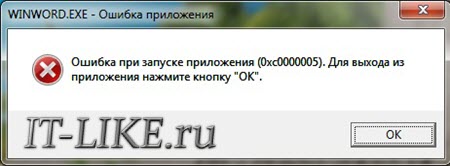
А сообщения могут быть разными, например:
- Error: access violation 0xC0000005
- Exception 0xc0000005 EXCEPTION_ACCESS_VIOLATION
- Ошибка при инициализации приложения (0xc0000005)
или система может вовсе уйти в нокаут, оставив на экране лишь печальный синий экран смерти. В Windows 8/10 x64 могут не работать 32-битные приложения. В любом случае следуйте инструкции сверху вниз, пробуя различные варианты, пока всё не наладится.
Ошибка 0xc0000005 после обновления Windows 7/8
В течении 2013-2014 годов Microsoft выпустила несколько обновлений для своих операционных систем, которые могут приводить к данной проблеме. В зависимости от настроек системы, эти обновления могут устанавливаться как в ручном режиме, так и полностью автоматически.
Факт: на пиратской Windows 7 вероятность лицезреть ошибку в разы выше, чем на лицензионной ОС. Но и законные владельцы виндовс могут столкнуться с неприятностью. Тут уж как сложатся звёзды 🙂 От меня совет: используйте только оригинальные сборки винды, а не всякие там супер-мега-пупер-зверь сборки 😉
Решение проблемы: удалить некоторые обновления. Сделать это можно несколькими способами.
Удаление обновлений из командной строки, самое простое
В Windows 7 введите в строку поиска меню «Пуск» строчку:
wusa.exe /uninstall /kb:2859537
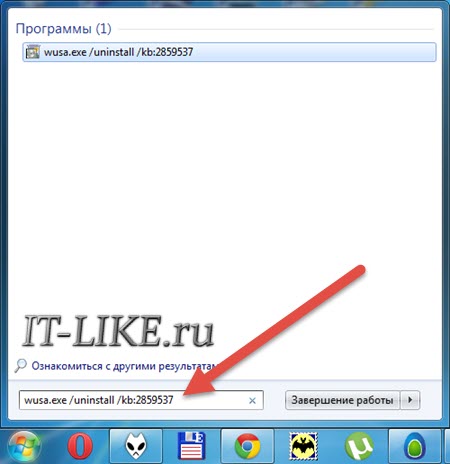
В Windows 8 нажмите «Win+X» и введите:
exe /uninstall /kb:2859537
Нажмите «Enter», и немного подождите. Если обновление под номером 2859537 у вас установлено, то утилита удалит его. Проверьте, не решена ли ваша проблема. Если нет, то снова откройте меню «Пуск» и в строку поиска введите:
wusa.exe /uninstall /kb:2872339
Нажмите энтер, и снова проверьте. При отрицательном результате повторяем действия ещё с двумя обновлениями:
wusa.exe /uninstall /kb:2882822
wusa.exe /uninstall /kb:971033
После каждого шага желательно перезагружаться.
Удаление обновлений из Панели управления
Заходим в
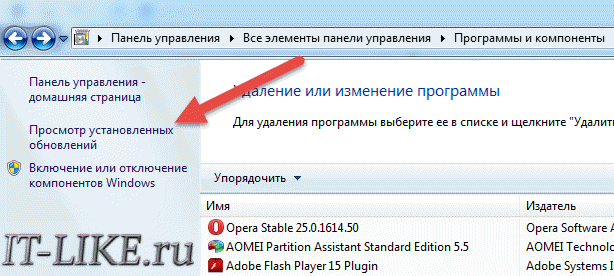
Просматриваем список с обновлениями Microsoft Windows и ищем в скобках совпадения из: KB2859537, KB2872339, KB2882822, KB971033
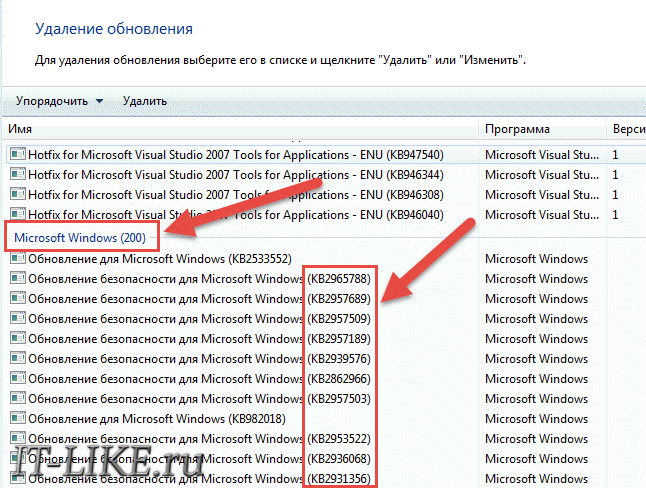
Удаляем. В списке около 200 строчек, поэтому первый способ мне видится более быстрым. Посмотрите видео, чтобы было понятней как всё делается.
Если не получается ни первым, ни вторым способом
Возможно, проблема окажется серьёзней и первые два способа не сработают из-за самой ошибки при запуске приложений 0xc0000005, т.е. она будет появляться при попытке запуска панели управления или утилиты wusa.exe. Тогда попробуйте запуститься в безопасном режиме. Для Windows 7 нужно при запуске компьютера нажимать клавишу «F8» пока не появится меню загрузки и там выбрать «Безопасный режим»
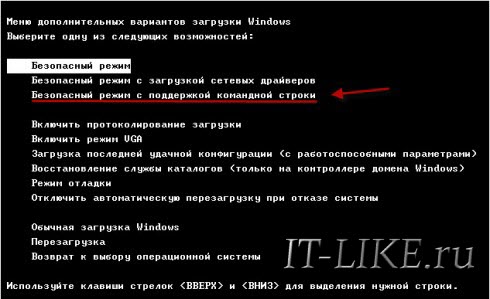
А там уже попробовать удалить обновления первым или вторым способом.
В особо сложных случаях и этот вариант не пройдёт. Тогда нужно использовать средство устранения неполадок. Чтобы загрузить среду восстановления нужно так же при запуске компьютера нажимать «F8» и в меню выбрать «Устранение неполадок компьютера»
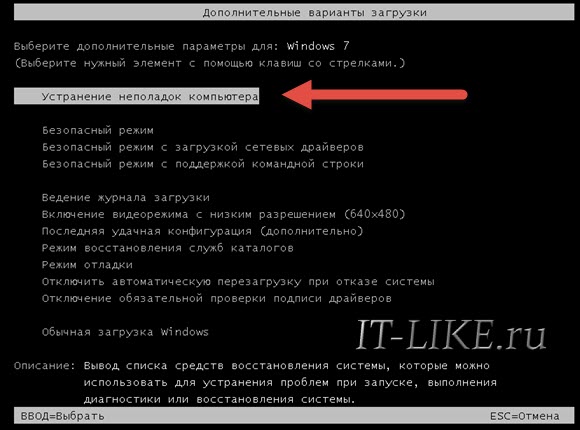
Далее будет предложено выбрать язык и ввести пароль администратора. Но такого пункта в меню может не оказаться, особенно если у вас Windows 8.1/10. Тогда нужно загрузиться с установочного диска или флешки, но вместо установки Windows выбрать «Восстановление системы», а затем в окошке нажать на «Командная строка».
Для продолжения работы нужно знать на каком диске установлена операционная система, обычно это диск «C:», а определить это можно очень просто. Введите в командную строку команду:
notepad
таким образом мы запустим самый обычный блокнот. Теперь заходим в меню и кликаем по «Компьютер»
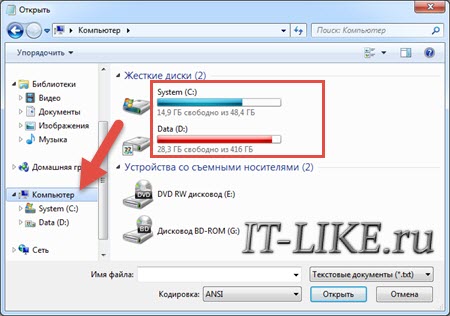
Здесь вы уже разберётесь: системный диск тот, на котором есть папка «Windows». Вернёмся к нашим «баранам», в командной строке введите команду:
DISM /Image:C: /Get-Packages
Где C: это буква диска, на котором установлена операционная система. В результате выполнения команды вы получите много-много информации, среди которой нужно найти записи, содержащие номера одного или всех пакетов обновлений из перечня: KB2859537, KB2872339, KB2882822, KB971033. Привожу для примера:
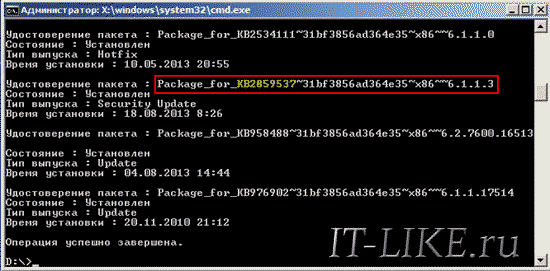
На картинке красным отмечено то, что нужно скопировать в буфер обмена. В командной строке это делается так: выделяем левой кнопкой мыши, а чтобы скопировать кликаем по выделению правой кнопкой, и всё. Чтобы облегчить себе задачу поиска нужной информации среди бесконечных букв и цифр сделайте так: скопируйте всё содержание окна в буфер и вставьте его в блокноте, а там уже пользуйтесь обычным поиском.
Далее, введите в командную строку:
DISM /Image:C: /Remove-Package /PackageName:здесь_имя_пакета_которое_скопировали
Т.е. должно получится наподобие (всё на одной строчке):
DISM /Image:C: /Remove-Package /PackageName:Package_for_KB2859537~31bf8906ad456e35~x86~~6.1.1.3
Нажимаем энтер, и, если нашли ещё другие пакеты обновления, то проделываем тоже самое и с ними. В результате этой процедуры пакеты будут удалены и пропадут из списка установленных, но останутся в журнале виндовс, т.ч. не пугайтесь, если что 🙂
И на закуску другой, более простой, а для кого-то может и единственный, метод:
- Заходим в папку и удаляем там всё что удаётся удалить
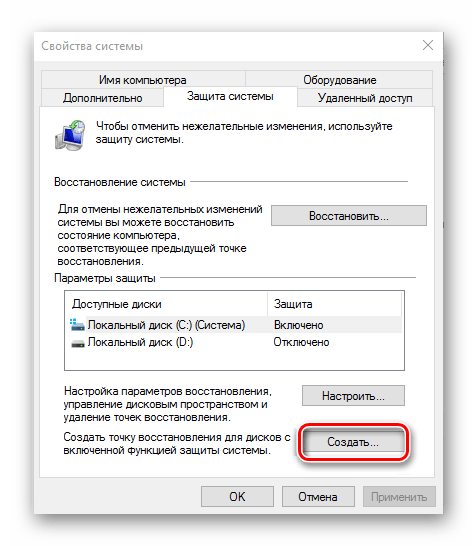
- Загружаемся в безопасном режиме и восстанавливаемся до более ранней точки восстановления системы
- Перезагружаемся
На заметку: можно избежать установки нежелательных пакетов при ручном режиме обновлений Windows. Нужно просто найти такой пакет в списке на установку и нажать «Скрыть».
Не всегда ошибку можно исправить удалив злосчастные обновления, т.к., как я уже писал, причины могут быть разными. Хороший вариант – это откат системы до точки восстановления на тот момент, когда ещё всё работало. Просто вспомните, когда это началось и найдите точку восстановления на дату пораньше. Кстати, так можно решить проблему и в случае пакетов обновления, просто восстановившись на точку, когда они ещё небыли установлены.
Далее попытаемся исправить ситуацию, восстановив системные файлы с помощью утилит dism и sfc. Запустите командную строку от админа и выполните по очереди две команды:
dism /online /cleanup-image /restorehealth
sfc /scannow

Команды выполняются довольно долго, после окончания работы нужно перезагрузиться. Они проверяют системные файлы, и в случае отклонения от исходных вариантов, они автоматически восстанавливаются из хранилища. В процессе восстановления, возможно, будет запрошен установочный диск с Windows или флешка.
К слову, ошибка запуска приложения 0xc0000005 связана с ошибочными операциями с оперативной памятью (RAM) – «memory access violation». Одним из способов лечения является отключение функции DEP (Data Execution Prevention) или внесение программы в список исключений. Как это сделать читайте в статье по ссылке, которую я привёл.
Частой проблемой могут быть вирусы в системе. Причём не сами вирусы являются причиной возникновения ошибки, но они как бы проявляют проблему, т.е. получается наложение нескольких факторов. В любом случае систему нужно тщательно пролечить от вирусов.
Сбойный модуль оперативной памяти так же может стать причиной. Особенно, если всё это началось после расширения или модернизации оперативной памяти компьютера. В этом случае нужно временно убрать новый модуль памяти и протестировать работу системы. Если проблема устранена, то, соответственно, сбойный модуль нужно поменять на рабочий. Протестировать память на ошибки можно с помощью утилиты MemTest86.
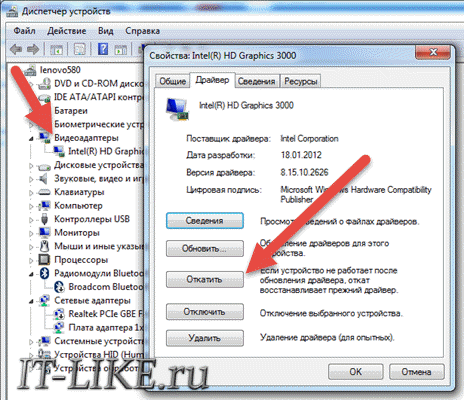
Неправильные драйверы так же могут стать нашей головной болью. В частности, это касается драйверов видеокарты. Вспомните, не обновляли ли вы какие-нибудь драйвера. Попробуйте скачать более новый драйвер или откатиться до предыдущей версии. Сделать это можно в диспетчере устройств, в свойствах устройства на вкладке «Драйвер»
Иногда, ошибка 0xc0000005 возникает когда настройки профиля вашего принтера конфликтуют с приложениями. В этом случае не поможет даже переустановка Windows. Нужно обновить драйвера принтера или зайти в настройки принтера и создать новый чистый профиль.
Неполадки в реестре Windows могут служить корнем многих проблем, в т.ч. и нашей ошибки. На помощь могут прийти утилиты чистки реестра, коих в сети огромное множество. Это вариант не для новичков, т.к. можно окончательно загубить систему.
Для владельцев лицензионных ОС
Вы можете обратиться в техническую поддержку Microsoft и вам обязаны помочь, т.к. это чисто их «бока». Позвонить им можно в будние дни с 8:00 до 20:00, а в субботу с 10:00 до 19:00 по МСК, по телефонам:
- Россия: 8 (800) 200-8001
- Украина: 0 (800) 308-800
- Беларусь: 8 (820) 0071-0003
В любое время можно обратиться за помощью через форму обратной связи.
Владельцам предустановленных Windows нужно обращаться производителю компьютера или ноутбука, а они уже передадут информацию в Майкрософт.
Если ничего не помогает, могу посочувствовать и предложить полностью переустановить Windows 7/8/10. Радикальный метод, который у многих стоит на первом месте 🙂
Ну что ещё сказать
Если проблема коснулась только одного приложения, то попробуйте, для начала, просто переустановить его. Если есть английская, не русифицированная версия, то используйте её, иногда такое прокатывает. «Ломать» нормальную работу программ умеют всякие «взломщики», поэтому пользователям нелицензионных программ грех жаловаться на нестабильную работу компьютера и появление ошибки 0xc0000005 в любых ипостасях 🙂
Ну вот и всё, успехов! Если остались вопросы – добро пожаловать в комментарии, постараюсь помочь.
Содержание
- Способ 1: Удаление обновлений
- Способ 2: Проверка целостности системных файлов
- Способ 3: Сканирование жесткого диска
- Способ 4: Диагностика памяти
- Способ 5: Отключение функции DEP
- Способ 6: Редактирование реестра
- Способ 7: Откат к предыдущему состоянию
- Вопросы и ответы
Ошибка 0xc0000005 в Windows 10 обычно возникает, когда пользователь пытается запустить приложение или установить обновления ОС. Проблема связана с нарушением прав доступа, поскольку система не может обработать конфигурацию и данные, которые необходимы для открытия программы. Если обычная перезагрузка не помогла решить проблему, переходите к способам в нашей статье.
Способ 1: Удаление обновлений
Если рассматриваемая ошибка начала появляться после того, как система обновилась, попробуйте удалить последние апдейты. Пользователи пишут, что чаще всего проблема возникает, когда обнаруживаются обновления KB2859537, KB2882822, KB971033 или KB2872339. Также можно попытаться избавиться от последних обновлений, обладателям нелицензионной версии ОС: в этом случае часть файлов не может быть заменена оригинальными, которые пытаются использовать установочные пакеты.
Существует несколько способов удалить последние обновления, но самый простой – это использование «Командной строки»:
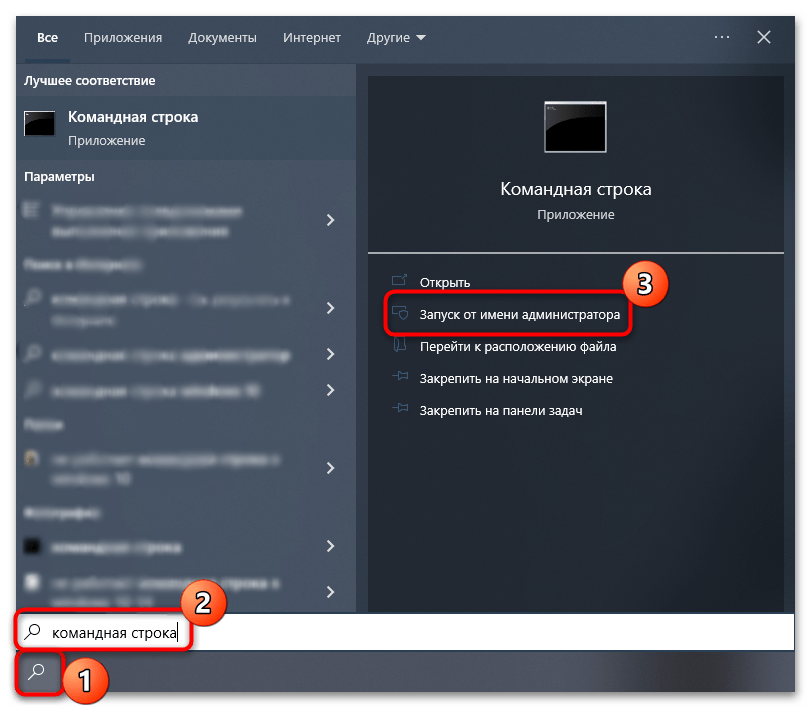
- Запустите консоль с расширенными правами, введя соответствующий запрос в поиске по «Пуску» и выбрав пункт «Запуск от имени администратора».
- В окне консоли вставьте
wusa.exe /uninstall /kb:2859537и нажмите на клавишу «Enter».
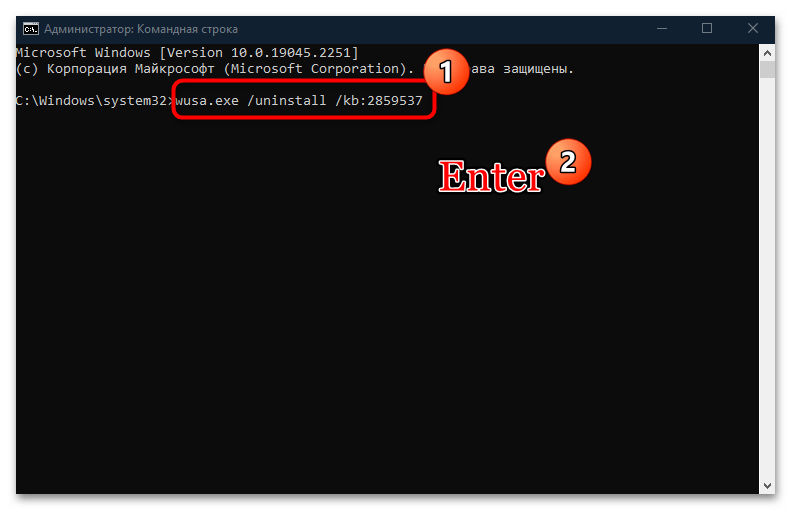
Если такой пакет присутствует на компьютере, то он будет удален. То же самое нужно проделать с остальными обновлениями, которые мы перечислили выше.
Если нужно избавиться от последних обновлений, воспользуйтесь инструментами из системных «Параметров»:
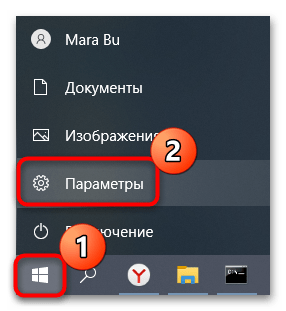
- Перейдите в «Параметры», щелкнув по кнопке «Пуск» и выбрав соответствующий пункт из меню.
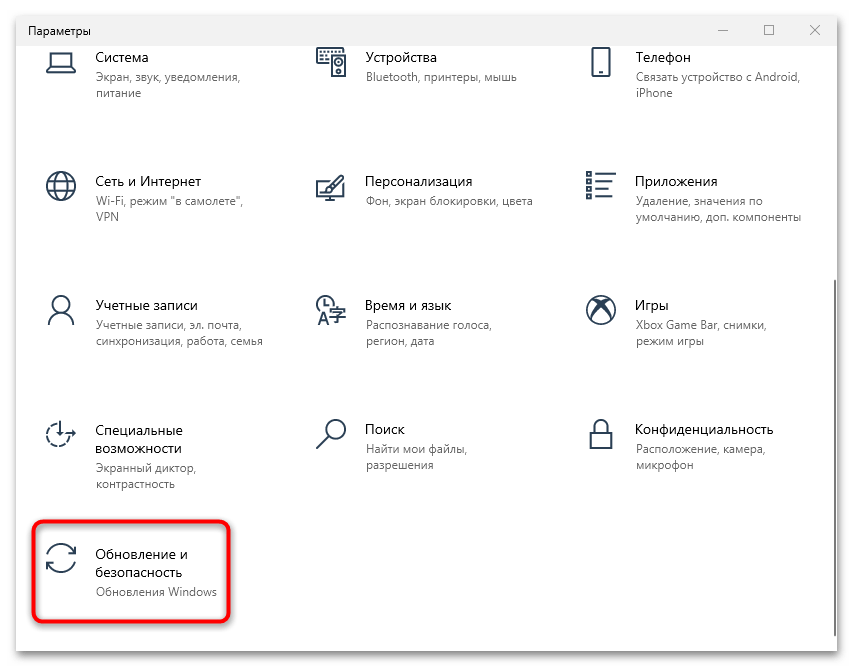
- Вызовите «Обновление и безопасность».
- На вкладке «Центр обновления Windows» нажмите на строку «Просмотр журнала обновлений».
- Затем кликните по ссылке «Удалить обновления».
- Откроется окно со списком установленных обновлений. Чтобы найти последние, отсортируйте их по дате инсталляции, кликнув по названию столбца «Установлено». Затем выделите нажатием ЛКМ последние апдейты и выберите кнопку «Удалить» вверху.
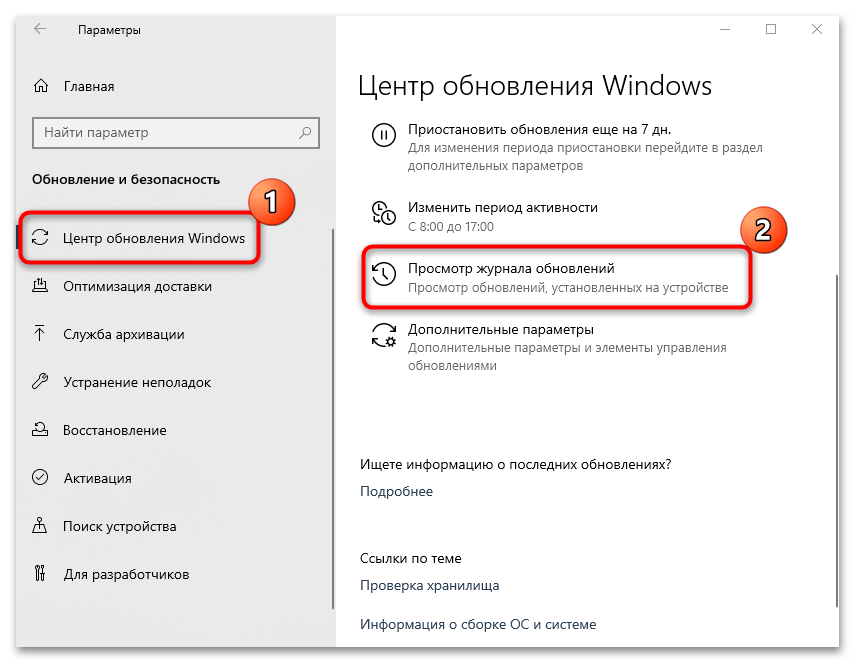
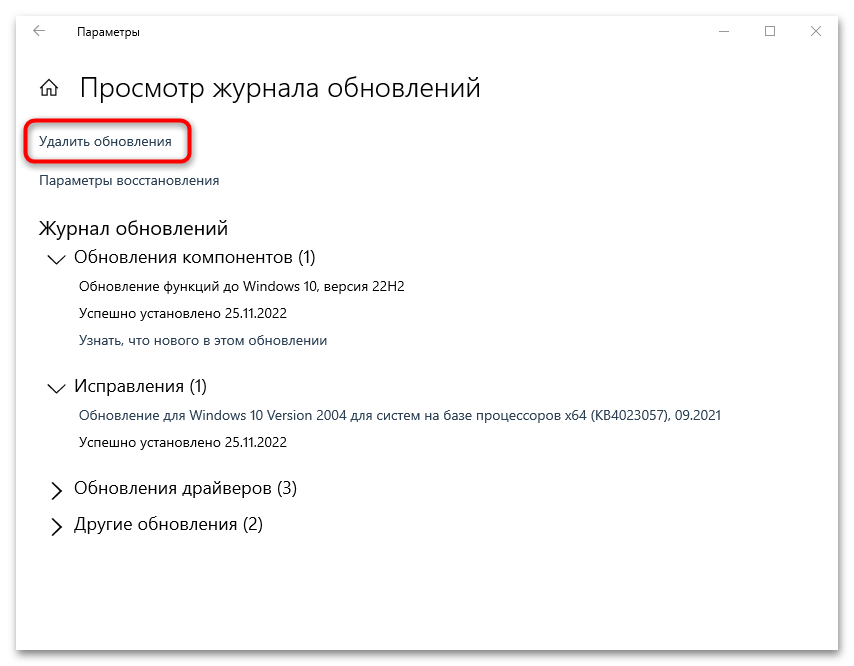
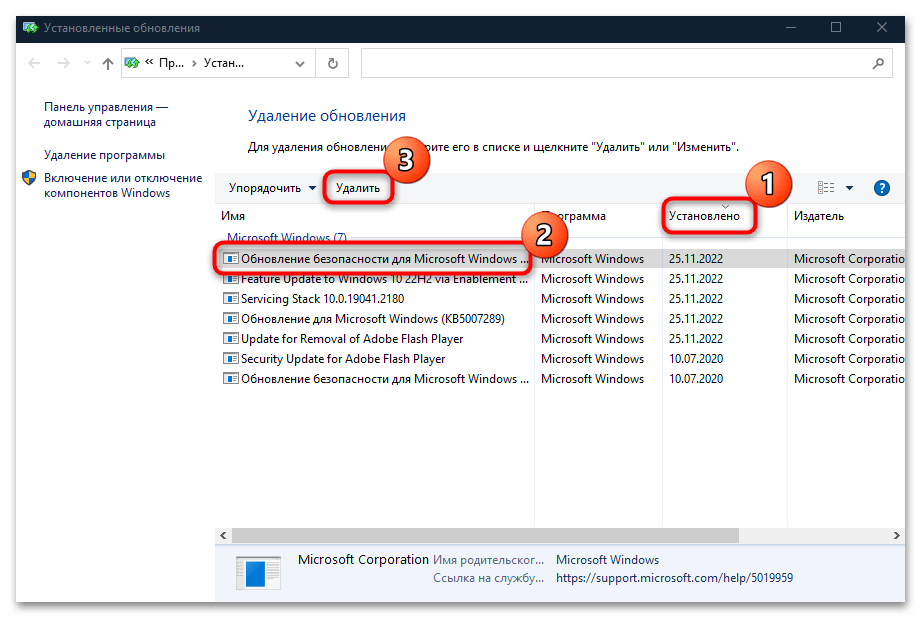
Останется подтвердить действие и дождаться, пока выбранное обновление будет полностью удалено.
Способ 2: Проверка целостности системных файлов
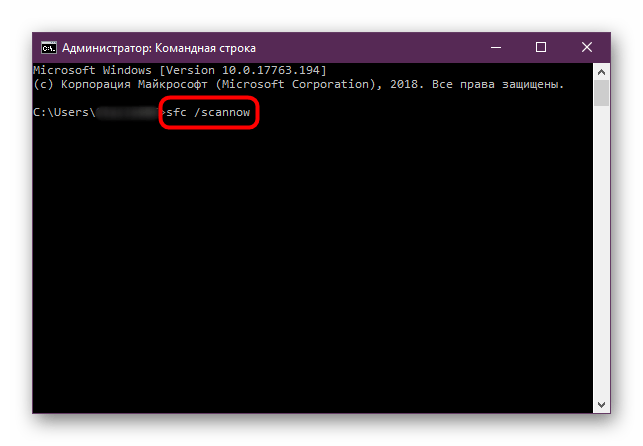
Операционная система тесно связана с файлами, отвечающими за корректное функционирование процессов на ПК. Следующий метод предполагает восстановление системных файлов, которые могли быть повреждены в результате ошибок или деятельности вирусного ПО. Встроенные инструменты Windows 10 позволяют провести проверку и восстановление таких файлов (SFC) и их хранилища (DISM), что может помочь исправить ошибку с запуском приложений или установкой ОС. Используйте утилиты в консоли «Командная строка» в такой последовательности: SFC, а если она выдаст ошибку — DISM, после чего снова SFC. В нашем отдельном материале подробно описано, как это сделать.
Подробнее: Использование и восстановление проверки целостности системных файлов в Windows 10

Способ 3: Сканирование жесткого диска
Проблемы в работе жесткого диска также могут стать причиной появления ошибки 0xc0000005 в Windows 10, поэтому есть смысл проверить накопитель на наличие повреждений. Наиболее простой и действенный метод сделать это – запуск встроенной утилиты через «Командную строку». В Способе 1 мы рассмотрели, как запустить ее от имени администратора. В этот раз в окне консоли нужно прописать chkdsk /f /r C:, где C – буква системного раздела. При необходимости замените ее на другую. После ввода команды нажмите на клавишу «Enter».
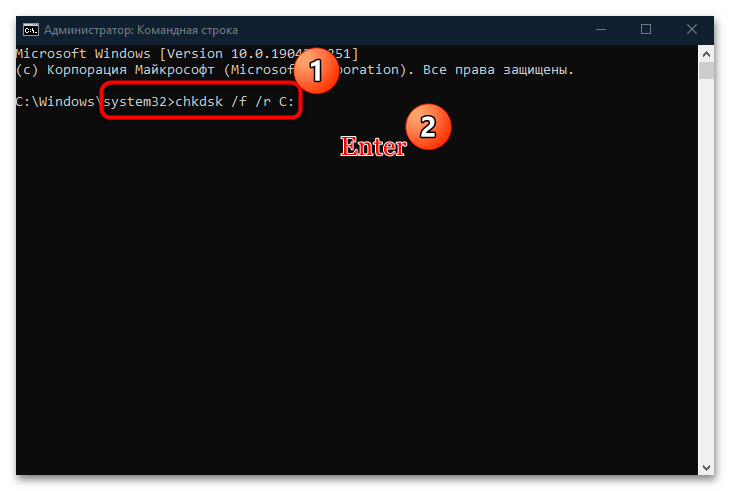
Утилита проверки диска самостоятельно выполнит сканирование и поиск разного рода ошибок. Если повреждение не механического характера, то средство должно автоматически все восстановить.
Читайте также: Проверка S.M.A.R.T. жёсткого диска
Способ 4: Диагностика памяти
Поврежденная оперативная память приводит ко многим проблемам в Windows, включая ошибку с кодом 0xc0000005. Роль ОЗУ очень значительна в большинстве запущенных процессов, в особенности при запуске приложений. Чтобы устранить неполадку, попробуйте использовать штатное средство, сканирующее оперативную память на наличие повреждений различного характера:
- Через поиск «Пуска» отыщите утилиту «Средство проверки памяти Windows».
- В появившемся окне выберите один из двух вариантов: сразу выполнить перезагрузку и провести проверку, либо дождаться следующего выключения компьютера. В первом случае ОС будет перезапущена, а во время загрузки средство проверит компонент.
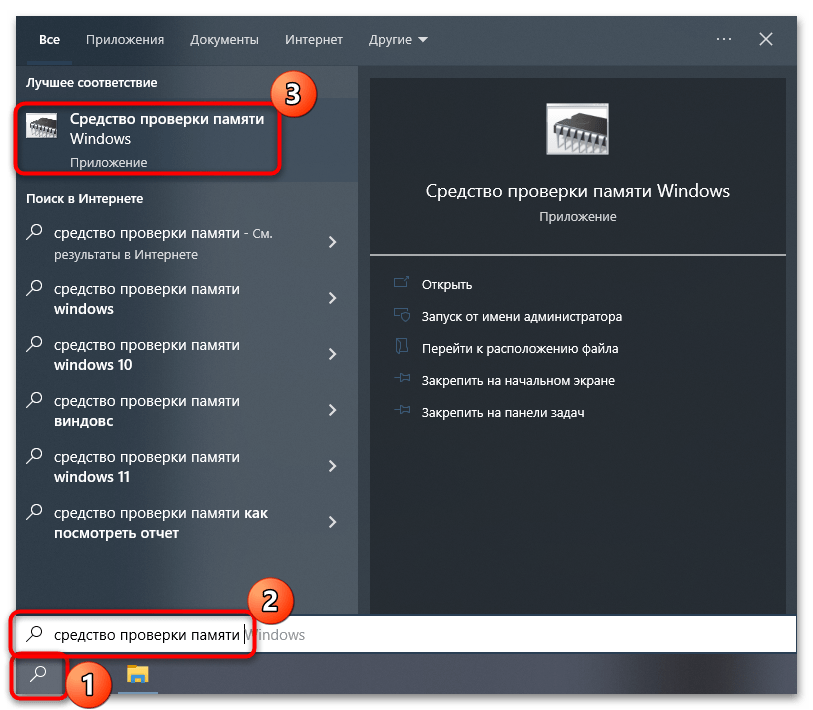
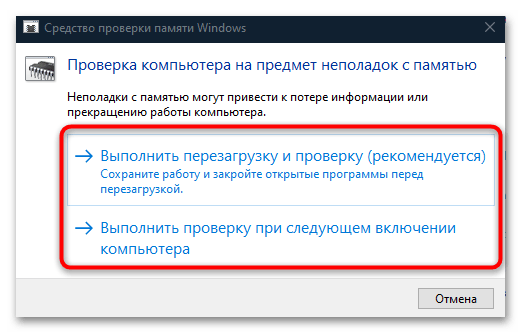
Для диагностики оперативной памяти существуют специальные программы от сторонних разработчиков. В отличие от штатных возможностей Windows, они располагают дополнительными функциями.
Читайте также: Программы для проверки оперативной памяти
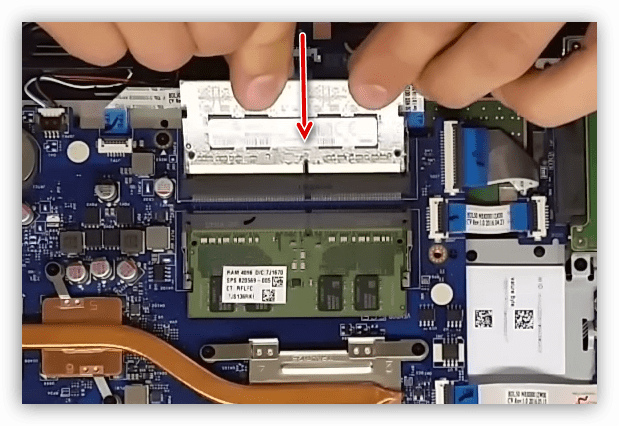
Если все дело в механическом повреждении (оно не может быть восстановлено программными средствами), то, скорее всего, придется заменить рассматриваемый компонент. Переходите по ссылке ниже и узнайте, как грамотно выбрать планку ОЗУ. Также в статье разобрано, как правильно установить компонент и проверить его на работоспособность.
Подробнее: Устанавливаем модули оперативной памяти
Способ 5: Отключение функции DEP
Операционная система от Microsoft отличается надежной защитой от вредоносных файлов и другого подозрительного софта, что позволяет предотвратить нанесение ущерба данным. Одной из таких функций является DEP, или Data Execution Prevent, которая может влиять на запуск программ, вызывая рассматриваемую ошибку. Она ошибочно «видит» в софте потенциальную угрозу и блокирует его открытие.
Если вы доверяете программе, которую пытаетесь запустить, то для нее можно временно отключить функцию DEP:
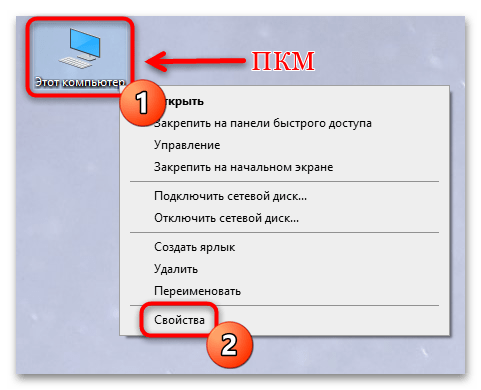
- Кликните ПКМ по значку «Этот компьютер». Откроется контекстное меню, где нужно выбрать пункт «Свойства».
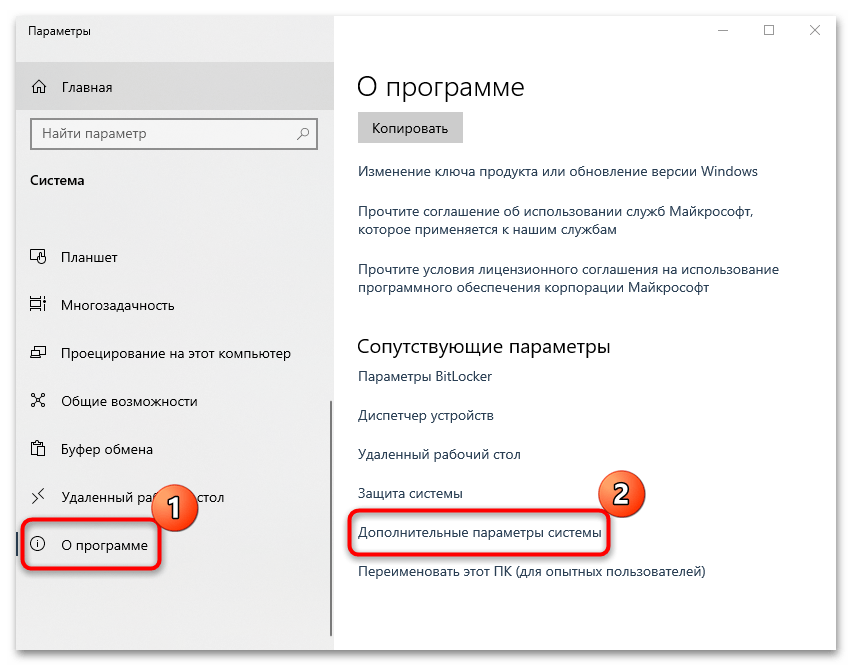
- Выберите строчку «Дополнительные параметры системы» на вкладке «О программе».
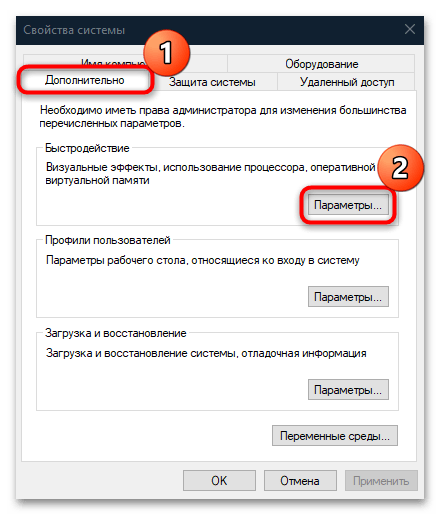
- В новом окне перейдите на вкладку «Дополнительно» и в блоке «Быстродействие» нажмите на кнопку «Параметры».
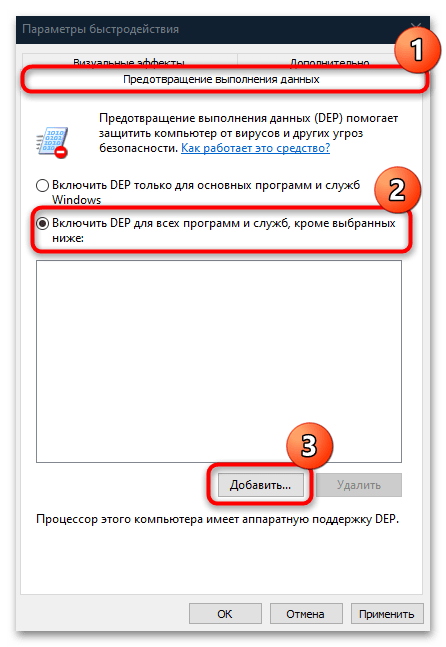
- Затем откройте вкладку «Предотвращение выполнения данных». Отметьте пункт «Включить DEP для всех программ и служб, кроме выбранных ниже». Нажмите на кнопку «Добавить».
- Через системный «Проводник» отыщите исполняемые файлы программ (с расширением EXE), у которых имеется проблема запуска. Добавьте их в список.
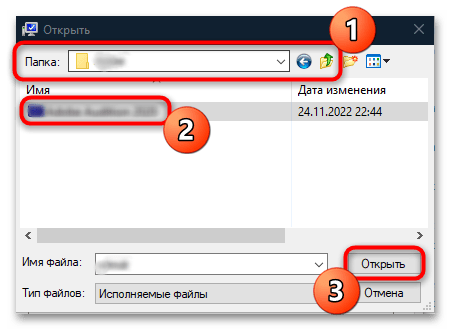
Задать атрибуты DEP можно только для 32-разрядных исполняемых файлов.
После того как для проблемных программ DEP была выключена, попытайтесь вновь их запустить, что проверить, ушла ли ошибка.
Способ 6: Редактирование реестра
Еще один метод решить проблему – это изменить ключ реестра, который отвечает за DLL-библиотеки, необходимые для запуска игр и программ.
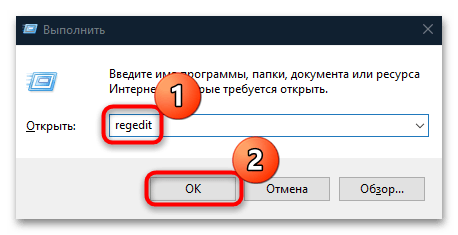
- Вызовите диалоговое окно «Выполнить», одновременно зажав клавиши «Win + R». В строке «Открыть» напишите
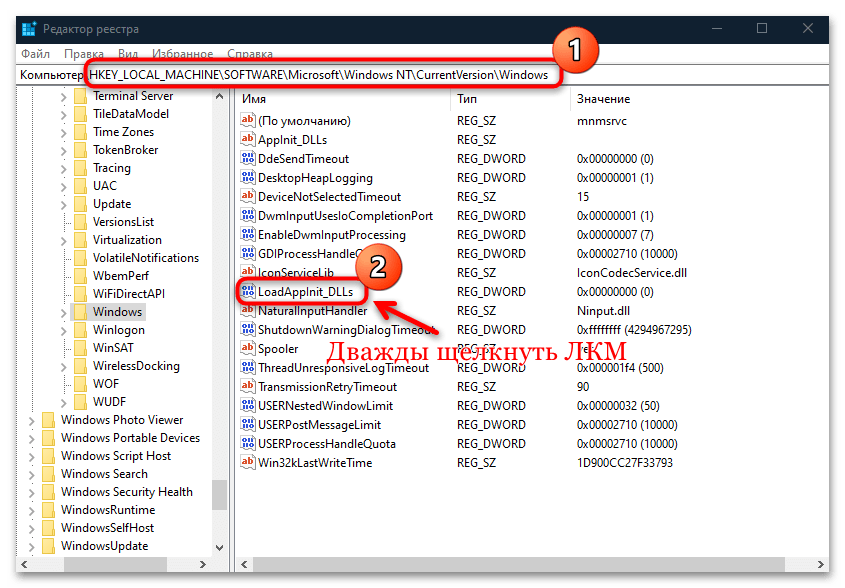
regeditи кликните по «ОК». - Вставьте в адресную строку «Редактора реестра» такой путь:
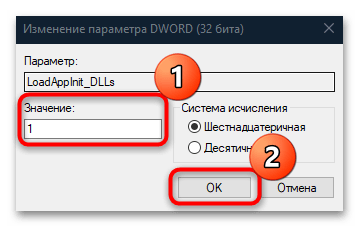
HKEY_LOCAL_MACHINESOFTWAREMicrosoftWindows NTCurrentVersionWindowsи нажмите на клавишу «Enter». В центральной части окна отыщите параметр под названием «LoadAppInit_DLLs» и перейдите в его «Свойства», дважды щелкнув по нему ЛКМ. - Если в строке «Значение» стоит «0», поменяйте его на «1», и сохраните настройки.
После редактирования ключа перезагрузите систему и посмотрите, решилась ли проблема.
Способ 7: Откат к предыдущему состоянию
Если ни один из методов не принес результата, остается лишь прибегнуть к радикальному методу и откатить систему до предыдущего состояния. Конечно же, это актуально, если «Восстановление системы» было включено на компьютере заранее, до появления сбоя.
Рекомендация поможет в том случае, если недавно установленные программы или другие внесенные изменения в операционную систему повлияли на ее работу и вызвали ошибку с кодом 0xc0000005. В Windows 10 встроен инструмент для восстановления, причем с помощью него можно узнать, каких настроек и приложений коснется процедура, а также выбрать наиболее подходящую точку. Наш автор разбирал, как откатить ОС к предыдущему состоянию в отдельном руководстве.
Подробнее: Откат к точке восстановления в Windows 10
На чтение 8 мин Просмотров 40.1к. Опубликовано 16.09.2021
Полное руководство по Windows 10
Сложно радоваться жизни, если продуктивной работе или увлекательной игре препятствует ошибка при запуске приложения 0xc0000005. Сегодня мы исследуем причины, по которым она может возникать, и разберемся с возможными вариантами исправления.
Почему возникает ошибка 0xc0000005?
Код ошибки 0xc0000005 обозначает сложности с доступом к ресурсу, чаще всего к какой-то части памяти. Возможные причины возникновения таковы:
Неисправность ОЗУ на физическом уровне (бракованный модуль, перегрев и т.д.);
Проблемы с драйверами устройств (неверная версия, повреждены файлы);
Некорректное обновление или установка софта;
Воздействие вирусов.
А также различные другие факторы, вплоть до ошибок разработчиков из Microsoft.
Как исправить ошибку 0xc0000005
В поисках способа 0xc0000005 как исправить были обнаружены довольно оригинальные способы. Например, в ряде случаев рекомендуется удалить определенные обновления системы. Давайте рассмотрим доступные варианты действий в зависимости от ситуации.
7 способов исправить ошибку 0xc0000005
1. Проверка физической памяти
Если ошибка появляется без всякой системы, при случайных комбинациях действий и запускаемых программ, нужно начать с проверки оперативной памяти. Сделать это можно при помощи специализированных утилит, например Memtest86.
Для запуска проверки нужно скачать с официального сайта ISO-образ, записать его на CD или DVD. После этого необходимо загрузить компьютер с записанного диска. Если при запуске ничего не делать, загрузится проверка по умолчанию.
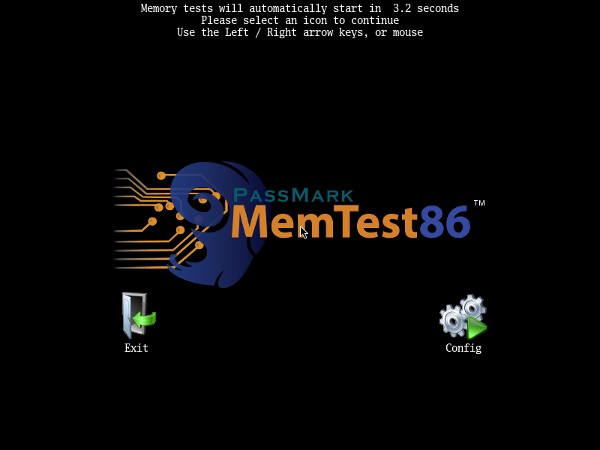
После завершения тестирования программа покажет сводные результаты – данные о количестве прогонов и числе ошибок. Если их много, стоит подумать о замене оперативной памяти.
Если под рукой есть подходящая заведомо исправная планка памяти, можно просто по очереди заменять ей установленные в компьютере. После каждой замены нужно проверять, осталась ли ошибка.
2. Удаление установленных обновлений
Если ошибка 0xc0000005 стала частым гостем после установки системных обновлений, можно попробовать удалить некоторые из них. Да, это не шутка, в данном случае сложности действительно могут возникать при наличии пакетов с номерами KB2872339, KB2859537 и KB2882822 в списке установленных. Также с аналогичной ошибкой сталкивались те пользователи, у которых на компьютерах появлялось обновление KB971033.
Корни проблемы часто ведут аж к моменту установки Windows. Если использовалась нелегальная копия с пиратскими активациями, то часть файлов в ней может быть заменена на модифицированные копии. Однако системе обновлений про это неизвестно, поэтому указанные выше пакеты пытаются использовать оригинальные версии. В результате и возникает ошибка. Справедливости ради отметим, что в некоторых случаях сложности возникали и в честных лицензионных копиях.
Есть несколько способов при такой причине появления 0xc0000005 как исправить ошибку Windows 7. Все они основываются на удалении проблемных обновлений.
3. Удаление через командную строку
Первый вариант – воспользоваться штатными системными программами и командной строкой. Последнюю для этих целей нужно запустить с администраторскими привилегиями: в меню Пуск через поиск следует найти CMD. Затем по обнаруженному объекту кликнуть правой клавишей и в подменю выбрать старт от имени администратора.
![0xc0000005 — ошибка при запуске приложения [Решено]](http://www.astera.ru/wp-content/uploads/2018/05/2-5.jpg "0xc0000005 — ошибка при запуске приложения [Решено]")
Если текущий пользователь обладает администраторскими правами, то можно сразу вводить команды через пункт «Выполнить».
Теперь нужно написать следующую команду:
wusa.exe /uninstall /kb:2872339
![0xc0000005 — ошибка при запуске приложения [Решено]](http://www.astera.ru/wp-content/uploads/2018/05/3-5.jpg "0xc0000005 — ошибка при запуске приложения [Решено]")
По нажатию Enter’а она запустит системный инсталлятор обновлений. При этом параметр /uninstall укажет ему, что необходимо произвести именно удаление, а не установку. Второй параметр конкретизирует, какое именно обновление необходимо убрать из системы.
Аналогичным образом нужно поступить и с остальными номерами (2859537, 2882822, 971033). Удаление каждого из пакетов может занять некоторое время. Нужно дождаться корректного завершения работы команды, чтобы не столкнуться с другими проблемами. Затем следует перезагрузить устройство.
Важно! При включенном автоматическом обновлении пакеты будут повторно установлены. Поэтому рекомендуется проверять эффективность лечения, например, при отключенном интернете. Отключить их можно через Центр обновления: перевести в настройках установку в ручной режим, проверить список доступных. Затем на указанных номерах нужно правым кликом открыть меню и скрыть их.
4. Откат к точке восстановления
Большая удача, если есть точка восстановления, удачно созданная как раз перед установкой обновлений. В таком случае можно просто вернуться к ней, чтобы удалить обновления. Для этого нужно использовать инструмент под названием «Восстановление системы». Разработчики поместили его в привычное меню Пуск, только спрятали в подпапку со служебными программами. Она, в свою очередь, располагается в разделе Стандартных.
![0xc0000005 — ошибка при запуске приложения [Решено]](http://www.astera.ru/wp-content/uploads/2018/05/4-3.jpg "0xc0000005 — ошибка при запуске приложения [Решено]")
После запуска утилиты нужно выбрать соответствующую точку и откатиться до нее. Минус этого метода очевиден: все установленные после данной точки программы испарятся, так что их нужно будет устанавливать повторно.
Откат может помочь и в других случаях, если точно известно, что на момент создания точки ошибка не возникала.
5. Удаление через DISM
Если предыдущие варианты удаления недоступны или не сработали, есть еще один способ устранить ошибку приложения 0xc0000005. Для этого удаление следует запустить из среды восстановления. Чтобы попасть в нее, необходимо при загрузке ПК нажать F8 до появления меню с вариантами загрузки. Затем нужно выбрать «Устранение неполадок компьютера». Альтернативный способ – использовать среду восстановления с установочного диска.
Далее следует загрузить командную строку и определить букву системного диска.
Можно набрать notepad, нажать в нем Ctrl + O и просмотреть имеющиеся в компьютере диски и их буквы. Системный можно опознать по соответствующей метке или по наличию папки Windows. Буква X: при этом используется самой средой восстановления.
Для удаления через DISM нужно получить полные названия установочных пакетов. Их список покажет такая команда (для примера тут указана буква диска D:, если она другая, нужно указать свой вариант):
DISM /Image:D: /Get-Packages
Появится довольно длинный список всех обновлений с их статусом. Нужно найти те, у которых в имени есть номера проблемных пакетов (к примеру, KB2859537). Выглядят они примерно так:
![0xc0000005 — ошибка при запуске приложения [Решено]](http://www.astera.ru/wp-content/uploads/2018/05/5-4.jpg "0xc0000005 — ошибка при запуске приложения [Решено]")
После этого нужно скопировать их имена до самого конца (это можно сделать, если сначала выделить их мышкой и затем кликнуть правой кнопкой).
Для рисунка выше команда будет следующей:
DISM /Image:D: /Remove-Package /PackageName:Package_for_KB2859537~31bf3866ad364e35~x86~~6.1.1.3
Аналогичным образом следует поступить с другими сбойными обновлениями.
6. Переустановка программы/драйверов
Если ошибка связана с конкретным приложением, можно попробовать его переустановить. В случае игр также может выручить обновление или переустановка драйвера графической карты. Однако эта причина встречается значительно реже, нежели описанные выше варианты.
7. Отключение DEP для проблемного приложения
Иногда программа может некорректно работать из-за DEP – системы, запрещающей исполнение программы, если она определенным образом работает с памятью. В таком случае можно попробовать отключить DEP для приложения (если не поможет, приложение нужно будет убрать из списка исключений).
Сначала нужно открыть свойства системы. Для этого нужно кликнуть правой клавишей мыши по Моему компьютеру и выбрать соответствующий пункт.
![0xc0000005 — ошибка при запуске приложения [Решено]](http://www.astera.ru/wp-content/uploads/2018/05/6-4.jpg "0xc0000005 — ошибка при запуске приложения [Решено]")
Затем требуется открыть Дополнительные параметры системы.
![0xc0000005 — ошибка при запуске приложения [Решено]](http://www.astera.ru/wp-content/uploads/2018/05/7-6.jpg "0xc0000005 — ошибка при запуске приложения [Решено]")
Далее нужно перейти к параметрам в разделе Быстродействие и открыть вкладку с настройками DEP.
![0xc0000005 — ошибка при запуске приложения [Решено]](http://www.astera.ru/wp-content/uploads/2018/05/8-5.jpg "0xc0000005 — ошибка при запуске приложения [Решено]")
По умолчанию DEP действует только для основных программ. Но если появляется 0xc0000005 при запуске приложений системы, следует попробовать второй вариант («… кроме выбранных ниже»). Нужно нажать «Добавить» и указать исполняемый файл сбойной программы.
При этом DEP включится для всех других программ, поэтому пользоваться им следует аккуратно.
Если же описанные способы не сработали, стоит проверить систему на вирусы. Иногда именно они отвечают за искажение файлов и некорректную работу программ с памятью.
- 10 лучших антивирусов 2022 года
- 15+ самых нужных программ для Windows 10 и 11
Читайте также:
- Ошибка при запуске приложения 0xc000007b
- Ошибка 0x80004005 — Windows не может получить доступ к компьютеру
- Ошибка при запуске приложения 0xc0000142
- Ошибка при запуске приложения 0xc000007b
Константин
Системный администратор
Задать вопрос
Бета-версия Call of Duty: Modern Warfare 2 в раннем доступе уже доступна для ПК и Xbox. Однако геймеры на компьютерах уже сообщали о частых сбоях игры и сбоях в производительности. Одна из самых неприятных проблем связана с вылетом заголовка с кодом ошибки: 0xc0000005(0) N.
Известно, что проблема проявляется в лобби, а не во время матча. В нем экран заблокируется, а игра продолжит вылетать на рабочий стол. Хотя это не портит матчи, это, безусловно, портит игровой процесс. Хотя постоянных решений этой проблемы не существует, исправления и предложения в этом руководстве могут помочь в определенной степени решить эту проблему.
Все, что нужно знать игрокам о коде ошибки Modern Warfare 2: 0xc0000005(0 ) Н
Код ошибки 0xc0000005(0) N обычно возникает, когда игра не может получить доступ к данным, которые она ищет в памяти системы. Когда он не находит нужных данных, игра вылетает. В отчетах игроков предполагается, что эта ошибка возникает, когда они находятся в лобби в поисках матча. Как только они находят совпадение, игра вылетает.
Некоторые распространенные причины кода ошибки: 0xc0000005(0) N
Устаревшие драйверы< /h4> Устаревшие системные драйверы — независимо от аудио, чипсета или графического процессора — часто могут нарушать нормальную работу игры, вызывая ее сбой. Если драйверы не обновлены, это также может вызвать множество других проблем несовместимости.
Антивирус
Известно, что антивирусы вызывают проблемы с играми. Они могут заблокировать доступ к памяти для игры. Кроме того, они также могут сообщать о ложных срабатываниях, что может привести к закрытию игры, поскольку система считает, что это вредоносное ПО. Modern Warfare 2 поставляется с античит-системой RICOCHET на уровне ядра, и эти типы античитов известны тем, что создают конфликты с антивирусным программным обеспечением.
Сторонние наложения
Программное обеспечение стороннего производителя, такое как Rivatuner Statistics, GeForce Experience, FRAP и т. д., может привести к сбою игры. Они работают в фоновом режиме и позволяют игрокам Modern Warfare 2 проверять системную статистику. Однако у них может возникнуть конфликт интересов с игрой, что приведет к сбою.
Поврежденные/отсутствующие файлы игры
Другая распространенная проблема заключается в сбое игры с вышеупомянутый код ошибки, когда его просят загрузить определенный актив. Поскольку известно, что Modern Warfare 2 перестает работать в начале матча, это может указывать на отсутствие ресурсов карты.
Нестабильный разгон
Если пользователи используют разогнанное оборудование в своей системе, и такой разгон нестабилен, это может привести к сбою игры. Наиболее часто разгоняемое оборудование включает процессор, оперативную память и графический процессор. Однако в этом сценарии виновником, скорее всего, является оперативная память. Следовательно, если оперативная память разогнана до нестабильных частот, это может привести к вылету игры при загрузке.
Как исправить код ошибки Modern Warfare 2: 0xc0000005(0) N ?
Если ваша игра вылетает из-за одной из вышеупомянутых причин, исправить игру может быть довольно просто.
1) Отключите разгон
Разгон может казаться стабильным на поверхности ; однако бывают случаи, когда это не так. Это может привести к сбою системы. Поэтому очень важно настроить разгон таким образом, чтобы он был стабильным. Если это невозможно, рекомендуется полностью отключить оверлоки и запустить систему на заводских настройках.
2) Обновление драйверов
Драйверы графического процессора — это то, что вам следует обновить в первую очередь, поскольку они часто могут приводить к проблемам с производительностью и сбоям в игре. Если вы используете графический процессор Nvidia, найдите последнюю версию драйвера для вашего графического процессора по этой ссылке: https://www.nvidia.com/Download/index.aspx. С другой стороны, если вы используете графический процессор AMD, вы можете сделать то же самое, воспользовавшись этой ссылкой: https://www.amd.com/en/support.
3) Отключите наложения< /сильный>
Отключение других сторонних наложений, таких как Discord, Rivatuner, GeForce Experience и т. д., должно снизить вероятность сбоя игры. Параметры интерфейса Modern Warfare 2 могут предоставить игрокам достаточную информацию, если они хотят контролировать свое оборудование или сеть.
4) Отключите антивирус
Антивирусы печально известны своей история с играми и вызывая их сбой. Следовательно, рекомендуется отключить антивирус и попробовать игру.
5) Сканирование и восстановление/проверка целостности файла
Если вы играете в Modern Warfare 2 на Battle.net, то достаточно просто отсканировать файлы игры на наличие повреждений и исправить их. Процесс включает в себя:
- Нажмите на шестеренку рядом с кнопкой «Воспроизвести». После нажатия должно появиться меню.
- Теперь нажмите «Сканировать и восстановить». Появится всплывающее окно с вопросом, хотите ли вы начать сканирование.
- Нажмите «Начать сканирование», чтобы начать процесс. Теперь ваши файлы будут проверены на наличие повреждений. Если файл отсутствует или поврежден, инструмент автоматически повторно загружает его.

Если вы используете Steam, перейдите в свою библиотеку и щелкните правой кнопкой мыши на Modern Warfare 2 Beta. Затем перейдите в «Свойства». Затем в вертикальном меню слева нажмите «Локальные файлы». Здесь нажмите «Проверить целостность файлов игры». Это просканирует файлы игры и автоматически исправит их, если возникнут какие-либо проблемы.
Modern Warfare 2 все еще находится в стадии бета-тестирования, и подобные проблемы неизбежно возникнут. Хотя все эти проблемы должны быть исправлены к моменту выхода конечного продукта, на данный момент несколько вышеупомянутых настроек и решений должны смягчить проблему. Однако, если ни один из вышеперечисленных шагов не помог, рекомендуется переустановить игру. Если проблема не устранена, игроки могут обратиться в службу поддержки Activision.
Modern Warfare 2 выходит 28 октября этого года на ПК, PS4, PS5, Xbox Series S/X и Xbox One.
Вот полное руководство о том, как исправить код ошибки 0xC0000005 (0x0) N в COD Black Ops Cold War. Black Ops Cold War — отличное дополнение к франшизе Call of Duty, любимой миллионами геймеров. Однако многие геймеры сталкивались с кодом ошибки 0xC0000005 (0x0) N при попытке сыграть в игру Black Ops Cold War. При срабатывании вы увидите на экране следующее сообщение об ошибке:
К сожалению, приложение неожиданно перестало работать.
Попытка «Сканировать и восстановить» может решить проблему.
Если проблема не устранена, обратитесь в службу онлайн-поддержки: https://support.activision.com/black-ops-cold-war.
Код ошибки: 0xC0000005 (0x0) Н
Теперь, если вы один из тех, кто сталкивается с одним и тем же кодом ошибки во время игры, этот пост для вас. В этом посте мы обсудим несколько рабочих исправлений, которые помогут вам устранить ошибку и без проблем играть в игру. Итак, давайте проверим!
Что вызывает код ошибки 0xC0000005 (0x0) N в COD Black Ops Cold War?
Могут быть разные причины, из-за которых срабатывает код ошибки 0xC0000005 (0x0)N в COD Black Ops Cold War. Вот некоторые из возможных причин того же самого:
- Это может быть вызвано поврежденными или сломанными игровыми файлами COD Black Ops Cold War. Следовательно, вы можете попробовать проверить целостность ваших игровых файлов, чтобы исправить ошибку.
- Поврежденные или устаревшие графические драйверы могут быть еще одной причиной, вызывающей ту же ошибку. Поэтому убедитесь, что в вашей системе установлены последние версии графических драйверов.
- Это также может быть вызвано поврежденным кешем, связанным с Battle.net. Если сценарий применим, вы сможете исправить ошибку, очистив кеш Battle.net.
- Вмешательство сторонних приложений или конфликты с игрой также могут вызывать ту же ошибку. Итак, вы можете попробовать выполнить чистую загрузку, чтобы избавиться от ошибки.
- Эта ошибка также может возникать из-за поврежденной установки игры Call of Duty Black Ops Cold War. Вы можете попробовать удалить, а затем переустановить игру, чтобы устранить ошибку.
В зависимости от сценария, наиболее подходящего для вас, попробуйте потенциальное исправление из списка ниже, чтобы избавиться от ошибки.
Вот способы исправления кода ошибки 0xC0000005 (0x0) N в COD Black Ops Cold War:
- Сканировать и восстанавливать файлы игры.
- Обновите графический драйвер.
- Очистите кеш Battle.net.
- Устранение неполадок в состоянии чистой загрузки.
- Запустите диагностический тест памяти Windows.
- Переустановите Call of Duty Black Ops Cold War.
Давайте обсудим вышеперечисленные методы подробно сейчас!
1]Сканировать и восстанавливать файлы игры
Как следует из подсказки об ошибке, во-первых, вам следует попробовать отсканировать и восстановить файлы игры COD Black Ops Cold War. Эта ошибка может быть результатом повреждения или отсутствия файлов игры. Следовательно, проверка целостности файлов игры должна помочь вам исправить ошибку. Для этого вы можете выполнить следующие шаги:
- Сначала откройте клиент Battle.net.
- Теперь на левой панели выберите игру Call of Duty: BOCW.
- Затем нажмите кнопку раскрывающегося списка «Параметры», а затем выберите параметр «Сканировать и восстановить».
- Затем подтвердите процесс и дождитесь завершения проверки.
- Когда процесс будет завершен, попробуйте перезапустить игру COD Black Ops Cold War и посмотреть, исправлена ли ошибка.
В дополнение к этому вы также можете попробовать выполнить сканирование SFC. Ошибка может быть вызвана поврежденными или сломанными системными файлами. Итак, в этом случае сканирование SFC должно помочь вам решить проблему.
Если вы по-прежнему получаете ту же ошибку в COD Black Ops Cold War, может быть какая-то другая основная причина ошибки. Следовательно, попробуйте следующее потенциальное исправление, чтобы устранить ошибку.
См.: Исправление ошибки памяти 13-71 в Call of Duty Modern Warfare и WarZone.
2]Обновите графический драйвер
Еще одна вещь, которую вы можете попытаться исправить, — это обновить графические драйверы. Известно, что устаревшие и неисправные графические драйверы вызывают проблемы и ошибки в таких видеоиграх, как COD Black Ops Cold War. Поэтому, если вы давно не обновляли свои графические драйверы, вы должны обновить их, чтобы получить максимальную производительность от ваших игр.
Вот как вы можете обновить графический драйвер в Windows:
- Вы можете обновить графические драйверы с помощью функции «Необязательные обновления», которая находится в разделе «Настройки» > «Центр обновления Windows» > «Дополнительные параметры».
- Попробуйте посетить официальный сайт производителя устройства и загрузить последнюю версию драйвера карты графического процессора с веб-сайта.
- Используйте диспетчер устройств и установите обновления для ваших графических драйверов.
- Еще один способ обновления графических драйверов — использование бесплатного стороннего средства обновления драйверов, которое позволяет автоматически обновлять все ваши драйверы, которые также включают графические драйверы.
Когда вы закончите обновление графического драйвера, перезапустите игру и проверьте, исправлена ли ошибка. Если вы по-прежнему получаете тот же код ошибки, вы можете попробовать следующее возможное исправление, чтобы устранить ошибку.
Читайте: исправьте ошибку Dev 6456 в Call of Duty Modern Warfare.
3]Очистить кеш Battle.net
Вы также можете столкнуться с этой ошибкой из-за поврежденного кеша, связанного с программой запуска игры, например, Battle.net. Итак, вы можете попробовать очистить кеш Battle.net, чтобы исправить ошибку. Вот как это сделать:
- Прежде всего, выйдите из Battle.net и убедитесь, что в фоновом режиме не запущен ни один процесс, связанный с игрой или программой запуска игры. Для этого можно использовать диспетчер задач.
- Теперь нажмите горячую клавишу Win + R, чтобы вызвать диалоговое окно «Выполнить», а затем введите в нем% ProgramData%.
- Затем найдите папку Battle.net, выберите ее и удалите папку.
- После этого перезапустите Battle.net и посмотрите, исправлена ли ошибка.
4]Устранение неполадок в состоянии чистой загрузки
Как оказалось, ошибка может быть вызвана конфликтами программного обеспечения с игрой или игровым лаунчером. Следовательно, вы можете попробовать выполнить чистую загрузку, чтобы избавиться от ошибки. Запуск Windows в состоянии чистой загрузки решит проблему вмешательства фоновых приложений в игру. Вы можете выполнить чистую загрузку, выполнив следующие шаги:
- Сначала откройте «Выполнить» с помощью Win + R, а затем введите в нем msconfig, чтобы открыть окно «Конфигурация системы».
- Теперь перейдите на вкладку «Службы» и установите флажок «Скрыть все службы Microsoft».
- Затем нажмите кнопку «Отключить все», чтобы отключить все несущественные службы, а затем нажмите кнопку «Применить».
- После этого перейдите на вкладку «Автозагрузка» и нажмите «Открыть диспетчер задач».
- В диспетчере задач отключите все автозагрузочные программы.
- После этого перезагрузите Windows, а затем попробуйте запустить игру, чтобы увидеть, исправлена ли ошибка или нет.
См.: Исправление COD Modern Warfare DEV ERROR 6068, 6606, 6065, 6165, 6071.
5]Запустите диагностический тест памяти Windows
Эта ошибка также может быть вызвана неисправным оборудованием, в основном оперативной памятью. Итак, чтобы проверить, вызвана ли проблема повреждением ОЗУ, вы можете попробовать запустить диагностический тест памяти Windows. Чтобы запустить тест, вы можете выполнить следующие шаги:
- Во-первых, нажмите кнопку поиска на панели задач, а затем введите «Диагностика памяти Windows»; запустите приложение диагностики памяти Windows из результатов.
- Теперь выберите параметр «Перезагрузить сейчас и проверьте наличие проблем (рекомендуется)» в диалоговом окне.
- Далее начнется тест, так что дождитесь его завершения.
- После завершения теста вы получите результаты.
Если вы имеете дело с поврежденной оперативной памятью, вам придется заменить ее на хорошую.
6]Переустановите Call of Duty Black Ops Cold War
Если ни одно из вышеперечисленных решений вам не помогло, попробуйте переустановить игру, чтобы исправить ошибку. Ошибка может быть вызвана поврежденной установкой вашей игры. Следовательно, переустановка игры должна помочь вам устранить ошибку. Для этого удалите игру, а затем переустановите ее на Battle.net. Надеюсь, это должно исправить ошибку для вас.
См.: Исправление кода ошибки 664640 в Call of Duty Modern Warfare или Warzone.
Как исправить коды ошибок в Black Ops Cold War?
Решения по исправлению кода ошибки в Black Ops Cold War зависят от кода ошибки, с которым вы имеете дело. Например, чтобы исправить код ошибки 0xC0000005 (0x0) N, вы можете попробовать проверить целостность файлов игры, обновить графические драйверы или устранить неполадки в состоянии чистой загрузки. В этом посте мы обсудили несколько других исправлений, которые вы можете попробовать.
Вот несколько руководств, которые помогут вам исправить различные ошибки в Black Ops Cold War:
Как исправить код ошибки 0xc0000005?
Чтобы исправить код ошибки 0xc0000005 в Windows, попробуйте запустить сканирование System File Checker (SFC), удалить последние обновления Windows, откатить все обновления драйверов, запустить тест диагностики памяти Windows или воссоздать загрузочные записи. Помимо этого, вы также можете попробовать проверить настройки реестра, оперативную память, отключить антивирус или устранить ошибку в состоянии чистой загрузки.
Вот и все! Надеемся, что это руководство поможет вам избавиться от кода ошибки 0xC0000005 (0x0) N в COD Black Ops Cold War.
Теперь прочитайте:
На чтение 2 мин Просмотров 714 Опубликовано 2 ноября, 2022
Вот что вы можете сделать, чтобы исправить код ошибки «0xc0000005(0) N» в Modern Warfare 2.
В Modern Warfare 2 есть множество игровых элементов, которые могут развлекать вас часами. Разработчики приложили все усилия, дав игрокам лучший опыт COD на всю жизнь. Хотя, мы не должны отрицать тот факт, что игра была поражена многочисленными ошибками и сбоями. Это не что-то новое, так как игроки сообщали о множестве проблем с момента выхода Modern Warfare 2 в бета-версии. Недавно некоторые игроки столкнулись с кодом ошибки “0xc0000005(0) N”, из-за которого игра перестала работать. Если вы один из тех игроков, которые столкнулись с этой проблемой, то эта статья — все, что вам нужно. Ознакомьтесь с этим руководством, в котором описаны действия по устранению кода ошибки 0xc0000005(0) N в COD MW2.
Код ошибки 0xc0000005(0) N в Modern Warfare 2 [Исправление]

Для некоторых игроков эта проблема была устранена путем отключения NVIDIA Reflec и потоковой передачи текстур по требованию. Обе эти настройки можно отключить, зайдя в внутриигровые настройки графики. Обе эти настройки заставляют игру работать на максимально возможном потенциале вашего оборудования. Это может быть возможной причиной появления кода ошибки 0xc0000005(0) N в MW2.
Если это не устраняет ошибку, попробуйте установить Качество шейдера при низких настройках. Если установлено высокое качество шейдеров, игра может перестать работать. Этот параметр также находится в графических настройках MW2.
Кроме того, попробуйте запустить игру в режиме администратора режиме, так как это позволит игре получить доступ ко всем файлы. Это исключит возможность случайного отсутствия в игре какого-либо файла. Кроме того, убедитесь, что вы понизили частоту кадров, чтобы компьютер не разгонялся.
Наконец, попробуйте обновить графические драйверы. > из диспетчера устройств, чтобы проверить, исправляет ли он код ошибки 0xc0000005(0) N в MW2.
Также прочтите | Исправить ошибку Modern Warfare (MW) 2 «Приложение неожиданно перестало работать»
Это все, что вы можете сделать, чтобы исправить код ошибки 0xc0000005(0) N в Modern Warfare 2. Если эта статья оказалась вам полезной, обязательно ознакомьтесь с другими нашими руководствами по COD MW2.
Ошибка 0xc0000005 очень распространенная в во всех версиях операционной системы Windows, так что я надеюсь, информация, содержащаяся в этой статье, в полной мере, поможет Вам решить эту проблему.
Существует множество причин по которым может появиться ошибка 0xc0000005, так как она охватывает множество различных проблем. В связи с этим, вам придется попробовать ряд решений для устранения этой ошибки.
Когда появляется ошибка 0xc0000005
Содержание
- Устранение ошибки 0xc0000005 при помощи сканирования реестра
- Убираем ошибку при помощи удаления вредоносных программ
- Избавляемся от ошибки с помощью удаления драйверов на видео карту
- Удаляем ошибку 0xc0000005 удалением драйверов на принтер
- Исправляем ошибку с помощью предотвращения выполнения данных (DEP)
- Устранение ошибки 0xc0000005 с помощью переустановки оперативной памяти RAM
- Способ устранения ошибки при помощи переустановки Internet Explorer
- Ликвидируем ошибку с помощью удаления обновлений Windows Update KB2859537
- Исправление ошибки при помощи проверки системных файлов
Как правило, при возникновении ошибки, вы получаете следующее сообщение:
Произошла ошибка приложения и генерируется журнал ошибок. Исключение: нарушение прав доступа (0xc000000), Адрес.
Это сообщение появляется после попытки запустить в Windows любого приложения. После закрытия окна об ошибке, быстрее всего, у вас сработает блокировка на запуск этого приложения.
Код ошибки 0xc0000005 может проскакивать и в других сообщениях об ошибках, все зависит от того, какое приложение вы пытаетесь установить или запустить. Эта ошибка может появляться во время использования встроенных инструментов операционной системы, например дефрагментация диска.
Причины появления этой ошибки многочисленны. Однако наиболее распространенные причины это:
- Вредоносные программы.
- Ошибки реестра.
- Неправильно установленные драйвера и неисправность памяти.
Иногда эту ошибку 0xc0000005 может вызывать так же неправильно установленные обновления безопасности для Windows.
Как исправить ошибку 0xc0000005
Из – за уникальной природы ошибки 0xc0000005, нет четкого правила для ее исправления, т.к она ссылается на множество проблем. Число решений является столь же многочисленно, как и причин, по которым появляется ошибка 0xc0000005.
В связи с этим, я настоятельно рекомендую вам попробовать все решения описанные ниже, до тех пор, пока не найдете то, что решит вашу проблему.
Первый шаг по устранению ошибки 0xc0000005 – выполните сканирование реестра
Ошибка 0xc0000005 очень часто возникает в результате плохо обслуживания и проблем в реестре операционной системы. Конфликты в реестре, как правило возникают, из – за некорректной установки и удаления программ.
Очень часто, пользователи компьютеров, устанавливают новые программы, но при этом, не удаляют старые версии.
Для того, что бы решить эту проблему, вам необходимо войти в реестр и удалить все дубликаты и избыточные записи, но эта процедура, для многих пользователей ПК, может оказаться очень сложной.
Неправильно или случайно удаленная запись может привести к выходу из строя операционной системы.
Поэтому что бы эту работу не выполнять вручную, было разработано достаточно программного обеспечения для работы с реестром.
Вашей задачей остается скачать программу с официального сайта и установить. Как я уже писал ранее, существует множество решений для очистки реестра, но я рекомендую вам использовать «CCleaner», в первую очередь из за универсальности, безопасности, повышенной производительности к очистке системы и ее восстановлению.
Второй шаг по устранению ошибки 0xc0000005 — поиск и устранения вредоносных программ или вирусов.
Если вы систематически получаете ошибку 0xc0000005 при открытии различных приложений, то быстрее всего, на вашем компьютере завелся вирус.
При малейших подозрениях на вирус, необходимо, немедленно, запустить полную проверку системы. Если на вашем компьютере не установлено антивирусное программное обеспечение, вы можете ознакомиться с рейтингом «Топ 10 антивирусных программ».
Если же, на вашем компьютере после полной проверки, не было обнаружено вирусов, попробуйте сменить антивирусное ПО и затем, снова, выполнить полную проверку.
Третий шаг по устранению ошибки 0xc0000005 – проблемы с драйверами видеокарты
Очень часто пользователи получают ошибку 0xc0000005 сразу после обновления драйверов на видеокарту. Если эта ошибка произошла впервые и перед этим вы обновляли драйвера на видеокарту, то я рекомендую вам откатить драйвера к предыдущей версии.
Удалить драйвера на видеокарту очень просто:
- Нажимаем — «Мой компьютер», далее жмем «Свойства»

- Далее жмем «Диспетчер устройств» и находим наш «Видеоадаптер»

- Нажимаем на правую кнопку мыши и жмем «Удалить»

После этих нехитрых манипуляций, драйвера на видео карту должны обновиться автоматически.
Если этого не произошло, проделайте тоже самое, только вместо удаления видеодрайвера, нажмите «Обновить видеодрайвер».
Четвертый шаг по устранению ошибки 0xc0000005 – проблемы с драйверами принтера
Иногда эта ошибка возникает из за конфликта между профилем принтера и настроек программы которую вы используете. Если эта ошибка появляется каждый раз, когда вы пытаетесь задействовать принтер, в этом случае, я рекомендую вам переустановить драйвера.
Для получения более подробной информации о том, как это сделать, я предлагаю вам ознакомиться со статьей «Как правильно установить драйвера на компьютер или ноутбук»
Пятый шаг по устранению ошибки 0xc0000005 – отключить предотвращение выполнение данных (DEP)
Предотвращение выполнения данных (DEP) впервые использовалось в Windows XP Service Pack 2.
В основном это набор программных и аппаратных технологий, предназначенных для создания дополнительных проверок памяти для того, что бы защитить ее от вирусов. Начиная с Windows XP SP2 и далее, DEP применяется в приложениях и аппаратных компонентах.
Но реальность такова, что существуют некоторые приложения, которые не полностью совместимы с DEP. Приложения которые использую технику «динамической генерации кода» и не отмечают эти сгенерированные коды, как правило, имею проблем с DEP. Приложения разработанные без SafeSEH тоже склонны к проблемам с DEP.
Когда приложение нарушает DEP, пользователь получит сообщение STATUS_ACCESS_VIOLATION (0xC0000005).
Если вы уверены, что причина появления ошибки 0xC0000005 связана с проблемами DEP, тогда у вас есть 2 варианта:
- Связаться с владельцем приложения и попросить решить эту проблему.
- Можете отключить DEP для приложения которое систематически вызывает ошибку 0xC0000005, это можно сделать выполним инструкцию ниже.
- Во – первых, убедитесь что вы обладаете правами администратора.
- Нажмите «Пуск», далее «Выполнить» или [Нажмите WIN + R ], в поиске напишите sysdm.cpl и нажмите OK
- Появится «Свойства системы», здесь, нажмите на «Дополнительно», а затем «Параметры».
- В «Параметры быстродействия» нажмите на «Предотвращение выполнения данных», а затем нажмите на «Включить DEP для всех программ и служб, кроме выбранных ниже» и нажмите «Добавить».
- Откроется окно для загрузки exe файла, просто перейдите к ехе файлу программы, которая вызывает систематические ошибки 0xC0000005, выделите ее, а затем нажмите на «Открыть».
- После того, как вы это сделали, нажмите на «Применить», а затем «ОК»


Шестой шаг по устранению ошибки 0xc0000005 – неисправность ОЗУ
Существует вероятность, что ошибка 0xc0000005 может появляться и из – за проблем с оперативной памятью (Random Access Memory). Если у вас стали появляться ошибки после установки новой оперативной памяти, просто извлеките планку оперативной памяти, а затем проверьте, перестали появляться ошибки или нет.
Если вы давно не меняли или не тестировали оперативную память на ПК, то можете рассмотреть вопрос о проведении тестов с оперативкой. Специальные тесты ответят вам на вопрос в каком состоянии ваша RAM.
Седьмой шаг по устранению ошибки 0xc0000005 – обновите Internet Explorer 6.0
На сегодняшний день, людей использующих или у которых установлен IE6 осталось крайне мало, но все – же, иногда, встречаются. Если вы относитесь к этому числу людей, установите более новую версию браузера, а лучше, вообще откажитесь от этого браузера.
IE6 не понимает HTML тега span и если такой встречается на странице, у вас будет выскакивать ошибка 0xc0000005.
Восьмой шаг по устранению ошибки 0xc0000005 – удалите Windows Update KB2859537
Если сообщения об ошибке начали появляться сразу после обновления операционной системы, то необходимо найти обновление KB2859537 и удалить его. Если вы не можете его найти, то нужно просто удалить последнее обновление безопасности.
Удалить последнее обновление очень просто:
- Заходим в панель управления Windows 7 («Пуск» — «Панель управления»)

- Нажимаем на вкладку «Программы — удаление программы»

- Слева вверху выбираем строку «Удаление обновления»

- Ищем нужное нам обновление и жмем «Удалить»
Вот и все! Все очень просто и легко.
Девятый шаг по устранению ошибки 0xc0000005 – используйте средство проверки системных файлов
Если вы перепробовали все методы написанные выше и устранить ошибку 0xc0000005 не удалось, тогда вам ничего не остается, как выполнить последний шаг — нужно запустить проверку системных файлов.
Этот инструмент предназначен для сканирования системных файлов компьютера и замены поврежденных или отсутствующих файлов. Вероятность что этот шаг вам поможет очень маленькая, но исключать его не нужно, а стоит попробовать.
Если у вас возникли вопросы, вы можете задавать их в комментариях и я с радостью отвечу на них.