
Если вы получаете код ошибки 0x80190194 — 0x90019 в Windows, вот несколько решений, чтобы избавиться от этой проблемы. Вы можете получить тот же код ошибки при использовании Media Creation Tool или Outlook.
Чтобы исправить код ошибки 0x80190194 — 0x90019 при использовании Media Creation Tool или Outlook в Windows, просмотрите список и посмотрите, какие из предложений применимы к вашему случаю:
- Запустите средство устранения неполадок Центра обновления Windows.
- Перезапустить службу передачи фоновой информации
- Скачать из каталога Центра обновления Майкрософт
- Используйте помощник по обновлению Windows 10
- Загрузить ISO вручную
- Выберите лучшее интернет-соединение
- Переименовать папку Outlook
- Создать новый профиль
- Удалить все в автономной адресной книге
Чтобы узнать больше об этих шагах, продолжайте читать.
1]Запустите средство устранения неполадок Центра обновления Windows.
Вы можете использовать средство устранения неполадок Центра обновления Windows, если вы получаете это сообщение об ошибке при загрузке или установке Центра обновления Windows или в Media Creation Tool. В Windows 11 и 10 вам не нужно ничего загружать извне, поскольку панель настроек Windows включает это средство устранения неполадок по умолчанию. Поэтому сделайте следующее:
- Нажмите Win + I, чтобы открыть настройки Windows.
- Перейдите в Система> Устранение неполадок> Другие средства устранения неполадок, если вы используете Windows 11.
- Перейдите в Обновление и безопасность> Устранение неполадок> Дополнительные средства устранения неполадок, если вы используете Windows 10.
- Найдите в списке средство устранения неполадок Центра обновления Windows.
- Нажмите кнопку «Запустить» или «Запустить средство устранения неполадок».
- Следуйте инструкциям на экране.
- Перезагрузите компьютер и попробуйте еще раз.
2]Перезапустите службу передачи фоновой аналитики
BITS или Background Intelligence Transfer Service напрямую отвечает за запуск службы Windows Update на вашем компьютере. Если есть какие-либо проблемы с этой конкретной фоновой службой, вы получите код ошибки, упомянутый выше. Таким образом, вы можете перезапустить службу, чтобы исправить такие распространенные проблемы. Для этого сделайте следующее:
- Нажмите Win + R, чтобы открыть окно «Выполнить».
- Введите services.msc и нажмите кнопку Enter.
- Дважды щелкните Службу передачи фоновой информации.
- Щелкните кнопку Stop.
- Щелкните кнопку «Пуск».
- Нажмите кнопку ОК и закройте все окна.
- Перезагрузите компьютер.
Теперь вы сможете загрузить обновление без каких-либо ошибок.
3]Загрузить из каталога Центра обновления Майкрософт
Если вы получаете это сообщение об ошибке при загрузке накопительного обновления для Windows 11/10, вы можете обойти его с помощью каталога Центра обновления Майкрософт. В нем хранятся все обновления, так что пользователи могут загружать и устанавливать их вручную. Поэтому перейдите на официальный сайт каталога Центра обновления Майкрософт по адресу catalog.update.microsoft.com, найдите обновление, скачайте и установите его.
4]Используйте Помощник по обновлению Windows 10
Помощник по обновлению Windows 10 поможет вам обновить вашу систему до последней версии. Вам не нужно создавать файл ISO или что-то еще. Другими словами, если вы хотите обновить только один компьютер, это значительно сэкономит ваше время. Чтобы использовать Помощник по обновлению Windows 10 для обновления вашего компьютера до последней версии Windows 10, вам необходимо следовать этому подробному руководству.
5]Загрузите ISO вручную
Хотя Media Creation Tools позволяет загрузить официальный ISO-образ на свой компьютер, вы также можете загрузить его с официального сайта Microsoft. Это довольно просто, и вам не нужно тратить на это много времени. Чтобы загрузить последнюю версию Windows 10 ISO с сайта Microsoft.com, вам необходимо следовать этому пошаговому руководству. Если хотите скачать Windows 11 ISO от Microsoft, вы можете следовать этому руководству.
6]Выберите лучшее интернет-соединение
Если вы видите это сообщение об ошибке при загрузке файла ISO с помощью Media Creation Tool, убедитесь, что у вас хорошее подключение к Интернету. Даже если у вас есть проблема с потерей пинга, вы можете столкнуться с той же проблемой. Поэтому перед повторной попыткой лучше проверить, правильно ли работает ваше интернет-соединение.
7]Переименовать папку Outlook
Когда вы начинаете использовать Outlook на своем компьютере, он создает папку для сохранения всех файлов. Иногда Outlook может отображать эту ошибку при конфликте файлов. Вы можете исправить это, переименовав папку Outlook. Для этого выполните следующие действия:
- Показать все скрытые файлы и папки.
- Перейдите в C: Users user-name AppData Roaming Microsoft.
- Щелкните правой кнопкой мыши папку Outlook и выберите параметр «Переименовать».
- Введите имя и нажмите кнопку Enter.
- Перезагрузите компьютер.
- Откройте приложение Outlook на своем компьютере и настройте его.
8]Создать новый профиль
Создание нового профиля Outlook может решить проблему, если эту ошибку вызывает конфликт внутреннего профиля. Поэтому для создания нового профиля сделайте следующее:
- Откройте приложение Outlook на своем компьютере.
- Щелкните меню «Файл».
- Щелкните Настройки учетной записи> Управление профилями.
- Нажмите на опцию Да.
- Нажмите кнопку Показать профили.
- Нажмите кнопку «Добавить» и введите имя.
- Введите учетные данные своей электронной почты, чтобы добавить свою учетную запись в новый профиль.
- Запустите приложение Outlook на своем компьютере.
9]Удалить все в автономной адресной книге
Если в папке автономной адресной книги есть проблемы, вы можете получить ту же ошибку при доступе к приложению Outlook на вашем компьютере. Таким образом, вы можете удалить содержимое из конкретной папки и проверить, решает ли это вашу проблему или нет. Для этого сделайте следующее:
- Откройте проводник на вашем компьютере.
- Перейдите в C: Users user-name AppData Local Microsoft Outlook Offline Address Books.
- Выделите все в этой папке и выберите опцию Удалить.
- Перезагрузите компьютер и приложение Outlook.
Как исправить код ошибки 0x80070020 0x90018?
В зависимости от источника этой проблемы вы можете исправить код ошибки 0x80070020, очистив папку SoftwareDistribution, запустив средство устранения неполадок Центра обновления Windows и т. Д. Если вы столкнулись с этой проблемой в Media Creation Tool, вы можете выбрать общедоступный DNS, изменить подключение к Интернету или скачать ISO напрямую.
Это все! Надеюсь, что эти решения помогли.
.
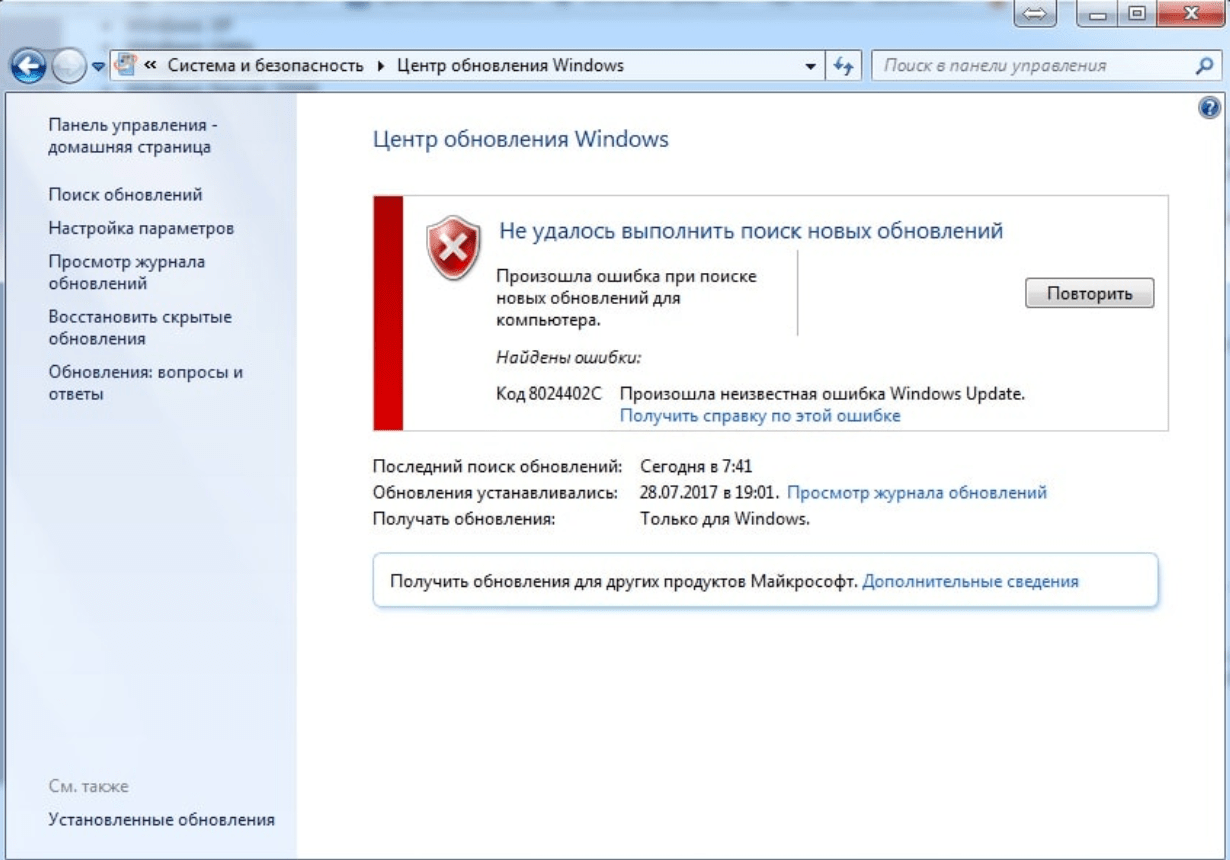
При обновлении системы или установке пакетов через Центр обновлений Windows могут появляться ошибки. На этой странице собраны все распространенные коды ошибок, которые можно увидеть при попытке обновить Windows 7, 8 или 10.
Большинство кодов ошибок универсальны и позволяют исправить проблему вне зависимости от версии Windows. Нажатие на любой код откроет страницу с инструкцией, где подробно расписаны методы решения.
Универсальная инструкция по исправлению ошибок Центра обновления:
- Открываем (от имени администратора) Пуск -> Выполнить -> cmd.exe, в командной строке пишем sfc /scannow, Enter.
- Ждем проверки, пишем вторую команду DISM.exe /Online /Cleanup-image /Restorehealth, ждем. Пробуем установить обновление заново.
- Если не получается — заходим на catalog.update.microsoft.com. или microsoft.com/ru-ru/download и загружаем/устанавливаем нужное обновление вручную, воспользовавшись поиском или каталогом для загрузки нужного обновления.
Если простой способ не помог, следует найти свою ошибку в списке и попробовать решить её при помощи подробной инструкции.
0x80070002 ERROR_FILE_NOT_FOUND — Не удается найти указанный файл.
Центру обновлений не удается найти файлы, нужные для установки. Решение: сканирование системы, восстановление системных файлов, в случае неудачи — установка нужного обновления вручную из каталога Microsoft.
0x8007000D ERROR_INVALID_DATA — Недопустимые данные.
Ошибка появляется при установке Windows (файлы повреждены, может потребоваться новый установочный архив), при восстановлении системы (повреждена точка восстановления), при активации (ошибка в разделе реестра CurrentControlSetEnumRoot), а также при обновлении Windows через Центр обновлений.
Решение: использовать Microsoft Easy Fix или установить обновление вручную. Программа Fix It более не поддерживается Microsoft, поэтому придется искать её в неофициальных источниках. Также можно использовать Media Creation Tool или ISO-образ системы (для Windows 10).
0x800F081F CBS_E_SOURCE_MISSING — Источника пакета или файл не найден.
Ошибка загрузки компонента .NET Framework 3.5 на Windows 8/8.1, 10 и Server 2012/2016. Ошибка 0x800f081f возникает, когда указан альтернативный источник установки, но при этом:
- По адресу находятся не все нужные компоненты для установки.
- Пользователь не имеет прав доступа к файлам.
- В указанном расположении нет файлов, нужных для установки или обновления.
Для исправления ошибки нужно проверить, правильно ли указан путь, есть ли нужные файлы/обновления по адресу и есть ли у пользователя доступ на чтение этих файлов. При обновлении Windows может помочь ручная установка и утилита DISM.exe.
0x80073712 ERROR_SXS_COMPONENT_STORE_CORRUPT — Хранилище компонентов находится в несогласованном состоянии.
Причиной ошибки является поврежденный компонент манифеста CBS. Это чисто системная ошибка, из-за которой система не может установить обновление. До Windows 10 ошибку можно исправить при помощи утилиты CheckSUR.
В Windows 10 нужно загрузить с сайта Microsoft программу MediaCreationTool.exe, нажать «Обновить этот компьютер сейчас» и следовать инструкции на экране. Использование загрузочного образа Win 10 (формат ISO) позволит устранить системные ошибки, при этом личные документы и файлы на компьютере останутся без изменений.
0x800736CC ERROR_SXS_FILE_HASH_MISMATCH — Файл компонента не соответствует сведениям проверки, указанным в манифесте компонента.
Ошибка появляется при попытке установить NET Framework 3.5 (includes .NET 2.0 and 3.0), либо при попытке обновить Windows без установленного NET Framework 3.5.
Решение: использовать команду Dism /online /enable-feature /featurename:NetFx3 /All в командной строке от имени администратора для установки фреймфорка. Альтернативный вариант — загрузить ISO-образ нужной версии Windows и использовать команду dism.exe /online /enable-feature /featurename:NetFX3 /Source:d:sourcesico, где d:sourcesico — диск и расположение образа системы. Без установленного NET Framework 3.5 Центр обновления Windows работать не будет, поэтому придется использовать командную строку.
0x800705B9 ERROR_XML_PARSE_ERROR — Не удалось обработать запрошенные XML-данные.
Сравнительно редкая системная ошибка при обновлении. Если код 0x800705B9 появился на Windows 7, Vista или 8/8.1, для исправления ситуации нужно:
- Скачать Media Creation Tool с сайта Microsoft.
- Запустить, выбрать Upgrade this PC now (обновить сейчас).
- Нажать Next (далее) и дождаться окончания процесса.
В Windows 10 для восстановления системных файлов также используется Media Creation Tool и ISO-образ системы. Также можно ввести в командную строку ряд команд, которые очистят все системные файлы и сбросят настройки.
0x80070246 ERROR_ILLEGAL_CHARACTER — Обнаружен недопустимый символ.
Нестандартная ошибка, которая может быть связана как с системным сбоем, так и с ошибками со стороны пользователя. Решение ошибка 0x80070246 «Обнаружен недопустимый символ» осложняется тем, что при ней нельзя запустить утилиту swf /scannow (и ряд других системных служб).
Для исправления этого кода ошибки Центра обновлений нужно:
- Сделать резервную копию реестра и важных файлов на случай проблем.
- Запустить режим устранения неполадок центра обновлений: Пуск -> ввести в поиске «устранение неполадок» -> Enter -> нажать «Просмотреть все» в левой панели -> найти «Центр обновления Windows». Следовать появившемся инструкциям.
- Для Windows 10: Пуск -> Параметры -> Обновление и безопасность -> Устранение неполадок.
Если это не помогло, придется восстановить исходное состояние Центра обновления Windows. Вручную это может занять до часа времени и более — желательно иметь хотя бы общее понимание своих действий, а также резервные копии важных данных и реестра Windows.
0x8007370D ERROR_SXS_IDENTITY_PARSE_ERROR — Строка удостоверения повреждена.
На сайте Microsoft ошибка с кодом 0x8007370D описана как ошибка повреждения, возникающая при повреждении системных файлов. Это стандартная ошибка, решить которую может центр исправления неполадок. Встроенная утилита восстановит целостность системных файлов, после чего перестанут появляться ошибки при скачивании и установке обновлений.
В Windows Vista или XP нужно запустить средство устранения неполадок Центра управления Windows. Найти его можно через поиск в меню Пуск или в Панели управления.
В Windows 7, 8/8.1 и 10 все также просто, но для полноценной работы средства устранения неполадок требуется подключение к интернету. В противном случае шанс на успешное решение проблемы уменьшается, поскольку система не сможет загрузить недостающие файлы.
Для запуска нужно: в поиске ввести «Устранение неполадок», открыть, выбрать Параметры -> Устранение неполадок. Найти раздел Система и безопасность, в нем нажать на пункт Устранение неполадок с помощью Центра обновления Windows, после чего нажать кнопку Далее. Дождаться окончания сканирования системы и устранения неисправностей.
Microsoft советует использовать этот метод для следующих кодов ошибок (для Windows 7, Vista, XP):
- 0x80245003 — Служба Центра обновления Windows повреждена или не работает.
- 0x80070514 — Служба Центра обновления Windows повреждена или не работает.
- 0x8DDD0018 — Библиотеки BITS.dll повреждены.
- 0x80246008 — Библиотеки BITS.dll повреждены.
- 0x80200013 — Библиотеки BITS.dll повреждены.
- 0x80004015 — Библиотеки BITS.dll повреждены.
- 0x80070003 — Библиотеки BITS.dll повреждены.
- 0x800A0046 — Библиотеки BITS.dll повреждены.
- 0x800A01AD — Библиотеки DLL Центра обновления Windows не зарегистрированы.
- 0x80070424 — Библиотеки DLL Центра обновления Windows не зарегистрированы.
- 0x800B0100 — Ошибка проверки подписи. (кроме Windows XP)
- 0x80070005 — Ошибка определения хранилища данных. (кроме Windows XP)
- 0x80248011 — Ошибка определения хранилища данных.
- 0x80070002 — Ошибка определения хранилища данных.
- 0x80070003 — Ошибка определения хранилища данных.
В Windows 10 для восстановления системы после ошибок также может использоваться ISO-образ системы (доступен на сайте Microsoft) и встроенная утилита DISM.exe.
0x8007370B ERROR_SXS_INVALID_IDENTITY_ATTRIBUTE_NAME — Имя атрибута в удостоверении находится вне допустимого диапазона.
Ошибка обновления Windows с кодом 0x8007370B обозначает, что хранилище компонентов Windows повреждено. Вне зависимости от причины, нужен доступ в интернет, сканирование системы и дозагрузка поврежденных или недостающих файлов. Как и в других случаях, ошибка исправляется при помощи DISM.exe или средства проверки готовности системы к обновлению.
0x8007370A ERROR_SXS_INVALID_IDENTITY_ATTRIBUTE_VALUE — Значение атрибута в удостоверении находится вне допустимого диапазона.
В большинстве случаев ошибка возникает на Windows 10. На сайте поддержки Microsoft советуется решать проблему при помощи одной из двух команд, которые требуется ввести в Командную строку от имени администратора: DISM /Online /Enable-Feature /FeatureName:NetFx3 /All /LimitAccess /Source:d:sourcessxs или DISM /online /cleanup-image /RestoreHealth /source:d:sources /LimitAccess, если первая команда не помогла.
Вместо d: должен быть указан диск, на который установлена Windows 10 (или располагается виртуальный образ). Если проблема связана с Net Framework 3.5, может потребоваться полная переустановка этого фреймворка. Если ничего не помогает, остается запустить процесс установки Windows и выбрать пункт «обновление с сохранением данных». Предварительно можно сохранить на внешнем носителе все нужные файлы во избежание потери важной информации (хотя риск при восстановлении минимален).
0x80070057 ERROR_INVALID_PARAMETER — Неправильный параметр.
При появлении ошибки с кодом 0x80070057 в Центре обновления стоит попробовать установить его вручную, загрузив файлы из каталога Microsoft или центра обновлений.
Если ошибка при обновлении остается, стоит сделать резервную копию редактора реестра и удалить следующий ключ: KEY_LOCAL_MACHINE SYSTEM CurrentControlSet services eventlog Microsoft-Windows-PrintService /Operational. Ключ также может находиться в разделе HKEY_LOCAL_MACHINE SYSTEM CurrentControlSet services eventlog. После удаления ключа нужно перезагрузить компьютер и запустить установку обновления заново.
0x800B0100 TRUST_E_NOSIGNATURE — В этом объекте нет подписи.
При появлении ошибки 0x800B0100 следует убедиться, что все файлы типа .mum и .cat находятся в каталоге %windir%TempCheckSURservicing, а все файлы типа .manifest должны быть в каталоге %windir%TempCheckSURmanifests.
После копирования файлов в нужные каталога нужно заново запустить средство проверки готовности системы к обновлению. Если это не помогло, нужно удалить обновление KB2488113 (если стоит) и временно отключить компонент Microsoft .Net Framework 3.5.1. После этого нужно выполнить частичную загрузку системы и заново запустить средство проверки.
При помощи DISM.exe, команды sfc /scannow, средства проверки готовности системы к обновлению и загрузочного образа Windows также можно исправить следующие проблемы:
- 0x80092003 CRYPT_E_FILE_ERROR — При попытке чтения или записи файла Центром обновления Windows произошла ошибка.
- 0x800B0101 CERT_E_EXPIRED — Истек или не наступил срок действия требуемого сертификата при проверке по системным часам или отметке времени в подписанном файле.
- 0x8007371B ERROR_SXS_TRANSACTION_CLOSURE_INCOMPLETE — Отсутствуют один или несколько обязательных членов транзакции.
- 0x80070490 ERROR_NOT_FOUND — Не удалось выполнить поиск новых обновлений.
Надпись ERROR_NOT_FOUND может говорить о временных ошибках с сетью или проблемах с интернет-соединением. Если проблема не пропадает, нужно попробовать установить обновление вручную.
Статья находится в состоянии редактирования, поскольку кодов ошибок у Центра обновлений достаточно. По мере появления новой информации, информация на странице будет обновляться.
Некоторые пользователи в последнее время сообщают об ошибке 0x80280013 в Windows, когда пытаются войти в систему с помощью своего PIN-кода. Эта ошибка обычно возникает несколько раз, и иногда пользователей также просят изменить свой PIN-код с сообщением об ошибке, например: «Что-то пошло не так, и ваш PIN-код недоступен (код: 0x80280013). В этом посте мы узнаем о некоторых возможных исправлениях этой ошибки.
Вы можете использовать следующие предложения, чтобы исправить ошибку PIN-кода 0x80280013 на ПК с Windows 11/10:
- Обновление или откат обновлений Windows
- Войдите, используя свой пароль, и сбросьте свой PIN-код
- Загрузитесь в безопасном режиме и удалите папку NGC.
- Отключить быстрый запуск
- Используйте восстановление системы
Что-то пошло не так, и ваш PIN-код недоступен (код: 0x80280013)
1]Обновление или откат обновлений Windows
Обновите Windows до последней доступной версии. Вы можете проверить доступные обновления в меню «Настройки» > «Центр обновления Windows» > «Проверить наличие обновлений».
С другой стороны, если вы начали видеть эту ошибку после какого-либо конкретного обновления, вы можете удалить обновление через «Настройки», а затем скрыть его.
2]Войдите, используя свой пароль, и сбросьте свой PIN-код.
Очевидно, что вам сначала нужно войти в систему, чтобы сбросить свой PIN-код, поэтому вы можете использовать свой пароль для входа здесь, а затем сбросить или удалить PIN-код, чтобы избежать этой ошибки.
- Нажмите Win+I, чтобы открыть настройки.
- Перейдите в раздел «Учетные записи» > «Параметры входа».
- Перейти к Используйте PIN-код для входа в Windows, приложения и службы.
- Откроется новое всплывающее окно, где вы можете сбросить свой PIN-код.
- Обычно это работает, но если это не работает для вас, перейдите к следующему исправлению.
Связанный: Ваш PIN-код недоступен Статус 0xc000006d
3]Загрузитесь в безопасном режиме и удалите папку NGC.
Если вы не можете войти в систему по какой-либо причине или из-за ошибки, вы можете загрузить свой компьютер в безопасном режиме и внести необходимые изменения. Здесь нам нужно удалить папку NGC на вашем ПК, чтобы избежать этой ошибки с PIN-кодом. Для тех, кто не знает, папка NGC на нашем ПК содержит ваши данные, связанные с PIN-кодом, и если какие-либо данные в этой папке будут повреждены, вы не сможете войти в систему, используя свой PIN-код.
Когда мы удаляем эту папку, система автоматически создает новую, и это может помочь вам избавиться от ошибки 0x80280013.
Чтобы войти в безопасный режим, выключите компьютер и снова включите его. Перед загрузкой Windows нажмите кнопку питания и удерживайте ее не менее 5 секунд.
Повторите это, и ваш компьютер загрузится в режиме восстановления.
Перейдите в раздел «Устранение неполадок» > «Параметры запуска» > «Включить безопасный режим».
После входа в безопасный режим перейдите к
C:WindowsServiceProfilesLocalServiceAppDataLocalMicrosoft
Найдите папку NGC, щелкните правой кнопкой мыши и удалите ее.
Перезагрузите компьютер и попробуйте войти.
Помните, что для удаления папки NGC требуется разрешение администратора компьютера.
Связанный: что-то случилось, и ваш PIN-код недоступен
4]Отключить быстрый запуск
Быстрый запуск включен по умолчанию на наших ПК с Windows, но его отключение может помочь вам исправить ошибку 0x80280013.
- Чтобы отключить его, нажмите Win+R и введите Панель управления.
- Перейдите в «Электропитание» и выберите «Выбрать, что делают кнопки питания» на левой панели.
- Снимите флажок «Включить быстрый запуск» и нажмите «Сохранить настройки».
- Посмотрите, исправит ли это вашу ошибку.
Исправлено: ошибки PIN-кода 0xd00000e5, 0x8007139f, 0x80090030
5]Используйте восстановление системы
Создание точки восстановления системы перед выполнением каких-либо технических изменений в вашей системе всегда является хорошей идеей. Таким образом, вы можете вернуть свою систему к дате возникновения ошибки. Если в вашей системе создана какая-либо точка восстановления системы, вы можете вернуть свой компьютер к этой точке и посмотреть, появляется ли ошибка 0x80280013 по-прежнему.
Чтобы вернуться к точке восстановления:
- Запустите свой компьютер в режиме восстановления, а затем перейдите к параметру «Устранение неполадок».
- Нажмите на опцию «Дополнительно», а затем выберите «Восстановление системы».
Помните, что вы не увидите эту опцию, если вы уже создали точку восстановления системы.
Вот несколько распространенных исправлений, которые могут помочь вам исправить ошибку входа 0x80280013 в Windows 10. Если ни одно из этих исправлений не работает для вас, мы рекомендуем вам переустановить Windows на вашем ПК.
Пожалуйста, дайте нам знать через комментарии, если этот пост помог вам.
Ошибка 0x80280013 не то чтобы самая распространенная, но раз этот пост вы нашли, то, вероятнее всего, тоже угораздило с нею познакомиться. То есть, возникла проблема, ваш ПИН-код недоступен и всё такое…
Значит, для начала отметим, что когда Windows выдает ошибку с кодом 0x80280013, то, скорее всего, пропал или поврежден файл ПИН-кода или же вся папка NGC, где ему положено храниться в системе.
Кроме того, очень возможно, что с последним перезапуском вся Windows загрузилась «коряво» и ошибка вызвана каким-то сбоем в работе операционной системы.
Это всё к тому, что ошибка 0x80280013 и внезапная пропажа ПИН-а случились не просто так, следовательно, проблемку придется проработать должным образом.
Не пропустите: ЕСЛИ НЕ РАБОТАЕТ КАМЕРА WINDOWS HELLO ПОСЛЕ ОБНОВЛЕНИЯ WINDOWS 11
Но не беда. Сейчас разберемся. Итак,..
#1 — ошибка 0x80280013 — заходим в учетку через пароль
Так как «ПИН-код недоступен», то данный способ зайти в Windows является очевидным и самым простым, поэтому:
- на экране входа в учетку переключаемся на «Пароль» (значок в виде «ключика»), вводим его и логинимся;
- теперь сразу же жмем «Пуск«, открываем «Параметры» и переходим в раздел «Учетные записи«;
- в окне «Учетные записи» кликаем «Варианты входа«;
- далее (в следующем окне) открываем меню «PIN-код (Windows Hello)» и жмем «Удалить«.
После удаления старого ПИН-а тут же прописываем новый и пробуем перезайти в систему с ним. Если получилось открыть Windows без ошибки 0x80280013, то ОК, задачку можно считать решенной. В противном же случае переходим к следующему этапу мероприятия.
Не пропустите: ОШИБКА 0X800F0806 ИЛИ ПОЧЕМУ НЕ УСТАНАВЛИВАЕТСЯ WINDOWS 11 2022 UPDATE
#2 — ошибка 0x80280013 — запускаем восстановление системы
Это в том числе и на тот случай, когда вариант со входом в систему по паролю и удалением старого ПИН-кода по какой-то причине не сработал. Стандартно юзаем «Восстановление системы»:
- вырубаем комп полностью;
- ждем немного, включаем, но кнопку включения питания не отпускаем, а держим 5 секунд, пока комп снова не выключится — и так надо сделать еще 2 раза (Выкл > Вкл и 5 сек подержать кнопку > снова Выкл > Вкл и 5 сек подержать кнопку);
- после 3-й такой принудительной перезагрузки комп автоматом загрузится в Безопасном режиме (Safe Mode);
- далее на экране параметров кликаем «Диагностика«, затем — «Дополнительные параметры» и «Восстановление системы«;
- в списке сохраненных «снимков системы» выбираем и запускаем любой из тех, когда в Windows получалось зайти по ПИН-коду нормально (см. дату и время).
Дожидаемся загрузки системы и потом для профилактики тоже перепрописываем новый ПИН в настройках (см. выше).
Error code 0x80200013-90019 on upgrade failure from windows 7 to windows 10. Windows 10 upgrade fails due to the following reasons:
- incompatible hardware
- insufficient space
- driver definitions not updated
- previous windows 7 corrupted files
The above are the causes of the error code 0x80200013-90019. The solutions to be followed are to check and resolve these issues.
[KB9199221] – Solutions for Error Code 0x80200013-90019
Drivers are the hardware related software that supports the hardware to work correctly on a computer. With every Windows Operating system update. There are enhanced drivers deploy by the manufacturers. It is require to check and manually update all the drivers before you proceed with the complete windows 7 upgrade to Windows 10.
Insufficient space is also an issue for windows 7 to windows 10 upgrade. Some of the basic computers come with very little disk space and that may not be compatible if upgrade directly from windows 7 to windows 10.
Driver definitions are correlate to incompatible hardware. It is on the latest hardware versions would require some latest definitions update. Windows 10 error code 0x80200013-90019 when a computer driver are not fully update.
Windows 7 corrupt files are created when the health of windows 7 is destroy by third party software programs. Frequent uninstallation and reinstallation of any applications causes glitches in the software environment. It can cause the integrity violations. They are detect when you perform a system file scan checkup.
Hardware drivers to resolve the error code 0x80200013-90019 are find on the manufacturer’s websites. It should be manually download to install them on the computer. Once the above steps are complete, the windows 10 upgrade can be done without any errors.
Alternate solutions for windows 10 update error 0x80200013-90019-90019:
The Windows 7 can be reset to a factory state or can be done through a recovery disc to do it. Once this is done, you may download windows 10 as an ISO file from the Microsoft website. Use a media creation tool to configure this windows 10 ISO and then reinstall it on the computers.

Still, have issues regarding this error? Reach our Microsoft certified technicians on the Live chat.
Tags: error code 0x80200013 0x90017, error code 0x80200013 0x90018, error code 0x80200013 0x90019, How to fix Error Code 0x80200013-90019, How to solve Error Code 0x80200013-90019, KB9199221, Media Creation Tool Error Code 0x80200013-0x90017, Media Creation Tool error code 0x80200013-0x90018, Media Creation Tool Error Code 0x80200013-0x90019
Из-за ошибки с кодом 0x80200013 невозможно установить актуальные апдейты на Виндовс. Причина сбоя — компонент Background Intelligent Transfer Service сервиса обновлений не может получить важную информацию об файлах апдейта.
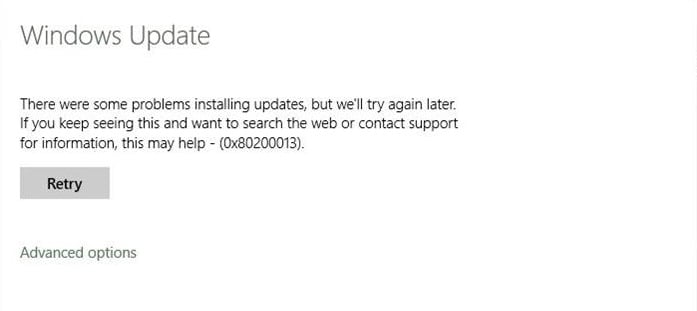
Устранить проблему поможет следующее:
- Убедитесь, что ничто не блокирует интернет-соединение. Отключите антивирусы, файрволы. Имеет смысл обратиться к провайдеру, поскольку у некоторых пользователей с этим сбоем он вызывался встроенной фильтрацией трафика телекоммуникационной компанией.
- Скиньте кеш. Зажимаем комбинацию клавиш Win+R и запускаем утилиту WSReset.exe.
- Отключите в автозагрузке все сторонние программы. На старте система должна запускаться лишь со службами Майкрософт.
- Почистите реестр. Это поможет в том случае, если ошибка 0x80200013 была вызвана некорректными настройками программ, которые были удалены, но оставили «хвосты» в реестре.
Некоторые пользователи в последнее время сообщают об ошибке 0x80280013 в Windows, когда пытаются войти в систему с помощью своего PIN-кода. Эта ошибка обычно возникает несколько раз, и иногда пользователей также просят изменить свой PIN-код с сообщением об ошибке, например: «Что-то пошло не так, и ваш PIN-код недоступен (код: 0x80280013). В этом посте мы узнаем о некоторых возможных исправлениях этой ошибки.
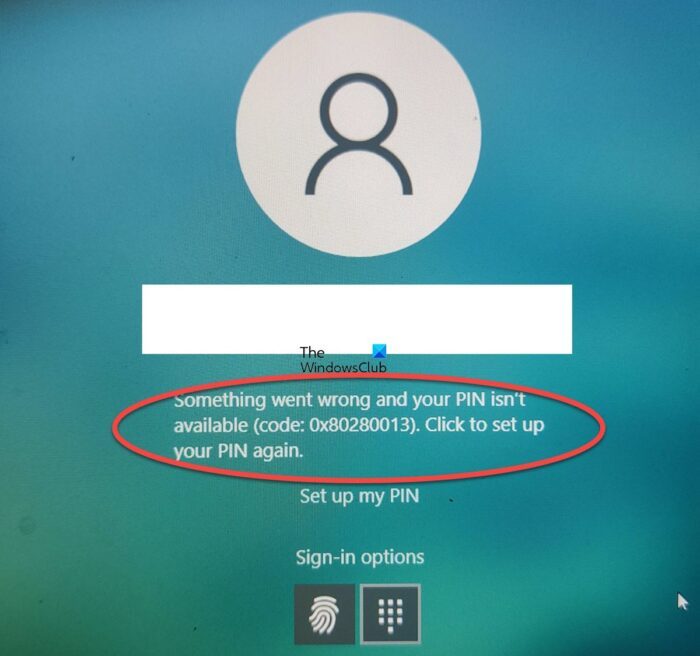
Вы можете использовать следующие предложения, чтобы исправить ошибку PIN-кода 0x80280013 на ПК с Windows 11/10:
- Обновление или откат обновлений Windows
- Войдите, используя свой пароль, и сбросьте свой PIN-код
- Загрузитесь в безопасном режиме и удалите папку NGC.
- Отключить быстрый запуск
- Используйте восстановление системы
Что-то пошло не так, и ваш PIN-код недоступен (код: 0x80280013)
1]Обновление или откат обновлений Windows
Обновите Windows до последней доступной версии. Вы можете проверить доступные обновления в меню «Настройки» > «Центр обновления Windows» > «Проверить наличие обновлений».
С другой стороны, если вы начали видеть эту ошибку после какого-либо конкретного обновления, вы можете удалить обновление через «Настройки», а затем скрыть его.
2]Войдите, используя свой пароль, и сбросьте свой PIN-код.
Очевидно, что вам сначала нужно войти в систему, чтобы сбросить свой PIN-код, поэтому вы можете использовать свой пароль для входа здесь, а затем сбросить или удалить PIN-код, чтобы избежать этой ошибки.
- Нажмите Win+I, чтобы открыть настройки.
- Перейдите в раздел «Учетные записи» > «Параметры входа».
- Перейти к Используйте PIN-код для входа в Windows, приложения и службы.
- Откроется новое всплывающее окно, где вы можете сбросить свой PIN-код.
- Обычно это работает, но если это не работает для вас, перейдите к следующему исправлению.
Связанный: Ваш PIN-код недоступен Статус 0xc000006d
3]Загрузитесь в безопасном режиме и удалите папку NGC.
Если вы не можете войти в систему по какой-либо причине или из-за ошибки, вы можете загрузить свой компьютер в безопасном режиме и внести необходимые изменения. Здесь нам нужно удалить папку NGC на вашем ПК, чтобы избежать этой ошибки с PIN-кодом. Для тех, кто не знает, папка NGC на нашем ПК содержит ваши данные, связанные с PIN-кодом, и если какие-либо данные в этой папке будут повреждены, вы не сможете войти в систему, используя свой PIN-код.
Когда мы удаляем эту папку, система автоматически создает новую, и это может помочь вам избавиться от ошибки 0x80280013.
Чтобы войти в безопасный режим, выключите компьютер и снова включите его. Перед загрузкой Windows нажмите кнопку питания и удерживайте ее не менее 5 секунд.
Повторите это, и ваш компьютер загрузится в режиме восстановления.
Перейдите в раздел «Устранение неполадок» > «Параметры запуска» > «Включить безопасный режим».
После входа в безопасный режим перейдите к
C:WindowsServiceProfilesLocalServiceAppDataLocalMicrosoft
Найдите папку NGC, щелкните правой кнопкой мыши и удалите ее.
Перезагрузите компьютер и попробуйте войти.
Помните, что для удаления папки NGC требуется разрешение администратора компьютера.
Связанный: что-то случилось, и ваш PIN-код недоступен
4]Отключить быстрый запуск
Быстрый запуск включен по умолчанию на наших ПК с Windows, но его отключение может помочь вам исправить ошибку 0x80280013.
- Чтобы отключить его, нажмите Win+R и введите Панель управления.
- Перейдите в «Электропитание» и выберите «Выбрать, что делают кнопки питания» на левой панели.
- Снимите флажок «Включить быстрый запуск» и нажмите «Сохранить настройки».
- Посмотрите, исправит ли это вашу ошибку.
Исправлено: ошибки PIN-кода 0xd00000e5, 0x8007139f, 0x80090030
5]Используйте восстановление системы
Создание точки восстановления системы перед выполнением каких-либо технических изменений в вашей системе всегда является хорошей идеей. Таким образом, вы можете вернуть свою систему к дате возникновения ошибки. Если в вашей системе создана какая-либо точка восстановления системы, вы можете вернуть свой компьютер к этой точке и посмотреть, появляется ли ошибка 0x80280013 по-прежнему.
Чтобы вернуться к точке восстановления:
- Запустите свой компьютер в режиме восстановления, а затем перейдите к параметру «Устранение неполадок».
- Нажмите на опцию «Дополнительно», а затем выберите «Восстановление системы».
Помните, что вы не увидите эту опцию, если вы уже создали точку восстановления системы.
Вот несколько распространенных исправлений, которые могут помочь вам исправить ошибку входа 0x80280013 в Windows 10. Если ни одно из этих исправлений не работает для вас, мы рекомендуем вам переустановить Windows на вашем ПК.
Пожалуйста, дайте нам знать через комментарии, если этот пост помог вам.
Windows 10: 0x80200011-0x90019 Код ошибки
Discus and support 0x80200011-0x90019 Код ошибки in Windows 10 Installation and Upgrade to solve the problem; Я с 10ой винды хочу установить новую версию виндовс 10 . и выдает ошибку 0x80200011-0x90019.Выключал антивирус.выключал прокси.Не помогло….
Discussion in ‘Windows 10 Installation and Upgrade’ started by ДимаСереда, Apr 13, 2020.
-
0x80200011-0x90019 Код ошибки
Я с 10ой винды хочу установить новую версию виндовс 10 . и выдает ошибку 0x80200011-0x90019.Выключал антивирус.выключал прокси.Не помогло.

-
Error Code 0x80200011
Have reset my phone & when I try to install WhatsApp it shows error code 0x80200011(Apps only work on the drive they are installed on) is the error.Pls Suggest
-
error 0x80200011-0x90017
i have a brand new Dell PC and im trying to do the windows 10 update but it keeps telling me there was a problem error 0x80200011-0x90017
please help
-
0x80200011-0x90019 Код ошибки
Error code 0x80200011
Hi
I want to update my phone with latest build of window 10. But whenever i download updates after downloading some percentage it shows error like some feature can not be download contact to support with the error code 0x80200011.
0x80200011-0x90019 Код ошибки
-
0x80200011-0x90019 Код ошибки — Similar Threads — 0x80200011 0x90019 Код
-
Код ошибки: 0x00000133 0x0000000000000000, 0x0000000000000501, 0x0000000000000500,…
in Windows 10 Gaming
Код ошибки: 0x00000133 0x0000000000000000, 0x0000000000000501, 0x0000000000000500,…: 0x00000133 0x0000000000000000, 0x0000000000000501, 0x0000000000000500, 0xfffff805254fa320PC freezes up. Sometimes with a blue screen, and sometimes it just reboots. Tell me what to do, dump links attached. Thank… -
Код ошибки: 0x00000133 0x0000000000000000, 0x0000000000000501, 0x0000000000000500,…
in Windows 10 Software and Apps
Код ошибки: 0x00000133 0x0000000000000000, 0x0000000000000501, 0x0000000000000500,…: 0x00000133 0x0000000000000000, 0x0000000000000501, 0x0000000000000500, 0xfffff805254fa320PC freezes up. Sometimes with a blue screen, and sometimes it just reboots. Tell me what to do, dump links attached. Thank… -
Код ошибки: 0x00000133 0x0000000000000000, 0x0000000000000501, 0x0000000000000500,…
in Windows 10 BSOD Crashes and Debugging
Код ошибки: 0x00000133 0x0000000000000000, 0x0000000000000501, 0x0000000000000500,…: 0x00000133 0x0000000000000000, 0x0000000000000501, 0x0000000000000500, 0xfffff805254fa320PC freezes up. Sometimes with a blue screen, and sometimes it just reboots. Tell me what to do, dump links attached. Thank… -
how to fix error code 0x80200011 — 0x90019?
in Windows 10 Gaming
how to fix error code 0x80200011 — 0x90019?: ive been trying to create an iso for a virtual machine using media creation tool but error 0x80200011 — 0x90019 always shows up. ive been trying to follow other tips but nothing works… -
how to fix error code 0x80200011 — 0x90019?
in Windows 10 Software and Apps
how to fix error code 0x80200011 — 0x90019?: ive been trying to create an iso for a virtual machine using media creation tool but error 0x80200011 — 0x90019 always shows up. ive been trying to follow other tips but nothing works… -
how to fix error code 0x80200011 — 0x90019?
in Windows 10 Installation and Upgrade
how to fix error code 0x80200011 — 0x90019?: ive been trying to create an iso for a virtual machine using media creation tool but error 0x80200011 — 0x90019 always shows up. ive been trying to follow other tips but nothing works… -
код ошибки 1170000
in Windows 10 Gaming
код ошибки 1170000: невозможно войти в xbox live код ошибки 1170000https://answers.microsoft.com/en-us/windows/forum/all/%D0%BA%D0%BE%D0%B4/4d44b8fd-a268-475e-9d33-f0856215e7ca
-
код ошибки 0x8007000A
in Microsoft Windows 10 Store
код ошибки 0x8007000A: Здравствуйте как решить код ошибки 0x8007000A нужно было установить приложение из Microsoft Store и не могу так как код ошибки 0x8007000A Помогите пожалуйстаhttps://answers.microsoft.com/en-us/windows/forum/all/%D0%BA%D0%BE%D0%B4/40ad6665-f547-4c0e-9972-e30f7dada1ba
-
Код ошибки 455
in Windows 10 BSOD Crashes and Debugging
Код ошибки 455: Код ошибки 455.svchost 10528,R,98 TILEREPOSITORYS-1-5-18: -1023 0xfffffc01
Прошу помоч мне в ее решении.
https://answers.microsoft.com/en-us/windows/forum/all/%D0%BA%D0%BE%D0%B4/4ce0dbca-24f0-4031-8a02-1a7da030a478
