
Ошибка 0x80073d0d возникает у тех, кто использует Microsoft Store в своей Windows 10 для загрузки игр и приложений. Она может мешать установке практически всех приложений, но часто пользователи ссылаются на Forza 7 Ultimate Edition. К счастью, у проблемы есть вполне понятная причина и простой способ исправления, который работает практически у всех.
Причина ошибки 0x80073d0d
Проблема заключается в том, что у вас есть несколько жестких дисков или SSD. Подключение дополнительных устройств приводит к нарушению реестра в отношении пути установки. Даже несмотря на попытки изменить путь инсталляции, порой это не срабатывает и приходится принудительно все менять через редактор реестра.
Как исправить ошибку с кодом 0x80073d0d?
Самое эффективное решение – зайти в реестр и вручную поработать с адресами. Более простое исправление – через «Параметры» системы изменить путь для установки приложений. Если их подкорректировать, установка и обновление любых приложений должно пройти успешно. Конечно же, все решения подразумевают, что на выбранном диске достаточно места.
Инструкция:
- Нажимаем комбинацию Win + R, вводим в строку regedit и жмем Enter.
- Идем по пути HKEY_LOCAL_MACHINESOFTWAREMicrosoftWindowsCurrentVersionAppxPackageVolumes.
- Проверяем параметры, в которых есть ссылки на несуществующий том памяти (обычно это подключаемый диск). Когда такие найдутся, их можно удалить.
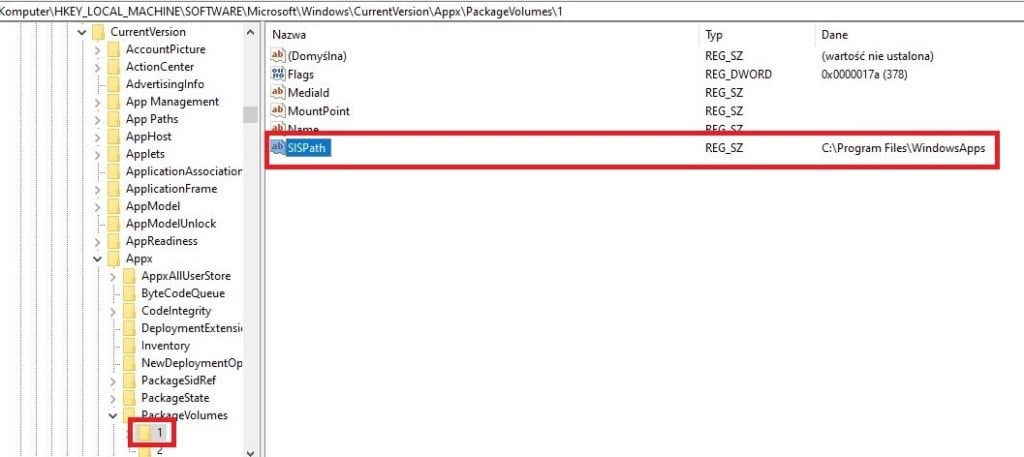
Еще один вариант – изменить папку установки через параметры системы на новый диск. Там должно быть сгенерировано несколько папок, в том числе WindowsApps и ее содержимое. Можно ее скопировать и вставить с заменой на старый диск, а также изменить путь обратно.
Подобные процедуры можно выполнить и с помощью командной строки. Вам потребуется 3 команды, вводите их последовательно, после каждой нажимая Enter:
Get-AppXPackage -AllUsers -Name Microsoft.WindowsStore | Foreach {Add-AppxPackage -DisableDevelopmentMode -Register “$($_.InstallLocation)AppXManifest.xml” -Verbose}
Get-AppXPackage | Foreach {Add-AppxPackage -DisableDevelopmentMode -Register “$($_.InstallLocation)AppXManifest.xml”}
PowerShell -ExecutionPolicy Unrestricted -Command “& {$manifest = (Get-AppxPackage Microsoft.WindowsStore).InstallLocation + ‘AppxManifest.xml’ ; Add-AppxPackage -DisableDevelopmentMode -Register $manifest}”
Надеемся, что эта статья помогла вам исправить ошибку 0x80073d0d в Windows 10 при работе с Microsoft Store вне зависимости от наличия подписки Xbox Game Pass. Однако мы нуждаемся в ваших откликах, чтобы узнать больше об ошибке. Так мы вместе придем к самому эффективному и быстрому решению ошибки.
As a Windows 11 or Windows 10 PC user, you’re bound to occasionally run into Microsoft Store errors like Error Code(s) 0x8D050002, 0x80073d0a, 0x00000190, 0x87E10BD0, 0x80073D12, 0x80004003, and so on. In this post, we provide the most suitable solutions to successfully fix Microsoft Store Error Code 0x80073D0D when you try to download and install a game or app on your device.
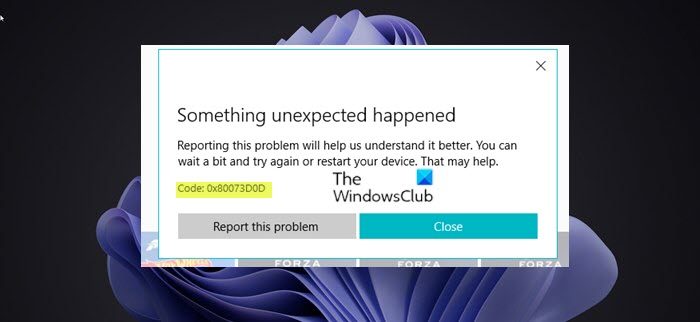
Similar to Error code 0x80073cf4, you may also encounter this error code when you’re trying to move inbuilt system apps from one location to another.
If you have encountered the Microsoft Store Error Code 0x80073D0D when trying to download or install apps on Windows 11/10, you can try our recommended solutions below in no particular order and see if that helps to resolve the issue on your device.
- Run Windows Store Apps Troubleshooter
- Repair or Reset Microsoft Store
- Reinstall Windows Store using PowerShell
- Repair Windows Store and update components.
Let’s take a look at the description of the process involved concerning each of the listed solutions.
Before you proceed with the solutions below, keep in mind that this error could be due to a transient issue at Microsoft end – so, as suggested on the error prompt, you can wait a while and then try again or restart your PC and make sure there are no connectivity issues.
1] Run Windows Store Apps Troubleshooter
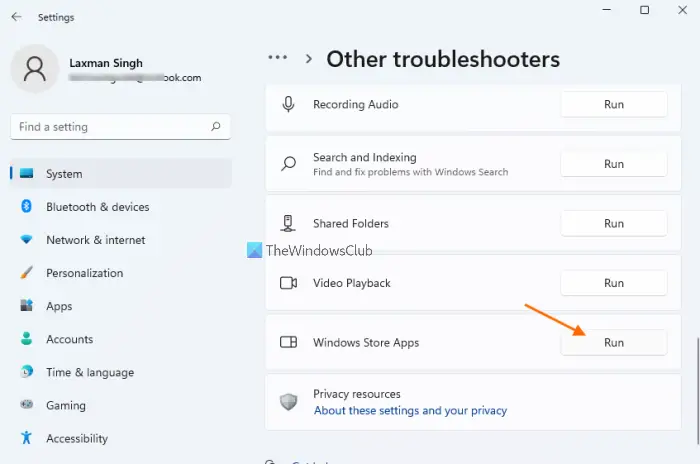
You can begin troubleshooting to fix the Microsoft Store Error Code 0x80073D0D that occurred on your Windows 11/10 PC by running the Windows Store Apps Troubleshooter and see if that helps.
To run Windows Store Apps Troubleshooter on your Windows 11 device, do the following:
- Press Windows key + I to open Settings app.
- Navigate to System > Troubleshoot > Other troubleshooters.
- Under the Other section, find Windows Store Apps.
- Click Run button.
- Follow on-screen instructions and apply any recommended fixes.
To run the Windows Store Apps Troubleshooter on your Windows PC, do the following:
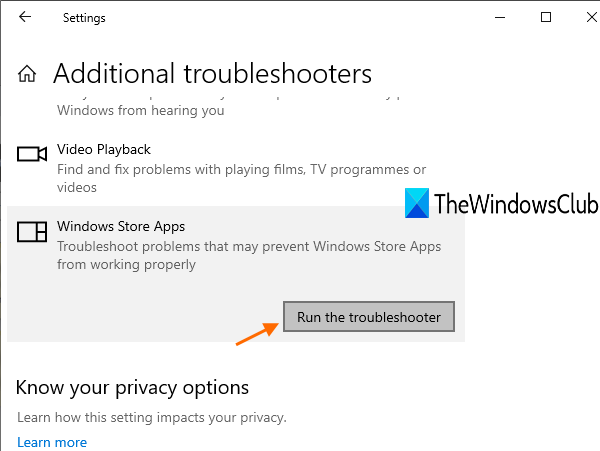
- Press Windows key + I to open Settings app.
- Go to Update and Security.
- Click the Troubleshooter tab.
- Scroll down and click on Windows Store Apps.
- Click the Run the troubleshooter button.
- Follow on-screen instructions and apply any recommended fixes.
2] Repair or Reset Microsoft Store
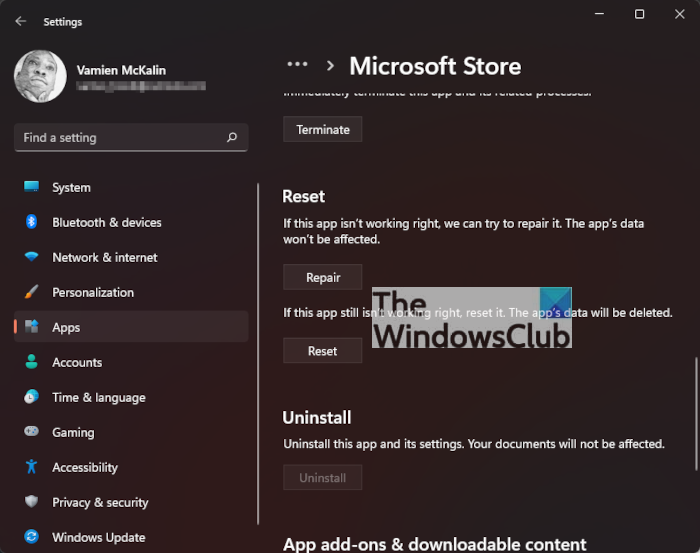
You may Repair or Reset Microsoft Store via Settings.
2] Reinstall Windows Store using PowerShell
To reinstall Windows Store using PowerShell on your Windows 11/10 computer, do the following:
- Press Windows key + X to open Power User Menu.
- Tap A on the keyboard to launch PowerShell (Windows Terminal) in admin/elevated mode.
- In the PowerShell console, type or copy and paste in the command below and hit Enter.
Get-AppxPackage -allusers Microsoft.WindowsStore | Foreach {Add-AppxPackage -DisableDevelopmentMode -Register “$($_.InstallLocation)AppXManifest.xml”}
After the command executes, restart your computer and on boot, try opening Microsoft Store and see if the error reoccurs when you try to download/install a game/app. If so, try the next solution.
4] Repair Windows Store and update components
To repair Windows Store and update components on your Windows 11/10 device, do the following:
- Launch PowerShell (Windows Terminal) in admin/elevated mode.
- In the PowerShell console, type or copy and paste in the commands below and hit Enter after each line.
net stop bits
net stop wuauserv
net stop appidsvc
net stop cryptsvc
Del "%ALLUSERSPROFILE%Application DataMicrosoftNetworkDownloader*.*"
rmdir %systemroot%SoftwareDistribution /S /Q
rmdir %systemroot%system32catroot2 /S /Q
regsvr32.exe /s atl.dll
regsvr32.exe /s urlmon.dll
regsvr32.exe /s mshtml.dll
netsh winsock reset
netsh winsock reset proxy
net start bits
net start wuauserv
net start appidsvc
net start cryptsvc
- Once done restart PC.
On boot, check if the issue in hand is resolved.
Any of these solutions should work for you!
Why is my Microsoft Store saying error?
There could be a number of reasons why you’re encountering Microsoft Store errors on your Windows 11/10 device. The error code/message normally helps to narrow it down and as well determine the most appropriate solutions which generally includes checking for connection problems and making sure that you’re signed in with a Microsoft account and Windows is updated.
Why can’t I install from Microsoft Store?
If you’re having issues installing games or apps from Microsoft Store on your PC, you can try the following suggestions:
- Try running the Windows Store apps Troubleshooter at Settings > Update & Security > Troubleshoot.
- Try resetting the Store cache.
- Go to Settings > Apps and highlight Microsoft Store, choose Advanced Settings, then Reset. After the app resets, restart the PC.
Is Microsoft App Store safe?
Yes. Apps are safe because they are approved by a team of developers and engineers at Microsoft. If you submit an app, the functioning, code, and other usability aspects will be verified by the team. Moreover, apps are also checked for the presence of harmful viruses.
Why does my Microsoft Store not download?
The most common and root cause of the app download failure you’re experiencing on the Microsoft Store on your Windows 11/10 PC is an outdated or bug-ridden Windows version/build. So make sure you install the latest update on your computer; go to Settings > Update & Security > Windows Update and click Check for Updates.
As a Windows 11 or Windows 10 PC user, you’re bound to occasionally run into Microsoft Store errors like Error Code(s) 0x8D050002, 0x80073d0a, 0x00000190, 0x87E10BD0, 0x80073D12, 0x80004003, and so on. In this post, we provide the most suitable solutions to successfully fix Microsoft Store Error Code 0x80073D0D when you try to download and install a game or app on your device.
Similar to Error code 0x80073cf4, you may also encounter this error code when you’re trying to move inbuilt system apps from one location to another.
If you have encountered the Microsoft Store Error Code 0x80073D0D when trying to download or install apps on Windows 11/10, you can try our recommended solutions below in no particular order and see if that helps to resolve the issue on your device.
- Run Windows Store Apps Troubleshooter
- Repair or Reset Microsoft Store
- Reinstall Windows Store using PowerShell
- Repair Windows Store and update components.
Let’s take a look at the description of the process involved concerning each of the listed solutions.
Before you proceed with the solutions below, keep in mind that this error could be due to a transient issue at Microsoft end – so, as suggested on the error prompt, you can wait a while and then try again or restart your PC and make sure there are no connectivity issues.
1] Run Windows Store Apps Troubleshooter
You can begin troubleshooting to fix the Microsoft Store Error Code 0x80073D0D that occurred on your Windows 11/10 PC by running the Windows Store Apps Troubleshooter and see if that helps.
To run Windows Store Apps Troubleshooter on your Windows 11 device, do the following:
- Press Windows key + I to open Settings app.
- Navigate to System > Troubleshoot > Other troubleshooters.
- Under the Other section, find Windows Store Apps.
- Click Run button.
- Follow on-screen instructions and apply any recommended fixes.
To run the Windows Store Apps Troubleshooter on your Windows PC, do the following:
- Press Windows key + I to open Settings app.
- Go to Update and Security.
- Click the Troubleshooter tab.
- Scroll down and click on Windows Store Apps.
- Click the Run the troubleshooter button.
- Follow on-screen instructions and apply any recommended fixes.
2] Repair or Reset Microsoft Store
You may Repair or Reset Microsoft Store via Settings.
2] Reinstall Windows Store using PowerShell
To reinstall Windows Store using PowerShell on your Windows 11/10 computer, do the following:
- Press Windows key + X to open Power User Menu.
- Tap A on the keyboard to launch PowerShell (Windows Terminal) in admin/elevated mode.
- In the PowerShell console, type or copy and paste in the command below and hit Enter.
Get-AppxPackage -allusers Microsoft.WindowsStore | Foreach {Add-AppxPackage -DisableDevelopmentMode -Register “$($_.InstallLocation)AppXManifest.xml”}
After the command executes, restart your computer and on boot, try opening Microsoft Store and see if the error reoccurs when you try to download/install a game/app. If so, try the next solution.
4] Repair Windows Store and update components
To repair Windows Store and update components on your Windows 11/10 device, do the following:
- Launch PowerShell (Windows Terminal) in admin/elevated mode.
- In the PowerShell console, type or copy and paste in the commands below and hit Enter after each line.
net stop bits
net stop wuauserv
net stop appidsvc
net stop cryptsvc
Del "%ALLUSERSPROFILE%Application DataMicrosoftNetworkDownloader*.*"
rmdir %systemroot%SoftwareDistribution /S /Q
rmdir %systemroot%system32catroot2 /S /Q
regsvr32.exe /s atl.dll
regsvr32.exe /s urlmon.dll
regsvr32.exe /s mshtml.dll
netsh winsock reset
netsh winsock reset proxy
net start bits
net start wuauserv
net start appidsvc
net start cryptsvc
- Once done restart PC.
On boot, check if the issue in hand is resolved.
Any of these solutions should work for you!
Why is my Microsoft Store saying error?
There could be a number of reasons why you’re encountering Microsoft Store errors on your Windows 11/10 device. The error code/message normally helps to narrow it down and as well determine the most appropriate solutions which generally includes checking for connection problems and making sure that you’re signed in with a Microsoft account and Windows is updated.
Why can’t I install from Microsoft Store?
If you’re having issues installing games or apps from Microsoft Store on your PC, you can try the following suggestions:
- Try running the Windows Store apps Troubleshooter at Settings > Update & Security > Troubleshoot.
- Try resetting the Store cache.
- Go to Settings > Apps and highlight Microsoft Store, choose Advanced Settings, then Reset. After the app resets, restart the PC.
Is Microsoft App Store safe?
Yes. Apps are safe because they are approved by a team of developers and engineers at Microsoft. If you submit an app, the functioning, code, and other usability aspects will be verified by the team. Moreover, apps are also checked for the presence of harmful viruses.
Why does my Microsoft Store not download?
The most common and root cause of the app download failure you’re experiencing on the Microsoft Store on your Windows 11/10 PC is an outdated or bug-ridden Windows version/build. So make sure you install the latest update on your computer; go to Settings > Update & Security > Windows Update and click Check for Updates.

Обычно ошибка 0x80073d0a появляется, когда пытаешься загрузить приложение из магазина Microsoft Store. Чаще всего из-за нее блокируется доступ к приложениям на базе технологии UWP. Но могут «пострадать» и другие сторонние программы.
Далее поговорим о том, как исправить ошибку 0x80073d0a.
Включаем Брандмауэр
Сперва попробуем включить брандмауэр Windows. Дело в том, что без него магазин приложений не разрешает скачивать сторонние приложения. Вероятно, ему не удается проверить их на наличие вредоносного кода.
Чтобы исправить эту проблему:
- Открываем менеджер запуска команд, одновременно нажав клавиши Win + R.
- В появившейся строке вписываем название утилиты services. msc.
- Потом кликаем по кнопке ОК.

Это один из способов запустить программу «Службы»
- Откроется список доступных служб Windows. Ищем среди них «Брандмауэр Защитника Windows».
- Кликаем по нему два раза.

Вот и нужная нам служба
- Оказавшись в свойствах «Брандмауэра Защитника Windows».
- Меняем тип запуска на «Автоматически».
- А потом жмем на кнопку «Запустить».

Сканируем систему на наличие ошибок
Еще один способ избавиться от ошибки 0x80073d0a — проверить Windows утилитой System File Checker. Она найдет поврежденные системные элементы и «починит» их.
- Одновременно нажимаем на клавиши Win + S.
- В открывшемся поисковике ищем утилиту cmd. exe.
- Запускаем ее от имени администратора.

Возможно, потребуется пароль
- Вписываем в открывшийся терминал команду: sfc/ scannow и нажимаем на клавишу Enter.
Проверка системы может занять несколько минут. После этого лучше перезапустить компьютер и заново попытаться загрузить программу, которую не удавалось скачать ранее.
Сбрасываем данные Microsoft Store
Еще одна распространенная причина появления ошибки — поврежденные временные файлы. Windows Store хранит кэш на диске. Кэш может быть «поломан». Если это так, то кэш надо удалить.
- Одновременно нажимаем на клавиши Win + R.
- В появившуюся строчку вводим команду wreset. exe.

Эту же команду можно ввести в терминал
- Дожидаемся, пока на рабочем столе не появится магазин приложений Microsoft Store.
- Затем перезагружаем компьютер.

Эта процедура сбросит все настройки, связанные с Microsoft Store и удалит «поврежденный» кэш.
Восстанавливаем систему из резервной копии
В редких случаях из-за этой ошибки приходится «откатываться» на более раннее состояние системы. Мера кардинальная, но иногда просто необходимая.
Используйте этот метод, только если ничего больше не помогает.
0x8007000d ошибка обновления Windows 10
Многие пользователи сталкиваются с ошибкой 0x8007000d при попытке обновить Виндовс 10 до последней версии. После появления этого сообщения, пользователи операционной системы от Microsoft больше не могут получать ежемесячные обновления безопасности. Иногда получается инициализировать процесс получения новой версии, но неисправность опять появится на старте закачки файлов или уже в процессе интеграции нововведений.
Почему появляется ошибка?
0x8007000d ошибка обновления Windows 10 происходит в основном из-за двух причин:
- Повреждены системные файлы;
- Устарели компоненты системы загрузки и интеграции новых патчей;
Код 0x8007000d появляется при попытке загрузки и установки обновлений или при активации ОС или продукта MS Office. Эта неисправность также известна как сбой активации и появляется, когда файлы активации не найдены.

Любое изменение ОС затрагивает основные файлы. Причем постоянно идет сверка на соответствие с «заводским» состоянием. Если какой-либо элемент не отвечает заданным параметрам, то система отказывается проводить обновление. Потому что, это потенциально приведет к окончательной поломке.
Для того, чтобы исправить эту проблему, необходимо проверить различные элементы системы.
Методы решения ошибки
Поскольку современные операционные системы – это сложный модульный инструмент, в нем часто возникают сбои. Поэтому Microsoft также разрабатывает специальные штатные утилиты, способные восстановить системные файлы, устранить проблемы и восстановить предыдущее рабочее состояние Виндовс без ошибки 0x8007000d.
Метод 1: запуск проверки файлов
Данная программа является штатной для ОС и запускается из командной строки. Чтобы попробовать исправить код неисправности 0x8007000d сделайте:
- Нажмите правой кнопкой на меню «Пуск» и выберете пункт «Windows PowerShell (администратор).
- Затем последовательно введите данные команды:
dism /online /cleanup-image /restorehealth
dism /online /cleanup-image /StartComponentCleanup
- После завершения процедур, перезагрузите компьютер и попробуйте обновить ОС.
Метод 2: средства устранения неполадок
Это встроенная утилита, которая может помочь вам исправить некоторые общие проблемы, в том числе 0x8007000d ошибку обновления Windows 10.
- Нажмите сочетание клавиш Win+I, чтобы открыть окно настроек, и переходим в последний пункт «Обновление и безопасность».

- В левой части выбираем пункт «Устранение неполадок». После появится список с возможностями исправления ошибок. В конце этого списка будет значится «Обновление Windows». Затем нажмите на него и подтвердите процесс начала устранения неполадок

Программа работает автоматически. Придется подождать пока операция закончится.
Метод 3: применить редактор групповой политики
Редактор групповой политики также может быть полезен для исправления неисправности с кодом 0x8007000d. Некоторые пользователи подтверждают, что это может помочь. Так что, стоит попробовать.
- Для запуска редактора групповой политики нажмите сочетание клавиш Win+R. Далее вводим gpedit. msc и нажмите OK.
- В следующем окне повторите действия со скриншота: выбираем пункт Конфигурация компьютера – Административные шаблоны – Компоненты Windows – Центр обновления Windows. В правой части находим «Настройка автоматического обновления» и открываем для редактирования (нажать правой кнопкой и выбрать пункт «редактировать).
- В появившемся окне ставим селектор на «Включено», а в нижней части выбираем необходимые параметры.
Вывод
Вышеперечисленные способы исправления кода ошибки 0x8007000d помогают большинству пользователей. Тем не менее, у некоторых пользователей может не получиться избавиться от проблемы. Самым верным способом устранить неполадку является чистая переустановка операционной системы. В любом случае, изначально попробуйте представленные методы.
Исправить ошибку 0x80073D02 в Microsoft Store в Windows 10
Многие пользователи Windows 10 начали видеть ошибку 0x80073D02 при попытке обновить Microsoft Store. Это происходит из-за кеша магазина или поврежденного приложения, я показал 5 способов исправить эту проблему. По сути, это магазин приложений, встроенный в операционную систему Windows 10. Он поставляется с широким спектром приложений и игр и должным образом подписан Microsoft.
Иногда вы можете попытаться открыть Microsoft Store в Windows 10, чтобы убедиться, что он не открывается, поскольку показывает Код ошибки 0x80073D02. Это проблема, которая может помешать вашей обычной работе. Эта ошибка также может появиться при загрузке или обновлении игры или приложения из MS Store.
Почему возникает этот код ошибки 0x80073D02
Ошибка может произойти из-за неполной настройки хранилища MS. Иногда причиной этой ошибки может быть поврежденный системный файл. Кроме того, если ваша кеш-память заполнена, она также может отображать подобные сообщения об ошибках.
В случае возникновения этой проблемы вы можете просто перезагрузить компьютер или попробовать устранить неполадки, используя следующие методы.
- Щелкните строку поиска и введите устранение неполадок.
- Нажмите на устранение неполадок
- Нажмите просмотреть все на левой панели экрана.
- Нажмите на оба Центр обновления Windows а также Фоновые интеллектуальные службы передачи
- Нажмите «Далее» и следуйте инструкциям, чтобы применить средство устранения неполадок.
- Проверьте, сохраняется ли проблема
- Если проблема не исчезнет, вы можете попробовать следующие методы.
Часто проблема может возникнуть из-за чрезмерного количества кэшированных данных. Эти данные потребляют память и могут вызвать некоторые проблемы. Вы можете попробовать сбросить кэш Магазина Windows, выполнив следующие действия.
- нажмите Windows + R ключ одновременно.
- Тип WSReset. exe и нажмите Входить
Магазин Windows откроется на вашем экране. Вам просто нужно проверить, существует ли проблема.
Метод 2. Удалите и переустановите приложение Windows Store.
Если проблема не устраняется даже после использования первого метода, вы можете рассмотреть возможность удаления и повторной установки приложения Магазина Windows. Иногда проблема может возникнуть из-за неправильной установки. Использование этого метода решит эту проблему.
- Тип Powershell в поле поиска.
- Нажмите на Запустить от имени администратора
- Введите команду ниже и нажмите Входить

Get-AppxPackage — AllUsers | Select Name, PackageFullName
- В списке полных пакетов найдите Магазин Microsoft Windows и выделите полное имя его пакета. Нажмите Ctrl + C скопировать его полный пакет.
- Открыть Блокнот и нажмите Ctrl + V чтобы вставить имя пакета.
- В PowerShell введите эту команду и нажмите Enter. Это приведет к удалению MS Store.
Get-AppxPackage *windowsstore* | Remove-AppxPackage
- После этого введите эту команду, чтобы переустановить эту программу из установочного пакета.
В приведенной выше команде замените значение полного имени пакета на имя пакета, которое вы вставили в блокнот. Когда команда будет завершена, запустите Магазин и посмотрите, сохраняется ли проблема.
Метод 3. Повторно зарегистрируйте все встроенные приложения по умолчанию.
Еще один метод, который можно попробовать исправить Ошибка 0x80073D02 выполняет перерегистрацию всех приложений в Windows 10. Этот процесс проще и позволяет решить проблему, если она возникает из-за проблем, связанных с реестром.
-
- Нажмите Windows + R ключ
- Тип Powershell и выберите Запустить от имени администратора
- Введите следующую команду в Powershell
Get-AppxPackage — allusers | foreach
Запустите MS Store и проверьте, появляется ли сообщение об ошибке.
Узнайте, как исправить Ошибка магазина Microsoft 0x00000194.
Метод 4. Запустите инструменты DISM и SFC.
Часто поврежденный файл может вызвать ошибку Microsoft Store 0x80073D02 сообщение. Чтобы исправить это, вы можете использовать инструменты DISM и SFC. Вы можете подать заявку на следующую процедуру.
-
- Нажмите логотип Windows
- Тип Командование и нажмите на Запустить от имени администратора
- В окне командной строки введите следующую команду и нажмите Enter.
exe /Online /Cleanup-Image /Restorehealth
Это может занять некоторое время. Подождите, пока DISM не отремонтирует магазин компонентов. Когда он будет завершен, вы получите сообщение о том, что повреждение хранилища компонентов устранено. После этого вы должны дать следующую команду и нажать ENTER.
SFC /SCANNOW
После завершения сканирования SFC вам необходимо перезагрузить компьютер. После перезапуска попробуйте запустить магазин и проверьте, сохраняется ли проблема.
Обычно установка обновлений в Windows 10 помогает исправить код ошибки. 0x80073D02. Вы можете попробовать следующие шаги, чтобы обновить Windows 10 с помощью файла ISO.
- Перейти к Windows 10 Официальный веб-сайт
- Нажми на Скачать инструмент теперь ниже Создать установочный носитель Windows 10
- После загрузки Двойной клик в Media Creation Tool
- Выберите создать установочный носитель для другого ПК и нажмите Следующий.
- На экране выберите «Далее».
- В ‘выберите, какой носитель использовать‘, Выбрать Файл ISo, и нажмите следующий.
- Сохраните этот ISO-файл и нажмите финиш.
- Отключите любое программное обеспечение безопасности.
- Откройте проводник Windows, перейдите к файлу ISO и смонтируйте его.
- Щелкните “Настройка”. Exe и установите согласно стандартной процедуре.
- Перезагрузите и проверьте, сохраняется ли проблема.
Обычно проблема решается любым из этих способов. Если проблема не исчезнет, просканируйте компьютер антивирусом.
Источники:
https://tehnichka. pro/ispravlyaem-oshibku-0x80073d0a-v-windows-10/
https://fixbin. ru/0x8007000d-oshibka-windows-10/
https://wowl. ru/2021/04/18/ispravit-oshibku-0x80073d02-v-microsoft-store-v-windows-10/
Содержание
- ИСПРАВЛЕНИЕ: Сбой развертывания хоста Windows Shell Experience с HRESULT 0x80073D02 (решено)
- Как исправить: Развертывание Microsoft.Windows.ShellExperienceHost завершилось ошибкой: 0x80073D02
- Ошибка 0x80073DOA в Windows Store: способы решения
- Способы решения ошибки 0x80073DOA при работе с Магазином Windows
- Способ №1 Очистка кэша Магазина Windows
- Способ №2 Отключение антивирусов и Firewall Windows
- Способ №3 Корректировка Даты и Времени на компьютере
- Способ №4 Переустановка Магазина Windows
- Fix: Fehler 0x80073D02 im Microsoft Store in Windows 10
- Исправить ошибку 0x80073D02 в Microsoft Store в Windows 10
- Поиск и устранение неисправностей
- Проверьте правильность даты и времени на вашем ПК.
- Сбросьте кеш Microsoft Store.
- Удалите приложение Microsoft Store и переустановите его.
- FIX: Error 0x80073D02 in Microsoft Store in Windows 10 (Solved)
- How to FIX: Error Code 0x80073D02 in Microsoft Store.
ИСПРАВЛЕНИЕ: Сбой развертывания хоста Windows Shell Experience с HRESULT 0x80073D02 (решено)
В Windows 10 приложение «Windows Shell Experience Host» не может быть переустановлено (перерегистрировано) с помощью команды PowerShell «Add-AppxPackage» с ошибкой: «Microsoft.Windows.ShellExperienceHost Развертывание завершилось ошибкой с HRESULT 0x80073D02. Пакет не может быть установлен, так как измененные им ресурсы используются в настоящее время «(код события 401, 404, 419).
Ошибка развертывания 0x80073D02 может появиться при попытке перерегистрировать все встроенные приложения Windows 10 * или при попытке зарегистрировать только приложение «Windows Shell Experience Host» **:
* Чтобы зарегистрировать (переустановить) все встроенные приложения у текущего пользователя:
** Чтобы перерегистрировать только приложение «Windows Shell Experience Host» у текущего пользователя:
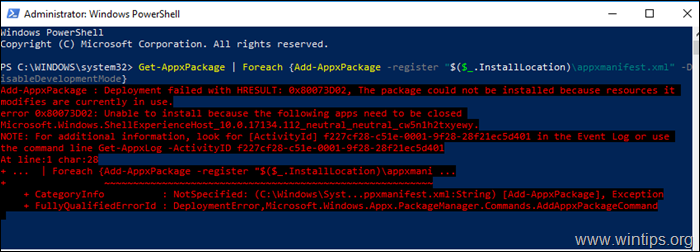
В этом руководстве содержатся инструкции по устранению следующих ошибок в PowerShell и Event Viewer после выполнения команды «Add-AppxPackage» для регистрации приложения «Windows Shell Experience Host» в Windows 10:
Windows.ShellExperienceHost PowerShell Ошибка 0x80073D02:
Ошибки средства просмотра событий Windows.ShellExperienceHost 0x80073D02:
(Журналы приложений и служб Microsoft Windows AppXDeploymentServer Microsoft-Windows-AppXDeploymentServer / Operational):
Как исправить: Развертывание Microsoft.Windows.ShellExperienceHost завершилось ошибкой: 0x80073D02
Появляется ошибка «Развертывание Microsoft.Windows.ShellExperienceHost с HRESULT: 0x80073D02», потому что приложение Windows Shell Experience Host работает во время выполнения команды «Add-AppxPackage».
Таким образом, единственный способ обойти ошибку «0x80073D02» — это закрыть приложение «Windows Shell Experience Host» с помощью диспетчера задач, а затем немедленно запустить команду «Add-AppxPackage». Для этого:
1. Откройте PowerShell от имени администратора и скопируйте / вставьте приведенную ниже команду «Get-AppXPackage», чтобы переустановить приложение «Windows Shell Experience Host», но НЕ Нажмите Войти еще.
2. Затем нажмите Ctrl+ALT+DEL и открыть Диспетчер задач.
3. (Теперь ты должен быть быстрым…)…
1. На Процессы вкладка, щелкните правой кнопкой мыши в Windows Shell Experience Host и нажмите Завершить задачу.
2. Затем нажмите немедленно в окне PowerShell и нажмите Войти.
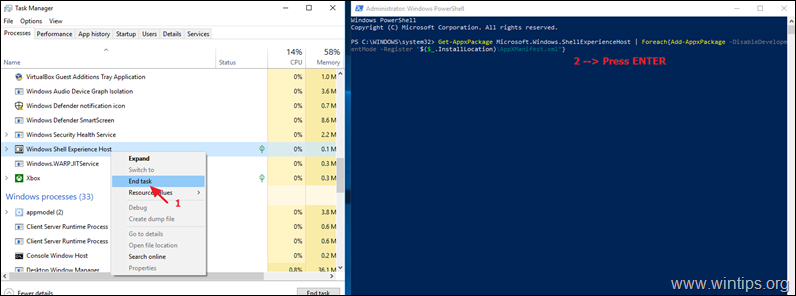
4. Обычно теперь «Windows Shell Experience Host» будет переустанавливаться без ошибок.
Это оно! Дайте мне знать, если это руководство помогло вам, оставив свой комментарий о вашем опыте. Пожалуйста, любите и делитесь этим руководством, чтобы помочь другим.
Источник
Ошибка 0x80073DOA в Windows Store: способы решения
Ошибка 0x80073DOA является самой типичной ошибкой, которая может появиться во время использования Магазина Windows(или же Windows Store). Ошибка может появится на любых платформах: стационарных компьютерах, ноутбуках, планшетах и даже мобильниках. Также ошибка 0x80073DOA преимущественно «обитает» на операционной системе Windows 10, если отталкиваться от сведений по теме от пользователей.
Возникает эта проблема во время попытки установить или обновить какое-либо приложение в Windows Store. Из этого следует, что ошибка не привязана к какому-то определенному приложению или софту, а является проблематикой самого приложения Магазина Windows.
Решается ошибка 0x80073DOA обычно простой очисткой кэша Windows Store или перезапуском службы Магазина. Реже бывает, что проблема заключается в неправильных Дате и Времени на вашем компьютере, либо особенных настройках Брандмауэра Windows. Сейчас все это мы с вами и будем рассматривать.
Способы решения ошибки 0x80073DOA при работе с Магазином Windows

Способ №1 Очистка кэша Магазина Windows
Способ №2 Отключение антивирусов и Firewall Windows
Не имеет значения, какой антивирус вы используете, но убедитесь, что тот временно отключен. Для этого можете открыть «Диспетчер задач» и закрыть процесс антивируса. Затем найдите его трей в Панели задач Пуск и отключите его оттуда. Либо вы можете зайти в настройки самого антивируса и отключить его активную защиту, что является эквивалентом полного отключения. Как только закончите с Антивирусом, то нужно отключить Брандмауэр:
После выполненных манипуляций с Антивирусом и Firewall, проверьте наличие ошибки 0x80073DOA во время скачивания приложений через Windows Store.
Способ №3 Корректировка Даты и Времени на компьютере
Неправильные Дата и Время на вашем ПК очень легко могут спровоцировать какую-либо ошибку в Магазине Windows, так как тот выполняет подключение к серверу Microsoft. Если же время на вашем компьютере не соотносится с нужным временем на сервере, то и появляются различные сбои, в том числе и ошибка 0x80073DOA. Поэтому убедитесь, что Дата и Время на вашем ПК корректно настроены. Помогает выставление параметра «Установить время автоматически».
Способ №4 Переустановка Магазина Windows
Если никакой из способов не смог помочь вам в решении проблемы с ошибкой 0x80073DOA, то остается переустановить Windows Store и скачать все доступные обновления для вашей операционной системы.
После переустановки Магазина Windows никакой ошибки 0x80073DOA при загрузке приложений быть не должно.
Источник
Fix: Fehler 0x80073D02 im Microsoft Store in Windows 10
Geschrieben von 2022-10-13
Suchen Sie nach Möglichkeiten, den Fehler 0x80073D02 im Microsoft Store in Windows 10 zu beheben?

Das Installieren neuer Apps kann so mühsam sein, aber der Microsoft Store macht es einfacher.
Microsoft Store ist eine digitale Vertriebsplattform, die eine breite Palette von Apps, Spielen, Filmen und sogar Fernsehsendungen bereithält. Es ermöglicht den Benutzern auch, bequem nach Microsoft-Geräten wie der Xbox-Hardware zu kaufen. Aber mit einigen Vorteilen bringt es auch ein paar Nachteile mit sich.
Wenn Sie ein Windows-Benutzer sind und den Microsoft Store zum Herunterladen neuer Apps verwenden, sind wahrscheinlich auch Sie wie alle anderen Opfer der häufigen Fehler der App. Glücklicherweise sind die Microsoft Store-Fehler leicht zu beheben, sobald Sie die Schritte zur Fehlerbehebung in den Griff bekommen.
Dieses Handbuch führt Sie durch den Prozess zur Behebung des Fehlers 0x80073D02 im Microsoft Store, der verhindert, dass Benutzer die Microsoft Store-Anwendung öffnen oder aktualisieren.
1. Führen Sie die Problembehandlung für Windows Store-Apps aus.2. Passen Sie Uhrzeit, Datum und Zeitzone an.3. Setzen Sie den Windows Store-Cache zurück.4. Führen Sie SFC- und DISM-Scans aus.5. Deinstallieren Sie die Microsoft Store-App und installieren Sie sie erneut.6. Registrieren Sie die standardmäßig integrierten Apps erneut.7. Reparieren Sie Windows 10 mit einem direkten Upgrade.
1. Führen Sie die Problembehandlung für Windows Store-Apps aus.
Während es mehrere Möglichkeiten gibt, Probleme mit Apps zu beheben, wird Windows mit einer integrierten Problembehandlung geliefert, die die meisten Probleme mit wenigen oder gar keinen Benutzereingaben behebt. Ein Troubleshooter durchsucht die Apps nach Fehlern und versucht, diese automatisch zu beheben.
Wenn bei der Verwendung des Microsoft Store der Fehler 0x80073D02 aufgetreten ist, versuchen Sie, die Problembehandlung für Windows Store-Apps auszuführen. Dadurch werden die meisten Fehler in kürzester Zeit behoben.
So können Sie die Problembehandlung für Windows Store-Apps ausführen:

Warten Sie, bis die Problembehandlung den Scanvorgang abgeschlossen hat. Wenn die Fehlerbehebung eine Lösung empfiehlt, befolgen Sie die Anweisungen auf dem Bildschirm, um den Fehler zu beheben. Starten Sie anschließend Ihren PC neu und prüfen Sie, ob der Fehler behoben ist.
Hoffentlich werden die meisten Fehler durch Ausführen einer Fehlerbehebung behoben. Sie sollten den Microsoft Store jetzt ohne Probleme verwenden können.
2. Passen Sie Uhrzeit, Datum und Zeitzone an.
Einige Programme, einschließlich des Microsoft Store, überprüfen das System auf Zertifikate, bevor sie Aktionen auf Ihrem PC ausführen. Wenn Uhrzeit, Datum oder Zeitzone Ihres PCs nicht korrekt sind, weisen die Programme die Zertifikate zurück. Infolgedessen können Sie bestimmte Vorgänge für diese Apps nicht ausführen.
Wenn auf Ihrem PC der Fehler 0x80073D02 aufgetreten ist, passen Sie Datum, Uhrzeit und Zeitzone Ihres PCs an. Dies kann helfen, den Fehler zu beheben.

Öffnen Sie schließlichp im Microsoft Store und prüfen Sie, ob der Fehler behoben ist.
Wenn ein Zertifizierungsproblem den Fehler verursacht hat, passen Sie die Uhrzeit, das Datum und die Zeitzone an, um das Problem zu beheben. Hoffentlich werden Sie danach nicht mehr mit dem Fehler 0x80073D02 auf Ihrem PC konfrontiert.
3. Setzen Sie den Windows Store-Cache zurück.
Nachdem Sie zum ersten Mal eine Website oder eine App öffnen, speichert das System eine Reihe relevanter Dateien auf Ihrem Gerät zur späteren Verwendung. Diese Dateien werden dann verwendet, um bei jedem erneuten Aufrufen schnell Informationen zu den Programmen zu laden.
Es gibt Zeiten, in denen die zwischengespeicherten Dateien beschädigt werden und Fehler in den Anwendungen verursachen. In diesem Fall kann das Zurücksetzen des Caches der App das Problem schnell beheben.
Wenn bei der Verwendung des Microsoft Store auf Ihrem PC der Fehler 0x80073D02 aufgetreten ist, empfehlen wir Ihnen, den Windows Store-Cache zurückzusetzen. Wenn beschädigte zwischengespeicherte Dateien das Problem verursachen, wird der Fehler durch das Entfernen behoben.
So können Sie den Windows Store-Cache auf Ihrem PC zurücksetzen:

Sobald der Vorgang abgeschlossen ist, starten Sie Ihren PC neu und prüfen Sie, ob der Fehler behoben ist.
Sie sollten den Microsoft Store jetzt ohne Probleme verwenden können. Wenn der Fehler weiterhin besteht, fahren Sie mit der nächsten Methode unten fort.
4. Führen Sie SFC- und DISM-Scans aus.
Neben der Fehlerbehebung können mehrere andere integrierte Dienstprogramme verwendet werden, um Korruptionsfehler im System zu beheben. Zwei solcher Tools zur Fehlerbehebung sind System File Checker (SFC) und Deployment Image Servicing and Management (DISM.exe). Mit diesen Tools können fortgeschrittene Benutzer ihr Windows-Betriebssystem bereinigen, aktualisieren, sichern und wiederherstellen.
Wir empfehlen, Ihr System mit den SFC- und DISM-Tools zu scannen. Dies erhöht Ihre Chancen, den Fehler zu beheben.
Hier ist, was Sie tun müssen:

Sobald der Vorgang abgeschlossen ist, starten Sie Ihren PC neu. Geben Sie cmd in die Suchleiste ein und klicken Sie auf Als Administrator ausführen. Geben Sie nun den unten genannten Befehl ein in der Eingabeaufforderung mit erhöhten Rechten und drücken Sie Enter.DISM /Online /Cleanup-Image /RestoreHealth

Wenn Sie fertig sind, starten Sie Ihren PC neu und prüfen Sie, ob die Fehler behoben.
Diese Tools scannen alle vom System geschützten Dateien, identifizieren die Probleme und ersetzen die beschädigten Dateien. Hoffentlich wird der Fehler auf Ihrem PC durch Befolgen der oben genannten Schritte behoben.
5. Deinstallieren Sie die Microsoft Store-App und installieren Sie sie erneut.
Wenn das Problem auch nach Durchführung aller Schritte zur Fehlerbehebung weiterhin besteht, sollten Sie die Microsoft Store-App deinstallieren und anschließend neu installieren.
Es besteht die Möglichkeit, dass der Fehler, mit dem Sie konfrontiert sind, durch eine unsachgemäße Installation der App verursacht wird. Sie können dieses Problem beheben, indem Sie einfach die App deinstallieren und die App dann erneut installieren, um das Problem zu beheben.
So können Sie die Microsoft Store-Anwendung deinstallieren und dann neu installieren:

Suchen Sie in der Paketliste auf dem Bildschirm nach Microsoft Windows Store und markieren Sie den vollständigen Paketnamen.

Drücken Sie STRG + C-Tasten, um den Paketnamen zu kopieren. Öffnen Sie nun den Notizblock und drücken Sie STRG +V-Tasten, um den Paketnamen in den Notepad einzufügen. Als nächstes öffnen Sie ein neues Powershell Fenster mit administrativen Rechte und geben Sie den unten genannten Befehl ein, um die App zu deinstallieren.Get-AppxPackage *windowsstore* | AppxPackage entfernen

Warten Sie, bis der Vorgang abgeschlossen ist. Starten Sie nun den Store und prüfen Sie, ob der Fehler behoben ist.
Wenn der Fehler 0x80073D02 aufgrund einer unsachgemäßen Installation der Microsoft Store-App aufgetreten ist, wird das Problem durch eine Neuinstallation der App behoben. Sie sollten den Microsoft Store jetzt ohne Probleme verwenden können.
6. Registrieren Sie die standardmäßig integrierten Apps erneut.
Eine Registrierung ist eine Datenbank mit Informationen über Apps und Programme unter Windows. Windows verwendet diese Informationen, um relevante Vorgänge abzuschließen. Es kann jedoch vorkommen, dass eine Registrierungsstruktur beschädigt wird. Viren und unsachgemäß deinstallierte Anwendungen beschädigen die Registrierung, was zu Fehlern in Apps wie dem Microsoft Store führen kann.
Fehler 0x80073D02 kann auch durch Probleme in der Windows-Registrierung verursacht werden. Versuchen Sie in diesem Fall, die standardmäßig integrierten Apps erneut zu registrieren. Es wird das Problem beheben, wenn ein Registrierungsfehler es verursacht.
Hier ist, was Sie tun müssen:

Starten Sie anschließend Ihren PC neu und prüfen Sie, ob der Fehler behoben ist.
Hoffentlich wird der Fehler 0x80073D02 im Microsoft Store in Windows 10 behoben. Wenn der Fehler weiterhin besteht, fahren Sie mit der nächsten unten genannten Methode fort.
7. Reparieren Sie Windows 10 mit In-Place-Upgrade.
Wenn keine der oben genannten Methoden für Sie funktioniert, empfehlen wir Ihnen, ein direktes Upgrade auf Ihrem PC durchzuführen. Ein direktes Upgrade ersetzt alle Betriebssystemdateien, ohne die Systemkomponenten zu beschädigen. Darüber hinaus bleiben auch die bereits installierten Apps auf Ihrem PC unverändert.
Folgen Sie den unten aufgeführten Schritten, um Windows 10 mit einem direkten Upgrade zu reparieren:
Download Media Creation Tool.Öffnen Sie nach erfolgreicher Installation die App und klicken Sie auf Diesen PC jetzt aktualisieren. Folgen Sie den Anweisungen auf dem Bildschirm.Wählen Sie im Fenster Bereit zur Installation die Elemente aus, die Sie nach der Installation auf Ihrem PC behalten möchten.Klicken Sie auf Weiter und befolgen Sie die Anweisungen auf dem Bildschirm, um die Windows-Installation zu starten.
Das war’s. Hoffentlich tritt der Fehler 0x80073D02 nicht mehr auf, wenn Sie den Microsoft Store auf Ihrem PC verwenden.
Dies schließt unsere Anleitung zur Behebung des Fehlers 0x80073D02 im Microsoft Store in Windows 10 ab. Wir hoffen, dass unsere Lösungen Ihnen geholfen haben, das Problem auf Ihrem PC zu beheben. In unserem vorherigen Beitrag haben wir auch das Problem des langsamen Downloads im Microsoft Store besprochen. Vergessen Sie nicht, unseren Artikel zu lesen, wenn Ihr Microsoft Store zu lange braucht, um Apps herunterzuladen. Wenn Sie immer noch Unklarheiten haben, lassen Sie es uns bitte im Kommentarbereich unten wissen. Wir werden versuchen, Ihnen so gut wie möglich zu helfen!
Источник
Исправить ошибку 0x80073D02 в Microsoft Store в Windows 10
Обновление: Перестаньте получать сообщения об ошибках и замедляйте работу своей системы с помощью нашего инструмента оптимизации. Получите это сейчас на эту ссылку
Некоторое время назад Microsoft представила нам концепцию магазина приложений для загрузки и установки приложений. Благодаря Microsoft Store мы можем загружать и / или обновлять все приложения, разработанные для Windows, всего несколькими щелчками мыши. Но, конечно, как и в любом другом приложении, в нем есть ошибки как при установке, так и при загрузке приложения.
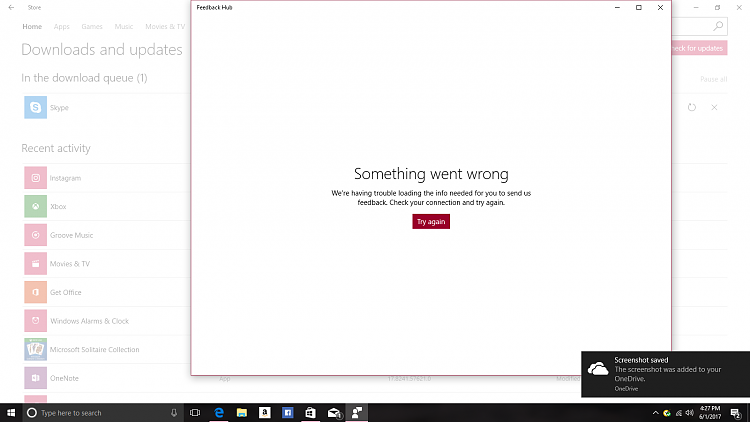
Коды ошибок, отображаемые в Microsoft Store может иметь различные причины, например код ошибки 0x80073D02 при попытке установить или обновить приложения из Microsoft Store, когда у вас может быть временный сбой сервера. Я объясню в нескольких строках, что мы можем сделать, чтобы исправить некоторые коды ошибок, которые мы получаем при использовании Windows из Microsoft Store.
Поиск и устранение неисправностей

Если проблема не исчезнет, используйте метод, описанный ниже.
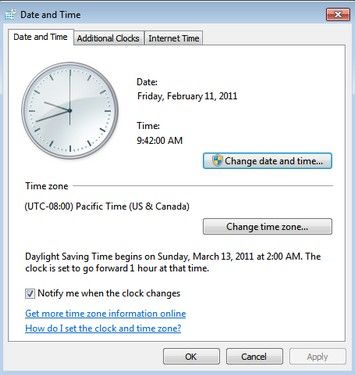
Проверьте правильность даты и времени на вашем ПК.
Если часы вашего ПК не синхронизированы с остальным миром, это может вызвать ошибку. Лучше всего щелкнуть правой кнопкой мыши часы на рабочем столе и выбрать «Установить дату / время». Появится новый экран с возможностью автоматической установки времени и часовых поясов. При необходимости лучше всего включить и перезагрузить компьютер.
Сбросьте кеш Microsoft Store.
Мы предлагаем вам попробовать сбросить кеш вашего магазина, выполнив следующие действия:
Удалите приложение Microsoft Store и переустановите его.
Следующим методом устранения ошибки 0x80073D02 в Microsoft Store является удаление и повторная установка приложения Microsoft Store в Windows 10. Для этого необходимо выполнить следующие действия.

CCNA, веб-разработчик, ПК для устранения неполадок
Я компьютерный энтузиаст и практикующий ИТ-специалист. У меня за плечами многолетний опыт работы в области компьютерного программирования, устранения неисправностей и ремонта оборудования. Я специализируюсь на веб-разработке и дизайне баз данных. У меня также есть сертификат CCNA для проектирования сетей и устранения неполадок.
Источник
FIX: Error 0x80073D02 in Microsoft Store in Windows 10 (Solved)
The Store error «0x80073D02», commonly appears on a Windows 10-based computers when you try to open or update the Microsoft Store application. In other cases the error 0x80073D02 appears when you try to download or to update a game or an app from the Windows store.
This tutorial contains detailed instructions on how to resolve the Microsoft Store error 0x80073D02 in Windows 10.
How to FIX: Error Code 0x80073D02 in Microsoft Store.
Method 1. Reset the Windows Store Cache.
Method 2. Uninstall – Reinstall the Microsoft Store app.
Method 3. Re-Register (Re-Install) all the Default Built in apps.
Method 4. FIX Windows corruption errors with DISM & SFC tools.
Method 5. Repair Windows 10 with an in-place Upgrade.
Method 1. Reset the Windows Store Cache.
The first method to resolve the Store error 0x80073D02 and many problems with the store apps in Windows 10, is to reset the Windows Store Cache. To do that:
1. Simultaneously press the Windows  + R keys to open the Run box.
2. Type WSReset.exe and press Enter.
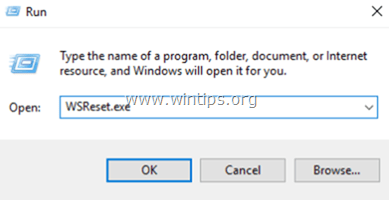
3. Normally the Microsoft Store will open. Check if the error 0x80073D02 has resolved.
Method 2. Uninstall and Re-Install the Microsoft Store app.
The next method to resolve the 0x80073D02 in Microsoft Store, is to uninstall and reinstall the Microsoft Store app in Windows 10. To do that:
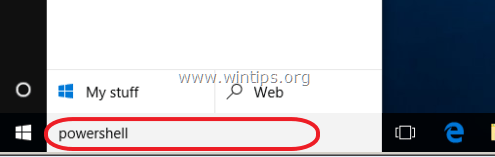
1. At Cortana’s search box, type powershell *
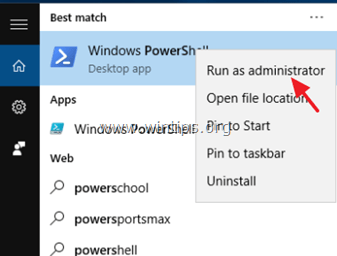
2. Right click on Windows PowerShell on the results and select Run as administrator.
3. In PowerShell, give this command, to get a list of all the installed apps and their installation packages names.

4. At the list of the installed apps/packages:
a. Locate the «Microsoft.WindowsStore» in the list and highlight its package full name (e.g. «Microsoft.WindowsStore_11905.1001.4.0_x86__8wekyb3d8bbwe» )
b.. Then press CTRL + C to copy the package name on the clipboard.
c. Open Notepad and press CTRL + V to paste the package name.

3. In PowerShell, give this command to uninstall the MS Store and press Enter:
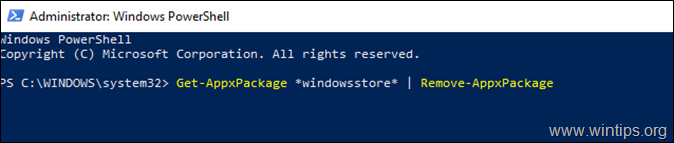
4. Then give this command to reinstall the MS Store from its installation package:
* Note: In the above command, replace the «PackageFullName» value, with the package name you copied in Notepad.
e.g. In our example, the PackageFullName is: «Microsoft.WindowsStore_11905.1001.4.0_x86__8wekyb3d8bbwe». So, the command should be:

5. When the command is completed, launch store and see if the problem persists.
Method 3. Re-Register (Re-Install) all the Default Built in apps.
1. To re-install (re-register) all the built-in apps in Windows 10, type the following command in PowerShell (Admin):

Method 4. FIX Windows corruption errors with DISM & SFC tools.
1. Open command prompt as administrator. To do that:
1. In the Search box type: cmd or command prompt
2. Right click on the command prompt (result) and select Run as Administrator.
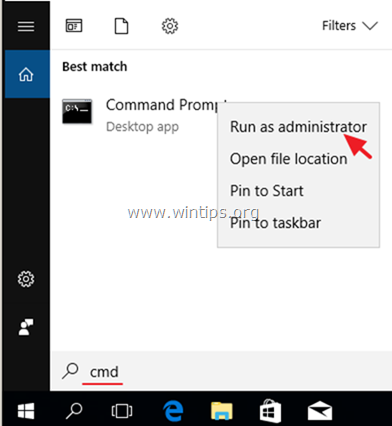
2. At the command prompt window, type the following command & press Enter:
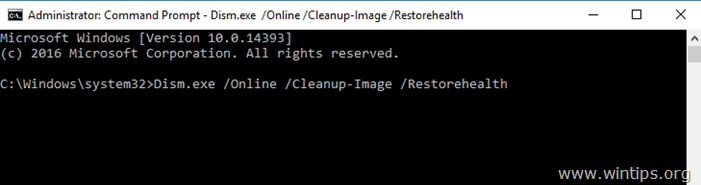
3. Be patient until DISM repairs component store. When the operation is completed, (you should be informed that the component store corruption was repaired), give this command and press Enter:
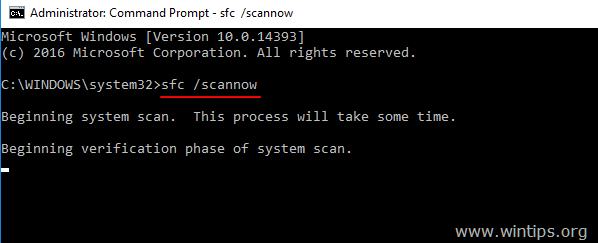
4. When SFC scan is completed, restart your computer.
5. Try to launch the Microsoft Store.
Method 5. Repair Windows 10 with an in-place Upgrade.
Another method that usually works, to fix Windows 10 update problems, is to perform a Windows 10 Repair-Upgrade, by using the Media Creation tool to create an ISO or USB Windows 10 install media. For that task follow the detailed instructions on this article: How to repair Windows 10.
That’s it! Which method worked for you?
Let me know if this guide has helped you by leaving your comment about your experience. Please like and share this guide to help others.
Источник
Как пользователь ПК с Windows 11 или Windows 10, вы должны время от времени сталкиваться с ошибками Microsoft Store, такими как коды ошибок 0x8D050002, 0x80073d0a, 0x00000190, 0x87E10BD0, 0x80073D12, 0x80004003 и так далее. В этом посте мы предлагаем наиболее подходящие решения для успешного исправления кода ошибки Microsoft Store 0x80073D0D при попытке загрузить и установить игру или приложение на свое устройство.

Подобно коду ошибки 0x80073cf4, вы также можете столкнуться с этим кодом ошибки, когда пытаетесь переместить встроенные системные приложения из одного места в другое.
Если вы столкнулись с Код ошибки магазина Microsoft 0x80073D0D при попытке загрузить или установить приложения в Windows 11/10 вы можете попробовать наши рекомендуемые ниже решения в произвольном порядке и посмотреть, поможет ли это решить проблему на вашем устройстве.
- Запустите средство устранения неполадок приложений Магазина Windows
- Восстановить или сбросить Microsoft Store
- Переустановите Магазин Windows с помощью PowerShell.
- Восстановите Магазин Windows и обновите компоненты.
Давайте взглянем на описание процесса, связанного с каждым из перечисленных решений.
Прежде чем приступить к приведенным ниже решениям, имейте в виду, что эта ошибка может быть связана с временной проблемой на стороне Microsoft, поэтому, как предлагается в сообщении об ошибке, вы можете немного подождать, а затем повторить попытку или перезагрузить компьютер и убедиться, проблем с подключением нет.
1]Запустите средство устранения неполадок приложений Магазина Windows.
Вы можете приступить к устранению неполадок, чтобы исправить Код ошибки магазина Microsoft 0x80073D0D которые произошли на вашем ПК с Windows 11/10, запустив средство устранения неполадок приложений Магазина Windows, и посмотрите, поможет ли это.
Чтобы запустить средство устранения неполадок приложений Магазина Windows на устройстве с Windows 11, выполните следующие действия:
- Нажмите клавишу Windows + I, чтобы открыть приложение «Настройки».
- Перейдите в Система > Устранение неполадок > Другие средства устранения неполадок.
- В разделе «Другое» найдите «Приложения Магазина Windows».
- Нажмите кнопку «Выполнить».
- Следуйте инструкциям на экране и примените все рекомендуемые исправления.
Чтобы запустить средство устранения неполадок приложений Магазина Windows на ПК с Windows, выполните следующие действия:
- Нажмите клавишу Windows + I, чтобы открыть приложение «Настройки».
- Перейдите в «Обновление и безопасность».
- Перейдите на вкладку «Устранение неполадок».
- Прокрутите вниз и нажмите Приложения Магазина Windows.
- Нажмите кнопку Запустить средство устранения неполадок.
- Следуйте инструкциям на экране и примените все рекомендуемые исправления.
2]Восстановить или сбросить Microsoft Store
Вы можете восстановить или сбросить Microsoft Store через настройки.
2]Переустановите Магазин Windows с помощью PowerShell.
Чтобы переустановить Магазин Windows с помощью PowerShell на компьютере с Windows 11/10, выполните следующие действия:
Get-AppxPackage -allusers Microsoft.WindowsStore | Foreach {Add-AppxPackage -DisableDevelopmentMode -Register «$($_.InstallLocation)AppXManifest.xml»}
После выполнения команды перезагрузите компьютер и при загрузке попробуйте открыть Microsoft Store и посмотреть, повторяется ли ошибка при попытке загрузить/установить игру/приложение. Если это так, попробуйте следующее решение.
4]Восстановите Магазин Windows и обновите компоненты
Чтобы восстановить Магазин Windows и обновить компоненты на вашем устройстве с Windows 11/10, выполните следующие действия:
- Запустите PowerShell (терминал Windows) в режиме администратора/повышенных прав.
- В консоли PowerShell введите или скопируйте и вставьте приведенные ниже команды и нажимайте Enter после каждой строки.
стоповые биты сети чистая остановка wuauserv чистая остановка appidsvc чистая остановка cryptsvc Del «%ALLUSERSPROFILE%Application DataMicrosoftNetworkDownloader*.*» rmdir %systemroot%SoftwareDistribution /S /Q rmdir %systemroot%system32catroot2 / S /Q regsvr32.exe /s atl.dll regsvr32.exe /s urlmon.dll regsvr32.exe /s mshtml.dll netsh winsock reset netsh winsock reset прокси-сервер net start bits net start wuauserv net start appidsvc net start cryptsvc
При загрузке проверьте, решена ли проблема. Если нет, попробуйте следующее решение.
Любое из этих решений должно работать для вас!
Почему мой Microsoft Store говорит об ошибке?
Может быть несколько причин, по которым вы сталкиваетесь с ошибками Microsoft Store на своем устройстве с Windows 11/10. Код/сообщение об ошибке обычно помогает сузить область поиска, а также определить наиболее подходящие решения, которые обычно включают проверку наличия проблем с подключением и проверку того, что вы вошли в систему с учетной записью Microsoft и обновлена Windows.
Почему я не могу установить из Microsoft Store?
Если у вас возникли проблемы с установкой игр или приложений из Microsoft Store на ваш компьютер, вы можете попробовать следующие предложения:
- Попробуйте запустить средство устранения неполадок приложений Магазина Windows в меню «Настройки» > «Обновление и безопасность» > «Устранение неполадок».
- Попробуйте сбросить кеш Магазина.
- Перейдите в «Настройки» > «Приложения» и выделите Microsoft Store, выберите «Дополнительные настройки», затем «Сброс». После сброса приложения перезагрузите компьютер.
Безопасен ли магазин приложений Microsoft?
да. Приложения безопасны, потому что они одобрены командой разработчиков и инженеров Microsoft. Если вы отправляете приложение, его функционирование, код и другие аспекты удобства использования будут проверены командой. Кроме того, приложения также проверяются на наличие вредоносных вирусов.
Почему мой Microsoft Store не загружается?
Наиболее распространенной и основной причиной сбоя загрузки приложения, с которым вы сталкиваетесь в Microsoft Store на ПК с Windows 11/10, является устаревшая или содержащая ошибки версия/сборка Windows. Поэтому убедитесь, что вы установили последнее обновление на свой компьютер; перейдите в «Настройки» > «Обновление и безопасность» > «Центр обновления Windows» и нажмите «Проверить наличие обновлений».
Microsoft Store вызывает проблемы у некоторых пользователей. Чаще всего ошибка с кодом ошибки: 0x80073D0D появляется, когда пользователи открывают Магазин Microsoft или пытаются загрузить какие-либо приложения из Магазина. Чтобы выяснить причину такой ошибки, мы обнаружили, что это может быть связано с такими факторами, как включенный брандмауэр, поврежденные системные файлы или перенос встроенных приложений в другую папку. Причин может быть множество, и вот как исправить ошибку Microsoft Store с кодом 0x80073D0D.
Чтобы устранить ошибку с кодом 0x80073D0D, мы собрали список исправлений из различных надежных источников, которые помогут вам решить эту проблему. Попробуйте исправления и посмотрите, что работает для вас.
Исправить # 1 – Сбросить и/или восстановить Microsoft Store
Как и в случае с любым другим приложением в Windows, существуют варианты их сброса или восстановления. Было бы разумно сначала восстановить Microsoft Store, а если что-то не работает, продолжить и выполнить сброс. Чтобы сделать это в Microsoft Store, выполните следующие действия. Нажмите “Windows + I” клавиши > затем перейдите в “Приложения” > перейдите в “Приложения & особенности” > прокрутите вниз до “Microsoft Store” > нажмите на него > выберите “Дополнительные параметры” > прокрутите вниз до “Сброс” и “Ремонт” варианты >нажмите “Восстановить” или “Сброс” в зависимости от ситуации, чтобы исправить код ошибки 0x80073D0D.
Fix# 2 – Очистить файлы кеша
Кэш-файлы довольно легко накапливаются на вашем компьютере. Не беспокойтесь, от них также относительно легко избавиться. Чтобы продолжить, нажмите кнопку “Windows” , в поле поиска введите “Командная строка”, откройте командную строку от имени администратора, одновременно нажав клавиши ctrl + shift + enter, введите команду “wsreset”, наконец, закройте окно командную строку и проверьте, сохраняется ли ошибка.
Исправить# 3 – Отключите Защитник Windows
Как упоминалось ранее, включенный брандмауэр Windows может препятствовать нормальной работе программного обеспечения Microsoft. Чтобы временно отключить брандмауэр Windows, нажмите клавишу Windows, в строке поиска введите “Панель управления” и откройте его, нажмите «Брандмауэр Защитника Windows», затем нажмите «Включить или выключить брандмауэр Защитника Windows», нажмите «Отключить брандмауэр Защитника Windows». И это почти все, чтобы отключить брандмауэр Защитника Windows.
На первый взгляд может показаться сложной задачей избавиться от кода ошибки Магазина Microsoft: 0x80073D0D Магазина Microsoft, но если вы будете внимательно следовать каждому шагу, это довольно простая работа. Если вы сталкиваетесь с ошибками и проблемами, связанными с другими компьютерными играми или с вашим ПК, посетите наш центр часто встречающихся ошибок ПК и способов их устранения.
The 0x80073D0D error code is pretty common on both Windows 10 and 11 computers. The solutions covered below will work for both versions of Windows. But why and how does Microsoft Store code error 0x80073D0D manifests?
Why Microsoft Store Error Code 0x80073D0D Occurs
- When you are trying to move the location of a system app to another folder.
- When downloading a game from the Microsoft Store.
- When you are installing an app or game and the process is interrupted in-between.
- When you are installing the Xbox app or using Xbox app to install a game.
One of the key reasons why users get error code 0x80073D0D while downloading or updating apps, especially, games, is when they try to move system files from one folder to another. Gamers do this a lot to save space and make tweaks. Moving files back to the original location and reboot before trying again.
One way to isolate the problem, according to Ramon Imp (Microsoft Agent), is to ask two questions:
- do you see the same error when downloading other games from Store?
- did you recently move files of a game or app?
Performing a clean boot can help alleviate the issue. We will share that below along with some other solutions too.
Before You Begin
There are a few simple solutions that wouldn’t take more than a few moments to try. So let’s see them first and see if one of them fixes Microsoft Store Error Code 0x80073D0D:
- Reboot the computer once and try downloading the game again.
- Cancel the download and try again later after a few minutes.
- Check your internet connection and Wi-Fi or router.
- Disable proxy or VPN if using before downloading from Microsoft Store again.
1. Delete/Remove WindowsApps Folder
All games and apps are stored inside a hidden folder named WindowsApp on Windows 10 and 11. If you have used D drive, installed a new drive on your computer, or the folder exists already from a previous installation, you need to delete it. We suggest making a copy on an external drive, to be on the safe side.
On C drive, you will find it here:
C:Program FilesWindowsApps
If you have installed it on Drive, it should be in the root folder:
D:WindowsApps
2. Run SFC Scan
System File Checker or SFC Scan will look for corrupt system files and attempt to repair them. There is no harm in running the command if there is nothing to fix.
1. Press the Windows key on your computer and search for CMD in Windows Search. Click on Run as administrator. Give necessary permission if asked.

2. Type the command below and press Enter to let it run.
sfc /scannow
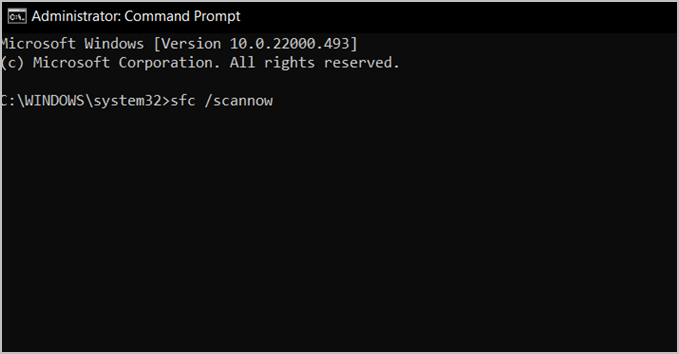
Then run the DISM command.
DISM /Online /Cleanup-Image /RestoreHealth
Command Prompt will come back with a message explaining what the issue is if any.
3. Run Troubleshooter
Each copy of Windows comes with a Troubleshooter app that can find and fix a number of common problems associated with Windows features and Microsoft apps. There is one for Microsoft Store too.
1. Press Windows+I to open Settings. Search for Find and fix problems with Windows Store Apps in the search bar on the left and click to open it.

2. In the pop-up that follows, click on Next and follow onscreen instructions after that. If a problem is found, it will attempt to fix it and notify you.

4. Install in Different Drive
While C is the default drive where all apps and games are installed, you may choose to install it elsewhere. You can also create a separate drive if you want. While you do get an option to choose the installation drive when using an executable file, that is not the case when using Microsoft Store.
Instead, you will need to tweak settings to change the default drive for installing new apps.
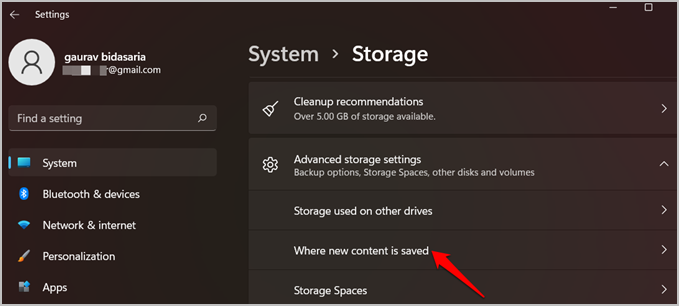
1. Press Windows+I to open settings and go to Settings > System > Storage > Advanced storage settings. Select Where new content is saved here.
2. Select a drive under New apps will save to heading.
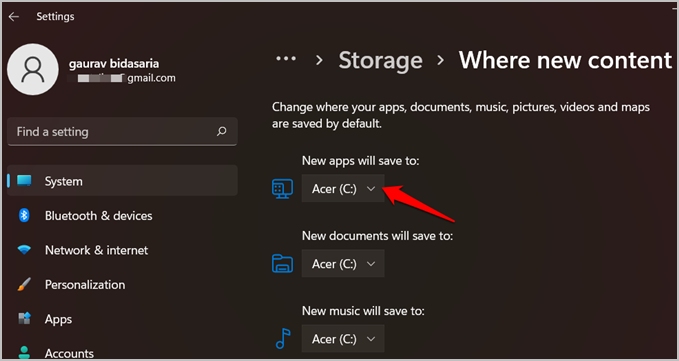
See if you still get the 0x80073D0D error code on Microsoft Store in Windows 10 or 11. You can also move an already installed app to a different drive.
5. Clean Reinstall Xbox App
Gamers pay attention. If you are facing the 0x80073D0D error code while downloading a game from Microsoft Store, try doing a clean reinstall of Xbox.
1. Press the Windows button and search for PowerShell with admin rights.
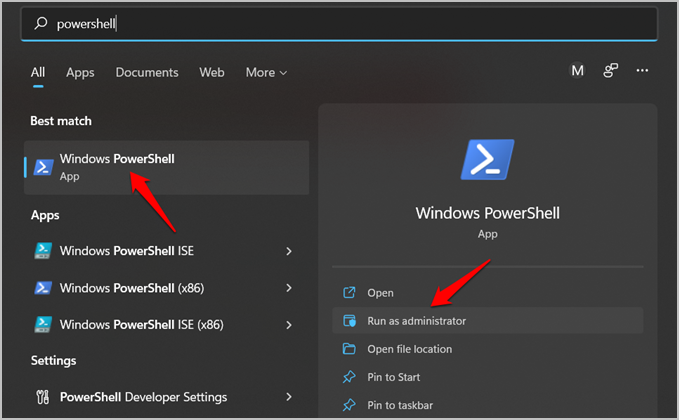
2. Give the command below and then press Enter.
Get-AppxPackage xboxapp | Remove-AppxPackage
You will then need to redownload the Xbox app from Microsoft Store if you can’t view it.
6. Clean Boot
One of the installed apps or games could be causing a conflict with the app or game that you are trying to install. Try uninstalling a recently installed app to see if that fixes the Doing a clean boot could also help eliminate the culprit.
What clean boot does is reboot the computer with only system apps that are required to run the computer. You then enable one app at a time to see which one causes the 0x80073D0D error code on Microsoft Store.
When you are done, come back to this guide if the problem still persists.
7. Reset Microsoft Store Cache
Old cache files can cause random issues like the one you are seeing right now.
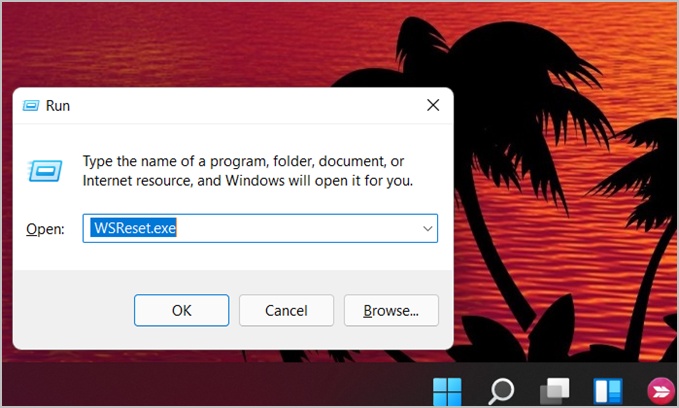
1. Press Windows + R keys to open the Run prompt. Type wsreset.exe and press Enter to run it.
8. Repair and Reset Microsoft Store
We are clubbing these two different solutions because they can be performed from the same menu. The repair command will try to find irregularities and repair Microsoft Store files to see if they are corrupted or deleted. Reset, on the other hand, will format the app and deliver it to you as it was when you first bought your computer. All your data is stored on OneDrive, so no worries on that front.
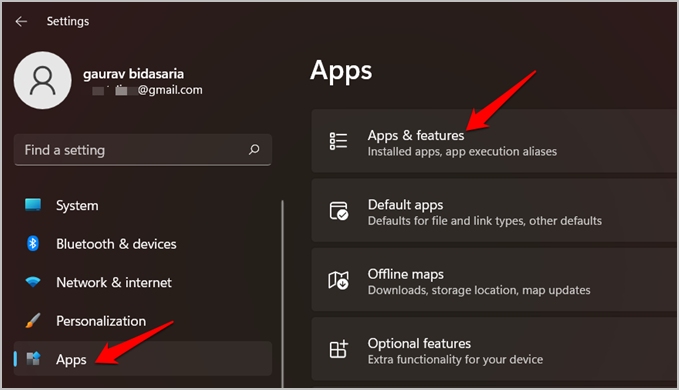
1. Press Windows + I to open Settings. Select Apps from the left sidebar and click on Apps & features on the right side.
2. Type Store in the search bar under App list to find Microsoft Store from the list of apps. Click on the three-dot menu and select Advanced options from there.

3. Scroll a little to find a number of options like Terminate, Repair, and finally, Reset. Terminate will force close the app. You need to relaunch Microsoft Store and begin downloading again. Repair and Reset, as we already discussed above.

Don’t try all three at once. Perform each action once and then check if it fixes Microsoft Store’s 0x80073D0D error code.
9. Reinstall Microsoft Store
You cannot uninstall Microsoft Store but you may reinstall it. Doing so, using a command-line tool like CMD or PowerShell, can give the app a new life.
1. Press Windows + S keys to launch Windows Search. Type PowerShell and then click Run as administrator button.
2. Give the command below and hit Enter to execute it. Wait for it to run its course.
Get-AppxPackage -allusers Microsoft.WindowsStore | Foreach {Add-AppxPackage -DisableDevelopmentMode -Register "$($_.InstallLocation)AppXManifest.xml"}
Store Is Open
Microsoft Store is a one-stop shop for downloading apps and games for your Windows computer. However, that’s not the only option. You can also download the EXE file from the official site and install it directly on your computer. That way, you will bypass the Microsoft Store until you find a fix for the error code 0x80073D0D.