

Тонер Boost для картриджей Samsung
Купить
Данная инструкция поможет произвести сброс счетчика у мультифункциональных устройств марки Samsung, линейки SCX-3200, SCX-3205, SCX-3205W, SCX-3207 с уже измененным программным обеспечением или другими словами перепрошитых, при блокировке процесса печати после очередной заправки применяемых в данных моделях картриджей Samsung MLT-104.
Если на панели принтера горит красным цветом индикатор «состояние» и принтер требует заменить картридж, нужно произвести сброс счетчика тонера по следующему алгоритму:
Инструкция по сбросу счетчика тонера на принтерах Samsung SCX-3200, SCX-3205, SCX-3207
1. Нажмите быстро, без пауз, следующую комбинацию кнопок на панели принтера:
+ + стоп — — стоп стоп (2 раза «+», «стоп», 2 раза «—», 2 раза «стоп»)

2. Если вы все сделали правильно и достаточно быстро, то на дисплее принтера должны появиться буквы «UC». Если с первого раза не получилось, ничего страшного, попробуйте еще раз

3. Кнопкой «+» или «-« переключайте надписи на дисплее до значения «FC»

4. Нажмите кнопку «Старт»

5. На дисплее появятся цифры «07»

6. Еще раз нажмите кнопку «Старт»
После этого запустится процесс обнуления. Дождитесь окончания обнуления и выключения принтера. Теперь принтер можно включить и приступить к печати.
Видео инструкция по обнулению принтера Samsung SCX-3200, SCX-3205, SCX-3207
На чтение 5 мин Просмотров 8.5к.
Зачем нужно обнуление чипа на картридже Samsung?
Чип на картридже ведёт подсчёт отпечатанных страниц. После достижения числа страниц, заданного производителем, принтер Samsung перестаёт печатать и уведомляет об этом пользователя сообщением о том, что закончился тонер, в то время как реальное значение количества краски может быть и вовсе на самом высоком уровне, то есть картридж может быть абсолютно готов к работе.
Если вы самостоятельно заправите картридж, то следом вам необходимо будет обязательно сбросить значения чипа. Можно обнулить чип, а можно попробовать сделать вечную прошивку. Что это значит? Вечная прошивка позволяет использовать картридж многократно и не обнулять значения чипа каждый раз после перезаправки. Устройство будет печатать до момента фактического отсутствия тонера.
Вечная прошивка чипа картриджа Samsung
Подготовка к прошивке
- Распечатайте отчёт о данных системы. На самом принтере в меню найдите пункт «Отчёт» и нажмите «ОК». Посмотрите, сколько страниц указано в строчке отпечатанных СRU. Это и есть ресурс вашего картриджа, контролируемый чипом.
- Купите программатор для чипа. Это можно сделать в любом магазине расходных материалов для принтеров. Не бойтесь приобретать китайские программаторы, например, на АлиЭкспресс. Они отлично справляются с работой.
- Найдите в интернете программное обеспечение и драйвера, если их нет в комплекте (а такое может случиться при покупке китайского устройства). Но в интернете можно найти всё, что нужно.
- Найдите в интернете программу для прошивки. Их существует достаточно много. Например, AsProgrammer.
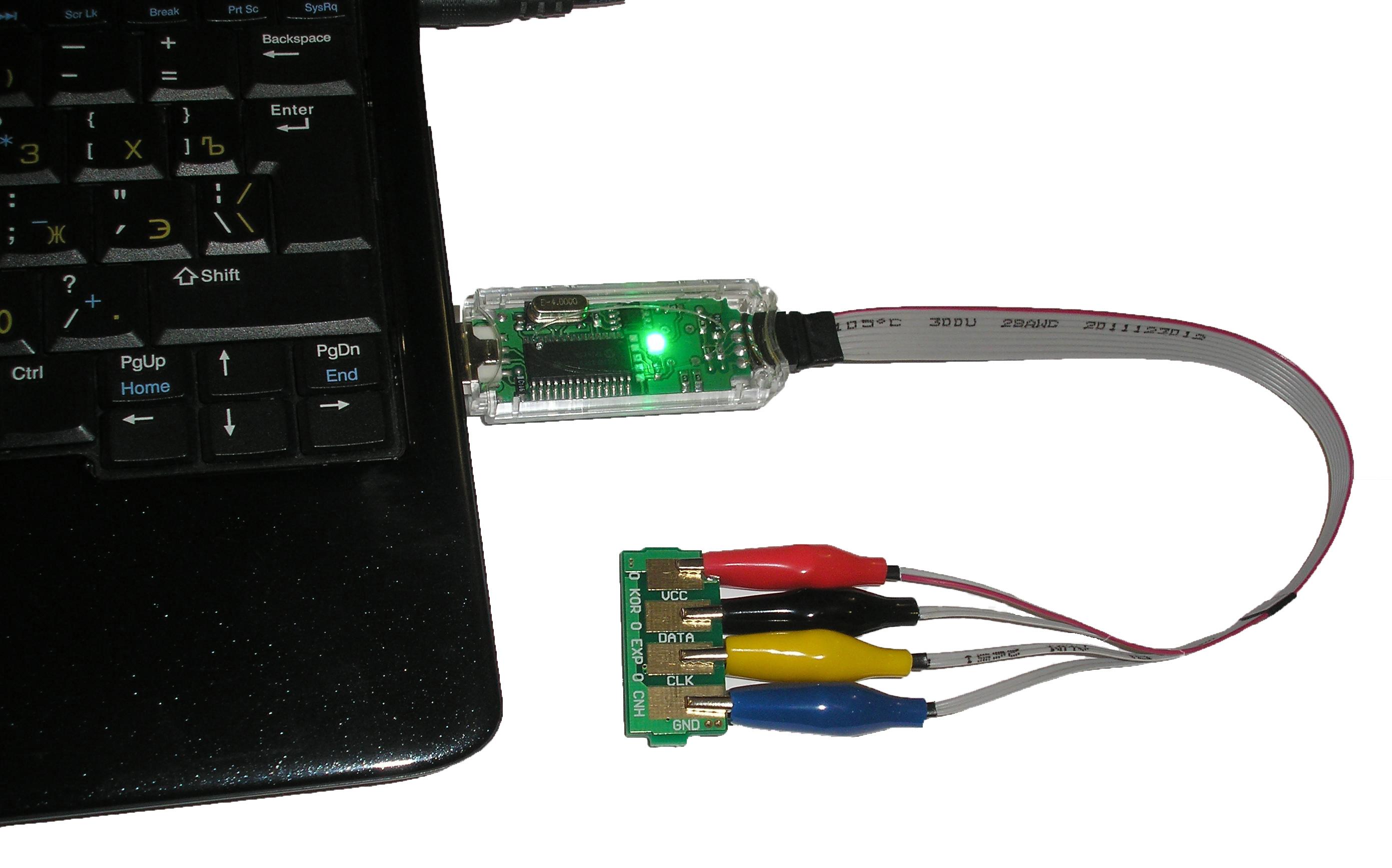
- Подключите программатор к компьютеру. Он вставляется, как флешка. Дождитесь световой индикации — это означает, что он установлен правильно. Если вы обратитесь к Диспетчеру устройств, то найдёте там Неизвестное устройство — это он и есть, всё корректно.
- Найдите в интернете инструкцию по установке драйверов и произведите все необходимые настройки. После этого название устройства в Диспетчере должно измениться. Если так, то всё верно.
- Присоедините чип к программатору и вставьте в компьютер.
- Запустите программу для прошивки (всё тот же AsProgrammer, например) и посмотрите, отображается ли модель программатора. Если да, то можно продолжать.
- Найдите инструкцию для вашей модели в интернете и следуйте указаниям. В поле «Маркировка окна» нужно найти соответствующую микросхему и выполнить остальные действия по порядку. Какие-то цифры нужно будет заменить на 0 — это и есть процедура обнуления.
- Запишите новую прошивку, сохранив изменения. После этого верните чип на место и проведите тест данных. Если в строке «Отпечатано страниц CRU» 0, то вы всё сделали правильно.
Благодаря такому способу вы больше не будете получать выдаваемую вашим принтеров Samsung ошибку «Нет тонера». И можно не обнулять чип каждый раз после заправки. Пользуйтесь на здоровье.
Способы обнуления картриджа Samsung
Существуют способы однократного обнуления чипов на картриджах фирмы Samsung. Но многие из них не могут гарантированно работать на новых устройствах, поскольку производитель не стоит на месте и отслеживает все появившиеся способы препятствовать продаже оригинальных расходных материалов. Тем не менее вы можете попробовать произвести некоторые манипуляции и посмотреть, получится ли у вас обнулить чип именно на вашем принтере или МФУ.
Перед тем, как приступить к процессу, лучше всего заклеить чип на картридже, используя скотч.
Далее попробуйте просто выключить устройство и снова включить его через 5 секунд. Проверьте, произошёл ли сброс учёта страниц. Если страницы не сбросились, то ещё раз выключите принтер и включите через 5 секунд, а после этого откройте и закройте отсек с картриджем. Устройство запустит анализ находящегося внутри картриджа и обнулит страницы.
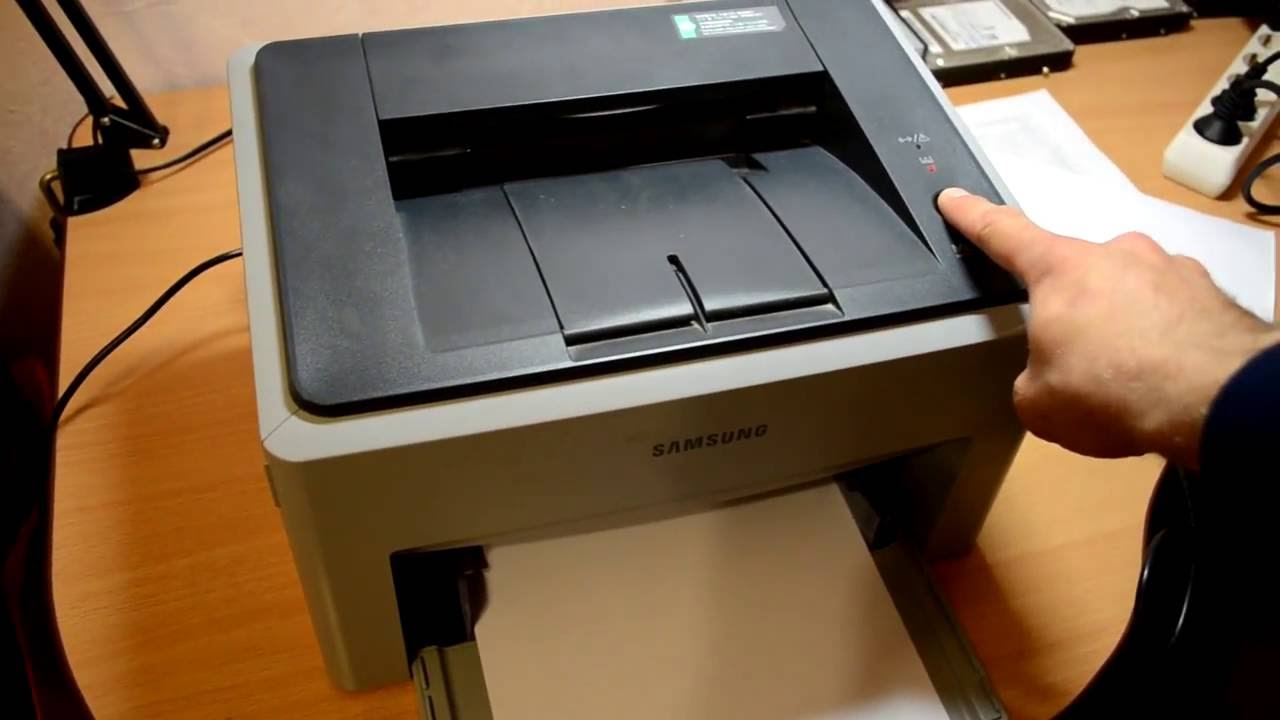
Если этот способ не работает, а на экране написано «Замените тонер картридж», то вновь произведите отключение и включение принтера после 5 секунд. В меню найдите пункт «Настройки системы» и выберите его, нажав «ОК». С помощью кнопки «Вправо» найдите категорию «Обслуживание» и выберите её. Далее должен появиться параметр «Уд. сообщ. тон», который отображается тогда, когда в картридже нет тонера. Нам нужно выбрать его и нажать «ОК». Сообщение о пустом картридже должно исчезнуть.
И последнее, что можно попробовать владельцу принтера или МФУ Samsung, чтобы обнулить чип. Снова произведите уже знакомую процедуру выключения — включения принтера через 5 секунд. В меню многократным нажатием дойдите до пункта «Настройки системы». Выберите его, нажав «ОК». Далее обратите внимание на команду «Сброс настроек» и перейдите в этот раздел. В открывшемся пространстве найдите «Все настройки» и выберите «ОК». Полный сброс настроек принтера Samsung может привести к обнулению чипа.
Заключение
В том случае, если ни один из данных способов не сработал, или вам показалось, что это очень сложно, не отчаивайтесь. Вы всё ещё можете прибегнуть к перепрограммированию самого чипа, а ещё можете обратиться к специалистам, которые проведут манипуляции за вас. Ну и, конечно, всегда остаётся вариант приобретения нового оригинального картриджа. Удачи!
- Подробности
- Опубликовано 31.05.2016 10:00
- Просмотров: 10213
 Принтеры и МФУ Samsung предыдущих годов выпусков славятся своей отказоустойчивостью. Это касается как механизмов, так и электронной начинки. Однако случается так, что даже прошитые (или как в народе говорят расчипованные) принтера встают без видимых на то причин.
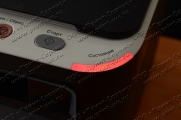 Данная статья описывает порядок действий для возврата принтера Samsung SCX-3200 в ряды рабочих машин. Индикатор статуса на МФУ горит красным, а устройство не печатает. Виной тому счетчик отпечатанных страниц. Его нужно сбросить, проделав небольшую операцию.
Итак, нажимаем последовательно кнопки: + + Stop — — Stop Stop
На экране МФУ появится сообщение: UC
Нажимаем + или — до появления FC.
Нажимаем Start, на экране появится 07. Еще раз нажимаем Start, выполняется сброс счетчика и принтер отключится.
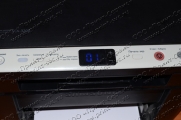
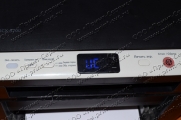
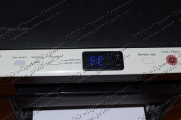
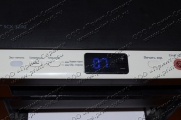
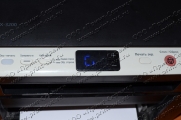
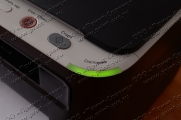
После ручного включения МФУ индикатор состояния МФУ Samsung SCX-3200 загорится зеленым, подтверждающий готовность к работе.
MACTEP, 31 мая 2016 г.
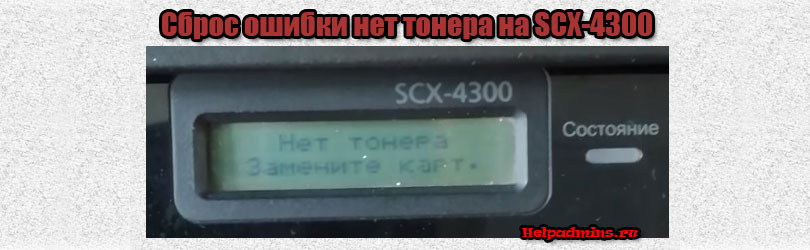
Инструкция по сбросу ошибки «Нет тонера» на прошитом Samsung SCX — 4300
Данный аппарат, как и многие другие МФУ этого производителя, на картридже имеет специальный чип, который считает количество отпечатанных страниц. Это значит, что при достижении определенного лимита на экране МФУ отобразится ошибка: “Нет тонера, замените картридж”. Если аппарат не русифицирован, то ошибка выглядит так: “Toner Empty. Replace Toner”. Дальнейшая печать при этом естественно будет невозможна. Что же делать в этой ситуации?
Покупка нового картриджа
Производитель изначально задумывал эту историю с чипами именно для того, чтобы вы каждый раз при выработке картриджа не пытались его заправить, а покупали новый. На новом картридже будет новый чип и аппарат это увидит, автоматически убрав ошибку.
Прошивка аппарата и сброс счетчика тонера
Данный способ подразумевает установку специальной прошивки, которая отключает проверку счетчика тонера с картриджа принтера. Делается эта прошивка один раз в сервисном центре. После этого вы сможете просто засыпать тоннер в картридж и продолжать печатать.
Хотя даже в этом варианте, ошибка “Нет тонера, замените картридж” может периодически появляться. Но убирается она при этом буквально за несколько нажатий кнопок на панели управления Samsung SCX 4300.
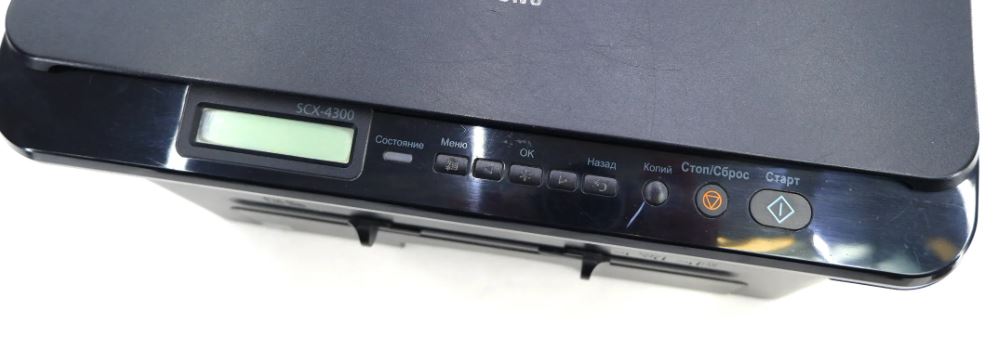
Панель управления Samsung SCX – 4300
Инструкция по сбросу ошибки счетчика тонера на прошитом Samsung SCX 4300.
- Включаем аппарат, ждем пока он перестанет гудеть и выйдет ошибка по тонеру.
- Жмем на кнопку «Меню» 10 раз, пока на экране не отобразится «Обслуживание».Нажимаем «ОК».
- Заходим в меню «Обслуживание», нажимая кнопку «Вправо», доходим до пункта «Сброс настроек».
Нажимаем «ОК». - Выбираем «Все настройки».
Нажимаем «ОК». - Нажимая на клавишу «Назад», выходим на первичный привычный вид экрана.
После всего этого выключаем и снова включаем аппарат. Все, теперь можно печатать. Ошибка тонера больше не должна появляться.
Лучшая благодарность автору — репост к себе на страничку:
Обновлено: 22.06.2023
Зачем нужно обнуление чипа на картридже Samsung?
Если вы самостоятельно заправите картридж, то следом вам необходимо будет обязательно сбросить значения чипа. Можно обнулить чип, а можно попробовать сделать вечную прошивку. Что это значит? Вечная прошивка позволяет использовать картридж многократно и не обнулять значения чипа каждый раз после перезаправки. Устройство будет печатать до момента фактического отсутствия тонера.
Вечная прошивка чипа картриджа Samsung
Подготовка к прошивке
Способы обнуления картриджа Samsung
Существуют способы однократного обнуления чипов на картриджах фирмы Samsung. Но многие из них не могут гарантированно работать на новых устройствах, поскольку производитель не стоит на месте и отслеживает все появившиеся способы препятствовать продаже оригинальных расходных материалов. Тем не менее вы можете попробовать произвести некоторые манипуляции и посмотреть, получится ли у вас обнулить чип именно на вашем принтере или МФУ.
Перед тем, как приступить к процессу, лучше всего заклеить чип на картридже, используя скотч.
Далее попробуйте просто выключить устройство и снова включить его через 5 секунд. Проверьте, произошёл ли сброс учёта страниц. Если страницы не сбросились, то ещё раз выключите принтер и включите через 5 секунд, а после этого откройте и закройте отсек с картриджем. Устройство запустит анализ находящегося внутри картриджа и обнулит страницы.
Заключение
В том случае, если ни один из данных способов не сработал, или вам показалось, что это очень сложно, не отчаивайтесь. Вы всё ещё можете прибегнуть к перепрограммированию самого чипа, а ещё можете обратиться к специалистам, которые проведут манипуляции за вас. Ну и, конечно, всегда остаётся вариант приобретения нового оригинального картриджа. Удачи!
Другая ситуация. У вас нет предохранителя такого номинала, а печатать надо срочно. Что же делать?
Есть решение проблемы! Производитель при разработке аппаратов данных серий заложил возможность обнуления счетчика страниц без использования предохранителя!
И так приступаем. Будьте предельно внимательны и следуйте инструкции.

В аппаратах с цифровой клавиатурой сброс осуществляется следующим образом:
— На индикаторе должна высветиться надпись «Tech mode», означающая, что вы попали в сервисное меню аппарата
— Нажимаем еще раз «Menu» и стрелочкой вправо ищем пункт «New cartridge», затем кнопкой «Ok» подтверждаем его. Появится надпись «Yes», опять подтверждаем.
Все, счетчик отпечатанных страниц сброшен и можно приступать к печати. На дисплее должна красоваться надпись «Готов».
В аппаратах без цифровой клавиатуры все происходит точно таким же образом, только нажимаются другие кнопки.
И так, нажимаем «Menu», «Upper level (верхний уровень)», «Стрелка влево», «Стрелка вправо», «Upper level (верхний уровень)», «Enter (ввод)». Нажать надо все все очень быстро, с первого раза может не получится. После удачного входа на индикаторе должна появится надпись «Tech», означающая что вы находитесь в сервисном режиме. Затем нажимаем «Menu» и стрелочкой вправо ищем пункт «New cartridge», затем кнопкой «Ok» подтверждаем его. Появится надпись «Yes», опять подтверждаем. Все, счетчик сброшен. Для выхода из из сервисного режима необходимо выключить и затем включить аппарат. Или снова набрать комбинацию «Menu», «Upper level (верхний уровень)», «Стрелка влево», «Стрелка вправо», «Upper level (верхний уровень)», «Enter (ввод)».
Будьте осторожны, не нажимайте не понятные пункты меню, так как можно сбить внутренние настройки аппарата. Теперь после заправки картриджей Samsung у вас больше не возникнет вопрос: почему же «нет тонера»?

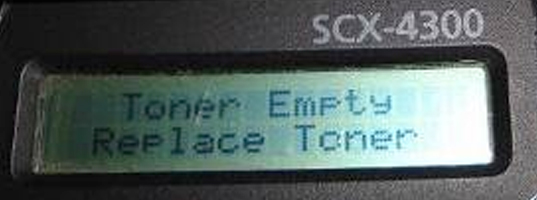
Если ошибка вышла уже на прошитом аппарате, то ничего прошивать и нести в сервис не нужно. Сбрасывается ошибка достаточно просто и своими руками. Это может сделать любой пользователь. Все делается через меню принтера, сбрасываются настройки самого аппарата и мфу продолжает печатать после этого.
Инструкция:
Для надежности еще раз перезапускаем принтер и можно печатать.
Всем удачи!
Возможно вам так же будет интересно:
Если я Вам помог — оставьте свой отзыв или поделитесь сайтом с друзьями в социальных сетях!
Большая часть доходов производителей печатной техники приходится на продажу расходных материалов.
Но, в последнее время, для струйных принтеров процент продаж картриджей сильно упал.
Это происходит не из-за снижения популярности печатающих устройств (напротив, они все еще очень популярны и востребованы).
Почти вся офисная техника на рынке, начиная с 2003 года, имеют электронный чип.
Для чего нужен чип
Принцип работы чипа довольно прост. Он читает количество напечатанных страниц.
Если их число равно максимальному показателю, который хранится в микросхеме, он выдаст предупреждение о необходимости замены картриджа.
Даже при условии остатка краски в картридже.
Если он на самом деле пуст, печать будет заблокирована даже после ее добавления. Чтобы снова распечатать страницы, необходимо обнулить чип картриджа.

Размещение чипа в картридже
Способ 1: ручное отключение
Для чипов в сегменте печатной техники HP и Canon актуально отключение индикатора слежения за уровнем краски.
Систему слежения после будет отключена. Произведите данный шаг для картриджа каждого цвета.

Панель управления Canon
На этом этапе принтер должен вернуться к нормальной работе.
Способ 2: использование программатора
Первым делом нужно купить программатор — устройство, которое используется для сброса чипа картриджа. Конечно, это затраты.
Но лучше приобрести его один раз, чем постоянно покупать новые картриджи.
Купите лучший, который подходит вашей модели оборудования (epson, brother, samsung, canon).
Если не можете найти тот, который нужен, приобретите универсальный программатор.
Их можно найти в компьютерных магазинах, в центрах обслуживания, в специальных сервисных центрах.
Программатор можно сделать самому, однако имейте в виду, что сборка — это длительный процесс, требующий специальных навыков.

Программатор
Прочитайте инструкцию после покупки перед сбросом чипа.
Хотя каждая модель принтера имеет свою собственную функцию обнуления, но в основном процесс похож для всех моделей.
Инструкция
- Извлеките пустой чернильный картридж из принтера: Извлечение картриджа
- Чтобы сбросить чип, необходимо переместить программатор на него. На аппарате загорается специальный индикатор, указывающий, что между аппаратом и картриджем установлен контакт. Соединение чипа с программатором
- Когда связь установлена, удерживайте его в этом положении в течение 5-7 секунд. Индикатор должен изменить исходный цвет на другой цвет.
Изменение цвета индикатора означает, что чип был успешно сброшен. Затем вставьте картридж в принтер и проверьте его работу. Для этого распечатайте страницу.
Если все прошло хорошо, чип был успешно сброшен.
Способ 3: замена чипа

Вид спереди и сзади BCH HP 564 Chip
Эти чипы заполнены случайными данными. Поскольку устройства не могут понять данные, но принтер получает указание на печать, можете заставить его работать, выключив монитор уровня чернил.
Плюсы к этому чипу в том, что это они новые. Для тех, кто не любит бывшие в употреблении или подержанные вещи, это может быть важно.
Минусы — частота ошибок чипа выше, чем у двух других решений. Вы можете обнаружить, что принтер не читает чип после установки. Но как только правильно произведете замену, он будет работать так же хорошо, как и оригинальный чип.
Является более сложным, чем упомянутый выше. Содержит копии всех данных устройства, помещенных производителем в новый чип.
Эти чипы сначала показывают полный уровень чернил, и по мере их использования они будут отражать точный уровень чернил, как обычный чип.
Если после замены столкнулись с проблемой плохой индикации тонера или барабана, рекомендуется сначала проверить, правильно ли вставили, установили картридж с тонером или барабан в аппарат. Даже неправильный монтаж может вызвать ошибку.
Можете сначала попытаться выключить и снова включить устройство, а затем сбросить решение.
Тем не менее, лучше всего связаться с кем-то, кто уже сделал это, или обратиться к специалисту по обслуживанию.
Если при печати видно плохое качество изображения, различные белые области или другие ошибки печати не помогут выполнить сброс.
В этом случае тонер пуст, и его необходимо заменить.
Обнуление картриджей HP
Тонер является неотъемлемым компонентом принтера. Когда в оборудовании HP заканчивается тонер, необходимо приобрести новый картридж, который может быть довольно дорогим.
Более дешевой альтернативой является заправка тонера в имеющемся картридже HP.
Однако проблема заключается в том, что техника по-прежнему распознает заправленный картридж как пустой, если только вы не сбросите должным образом.
Сброс картриджа с тонером — это простой процесс, который не должен занимать более тридцати минут вашего времени.
- Выключите устройство.
- Нажмите и удерживайте зеленую клавишу на принтере и включите принтер. Вы увидите, что огни на мгновение вспыхнут, а затем погаснут.Через несколько секунд загорится индикатор внимания, а затем индикатор готовности и зеленый индикатор. Продолжайте нажимать зеленую кнопку.

Через несколько секунд индикатор внимания и индикатор готовности погаснут.
Обнуление картриджей Brother
Заправка картриджей Brother — это один из способов избежать дорогостоящей замены картриджей и сэкономить несколько рублей.
Это потому, что простая заправка картриджа с чернилами не возвращает чип к полной настройке.
Предупреждение о низком уровне чернил отменяется с помощью простой процедуры, которая занимает несколько минут вашего времени.
Посмотрите на дисплей и отпустите кнопки, когда принтер сообщит вам, что выполняет самопроверку.
If you have found a spelling error, please, notify us by selecting that text and tap on selected text.
Читайте также:
- Чеснок культурное растение сообщение
- Норильск сообщение по географии
- Сообщение куприн в эмиграции
- Сообщение о птицах пустыни
- Сообщение о переносе дня рождения