
В рамках одной статьи вряд ли можно перечислить все неполадки и их нюансы, которые могут стать причиной неработоспособности принтера Ricoh (или вообще любого другого производителя). Тем не менее, существует ряд часто возникающих неисправностей, связанных либо с самим устройством печати, либо с компьютером, с которого осуществляется его управление, или же сетевым оборудованием, если таковое используется для связи с принтером.
Первоначальная диагностика принтера/МФУ Ricoh
Перед тем, как приступать к каким-либо ремонтно-восстановительным мероприятиям, нужно выяснить, отсутствуют ли у принтера критические неполадки, устранение которых вряд ли осуществимо без помощи специалистов. Для этого нужно просто распечатать конфигурационную страницу, что осуществляется напрямую с принтера, т.е. без компьютера или иных средств управления. В зависимости от того, напечатается ли страница конфигурации или нет, можно судить о наличии (если не напечатается) или отсутствии (если напечатается) критических неисправностей.
Как именно распечатать эту страницу, описано в руководстве пользователя по конкретной модели печатающей машины Ricoh. Например, у принтеров серии «SP 3400N» и «3410DN» это делается следующим образом:
- Полностью обесточиваем принтер, вынув шнур из розетки на несколько секунд.
- Подключаем шнур к розетке, но сам принтер пока не включаем (не нажимаем кнопку включения).
- Нажимаем и удерживаем кнопку «Сброс задания» и, не отпуская ее, нажимаем кнопку включения принтера (кнопка «Сброс задания» по-прежнему должна оставаться нажатой).

- Кнопку «Сброс задания» нужно держать до тех пор, пока не начнет мигать индикатор «Предупреждения».
- Отпускаем кнопку. Печать конфигурационной страницы запустится в течение нескольких секунд — максимум 30 (зависит от температуры в помещении — принтер начнет печать только после того, как прогреется).
Если печать страницы конфигурации выполнена, можно двигаться дальше в поисках причины неисправности. Если же нет, скорее всего, принтер придется сдать в сервисный центр на ремонт.
Распространенные неисправности принтеров Ricoh
Далее будут приведены только такие неисправности принтеров Ricoh, которые могут быть устранены самостоятельно пользователем без привлечения специалистов:
- Типичная проблема — отсутствие/повреждение драйвера принтера. Сюда же добавим — программное отключение (деактивация в системе) устройства. Относится только к тем случаям, когда принтер подключен к компьютеру через USB-порт.
- Не работает служба «Диспетчер печати». Также в основном относится к принтерам, подключенным через USB-соединение.
- Некорректные сетевые настройки на компьютере и/или принтере. Относится, как к подключенным по беспроводной, так и по проводной сети принтерам.
- Сбои в работе прошивки (встроенного программного обеспечения) принтера. Обычно проявляются в виде зависания устройства, т.е. оно проявляет признаки работоспособности (включается, горят те или иные индикаторы, распечатывается страница конфигурации и т.д.), но не реагирует на команды пользователя.
- Сбои в работе картриджей принтера. Это уже аппаратные неисправности. Единственное, что поддается устранению в домашних/офисных условиях — загрязнение протекшими чернилами (или иным загрязнителем) контактных площадок чернильниц, отвечающих как за их питание, так и за управление. Если сам картридж вышел из строя либо один из внутренних электронных компонентов принтера, то устройство, скорее всего, придется везти в сервисный центр.
Начнем с самого простого и банального — проверки исправности драйвера принтера.
Отсутствие/повреждение драйвера принтера Ricoh
Здесь же проверим, не отключен ли принтер в операционной системе. Если это так, то исправить проблему будет проще простого — нужно лишь включить его:
- Запустите приложение «Диспетчер задач», для чего нажмите на клавиатуре клавиши «Win + R» и впишите в появившееся окно «Выполнить» команду «msc» без кавычек, и нажмите «ОК».

- В «Диспетчере устройств» найдите название принтера. Оно может быть расположено в разделе «Принтеры», «Очереди печати» или другом. Перед названием принтера не должно быть желтого значка с вопросительным или восклицательным знаком, а также значка со стрелкой вниз, что обозначает деактивированный статус устройства (т.е. если оно отключено программно). Так должен выглядеть значок принтера в «Диспетчере устройств» (на примере HP Deskjet):

- Если рядом с названием присутствует значок со стрелкой вних, просто кликните по названию принтера/МФУ и выберите в контекстном меню пункт «Включить устройство», затем сразу попробуйте что-нибудь распечатать.

Если же имеют место неисправности драйвера (рядом с названием принтера виднеется желтый значок), то его следует установить повторно. А лучше — полностью переустановить, начав с удаления уже установленного драйвера (просто кликните по названию принтера правой кнопкой мыши и выберите «Удалить устройство»). Драйвер можно скачать с официального сайта поддержки Ricoh.
Не работает служба «Диспетчер печати»
За взаимодействие компьютера с любым принтером/МФУ отвечает специальная служба Windows «Диспетчер печати». По различным причинам она может прекратить свою работу, что сделает невозможным отправку документов на печать.
Чтобы проверить текущий статус службы «Диспетчер печати», нужно проделать следующее:
- Сначала нужно запустить системное приложение «Службы»: нажмите клавиши «Win + R», введите в окно команду «msc» и нажмите «ОК».

- Найдите в столбце «Имя» службу «Диспетчер печати» (может также именоваться как «Spooler» или «Print Spooler»). Если в столбце «Состояние» напротив имени службы ничего не написано, значит, она в данный момент не работает. Кликните по названию службы правой кнопкой мыши и выберите в появившемся меню опцию «Запустить».

- Попробуйте что-нибудь распечатать, но пока не закрывайте приложение «Службы». Также обратите внимание на столбец «Тип запуска» напротив названия службы. Там должно быть указано «Автоматически».

- Если это не так, щелкните по имени службы два раза мышкой. В новом окне раскройте список «Тип запуска» и выберите в нем опцию «Автоматически», после чего нажмите «ОК».

Некорректные сетевые настройки или иные сетевые неполадки
Если управление принтером/МФУ Ricoh осуществляется по сети, то ко всем прочим неполадкам также могут прибавиться и сетевые. При использовании беспроводного подключения также возможно, что функция Wi-Fi, была просто деактивирована (в отличие от проводной LAN-сети, Wi-Fi можно отключить).
Последующие действия позволят настроить принтер таким образом, чтобы он получал сетевые параметры автоматически (все делается с кнопочной панели управления аппаратом, что находится на его корпусе):
- Нажмите кнопку «Инструменты пользователя/Счетчик» для доступа в основное меню настроек.

- Используя клавиши-стрелки выделите в меню раздел «Настройки сети» и нажмите кнопку «ОК», чтобы перейти в него. Данный раздел может быть защищен паролем администратора. Если он не известен, то придется сначала выполнить сброс параметров принтера до заводских значений (см. раздел «Сбои в работе прошивки»).

В какой раздел заходить дальше, зависит от того, как именно аппарат подключен к сети — по проводному или беспроводному соединению. Это можно проверить, перейдя в раздел «Метод подключения». В нем будет указано одно из двух значений — «Ethernet» или «Wi-Fi»: проводное и беспроводное подключение, соответственно.
Если принтер подключен через Wi-Fi:
- При помощи кнопок-стрелок выделите соответствующий раздел настроек и перейдите в него.
- Первая опция в разделе — «Включить Wi-Fi» — позволяет включить или отключить работу принтера через беспроводную сеть. Задействуйте функцию (если отключена), установив значение «Включить».
- Во всех прочих подраздел настройки Wi-Fi приведена информация о текущем статусе сетевого соединения. Их можно использовать для настройки Wi-Fi-подключения с компьютера/смартфона к принтеру.
Если принтер подключен по проводной сети:
- Зайдите в раздел «Конфигурация IPv4» или «Конфигурация IPv6»: зависит от того, какая версия IP-протокола используется принтером для работы в сети (как правило, это IPv4).
- Выберите стрелками элемент «DHCP», нажмите «ОК», затем установите значение «Активн.». Данная функция служит для автоматической настройки сетевых параметров принтера.
- Также проверьте опцию «Способ настройки IP-адреса». Она должна иметь значение «DHCP».
- Как только аппарат автоматически получит сетевые настройки, их можно будет посмотреть в разделах «IP-адрес», «Маска подсети» и «Адрес шлюза».
Если по какой-то причине принтеру не удается установить соединение с компьютером и/или роутером, возможно, имеют место иные сетевые неполадки, не связанные с аппаратом.
Сбои в работе прошивки принтера Ricoh
Как и любое другое программное обеспечение, прошивка принтера (независимо от производителя и модели) может давать сбои. Независимо от причины их возникновения, решением проблемы может стать сброс настроек до заводских значений.
Обнуление настроек принтеров и МФУ Ricoh можно осуществить из приложения «Web Image Monitor». Но это не самостоятельная программа, устанавливаемая на компьютер — это название встроенного в аппарат веб-интерфейса. В него можно попасть из любого браузера, но для этого между принтером и компьютером сначала потребуется установить сетевое соединение (LAN или Wi-Fi). Дальнейшие шаги:
- Первым делом нужно определить, какой IP-адрес был назначен принтеру компьютером/маршрутизатором или пользователем (при ручной настройке). Для этого достаточно распечатать конфигурационную страницу (см. первый раздел данной статьи «Первоначальная диагностика принтера/МФУ Ricoh»).
- Далее вводим IP-адрес (например, «192.168.0.50») принтера в адресную строку любого браузера (возможно, перед самим IP потребуется вписать «https://» или «http://»).
- Веб-интерфейс принтера Ricoh выглядит как обычный сайт. В зависимости от модели аппарата тот может иметь разное количество и названия разделов/подразделов/опций. Нам нужно попасть в раздел «Сбросить настройки». В веб-интерфейсе типичного дизайна данный раздел находится на странице «Инструментов администратора» (выполнен в виде вкладки).
- В нужном нам разделе присутствует несколько опций сброса: «Сбросить настройки сети», «Сбросить настройки меню», «Сбросить настройки доступных функций» и другие. Отмечаем нужную опцию и нажимаем кнопку «ОК». Проделываем это со всеми опциями.
Сброс параметров принтера Ricoh осуществим и с панели управления на корпусе аппарата, но как именно это сделать — нужно узнать из руководства пользователя к конкретной модели устройства. Обычно это делается из сервисного меню, для доступа к которому нужно либо найти соответствующий раздел в настройках LCD-дисплея, либо ввести специальный код с кнопочной панели. Вот типичная инструкция по второму способу:
- Нажимаем на корпусе аппарата кнопку «Меню» (Menu).
- С цифровых клавиш набираем команду «107».
- Нажимаем и удерживаем кнопку «Сброс»/«Отмена» (печати, задания).
- Так мы попадем в сервисное меню (отобразится на дисплее принтера).
- При помощи клавиш-стрелок запускаем из сервисного меню функцию «Reset»/«Сброс».
- Готово.
Сбои в работе картриджей принтера
Как упоминалось выше, если причиной неработоспособности принтера являются сбои в функционировании картриджей, можно лишь попробовать очистить их контактную площадку от загрязнений (все прочие ремонтные операции требуют вмешательства специалистов).
Сам процесс очистки очень прост. Все, что требуется сделать — извлечь картридж из принтера, найти на корпусе оголенные металлические компоненты (это и есть электрические контакты) и просто протереть их тряпкой, ватой или влажной салфеткой.
Ricoh — известный бренд на рынке принтеров по всему миру. Эти принтеры называются удобными для пользователя устройствами, и почти любой человек с небольшими знаниями может работать с принтерами Ricoh. Но эти принтеры не безотказны. Многие пользователи принтеров Ricoh сообщали о проблемах со своими устройствами, и здесь, в этой статье, мы также рассмотрим одну конкретную проблему.
Принтеры нуждаются в регулярном обслуживании и оптимизации для идеальной работы. И неисправный принтер может стать проблемой для любого пользователя, нуждающегося в некоторой работе. Принтеры Ricoh поставляются со светодиодными индикаторами, которые указывают на состояние принтера, и один из них, который не нравится никому из пользователей, — это красный индикатор. Мигание красного светодиода на принтере Ricoh означает, что принтер не готов к печати. Сколько бы вы ни говорили принтеру печатать с помощью вашего компьютера, он не будет работать. Итак, здесь, в этой статье, мы обсудим все решения, которые можно попробовать решить эту проблему. Итак, без лишних слов, давайте приступим к делу.
Содержание страницы
-
Как исправить ошибку Ricoh Printer Red Light?
- Перезапустите принтер:
- Проверьте источник питания:
- Проверьте подключение принтера:
- Проверьте лоток для бумаги:
- Сброс фьюзера SC:
Как исправить ошибку Ricoh Printer Red Light?
Красный свет на принтере Ricoh означает, что он не будет печатать. И чтобы устранить эту ошибку, связанную с невозможностью печати, вы можете попытаться исправить некоторые основные вещи. Итак, приступим к списку.
Перезапустите принтер:
Если вы впервые сталкиваетесь с этой проблемой, первое, что вы должны попробовать со своей стороны, — это перезагрузить систему. Иногда простого перезапуска достаточно, чтобы решить большинство проблем с электронным оборудованием. И если вы давно не перезагружали свой принтер, то это то, что вам нужно попробовать в первую очередь.
Нажмите кнопку питания на принтере и полностью перезагрузите принтер. После перезапуска принтера проверьте, горит ли красный индикатор. Если это так, попробуйте следующее решение.
Объявления
Проверьте источник питания:
Одна из причин, по которой вы можете увидеть ошибку красного индикатора, заключается в том, что он подключен к правильному источнику питания, который обеспечивает достаточную мощность для принтера. Без соответствующего источника питания принтер Ricoh не сможет печатать, и вы увидите, как на нем мигает красный светодиод.
Вы даже можете попробовать заменить кабель питания вашего принтера. Это также решило проблему для многих проблемных пользователей.
Если вы уверены, что источник питания стабилен и подходит для вашего принтера, перейдите к следующему решению.
Проверьте подключение принтера:
Чтобы ваш принтер мог печатать что-либо, он должен быть подключен к сети через интерфейсный кабель, беспроводную локальную сеть или Bluetooth. Если вы подключили принтер к компьютеру, это соединение вы используете для подключения обоих устройств. Вы должны убедиться, что это соединение является безопасным и подходящим.
Объявления
Если это решение не работает для вас, попробуйте следующее решение, упомянутое ниже.
Проверьте лоток для бумаги:
Вашему принтеру требуется бумага, чтобы распечатать что-либо. Как и любой другой принтер, принтеры Ricoh также имеют лотки для бумаги, куда пользователи могут поместить стопку чистых листов, готовых к печати. Если лоток для бумаги пуст, на принтере загорится красный светодиод. Было бы лучше, если бы вы положили стопку чистых листов на лоток для бумаги, чтобы избежать этого.
Попробуйте окончательное решение, упомянутое ниже, если у вас есть документы на бумаге, но по-прежнему возникает ошибка красного светодиода.
Объявления
Сброс фьюзера SC:
- Нажмите кнопку поиска на вашем ПК и найдите «Устройства и принтеры».
- Как только он появится в разделе результатов, откройте его.
- Разверните раздел принтеров и факсов. Там вы увидите свой принтер Ricoh.
- Щелкните его правой кнопкой мыши и выберите параметр «Настройки печати».
- Затем нажмите «Smart Organizing Monitor».
- Затем нажмите на кнопку «О программе».
- Когда появится окно Smart Organizing Monitor, нажмите и удерживайте клавиши Ctrl+Shift и дважды щелкните правой кнопкой мыши.
- На экране появится окно сервисного модуля.
- В этом окне нажмите внизу «Fuser SC reset».
- Затем нажмите «ОК», а затем еще раз нажмите «ОК».
- Теперь закройте все окна на вашем компьютере.
- Наконец, перезагрузите принтер, и ваша проблема должна быть решена.
Вот как вы можете исправить ошибку красного света принтера Ricoh. Если у вас есть какие-либо вопросы или вопросы по поводу этой статьи, оставьте комментарий ниже, и мы свяжемся с вами. Также ознакомьтесь с другими нашими статьями о iPhone советы и рекомендации,Советы и рекомендации по Android, Советы и рекомендации по работе с ПКи многое другое для получения дополнительной полезной информации.
 Не смотря на то, что Ricoh sp 3400sf является аппаратом начального уровня, ошибки у него приходится сбрасывать через сервисное меню, как и у аппаратов более высокого класса. С одной стороны это немножко льстит, но с другой стороны имеем следующую ситуацию….
Утро доброе к тому же еще и пятничное, клиентов море, а у девушки на Reception 🙂 принтер зажевал бумагу и вывел на дисплее ошибку service call error code SC542. Ну а дальше все просто, работа встала, клиенты ждут, руководитель нервничает и утро уже не доброе. Звонок на горячую линию Ricoh выясняет следующее. Ошибку сбросить может только сервисный инженер из Ricoh, приехав лично на место. Приедет он только в понедельник днем и это притом, что выезд платный плюс к этому, если аппарат не на гарантии, то еще и денег возьмет за сброс и диагностику (или за мнимый ремонт?).
 Сброс ошибки service call error code SC542 или спасаем девушку на ресепшене
Ошибка error code SC542 — это печная ошибка. Если быть точными, то узел термозакрепления не набрал необходимую температуру за 125 секунд. В идеале это выглядит так, при замятии бумаги у девушки есть 125 секунд, что бы найти заветный выключатель/шнур и обесточить аппарат. Далее девушка завет на помощь мужчин, которые извлекают бумагу из аппарата. Итак, сбрасываем ошибку. Прежде всего, необходимо войти в сервисный режим, для этого набираем следующую комбинацию клавиш: clear/stop (красная кнопка)—>107—>start (зеленая кнопка). После того как попали в сервисный режим, листаем до пункта меню Engine maintenance ивходим нажав клавишу OK. Далее листаем до пункта reset fusing unit, учтите листать придется прилично и в процессе вы пару раз наткнетесь на надпись Fuser, пусть она Вас не смущает, нужна надпись именно «reset fusing unit» После того как долистали до пункта меню «reset fusing unit» переходим в него нажатием клавиши OK. Осталось дело за малым, нужно перевести надпись Not Execution в положение Execution и нажать клавишу OK. На этом ошибку service call error code SC542 можно считать сброшенной, для выхода из сервисного режима достаточно включить и выключить аппарат.
Оцените качество заметки
 Загрузка…

Корректно выполненная процедура замены тонера, как и сам тонер не могут быть непосредственной причиной появления данной ошибки. Вероятно, процесс прохождения через узел закрепления более плотного отпечатка стал той «последней каплей» для системы самодиагностики о неисправности в узле закрепления.
Как и другие печные ошибки (SC541, SC543, SC544, SC545, SC546) код SC542 относится к категории Level A, с процедурой сброса: Для предотвращения повреждения аппарата возобновление работы возможно только после сброса ошибки представителем сервисной службы. После выполнения процедуры в SP режиме выключите и включите аппарат.
Данное правило введено из соображений безопасности, так как неисправный термоэлемент может быть причиной возгорания. Однако, SC541 и SC542 возникают при значениях температуры или скорости нагрева ниже номинальных. В свою очередь, причиной недогрева могут быть как неисправность копировального аппарата, так и различные внешние факторы и их комбинации. Например, низкая температура в помещении, нестабильное напряжение в точке подключения копировального аппарата, серийная печать на плотной бумаге. Если виновник ошибки устранен, то ошибка по недогреву может быть сброшена самостоятельно.
Удаление ошибки производится в Сервисном режиме (SP Mode), для входа в который необходимо последовательно нажать кнопку сброса (желтая), клавиши 1, 0, 7 и нажать и удерживать в течение 3 секунд клавишу стоп (красная). После входа в режим необходимо выключить аппарат главным выключателем. После повторного включения ошибка будет сброшена. Повторное ее появление говорит о том, что факторы влияющие на недогрев термоэлемента не устранены, либо требуется замена/ремонт узла закрепления копировального аппарата.
Описание кодов Service Call:

Ricoh Aficio MP171 Service Manual
Похожие статьи
- Service Call (коды ошибок) на аппаратe Ricoh Aficio MP171 F/SPF
- Service Call (коды ошибок) на аппаратe Ricoh Aficio MP1900
- Service Call (коды ошибок) на аппаратах Ricoh Aficio 3035 3045
Тэги: Aficio, Ricoh, SM, диагностика, код ошибки, копир,
Ошибка SC542 Service Call Error Code, как и другие ошибки термоэлемента (печи) у принтеров Ricoh SP 150, появляется по целому ряду причин:
- одни — вызваны поломкой узла термозакрепления или его компонентов;
- другие — обусловлены внешними факторами, такими как попадание сторонних предметов внутрь аппарата, нестабильное напряжение электрического тока, продолжительная печать, низкая температура окружающей среды и прочее.
Если проблемы с печью возникли не из-за аппаратных неисправностей (такое нередко случается с устройствами, работающими в сырых складских помещениях), тогда ошибку SC542 можно сбросить вручную с помощью сервисной утилиты CE Tools.
Внимание!
Прежде, чем сбрасывать сообщение об ошибке своими руками, желательно вынуть печь из принтера, осмотреть ее, проверить прижимной и тефлоновый валы.
Также обратите внимание на термодатчик. На нем часто запекается просыпанный тонер, что негативно сказывается на функции мониторинга температуры.

Инструкция: сброс ошибки SC542 с помощью CE Tools
Будьте предельно осторожны, приложение CE Tools — сервисная утилита, которая распространяется компанией Ricoh только среди авторизованных партнеров. Поэтому малейшее отклонение от нижеизложенной инструкции способно серьезно навредить печатающему устройству SP 150.
Шаг №1. Подключите принтер по USB и запустите CE Tools.

Шаг №2. Перейдите в раздел Output Check, в графе Output Check Items выберите FusingSCReset и нажмите ON. В поле Result дождитесь оповещения об активации сброса.

Шаг №3. Перезагрузите Ricoh SP 150.

Аппарат восстановит работоспособность, индикатор перестанет гореть красным. Если ошибка SC542 появится вновь, тогда обращения в сервисный центр избежать не удастся. Потому что печь не может набрать рабочую температуру за определенное количество времени.
Повторные сбросы ошибок без квалифицированного вмешательства спровоцируют серьезные неполадки вплоть до потенциального возгорания термоэлемента.
Остались вопросы? Комментируйте инструкцию или пишите на электронный ящик сервисного центра ТонерДруг!
Компьютерный сервисный центр Комплэйс выполняет ремонт Ricoh sp 111. Срок ремонта один-два дня. Цена зависит от поломки.
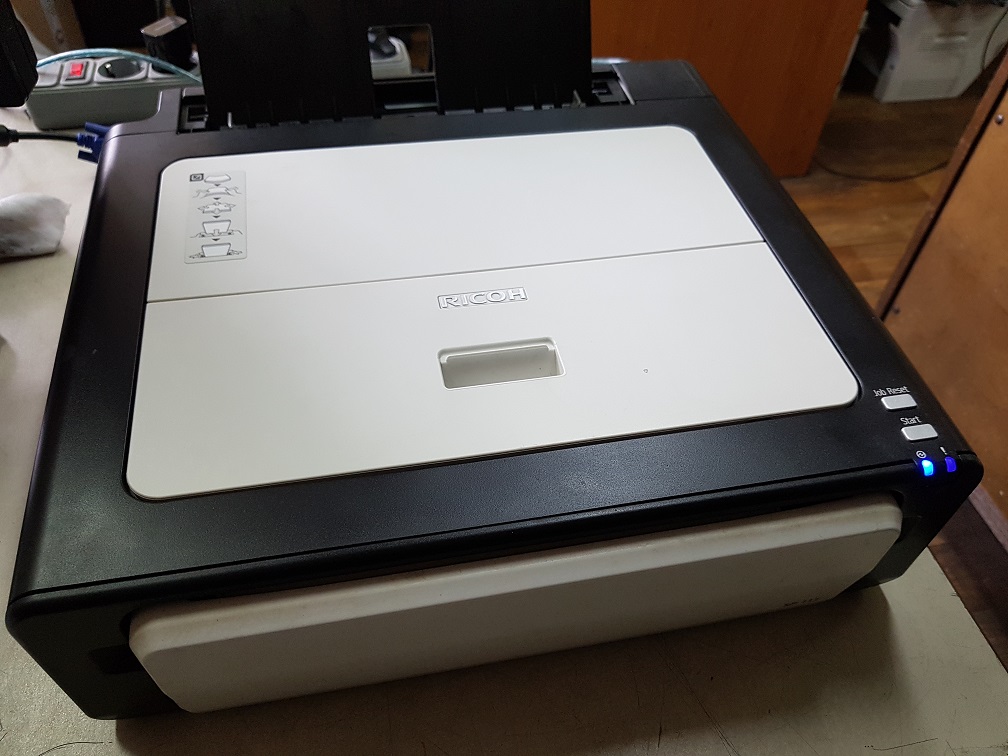
Кстати, принтер Ricoh sp 111 весьма надежный, ломается очень редко. Но все же проблемы бывают. Например, ошибка CS542.
Ошибка SC542 Ricoh sp 111
В Ricoh sp 111 ошибка SC542 означает недогрев узла закрепления. По-другому печки. Почему возникает эта ошибка, когда и какое решение? Ошибка появляется, если после включения или во время работы аппарат 5 раз с интервалом 1.5 секунды получил температуру с датчика термовала на 5 градусов ниже рабочей.
Из-за чего это возможно?
- На датчике скопился ворс и тонер.
- Датчик температуры вала неисправен
Устранение ошибки начинаем с разборки. Нужно снять боковые и верхнюю крышки. Узел закрепления находится сзади. Отсоединяем все кабели. Вынимаем печку.
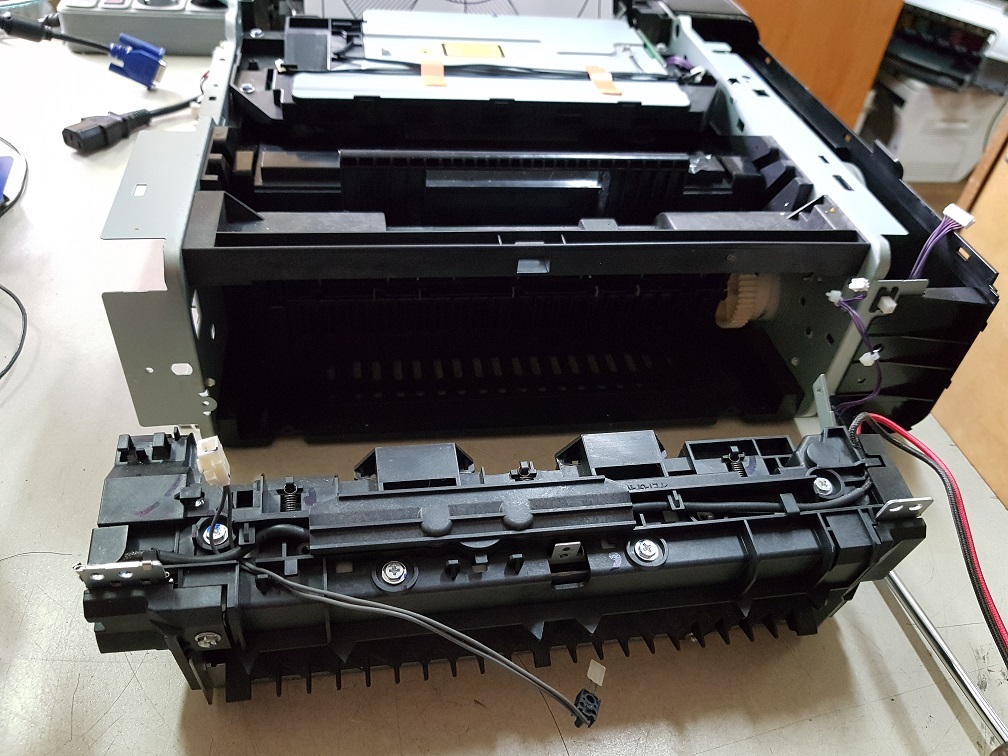
Разбираем узел закрепления , снимаем термодатчик. Поверхность термодатчика покрылась припекшимся тонером.

Если увеличить картинку, мы увидим, что на датчике скопился ворс и тонер. Все это мешает прижиму датчика к термовалу. Поэтому датчик показывает неправильную температуру. Требуется чистка датчика.

Тщательно очищаем датчик. Вот так он должен выглядеть.

Устанавливаем датчик и узел закрепления на место. Но после ремонта
Ошибка сама не сбрасывается. Сброс осуществляется только через сервисную программу. После сброса ошибки принтер перестал выдавать ошибку и заработал.
Цена ремонта принтера Ricoh с ошибкой SC542 2500 рублей.
Читать про ремонт принтеров и МФУ Ricoh.
|
3 / 3 / 2 Регистрация: 21.09.2017 Сообщений: 14 |
|
|
1 |
|
|
24.01.2019, 14:56. Показов 26483. Ответов 3
Доброго дня! Столкнулся с принтером Ricoh sp 325dnw — не печатает. Полез в настройки, есть у них прога, в дополнении к дровам. Smart Organizing Monitor — выдает ошибку @SC542, обратитесь в сервисный центр (гарантия прошла). Такую же ошибку выдала вебморда принтера. Гуглил, пишут что бывает такое, приглючивает термоэлемент. Проверить это можно через ту самую прогу смарт, там есть скрытая менюшка для сервисных работников. Заходишь в настройки смарт, кликаешь «о программе», далее зажимаешь шифт+конрл и два раза правой кнопкой по фоновой картинке — разблокируется меню. Только все рекомендации проделывались на Smart-е для линейки ricoh SP100-SP-200, а у меня SP300 и рекомендуемая комбинация не работает. Новых рекомендаций не нашел, решил спросить тут, вдруг кто сталкивался с подобными трудностями?
__________________ 0 |

|
Programming Эксперт 94731 / 64177 / 26122 Регистрация: 12.04.2006 Сообщений: 116,782 |
24.01.2019, 14:56 |
|
Ответы с готовыми решениями: RICOH MP161 Ошибка SC500 Ricoh SP 200N Ricoh SP112 RICOH Aficio MP 301 МФУ RICOH Aficio MP 301 после замены тубы с тонером не подгружает его. Все равно… 3 |
|
Модератор
6871 / 3816 / 477 Регистрация: 13.03.2013 Сообщений: 14,057 Записей в блоге: 9 |
|
|
24.01.2019, 18:24 |
2 |
|
Сколот, если вкл./выкл. не помогает нужно разбирать аппарат и смотреть в сторону термоузла (печки). 1 |


|
3 / 3 / 2 Регистрация: 21.09.2017 Сообщений: 14 |
|
|
25.01.2019, 08:20 [ТС] |
3 |
|
РешениеMaks, спасибо за отзыв! Проблему решил другим способом! Суть в том, что на рикошках приглючивает термоэлемент, когда пускают разом под сотню листов на распечатку. Блок снимается через сервисное меню: для smart линейки sp300 там есть кнопка конфигурация принтера. При входе требует пароль — Admin074. Заходим в меню и сбрасываем настройки, вкладка «SP Режим 3» — нажимаем кнопку «Reset Fusing Unit SC». Перезагружаем принтер и все работает. 1 |
 Сообщение было отмечено Maks как решение
|
0 / 0 / 0 Регистрация: 15.07.2019 Сообщений: 1 |
|
|
01.04.2021, 17:44 |
4 |
|
На Ricoh SP 325 была ошибка SC542. Скинул её с помощью вышеперечисленного метода (через сервисное меню), но при попытке печати опять выскочила эта ошибка. В итоге разобрал печку и увидел довольно плотный слой налипшего тонера на термодатчике. Почистил его, собрал, сбросил ошибку и всё завелось. 0 |

Данная утилита позволит без труда сбросить такие ошибки как:
SC541
SC542
SC543
SC544
SC545
SC559
Как использовать утилиту для сброса ошибок:
1. Подключить принтер Ricoh SP150 с помощью USB кабеля к ПК
3. Отключить все остальные USB устройства
2. Запустить CE Tools, аппарат включится
3. Выбрать меню: Output Check.
4. Выбрать позицию: FusingSCReset
5. Выбрать ON.
6. Закройте программу.
Скачать бесплатно.
Принтеры и МФУ Ricoh SP150 являются абсолютно новой печатной платформой, в которой инженеры Ricoh учли недостатки предыдущих аппаратов (SP100 / SP111). Вместе с новой платформой аппарат получил новое железо и софт. Если предыдущее поколение аппаратов для сервиса использовало скрытые возможности поставляемой в комплекте утилиты Smart Organizing Monitor, то для Ricoh SP150 была разработана новая утилита получившая название CE Tools.

Утилита CE Tools не поставляется в комплекте с аппаратом и доступна только авторизированным сервисным центрам. Утилита весит всего 1,8mb и не требует установки. Функционал утилиты достаточно широкий и позволяет не только сбрасывать ошибки, но и производить полноценную диагностику аппарата. Структура утилиты очень продумана и уже после пары минут общения с утилитой создается ощущение, что работаешь в ней не первый раз. Подключение утилиты происходит исключительно по USB кабелю, в случае невозможности соединиться с аппаратом утилита сообщает об этом.
Данной утилитой я воспользовался всего один раз, когда поступил от клиента аппарат с ошибкой SC542. Причиной возникновение ошибки стало попадание чипсинки лейс в печку, она привела к тому, что термодатчик не зафиксировал набор температуры за заданный интервал времени и как итог ошибка SC542.
Инструкция по сбросу ошибки SC542/541
Сброс ошибки достаточно прост, открываем утилиту, входим в раздел «Output Check» из выпадающего списка выбираем «FusingSCReset» и нажимаем кнопку «On».

Сразу скажу, что ссылку на утилиту выкладывать не стану. Сброс ошибки, это конечная операция, а начинать нужно с полноценной диагностики узла термозакрепления (печки). Необходимо извлечь печку из аппарата и убедится в отсутствии посторонних предметов, повреждении тефлонового или прижимного вала, убедится в корректности снятия температуры термодатчиком, прозвонить термопредохранитель и так далее. И только после того, как печка была продиагностирована, а по необходимости и отремонтирована можно приступать к сбросу ошибки.
Подводя итоги.
Прежде всего хочу обратится к пользователям и «системным администраторам», устанавливайте полный комплект драйверов и утилит с диска, а не обрубки, которые устанавливает winwdows в автоматическом режиме. Аппараты не имеют дисплея и все ошибки высвечиваются в прилагаемых утилитах. Все звонки в офис начинаются с того, что все говорят — горит красная лампочка и принтер не печатает.
Что касается надежности самой печатной платформы, то мне эта платформа показалась гораздо надежней чем более продвинутая 200 серия. Еще не сталкивался с ложным срабатыванием термодатчика, а аппаратов на обслуживании более чем достаточно, даже вырванные USB перепаивал. Кстати стекло в сканере не переклеено, а держится на пластиковых упорах как в копирах А3 формата. В Ricoh SP150 корпус недостаточно жесткий и если пользователь неаккуратно обращается с аппаратом, то стекло сканера слетает с упоров и блокирует сканирующую линейку.
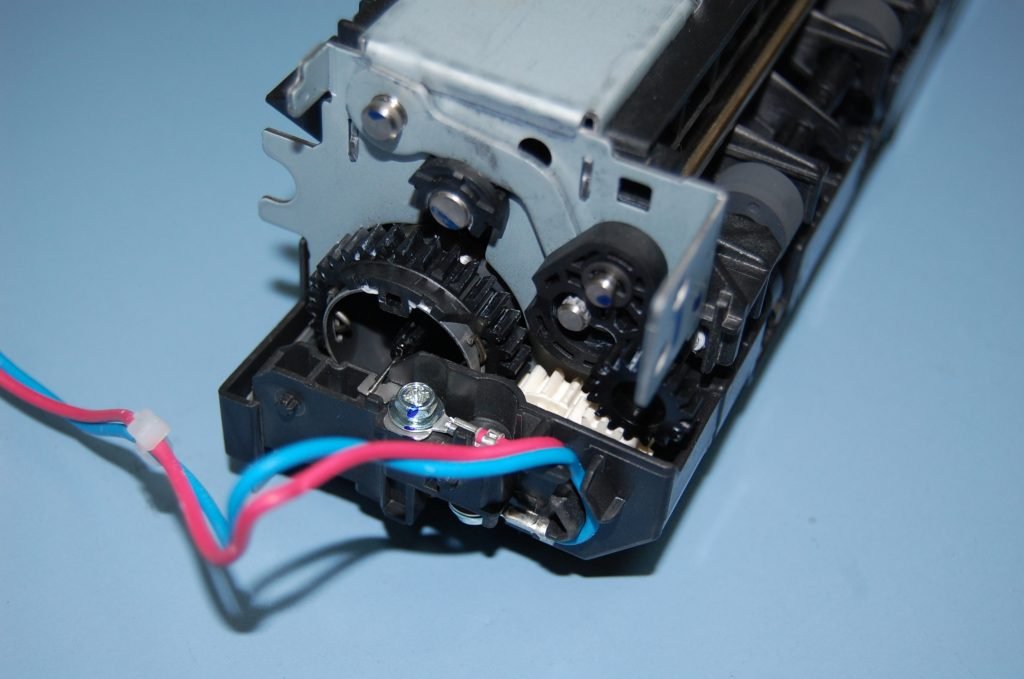
Что касается самой печки, то она по конструкции весьма надежна, но тефлоновый вал к сожалению сидит на бушингах, а не на подшипниках качения как в Ricoh SP325.
Загрузка…
Принесли на ремонт принтер (МФУ) Ricoh SP150 SU.
Симптом: В готовность после включения не выходит. Кнопка включения моргает два раза красным, потом один раз зеленым. Затем пауза. ни на что кроме выключения не реагирует.
Данный сигнал сообщает об ошибке узла термозакрепления, то есть печки. Хотим поделиться инструкцией по ее сбросу:
- Скачать утилиту по обслуживанию принтера Ricoh SP 150 SU. CE Tools
- Отключить другие принтеры от компьютера, подключенные по USB.
- Подключить Ricoh SP150 к компютеру.
- Запустить ранее скаченное приложение CE Tools
- В меню выбрать: Output Check.
- в выпадающем списке выбрать: FusingSCReset.
- Нажать ON
- Закрываем программу
- Перезагружаем принтер.
Если таким образом не удалось восстановить работу, значит ошибка связана с механическим повреждением печки.
В данной статье, представлена информация о методике сброса тех или иных ошибок связанных с проблемой печки у принтеров и МФУ Ricoh.
1008 (MB 2708).
Удерживая кнопку Сброс и » + «, включить аппарат и продолжать их удерживать не менее 5 сек;
Отпустив клавиши, нажать кнопку Автоэкспонирование;
Далее набрать 97 и нажать кнопку Автоэкспонирование;
Выключить и включить аппарат.
FT 2012 (MB 3012, 3012 mod) Ошибки Е-5.
Удерживая кнопку Сброс и «Темнее» (для mod — «Автоэкспозиция»);
Включить аппарат и продолжать их удерживать не менее 5 сек., пока на индикаторе числа копий не появиться точка;
Отпустив клавиши, сразу нажать кнопку Светлее (для mod — «Автоэкспозиция»);
Замигает «1». Далее набрать 97 и нажать кнопку Светлее (для mod — «Автоэкспозиция»);
Выключить и включить аппарат.
FT 3213, 3313, 4215, 4220 (MB 4013-4613, MB 5115-5415) Ошибки Е-5
Нажми клавишу ENTER (#) и увидите полный код:
52 — недогревает,
53 — перегревает,
55 — не греет.
Включить.
На Main Board включить и выключить DPS 101-1.
Выключить и включить аппарат.
Нажать на любую клавишу.
FT 3613, 4015 (MB 5613, 5615) Ошибки Е-5
Включить.
Нажать кнопку Режим энергосбережения, набрать 1-0-7.
Нажать и удерживать кнопку Сброс (красную круглую кнопку) не менее 3 сек.
На индикаторе количества копий замигает «0».
Набрать 97, нажать кнопку Автоэкспонирование.
Выключить и включить аппарат.
Aficio 180, 2*0 (MB 812*)
Включить. Нажать кнопку Режим энергосбережения, набрать 1-0-7.
Нажать и удерживать кнопку Сброс (красную круглую кнопку) не менее 3 сек.
Нажать 5 — # — 810 — # — 1, нажать одновременно и удерживать не менее 3 сек.
Нажать кнопку тип оригинала (текст или фото) и [#].
Выключить и включить аппарат.
Aficio 1013, 15, 18 (MB 8113, 15, 18) Ошибки класса А
Включить.
Нажать Нажать кнопку Режим энергосбережения и набрать 1-0-7.
Нажать и удерживать [Сброс] не менее 3 сек.
Нажать 1 — 5 — # — 810 — # -1;
Нажать кнопку тип оригинала (Текст или Фото) и, удерживая нажатой данную кнопку, нажать кнопку OK (или [R/#]).
Если ошибка НЕ сбросилась — загорится «ERROR!», если сбросилась — «Action completed».
Модель Aficio 1013, если все в порядке, ничего не напишет, а сразу перезагрузится.
Aficio 1515, 2015, 2018 (MB 9118, 9215, ОС 215) Ошибки класса А
Включить.
Нажать кнопку Режим энергосбережения.
Набрать комбинацию 1-0-7.
Нажать и удерживать кнопку Сброс (красную круглую кнопку) не менее 3 сек.
Выключить и включить аппарат.
AP 4510 (MB 345MOD) (два способа входа в сервисный режим)
1) выключить питание;
нажать и удерживать одновременно кнопки «OnLine» и «Escape»;
включить аппарат и удерживать кнопки до тех пор, пока на индикаторе не появится надпись «1. Service «.
2) при включённом аппарате нажмите кнопки «Up/Down arrow» и удерживайте около 5 сек;
Нажмите «Enter».
На дисплее появится надпись «1. Service «.
Войти в сервис первым способом проще, вторым – может потребоваться несколько попыток.
Далее для сброса печной ошибки Ricoh, производим следующие действия:
- Нажав на кнопку «Down arrow», выбрать на дисплее «2.Engine», нажать «Enter»;
- Нажатием кнопки «Down arrow» выбрать на дисплее «5.Mode», нажать «Enter»;
- Нажатием кнопок «Up/Down arrow» выбрать на дисплее SP 5810, нажать «Enter» 2 раза;
- Нажатием кнопки «Escape» вернуться до «2.Engine» на дисплее;
- Кнопкой «Down arrow» выставить на дисплее «3.End», нажать «Enter».
Важно: прежде, чем что-либо менять в установках устройства, желательно сохранить их текущие значения.
Квалифицированные мастера сервисного центра Прионта, готовы оказать профессиональную помощь в ремонте оргтехники вашей организации. Мы можем заключить с вами договор на обслуживание принтеров и МФУ вашей компании на постоянной основе.