
Содержание этого документа относится к МФУ HP LaserJet Pro M130a, M132a и LaserJet Ultra M134a.
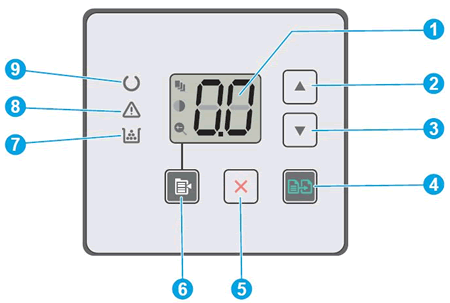
В следующих разделах описаны основные ошибки, о которых свидетельствуют сочетания мигающих индикаторов на панели управления принтера, а также способы устранения неполадок для каждой комбинации. Определите последовательность мигающих индикаторов на панели управления, затем выполните действие по устранению той или иной проблемы.
-
ЖК-дисплей панели управления
-
Кнопка со стрелкой вверх
-
Кнопка со стрелкой вниз
-
Кнопка «Начать копирование»
-
Кнопка «Отмена»
-
Кнопка «Настройка копирования»
-
Индикатор «Расходные материалы»
-
Индикатор «Внимание»
-
Индикатор «Готовность»
Отображается Er/01 и мигает индикатор «Внимание»
Сообщение об ошибке Er/01 означает, что входной лоток пуст.

Для устранения этой ошибки убедитесь, что бумага правильно загружена во входной лоток.
-
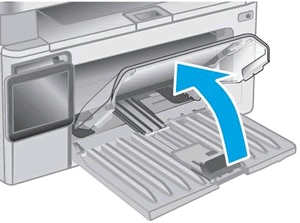
Поднимите пылезащитную крышку.
Рис. : Подъем пылезащитной крышки
-
Разведите направляющие ширины и длины в крайнее положение.
Рис. : Разведение направляющих бумаги в крайнее положение.

-
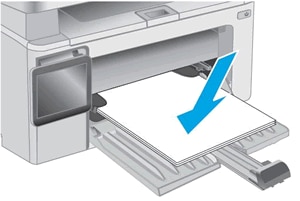
Загрузите стопку обычной бумаги во входной лоток стороной для печати вверх, затем задвиньте стопку вперед до упора.
Примечание.
Загрузите до 150 листов бумаги стороной для печати вверх и верхним краем в сторону принтера. При загрузке перфорированной бумаги загружайте бумагу отверстия к левой стороне лотка.
Рис. : Загрузка бумаги
-
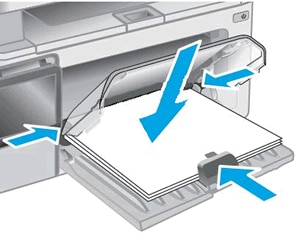
Придвиньте направляющие длины и ширины бумаги к краю стопки.
Рис. : Сдвижение направляющих бумаги
-
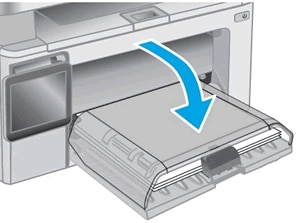
Слегка нажмите на края пылезащитной крышки, затем опустите ее.
Внимание!
Не опускайте пылезащитную крышку, не надавливая на стороны. Это может повредить пылезащитную крышку или принтер.
Рис. : Опускание пылезащитной крышки
Примечание.
Перед печатью или копированием выберите правильный размер бумаги и настройки типа бумаги на панели управления или на компьютере.
Отображается Er/02 и мигает индикатор «Внимание»
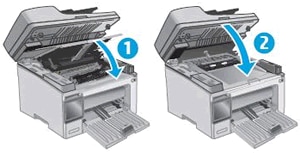
Сообщение об ошибке Er/02 указывает, что верхняя крышка закрыта не полностью.
Полностью закройте верхнюю крышку, затем узел сканера.
-
Закрывание верхней крышки
-
Опустите узел сканера
Отображается Er/03 и мигает индикатор «Внимание»
Сообщение об ошибке Er/03 указывает, что принтеру не удалось захватить лист бумаги для печати.
Извлеките стопку бумаги из лотка и проверьте состояние бумаги. Повторно загрузите бумагу и повторите попытку печати, копирования или сканирования. Более подробные сведения об устранении неполадок см. в разделе Принтер не захватывает бумагу.
Отображается ошибка Er/04, Er/05 или Er/06, и мигает индикатор «Внимание»
Сообщение об ошибке Er/04, Er/05 или Er/06 обозначает замятие бумаги.
Найдите и извлеките любую замятую бумагу из принтера или перезагрузите принтер, если в принтере нет замятой бумаги. Более подробные сведения об устранении неполадок см. в разделе Ошибка замятия бумаги.
Отображается сообщение об ошибке Er/07, индикатор «Внимание» мигает и загорается индикатор «Расходные материалы»
Сообщение об ошибке Er/07 указывает, что картридж с тонером или барабан переноса изображений отсутствует или установлен неправильно.

Для устранения этой проблемы правильно установите отсутствующий картридж с тонером или барабан переноса изображений. Если картридж с тонером или барабан переноса изображений отсутствуют, перейдите к шагу по замене картриджа с тонером или к шагу по замене барабана переноса изображений.
Приобретайте сменные картриджи и другие расходные материалы в магазине HP Store или в местных магазинах розничной торговли.
Шаг 1. Извлеките и снова установите картридж с тонером
Откройте сканер и верхнюю крышку, извлеките картридж с тонером, вставьте его обратно и повторите попытку печати. Более подробные сведения см. в разделе Замена картриджа с тонером.
Если ошибка не устранена, перейдите к следующему шагу.
Шаг 2. Удалите и снова установите барабан переноса изображений
Откройте сканер и верхнюю крышку, извлеките барабан переноса изображений, вставьте его обратно и повторите попытку печати. Более подробные сведения см. в разделе Замена барабана переноса изображений.
Шаг 3. Установите новый картридж с тонером
Замените картридж с тонером на новый и повторите попытку печати.
Если ошибка не устранена, перейдите к следующему шагу.
Шаг 4. Установите новый барабан переноса изображений
Замените барабан переноса изображений на новый и повторите попытку печати.
Если ошибка не устранена, перейдите к следующему шагу.
Шаг 5. Обратитесь с принтером в сервисный центр
Если вы выполнили все приведенные выше действия, но проблема сохранилась, перейдите к разделу Сервисное обслуживание принтера в конце этого документа.
Отображается ошибка Er/08, Er/09 или Er/10, мигает индикатор «Внимание» и загорается индикатор «Расходные материалы»
Ошибка Er/08 указывает на очень низкий уровень тонера в картридже. Ошибка Er/09 указывает на очень низкий уровень барабана переноса изображений. Ошибка Er/10 указывает на очень низкий уровни картриджа с тонером и барабана переноса изображений.

-
M130a и M132a: Нажмите кнопку «Начать копирование»
 , чтобы продолжить печать с использованием текущего картриджа с тонером. Когда качество печати станет неприемлемым, замените картридж с тонером или барабан переноса изображений.
 -
M134a: Замените картридж с тонером или барабан переноса изображений для продолжения печати.
Приобретайте сменные картриджи и другие расходные материалы в магазине HP Store или в местных магазинах розничной торговли.
Шаг 1. Замените пустой картридж или картридж с низким уровнем тонера
Замените картридж с тонером на новый и повторите попытку печати. Если ошибка не устранена, перейдите к следующему шагу. Более подробные сведения см. в разделе Замена картриджа с тонером.
Шаг 2. Замените барабан переноса изображений
Замените барабан переноса изображений на новый и повторите попытку печати. Если ошибка не устранена, перейдите к следующему шагу. Более подробные сведения см. в разделе Замена барабана переноса изображений.
Шаг 3. Обратитесь с принтером в сервисный центр
Если вы выполнили все приведенные выше действия, но проблема сохранилась, перейдите к разделу Сервисное обслуживание принтера в конце этого документа.
Отображаются ошибки Er/11–Er/19, и мигают индикаторы «Внимание» и «Расходные материалы»
Ошибки могут отображаться по следующим причинам:
-
Er/11, Er/14 или Er/17: Картридж с тонером не совместим с принтером, был защищен на другом принтере или не является авторизованным картриджем с тонером.
-
Er/12, Er/15 или Er/18: Барабан переноса изображений не совместим с принтером, был защищен на другом принтере или не является авторизованным барабаном переноса изображений.
-
Er/13, Er/16 или Er/19: И картридж с тонером, и барабан переноса изображений не совместимы с принтером, были защищены на другом принтере или не являются авторизованными расходными материалами.
Замените затрагиваемые расходные материалы.
Приобретайте сменные картриджи и другие расходные материалы в магазине HP Store или в местных магазинах розничной торговли.
Шаг 1. Замените несовместимый картридж с тонером
Замените картридж с тонером на новый и повторите попытку печати. Если ошибка не устранена, перейдите к следующему шагу. Более подробные сведения см. в разделе Замена картриджа с тонером.
Шаг 2. Замените несовместимый барабан переноса изображений
Замените барабан переноса изображений на новый и повторите попытку печати. Если ошибка не устранена, перейдите к следующему шагу. Более подробные сведения см. в разделе Замена барабана переноса изображений.
Шаг 3. Обратитесь с принтером в сервисный центр
Если вы выполнили все приведенные выше действия, но проблема сохранилась, перейдите к разделу Сервисное обслуживание принтера в конце этого документа.
Отображается ошибка Er/20, и мигают индикаторы «Внимание» и «Расходные материалы»
Сообщение об ошибке Er/20 указывает на ошибку с датчикам картриджа с тонером.
Шаг 1. Замените картридж с тонером
Для замены отсутствующего или старого картриджа с тонером откройте сканер и верхнюю крышку, извлеките старый картридж с тонером и установите новый картридж. Более подробные сведения см. в разделе Замена картриджа с тонером.
Шаг 2. Обратитесь с принтером в сервисный центр
Если вы выполнили все приведенные выше действия, но проблема сохранилась, перейдите к разделу Сервисное обслуживание принтера в конце этого документа.
Отображается Er/25, и мигает индикатор «Внимание»
Сообщение об ошибке Er/25 указывает, что размер загруженной бумаги не подходит для задания печати.
Чтобы устранить эту проблему, загрузите бумагу подходящего размера или нажмите кнопку «Начать копирование» для продолжения печати с использованием бумаги текущего размера.
Отображаются ошибки Er/30–Er/79, и мигают индикаторы «Готовность» и «Внимание»
Сообщение об ошибке Er/30, Er/49, Er/50, Er/51, Er/52, Er/53, Er/54, Er/55, Er/56, Er/57, Er/58, Er/59, Er/60 или Er/79 указывает, что принтер находится в состоянии ошибки.

Шаг 1. Перезагрузите принтер
Сброс настроек принтера может устранить состояние ошибки.
-
Когда принтер включен, отсоедините от него кабель питания.
-
Отсоедините кабель питания от источника питания.
-
Подождите 60 секунд.
-
Снова подключите кабель питания к электрической розетке и принтеру.
Примечание.
Компания HP рекомендует подключать принтер напрямую к электрической розетке.
Шаг 2. Подключите вилку кабеля питания принтера напрямую в электрическую розетку
Вставьте вилку кабеля питания устройства в электрическую розетку и убедитесь в том, что источник питания исправен.
-
Отсоедините кабель питания из разъема на задней панели устройства.
-
Отсоедините кабель питания от разветвителей питания или сетевых фильтров.
-
Включите вилку кабеля питания непосредственно в электрическую розетку.
-
Подсоедините кабель питания в разъем на задней панели устройства.
-
Нажмите кнопку питания (
), чтобы включить устройство.
-
Повторите задание.
Если проблема не устранена, попробуйте использовать другую розетку.
Шаг 3. Обратитесь с принтером в сервисный центр
Если вы выполнили все приведенные выше действия, но проблема сохранилась, перейдите к разделу Сервисное обслуживание принтера в конце этого документа.
На панели управления отображается ошибка Er/81, и мигает индикатор «Внимание»
Это условие означает, что загружено неверное программное обеспечение.
Загрузите правильную микропрограмму. Дополнительные сведения о загрузке и установке микропрограммы см. в разделе Обновление микропрограммы принтера.
Отображается Go/01 и мигает индикатор «Внимание»
Это условие указывает, что принтер работает в режиме ручной подачи бумаги.
Загрузите во входной лоток бумагу размера и типа, необходимого для задания печати, затем нажмите кнопку «Начать копирование» .
Отображается Go/02 и мигает индикатор «Внимание»
Это условие указывает, что принтер обрабатывает задание ручной двусторонней печати и нуждается в вашей помощи, чтобы завершить это задание.
Чтобы завершить задание печати, извлеките стопку напечатанных листов из приемного лотка, затем загрузите стопку печатной стороной вниз и верхним краем к принтеру. Нажмите кнопку «Начать копирование» для печати второй стороны.
Все индикаторы отключены, принтер не отвечает
Такое случается, когда принтер выключен, или есть проблема блока питания.
Шаг 1. Включите принтер
Нажмите кнопку питания для включения принтера.
Если принтер не включается, перейдите к следующему шагу.
Шаг 2. Убедитесь, что принтер подключен
Убедитесь, что кабель питания подключен в разъем на задней панели принтера и к электрической розетке.
-
Убедитесь, что шнур питания надежно вставлен в разъем электросети.

-
Убедитесь, что шнур питания подключен к розетке электросети.
-
Включите принтер.
Если принтер не включается, перейдите к следующему шагу.
Шаг 3. Подключите вилку кабеля питания принтера напрямую в электрическую розетку
При использовании сетевого фильтра, удлинительного кабеля или фильтра бросков напряжения подключите вилку кабеля питания принтера напрямую в электрическую розетку, чтобы проверить правильность работы источника питания.
-
Отсоедините кабель питания от сетевых фильтров, удлинительных кабелей или фильтров бросков напряжения.
-
Вставьте вилку кабеля питания в розетку.
-
Включите принтер.
Если принтер не включается, перейдите к следующему шагу.
Шаг 4. Убедитесь в том, что настенная розетка работает
Убедитесь, что розетка, к которой подключен принтер, работает.
-
Отсоедините шнур питания от электрической розетки.
-
Подключите к розетке другое устройство и проверьте, исправна ли розетка.
-
Если розетка электросети не работает, подключите принтер в другую исправную розетку.
-
Если розетка электросети работает, но принтер не включается, переходите к следующему шагу.
Шаг 5. Проверьте питание, используя совместимый кабель от другого принтера
Если у вас имеется кабель от другого устройства, совместимый с данным принтером, воспользуйтесь им и повторите действия по подключению принтера напрямую к розетке электросети.
-
Если эти действия помогли устранить неполадку, выполнение дальнейших действий не требуется.
-
Если принтер включается при использовании другого шнура, это означает, что причина проблемы связана с первым шнуром. Обратитесь в HP для замены шнура питания.
Нажмите ссылку Обращение в службу поддержки на этой странице, чтобы ознакомиться с дополнительными вариантами поддержки.
Если принтер не включается, перейдите к следующему шагу.
Шаг 6. Обратитесь с принтером в сервисный центр
Если вы выполнили все приведенные выше действия, но проблема сохранилась, перейдите к разделу Сервисное обслуживание принтера в конце этого документа.
Обратитесь с принтером в сервисный центр
Проведите сервисное обслуживание или замените устройство HP, если выполнение всех вышеуказанных действий не помогло устранить проблему.
Перейдите на веб-страницу Обращение в службу поддержки клиентов HP, чтобы запланировать ремонт или замену устройства. Если вы находитесь в стране Азиатско-Тихоокеанского региона, вы будете направлены в местный сервисный центр в вашей стране/регионе.
Для проверки состояния гарантии перейдите на веб-страницу Проверка гарантии на устройства HP. За ремонт устройств после окончания гарантийного срока может взиматься оплата.
Содержание
- Hp laserjet pro mfp m132nw сброс к заводским настройкам
- Обнуление чипов картриджей после заправки
- Восстановление заводских настроек по умолчанию Принтер hp laserjet HP HP LaserJet Pro MFP M132 series
- Как сбросить счетчики hp 132
- МФУ HP LaserJet Pro M132fw (G3Q65A)
- Сброс принтера HP до заводских настроек
- Аппаратный сброс принтеров HP
- Сброс принтера HP 1536
- Сброс принтера HP C5183
- Сброс принтера HP 20150
- Сброс принтера при возникновении ошибки 79
- Сброс счетчиков картриджей на принтере HP
- Как сделать сброс картриджей HP?
- Сброс счетчика отработанных чернил
- Сброс принтера HP до заводских настроек
- Аппаратный сброс принтеров HP
- Сброс принтера HP 1536
- Сброс принтера HP C5183
- Сброс принтера HP 20150
- Сброс принтера при возникновении ошибки 79
- Сброс счетчиков картриджей на принтере HP
- Как сделать сброс картриджей HP?
- Сброс счетчика отработанных чернил
- Сброс настроек принтера HP
- Результат сброса принтера HP до заводских настроек:
- Программный сброс
- Аппаратный сброс
- Как удалить данные с картриджа
- Необходимость в техническом обслуживании
- Как обнулить счетчики на принтерах HP?
- Способ №1. Замена чипа на картридже
- Способ №2. Прошивка принтера
- Принтерам HP M28a / M28w не нужно сбрасывать счетчики
Печатается страница состояния расходных материалов со страницей конфигурации.
Обнуление чипов картриджей после заправки
Многие модели устройств запоминают идентификаторы до 4х последних использовавшихся картриджей, и соответственно, заново заправленный, недавно использовавшийся картридж для него как «пустой», о чем пользователю выдается оповещение. Рассмотрим основные способы, как обнулить чип на картридже HP после заправки.
Второй. Некоторые модели позволяют произвести сброс счетчика чернил нажатием на специальную кнопку на самом картридже.
Третий. Обнуление принтера HP можно произвести, заклеяв определенные контакты липкой лентой, и несколько раз переустановив картридж. Благодаря этому в памяти принтера вы старые идентификаторы замените новыми, и снова сможете использовать старые картриджи без всплывающих предупреждений. Более наглядно этот процесс приведен на схеме.
Метод с заклейкой контактов на струйных картриджах
Расположение контактов свое у каждой модели, поэтому вам придется искать схему чипсета для вашего принтера.
Вот, пожалуй, и все способы «обмануть» принтеры HP после заправки картриджей. Стоит отметить, что первый вариант с игнорированием предупреждений более предпочтительный для неопытных пользователей, потому что он срабатывает на многих моделях принтеров (включая наиболее распространенные модели для картриджей 122, 123), а во вторых исключена вероятность случайных и непреднамеренных поломок устройства.
Восстановление заводских настроек по умолчанию Принтер hp laserjet HP HP LaserJet Pro MFP M132 series
Восстановление заводских настроек по умолчанию
Восстановление значений по умолчанию вернет все параметры принтера и сети к заводским
настройкам. Сброс счетчика страниц или формата лотка не производится. Чтобы восстановить
параметры принтера по умолчанию, выполните следующие действия.
Восстановление заводских параметров по умолчанию приводит к возврату всех
настроек к заводским значениям и удалению страниц из памяти устройства.
Действия различаются в зависимости от типа панели управления.
Светодиодная панель управления
2-строчная панель управления
Сенсорная панель управления
Светодиодные панели управления:
Откройте встроенный веб-сервер HP (EWS).
Откройте программу HP er Assistant.
Windows 8.1. Нажмите на значок стрелки вниз в нижнем левом углу начального экрана,
затем выберите имя принтера.
Windows 8. Щелкните правой кнопкой мыши на пустом месте начального экрана,
выберите Все приложения на панели приложений, затем выберите имя принтера.
Windows 7, Windows Vista и Windows XP: На рабочем столе компьютера нажмите кнопку
Пуск, выберите Все программы, HP, папку принтера, выберите значок с названием
принтера, затем откройте HP er Assistant.
В HP er Assistant выберите Печать, затем выберите Панель инструментов устройства
Откройте вкладку Система, затем выберите страницу Сохранить и восстановить.
Выберите Восстановить параметры по умолчанию.
Как сбросить счетчики hp 132
МФУ HP LaserJet Pro M132fw (G3Q65A)
Коснитесь Состояние расходных материалов.
Печатается страница состояния расходных материалов со страницей конфигурации.
Для правильной работы принтера HP необходимо проводить его регулярное техническое обслуживание. Среди важных профилактических работ:
- прочистка каналов подачи чернил и самой печатающей головки;
- очистка внутренних механизмов от остатков чернил;
- замена емкости в отсеке для отработки чернил.
Чтобы принтер HP после обслуживания работал правильно, необходимо производить сброс устройства до заводских настроек, а также выполнять сброс счетчиков картриджей и памперса. Рассказываем, как сделать сброс принтера HP в домашних условиях.
Сброс принтера HP до заводских настроек
Для устранения внутренних ошибок принтера HP необходимо выполнить его сброс до заводских настроек. Как программный, таки и аппаратный сброс влияет на следующие факторы:
- Прекращается любая печать, если она была запущена во время сброса, и удаляется информация о ней.
- Удаляются все данные, которые хранятся в памяти устройства, включая информацию о нераспечатанных документах, установленных шрифтах и так далее.
- Все настройки пользователя, сделанные за время использования, будут возвращены к изначальным (установленным во время покупки).
- Удаляются любые программные ошибки, которые возникли во время эксплуатации принтера.
Для осуществления программного сброса на большинстве моделей принтера HP сделайте следующее:
- Откройте программу для работы с принтерами HP (принтер должен быть подключен к компьютеру).
- Перейдите к пункту меню программы «Файл».
- Найдите подпункт «Перезапуск» и выберите его.
- Подтвердите действие клавишей ввода.
- Устройство автоматически перезапустится.
Аппаратный сброс принтеров HP
Хотя большинство принтеров можно сбросить программно, иногда возникает необходимость в аппаратном сбросе. Рассмотрим как можно выполнить аппаратный сброс на примере нескольких распространенных принтеров HP (эта информация подойдет для сброса некоторых других моделей).
Сброс принтера HP 1536
Для выполнения сброса на данной линейке принтеров, сделайте следующее:
- Используя кнопку питания, отключите принтер.
- Удерживая кнопки «Отмена» и «Стрелка вправо», включите устройство.
- Отпустите нажатые клавиши после появления на экране мини-дисплея надписи «Permanent storage init».
- Дождитесь окончания сброса принтера до заводских настроек (обычно занимает не менее минуты).
Сброс принтера HP C5183
Для сброса выполните следующую последовательность действий:
- Отключите устройство, и извлеките шнур питания из принтера.
- Удерживая кнопки «Справка» и «OK», вставьте штекер шнура питания обратно. Не отпускайте кнопки пока устройство полностью не отключится.
- Включите принтер, одновременно нажав кнопки «Стрелка вниз» и «Отмена» (кнопка с крестиком).
Сброс принтера HP 20150
Для сброса выполните следующую последовательность действий:
- Отсоедините принтер от компьютера, но не вынимайте шнур питания.
- Отключите принтер, используя кнопку питания.
- Удерживая кнопки «Цветное копирование» и «Отмена», включите устройство кнопкой питания.
- После того как дисплей и индикаторы отреагируют на нажатие (принтер при этом не включится), отпустите кнопки.
- Включите устройство в обычном режиме, используя кнопку питания.
Сброс принтера при возникновении ошибки 79
Ошибка 79 обычно связана со сбоями в программном обеспечении принтера. Для ее устранения сделайте следующее:
- Отсоедините принтер от сети не менее чем на полминуты.
- Подсоедините и включите принтер. Дождитесь его инициализации.
- При повторном появлении ошибок сделайте сброс очереди печати в настройках Windows.
- Если и после этого ошибки продолжают появляться, выполните переустановку драйверов.
Сброс счетчиков картриджей на принтере HP
Ввиду высокой стоимости оригинальных одноразовых картриджей многие пользователи стараются самостоятельно перезаправлять картриджи для продления срока их службы. Это позволяет значительно сэкономить на эксплуатации такого офисного оборудования.
Для подсчета уровня оставшихся чернил в каждом картридже используется два основных способа:
Необходимо однако помнить, что в большинстве моделей принтеров HP сбросить (обнулить) картридж попросту невозможно. Производитель старается максимально исключить возможность использования неоригинальных чернил, поэтому старается сделать такую процедуру неосуществимой. Сброс можно выполнить на всех картриджах 57, 56, 28, 27 и 21. В некоторых случаях работает сброс картриджа 121.
Как сделать сброс картриджей HP?
- Заклейте контакт чипа картриджа HP, обозначенный на всех трех рисунках зеленым цветом (можно использовать обычную изоленту или скотч). Другие контакты пока не трогайте. Вставьте картридж в принтер и напечатайте тестовую страницу.
- Не отклеивая зеленый контакт, заклейте контакт указанный голубым цветом. Вставьте картридж в принтер и напечатайте тестовую страницу.
- Снимите скотч с контакта, заклеенного голубым цветом. Не отклеивая зеленый контакт, заклейте контакт указанный малиновым цветом. Вставьте картридж в принтер и напечатайте тестовую страницу.
- Снимите скотч с контакта, заклеенного малиновым цветом. Не отклеивая зеленый контакт, заклейте контакт указанный красным цветом. Вставьте картридж в принтер и напечатайте тестовую страницу.
- Снимите изоленту со всех контактов и протрите их спиртом. Вставьте картридж обратно в принтер.
- Попробуйте что-нибудь распечатать.
Важно! Последовательность шагов можно менять. Обратите внимание, что ID картриджей на всех тестовых страницах должно отличаться.
Можно также сделать следующее:
- Заклейте контакт чипа картриджа HP, обозначенный на рисунке ниже зеленым цветом. Другие контакты пока не трогайте. Вставьте картридж в принтер и напечатайте тестовую страницу.
- Не отклеивая зеленый контакт, заклейте контакты указанные красным цветом. Вставьте картридж в принтер и напечатайте тестовую страницу.
- Снимите изоленту со всех контактов и протрите их спиртом. Вставьте картридж обратно в принтер.
- Попробуйте что-нибудь напечатать.
Сброс счетчика отработанных чернил
Чернила, используемые для прочистки сопел до и во время печати, попадают в отсек для отработанных чернил. После опустошения отсека, для продолжения нормального использования принтера, необходимо выполнить сброс счетчика отработанных чернил. В некоторых моделях, устройство само предложит выполнить сброс после установки новой емкости. В других моделях, если принтер заблокирован и не хочет работать, для сброса сделайте следующее:
- Извлеките, опустошите и снова вставьте отстойник для отработанных чернил. Этот шаг обязателен! Не переходите к следующему, если отсек не извлекался из принтера.
- Подключите принтер к электрической сети и включите его.
- Нажмите и держите кнопку «Cancel».
- Не отпуская кнопку «Cancel», нажмите и удерживайте кнопку «Resume».
- Продолжайте удерживать эти кнопки в течение 8 секунд, после чего отпустите их.
- Загорятся светодиоды, после чего принтер перейдет в рабочий режим. Если это произошло, значит счетчик отработанных чернил успешно сбросился.
Внимание! Никогда не выполняйте сброс счетчика принтера до фактического опустошения памперса с отработанными чернилами. Если отсек для отработанных чернил переполнится, краска может потечь через верх резервуара и попасть на материнскую плату. После этого, принтер скорее всего полностью выйдет из строя.
Для правильной работы принтера HP необходимо проводить его регулярное техническое обслуживание. Среди важных профилактических работ:
- прочистка каналов подачи чернил и самой печатающей головки;
- очистка внутренних механизмов от остатков чернил;
- замена емкости в отсеке для отработки чернил.
Чтобы принтер HP после обслуживания работал правильно, необходимо производить сброс устройства до заводских настроек, а также выполнять сброс счетчиков картриджей и памперса. Рассказываем, как сделать сброс принтера HP в домашних условиях.

Сброс принтера HP до заводских настроек
Для устранения внутренних ошибок принтера HP необходимо выполнить его сброс до заводских настроек. Как программный, таки и аппаратный сброс влияет на следующие факторы:
- Прекращается любая печать, если она была запущена во время сброса, и удаляется информация о ней.
- Удаляются все данные, которые хранятся в памяти устройства, включая информацию о нераспечатанных документах, установленных шрифтах и так далее.
- Все настройки пользователя, сделанные за время использования, будут возвращены к изначальным (установленным во время покупки).
- Удаляются любые программные ошибки, которые возникли во время эксплуатации принтера.
Для осуществления программного сброса на большинстве моделей принтера HP сделайте следующее:
- Откройте программу для работы с принтерами HP (принтер должен быть подключен к компьютеру).
- Перейдите к пункту меню программы «Файл».
- Найдите подпункт «Перезапуск» и выберите его.
- Подтвердите действие клавишей ввода.
- Устройство автоматически перезапустится.
Аппаратный сброс принтеров HP
Хотя большинство принтеров можно сбросить программно, иногда возникает необходимость в аппаратном сбросе. Рассмотрим как можно выполнить аппаратный сброс на примере нескольких распространенных принтеров HP (эта информация подойдет для сброса некоторых других моделей).
Сброс принтера HP 1536
Для выполнения сброса на данной линейке принтеров, сделайте следующее:
- Используя кнопку питания, отключите принтер.
- Удерживая кнопки «Отмена» и «Стрелка вправо», включите устройство.
- Отпустите нажатые клавиши после появления на экране мини-дисплея надписи «Permanent storage init».
- Дождитесь окончания сброса принтера до заводских настроек (обычно занимает не менее минуты).

Сброс принтера HP C5183
Для сброса выполните следующую последовательность действий:
- Отключите устройство, и извлеките шнур питания из принтера.
- Удерживая кнопки «Справка» и «OK», вставьте штекер шнура питания обратно. Не отпускайте кнопки пока устройство полностью не отключится.
- Включите принтер, одновременно нажав кнопки «Стрелка вниз» и «Отмена» (кнопка с крестиком).
Сброс принтера HP 20150
Для сброса выполните следующую последовательность действий:
- Отсоедините принтер от компьютера, но не вынимайте шнур питания.
- Отключите принтер, используя кнопку питания.
- Удерживая кнопки «Цветное копирование» и «Отмена», включите устройство кнопкой питания.
- После того как дисплей и индикаторы отреагируют на нажатие (принтер при этом не включится), отпустите кнопки.
- Включите устройство в обычном режиме, используя кнопку питания.
Сброс принтера при возникновении ошибки 79
Ошибка 79 обычно связана со сбоями в программном обеспечении принтера. Для ее устранения сделайте следующее:
- Отсоедините принтер от сети не менее чем на полминуты.
- Подсоедините и включите принтер. Дождитесь его инициализации.
- При повторном появлении ошибок сделайте сброс очереди печати в настройках Windows.
- Если и после этого ошибки продолжают появляться, выполните переустановку драйверов.
Сброс счетчиков картриджей на принтере HP
Ввиду высокой стоимости оригинальных одноразовых картриджей многие пользователи стараются самостоятельно перезаправлять картриджи для продления срока их службы. Это позволяет значительно сэкономить на эксплуатации такого офисного оборудования.
Для подсчета уровня оставшихся чернил в каждом картридже используется два основных способа:
Необходимо однако помнить, что в большинстве моделей принтеров HP сбросить (обнулить) картридж попросту невозможно. Производитель старается максимально исключить возможность использования неоригинальных чернил, поэтому старается сделать такую процедуру неосуществимой. Сброс можно выполнить на всех картриджах 57, 56, 28, 27 и 21. В некоторых случаях работает сброс картриджа 121.

Как сделать сброс картриджей HP?
Вся информация о количестве чернил в картридже передается чипом непосредственно в сам принтер, который может хранить в памяти информацию о четырех последних подключенных картриджах. Для того, чтобы стереть данные о текущем картридже необходимо поочередно подключить к принтеру несколько других картриджей. Но, так как мало у кого в наличии имеются несколько чернильниц HP, можно пойти на хитрость — заставить аппарат поверить, что в него были вставлены разные картриджи. Для этого можно поочередно заклеивать разные контакты чипа, чтобы «обмануть» принтер:
- Заклейте контакт чипа картриджа HP, обозначенный на всех трех рисунках зеленым цветом (можно использовать обычную изоленту или скотч). Другие контакты пока не трогайте. Вставьте картридж в принтер и напечатайте тестовую страницу.
- Не отклеивая зеленый контакт, заклейте контакт указанный голубым цветом. Вставьте картридж в принтер и напечатайте тестовую страницу.
- Снимите скотч с контакта, заклеенного голубым цветом. Не отклеивая зеленый контакт, заклейте контакт указанный малиновым цветом. Вставьте картридж в принтер и напечатайте тестовую страницу.
- Снимите скотч с контакта, заклеенного малиновым цветом. Не отклеивая зеленый контакт, заклейте контакт указанный красным цветом. Вставьте картридж в принтер и напечатайте тестовую страницу.
- Снимите изоленту со всех контактов и протрите их спиртом. Вставьте картридж обратно в принтер.
- Попробуйте что-нибудь распечатать.

Важно! Последовательность шагов можно менять. Обратите внимание, что ID картриджей на всех тестовых страницах должно отличаться.
Можно также сделать следующее:
- Заклейте контакт чипа картриджа HP, обозначенный на рисунке ниже зеленым цветом. Другие контакты пока не трогайте. Вставьте картридж в принтер и напечатайте тестовую страницу.
- Не отклеивая зеленый контакт, заклейте контакты указанные красным цветом. Вставьте картридж в принтер и напечатайте тестовую страницу.
- Снимите изоленту со всех контактов и протрите их спиртом. Вставьте картридж обратно в принтер.
- Попробуйте что-нибудь напечатать.
Сброс счетчика отработанных чернил
Чернила, используемые для прочистки сопел до и во время печати, попадают в отсек для отработанных чернил. После опустошения отсека, для продолжения нормального использования принтера, необходимо выполнить сброс счетчика отработанных чернил. В некоторых моделях, устройство само предложит выполнить сброс после установки новой емкости. В других моделях, если принтер заблокирован и не хочет работать, для сброса сделайте следующее:
- Извлеките, опустошите и снова вставьте отстойник для отработанных чернил. Этот шаг обязателен! Не переходите к следующему, если отсек не извлекался из принтера.
- Подключите принтер к электрической сети и включите его.
- Нажмите и держите кнопку «Cancel».
- Не отпуская кнопку «Cancel», нажмите и удерживайте кнопку «Resume».
- Продолжайте удерживать эти кнопки в течение 8 секунд, после чего отпустите их.
- Загорятся светодиоды, после чего принтер перейдет в рабочий режим. Если это произошло, значит счетчик отработанных чернил успешно сбросился.
Внимание! Никогда не выполняйте сброс счетчика принтера до фактического опустошения памперса с отработанными чернилами. Если отсек для отработанных чернил переполнится, краска может потечь через верх резервуара и попасть на материнскую плату. После этого, принтер скорее всего полностью выйдет из строя.
Компания Hewlett-Packard –лидер в сфере производства оргтехники для дома и офиса. Принтеры HP подтвердили надежность, высокое качество. Большой выбор струйных и лазерных моделей, отличающихся производительностью, форматом, ценой позволяет выбрать оптимальный вариант.
Сброс настроек принтера HP
Специальная программа оценивает информацию о расходе чернил или тонера, зная усредненное количество расходного материала на печать одной страницы. Эта информация записывается на чип в картридже. После заправки картриджа тонером или после технического обслуживания необходимо обнулить эти данные. Когда расходные материалы заканчиваются, блокируется печать и без сброса настроек невозможно использовать устройство. Процедура позволяет избавиться от внутренних ошибок.
Результат сброса принтера HP до заводских настроек:
- остановка печати, запущенной в момент сброса настроек, удаление информации о ней из памяти;
- удаление настроек пользователя, возврат к исходным установкам;
- удаление программных ошибок.
Программный сброс
Некоторые принтеры HP имеют возможность программного сброса:
Программа осуществит сброс настроек.
Аппаратный сброс
При возникновении проблем попробуйте осуществить аппаратный сброс:
Как удалить данные с картриджа
Этапы удаления данных:
- изолируйте скотчем или изолентой контакт чипа, отмеченный на схеме зелёным;
- не удаляя скотч, закройте поочередно голубой, малиновый и красный контакты;
- после каждой процедуры распечатывайте текстовую страницу.
Удалите скотч полностью, очистите контакты спиртом. Отправьте на печать документ. В струйных моделях принтеров чернила, предназначенные для прочистки, переходят в отсек для использованного материала. После удаления чернил необходимо сбросить счётчик. В ряде моделей после замены емкости происходит автоматический сброс.
Если этого не произошло, для снятия блокировок предпримите действия:
Загоревшиеся светодиоды подтвердят разблокировку оргтехники.
Необходимость в техническом обслуживании
Основной узел струйного принтера – печатающая головка. Застывшие чернила в сопле, загрязнение пылью, длительные простои – основные причины выхода устройства hp из строя. Техническое обслуживание струйного принтера заключается в прочистке печатающей головки, сопел подачи чернил, внутренних узлов от пыли и чернил, проверке устройства передвижения бумаги. Регулярное ТО принтера продлевает срок эксплуатации устройства. Этапы работы зависят от типа принтера.
Техническое обслуживание лазерных моделей заключается в следующем:
- диагностика;
- чистка печи для удаления остатков тонера с резинового вала и термопленки;
- проверка вращения барабана;
- чистка роликов;
- проверка контактов;
- сброс принтера на начальные установки.
Если возникли проблемы со сбросом настроек принтера HP, инженеры центра Mister-print помогут. Мастер приедет в течение часа после поступления заявки, по территории Санкт-Петербурга вызов бесплатный, за пределы города – от 500 руб., точную сумму назовёт оператор. Осуществляем ремонт всех видов оргтехники, заправку и перечипирование картриджей, сброс настроек. Со стоимостью услуг ознакомьтесь на сайте, компания работает без выходных.
Ранее лазерные принтеры HP после окончания тонера не блокировали работу. Поэтому после заправки картриджей никаких дополнительных манипуляций с счетчиками страниц проделывать не приходилось. Это выгодно отличало печатающие устройства американского производителя от аппаратов Samsung и Xerox.
Но с недавних пор все изменилось. Обновленные линейки принтеров HP, которые работают на картриджах 106A и 117A, ограничены чипами:
- Laser 107r / 107a / 107w;
- Laser 135a / 135r / 135w / 137fnw;
- Color Laser 150a / 150nw;
- Color Laser MFP 178nw / MFP 179fnw.
Вышеперечисленные модели нуждаются в сбросе счетчиков тонера. Как это сделать? Давайте разбираться вместе!
Как обнулить счетчики на принтерах HP?
Существует два эффективных способа по обнулению счетчиков на печатающих устройствах Hewlett-Packard, каждый из которых имеет свои преимущества и недостатки.
Способ №1. Замена чипа на картридже
Замены чипа нужно производить регулярно: после каждой заправки комплектных картриджей HP 106A и 117A. Стоимость такой процедуры в сервисных центрах Москвы — 500-750 рублей. Это существенно удораживает обслуживание лазерной оргтехники.

HP 106a замена чипа
Пусть установка нового чипа сулит дополнительными тратами, но преимущество данного способа обхода блокировки заключается в том, что за пользователем остается действующая гарантия производителя.
Если вы собираетесь самостоятельно менять чип, позаботьтесь, чтобы микросхема была совместима с моделью принтера.
Ошибку чтения неопознанного расходника аппарат обязательно сохранит в логах.
По этой причине можно лишиться официальной гарантии преждевременно.
Способ №2. Прошивка принтера
Прошивка принтеров HP Laser и Color проводится единожды, в отличие от необходимости постоянно менять чип.
Сразу после покупки печатающего устройства в магазине мы настоятельно рекомендуем ограничиться сбросом счетчика страниц с помощью чипов. И только по истечении гарантийного срока — прошиваться.
Принтерам HP M28a / M28w не нужно сбрасывать счетчики
Многих пользователей вводит в заблуждение наличие чипа на картридже 44A (CF244A), совместимого с принтерами HP LaserJet Pro M28a / M28w. Но он не блокирует счетчик тонера, его не нужно сбрасывать. Об этом мы уже [публиковали материал] .
Единственное, при покупке неоригинального картриджа проверяйте наличие защитной микросхемы. Если такова отсутствует, просто переставьте чип с отработанного расходника на новый.

Замена чипа HP 44a
Необходима заправка картриджей HP с заменой чипа или прошивкой принтера? ТонерДруг обеспечит качественное обслуживание с выездом мастера в офис и предоставит гарантию!
Источник

Содержание
- Содержание этого документа относится к МФУ HP LaserJet Pro M130a, M132a и LaserJet Ultra M134a.
- Отображается Er/02 и мигает индикатор «Внимание»
- Отображается ошибка Er/04, Er/05 или Er/06, и мигает индикатор «Внимание»
- Отображается сообщение об ошибке Er/07, индикатор «Внимание» мигает и загорается индикатор «Расходные материалы»
- ! Внимание ! Не все картриджи могут сработать на вашем принтере.
- Мы предлагаем новые совместимые (лицензированные) картриджи и драм картриджи, которые 100% сработают на Вашем принтере.
- Отображается ошибка Er/08, Er/09 или Er/10, мигает индикатор «Внимание» и загорается индикатор «Расходные материалы»
- Отображаются ошибки Er/11–Er/19, и мигают индикаторы «Внимание» и «Расходные материалы»
- Отображается ошибка Er/20, и мигают индикаторы «Внимание» и «Расходные материалы»
- Отображается Er/25 и мигает индикатор «Внимание»
- Отображаются ошибки Er/30–Er/79, и мигают индикаторы «Готовность» и «Внимание»
- На панели управления отображается ошибка Er/81, и мигает индикатор «Внимание»
- Отображается Go/01 и мигает индикатор «Внимание»
- Отображается Go/02 и мигает индикатор «Внимание»
- Все индикаторы отключены, принтер не отвечает
- Содержание этого документа относится к МФУ HP LaserJet Pro M130a, M132a и LaserJet Ultra M134a.
- Отображается Er/02 и мигает индикатор «Внимание»
- Отображается ошибка Er/04, Er/05 или Er/06, и мигает индикатор «Внимание»
- Отображается сообщение об ошибке Er/07, индикатор «Внимание» мигает и загорается индикатор «Расходные материалы»
- ! Внимание ! Не все картриджи могут сработать на вашем принтере.
- Мы предлагаем новые совместимые (лицензированные) картриджи и драм картриджи, которые 100% сработают на Вашем принтере.
- Отображается ошибка Er/08, Er/09 или Er/10, мигает индикатор «Внимание» и загорается индикатор «Расходные материалы»
- Отображаются ошибки Er/11–Er/19, и мигают индикаторы «Внимание» и «Расходные материалы»
- Отображается ошибка Er/20, и мигают индикаторы «Внимание» и «Расходные материалы»
- Отображается Er/25 и мигает индикатор «Внимание»
- Отображаются ошибки Er/30–Er/79, и мигают индикаторы «Готовность» и «Внимание»
- На панели управления отображается ошибка Er/81, и мигает индикатор «Внимание»
- Отображается Go/01 и мигает индикатор «Внимание»
- Отображается Go/02 и мигает индикатор «Внимание»
- Все индикаторы отключены, принтер не отвечает
- Ошибки замятия бумаги
- 13.3.хх или CHECK INPUT/OUTPUT DEVICE
- 13.5.хх
- 13.6.хх
- 13.9.хх
- 13.20.хх (также может выводиться, как 13.A)
- Аппаратно-технические неисправности
- 20 или 21
- 22 EIO
- 22 PARALLEL I/O, 22 SERIAL I/O
- 40 BAD SERIAL TRANSSMISION, 40 EIO x BAD TRANSSMISION
- 41.х, 51.х и 52.х
- 53.хх.хх и 62.х
- 57.х FAN FAILURE
- 79.хххх
- 8х.хххх
- Рекомендуем к прочтению
Содержание этого документа относится к МФУ HP LaserJet Pro M130a, M132a и LaserJet Ultra M134a.
В следующих разделах описаны основные ошибки, о которых свидетельствуют сочетания мигающих индикаторов на панели управления принтера, а также способы устранения неполадок для каждой комбинации. Определите последовательность мигающих индикаторов на панели управления, затем выполните действие по устранению той или иной проблемы.

ЖК-дисплей панели управления
Кнопка со стрелкой вверх
Кнопка со стрелкой вниз
Кнопка «Начать копирование»
Кнопка «Отмена»
Кнопка «Настройка копирования»
Индикатор «Расходные материалы»
Индикатор «Внимание»
Индикатор «Готовность»
Сообщение об ошибке Er/01 означает, что входной лоток пуст. Для устранения этой ошибки убедитесь, что бумага правильно загружена во входной лоток.
1. Поднимите пылезащитную крышку.
2. Разведите направляющие ширины и длины в крайнее положение.
3. Загрузите стопку обычной бумаги во входной лоток стороной для печати вверх, затем задвиньте стопку вперед до упора.
ПРИМЕЧАНИЕ.
Загрузите до 150 листов бумаги стороной для печати вверх и верхним краем в сторону принтера. При загрузке перфорированной бумаги загружайте бумагу отверстия к левой стороне лотка.
4. Придвиньте направляющие длины и ширины бумаги к краю стопки.
Слегка нажмите на края пылезащитной крышки, затем опустите ее.
Отображается Er/02 и мигает индикатор «Внимание»
Сообщение об ошибке Er/02 указывает, что верхняя крышка закрыта не полностью.
Полностью закройте верхнюю крышку, затем узел сканера.
Закрывание верхней крышки
Опустите узел сканера
Отображается ошибка Er/04, Er/05 или Er/06, и мигает индикатор «Внимание»
Сообщение об ошибке Er/04, Er/05 или Er/06 обозначает замятие бумаги.
Найдите и извлеките любую замятую бумагу из принтера или перезагрузите принтер.
Отображается сообщение об ошибке Er/07, индикатор «Внимание» мигает и загорается индикатор «Расходные материалы»
Сообщение об ошибке Er/07 указывает, что картридж с тонером или барабан переноса изображений отсутствует или не установлен правильно.
Для устранения этой проблемы правильно установите отсутствующий картридж с тонером или барабан переноса изображений. Если картридж с тонером или барабан переноса изображений отсутствуют, перейдите к шагу по замене картриджа с тонером или к шагу по замене барабана переноса изображений.
Шаг 1. Извлеките и снова установите картридж с тонером
Откройте сканер и верхнюю крышку, извлеките картридж с тонером, вставьте его обратно и повторите попытку печати.
Если ошибка не устранена, перейдите к следующему шагу.
Шаг 2. Удалите и снова установите барабан переноса изображений
Откройте сканер и верхнюю крышку, извлеките барабан переноса изображений, вставьте его обратно и повторите попытку печати.
Шаг 3. Установите новый картридж с тонером
Замените картридж с тонером на новый и повторите попытку печати.
Если ошибка не устранена, перейдите к следующему шагу.
! Внимание ! Не все картриджи могут сработать на вашем принтере.
Мы предлагаем новые совместимые (лицензированные) картриджи и драм картриджи, которые 100% сработают на Вашем принтере.
Шаг 4. Установите новый барабан переноса изображений
Замените барабан переноса изображений на новый и повторите попытку печати.
Если ошибка не устранена, перейдите к следующему шагу.
Шаг 5. Обратитесь с принтером в сервисный центр
Отображается ошибка Er/08, Er/09 или Er/10, мигает индикатор «Внимание» и загорается индикатор «Расходные материалы»
Ошибка Er/08 указывает на очень низкий уровень тонера в картридже. Ошибка Er/09 указывает на очень низкий уровень барабана переноса изображений. Ошибка Er/10 указывает на очень низкий уровни картриджа с тонером и барабана переноса изображений.
M130a и M132a: Нажмите кнопку «Начать копирование» , чтобы продолжить печать с использованием текущего картриджа с тонером. Когда качество печати станет неприемлемым, замените картридж с тонером или барабан переноса изображений.
M134a: Замените картридж с тонером или барабан переноса изображений для продолжения печати.
Шаг 1. Замените пустой картридж или картридж с низким уровнем тонера
Замените картридж с тонером на новый и повторите попытку печати. Если ошибка не устранена, перейдите к следующему шагу.
Шаг 2. Замените барабан переноса изображений
Замените барабан переноса изображений на новый и повторите попытку печати. Если ошибка не устранена, перейдите к следующему шагу.
Шаг 3. Обратитесь с принтером в сервисный центр
Отображаются ошибки Er/11–Er/19, и мигают индикаторы «Внимание» и «Расходные материалы»
Ошибки могут отображаться по следующим причинам:
Er/11, Er/14 или Er/17: Картридж с тонером не совместим с принтером, был защищен на другом принтере или не является авторизованным картриджем с тонером.
Er/12, Er/15 или Er/18: Барабан переноса изображений не совместим с принтером, был защищен на другом принтере или не является авторизованным барабаном переноса изображений.
Er/13, Er/16 или Er/19: И картридж с тонером, и барабан переноса изображений не совместимы с принтером, были защищены на другом принтере или не являются авторизованными расходными материалами.
Замените затрагиваемые расходные материалы.
Отображается ошибка Er/20, и мигают индикаторы «Внимание» и «Расходные материалы»
Сообщение об ошибке Er/20 указывает на ошибку с датчикам картриджа с тонером.
Шаг 1. Замените картридж с тонером
Для замены отсутствующего или старого картриджа с тонером откройте сканер и верхнюю крышку, извлеките старый картридж с тонером и установите новый картридж.
Шаг 2. Обратитесь с принтером в сервисный центр
Отображается Er/25 и мигает индикатор «Внимание»
Сообщение об ошибке Er/25 указывает, что размер загруженной бумаги не подходит для задания печати.
Чтобы устранить эту проблему, загрузите бумагу подходящего размера или нажмите кнопку «Начать копирование» для продолжения печати с использованием бумаги текущего размера.
Отображаются ошибки Er/30–Er/79, и мигают индикаторы «Готовность» и «Внимание»
Сообщение об ошибке Er30, Er/49, Er/50, Er/51, Er/52, Er/53, Er/54, Er/55, Er/56, Er/57, Er/58, Er/59, Er/60 или Er/79 указывает, что принтер находится в состоянии ошибки.
Шаг 1. Перезагрузите принтер
Сброс настроек принтера может устранить состояние ошибки.
Включите принтер, если он еще не включен.
Прежде чем продолжить, дождитесь полной остановки каретки.
Если принтер включен, отсоедините кабель питания от разъема на задней панели принтера.
Отсоедините кабель питания из электрической розетки.
Подождите не менее 60 секунд.
Вставьте вилку кабеля питания в розетку.
Компания HP рекомендует напрямую подключать вилку кабеля питания принтера к настенной розетке.
7. Повторно подключите кабель питания к разъему на задней панели принтера.
8. Включите принтер, если он не включается автоматически.
9. Перед продолжением дождитесь полной остановки работы принтера.
Шаг 2. Подключите вилку кабеля питания принтера напрямую в электрическую розетку
Вставьте вилку кабеля питания устройства в электрическую розетку и убедитесь в том, что источник питания исправен.
Отсоедините кабель питания из разъема на задней панели устройства.
Отсоедините кабель питания от разветвителей питания или сетевых фильтров.
Включите вилку кабеля питания непосредственно в электрическую розетку.
Подсоедините кабель питания в разъем на задней панели устройства.
Нажмите кнопку питания ( ), чтобы включить устройство.
Если проблема не устранена, попробуйте использовать другую розетку.
Шаг 3. Обратитесь с принтером в сервисный центр
На панели управления отображается ошибка Er/81, и мигает индикатор «Внимание»
Это условие означает, что загружено неверное программное обеспечение.
Отображается Go/01 и мигает индикатор «Внимание»
Это условие указывает, что принтер работает в режиме ручной подачи бумаги.
Загрузите во входной лоток бумагу размера и типа, необходимого для задания печати, затем нажмите кнопку «Начать копирование» .
Отображается Go/02 и мигает индикатор «Внимание»
Это условие указывает, что принтер обрабатывает задание ручной двусторонней печати и нуждается в вашей помощи, чтобы завершить это задание.
Чтобы завершить задание печати, извлеките стопку напечатанных листов из приемного лотка, затем загрузите стопку печатной стороной вниз и верхним краем к принтеру. Нажмите кнопку «Начать копирование» для печати второй стороны.
Все индикаторы отключены, принтер не отвечает
Такое случается, когда принтер выключен, или есть проблема блока питания.
Шаг 1. Включите принтер
Нажмите кнопку питания для включения принтера.
Если принтер не включается, перейдите к следующему шагу.
Шаг 2. Убедитесь, что принтер подключен
Убедитесь, что кабель питания подключен в разъем на задней панели принтера и к электрической розетке.
Убедитесь, что шнур питания надежно вставлен в разъем электросети.
3. Убедитесь, что шнур питания подключен к розетке электросети.
4. Включите принтер.
Если принтер не включается, перейдите к следующему шагу.
Шаг 3. Подключите вилку кабеля питания принтера напрямую в электрическую розетку
При использовании сетевого фильтра, удлинительного кабеля или фильтра бросков напряжения подключите вилку кабеля питания принтера напрямую в электрическую розетку, чтобы проверить правильность работы источника питания.
Отсоедините кабель питания от сетевых фильтров, удлинительных кабелей или фильтров бросков напряжения.
Вставьте вилку кабеля питания в розетку.
Если принтер не включается, перейдите к следующему шагу.
Шаг 4. Убедитесь в том, что настенная розетка работает
Убедитесь, что розетка, к которой подключен принтер, работает.
Отсоедините шнур питания от электрической розетки.
Подключите к розетке другое устройство и проверьте, исправна ли розетка.
Если розетка электросети не работает, подключите принтер в другую исправную розетку.
Если розетка электросети работает, но принтер не включается, переходите к следующему шагу.
Шаг 5. Проверьте питание, используя совместимый кабель от другого принтера
Если у вас имеется кабель от другого устройства, совместимый с данным принтером, воспользуйтесь им и повторите действия по подключению принтера напрямую к розетке электросети.
Если эти действия привели к устранению неполадки, дальнейшие действия не требуются.
Если принтер включается при использовании другого шнура, это означает, что причина проблемы связана с первым шнуром. Обратитесь в HP для замены шнура питания.
Нажмите ссылку Обращение в службу поддержки на этой странице, чтобы ознакомиться с дополнительными вариантами поддержки.
Если принтер не включается, перейдите к следующему шагу.
Шаг 6. Обратитесь с принтером в сервисный центр
Содержание этого документа относится к МФУ HP LaserJet Pro M130a, M132a и LaserJet Ultra M134a.
В следующих разделах описаны основные ошибки, о которых свидетельствуют сочетания мигающих индикаторов на панели управления принтера, а также способы устранения неполадок для каждой комбинации. Определите последовательность мигающих индикаторов на панели управления, затем выполните действие по устранению той или иной проблемы.
ЖК-дисплей панели управления
Кнопка со стрелкой вверх
Кнопка со стрелкой вниз
Кнопка «Начать копирование»
Кнопка «Отмена»
Кнопка «Настройка копирования»
Индикатор «Расходные материалы»
Индикатор «Внимание»
Индикатор «Готовность»
Сообщение об ошибке Er/01 означает, что входной лоток пуст. Для устранения этой ошибки убедитесь, что бумага правильно загружена во входной лоток.
1. Поднимите пылезащитную крышку.
2. Разведите направляющие ширины и длины в крайнее положение.
3. Загрузите стопку обычной бумаги во входной лоток стороной для печати вверх, затем задвиньте стопку вперед до упора.
ПРИМЕЧАНИЕ.
Загрузите до 150 листов бумаги стороной для печати вверх и верхним краем в сторону принтера. При загрузке перфорированной бумаги загружайте бумагу отверстия к левой стороне лотка.
4. Придвиньте направляющие длины и ширины бумаги к краю стопки.
Слегка нажмите на края пылезащитной крышки, затем опустите ее.
Отображается Er/02 и мигает индикатор «Внимание»
Сообщение об ошибке Er/02 указывает, что верхняя крышка закрыта не полностью.
Полностью закройте верхнюю крышку, затем узел сканера.
Закрывание верхней крышки
Опустите узел сканера
Отображается ошибка Er/04, Er/05 или Er/06, и мигает индикатор «Внимание»
Сообщение об ошибке Er/04, Er/05 или Er/06 обозначает замятие бумаги.
Найдите и извлеките любую замятую бумагу из принтера или перезагрузите принтер.
Отображается сообщение об ошибке Er/07, индикатор «Внимание» мигает и загорается индикатор «Расходные материалы»
Сообщение об ошибке Er/07 указывает, что картридж с тонером или барабан переноса изображений отсутствует или не установлен правильно.
Для устранения этой проблемы правильно установите отсутствующий картридж с тонером или барабан переноса изображений. Если картридж с тонером или барабан переноса изображений отсутствуют, перейдите к шагу по замене картриджа с тонером или к шагу по замене барабана переноса изображений.
Шаг 1. Извлеките и снова установите картридж с тонером
Откройте сканер и верхнюю крышку, извлеките картридж с тонером, вставьте его обратно и повторите попытку печати.
Если ошибка не устранена, перейдите к следующему шагу.
Шаг 2. Удалите и снова установите барабан переноса изображений
Откройте сканер и верхнюю крышку, извлеките барабан переноса изображений, вставьте его обратно и повторите попытку печати.
Шаг 3. Установите новый картридж с тонером
Замените картридж с тонером на новый и повторите попытку печати.
Если ошибка не устранена, перейдите к следующему шагу.
! Внимание ! Не все картриджи могут сработать на вашем принтере.
Мы предлагаем новые совместимые (лицензированные) картриджи и драм картриджи, которые 100% сработают на Вашем принтере.
Шаг 4. Установите новый барабан переноса изображений
Замените барабан переноса изображений на новый и повторите попытку печати.
Если ошибка не устранена, перейдите к следующему шагу.
Шаг 5. Обратитесь с принтером в сервисный центр
Отображается ошибка Er/08, Er/09 или Er/10, мигает индикатор «Внимание» и загорается индикатор «Расходные материалы»
Ошибка Er/08 указывает на очень низкий уровень тонера в картридже. Ошибка Er/09 указывает на очень низкий уровень барабана переноса изображений. Ошибка Er/10 указывает на очень низкий уровни картриджа с тонером и барабана переноса изображений.
M130a и M132a: Нажмите кнопку «Начать копирование» , чтобы продолжить печать с использованием текущего картриджа с тонером. Когда качество печати станет неприемлемым, замените картридж с тонером или барабан переноса изображений.
M134a: Замените картридж с тонером или барабан переноса изображений для продолжения печати.
Шаг 1. Замените пустой картридж или картридж с низким уровнем тонера
Замените картридж с тонером на новый и повторите попытку печати. Если ошибка не устранена, перейдите к следующему шагу.
Шаг 2. Замените барабан переноса изображений
Замените барабан переноса изображений на новый и повторите попытку печати. Если ошибка не устранена, перейдите к следующему шагу.
Шаг 3. Обратитесь с принтером в сервисный центр
Отображаются ошибки Er/11–Er/19, и мигают индикаторы «Внимание» и «Расходные материалы»
Ошибки могут отображаться по следующим причинам:
Er/11, Er/14 или Er/17: Картридж с тонером не совместим с принтером, был защищен на другом принтере или не является авторизованным картриджем с тонером.
Er/12, Er/15 или Er/18: Барабан переноса изображений не совместим с принтером, был защищен на другом принтере или не является авторизованным барабаном переноса изображений.
Er/13, Er/16 или Er/19: И картридж с тонером, и барабан переноса изображений не совместимы с принтером, были защищены на другом принтере или не являются авторизованными расходными материалами.
Замените затрагиваемые расходные материалы.
Отображается ошибка Er/20, и мигают индикаторы «Внимание» и «Расходные материалы»
Сообщение об ошибке Er/20 указывает на ошибку с датчикам картриджа с тонером.
Шаг 1. Замените картридж с тонером
Для замены отсутствующего или старого картриджа с тонером откройте сканер и верхнюю крышку, извлеките старый картридж с тонером и установите новый картридж.
Шаг 2. Обратитесь с принтером в сервисный центр
Отображается Er/25 и мигает индикатор «Внимание»
Сообщение об ошибке Er/25 указывает, что размер загруженной бумаги не подходит для задания печати.
Чтобы устранить эту проблему, загрузите бумагу подходящего размера или нажмите кнопку «Начать копирование» для продолжения печати с использованием бумаги текущего размера.
Отображаются ошибки Er/30–Er/79, и мигают индикаторы «Готовность» и «Внимание»
Сообщение об ошибке Er30, Er/49, Er/50, Er/51, Er/52, Er/53, Er/54, Er/55, Er/56, Er/57, Er/58, Er/59, Er/60 или Er/79 указывает, что принтер находится в состоянии ошибки.
Шаг 1. Перезагрузите принтер
Сброс настроек принтера может устранить состояние ошибки.
Включите принтер, если он еще не включен.
Прежде чем продолжить, дождитесь полной остановки каретки.
Если принтер включен, отсоедините кабель питания от разъема на задней панели принтера.
Отсоедините кабель питания из электрической розетки.
Подождите не менее 60 секунд.
Вставьте вилку кабеля питания в розетку.
Компания HP рекомендует напрямую подключать вилку кабеля питания принтера к настенной розетке.
7. Повторно подключите кабель питания к разъему на задней панели принтера.
8. Включите принтер, если он не включается автоматически.
9. Перед продолжением дождитесь полной остановки работы принтера.
Шаг 2. Подключите вилку кабеля питания принтера напрямую в электрическую розетку
Вставьте вилку кабеля питания устройства в электрическую розетку и убедитесь в том, что источник питания исправен.
Отсоедините кабель питания из разъема на задней панели устройства.
Отсоедините кабель питания от разветвителей питания или сетевых фильтров.
Включите вилку кабеля питания непосредственно в электрическую розетку.
Подсоедините кабель питания в разъем на задней панели устройства.
Нажмите кнопку питания (), чтобы включить устройство.
Если проблема не устранена, попробуйте использовать другую розетку.
Шаг 3. Обратитесь с принтером в сервисный центр
На панели управления отображается ошибка Er/81, и мигает индикатор «Внимание»
Это условие означает, что загружено неверное программное обеспечение.
Отображается Go/01 и мигает индикатор «Внимание»
Это условие указывает, что принтер работает в режиме ручной подачи бумаги.
Загрузите во входной лоток бумагу размера и типа, необходимого для задания печати, затем нажмите кнопку «Начать копирование» .
Отображается Go/02 и мигает индикатор «Внимание»
Это условие указывает, что принтер обрабатывает задание ручной двусторонней печати и нуждается в вашей помощи, чтобы завершить это задание.
Чтобы завершить задание печати, извлеките стопку напечатанных листов из приемного лотка, затем загрузите стопку печатной стороной вниз и верхним краем к принтеру. Нажмите кнопку «Начать копирование» для печати второй стороны.
Все индикаторы отключены, принтер не отвечает
Такое случается, когда принтер выключен, или есть проблема блока питания.
Шаг 1. Включите принтер
Нажмите кнопку питания для включения принтера.
Если принтер не включается, перейдите к следующему шагу.
Шаг 2. Убедитесь, что принтер подключен
Убедитесь, что кабель питания подключен в разъем на задней панели принтера и к электрической розетке.
Убедитесь, что шнур питания надежно вставлен в разъем электросети.
3. Убедитесь, что шнур питания подключен к розетке электросети.
4. Включите принтер.
Если принтер не включается, перейдите к следующему шагу.
Шаг 3. Подключите вилку кабеля питания принтера напрямую в электрическую розетку
При использовании сетевого фильтра, удлинительного кабеля или фильтра бросков напряжения подключите вилку кабеля питания принтера напрямую в электрическую розетку, чтобы проверить правильность работы источника питания.
Отсоедините кабель питания от сетевых фильтров, удлинительных кабелей или фильтров бросков напряжения.
Вставьте вилку кабеля питания в розетку.
Если принтер не включается, перейдите к следующему шагу.
Шаг 4. Убедитесь в том, что настенная розетка работает
Убедитесь, что розетка, к которой подключен принтер, работает.
Отсоедините шнур питания от электрической розетки.
Подключите к розетке другое устройство и проверьте, исправна ли розетка.
Если розетка электросети не работает, подключите принтер в другую исправную розетку.
Если розетка электросети работает, но принтер не включается, переходите к следующему шагу.
Шаг 5. Проверьте питание, используя совместимый кабель от другого принтера
Если у вас имеется кабель от другого устройства, совместимый с данным принтером, воспользуйтесь им и повторите действия по подключению принтера напрямую к розетке электросети.
Если эти действия привели к устранению неполадки, дальнейшие действия не требуются.
Если принтер включается при использовании другого шнура, это означает, что причина проблемы связана с первым шнуром. Обратитесь в HP для замены шнура питания.
Нажмите ссылку Обращение в службу поддержки на этой странице, чтобы ознакомиться с дополнительными вариантами поддержки.
Если принтер не включается, перейдите к следующему шагу.
Шаг 6. Обратитесь с принтером в сервисный центр
В работе любой оргтехники могут наблюдаться всевозможные неполадки. То же самое относится и к принтерам HP. К счастью, все современные печатающие машины являются компьютеризированными устройствами с собственным программным обеспечением. Именно благодаря этому при возникновении каких-либо неисправностей принтер сразу же «сообщает» это пользователю в виде кода ошибки на экране компьютера и/или на встроенном LCD-дисплее. Рассмотрим наиболее часто встречающиеся ошибки принтеров HP и пути их решения.
Ошибки замятия бумаги
Следующие ошибки возникают при замятии бумаги и/или застревании внутри принтера посторонних предметов.
13.3.хх или CHECK INPUT/OUTPUT DEVICE
Здесь и далее под символами «хх» в коде ошибки следует подразумевать какой-либо набор букв или цифр. Касательно самих ошибок — они означают, что в принтере застряла бумага, т.е. произошло ее замятие. То же самое принтер сообщит в случае механической неисправности ролика подачи бумаги. Если с последним все нормально, то для решения проблемы достаточно извлечь из принтера замятую бумагу. Устранение неисправностей с валиком, возможно, потребует разборки принтера, ремонта или полной замены детали.

13.5.хх
Данная ошибка также сигнализирует о замятии бумаги, а конкретно — в термоблоке принтера. Это одна из важнейших деталей лазерных устройств и МФУ, без которой работа машины не представляется возможной. Здесь также два пути решения проблемы — извлечение застрявшей бумаги либо ремонт/замена термоблока.
13.6.хх
Ошибка возникает по той же причине, что и в предыдущем случае. Разница лишь в том, что ошибка сигнализирует о замятии бумаги не внутри, а на выходе из термоблока. Решение проблемы то же, что и в предыдущем случае.
13.9.хх
Более серьезная ошибка, также связанная с замятием бумаги. Она сигнализирует о наличии неисправности в функционировании валика подачи бумаги и/или термоблока. В данном случае придется проверять работу обеих деталей. Если причина в замятии бумаги, ее достаточно извлечь из принтера. Любые аппаратные/механические неполадки решаются путем разбора, диагностики и ремонта/замены протягивающего ролика и/или термоблока.

13.20.хх (также может выводиться, как 13.A)
Это общая ошибка, возникающая при неисправностях одного или нескольких электронно-механических компонентов принтера, отвечающих за подачу бумаги. Помимо протягивающего ролика и термоблока, причиной ошибки может стать неправильное функционирование датчиков, соленоидов, транспортеров движения и других деталей. В большинстве случаев возникновение данной ошибки сигнализирует о необходимости диагностики и ремонта принтера в целом.
Аппаратно-технические неисправности
Следующие коды ошибок сигнализируют о наличии аппаратно-технических неисправностей принтера.
20 или 21
Одна из этих ошибок возникает при сбое печати, связанном с нехваткой объема встроенной в принтер оперативной памяти (ОЗУ). Обычно такое происходит при переполнении очереди печати, т.е. на принтер поступило слишком большое количество команд на распечатку, но устройство технически не справляется с задачей. Решение — нужно очистить очередь печати на компьютере (или на всех компьютерах, если принтер используется по локальной сети).

Также ошибку может помочь устранить переключение параметра «Page Protect» (в настройках принтера) из положения «On» в «Auto». Некоторые модели принтеров HP поддерживают установку дополнительного объема оперативной памяти. Увеличение ОЗУ в особенности рекомендуется для принтеров, использующихся множеством пользователей по локальной сети.
22 EIO
Данная ошибка возникает только на тех моделях принтеров HP, которые оборудованы модульным интерфейсом MIO или более совершенным — EIO. Данные интерфейсы предназначены для подключения к машине сетевых интерфейсных карт, жестких дисков и т.д. Ошибка 22 EIO может возникнуть при неисправности подключаемого устройства, неправильных настройках либо его занятости протокола MIO другим устройством в сети. Для решения проблемы можно попробовать просто перезагрузить принтер и/или перенастроить параметры локальной сети.
22 PARALLEL I/O, 22 SERIAL I/O
Ошибки возникают только в том случае, если принтер подключен к компьютеру через параллельный порт стандарта IEEE-1284. Неисправность может быть связана со сбоями в работе или несовместимостью установленного драйвера с используемым принтером.
Также ошибка может означать физическое повреждение кабеля или ошибками ввода-вывода информации (поступила нераспознанная команда, компьютер использует неправильный номер порта для связи с принтеров). Решение — переустановка драйвера либо (если не помогает) замена кабеля.

40 BAD SERIAL TRANSSMISION, 40 EIO x BAD TRANSSMISION
Ошибки, возникающие при различных неисправностях сетевой карты принтера. Если проблема не решается путем перезагрузки принтера и/или переустановки его драйвера, остается только заменить сетевую карту.
41.х, 51.х и 52.х
Присутствуют аппаратные неисправности в работе лазер-сканера. Возникновение одной из этих ошибок сигнализирует о необходимости ремонта или замены данной детали либо одного из ее электронных компонентов.
Возникает при неисправностях электронной платы, отвечающей за управление размером бумаги. Ошибка также может быть связана с неправильно заданными параметрами размера бумаги, загруженной в лоток в данный момент. Решение — попробовать задать правильный размер, что можно сделать с LCD-дисплея принтера либо в приложении на компьютере, из которого осуществляется печать. Если не помогает, придется ремонтировать/заменить плату.
Возникновение данной ошибки связано с аппаратными неисправностями термоблока. Самым простым решением является извлечение и установка термоблока на свое место. В остальных случаях данную деталь придется ремонтировать или заменять.

53.хх.хх и 62.х
Ошибки, связанные с работой оперативной памяти принтера. Здесь также можно попробовать извлечь ОЗУ из гнезда и установить заново. Если не помогает, остается заменить неисправный модуль памяти. Какая именно из планок ОЗУ не работает, можно узнать по цифре в коде «62.х», где «х» — номер слота, в который установлен нерабочий модуль.
57.х FAN FAILURE
Присутствуют неисправности в работе встроенных вентиляторов (кулеров) охлаждения принтера, что может приводить к перегреву оборудования. Решение — очистить от пыли и смазать кулеры моторным маслом (если вращаются недостаточно быстро) либо заменить их.
Ошибки, связанные с неполадками в работе механизма поднятия лотка. Возможно, в лотке или самом механизме застрял посторонний предмет. Во всех остальных случаях потребуется ремонт данной детали.
Неисправности главного мотора печатающей машины. Если перезагрузка принтера не помогает, потребуется ремонт или замена мотора.

Ошибка характерна только для моделей принтеров HP, оснащенных дуплексом — устройством, позволяющим печатать одновременно на обеих сторонах листа. Аппаратные неисправности дуплекса также потребует произвести ремонт.
79.хххх
Это общие ошибки, связанные с управлением данными печатающей машины. Неполадки в работе могут быть вызваны неправильным функционированием драйвера принтера. Также ошибки возникают при сбоях в работе модулей памяти, сетевой карты, USB-портов, последовательного порта или других электронных компонентов. Сначала следует переустановить драйвер, заменить используемый USB или последовательный кабель. Если не помогает, придется прибегнуть к помощи специалистов.
8х.хххх
Ошибки, сигнализирующие о неисправности сетевой карты. Также может возникать по причине физического повреждения или наличия замыкания в сетевом кабеле. Первым делом нужно попробовать заменить кабель. Если ошибка повторится, замените сетевую карту.
Содержание этого документа относится к МФУ HP LaserJet Pro M130a, M132a и LaserJet Ultra M134a.
В следующих разделах описаны основные ошибки, о которых свидетельствуют сочетания мигающих индикаторов на панели управления принтера, а также способы устранения неполадок для каждой комбинации. Определите последовательность мигающих индикаторов на панели управления, затем выполните действие по устранению той или иной проблемы.
-
ЖК-дисплей панели управления
-
Кнопка со стрелкой вверх
-
Кнопка со стрелкой вниз
-
Кнопка «Начать копирование»
-
Кнопка «Отмена»
-
Кнопка «Настройка копирования»
-
Индикатор «Расходные материалы»
-
Индикатор «Внимание»
-
Индикатор «Готовность»
Отображается Er/01 и мигает индикатор «Внимание»
Сообщение об ошибке Er/01 означает, что входной лоток пуст.
Для устранения этой ошибки убедитесь, что бумага правильно загружена во входной лоток.
-
Поднимите пылезащитную крышку.
Рис. : Подъем пылезащитной крышки
-
Разведите направляющие ширины и длины в крайнее положение.
Рис. : Разведение направляющих бумаги в крайнее положение.
-
Загрузите стопку обычной бумаги во входной лоток стороной для печати вверх, затем задвиньте стопку вперед до упора.
Примечание.
Загрузите до 150 листов бумаги стороной для печати вверх и верхним краем в сторону принтера. При загрузке перфорированной бумаги загружайте бумагу отверстия к левой стороне лотка.
Рис. : Загрузка бумаги
-
Придвиньте направляющие длины и ширины бумаги к краю стопки.
Рис. : Сдвижение направляющих бумаги
-
Слегка нажмите на края пылезащитной крышки, затем опустите ее.
Внимание!Не опускайте пылезащитную крышку, не надавливая на стороны. Это может повредить пылезащитную крышку или принтер.
Рис. : Опускание пылезащитной крышки
Примечание.
Перед печатью или копированием выберите правильный размер бумаги и настройки типа бумаги на панели управления или на компьютере.
Отображается Er/02 и мигает индикатор «Внимание»
Сообщение об ошибке Er/02 указывает, что верхняя крышка закрыта не полностью.
Полностью закройте верхнюю крышку, затем узел сканера.
-
Закрывание верхней крышки
-
Опустите узел сканера
Отображается Er/03 и мигает индикатор «Внимание»
Сообщение об ошибке Er/03 указывает, что принтеру не удалось захватить лист бумаги для печати.
Извлеките стопку бумаги из лотка и проверьте состояние бумаги. Повторно загрузите бумагу и повторите попытку печати, копирования или сканирования. Более подробные сведения об устранении неполадок см. в разделе Принтер не захватывает бумагу.
Отображается ошибка Er/04, Er/05 или Er/06, и мигает индикатор «Внимание»
Сообщение об ошибке Er/04, Er/05 или Er/06 обозначает замятие бумаги.
Найдите и извлеките любую замятую бумагу из принтера или перезагрузите принтер, если в принтере нет замятой бумаги. Более подробные сведения об устранении неполадок см. в разделе Ошибка замятия бумаги.
Отображается сообщение об ошибке Er/07, индикатор «Внимание» мигает и загорается индикатор «Расходные материалы»
Сообщение об ошибке Er/07 указывает, что картридж с тонером или барабан переноса изображений отсутствует или установлен неправильно.
Для устранения этой проблемы правильно установите отсутствующий картридж с тонером или барабан переноса изображений. Если картридж с тонером или барабан переноса изображений отсутствуют, перейдите к шагу по замене картриджа с тонером или к шагу по замене барабана переноса изображений.
Приобретайте сменные картриджи и другие расходные материалы в магазине HP Store или в местных магазинах розничной торговли.
Шаг 1. Извлеките и снова установите картридж с тонером
Откройте сканер и верхнюю крышку, извлеките картридж с тонером, вставьте его обратно и повторите попытку печати. Более подробные сведения см. в разделе Замена картриджа с тонером.
Если ошибка не устранена, перейдите к следующему шагу.
Шаг 2. Удалите и снова установите барабан переноса изображений
Откройте сканер и верхнюю крышку, извлеките барабан переноса изображений, вставьте его обратно и повторите попытку печати. Более подробные сведения см. в разделе Замена барабана переноса изображений.
Шаг 3. Установите новый картридж с тонером
Замените картридж с тонером на новый и повторите попытку печати.
Если ошибка не устранена, перейдите к следующему шагу.
Шаг 4. Установите новый барабан переноса изображений
Замените барабан переноса изображений на новый и повторите попытку печати.
Если ошибка не устранена, перейдите к следующему шагу.
Шаг 5. Обратитесь с принтером в сервисный центр
Если вы выполнили все приведенные выше действия, но проблема сохранилась, перейдите к разделу Сервисное обслуживание принтера в конце этого документа.
Отображается ошибка Er/08, Er/09 или Er/10, мигает индикатор «Внимание» и загорается индикатор «Расходные материалы»
Ошибка Er/08 указывает на очень низкий уровень тонера в картридже. Ошибка Er/09 указывает на очень низкий уровень барабана переноса изображений. Ошибка Er/10 указывает на очень низкий уровни картриджа с тонером и барабана переноса изображений.
-
M130a и M132a: Нажмите кнопку «Начать копирование»
, чтобы продолжить печать с использованием текущего картриджа с тонером. Когда качество печати станет неприемлемым, замените картридж с тонером или барабан переноса изображений. -
M134a: Замените картридж с тонером или барабан переноса изображений для продолжения печати.
Приобретайте сменные картриджи и другие расходные материалы в магазине HP Store или в местных магазинах розничной торговли.
Шаг 1. Замените пустой картридж или картридж с низким уровнем тонера
Замените картридж с тонером на новый и повторите попытку печати. Если ошибка не устранена, перейдите к следующему шагу. Более подробные сведения см. в разделе Замена картриджа с тонером.
Шаг 2. Замените барабан переноса изображений
Замените барабан переноса изображений на новый и повторите попытку печати. Если ошибка не устранена, перейдите к следующему шагу. Более подробные сведения см. в разделе Замена барабана переноса изображений.
Шаг 3. Обратитесь с принтером в сервисный центр
Если вы выполнили все приведенные выше действия, но проблема сохранилась, перейдите к разделу Сервисное обслуживание принтера в конце этого документа.
Отображаются ошибки Er/11–Er/19, и мигают индикаторы «Внимание» и «Расходные материалы»
Ошибки могут отображаться по следующим причинам:
-
Er/11, Er/14 или Er/17: Картридж с тонером не совместим с принтером, был защищен на другом принтере или не является авторизованным картриджем с тонером.
-
Er/12, Er/15 или Er/18: Барабан переноса изображений не совместим с принтером, был защищен на другом принтере или не является авторизованным барабаном переноса изображений.
-
Er/13, Er/16 или Er/19: И картридж с тонером, и барабан переноса изображений не совместимы с принтером, были защищены на другом принтере или не являются авторизованными расходными материалами.
Замените затрагиваемые расходные материалы.
Приобретайте сменные картриджи и другие расходные материалы в магазине HP Store или в местных магазинах розничной торговли.
Шаг 1. Замените несовместимый картридж с тонером
Замените картридж с тонером на новый и повторите попытку печати. Если ошибка не устранена, перейдите к следующему шагу. Более подробные сведения см. в разделе Замена картриджа с тонером.
Шаг 2. Замените несовместимый барабан переноса изображений
Замените барабан переноса изображений на новый и повторите попытку печати. Если ошибка не устранена, перейдите к следующему шагу. Более подробные сведения см. в разделе Замена барабана переноса изображений.
Шаг 3. Обратитесь с принтером в сервисный центр
Если вы выполнили все приведенные выше действия, но проблема сохранилась, перейдите к разделу Сервисное обслуживание принтера в конце этого документа.
Отображается ошибка Er/20, и мигают индикаторы «Внимание» и «Расходные материалы»
Сообщение об ошибке Er/20 указывает на ошибку с датчикам картриджа с тонером.
Шаг 1. Замените картридж с тонером
Для замены отсутствующего или старого картриджа с тонером откройте сканер и верхнюю крышку, извлеките старый картридж с тонером и установите новый картридж. Более подробные сведения см. в разделе Замена картриджа с тонером.
Шаг 2. Обратитесь с принтером в сервисный центр
Если вы выполнили все приведенные выше действия, но проблема сохранилась, перейдите к разделу Сервисное обслуживание принтера в конце этого документа.
Отображается Er/25, и мигает индикатор «Внимание»
Сообщение об ошибке Er/25 указывает, что размер загруженной бумаги не подходит для задания печати.
Чтобы устранить эту проблему, загрузите бумагу подходящего размера или нажмите кнопку «Начать копирование» для продолжения печати с использованием бумаги текущего размера.
Отображаются ошибки Er/30–Er/79, и мигают индикаторы «Готовность» и «Внимание»
Сообщение об ошибке Er/30, Er/49, Er/50, Er/51, Er/52, Er/53, Er/54, Er/55, Er/56, Er/57, Er/58, Er/59, Er/60 или Er/79 указывает, что принтер находится в состоянии ошибки.
Шаг 1. Перезагрузите принтер
Сброс настроек принтера может устранить состояние ошибки.
-
Когда принтер включен, отсоедините от него кабель питания.
-
Отсоедините кабель питания от источника питания.
-
Подождите 60 секунд.
-
Снова подключите кабель питания к электрической розетке и принтеру.
Примечание.
Компания HP рекомендует подключать принтер напрямую к электрической розетке.
Шаг 2. Подключите вилку кабеля питания принтера напрямую в электрическую розетку
Вставьте вилку кабеля питания устройства в электрическую розетку и убедитесь в том, что источник питания исправен.
-
Отсоедините кабель питания из разъема на задней панели устройства.
-
Отсоедините кабель питания от разветвителей питания или сетевых фильтров.
-
Включите вилку кабеля питания непосредственно в электрическую розетку.
-
Подсоедините кабель питания в разъем на задней панели устройства.
-
Нажмите кнопку питания (
-
Повторите задание.
Если проблема не устранена, попробуйте использовать другую розетку.
Шаг 3. Обратитесь с принтером в сервисный центр
Если вы выполнили все приведенные выше действия, но проблема сохранилась, перейдите к разделу Сервисное обслуживание принтера в конце этого документа.
На панели управления отображается ошибка Er/81, и мигает индикатор «Внимание»
Это условие означает, что загружено неверное программное обеспечение.
Загрузите правильную микропрограмму. Дополнительные сведения о загрузке и установке микропрограммы см. в разделе Обновление микропрограммы принтера.
Отображается Go/01 и мигает индикатор «Внимание»
Это условие указывает, что принтер работает в режиме ручной подачи бумаги.
Загрузите во входной лоток бумагу размера и типа, необходимого для задания печати, затем нажмите кнопку «Начать копирование» .
Отображается Go/02 и мигает индикатор «Внимание»
Это условие указывает, что принтер обрабатывает задание ручной двусторонней печати и нуждается в вашей помощи, чтобы завершить это задание.
Чтобы завершить задание печати, извлеките стопку напечатанных листов из приемного лотка, затем загрузите стопку печатной стороной вниз и верхним краем к принтеру. Нажмите кнопку «Начать копирование» для печати второй стороны.
Все индикаторы отключены, принтер не отвечает
Такое случается, когда принтер выключен, или есть проблема блока питания.
Шаг 1. Включите принтер
Нажмите кнопку питания для включения принтера.
Если принтер не включается, перейдите к следующему шагу.
Шаг 2. Убедитесь, что принтер подключен
Убедитесь, что кабель питания подключен в разъем на задней панели принтера и к электрической розетке.
-
Убедитесь, что шнур питания надежно вставлен в разъем электросети.
-
Убедитесь, что шнур питания подключен к розетке электросети.
-
Включите принтер.
Если принтер не включается, перейдите к следующему шагу.
Шаг 3. Подключите вилку кабеля питания принтера напрямую в электрическую розетку
При использовании сетевого фильтра, удлинительного кабеля или фильтра бросков напряжения подключите вилку кабеля питания принтера напрямую в электрическую розетку, чтобы проверить правильность работы источника питания.
-
Отсоедините кабель питания от сетевых фильтров, удлинительных кабелей или фильтров бросков напряжения.
-
Вставьте вилку кабеля питания в розетку.
-
Включите принтер.
Если принтер не включается, перейдите к следующему шагу.
Шаг 4. Убедитесь в том, что настенная розетка работает
Убедитесь, что розетка, к которой подключен принтер, работает.
-
Отсоедините шнур питания от электрической розетки.
-
Подключите к розетке другое устройство и проверьте, исправна ли розетка.
-
Если розетка электросети не работает, подключите принтер в другую исправную розетку.
-
Если розетка электросети работает, но принтер не включается, переходите к следующему шагу.
Шаг 5. Проверьте питание, используя совместимый кабель от другого принтера
Если у вас имеется кабель от другого устройства, совместимый с данным принтером, воспользуйтесь им и повторите действия по подключению принтера напрямую к розетке электросети.
-
Если эти действия помогли устранить неполадку, выполнение дальнейших действий не требуется.
-
Если принтер включается при использовании другого шнура, это означает, что причина проблемы связана с первым шнуром. Обратитесь в HP для замены шнура питания.
Нажмите ссылку Обращение в службу поддержки на этой странице, чтобы ознакомиться с дополнительными вариантами поддержки.
Если принтер не включается, перейдите к следующему шагу.
Шаг 6. Обратитесь с принтером в сервисный центр
Если вы выполнили все приведенные выше действия, но проблема сохранилась, перейдите к разделу Сервисное обслуживание принтера в конце этого документа.
Обратитесь с принтером в сервисный центр
Проведите сервисное обслуживание или замените устройство HP, если выполнение всех вышеуказанных действий не помогло устранить проблему.
Перейдите на веб-страницу Обращение в службу поддержки клиентов HP, чтобы запланировать ремонт или замену устройства. Если вы находитесь в стране Азиатско-Тихоокеанского региона, вы будете направлены в местный сервисный центр в вашей стране/регионе.
Для проверки состояния гарантии перейдите на веб-страницу Проверка гарантии на устройства HP. За ремонт устройств после окончания гарантийного срока может взиматься оплата.
Содержание
- Исправляем ошибку печати на принтере HP
- Способ 1: Проверка принтера
- Способ 2: Разблокирование процедуры печати
- Способ 3: Отключение брандмауэра Windows
- Способ 4: Переключение учетной записи пользователя
- Способ 5: Восстановление Windows
- Способ 6: Переустановка драйвера
- Вопросы и ответы

Обладатели печатной продукции от компании HP иногда сталкиваются с тем, что на экране появляется уведомление «Ошибка печати». Причин возникновения этой неполадки может быть несколько и каждая из них решается по-разному. Сегодня мы подготовили для вас разбор основных способов исправления рассматриваемой проблемы.
Каждый приведенный ниже метод имеет разную эффективность и будет наиболее подходящим в определенной ситуации. Мы по порядку рассмотрим все варианты, начиная от самого простого и действенного, а вы, следуя инструкциям, решите поставленную задачу. Однако сначала мы рекомендуем обратить внимание на эти советы:
- Перезапустите компьютер и переподключите устройство печати. Желательно, чтобы перед следующим подключением принтер находится в выключенном состоянии не менее одной минуты.
- Проверьте картридж. Иногда ошибка появляется в тех случаях, когда в чернильнице закончилась краска. О том, как заменить картридж вы можете прочитать в статье по ссылке ниже.
- Осмотрите провода на наличие физических повреждений. Кабель выполняет передачу данных между компьютером и принтером, поэтому важно, чтобы он не только был подключен, но и находился полностью в исправном состоянии.
- Кроме этого советуем проверить, не закончилась ли бумага или не зажевало ли ее внутри механизма оборудования. Вытащить лист А4 вам поможет инструкция, которая прилагается в комплекте с продукцией.
Подробнее: Замена картриджа в принтере
Если приведенные советы ничем не помогли, переходите к осуществлению следующих методов решения «Ошибка печати» при использовании периферии компании HP.
Способ 1: Проверка принтера
В первую очередь советуем проверить отображение и конфигурацию оборудования в меню «Устройства и принтеры». От вас потребуется произвести всего несколько действий:
- Через меню «Панель управления» и переместитесь в «Устройства и принтеры».
- Убедитесь, что устройство не подсвечивается серым цветом, после чего нажмите на нем ПКМ и кликните на пункт «Использовать по умолчанию».
- Кроме этого рекомендуется проверить параметры передачи данных. Зайдите в меню «Свойства принтера».
- Здесь вас интересует вкладка «Порты».
- Отметьте галочкой пункт «Разрешить двусторонний обмен данными» и не забудьте применить изменения.
По окончании процесса рекомендуется перезагрузить ПК и переподключить оборудование, чтобы все изменения точно стали активными.
Способ 2: Разблокирование процедуры печати
Иногда происходят скачки напряжения или различные системные сбои, вследствие чего периферия и ПК перестают нормально выполнять определенные функции. По таким причинам и может возникать ошибка печати. В таком случае вам следует проделать следующие манипуляции:
- Снова перейдите в «Устройства и принтеры», где правым кликом мыши на активном оборудовании выберите пункт «Просмотр очереди печати».
- Нажмите ПКМ на документ и укажите «Отменить». Повторите это со всеми присутствующими файлами. Если процесс по каким-либо причинам не отменяется, советуем ознакомиться с материалом по ссылке ниже, чтобы осуществить эту процедуру одним из других доступных методов.
- Вернитесь в «Панель управления».
- В ней откройте категорию «Администрирование».
- Здесь вас интересует строка «Службы».
- В списке отыщите «Диспетчер печати» и дважды нажмите на нем ЛКМ.
- В «Свойства» обратите внимание на вкладку «Общие», где убедитесь, что тип запуска стоит «Автоматический», после чего следует остановить службу и применить настройки.
- Закройте окно, запустите «Мой компьютер», переместитесь по следующему адресу:
C:WindowsSystem32SpoolPRINTERS - Удалите все присутствующие файлы в папке.
Подробнее: Как очистить очередь печати на принтере HP
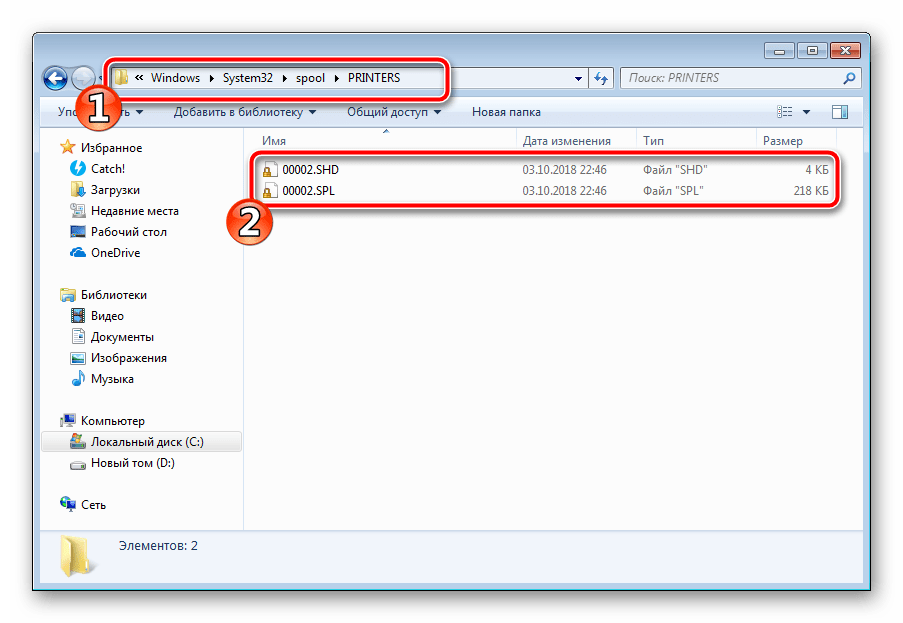
Осталось только выключить продукт компании HP, отключить его от питания, дать так постоять примерно минуту. После этого перезагрузите ПК, соедините оборудование и повторите процесс печати.
Способ 3: Отключение брандмауэра Windows
Иногда защитник Windows блокирует отправленные данных с компьютера на устройство. Связано это может быть с некорректной работой брандмауэра или различными системными сбоями. Мы советуем на время отключить защитник Виндовс и повторить попытку печати. Детальнее о деактивации этого инструмента читайте в другом нашем материале по следующим ссылкам:
Подробнее: Отключение брандмауэра в Windows XP, Windows 7, Windows 8
Способ 4: Переключение учетной записи пользователя
Рассматриваемая проблема порой возникает тогда, когда попытка отправки в печать производится не с той учетной записи пользователя Windows, с которой происходило добавление периферии. Дело в том, что каждый профиль имеет свои привилегии и ограничения, что приводит к появлению подобного рода неполадок. В таком случае нужно попробовать сменить запись юзера, если у вас их конечно добавлено больше, чем одна. Развернуто о том, как это сделать в разных версиях Виндовс читайте в статьях ниже.
Подробнее: Как сменить учетную запись пользователя в Windows 7, Windows 8, Windows 10
Способ 5: Восстановление Windows
Часто случается, что ошибки печати связаны с определенными изменениями в операционной системе. Самостоятельно обнаружить их достаточно сложно, однако состояние ОС можно вернуть, откатив все изменения. Осуществляется данная процедура с помощью встроенного компонента Виндовс, а детальное руководство по этой теме вы найдете в другом материале от нашего автора.
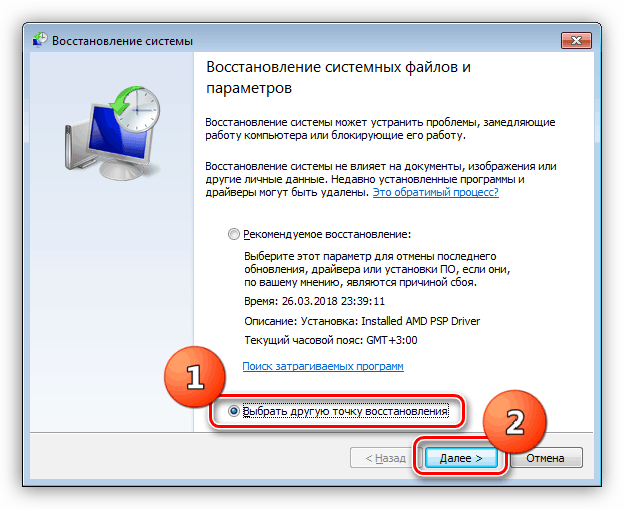
Подробнее: Варианты восстановления ОС Windows
Способ 6: Переустановка драйвера
Мы поставили этот способ последним, поскольку он требует от пользователя выполнения большого количества различных манипуляций, а также является достаточно сложным для новичков. Если никакие приведенные выше инструкции вам не помогли, значит остается только переустановить драйвер устройства. Для начала следует избавиться от старого. О том, как это сделать, читайте далее:
Читайте также: Удаление старого драйвера принтера
По завершении процедуры удаления задействуйте один из методов инсталляции программного обеспечения для периферии. Всего существует пять доступных способов. Развернуто с каждыми из них знакомьтесь в другой нашей статье.
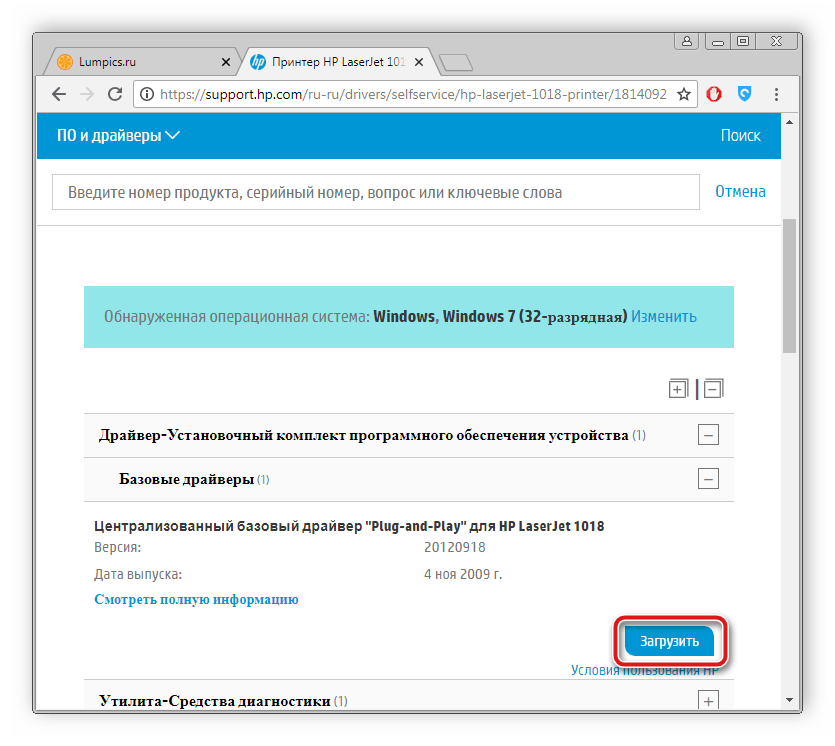
Подробнее: Установка драйверов для принтера
Как видите, методов исправления ошибки печати принтера HP существует достаточно большое количество, и каждый из них будет полезен в разных ситуациях. Надеемся, приведенные выше инструкции помогли вам без труда решить возникшую проблему, а продукт компании снова функционирует корректно.
Быстрое решение ошибки e8, e3, e2 или e0 на принтере HP LaserJet M1132 MFP

Проблемы с печатающим устройством возникают часто и не в самый подходящий момент. Техника компании HP не является исключением, хоть достаточно надежная. Еще одной ее ценностью является высокая ремонтопригодность. Эта инструкция поможет решить ошибки на принтере HP M1132 с кодами e8, e3, e2 и другими из этой серии. Здесь Вы найдете информацию о причинах их возникновения и профилактике появления. Отдельно предлагаем описание действий по неисправности с кодом Е8 в принтерах HP.
Подробное описание значений кодов
Не стоит сразу пугаться высвечивания уведомлений, потому как они придуманы, чтобы помочь пользователю быстрее и правильно устранить неисправности техники.
При возникновении ошибок е4 или 5 стоит обратить внимание на уровень тонера в картридже.
 Инструкция по чистке роликов принтера
Порядок действий для самостоятельного ремонта. Другие причины отсутствия захвата листов и их решение.
Устранение ошибки е8
Внимания заслуживает единственная из системных, решаемая в домашних условиях, ошибка с кодом E8. Она возникает на аппаратах, которые оборудованы сканером. Проблема чаще наблюдается в МФУ. Перед тем как приступить к более сложному варианту устранения, стоит попробовать «скинуть» ошибку более простым способом. Нажмите и удерживайте кнопку «Отмена» секунд 20-30 Она будет с красным кругом, ромбом или квадратом и расположена на корпусе техники.
Если это не помогло, то придется попробовать осуществить более сложных ремонт. Действуйте по такой инструкции:
Если действия выше не помогли, то можно проверить и исправить такие моменты:
Еще несколько советов
Видео
Ошибка памяти расходных материалов принтера — как исправить
Принтер представляет собой многофункциональное печатающее периферийное устройство, обеспечивающее функции самодиагностики и оповещения пользователя в виде кодов. Предупредительные коды в современных моделях выводятся на жидкокристаллический экран. Если ваш принтер HP M1132 выдает код с маркировкой E и цифрой, это обозначает, что устройство вас оповещает о локальной неисправности. В зависимости от характера, она может быть устранимой или нет.

Принтер HP Laserjet M1132 MFP
При этом не нужно паниковать, ошибка принтера HP Laserjet M1132 MFP – это естественная часть проявления многофункциональности этого устройства. Она реализована по принципу, хорошо известному владельцам автомобилей, когда бортовой компьютер записывает только коды ошибок оперативного мониторинга. В этом отношении HP Laserjet M1132 и другие версии просто являются высокотехнологичным оборудованием, дополнительные функции которого значительно облегчают пользователю эксплуатацию.
Все ошибки НР принтеров можно поделить на пользовательские и фатальные. Сбой в работе из-за человеческого фактора еще называют первичными ошибками и, как правило, его последствия легко и быстро исправить. Пользовательские проблемы могут быть такими:

Чтобы устранить фатальную ошибку, нужно будет заняться ремонтом принтера. Зачастую такие неисправности кодируются производителем для удобства диагностики. Самые распространенные из них:
Совет! Производитель прибора рекомендует при фатальной ошибке нести устройство в сервисный центр.


Другие коды HP
Режимы в работе HP могут маркироваться кодами H. Например:
H0 – работает в режиме ручной печати (с флешки или иного носителя);
H1 – бумага отсутствует (обработка задания с двухсторонней печатью).
На примере H0 и H1 хорошо видна разница между разными кодами. Сбои традиционно маркируются буквой E, в отличие от рабочих режимов H.

Исправление ошибки е3
Инструкция к принтеру производства НР расшифровует код е3 как проблему с картриджем. Он может просто отсутствовать, но чаще — неправильно установлен в аппарат: картридж может перекосить, или под него могут попасть посторонние предметы. Также ошибка может означать, что закончился тонер. Ну и, конечно, картридж мог элементарно сломаться.

Для решения проблемы требуется переустановка картриджа. Вытащив его, нужно проверить нишу на наличие посторонних предметов, а затем все заново установить и удостовериться в надежности фиксации. Так, в модели Pro mfp m125ra часто застревает бумага: при захвате листа, небольшая его часть может оказаться под картриджем, мешая дальнейшей работе.
Но бывает ситуация, когда приходится снимать заднюю крышку прибора, чтобы разблокировать рычажок, имеющий заслонку. Иначе не получится сбросить ошибку е3 на моделях HP LaserJet: 1018, 1020, 1022, p1102. А возникает она потому, что принтер перестает видеть картридж из-за недостающего до оптрона рычажка.
Если все вышеприведенные манипуляции не помогли, нужно проверить количество тонера в картридже и, при необходимости, заправить его. В противном случае придется нести картридж в мастерскую либо приобретать новый.
Основные оповещения HP M1132
Обратите внимание, что коды ошибок у разных моделей могут отличаться. Последние версии имеют одинаковые коды.
К основным относят следующий перечень:
E0 – бумага замята механизмом;
E1 – бумага отсутствует;
E3 – проблемы с установкой картриджа (неправильное положение);
E4 – память переполнена (также может означать тонер на исходе, в дополнение к E3);
E5 – нет захвата бумаги (также может означать тонер на исходе);
E6, E7, E8, E9 – критическое предупреждение.

Принтер не захватывает бумагу
Часто у пользователей возникает вопрос, что делать, когда устройство выдает критическое предупреждение? Речь идет, скорее всего, об аппаратной неисправности, которая требует ремонта в сервисном центре или замены комплектующих. В отдельных случаях код E1 выдается при наличии бумаги. Это возможно при повреждении механизма протяжки или выходе из строя датчика бумаги HP M1132, что может потребовать дополнительной установки.
При выдаче ошибки Е2 на принтере HP m1132 достаточно проверить или закрыть корпус устройства, печать осуществляется, только когда прибор закрыт и готов к работе (E2 сигнализирует о неготовом к работе устройстве). Следующие сбои и коды обычно относятся к проблеме с положением картриджа.

Ошибка Е3 на принтере HP M1132 MFP появляется при переустановке картриджа или его отсутствии. E4 – обычно возникает в процессе работы при перегрузке памяти – это логический сбой, который иногда возникает в результате некорректной работы программы компьютера и устраняется перезагрузкой. E5 сигнализирует о реакции датчика бумаги, что листы есть в лотке, но не захватываются. Речь скорее идет о выходе из строя механизма протяжки. Иногда устраняется обычной чисткой.

Чистка головки принтера
Проблему составляют критические предупреждения, начиная с кода E6 по E9. Обычно после перезагрузки устройство продолжает сигнализировать о поломке, и код является отправной точкой для сервисного мастера в определении характера проблемы.
Исправление ошибки е8
Оповещение е8 может появиться, если возникли проблемы со сканером. Такая ошибка является фатальной, но существует способ выполнить ремонт своими силами.

В модели HP LaserJet m1132 бывают случаи, когда заклинивает линейку сканера в крайнем правом положении. Решается проблема принудительной установкой каретки на центр устройства. Чтобы добраться до нее, необходимо открутить 6 винтов с помощью шестигранника звездочка и снять стекло. Выполнив необходимые действия и установив все на место, нужно включить принтер и дождаться, когда каретка займет крайнее левое положение. Это будет сигнализировать об устранении проблемы.

Иногда линейка начинает двигаться рывками и может остановиться. В этом случае проверяется весь блок сканера, предварительно вынув модуль из корпуса прибора. Затем нужно сделать следующее:


Иногда шестеренки могут быть сильно прижаты. Если при ослаблении сжатия шестерня все равно двигается рывками, то следует проверить расположение диска с насечками между датчиками оптопары. Он должен быть точно по центру. Проблема решается путем установки двигателя в нужное положение.
Но если принтер продолжает выдавать тревожный код, виноваты, скорее всего, или плата управления, или мотор. Двигатель еще можно попробовать заменить в домашних условиях, а вот плату нужно нести в мастерскую.
Проверить подключение
Если принтер пишет «Ошибка печати», при этом ранее он работал исправно, то стоит проверить подключение к электросети, выключить устройство и запустить его повторно. Осмотрите сетевые шнуры, убедитесь в их целостности.

Проверьте лоток для бумаги, если листов мало, то доложите их. Если бумаги много, то попробуйте убрать часть, затем положите ее назад. Выполните перезапуск компьютера и принтера Canon. Действия не дали результата, попробуйте разобраться, почему аппарат выдает ошибку.
Это важно! Чаще всего ошибка печати – результат неверно выбранного принтера. Если вы приобретаете бюджетную модель устройства, то приготовьтесь к тому, что в любой момент оно сломается. Для ежедневного использования стоит приобрести модель из средней ценовой категории.
Исправление ошибки 79
Сбоем ПО грешат все устройства. От простой домашней модели LaserJet 1010 до самых «навороченных» офисных образцов. Код 79, сигнализирующий о программных неисправностях, устраняется так:

Как исправить, если принтер пишет «ошибка печати»
Одна из самых распространенных ошибок при работе с принтером – документация подготовлена к печати, устройство подключено, но результата нет. После многочисленных неудачных попыток распечатать необходимый документ, пользователь может увидеть надпись «Не удалось распечатать».
Обзор аппарата не дает никаких результатов, в лоток загружена бумага, но принтер упорно отказывается работать. Он может «выплюнуть» чистый лист или листок с размазанными кляксами. Что делать в подобной ситуации?
Если драйвер не установлен
Чтобы распечатать текст, набранный на компьютере, прежде всего следует подключить принтер к ПК. Соединение с принтером устанавливается через специальные кабели, но этого недостаточно. Для каждого устройства необходима установка программного обеспечения, так называемого драйвера.
При установке драйвера операционная система компьютера (например, Windows 7) начинает видеть устройство для печати и может управлять им посредством разных команд. Каждая модель принтера требует своего персонального программного обеспечения, а в некоторых случаях необходима установка нескольких драйверов, каждый из которых отвечает за определенный процесс, выполняемый печатным устройством.
Важно! Не каждый драйвер может поддерживаться конкретным принтером. ПО необходимо устанавливать, специально разработанное под соответствующую модель. Зачастую вся необходимая программная поддержка идет в комплекте с принтером на отдельном CD.
Существует два способа самостоятельной установки драйверов:
В первом случае нужно предварительно отключить принтер от компьютера, если он был подключен при помощи USB соединения, и воспользоваться помощью службы поддержки на сайте https://support. hp. com/by-ru. Затем надлежит перейти на вкладку загрузки драйверов, вписать название своего принтера, выбрать нужный продукт и, следуя инструкциям, скачать его. Потом ПО должно быть установлено на ПК. Например, после ввода названия LaserJet 1100, сайт предложит ряд имеющихся драйверов для данного принтера под разные операционные системы. Останется только выполнить загрузку и дождаться установки.

Во втором случае после настройки параметров в Центре обновления Windows (выбрав строчку «Устанавливать обновления автоматически» и сохранив изменения), компьютер при включении будет сам искать нужное ПО и предлагать его установить.
Подробное описание значений кодов
Не стоит сразу пугаться высвечивания уведомлений, потому как они придуманы, чтобы помочь пользователю быстрее и правильно устранить неисправности техники.
При возникновении ошибок е4 или 5 стоит обратить внимание на уровень тонера в картридже.
Другие причины сбоя печати
На самом деле сообщений об ошибках намного больше. Но перечисленные выше причины являются основными.
Сбой ПО
Бывают случаи, когда принтер отказывается работать из-за сбоя программного обеспечения, необходимого для корректной работы устройства. Существует легкое решение проблемы. Но требуемая программа уже не устанавливается вручную. Нужно чтобы на ПК была активирована функция plug and play, позволяющая определять конфигурацию подключенных к компьютеру устройств и быстро находить нужное для них ПО в Интернете.
Проблемы с чернилами
Нередко можно увидеть предупреждения о проблемах с чернилами. Так, в струйных принтерах, например, в DeskJet 4615 печатающая головка часто заливается краской, и ее нужно очищать. Компьютер считает головку неисправной и предупреждает об этом с помощью такого кода — 0xc6fd0813.
Зажатие бумаги
Еще чаще приходят сообщения о зажеванной бумаге. Причин может быть несколько:
Устранение этих причин очевидно: достать зажеванный лист и посторонние предметы (как описывалось выше), очистить от загрязнений ролик и пользоваться бумагой соответствующего стандарта.
Сбой очереди печати
Нередки случаи, когда принтер отказывается печатать без всяких причин. Или же пишет, что не хватает памяти, хотя распечатываемый документ ничтожно мал. Ко всему этому почему-то становится невозможным отменить или удалить задание. В этом случае поможет только сброс очереди печати.
Важно! Если документ не распечатывается после скачка напряжения, то простой отменой очереди печати проблему не решить. Зависание операции в этом случае связано с повреждением файла, который создается при выполнении задания. Испорченный файл не позволит завершить процесс.
Решить проблему можно так:


Выбираем принтер
Первым делом при появлении надписи «ошибка» стоит проверить, верно ли выбрано устройство. Для этого совершите следующие действия:
Если аппарат обозначен бледным цветом, значит, компьютер его не видит.

Ошибки замятия бумаги
Следующие ошибки возникают при замятии бумаги и/или застревании внутри принтера посторонних предметов.
13.3.хх или CHECK INPUT/OUTPUT DEVICE
Здесь и далее под символами “хх” в коде ошибки следует подразумевать какой-либо набор букв или цифр. Касательно самих ошибок — они означают, что в принтере застряла бумага, т. е. произошло ее замятие. То же самое принтер сообщит в случае механической неисправности ролика подачи бумаги. Если с последним все нормально, то для решения проблемы достаточно извлечь из принтера замятую бумагу. Устранение неисправностей с валиком, возможно, потребует разборки принтера, ремонта или полной замены детали.

13.5.хх
Данная ошибка также сигнализирует о замятии бумаги, а конкретно — в термоблоке принтера. Это одна из важнейших деталей лазерных устройств и МФУ, без которой работа машины не представляется возможной. Здесь также два пути решения проблемы — извлечение застрявшей бумаги либо ремонт/замена термоблока.
13.6.хх
Ошибка возникает по той же причине, что и в предыдущем случае. Разница лишь в том, что ошибка сигнализирует о замятии бумаги не внутри, а на выходе из термоблока. Решение проблемы то же, что и в предыдущем случае.
13.9.хх
Более серьезная ошибка, также связанная с замятием бумаги. Она сигнализирует о наличии неисправности в функционировании валика подачи бумаги и/или термоблока. В данном случае придется проверять работу обеих деталей. Если причина в замятии бумаги, ее достаточно извлечь из принтера. Любые аппаратные/механические неполадки решаются путем разбора, диагностики и ремонта/замены протягивающего ролика и/или термоблока.

13.20.хх (также может выводиться, как 13.A)
Это общая ошибка, возникающая при неисправностях одного или нескольких электронно-механических компонентов принтера, отвечающих за подачу бумаги. Помимо протягивающего ролика и термоблока, причиной ошибки может стать неправильное функционирование датчиков, соленоидов, транспортеров движения и других деталей. В большинстве случаев возникновение данной ошибки сигнализирует о необходимости диагностики и ремонта принтера в целом.


Расшифровка поломок для стиральных машин Самсунг без дисплея
Стиральная машина без дисплея не может подать буквенно-цифровой сигнал владельцу, эту функцию выполняют загорающиеся светодиоды.
Распознать, что мешает агрегату работать в привычном режиме, поможет таблица для различных моделей Samsung, в которой значком * отмечены горящие индикаторы:
| S821XX / S621XX | Код | Проблема | R1031GWS/YLR, R831GWS/YLR | ||||||
| Bio 60℃ | 60℃ | 40℃ | Cold | 95℃ | 60℃ | 40℃ | 30℃ | ||
| * | 4E 4C E1 | Вода не набирается | * | ||||||
| * | 5E 5C E2 | Не сливается | * | ||||||
| * | * | HE HC E5 E6 | Не нагревается | * | * | ||||
| * | * | * | * | ||||||
| * | 4C2 CE | Горячая (выше 50℃) | * | ||||||
| * | * | LE LC E9 | Подтекает | * | * | ||||
| * | * | OE OF OC E3 | В избытке | * | * | ||||
| * | UE UB E4 | Дисбаланс | * | ||||||
| * | * | * | * | DE DC ED | Блокировка люка | * | * | * | * |
| * | * | * | 1Е 1С E7 | Неисправность прессостата | * | * | * | ||
| * | * | — | Тахогенератора | * | * | ||||
| * | * | TE TC EC | Термодатчика | * | * | ||||
| * | * | * | BE | Кнопок панели | * | * | * |
Самостоятельно исправить неполадки поможет инструкция к определённой модели стиральной машины Samsung.
Не набирается вода (4E, 4C, E1)
Ошибка сопровождается остановкой стиральной машины во время стирки или полоскания. Возможные причины:

Рекомендуется проверить все части, которые отвечают за поступление воды и устранить проблему. Если причина в фильтре, его необходимо очистить и перезапустить программу.
Не сливается (5Е, 5C, E2)
Причины в засорении:
Комплектующие необходимо проверить и прочистить, после чего продолжить стирку.
Водички слишком много (0E, OF, OC, E3)
Проблема возникает из-за неполадок с:
Необходимо вызвать мастера для проведения диагностики и ремонта.
Дисбаланс (UE, UB, E4)
Вес, количество загруженного белья не соответствуют рекомендациям производителя или оно неравномерно распределено по барабану. Необходимо остановить программу, устранить причину и продолжить цикл.
Не нагревается (HE, HC, E5, E6)
Ошибка возникает, если:
Необходимы профессиональная диагностика и ремонт.
Блокировка люка не работает (DE, DC, ED)
Сигнал появляется, если дверца стиральной машины не закрыта до щелчка. Для устранения проблемы достаточно закрыть её ещё раз. Если причина в деформации, смещении или выходе из строя люка, необходимо обратиться к мастеру.
Датчик уровня не выполняет функцию (1Е, 1C, E7)

Код появляется после запуска режима стирки.
Причины:
Необходимы осмотр, ремонт датчика и проводки. Лучше обратиться в ремонтную мастерскую.
Температура выше необходимой (4C2)
Чаще всего причина в подключении агрегата к горячей воде. Если при установке была допущена ошибка, необходимо обратиться к мастеру, который её проводил.
Вода на дне агрегата (LE, LC, E9)
Чтобы устранить проблему, необходимо осмотреть все части стиральной машины, из которых может поступать вода:
Не реагируют кнопки панели (BE)
Проблема возникает из-за деформации пластиковых частей панели управления или короткого замыкания в реле. Если перезапуск стиральной машины не дал результата, необходима консультация специалиста.
Источники:
https://printeru. info/oshibki-i-problemy/oshibki-hp-m1132
https://its-city. ru/cifrovaya-tehnika/hp-oshibka-e3.html
Как обнулить картридж HP?
После того как картриджи HP заправляются самостоятельно, сам принтер может не определять его как заправленный и выдавать тем самым ошибку, препятствующую нормальной работе с устройством. Подобная система нужна разработчикам для того чтобы пользователи покупали новые картриджи, тем самым увеличивали прибыль компании.

Разумеется, можно обойти подобную ошибку. С этой целью проводится обнуление картриджей HP. При желании, всю процедуру за вас могут провести специалисты сервисного центра, но если нужно, сделать все можно и самостоятельно. Главное следовать представленным в статье этапам и тогда проблем точно не возникнет.
ОБНУЛЕНИЕ КАРТРИДЖЕЙ НР C6656A (№56), С8727A (№27), HP C6657A (№57), C8728A (№28)
- Расположите на столе картридж печатающей головкой к себе, а контактами вверх.
- Заклейте контакт на картридже, помеченный на рисунке зеленым цветом. Убедитесь, что заклеили только один нужный контакт!
- Вставьте картридж в принтер. Нажмите «ОК» после того, как принтер выругается по поводу картриджа.
- Распечатайте внутренний тест принтера.
- Извлеките снова картридж из принтера
Методика работает для картриджей HP 56, 57, 58, 338, 339, 343, 344, 348.
Вариант 2
На рисунке показаны 2 контакта, которые нужно поочередно заклеивать по вышеуказанной методике. Вариант 2 подходит как для черного так и для цветного картриджей!
Вариант 3
 Заклейте зеленый контакт, включите принтер — он ругнется на картридж, далее не отклеивая скотч от первого контакта, заклейте ещё 3 контакта (помечены красным) — вставьте в принтер.И в конце концов отклейте весь скотч, протрите контакты и вставляйте картриджи в принте — уровень должен быть 100%.
Какие картриджи подойдут? Можно установить один из двух вариантов:
Картридж HP 132 (H-132) объем 5.5мл – для черной печати, заправлен пигментными чернилами.
XL Картридж HP 129(H-129) объем 11мл — для черной печати, заправлен пигментными чернилами.
Инструкция по заправке картриджа HP 132
Предупреждение! Особую осторожность проявите по отношению к печатающей головке и контактам (чипу), которые передают команды от принтера картриджу. Они наиболее уязвимы к механическим повреждениям, и без их целостности картридж выйдет из строя без возможности ремонта.
- Как вытащить картридж HP 132 из принтера? Откройте крышку принтера, нажмите на кнопку включения (ON). Запустившись, принтер подаст команду положения каретки для замены картриджей.
- Поочерёдно поддев картриджи аккуратно извлеките их из каретки.
- Подцепите наклейку, попытайтесь снять её, не порвав. Используя сверло 1-2мм, аккуратно проделайте отверстие в картридже, как показано на рисунке.

Может подойти и шило. Главное чтобы в это отверстие пролезла игла шприца. Так же не следует слишком углублять сверло, хватит и глубины 4мм. - Наберите в шприц чернила для заправки HP 132, введите иглу в проделанное отверстие на сантиметр, медленно вливайте рекомендованный объём, либо до тех пор, пока из отверстия не проступят чернила. Втяните обратно 1 мл чернил и перейдите к заправке следующего цвета.

Не вливайте максимальный объём краски. Излишек чернил может привести к выделению капель из печатающей головки, и принтер будет смазывать текст или рисунок при печати. - Насухо протрите салфеткой верхнюю крышку и поместите на место наклейку. Если она не уцелела, можно использовать скотч или пластырь.
- Проверьте, чтобы чернил не было на контактах, соплах. Проверьте чистоту каретки, протрите её.
- Установите картриджи в принтер. Плотно прижмите их в соответствующее гнездо до полной посадки. Защелкните прижимную крышку картриджей.
- Закройте крышку принтера.
Сброс (обнуление) картриджа HP 132
Картридж заправлен и установлен. Теперь нужно сообщить об этом принтеру: неизбежно высветится сообщение о низком уровне чернил, ведь принтер помнит, что картридж пуст. Чтобы обновить уровень чернил, зажмите кнопку «Стоп (сброс)» на корпусе принтера на 5 секунд.
При первой печати запустите тест проверки работы печатающей головки. Для этого на компьютере нажмите Пуск/Настройка/Свойства/Прочистка печатающей головки.


После каждого теста можно распечатать текст или картинку и увидеть результат на бумаге.
Если результат Вас не устроит – прогоните чистку еще раз.
Принтер не распознает (не видит) картридж HP 132 после перезаправки. Что делать?
Это проблема механического характера, ни как не программного сбоя. Помочь может:
- Проверка чистоты контактов. Ранее мы предупреждали о соблюдении чистоты при перезаправке. На контактах картриджа и принтера не должно быть чернил и грязи. Для устранения проблемы протрите металлические контакты ластиком.
Где купить картридж HP 132?
Приобрести данный картридж можно в нашем интернет-магазине здесь.
По данной ссылке вы так же найдёте набор (чёрный+цветной) со скидкой. Гарантия на все товары 1 год. Возможна оплата при получении. Доставка по всей России.
Какие проблемы могу возникнуть?
Но порой возникает следующая неполадка: пробная страница печати напечатана неправильно. В связи с этим возникает вопрос о том, что делать в этом случае и как всё же распечатать данную страницу? Итак, если пробная страница печати напечатана неправильно, то одна из возможных проблем заключается в старых или «битых драйверах.

Для её решения вам нужно загрузить и установить их обновленную версию. Но что делать, если данное действие не помогло и проблема, связанная с тем, что не печатает принтер по-прежнему осталась актуальной? В таком случае дайте полные права «Everyone для «C:WindowsSystem32spoolPRINTERS, после чего удалите нужное печатающее устройство на ветке реестра «HKEY_USERS.DEFAULTPrinters.
Кроме того, дайте обычному пользователю права, которыми обладает админ и установите под его именем новенький драйвер. После этого можно обратно изъять у него ранее предоставленные права. Также следует отключить UAC. Если же предпринятые действия не помогут, то следует запустить утилиту Process Explorer и во время печати обратить внимание на то, каких прав не хватает.

Чтобы проверить оставшийся ресурс картриджа с тонером и других обслуживаемых элементов, выполните следующие действия в зависимости от типа панели управления.
Заправка лазерного принтера HP
Принтеры НР с пометкой «laserjet» используют лазерную технологию печати. Заряжать их в домашних условиях можно по схеме ниже.
ВАЖНО! В инструкции описана технология разборки и сборки картриджа, который состоит из множества конструкционных элементов (металлические штифты, пружинки, разные пластиковые части и другие). Возможно, у вас не такой картридж, тогда вам повезло, ведь разборка и сборка будет еще быстрее и легче.
Принцип заправки одинаков. Разница лишь в том, что какие-то этапы надо пропустить, что намного упрощает работу. Если вкратце, то надо разделить между собой часть картриджа с бункером от части с неотработанным тонером. Далее вынуть вращающиеся элементы: зеленый (или синий) фотовал, магнитный барабан и ролик заряда (коротрон). Затем открутить лезвие, высыпать отходы тонера. Почистить все конструктивные элементы чистой безворсовой ветошью. Засыпать порошковую краску в нужный отсек и собрать всю конструкцию в обратном порядке.
Сначала предоставим хорошее видео, ниже есть текстовый алгоритм.
Когда будете вставлять фотовал, аккуратно руками проверьте, чтобы он легко крутился. Если вращение затруднено, вероятно, при сборке были допущены ошибки и что-то мешает фотобарабану нормально крутиться.
ВАЖНО! Если нет отсека с пробкой, то сыпать тонер придется в щель за магнитным валом. Чтобы не просыпать порошок в ненужные места, вставьте в щель половинку листа формата А4 и сыпьте на него, предварительно расположив конструкцию под углом.
Картриджи HP 15, 78
Обнуление черного картриджа НР C6615
Заклейте контакты 13 и 23, помеченные на рисунке голубым цветом. Вставьте в принтер и нажмите «ОК» после того, как принтер поругается. Извлеките снова картридж из принтера и заклейте контакты 67 и 69, помеченные зеленым цветом. (Вместе с 67 и 69 контактами можно заклеить контакты 68 и 6А.) Вставьте картридж в принтер и включите принтер. Выключите принтер и извлеките картридж из принтера, уберите скотч со всех контактов, протрите тщательно все контакты спиртом и вставьте картридж обратно в принтер.
Обнуление цветного картриджа НР C6578
Заклейте контакты 10, 11, 12 и 13, помеченные на рисунке голубым цветом. Вставьте в принтер, нажмите «ОК» после того, как принтер поругается. Извлеките снова картридж из принтера и заклейте контакты 60, 61, 62 и 63, помеченные зеленым цветом. Вставьте картридж в принтер и включите принтер. Выключите принтер и извлеките картридж из принтера, уберите скотч со всех контактов, протрите тщательно все контакты спиртом и вставьте картридж обратно в принтер
Инструкция по прошивке HP Laser 179FNW

При создании прошивки под аппарат необходимы следующие исходные данные:
- Модель аппарата (указана на его корпусе);
- Серийный номер — — указан в отчете Конфигурация (Configuration Report);
- Версия прошивки — указана в отчете Конфигурация (Configuration Report);
- CRUM (серийный номер чипа черного картриджа) указан в отчете «О расходных материалах» (Supplies Information)
Данные можно получить распечатав два отчета на своем принтере: Configuration Report и Supplies Information (Конфигурация и Расходные материалы).
- Отчет о Конфигурации:
- Включите аппарат. Нажмите ‘МЕНЮ’, выберите ‘НАСТРОЙКА СИСТЕМЫ’ и нажмите ‘OK’. Выберите ‘ОТЧЕТ’ и нажмите ‘ОК’. Выберите ‘КОНФИГУРАЦИЯ’ и снова ‘ОК’. Выберите ‘ДА’ и ‘ОК’.
- Отчёт о Расходных материалах:
- Включите аппарат. Нажмите ‘МЕНЮ’, выберите ‘НАСТРОЙКА СИСТЕМЫ’ и нажмите ‘OK’. Выберите ‘ОТЧЕТ’ и нажмите ‘ОК’. Выберите ‘ Инф. О РАСХОДНЫХ МАТЕРИАЛАХ ‘ и снова ‘ОК’. Выберите ‘ДА’ и ‘ОК’.
На заблокированном принтере:
Может случиться тек, что ресурс чипа полностью израсходован и вместо CRUM-номера вы увидите надпись «Please replace». В этом случае печать отчёта возможна из сервисного меню.
Для входа в сервисное меню (TEСH MENU) нажмите: [Menu] [Back] [Left] [Right] [OK] [Stop] [Menu]. Найдите раздел < Report >, выберите пункт < Configuration >или < Supplies Info >. Распечатается соответствующий отчёт.
Получив из отчетов необходимые данные, вы можете заказать прошивку .
Прошивка HP 179FNW
Распакуйте полученный архив с прошивкой в отдельную папку.
В архиве находятся два файла:
1. файл самой fix
2. загрузчик usbprns2.exe
Переведите принтер в принудительный режим загрузки (Forced Mode) . переместите fix на загрузчик usbprns2.exe Откроется черное окно и пойдет прошивка. Дождитесь перезагрузки аппарата.
Подробнее о процессе прошивки с иллюстрациями можно прочесть в статье — «Прошивка принтеров и МФУ «
Вход в принудительный режим для HP 179FNW
На выключенном принтере нажмите и удерживайте кнопки <Вкл>и кнопку < Цветная копия >держите копки пока не появится надпись на дисплее < Wait Image >и отпустите кнопки.
Версии прошивок для HP 179FNW
5. Окончание
После того, как вы удачно прошьёте аппарат, удалите чип из картриджа (заклеить скотчем) и сохраните его (чип — ключ). Аппарат должен работать без чипа.
ВАЖНО. Во всех последующих картриджах, которые вы собираетесь использовать в принтере чип должен быть удален. Если вы по ошибке вставите новый картридж с чипом, то аппарат заблокируется.