
Главная / Ремонт принтеров / Сброс счетчика абсорбера (памперса) Canon MP280, MP495, IP4940 и др.. Ошибка P07.
29.08.2012
Ремонт принтеров
199
Без лишних вступлений перейду сразу к делу.
У вас принтер Canon типа MP250, MP270, MP280 отказывается печатать, пишет что-то типа “Обратитесь в сервисный центр”, на дисплее принтера ошибка P07. Для того что бы убрать ошибку необходимо проделать следующее:
1. Запускаем принтер в сервисном режиме, делается это следующим образом:
– Подключаем к принтеру шнур питания и не забываем включить его в розетку.
– Нажимаем кнопку stop/resume (кнопка на панели управления принтером с красным треугольником внутри), не отпуская ее нажимаем кнопку включения принтера и не отпуская ее, отпускаем stop/resume и нажимаем сразу 5 раз, отпускаем кнопку включения, мигает индикатор включения, когда он загорится постоянно – значит вошли в сервисный режим.
Вот видео, на котором видно как это делается:
2. Подключаем принтер с помощью USB кабеля к компьютеру.
3. Скачиваем сервисную программу:
– Service tool v3400 (СкачатьDownload)
Распаковываем архив с программой.
5. Запускаем программу, вставляем бумагу в принтер.
6. Для сброса счетчика абсорбера необходимо нажать кнопку SET, смотрим картинку ниже:
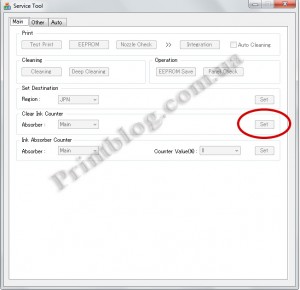
7. Принтер распечатает несколько цифр, если это произошло, значит сброс удался.
Если Service tool выдает ошибку (error code 009, 006)
Эта небольшая заметка должна многим помочь, если что-то не получилось читаем еще статьи на эту тему:
- Canon Pixma MP280 не входит в сервисный режим для сброса памперса. Решение.
- Как сбросить памперс (абсорбер) Canon Pixma MP190, iP2700, iP3600, iP4600, iP4700, ip4840, ip4850, PRO9000, PRO9500, IX7000, MP240, MP250, MP260, MP270, MP280, MP480, MP490, MP540, MP550, MP560, MP620, MP630, MP640, MP980, MP990, MX320, MX330, MX860, MG5140, MG5150.
- Как сбросить памперс (абсорбер) у Canon MP140, MP150, MP160, MP170, MP180, MP210, MP220, MP460, MP470, MP500, MP510, MP530, MP600, MP610, MP800, MP820, MP810.
С уважением PRINTBLOG.RU
Рекомендуемые товары:
-

В наличии
Код: 00033
Canon iR 1133 дамп микросхемы MX29LV160DT MX29LV160AT
459.00 руб.
Купить -

В наличии
Код: 00021
Дамп микросхемы 25L1635 25L3206E от принтера Canon IP2840
344.00 руб.
Купить -
11 в наличии
Код: 50022
Микросхема EEPROM 95080 (508RP, WP, L080) для Canon MG2440 с сброшенным счетчиком памперса
349.00 руб.
Купить -
1 в наличии
Код: 00036
Микросхема EEPROM 508RP, WP, 95080WP для Canon E404 с сброшенным счетчиком памперса
305.80 руб.
Купить
Комментарии для сайта Cackle
На чтение 6 мин. Просмотров 5k. Опубликовано 15.12.2019
Автор: Юрий Белоусов · Опубликовано 05.03.2017 · Обновлено 13.04.2017
Выдает код ошибки E05 у принтера Canon mp250 (mp280). Что делать, как исправить, как сбросить ошибку е05?
Принтеры Canon моделей mp250, mp280, mp270 , Pixma, mg3140, canon mg3240, mp495, mp252 выдают код ошибки e05 в случае, если у принтера возникает проблема с нахождением картриджа.

Содержание
- Причины ошибки e05
- Как исправить проблему
- Причины ошибки e05
- Как исправить проблему
- Определяем проблемный картридж
- Причины ошибки и их решение
- Сброс счетчика
- Чистка картриджа
- Очистка принтера
- Проблемы с другими деталями
- Шлейф
- Плата
- Видео
Причины ошибки e05
- Нет картриджа;
- Картридж неисправен;
- Загрязнение контактов картриджа.
Как исправить проблему
- В первую очередь нужно убедиться, правильно ли он был установлен, совпадают ли контакты. Нужно вытащить картридж и установить заново;
- Убедитесь, что нет повреждений контактов картриджа и контактов в каретке самого принтера. А также убедиться, нет ли там загрязнения или окисления (протирать контакты следует при выключенном устройстве);
- Нужно попытаться выявить проблемный картридж. Для этого достаточно по очереди вынимать цветной/черно-белый картриджи и наблюдать за изменением сообщения на мониторе.
- Если эти действия не помогают, то возможно проблема в неисправности платы.
Подробнее можно узнать в статье:
Если это не помогло и ошибка e05 у принтеров Canon mp250, mp280 по-прежнему появляется, при этом нет никаких явных следов, указывающих на поломку картриджа нету, то следует сделать СБРОС.
Сделать сброс очень просто:
Надеюсь, статья «Код ошибки e05 у принтера Canon mp250, mp280 — е05» была вам полезна
Автор: Юрий Белоусов · Опубликовано 05.03.2017 · Обновлено 13.04.2017
Выдает код ошибки E05 у принтера Canon mp250 (mp280). Что делать, как исправить, как сбросить ошибку е05?
Принтеры Canon моделей mp250, mp280, mp270 , Pixma, mg3140, canon mg3240, mp495, mp252 выдают код ошибки e05 в случае, если у принтера возникает проблема с нахождением картриджа.
Причины ошибки e05
- Нет картриджа;
- Картридж неисправен;
- Загрязнение контактов картриджа.
Как исправить проблему
- В первую очередь нужно убедиться, правильно ли он был установлен, совпадают ли контакты. Нужно вытащить картридж и установить заново;
- Убедитесь, что нет повреждений контактов картриджа и контактов в каретке самого принтера. А также убедиться, нет ли там загрязнения или окисления (протирать контакты следует при выключенном устройстве);
- Нужно попытаться выявить проблемный картридж. Для этого достаточно по очереди вынимать цветной/черно-белый картриджи и наблюдать за изменением сообщения на мониторе.
- Если эти действия не помогают, то возможно проблема в неисправности платы.
Подробнее можно узнать в статье:
Если это не помогло и ошибка e05 у принтеров Canon mp250, mp280 по-прежнему появляется, при этом нет никаких явных следов, указывающих на поломку картриджа нету, то следует сделать СБРОС.
Сделать сброс очень просто:
Надеюсь, статья «Код ошибки e05 у принтера Canon mp250, mp280 — е05» была вам полезна
Ошибка принтера Canon е5 или е05 означает проблемы с определением черного или цветного картриджа системой управления печатающей техники. Чаще других такими неисправностями страдают модели серии MP 140, 160, 190, 210, 250, 270, 280. Попутно неисправность сопровождается миганием желтых лампочек пять раз подряд. Устройство может сообщать, что не видит сразу две чернильницы, хотя на самом деле проблемная только одна. В этой инструкции предложено несколько способов исправления и устранения Error e5.
Определяем проблемный картридж
Устройства этой серии не всегда правильно определяют, какой из картриджей вызывает ошибку и не виден системной плате. Потому пользователь самостоятельно должен это сделать. Процедура достаточно проста. Во-первых Вы должны знать, какой из индикаторов за какой цвет отвечает.
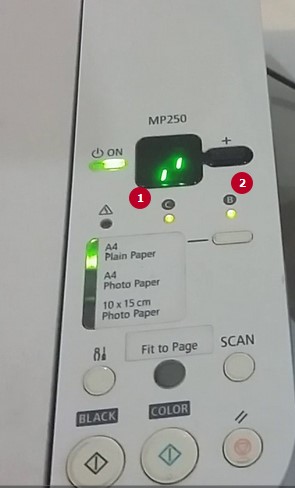
Далее следует по очереди извлекать каждый из «расходников» и смотреть на поведение лампочек на корпусе принтера. Например, можно оставить внутри только черный картридж и если светодиод через определенное время перестал светиться, то это значит, что с чернильницей все в порядке. Цветного внутри точно нет, потому другая лампочка не погаснет. Меняем картриджи местами и проверяем вторую чернильницу аналогичным способом.
Причины ошибки и их решение
Если эти простые процедуры никак не помогли исправить поломку, то смело можно переходить к более сложным мероприятиям.
Сброс счетчика
Дело в том, что картриджи современных принтеров оборудованы специальными микрочипами, которые запоминают сколько листов бумаги напечатало устройство. При этом на каждый отпечаток засчитывается одинаковое количество чернил. Хотя на самом деле равномерный расход на разные документы, фотографии или картинки невозможен. Именно потому просто необходимо вручную произвести скидывание.
Для проведения сброса достаточно секунд 15–20 удерживать нажатыми кнопку «STOP (RESET)». Это позволит обнулить количество напечатанных листов в памяти чипа и возобновить печать устройства.
Чистка картриджа
В 9 из 10 случаев причиной ошибки е5 является засорение контактов самого картриджа. В процессе заправки и работы Вы или сотрудники сервисного центра легко могли запачкать красящим веществом поверхность чернильницы. Это приводит к окислению и пропаданию контакта. 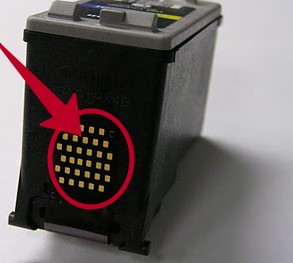
Проблему можно устранить так:
- Отключите питание принтера.
- Откройте крышку, а потом извлеките картриджи изнутри аппарата.
- Сделайте осмотр контактов.
- Тщательно протрите их влажной салфеткой или спиртом.
- Если загрязнение сильное, то можно воспользоваться канцелярской резинкой для этих целей.
- Протрите сухой салфеткой или дождитесь полного высыхания поверхности.
- Поставьте их обратно на свое место.
- Включите принтер и попробуйте печатать.
Очистка принтера
Если предыдущая процедура с расходниками не помогла, то аналогичные действия необходимо провести с контактами внутри самого принтера. Они также могут быть засорены из-за применения испачканных картриджей. Вынимаем последние из устройства, предварительно его выключив вовсе из розетки.
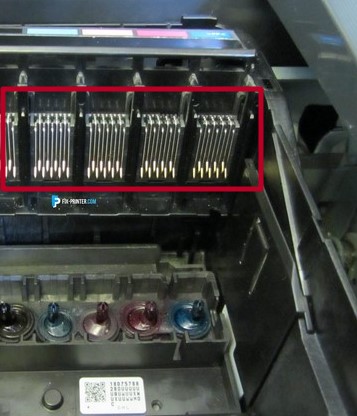
Теперь у нас есть доступ к внутренней части корпуса аппарата. Доводим там все до чистоты теми же салфетками или специальными чистящими жидкостями. Особое внимание уделяем контактам, которые соприкасаются с картриджами. При сильном окислении допускается аккуратное применение острых предметов.
Проблемы с другими деталями
Реже, но бывают случаи, когда выходят из строя другие компоненты техники. Не всегда это получается определить быстро и самому устранить в дальнейшем.
Шлейф
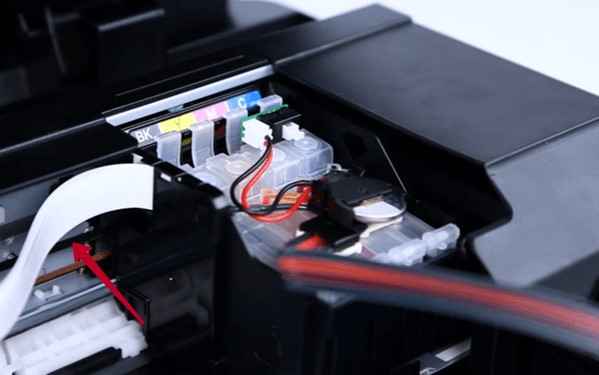
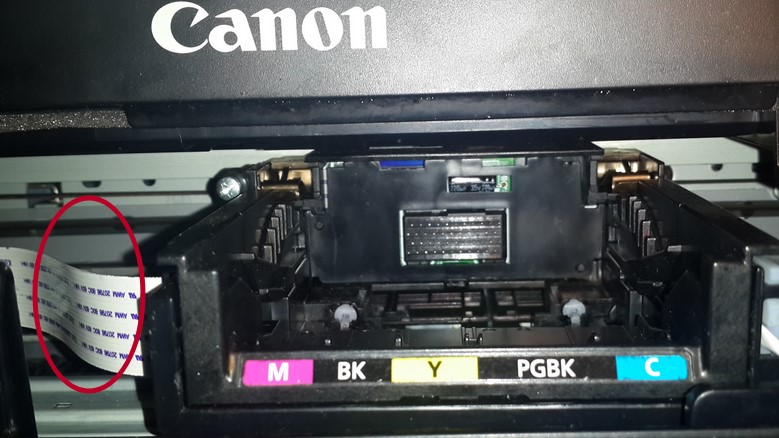
Первым делом обратите внимание на шлейф (широкий набор тонких проводов в белом или сером покрытии). Он идет от каретки с чернильницами до материнской платы (еще ее называют главной). Прежде чем принять решение о его замене, стоит при выключенном принтере отсоединить, а потом попробовать продуть сам шлейф и места его соединения воздухом или пройтись аккуратно пылесосом.
Вот так он может выглядеть.
Или вот так, в зависимости от модели.
Плата
Нельзя исключать выхода из строя самой платы управления. Это будет самый неприятный «сюрприз» от принтера для своего владельца. В домашних условиях определить ее поломку практически нереально. Пытаться ремонтировать или даже заменить не имея опыта выполнения таких манипуляций тоже не стоит. Лучше все же обратиться за помощью к специалистам в сервисный центр обслуживания печатающей техники в Вашем городе.
Видео

(нажмите для увеличения)
Для сброса счетчика отработанных чернил (памперса) в принтерах Canon MP190, MP230, MP250, MP280, IP2700 и MG2440 нужно:
- Зайти в сервисный режим.
- Выключаете устройство.
- Подключаете его к компьютеру по USB.
- Зажимаем кнопку «Отмена» (Красный кружечек внутри перевернутый треугольник).
- Зажимаем кнопку «Power».
- Отпускаем кнопку «Отмена».
- 5 раз нажимаем кнопку «Отмена» (для Canon MP250 — 2 раза) при каждом нажатии будет реагировать индикатор ошибки.
- Отпускаем кнопку «Power».
Если вы попали в сервисный режим, то индикаторы не должны мигать.
- Скачать программу для сброса ошибки принтера Canon (переполненный памперс) — утилиту Service Tool
- v.3600 — st_v3600.rar — [0.18 MB];
- v.3400 — servicetoolv3400.zip — [0.2 MB].
- Распаковать скачанный фай.
- Запустить файл ST_V3600.exe или Service tool v3400.exe (покажу на примере Service tool v3400.exe так как последняя версия загружается с непонятным шрифтом). Если утилита не смогла обнаружить принтер — все поля будут не активны. Желательно отключить другие USB устройства и проверить подключение принтера (подключить его заново).
- В последнем разделе «Ink Absorber Counter» выбираем значение «Counter Value = 0» и жмем «Set» (сморите рисунок выше).
- Памперс сброшен. Выключаем принтер кнопкой.
- Сброс памперса для Canon IP1000, IP1500, IP1900.
Печатайте с удовольствием.
Содержание
- 1 Определяем проблемный картридж
- 2 Устанавливаемые картриджи не поддерживаются принтером
- 3 Принтер «не понял», что была произведена заправка
- 4 Неправильная установка картриджа
- 5 Причины ошибки и их решение
- 5.1 Сброс счетчика
- 5.2 Чистка картриджа
- 5.3 Очистка принтера
- 5.4 Проблемы с другими деталями
- 5.4.1 Шлейф
- 5.4.2 Плата
- 6 Видео
- 7 Как исправить проблему
- 8 Коды ошибок мфу Canon Pixma MP240, MP250, MP260, MP270, MP280, MP480, сброс ошибок
- 9 Инструкция, как быстро исправить ошибку e5 (e05) принтера Canon серии MP
- 10 С чего же начать ремонт принтера Canon Pixma, если принтер перестал печатать и показывает ошибку E5, E05 или на компьютере 1401:
- 11 Посторонний предмет или загрязнение каретки
- 12 Ошибка драйвера
Определяем проблемный картридж
Устройства этой серии не всегда правильно определяют, какой из картриджей вызывает ошибку и не виден материнской плате. Следовательно, пользователь должен делать это сам. Процедура довольно простая. Во-первых, вам нужно знать, какой индикатор за какой цвет отвечает.

- Цвет.
- Чернить.
Далее следует по очереди удалить каждый из «расходных материалов» и понаблюдать за поведением лампочек на корпусе принтера. Например, вы можете оставить внутри только черный картридж, и если через некоторое время светодиод перестанет светиться, это означает, что с чернильницей все в порядке. Внутри абсолютно нет цвета, поэтому другой свет не погаснет. Картриджи местами меняем местами и таким же образом проверяем вторую чернильницу.
Устанавливаемые картриджи не поддерживаются принтером
Для каждой модели принтера или МФУ Canon требуются определенные картриджи. Если контейнер для черных чернил разработан специально для черно-белого принтера, он, скорее всего, не будет работать с цветным принтером, и наоборот. Чтобы узнать, какие картриджи использовать с вашим существующим принтером, вам необходимо сделать следующее:
- Откройте официальный сайт интернет-магазина Canon — https://store.canon.ru.
- В правой части страницы есть кнопка поиска в виде увеличительного стекла, вам нужно нажать на нее, после чего в поле поиска ввести модель вашего принтера, например PIXMA MG2540S.
- На открывшейся странице будет значок с изображением принтера вставленной модели, по нему нужно нажать.
- На странице выбранной модели найдите раздел «Подробности», затем перейдите по ссылке «Карта совместимости принтеров и картриджей» в нем. PDF-документ будет загружен на ваш компьютер, где вы сможете найти всю необходимую информацию и картриджи.
- Если ссылки для загрузки PDF-файла нет, вам необходимо перейти в раздел «Дополнительная информация». Откроется таблица технических характеристик принтера, в которой будет искать раздел «Картриджи и расход чернил». Список конкретных типов чернил для выбранной модели принтера.
Если одни типы картриджей указаны в описании принтера, а другие уже установлены, решение очевидно: покупать правильный продукт. Если машина даже не видит поддерживаемые ею емкости для чернил, продолжайте.
Следует добавить, что аналогичная ошибка может возникнуть при использовании неоригинальных картриджей сторонних компаний.
Принтер «не понял», что была произведена заправка
Когда чернила заканчиваются, картридж автоматически блокируется, чтобы предотвратить остановку печатающей головки. Очень часто после заправки система электронного резервуара для чернил не распознает наличие чернил, оставаясь в заблокированном состоянии. В этом случае принтер может «посчитать», что картридж пуст или совсем нет. Чтобы обойти это, попробуйте сбросить счетчик чернильницы.
Счетчик можно сбросить с помощью кнопок на передней панели. У каждой конкретной модели принтера есть своя комбинация кнопок. Например, для устройств моделей MP 140/150/160/180/210/220/460/470/510/520 и MX 300/310 это делается следующим образом:
- При включенном принтере нажмите и удерживайте кнопку «Возобновить» (перевернутый треугольник в круге).
- Не отпуская кнопку «Возобновить», нажмите и удерживайте кнопку «Питание» на принтере».
- Продолжая удерживать кнопку питания, отпустите «Возобновить», а затем дважды нажмите ее.
- Отпустите кнопку «Power», после чего один из индикаторов на передней панели начнет мигать, что укажет на то, что принтер переходит в сервисный режим.
- Нажмите кнопку возобновления 4 раза, а затем один раз кнопку питания.
- Таким образом, вы можете запустить подфункцию. Если сразу нажать кнопку «Power», главный счетчик будет сброшен. Если вы нажмете «Возобновить» один раз перед нажатием «Power», счетчик поглотителя («подгузник») также сбросится, 2 нажатия сбросят оба счетчика. Если нужно сбросить только счетчик, запускать подфункцию не нужно.
- После нажатия кнопки питания принтер выключается, указывая на то, что процедура сброса счетчика прошла успешно.
Для МФУ Canon Pixma процедура сброса следующая:
- Выключите принтер.
- Найдите 4 кнопки на передней панели: включить «Power», возобновить, нажать «Resume», начать копирование в ч / б режиме «Black» (индикатор показывает перевернутый белый куб с вертикальной линией внутри) и «OK».
- вы должны нажать все эти кнопки одновременно с выключенным принтером, а затем удерживать их не менее 10 секунд.
- Затем вам нужно отпустить кнопку питания, но удерживать остальные три кнопки нажатыми.
- Через несколько секунд принтер включится автоматически, остальные кнопки можно отпустить — сброс выполнен.
Обратите внимание, что эта процедура сбрасывает только счетчик черного картриджа. Для сброса емкостей с цветными чернилами вместо кнопки ч / б режима нужно нажать кнопку цветового режима, также называемую кубиком с полосой внутри, но бирюзового цвета (возможны другие цвета).
Неправильная установка картриджа
Правильная установка чернильниц выполняется следующим образом:
- Первым делом нужно снять с картриджей защитную пленку, о которой многие забывают. Эта пленка расположена над электрическими контактами на дне емкости для чернил.
- Установите картриджи до щелчка. Если вы не слышите щелчка, возможно, картридж имеет механическое повреждение корпуса или механическое повреждение самой каретки. В последнем случае принтер необходимо вернуть в мастерскую.
Осталось включить (или перезагрузить, если был) принтер и попробовать распечатать, если не помогает, продолжайте.
Причины ошибки и их решение
- Не лишним будет проверить наличие картриджей на их месте. Ведь коллеги или кто-либо из родственников мог легко их вывезти и отвезти на заправку, не предупредив вас.
- Вы также можете просто вынуть его, а затем сразу вставить на их место расходные материалы.
- Перезапустите сам принтер, просто выключив его и снова включив через некоторое время.
Если эти простые процедуры никак не помогли решить поломку, можно смело переходить к более сложным мерам.
Сброс счетчика
Дело в том, что картриджи современных принтеров оснащены специальными микрочипами, которые запоминают, сколько листов бумаги распечатал аппарат. В этом случае для каждого отпечатка засчитывается одинаковое количество чернил. Хотя в реальности равномерное потребление разных документов, фотографий или изображений невозможно. Поэтому складывать вручную просто необходимо.
Чтобы выполнить сброс, просто удерживайте кнопку «СТОП (СБРОС)» в течение 15-20 секунд. Это сбросит количество листов, напечатанных в памяти чипа, и возобновит печать устройства.
Чистка картриджа
В 9 из 10 случаев причина ошибки е5 — засорение контактов на самом картридже. Во время заправки и работы вы или сотрудники сервисного центра легко можете испачкать поверхность чернильницы красителями. Это приводит к окислению и потере контакта. 
Решить проблему можно так:
- Выключите принтер.
- Откройте крышку и извлеките картриджи из устройства.
- Проведите контактный опрос.
- Тщательно очистите их влажной тканью или спиртом.
- Если загрязнение сильное, для этой цели можно использовать резинку.
- Вытрите насухо сухой тканью или дождитесь полного высыхания поверхности.
- Верните их на место.
- Включите принтер и попробуйте распечатать.
Очистка принтера
Если предыдущая процедура с расходными материалами не помогла, то нужно проделать аналогичные действия с контактами внутри самого принтера. Они также могут забиться из-за использования грязных картриджей. Последнюю вынимаем из устройства, предварительно отключив полностью от розетки.

Теперь у нас есть доступ к внутренней части устройства. Все там приносим на чистку теми же салфетками или специальными чистящими средствами. Особое внимание мы уделяем контактам, которые контактируют с картриджами. В случае сильного окисления допускается осторожное использование острых предметов.
Проблемы с другими деталями
Реже, но бывают случаи, когда выходят из строя другие компоненты оборудования. Не всегда удается быстро определить и устранить самостоятельно в дальнейшем.
Шлейф
В первую очередь обратите внимание на кабель (широкий выбор тонких проводов в белом или сером покрытии). Он идет от каретки с чернилами к материнской плате (также называемой материнской платой). Прежде чем вы решите заменить его, стоит выйти из системы с выключенным принтером, затем попытаться продуть само кольцо и его соединения воздухом или осторожно пройтись пылесосом.
Вот как это могло бы выглядеть.

Или так, в зависимости от модели.

Плата
Не исключен выход из строя самой платы управления. Это будет самым неприятным «сюрпризом» принтера для его владельца. В домашних условиях определить его разрыв практически невозможно. Пытаться отремонтировать или даже заменить, не имея опыта выполнения подобных манипуляций, тоже не стоит. Еще лучше обратиться за помощью к специалистам в сервисный центр полиграфического оборудования в вашем городе.

Видео
Другие возможные проблемы и решения:
- Ошибка 5200 (P08).
- Ошибка B200.
Как исправить проблему
- В первую очередь нужно убедиться, что он был установлен правильно, если контакты совпадают. Вам необходимо извлечь картридж и переустановить его;
- Убедитесь, что контакты картриджа или контакты в каретке принтера не повреждены. А также убедиться в отсутствии загрязнений и окисления (чистить контакты при выключенном устройстве);
- Вам следует попытаться определить проблемный картридж. Для этого просто извлеките цветной / черный и белый картриджи один за другим и наблюдайте за изменением сообщения на мониторе.
- Если эти действия не помогли, проблема может заключаться в неисправности карты.
Если это не помогает и ошибка e05 по-прежнему появляется для принтеров Canon mp250, mp280 и нет явных следов, указывающих на сломанный картридж, то вам следует выполнить СБРОС.
Коды ошибок мфу Canon Pixma MP240, MP250, MP260, MP270, MP280, MP480, сброс ошибок

| Экран | Индикация | Код ошибки | Имея в виду | Действие | Примечания (править |
| E02 | 2 | 1000 | Нет бумаги | Вставьте бумагу в выбранный лоток и нажмите «Продолжить / Отменить» | Если бумага загружена в лоток, проблема с устройством подачи бумаги или посторонний предмет в лотке мешает захвату бумаги |
| E03 | 3 | 1300 | Мармелад | Удалите застрявшую бумагу, закройте крышку принтера и нажмите «Продолжить / Отменить» | Если ошибка не исчезла, проверьте флажок датчика регистрации бумаги и сам датчик |
| E04 U053* |
4 | 1687 | Картридж не распознан или не установлен | Установите исправный картридж | Если в аппарате есть картридж, подходящий для данной модели МФУ, переустановите картридж, очистив контакты картриджа и соответствующие встречные контакты в каретке; если проблема не исчезнет, замените картридж. Какой картридж неисправен — удобнее смотреть на монитор состояния на компьютере, к которому подключено устройство, извлекая оба картриджа и вставляя их по одному, проверяя каждый картридж отдельно. Чаще всего, если оба картриджа установлены одновременно, монитор состояния покажет, что цветной картридж неисправен, хотя черный картридж действительно может быть дефектным, и наоборот.
* только для MP480 |
| E05U051 * U052*
U059* |
5 | 14011403
1485 |
Нет картриджа Картридж перегрет
Установлен неправильный картридж (ошибка EEPROM картриджа) |
Установите исправный картридж | Если в аппарате есть картридж, подходящий для данной модели МФУ, переустановите картридж, очистив контакты картриджа и соответствующие контакты в каретке; если проблема не исчезнет, замените картридж. Какой картридж неисправен — удобнее смотреть в мониторе состояния на компьютере, к которому подключен аппарат, вынимая оба картриджа и вставляя их по одному, проверяя каждый картридж отдельно. Чаще всего, если оба картриджа установлены одновременно, Монитор состояния покажет, что цветной картридж неисправен, хотя черный картридж действительно может быть дефектным, и наоборот.
* только для MP480 |
| E07U075*
U076* |
7 | 1487
1486 |
Картриджи не установлены на место | Установите картридж на место | Если картриджи находятся на месте в устройстве, переустановите картридж, очистив контакты картриджа и соответствующие контакты в каретке; если не помогает, замените картридж. Какой картридж неисправен (если неисправен только один) — удобнее смотреть в мониторе состояния на компьютере, к которому подключен аппарат, извлекая оба картриджа и вставляя по одному , проверяя каждый картридж отдельно. Чаще всего, если оба картриджа установлены одновременно, Монитор состояния покажет, что цветной картридж неисправен, хотя на самом деле это может быть черный и наоборот.
* только для MP480 |
| E08 | восемь | 1700 | Предупреждение: полный счетчик поглотителя отработанных чернил достиг 95% | Нажмите «Возобновить / Отменить», чтобы продолжить | Когда счетчик достигнет 100%, MFP будет заблокирован и не будет работать, пока счетчик не будет сброшен |
| E09 | девять | 2001 г | МФУ не поддерживает подключенную модель цифровой камеры | Отсоедините цифровую камеру от МФП и нажмите «Возобновить / Отмена», чтобы продолжить | МФУ не может работать с этой камерой |
| E13 U162* |
13 | 1686 | MFP не может определить количество оставшихся чернил (использованный или повторно заправленный картридж) | Замените чернильный картридж или отключите контроль уровня чернил | Чтобы отключить контроль уровня чернил, нажмите и удерживайте кнопку «Возобновить / Отмена» более пяти секунд (в пользовательской документации эта кнопка называется Стоп / Сброс и обозначается треугольником в круге) * только для MP480 |
| E14 U140* |
14 | 1684 | MFP не может распознать установленный картридж (картридж не подходит для этой модели MFP) | Установите в МФУ рабочий картридж, соответствующий этой модели МФУ | * только для MP480 |
| E15 U150* |
15 | 1682 | Картридж не установлен / неисправен (аппаратная ошибка картриджа) | Установите в МФУ рабочий картридж, соответствующий модели МФУ | * только для MP480 |
| E16 U163* |
16 | 1688 | Без чернил | Замените картридж или отключите обнаружение чернил, чтобы повторно распечатать задание, используя оставшиеся чернила (качество печати не гарантируется) | Чтобы отключить контроль уровня чернил, нажмите и удерживайте кнопку «Возобновить / Отмена» более пяти секунд (в пользовательской документации эта кнопка называется Стоп / Сброс и обозначается треугольником в круге) * только для MP480 |
| E19 | 19 | 2002 г | Подключен неподдерживаемый концентратор | Отключите устройство, подключенное к PictBridge | |
| Количество миганий в графе «Индикация» указано для сервисного режима. В пользовательском режиме индикатор «Ошибка» горит, не мигая |
Инструкция, как быстро исправить ошибку e5 (e05) принтера Canon серии MP
Ошибка принтера Canon e5 или e05 указывает на то, что система управления технологией печати обнаруживает черный или цветной картридж. Модели серии МП 140, 160, 190, 210, 250, 270, 280 чаще других страдают такими неисправностями. Попутно неисправность сопровождается пятикратным подряд миганием желтых лампочек. Устройство может сообщить, что не видит двух чернильниц одновременно, хотя на самом деле проблема только одна. В этом руководстве предлагается несколько способов исправить и устранить ошибку e5.
С чего же начать ремонт принтера Canon Pixma, если принтер перестал печатать и показывает ошибку E5, E05 или на компьютере 1401:
- Глупо, но проверьте, установлен ли картридж (и) в принтере или нет
- Если известны исправные картриджи, попробуйте вставить их в принтер один за другим, чтобы определить, какой из картриджей проблематичен. Скорее всего, будет обнаружен бракованный картридж, ошибка исчезнет и принтер заработает. Если вы вставляете использованный картридж, возможно, принтер с ним выдаст ошибку E13, чтобы удалить его и продолжить печать, нажмите и удерживайте кнопку StopReset в течение 15 секунд, где расположена эта кнопка, см. Здесь. Если с хорошими патронами не получилось, то идем дальше…
- Если картриджи заправлялись много раз, а тем более, если вы сдаете их для пополнения, контакты картриджа, скорее всего, загрязнены чернилами. Визуально оцениваем чистоту контактов картриджа (см. Рис.2) и, если они загрязнены, протираем их влажной тканью, тканью, смоченной спиртом или резиной (лучший вариант), для находящихся в баке резина — это резинка, которой стирается карандаш на бумаге (см рис. 3). Далее попробуем вставить картридж в принтер.

Рис. 2

Рис. 3
- Разве это не помогло? Зачищаем контакты картриджа лезвием, делаем аккуратно, обращаем внимание на каждый медный контакт картриджа, иногда помогает.
- Если маневры с картриджами не решили проблему, теперь вам нужно будет обратить внимание на сам принтер. Если вы вставляете картриджи с грязными контактами в принтер, эта грязь естественным образом накапливается в принтере, и очень часто контакты приемника картриджа (см. Рис. 4) загрязняются, и контакт с картриджем теряется. Протираем салфеткой спиртом, ластиком. Проверяем, нет ли остатков салфетки и пробуем установить картриджи. Если даже это не поможет, продолжайте…

Рис. 4
- крайне редко, но обрывают кабель, идущий от тележки с картриджами и подключающийся к материнской плате. Часто это видимые дефекты, и они всегда очевидны, повреждение этого поезда может быть нанесено только преднамеренно. Иногда его едят домашние животные: мыши, крысы, шиншиллы, реже тараканы:)))
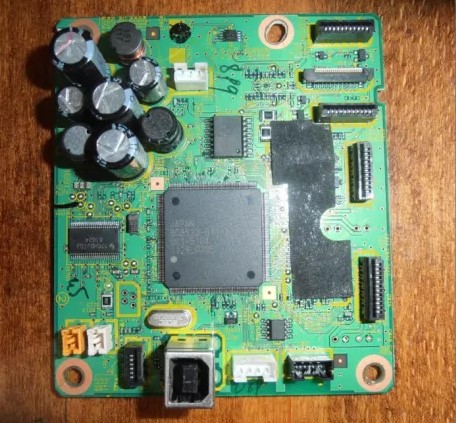
- Если предыдущий вариант не помог и ваш принтер Canon по-прежнему показывает ошибку E5, E05 и мигает желтым индикатором 5 раз, вы можете попробовать следующий вариант: отсоедините кабель, идущий от каретки с картриджами, от основной платы и подключите его. (они) снова, так сказать, искажают шлейф (ы), см рис. 5. На фотографии показана основная плата принтера Canon Pixma MP280 и три подключенных к ней кабеля, идущих от каретки с картриджами.

Рис. 5
- И в заключение, если ни один из вышеперечисленных способов не помог, то все… Придется менять основную плату принтера.
Посторонний предмет или загрязнение каретки
Даже небольшой кусок бумаги, пластика или любой другой небольшой предмет может вызвать разрыв электрического контакта между картриджем и кареткой. Влага или засохшие чернила внутри каретки могут привести к тому же результату. Выход очевиден — достаточно внимательно осмотреть место установки картриджа, вынуть из полости все предметы и удалить грязь.
С картриджами, поддерживающими заправку, часто возникают ситуации, когда принтер не распознает их после следующей заправки. Это может произойти по нескольким причинам.
Ошибка драйвера
Программное обеспечение принтера может работать неправильно. В этом случае вы можете попробовать переустановить / восстановить драйвер. Из-за этого:
- Перейдите по ссылке https://www.canon.ru/support/ (страница поддержки для владельцев оборудования Canon).
- В правом верхнем углу страницы щелкните значок увеличительного стекла, затем введите модель своего принтера в поле поиска.
- На странице принтера в разделе «Операционная система» выберите версию операционной системы (обычно не требуется, так как сайт автоматически распознает операционную систему).
- В разделе «Рекомендации для вас» отображается список доступных драйверов. Среди них вам нужно найти последнюю версию (именуемую «Версия файла») и загрузить ее.
- Запустите загруженный установщик и следуйте инструкциям на экране.
Источники
- https://printeru.info/oshibki-i-problemy/e5-e05-canon-serii-mp
- https://ru.NoDevice.com/articles/printers/canon-printer-does-not-see-the-cartridge
- https://kodyoshibok01.ru/canon-mp250-oshibka-e05-kak-sbrosit/
- https://center-vertical.com/printer-kenon-mr-250-oshibka-e05/
- https://window-10.ru/canon-mp250-oshibka-e05-kak-sbrosit/
[свернуть]
Содержание
- Как обнулить принтер canon или, как выполнить сброс абсорбера?
- Уровень чернил в картриджах Canon
- Как обнулить картридж Canon после заправки
- Сброс питания принтера Canon:
- Сбрасываем уровень чернил принтера Canon MG2440
- Отключение предупреждения
- Как сбросить ошибку принтера
- Где находится кнопка стоп/сброс
- Как обнулить счетчик печати в МФУ
- Аппаратный сброс
Как обнулить принтер canon или, как выполнить сброс абсорбера?
- При выключенном принтере нажмите кнопку «Стоп» (выглядит как перевернутый треугольник внутри круга; обычно оранжевого цвета).
- Не отпуская кнопку «Stop», нажмите кнопку «Start/Старт».
- Не отпуская кнопку «Старт», нажмите кнопку «Стоп» и нажмите ее 2 раза. Для моделей Canon IP2700/4840/4850 и MP280 нажмите кнопку 5 раз. Светодиодный индикатор изменит цвет с зеленого на желтый и обратно.
- Нажмите кнопку «Старт».
- Затем запустите программу Service Tool. Должно появиться это окно:
- На открывшейся вкладке найдите «Clear Ink Counter» и выберите «Main».
- Теперь вы можете закрыть приложение.
- Теперь вы можете закрыть приложение. Выключите устройство.
Примечание: Чтобы предотвратить вытекание чернил из чернильницы и повреждение рабочих деталей, очищайте чернильницу не реже одного раза в 24 месяца.
Уровень чернил в картриджах Canon
Теперь давайте разберемся в концепции сброса уровня чернил. В некоторых моделях чип расположен внутри печатающего устройства, а в других — непосредственно на борту картриджа. Принтеры прекращают работу, когда счетчик достигает «0», но даже после заправки чернильного картриджа ситуация не меняется. Это происходит потому, что электронная плата запрограммирована на подсчет страниц и не отслеживает фактическое количество чернил в резервуаре. У владельца принтера есть 3 способа решения этой проблемы:
- Купите оригинальный картридж;
- Купите перезаправляемый картридж у стороннего производителя;
- Сначала заправьте картридж, отключив регулятор подачи чернил.
Примечание: Вы можете заправить картридж самостоятельно, но если у вас нет опыта и знаний, вы можете обратиться за помощью в специализированную службу. Обратите внимание, что сброс счетчика чернил является нарушением гарантии, поэтому подумайте дважды, прежде чем принимать такое решение. Если вы решили отключить контроллер уровня чернил, следуйте приведенным ниже инструкциям.
Как обнулить картридж Canon после заправки
- Отключите принтер от источника питания.
- Удерживайте кнопки Пуск/Включение и Стоп/Сброс нажатыми более 5 секунд.
- Подключите принтер обратно к источнику питания, прежде чем отпустить кнопку питания.
- Когда тестовая страница начнет печататься, нажмите кнопку Стоп.
- Затем нажмите кнопку «Продолжить» и подождите, пока не появится «Счетчик чернил».
- Нажмите «0» на панели управления принтера.
- Подтвердите выбор, нажав «OK», и выключите принтер.
Теперь принтер готов к работе. Если были заправлены все цветные картриджи, эту процедуру необходимо выполнить для каждого картриджа. Этот метод подходит как для картриджей, так и для струйных картриджей, что делает его универсальным. Если по какой-либо причине сброс фьюзера или счетчика чернил невозможен, рекомендуется обратиться за помощью в сервисный центр.
Вы можете заправлять оригинальные картриджи Canon вместо того, чтобы каждый раз тратить больше денег или использовать более дешевые неоригинальные расходные материалы. Чтобы предотвратить вмешательство встроенной системы распознавания картриджей, отключите опцию отслеживания чернил, нажав клавишу Stop/Reset и удерживая ее в течение 10-15 секунд. Эта же клавиша используется в нескольких комбинациях для выполнения сброса ошибки принтера Canon, вызванной программой, которая не позволяет «подушечкам» (поглотителям) в нижней части устройства переполняться.
Сброс питания принтера Canon:
Хотя сброс питания является более мягким типом сброса, он все же может восстановить нормальную работу устройства Canon. Вот как.
- Сначала выключите принтер Canon, затем отсоедините шнур питания от прямого источника питания, после чего убедитесь, что устройство полностью выключено.
- Теперь снова подключите кабель питания, затем снова включите устройство и подключите кабель Ethernet.
- Наконец, попробуйте выполнить пробную печать, чтобы убедиться, что проблема решена на устройстве Canon.
Сбрасываем уровень чернил принтера Canon MG2440
На скриншоте ниже вы можете увидеть один из примеров предупреждения об окончании чернил. Существует несколько вариантов этих предупреждений, содержание которых зависит от используемых картриджей. Если вы давно не заменяли чернильный картридж, мы рекомендуем сначала заменить его перед сбросом устройства.

Некоторые записи включают руководство, в котором подробно объясняется, что нужно делать. Если руководство присутствует, мы рекомендуем сначала использовать его, а если это не поможет, переходите к следующим шагам:
- Прервите задание печати, а затем выключите принтер, но оставьте его подключенным к компьютеру.
- Нажмите кнопку «Отмена», которая имеет форму круга с треугольником посередине. Затем нажмите и удерживайте кнопку «Включить».

Удерживая кнопку «Включить», нажмите клавишу «Отмена» 6 раз подряд.

Во время нажатия светодиод несколько раз изменит цвет. Постоянный зеленый свет будет означать, что операция прошла успешно. Это приведет к переходу в сервисный режим. Обычно это сопровождается автоматическим сбросом чернил. Поэтому просто выключите принтер, отключите его от компьютера и сети, подождите несколько секунд и повторите печать. На этот раз предупреждение должно исчезнуть.
Если вы решили сначала заменить картридж, советуем вам ознакомиться с нашим материалом ниже, где вы найдете подробные инструкции о том, как это сделать.
Мы также предоставляем руководство по сбросу настроек устройства, который также следует делать время от времени. Вы найдете все необходимое по ссылке ниже.
Отключение предупреждения
В большинстве ситуаций вы можете продолжить печать при появлении запроса, нажав соответствующую кнопку, но если вы часто пользуетесь оборудованием, это вызывает дискомфорт и занимает время. Поэтому если вы уверены, что резервуар для чернил полон, вы можете вручную отключить предупреждающее сообщение в Windows, чтобы документ был напечатан сразу же. Это можно сделать следующим образом:
- Откройте Пуск и перейдите в Панель управления.

Найдите категорию «Устройства и принтеры».

На устройстве нажмите на ПКМ и выберите «Свойства принтера».

В появившемся окне вас интересует вкладка Обслуживание.

Там нажмите на кнопку «Информация о состоянии принтера».

Откройте раздел «Настройки».

Перейдите к пункту «Автоматически выходить с предупреждением» и снимите флажок «Когда появляется предупреждение о низком уровне чернил».

Во время этой процедуры вы можете обнаружить, что необходимое оборудование отсутствует в списке меню «Устройства и принтеры». Затем вам придется добавить его вручную или исправить проблему. Подробное объяснение того, как это сделать, можно найти в другой нашей статье по ссылке ниже.
На этом наша статья подходит к концу. Выше мы подробно рассмотрели, как сбросить уровень чернил на принтере Canon MG2440. Надеемся, что мы легко помогли вам справиться с задачей, и вы не столкнулись с какими-либо проблемами.
Поблагодарите автора, поделившись статьей в социальных сетях.
Как сбросить ошибку принтера
Если во время отправки задания печати на компьютер вы получаете сообщение о недостаточном уровне чернил с одним из сервисных кодов (E13, E16, 1683, 1686, 1688), а дисплей мигает оранжевым цветом 16 раз, необходимо отключить контроль уровня чернил на печатающем устройстве, чтобы сбросить ошибку. Для этого нажмите и удерживайте кнопку остановки/сброса в течение примерно 10 секунд.

Ваш принтер Canon
Чтобы сбросить ошибку E07 на MP280 с помощью программного обеспечения, пожалуйста.
- Загрузите и установите сервисное программное обеспечение для соответствующего типа устройства.
- Выключите устройство.
- Нажмите клавишу Stop и удерживайте ее нажатой при нажатой клавише Power.
- Удерживая нажатой клавишу Power, нажмите клавишу Stop ровно 5 раз.
- Отпустите обе кнопки.
- Запустите загруженное приложение и вставьте бумагу в устройство.
- Нажмите клавишу Set.

Ошибка E07
Чтобы сбросить настройки принтера Canon MP250 с помощью программного обеспечения, выполните следующие действия:
- Загрузите и установите сервисное программное обеспечение для MP250.
- Выключите аппарат с помощью клавиши питания.
- Нажмите и удерживайте клавишу Stop, затем нажмите клавишу Power.
- Не отпуская клавишу Power, отпустите клавишу Stop, а затем четко нажмите ее дважды.
- Отпустите обе кнопки.
- Введите настройки приложения и выключите таймер в соответствии с запросом.
Где находится кнопка стоп/сброс
Кнопка остановки/сброса службы на МФУ Canon MG2440, MP250 и других МФУ расположена на передней панели рядом с кнопкой питания. Он обозначен треугольником в круге и выделен оранжевым цветом. Кнопка обеспечивает доступ к меню чтения ошибок на таких МФУ, как MG2440, которые не имеют дисплея. Нажатие и удержание кнопки в течение 5 секунд заставит лампу «молния» мигать в указанном режиме. Эта клавиша часто используется для отключения программы счетчика отпечатков.

Кнопка остановки/сброса на принтере
На «бюджетных» фотоориентированных МФУ (MP280, MP230 и MP250) нажатие и удержание кнопки стоп/сброс до появления определенного количества вспышек активирует такие операции, как
- испытание форсунок (1 вспышка);
- быстрая очистка печатающей головки (2 вспышки);
- глубокая очистка печатающих головок (3 вспышки);
- страница автоматической калибровки печатающей головки (4 вспышки)
- Страница автоматической калибровки печатающей головки (5 миганий)
- Страница ручной калибровки печатающей головки (6 миганий)
- Проверка подачи бумаги (7 миганий)
- Принудительно очистите подающий ролик (8 миганий).
Как обнулить счетчик печати в МФУ
Чтобы решить проблему распознавания картриджей в МФУ, отключите программу-счетчик, которая собирает информацию о количестве напечатанных страниц. Чтобы принудительно сбросить счетчик принтера для Canon MP250, MP280 и MP230, а также других устройств MP, выполните следующую последовательность действий:
- Выключите устройство, нажав кнопку питания.
- Включите принтер, нажав ту же кнопку, удерживая нажатой кнопку возобновления или остановки/сброса, и держите их нажатыми до тех пор, пока светодиод не загорится зеленым цветом.
- Не отпуская клавишу питания, уберите палец с клавиши возобновления, затем дважды нажмите на нее и снова отпустите.
- Нажмите кнопку возобновления еще четыре раза и отпустите обе кнопки.
- Подтвердите новые настройки, нажав клавишу питания.
- Выключите питание или продолжите печать. Сброс настроек принтера Canon успешно завершен.

Canon PIXMA MP250
Эта процедура исправляет и предотвращает повторное возникновение таких ошибок принтера, как E.1.6; E.0.4; E.0.5 (E5) и P07.
Сброс настроек принтера Canon и отключение функции измерения производительности является нарушением гарантии и не рекомендуется производителем. Чтобы избежать физического переполнения канистры и утечки чернил из устройства, избегайте интенсивного использования, очищая канистру не реже одного раза в год или установив внешнюю канистру.

Лазерный принтер Canon
Поломки принтеров — не редкость, особенно когда сложными машинами управляют неопытные офисные сотрудники или начинающие пользователи, работающие удаленно. Целесообразно подчеркнуть, что периферийные устройства от европейских, японских, американских брендов не одинаковы.
Они похожи только в одном — в своем назначении, в том, что выполняют функцию, необходимую многим людям — перенос файловой информации на бумагу. Но иногда необходимо перезагрузить один из принтеров. В этой статье мы рассмотрим, как сбросить настройки принтера Canon.
Аппаратный сброс
Практически каждая модель принтера Canon позволяет сбросить уровень чернил без использования компьютера или каких-либо манипуляций с электронными и механическими компонентами устройства. Также обратите внимание, что процедура сброса счетчиков может отличаться в зависимости от модели принтера Canon.
Для большинства моделей многофункциональных устройств (МФУ) Canon процедуру сброса контроля уровня чернил можно выполнить следующим образом:
- Когда на экране компьютера появится сообщение о том, что чернила заканчиваются, нажмите кнопку Stop/Reset (Стоп/Сброс) МФУ (на кнопке изображен треугольник, помещенный в круг) и удерживайте ее не менее 5 секунд. Некоторые принтеры требуют более длительного времени печати, но обычно не более 30 секунд.
- Если печать не возобновляется — выключите принтер на несколько минут, включите его и повторите попытку печати.
- Если это по-прежнему не помогает, выключите принтер (можно просто вынуть вилку из розетки), нажмите кнопку Stop/Reset и держите ее нажатой до тех пор, пока принтер снова не включится.
Существуют также более сложные процедуры отключения счетчиков чернил. Например, на многих принтерах Canon MP (например, MP520) и MX (например, MX310) это можно сделать следующим образом:
- Выключите принтер с помощью выключателя питания.
- Затем необходимо перевести принтер в сервисный режим. Для этого нажмите и удерживайте кнопку Stop/Reset, затем нажмите кнопку Power и продолжайте удерживать ее (т.е. 2 кнопки одновременно). Отпустите кнопку Stop/Reset и нажмите ее дважды (в этот момент должна быть нажата кнопка питания). Отпустите обе кнопки. Светодиод на передней панели будет мигать, указывая на то, что принтер перешел в сервисный режим.
- Несколько раз нажмите кнопку Stop/Reset, а затем один раз кнопку Power, чтобы обнулить показания основного счетчика. Нажатие кнопки Stop/Reset 4 раза обнуляет основной счетчик, нажатие 5 раз обнуляет счетчик абсорбера. При нажатии 6 раз оба счетчика обнуляются.
Для современных МФУ серии Canon Pixma (например, MP520) процедура выглядит следующим образом:
- Выключите принтер с помощью кнопки питания.
- Найдите следующие 4 кнопки на панели управления: 1) кнопка «ON/OFF» или «Power»; 2) кнопка режима черно-белой печати (изображена в виде ромба с полоской внутри); 3) кнопка «OK»; 4) кнопка «Stop/Reset».
- Нажмите одновременно все 4 кнопки в течение 10-15 секунд.
- Затем отпустите только одну кнопку питания.
- Принтер включится, о чем будет сигнализировать звук двигателя. Функция уровня чернил выключена.
Источники
- https://nastoysam.ru/internet/kak-obnulit-kartridzh-canon-posle-zapravki-tri-sposoba
- http://seonic.pro/kak-perezagruzit-printer-canon-posle-zapravki-kartridzha/
- https://build-make.ru/524/obnulenie-schetchikov-kraski-v-printerah-canon-kak-perezagruzit-printer-canon-posle-zapravki-kartridzha/
- https://FB.ru/article/271199/kak-obnulit-kartridj-canon-posle-zapravki-tri-sposoba
- https://ewaline.su/fleshka/sbros-urovnya-chernil-printera-canon-mg2440.html
- https://os-helper.ru/pc/kak-obnulit-kartridzh-canon-pixma-mg2440-posle-zapravki.html
- https://ru.NoDevice.com/articles/printers/resetting-ink-counters-in-canon-printers
Главная / Ремонт принтеров / Сброс счетчика абсорбера (памперса) Canon MP280, MP495, IP4940 и др.. Ошибка P07.
29.08.2012
Ремонт принтеров
199
Без лишних вступлений перейду сразу к делу.
У вас принтер Canon типа MP250, MP270, MP280 отказывается печатать, пишет что-то типа “Обратитесь в сервисный центр”, на дисплее принтера ошибка P07. Для того что бы убрать ошибку необходимо проделать следующее:
1. Запускаем принтер в сервисном режиме, делается это следующим образом:
– Подключаем к принтеру шнур питания и не забываем включить его в розетку.
– Нажимаем кнопку stop/resume (кнопка на панели управления принтером с красным треугольником внутри), не отпуская ее нажимаем кнопку включения принтера и не отпуская ее, отпускаем stop/resume и нажимаем сразу 5 раз, отпускаем кнопку включения, мигает индикатор включения, когда он загорится постоянно – значит вошли в сервисный режим.
Вот видео, на котором видно как это делается:
2. Подключаем принтер с помощью USB кабеля к компьютеру.
3. Скачиваем сервисную программу:
– Service tool v3400 (СкачатьDownload)
Распаковываем архив с программой.
5. Запускаем программу, вставляем бумагу в принтер.
6. Для сброса счетчика абсорбера необходимо нажать кнопку SET, смотрим картинку ниже:
7. Принтер распечатает несколько цифр, если это произошло, значит сброс удался.
Если Service tool выдает ошибку (error code 009, 006)
Эта небольшая заметка должна многим помочь, если что-то не получилось читаем еще статьи на эту тему:
- Canon Pixma MP280 не входит в сервисный режим для сброса памперса. Решение.
- Как сбросить памперс (абсорбер) Canon Pixma MP190, iP2700, iP3600, iP4600, iP4700, ip4840, ip4850, PRO9000, PRO9500, IX7000, MP240, MP250, MP260, MP270, MP280, MP480, MP490, MP540, MP550, MP560, MP620, MP630, MP640, MP980, MP990, MX320, MX330, MX860, MG5140, MG5150.
- Как сбросить памперс (абсорбер) у Canon MP140, MP150, MP160, MP170, MP180, MP210, MP220, MP460, MP470, MP500, MP510, MP530, MP600, MP610, MP800, MP820, MP810.
С уважением PRINTBLOG.RU
Рекомендуемые товары:
-
В наличии
Код: 00021
Дамп микросхемы 25L1635 25L3206E от принтера Canon IP2840
344.00 руб.
Купить -
1 в наличии
Код: 00036
Микросхема EEPROM 508RP, WP, 95080WP для Canon E404 с сброшенным счетчиком памперса
305.80 руб.
Купить -
В наличии
Код: 00034
Дамп микросхемы MX29LV160DT MX29LV160AT для Canon i-SENSYS MF5940dn
402.00 руб.
Купить -
В наличии
Код: 00035
Adjustment Program Epson XP-600, XP-605, XP-700, XP-750, XP-800, XP-850
799.00 руб.
Купить
Принтеры и МФУ Canon Pixma ведут учёт израсходованной краски в картриджах. В процессе работы и сервисной прочистки сопел часть отработанных чернил попадает мимо бумаги и скапливается в специальной ёмкости (Maintenance Box), в просторечии называемой «памперсом». Принтер никак не отслеживает физическую заполненность абсорбирующего наполнителя чернилами, но приблизительно оценивает по общему количеству выработанных чернил. В результате, принтер блокирует печать по достижении усреднённого предела заполнения картриджа отработки. Понять это можно по номеру ошибки 5B00 или попеременному миганию зелёного и жёлтого индикаторов на принтере семь раз. До этого может возникать 1700 ошибка, говорящая о том что скоро счётчик будет заполнен (полный список кодов ошибок). Счетчик иногда можно сбросить специальными программами – Canon Service Tool.
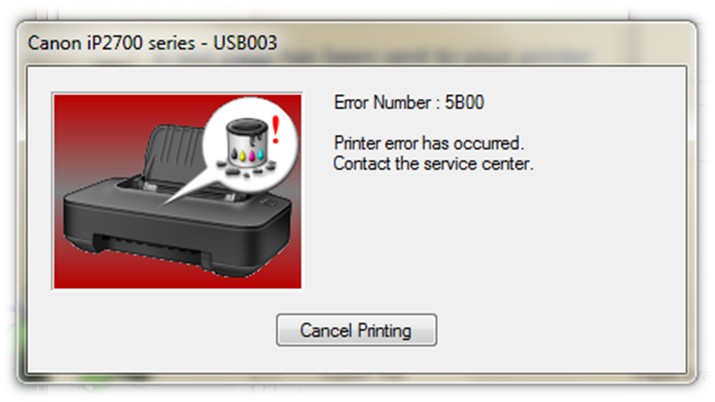
Canon код ошибки 5B00
Зачем вообще сбрасывать «памперс»
В бытовых струйных принтерах Canon PIXMA вероятность возникновения ошибки, связанной с переполнением абсорбера, не высока. Для этого нужно печатать много и часто, так что с большей вероятностью из строя выйдет одна из деталей принтера (чаще всего печатающая голова). Хотя физическая заполненность «памперса» не всегда совпадает с показаниями счётчика, это не значит, что про последний можно забыть. При реальном переполнении картриджа отработки чернила могут потечь и привести к выходу принтера из строя. К тому же любые манипуляции с сервисным режимом и сбросом счётчиков приводят к потере гарантии на устройство. Прежде хорошенько подумайте, стоит ли оно того.
На ряде принтеров сброс «памперса» срабатывает только ДО возникновения ошибки 5B00. К счастью, Service Tool отображает показатели счётчика и их можно проверить заранее.
Вход в сервисный режим
Изменение показаний счётчиков принтера требует его запуска в сервисном режиме. Для этого используются клавиши «Включения» (или Power, изображается привычным кружком с чёрточкой) и «Продолжения» / «Отмены» (Resume, выглядит как вписанный в круг треугольник) на корпусе Canon PIXMA. Клавиши могут быть сенсорными, но принцип остаётся тем же. Принтер при этом должен быть подключен к компьютеру по USB.
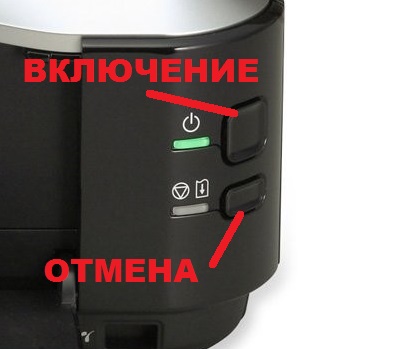
«Включить» и «Отмена» на панели управления Canon PIXMA iP3600
Для входа в сервисный режим:
- Выключить принтер кнопкой и дождаться выключения. Если выключить нестандартно (то есть выдернуть кабель питания при включенном устройстве, может не входить в сервисный режим).
- Зажимаем клавишу Отмена/Стоп.
- Не отпуская зажатой клавиши «Отмена», нажмите кнопку Включить/Питание.
- Не отпуская «Включить», отпустите «Отмену» и нажмите на неё чётко заданное количество раз (варьируется в зависимости от модели принтера, подробнее ниже). Индикатор рядом с кнопкой отмена должен реагировать на нажатия сменой цвета.
- Отпустите обе кнопки. Индикатор может несколько раз мигнуть зелёным и затем загореться окончательно. Это означает, что печатающее устройство вошло в сервисный режим (на более современных моделях с ЖК-экраном загорится только индикатор питания, но экран останется чёрным). Если индикатор мигает или горит жёлтым — возникла другая ошибка, которую требуется исправить или вы что-то делаете не правильно.
Количество нажатий кнопки «Отмена» зависит от модели Canon PIXMA. Его можно определить самому, повторяя пункты с 1 по 5 с разным (от 2 до 9) количеством нажатий в 4 пункте. После каждой попытки выключаем принтер КНОПКОЙ выключения, включаем заново и пробуем снова. Далее мы приводим список моделей и количество необходимых нажатий, однако его точность и полноту мы не гарантируем – функция официально не документирована.
- 2 нажатия: iP1200, iP1300, iP1600, iP1700, iP1800, iP1900, iP2200, iP2500, iP2600, iP3600, iP4600, iP4700, iP4840, iP4850, Pro9000 MarkII, Pro9500 MarkII, IX7000, MP240, MP260, MP270, MP480, MP490, MP540, MP550, MP560, MP620, MP630, MP640, MP980, MP990.
- 3 нажатия: MP250,
- 4 нажатия: iP2700, iP7240.
- 5 нажатий: iP4840, iP4850, G1400, G2400, G3400, G4400, iP4940, MP280, MX320, MX330, MX340, MX860, MG5340, MG2245, MP230, MX494, MG3540, MG3550, TS5040.
- 6 нажатий: MG2140, MG2440 (и вся линейка MG2400 Series), MG5340, MG5140, MG5240, MG6140, MG8140, MX394.
- 7 нажатий: TS6140.
ВАЖНО! Кроме чёткого количества нажатий на клавишу отмена, требуется также выдерживать ритм между нажатиями, чтобы запустился именно сервисный режим. Далеко не всегда это получается с первого раза. Не забывайте между попытками извлекать из сети шнур питания и нажимать «Включить», а только после повторять попытку.
На большинстве принтеров и МФУ для сброса нужна специальная программа Service Tool, но на некоторых можно обойтись без нее. Например, на G1400, G2400, G3400, G4400 для сброса сделайте следующее (после входа в сервисный режим):
- Вставляете лист бумаги.
- Нажимаете на кнопку Отмена/Стоп 6 раз, если у вас принтер без сканера, 5 раз – если со сканером. После этого – 1 раз на кнопку Питание.
- Выключаете принтер кнопкой «питание» (чтобы выйти из сервисного режима). Ошибка сброшена.
Использование Service Tool
Существует несколько версий Service Tool для сброса счётчика. Чем новее модель принтера, тем более поздняя версия программы нужна. Если не уверены, скачайте и попробуйте все — интерфейс у них одинаковый.
- Service-tool-v700.zip
- Service-tool-v1050.zip
- Service-tool-v2000.zip
- Service-tool-v3400.zip
- Service-tool-v3600.zip
- Service-tool-v4720.zip (пароль на архив 12345)
- Также в интернете можно легко найти ссылки на Service Tool 4904, 4905, 4906, 4907, 5301, 5303, 5306 для более новых устройств, но безопасность этих программ под вопросом – часто они содержат вирусы. Эти программы есть, например, на сайте easyfixs.blogspot.com, большинство их них заражены вирусами, но работают (!) – мы тестировали пару таких программ. Мы рекомендуем запускать программы на изолированном от интернета компьютере, а потом очищать его антивирусами или переустанавливать Windows.
Соответствие версий Service Tool моделям принтеров (полнота и точность списка не гарантируется, программа не документирована и работает нестабильно, в том числе из-за различий в ОС и драйверах):
- v700: iP1200, iP1300, iP1600, iP1700, iP1800, iP2200, iP2500, iP1900, iP2600.
- v2000: iP2700, iP3600, iP4600, iP4700, iP4840, iP4850, Pro9000 MarkII, Pro9500 MarkII, IX7000, MP240, MP250, MP260, MP270, MP480, MP490, MP540, MP550, MP560, MP620, MP630, MP640, MP980, MP990, MX320, MX330, MX860, MG2400, MG2440, MG5140, MG5150, MG5340.
- v3400: iP4940, MG2140, MG2245, MG3240, MG4240, MP230, MG3540, MX494
- v3600: iP7240.
- v4720/v4740: G1400, G2400, G3400.
Важно! Service Tool может конфликтовать с разными версиями операционных систем. При возникновении ошибок попробуйте запустить программу в режиме совместимости с Windows XP.
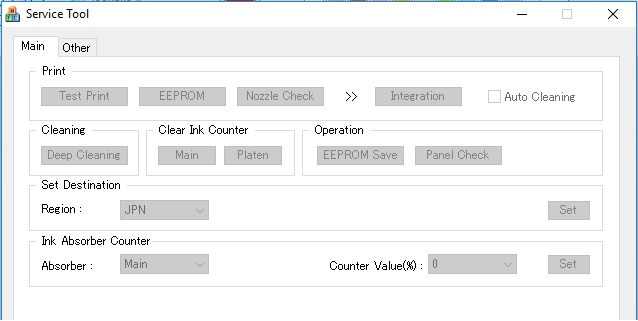
Рабочее окно программы Service Tool
Последовательность действий:
- После включения сервисного режима принтера запустите программу ServiceTool. Если программа не видит принтер, убедитесь, что он подключен к компьютеру. Если подключено больше одного печатающего устройства — выберете нужное.
- Во вкладке «Main» программы есть пункт «Print» с кнопками «Test Print», «EEPROM» и «Nozzle Check». Распечатайте Test Print, чтобы убедится, что программа правильно определила устройство. На распечатанном листе будет строка D, это значение заполненности главного памперса. Приступайте к сбросу
- В программе в секции «Ink Absorber Counter» есть графа «Counter Value» в процентном соотношении отображающая заполненность “памперса”. В графе «Clear Ink Counter» нажмите клавишу «Main», чтобы значение в «Counter Value» стало равно нулю. Если значение не обнулилось, попробуйте также нажать «Platen».
- Сбросив счётчик, закройте Service Tool. Из папки «Принтеры и факсы» удалите копию устройства, установившегося в сервисном режиме.
Альтернативный способ
Для принтеров Canon PIXMA iP3600, iP4600, MG5140, MG5240 «памперс» также обнуляется программой PrintHelp.
- Скачайте PrintHelp с официального сайта.
- Установите и запустите.
- В левом меню выберите принтер.
Во вкладке «Управление» в «Счётчиках отработки» нажмите на клавишу «Сбросить отработку»

Рабочее окно программы PrintHelp
Проблемы с сервисным режимом
В моделях MG5640, MG5740 и ряде других может произойти сбой, который приводит к невозможности запуска устройства в сервисном режиме. То есть, после указанного количества нажатий на “Отмену”, загорается индикатор с молнией. В таком случае программный сброс как с помощью Service Tool, так и PrintHelp не поможет. Единственный способ решить проблему в данной ситуации – перепаивать микросхему на системной плате устройства. Обычно, данную процедуру делают в сервисных центрах, однако данное решение может быть и не оправданным с точки зрения экономии (издержки могут быть сравнимы с покупкой нового устройства).
Инструкция по устранению ошибки принтера 5B00
В настоящее время среди струйных принтеров широко пользуются спросом принтеры СНПЧ (система непрерывной подачи чернил). Эта система позволяет непрерывно подавать чернила на печатающую головку принтера от наполняемых резервуаров и значительно снижает расходы на печать. С помощью этой системы заправлять принтер стало гораздо проще.
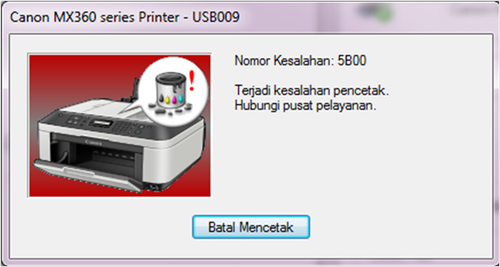
Ошибка принтера
Но есть и определенные минусы, которые появляются во время эксплуатации принтеров, оборудованных системой НПЧ, к примеру, Кэнон следующих моделей: MG2440, MP230 MP250, MP280, которые отличаются своей надежностью и высоким качеством печати. Принтеры этой компании давно завоевали доверие у потребителей. Техника широко используется на предприятиях, в среднем и малом бизнесе, например, в копировальных и фотосалонах.
Первая и, пожалуй, главная причина заключается в том, что ресурс картриджа не рассчитан на печать более 300 страниц. А система непрерывной печати заставляет принтер печатать больше, что приводит к наполнению подушки картриджа (абсорбера). В результате картридж начинает течь. Данная ошибка встречается на принтерах Кэнон следующих моделей: MG2440, MP230 MP250, MP280.
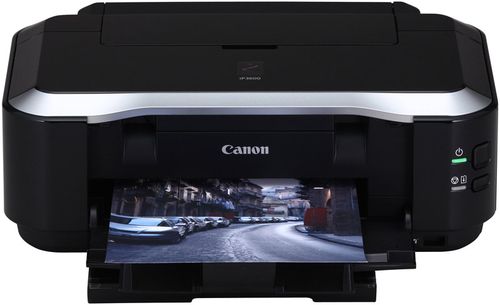
Принтер Кэнон
Как устранить ошибку 5B00 в принтерах Кэнон
Устранение ошибки 5В00 на принтерах Canon MP230, МР250:
- Отключить питание принтера с помощью кнопки. При этом обязательно подключение устройства по USB, а сетевого шнура – к питанию 220V.
- Нажать и удерживать кнопку «треугольник в круге» (resume), нажать кнопку включения.
- Удерживать обе клавиши, пока не загорится указатель включения.
- Отпустить кнопку resume. Клавишу включения принтера держать нажатой.
- Нажимать пять раз клавишу resume. При каждом нажатии принтер будет реагировать переключением указателей.
- Можно отпустить обе кнопки. Индикатор загорится зеленым цветом.
- Запустить утилиту Service Tool v3400.
- Открыть раздел Ink Absorber Counter (вкладка Main).
- Кликнуть Set.
- Перезапустить принтер.
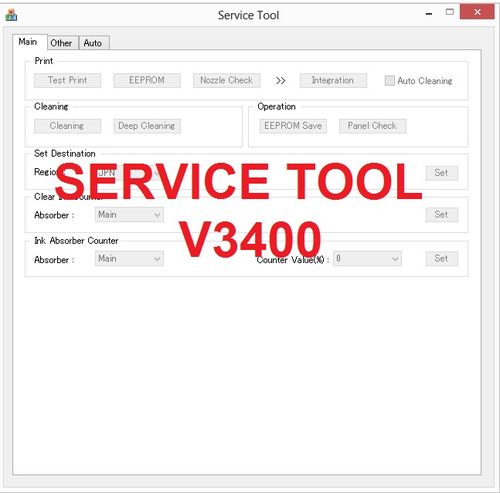
Service Tool v3400
Устранение ошибки 5В00 в принтерах Canon MG2440
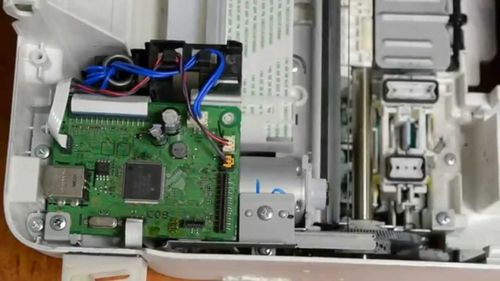
Причина ошибки 5В00 принтера MG2440, как и у предыдущих модификаций, кроется в переполнении подушки картриджа. Но, к сожалению, устранить ее в этой модели немного сложнее. Для устранения ошибки вам потребуется паяльник и программатор, так как необходимо прошить или изменить микросхему платы. А для этого ее нужно извлечь.
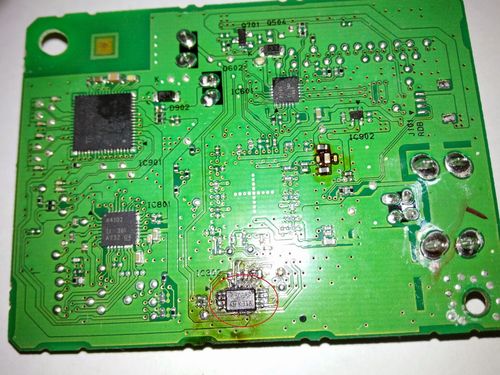
Микросхема платы
Устраняем ошибку принтера MG2440:
- Снять опору лотка подачи бумаги.
- Выкрутить саморезы, соединяющие принтер и сканер.
- Снять накладку панели управления принтером.
- Отключить широкий и узкий шлейф проводов.
- Приподнять заднюю часть принтера и надавить на переднюю часть – так снимается сканер.
- Отключить от главной платы все шлейфы и разъемы.
- Выкрутить два винта, фиксирующих ее.
Для сброса ошибки необходима микросхема 508RP. Она находится на обратной стороне главной платы. Микросхему рекомендуется выпаивать с помощью паяльника. Паяльный фен может перегреть микросхему, что приведет ее в нерабочее состояние.
Если программатор для данной микросхемы отсутствует, то его можно приобрести через Интернет. Стоит он недорого.
Перед установкой микросхемы в программатор очень важно очистить ее выводы, чтобы избежать проблем с прошивкой из-за плохого контакта.
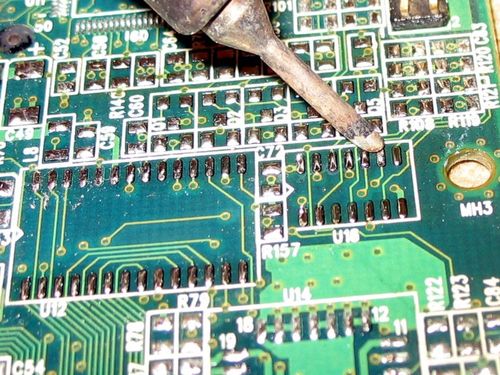
Пайка микросхемы
После прошивки схему припаять на плату. Пайку производить аккуратно, используя тонкое жало и флюс.
По завершении пайки микросхемы, используя спирт и салфетку, следует удалить с платы лишний флюс.
Если все действия выполнены верно, то переходим к сборке принтера. Сборка производится в обратном порядке. В случаях, когда нет возможности запомнить, где были установлены те или иные детали устройства, рекомендуется делать фотографии поэтапно.
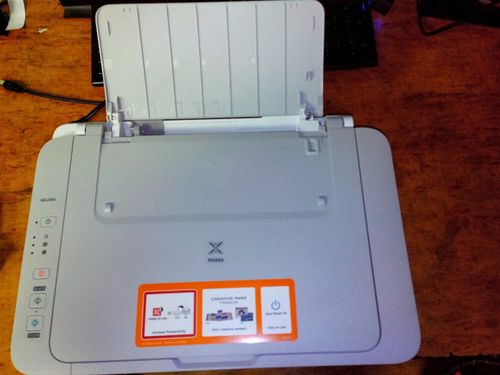
Принтер собран и готов к печати. Теперь необходимо его включить. При первом запуске после ремонта нужно отключить функцию контроля уровня чернил. Отключить ее можно с помощью удерживания клавиши stop в течение 15 секунд. Процедуру следует повторить 2 раза.
Пайка микросхемы на главной плате принтера паяльником является ювелирной работой.
Существует еще один способ устранения ошибки 5В00. Это программный способ. Но он не является эффективным, так как работает на одном компьютере. Если принтер работает по локальной сети, то программу придется скачать и устанавливать на каждый компьютер, использующий этот принтер.
Итоги
Если у вас нет навыков, то и не стоит приступать к данному виду работ, так как есть риск испортить плату и микросхему. Так что выбор способа устранения ошибки остается за вами.
 Принтеры и мфу Canon Pixma учитывают расход чернил при печати и прочистке. В процессе эксплуатации порой приходится прибегать к прочистке сопел печатающей головки и часть чернил попадает в специальную ёмкость Maintenance Box. Для простоты maintenance box чаще всего называют просто «памперсом».
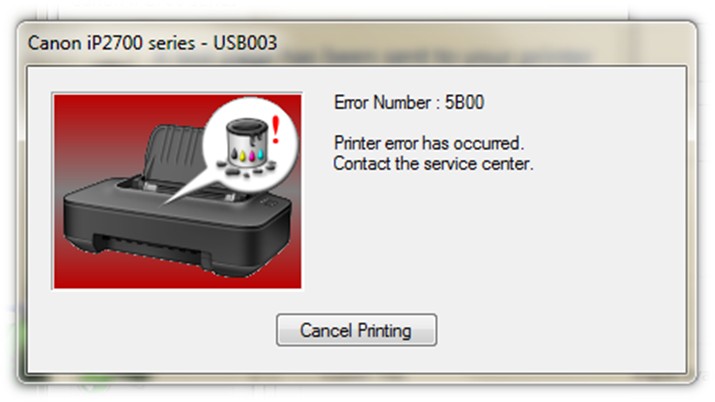
Принтер при этом лишь эмпирическим путем может оценить степень заполнения памперса — по общему количеству выработанных чернил. При достижении максимального уровня заполнения картриджа отработки принтер заблокирует печать.
При этом драйвер принтера выдаст сообщение об ошибке 5B00. Данная ошибка также сопровождается световой индикацией на самом принтере: зелёный и жёлтый светодиоды на принтере попеременно миганют семь раз.
Очень часто принтер предупреждает о скором наполнении памперса — ошибка 1700. Если принтер выдал её, то принтер считает, что памперс будет в скором времени заполнен.
Можно просто сбросить счетчик «памперса»? Или обязательно его менять?
В струйных принтерах Canon PIXMA вероятность возникновения ошибки, связанной с переполнением абсорбера, не высока. Если Вы печатаете в интенсивном режиме и часто прибегаете к прочистке печатающей головки то памперс наполняется быстрее. Но даже в таком режиме счетчик срабатывает как правило намного раньше.
Физическая заполненность «памперса» практически всегда совпадает с показаниями счётчика. Но надо помнить, что при реальном переполнении картриджа отработки чернила могут потечь в принтер и наружу и это приведет к выходу принтера из строя.
Так же стоит помнить, что любые манипуляции с сервисным режимом и сбросом счётчиков могут привести к потере гарантии на принтер или мфу.
Также обратите внимание, что у ряда принтеров Canon сброс «памперса» можно произвести лишь только ДО возникновения ошибки 5B00. Поэтому стоит заранее отслеживать показания счётчика с помощью утилиты Service Tool.
Для изменения показаний счётчиков принтера требуется зайти в сервисный режим. Сделать это можно с помощью кнопок «Включение» и «Продолжение» / «Отмена».
На некоторых моделях аппаратов Canon кнопки могут быть сенсорными, но принцип остаётся тем же. Принтер при этом должен быть подключен к компьютеру по USB.
Вход в сервисный режим:
- Отключаем печатающее устройство кнопкой «Включения».
- Зажимаем клавишу «Отмена».
- Не отпуская зажатой клавиши «Отмена» нажимаем кнопку «Включить».
- Когда принтер запуститься, не отпуская «Включить» отпускаем кнопку «Отмена» и нажимаем на неё заданное количество раз, в зависимости от модели принтера (подробности ниже).
Индикатор устройства должен реагировать на нажатия сменой цвета с зелёного на жёлтый, а затем обратно на зелёный.
- Отпускаем обе кнопки.
Индикатор должен несколько раз мигнуть зелёным и затем загореться окончательно.Это означает, что печатающее устройство вошло в сервисный режим. Если индикатор мигает или горит жёлтым — возникла другая ошибка, которую требуется исправить или вы что-то делаете не правильно.
Количество нажатий кнопки «Отмена» от 2 до 9 зависит от модели Canon PIXMA. Его можно определить самому, повторяя пункты с 1 по 5 с разным количеством нажатий кнопки «Отмена».
После каждой попытки выключаем принтер из розетки, подключаем заново и пробуем снова.
Далее мы приводим примерные данные по количеству необходимых нажатий, однако это лишь приблизительная информация:
- 2 нажатия:
iP1200, iP1300, iP1600, iP1700, iP1800, iP1900, iP2200, iP2500, iP2600, iP3600, iP4600, iP4700, iP4840, iP4850, Pro9000 MarkII, Pro9500 MarkII, IX7000, MP240, MP250, MP260, MP270, MP480, MP490, MP540, MP550, MP560, MP620, MP630, MP640, MP980, MP990 - 4 нажатия:
iP2700, iP7240 - 5 нажатий:
iP4840, iP4850, G1400, G2400, G3400, G4400, iP4940, MP280, MX320, MX330, MX340, MX860, MG5340, MG2245, MP230, MX494, MG3540, MG3550 - 6 нажатий:
MG2140, MG2440 (вся линейка MG2400 Series), MG5340, MG5140, MG5240, MG6140, MG8140, MX394
Использование Service Tool для сброса счётчиков
На сегодняшний момент существует несколько версий Service Tool. Эту утилиту можно использовать для сброса счётчика памперса.
Утилита постоянно развивается — выходят новые версии с подержкой новых моделей принтеров и мфу Canon. В некоторых случаях для определения подходящей версии утилиты приходится скачать и попробовать несколько версий — интерфейс у них одинаковый.
- Service-tool-v700.zip
- Service-tool-v1050.zip
- Service-tool-v2000.zip
- Service-tool-v3400.zip
- Service-tool-v3600.zip
- Service-tool-v4720.zip
Соответствие (примерное) версий Service Tool моделям принтеров:
- v700: iP1200, iP1300, iP1600, iP1700, iP1800, iP2200, iP2500, iP1900, iP2600.
- v2000: iP2700, iP3600, iP4600, iP4700, iP4840, iP4850, Pro9000 MarkII, Pro9500 MarkII, IX7000, MP240, MP250, MP260, MP270, MP480, MP490, MP540, MP550, MP560, MP620, MP630, MP640, MP980, MP990, MX320, MX330, MX860, MG2400, MG2440, MG5140, MG5150, MG5340.
- v3400: iP4940, MG2140, MG2245, MG3240, MG4240, MP230, MG3540, MX494
- v3600: iP7240.
- v4720/v4740: G1400, G2400, G3400.
Важно! Service Tool может конфликтовать с разными версиями операционных систем. При возникновении ошибок рекомендуем запустить программу в режиме совместимости с Windows XP.
Последовательность действий для сброса памперса:
- После входа в сервисный режим принтера запустите программу ServiceTool. Если программа не видит принтер, убедитесь, что он подключен к компьютеру. Если подключено больше одного печатающего устройства — выберете нужное.
- Во вкладке «Main» программы выбираем пункт «Print» с кнопками «Test Print», «EEPROM» и «Nozzle Check». Распечатайте с помощью «Nozzle Check» тестовую страницу, чтобы убедится, что программа правильно определила устройство.
- В разделе «Ink Absorber Counter» в поле «Counter Value» указан процент заполнения “памперса”.
Переходим к «Clear Ink Counter» и нажимаем клавишу «Main». При удачном сбросе значение в «Counter Value» должно сброситься в ноль.
Если значение не обнулилось, попробуйте также нажать «Platen». - После сброса счётчика памперса, закройте Service Tool и на компьютере удалите из папки «Принтеры и факсы» копию принтера, которая была создана при использовании сервисного режима.
Альтернативный способ сброса памперса
Для принтеров Canon PIXMA iP3600, iP4600, MG5140, MG5240 «памперс» можно попробовать обнулить программой PrintHelp.
- Скачайте PrintHelp с официального сайта.
- Установите и запустите.
- В левом меню выбираем наш принтер.
- Переходим во вкладку «Управление» и в разделе «Счётчик(и) отработки» просто нажимаем на клавишу «Сбросить отработку»
Если ничего не помогло
Бывают случаи, когда ничего из вышеперечисленного не помогает и ошибка не сбрасывается. Многие сервисы рекомендуют менять плату форматирования — это проблему конечно устранит, но вот цена замены получается чуть дешевле нового принтера. На самом деле, плату форматирования целиком менять совсем не обзязательно, достаточно в данном случае прошить микросхему. Для этого потребуется программатор, рабочий дамп для микросхемы и прямые руки. Даную процедуру в домашних условиях выполнить не получится, т.к. нужно специализированное оборудование. Это оборудование у нас есть, привозите принтер к нам по этому адресу — и мы успешно перепрошьем флеш-память и он будет работать как новый. Процедура не бесплатная, но и не дорогая.
Так же хочу добавить, что оказываем услуги по ремонту принтеров kyocera, hp, samsung, canon и других производителей и почти всей оргтехники.
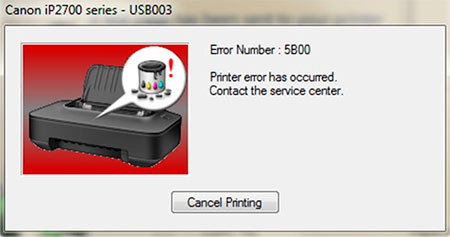
Современная струйная оргтехника Canon оснащена средствами самодиагностики. Поэтому в случае возникновения какой-либо проблемы с устройством, владелец аппарата будет тут же проинформирован. Информирование осуществляется тремя основными способами: индикацией светодиодов на панели управления, кодом ошибки на дисплее устройства и сообщением на персональном компьютере (при активном подключении). От возникновения нарушений в работе, не застраховано ни одно печатающее устройство. Особенно от таких проблем, как ошибка 5B00 (E8, E27, P07 и прочие коды), которая гарантировано со временем появляется у каждого струйного принтера и МФУ Canon. Именно о данной проблеме и пойдет речь в этой статье.
Содержание
- Что означает код ошибки 5B00 принтера Canon
- По какой причине появляется ошибка 5B00 принтера Canon
- Другие варианты индикации ошибки 5B00 у принтеров Canon
- Как исправить ошибку 5B00: сброс памперса Canon Pixma G3400
Что означает код ошибки 5B00 принтера Canon
Как правило, информирование о наличии проблемы в принтере, не дает какой-либо конкретики обычному потребителю. Ведь отображение ошибки осуществляется в виде кода, состоящего из набора различных цифр и букв. Дополнительно в сообщении могут указываться простейшие рекомендации. Например, призыв к обращению за помощью в авторизированный сервисный центр. К счастью, существует специальная документация, в которой можно найти расшифровку кода ошибки Canon, причины его появления, а также советы по устранению проблемы.
В данном случае мы рассматриваем ошибку принтера 5B00 (и другие ее значения), возникающую у струйной оргтехники Canon. Во время работы и обслуживания печатающего аппарата излишки чернила отправляются в контейнер с абсорбером (еще его называют памперсом принтера), где они накапливаются на протяжении всего периода эксплуатации устройства. Чтобы со временем отработка не перелилась и не залила внутренние части принтера, его оснастили специальным датчиком со счетчиком для контроля заполненности памперса принтера.
Ошибка 5B00 Canon – это код ошибки, указывающий на заполнение емкости для отработанных чернил. В оригинальном техническом мануале можно найти следующую информацию: Ink absorber full error. Press «OK» to continue printing. Reset the printer Canon. Contact the service center.
Как только система определит, что уровень отработанного чернила в абсорбере достиг критического значения, то работа устройства будет тут же прекращена. При этом на дисплее принтера Canon появится код 5B00 и краткое описание ошибки. Сразу стоит отметить, что такая защитная схема не способна определить реальное количество отработки, находящейся в абсорбере печатающего аппарата. Она лишь программным образом рассчитывает приблизительную заполненность емкости для отработанных чернил. В связи с этим, разработчики намеренно устанавливают огромный задел, чтобы гарантированно исключить перелив отработки.
По какой причине появляется ошибка 5B00 принтера Canon
Появление кода 5B00 указывает на заполнение счетчика абсорбера принтера Canon. Но на практике, возникать эта ошибка может не только из-за переполненности емкости для отработки, но и по ряду других поводов. В частности, речь идет о следующих причинах:
- Блокировка по естественной причине. Как уже было сказано, ошибка появляется из-за блокировки принтера, вызванной срабатыванием защиты от переполнения памперса. К счастью, в этом случае обычно можно легко исправить ошибку 5B00. Но об этом расскажем несколько позже.
- Проблема с датчиком отработанного чернила. Датчик может загрязниться или выйти из строя. Тут поможет чистка или замена детали. Для этого потребуется разобрать принтер.
- Проблема в чипе емкости для отработанного чернила. У некоторых струйных плоттеров Canon установлен съемный контейнер для отработанного чернила с чипом. Чип может загрязниться, окислиться или испортиться. Нужно почистить или заменить чип (можно отдельно купить емкость для отработанных чернил).
- Нарушение контакта между контейнером с отработкой и форматером. Тут потребуется разобрать принтер и проверить контактную площадку, соприкасающуюся с чипом емкости для отработки. Нужно аккуратно почистить или заменить (возможно, потребуется поработать паяльником). Также иногда помогает переподключение всех шлейфов на материнской плате.
- Проблема в работе форматера (главной или материнской платы) принтера. Если в итоге выяснилось, что дело в главной плате, то в таком случае легче осуществить ее замену. Либо долго и мучительно прозванивать каждую пайку в поисках уязвимого места. На крайний случай, можно прошить модули памяти, отвечающие за счетчик отработанного чернила.
- Сбой в работе микропрограммы принтера. Иногда ошибка 5B00 может возникать из-за проблем с прошивкой принтера. Например, после неудачного обновления или отката firmware. Нужно попытаться обновить/откатить прошивку, сбросить настройки принтера до заводских, поменять или отремонтировать форматер принтера.
Внимание: Без наличия опыта и навыков самостоятельно заниматься сервисным обслуживанием струйных принтеров Canon не рекомендуется. Это не только грозит потерей гарантии на печатающее устройство, но и вовсе может вывести его из строя. Если у Вашего принтера или МФУ Canon появилась ошибка 5B00 (или любая иная проблема) лучше обратитесь за помощью в специализированный сервисный центр.
Другие варианты индикации ошибки 5B00 у принтеров Canon
Код ошибки 5B00 присущий большинству современных моделей принтеров и МФУ Canon. В этот список однозначно входят такие модели, как Canon Pixma G1400, G1411, G1415, G2400, G3400, MG2440 и TS5040. Однако у моделей Canon Pixma MG3540 и MG3640, переполнение памперса обозначается кодом ошибки 5B02. Есть и другие коды ошибок, также указывающие на то, что проблема в абсорбере печатающего аппарата. Тем не менее, любое данное обозначение, как правило, выводится на штатный дисплей принтера или в сообщении на персональном компьютере. В число таких ошибок, однозначно входят следующие вариации: 1700, 1701, 1702, 1703, 1704, 1705, 1712, 1713, 1714, 1715, 5B00, 5B01, 5B02, 5B03, 5B05, 5B12, 5B13, 5B14 и 5B15. Все завесит от серии, модели и года выпуска оргтехники.
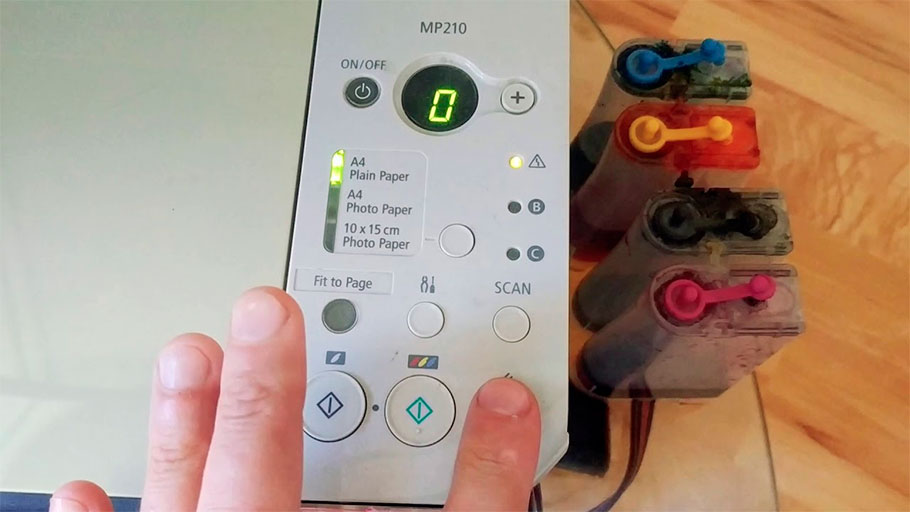
У более старых моделей принтеров Canon, оснащенных сегментным дисплеем, ошибка переполнения памперса, выводится в виде значений E8, E08, E27 или P07. Каждый символ появляется последовательно друг за другом. Например, в коде E27, первая отображается литера E, исчезает и за ней появляется цифра 2, исчезает и появляется 7, и так продолжается по кругу. При отсутствии штатного дисплея, а также без наличия активного подключения к персональному компьютеру, определить ошибку 5B00 можно по миганию светодиодов, размещенных на панели управления устройства. В зависимости от модели принтера, индикация осуществляется следующим образом:
- восемь раз быстро мигает лампочка ошибки (желтым или оранжевым цветом), после чего загорается зеленым индикатор кнопки Вкл/Выкл принтер;
- семь раз попеременно мигают светодиоды неисправности и Power (обычно оранжевым цветом), после чего зеленым загорается индикатор питания.
Важно: Подробно ознакомиться с проблемами, возникающими у японской оргтехники Canon, можно в статье «Коды ошибок струйных принтеров Canon».
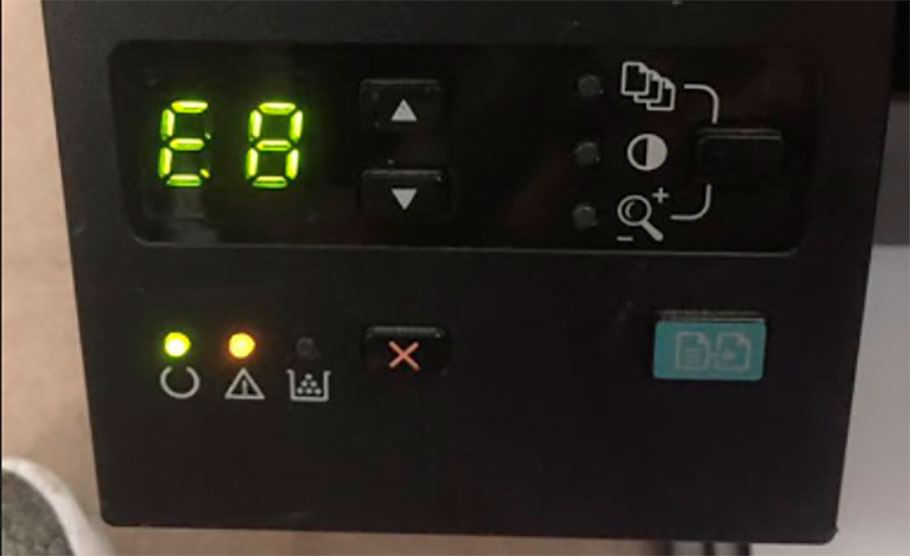
Как исправить ошибку 5B00: сброс памперса Canon Pixma G3400
Исправить ошибку Canon 5B00 можно разными способами. Инструкции по сбросу ошибки 5B00, 5B02, E8, E27 и других кодов, ничем особым не отличаются между собой. Это же относится и к моделям печатающих устройств. Поэтому в качестве примера возьмем современный струйный принтер с СНПЧ Canon Pixma G3400. Сразу отметим, что в этой статье мы расскажем только о самих способах сброса ошибки 5B00 принтера Canon Pixma G3400. С более подробной инструкцией Вы можете ознакомиться в статье «Инструкция по сбросу памперса принтера Canon». Кроме того, прикрепим видео, в котором наглядно показаны способы устранения ошибки 5B00 у Canon G3400.
Способы сброса ошибки Canon 5B00:
- Кнопки панели управления. При помощи специальной комбинации кнопок можно сбросить счетчик памперса принтера, без применения посторонних программ. Однако подобная возможность доступна не многим моделям оргтехники Canon. Информацию о возможности сброса абсорбера стоит искать в руководстве пользователя устройством.
- Программа Service Tool. Если комбинация клавиш не сбрасывает счетчик абсорбера, то сделать это можно при помощи данного программного обеспечения. В таком случае сброс осуществляется только при активном соединении с ПК и рабочим сервисным режимом принтера. Также стоит учесть, что разные версии программы Service Tool, подходят к разным моделям принтеров Canon. К тому же современных версий программы нет в бесплатном доступе.
- Программа PrintHelp. Все так же, как и в случае с утилитой Service Tool. Только это полноценное ПО (нет версий для разных принтеров) и у нее присутствует только платная функция сброса памперса Canon. К счастью, стоит недорого.
- Емкость для отработки. Если у модели МФУ Canon съемный контейнер для отработки, то его банально можно купить и заменить новым.
- Чип емкости для отработки. При наличии чипа на контейнере для отработанных чернил, можно найти и купить совместимый чип и заменить его.
- Fix-прошивка. Некоторые компании продают специальные программируемые прошивки, которые устанавливаются с компьютера. Распаковка такого ПО (при подключенном принтере к компьютеру) позволит сбросить счетчик абсорбера.
- Микросхемы памяти форматера. Самый сложный вариант устранения ошибки 5B00 Canon Pixma G3400. В этом случае сброс делается при помощи выпаивания модулей памяти на форматере принтера, с последующей их перепрошивкой программатором. Например, для прошивки G3400, следует выпаять микросхемы 25Q16 и 25Q064.
Еще раз обращаем Ваше внимание на то, что самостоятельно лучше не прибегать ко сбросу ошибки 5B00. Лучше обратитесь к специалисту.
Ваше Имя:
Ваш вопрос:
Внимание: HTML не поддерживается! Используйте обычный текст.
Оценка:
Плохо
Хорошо
Введите код, указанный на картинке:

Follow the steps below to fix the issue with Canon’s ink pads & counters
by Milan Stanojevic
Milan has been enthusiastic about technology ever since his childhood days, and this led him to take interest in all PC-related technologies. He’s a PC enthusiast and he… read more
Updated on January 27, 2023
Reviewed by
Vlad Turiceanu

Passionate about technology, Windows, and everything that has a power button, he spent most of his time developing new skills and learning more about the tech world. Coming… read more
- The 5b00 error usually denotes a situation when a user cannot print due to the improper usage of the ink cartridge.
- If you encounter the Canon printer error 5b00, you should reset the waste ink counter, as shown below.
- You can also manually clean the waste ink pad by following the steps from our guide.
XINSTALL BY CLICKING THE DOWNLOAD FILE
This software will repair common computer errors, protect you from file loss, malware, hardware failure and optimize your PC for maximum performance. Fix PC issues and remove viruses now in 3 easy steps:
- Download Restoro PC Repair Tool that comes with Patented Technologies (patent available here).
- Click Start Scan to find Windows issues that could be causing PC problems.
- Click Repair All to fix issues affecting your computer’s security and performance
- Restoro has been downloaded by 0 readers this month.
The error code 5b00 is a very common problem that appears on Canon printers quite frequently. While you turn it on and try to print a document, you’ll first notice that the printer boots normally.
However, printing or scanning a document is no longer possible. The lamp starts flashing green and orange a few times in a row, but be sure that this article will help you out.
We have provided some of the best possible solutions for the problem in the below section. Just make sure to follow them carefully to avoid causing any other issues.
Why am I getting Canon 5b00 error?
It’s possible that the error occurred because your printer had an ink leak, because the ink absorber was already at capacity, or because the waste ink counter had reached its limit.
Users reported a plethora of similar errors that can be fixed by following the solutions below. Some of them are the following:
- G2000 Canon 5b00 error – After pressing and holding the Stop button for a few seconds, you should let go of it when the Alarm bulb flashes seven times.
- E400 Canon 5b00 error – Error 5B00 suggests that the waste ink container is already full. This criterion will be satisfied by each and every inkjet printer.
- Canon 5b00 error G4000 – Please press the cancel button a total of 5 times.
- Canon 5b00 error G2010 – You may select Black by pressing the button, or Color by pressing the button. The count of leftover ink will be brought back to zero.
- G4010 Canon 5b00 error – Resetting the count of the amount of remaining ink when there has been no error about the amount of remaining ink.
- G3010 Canon 5b00 error – The waste ink counter has overflowed, which is indicated by the Canon G3010 error code 5B00.
- Canon 5b00 error G1000 – You need to reset the Waste Ink Counter on your Canon G1000.
- Canon 5b00 error G3000 – Simply hit the button labeled cancel, 6 times.
- 5B00 error Canon E470 – This indicates that the waste ink counter has reached its maximum capacity.
- Error 5B00 Canon IP2770 – The waste ink counter has been reset, which is indicated by the Canon Pixma iP2770 error code 5B00.
Without further ado, let’s jump into the list of solutions to the Canon 5b00 error. Follow along!
How do I fix Canon 5b00 error?
1. Reset the waste ink counter
- Firstly, unplug the power and the USB cables from the printer.
- Open the cartridge door and press down the Power button.
- Continue to hold the Power button while plugging the power cord into the wall socket.
- Keep holding the Power button until the printer starts resetting itself. Once all the lights are on, you may release it.
- Wait for the green power light to turn off. Then, press and release the Power button quickly twice.
- The green light should blink for a few more seconds and finally stabilize.
- Feel free to close the cartridge door and try printing again.
The 5b00 error is often caused by ink spills on your printer in Windows 10. The same applies to a full ink absorber or full waste ink counter, so reset the ink absorber.
You may actually apply this quick fix to clear out many error codes that may appear when turning the printer on.
Also, if you can’t remove the printer in Windows 10, you can take a closer look at our comprehensive guide and fix it with ease.
2. Manually clean the waste ink pad
- Open the ink cartridge compartment. Depending on the Canon printer model you use, this compartment could be in the front or the back of the machine.
- Wait for the ink cartridges to move all the way over. Up next, disconnect the printer’s power cord.
- Behind the cartridge is a row of white rollers. Look for a small square near the roller that looks like a foam pad.
- You need to detach the waste ink absorber by pulling it gently on its rubber frame.
- Clean it by using a paper towel. Try to collect all ink waste on paper towel pieces.
- Put all the cartridges back in their place. Reinstall the frame in the printer.
- You may now press and hold the Power button and reconnect the power cord.
- When the printer comes on, release the button. Wait five seconds and push the Power button again. This resets the printer’s internal memory and overrides the 5b00 error code.
Some PC issues are hard to tackle, especially when it comes to corrupted repositories or missing Windows files. If you are having troubles fixing an error, your system may be partially broken.
We recommend installing Restoro, a tool that will scan your machine and identify what the fault is.
Click here to download and start repairing.
If the issue persists, then you can follow the above steps to fix it. When these waste ink pads are saturated, the printer will notify you with an error message like yours. Do not panic as a manual clean often works like a charm.
You may also use a bucket of soapy water. Just be careful to let the waste ink absorber soak long enough for the ink to get loose before you reattach the foam pads and install the waste ink.
- 7 Best Printers That are Compatible With Windows 11
- Fix: ‘Ink may have run out’ error message for Canon printers
- How to make your HP printer print black again [7 solutions]
3. Other potential solutions
If the print head is not clean, this can often lead to this error. Check your print head properly and make sure it is clean too.
Also, check the ink level of the system. If the ink level is low, you have no other option but to fill it to the maximum capacity.
Continue the troubleshooting process by resetting your printer to the factory settings.
For constant discounts on Canon ink supplies, check out the Amazon offers and make sure you have the best deals on the market.
How do I reset my Canon ink absorber?
- Make sure the printer is not on.
- Press and hold the Resume button (triangle inside a circle). Meanwhile, hold down the Power button as well.
- A green led light will come on. Hold the Power button down. Release the Resume one and then tap it twice.
- The color of the light will go amber, then green again.
- Release the Power button. Press the Resume one 4 times in a row then tap the Power button to select the action that is highlighted, and that is Reset Counter Absorber.
- Turn off the printer and then restart it. That’s it!
Those are a few remedies that might fix Canon printer error 5b00. Apply the above steps and let us know if they worked for you too.
If you have any other questions or suggestions, don’t hesitate to leave them in the comments area below.
Still having issues? Fix them with this tool:
SPONSORED
If the advices above haven’t solved your issue, your PC may experience deeper Windows problems. We recommend downloading this PC Repair tool (rated Great on TrustPilot.com) to easily address them. After installation, simply click the Start Scan button and then press on Repair All.

Newsletter
Follow the steps below to fix the issue with Canon’s ink pads & counters
by Milan Stanojevic
Milan has been enthusiastic about technology ever since his childhood days, and this led him to take interest in all PC-related technologies. He’s a PC enthusiast and he… read more
Updated on January 27, 2023
Reviewed by
Vlad Turiceanu
Passionate about technology, Windows, and everything that has a power button, he spent most of his time developing new skills and learning more about the tech world. Coming… read more
- The 5b00 error usually denotes a situation when a user cannot print due to the improper usage of the ink cartridge.
- If you encounter the Canon printer error 5b00, you should reset the waste ink counter, as shown below.
- You can also manually clean the waste ink pad by following the steps from our guide.
XINSTALL BY CLICKING THE DOWNLOAD FILE
This software will repair common computer errors, protect you from file loss, malware, hardware failure and optimize your PC for maximum performance. Fix PC issues and remove viruses now in 3 easy steps:
- Download Restoro PC Repair Tool that comes with Patented Technologies (patent available here).
- Click Start Scan to find Windows issues that could be causing PC problems.
- Click Repair All to fix issues affecting your computer’s security and performance
- Restoro has been downloaded by 0 readers this month.
The error code 5b00 is a very common problem that appears on Canon printers quite frequently. While you turn it on and try to print a document, you’ll first notice that the printer boots normally.
However, printing or scanning a document is no longer possible. The lamp starts flashing green and orange a few times in a row, but be sure that this article will help you out.
We have provided some of the best possible solutions for the problem in the below section. Just make sure to follow them carefully to avoid causing any other issues.
Why am I getting Canon 5b00 error?
It’s possible that the error occurred because your printer had an ink leak, because the ink absorber was already at capacity, or because the waste ink counter had reached its limit.
Users reported a plethora of similar errors that can be fixed by following the solutions below. Some of them are the following:
- G2000 Canon 5b00 error – After pressing and holding the Stop button for a few seconds, you should let go of it when the Alarm bulb flashes seven times.
- E400 Canon 5b00 error – Error 5B00 suggests that the waste ink container is already full. This criterion will be satisfied by each and every inkjet printer.
- Canon 5b00 error G4000 – Please press the cancel button a total of 5 times.
- Canon 5b00 error G2010 – You may select Black by pressing the button, or Color by pressing the button. The count of leftover ink will be brought back to zero.
- G4010 Canon 5b00 error – Resetting the count of the amount of remaining ink when there has been no error about the amount of remaining ink.
- G3010 Canon 5b00 error – The waste ink counter has overflowed, which is indicated by the Canon G3010 error code 5B00.
- Canon 5b00 error G1000 – You need to reset the Waste Ink Counter on your Canon G1000.
- Canon 5b00 error G3000 – Simply hit the button labeled cancel, 6 times.
- 5B00 error Canon E470 – This indicates that the waste ink counter has reached its maximum capacity.
- Error 5B00 Canon IP2770 – The waste ink counter has been reset, which is indicated by the Canon Pixma iP2770 error code 5B00.
Without further ado, let’s jump into the list of solutions to the Canon 5b00 error. Follow along!
How do I fix Canon 5b00 error?
1. Reset the waste ink counter
- Firstly, unplug the power and the USB cables from the printer.
- Open the cartridge door and press down the Power button.
- Continue to hold the Power button while plugging the power cord into the wall socket.
- Keep holding the Power button until the printer starts resetting itself. Once all the lights are on, you may release it.
- Wait for the green power light to turn off. Then, press and release the Power button quickly twice.
- The green light should blink for a few more seconds and finally stabilize.
- Feel free to close the cartridge door and try printing again.
The 5b00 error is often caused by ink spills on your printer in Windows 10. The same applies to a full ink absorber or full waste ink counter, so reset the ink absorber.
You may actually apply this quick fix to clear out many error codes that may appear when turning the printer on.
Also, if you can’t remove the printer in Windows 10, you can take a closer look at our comprehensive guide and fix it with ease.
2. Manually clean the waste ink pad
- Open the ink cartridge compartment. Depending on the Canon printer model you use, this compartment could be in the front or the back of the machine.
- Wait for the ink cartridges to move all the way over. Up next, disconnect the printer’s power cord.
- Behind the cartridge is a row of white rollers. Look for a small square near the roller that looks like a foam pad.
- You need to detach the waste ink absorber by pulling it gently on its rubber frame.
- Clean it by using a paper towel. Try to collect all ink waste on paper towel pieces.
- Put all the cartridges back in their place. Reinstall the frame in the printer.
- You may now press and hold the Power button and reconnect the power cord.
- When the printer comes on, release the button. Wait five seconds and push the Power button again. This resets the printer’s internal memory and overrides the 5b00 error code.
Some PC issues are hard to tackle, especially when it comes to corrupted repositories or missing Windows files. If you are having troubles fixing an error, your system may be partially broken.
We recommend installing Restoro, a tool that will scan your machine and identify what the fault is.
Click here to download and start repairing.
If the issue persists, then you can follow the above steps to fix it. When these waste ink pads are saturated, the printer will notify you with an error message like yours. Do not panic as a manual clean often works like a charm.
You may also use a bucket of soapy water. Just be careful to let the waste ink absorber soak long enough for the ink to get loose before you reattach the foam pads and install the waste ink.
- 7 Best Printers That are Compatible With Windows 11
- Fix: ‘Ink may have run out’ error message for Canon printers
- How to make your HP printer print black again [7 solutions]
3. Other potential solutions
If the print head is not clean, this can often lead to this error. Check your print head properly and make sure it is clean too.
Also, check the ink level of the system. If the ink level is low, you have no other option but to fill it to the maximum capacity.
Continue the troubleshooting process by resetting your printer to the factory settings.
For constant discounts on Canon ink supplies, check out the Amazon offers and make sure you have the best deals on the market.
How do I reset my Canon ink absorber?
- Make sure the printer is not on.
- Press and hold the Resume button (triangle inside a circle). Meanwhile, hold down the Power button as well.
- A green led light will come on. Hold the Power button down. Release the Resume one and then tap it twice.
- The color of the light will go amber, then green again.
- Release the Power button. Press the Resume one 4 times in a row then tap the Power button to select the action that is highlighted, and that is Reset Counter Absorber.
- Turn off the printer and then restart it. That’s it!
Those are a few remedies that might fix Canon printer error 5b00. Apply the above steps and let us know if they worked for you too.
If you have any other questions or suggestions, don’t hesitate to leave them in the comments area below.
Still having issues? Fix them with this tool:
SPONSORED
If the advices above haven’t solved your issue, your PC may experience deeper Windows problems. We recommend downloading this PC Repair tool (rated Great on TrustPilot.com) to easily address them. After installation, simply click the Start Scan button and then press on Repair All.
Newsletter

Коды ошибок МФУ Canon PIXMA MP240, MP250, MP260, MP270, MP280 представлены картинками. Одна картинка — одна ошибка. Если картинка кликабельная (на нее можно нажать) — она ведет на статью, где подробно описана эта проблема.
Тип E
При возникновении ошибки, тип E, на передней панели МФУ загорается индикатор — Alarm. На светодиодном индикаторе отображается код. Как это приблизительно выглядит в МФУ Canon MP280 показано на рисунке ниже.


E02 — ошибка, говорящая об отсутствии бумаги на принтере.

E03 — необходимо устранить замятие бумаги.

E04/E05 — при таком коде ошибки нужно проверить правильность установки и совместимость картриджа с вашей моделью Canon: MP280, MP270 или другой.

E07 — возможно, картридж не до конца вставлен в принтер.

E08 — нужно задуматься над заменой памперса или искать сервисный центр, который это сделает.

E09 — необходимо проверить USB кабель, которым подключен фотоаппарат к МФУ. Нужно переподключить фотоаппарат или попробовать с другим USB-шнуром.

E13 — необходимо заправить картридж и сбросить сообщение на индикаторе нажатием и удержанием клавиши [Стоп] на 10 секунд. При этом гарантия на устройство пропадет.

E14 — нужно менять картридж.

E15 — ошибка может возникнуть после неправильной установки нового картриджа.

E16 — то же, что и E13.

E19 — нужно подключить устройство напрямую, без переходников, концентраторов или удлинителей.

E30 — необходимо проверить документ в сканере.

E31 — необходимо переподключить или подключить МФУ к компьютеру по USB. Нужно попробовать подключить в другой разъем USB на компьютере. Если это стационарный компьютер, то подключить сзади. Если не помогло, поменять USB-кабель.

E32/E33 — нужен ремонт сканера.


E40 — нужно отформатировать карту памяти в файловую систему FAT32.

E41, Е42, Е43, Е44, Е45 — или на карте памяти нет места, или последняя заблокирована. Вытяните карту памяти и проверите положение переключателя на ее корпусе.

Е46 — тут все понятно).


Е48 — возможно, карта памяти не до конца вставлена в разъем. Вытащите и вставьте карту памяти заново.

Е50 — возможно, здесь будет полезна статья о выравнивании печатающих головок.

Е52, Е53 — возможно, стекло сканера нужно почистить и убедиться, что лист расположен правильно.

Тип P
При возникновении ошибки типа P попеременно мигают индикатор питания и Alarm. На светодиодном индикаторе, по очереди отображается код, приведенный в таблице ниже.

| Код ошибки | Обозначение |
|---|---|
| P02 | Ошибка перемещения каретки |
| P03 | Ошибка протяжки бумаги |
| P06 | Перегрев устройства |
| P07 | Переполнение счетчика отработанных чернил |
| P08 | Перегрев картриджа |
| P09 | Ошибка EEPROM |
| P10 | Ошибка контроля напряжения питания картриджа |
| P15 | Перегрузка по току на USB порту |
| P20 | Неизвестная аппаратная ошибка |
| P22 | Ошибка сканера |
В таблице выше приведены ошибки c которыми фирма Canon рекомендует обращаться в сервисный центр. В процессе развития сайта в этой таблице будут появляться ссылки с развернутым описанием.
- Ошибка 5100 (E22) в принтерах Canon
- ПО для принтеров и МФУ Canon
- Сброс памперса для Canon IP1000, IP1500, IP1900 и для принтеров Canon PIXMA MP190, MP230, MP250, MP280, IP2700 и MG2440 — код ошибки 5b00.
Печатайте с удовольствием.
три разных метода устранения неполадки в этих принтерах. Различные варианты решения проблемы с пошаговой инструкцией по выполнению работы.
Принтеры Canon довольно
часто выдают ошибки, особенно если
устанавливать на них системы непрерывной
подачи чернил.
Когда мы устанавливаем
такие системы, мы заставляем принтеры
печатать намного больше нормы. Представьте,
каждые 200 страниц печати эти картриджи
должны быть заменены на новый, но с
непрерывной системой подачи чернил мы
печатаем более 200 страниц всего лишь
одним картриджем.

Иногда системы непрерывной
подачи чернил приводит к протеканию
чернила в принтерах и эти чернила
накапливаются на подушечках принтеров
и фактически в этом и заключается
следующая ошибка.
Ошибка происходит
5B00 в принтерах Canon при переполнении
подушечек. Эта публикация может с первого
взгляда показаться статьей на тему
“ошибка подушечки картриджа переполнены”,
но это не то же самое. Когда отображается
ошибка 5B00 в наших принтерах Canon, следует
применить следующую процедуру для
устранения ошибки.
Причина неисправности
:
Картриджи иногда
протекают, как мы уже упомянули выше.
Если система чернил установлена не в
лучшем положении, этопроисходит более
часто, что приводит к ошибке 5B00.
Возможные решения
проблемы:
Чтобы достичь хорошего
результата, наберитесь терпения и
читайте вниметльно.
» Помните, если вам
нужна помощь, оставьте комментарий к
этой статье, мы с радостью поможем Вам
решить любые проблумы с принтерами. «
Процедура по устранению
ошибки 5B00:
Первое решение:
на данном этапе мы не
будем решать проблему непосредственно
подушечек, а займемся возвращением
принтера к его фабричному состоянию.
Для этого следует
сначала поработать с выключенным
принтером. Перед включением поработаем
с кнопкой STOP / RESET для выполнения этой
процедуры.
Эта кнопка присутствует
во всем принтерах данной марки, в том
числе и в многофункциональных принтерах.
После процесса обнуления, принтер
запустится по новой, и появится на
компьютере под именем (копия 1). Узнать,
Как
задать принтер по умолчанию
Шаг № 1
Выключите принтер
Шаг № 2
следует нажать и
удерживать кнопку STOP / RESET. См. рисунок
…
Шаг № 3
В то время как вы
удерживате кнопку STOP / RESET, нажмите кнопку
ON / OFF.Включите и выключите принтер.
Шаг № 4
Отпустите кнопку STOP /
RESET и нажмите снова (два последовательных
нажатия один за другим), удерживая кнопку
ON / OFF нажатой в тот же момент.
Шаг №5
Отпустите все кнопки,
пока на экране не появится «ждущий
режим»
Шаг № 6
Нажмите кнопку STOP /
RESET снова около 5 последовательных
быстрых нажатий, и еще дважды быстро
нажмите на кнопку ON / OFF.
Второе решение:
Эта процедура рекомендуется
для многофункциональных принтеров. В
этом случае мы будем работать
непосредственно с проблемой, так как
необходимо войти в сервисный режим
принтера и задать команду, что картридж,
хотя он и полный, на самом деле пуст.
«Рекомендуется также раскрыть принтер
и выполнять очистку чернильницы.»
Один из способов осуществить эту очистку
– это использовать небольшое количество
салфетки и поместить ее между картриджем
и впитывающей губкой. Нужно оставить
ее там на некоторое время, чтобы
поглотилось некоторое количество
чернил, которое имеется в этой губке..
Шаг № 1
Включите многофункциональный
принтер.Для данного решения нам необходим
включенный принтер, так как нужно зайти
в настройки принтера.
Шаг № 2
Нажмите кнопку меню.
Шаг № 3
Войдите в режим
обслуживания принтеров Canon. Ддя этого
следует нажать следующие кнопки:
SCAN-COPY-SCAN
Знайте, что все меню
обслуживания в принтерах Canon выполнены
на английском языке.
Шаг № 4
Нажмите кнопку + до
того, пока не появится словосочетание
COUNTER ACCESS. Нажмите ОК, когда появится эта
опция.
Шаг №5
Теперь появится счетчик
страниц с номером, это количество
страниц, напечатанных этим принтером.
Многовато, правда ?
Шаг № 6
Нажимаем ОК
Шаг № 7
Нажимаем COPY
Шаг №8
Нажимая кнопку (-),
понижаем счетчик до «0 » и нажимаем
«OK».
Шаг №9
С помощью кнопки (+) и
переходим к SCAN PAGE COUNT и ставим счетчик
на «0». Как вы можете себе представить,
это и есть счетчик страниц, который
находится в сервисном режиме принтеров
Canon.
Шаг №10
Прокручиваем меню снова
и переходим в ABS-M DONT COUNT, устанавливаем
его на «0» и нажимаем «ОК».
Шаг № 11
После этого процесса
нажимаем STOP / RESET.
Шаг № 12
Выключите принтер и
включите его снова, нажимая кнопку ON /
OFF.
«Если на экране
появляется сообщение INVALID KEY, выключите
принтера и отсоедините кабель питания.
Третье решение:
С помощью этой процедуры
таким же образом мы можем устранить эту
ошибку, но в данном случае , как и в
предыдущем, мы будем работать
непосредственно с сенсором подушечки
принтера Canon, которая переполнена. Для
этого нужно установить Resetter, программу,
которая поможет регулировать внутренний
процесс компьютера. Эта программа будет
выполнять настройки только на нашем
компьютере. Если мы подключим принтер
к другому компьютеру, возможно, что
ошибка 5B00 отобразится снова.
* Нам понадобится
программа для распаковки файлов на
компьютере, поэтому мы рекомендуем
загрузить WinRAR.
Шаг № 1
Прежде всего нужно
скачать программу для сброса ошибок
5B00. Нажмите здесь, чтобы загрузить
программу PCM- ServiceTool . Сохраните программу
в таком месте, где вы сможете распаковать
файлы.
Перейдем теперь к режиму
обслуживания на принтере Canon.
Шаг № 2
Выключите принтер .
Просто выключите принтер, в этом случае
не нужно отсоединять шнур питания.
Шаг № 3
Держите кнопку STOP /
RESET, и нажмите кнопку ON / OFF.
Шаг № 4
Удерживайте кнопку
кнопку ON / OFF и отпустите STOP / RESET
Шаг № 5
Теперь нажмите кнопку
STOP / RESET около 5 раз, удерживая кнопку ON
/ OFF нажатой. После этого отпускаем все
кнопки.
Шаг № 6
Принтер полностью
перейдет в СЕРВИСНЫЙ РЕЖИМ.
Шаг № 7
Теперь перейдите к
загруженному файлу и распакуйте его.
Шаг № 8
После распаковки файлов
перейдите в папку и дважды кликните на
файле SERVICETOLL.EXE
Шаг №9
Нажмите на кнопку RELOAD
BUTTON и принтере окажется в новом порте
USB. Когда это происходит, это значит, что
предыдущие настройки уже не работают.
Рекомендуется создать новое имя
принтера, например, (копия 1), как принтер
по умолчанию. Посетите наш пост: Как
задать принтер по умолчанию
Шаг № 10
Загрузите бумагу в
лоток подачи принтера и нажмите на
кнопку » Home «, подождите пока не
отобразится показать ERROR 001 и нажмите
«OK» .
Шаг № 11
Теперь выключите принтер
с помощью кнопки питания. Может
потребоваться нажать кнопку дважды.
Теперь наша проблемы решена полностью!
» Мы не несем
ответственности за ссылки, которые
находятся вне нашего сайта, или за вред,
который это может нанести компьютеру.
Если вам нужна помощь с этой статьей,
пожалуйста, свяжитесь с нами посредством
комментария к этой публикации. «
Содержание
- Canon Pixma G3400 Код поддержки: 5B00
- Зачем вообще сбрасывать «памперс»
- Инструкция по устранению ошибки принтера 5B00
- Разрешение:
Canon Pixma G3400 Код поддержки: 5B00
Первое, что необходимо сделать, это правильно определить ошибку, так как у вас может быть проблема с подачей бумаги или что-то еще, и решить сбросить счетчик pampers (абсорбер, отходы).
Прежде чем разбираться с ситуацией, необходимо четко убедиться, что проблема заключается в памперсе, еще раз для неопытных пользователей: решение, которое мы обсуждаем в этой заметке, подходит только для решения ошибки 5B00 (5B00) — это ошибка переполнения счетчика памперса (абсорбера, отходов).
Если у вас ошибка pampers (абсорбер, выхлоп), вы, скорее всего, увидите сообщение «Вспомогательный код: 5B00 В принтере произошла ошибка. Проверьте руководство и обратитесь к специалисту по техническому обслуживанию. Не наклоняйте принтер при перемещении, так как он может протечь», как показано на фото 2:
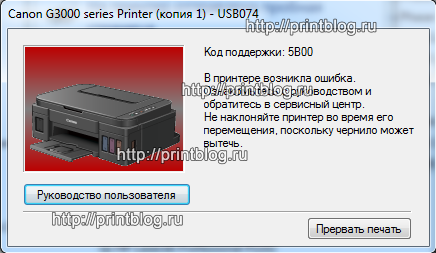
Фото 2
А на самом принтере индикаторы мигнут 7 раз, прежде чем перестанут работать, как показано на анимации ниже:
Выяснив и определив ошибку, переходите к варианту ее сброса…..
На момент написания этой заметки у нас есть три варианта решения проблемы:
Вариант 1
- Сброс счетчика с помощью Printhelp, за отдельную плату, вы можете приобрести код и получить его немедленно, пройдя по этой ссылке. Пожалуйста, прочитайте остальную часть этой ссылки перед покупкой, так как код может оказаться бесполезным.
- Просто запустите Printhelp, слева вы увидите свой принтер, G3000 (см. фото 4), хотя на нем написано G3400. В окне программы справа вы увидите рекомендации по сбросу. После этого запустите принтер в сервисном режиме и перезагрузите его, нажав кнопку Reset и введя приобретенный ранее код.

Фото 4
- Но! Если вы ранее пытались сбросить ошибку с помощью бесплатной, нерабочей программы или иным способом, вы, скорее всего, не сможете запустить принтер в сервисном режиме, потому что вы его «убили». А вот и хлопоты, довольно серьезная проблема, которую в большинстве случаев лучше доверить профессионалам, поскольку вам придется работать с паяльником и использовать специальные инструменты.
Как проверить, не запускается ли принтер в сервисном режиме? На фото 4 в предпоследнем абзаце говорится следующее, цитирую: «Если после последнего нажатия индикатор ошибки продолжает гореть, не мигая, а индикатор питания выключен, сервисный режим заблокирован и не может быть восстановлен с помощью программного обеспечения. - Вывод: сброс ошибки в домашних условиях, скорее всего, не вариант, дальнейшие действия описаны в третьем варианте сброса.
Вариант 2
Многоразовым вариантом является сервисный инструмент 4905, но он тоже сбрасывает ошибку pampers, пока работает сервисный режим принтера. Он поддерживает большинство современных струйных принтеров Canon. Вы можете оплатить сервисный инструмент с бессрочной лицензией на один компьютер и два дня:
Принтеры и МФУ Canon Pixma отслеживают расход чернил в своих картриджах. Во время работы и чистки сервисных сопел часть использованных чернил минует бумагу и собирается в специальном контейнере (Maintenance Box), обычно называемом «памперсом». Принтер не отслеживает физическое заполнение чернилами, но оценивает общее количество использованных чернил. В результате принтер блокирует печать при достижении среднего предела заполнения израсходованного картриджа. Об этом сигнализирует номер ошибки 5B00 или поочередное семикратное мигание зеленого и желтого света на принтере. Перед этим может появиться сообщение об ошибке 1700, указывающее на то, что счетчик скоро заполнится (полный список кодов ошибок).

Код ошибки Canon 5B00
Зачем вообще сбрасывать «памперс»
На домашних струйных принтерах Canon PIXMA вероятность ошибки, вызванной переполнением абсорбера, невелика. Для этого нужно печатать много и часто, поэтому вероятность выхода из строя одной детали принтера (обычно печатающей головки) выше. Конечно, физическая наполненность «памперсов» не всегда совпадает с показаниями счетчиков, но это не значит, что о последних можно забыть. Если контейнер для отходов действительно полон, чернила могут вытечь и привести к выходу принтера из строя. Кроме того, любое вмешательство в сервисный режим и сброс счетчика приведет к аннулированию гарантии. Пожалуйста, подумайте заранее, стоит ли оно того.
На некоторых принтерах сброс «памперса» работает только ДО появления ошибки 5B00. К счастью, сервисный инструмент отображает показания счетчика, и вы можете проверить их заранее.
Инструкция по устранению ошибки принтера 5B00
В настоящее время СНПЧ (система непрерывной подачи чернил) очень популярна среди струйных принтеров. Эта система обеспечивает непрерывную подачу чернил к печатающей головке принтера из перезаправляемых резервуаров и значительно снижает затраты на печать. Благодаря этой системе заправка принтера стала намного проще.
Однако существуют некоторые неудобства, возникающие при использовании принтеров, оснащенных системой ИБП, таких как Canon MG2440, MP230 MP250, MP280, которые отличаются надежностью и высоким качеством печати. Принтеры компании давно завоевали доверие потребителей. Технология широко используется на предприятиях, в среднем и малом бизнесе, таких как копировальные салоны и фотоустановки.
Первая и, возможно, самая важная причина заключается в том, что ресурсные картриджи не рассчитаны на печать более 300 страниц. А система непрерывной печати заставляет принтер печатать больше, что заполняет подушку (абсорбер) картриджа. В результате картридж начинает протекать. Эта ошибка возникает в принтерах Canon следующих моделей: MG2440, MP230 MP250, MP280.
Разрешение:
- Выключите принтер.
- Отсоедините шнур питания.
- Откройте крышку принтера.
- Найдите и снимите оранжевую защитную ленту или, при необходимости, белую вспененную ленту.
- Проверьте принтер на наличие посторонних предметов (например, скрепок) и при необходимости удалите их.
- Закройте крышку.
- Снова подсоедините кабель питания и включите принтер.
Если эти действия не устранили ошибку, обратитесь в ближайший авторизованный сервисный центр Canon.
Источники
- https://skolkocom.ru/info/canon-pixma-g2400-g2000-kod-podderzhki-5b00-5v00-sbros-pampersa
- https://turbocomputer.ru/oshibki/oshibka-5v00-canon-mp250-kak-ispravit
- https://dudom.ru/kompjutery/canon-g2400-5b00-oshibka-sbros/
- https://4systems.ru/inf/printer-canon-g3400-kody-oshibok/
| Коды ошибок МФУ CANON PIXMA MP280, устраняемые пользователем Индикатор моргает желтым, с разделяющим серии миганий продолжительным зелёным свечением |
|||||
|---|---|---|---|---|---|
| Дисплей | Индикация | Код ошибки | Значение | Действие | Примечания |
| E02 | 2 | 1000 | Нет бумаги | Вставьте бумагу в выбранный лоток и нажмите «Resume/Cancel» | Если бумага в лотке есть — возможна неисправность узла подачи бумаги, или посторонний предмет, попавший в лоток, мешает захвату бумаги |
| E03 | 3 | 1300 | Замятие | Удалите застрявшую бумагу, закройте крышку принтера и нажмите «Resume/Cancel» | Если застрявшей бумаги нет — проверьте флажок датчика регистрации бумаги и сам датчик |
| E04 U053* |
4 | 1687 | Картридж не опознан или не установлен | Установите исправный картридж | Если в аппарате сто́ит картридж, подходящий для данной модели МФУ — переустановите картридж, протерев контакты картриджа и ответные контакты в каретке; не помогло — замените картридж Какой именно картидж неисправен — удобнее смотреть в мониторе состояния на компьютере, к которому подключен аппарат, вынимая оба картриджа и вставляя по одному, контролируя каждый картридж по отдельности. Достаточно часто бывает, если установлены два картриджа одновременно, монитор состояния показывает неисправность цветного картриджа, хотя на самом деле неисправен черный, и наоборот. * только для MP480 |
| E05 U051* U052* U059* |
5 | 1401
1403 1485 |
Нет картриджа
Перегрев картриджа Установлен неподходящий картридж (ошибка EEPROM картриджа) |
Установите исправный картридж | Если в аппарате сто́ит картридж, подходящий для данной модели МФУ — переустановите картридж, протерев контакты картриджа и ответные контакты в каретке; не помогло — замените картридж Какой именно картидж неисправен — удобнее смотреть в мониторе состояния на компьютере, к которому подключен аппарат, вынимая оба картриджа и вставляя по одному, контролируя каждый картридж по отдельности. Достаточно часто бывает, если установлены два картриджа одновременно, монитор состояния показывает неисправность цветного картриджа, хотя на самом деле неисправен черный, и наоборот. * только для MP480 |
| E07 U075* U076* |
7 | 1487
1486 |
Картридж (картриджи) установлен(ы) не на своё место | Установите картридж на своё место | Если в аппарате картриджи стоят на своих местах — переустановите картридж, протерев контакты картриджа и ответные контакты в каретке; не помогло — замените картридж Какой именно картидж неисправен (если неисправен только один) — удобнее смотреть в мониторе состояния на компьютере, к которому подключен аппарат, вынимая оба картриджа и вставляя по одному, контролируя каждый картридж по отдельности. Достаточно часто бывает, если установлены два картриджа одновременно, монитор состояния показывает неисправность цветного картриджа, хотя на самом деле неисправен черный, и наоборот. * только для MP480 |
| E08 | 8 | 1700 | Предупреждение: счётчик заполнения абсорбера для отработанных чернил достиг уровня 95% | Нажмите «Resume/Cancel» для продолжения работы | Когда счётчик достигнет 100% — МФУ заблокируется и не будет работать, пока счётчик не будет сброшен |
| E09 | 9 | 2001 | МФУ не поддерживает модель подключенной цифровой камеры | Отключите цифровую камеру от МФУ и нажмите «Resume/Cancel» для продолжения работы | МФУ не может работать с этой камерой |
| E13 U162* |
13 | 1686 | МФУ не может определить оставшееся количество чернил (установлен б/у или заправленный картридж) | Замените картридж или отключите слежение за уровнем чернил | Для отключения слежения за уровнем чернил — нажмите и удерживайте более пяти секунд кнопку «Resume/Cancel» (в пользовательской документации эта кнопка называется Stop/Reset и обозначается треугольником в круге) * только для MP480 |
| E14 U140* |
14 | 1684 | МФУ не может распознать установленный картридж (картридж не подходит к данной модели МФУ) | Установите в МФУ исправный картридж, подходящую к данной модели МФУ | * только для MP480 |
| E15 U150* |
15 | 1682 | Картридж не установлен/неисправен (cartridge hardware error) | Установите в МФУ исправный картридж, подходящий к данной модели МФУ | * только для MP480 |
| E16 U163* |
16 | 1688 | Закончились чернила | Замените картридж или отключите слежение за уровнем чернил, чтобы допечатать задание на остатках чернил (при этом качество печати не гарантируется) | Для отключения слежения за уровнем чернил — нажмите и удерживайте более пяти секунд кнопку «Resume/Cancel» (в пользовательской документации эта кнопка называется Stop/Reset и обозначается треугольником в круге) * только для MP480 |
| E19 | 19 | 2002 | Подключено неподдерживаемое устройство (Non-supported hub) | Отключите устройство, подключенное к PictBridge | |
| Количество миганий в колонке «Индикация» указано для сервисного режима. В пользовательском режиме индикатор «Ошибка» горит не мигая | |||||
| Коды ошибок МФУ CANON PIXMA MP280, не устраняемые пользователем Индикаторы перемигиваются желтым-зелёным, с разделяющим серии миганий продолжительным зелёным свечением |
|||||
| Дисплей | Индикация | Код ошибки | Значение | Действие | Примечания |
| P02 | 2 | 5100 | Carriage error (ошибка перемещения каретки) | Ремонт | |
| P03 | 3 | 6000 | LF error (ошибка протяжки бумаги) | Ремонт | |
| P05 | 5 | 5700 | ASF cam sensor error | Ремонт | |
| P06 | 6 | 5400 | Internal temperature abnormal error (перегрев МФУ) | Ремонт | Датчик температуры МФУ находится на плате каретки |
| P07 | 7 | 5B00* 5B01 |
Waste ink full (переполнение абсорбера-«памперса») | Обслуживание | * для региона Japan |
| P08 | 8 | 5200 | Abnormal temperature rise (перегрев картриджа) | Диагностика | |
| P09 | 9 | 6800 6801 |
EEPROM error | Ремонт | В большинстве случаев — неисправна плата управления |
| P10 | 10 | B200 | VH monitor error | Ремонт | В большинстве случаев — неисправна плата управления |
| P15 | 15 | 9000 | USB host UBAS overcurrent | Ремонт | В большинстве случаев — неисправна плата управления |
| P20 | 20 | 9000 | Other hardware error | Ремонт | Неисправность, которую принтер при самодиагностике не может определить с точностью до узла/блока Чаще всего при этой ошибке бывает неисправен блок питания или плата управления |
| P22 | 22 | 5010 | Scanner error | Ремонт | |
| Мигает постоянно |
ROM error RAM error |
Ремонт | Неисправна плата управления | ||
| Для ошибок, не устраняемых пользователем, в МФУ MP480 трёхзначных кодов «Е» или «P» в документации нет, только четырёхзначные коды, указанные в столбце «Код ошибки» |
Если на дисплее МФУ горит ошибка Е07, он отказывается печатать и пишет «Обратитесь в сервисный центр», то нужно сбросить счетчик памперса.
1. Скачайте архив.
2. Запустите МФУ в сервисном режиме.
— Выключите аппарат.
— Нажмите кнопку Stop/Resume (кнопка с красным треугольником внутри), не отпуская ее нажмите кнопку включения МФУ ON.
— Не отпуская кнопку ON, отпустите кнопку Stop/Resume и нажмите ее 5 раз.
— Отпустите ON. Индикатор включения будет мигать, когда индикатор загорится — это будет означать, что вы вошли в сервисный режим.
3. Запустите скачанную программу Service tool v3400, вставьте бумагу в аппарат.
4. Для сброса счетчика памперса нажмите кнопку Set.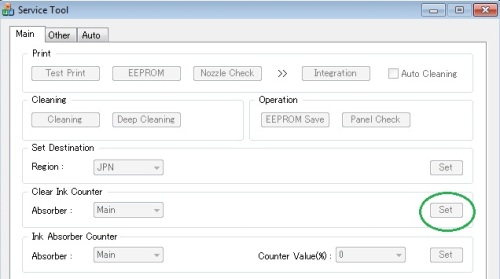
5. МФУ распечатает отчет — сброс прошел удачно!
Как обнулить принтер Canon PIXMA MP280, ошибка картридж пуст
Это очень
бюджетный и популярный принтер. Она
пользуется спросом, так как в них можно
установить систему непрерывной подачи
чернил (СНПЧ), а также из-за высокого
качества печати. Следует вспомнить тоже
широкие функциональные возможности:
данный принтер сканирует, снимает копии
и, конечно, печатает.
Этот принтер
выполняет все функции, которые необходимы
для ежедневного пользования в офисе
или дома. Но следует иметь в виду, что
этот принтер предназначен для домашнего
использования, то есть, его не стоит
перегружать.
Вас может также
заинтересовать статья о том, как
установить СНПЧ на принтер Canon MP280 .
Этот блог
посвящен перезаправке картриджей
струйных и лазерных принтеров. Данный
принтер использует следующие картриджи:
цветной картридж CL- 211 / черный картридж
CL- 210.
Эти картриджи легко перезаправить,
если Вы точно определили, как расположены цвета картриджа. Тем не менее, иногда
после заправки картриджа, из-за счетчика
страниц, установленного вместе с
драйверами наш принтер выдает сообщение,
что картридж пуст.
Счетчик страниц
представляет собой систему, которая
определяет, вставили ли Вы новый картридж
в принтер. На самом деле, эта программа
не получает сведений о количестве чернил
в картридже. Она всего лишь подсчитывает
количество страниц, отпечатанных данным
картриджем. Т.е. когда Вы уже отпечатали
значительное количество страниц, эта
программа оповестит о низком уровне
чернил.
Эта проблема разрешаема
методом обнуления принтера, т. е.
сброса его настроек и всей информации,
собранной этим счетчиком. Таким образом,
каждый раз когда эта программа подсчитывает
заданное количество страниц
(производительность картриджа), Вам
юудет отображаться эта ошибка и Вам
снова придется обнулять принтер.
Этот
процесс помодет Вам устранить ряд других
ошибок, перечисленных ниже
->Ошибка
E.1.6 / Ошибка E.0.4 / Ошибка E.0.5 / Ошибка P07
/ Ошибка E5
Изображение
«Как выполнить обнуление принтера Canon
PIXMA MP280»
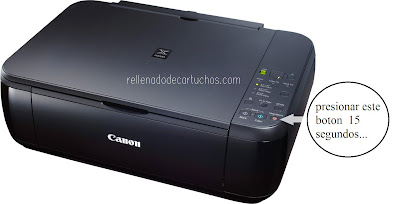 |
| Как выполнить обнуление данного принтера: держите нажатой кнопку питания в течение 15 секунд |
После нажатия
этой кнопки, как указано на рисунке (в
течение примерно 15 секунд) принтер
начинает процесс, как если бы он выполнял
печать документа. Это действие займет
около 15 секунд, по прошествии которых
индикатор принтера перестанет мигать
и ошибка больше не будет отображаться
при печати.