
Хотя ноутбуки Apple обычно не доставляют проблем владельцам, работая стабильно и надежно, тем не менее, иногда могут появляться проблемы с включением, выходом из режима сна, зависания системы. Если причина сугубо программная, существуют два действенных метода, которые практически всегда ее решают. В этом кратком руководстве мы приведем инструкцию как выполнить сброс параметров SMC и NVRAM (PRAM) на MacBook. В случае же аппаратной поломки, попадании влаги в ноутбук — приглашаем вас для профессионального ремонта Mac в сервисе Apple «Яблочко» (Павловская Слобода).
Сброс параметров SMC на MacBook c чипом T2

- Выключите ноутбук (можно продолжительным нажатием на кнопку питания).
- На клавиатуре зажмите комбинацию клавиш Control (на левой стороне клавиатуры) + Option (на левой стороне клавиатуры) + Shift (на правой стороне клавиатуры). Держите клавиши в течении 7 секунд.
- Продолжая удерживать клавиши нажмите на кнопку пуска. Удерживайте все четыре клавиши 7 секунд, после чего отпустите. Вновь включите ноутбук простым нажатием на кнопку пуска.
Сброс параметров SMC на MacBook без T2

- Выключите ноутбук (можно продолжительным нажатием на кнопку питания).
- На левой стороне клавиатуры зажмите клавиши Shift + Control + Option (Alt).
- Продолжая удерживать клавиши зажмите кнопку пуска. Удерживайте все четыре кнопки в течении 10 секунд. После этого отпустите и вновь включите ноутбук обычным способом.
Сброс параметров NVRAM (PRAM) на всех MacBook

- Выключите Макбук. Снова включите его и сразу же зажмите на клавиатуре клавиши Option + Command + P + R.
Удерживайте все четыре клавиши в течении 20 секунд. После этого отпустите их. Обратите внимание, что после сброса может понадобится заново настроить разрешение дисплея, громкость звука и другие пользовательские параметры.
Надеемся, что эти простые советы помогут вам в решении проблемы. Если самостоятельно устранить ее не получается — ждем вас в нашем сервисе для помощи специалиста!
P.S. Скидка для наших читателей 3% на покупку MAC по промокоду PROMO3
Ваш Mac в последнее время капризничает до такой степени, что это вас расстраивает?
Это могут быть сбои с вашим экраном, случайным образом очень быстро работающий вентилятор или батарея не заряжается должным образом, среди других проблем.
Я полагаю, что вы уже пробовали распространенные методы устранения неполадок, такие как перезагрузка устройства (мой способ решения проблем) и запуск Дисковой утилиты. Среди множества способов устранения определенных проблем вы также должны включить сброс PRAM и SMC.
В этом посте мы узнаем об этих двух областях системы и о том, как их можно сбросить, чтобы исправить низкую производительность и странное поведение вашего Mac.
Давайте погрузимся прямо в это.
Что такое ПРАМ?
PRAM, что означает Parameter Random Access Memory, относится к небольшому объему памяти, в котором хранятся данные, используемые системой или приложениями, такие как предпочтения, настройки и многое другое.
Он хранит все данные, которые должна использовать ваша операционная система. В отличие от оперативной памяти, данные, хранящиеся в PRAM, не являются временными, поэтому они не удаляются. Он использует небольшую внутреннюю батарею, чтобы настройки сохранялись, даже когда ваша система выключена.
Важно отметить, что PRAM в основном используется для старых компьютеров Mac. В настоящее время устройства Mac используют то, что называется NVRAM, что означает энергонезависимую оперативную память.
Это почти то же самое, что и PRAM, но вместо того, чтобы хранить слишком много информации, он просто имеет дело с несколькими фрагментами данных, такими как разрешение экрана, выбранный вами загрузочный диск, часовой пояс и многое другое.
В зависимости от того, какой Mac вы используете, сброс любого из этих двух параметров может помочь решить досадные проблемы. Действия по их сбросу практически одинаковы.
Читайте также: Как переустановить macOS
Что такое СМК?
Контроллер управления системой (SMC) управляет низкоуровневыми настройками, такими как управление температурой и батареей. Например, он отвечает за правильное функционирование охлаждающего вентилятора, индикатора состояния, светодиодных индикаторов и блока питания.
Он также играет жизненно важную роль в поведении вашего жесткого диска и в том, как он работает, когда ваше устройство находится в спящем режиме.
Сброс SMC может решить множество проблем с вашим Mac, в том числе:
- Мак не включается
- Проблемы с питанием
- Трекпад ведет себя странно
- Проблемы с подключением к Wi-Fi
- Вентилятор работает быстро, даже при минимальном использовании
- Подсветка клавиатуры не работает
Если вы столкнулись с какой-либо из вышеперечисленных проблем или чем-то похожим на них, вы можете сбросить SMC и исправить это.
Есть два очень простых способа сбросить SMC и PRAM/NVRAM. Вы можете следовать инструкциям удобного для вас метода.
Вероятно, самый популярный метод — сброс PRAM или NVRAM и SMC вручную — довольно прост. Даже если вы никогда не делали ничего подобного, вы сможете довольно легко пройти через шаги.
№1. PRAM/NVRAM
Чтобы сбросить PRAM или NVRAM (как бы вы это ни называли, в зависимости от используемой вами версии Mac), вам нужно начать с выключения вашего Mac.
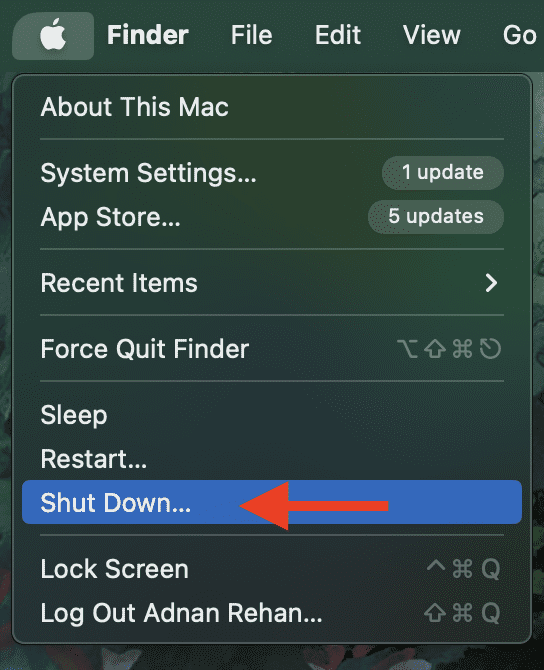
Для версий M-chip Mac процесс здесь завершен, поскольку NVRAM автоматически сбрасывается при выключении устройства. Однако для компьютеров Mac на базе Intel вы можете продолжить.
Когда устройство выключено, нажмите кнопку питания, чтобы снова включить его, и сразу же нажмите и удерживайте вместе эти 4 клавиши: Option, Command, P и R.
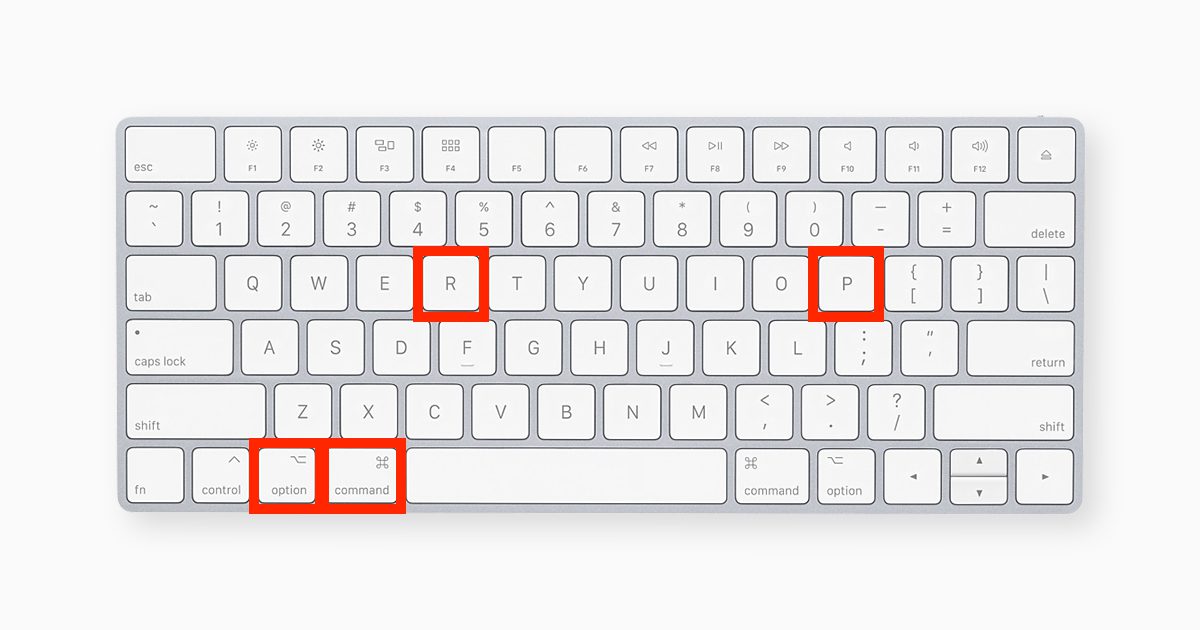
Вы можете отпустить клавиши примерно через 20 секунд, просто чтобы быть уверенным. Когда устройство завершит процесс запуска, вы должны вернуться на главный экран вашего устройства.
Отсюда вы можете перейти к Системным настройкам и настроить любые параметры, которые были сброшены, такие как разрешение экрана, громкость и многое другое.
И это все.
№ 2. СМС
Процесс сброса SMC отличается на разных типах устройств Mac. Для новых версий M-chip Mac вам не нужно ничего делать, кроме выключения или перезагрузки устройства. Это автоматически сбросит SMC.
С другой стороны, если у вас есть Mac, который не относится к серии M-chip, следуйте приведенным ниже инструкциям для соответствующих версий.
Ноутбук Mac с чипом T2:
Выключите свой Mac. Нажмите и удерживайте клавиши Control, Option и Shift.
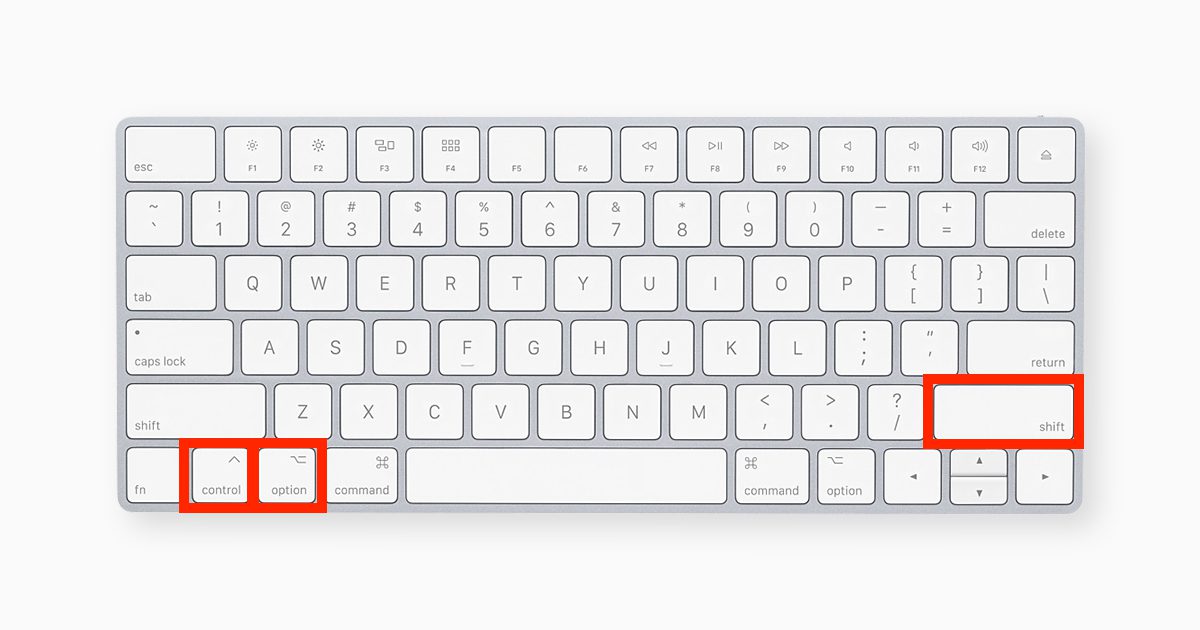
Ваше устройство может включиться. Продолжайте удерживать клавиши в течение 7 секунд, а затем также нажмите и удерживайте кнопку питания. Если ваше устройство включено, оно выключится, пока вы удерживаете эту комбинацию клавиш.
Продолжайте удерживать клавиши еще 7 секунд, а затем, наконец, отпустите их. Через несколько секунд нажмите кнопку питания, чтобы снова включить устройство.
Настольный Mac с чипом T2:
Выключите Mac, а затем отсоедините кабель питания. Подождите 15 секунд, а затем снова вставьте вилку. Подождите еще 5 секунд и, наконец, нажмите кнопку питания, чтобы снова включить его.
Ноутбук Mac без кремния и чипа T2:
Выключите свой Mac. Нажмите и удерживайте клавиши Shift, Control и Option.
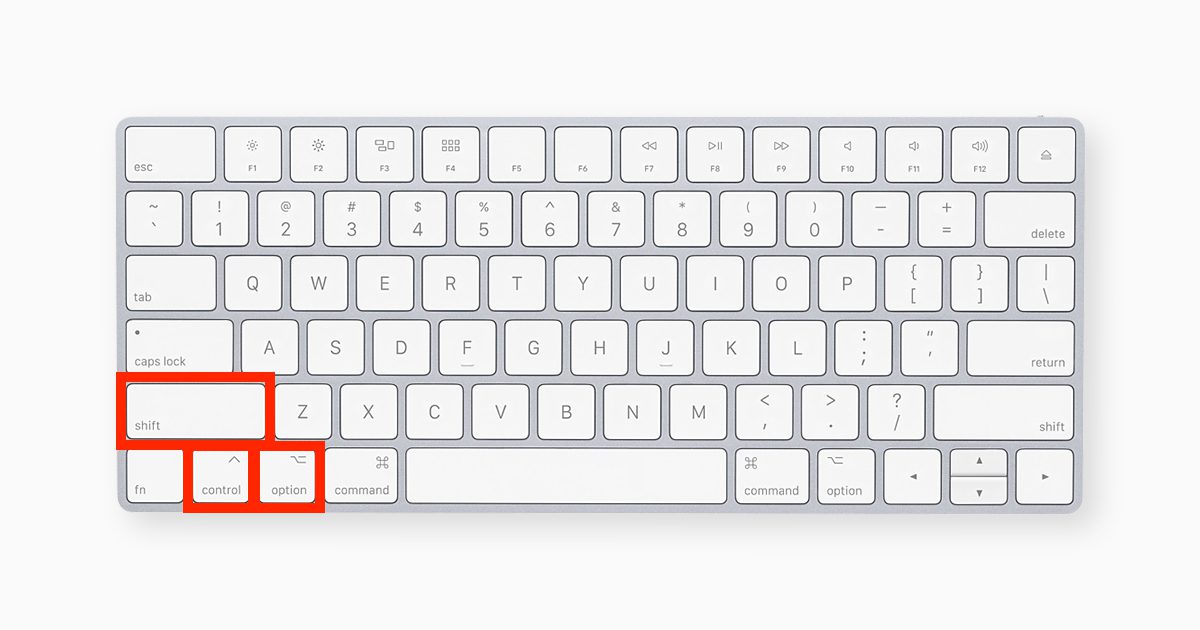
Удерживая эту комбинацию клавиш, также нажмите и удерживайте кнопку питания. Продолжайте удерживать все 4 клавиши в течение 10 секунд. Через 10 секунд отпустите их, а затем нажмите кнопку питания, чтобы снова включить устройство.
Настольный Mac без кремния и чипа T2:
Выключите Mac, а затем отсоедините кабель питания. Подождите 15 секунд, а затем снова вставьте вилку. Подождите еще 5 секунд и, наконец, нажмите кнопку питания, чтобы снова включить его.
Я понимаю, что не всем может быть удобно с ручным процессом. Чтобы сделать это проще, вы можете использовать сторонние инструменты, которые помогут вам легко сбросить PRAM / NVRAM и SMC.
Эти инструменты делают гораздо больше, чем просто сброс. На самом деле, если вы боретесь с проблемами, которые нельзя решить простым сбросом настроек, эти инструменты могут помочь и в этих случаях.
Вот мои любимые.
№1. 4DDiG Mac Boot Genius
Все, что требуется, — это несколько щелчков мышью, чтобы 4DDiG Mac Boot Genius сбросил NVRAM и SMC на вашем устройстве. Этот удобный инструмент от Tenorshare может помочь решить множество проблем, с которыми вы сталкиваетесь, таких как мерцание экрана, невосприимчивость клавиатуры и перегрев.

Независимо от того, возникли ли у вас аппаратные или системные проблемы, вы можете рассчитывать на их мгновенное устранение с помощью этого решения.
Вы можете скачать и начать оптимизацию бесплатно.
№ 2. Avast Очистка Премиум
Avast Cleanup Premium с рейтингом 4/5 звезд и множеством отзывов на TrustPilot — это в основном инструмент для удаления ненужных файлов с вашего Mac.

Это не поможет вам сбросить NVRAM и SMC, но служит напоминанием о том, что для поддержания чистоты вашей системы может не потребоваться их сброс в будущем.
Этот инструмент поможет вам создать более чистое устройство, легкое и свободное от ненужных данных. Это также отличный способ справиться с проблемами производительности и странным поведением.
№3. MacKeeper
MacKeeper действительно хранитель, потому что он поддерживает ваш Mac в чистоте и безопасности практически без усилий.
Это может помочь вам:
- Удаление вирусов, вредоносных программ и рекламного ПО
- Удалить ненужные файлы
- Блокируйте рекламу и предотвращайте кражу личных данных
- Ускорьте свое устройство
Он также имеет круглосуточный мониторинг, чтобы следить за любыми нарушениями. Хотя MacKeeper не помогает напрямую сбросить PRAM/NVRAM и SMC, он помогает получить устройство, которое не нужно будет сбрасывать.
Кроме того, начать работу с ним можно бесплатно.
Заключительные мысли
В зависимости от вашей проблемы сброс PRAM/NVRAM и SMC должен решить ее в большинстве случаев. Однако, если проблема не устранена, обратитесь в службу поддержки Apple, чтобы обсудить решение.
Затем ознакомьтесь с лучшим программным обеспечением для восстановления данных Mac.
Last modified: May 16, 2014 9:16 AM
Rating: 4 out of 5
43
25 likes
241,812 views
Last modified May 16, 2014 9:16 AM
SMC RESET
- Shut down the computer.
- Unplug the computer’s power cord from both the wall and computer.
- Wait 15 seconds.
- Attach the computers power cable.
- Wait another 5 seconds and press the power button to turn on the computer.
PRAM RESET
- Shut down the computer.
- Locate the following keys on the keyboard: Command, Option, P, and R. You will need to hold these keys down simultaneously in step 4.
- Turn on the computer.
- Press and hold the Command-Option-P-R keys. You must press this key combination before the gray screen appears.
- Hold the keys down until the computer restarts and you hear the startup sound for the second time.
- Release the keys.
Содержание
- Как сбросить настройки памяти NVRAM и PRAM, а также параметры контроллера SMC
- Сброс NVRAM и PRAM
- Сброс настроек контроллера SMC
- MacBook, MacBook Air, MacBook Pro
- iMac, Mac mini, Mac Pro
- Как сделать сброс уставок контроллера управления системой Макбука?
- Прежде чем выполнять сброс SMC
- Последовательность действий до сброса SMC
- Блок питания (зарядное уст-во) и аккумулятор
- Индикаторы на сброс системы
- Cброс установок SMC в Макбуках
- Если аккумулятор встроен в корпус
- Сброс на iMac, Mac Pro, Mac mini, Xserve
- Информация к размышлению
- Сброс энергонезависимых ОЗУ на Mac
- Сброс NVRAM Макбука
- Как отключить пароль прошивки
- Методика сброса системных настроек макбуков визуально
- Стирание и переустановка macOS
Как сбросить настройки памяти NVRAM и PRAM, а также параметры контроллера SMC

Иногда на компьютерах Mac случаются ситуации, когда происходит какой-нибудь сбой, и MacBook или iMac, либо же подключаемая к нему периферия, не работают должным образом. В таком случаи, первым что нужно сделать — это сбросить настройки NVRAM и PRAM, а также параметры контроллера управления системой SMC. Довольно часто, возможная проблема исчезнет сразу же после сброса.
Сброс NVRAM и PRAM
Если у вас возникли проблемы с работой системы или устройств подключенных к Mac, то одним из способов решения проблемы является сброс данных памяти компьютера (NVRAM и PRAM), которая хранится на жестком диске и не стирается при выключении. В этой памяти хранятся такие настройки, как данные загрузочного диска, виртуальная память, настройки монитора и динамиков, системные шрифты и другие настройки. Для того, чтобы сделать сброс NVRAM и PRAM:
Шаг 1 Выключите и снова включите компьютер Mac
Шаг 2 Зажмите на клавиатуре клавиши ⌥Option(Alt) + ⌘Cmd + P + R и удерживайте их
Шаг 3 В течение некоторого времени, изображение на экране компьютера погаснет и вам может показаться что Mac перезапустился
- Для моделей компьютеров Mac, которые выпущены до середины 2016 г. Вы снова услышите сигнал запуска, после чего можете отпустить клавиши
- Для моделей компьютеров Mac, которые выпущены с конца 2016 г. клавиши можно отпустить через несколько секунд после перезагрузки
Обратите внимание! Если на вашем компьютере Mac установлен пароль прошивки, то при использовании горячих клавиш сброс не будет выполнен и компьютер может запустится в режиме восстановления macOS. Для сброса настроек памяти NVRAM, вам потребуется сначала убрать пароль прошивки
После загрузки Mac произведите настройку сброшенных параметров: уровень громкости звука, разрешение экрана, загрузочный диск, если у вас установленно несколько систем или дисков, также возможно вам заново прийдется установить часовой пояс.
Сброс настроек контроллера SMC
Если Вы замечаете проблемы, которые связаны с питанием компьютера, входом и выходом из режим сна, зарядкой аккумулятора и температурой MacBook или другими неполадками, касающимися питания, а также работой датчика освещенности и подсветки клавиатуры, то в данном случаи решением будет сброс параметров и настроек контроллера SMC.
MacBook, MacBook Air, MacBook Pro
Шаг 1 Выключите ноутбук и подключите его к сети с помощью адаптера питания MagSafe или USB-C
Шаг 2 Зажмите клавиши ⇧Shift + ⌃Ctrl + ⌥Option(Alt) и, не отпуская их, нажмите кнопку питания
Шаг 3 Отпустите клавиши и еще раз нажмите кнопку питания , чтобы включить ноутбук
iMac, Mac mini, Mac Pro
Шаг 1 Выключите компьютер Mac и отсоедините кабель питания
Шаг 2 Подождите 15 секунд и обратно подключите кабель питания
Шаг 3 Подождите 5 секунд, а затем нажмите кнопку питания , чтобы включить компьютер
Если вам понравилась статья, то добавляйте ее себе в закладки и оставляйте свои комментарии, а также подписывайтесь на наши сообщества в социальных сетях, где Вы сможете найти еще много полезной информации
Источник
Как сделать сброс уставок контроллера управления системой Макбука?
Главная страница » Как сделать сброс уставок контроллера управления системой Макбука?

Знакомство с материалом статьи поможет разобраться, когда (и как) нужно сбрасывать SMC — уставки контроллера управления системой Макбука, построенной на процессорах Intel.Знакомство с материалом статьи поможет разобраться, когда (и как) нужно сбрасывать SMC — уставки контроллера управления системой Макбука, построенной на процессорах Intel.
Прежде чем выполнять сброс SMC
Сбрасывать уставки управления системой Макбука разумно лишь в том случае, когда любые иные методы наладки девайса не помогают устранить неисправность.
Поэтому рекомендуется выполнить ряд определённых последовательных действий и посмотреть, каким будет результат.
Если изменений в работе устройства не отмечается (дефекты актуальны), остаётся только сбросить SMC.


Последовательность действий до сброса SMC
- Использовать комбинацию кнопок «Command-Option-Escape» с целью принудительного завершения работы «зависшего» приложения.
- Выбрать в меню Apple режим «Сон» и активировать его. Выждать некоторое время (10-15 минут), затем вывести Макбук из режима «Сон».
- Перезагрузить компьютер соответствующей опцией главного меню.
- Выключить компьютер из главного меню.
- При включении Макбука 10 секунд не отпускать кнопку включения.
Блок питания (зарядное уст-во) и аккумулятор
 Возможно, извлечение аккумуляторной батареи макбука на короткое время поможет устранить проблему
Если в процессе пользования компьютером возникают сбои в работе аппарата по причине дефектов блока питания или аккумулятора:
- Отключить адаптер блока питания от MacBook на некоторое время (5 -15 минут) и затем подключить вновь.
- Извлечь аккумуляторную батарею из отсека установки на некоторое время и затем вставить вновь.
- Перезагрузить компьютер в каждом отдельном случае отключения питания.
Только после производства всех этих действий в указанной последовательности допустимо переходить к процессу сброса уставок SMC, когда ни один из шагов не привёл к исправлению проблемы.
Индикаторы на сброс системы
 Вовсе необязательно разбирать корпус компьютера, чтобы сбросить уставки SMC
Индикаторы, показывающие, что SMC нуждается в сбросе
Следующие симптомы обычно указывают на необходимость сброса SMC:
- Вентиляторы охлаждения крутятся с высокой скоростью, но при этом нагрузочные параметры компьютера держатся на минимальном уровне и процессор не требует интенсивного охлаждения.
- Наблюдается некорректная работа системы подсветки клавиатуры.
- Некорректны показания индикатора состояния SIL.
- Неправильны показания индикатора зарядки аккумулятора.
- Нет реакции подсветки дисплея на изменения уровня внешнего освещения.
- Нет никакой реакции компьютера после нажатия кнопки питания.
- Закрывание и открывание панели дисплея не дают никакого эффекта.
- Макбук непроизвольно уходит в режим «Sleep» либо отключается без причины.
- Нет достаточного заряда аккумуляторной батареи.
- Индикатор мощности адаптера показывает неточно.
- Работа компьютера крайне медленная, несмотря на малую нагрузку.
- Наблюдается эффект «прыгания» иконок рабочего стола в течение продолжительного времени после запуска компьютера.
- Нет запуска приложений либо есть, но они не исполняют своих функций.
- Не включается режим работы внешнего дисплея, если таковой поддерживается.15. Нет активации подсветки портов ввода-вывода.
Cброс установок SMC в Макбуках
 Чтобы сбросить системные настройки, достаточно задействовать определённую комбинацию клавиш
В первую очередь нужно определить конфигурацию инсталляции аккумулятора в аппарате. Существуют два варианта конфигурации: батарея съёмная и вмонтированная в корпус. Если демонтаж аккумулятора поддерживается, тогда:
- Отключить зарядный модуль, удалить аккумулятор.
- Активировать и удерживать 5 секунд клавишу включения Макбука.
- Подключить батарею и запустить аппарат.
Если аккумулятор встроен в корпус
- Отключить компьютер.
- Соединить MacBook через MagSafe либо посредством USB-C с внешним источником питания.
- На встроенной клавиатуре (слева), активировать одновременно и держать в нажатом состоянии кнопки «Shift-Control-Option» + кнопку питания не менее 10 секунд.
- Включить Макбук стандартным методом.
Сброс на iMac, Mac Pro, Mac mini, Xserve
 Комбинации клавиш на компьютерах Мас для разных вариантов сброса
Системные параметры отмеченных компьютеров до значений, установленных по умолчанию, следует сбрасывать в следующей последовательности:
- Включить компьютер через стандартный блок питания.
- Спустя 3-5 минут после включения, выдернуть вилку БП из розетки.
- Через 15-20 секунд вновь подсоединить вилку шнура БП к питающей сети.
- Выждать 5-10 секунд и включить Макбук обычным способом – кнопкой.
Для компьютеров Xserve (CPU Intel): выключение питания осуществляется активацией кнопки включения питания и удерживания её в течение 5-7 секунд.


Информация к размышлению
Действия пользователя, направленные на сброс SMC, не изменяют содержимое микросхем памяти серии PRAM (NVRAM) компьютерных систем Mac, построенных под микропроцессоры Intel.
 Как и для любых других компьютеров, Макбукам тоже присущи служебные клавиши
Пользователям компьютеров Mac не лишним будет помнить, что SMC (контроллер управления системой) обеспечивает работу следующих низкоуровневых (и прочих) функций:
- контроля ёмкости аккумулятора,
- отслеживания температуры рабочих элементов,
- активации / деактивации положения панели с дисплеем,
- отслеживания активации / деактивации кнопки питания,
- контроля работы датчиков движения,
- включения / отключения подсветки клавиатуры,
- контроля работы датчика внешнего света,
- подключения внешнего дисплея.
Сброс энергонезависимых ОЗУ на Mac
Энергонезависимая микросхема памяти (NVRAM) присутствует в схемах многих моделей ноутбуков. Предназначен чип памяти для сохранения так называемых настроек быстрого доступа. Например, область чипа NVRAM стандартно хранит:
- установленный уровень громкости звука,
- сведения о загрузочном диске,
- параметры разрешения экрана,
- данные ошибок ядра.
Полный перечень настроек, сохраняемых в NVRAM, зависит от конфигурации системы, а также от числа устройств, подключенных как внешние модули к Макбуку.
 Появление таких сообщений на экране Макбука может свидетельствовать о наличии ошибок прошивки
Сбросу памяти NVRAM обычно предшествует кратковременное появление на экране знака «?» при запуске компьютера. Если такой знак появляется, значит есть все предпосылки сбросить настройки памяти NVRAM.
Сброс NVRAM Макбука
Предварительно следует выключить работающий компьютер. Затем вновь включить аппарат кнопкой запуска и удерживать одновременно нажатыми клавиши Option + Command + P + R.
Нажатая комбинация удерживается в течение 20-25 секунд – до того момента, пока не прозвучат два звуковых сигнала компьютера. После этого клавиши следует отпустить. Аппарат должен уйти в режим перезагрузки.
После перезагрузки Mac, следует открыть панель системных настроек с помощью пользовательского меню и выставить сброшенные «до умолчания» настройки по личному усмотрению.
p.s. Если ранее устанавливался пароль на файл прошивки микросхемы NVRAM, пароль нужно отключить .
Как отключить пароль прошивки
-
- После запуска Макбука удерживать нажатой комбинацию клавиш «Command + R» до появления логотипа «Apple» и следом окна системных утилит.
- В меню выбрать утилиту «Пароль прошивки»
- Активировать опцию «Отключить пароль прошивки».
- Указать существующий пароль в соответствующем поле и активировать опцию «Отключить пароль».
- Перезагрузить Mac.
Методика сброса системных настроек макбуков визуально
Источник
Стирание и переустановка macOS
Можно восстановить заводские настройки Mac. Для этого выполните стирание Mac, а затем переустановите macOS, используя встроенную систему восстановления Mac — режим восстановления macOS.
Важно! При стирании тома вся информация с него удаляется. Перед этим создайте резервную копию необходимых файлов и информации на запасном устройстве.
Ваш компьютер должен быть подключен к интернету. При выполнении переустановки на ноутбуке Mac подключите адаптер питания к сети питания.
Запустите компьютер в режиме восстановления macOS.
На Mac с процессором Apple. Выберите меню Apple

> «Выключить», нажмите и удерживайте кнопку питания, пока не появится надпись «Загрузка параметров запуска», выберите «Параметры», нажмите «Продолжить», затем следуйте инструкциям на экране.
На Mac с процессором Intel. Выберите пункт меню «Apple»
> «Перезагрузить» и сразу же нажмите и удерживайте сочетание клавиш Command-R.
В окне приложения «Восстановление» выберите «Дисковая утилита», затем нажмите «Продолжить».
В боковом меню Дисковой утилиты выберите том, который нужно стереть, и нажмите кнопку «Стереть» на панели инструментов.
Введите имя тома, нажмите меню «Формат» и выберите APFS, а затем нажмите «Стереть группу томов».
Когда операция будет выполнена, нажмите «Готово», затем выберите «Дисковая утилита» > «Завершить Дисковую утилиту».
В окне приложения «Восстановление» выберите «Переустановить macOS Big Sur», нажмите «Продолжить», затем следуйте инструкциям на экране.
Источник

«Ах, мой Mac не работает! Мне нужно сбросить SMC!«Вы попытались перезагрузиться, вы сбросили PRAM, вы все это сделали, но ваш Mac по-прежнему ведет себя странно. Что дальше? В определенных обстоятельствах решением может быть сброс вашего Mac System Management Controller (SMC). Иногда это необходимо для восстановления нормальной работы системы нижнего уровня на вашем Mac, особенно при проблемах, связанных с питанием и оборудованием.
Мы покажем вам, как именно сбросить SMC на Mac любого типа (и любой версии Mac OS X) и какие проблемы это может решить.
Когда и зачем сбрасывать SMC на Mac? Некоторые общие аппаратные причины
Как правило, сброс SMC помогает решить многие проблемы, связанные с питанием и оборудованием, которые в противном случае не реагируют на методы устранения неполадок. Сброс Mac SMC особенно эффективен, если у вас есть следующие типы проблем:
* Проблемы с вентиляторами охлаждения Mac и управлением вентиляторами: вентиляторы работают постоянно на высокой скорости, вентиляторы работают на высокой скорости, несмотря на низкую загрузку процессора и адекватную вентиляцию, вентиляторы вообще не работают и т. д.
* Управление питанием и проблемы с батареей: Mac не включается, не работает сон, случайные выключения и перезагрузки, аккумулятор не заряжается, Mac не выходит из спящего режима и т. Д.
* Проблемы со светом и неправильное управление освещением: индикаторы аккумулятора не работают, подсветка дисплея не адаптируется к изменениям внешнего освещения, подсветка клавиатуры не работает и т. д.
* Видео и внешние дисплеи не работают: функция яркости дисплея не работает должным образом, целевой режим видео не работает должным образом, внешний дисплей не работает и т. д.
* Общие проблемы с производительностью и функциональностью: ненормально медленное поведение, несмотря на то, что процессор или диск не загружены, внешние порты не работают, аэропорт и bluetooth не отображаются, внешние устройства не обнаруживаются и т. д.

Если этот тип проблем описывает проблему, возникшую на Mac, и вы пришли к выводу, что вам необходимо сбросить SMC, мы покажем вам, как это сделать на любом MacBook, MacBook Pro, MacBook Pro с дисплеем Retina, iMac, Mac Mini, и Mac Pro. Обратите внимание, что инструкции по сбросу контроллера управления системой отличаются для некоторых компьютеров Mac, включая MacBook и MacBook Pro, если на машине есть чип безопасности T2, а также внутренняя батарея по сравнению со съемной батареей, и, кроме того, процедура отличается для некоторых новых настольных компьютеров. Mac больше, чем старые, и отличаются от ноутбуков Mac.
Как сбросить SMC на новых MacBook Air, MacBook Pro T2 с сенсорной панелью
На последних моделях ноутбуков Mac с чипами безопасности, Touch ID и Touch Bar сброс SMC выполняется следующим образом:
- Выключите Mac
- На клавиатуре ноутбука нажмите и удерживайте следующие клавиши, иногда это приводит к включению Mac:
-
- Управление на левой стороне клавиатуры
- Option / Alt на левой стороне клавиатуры
- Shift на правой стороне клавиатуры
- Продолжайте удерживать эти клавиши в течение 7 секунд, а затем также нажмите и удерживайте кнопку питания — если Mac включен, он выключится, когда вы будете удерживать клавиши.
- Продолжайте удерживать все четыре клавиши еще 7 секунд, затем отпустите их одновременно.
- Подождите 3-4 секунды, затем снова нажмите кнопку питания, чтобы включить Mac.
Теперь Mac будет загружаться как обычно со свежим сбросом SMC.
Сброс SMC MacBook Air, MacBook Pro Retina или MacBook Pro с внутренней несъемной батареей
Вот как сбросить SMC на ноутбуках Mac с несъемным аккумулятором:
- Выключите MacBook Air / MacBook Pro
- Подключите адаптер питания к Mac
- На клавиатуре MacBook / Pro одновременно удерживайте клавиши Shift + Control + Option и кнопку питания.
- Отпустите все клавиши и кнопку питания одновременно — небольшой световой индикатор на адаптере MagSafe может на короткое время изменить цвет, чтобы указать, что SMC сбросил
- Загрузите Mac как обычно
Вот последовательность клавиш, которую нужно удерживать:

Имейте в виду, что при сбросе SMC вы потеряете определенные параметры питания, такие как время, необходимое для перехода в спящий режим Mac, и другие настройки параметров питания. Ничего страшного, но если вы внесли много изменений в поведение вашего оборудования, вы захотите снова настроить такие вещи, как поведение во сне.
Время загрузки после сброса SMC машины может быть немного больше обычного, это нормально.
Как сбросить SMC на новых iMac, iMac Pro, Mac Pro, Mac mini с чипом T2
Сброс SMC отличается для непортативных компьютеров Mac, но он по-прежнему достаточно прост и решает те же проблемы. Для более новых моделей настольных компьютеров Mac с микросхемой безопасности (t2 или другой) вы можете сбросить SMC следующим образом:
- Выключите iMac, затем отсоедините шнур питания.
- Подождите 15 секунд, затем снова подключите шнур питания.
- Подождите 5 секунд, затем нажмите кнопку питания, чтобы включить Mac.
Сброс SMC старого iMac, Mac Pro, Mac Mini
На старых моделях настольных компьютеров Mac без микросхем безопасности можно выполнить сброс контроллера управления системой:
- Выключите свой Mac
- Отключите шнур питания
- Нажмите и удерживайте кнопку питания Mac в течение 5 секунд.
- Отпустить кнопку
- Подключите кабели питания и загрузите Mac как обычно.
Сбросьте SMC MacBook или MacBook Pro со съемными батареями

Старые ноутбуки MacBook со съемным аккумулятором могут сбросить SMC следующим образом:
- Выключите MacBook / Pro и извлеките аккумулятор.
- Отключите адаптер питания, удерживайте кнопку питания в течение 10 секунд.
- Отпустите кнопку питания и снова подключите аккумулятор и адаптер питания.
- Включите ваш Mac
- Пусть загрузится как обычно
Что такое SMC?
SMC расшифровывается как System Management Controller, критически важный компонент низкого уровня на оборудовании Mac. Подобно названию, SMC контролирует и управляет аппаратным обеспечением системы для энергопотребления, зарядки аккумулятора и работы аккумулятора, тепловой активности и активности вентилятора, светодиодной подсветки для клавиатур и дисплеев, функциональности графического процессора с изменением режима видео и вывода видео, сна и пробуждения, и другие основные функции оборудования на Mac.
—
Теперь, когда ваш Mac SMC был сброшен, проблема с оборудованием, с которой вы столкнулись, должна быть решена, если нет более серьезной проблемы или другой проблемы, которую необходимо устранить отдельно. Иногда сброс PRAM Mac также может быть эффективным, хотя бывают случаи, когда также необходимы дальнейшие действия. Обратите внимание, что только компьютеры Intel Mac имеют контроллер SMC.
Надеюсь, это решит ваши проблемы, если нет, возможно, стоит посетить Apple Store или сертифицированный ремонтный центр.
Сброс SMC вашего Mac решил вашу проблему? Дайте нам знать об этом в комментариях!