
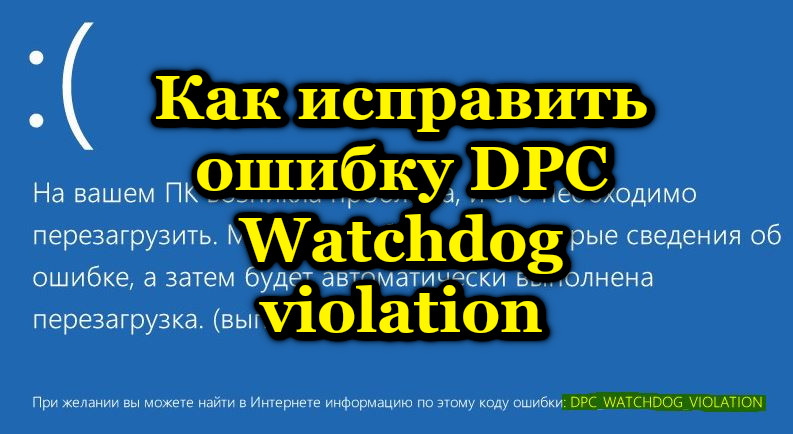
 Ошибка DPC WATCHDOG VIOLATION может появляться в процессе игры, просмотра видео и просто при работе в Windows 10, 8 и 8.1. При этом пользователь видит синий экран с сообщением «На вашем ПК возникла проблема, и его необходимо перезагрузить. При желании вы можете найти в Интернете информацию по этому коду ошибки DPC_WATCHDOG_VIOLATION».
В большинстве случаев появление ошибки бывает вызвано неправильной работой драйверов (превышено время ожидания вызова процедур драйверами — Deferred Procedure Call) оборудования ноутбука или компьютера и достаточно легко исправляется. В этой инструкции — подробно о том, как исправить ошибку DPC_WATCHDOG_VIOLATION в Windows 10 (способы подойдут и для 8-й версии) и о наиболее частых причинах ее появления.
Драйверы устройств
Как было отмечено выше, наиболее частой причиной ошибки DPC_WATCHDOG_VIOLATION в Windows 10 являются проблемы драйверов. При этом, наиболее часто речь идет о следующих драйверах.
- Драйверы SATA AHCI
- Драйверы видеокарты
- Драйверы USB (особенно 3.0)
- Драйверы LAN и Wi-Fi адаптера
Во всех случаях первое, что следует попробовать сделать — установить оригинальные драйверы с сайта производителя ноутбука (если это ноутбук) или материнской платы (если это ПК) вручную именно для вашей модели (для видеокарты при установке используйте опцию «чистая установка», если это драйверы NVidia или опцию удаления предыдущих драйверов, если речь идет о драйверах AMD).
Важно: сообщение диспетчера устройств о том, что драйверы работают нормально или не нуждаются в обновлении, не говорит о том, что это действительно так.
В ситуациях, когда проблема вызвана драйверами AHCI, а это, на вскидку, треть случаев ошибки DPC_WATCHDOG_VIOLATION обычно помогает следующий путь решения проблемы (даже без загрузки драйверов):
- Нажмите правой кнопкой мыши по кнопке «Пуск» и перейдите в «Диспетчер устройств».
- Откройте раздел «Контроллеры IDE ATA/ATAPI», нажмите правой кнопкой мыши по контроллеру SATA AHCI (может иметь разные названия) и выберите пункт «Обновить драйверы».
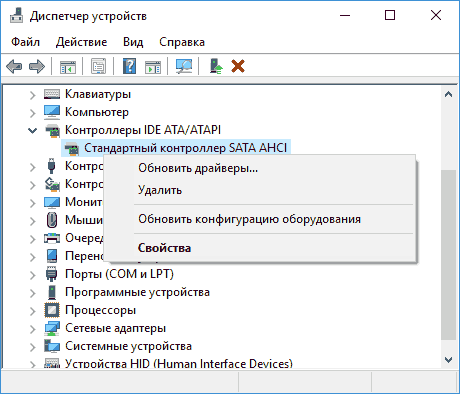
- Далее выберите «Выполнить поиск драйверов на этом компьютере» — «Выбрать драйвер из списка уже установленных драйверов» и обратите внимание, присутствует ли в списке совместимых драйверов драйвер, с названием отличным, от того, которое было указано на шаге 2. Если да, выберите его и нажмите «Далее».
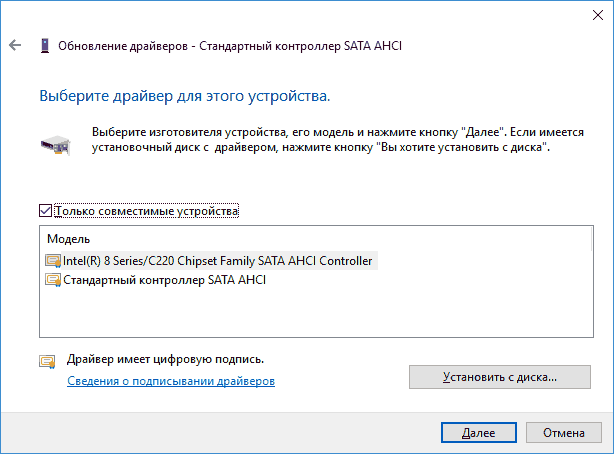
- Дождитесь окончания установки драйвера.
Обычно, проблема решается, когда специфичный, загруженный из центра обновлений Windows драйвер SATA AHCI заменяется на Стандартный контроллер SATA AHCI (при условии, что причина была именно в этом).
В целом по данному пункту — правильным будет установить все оригинальные драйверы системных устройств, сетевых адаптеров и другие с сайта производителя (а не из драйвер-пака или полагаться на те драйверы, которые Windows установила сама).
Также, если в последнее время вы меняли драйверы устройств или устанавливали программы, создающие виртуальные устройства, обратите внимание на них — они тоже могут являться причиной проблемы.
Определяем, какой драйвер вызывает ошибку
Вы можете попробовать узнать, какой именно файл драйвера вызывает ошибку с помощью бесплатной программы BlueScreenView для анализа дампа памяти, а после этого найти в интернете, что это за файл и к какому драйверу относится (затем — заменить его оригинальным или обновленным драйвером). Иногда автоматическое создание дампа памяти бывает отключено в системе, в этом случае см. Как включить создание и сохранение дампа памяти при сбоях Windows 10.
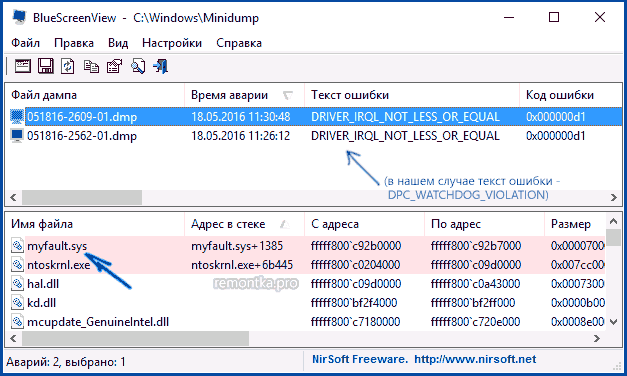
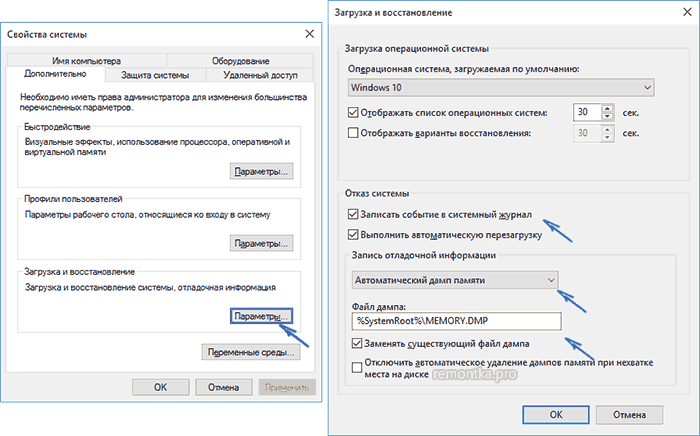
Для того, чтобы программа BlueScreenView могла прочитать дампы памяти, в системе должно быть включено их сохранение (а ваши программы для очистки компьютера, если такие присутствуют, не должны их очищать). Включить сохранение дампов памяти вы можете в меню правого клика по кнопке Пуск (вызываемое также по клавишам Win+X) — Система — Дополнительные параметры системы. На вкладке «Дополнительно» в разделе «Загрузка и восстановление» нажмите кнопку «Параметры», а затем отметьте пункты как на скриншоте ниже и дождитесь следующего появления ошибки.
Примечание: если после решения проблемы с драйверами ошибка исчезла, но через какое-то время стала снова проявлять себя, вполне возможно, что Windows 10 снова установила «свой» драйвер. Тут может оказаться применимой инструкция Как отключить автоматическое обновление драйверов Windows 10.
Ошибка DPC_WATCHDOG_VIOLATION и быстрый запуск Windows 10
Еще один часто срабатывающий способ исправить ошибку DPC_WATCHDOG_VIOLATION — отключение быстрого запуска Windows 10 или 8. Подробно о том, как отключить эту функцию в руководстве Быстрый запуск Windows 10 (то же самое и в «восьмерке»).
При этом, как правило, виноват не сам быстрый запуск (несмотря на то, что его отключение помогает), а неправильные или отсутствующие драйверы чипсета и управления электропитанием. И обычно, помимо отключения быстрого запуска, возможно исправление этих драйверов (подробнее о том, что это за драйверы в отдельной статье, которая написана в ином контексте, но причина та же самая — Не выключается Windows 10).
Дополнительные способы исправить ошибку
Если предложенные ранее способы исправить синий экран DPC WATCHDOG VIOLATION не помогли, то можно попробовать использовать дополнительные методы:
- Выполните проверку целостности системных файлов Windows.
- Выполните проверку жесткого диска с помощью CHKDSK.
- Если подключались новые USB устройства, попробуйте отключить их. Также можно попробовать переключить имеющиеся USB устройства в другие разъемы USB (желательно, 2.0 — те, которые не синего цвета).
- При наличии точек восстановления на дату, предшествующую появлению ошибки, используйте их. См. Точки восстановления Windows 10.
- Причиной могут оказаться недавно установленные антивирусы и программы для автоматического обновления драйверов.
- Выполните проверку компьютера на наличие нежелательного ПО (многое из которого не видят даже хорошие антивирусы), например, в AdwCleaner.
- В крайнем случае, можно выполнить сброс Windows 10 с сохранением данных.
На этом всё. Надеюсь, вам удалось решить проблему и компьютер в дальнейшем будет работать без появления рассмотренной ошибки.
Windows Server 2012 R2 Datacenter Windows Server 2012 R2 Standard Windows Server 2012 R2 Essentials Windows Server 2012 R2 Foundation Windows 8.1 Enterprise Windows 8.1 Pro Windows 8.1 Еще…Меньше
В данной статье описывается проблема, которая возникает, когда в среде Windows Server 2012 R2 или Windows 8.1 неисправное оборудование. Доступно обновление для устранения этой проблемы. Перед установкой этого обновления, см.
Симптомы
При возникновении этой проблемы появляется сообщение о неустранимой ошибке, подобное приведенному ниже:
STOP: 0x00000133 ( параметр1, параметр2, параметр3, параметр4 )
Примечания
-
Stop-ошибка указывает на проблемы с DPC_WATCHDOG_VIOLATION.
-
Параметры в этом сообщении о STOP-ошибке зависят от конфигурации компьютера.
-
Не все неустранимые ошибки «0x00000133» возникают по этой проблеме.
Как получить это обновление
Важно. Не устанавливайте языковой пакет после установки этого обновления. Если это сделать, языковые изменения в обновлении не будут применены и будет необходимо повторно установить обновление. Дополнительные сведения содержатся в статье Установка языковых пакетов для Windows.
Метод 1. Центр обновления Windows
Это обновление предоставляется как необязательные обновления Центра обновления Windows. Дополнительные сведения о том, как выполнить обновление Windows, узнайте, как получить обновления через Центр обновления Windows.
Метод 2. Центр загрузки Майкрософт
Следующие файлы доступны для скачивания из Центра загрузки Майкрософт:
|
Операционная система |
Обновление |
|---|---|
|
Для всех поддерживаемых 86-разрядных версий Windows 8.1 |
|
|
Для всех поддерживаемых 64-разрядных версий Windows 8.1 |
|
|
Для всех поддерживаемых 64-разрядных версий Windows Server 2012 R2 |
|

Для получения дополнительных сведений о том, как скачать файлы поддержки Майкрософт, щелкните следующий номер статьи базы знаний Майкрософт.
Как загрузить файлы поддержки Microsoft через оперативные службы 119591Корпорация Майкрософт проверила этот файл на наличие вирусов. Корпорация Майкрософт использует последнее антивирусное программное обеспечение, доступное на период публикации файла. Файл хранится на защищенных серверах, что предотвращает его несанкционированное изменение.
Подробные сведения об обновлении
Предварительные условия
Для установки этого обновления необходимо иметь апреля 2014 г., накопительный пакет обновления для Windows RT 8.1, Windows 8.1 и Windows Server 2012 R2 (2919355) , установленной в Windows Server 2012 R2 или Windows 8.1.
Сведения о реестре
Чтобы применить это обновление, нет необходимости вносить изменения в реестр.
Необходимость перезагрузки
Возможно потребуется перезагрузить компьютер после установки этого обновления.
Сведения о замене обновлений
Это обновление не заменяет ранее выпущенное обновление.
Глобальная версия этого обновления устанавливает файлы, которые имеют атрибуты, перечисленные в следующих таблицах. Дата и время для файлов указаны в формате UTC. Дата и время для файлов на локальном компьютере отображаются в местном времени с вашим текущим смещением летнего времени (DST). Кроме того, при выполнении определенных операций с файлами, даты и время могут изменяться.
Сведения о файлах Windows 8.1 и Windows Server 2012 R2 и заметки
-
Файлы, относящиеся к определенному продукту, этапу разработки (RTM, SPn) и направлению поддержки (LDR, GDR) можно определить по номерам версий, как показано в следующей таблице.
Версия
Продукт
Контрольная точка
Направление поддержки
6.3.960 0.17 xxx
Windows 8.1 и Windows Server 2012 R2
RTM
GDR
-
Выпуски обновлений GDR содержат только те исправления, которые выпускаются повсеместно и предназначены для устранения распространенных критических проблем. В обновления LDR входят также специализированные исправления.
-
Файлы MANIFEST (.manifest) и MUM (.mum), устанавливаемые для каждой среды, указаны отдельно в разделе «Сведения о дополнительных файлах». MUM, MANIFEST и связанные файлы каталога безопасности (.cat) очень важны для поддержания состояния обновленных компонентов. Файлы каталога безопасности, для которых не перечислены атрибуты, подписаны цифровой подписью корпорации Майкрософт.
Для всех поддерживаемых 32-разрядных версий Windows 8.1
|
Имя файла |
Версия файла |
Размер файла |
Дата |
Время |
Платформа |
|---|---|---|---|---|---|
|
I8042prt.sys |
6.3.9600.17480 |
83,456 |
04-Nov-2014 |
05:03 |
x86 |
|
Kbdclass.sys |
6.3.9600.17480 |
45,888 |
04-Nov-2014 |
19:22 |
x86 |
|
Kbdhid.sys |
6.3.9600.17480 |
23,552 |
04-Nov-2014 |
05:03 |
x86 |
|
I8042prt.sys |
6.3.9600.17480 |
83,456 |
04-Nov-2014 |
05:03 |
x86 |
|
Mouclass.sys |
6.3.9600.17480 |
41,792 |
04-Nov-2014 |
19:22 |
x86 |
|
Mouhid.sys |
6.3.9600.17480 |
22,528 |
04-Nov-2014 |
05:03 |
x86 |
|
Sermouse.sys |
6.3.9600.17480 |
19,968 |
04-Nov-2014 |
05:03 |
x86 |
Для всех поддерживаемых версий на базе x64 Windows 8.1 или Windows Server 2012 R2
|
Имя файла |
Версия файла |
Размер файла |
Дата |
Время |
Платформа |
|---|---|---|---|---|---|
|
I8042prt.sys |
6.3.9600.17480 |
108,544 |
04-Nov-2014 |
06:54 |
x64 |
|
Kbdclass.sys |
6.3.9600.17480 |
59,712 |
04-Nov-2014 |
19:25 |
x64 |
|
Kbdhid.sys |
6.3.9600.17480 |
32,256 |
04-Nov-2014 |
06:54 |
x64 |
|
I8042prt.sys |
6.3.9600.17480 |
108,544 |
04-Nov-2014 |
06:54 |
x64 |
|
Mouclass.sys |
6.3.9600.17480 |
51,008 |
04-Nov-2014 |
19:25 |
x64 |
|
Mouhid.sys |
6.3.9600.17480 |
30,208 |
04-Nov-2014 |
06:54 |
x64 |
|
Sermouse.sys |
6.3.9600.17480 |
26,112 |
04-Nov-2014 |
06:55 |
x64 |
Сведения о дополнительных файлах
Сведения о дополнительных файлах для Windows 8.1 и для Windows Server 2012 R2
Дополнительные файлы для всех поддерживаемых 32-разрядных версий Windows 8.1
|
Свойства файла |
Значение |
|---|---|
|
Имя файла |
X86_keyboard.inf_31bf3856ad364e35_6.3.9600.17808_none_2c48a59df44e12f4.manifest |
|
Версия файла |
Неприменимо |
|
Размер файла |
3,383 |
|
Дата (UTC) |
25-Apr-2015 |
|
Время (UTC) |
00:24 |
|
Платформа |
Неприменимо |
|
Имя файла |
X86_msmouse.inf_31bf3856ad364e35_6.3.9600.17808_none_e32e4341edb059c8.manifest |
|
Версия файла |
Неприменимо |
|
Размер файла |
4,016 |
|
Дата (UTC) |
25-Apr-2015 |
|
Время (UTC) |
00:24 |
|
Платформа |
Неприменимо |
Дополнительные файлы для всех поддерживаемых версий на базе x64 Windows 8.1 и Windows Server 2012 R2
|
Свойства файла |
Значение |
|---|---|
|
Имя файла |
Amd64_keyboard.inf_31bf3856ad364e35_6.3.9600.17808_none_88674121acab842a.manifest |
|
Версия файла |
Неприменимо |
|
Размер файла |
3,387 |
|
Дата (UTC) |
25-Apr-2015 |
|
Время (UTC) |
00:17 |
|
Платформа |
Неприменимо |
|
Имя файла |
Amd64_msmouse.inf_31bf3856ad364e35_6.3.9600.17808_none_3f4cdec5a60dcafe.manifest |
|
Версия файла |
Неприменимо |
|
Размер файла |
4,020 |
|
Дата (UTC) |
25-Apr-2015 |
|
Время (UTC) |
00:17 |
|
Платформа |
Неприменимо |
Статус
Корпорация Майкрософт подтверждает, что это проблема продуктов Майкрософт, перечисленных в разделе «Относится к».
Ссылки
Дополнительные сведения о терминологии , которую корпорация Майкрософт использует для описания обновлений программного обеспечения.
Нужна дополнительная помощь?
Нужны дополнительные параметры?
Изучите преимущества подписки, просмотрите учебные курсы, узнайте, как защитить свое устройство и т. д.
В сообществах можно задавать вопросы и отвечать на них, отправлять отзывы и консультироваться с экспертами разных профилей.
Ошибка DPC_WATCHDOG_VIOLATION windows 10 явление неожиданное и малоприятное. Появляется в двух вариантах: сообщением выходящим на рабочий стол либо голубым экраном при загрузке ОС. В обоих вариантах ПК/ноутбук либо повисает намертво, либо происходит перезагрузка. Эта инструкция помогает исправить ситуацию в любом варианте.
Методы решения проблемы dpc_watchdog_violation
Сказать сразу причину ошибки dpc watchdog не сможет даже профессионал. Следует искать ее методом исключения, устраняя возможные проблемы поочередно от простых к сложным. Если проблема пропадет, значит вы устранили причину.
Метод 1 Установкой обновлений ОС
Ошибка dpc watchdog violation пропадает после обновления системы. Более половины пользователей отключают обновления. А зря, в обновлениях редко присутствуют баги или ошибки, зато могут полезные патчи, и решения проблем предыдущей версии системы. Если Вам такой метод не нравится, переходите к следующему. Тем кто готов попробовать, сделайте так:
- Выполните одновременное нажатие кнопочек «WIN+I»;
- Откроется окошко с параметрами, кликаете ЛКМ по «ОбновлениеИбезопасность»;

- Это откроет окошко «ЦентрОбновленияWindows»;
- Выберите клавишу, которая необходима сейчас: «ПроверитьОбновления», «Повторить» либо «ЗагрузитьИустановитьСейчас»;

- Зависит от того, как давно вы загружали обновления;
- Придется установить все предлагаемые версии обновы, это может занять часы, если обновления не скачивали пол года — год;
- Запустите перезагрузку после их установки;
Метод 2 Проверкой драйверов
Устранить dpc watchdog violation windows 11 и 10 можно удалив конфликтующий или поврежденный драйвер и заменив его рабочим. Стать причиной может любой из них, но наиболее вероятный источник проблем – драйвер к устройству «КонтроллерSATAAHCI». Действуйте так:
- Кликните ПКМ по «Пуск» и перейдите в строчку «Диспетчер устройств»;

- Откроется окошко диспетчера, там ищите подраздел «КонтроллерыIDEATA/ATAPI»;

- Отыщите в списке раздела «СтандартныйКонтроллер» и клик его ПКМ;
- Выберите из списка действие «ОбновитьДрайвер»;
- В моем примере такой прибор один, но у вас возможно он не один и названия отличаются;
- Выполните процедуру для всех устройств;
- После клика «ОбновитьДрайвер» выбираете «ВыполнитьПоискДрайверов на ЭтомКомпьютере»;

- Затем кликаете «ВыбратьДрайвер из СпискаДоступныхДрайверов на Компьютере»;

- Появится список доступных «дров» к этому устройству, проверьте, чтобы стояла галка возле строчки «ТолькоСовместимыеУстройства»;

- Когда имеются нестандартные (вы поймете по названию), лучше выбрать один из таких и кликнуть «Далее»;
- Может быть и единственный вариант, тогда выбора у вас нет;
- Дождитесь сообщения об окончании обновления и кликните «Закрыть»;

- Запустите перезагрузку ОС;
Когда драйверов нет, либо обновление результата не дало, либо у вас в списке не отображается подобный контроллер (не исключен и такой вариант), используйте программу для обнаружения и установки драйверов. Например, driverPackSolution, или один из множества аналогов по своему усмотрению.
Метод 3 Отключением быстрого запуска
Синий экран dpc watchdog violation часто выскакивает из-за сбоя быстрой загрузки ОС. Такая загрузка включена автоматически, после установки. В процессе выключения, система сохраняет все настройки и прочую инфу в файл, из которого потом быстро выгружается при включении ПК/ноутбука. Режим несколько схож с глубоким сном (гибернацией). Для решения проблемы отключите режим скоростной загрузки. Шаги такие:
- Кликаете ПКМ по «Пуск»;
- Переходите в строчку «УправлениеЭлектропитанием»;

- Затем пролистайте меню в правой части окошка до низу и найдите строчку «ДополнительныеПараметрыПитания»;

- Затем кликните ЛКМ по «ДействияКнопокПитания»;

- Теперь кликайте «ИзмененияПараметров, КоторыеСейчасНедоступны»;

- Уберите отметочку около строчки «ВключитьБыстрыйЗапуск»;
- Затем клик ЛКМ по «СохранитьИзменения»;

- Активируйте перезагрузку;
Метод 4 Исправлениями в реестре
Устранить ошибку dpc watchdog violation windows 10 возможно через внесение изменении в реестр. Этот метод я рекомендую только опытным пользователям. Есть риск сделать хуже чем было, но если все же рискнете, предварительно сохраните точку восстановления. Затем:
- Нажимаете сразу две клавиши «Win+R»;
- Впишите «regedit» и надавите «Энтер»;

- Слева в окошке перейдите путем: «НКЕY_LОСАL_МАСНINESYSТЕМСurrеntСоntrоlSеtСontrolWНЕАРоliciеs»;
- ВНИМАНИЕ: папку «WНЕА» вы можете и не найти по причине ее отсутствия. Тогда вам следует в папочке «Cоntrоl» кликнуть ПКМ и выбрать «Создать» и далее «Раздел»;

- Этому разделу даете название «WНЕА»;
- Потом внутри «WНЕА» таким же способом создаете подраздел «Policies»;

- Папочки должны идти одна в другой, а не одним списком;
- Теперь в папочке «Роlicies» кликаете ПКМ и выбираете «Создать» «ПараметрDWORD (32бита)»;
- Имя параметра задаете «IgnoreDummyWrite»;

- Дважды кликаете созданный параметр ЛКМ и вписываете значение «1»;
- Кликаете «ОК»;

- Перезагружаете ПК/ноутбук;
Метод 5 Восстановлением системных файлов
Исправить проблему watchdog violation вы сможете, запустив проверку и восстановление системы. Для работы необходимо запустить «КоманднуюСтроку» с администраторскими правами. Затем:
- Впишите команды поочередно без кавычек, после каждой нажимая «Энтер»;
- Первая: «DISM.exe /Online /Cleanup-image /Restorehealth»;

- Вторая: «sfc /scannow»;
- Третья: «chkdsk /f»;
- Процесс исполнения займет не всегда быстрый, придется пождать, прерывать работу запрещается, во избежание проблем;
- Перезагрузите устройство после завершения всех процессов, связанных с командами;
Метод 6 Проверкой состояния hdd и дефрагментацией файлов на нем
Устранить сбой dpc watchdog помогают проверка диска и его дефрагментация. Это ускоряет его работу и устраняет ошибки в файлах и обходит поврежденные сектора. Кликните ярлычок «ЭтотКомпьютер» двойным ЛКМ, затем:
- В открывшемся проводнике кликните ПКМ по системному носителю и выберите «Свойства»;

- Перейдите во вкладочку «Сервис»;
- Кликаете «Проверить» возле строчки «ПроверкаНаНаличиеОшибок»;

- По завершении проверки кликаете «Оптимизировать» около надписи «Дефрагментация»;

- Если дефрагментацию вы никогда не применяли, она может занять несколько часов;
Если были обнаружены поврежденные секторы диска, значит пора его менять, пока не участились системные ошибки и сбои.
Метод 7 Удалением недавно установленных приложений
Вызывать ошибку watchdog windows 10 могут конфликтующие с системой приложения или программы. Следует удалить недавно установленные программы, после появления такой ошибки. Делают так:
- Используйте одновременное нажатие «Win+R»;
- Наберите в строчке «appwiz.cpl»;

- В списке укажите недавно установленное приложение, и кликните «Удалить»;
- Затем клик по «Да»;

- Запустите перезагрузку после удаления;
Метод 8 Восстановлением windows 10
Устранить ошибки dpc watchdog violation windows 10 можно восстановив систему. Метод пригодится, если система уже не загружается после ошибки. Тогда сделайте установочный USB-накопитель на работающем компе и:
- Зайдите в BootMenu BIOS;
- Укажите флешку первой при загрузке, иначе загрузка не произойдет;
- Жмите «F10» чтобы сохранились настройки;
- В первом окошке кликаете далее;

- Во втором кликните «Восстановление»;

- Затем «ОсобыеВариантыЗагрузки» и «ПерезагрузитьСейчас»;
- Далее вам помогут подсказки утилиты;
Если восстановление не помогает, выполните полную переустановку виндовс 10.
Метод 9 Проверкой нагрева процессора
Сбой dpc watchdog violation может возникать по причине перегрева процессора. Дополнительные симптомы – зависания, фризы, глюки при повышении нагрузки (например в играх). Возможны неожиданные выключения устройства (защита от перегрева срабатывает) или звуковые сигналы, периодически возникающие по непонятным причинам.

Проверить нагрев вы можете утилитой AIDA64 или аналогичной, для проверки температуры компонентов. Если нагрев 80 градусов по Цельсию или более – следует искать и устранять причину пока ваш ПК/ноутбук не сгорел.
Исправление ошибки Видео:
Если Windows 11 вылетает на синий экран с ошибкой DPC WATCHDOG VIOLATION, продолжайте читать ниже, чтобы решить проблему.
Синий экран смерти (BSOD) — одна из самых неприятных проблем, с которыми сталкиваются пользователи при использовании своих устройств Windows. Одной из наиболее заметных ошибок bsod является DPC_WATCHDOG_VIOLATION с кодом ошибки 0x00000133.
DPC Watchdog — это средство проверки ошибок для мониторинга процессов в фоновом и активном режиме. Ошибка DPC_Watchdog_Violation возникает, когда средство проверки ошибок должно ждать более 100 микросекунд. без получения ответа от отложенного вызова процедуры (DPC), вызывая ошибку BSOD и компьютер неисправность.
Что может вызвать ошибку DPC_Watchdog_Violation в Windows 11?
- Неисправное аппаратное устройство: Например, принтер, игровой контроллер или съемный USB-накопитель могут привести к сбою Windows 11 с появлением синего экрана.
- Поврежденные или отсутствующие системные файлы также может вызвать ошибку нарушения DPC_Watchdog. В этом случае восстановление системных файлов может решить проблему.
- Старый или устаревший драйвер (S) был определен пользователями как основная причина ошибки DPC Watchdog Violation. Эта проблема также может возникнуть, когда на устройстве отсутствуют важные драйверы. Видеокарты от Nvidia или AMD необходимо постоянно обновлять, чтобы избежать этой проблемы.
- Программы, работающие в фоновом режиме также может вызвать ошибки bsod. (например, сторонняя антивирусная программа, такая как AVAST, AVG и т. д.).
Как ИСПРАВИТЬ ошибку DPC_WATCHDOG_VIOLATION в Windows 11.
Чтобы исправить ошибку DPC Watchdog Violation (0x00000133), следуйте приведенным ниже методам в зависимости от вашего случая/сценария:
Сценарий 1: ПК запускается в Windows после ошибки DPC Watchdog Violation, но проблема возникает снова.
- Способ 1. Проверьте установленное оборудование и программное обеспечение.
- Способ 2. Измените драйвер контроллера SATA.
- Способ 3. Восстановите системные файлы с помощью инструментов SFC и DISM.
- Способ 4. Проверьте жесткий диск на наличие ошибок.
- Способ 5. Ремонт Обновление Windows 11.
Сценарий 2: ПК не может загрузиться в Windows после ошибки DPC Watchdog Violation.
- Способ 6. Восстановление системы.
- Способ 7. Восстановите Windows 11 с помощью инструментов SFC и DISM.
- Способ 8. Сбросьте этот компьютер.
- Способ 9. Чистая установка Windows 11.
Сценарий 1. Как исправить ошибку DPC Watchdog Violation, если Windows 11 может запускаться в обычном или безопасном режиме.
Способ 1: удалите внешние устройства и удалите фоновые программы.
Неисправное оборудование, драйверы или программы, работающие в фоновом режиме, могут быть причиной ошибки нарушения DPC Watchdog. Итак, примените следующие шаги и посмотрите, сохраняется ли проблема:
- Убедитесь, что все ожидающие обновления установлены на компьютере.
- Удалите любой сторонний антивирус или другие программы, работающие в фоновом режиме.
- Обновлять в Драйверы видеоадаптера. (Если вы недавно обновили драйверы VGA, продолжайте и установите предыдущую стабильную версию драйвера).
-
Отключить внешние устройства: Отключите все внешние аппаратные устройства, такие как принтеры, игровые контроллеры или USB-накопители, и проверьте, сохраняется ли проблема. Если это так, перейдите к шагу 5 ниже.
Если нет, повторно подключайте каждое отключенное устройство каждые 2 часа, чтобы определить виновника, вызвавшего ошибку синего экрана. Когда вы найдете проблемное устройство, посетите веб-сайт производителя и посмотрите, доступен ли для него драйвер обновления. - Удаление программ: Проверьте программы, которые вы установили на свое устройство в период возникновения ошибки DPC_Watchdog_Violation, и удалите их. Затем переустановите их один за другим, чтобы найти виновника.
Способ 2. Замените драйвер контроллера SATA.
Многие пользователи сообщили, что, изменив драйвер контроллера SATA, они смогли исправить ошибку DPC_Watchdog_Violation.
1. Щелкните правой кнопкой мыши на Стартовое меню и выберите Диспетчер устройств.
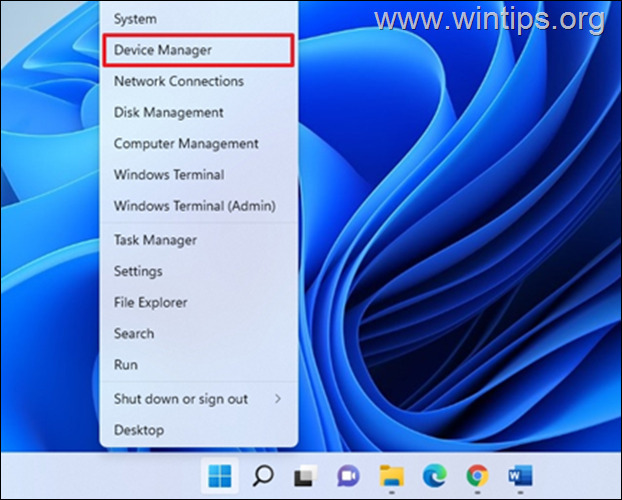
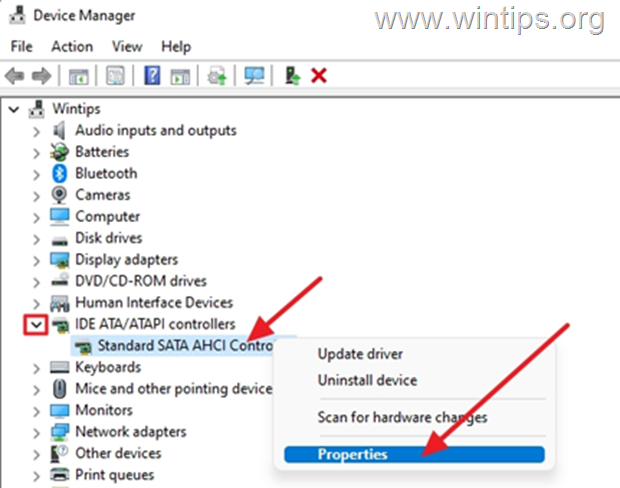
2а. В диспетчере устройств разверните Контроллеры IDE ATA/ATAPI.
2б. Теперь обратите внимание на имя контроллера/драйвера SATA и выполните следующие действия.:
- Если это Стандартный контроллер SATA AHCI пропустить метод-3, потому что это рекомендуемый совместимый драйвер для Windows 11.
- Если вы видите другую модель контроллера (кроме «Стандартного контроллера SATA AHCI»), щелкните правой кнопкой мыши на нем и выберите Характеристики.
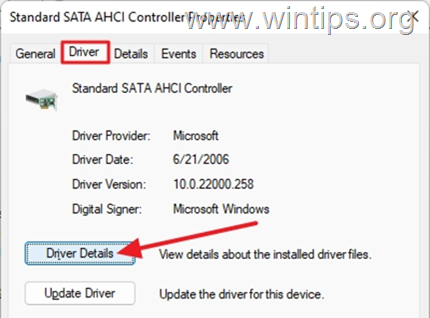
3. Выберите Водитель вкладку, затем нажмите на Сведения о водителе.
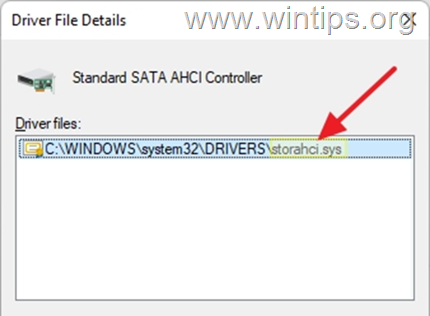
4. Проверьте значение файлов драйвера, если оно заканчивается на storeahci.sys как видно на изображении ниже, перейти к Способ 3. Однако, если значение отличается от того, что на изображении, выполните следующие действия.
5. В Водитель вкладка, нажмите Обновить драйвер.
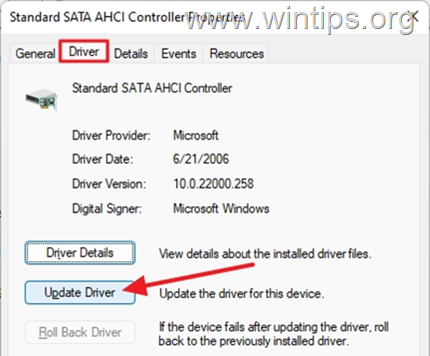
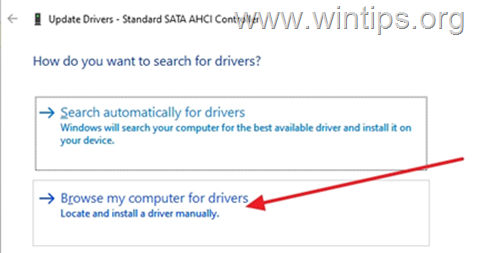
6. В появившемся новом окне выберите Просмотрите мой компьютер для драйверов.
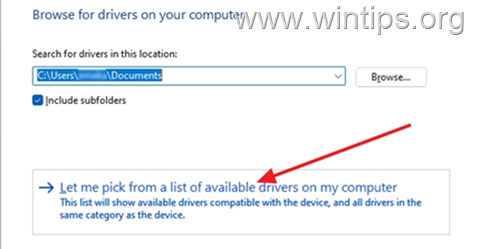
7. Выбирать Позвольте мне выбрать из списка доступных драйверов на моих компьютерах.
8. В разделе Модель отметьте Показать совместимое оборудование, Выбрать Стандартный контроллер SATA AHCI, затем нажмите Следующий.
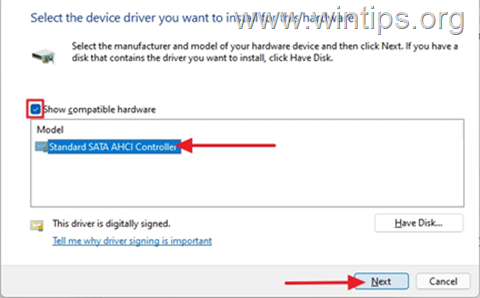
9. Новый контроллер будет установлен, и вам будет предложено перезагрузить компьютер, чтобы изменения вступили в силу. Выбирать Да.
Способ 3: восстановить системные файлы Windows 11 с помощью инструментов SFC и DISM.
Следующий способ устранить ошибку bsod DPC_Watchdog_Violation — проверить и восстановить системные файлы Windows из командной строки.
1. В строке поиска введите CMD и выберите Запустить от имени администратора
![image_thumb[1]](https://reviensmedia.com/f/eba8fe55e4d169311b3b50a3842c6608.png "image_thumb[1]")
2. В окне cmd введите команду ниже и нажмите Войти.
- Dism.exe/Online/Cleanup-Image/Restorehealth
3. Будьте терпеливы, пока DISM не восстановит хранилище компонентов. Когда операция будет завершена (вы должны быть проинформированы о том, что повреждение хранилища компонентов было устранено), дайте эту команду и нажмите Войти:
- SFC/СКАНИРОВАНИЕ
![image_thumb[4]](https://reviensmedia.com/f/96387ccc1be9aebb84f9d7a5e72a9bde.png "image_thumb[4]")
4. Это может занять несколько минут. Запустить снова ПК, как только это будет сделано, и проверьте, все ли теперь работает нормально.
Способ 4: проверьте жесткий диск на наличие проблем.
Следующий способ решить проблему — проверить жесткий диск на наличие ошибок и исправить их с помощью команды CHKDSK. Для этого:
1. Запуск командная строка от имени администратора
2. В командной строке введите команду ниже и нажмите Войти.
- chkdsk c:/x/r
3. Вы получите приглашение запланировать проверку диска при следующем перезапуске системы. Нажимать Д (чтобы выбрать «Да») и перезагрузите устройство, чтобы отсканировать и исправить ошибки диска.
![image_thumb[6]](https://reviensmedia.com/f/ec513748c21826cf6365b3c6bdd02791.png "image_thumb[6]")
4. После перезапуска позвольте Windows завершить процесс проверки и восстановления, а после входа в Windows проверьте, сохраняется ли проблема.
Способ 5. Ремонт Обновление Windows 10.
Если инструменты SFC и DISM не могут решить проблему, обновление для восстановления — лучший вариант для восстановления Windows 11 без потери файлов.
1. Посещать Страница загрузки Microsoft Windows 11 и в разделе «Создать установочный носитель Windows 10» нажмите Скачать инструмент сейчас.
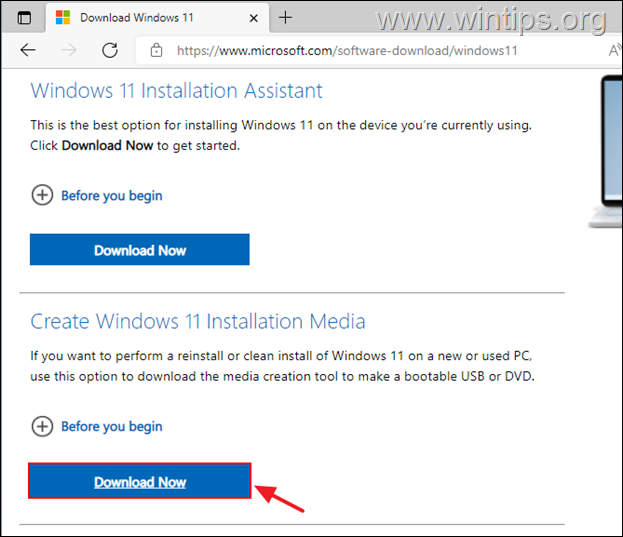
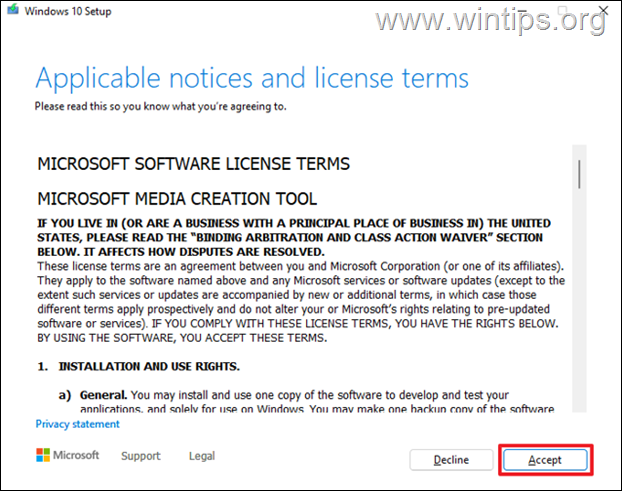
2. Откройте скачанный MediaCreationTool.exe файл. Затем выберите Принимать согласиться с применимыми уведомлениями и условиями лицензии.
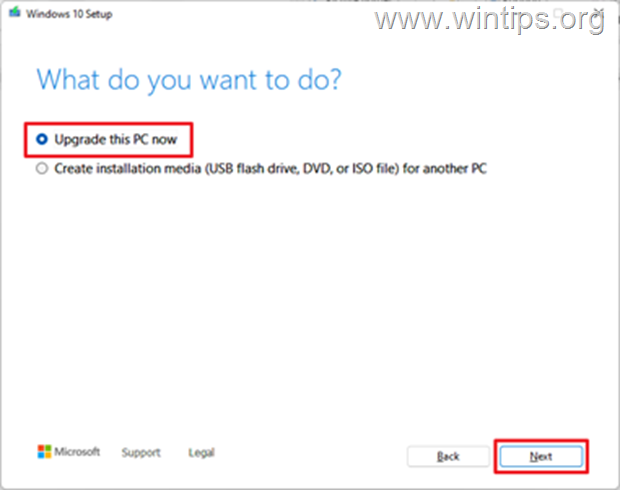
3. Выбирать Обновите этот компьютерв настоящее время и нажмите Следующий. Начнется загрузка последней версии Windows 10.
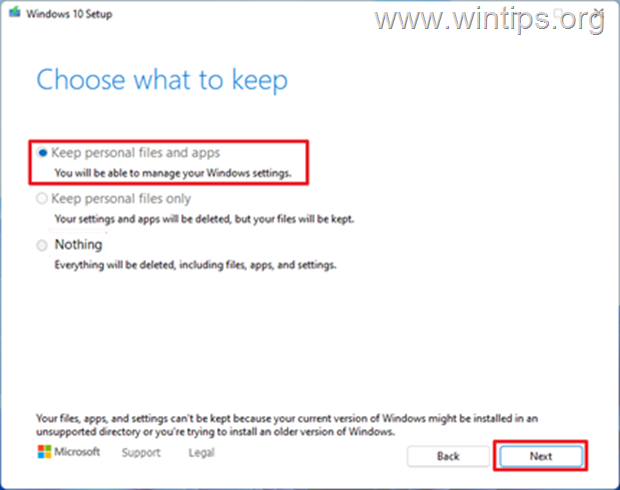
4. Появится новое окно с просьбой Выберите, что оставить. Выбирать Храните личные файлы и приложенияи нажмите Следующий.
5. Наконец, нажмите Установить чтобы начать процесс установки/восстановления Windows 10 без потери данных.
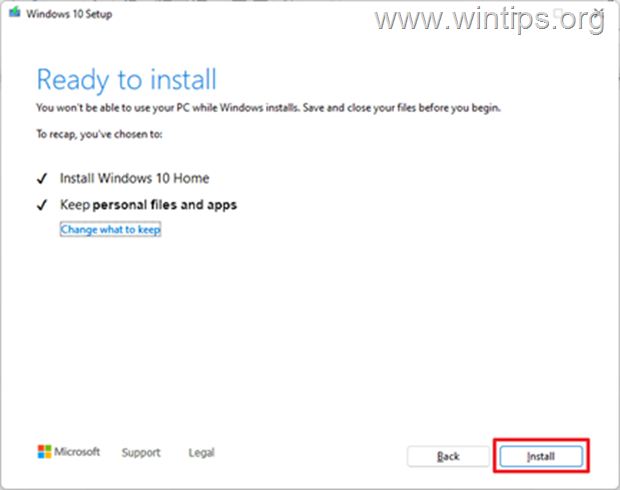
6. В процессе ваш компьютер несколько раз перезагрузится. Здесь не о чем беспокоиться. Дождитесь завершения установки и войдите в Windows.
Сценарий 2: как исправить ошибку нарушения DPC, если Windows 11 не запускается.
Когда Windows не может нормально запуститься из-за ошибки DPC_Watchdog_Violation, решить проблему немного сложнее, но не волнуйтесь, вот несколько способов решить проблему.
Способ 6. Восстановление Windows 11 с помощью восстановления системы.
«Восстановление системы» — это первый и рекомендуемый вариант исправления ошибки DPC Violation путем восстановления Windows 11 до состояния, в котором она работала идеально. Для этого:
Шаг 1. Войдите в среду восстановления Windows (WinRE).
Если Windows не запускается, вам необходимо восстановить Windows из среды восстановления Windows (WinRE). Для входа в WinRE используйте один из следующих двух способов:
1. Принудительно загрузите компьютер в WinRE: Перезагрузите компьютер и, когда появится логотип производителя, удерживайте кнопку питания в течение 5 секунд, чтобы выключить компьютер. Как только он выключится, включите его снова. Повторите этот процесс 3-4 раза, а затем дождитесь появления экрана «Автоматическое восстановление». Когда это будет сделано, нажмите Расширенные опциии продолжайте ниже, чтобы восстановить Windows 11.
2.Загрузите компьютер с установочного USB-носителя Windows 11: Если у вас нет установочного USB-носителя Windows 11:
- С другого ПК, создать установочный носитель Windows 11 на пустом USB-накопителе (не менее 8 ГБ).
- Включите зараженный компьютер и загрузитесь с установочного USB-носителя Windows.
- Нажмите Следующий на первом экране, а затем нажмите Ремонт вашего компьютера > Устранение неполадок.
- Продолжайте ниже, чтобы восстановить компьютер.
Шаг 2. Запустите восстановление системы из параметров WinRE.
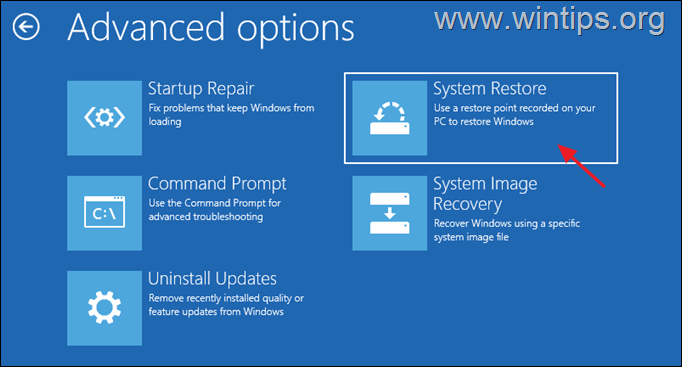
1. На WinRE Расширенные опции, нажмите Восстановление системы.
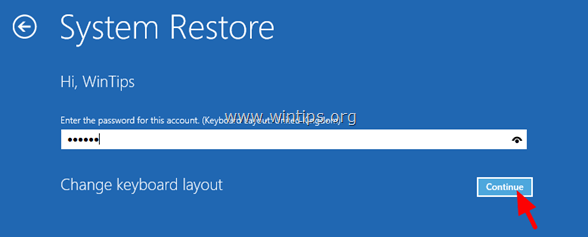
2. При появлении запроса выберите учетную запись с правами администратора, введите пароль для этой учетной записи и нажмите Продолжать.
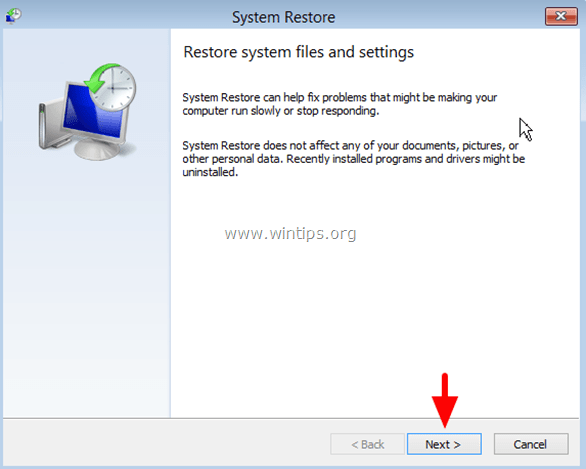
3. На экране восстановления системы нажмите Следующий. *
* Примечание: Если вы получили сообщение о том, что «на вашем компьютере не было создано точек восстановления…» перейти к следующему способу.
4. Выбирать Показать больше точек восстановления и выберите дату, когда ваш компьютер работал правильно, а затем щелкните Следующий.
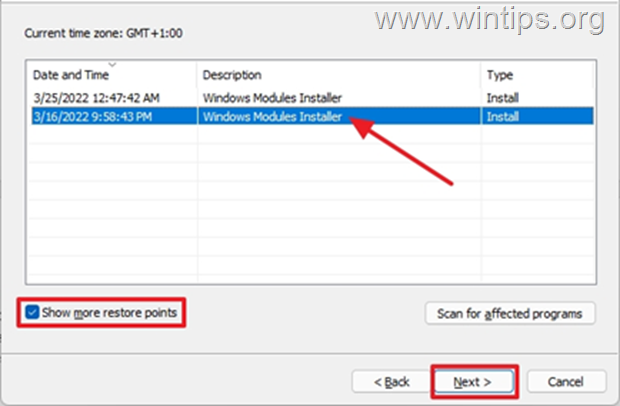
5. Нажмите Заканчивать а также Да снова начать восстанавливать процесс.
6. Теперь дождитесь завершения процесса восстановления. В процессе восстановления ваш компьютер несколько раз перезагрузится, и когда это будет сделано, вы без проблем войдете в Windows.
Способ 7. Восстановление системных файлов Windows 11 из WinRE.
1. Следовать шаг 1 в метод-6 выше войти в WinRE.
2. В Расширенные опции меню, выберите Командная строка.
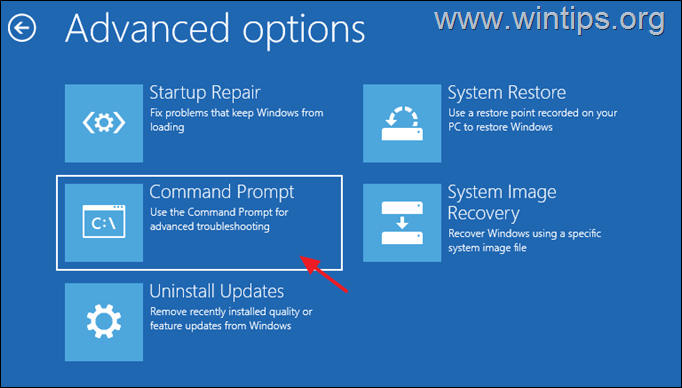
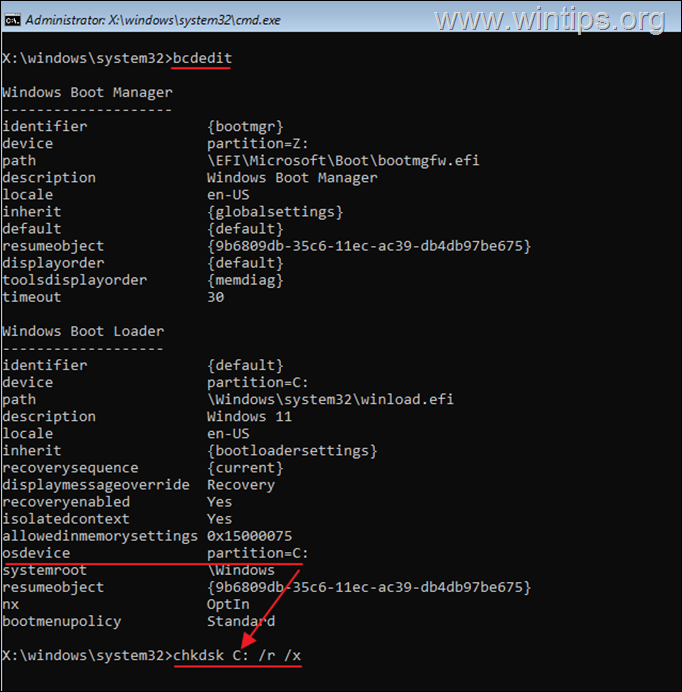
3. В командной строке введите следующую команду и нажмите Войти.
- bcdedit
4. Обратите внимание на букву диска раздела ОС Windows (например, «osdevice -> partition=С: «)
5. Затем дайте эту команду и нажмите Войти:*
- chkdsk Икс: / г / х
* Примечание: Замените красный «X» в приведенной выше команде на букву диска, которую вы заметили выше в разделе ОС. *
* напр. В этом примере раздел ОС имеет букву «C», поэтому команда будет такой:
- chkdsk С: / г / х
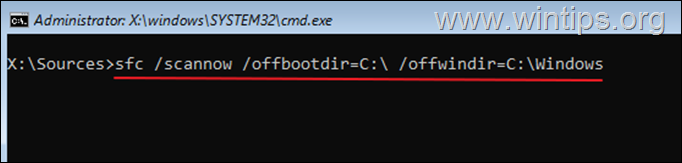
6. Когда процесс CHKDSK завершится, введите следующую команду: *
- SFC/SCANNOW/OFFBOOTDIR=Икс: /OFFWINDIR=Икс:виндовс
* Примечание: Где «X» в приведенной выше команде — это буква диска раздела ОС, которую вы заметили ранее. (Не забудьте добавить пробел между /)
например В этом примере раздел ОС имеет букву «C», поэтому команда будет такой:
- sfc /SCANNOW /OFFBOOTDIR=С: /OFFWINDIR=С:виндовс
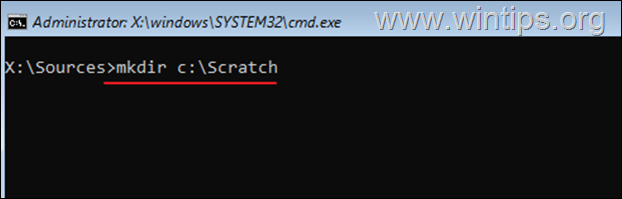
7. Когда процесс сканирования SFC будет завершен, дайте следующую команду, чтобы создать рабочий каталог на диске Windows. *
- mkdir X:Скретч
* Примечание: Изменить букву диска Икс в соответствии с буквой диска раздела ОС (например, «C» в этом примере).
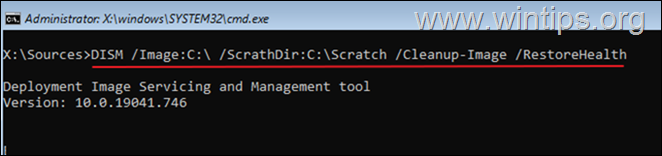
8. Затем дайте эту команду DISM, чтобы восстановить образ Windows: *
- DISM/изображение:Икс: /ScratchDir:Икс:Scratch/Cleanup-Image/Restorehealth
* Примечание: Где «X» в приведенной выше команде — это буква диска раздела ОС, который вы заметили ранее. (Не забудьте добавить пробел между /)
например В этом примере раздел ОС имеет букву «C», поэтому команда будет такой:
- DISM /Image: C: /ScratchDir: C:Scratch /Cleanup-Image /Restorehealth
9. Подождите, пока DISM восстановит все поврежденные файлы, а затем закройте все открытые окна и выключите компьютер.
10. Попробуйте нормально загрузиться в Windows и проверьте, решена ли проблема.
Способ 8: сброс Windows 11 до состояния по умолчанию.
Следующий способ исправить ошибку DPC Violation — сбросить Windows 11 до состояния по умолчанию с помощью параметра «Перезагрузить компьютер».
1. Заставьте ваш компьютер загрузиться в WinRE следуя инструкциям в шаг 1 на метод-6 выше войти в WinRE. *
* Примечание: Параметр «Сбросить этот компьютер» недоступен, если вы начали с установочного USB-носителя Windows.
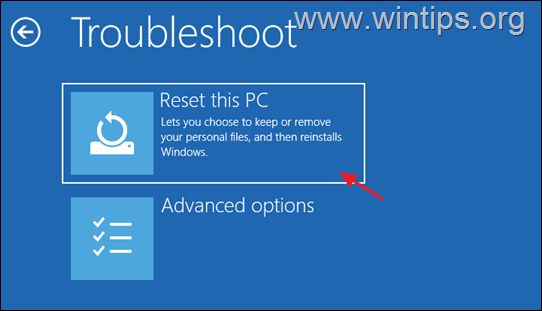
2. Нажмите Сбросить этот компьютер на экране устранения неполадок.
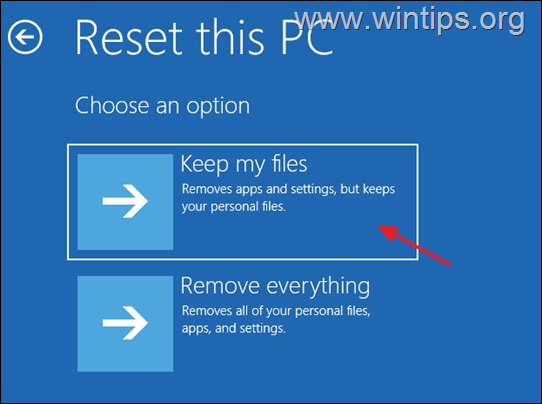
3. На следующем экране выберите Храните мои файлы. *
* Пожалуйста, обрати внимание: Все приложения и настройки будут удалены, если вы продолжите, и вам нужно будет переустановить свои программы, когда процесс будет завершен.
4. При появлении запроса выберите учетную запись с правами администратора, введите пароль для этой учетной записи и нажмите Продолжать.
5. Если ваш компьютер подключен к Интернету, выберите Облачная загрузка, в противном случае выберите Локальная переустановка.
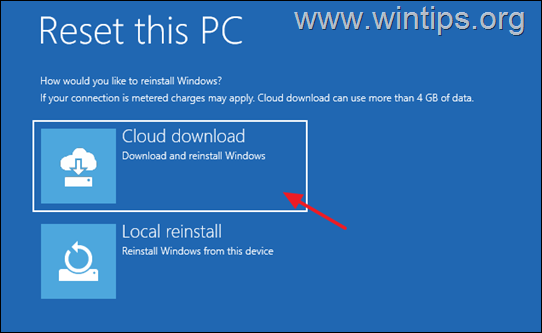
6. Наконец, позвольте инструменту «Сбросить этот компьютер» для переустановки Windows.
Способ 9. Чистая установка Windows 11 и проверка оборудования.
Если ни один из вышеперечисленных способов не решает вашу проблему, последний вариант — резервное копирование ваших файлов и к выполнить чистую установку Windows 11.
* Заключительные замечания. Если вы столкнулись с той же ошибкой после чистой установки Windows 10, это указывает на проблему с драйвером устройства или аппаратную проблему. В таком случае выполните следующие действия, чтобы найти виновника:
- Проверьте память (RAM) на наличие проблем чтобы убедиться, что все в порядке.
- Установите Windows на другой жесткий диск, желательно на SSD.
Вот и все! Какой метод сработал для вас?
Дайте мне знать, помогло ли вам это руководство, оставив свой комментарий о своем опыте. Поставьте лайк и поделитесь этим руководством, чтобы помочь другим.
Работа за компьютером или ноутбуком далеко не всегда оказывается безоблачной или беспроблемной. Иногда вылезают те или иные ошибки.
Но объективно самыми страшными и неприятными являются те, которые сопровождаются появлением BDOS. То есть синего экрана смерти.
К числу таких ошибок относится и DPC Watchdog violation. Вместе с ней на экране отображается код 0x00000133. Проблема серьёзная, и требует повышенного внимания. В противном случае последствия окажутся неутешительными.
Что это означает
Для начала нужно выяснить значение ошибки DPC Watchdog violation на ОС Windows 10 или Windows 8. Она одинаково характерна для всех операционных систем.
Эти слова скрывают в себе саму суть проблемы. Фактически ошибка сообщает пользователю о том, что наблюдается некорректная, чрезмерно длительная работа механизма DPS, который отвечает за отложенный вызов процедур. Проблема возникает на уровне DISPATCH или выше.
Но вряд ли такое пояснение даёт какую-то информацию обычному юзеру, который не сталкивался ни с чем подобным, и основную массу проблем привык решать через специалистов.
Если говорить простым языком, то в основном эта ошибка возникает из-за сбоя в том или ином драйвере. Он требует к себе повышенного внимания, чего при нормальных условиях работы быть не должно.
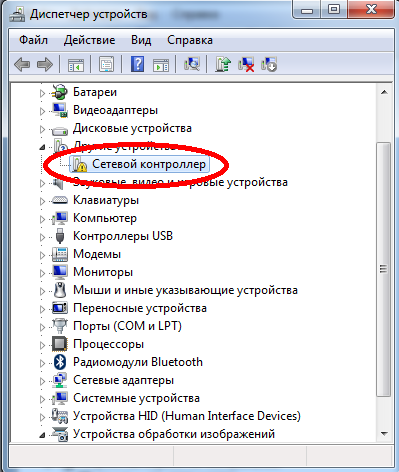
При возникновении таких ошибок есть риск безвозвратно потерять данные, либо столкнуться с выходом из строя компьютерного оборудования. Из-за этого операционная система принимает решение аварийно отключиться, выдав соответствующее сообщение на фоне синего экрана смерти.
Возможные причины
Перед тем как исправить ошибку типа DPC Watchdog violation на Windows 10 или иной версии ОС, нужно разобраться в том, почему она вообще возникает и как действовать дальше.
Довольно часто с синим экраном с надписью DPC Watchdog violation сталкиваются те, кто недавно перешёл с уже устаревшей Windows 7 или более актуальной Windows 8 на последнюю версию ОС в лице Windows 10. Либо же ошибка возникает после установки и подключения нового оборудования к ПК.
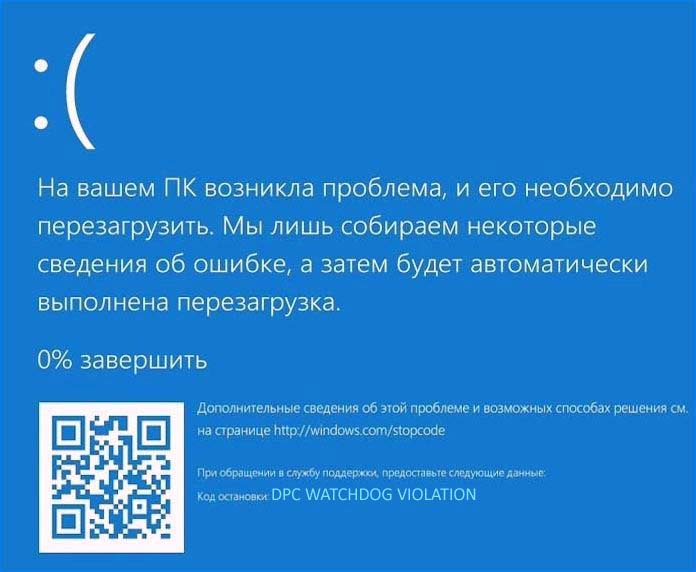
Но практика показывает, что код остановки с обозначением DPC Watchdog violation на компьютерах с Windows 10 и другими версиями ОС обычно возникает на экране совершенно спонтанно.
Специалисты выделяют несколько основных причин:
- Используемая версия операционной системы не поддерживает драйвер от того или иного устройства. Стоит вспомнить, работал ли компьютер нормально при использовании Windows 7 с этим драйвером. Если да, но при переходе на другую ОС ситуация изменилась, проблема в этом.
- Имеется повреждение драйвера подключённого к ПК устройства.
- Само оборудование вышло из строя, либо его прошивка сильно устарела.
- Работа оборудования осуществляется в нештатном режиме.
- В систему проникло вредоносное программное обеспечение. Всему виной вирусы.
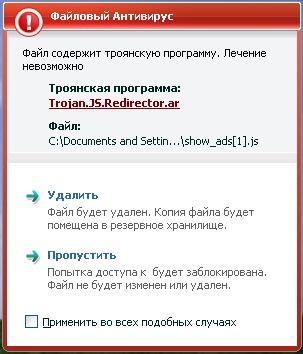
Установленная антивирусная утилита обычно сообщает о находящихся в исполняемых файлах троянов.
- Компоненты реестра, либо системные файлы повреждены.
- Неисправности со стороны модулей оперативной памяти.
- Появление многочисленных битых секторов на жёстком диске.

- Возникновение конфликта между программами и разными службами в операционной системе и пр.
Поскольку довольно часто синий экран с такой ошибкой появляется именно после подключения нового оборудования, стоит рассмотреть и этот вариант.
Чаще всего вина лежит на:
- жёстких дисках;
- твердотельных накопителях;
- картах памяти;
- внешних жёстких дисках;
- подключённых мобильных устройствах;
- видеокартах;
- сетевых адаптерах;
- периферийных устройствах, соединяемых с ПК через USB.
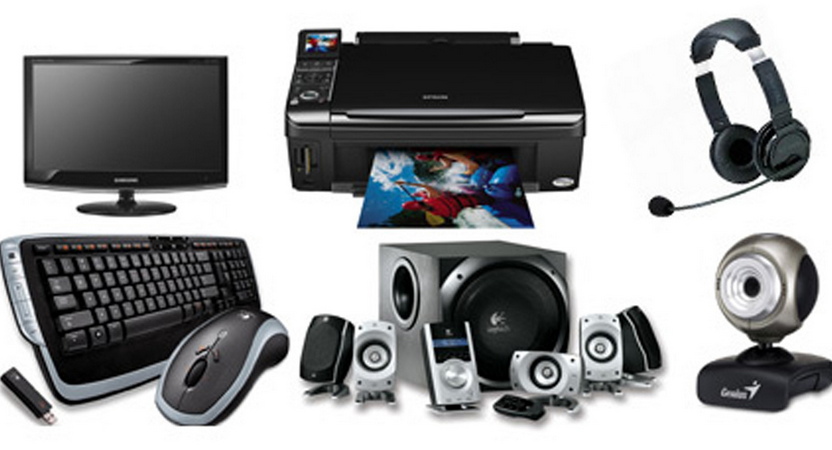
Увидев перед собой синий экран и надпись DPC Watchdog violation, пользователям Windows 8 и других версий ОС нужно попытаться устранить проблему.
Сделать это можно, соблюдая пошаговую инструкцию.
Пошаговое руководство
Чтобы устранить такую ошибку как DPC Watchdog violation, возникающую при установке новой версии ОС Windows 10 или при иных обстоятельствах, нужно найти причину и тем или иным способом справиться с ней.
Пошаговая инструкция предусматривает выполнение таких операций:
- загрузить систему в безопасном режиме;
- отключить быструю загрузку;
- обновить драйверы;
- проверить температуру;
- применить SFC;
- проверить жёсткий диск и дефрагментировать его;
- восстановить или переустановить ОС;
- протестировать и поменять модули RAM.
Теперь более подробно о каждом шаге.
Безопасный режим
Поскольку теперь на экране отображается BDOS и надпись DPC Watchdog violation, произошла критическая ошибка, из-за которой нормально операционная система загрузиться не сможет.
Чтобы её восстановить с минимальными последствиями, и отыскать причину, нужно загрузить ОС, но через безопасный режим.
Чтобы открыть доступ к ОС Windows 10 или Windows 8, когда произошла ошибка DPC Watchdog violation, необходимо:
- отправить компьютер на перезагрузку;
- после завершения теста BIOS нажать сочетание клавиш Shift и F8
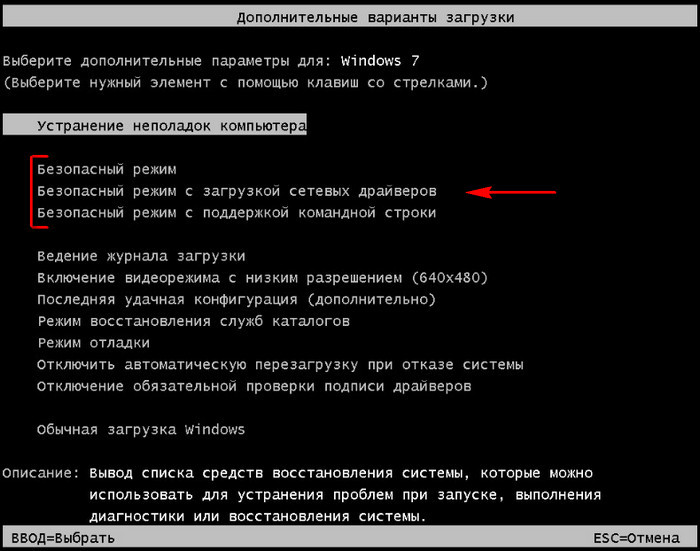
- дождаться загрузки системы в безопасном режиме;
- первым же делом запустить любую антивирусную программу для сканирования на предмет возможного заражения.
Если на этапе проверки антивирусом никаких угроз не было обнаружено, тогда можно переходить к следующему шагу.
Режим быстрой загрузки
Поскольку Windows 8 и 10 не могут похвастаться стабильной работоспособностью, нельзя исключать, что ошибка стала следствием установленного по умолчанию режима, обеспечивающего быструю загрузку операционной системы. Если остановка возникла именно из-за этого, отключение режима во многом поможет решить проблему.
Чтобы выключить быструю загрузку, от пользователя потребуется:
Остаётся только отправить компьютер на обычную перезагрузку и проверить, будет ли операционная система загружаться в нормальном режиме после этого.
Если проблема никуда не уходит, и ноутбук или ПК продолжает выдавать синий экран смерти, можно смело переходить к следующему пункту.
Драйверы
Довольно часто бывает так, что рассматриваемая ошибка возникает именно из-за некорректной работы драйверов того или иного интегрированного оборудования. То есть проблема находится со стороны управляющих файлов.
В этом случае можно дать следующие рекомендации:
Причём не обязательно это оборудование должно иметь восклицательные или вопросительные знаки. Но если проблема есть, чаще всего они присутствуют.
Поочерёдно обновив все драйвера, перезагрузите компьютер и проверьте, не ушла ли после этого ошибка.
Температурный режим
Некоторые пользователи сами провоцируют возникновение серьёзных проблем на своём компьютере. И зачастую это происходит в тех случаях, когда юзер пытается разогнать оборудование, поднять его производительность и эффективность. Но, в погоне за скоростью, многие забывают о важности сохранения стабильной температуры.
Помимо разгона модулей, также наблюдается плохая работа вентиляции, оборудование перегревается, что и ведёт к аварийным отключениям и разного рода ошибкам. В их числе и DPC Watchdog violation.
Чтобы убедиться или опровергнуть эту догадку, можно воспользоваться любой утилитой для проверки температурного режима оборудования. Особое внимание при сканировании нужно уделять процессору и видеокарте.
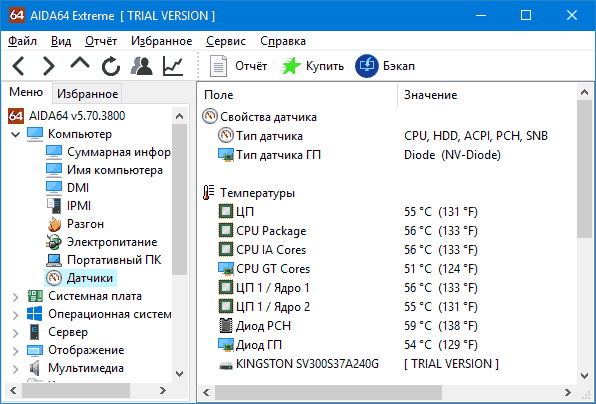
Если температура находится в пределах нормы, не выходит за рамки 40-45 градусов под нагрузкой, либо 30-35 в обычном режиме, тогда эту причину можно исключать. При наличии подтверждённого перегрева рекомендуется продуть систему, проверить работоспособность охлаждения, нивелировать выполненный разгон. Возможно, некоторые компоненты придётся заменить.
Использование SFC
Чтобы проверить факт неизменности системных файлов, можно задействовать встроенную в операционную систему утилиту под названием SFC. С её помощью сканируются разделы жёсткого диска. Более того, инструмент также восстанавливает большое количество нарушенных компонентов операционной системы.
Если причина наблюдается со стороны программных неисправностей, этот метод отлично помогает.
Для выполнения этой процедуры необходимо выполнить такие шаги:
Если и после этого ситуация не изменилась, двигайтесь дальше.
Проверка и дефрагментация
Когда на компьютере давно не проводилась дефрагментация, многочисленная фрагментация и образование большого количества битых секторов также способны спровоцировать рассматриваемую ошибку.
Здесь вовсе не обязательно использовать стороннее программное обеспечение. Вполне достаточно возможностей встроенных инструментов.
В этом случае рекомендуется сделать так:
Когда проверка завершится и восстановятся системные секторы, в той же вкладке, но уже в разделе «Оптимизация и дефрагментация», нужно нажать на кнопку Оптимизировать.
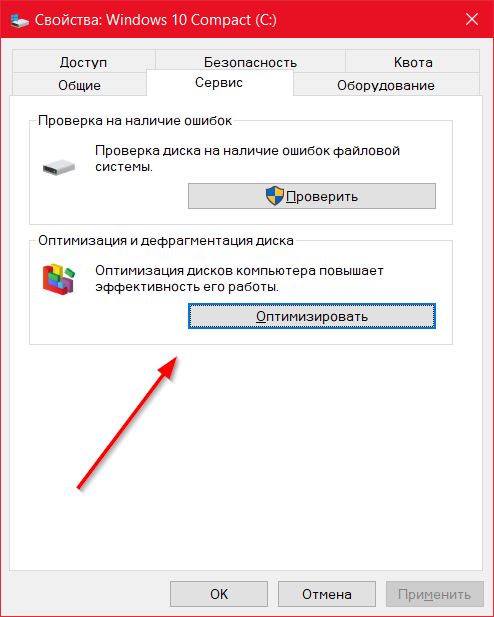
Процедура может занять достаточно много времени. Но наберитесь терпения и не отключайте анализ.
Откат системы или переустановка ОС
Если возник сбой после той или иной процедуры, установки драйверов и прочих действий, вполне закономерным действием станет откат системы до её рабочего состояния.
Для этого нужно зайти в режим восстановления и выбрать ту точку, в которой ОС функционировала нормально. Разумеется, для этого нужно периодически создавать точки восстановления.
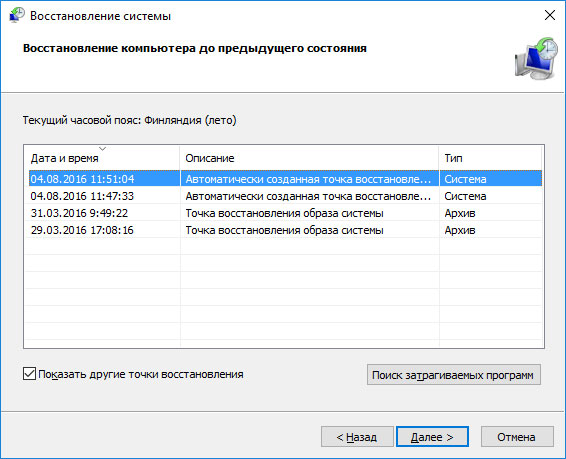
Если процедура с откатом операционной системы до рабочего состояния не дала положительного результата, тогда единственным решением остаётся полная переустановка ОС. Это точно устранит ошибку, если она была вызвана именно неполадками со стороны программной части.
Модули RAM
Нельзя исключать, что рассматриваемая ошибка стала результатом нарушения работоспособности модулей оперативной памяти. Как известно большинству пользователей, эти модули устанавливаются в специальные разъёмы на материнской плате. И на некоторых ПК их несколько.
Потому юзерам стоит попробовать поменять их местами. Либо же поочерёдно извлекайте каждый модуль и проверяйте, изменится ли ситуация после этого.
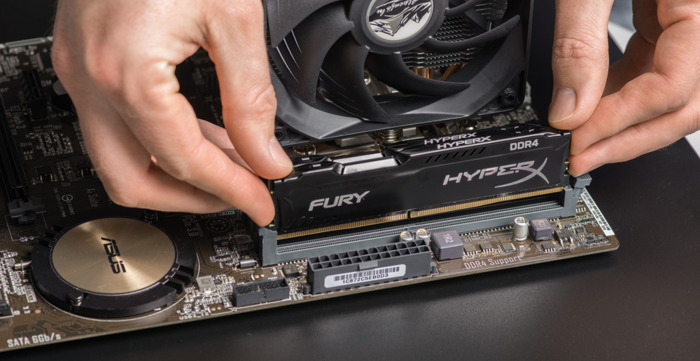
Если со стороны модулей ОЗУ наблюдаются физические неисправности, тогда ничем другим, помимо замены, помочь уже не получится.
Столкнуться с ошибкой DPC Watchdog violation может практически каждый. Хотя она считается серьёзной и опасной, пути её решения, причём самостоятельного, всё равно есть.
Предельно осторожно проводите разгон процессоров и видеокарты. Ведь именно из-за этого чаще всего страдает аппаратная часть. Плюс есть вероятность появления ошибки из-за программного сбоя, конфликтов оборудования, некорректно работающих драйверов и пр.
Рекомендуется начинать с самых простых возможных причин. Если ничего не удаётся сделать, лучше обратиться к проверенным квалифицированным специалистам. Особенно это касается аппаратных неисправностей, при которых требуется ремонт оборудования.
Подписывайтесь, оставляйте комментарии и задавайте актуальные вопросы!