
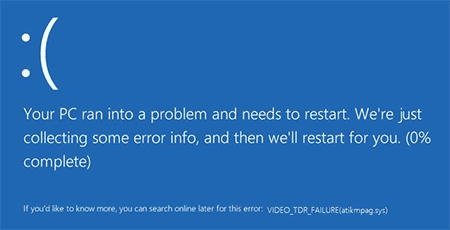
 Один из частых синих экранов смерти (BSoD) на компьютере или ноутбуке с Windows 10 — ошибка VIDEO_TDR_FAILURE, после которой как правило указывается сбойный модуль, чаще всего — atikmpag.sys, nvlddmkm.sys или igdkmd64.sys, но возможны и другие варианты.
В этой инструкции подробно о том, как исправить ошибку VIDEO_TDR_FAILURE в Windows 10 и о возможных причинах появления синего экрана с этой ошибкой. Также в конце есть видео руководство, где подходы к исправлению показаны наглядно.
Как исправить ошибку VIDEO_TDR_FAILURE
В общих чертах, если не учитывать целый ряд нюансов, о которых будет подробно сказано далее в статье, исправление ошибки VIDEO_TDR_FAILURE сводится к следующим пунктам:
- Обновление драйверов видеокарты (при этом здесь стоит учитывать, что нажатие «Обновить драйвер» в диспетчере устройств — это не обновление драйвера). Иногда может потребоваться предварительное полное удаление уже установленных драйверов видеокарты.
- Откат драйвера, если ошибка, наоборот, появилась после недавнего обновления драйверов видеокарты.
- Ручная установка драйвера с официального сайта NVIDIA, Intel, AMD, если ошибка появилась после переустановки Windows 10.
- Проверка на наличие вредоносных программ (майнеры, работающие напрямую с видеокартой, могут вызывать синий экран VIDEO_TDR_FAILURE).
- Восстановление реестра Windows 10 или использование точек восстановления, если ошибка не позволяет зайти в систему.
- Отключение разгона видеокарты, если он присутствует.
А теперь подробнее по всем этим пунктам и о различных методах исправить рассматриваемую ошибку.
Почти всегда появление синего экрана VIDEO_TDR_FAILURE связано с теми или иными аспектами работы видеокарты. Чаще — проблемами с драйверами или ПО (при неверном обращении программ и игр к функциям видеокарты), реже — с какими-то нюансами работы самой видеокарты (аппаратными), её температурой или сверхмерной загрузкой. TDR = Timeout, Detection, and Recovery, а ошибка возникает если видеокарта перестаёт отвечать.
При этом уже по имени сбойного файла в сообщении об ошибке можно сделать вывод о какой именно видеокарте идет речь
- atikmpag.sys — видеокарты AMD Radeon
- nvlddmkm.sys — NVIDIA GeForce (сюда же относятся и другие .sys, начинающиеся с букв nv)
- igdkmd64.sys — Intel HD Graphics
Способы исправления ошибки стоит начать с обновления или отката драйверов видеокарты, возможно, поможет уже это (особенно если ошибка стала появляться после недавнего обновления).
Важно: некоторые пользователи ошибочно считают, что если в диспетчере устройств нажать «Обновить драйвер», выполнить автоматический поиск обновленных драйверов и получить сообщение о том, что «Наиболее подходящие драйверы для данного устройства уже установлены», это означает, что стоит последний драйвер. На самом деле это не так (сообщение говорит лишь о том, что Центр обновления Windows не может вам предложить другого драйвера).
Для обновления драйвера правильным способом будет загрузить драйверы вашей видеокарты с официального сайта (NVIDIA, AMD, Intel) и вручную установить на компьютер. Если это не сработало, попробуйте предварительно удалить старый драйвер, подробно об этом я писал в инструкции Как установить драйверы NVIDIA в Windows 10, но для других видеокарт метод тот же самый.
Если ошибка VIDEO_TDR_FAILURE возникает на ноутбуке с Windows 10, то может помочь такой путь (случается, что фирменные драйверы от производителя, особенно на ноутбуках, имеют свои особенности):
- Скачайте с официального сайта производителя ноутбука драйверы для видеокарты.
- Удалите имеющиеся драйверы видеокарты (и интегрированного и дискретного видео).
- Установите драйверы, загруженные на первом шаге.
Если проблема, наоборот, появилась после обновления драйверов, попробуйте выполнить откат драйвера, для этого выполните следующие шаги:
-
- Откройте диспетчер устройств (для этого можно нажать правой кнопкой мыши по кнопке Пуск и выбрать соответствующий пункт контекстного меню).
- В диспетчере устройств откройте «Видеоадаптеры», нажмите правой кнопкой мыши по названию видеокарты и откройте «Свойства».

- В свойствах откройте вкладку «Драйвер» и проверьте, активна ли кнопка «Откат», если да — используйте её.

Если указанные выше способы с драйверами не помогли, попробуйте варианты из статьи Видеодрайвер перестал отвечать и был восстановлен — по сути это та же проблема, что и синий экран VIDEO_TDR_FAILURE (только восстановление работы драйвера не проходит успешно), и дополнительные методы решения из приведенной инструкции могут оказаться полезными. Также далее описаны еще некоторые методы исправить проблему.
Синий экран VIDEO_TDR_FAILURE — видео инструкция по исправлению
Дополнительная информация по исправлению ошибки
- В некоторых случаях ошибка может быть вызвана самой игрой или каким-то ПО, установленном на компьютере. В игре можно попробовать понизить параметры графики, в браузере — отключить аппаратное ускорение. Также, проблема может крыться в самой игре (например, не совместима с вашей видеокартой или криво сломана, если это не лицензия), особенно если ошибка возникает только в ней.
- Если у вас разогнанная видеокарта, попробуйте привести её параметры частот к штатным величинам.
- Загляните в диспетчер задач на вкладку «Производительность» и выделите пункт «Графический процессор». Если он постоянно под нагрузкой, даже при простой работе в Windows 10, это может говорить о наличии вирусов (майнеров) на компьютере, что тоже способно вызывать синий экран VIDEO_TDR_FAILURE. Даже при отсутствии такого симптома, рекомендую выполнить проверку компьютера на наличие вредоносных программ.

- Перегрев видеокарты и разгон также нередко являются причиной ошибки, см. Как узнать температуру видеокарты.
- Если Windows 10 не загружается, а ошибка VIDEO_TDR_FAILURE появляется еще до входа в систему, вы можете попробовать загрузиться с загрузочной флешки с 10-кой, на втором экране внизу слева выбрать пункт «Восстановление системы», а затем использовать точки восстановления. При их отсутствии можно попробовать восстановить реестр вручную.
Как правило, ошибка VIDEO TDR FAILURE появляется в результате сбоя драйвера видеокарты, неисправности комплектующих или наличия проблем системы Windows 10 или 8. Исправить ее можно несколькими способами, ниже мы разберем каждый из них.
Содержание статьи
- Дополнительная информация
- Переустановка драйвера
- Откат драйвера
- Установка обновлений
- Проверка оперативной памяти
- Устранение разгона
- Неверные настройки программы
- Диагностика жесткого диска
- Изменение настроек графики (NVIDIA)
- Изменение схемы питания
- Сканирование на вирусы
- Визуальные эффекты и фоновый режим программ
- Другие неисправности
- Перегрев видеокарты
- Неисправность блока питания
- Видео по теме:
- Комментарии пользователей
Дополнительная информация
Синий экран VIDEO TDR FAILURE может появляться со ссылкой на определенные файлы, их список ниже.
- Atikmpag.sys и Atikmdag.sys – относится к драйверу видеокарты «AMD Radeon».
- Nvlddmkm.sys – относится к видеоплате «NVIDIA». Сюда же можно отнести и другие файлы, имена которых начинаются с букв «nv».
- Igdkmd64.sys – относится к «Intel HD Graphics».
Определив, какой файл стал причиной сбоя мы получаем более точное направление, в котором следует двигаться для решения проблемы.
Совет: если Windows не удается загрузить в обычном режиме, то для решения проблемы следует войти в безопасный режим или воспользоваться любым LiveCD. Также можно запустить консоль восстановления, воспользовавшись установочным диском, которая позволит откатить последние изменения.
Переустановка драйвера
Первое, что рекомендуется сделать, это выполнить переустановку драйвера видеокарты. И делать это нужно правильно. Но перед этим обязательно воспользуйтесь специальной программой для удаления старого софта.
А затем выполните следующие действия:
- Зайдите на официальный сайт производителя видеоплаты и скачайте актуальную версию ПО. В некоторых случаях рекомендуется устанавливать версию драйвера той же даты выпуска, что и видеокарта. Обратите внимание на версию и разрядность Windows, она должна совпадать с установленной на компьютере.

- Инсталлируйте ПО и перезагрузите компьютер.
Если у вас ноутбук, то драйвера для встроенной графики вы можете скачать с сайта производителя. Обычно там выкладывается максимально совместимое с вашим устройством ПО.
Сбой должен быть устранен.
Откат драйвера
Не стоит исключать появления сбоя video tdr failure из-за неправильно обновленного драйвера. В качестве решения можно выполнить откат к предыдущей версии.
Для этого:
- Откройте «Диспетчер устройств», переместитесь в раздел «Видеоадаптеры», щелкните правой мышкой по графическому адаптеру и зайдите в «Свойства».

- Во вкладке «Драйвер» выберите «Откатить».

- Подтвердите действие и перезапустите ПК.

После проделанной работы необходимо выполнить перезагрузку компьютера, чтобы внесенные системные изменения могли вступить в силу.
Установка обновлений
Проверьте наличие обновлений и при необходимости установите их.
Для этого:
- Щелкните правой мышкой по меню «Пуск» и откройте раздел «Параметры».

- Переместитесь в подраздел «Обновление и безопасность».

- В «Центре обновления» нажмите на кнопку проверки.

- Выполните загрузку и установку апдейтов.
- Перезагрузите компьютер.
После этого код остановки video tdr failure должен перестать вас беспокоить.
Проверка оперативной памяти
Вызывать сбой способна неисправная или несовместимая с материнской платой память.
Поэтому рекомендуется:
- Вынуть все модули памяти и протереть контакты школьным ластиком, а затем вставить их обратно.
- Запустить утилиту «Memtest86+» и выполнить проверку модулей на ошибки.

- Прочитать документацию к материнской плате, например на сайте производителя. Обычно там указывается информация о совместимости. Также проверить совместимость можно, если установлено несколько разных планок ОЗУ, достаточно вынуть одну и посмотреть, есть ли результат.
- Поменяйте планки местами или переставьте в другой слот.
В конце необходимо включить компьютер и проверить, присутствует ли все еще ошибка или она устранена.
Устранение разгона
Если ошибка video tdr failure начала появляться после разгона комплектующих, то следует вернуть все опции к первоначальному состоянию.
Для этого:
- Войдите в БИОС.
- Воспользуйтесь опцией загрузки оптимальных параметров. Обычно она имеет название «Load Optimized» или «Load Setup Defaults».

- Сохраните изменения и перезагрузите ПК.
Разгон видеокарты сбрасывает с помощью программ, через которые он осуществлялся, например, «NVIDIA Inspector» или «MSI Afterburner».
Неверные настройки программы
Данный вариант относится к тем, у кого синий экран video tdr failure возникает при серфинге в интернете или в играх. И скорее всего это связано с неправильными настройками приложения или сбоем игры.
В качестве решения предлагаю понизить качество графики и при возможности выключить аппаратное ускорение.
В Google chrome это делается следующим образом:
- Жмем по значку «Меню», перемещаемся в «Настройки», в строке поиска вводим «аппаратное ускорение» и отключаем его.

В Яндекс Браузер принцип будет тот же:
- Открываем «Настройки», ищем по фразе «аппаратное ускорение» нужный пункт и деактивируем его.

Аналогичным образом поступаем с браузером «Opera».
- Через меню «Настройки» ищем «аппаратное ускорение» и отключаем данную опцию.

Диагностика жесткого диска
Проводить диагностику винчестера нужно в первую очередь тем пользователям, у кого Windows 10 установлена именно на нем.
- При наличии доступа в интернет, запустите командную строку, введите фразу «DISM /Online /Cleanup-Image /RestoreHealth» и нажмите «Enter».

После перезагрузки ПК проблема должна исчезнуть.
Изменение настроек графики (NVIDIA)
Для обладателей видеоплаты NVIDIA доступно еще одно решение – изменить опции графики.
- Запустите панель «NVIDIA».

- Войдите в раздел «Настройка Surround, PhysX».

- В графе «Процессор» выберите пункт «GeForce» и нажмите «Применить».
Это должно решить проблему.
Изменение схемы питания
Возможно, BSOD video tdr failure появляется из-за нехватки электропитания. И решений здесь несколько. Первое, проверить работоспособность блока питания или заменить его новым и более мощным.
Второе – изменить параметры электропитания. Как это сделать в Windows 10 и 8:
- Комбинацией «WIN+R» вызываем окно выполнить, вводим «powercfg.cpl» и щелкаем «Ок».

- Активируем режим высокой или максимальной производительности.

Можно пойти другим путем и задать режим максимальной производительности только для видеокарты.
Для этого:
- Нажмите по пункту «Настройка схемы электропитания» у активного режима.

- Далее выберите «Изменить дополнительные параметры».

- Полностью разверните пункт «PCI Express», выставите значение «Откл» и нажмите «Ок».

Перезагрузите систему и проверьте результат.
Сканирование на вирусы
Запустите диспетчер задач комбинацией «CTRL+SHIFT+ESC», откройте вкладку «Производительность» и посмотрите на уровень загрузки графического процессора, памяти и ЦП.

Если они постоянно загружены, даже при закрытых приложениях, то вероятнее всего в системе завелись вирусы. В таком случае выполните сканирование системы на вирусы.
В целом это рекомендуется делать регулярно, даже при отсутствии каких-либо неполадок.
Визуальные эффекты и фоновый режим программ
Большое количество программ, работающих в фоновом режиме или визуальных эффектов, способны замедлять работу компьютера из-за чего графический процессор «ГП» не успевает обрабатывать все данные и происходит сбой video tdr failure.
Решением станет удаление или закрытие лишних приложений, а также отключение фонового режима работы.
Другие неисправности
Не будем исключать и другие проблемы, например:
- Перегрев видеокарты или ее неисправность.
- Слишком высокие частоты обновления монитора. Преимущественно этот пункт относится к мониторам, у которых частота выше 70 Гц. В таком случае поможет понижение частот.
- Перегрев процессора.
- Неисправность материнской платы или отдельных ее компонентов.
- Конфликт подключенных устройств.
- Нестабильная работа ОС после последнего обновления.
В крайнем случае, может помочь восстановление реестра или переустановка Windows 10.
Перегрев видеокарты
Перегрев видеокарты может быть обусловлен плохой циркуляцией воздуха внутри корпуса, недостаточным уровнем охлаждения. Температуру видеокарты, в особенности при активных нагрузках на нее, следует контролировать. Может помочь с этим утилита «AIDA 64», бесплатную версию которой можно скачать с официального сайта разработчика.

Важно! Если ошибка появилась сразу после установки новой видеокарты и обновление ее драйверов проблему не решили, значит, устройство с большой долей вероятности неисправно. Рекомендуется отнести его в магазин и обменять на новое, описав проблему.
Неисправность блока питания
 Иногда ошибка возникает по причине того, что блок питания слишком слабый для новой видеокарты. Если данное устройство стало не соответствовать обновленным системным параметрам, его требуется заменить.
Как видно, потенциальных причин, по которым может на экране монитора может высвечивать синий экран с надписью «VIDEO TDR FAILURE» довольно много. Рекомендуется последовательно проводить диагностику ПК и следовать рекомендациям по устранению ошибке, представленным в статье.
Видео по теме:
На чтение 4 мин Просмотров 13.3к. Опубликовано 21.05.2020
Некоторые пользователи во время работы на компьютере под управлением операционной системы Windows 10 могут столкнуться с так называемым синим экраном смерти (Blue Screen of Death, или сокращенно — BSoD), информирующим об ошибке VIDEO_TDR_FAILURE. Давайте разберемся, почему она возникает, и как ее можно исправить.
Содержание
- Причина возникновения неполадки
- Исправляем ошибку VIDEO_TDR_FAILURE
- Заключение
Причина возникновения неполадки
Ошибка VIDEO_TDR_FAILURE указывает на неполадки, связанные с взаимодействием операционной системы и видеокарты.
Обычно на синем экране отображается имя файла, вызвавшего ошибку. Сбой может происходить как систематически (например, при открытии каких-то программ, выполнении трудоемких задач, значительно нагружающих компьютер и т.д.), так и случайным образом.
Чаще всего источник проблемы — это файлы atikmpag.sys, nvlddmkm.sys, igdkmd*.sys (но ими список не ограничивается), которые относятся к следующим графическим картам:
- atikmpag.sys — AMD Radeon;
- nvlddmkm.sys — NVIDIA GeForce;
- igdkmd32.sys/igdkmd64.sys — Intel HD Graphics.
В некоторых случаях сбой возникает после обновления ОС, которая начинает конфликтовать со старой версией драйвера видеокарты, или наоборот, редакция операционной системы слишком устарела для актуальных драйверов графической карты.
Как было отмечено выше, сильный нагрев видеокарты из-за выполнения «тяжелых» задач, также, может являться причиной появления ошибки, особенно, если внутри системного блока скопилось много пыли или устройство было разогнано, например, из-за его скромных базовых характеристик.
В редких случаях источником проблемы могут быть нестабильная электросеть или неисправный блок питания.
Исправляем ошибку VIDEO_TDR_FAILURE
Для устранения неисправности можно выполнить следующие рекомендации:
- Самым очевидным решением является обновление драйвера графической карты. Обращаем внимание на то, что выполнять это нужно не через Центр обновления Windows (кнопка «Обновить драйвер» в свойствах карты в Диспетчере устройств). Чаще всего, поиск свежих драйверов таким способом не принесет должных результатов, и система сообщит о том, что наиболее подходящее ПО уже установлено. Правильная же последовательность действий выглядит следующим образом:
- Любым удобным способом открываем Панель управления (например, через строку Поиска).

- В режиме просмотра «Крупные/мелкие значки» переходим в раздел «Программы и компоненты».

- В открывшемся окне находим все программы, связанные с нашей графической картой и удаляем их. Для удобства можно воспользоваться поиском по названию устройства.
 Примечание: Уточнить модель карты можно в Диспетчере устройств (также можно запустить через строку Поиска) в разделе «Видеоадаптеры».
- После удаления всех необходимых программных продуктов выполняем перезагрузку компьютера.
- Затем переходим на официальный сайт производителя видеокарты и скачиваем актуальную версию драйверов с учетом характеристик нашей операционной системы. Следует выбирать только полноценные редакции, бета-версии устанавливать не рекомендуется.
 Примечание: в некоторых случаях, когда карта уже устарела, производитель перестает выпускать для нее новые версии драйверов, поддерживающих современные операционные системы, в частности, «десятку». В этом случае можно попробовать загрузить самые свежие драйверы для Windows 7 или 8.
 - Запускаем скачанный установщик и после успешного завершения инсталляции драйверов снова выполняем перезагрузку компьютера.

- В большинстве случае, этого достаточно, чтобы забыть об ошибке VIDEO_TDR_FAILURE.
- Любым удобным способом открываем Панель управления (например, через строку Поиска).
- Если до недавнего времени всё исправно работало, то возможна обратная ситуация, т.е. именно обновленный драйвер видеокарты вызвал ошибки. Чтобы исключить эту причину и, возможно, тем самым устранить проблему, делаем так:
- Проверяем наличие всех имеющихся обновлений Windows 10 и устанавливаем их. Для этого:
Дополнительные рекомендации:
- Если ранее графический редактор был разогнан, возвращаем его характеристики к базовым.
- Снизить нагрузку на интегрированную видеокарту, обладающую скромными характеристиками, можно в настройках электропитания, выбрав схему «Сбалансированный» (Панель управления — апплет «Электропитание»). Для выполнения более точечных настроек необходимо нажать соответствующую кнопку.

- Проверяем систему на наличие вредоносных программ и в случае обнаружения удаляем их.
- Если у нас есть возможность зайти в систему, выполняем восстановление системного реестра. Также работоспособность компьютера можно вернуть из точки восстановления.
- Если войти в систему не получается, может помочь информация, представленная в нашей статье — «Не запускается компьютер с Windows 10: что делать».
- Сбрасываем настройки BIOS/UEFI. Сделать это можно как программно, зайдя в соответствующее меню (на скриншоте), так и физически, т.е. на пару минут извлечь батарейку CMOS.

Заключение
Таким образом, мы рассмотрели основные причины и способы устранения ошибки VIDEO_TDR_FAILURE, которая возникает из-за конфликта между видеокартой и операционной системой. В большинстве случаев решить проблему можно с помощью обновление/отката драйверов. Остальные меры, описанные выше, применяются намного реже, но в некоторых случаях, помочь могут только они.
Video tdr failure – одна из частых проблем «синего экрана смерти» в Windows 10. Чаще всего она возникает после обновления системы или драйверов.
В этом материале мы дадим подробную инструкцию по устранению video tdr и расскажем, как уберечь себя от повторения подобной неисправности.
Что это за ошибка
Код ошибки Video tdr failure говорит о том, что возникло нарушение в функционировании видео драйвера. На экране указывается один из сбойных модулей atikmpag.sys. (для AMD), nvlddmkm.sys (для NVIDIA), igdkmd64.sys (для Intel)
Неполадки в функционировании системы возникают из-за повреждения этих файлов или в случае их неправильной конфигурации для Windows.
Простыми словами – система посылает запрос к видеоадаптеру, далее автоматически происходит направление на указанные ранее файлы.
Если эти элементы не могут работать согласованно, то возникает ошибка “Video tdr failure”
Причиной возникновения ошибки “Video tdr failure” может стать:
С частью причин Video tdr failure вы сможете справиться самостоятельно, с помощью нашей подробной инструкции.
Исправить ошибку Video tdr failure путём обновления драйвера
Эта причина входит в список популярных в ряду проявления ошибки Video tdr failure.
Ошибка Video tdr failure появляется из-за устаревшего драйвера или из-за некорректного его обновления. В начале попробуйте обновить драйвера. Как показывает практика, это помогает избавиться от ошибки.
- Нажмите на “Пуск” ПКМ и выберите “Диспетчер устройств”

- Зайдите во вкладку “Видеоадаптеры” и двойным нажатием кликните на название вашей видеокарты. Перейдите в раздел “Драйвер” и выберите обновление.

- Далее необходимо выбрать “Автоматическое обновление”

- Дождитесь окончания поиска нового обновления и установите его.
Если обновление не помогло, удалите все программы для графического адаптера и переустановите их заново.
Для этого установите специальные программы CCleaner или Wise Care 365 или сделайте это вручную через «Программы и компоненты»
- Для этого нажмите на поиск и введите “Панель управления”

- Зайдите в “Программы и компоненты”

- Удалите все программы, которые связаны с видеоадаптером.

Важно! Делайте каждый раз перезагрузку ПК после каждого удаления. Это делается для того, чтобы понять, какая утилита вызывала эту ошибку.
Несовместимые настройки драйвера Windows
Бывают ситуации, когда достаточно настроить компьютер и драйвер. Это поможет, если на устройстве появляется уведомление «Видеодрайвер перестал отвечать и был успешно восстановлен». Для этого вам потребуется:
- Нажать Win + R

- Впишите в окно “regedit”

- Пройдите этот путь или просто скопируйте и вставьте в строку: КомпьютерHKEY_LOCAL_MACHINESYSTEMCurrentControlSetControlGraphicsDrivers

- В папке “GraphicsDrivers” кликните по пустому месту и выберите «Создать» и далее «Параметр DWORD (32 бита)».

- Дайте ему название «TdrDelay»

- Откройте файл двойным нажатием и выставьте «Систему счисления» на «Десятичная», далее присвойте ему значение 3 или 4.

Такой параметр связан с тем, что время задержки обычно равно 2 секунды, возможно, значение придётся изменить, исходя из особенностей вашей ситуации. Оптимальным считаются параметры 6, 7, 8.
Важно, что необходимо перезагружать компьютер после каждого изменения параметра значения.
Неправильные настройки программы или игры
Одной из причин подобной ошибки является некорректная настройка программ. Об этом можно говорить, если экран с ошибкой video tdr failure появляется при работе с определёнными программами – во время игры или обычного сёрфинга в браузере.
Если синий экран вылетает во время игры – попробуйте изменить параметры графики.
В других ПО следует найти компоненты, влияющие на работу видеокарты. Одним из способов решения проблемы работы в браузере является аппаратное ускорение, его следует выключить. Для этого:
- В Google Chrome заходим в «Меню», далее выбираем
- «Настройки», далее «Дополнительные», при наличии выключаем «Использовать аппаратное ускорение».

Аналогичную процедуру необходимо проделать и в других браузерах. Единственное отличие третьего звена («Дополнительные» в Google Chrome и Opera, «Системные» в Яндекс.Браузер, «Основные» в Mozilla Firefox)
Даже если эти рекомендации помогли решить ошибку, советуем ознакомиться с другими советами по устранению ошибки video tdr failure windows 10.
Ошибка Video tdr failure из-за вредоносного ПО
Знакомые и понятные каждому из нас вирусы ушли в прошлое, сегодня устройства часто подвергаются атакам скрытых майнеров. Их атака становится причиной video tdr failure atikmpag sys.
Вирусы используют ресурсы видеокарты, выполняют определённые действия и приносят пассивный доход его автору. Чтобы проверить «излишнюю» нагрузку, вам нужно:
- Нажмите ПКМ на пуск и выберите “Диспетчер задач”

- Во вкладке «Производительность», изучить нагрузку GPU.

Если нагрузка слишком большая, следует провести чистку компьютера от вирусов. Советуем в любом случае провести проверку – лишней она точно не будет.
Проблемы в Windows могут вызывать ошибку Video tdr failure
Причиной ошибки Video tdr failure становится и сама операционная система, когда её работа отличается нестабильностью. Однозначно ответить, в чём у вас сбой в системе, сложно. Часто это связано с неправильным подходом в обращении с компьютером и программным обеспечением.
Популярной проблемой здесь становится некорректная работа системного компонента DirectX. Его легко переустановить. Кроме этого, вы можете воспользоваться утилитой SFC для восстановления целостности.
Если данная ошибка стала появляться не так давно, попробуйте «откатиться» до стабильной работы. В другом случае – сделайте полный сброс операционной системы.
Перегрев видеокарты вызывает ошибку “Video tdr failure”
Возможно, достаточного охлаждения не происходит из-за поломки вентиляторов на видеокарте или плохой циркуляции воздуха внутри корпуса, вследствие запылённости или из-за сильной нагрузки.
Первое, что необходимо сделать – изучить максимально допустимое значение градусов для вашей видеокарты.
После этого сравнить норму с показателем на вашем ноутбуке или компьютере. В случае перегрева присутствует – необходимо проанализировать и устранить его причину. Это поможет исправить video tdr failure atikmpag sys.
Неправильный разгон вызывает ошибку “Video tdr failure”
При данной причине происходит повышение частот и вольтажа, из-за чего потребляется большее количество ресурсов. Ошибка video tdr failure возникает в таком случае, потому что возможности GPU не соответствуют заданным автоматически.
Для выявления этой проблемы следует провести стресс-тест, если он будет не пройдёт, то в программе для разгона лучше задать меньшие значения. Его нужно будет подобрать самостоятельно, опытным путём.
Также попробуйте увеличить частоту кулеров на видеокарте.
Слабый блок питания
Если компьютер не справляется с нагрузкой, то есть его энергии не хватает для обеспечения питанием всех компонентов ПК, – происходит остановка работы системы, и возникает «синий экран смерти», а именно ошибка video tdr failure
Это происходит, если после смены видеокарты на более мощную, вы не учли потребляемые ей ресурсы. Слабый блок питания может выявиться при разгоне видеокарты с помощью повышения его вольтажа.
Для решения проблемы есть два способа:
- Понижать вольтаж и частоту видеокарты до исключения проблемы;
- Либо покупка более мощного аналога.
Неисправная видеокарта вызывает ошибку Video tdr failure
К сожалению, ошибка video tdr failure Windows 10 в ряде случаев возникает из-за физической неисправности карты.
Если устройство новое и устранить проблему самостоятельно, вышеописанные способами у вас не получилось – обратитесь в сервисный центр по гарантии. Вам предложат провести экспертизу, а далее вернут деньги или заменят товар.
Если же гарантия закончилась – за ремонт придётся заплатить самостоятельно.

Специалист программирования компьютерных систем и устройств на базе ОС «Android»
Задать вопрос эксперту
Ошибка Video tdr failure на Windows 10 связана с графическими компонентами пк, но как определить точную причину ошибки Video tdr и устранить её? Разберемся сегодня!
Как исправить ошибку Video tdr failure на Windows 10
Эта проблема чаще всего связанна с работой видео карты. Пользователи последней версии ОС все чаще встречаются с кодом остановки Video tdr failure atikmpag sys в Windows 10. В тот момент, когда возникает проблема при взаимодействии видеокарты на ноутбуке с операционной системой, появляется «синий экран смерти».
В Windows 10 она может возникнуть в любой момент вашей работы на ПК. Неважно с чем вы работаете: играете в игры, слушаете музыкальные файлы ил иже сёрфите в Интернете. Ошибка делает отсылку к работе испорченного файла драйвера.
При возникновении ошибки на экране вы увидите надписи, содержащие информацию о том, какой файл является причиной поломки, например:
- igdkmd 32.sys;
- igdkmd 64.sys;
- atikmpag.sys.
Video tdr failure nvlddmkm sys — самое частое сообщение в Windows 10. Оно связано с неправильными адресами драйверов и чаще происходит с видеокартой NVIDIA.
Основные причины возникновения
Прежде чем начать рассматривать способы исправления ошибки в Windows 10, следует подробнее разобраться в её причинах. Как мы уже писали выше, главная проблема заключается в возникшем конфликте при взаимодействии видеокарты с операционной системой из-за повреждённого файла. Кроме этого существует ещё несколько причин:
- Видеокарта, которая установлена в вашем ПК, перегревается. Это происходит из-за большой нагрузки на систему. Также неполадка возникает по причине плохой работы охлаждающей системы. Она появляется, если воздух перестаёт равномерно циркулировать из-за большого количества пыли.
- Несоответствие оборудования с прошивкой ОС. Следите за тем, чтобы компьютер имел хотя бы минимальные соответствия с системой Windows, которую вы устанавливаете.
- Электрическое питание выставлено совершенно неправильно. В таком случае на синем экране появляется надпись с ошибкой video tdr failure.
- Что-то в компьютере вышло из строя и повлекло за собой ошибку файла драйвера.
Вот мы и обозначили главные причины возникновения ошибки.
Варианты устранения Video tdr failure
Разработчики Виндовс 10 не дают точной инструкции того, как починить код ошибки Video tdr failure. Но мы дадим вам несколько действенных советов. Они должны помочь справиться с неполадкой на ПК.
Обновить драйвера
Это первое, что нужно сделать при возникновении «синего экрана смерти». Процедуру следует выполнять вручную:
- Нажмите правую кнопку мыши и запустите «Диспетчер устройств».

- Когда вкладка откроется, переходите на то оборудование, с которым возникли проблемы (чаще всего это происходит с видеокартой NVIDIA). Нажимайте кнопку «Обновление».

- Если у вас скачаны драйвера, выбирайте второй пункт. Если нет – первый.

- Дождитесь скачивания драйвера и перезагрузитесь.

Этот способ помогает при наличии проблемы в устаревших драйверах.
Определяем совместимость видеокарты на с Виндовс 10
Для того чтобы это осуществить, найдите перечень устройств, совместимых с ОС. Например, здесь.
https://www.asus.com/ru/support/faq/1013107
Ищите свою модель видеокарты. Если вы не нашли ее в списке, устанавливайте драйвера от
Windows 7 или 8. Например, драйвер к NVIDIA можно скачать здесь.
http://www.nvidia.ru/Download/index.aspx?lang=ru
Введите в форму модель карты и выберите нужную ОС.
Можно выбрать пункт автоматического поиска.
Помимо этого советуем почистить от пыли внутренности ПК, если дело в перегревании техники.
Надеемся, наши советы помогут в решении данной проблемы. Также напоминаем вам, что она может заключаться в поломке деталей. В таком случае стоит обратиться в центр починки ПК и возможно заменить видеокарту.
Отличного Вам дня!