
Проблема с запуском игры (видеокарта)

Nikolay775
Что на счёт железа:
AMD FX-6100 Six-Core Processor
ОЗУ-4ГБ
GeForse GTX560
Менял винду
Скрин не кину так как игру удалил недавно
а игра пишет следующее: d3d detected unknown videocard’s vendor that unsupported
Алексей Секретов
Разъясни
Какую консоль ?


PolliBon
Дело не в слабости видюхи, я сам игру проходил на GeForse GTX560 все нормально работало, проблема в чем то другом.
Разъясни
Какую консоль ?
PS4 или XONE, так же Метро 2033 есть и на X360, но не стоит брать консоль, проблему можно решить, только нужно больше информации об ошибке.
Кстати у тебя ноут или обычный ПК ?, а еще в CPU есть встроенная графика ? и отображается твоя GTX560 в диспетчере устройств ?.
SkAtRaY
Ошибка вылазит всё равно, но когда жмешь ок или крестик то игра запускается. Спасибо) И кстати инсталятор без название тупо setup.exe. думал вирус, но так как выхода не было пришлось скачать. В итоге после скачки появился ярлычек, ну думаю номрально. Запустил появился инсталятор и все збсь. Спасибо автору. Очень хотел поиграть.
скаал апдецт и ни как((
люди помогите проблема с игрой вылазит ошибка как перечисляли все ранее нажимаю ок и пишет ноут что мол игра не исправна и закрывается
позитив. этот парень гений. володя все работает. спасибо тебе огромное.
Этот комментарий был удален администратором блога.
я ничего не удалял
Спасибо большое.
Апдейт оч помог.
без базара помог!
Нихуя не помогла
ваще ништяк, качайте все, всё работает.
Ща глянем что ето за фрукт такой.
СПАСИБО ЛЮДИ РАБОТАЕТ.
ура! заработало. автору спасибо, думал все, не поиграю.
Не за что))
Я правда в этом деле новичёк
Я с начало выложил ссылку на dropbox и меня забанили из-за того что в месяц этот файл скачали на 20 гб. А когда создал торрент затупил а теперь название уже не выгодно менять. Спасибо за хорошие отзывы. У тех у кого не пошло попрбуйте может другую зборку метро, других предположений у меня нету.
Чувак ты молодец , я на компьютерно технологический поступаю и люблю покопаться в компах , ну с этим прямо затупил все дело было в PhysX
при запуске игры (метро 2033) постоянно вылазиет ошибка:
 (D3D:detected unknown videocard`s vendor, that`s unsupported! что-то вроде «неподдерживаемоя видеокарта»)
МОЖЕТ КТО НИБУДЬ, СТАЛКЕВОЛСЯ.
win vista(сис. требования вроде на минимум тянут) вместо видюхи вот енда штука:

проблемма с директом поди только как ее устранить??
Вот,что нашел на форумах,мо ж поможет!? :Короче, ДЛЯ ТЕХ У КОГО ВЫСВЕЧИВАЕТ ПРИ ЗАПУСКЕ ИГРЫ ОКНО С ОШИБКОЙ: D3D: detected.
Вот такая банальщина: выскочило окно, наводишь на него мышью, и её не видно, но аккуратно подводим мышь к крестику закрыть — закрываем — и гама работает, второго раза окна не будет. У дружбана такая же фишка была, методом науного втыка раздуплил.У некоторых запускается ,но подвисает. слабая карта.
———- Добавлено в 18:36 ———- Предыдущее сообщение было написано в 18:31 ———-
А также обнови дрова..
подскажите как правельно обновиться. по нармальнаму. просто качаеш директ или дрова какиенебудь пишет ненадо. дрова с диска игры непомогают. через диспетчер пытаюсь нечего невыходит. только те обновления пользою какие винда сама ставит. а про ответ rkol думою что комуто обязательно поможет ибо лечение этой проблеммы не одно и глюк у всех немного разный у кого есть. комуто так поможет камуто подругому в моем же случае если нажать на ето сообщение вылазиет окно мол игра прекратила свою работу .
———- Добавлено в 23:46 ———- Предыдущее сообщение было написано в 23:42 ———-
в системных требованиях написанно что нужна видеокарта совместимая с с дерект 9 с шейдерами 3.0 ето что еше за шняга(((
Начнётся проверка всех файлов GTA V. Обычно она занимает не больше 10 минут, в зависимости от скорости накопителя и интернета. После окончания проверки докачаются все недостающие файлы. Игровой прогресс при этом затронут не будет.
Windows 7 ошибка неподдерживаемой видеокарты epic games
Если ты видишь «Неподдерживаемая видеокарта”Сообщение об ошибке появляется в вашей игре, как Fortnite, не волнуйтесь. Это распространенная ошибка, и вы можете быстро и легко ее исправить.
Ошибка неподдерживаемая видеокарта происходит, если с вашей видеокартой что-то не так. Возможно, ваш компьютер не соответствует требованиям, необходимым для игры, или это связано с проблемой драйвера вашей видеокарты. Но мы поможем вам избавиться от ошибки и быстро запустить вашу игру.
Попробуйте эти исправления:
Вот некоторые решения, которые помогли людям устранить ошибку.
Примечание. Приведенные ниже снимки экрана относятся к Windows 10, а исправления относятся к Windows 8.1 и Windows 7.
Решение 1. Убедитесь, что соответствуете системным требованиям
Прежде всего, вы должны проверить системные требования для игры. Но если вы могли играть в игру без проблем в прошлом, и ошибка внезапно появляется в глуши, то это не системные требования, а проблема с вашей видеокартой. Затем пропустите этот метод и перейдите к решению 2.
Например, если вы играете в Fortnite и возникает ошибка, вы должны проверить минимальные системные требования для игры в Fortnite.
Согласно Epic Games, минимальные требования для Fortnite:
Для более подробной информации о системных требованиях Fortnite, пожалуйста, проверьте: Системные требования Fortnite
Для различных игр, вы можете перейти на официальный сайт, чтобы получить дополнительную информацию.
Если ваши системные требования не являются проблемой, перейдите к следующему решению.
Решение 2. Включите вашу видеокарту
Иногда, если ваша графика отключена, вы столкнетесь с ошибкой «Неподдерживаемая видеокарта». Если некоторые из вас используют две видеокарты, вы должны обязательно включить выделенную видеокарту для игр.
Все еще не повезло? Хорошо, есть еще одна вещь, чтобы попробовать.
Решение 3. Обновите драйвер видеокарты
Отсутствующий или устаревший драйвер видеокарты может привести к тому, что ваш Fortnite “Неподдерживаемая видеокарта» ошибка. Поэтому вам следует обновить драйвер видеокарты до последней версии.
Есть два способа обновить драйвер видеокарты: вручную а также автоматически.
Обновление драйверов вручную — Вы можете вручную обновить драйверы, загрузив последнюю версию драйверов от производителей и установив ее на свой компьютер. Это требует времени и навыков работы с компьютером.
Автоматически обновлять драйверы — Если у вас нет времени или терпения, вы можете сделать это автоматически с Водитель Легко.
Driver Easy автоматически распознает вашу систему и найдет для нее правильные драйверы. Вам не нужно точно знать, на какой системе работает ваш компьютер, вам не нужно рисковать загрузкой и установкой неправильного драйвера, и вам не нужно беспокоиться об ошибках при установке.
Вы можете обновить драйверы автоматически с помощью СВОБОДНО или профессионал версия Driver Easy. Но в Pro версии это займет всего 2 клика (и вы получите полную поддержку и 30-дневная гарантия возврата денег):
Снова откройте Fortnite и посмотрите, исправит ли это ошибку.
Итак, это все. Надеюсь, что этот пост исправляет ошибку «Неподдерживаемая видеокартаВ форните.
Driver Easy will automatically recognize your system and find the correct drivers for it. You don’t need to know exactly what system your computer is running, you don’t need to risk downloading and installing the wrong driver, and you don’t need to worry about making a mistake when installing.
Попробуйте эти исправления:
Вот несколько решений, которые помогли устранить ошибку.
Прежде всего, вы должны проверить системные требования для игры. Но если вы могли играть в игру без проблем в прошлом, и ошибка возникает внезапно в глуши, то это не системные требования, а проблема вашей видеокарты. Затем пропустите этот метод и перейдите к Решение 2 .
Например, если вы играете в Fortnite и возникает ошибка, вам следует проверить минимальные системные требования для игры в Fortnite.
Согласно Epic Games, минимальные требования для Fortnite:
Для получения дополнительных сведений о системных требованиях Fortnite, пожалуйста, проверьте: Системные требования Fortnite
Для получения дополнительной информации о различных играх вы можете перейти на официальный сайт.
Если ваши системные требования не являются проблемой, перейдите к следующему решению.
Решение 2. Включите видеокарту
Иногда, если ваша графика отключена, вы можете столкнуться с ошибкой «Неподдерживаемая видеокарта». Если некоторые из вас используют две видеокарты, убедитесь, что для игр включена выделенная видеокарта.
- открыто Диспетчер устройств на твоем компьютере.
- Двойной щелчок Видеоадаптеры чтобы расширить его. Затем щелкните правой кнопкой мыши видеокарту, чтобы выбрать Включить устройство .
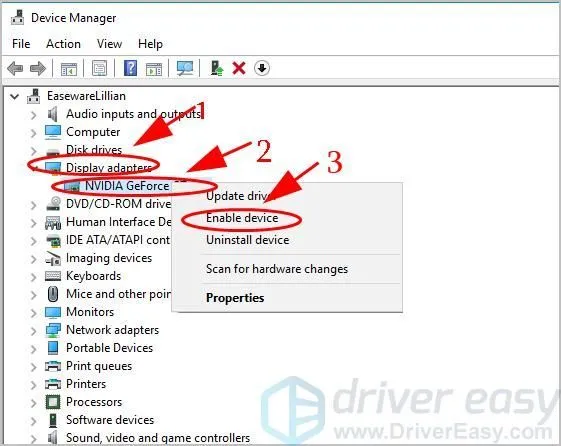
Все еще не повезло? Хорошо, можно попробовать еще кое-что.
Прежде всего, вы должны проверить системные требования для игры. Но если вы могли играть в игру без проблем в прошлом, и ошибка возникает внезапно в глуши, то это не системные требования, а проблема вашей видеокарты. Затем пропустите этот метод и перейдите к Решение 2 .
Solution 2: Enable your graphics card
Sometimes if your graphics is disabled, you’ll run into the “Unsupported Graphics Card” error. If some of you are using two graphics card, you should make sure to enable the dedicated graphics card for playing games.
If it’s already enabled, disable it and then re-enable your graphics card.
Still no luck? Okay, there’s one more thing to try.
Solution 3: Update graphics card driver
A missing or outdated graphics card driver can cause your Fortnite “Unsupported Graphics Card” error. So you should update your graphics card driver to the latest version.
There are two ways to update your graphics card driver: manually and automatically.
Manually update drivers – You can manually update your drivers by downloading the latest version of your drivers from manufacturers, and installing it in your computer. This requires time and computer skills.
Automatically update drivers – If you don’t have time or patience, you can do it automatically with Driver Easy.
Driver Easy will automatically recognize your system and find the correct drivers for it. You don’t need to know exactly what system your computer is running, you don’t need to risk downloading and installing the wrong driver, and you don’t need to worry about making a mistake when installing.
You can update your drivers automatically with either the FREE or the Pro version of Driver Easy. But with the Pro version it takes just 2 clicks (and you get full support and a 30-day money back guarantee):
-
and install Driver Easy.
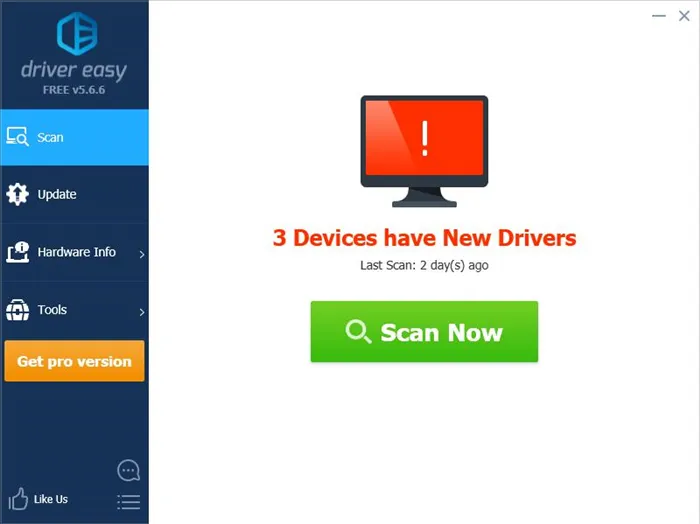
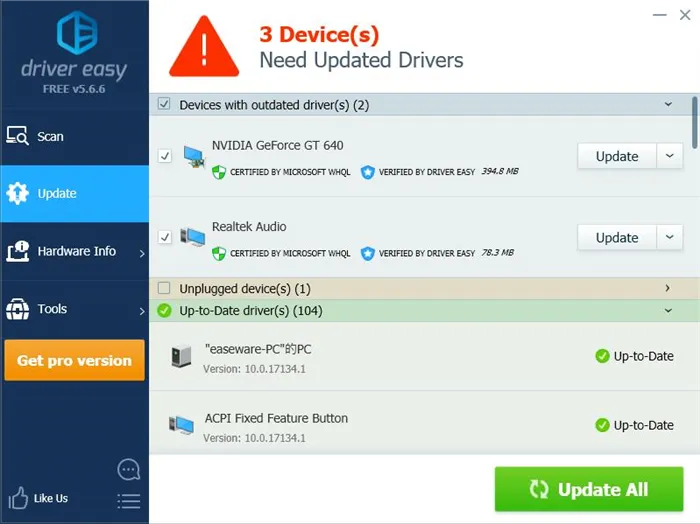
Run Driver Easy and click the Scan Now button. Driver Easy will then scan your computer and detect any problem drivers.
Or click Update All the automatically download and install the correct version of all the drivers that are missing or out of date on your system (this requires the Pro version – you’ll be prompted to upgrade when you click Update All).
Open Fortnite again and see if it fixes the error.
So that’s it. Hope these solutions help you fix the error “Unsupported Graphics Card” in Fortnite.
Epic Games has acknowledged the error on the Windows 7 system. However, it can occur on newer versions of Microsoft OS, including Windows 10. The reason for the error includes corrupted game files and incompatibility problems.
Boot in Clean Boot mode to find third-party software conflict
Start in Clean Boot mode
- Press the Windows key + R to open Run.
- Type msconfig.msc and click OK. This will open the System Configuration window.
- Open the Services tab in the System Configuration window.
- Check Hide all Microsoft service box. This will hide all the essential Microsoft services.
- After you have hidden the Microsoft services, click the Disable All button.
- Open the Startup tab and click on Open Task Manager.
- In Task Manager, open the Startup tab. Disable all the apps-enabled startups, one by one.
- In the System Configuration window, click Apply and OK to save the changes.
- Click the Restart Now button when the prompt appears.
Your PC will now restart in Clean Boot mode. In Clean Boot, the PC starts with only essential Windows services and all the other third-party services disabled.
This helps determine if a third-party software installed on your system is causing conflict and triggering the unsupported graphics card error.
For troubleshooting, launch the Epic Games launcher and check if the error persists. If not, you may have a third-party app that is triggering the error due to some issues. Apps like ActivInspire, Duet, and other display-related and screen-sharing apps are the known causes of this error.
Uninstall third-party apps
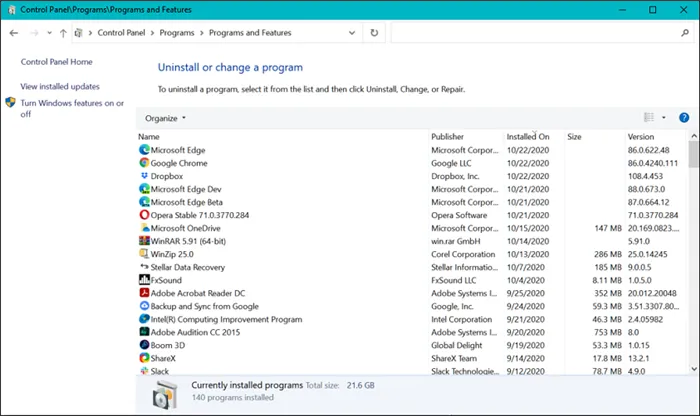
- Press the Windows key + R.
- Type appwiz.cpl and click OK.
- In the Control Panel, locate apps like Duet or ActivInspire and click Uninstall. Confirm the action to remove the app.
After the app is uninstalled, restart your PC and check for any improvements. The usual suspects for this error are programs that work with your display.
Repair Epic Games Launcher
- Click on Start and search for control.
- Click on the Control Panel from the options.
- Go to Programs and then click on Programs and Features.
- Locate and select the Epic Games Launcher from the list.
- Click the Repair button on the top left corner. This will launch Epic Games Launcher setup screen.
- Choose the repair option and follow on-screen instructions to find and fix issues with the launcher.
Once the repair is complete, relaunch Epic Games Launcher and check if the error is resolved.
The Epic Games Launcher unsupported graphics card error on Windows 7 can occur due to GPU drive incompatibility, third-party software conflict, corrupted launcher files.
IT-специалистами советуется заменить видеокарту. В прямом смысле – отправиться в магазин или прикупить б/у, но помощнее. К сожалению, манипуляции с подменой и эмуляцией DirectX программно ничего не решат. Игра у некоторых пользователей с эмуляцией запускалась, но FPS проседал катастрофически. Необходимо купить более мощную модель видеокарты и признать — ПК устарел для работы с современными играми.
В случае двух видеокарт (AMD, NVIDIA)
К счастью, ноутбуки обладают несколькими видеокартами (встроенными и дискретными). Возможно, ошибка произошла по причине использования не того устройства. Тогда пользователю нужно вручную указать путь к нужной видеокарте, чтобы игра запускалась исключительно с ней.
- Catalyst Control Center – настраивает видеокарту AMD. Если есть базовые знания о ПК, тогда можно попробовать этот вариант. Софт инсталлируется на любую ОС. Если найти соответствующую инструкцию в интернете, то проблем не возникнет.
- Панель управления NVIDIA. Необходимо зайти в «Управление параметрами 3D». Тут перейдя во вторую вкладку, добавляете свою игру. Снизу доступны все настройки. Обязательно проследите, чтобы выставлена была нужная производительность.
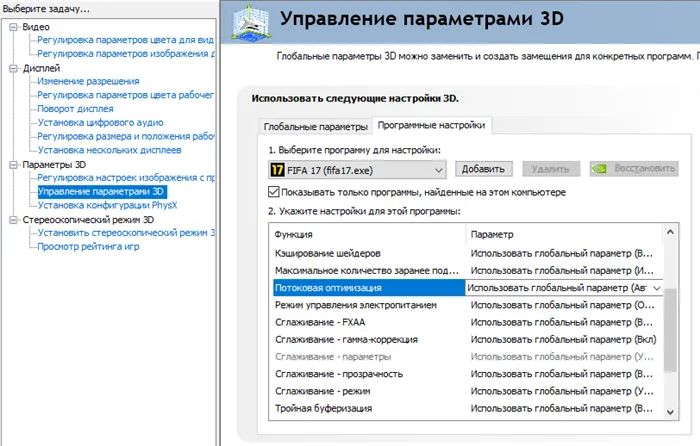
Вручную добавьте свою игру через 3D параметры NVIDIA
Вообще, к любой видеокарте идет ее отдельный программный софт. Именно тут предлагается определить и настроить необходимую мощность для игры. Также, в виде альтернативы выше описанным способам, есть шанс все исправить через BIOS. Только опытным пользователям рекомендуется совершать манипуляции в БИОС.
Из-за большого количества BIOS одной инструкции к ней нет. Пользователю придется самостоятельно отыскать отдел, отвечающий за графику. Там находите свои видеокарты. Для одних систем подходит вариант отключения той карты, которая слабее. Другие потребуют сместить позицию дискретной видяхи вверх – первая строчка всегда выставляется в приоритет. То есть, что выше всех, то и будет использоваться в первую очередь.
True gamers use the best gaming browser: Opera GX — Get early access Opera GX is a special version of the famous Opera browser that is built specifically to fulfill gamer’s needs. Packed with unique features, Opera GX will help you get the most out of gaming and browsing everyday:
Причина 1: Проблема с компьютером
Тем, у кого предыдущие способы не сработали, нужно копать более глубоко. GTA V может не запускаться по двум причинам: проблема в компьютере или в сервисах, которые предоставляют доступ к игре. Рассмотрим первую из них.
Вариант 1: Проверка соответствия системным требованиям
Когда GTA V при первом же запуске не работает, есть вероятность, что характеристики компьютера не соответствуют рекомендуемым. Системные требования игры приведены на следующем скриншоте (их также можно посмотреть на странице в Epic Games). О том, как узнать характеристики своего ПК, можно прочитать в других наших статьях по ссылкам ниже. Комплектующие, слабее даже минимальных требований, и могут спровоцировать неполадку при открытии GTA V.
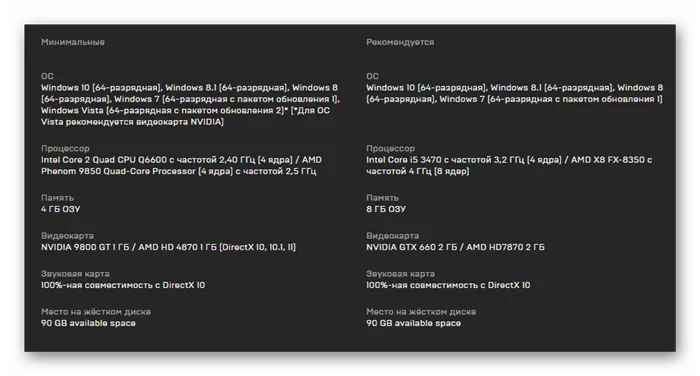
Подробнее: Просмотр характеристик компьютера в Windows 10 / Windows 8 / Windows 7
Вариант 2: Проверка локальных файлов на целостность
Проблемы с запуском игры возникают и тогда, когда один или несколько её файлов были изменены или удалены. Такое может произойти, например, из-за некорректно установленного обновления или неудачной попытки установить дополнительный контент. В таких случаях достаточно проверить целостность данных.
-
Зайдите на вкладку «Библиотека» и нажмите на три точки рядом с названием игры.
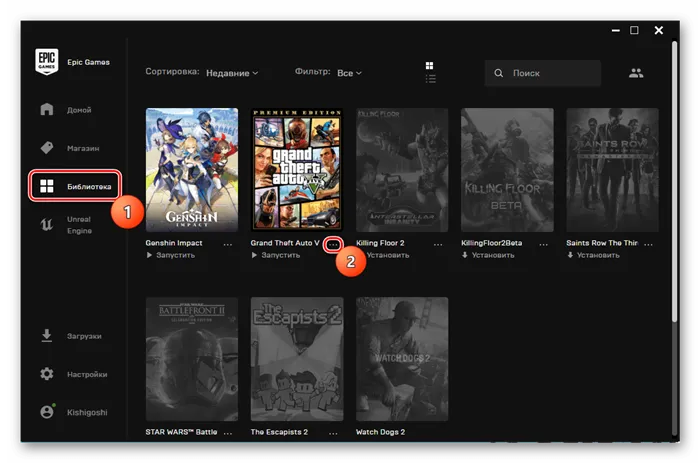
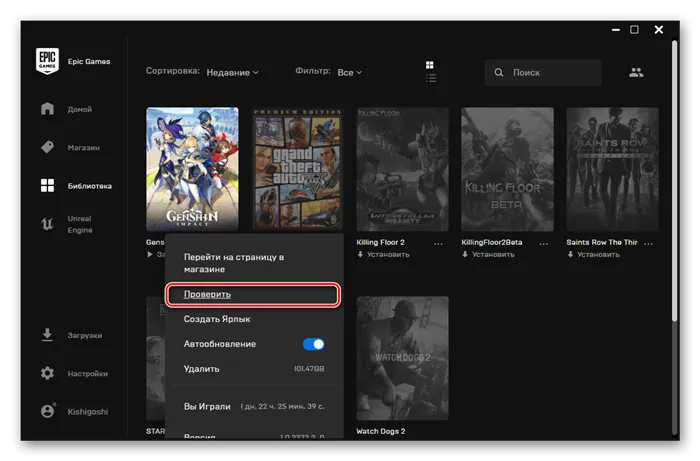
Начнётся проверка всех файлов GTA V. Обычно она занимает не больше 10 минут, в зависимости от скорости накопителя и интернета. После окончания проверки докачаются все недостающие файлы. Игровой прогресс при этом затронут не будет.
Загрузка игры может прекращаться на моменте соединения с Rockstar Games Social Club — в такой ситуации, скорее всего, виноват именно этот инструмент. При наличии нескольких аккаунтов первым делом нужно убедиться в том, что профиль Social Club связан с Epic Games. Если он привязан к другому аккаунту, то появится ошибка о том, что подтвердить наличие игры не удалось. Иногда вместо этой ошибки возникает предложение проверить целостность файлов. Тем, кто уже выполнял эту процедуру, повторять ее не нужно. После проверки связи аккаунтов можно переходить к следующим действиям.
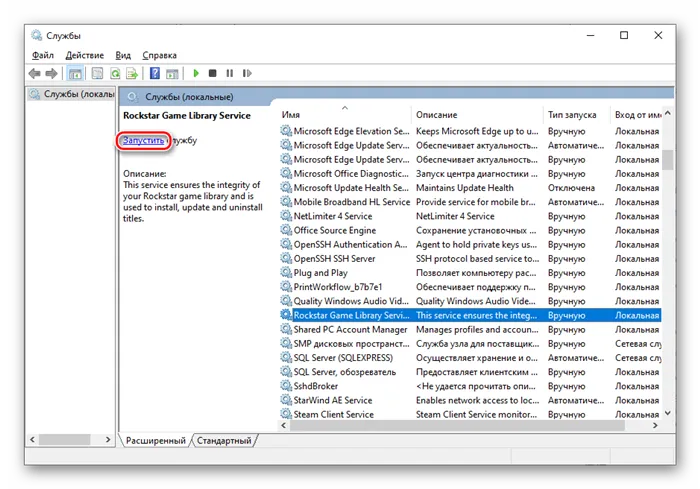
Вариант 1: Запуск службы вручную
Если служба Rockstar отключена, Social Club заработать не сможет, а значит и GTA V не запустится.
-
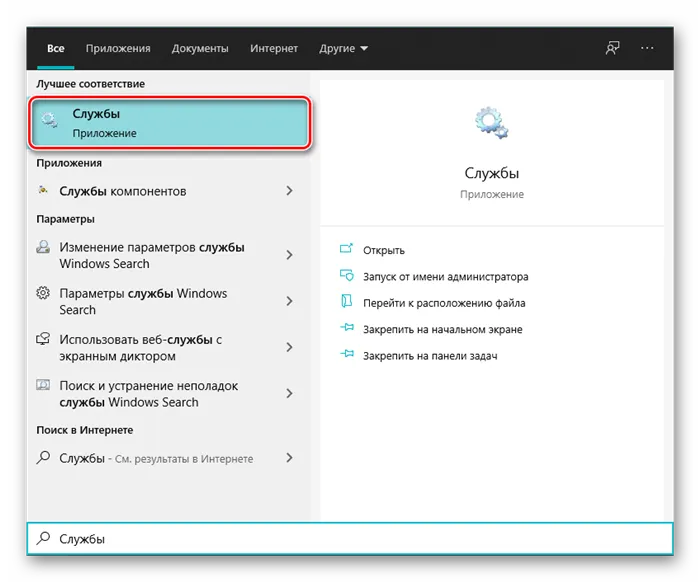
Зайдите в меню поиска через «Пуск» или отдельный значок лупы в левом нижнем углу (актуально только для Windows 10). В строку поиска введите название приложения — «Службы» — и откройте его.
Вариант 2: Удаление локальных данных профиля
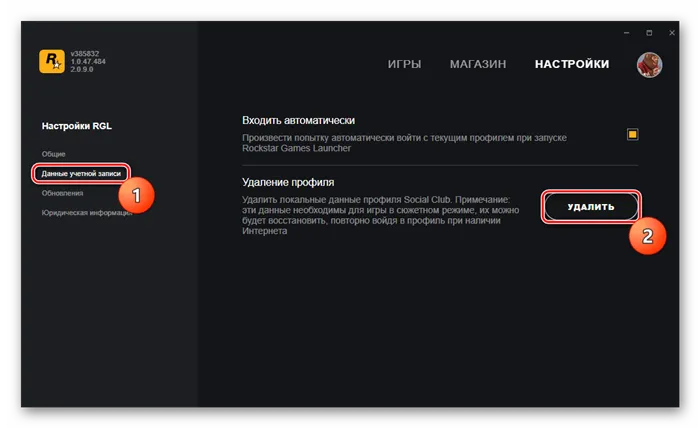
Этот метод также может помочь в некоторых случаях.
-
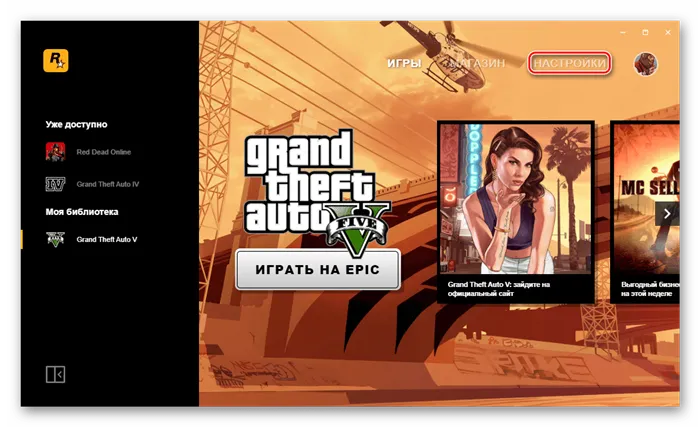
Откройте Rockstar Games Launcher и перейдите в раздел «Настройки».
Вариант 3: Переустановка Rockstar Games Launcher
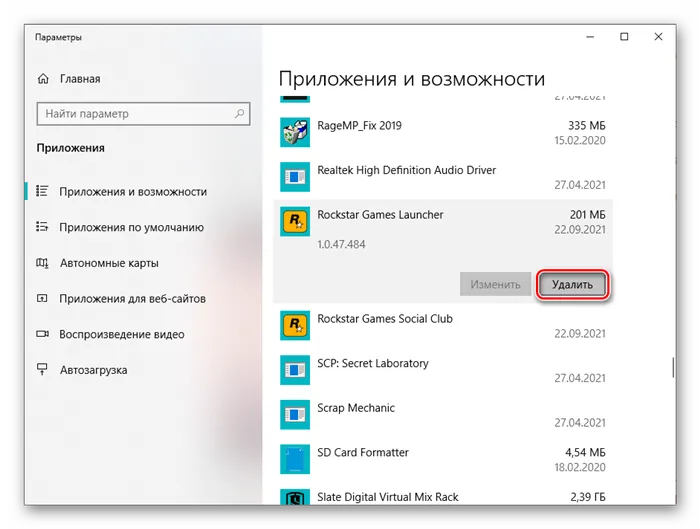
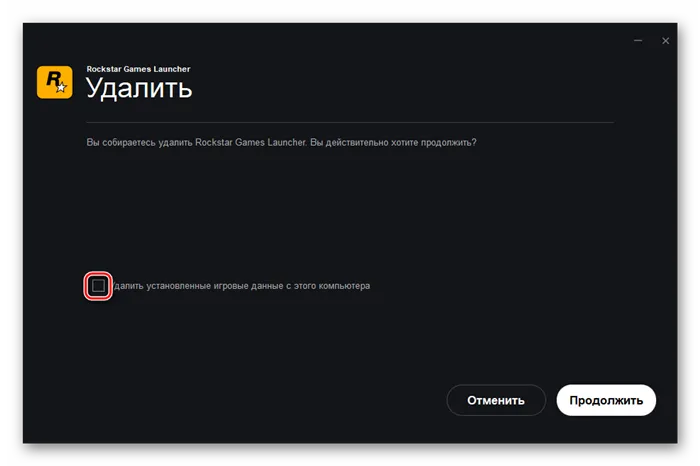
Радикальный способ, который решит большинство ошибок, — переустановка лаунчера.
-
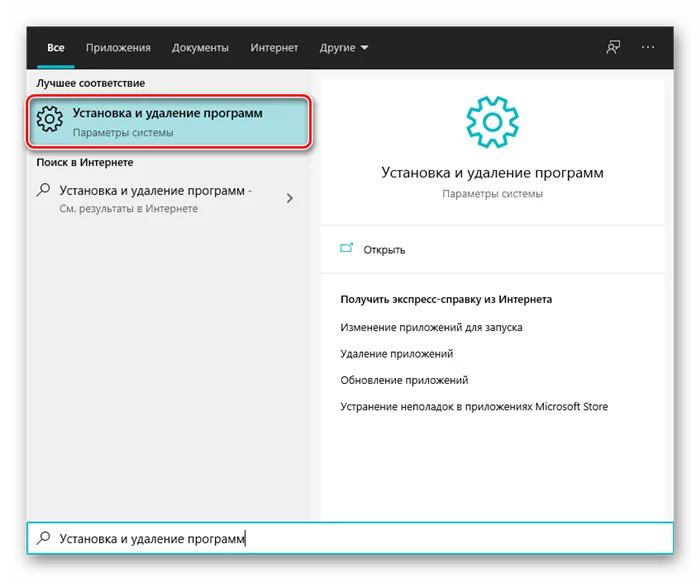
В меню поиска найдите и откройте инструмент «Установка и удаление программ»
Мы рады, что смогли помочь Вам в решении проблемы.
Помимо этой статьи, на сайте еще 12723 инструкций.
Добавьте сайт Lumpics.ru в закладки (CTRL+D) и мы точно еще пригодимся вам.
Если вы геймер, почти наверняка вы столкнулись с d3d11-совместимым графическим процессором, необходимым для запуска ошибки движка. Это распространенная проблема в мире компьютерных игр, которая отнимает время, которое вы могли бы потратить на игры.
Наиболее распространенным источником ошибок D3D11 является неисправный файл d3d11 в программном обеспечении DirectX, но ошибки также могут указывать на проблему с реестром или вирусом.
Если вы столкнулись с этой ошибкой, прочитайте до конца, чтобы узнать, как ее обойти.
Что такое графический процессор D3D11?
Графический процессор широко используется в обработке графики и видео из-за его возможностей параллельной обработки.
Хотя термины GPU и видеокарты используются одинаково, между ними есть разница. Видеокарта — это дополнительная плата, на которой размещается графический процессор, как и на материнской плате. Вы также найдете множество необходимых компонентов для питания и установки графического процессора на этой плате.
Карта Direct3D действует как библиотека для доступа к карте для обработки графики и аппаратного ускорения.
В последнее время широко используется D3D11. Этот новый вариант библиотеки включает обновленные функции и может повысить визуальную ясность.
Как проверить свой GPU?
- Нажмите на Windows+ S.
- В строке поиска введите Диспетчер устройств.
- Откройте панель управления.

- Щелкните раскрывающийся список «Видеоадаптеры», чтобы просмотреть графический процессор в новом окне.

- Дважды щелкните результат, чтобы просмотреть дополнительные сведения.

После проверки того, активирован ли он, рекомендуется обновить драйверы графического процессора. В следующем разделе вы узнаете, как это сделать в Windows 11. Читайте дальше.
Как вы обновляете свой GPU?
- Нажмите Windows+ S.
- В строке поиска введите Диспетчер устройств.
- Откройте панель управления.

- В новом окне щелкните раскрывающийся список «Видеоадаптеры», чтобы просмотреть имя графического процессора.

- Щелкните правой кнопкой мыши графический процессор.
- Нажмите «Обновить драйвер».

- В новом окне выберите Автоматический поиск драйверов.

Чтобы сэкономить время и избежать устаревших драйверов в будущем, вы можете использовать DriverFix. Он использует обширную базу данных драйверов для проверки ваших драйверов и установки новых версий, как только они станут доступны.
Что я могу сделать, если он говорит, что требуется совместимый графический процессор d3d11?
Windows 11
- Перейдите на страницу загрузки DirectX End-User Runtime.
- Нажмите «Загрузить» и дождитесь установки программы.

- После загрузки щелкните правой кнопкой мыши файл. исполняемый файл.
- Выберите запуск от имени администратора.

- Попробуйте перезапустить игру после перезагрузки ПК.
В качестве альтернативы может потребоваться полная замена графического процессора. Если он старше пяти лет, возможно, его пора менять, так как игровой движок использует другие графические компоненты.
Windows 10
- Выберите настройки в меню «Пуск».
- Центр обновления и безопасности Windows появится в виде пункта меню в следующем окне. Здесь вы можете искать новые обновления.
- Любой графический процессор, который необходимо установить, будет выполнен автоматически.
Windows 7
- Нажмите на панель управления, открыв меню «Пуск» Windows.
- Нажмите на систему и безопасность.
- Нажмите на обновление Windows.
- Проверьте наличие доступных обновлений.
- Если вы не можете найти доступные обновления, нажмите «Проверить наличие обновлений».
- Проверьте наличие драйверов графической карты. Вы можете найти их в основном представлении или в разделе дополнительных обновлений.
- Когда вы найдете драйвер графической карты, нажмите на него, чтобы установить, и дождитесь завершения установки.
Как исправить несовместимую с Fortnite видеокарту
- Убедитесь, что ваш компьютер соответствует аппаратным требованиям для игры.
- Обновите драйвер видеокарты.
- Перезагрузите компьютер
Графический процессор Fortnite, совместимый с D3D11
Чтобы играть в Fortnite, на вашем устройстве должен быть установлен совместимый компонент D3D11. Если вы этого не сделаете, вы можете столкнуться с некоторыми ошибками. Решение исправить ошибку — обновить версию Windows.
Спасибо, что прочитали эту статью, и не забудьте поделиться своими мыслями в разделе комментариев.
Обновлено: 28.01.2023
при запуске игры выходит ошибка : » D3D:Unsupported graphics card detected. The game might be unstable»
потом идет ролик в виде заваривающегося логотипа и игра вылетает
Драва для видео карты обновлены до последней версии
DiretX последняя версия установлена
подскажите что может еще помоч для запуска игры
жесть как поиграть в неё хочу
буду рад любой помощи
заранее спсибо
Чё уроки Английского прогуливаем да?
Написано же что режим D3D не поддерживается видео картой
Попробуйте в настройках игры переключиться на другой режим (если есть) (Это в настройках видео)
1. скачай самые свежие дрова с ОФИЦИАЛЬНОГО сайта производителя видеокарты
2. если у тебя nvidia, то скачай и установи после установки дров PhysX отсюда
тот же тупняк хотя раньше почемуто видеокарта подходила
у меня такая же проблема, но видеокарта у меня встроенная в процессор. А процессор у меня Intel Core i5 6600к. Все остальные игры летают а вот Метро очень тормозит. Но в отличии от первой проблемы с вылетом у меня игра запускается и работает. Но очень тормозит даже на минимальных
Согласна с Stepeecoyote.У меня раньше было 4 ОЗУ, щас уже 8 ОЗУ щас потянуло тогда нехотело
D3d unsupported graphics card detected metro 2033 что делать


Metro 2033
16 авг. 2013 в 4:49
D3D : unsupported grapghics card detected , the game might be unstable
i have that system message when i try to play the game , in the main screen of the game mouse don`t move but no proplem during playing , any help please
20 авг. 2013 в 12:35
20 авг. 2013 в 16:55
This is a collection of tips and tweaks.
Download the latest DirectX:
DOWNLOAD THESE IN THIS ORDER.
((((((((IT IS IMPORTANT TO DOWNLOAD BOTH 32-BIT AND 64-BIT!)))))))))
Some software and applications are optimized for either 32-bit and 64-bit.
Should contain both 32-bit and 64-bit
——————————————————
That’s the end of my list. If it caused any issues, just comment again and I will return to you.
D3d unsupported graphics card detected metro 2033 что делать
26 фев. 2014 в 11:53
Freaking out!! D3D: unsupported graphic card detected :'(
Hey, I just bought Metro 2033 today and downloaded it from steam. but when I want to start the game the message from above shows up. and if I still want to play the game, there are no objects to see. no weapons no NPCs no objects to interact with. (for example: in the prologue at the beginning when you climb that ladder, there is neither a ladder visible nor the person above me. later then there is no gate to open I just run into an invisible wall) I did already check many threats but it seems nobody got the same problem like me. it would be great if you could help me
My Laptop’s system stats:
Windows Version: Microsoft Windows 7 Home Premium Edition Service Pack 1 (build 7601), 64-bit
Processor: Intel(R) Core(TM) i7-2630QM CPU @ 2.00GHz
Graphics Card: Intel(R) HD Graphics Family
Total RAM: 5.9 GB
Ask me if you nedd anything else. thank you for your help (sorry for any mistaes, im german )
D3d unsupported graphics card detected metro 2033 что делать


Михаил Дьячков

Михаил, видимо не для твоей видео карты или драйвер не обновлен как положено
Михаил Дьячков ответил Ярославу
Ярослав, ты мне не рассказывай для моей или не моей, 100 лет всё работало, а тут отвалилось чудным образом
Михаил, ну если ты не понимаешь как это работает я тебе не «доктор». Можно было просто попросить тебе помочь и я бы не морознулся
Михаил Дьячков ответил Ярославу
Михаил Дьячков ответил Ярославу
Ярослав, вот и молодец что тебе всё ясно, сиди и кури бамбук спокойно, не надо воздух тут отравлять
Михаил Дьячков ответил Ярославу
Михаил, нет. Но я люблю угарать с токсиков и пиздунов. Давай ответку )
Михаил Дьячков ответил Ярославу


Рома Ларин
Рома, обнови видео драйвер и посмотри поддерживает ли твоя видюха опен гл, попробуй опен сл. Возможно не поддерживает и это не твой случай. Сорян
Рома Ларин ответил Ярославу
Рома, а как ты их обновлял ? Могу поспорить что каким-то драйвер паком, а не с оф сайта
Рома Ларин ответил Ярославу
Ярослав, я хз, типо у меня появился пк уже с обновлёнными драйверами. Я даже через прогу проверял и писало что стоят последние дрова

Рома Ларин


Роман Сауткин
Такая ж шляпа, «-opengl» запускает лаунчер, но какая то проблема со шрифтами, когда жмешь установить игру- то вылетает опять та же ошибка
Рома Ларин

не одно из способов не помогло, дрова все установлены последней версии видеокарта geforce gtx 1050ti
D3d unsupported graphics card detected metro 2033 что делать
при запуске игры (метро 2033) постоянно вылазиет ошибка:
(D3D:detected unknown videocard`s vendor, that`s unsupported! что-то вроде «неподдерживаемоя видеокарта»)
МОЖЕТ КТО НИБУДЬ, СТАЛКЕВОЛСЯ.
win vista(сис. требования вроде на минимум тянут) вместо видюхи вот енда штука:
проблемма с директом поди только как ее устранить??
Я так понял это встроенная,если да,то на ней не прокатит
Вот,что нашел на форумах,мо ж поможет!? :Короче, ДЛЯ ТЕХ У КОГО ВЫСВЕЧИВАЕТ ПРИ ЗАПУСКЕ ИГРЫ ОКНО С ОШИБКОЙ: D3D: detected.
Вот такая банальщина: выскочило окно, наводишь на него мышью, и её не видно, но аккуратно подводим мышь к крестику закрыть — закрываем — и гама работает, второго раза окна не будет. У дружбана такая же фишка была, методом науного втыка раздуплил.У некоторых запускается ,но подвисает. слабая карта.
А также обнови дрова..
в системных требованиях написанно что нужна видеокарта совместимая с с дерект 9 с шейдерами 3.0 ето что еше за шняга(((
Читайте также:
- Где можно найти порошок абраксо фоллаут 3
- А я хочу туда где ты носила белые банты
- Датчик nox камаз где стоит
- Teso что такое прерывающий удар
- Как играть на арте в world of tanks

Как исправить «Unsupported Graphics Card Epic Games», если появляющаяся ошибка не дает лаунчеру нормально работать? Понимаем, вам хочется поскорее вернуться к играм и общению с друзьями – поэтому мы собрали самые лучшие, проверенные способы решения проблемы.
Работа со свойствами
Проблема Эпик Геймс «Unsupported Graphics Card» появляется при попытке открыть программу запуска – связана она с техническими неполадками. Система попросту не видит графическую карту, поэтому не дает открыть лаунчер. Хорошо, что в большинстве случаев это решаемые трудности!
Все про добавления друга в Эпик Геймс уже тут

Начнем с основного, рекомендуемого способа решения – поменяем параметры запуска с помощью небольшой хитрости.
- Полностью закройте приложение;
- Нажмите на ярлычок лаунчера правой кнопкой мышки;
- Из выпадающего меню выберите «Свойства»;

- Найдите строчку «Рабочая папка» и в самом конце введенного текста (через пробел) поставьте значение -opengl;

- Нажмите на кнопку «Применить», чтобы сохранить внесенные изменения.
Чтобы проверить, ушли ли ошибка Эпик Геймс «Unsupported Graphics Card», попробуйте повторно запустить лаунчер. Иногда помогает простая перезагрузка компьютера, не стоит недооценивать такие действия!
Проверьте системные требования
Если изменение свойств запуска не помогло, обязательно проверьте, соответствует ли ваш компьютер системным требованиям программы. Что делать, если «Unsupported Graphics Card Epic Games» появляется из-за устаревшей операционной системы? Ответ очевиден – обновиться!
Минимальные системные требования таковы:
- Операционная система Windows 7 или выше, macOS 10.10 или выше (бета-версии использовать нельзя);
- Процессор Intel Core 2 Duo / AMD Athlon 2×2;
- Память – 2 ГБ;
- Видеокарта: Совместимый с DirectX 9.0 c графический процессор; NVIDIA Geforce 7800 (512 Мб)/AMD Radeon HD 4600 (512 МБ)/Intel HD 4000;
- Жесткий диск – 1,5 ГБ.
Ошибка «Unsupported Graphics Card» Epic Games сохраняется, хотя вы проверили соответствие компьютера требованиям и не сомневаетесь в его возможностях?
Про возврат игр на Эпик Геймс и не только здесь
Попробуйте восстановить
Есть небольшой дополнительный совет – давайте восстановим лаунчер, чтобы вернуть его работоспособность.
- Нажмите на кнопку меню «Пуск»;
- Перейдите к панели управления любым удобным способом;
- Найдите иконку «Программы и компоненты»;
- Ищите название программы запуска и кликайте по иконке;
- Жмите на значок «Восстановить» и следуйте инструкциям на экране.

Как только процесс завершится, попробуйте повторно войти в лаунчер – ошибка должна исчезнуть.
Outdated GPU drivers might cause this error
by Tashreef Shareef
Tashreef Shareef is a software developer turned tech writer. He discovered his interest in technology after reading a tech magazine accidentally. Now he writes about everything tech from… read more
Updated on July 21, 2022
Fact checked by
Alex Serban

After moving away from the corporate work-style, Alex has found rewards in a lifestyle of constant analysis, team coordination and pestering his colleagues. Holding an MCSA Windows Server… read more
- Epic Games launcher unsupported graphics card error usually occurs due to corrupted launcher files or Windows incompatibility.
- Try to update your GPU and display driver if using an integrated GPU to fix the error.
- Forcing the app to open with the OpenGL application programming interface has fixed the error on Windows 7 computers.
- Additionally, use the built-in repair tool or clean install Epic Games Launcher to fix the error as described below.

XINSTALL BY CLICKING THE DOWNLOAD FILE
This software will keep your drivers up and running, thus keeping you safe from common computer errors and hardware failure. Check all your drivers now in 3 easy steps:
- Download DriverFix (verified download file).
- Click Start Scan to find all problematic drivers.
- Click Update Drivers to get new versions and avoid system malfunctionings.
- DriverFix has been downloaded by 0 readers this month.
Epic Games launcher is required to launch and play popular games from the developer, such as Fortnite. However, for some users, opening the launcher shows an unsupported graphics card error.
In some other cases, users can’t access their accounts for other reasons.
Epic Games has acknowledged the error on the Windows 7 system. However, it can occur on newer versions of Microsoft OS, including Windows 11 and 10. The reason for the error includes corrupted game files and incompatibility problems.
No matter if you’re experiencing a graphics card error or a process error when trying to access your Epic Games account, it is frustrating nonetheless.
If you are stuck with this error, this is the article you need. In this article, we have listed a few troubleshooting steps to help you fix the Epic Games launch unsupported graphics card error.
Why is my graphics card unsupported?
Normally, any graphics card, including the iGPUs, should work well on Epic Games without any problem. But, if you see that the GPU is unsupported, it may be because of any of the following things:
- Outdated version of graphics driver.
- The graphics model is very old that it cannot handle simple tasks on a modern OS.
- Internal system error on Epic Games or Windows.
- Third-party software conflict.
What graphics card do you need for Epic Games?
Any dedicated graphics card or onboard graphics card released within the last few years that support DirectX 9.0 should work with Epic Games. It means you must use at least NVIDIA Geforce 7800 (512MB) or AMD Radeon HD 4600 (512MB), or Intel HD 4000 to get proper experience from Epic Games.
Please ensure your card meets the minimum requirement. Otherwise, you will end up seeing messages like the following:
There is a problem with your graphics card
Fortunately, you can easily solve this problem by following the solutions in the next part of our article.
How do I fix my Epic Game unsupported graphics card?
1. Update GPU drivers
1.1. Update manually
- Open the Start Menu, type device manager, and hit enter to open it.
- Find the graphics driver under the Display adapters section.
- Right-click on it and click on Update Driver.
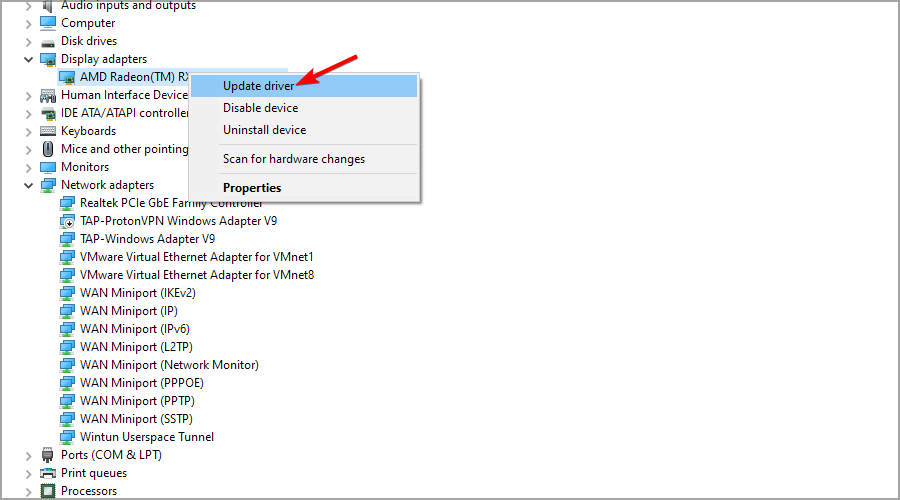
- Select Search automatically for drivers and follow on-screen instructions.
1.2 Update using third-party tools (Recommended)
For many users, disabling their dedicated GPU and then opening the Epic Games launcher has resolved the issue. Enabling the dedicated GPU again results in the unsupported graphics card error.
If you are in the same boat, this could be due to a graphic card driver glitch. Try updating your GPU to the latest version using a third-party tool to resolve the issue. Whether it is NVIDIA or AMD GPU, such tools will indeed help.
While you can manually update the GPU and display driver, driver updater utilities like DriverFix can help you automate this process.
The software can handle all your drivers automatically, installing new drivers and updating the old ones to optimize the PC performance.
You should therefore fix your driver-related issues with such a practical tool, plus enhance the system performance by getting the latest version of your GPU driver.
Some PC issues are hard to tackle, especially when it comes to corrupted repositories or missing Windows files. If you are having troubles fixing an error, your system may be partially broken.
We recommend installing Restoro, a tool that will scan your machine and identify what the fault is.
Click here to download and start repairing.
⇒ Get DriverFix
Please note that if you face an unsupported graphics card issue with the Epic Games launcher on VirtualBox, make sure you have installed all the necessary components and updated the VB GPU according to the official instructions.
2. Force open the launcher with OpenGL
- Go to Windows Task Manager by pressing CTRL + ALT + Del on the keyboard.
- Find the EpicGameLauncher process, select it and click on End task as shown in the screenshot.
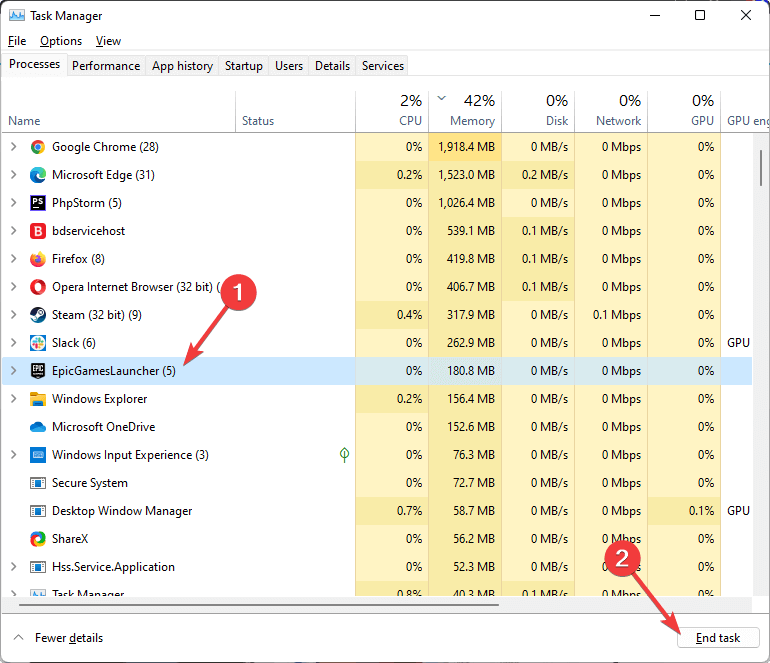
- Right-click on the Epic Games Launcher shortcut on your desktop and go to Properties.
- In the Shortcut tab, add -opengl at the end of the entry on the Target box, as shown in the screenshot.

- Click Apply and OK to save the changes.
This modification will force the launcher to open with compatibility settings. Try to launch the launcher and check if the unsupported graphics card error is resolved.
3. Boot in Clean Boot mode to find third-party software conflict
Start in Clean Boot mode
- Press the Windows key + R to open Run.
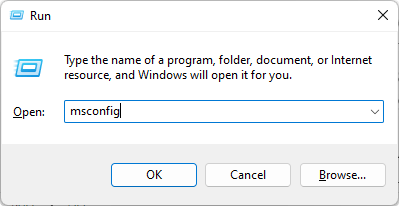
- Type msconfig and click OK. This will open the System Configuration window.
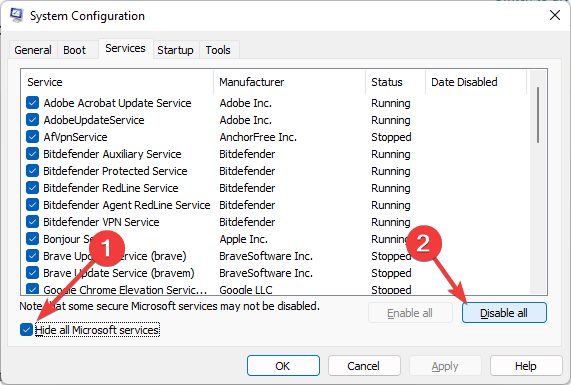
- Open the Services tab in the System Configuration window.
- Check Hide all Microsoft services and click the Disable All button.
- Go to Task Manager again.
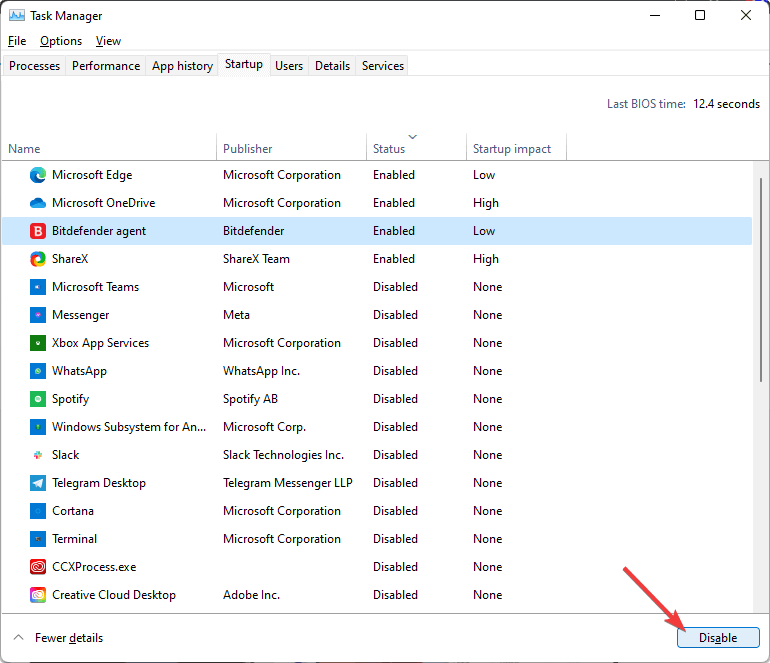
- Go to the Startup tab.
- Disable all the apps-enabled startups, one by one as shown in the screenshot.
- In the System Configuration window, click Apply and OK to save the changes.
- Click the Restart Now button when the prompt appears.
Your PC will now restart in Clean Boot mode. In Clean Boot, the PC starts with only essential Windows services and all the other third-party services disabled.
This helps determine if a third-party software installed on your system is causing conflict and triggering the unsupported graphics card error.
For troubleshooting, launch the Epic Games launcher and check if the error persists. If not, you may have a third-party app that is triggering the error due to some issues. Apps like ActivInspire, Duet, and other display-related and screen-sharing apps are the known causes of this error.
Uninstall third-party apps
- Press the Windows key + R.
- Type appwiz.cpl and click OK.
- Locate apps like Duet or ActivInspire and click Uninstall. Confirm the action to remove the app.
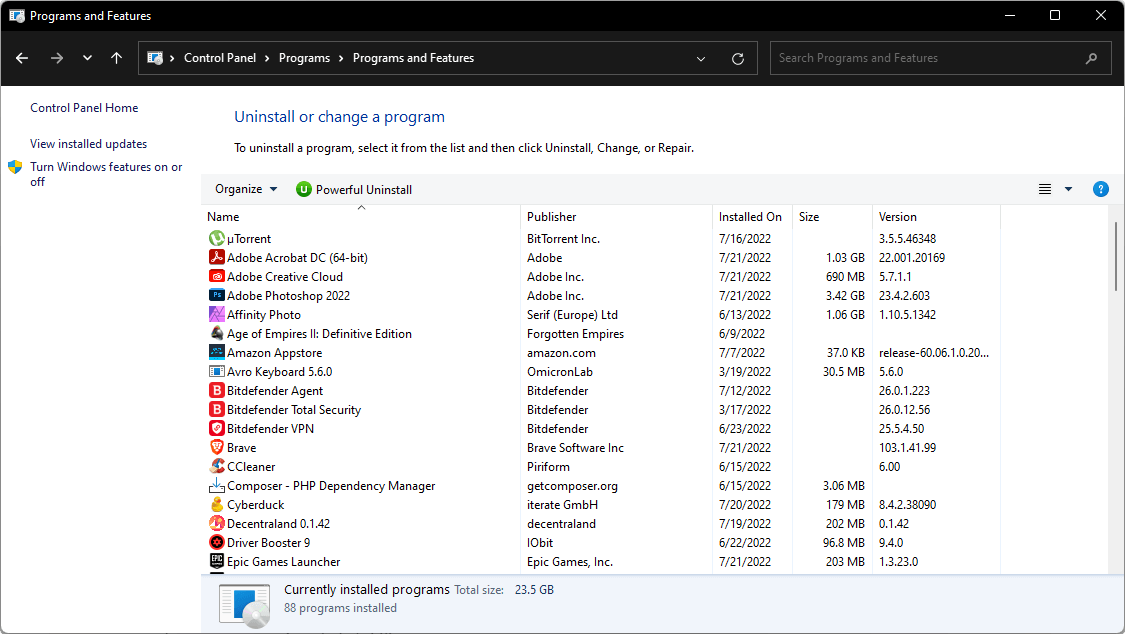
After the app is uninstalled, restart your PC and check for any improvements. The usual suspects for this error are programs that work with your display.
4. Repair Epic Games Launcher
- Click on Start and search for control.
- Click on the Control Panel from the options.
- Go to Programs.
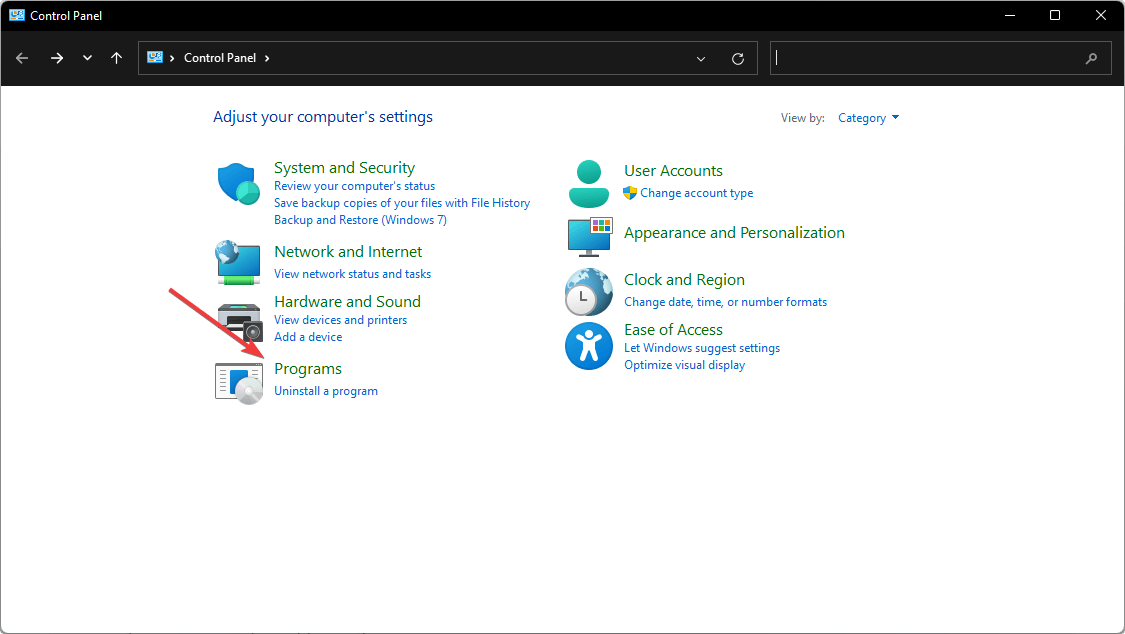
- Click on Programs and Features.
- Locate and select the Epic Games Launcher from the list.
- Click the Repair button on the top left corner.
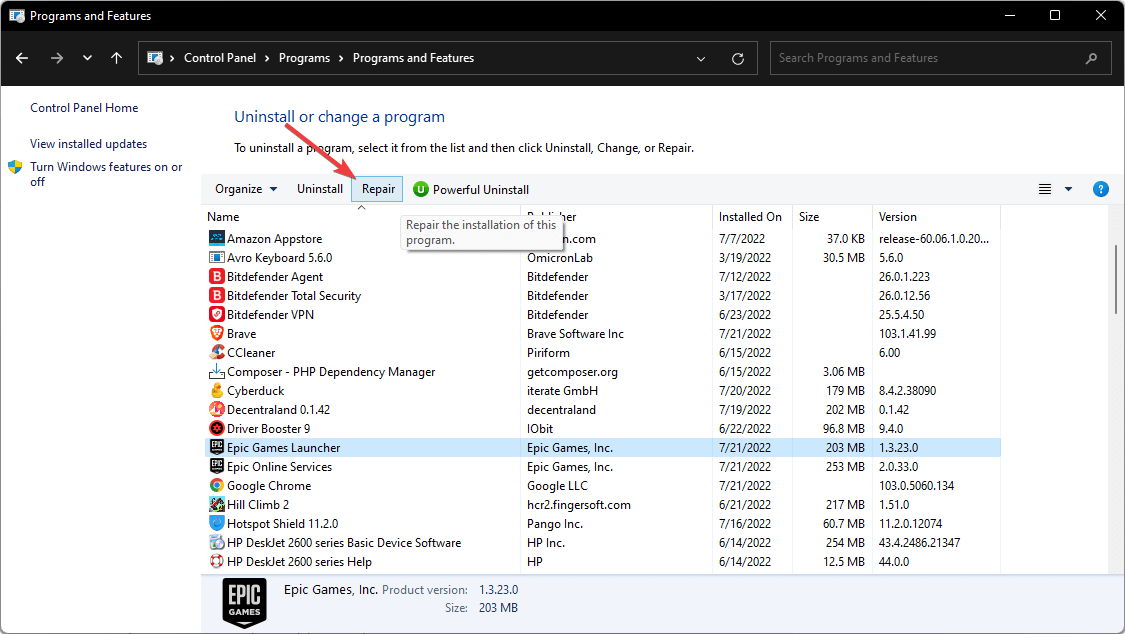
- Follow on-screen instructions to find and fix issues with the launcher.
Once the repair is complete, relaunch Epic Games Launcher and check if the error is resolved.
5. Install Platform Update for Windows 7
- Go to Microsoft Download Center for Platform Update for Windows 7 page.
- Choose your language and click the Download button.
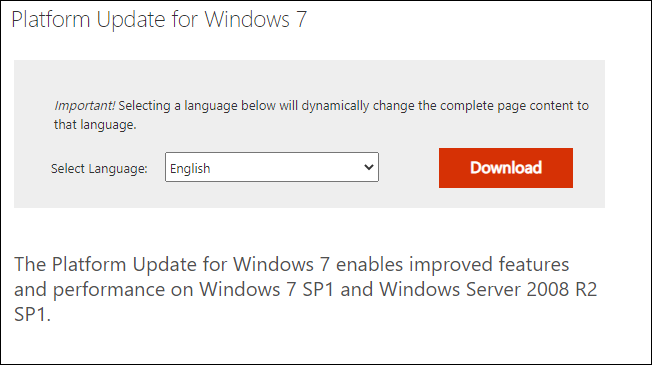
- Choose the installer depending on your operating system, such as 32-bit or 64-bit, and click Next.
- The download will begin. Once complete, run the downloaded installer and follow on-screen instructions to install the update for your Windows 7 PC.
After installing the update, restart your PC. After the restart, relaunch Epic Games Launcher and check if the error unsupported graphics card is resolved.
Make sure to remove the -OpenGL from the launcher shortcut target line if you have installed the Windows Platform update.
6. Uninstall Epic Games Launcher
- In Control Panel, Go to Programs and Features like before.
- Locate and click on the Epic Games Launcher. Click on Uninstall.
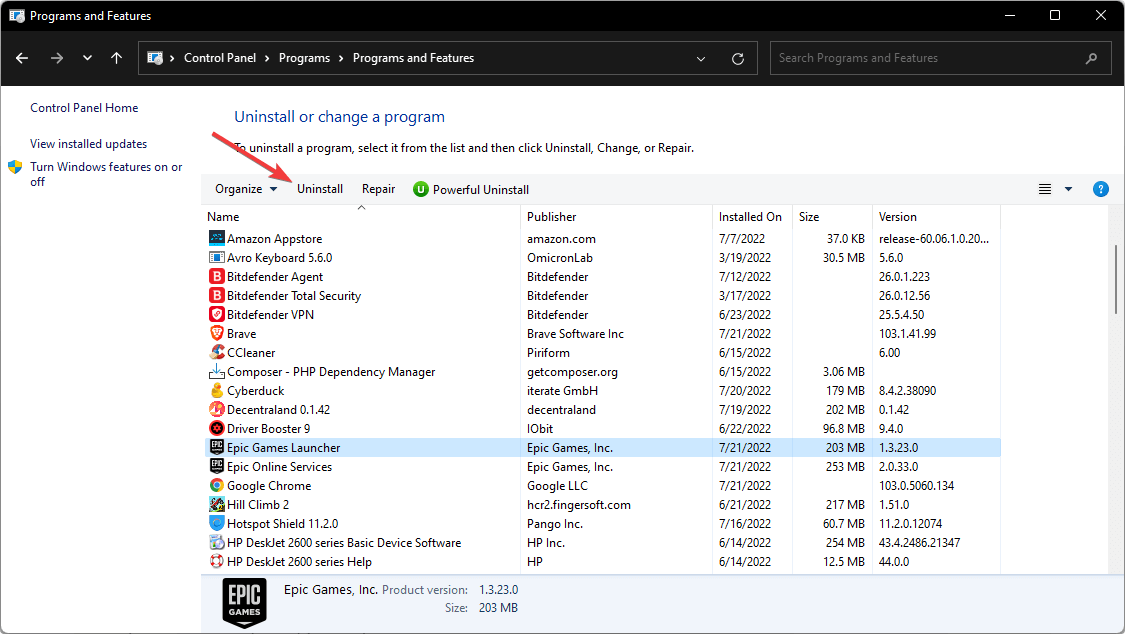
- Click Yes and then follow on-screen instructions to uninstall the program.
Once uninstalled, restart your PC. After the restart, download and install the latest version of Epic Games Launcher. Launch the app and check if the unsupported graphics card error is resolved.
- Windows Cannot Find PowerShell.exe: 5 Ways to Fix It
- Fix: Snip and Sketch is Not Working on Windows 11
- How to Show Drive Letters Before Drive Name on Windows 11
- Microsoft Teams Chat Monitoring: What Is It & How It Works
How do I run Epic Games in compatibility mode?
- Go to Epic Games Launcher shortcut properties as mentioned in method 2.
- Go to the Compatibility tab.
- Check Run this program in compatibility mode for and choose an OS that you prefer.
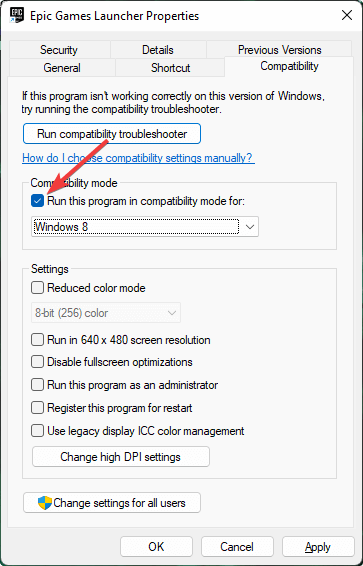
- Click on Apply and OK.
After doing the above things, you can launch the Epic Games. It will run in compatibility mode for the operating system you have selected.
Usually, this error can occur due to various reasons mentioned in the first part of this article. The above methods will help you to fix Epic Games unsupported graphics card error on Windows 10, 11, or even 7.
If you know any other better methods that can help others, let us know in the comment box.
Still having issues? Fix them with this tool:
SPONSORED
If the advices above haven’t solved your issue, your PC may experience deeper Windows problems. We recommend downloading this PC Repair tool (rated Great on TrustPilot.com) to easily address them. After installation, simply click the Start Scan button and then press on Repair All.

Newsletter
Outdated GPU drivers might cause this error
by Tashreef Shareef
Tashreef Shareef is a software developer turned tech writer. He discovered his interest in technology after reading a tech magazine accidentally. Now he writes about everything tech from… read more
Updated on July 21, 2022
Fact checked by
Alex Serban
After moving away from the corporate work-style, Alex has found rewards in a lifestyle of constant analysis, team coordination and pestering his colleagues. Holding an MCSA Windows Server… read more
- Epic Games launcher unsupported graphics card error usually occurs due to corrupted launcher files or Windows incompatibility.
- Try to update your GPU and display driver if using an integrated GPU to fix the error.
- Forcing the app to open with the OpenGL application programming interface has fixed the error on Windows 7 computers.
- Additionally, use the built-in repair tool or clean install Epic Games Launcher to fix the error as described below.
XINSTALL BY CLICKING THE DOWNLOAD FILE
This software will keep your drivers up and running, thus keeping you safe from common computer errors and hardware failure. Check all your drivers now in 3 easy steps:
- Download DriverFix (verified download file).
- Click Start Scan to find all problematic drivers.
- Click Update Drivers to get new versions and avoid system malfunctionings.
- DriverFix has been downloaded by 0 readers this month.
Epic Games launcher is required to launch and play popular games from the developer, such as Fortnite. However, for some users, opening the launcher shows an unsupported graphics card error.
In some other cases, users can’t access their accounts for other reasons.
Epic Games has acknowledged the error on the Windows 7 system. However, it can occur on newer versions of Microsoft OS, including Windows 11 and 10. The reason for the error includes corrupted game files and incompatibility problems.
No matter if you’re experiencing a graphics card error or a process error when trying to access your Epic Games account, it is frustrating nonetheless.
If you are stuck with this error, this is the article you need. In this article, we have listed a few troubleshooting steps to help you fix the Epic Games launch unsupported graphics card error.
Why is my graphics card unsupported?
Normally, any graphics card, including the iGPUs, should work well on Epic Games without any problem. But, if you see that the GPU is unsupported, it may be because of any of the following things:
- Outdated version of graphics driver.
- The graphics model is very old that it cannot handle simple tasks on a modern OS.
- Internal system error on Epic Games or Windows.
- Third-party software conflict.
What graphics card do you need for Epic Games?
Any dedicated graphics card or onboard graphics card released within the last few years that support DirectX 9.0 should work with Epic Games. It means you must use at least NVIDIA Geforce 7800 (512MB) or AMD Radeon HD 4600 (512MB), or Intel HD 4000 to get proper experience from Epic Games.
Please ensure your card meets the minimum requirement. Otherwise, you will end up seeing messages like the following:
There is a problem with your graphics card
Fortunately, you can easily solve this problem by following the solutions in the next part of our article.
How do I fix my Epic Game unsupported graphics card?
1. Update GPU drivers
1.1. Update manually
- Open the Start Menu, type device manager, and hit enter to open it.
- Find the graphics driver under the Display adapters section.
- Right-click on it and click on Update Driver.
- Select Search automatically for drivers and follow on-screen instructions.
1.2 Update using third-party tools (Recommended)
For many users, disabling their dedicated GPU and then opening the Epic Games launcher has resolved the issue. Enabling the dedicated GPU again results in the unsupported graphics card error.
If you are in the same boat, this could be due to a graphic card driver glitch. Try updating your GPU to the latest version using a third-party tool to resolve the issue. Whether it is NVIDIA or AMD GPU, such tools will indeed help.
While you can manually update the GPU and display driver, driver updater utilities like DriverFix can help you automate this process.
The software can handle all your drivers automatically, installing new drivers and updating the old ones to optimize the PC performance.
You should therefore fix your driver-related issues with such a practical tool, plus enhance the system performance by getting the latest version of your GPU driver.
Some PC issues are hard to tackle, especially when it comes to corrupted repositories or missing Windows files. If you are having troubles fixing an error, your system may be partially broken.
We recommend installing Restoro, a tool that will scan your machine and identify what the fault is.
Click here to download and start repairing.
⇒ Get DriverFix
Please note that if you face an unsupported graphics card issue with the Epic Games launcher on VirtualBox, make sure you have installed all the necessary components and updated the VB GPU according to the official instructions.
2. Force open the launcher with OpenGL
- Go to Windows Task Manager by pressing CTRL + ALT + Del on the keyboard.
- Find the EpicGameLauncher process, select it and click on End task as shown in the screenshot.
- Right-click on the Epic Games Launcher shortcut on your desktop and go to Properties.
- In the Shortcut tab, add -opengl at the end of the entry on the Target box, as shown in the screenshot.
- Click Apply and OK to save the changes.
This modification will force the launcher to open with compatibility settings. Try to launch the launcher and check if the unsupported graphics card error is resolved.
3. Boot in Clean Boot mode to find third-party software conflict
Start in Clean Boot mode
- Press the Windows key + R to open Run.
- Type msconfig and click OK. This will open the System Configuration window.
- Open the Services tab in the System Configuration window.
- Check Hide all Microsoft services and click the Disable All button.
- Go to Task Manager again.
- Go to the Startup tab.
- Disable all the apps-enabled startups, one by one as shown in the screenshot.
- In the System Configuration window, click Apply and OK to save the changes.
- Click the Restart Now button when the prompt appears.
Your PC will now restart in Clean Boot mode. In Clean Boot, the PC starts with only essential Windows services and all the other third-party services disabled.
This helps determine if a third-party software installed on your system is causing conflict and triggering the unsupported graphics card error.
For troubleshooting, launch the Epic Games launcher and check if the error persists. If not, you may have a third-party app that is triggering the error due to some issues. Apps like ActivInspire, Duet, and other display-related and screen-sharing apps are the known causes of this error.
Uninstall third-party apps
- Press the Windows key + R.
- Type appwiz.cpl and click OK.
- Locate apps like Duet or ActivInspire and click Uninstall. Confirm the action to remove the app.
After the app is uninstalled, restart your PC and check for any improvements. The usual suspects for this error are programs that work with your display.
4. Repair Epic Games Launcher
- Click on Start and search for control.
- Click on the Control Panel from the options.
- Go to Programs.
- Click on Programs and Features.
- Locate and select the Epic Games Launcher from the list.
- Click the Repair button on the top left corner.
- Follow on-screen instructions to find and fix issues with the launcher.
Once the repair is complete, relaunch Epic Games Launcher and check if the error is resolved.
5. Install Platform Update for Windows 7
- Go to Microsoft Download Center for Platform Update for Windows 7 page.
- Choose your language and click the Download button.
- Choose the installer depending on your operating system, such as 32-bit or 64-bit, and click Next.
- The download will begin. Once complete, run the downloaded installer and follow on-screen instructions to install the update for your Windows 7 PC.
After installing the update, restart your PC. After the restart, relaunch Epic Games Launcher and check if the error unsupported graphics card is resolved.
Make sure to remove the -OpenGL from the launcher shortcut target line if you have installed the Windows Platform update.
6. Uninstall Epic Games Launcher
- In Control Panel, Go to Programs and Features like before.
- Locate and click on the Epic Games Launcher. Click on Uninstall.
- Click Yes and then follow on-screen instructions to uninstall the program.
Once uninstalled, restart your PC. After the restart, download and install the latest version of Epic Games Launcher. Launch the app and check if the unsupported graphics card error is resolved.
- Windows Cannot Find PowerShell.exe: 5 Ways to Fix It
- Fix: Snip and Sketch is Not Working on Windows 11
- How to Show Drive Letters Before Drive Name on Windows 11
- Microsoft Teams Chat Monitoring: What Is It & How It Works
How do I run Epic Games in compatibility mode?
- Go to Epic Games Launcher shortcut properties as mentioned in method 2.
- Go to the Compatibility tab.
- Check Run this program in compatibility mode for and choose an OS that you prefer.
- Click on Apply and OK.
After doing the above things, you can launch the Epic Games. It will run in compatibility mode for the operating system you have selected.
Usually, this error can occur due to various reasons mentioned in the first part of this article. The above methods will help you to fix Epic Games unsupported graphics card error on Windows 10, 11, or even 7.
If you know any other better methods that can help others, let us know in the comment box.
Still having issues? Fix them with this tool:
SPONSORED
If the advices above haven’t solved your issue, your PC may experience deeper Windows problems. We recommend downloading this PC Repair tool (rated Great on TrustPilot.com) to easily address them. After installation, simply click the Start Scan button and then press on Repair All.
Newsletter
Игра «Metro 2033» стала одним из самых популярных шутеров последних лет. Однако, у многих пользователей возникает проблема при запуске игры: ошибка «D3d unsupported graphics card detected metro 2033».
Данная ошибка указывает на несовместимость графической карты с требованиями игры. Если у вас возникает подобная проблема, не стоит отчаиваться. Существует несколько способов решения данной ошибки, которые мы рассмотрим в этой статье.
Перед тем, как приступить к решению проблемы, необходимо ознакомиться с минимальными требованиями к системе, предъявляемыми игрой. Также, стоит проверить обновленность драйверов и DirectX на компьютере.
Содержание
- Ошибка «D3d unsupported graphics card detected metro 2033»: решение проблемы
- Потенциальные причины ошибки
- Решение проблемы
- Понимание проблемы
- Что означает ошибка «D3d unsupported graphics card detected metro 2033»?
- Почему возникает эта ошибка?
- Как решить эту проблему?
- Проверка требований системы
- Основные требования системы
- Продвинутые требования системы
- Проверка требований системы
- Обновление драйверов графической карты
- Что такое драйверы графической карты и зачем их обновлять?
- Как обновить драйверы графической карты?
- Как выбрать и скачать правильные драйверы?
- Изменение параметров графики в игре
- Проверьте системные требования игры
- Измените параметры графики в игре
- Обновите драйверы видеокарты
- Заключение
- Установка DirectX
- Что такое DirectX и зачем он нужен?
- Как установить DirectX?
- Как проверить версию DirectX на компьютере?
- Переустановка игры
- Шаг 1: Удаление игры
- Шаг 2: Скачивание архива с игрой
- Шаг 3: Разархивирование и установка игры
- Обращение в техническую поддержку по ошибке «D3d unsupported graphics card detected metro 2033»
- Шаг 1. Проверьте, обновлены ли драйверы видеокарты
- Шаг 2. Запустить игру в режиме совместимости
- Шаг 3. Обратитесь в техническую поддержку
- Итоги
- Вопрос-ответ
- Что означает ошибка «D3d unsupported graphics card detected metro 2033»?
- Как можно решить ошибку «D3d unsupported graphics card detected metro 2033»?
- Какие видеокарты поддерживает игра «Metro 2033»?
- Что делать, если я уже установил новые драйверы, но ошибка «D3d unsupported graphics card detected metro 2033» все еще возникает?
- Я пытаюсь запустить игру «Metro 2033» на ноутбуке, но возникает ошибка «D3d unsupported graphics card detected». Что делать?
Ошибка «D3d unsupported graphics card detected metro 2033»: решение проблемы
Потенциальные причины ошибки
Ошибка «D3d unsupported graphics card detected metro 2033» может возникнуть по ряду причин. Одна из главных — это несовместимость видеокарты на компьютере с требованиями игры. Также, возможно, что на компьютере отсутствует необходимый драйвер для видеокарты или установлена устаревшая версия DirectX.
Решение проблемы
Существует несколько способов решения проблемы. Во-первых, можно попытаться обновить драйвер для видеокарты. Для этого нужно найти официальный сайт производителя своей видеокарты, скачать последнюю версию драйвера и установить ее на компьютер.
Во-вторых, необходимо проверить, установлен ли на компьютере DirectX и, если да, то какая версия. Если версия DirectX устарела, то нужно скачать и установить новую версию.
Также, возможно, что необходимо установить специальный патч или обновление для игры Metro 2033, чтобы решить проблему с несовместимостью видеокарты.
Если все вышеперечисленные меры не помогли, то можно попытаться уменьшить настройки графики в самой игре, чтобы уменьшить нагрузку на видеокарту. Это может помочь запустить игру даже на компьютерах с устаревшей видеокартой.
Понимание проблемы
Что означает ошибка «D3d unsupported graphics card detected metro 2033»?
Эта ошибка означает, что ваша видеокарта не поддерживается игрой Metro 2033, которая использует Direct3D – это API (Application Programming Interface), который позволяет работать с графическими ресурсами в Windows.
Почему возникает эта ошибка?
Существует несколько причин, почему может возникнуть ошибка «D3d unsupported graphics card detected metro 2033». Некоторые из них:
- Видеокарта не поддерживает требуемый уровень Direct3D, который используется игрой.
- Драйверы вашей видеокарты не были обновлены до последней версии.
- Системные требования игры не соответствуют характеристикам вашего компьютера.
- Баг в самой игре, который не может быть устранен без патча.
Как решить эту проблему?
Чтобы решить проблему «D3d unsupported graphics card detected metro 2033», можно попробовать следующие шаги:
- Обновить драйверы для вашей видеокарты до последней версии. Для этого зайдите на сайт изготовителя видеокарты и найдите там соответствующие драйверы.
- Проверить, соответствуют ли характеристики вашего компьютера системным требованиям игры. Если нет, попробуйте снизить настройки графики.
- Если вы уверены, что ваша видеокарта поддерживает Direct3D 10 или 11, попробуйте установить патч для игры, который решает эту проблему.
- Если все вышеперечисленные шаги не помогли, может быть, вам стоит обратиться в службу поддержки игры или изготовителя видеокарты за дополнительной помощью.
Важно: перед тем, как производить какие-либо изменения, рекомендуется создать резервную копию сохранений и конфигурационных файлов игры.
Проверка требований системы
Основные требования системы
Перед запуском игры Metro 2033 необходимо убедиться, что ваш компьютер соответствует указанным основным требованиям системы. В первую очередь, для игры необходим компьютер с операционной системой Windows XP / Vista / 7. Помимо этого, система должна иметь процессор с тактовой частотой 2,2 ГГц, не менее 2 Гб оперативной памяти и видеокарту с поддержкой DirectX 9.
Продвинутые требования системы
Для более комфортной игры в Metro 2033 рекомендуется проверить, соответствует ли ваш компьютер продвинутым требованиям системы. В этом случае система должна обладать более производительным процессором (например, Intel Core i5), не менее 4 Гб оперативной памяти и видеокартой с поддержкой DirectX 10 или 11.
Проверка требований системы
Перед запуском игры стоит провести проверку требований системы. Существует несколько способов это сделать:
- проверить требования системы на официальном сайте игры;
- запустить специальные программы-анализаторы системы;
- проверить требования системы в самой игре, в настройках графики.
Если вы обнаружили, что ваша видеокарта не поддерживается игрой и вы получаете ошибку «D3d unsupported graphics card detected», то стоит обратиться к производителю своей видеокарты, чтобы узнать, нужно ли обновлять драйверы или приобрести новую видеокарту.
Обновление драйверов графической карты
Что такое драйверы графической карты и зачем их обновлять?
Драйверы графической карты — это программное обеспечение, которое позволяет операционной системе взаимодействовать с графической картой и передавать ей команды. Обновление драйверов графической карты может помочь исправить ошибки, улучшить производительность, повысить стабильность работы и добавить новые функции.
Как обновить драйверы графической карты?
Обновление драйверов графической карты можно произвести несколькими способами:
- Скачать драйверы с официального сайта производителя графической карты.
- Использовать программу для автоматической установки драйверов, такую как Driver Booster или DriverPack Solution.
- Использовать утилиту установки драйверов, которая часто поставляется с видеодрайверами.
Как выбрать и скачать правильные драйверы?
При выборе и скачивании драйверов графической карты нужно учитывать следующие факторы:
- Модель графической карты. Для каждой модели графической карты требуются соответствующие драйверы.
- Операционная система. Выбранные драйверы должны быть совместимы с операционной системой, которую вы используете.
- Версия драйверов. Следует скачивать последнюю версию драйверов, чтобы получить все последние исправления и новые функции.
При скачивании драйверов с официального сайта производителя графической карты нужно убедиться, что скачивается правильная версия драйверов для вашей модели графической карты и операционной системы. После установки драйверов требуется перезагрузить компьютер.
Изменение параметров графики в игре
Проверьте системные требования игры
Прежде чем изменять параметры графики в игре и устранять ошибку «D3d unsupported graphics card detected metro 2033», убедитесь, что ваш компьютер соответствует системным требованиям игры. Это можно узнать на официальном сайте игры или на сайте ее издателя. Проверьте, достаточно ли у вас оперативной памяти, мощности процессора и, конечно же, соответствует ли видеокарта требуемым характеристикам.
Измените параметры графики в игре
Если ваш компьютер соответствует системным требованиям игры, то приступайте к изменению параметров графики в самой игре. Зайдите в настройки игры и уменьшите качество графики. Например, переключитесь на «нормальное» или «низкое» разрешение экрана. Вы можете выбрать и другие параметры графики, которые помогут устранить ошибку. Главное, чтобы изменения были достаточными для того, чтобы игра стала работать без ошибок.
Обновите драйверы видеокарты
Если изменение параметров графики в игре не помогло решить проблему, то загляните на сайт производителя вашей видеокарты и обновите драйвера. Может быть, ваша видеокарта не поддерживает DirectX 11, что может приводить к ошибке «D3d unsupported graphics card detected metro 2033». Обновление драйверов может помочь решить эту проблему. После обновления драйверов перезагрузите компьютер и запустите игру. Если всё настроено правильно, то ошибка должна исчезнуть.
Заключение
Изменение параметров графики в игре — один из самых простых и быстрых способов решения проблемы «D3d unsupported graphics card detected metro 2033». Если вы не сможете решить проблему этим способом, то обновление драйверов может помочь. Если же и это не помогло, обратитесь за поддержкой к разработчикам игры или в специализированные технические службы.
Установка DirectX
Что такое DirectX и зачем он нужен?
DirectX – это набор API, позволяющий исполнять графические приложения и игры на компьютере под управлением Windows. Без DirectX невозможно запустить большинство современных игр. Это связано с тем, что DirectX предоставляет доступ к возможностям графической карты и обеспечивает оптимальную работу игр и приложений.
Как установить DirectX?
Установка DirectX происходит автоматически вместе с установкой операционной системы Windows. Однако, иногда может возникнуть потребность обновить версию DirectX или установить его заново. Для этого нужно выполнить следующие шаги:
- Перейти на официальный сайт Microsoft и скачать последнюю версию DirectX;
- Запустить загруженный файл и следовать инструкциям установки.
После установки DirectX рекомендуется перезагрузить компьютер, чтобы обновления вступили в силу и начали работать корректно.
Как проверить версию DirectX на компьютере?
Чтобы проверить установленную версию DirectX, нужно:
- Нажать сочетание клавиш Win+R;
- Ввести команду dxdiag и нажать Enter;
- Открыть вкладку Система и проверить версию DirectX.
Обновление DirectX может решить проблему «D3d unsupported graphics card detected metro 2033», возникающую при запуске игры на компьютере с устаревшей версией DirectX.
Переустановка игры
Шаг 1: Удаление игры
Прежде, чем переустановить игру, необходимо полностью удалить ее с компьютера. Для этого нужно перейти в раздел «Установленные программы» (в меню «Пуск» или через «Панель управления») и выбрать Metro 2033 в списке установленных приложений. Затем нужно нажать кнопку «Удалить» и следовать инструкциям на экране.
Шаг 2: Скачивание архива с игрой
После удаления игры необходимо загрузить новую копию. Лучше всего скачать архив с игрой с официального сайта разработчика. Ссылку на загрузку можно найти на сайте игры или на странице в Steam.
Шаг 3: Разархивирование и установка игры
После скачивания архива необходимо его разархивировать и запустить файл установки игры. Следуйте инструкциям на экране, чтобы завершить установку.
Если после грамотной переустановки игры вы все еще сталкиваетесь с ошибкой «D3d unsupported graphics card detected», то возможно проблема не связана с игрой, а с вашей видеокартой. В этом случае необходимо обратиться к производителю вашего устройства за дополнительной помощью.
Обращение в техническую поддержку по ошибке «D3d unsupported graphics card detected metro 2033»
Шаг 1. Проверьте, обновлены ли драйверы видеокарты
Первым делом следует обратить внимание на драйверы видеокарты. Убедитесь, что вы используете последнюю версию драйвера. Для этого можно зайти на сайт производителя видеокарты и скачать драйверы с их сайта. После установки драйвера попробуйте запустить игру еще раз.
Шаг 2. Запустить игру в режиме совместимости
Если обновление драйверов не помогло, то можно попробовать запустить игру в режиме совместимости. Чтобы это сделать, правой кнопкой мыши щелкните по ярлыку игры, затем выберите «Свойства», далее «Совместимость» и поставьте галочку напротив «Запускать программу в режиме совместимости». Выберите Windows 7 (или более раннюю версию) и сохраните изменения. Попробуйте запустить игру вновь.
Шаг 3. Обратитесь в техническую поддержку
Если вы выполнили первые два шага, но проблема не исчезла, следует обратиться в техническую поддержку. Опишите проблему и укажите все действия, которые были выполнены для ее решения. Предоставьте технической поддержке всю необходимую информацию о вашем компьютере (версии ОС, конфигурации системы и т.д.). Возможно, потребуется установка дополнительного софта, который поможет избавиться от ошибки.
Итоги
Ошибка «D3d unsupported graphics card detected» может возникнуть по разным причинам. Если вы сталкиваетесь с этой ошибкой, попробуйте следовать описанным выше шагам, чтобы устранить проблему. Если ничего не помогает, обратитесь в техническую поддержку. Они помогут вам решить проблему. Будьте внимательны, не следует использовать подозрительное ПО, которое может навредить вашему компьютеру.
Вопрос-ответ
Что означает ошибка «D3d unsupported graphics card detected metro 2033»?
Эта ошибка возникает из-за несовместимости видеокарты с требованиями игры. Чаще всего это происходит, когда видеокарта не поддерживает определенные функции, используемые в игре.
Как можно решить ошибку «D3d unsupported graphics card detected metro 2033»?
Есть несколько способов решения этой проблемы. Некоторые из них включают установку более новых драйверов для видеокарты, изменение настроек графики в игре или даже обновление самой игры до новой версии.
Какие видеокарты поддерживает игра «Metro 2033»?
Официально игра поддерживает видеокарты, которые соответствуют требованиям, указанным на упаковке или в системных требованиях на странице игры. Однако, даже если ваша видеокарта не указана в требованиях, она может работать с игрой при правильной настройке.
Что делать, если я уже установил новые драйверы, но ошибка «D3d unsupported graphics card detected metro 2033» все еще возникает?
Если установка новых драйверов не помогла, можно попробовать изменить настройки графики в игре. Некоторые настройки могут вызывать проблемы с отображением. Если это не помогает, можно попробовать обновить игру до более новой версии. Также, возможно, проблема в самой видеокарте и ее необходимо заменить.
Я пытаюсь запустить игру «Metro 2033» на ноутбуке, но возникает ошибка «D3d unsupported graphics card detected». Что делать?
Некоторые ноутбуки используют интегрированные графические карты, которые не поддерживают определенные функции, используемые в игре. В этом случае можно попробовать установить более новые драйвера для графической карты или подключить внешнюю видеокарту. Также, возможно, что игра просто не поддерживает вашу видеокарту и вам нужно будет найти другую игру или попробовать установить более старую версию игры.
Deceit не запускается, и ошибка unsupported graphics card detected, directx error, video card, system requirement
Всем привет мои дорогие ребята, сейчас я поговорю про прикольную игрушку, которая мне очень понравилась после того как мы с другом в неё сыграли. Ошибка собственно появилась не у меня, а у знакомого, ну и я подумал что будет полезно написать её решение, так как в интернете информации по этому поводу крайне мало, в принципе можем начинать.
Для начала проверьте пожалуйста соответствует ли ваш компьютер минимальным требованиям для игры, это очень важно.
Минимальные требования
Операционная система: Windows 7 (64 bit)
Процессор: Core 2 Duo E7600 / Athlon II X3
Видеокарта: NVIDIA GeForce GTX 550 Ti / AMD Radeon HD 5770 / Intel Broadwell Iris Pro
Оперативная память (Гб): 4.0
Свободное место на HDD (Гб): 10.0
Рекомендуемые требования
Операционная система: Windows 10 (64 bit)
Процессор: Core i5 / Phenom II
Видеокарта: NVIDIA GeForce GTX 660 or higher
Оперативная память (Гб): 8.0
Свободное место на HDD (Гб): 10.0
Теперь давайте же перейдем конкретно к разбору ошибки Unsupported Graphics Card detected A GPU with support for D3D Feature Level 11.0 is required которая появляется у некоторых игроков, особенно если у них не сильно новый компьютер.
Как её исправить? Пробуем первую рекомендацию.
Для начала попытайтесь в простую обновить компонент DirectX, который доступен по ссылке https://www.microsoft.com/ru-ru/download/confirmation.aspx%3Fid%3D35 а лучше всего будет если вы не просто его обновите, а выполните полную переустановку. То есть удаляем старую версию, выключаем обязательно свой антивирус, ну и устанавливаем новую версию компонента для максимальной надежности.
Второй способ который тоже может сработать.
Вам необходимо зайти в Мой компьютер > Свойства системы > Диспетчер устройств, и в списке драйверов найти Видеоадаптер. Как только вы это сделаете, просто нажмите на драйвер ПКМ и запустите обновление в автоматическом режиме. Дождитесь завершения, перезагрузите ваш компьютер и пробуйте запустить игру, это должно сработать, но не факт.
Если вы сделали то что я сказал, значит всё таки игра не подходит под ваше железо, и увы тут уже ничем проблему не исправить. По этому собирайте деньги и обновляйте компьютер если вы не качали пиратку репак, а купили лицензионную версию.
Всем желаю удачи, не забудьте добавить наш сайт в закладки, чтобы не потерять на него ссылку. Будут вопросы — пишите либо тут, либо в новые темы.
Когда вы пытаетесь запустить игру Metro 2033 на компьютере с видеокартой, которая не поддерживает DirectX 11, вы можете встретиться с сообщением об ошибке «D3d unsupported graphics card detected». Эта проблема возникает из-за того, что игра требует поддержки DirectX 11, а ваша видеокарта не может обеспечить это. Однако, не стоит отчаиваться, существует несколько способов исправления этой ошибки, которые мы рассмотрим ниже.
Первый метод — использование патча, который позволяет играть в Metro 2033 на видеокартах без поддержки DirectX 11. Некоторые пользователи разработали специальный патч, который позволяет играть в игру на видеокартах старой серии. Загрузите этот патч с надежного сайта и установите его на свой компьютер, следуя инструкциям на экране. После этого запустите игру и проверьте, работает ли она корректно.
Еще один способ — установка более старой версии DirectX на компьютер. Попробуйте загрузить и установить более старую версию DirectX, которая была доступна на момент выпуска игры. Это позволит вашей видеокарте поддерживать игру и избежать ошибки «D3d unsupported graphics card detected». Подобные версии DirectX можно найти на сайте Microsoft.
Кроме того, вы можете обновить драйверы на видеокарту. Многие производители видеокарт регулярно выпускают новые драйверы, которые улучшают поддержку DirectX и исправляют ошибки в работе видеокарты. Попробуйте загрузить и установить последнюю версию драйверов для вашей видеокарты, чтобы обеспечить ее наилучшую работу.
Содержание
- Проверьте системные требования
- Установите DirectX 9.0c
- Что такое DirectX 9.0c?
- Как установить DirectX 9.0c?
- Как проверить установку DirectX 9.0c?
- Что делать, если установка DirectX 9.0c не помогла?
- Обновите драйвера видеокарты
- Зачем обновлять драйвера?
- Как обновить драйвера?
- Что делать, если драйвера не помогают?
- Установите соответствующие обновления Windows
- 1. Проверьте наличие обновлений
- 2. Установка обновлений
- 3. Установка обновления «Платформа обновлений для Windows 7/8/8.1/10»
- Измените параметры игры
- 1. Понизьте графические настройки
- 2. Включите DX9 режим
- 3. Обновите драйвера видеокарты
- 4. Измените разрешение экрана
- 5. Используйте специальные утилиты
- Отключите видеокарту Intel
- Проблема совместимости
- Отключение встроенной видеокарты Intel
- Замените файлы игры
- 1. Скачайте необходимые файлы
- 2. Распакуйте архивы
- 3. Замените файлы
- 4. Запустите игру
- Обратитесь за помощью к специалисту
- Почему нужно обратиться к специалисту?
- К кому можно обратиться за помощью?
- Что может сделать специалист?
- Вопрос-ответ
- Что означает ошибка «D3d unsupported graphics card detected» в Metro 2033?
- Какие видеокарты не поддерживают D3d и не смогут запустить игру Metro 2033?
- Как узнать, поддерживает ли моя видеокарта D3d?
- Что можно сделать, если моя видеокарта не поддерживает D3d, но я хочу сыграть в Metro 2033?
- Какой минимальный уровень видеокарты нужен для запуска Metro 2033?
Проверьте системные требования
Если вы столкнулись с ошибкой «D3d unsupported graphics card detected» в игре Metro 2033, то первым шагом к ее исправлению должна быть проверка системных требований. Игра требует определенных характеристик компьютера для работы, включая поддержку DirectX 10 или 11, высокую производительность процессора и видеокарты.
Если ваша видеокарта не поддерживает D3d, то возможно, она не соответствует минимальным требованиям. В этом случае, необходимо обновить видеодрайверы и проверить, установлены ли все необходимые компоненты, включая Microsoft DirectX.
Проверьте следующие параметры вашей системы:
- Версия операционной системы
- Процессор и его частота
- Оперативная память
- Видеокарта и ее драйвера
- Установленная версия Microsoft DirectX
Если вы уверены, что ваша система соответствует минимальным требованиям игры, но ошибка все еще появляется, попробуйте изменить настройки графики и уменьшить детализацию. Также стоит убедиться, что ваша версия игры и драйверов на видеокарту находятся в актуальном состоянии.
Установите DirectX 9.0c
Что такое DirectX 9.0c?
DirectX 9.0c — это набор приложений, необходимых для работы графических приложений на операционной системе Windows. В частности, он содержит компонент D3d, который отвечает за графический движок в игре Metro 2033.
Как установить DirectX 9.0c?
Если у вас установлена более поздняя версия DirectX, то установка DirectX 9.0c может вызвать проблемы. Тем не менее, большинство компьютеров, запускающих игру на устаревших видеокартах, не имеют новых версий DirectX, поэтому необходимо установить DirectX 9.0c. Исполняемый файл можно загрузить с официального сайта Microsoft.
Как проверить установку DirectX 9.0c?
По умолчанию на компьютерах с операционной системой Windows XP и ранних версиях DirectX 9.0c установлен по умолчанию. Если вы не уверены в наличии установленной версии на вашем компьютере, то можно проверить, открыв панель управления и выбрав соответствующий раздел в разделе «Программы и компоненты».
На компьютерах с операционной системой Windows Vista и более поздних версий DirectX 9.0c не установлен по умолчанию, и нужно установить его вручную.
Что делать, если установка DirectX 9.0c не помогла?
Если установка DirectX 9.0c не помогла решить проблему с ошибкой «D3d unsupported graphics card detected» в игре Metro 2033, возможно, ваша видеокарта не поддерживает DirectX 9.0c. В этом случае, к сожалению, вы не сможете запустить игру на своем компьютере.
Однако, перед тем как лишаться надежды и покупать новую видеокарту, можно попробовать обновить драйвера видеокарты. Иногда проблемы совместимости могут быть вызваны устаревшими драйверами. Для обновления драйверов необходимо обратиться к производителю видеокарты.
Обновите драйвера видеокарты
Зачем обновлять драйвера?
Причиной ошибки «D3d unsupported graphics card detected» может быть устаревший драйвер видеокарты. Когда вы устанавливаете драйверы на видеокарту, вы получаете последнюю версию программного обеспечения, которое позволяет вашей видеокарте корректно работать с операционной системой и другими устройствами. Если ваш драйвер устарел, на экране могут появляться ошибки или искажения изображений.
Как обновить драйвера?
Одним из способов обновить драйвера вашей видеокарты является поход на официальный сайт производителя видеокарты и поиск последней версии драйвера для вашей модели. Вы можете также воспользоваться программами- обновляторами драйверов, которые автоматически найдут и установят последнюю версию драйвера для вашей видеокарты. Но не забывайте, что они не всегда подходят для всех моделей и производителей видеокарт.
Что делать, если драйвера не помогают?
Если все же ошибка «D3d unsupported graphics card detected» продолжает возникать после обновления драйверов, возможно, ваша видеокарта просто не поддерживает DirectX или D3d. В этом случае вы можете попытаться установить старую версию игры или использовать другой игровой движок, который не требует поддержки DirectX или D3d.
Установите соответствующие обновления Windows
1. Проверьте наличие обновлений
Перед началом установки обновлений необходимо проверить наличие всех доступных обновлений. Для этого выполните следующие действия:
- Нажмите на кнопку «Пуск», выберите «Настройки», затем «Обновление и безопасность».
- Нажмите на кнопку «Проверить наличие обновлений».
- Подождите, пока Windows проверит доступные обновления.
2. Установка обновлений
Если Windows обнаружит доступные обновления, то необходимо установить все рекомендуемые и важные обновления. Для этого выполните следующие действия:
- Выберите все доступные обновления.
- Нажмите на кнопку «Установить».
- Подождите, пока Windows установит все обновления.
3. Установка обновления «Платформа обновлений для Windows 7/8/8.1/10»
Если после установки обновлений игра по-прежнему не запускается из-за ошибки «D3d unsupported graphics card detected», то необходимо установить обновление «Платформа обновлений для Windows 7/8/8.1/10». Для этого выполните следующие действия:
- Откройте браузер и перейдите на страницу загрузки Microsoft .NET Framework, доступную по адресу: https://www.microsoft.com/ru-ru/download/details.aspx?id=49982.
- Выберите язык и нажмите на кнопку «Загрузить».
- Установите загруженное обновление.
- После установки перезагрузите компьютер.
После установки всех обновлений игра должна запуститься без ошибок «D3d unsupported graphics card detected».
Измените параметры игры
1. Понизьте графические настройки
Если вы получаете сообщение об ошибке «D3d unsupported graphics card detected» при запуске Metro 2033, то, скорее всего, ваша видеокарта не поддерживает DirectX 11, которая требуется для игры. Попробуйте понизить графические настройки в игре. Это может помочь исправить проблему и запустить игру.
2. Включите DX9 режим
В настройках игры есть опция, которая позволяет запустить игру в DirectX 9 режиме. Это может решить проблему с неподдерживаемой видеокартой. Найдите эту опцию в настройках игры и включите ее.
3. Обновите драйвера видеокарты
Проверьте, установлены ли на вашем компьютере последние драйвера для вашей видеокарты. Если нет, то обновите их. Это может улучшить производительность игры и решить проблему с неподдерживаемой видеокартой.
4. Измените разрешение экрана
Попробуйте изменить разрешение экрана на вашем компьютере. Иногда это может помочь запустить игру на неподдерживаемой видеокарте.
5. Используйте специальные утилиты
Существуют специальные утилиты, которые могут помочь запустить игру на неподдерживаемой видеокарте. Попробуйте найти такую утилиту и использовать ее.
Отключите видеокарту Intel
Проблема совместимости
При запуске игры Metro 2033 на некоторых видеокартах, которые не поддерживают DirectX 11, вы можете столкнуться с ошибкой «D3d unsupported graphics card detected». Это связано с тем, что игра использует только Direct3D версии 11. Если ваша видеокарта не поддерживает эту версию DirectX, то игра не запустится.
Что делать в таком случае? Один из способов — отключить встроенную видеокарту Intel, если она есть на вашем компьютере. Часто эта видеокарта не поддерживает DirectX 11, и вызывает ошибку при запуске игры.
Отключение встроенной видеокарты Intel
Для отключения встроенной видеокарты Intel вам нужно зайти в BIOS компьютера. Это можно сделать при загрузке компьютера, нажав на клавишу, которая указана на экране (обычно это Del, F2, F10). Найдите в настройках BIOS вкладку, которая отвечает за видеокарты, и выберите в качестве первичной видеокарты вашу дискретную видеокарту. Сохраните изменения и перезагрузите компьютер.
После этого вы можете запустить игру Metro 2033 и проверить, запускается ли она без ошибок. Если проблема осталась, возможно, вам стоит проверить настройки игры и обновить драйверы вашей видеокарты до последней версии.
Замените файлы игры
1. Скачайте необходимые файлы
Скачайте файлы «D3DOverrider» и «SwiftShader» с электронных ресурсов, таких как GitHub или SourceForge.
2. Распакуйте архивы
Распакуйте загруженные архивы в любую удобную папку на вашем компьютере.
3. Замените файлы
Откройте папку с установленной игрой «Metro 2033». Найдите файл «Metro 2033.exe» и скопируйте его в папку «D3DOverrider».
Откройте папку с файлом «D3DOverrider» и выполните следующие действия:
- Откройте папку «x32» или «x64», в зависимости от вашей операционной системы.
- Скопируйте файл «d3d9.dll» и перейдите в папку с установленной игрой «Metro 2033».
- Вставьте скопированный файл «d3d9.dll» в папку с установленной игрой «Metro 2033».
- Откройте папку «SwiftShader» и скопируйте файл «d3d9.dll» в папку с установленной игрой «Metro 2033».
- Отрытьте файл «d3d9.ini» в текстовом редакторе и измените настройки под свою видеокарту.
4. Запустите игру
После замены файлов, запустите игру «Metro 2033». Ошибка «D3d unsupported graphics card detected» должна исчезнуть.
Обратитесь за помощью к специалисту
Почему нужно обратиться к специалисту?
Если вы столкнулись с ошибкой «D3d unsupported graphics card detected» в Metro 2033 на видеокартах, которые не поддерживают D3d, то решить эту проблему может быть непросто. Для корректной работы игры нужна соответствующая графическая карта, и если ее нет, то нужно подключать дополнительные инструменты и программы. В такой ситуации самостоятельно разобраться может быть сложно.
К кому можно обратиться за помощью?
Если у вас есть такая проблема, то лучшим решением будет обратиться к специалисту. Например, к профессиональным геймерам или к увлеченным этой темой людям. Вы можете обратиться в интернете за помощью на специализированных форумах или связаться с командой поддержки разработчика игры.
Что может сделать специалист?
Специалист сможет выявить причину возникновения ошибки, подобрать необходимое оборудование и произвести его установку и настройку. Он также может подсказать, какие программы и инструменты вам понадобятся, чтобы играть в Metro 2033.
Обратиться за помощью к специалисту стоит, если вы не уверены в своих способностях или никогда не сталкивались с подобной проблемой. Это позволит вам сэкономить время и избежать дополнительных проблем.
Вопрос-ответ
Что означает ошибка «D3d unsupported graphics card detected» в Metro 2033?
Ошибка «D3d unsupported graphics card detected» означает, что ваша видеокарта не поддерживает DirectX 3D (D3d) или ее версия слишком старая для игры Metro 2033.
Какие видеокарты не поддерживают D3d и не смогут запустить игру Metro 2033?
В основном, это старые и устаревшие видеокарты, выпущенные до 2005 года. К ним относятся ATI Radeon X800 и более ранние модели, NVIDIA GeForce FX 5000 и младшие, а также бюджетные видеокарты Intel.
Как узнать, поддерживает ли моя видеокарта D3d?
Идите в меню «Пуск» -> «Выполнить» и напишите dxdiag. В появившемся окне перейдите на вкладку «Отображение» и найдите строку «Поддерживаемые функции». Если в этой строке отсутствует упоминание о D3d, значит, ваша видеокарта не поддерживает эту функцию.
Что можно сделать, если моя видеокарта не поддерживает D3d, но я хочу сыграть в Metro 2033?
Существует несколько вариантов: 1) попробовать обновить драйвера видеокарты и DirectX до последней версии; 2) уменьшить графические настройки в игре до минимального уровня; 3) попробовать использовать специальные программы-эмуляторы, которые могут поддерживать D3d на устаревших видеокартах.
Какой минимальный уровень видеокарты нужен для запуска Metro 2033?
Для запуска игры Metro 2033 на минимальных настройках нужна видеокарта с поддержкой Direct3D 9.0 и 256 МБ видеопамяти. Рекомендуемые параметры: Direct3D 10, 512 МБ видеопамяти и современный процессор с тактовой частотой не менее 2,6 ГГц.
Начнётся проверка всех файлов GTA V. Обычно она занимает не больше 10 минут, в зависимости от скорости накопителя и интернета. После окончания проверки докачаются все недостающие файлы. Игровой прогресс при этом затронут не будет.
Windows 7 ошибка неподдерживаемой видеокарты epic games
Если ты видишь «Неподдерживаемая видеокарта”Сообщение об ошибке появляется в вашей игре, как Fortnite, не волнуйтесь. Это распространенная ошибка, и вы можете быстро и легко ее исправить.
Ошибка неподдерживаемая видеокарта происходит, если с вашей видеокартой что-то не так. Возможно, ваш компьютер не соответствует требованиям, необходимым для игры, или это связано с проблемой драйвера вашей видеокарты. Но мы поможем вам избавиться от ошибки и быстро запустить вашу игру.
Попробуйте эти исправления:
Вот некоторые решения, которые помогли людям устранить ошибку.
Примечание. Приведенные ниже снимки экрана относятся к Windows 10, а исправления относятся к Windows 8.1 и Windows 7.
Решение 1. Убедитесь, что соответствуете системным требованиям
Прежде всего, вы должны проверить системные требования для игры. Но если вы могли играть в игру без проблем в прошлом, и ошибка внезапно появляется в глуши, то это не системные требования, а проблема с вашей видеокартой. Затем пропустите этот метод и перейдите к решению 2.
Например, если вы играете в Fortnite и возникает ошибка, вы должны проверить минимальные системные требования для игры в Fortnite.
Согласно Epic Games, минимальные требования для Fortnite:
Для более подробной информации о системных требованиях Fortnite, пожалуйста, проверьте: Системные требования Fortnite
Для различных игр, вы можете перейти на официальный сайт, чтобы получить дополнительную информацию.
Если ваши системные требования не являются проблемой, перейдите к следующему решению.
Решение 2. Включите вашу видеокарту
Иногда, если ваша графика отключена, вы столкнетесь с ошибкой «Неподдерживаемая видеокарта». Если некоторые из вас используют две видеокарты, вы должны обязательно включить выделенную видеокарту для игр.
Все еще не повезло? Хорошо, есть еще одна вещь, чтобы попробовать.
Решение 3. Обновите драйвер видеокарты
Отсутствующий или устаревший драйвер видеокарты может привести к тому, что ваш Fortnite “Неподдерживаемая видеокарта» ошибка. Поэтому вам следует обновить драйвер видеокарты до последней версии.
Есть два способа обновить драйвер видеокарты: вручную а также автоматически.
Обновление драйверов вручную — Вы можете вручную обновить драйверы, загрузив последнюю версию драйверов от производителей и установив ее на свой компьютер. Это требует времени и навыков работы с компьютером.
Автоматически обновлять драйверы — Если у вас нет времени или терпения, вы можете сделать это автоматически с Водитель Легко.
Driver Easy автоматически распознает вашу систему и найдет для нее правильные драйверы. Вам не нужно точно знать, на какой системе работает ваш компьютер, вам не нужно рисковать загрузкой и установкой неправильного драйвера, и вам не нужно беспокоиться об ошибках при установке.
Вы можете обновить драйверы автоматически с помощью СВОБОДНО или профессионал версия Driver Easy. Но в Pro версии это займет всего 2 клика (и вы получите полную поддержку и 30-дневная гарантия возврата денег):
Снова откройте Fortnite и посмотрите, исправит ли это ошибку.
Итак, это все. Надеюсь, что этот пост исправляет ошибку «Неподдерживаемая видеокартаВ форните.
Driver Easy will automatically recognize your system and find the correct drivers for it. You don’t need to know exactly what system your computer is running, you don’t need to risk downloading and installing the wrong driver, and you don’t need to worry about making a mistake when installing.
Попробуйте эти исправления:
Вот несколько решений, которые помогли устранить ошибку.
Прежде всего, вы должны проверить системные требования для игры. Но если вы могли играть в игру без проблем в прошлом, и ошибка возникает внезапно в глуши, то это не системные требования, а проблема вашей видеокарты. Затем пропустите этот метод и перейдите к Решение 2 .
Например, если вы играете в Fortnite и возникает ошибка, вам следует проверить минимальные системные требования для игры в Fortnite.
Согласно Epic Games, минимальные требования для Fortnite:
Для получения дополнительных сведений о системных требованиях Fortnite, пожалуйста, проверьте: Системные требования Fortnite
Для получения дополнительной информации о различных играх вы можете перейти на официальный сайт.
Если ваши системные требования не являются проблемой, перейдите к следующему решению.
Решение 2. Включите видеокарту
Иногда, если ваша графика отключена, вы можете столкнуться с ошибкой «Неподдерживаемая видеокарта». Если некоторые из вас используют две видеокарты, убедитесь, что для игр включена выделенная видеокарта.
- открыто Диспетчер устройств на твоем компьютере.
- Двойной щелчок Видеоадаптеры чтобы расширить его. Затем щелкните правой кнопкой мыши видеокарту, чтобы выбрать Включить устройство .
Все еще не повезло? Хорошо, можно попробовать еще кое-что.
Прежде всего, вы должны проверить системные требования для игры. Но если вы могли играть в игру без проблем в прошлом, и ошибка возникает внезапно в глуши, то это не системные требования, а проблема вашей видеокарты. Затем пропустите этот метод и перейдите к Решение 2 .
Solution 2: Enable your graphics card
Sometimes if your graphics is disabled, you’ll run into the “Unsupported Graphics Card” error. If some of you are using two graphics card, you should make sure to enable the dedicated graphics card for playing games.
If it’s already enabled, disable it and then re-enable your graphics card.
Still no luck? Okay, there’s one more thing to try.
Solution 3: Update graphics card driver
A missing or outdated graphics card driver can cause your Fortnite “Unsupported Graphics Card” error. So you should update your graphics card driver to the latest version.
There are two ways to update your graphics card driver: manually and automatically.
Manually update drivers – You can manually update your drivers by downloading the latest version of your drivers from manufacturers, and installing it in your computer. This requires time and computer skills.
Automatically update drivers – If you don’t have time or patience, you can do it automatically with Driver Easy.
Driver Easy will automatically recognize your system and find the correct drivers for it. You don’t need to know exactly what system your computer is running, you don’t need to risk downloading and installing the wrong driver, and you don’t need to worry about making a mistake when installing.
You can update your drivers automatically with either the FREE or the Pro version of Driver Easy. But with the Pro version it takes just 2 clicks (and you get full support and a 30-day money back guarantee):
-
and install Driver Easy.
Run Driver Easy and click the Scan Now button. Driver Easy will then scan your computer and detect any problem drivers.
Or click Update All the automatically download and install the correct version of all the drivers that are missing or out of date on your system (this requires the Pro version – you’ll be prompted to upgrade when you click Update All).
Open Fortnite again and see if it fixes the error.
So that’s it. Hope these solutions help you fix the error “Unsupported Graphics Card” in Fortnite.
Epic Games has acknowledged the error on the Windows 7 system. However, it can occur on newer versions of Microsoft OS, including Windows 10. The reason for the error includes corrupted game files and incompatibility problems.
Boot in Clean Boot mode to find third-party software conflict
Start in Clean Boot mode
- Press the Windows key + R to open Run.
- Type msconfig.msc and click OK. This will open the System Configuration window.
- Open the Services tab in the System Configuration window.
- Check Hide all Microsoft service box. This will hide all the essential Microsoft services.
- After you have hidden the Microsoft services, click the Disable All button.
- Open the Startup tab and click on Open Task Manager.
- In Task Manager, open the Startup tab. Disable all the apps-enabled startups, one by one.
- In the System Configuration window, click Apply and OK to save the changes.
- Click the Restart Now button when the prompt appears.
Your PC will now restart in Clean Boot mode. In Clean Boot, the PC starts with only essential Windows services and all the other third-party services disabled.
This helps determine if a third-party software installed on your system is causing conflict and triggering the unsupported graphics card error.
For troubleshooting, launch the Epic Games launcher and check if the error persists. If not, you may have a third-party app that is triggering the error due to some issues. Apps like ActivInspire, Duet, and other display-related and screen-sharing apps are the known causes of this error.
Uninstall third-party apps
- Press the Windows key + R.
- Type appwiz.cpl and click OK.
- In the Control Panel, locate apps like Duet or ActivInspire and click Uninstall. Confirm the action to remove the app.
After the app is uninstalled, restart your PC and check for any improvements. The usual suspects for this error are programs that work with your display.
Repair Epic Games Launcher
- Click on Start and search for control.
- Click on the Control Panel from the options.
- Go to Programs and then click on Programs and Features.
- Locate and select the Epic Games Launcher from the list.
- Click the Repair button on the top left corner. This will launch Epic Games Launcher setup screen.
- Choose the repair option and follow on-screen instructions to find and fix issues with the launcher.
Once the repair is complete, relaunch Epic Games Launcher and check if the error is resolved.
The Epic Games Launcher unsupported graphics card error on Windows 7 can occur due to GPU drive incompatibility, third-party software conflict, corrupted launcher files.
Решение ошибки Unsupported Graphics Card detected
IT-специалистами советуется заменить видеокарту. В прямом смысле – отправиться в магазин или прикупить б/у, но помощнее. К сожалению, манипуляции с подменой и эмуляцией DirectX программно ничего не решат. Игра у некоторых пользователей с эмуляцией запускалась, но FPS проседал катастрофически. Необходимо купить более мощную модель видеокарты и признать — ПК устарел для работы с современными играми.
В случае двух видеокарт (AMD, NVIDIA)
К счастью, ноутбуки обладают несколькими видеокартами (встроенными и дискретными). Возможно, ошибка произошла по причине использования не того устройства. Тогда пользователю нужно вручную указать путь к нужной видеокарте, чтобы игра запускалась исключительно с ней.
- Catalyst Control Center – настраивает видеокарту AMD. Если есть базовые знания о ПК, тогда можно попробовать этот вариант. Софт инсталлируется на любую ОС. Если найти соответствующую инструкцию в интернете, то проблем не возникнет.
- Панель управления NVIDIA. Необходимо зайти в «Управление параметрами 3D». Тут перейдя во вторую вкладку, добавляете свою игру. Снизу доступны все настройки. Обязательно проследите, чтобы выставлена была нужная производительность.
Вручную добавьте свою игру через 3D параметры NVIDIA
Вообще, к любой видеокарте идет ее отдельный программный софт. Именно тут предлагается определить и настроить необходимую мощность для игры. Также, в виде альтернативы выше описанным способам, есть шанс все исправить через BIOS. Только опытным пользователям рекомендуется совершать манипуляции в БИОС.
Из-за большого количества BIOS одной инструкции к ней нет. Пользователю придется самостоятельно отыскать отдел, отвечающий за графику. Там находите свои видеокарты. Для одних систем подходит вариант отключения той карты, которая слабее. Другие потребуют сместить позицию дискретной видяхи вверх – первая строчка всегда выставляется в приоритет. То есть, что выше всех, то и будет использоваться в первую очередь.
True gamers use the best gaming browser: Opera GX — Get early access Opera GX is a special version of the famous Opera browser that is built specifically to fulfill gamer’s needs. Packed with unique features, Opera GX will help you get the most out of gaming and browsing everyday:
Причина 1: Проблема с компьютером
Тем, у кого предыдущие способы не сработали, нужно копать более глубоко. GTA V может не запускаться по двум причинам: проблема в компьютере или в сервисах, которые предоставляют доступ к игре. Рассмотрим первую из них.
Вариант 1: Проверка соответствия системным требованиям
Когда GTA V при первом же запуске не работает, есть вероятность, что характеристики компьютера не соответствуют рекомендуемым. Системные требования игры приведены на следующем скриншоте (их также можно посмотреть на странице в Epic Games). О том, как узнать характеристики своего ПК, можно прочитать в других наших статьях по ссылкам ниже. Комплектующие, слабее даже минимальных требований, и могут спровоцировать неполадку при открытии GTA V.
Подробнее: Просмотр характеристик компьютера в Windows 10 / Windows 8 / Windows 7
Вариант 2: Проверка локальных файлов на целостность
Проблемы с запуском игры возникают и тогда, когда один или несколько её файлов были изменены или удалены. Такое может произойти, например, из-за некорректно установленного обновления или неудачной попытки установить дополнительный контент. В таких случаях достаточно проверить целостность данных.
-
Зайдите на вкладку «Библиотека» и нажмите на три точки рядом с названием игры.
Начнётся проверка всех файлов GTA V. Обычно она занимает не больше 10 минут, в зависимости от скорости накопителя и интернета. После окончания проверки докачаются все недостающие файлы. Игровой прогресс при этом затронут не будет.
Загрузка игры может прекращаться на моменте соединения с Rockstar Games Social Club — в такой ситуации, скорее всего, виноват именно этот инструмент. При наличии нескольких аккаунтов первым делом нужно убедиться в том, что профиль Social Club связан с Epic Games. Если он привязан к другому аккаунту, то появится ошибка о том, что подтвердить наличие игры не удалось. Иногда вместо этой ошибки возникает предложение проверить целостность файлов. Тем, кто уже выполнял эту процедуру, повторять ее не нужно. После проверки связи аккаунтов можно переходить к следующим действиям.
Вариант 1: Запуск службы вручную
Если служба Rockstar отключена, Social Club заработать не сможет, а значит и GTA V не запустится.
-
Зайдите в меню поиска через «Пуск» или отдельный значок лупы в левом нижнем углу (актуально только для Windows 10). В строку поиска введите название приложения — «Службы» — и откройте его.
Вариант 2: Удаление локальных данных профиля
Этот метод также может помочь в некоторых случаях.
-
Откройте Rockstar Games Launcher и перейдите в раздел «Настройки».
Вариант 3: Переустановка Rockstar Games Launcher
Радикальный способ, который решит большинство ошибок, — переустановка лаунчера.
-
В меню поиска найдите и откройте инструмент «Установка и удаление программ»
Мы рады, что смогли помочь Вам в решении проблемы.
Помимо этой статьи, на сайте еще 12723 инструкций.
Добавьте сайт Lumpics.ru в закладки (CTRL+D) и мы точно еще пригодимся вам.