
Whenever you try running an application or an installer that does not support your current Operating System (OS), you will get the error message “This operating system is not supported.”
This issue mostly occurs in two situations:
- If you try running some old applications in newer operating systems.
- If you are running a newer application in compatibility mode with an older operating system.
In both situations, the app can not run in its target OS, which leads to the error.
Check Application Compatibility Settings
The easiest way to resolve the issue is to manually check and change the compatibility settings to the appropriate configuration. You can do so through the app’s executable file properties.
- Press the Windows key + E to open the File Explorer.
- Navigate to the installation location of the application showing this error.
- Search for the executable file that runs the app.
- Right-click on it and select Properties.
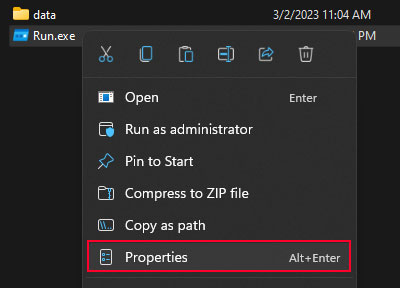
- Go to the Compatibility tab.
- If Run this program in compatibility mode for is enabled,
- Uncheck this option.
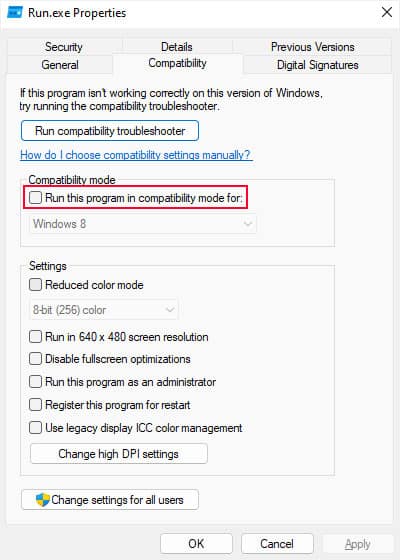
- Click OK and Apply.
- Run the program and see if it works. If the application has a separate launcher file along with its main executable file, you need to modify the compatibility properties for both files.
- Uncheck this option.
- If the option is not enabled, or disabling it doesn’t work, follow these steps.
- Check the option and set the drop-down box to the latest operating system in the list.
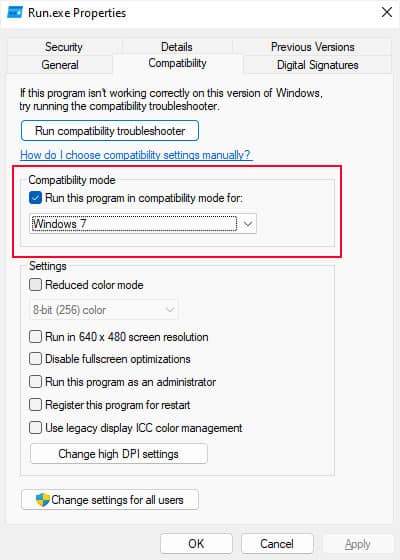
- Click OK and Apply.
- Similarly, change the setting of the launcher file if it exists.
- Try running the program and get back to the Compatibility properties if you encounter the error.
- Change the OS drop-down box to another system and repeat the process until you find the system where it works.
- Check the option and set the drop-down box to the latest operating system in the list.
Run Program Compatibility Troubleshooter
You can also run the Windows Program Compatibility Troubleshooter to automatically detect and set the proper compatibility settings on the program.
- Go to the installation location of the application showing the error.
- Right-click on the executable file of the app and select Properties.
- Go to the Compatibility tab.
- Click on Run compatibility troubleshooter.
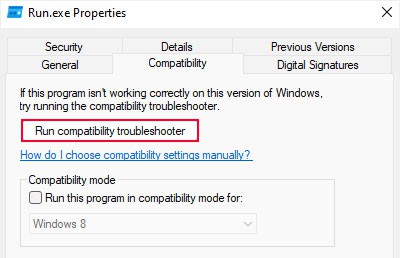
- After it detects the issues, click Try recommended settings.
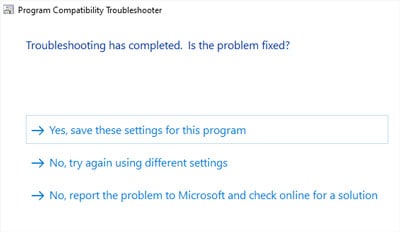
- Then, after it makes the changes, click on Test the program. If the app runs, get back to the troubleshooter and click Next > Yes, save these settings for this program.
Upgrade Your System
Rather than the application requiring a previous Windows version, it is possible that it requires an upgraded version instead. First, check the official sources for the minimum requirements of the application.
If you have a much older operating system, you need to upgrade to the latest or at least the minimum supported system.
If you want to upgrade to Windows 11,
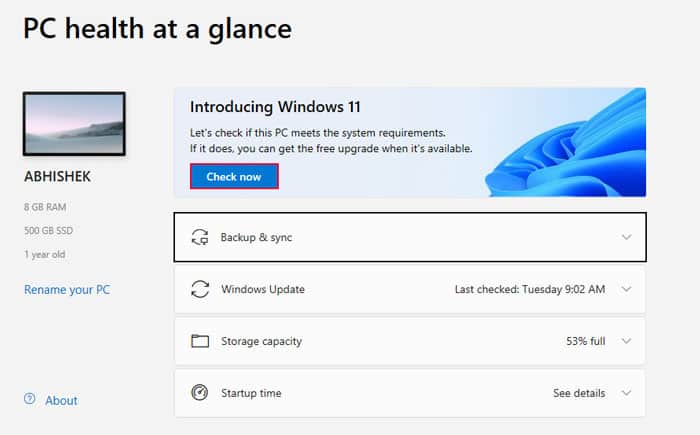
- Download and install the PC Health Check app.
- Click Check now. If it shows This PC can run Windows 11 or This PC meets Windows 11 requirements, you are good to go.
- Go to the Windows 11 download page on Microsoft.
- Click Download Now under Windows 11 Installation Assistant.
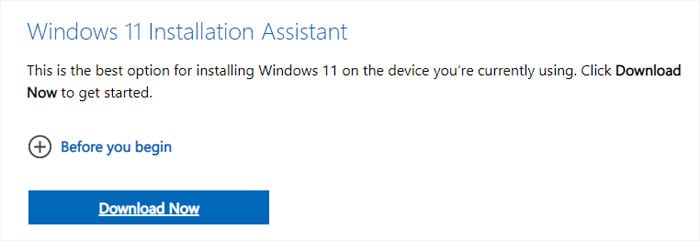
- Run the program and follow the on-screen instructions.
If your PC does not meet the requirements, I recommend checking out our article on installing Windows 11 from USB. It will tell you how you can install Windows 11 while meeting or bypassing these requirements.
If you want to upgrade to Windows 10,
- Go to the Windows 10 download page on Microsoft.
- Click on Download Now under Create Windows 10 installation media.
- Run the downloaded media creation tool.
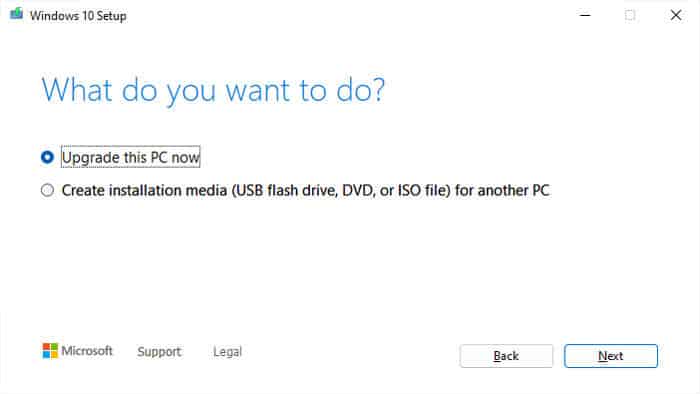
- Accept the license terms. Then, check Upgrade this PC now and click Next.
- Follow the on-screen instructions.
If you get stuck in the process by any chance, I have also written a detailed guide on installing Windows 10.
Update OS and Drivers
If you already have a system that should meet the application’s specifications, then it is likely that you don’t have the most updated version of your build.
You need to update the system as well as your drivers to prevent any compatibility issues.
- Open Windows Settings by clicking Win + I.
- Go to Windows Update or Update & Security > Windows Update.
- Click on Check for updates to look for updates and Install now to install them.
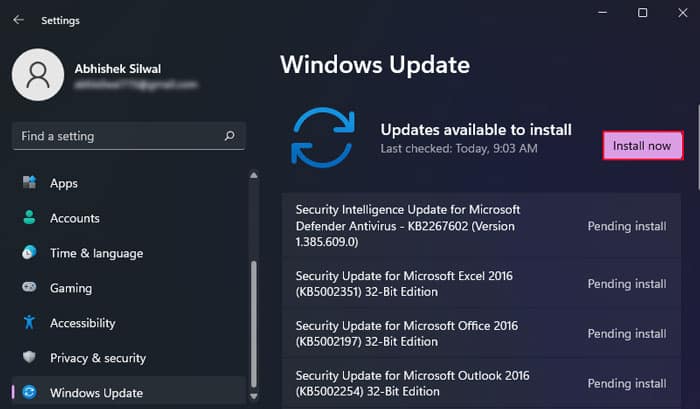
- After installing the updates (and restarting your computer if necessary), go back to the Update Settings.
- Click on View optional updates or Advanced options > Optional updates.
- Expand all available categories, check all the options, and click Download and install.
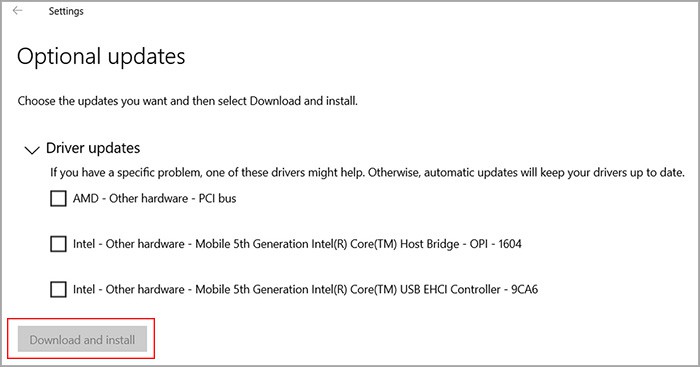
If your motherboard or laptop manufacturer also provides some configuration software for your device, you should use it to install all available driver updates.
Otherwise, you will need to manually install the drivers for third-party devices like graphics cards and some of the peripherals. You can find the drivers on their manufacturer’s website.

Abhishek Silwal is an Electronics Engineer and a technical writer at TechNewsToday. He specializes in troubleshooting a wide range of computer-related issues.
His educational background in Electronics Engineering has given him a solid foundation in understanding of computers. He is also proficient in several programming languages and has worked on various robotics projects.
Even in his early days, he used to tinker with various computer components, both hardware, and software, to satiate his curiosity. This experience has given him a breadth of experience that goes beyond his educational qualification.
Abhishek has been writing articles on dealing with varieties of technical issues and performing specific tasks, especially on a Windows machine. He strives to create comprehensive guides on fixing many system and hardware issues and help others solve their problems.
You can contact him at abhisheksilwal@technewtoday.com
Содержание
- The application does not support your operating system little nightmares 2 виндовс 7
- The application does not support your operating system little nightmares 2 виндовс 7
- Не запускается Little Nightmares II? Тормозит игра? Вылетает? Глючит? Решение самых распространенных проблем.
- Обязательно обновите драйвера видеокарты и другое ПО
- Little Nightmares II не запускается
- Little Nightmares II тормозит. Низкий FPS. Лаги. Фризы. Зависает
- Little Nightmares II вылетает на рабочий стол
- Черный экран в Little Nightmares II
- Little Nightmares II не устанавливается. Зависла установка
- В Little Nightmares II не работают сохранения
- В Little Nightmares II не работает управление
- Не работает звук в Little Nightmares II
- Little Nightmare 2 не запускается, тормозит, не работает, выдает ошибку
- Как исправить вылеты, проблемы с запуском, разрешение и прочее в Little Nightmares 2
- Системные требования Little Nightmares 2
- Минимальные системные требования
- Рекомендуемые системные требования
- Внутриигровое разрешение
- Запуск игры с настройками по умолчанию
- Обновление драйверов видеокарты и звуковой карты
- Запустить Little Nightmares 2 после чистой загрузки
- Обновление библиотек DirectX
- Сброс разгона процессора и видеокарты
- Восстановление файлов игры
- Отключение оверлея Steam
The application does not support your operating system little nightmares 2 виндовс 7

Для многих фанатов игры стало большим разочарованием что игра не идет на системах с операционной системой Windows 7.
Как выяснилось, это стоит программное ограничение, да и в игре нет ничего такого что могло бы требовать запуск только под Windows 10, движок и требования по сути как у первой части.
Есть решение для этой проблемы. В этом очень помог товарищ под никнеймом Filip Kowalski который сделал фикс который правит исходный exe-шник и игра прекрасно идет на Windows 7.
Проверено на версии Steam, на версиях от других платформ вроде GOG не проверялось.





Для многих фанатов игры стало большим разочарованием что игра не идет на системах с операционной системой Windows 7.
Как выяснилось, это стоит программное ограничение, да и в игре нет ничего такого что могло бы требовать запуск только под Windows 10, движок и требования по сути как у первой части.
Есть решение для этой проблемы. В этом очень помог товарищ под никнеймом Filip Kowalski который сделал фикс который правит исходный exe-шник и игра прекрасно идет на Windows 7.
UPD Если у игры выходило обновление, то пункты 3-5 придется повторить.
Во время обновления exe-шник тоже обновляется и игра перестает запускаться. Поэтому фикс не удаляем до тех пор пока у вас есть необходимость играть в LN2.
Проверено на версии Steam, на версиях других платформ вроде GOG не проверялось.
Скриншот что игра соверпшенно нормально работает, на момент написания в игре проведено уже три часа.
Источник
The application does not support your operating system little nightmares 2 виндовс 7
I`m really dissapointed about this decision. At first requirements info the Windows 7 was described as supported, a now. really?
I really loved this series, and still love, but Bandai. Cheap move.


Win 7 is way too old to be supported, not to mention that you are vulnerable if you still want to use it! Win 10 is out since 2015, just move on!
Win 7 is way too old to be supported, not to mention that you are vulnerable if you still want to use it! Win 10 is out since 2015, just move on!
Stop writing the same thing. All topics about Windows 7 read as one.
People stay on Windows 7 for a reason. And this particular game had all the chances to work on it.
Now it’s silly to ask for support for Windows 7 (MikeTheFatt, don’t take it close to your heart, but such a request is already really silly). And I’m not asking. Just don’t forbid users to try to start the game on 7. It seems to me, that, if the launch of the game wasn’t interrupted by a deliberately set error message, then the game would work on 7.
I already wrote in another thread, that I don’t trust this error message. This is not the first game, that uses such a maneuver, but at the same time can work on Windows 7, if it was allowed.
If you can run on Win 7 good for you, i’m not against it.
. but i really don’t understand this attachment to an old OS (even if ti’s a relly good one)
Источник
Не запускается Little Nightmares II? Тормозит игра? Вылетает? Глючит?
Решение самых распространенных проблем.
Если вы столкнулись с тем, что Little Nightmares II тормозит, вылетает, Little Nightmares II не запускается, Little Nightmares II не устанавливается, в Little Nightmares II не работает управление, нет звука, выскакивают ошибки, в Little Nightmares II не работают сохранения – предлагаем вам самые распространенные способы решения данных проблем.
Первое – проверьте, соответствуют ли характеристики вашего ПК минимальным системным требованиям:
Обязательно обновите драйвера видеокарты и другое ПО
Перед тем, как вспоминать самые нехорошие слова и высказывать их в сторону разработчиков, не забудьте отправиться на официальный сайт производителя своей видеокарты и скачать самые свежие драйвера. Зачастую, к релизу игр готовятся специально оптимизированные для них драйвера. Также можно попробовать установить более позднюю версию драйверов, если проблема не решается установкой текущей версии.
Важно помнить, что следует загружать только окончательные версии видеокарт – старайтесь не использовать бета-версии, так как в них может быть большое количество не найденных и не исправленных ошибок.
Не забывайте, что для стабильной работы игр часто требуется установка последней версии DirectX, которую всегда можно скачать с официального сайта Microsoft.
Little Nightmares II не запускается
Многие проблемы с запуском игр случаются по причине некорректной установки. Проверьте, не было ли ошибок во время установки, попробуйте удалить игру и запустить установщик снова, предварительно отключив антивирус – часто нужные для работы игры файлы по ошибке удаляются. Также важно помнить, что в пути до папки с установленной игрой не должно быть знаков кириллицы – используйте для названий каталогов только буквы латиницы и цифры.
Еще не помешает проверить, хватает ли места на HDD для установки. Можно попытаться запустить игру от имени Администратора в режиме совместимости с разными версиями Windows.
Little Nightmares II тормозит. Низкий FPS. Лаги. Фризы. Зависает
Первое – установите свежие драйвера на видеокарту, от этого FPS в игре может значительно подняться. Также проверьте загруженность компьютера в диспетчере задач (открывается нажатием CTRL+SHIFT+ESCAPE). Если перед запуском игры вы видите, что какой-то процесс потребляет слишком много ресурсов – выключите его программу или просто завершите этот процесс из диспетчера задач.
Далее переходите к настройкам графики в игре. Первым делом отключите сглаживание и попробуйте понизить настройки, отвечающие за пост-обработку. Многие из них потребляют много ресурсов и их отключение значительно повысит производительность, не сильно повлияв на качество картинки.
Little Nightmares II вылетает на рабочий стол
Если Little Nightmares II у вас часто вылетает на рабочий слот, попробуйте начать решение проблемы со снижения качества графики. Вполне возможно, что вашему компьютеру просто не хватает производительности и игра не может работать корректно. Также стоит проверить обновления – большинство современных игр имеют систему автоматической установки новых патчей. Проверьте, не отключена ли эта опция в настройках.
Черный экран в Little Nightmares II
Чаще всего проблема с черным экраном заключается в проблеме с графическим процессором. Проверьте, удовлетворяет ли ваша видеокарта минимальным требованиям и поставьте свежую версию драйверов. Иногда черный экран является следствием недостаточной производительности CPU.
Если с железом все нормально, и оно удовлетворяет минимальным требованиям – попробуйте переключиться на другое окно (ALT+TAB), а потом вернуться к окну игры.
Little Nightmares II не устанавливается. Зависла установка
Прежде всего проверьте, хватает ли у вас места на HDD для установки. Помните, что для корректной работы программы установки требуется заявленный объем места, плюс 1-2 гигабайта свободного пространства на системном диске. Вообще, запомните правило – на системном диске всегда должно быть хотя бы 2 гигабайта свободного места для временных файлов. Иначе как игры, так и программы, могут работать не корректно или вообще откажутся запуститься.
Проблемы с установкой также могут произойти из-за отсутствия подключения к интернету или его нестабильной работы. Также не забудьте приостановить работу антивируса на время установки игры – иногда он мешает корректному копированию файлов или удаляет их по ошибке, считая вирусами.
В Little Nightmares II не работают сохранения
По аналогии с прошлым решением проверьте наличие свободного места на HDD – как на том, где установлена игра, так и на системном диске. Часто файлы сохранений хранятся в папке документов, которая расположена отдельно от самой игры.
В Little Nightmares II не работает управление
Иногда управление в игре не работает из-за одновременного подключения нескольких устройств ввода. Попробуйте отключить геймпад или, если по какой-то причине у вас подключено две клавиатуры или мыши, оставьте только одну пару устройств. Если у вас не работает геймпад, то помните – официально игры поддерживают только контроллеры, определяющиеся как джойстики Xbox. Если ваш контроллер определяется иначе – попробуйте воспользоваться программами, эмулирующими джойстики Xbox (например, x360ce).
Не работает звук в Little Nightmares II
Проверьте, работает ли звук в других программах. После этого проверьте, не отключен ли звук в настройках самой игры и выбрано ли там устройство воспроизведения звука, к которому подключены ваши колонки или гарнитура. Далее следует во время работы игры открыть микшер и проверить, не отключен ли звук там.
Если используете внешнюю звуковую карту – проверьте наличие новых драйверов на сайте производителя.
Источник
Little Nightmare 2 не запускается, тормозит, не работает, выдает ошибку

Решение проблемы Не запускается Little Nightmare 2 вылетает на рабочий стол, черный экран, зависает и низкий ФПС на ПК. При нажатии на ярлык не происходит никак действий. Ошибки при запуске на виндовс 32 или 64 бит меньше 4 и 8 ГБ ОЗУ. Также на некоторых конфигурациях системы возможны проблемы: лаги, фризы, тормоза, подвисания и для таких случает есть ответ.Столкнувшись с такими проблемами, игрок сможет найти ответы в этой статье.
В Little Nightmare 2 (2022) присутствую некоторые ошибки, недоработки и баги. Плохая оптимизация дает о себе знать что в свою очередь влияет на слабые компьютеры.
Решение проблем с Little Nightmare 2 есть. Многим помогает установка обновленных драйверов или DirectX, Microsoft Visual C++, NVidia PhysX, Net Framework. Но чаше всего проблемы кроется в самой игре и для этого дела вам подойдет скачать Официальный патч/фикс и проблема решится. (СКАЧАТЬ ПО ССЫЛКЕ)
Список правок в файле:
— Доработана производительность и оптимизация для всех ОС, и ошибка при которой игра не запускалась на Windows XP, Windows 7 и Windows 8
— Исправлена ошибка при запуске Little Nightmare 2 и вылетом на рабочий стол
— Устранена неполадка с отображением на видеокартах NVidia или ATI/AMD Radeon;
— Добавлена поддержка запуска на 32 бит Виндовс/ Windows 32 bit для Little Nightmare 2
— Скорректирована оптимизация для 32 битной системы
— Устранены баги не дававшие игроку пройти сюжет или карьеру
— Исправлена «критическая ошибка» AppCrash
— Устранена неполадка когда игра зависала и фризила.
— Исправлена Ошибка «прекращена работа программы» для Little Nightmare 2
— Устранена ошибка черный экран в Little Nightmare 2
— Исправлен других вылетом, багов.
— Бесконечная загрузка уровня
— Не сохраняется
— Ошибка сохранений
— Низкий фпс в игре
— Глючит графика или звук
— Не работает управление.

Если проблема не устраняется значит вам надо скачать новый патч или кряк/таблетку. Также поможет заново установить или загрузите новый образ(репак)
Инструкция по установке: Дефолтная установка компонентов, извлечь файлы в корень или направить файлы установки в папку с игрой. Стандартная, во время установки укажите папку с Little Nightmare 2
Черный экран в Little Nightmare 2
Большая часть неполадок с разноцветными дисплеями делится на две группы.
Первая группа включает в себя использование двух видеокарт. Такое происходит в случае, когда ваша материнская плата имеет встроенную видеокарту, а вы дополнительно докупили дискретную и играете на ней. Чаще всего игра будет запускаться на интегрированной видеокарте, а поскольку монитор соединен с дискретной, то изображения будет отсутствовать. В таком случае необходимо изменить настройки.
Вторая группа включает в себя неполадки отображения изображения на дисплее. У этой проблемы разные причины. Возможно игра Little Nightmare 2 не поддерживает вашу видеокарту, либо не работает из-за устаревших драйверов. Еще одной причиной черного или белого экрана может быть то, что игра не поддерживает ваше разрешение экрана.
Не устанавливается. Зависла установка
Алгоритм решения схожий со случаем, когда игра вылетает. Причиной большинства зависаний являются ошибки разработчика в программном коде, и следует просто дождаться обновлений. Но в иных случаях, это может начать расследование, которое приведет к осознанию плачевного состояния процессора или видеокарты.
Поэтому, если картинка в игре Little Nightmare 2 зависает, скачайте дополнительные утилиты, выводящие статистику о загруженности комплектующих частей системы. Возможно ваш процессор перегревается, что приводит к снижению производительности, либо видеокарта давно исчерпала все свои возможности?
Программа MSI Afterburner позволяет максимально просто проверить нагрузку и нагрев комплектующих компьютера. Настроив приложение, вы можете выводить статистику поверх самой игры.
Little Nightmare 2 не работают сохранения
Первом делом не должно в пути до сохранений папок с русским языком. Еще обязано иметься свободное места на HDD – где установлена игра, этак и на системном диске. Файлы сохранения Little Nightmare 2 находятся в папке документов, которая размещена раздельно от игры Путь Диск:Имя юзера/Documents/. Также установите обновленный патч.
Не работает управление
В данном случае исключаем ошибки в игре, наверняка неполадки у пользователя. Исправление неполадок будет затрагивать работу с драйверами. По стандарту, при установке оборудования операционная система автоматически устанавливает стандартные драйвера, однако некоторые устройства не обладают совместимостью с ними.
Поэтому придется заняться поиском специализированного драйвера конкретно для вашей модели устройства. Очень часто при покупке девайса дополнительно предлагают установочное программное обеспечение, ведь устройства очень специфичны.
В случае, если отсутствует желание устанавливать драйверы для каждого устройства отдельно, можно использовать приложение Driver Updater, основной задачей которого является поиск драйверов. Все что нужно — запустить программу, дождаться результатов, а затем следовать инструкциям по установке. Ежели вы применяйте остальные геймпады либо джойстики установите програмку эмулирующюю джойстики Xbox (к примеру, x360ce).
Проблемы со звуком
Еще одной проблемой геймеров является отсутствие звукового сопровождения в игре Little Nightmare 2, несмотря на исправность остальных компонентов. Решать проблему нужно, начав определять отсутствует звук на всей машине или при запуске игры? В последнем случае проблема может быть связана с необходимостью обновления звуковой карты, которая будет поддерживать DirectX. В случае отсутствия звука, как такового на компьютере, нужно проверять конфигурацию последнего. Как вариант, отсутствуют все нужные драйвера, а возможно случилась непредвиденная поломка в реестре компьютера.
В Little Nightmare 2 не включается русский язык
Если официально не поддерживает русский язык, то скачайте «русификатор Little Nightmare 2 «. Если уже присутствует русский язык тогда попробуйте включить в настройках субтитры. Часто русский язык на пиратке можно переключить в файле в расширением (.ini) Config.ini или steam_emu.ini, параметры russian. В Steam включается русский через (Библиотека>Нужная игра> Правая клавиша> Свойства> Язык)
SYSTEM REQUIREMENTS
MINIMUM:
Requires a 64-bit processor and operating system
OS: Windows 10
Processor: Intel Core i5-2300 | AMD FX-4350
Memory: 4 GB RAM
Graphics: Nvidia GeForce GTX 570, 1 GB | AMD Radeon HD 7850, 2 GB
DirectX: Version 11
РЕКОМЕНДУЕМЫЕ:
Процессор:Intel Core i7-3770 | AMD FX-8350
Графика:Nvidia GeForce GTX 760, 2 ГБ | AMD Radeon HD 7870, 2 Гбайт
Источник
Как исправить вылеты, проблемы с запуском, разрешение и прочее в Little Nightmares 2
Вторая часть триллера Little Nightmares наконец-то добралась до своего релиза. Многие игроки остались удовлетворены новый проектом студии Tarsier Studios, тем не менее некоторые из них отмечают, что им пришлось столкнуться с кое-какими неприятными техническими неполадками, например, вылетами и зависаниями во время загрузок.
В сегодняшней статье мы посмотрим с вами на потенциальные решения для самых распространенных проблем Little Nightmares 2.
Системные требования Little Nightmares 2

Минимальные системные требования
Рекомендуемые системные требования
Little Nightmares 2 ни в коем случае нельзя назвать требовательной игрушкой, но на ПК слабее минимальных требований появление проблем все же ожидаемо. Убедитесь, что ваш ПК подходит хотя бы под минималки!
Внутриигровое разрешение
Главная причина вылетов Little Nightmares 2 — это несоответствие выставленного разрешения разрешению вашего монитора. Чтобы устранить такую проблему, вам нужно заставить игру работать в оконном режиме. Если у вас Little Nightmares 2 вылетает прямо на запуске и вы не можете даже добраться до настроек графики, то вам нужно изменить разрешение через конфигурационный файл игры либо через параметры запуска Steam.
Чтобы сделать последнее, вам нужно:
После этого Little Nightmares 2 должна перестать вылетать. Если же все по прежнему и проблема не была решена, то воспользуйтесь решениями ниже.
Запуск игры с настройками по умолчанию
После загрузки игры не меняйте никаких ее настроек! Если вылеты появились сразу же после изменения тех или иных настроек в Little Nightmares 2, то проблема как раз в этом. Мы предлагаем вам играть на настройках по умолчанию и менять их планомерно, по одной, чтобы избежать вылетов. Для сброса всех настроек до значения по умолчанию вам нужно удалить конфигурационные файлы игры в документах на системном разделе диска.
Обновление драйверов видеокарты и звуковой карты
Little Nightmares 2 может вылетать на рабочий стол, если драйвера вашей видеокарты устарели или были повреждены. Но что насчет драйверов звуковой карты? Мы редко задумываемся о них, а ведь именно они и могут послужить причиной частых вылетов видеоигр. У вас в компьютере стоит дискретная звуковая карта? Тогда вам обязательно нужно установить для нее драйвера от производителя, а не довольствоваться драйверами от Windows. Что же касается видеодрайверов, воспользуйтесь следующими ссылками для их обновления:
Если у вас видеокарта с ГПУ от компании Nvidia и Little Nightmares 2 вылетает даже после обновления драйверов, попробуйте установить так называемые студийные драйвера. По всей видимости, такая версия драйверов устраняет вылеты Little Nightmares 2, по крайней мере, если верить некоторым игрокам в сети.
Запустить Little Nightmares 2 после чистой загрузки
Некоторые игры на дух не переносят стороннее программное обеспечение, работающее на фоне ОС. Советуем вам выполнить чистую загрузку и посмотреть, как на это отреагирует Little Nightmares 2. Для осуществления чистой загрузки вам нужно сделать следующее:
Попробуйте запустить Little Nightmares 2 еще раз, чтобы проверить, нормально ли работает игра или нет.
Обновление библиотек DirectX
Еще одна причина вылетов Little Nightmares 2 — это отсутствие необходимых библиотек DirectX. Перейдите по следующей ссылке и займитесь обновлением этих библиотек:
Сброс разгона процессора и видеокарты
Вы разогнали свои видеокарту и процессор? Возможно, как раз в этом и заключается причина всех проблем с Little Nightmares 2. Попробуйте сбросить настройки частот для ЦП и ГПУ до заводских и посмотрите, изменится ли ситуация. У вас на компьютере работает MSI Afterburner? Первым делом отключите его и перезагрузите ПК, после чего снова запустите игру.
Восстановление файлов игры
Возможно, что-то пошло не так и файлы Little Nightmares 2 были повреждены во время их изначальной загрузки в Steam. Это очень легко исправить, запустив процесс проверки целостности файлов игры в клиенте Steam. Вот что вам нужно сделать:
Запустите Little Nightmares 2 и протестируйте ее. Если какие-то файлы были действительно повреждены, то теперь игра должна работать как было задумано.
Отключение оверлея Steam
Некоторые игроки утверждают, что им удалось избавиться от вылетов и проблем с запуском Little Nightmares 2, когда они деактивировали внутриигровой оверлей Steam. Чтобы отключить оверлей, вам нужно сделать следующее:
На текущий момент это все, что можно порекомендовать касаемо вылетов и проблем с запуском Little Nightmares 2. Если вы знаете какие-то другие решения, пожалуйста, делитесь ими в комментариях под статьей.
Источник
Little Nightmares 2 PC is facing errors and issues like Error 3:0000065432, Fatal error, game not working on Windows 7, crash at launch, VCRUNTIME140_1.dll Missing, and more. Here I have compiled a list of errors and issues that PC players are experiencing with the game along with their fixes and workarounds.
Little Nightmares 2 has launched for PC and consoles with incredible critical reception. However, PC players are reporting errors and issues with the game like Application Load Error 3:0000065432, VCRUNTIME140_1.dll missing, crash at launch, Fatal Error, controller not working, and more.
The following are the errors and issues that PC players are experiencing with Little Nightmares 2 along with their fixes and workarounds.
Application Load Error 3:0000065432 Fix
Little Nightmares 2 PC players are reporting that they are experiencing the Error 3:0000065432 and are unable to play the game. One reason for the Little Nightmares 2 Error 3:0000065432 is the anti-virus. Disable real-time protection for your anti-virus/Windows Security. If you have installed DeepGuard, then disable it to as it is causing this error. This will fix the Error 3:0000065432 with Little Nightmares 2.
VCRUNTIME140_1.dll Missing Fix
Some players are reporting that when they launch Little Nightmares 2, they get the “VCRUNTIME140_1.dll is missing or not found” error. This error can be easily fixed. Install the latest Microsoft Visual C++ Redistributables both x86 and x64 versions. This will fix the error. Alternatively, players can manually search for the file on the internet and download it. Then place the file in C:/Windows/System32. This will fix the VCRUNTIME140_1.dll error.
Game Not Starting, Crash At Startup Fix
A lot of Little Nightmares 2 players are reporting that the game is crashing at launch or not starting at all. There are multiple reasons behind the Little Nightmares 2 crash at startup issue and here is how to fix it.
First, make sure you are running the game in Windows 10 as the game doesn’t support Windows 7 and 8. However, there is a workaround to get Little Nightmares 2 to work on Windows 7. Follow this link to see how you can play the game on Win 7.
Lack of admin rights could be the reason why Little Nightmares 2 is crashing at launch. Right-click Little Nightmares 2’s exe > Properties > Compatibility tab > check “Run this program as administrator”. This will fix the Little Nightmares 2 crash at startup issue.
Your anti-virus/Windows Security might be blocking important game files and causing the game to crash. Either disable real-time protection or exclude the game’s install folder from it. After that, verify the game files and the issue will be resolved.
Go to Steam and right-click Little Nightmares 2 > Local Files > click “Browse”. Launch the game directly from the exe and chances are, you’ll get an error similar to “vcruntime140_1.dll or MSVCP140.dll Was Not Found”. Fix this error by installing the latest Microsoft Visual C++ Redistributables both x64 and x86 versions.
Fatal Error Fix
Fatal Error is another PC error that Little Nightmares 2 players are experiencing. According to players, the game crashes randomly while playing with Fatal error or shows the Fatal error at launch.
LowLevelFatalError [File:Unknown] [Line: 3198]
AnimSequence
/Game/Characters/Player/Animations/ANIM_Player_Jog_Silent.ANIM_Player_Jog_Silent: Serialsize mismatch: Got 32139, Expected 32136
One fix for the Fatal error is to delete the GPU drivers and reinstall them. Make sure to do a clean installation. This will fix the Little Nightmares 2 Fatal error.
If the error persists, then the issue might be the GPU. Either reduce the GPU clock by 100 Mhz using MSI Afterburner or limit the game’s max FPS. To limit the FPS, open Nvidia Control Panel > Manage 3D Settings > Program Setting > select Little Nightmares 2. Enable Max FPS Limit and set the value to 30. The game will be locked at 30 FPS reducing CPU and GPU load. This will fix the Fatal Error.
Crash Fix
Players are reporting that Little Nightmares 2 is crashing randomly while playing and here is how to fix this issue. Use of third-party tools and software like MSI Afterburner, RGB software, or mouse and keyboard software can cause the game to crash. Disable any third-party tool you are using and also disable Steam overlay and GeForce Experience overlay. This will stop the game from crashing.
If the game is still crashing, then open Nvidia Control Panel > Manage 3D Settings > Program Setting > select Little Nightmares 2. Select “Ultra” for Low Latency Mode and select ‘off’ for Tripple Buffering. Apply these settings and the game should become stable and won’t crash while playing.
Your GPU could also be the reason why Little Nightmares 2 is crashing. Either the GPU is overclocked or is old. If the GPU is overclocked then revert it back to its default GP clock even if it’s factory overclocked. In case the GPU isn’t overclocked, then use MSI Afterburner and reduce the GPU clock by 100 MHz. If you don’t want to mess with the GPU clock then try capping the Max FPS for the game. Open Nvidia Control Panel > Manage 3D Settings > Program Setting > select Little Nightmares 2. Turn on “Max FPS Limit” and set the value to 30. This will reduce the GPU and CPU load and the game won’t crash anymore.
How To Run On Windows 7
Little Nightmares 2 doesn’t support Windows 7 or Windows 8 and won’t work on these OS. However, here is a workaround that will make Little Nightmares 2 work on Windows 7. Follow this link to see how you can play the game on Win 7.
Controller Not Working Fix
A lot of Little Nightmares 2 players are reporting that their controllers aren’t working partially or at all. Here is how to fix the controller not working issue. Right-click the game in Steam library > under “Steam Input per-game Setting” select “Forced Off” and press Ok. This should fix the controller issues with the game.
If the controller isn’t working then go to Steam > Settings > Controller > General Controller Settings. Select “Generic Gamepad Configuration Support” if you are using a third-party controller. For Xbox controller select “Xbox Configuration Support” and select the PlayStation option if you are using a Sony controller. This will get the controller working with the game and will fix the controller issues too.
That is all for our Little Nightmares 2 fixes for errors and issues like Error 3:0000065432, game not working on Windows 7, in-game crash, crash at startup, Fatal error, and more. If you are facing errors and issues with other PC games or your PC then also see our hub for commonly occurring PC errors and their fixes.
Checking / Installing Drivers
First of all, you need to check all the drivers:
- free utility [Driver Pack] (if you have a blank page, try logging in through an incognito tab or disable AdBlock)
- analogue Driver Booster
- go to the website of the manufacturer of your laptop or motherboard and download the drivers there
You can also separately install drivers for video cards and related software on the websites of video card developers, where drivers appear faster than in auto-updaters:
- AMD
- Nvidia
- IntelHD
DirectX update
All errors that have the prefix D3D, X3D, xinput *** .dll most likely report the absence of the necessary DirectX libraries.
- Here you can download the web installer
Installing the NET Framework library also may help.
- Download Microsoft .NET Framework 3.5
- Download Microsoft .NET Framework 4
Updating Microsoft Visual C++ Libraries
If the name mentions the MSVC prefix, and if it does not, updating these libraries for games is extremely important. Even after installation, you may notice that the error keeps repeating. The reason is that you need to download all versions, both x64 and x86, some games require both.
Download Microsoft Visual C++ Redistributable Libraries
Cleaning the system with Advanced SystemCare Free
Download the program
Run it, use Artificial Intelligence-driven analysis. The program, probably, will find out a huge number of junk files, broken registrys and etc.
Wait until it is complete to apply automatically fix (correction)

System requirements Little Nightmares II (2021)
Make sure your computer meets the minimum specifications required for this game:
Computer Viruses
Check your PC for viruses, you can use free and trial versions of programs, for example:
- Avast Free Antivirus
- Dr. WEB CureIT
Antivirus program blocking the launch of Little Nightmares II (2021)
The situation is the opposite of the previous one. Installed or built-in (Microsoft Defender) antivirus blocks the launch of the game. To solve this problem, you must either disable this program for a while, or add the game folder to the exceptions. However, if the defender managed to quarantine any files, the game will have to be reinstalled.
How to temporarily turn off Microsoft Defender
Select Start → Settings → Update & Security → Windows Security → Virus & threat protection → Manage settings (In early versions of Windows 10, select Virus & threat protection) → Real-time protection setting to Off and choose Yes to verify.
How to add files and folders to exclusions Microsoft Defender
Go to Start → Settings → Update & Security → Windows Security → Virus & threat protection → Manage settings. Under Exclusions, select Add or remove exclusions → select from files, folders, file types, or process.
Little Nightmares II (2021) full screen game window is offset to wrong position or zoomed, the image does not expand to full screen, screen resolution problems
Of course, you have already checked the «screen resolution» and «full screen» items in the game settings.
The problem may lie in the wrong scaling. Go to shortcut properties → Change high DPI settings → check the box at the bottom and click OK.

Little Nightmares II (2021) misidentifies monitor, runs on wrong monitor
If you’re trying to display your game on a different monitor, article 5 ways to display your game on a second monitor might help you.
Little Nightmares II (2021), downloaded from Torrent does not work
Pirated versions of games do not guarantee stable operation at all, their developers are not responsible to you for the quality of the product. There is a possibility that the repack will turn out to be inoperative, or unfinished specifically for your characteristics. In any case, we recommend using licensed versions of games, this will save your computer from all kinds of spyware, miners and other troubles, as well as providing stable support and the release of new patches from developers.
Little Nightmares II (2021) not downloading or downloading take so long. Lag, high ping, game latency
First of all, check the speed of your Internet connection on speedtest.net, if the declared speed is in order, check if your channel is loaded, maybe you have several devices connected to Wi-Fi, the operating system is being updated, something is downloading in the browser , or a movie is running. Look at the network load in Device Manager. Check the integrity of the cable going to your device. If you still use a torrent, it is possible that the upload speed is limited due to a lack of distributors. As a last resort, you can always call your ISP and see if everything is okay with your internet.
Little Nightmares II (2021) gives an error about the missing DLL file
Write down the name of the DLL file and download it using an Internet search, there should be a description of what exactly this file is and where it should be. If there is no description, we recommend looking for alternative download sites. Or use the DLL-Fixer utility.
Little Nightmares II (2021) is not installed. Installation aborted
Check for free space on your disk. If everything is in order with the place, we also recommend checking the disk for bad sectors using free programs VictoriaHDD or CrystalDiskInfo
Screen freezes but Little Nightmares II (2021) keeps playing
The problem may be caused by the game itself, this is a good option. But this may indicate a malfunction in the processor and video card. Check the temperatures of the CPU and GPU, the normal level can be found on the developer’s website by the device model. If the temperature is too high, the device is no longer under warranty and has not been cleaned for a long time, do it yourself (if you know how to do) or take it to a service center for cleaning and replacement of thermal paste. If the problem persists, there is a possibility that other components have failed: the motherboard, RAM, or power supply.
Little Nightmares II (2021) slows down. FPS drops and stuttering
Probably your PC does not have enough power for stable operation Little Nightmares II (2021). First of all, enable vertical sync if it is disabled and check the result. After that try lowering all graphic settings to the minimum, except for the screen resolution. Then increase until the picture remains comfortable. If lowering does not help, it remains only to lower the screen resolution.
Little Nightmares II (2021) has no sound. Can’t hear anything
Check the sound in the game settings. We check the sound on the PC, for example, music in the browser. If there is nothing:
- check the sound level in windows (your OS), maybe the sound level is set to 0
- check the correct connection of speakers, headphones
- if the device is non-standard, it may require its own drivers from the developer
- perhaps there are no sound drivers in the system at all (update it, see the first paragraph)
- In extreme cases, there is a possibility that the sound card has failed.
Little Nightmares II (2021) not responding to the mouse, keyboard or gamepad. Control not working
Firstly, go to the game settings and check your control device is switched to a gamepad (if the problem is in it). Are the wires tightly connected? Do devices work outside of the game? The solution may be to check the drivers using utilities (see the first paragraph) or do disconnection → connection.
Old game won’t launch or crashes
Operating system incompatibilities may cause the game to crash when launching. You need to go to the properties of the shortcut (right-click on the shortcut and go to the very bottom) and specify the compatibility mode, for example: Windows XP or other, you can experiment with this setting.

The game does not enough permissions to run
Go to shortcut properties → compatibility → check «Run this program as an administrator» (See screenshot above).
Little Nightmares II (2021) does not start and pops up an error 0xc0000142
If Little Nightmares II (2021) pops up an error message is 0xc0000142, fix things can in one of the following ways. It is best to try one by one until the problem is solved.
- Disable all antivirus software before downloading the game.
- Check the path to the game folder, everything should be written in Latin letters (English). For example — C:GamesGame Folder.
- The Windows username must also be in Latin characters. Press Win+R → type the command netplwiz → highlight the username → Properties.
- Go to the properties of the game by right-clicking on the shortcut. Compatibility → Compatibility mode → Select a compatibility mode other than your OS → Check the box «Run as administrator«.
If these tips did not help, then you need to look for a problem in the stability of the OS and in the game files.
- Using CCleaner / Advanced SystemCare Free, perform a standard cleaning (see the paragraph at the beginning).
- Replace registry value: Search → Registry Editor → HKEY_LOCAL_MACHINE → SOFTWARE → Microsoft → Windows NT → *CurrentVersion * → Windows → LoadAppInit_DLLs → in the Value line, replace 1 with 0.
- Check your computer for malware and viruses. After checking and cleaning, restart your PC and download the game again.
- Check that you have installed all the necessary versions of the components, namely Microsoft Visual C ++, DirectX, Drivers (see paragraphs at the beginning).
Содержание
- The application does not support your operating system little nightmares 2 виндовс 7
- The application does not support your operating system little nightmares 2 виндовс 7
- Не запускается Little Nightmares II? Тормозит игра? Вылетает? Глючит? Решение самых распространенных проблем.
- Обязательно обновите драйвера видеокарты и другое ПО
- Little Nightmares II не запускается
- Little Nightmares II тормозит. Низкий FPS. Лаги. Фризы. Зависает
- Little Nightmares II вылетает на рабочий стол
- Черный экран в Little Nightmares II
- Little Nightmares II не устанавливается. Зависла установка
- В Little Nightmares II не работают сохранения
- В Little Nightmares II не работает управление
- Не работает звук в Little Nightmares II
- Little Nightmare 2 не запускается, тормозит, не работает, выдает ошибку
- Как исправить вылеты, проблемы с запуском, разрешение и прочее в Little Nightmares 2
- Системные требования Little Nightmares 2
- Минимальные системные требования
- Рекомендуемые системные требования
- Внутриигровое разрешение
- Запуск игры с настройками по умолчанию
- Обновление драйверов видеокарты и звуковой карты
- Запустить Little Nightmares 2 после чистой загрузки
- Обновление библиотек DirectX
- Сброс разгона процессора и видеокарты
- Восстановление файлов игры
- Отключение оверлея Steam
The application does not support your operating system little nightmares 2 виндовс 7
Для многих фанатов игры стало большим разочарованием что игра не идет на системах с операционной системой Windows 7.
Как выяснилось, это стоит программное ограничение, да и в игре нет ничего такого что могло бы требовать запуск только под Windows 10, движок и требования по сути как у первой части.
Есть решение для этой проблемы. В этом очень помог товарищ под никнеймом Filip Kowalski который сделал фикс который правит исходный exe-шник и игра прекрасно идет на Windows 7.
Проверено на версии Steam, на версиях от других платформ вроде GOG не проверялось.
Для многих фанатов игры стало большим разочарованием что игра не идет на системах с операционной системой Windows 7.
Как выяснилось, это стоит программное ограничение, да и в игре нет ничего такого что могло бы требовать запуск только под Windows 10, движок и требования по сути как у первой части.
Есть решение для этой проблемы. В этом очень помог товарищ под никнеймом Filip Kowalski который сделал фикс который правит исходный exe-шник и игра прекрасно идет на Windows 7.
UPD Если у игры выходило обновление, то пункты 3-5 придется повторить.
Во время обновления exe-шник тоже обновляется и игра перестает запускаться. Поэтому фикс не удаляем до тех пор пока у вас есть необходимость играть в LN2.
Проверено на версии Steam, на версиях других платформ вроде GOG не проверялось.
Скриншот что игра соверпшенно нормально работает, на момент написания в игре проведено уже три часа.
Источник
The application does not support your operating system little nightmares 2 виндовс 7
I`m really dissapointed about this decision. At first requirements info the Windows 7 was described as supported, a now. really?
I really loved this series, and still love, but Bandai. Cheap move.
Win 7 is way too old to be supported, not to mention that you are vulnerable if you still want to use it! Win 10 is out since 2015, just move on!
Win 7 is way too old to be supported, not to mention that you are vulnerable if you still want to use it! Win 10 is out since 2015, just move on!
Stop writing the same thing. All topics about Windows 7 read as one.
People stay on Windows 7 for a reason. And this particular game had all the chances to work on it.
Now it’s silly to ask for support for Windows 7 (MikeTheFatt, don’t take it close to your heart, but such a request is already really silly). And I’m not asking. Just don’t forbid users to try to start the game on 7. It seems to me, that, if the launch of the game wasn’t interrupted by a deliberately set error message, then the game would work on 7.
I already wrote in another thread, that I don’t trust this error message. This is not the first game, that uses such a maneuver, but at the same time can work on Windows 7, if it was allowed.
If you can run on Win 7 good for you, i’m not against it.
. but i really don’t understand this attachment to an old OS (even if ti’s a relly good one)
Источник
Если вы столкнулись с тем, что Little Nightmares II тормозит, вылетает, Little Nightmares II не запускается, Little Nightmares II не устанавливается, в Little Nightmares II не работает управление, нет звука, выскакивают ошибки, в Little Nightmares II не работают сохранения – предлагаем вам самые распространенные способы решения данных проблем.
Первое – проверьте, соответствуют ли характеристики вашего ПК минимальным системным требованиям:
Обязательно обновите драйвера видеокарты и другое ПО
Перед тем, как вспоминать самые нехорошие слова и высказывать их в сторону разработчиков, не забудьте отправиться на официальный сайт производителя своей видеокарты и скачать самые свежие драйвера. Зачастую, к релизу игр готовятся специально оптимизированные для них драйвера. Также можно попробовать установить более позднюю версию драйверов, если проблема не решается установкой текущей версии.
Важно помнить, что следует загружать только окончательные версии видеокарт – старайтесь не использовать бета-версии, так как в них может быть большое количество не найденных и не исправленных ошибок.
Не забывайте, что для стабильной работы игр часто требуется установка последней версии DirectX, которую всегда можно скачать с официального сайта Microsoft.
Little Nightmares II не запускается
Многие проблемы с запуском игр случаются по причине некорректной установки. Проверьте, не было ли ошибок во время установки, попробуйте удалить игру и запустить установщик снова, предварительно отключив антивирус – часто нужные для работы игры файлы по ошибке удаляются. Также важно помнить, что в пути до папки с установленной игрой не должно быть знаков кириллицы – используйте для названий каталогов только буквы латиницы и цифры.
Еще не помешает проверить, хватает ли места на HDD для установки. Можно попытаться запустить игру от имени Администратора в режиме совместимости с разными версиями Windows.
Little Nightmares II тормозит. Низкий FPS. Лаги. Фризы. Зависает
Первое – установите свежие драйвера на видеокарту, от этого FPS в игре может значительно подняться. Также проверьте загруженность компьютера в диспетчере задач (открывается нажатием CTRL+SHIFT+ESCAPE). Если перед запуском игры вы видите, что какой-то процесс потребляет слишком много ресурсов – выключите его программу или просто завершите этот процесс из диспетчера задач.
Далее переходите к настройкам графики в игре. Первым делом отключите сглаживание и попробуйте понизить настройки, отвечающие за пост-обработку. Многие из них потребляют много ресурсов и их отключение значительно повысит производительность, не сильно повлияв на качество картинки.
Little Nightmares II вылетает на рабочий стол
Если Little Nightmares II у вас часто вылетает на рабочий слот, попробуйте начать решение проблемы со снижения качества графики. Вполне возможно, что вашему компьютеру просто не хватает производительности и игра не может работать корректно. Также стоит проверить обновления – большинство современных игр имеют систему автоматической установки новых патчей. Проверьте, не отключена ли эта опция в настройках.
Черный экран в Little Nightmares II
Чаще всего проблема с черным экраном заключается в проблеме с графическим процессором. Проверьте, удовлетворяет ли ваша видеокарта минимальным требованиям и поставьте свежую версию драйверов. Иногда черный экран является следствием недостаточной производительности CPU.
Если с железом все нормально, и оно удовлетворяет минимальным требованиям – попробуйте переключиться на другое окно (ALT+TAB), а потом вернуться к окну игры.
Little Nightmares II не устанавливается. Зависла установка
Прежде всего проверьте, хватает ли у вас места на HDD для установки. Помните, что для корректной работы программы установки требуется заявленный объем места, плюс 1-2 гигабайта свободного пространства на системном диске. Вообще, запомните правило – на системном диске всегда должно быть хотя бы 2 гигабайта свободного места для временных файлов. Иначе как игры, так и программы, могут работать не корректно или вообще откажутся запуститься.
Проблемы с установкой также могут произойти из-за отсутствия подключения к интернету или его нестабильной работы. Также не забудьте приостановить работу антивируса на время установки игры – иногда он мешает корректному копированию файлов или удаляет их по ошибке, считая вирусами.
В Little Nightmares II не работают сохранения
По аналогии с прошлым решением проверьте наличие свободного места на HDD – как на том, где установлена игра, так и на системном диске. Часто файлы сохранений хранятся в папке документов, которая расположена отдельно от самой игры.
В Little Nightmares II не работает управление
Иногда управление в игре не работает из-за одновременного подключения нескольких устройств ввода. Попробуйте отключить геймпад или, если по какой-то причине у вас подключено две клавиатуры или мыши, оставьте только одну пару устройств. Если у вас не работает геймпад, то помните – официально игры поддерживают только контроллеры, определяющиеся как джойстики Xbox. Если ваш контроллер определяется иначе – попробуйте воспользоваться программами, эмулирующими джойстики Xbox (например, x360ce).
Не работает звук в Little Nightmares II
Проверьте, работает ли звук в других программах. После этого проверьте, не отключен ли звук в настройках самой игры и выбрано ли там устройство воспроизведения звука, к которому подключены ваши колонки или гарнитура. Далее следует во время работы игры открыть микшер и проверить, не отключен ли звук там.
Если используете внешнюю звуковую карту – проверьте наличие новых драйверов на сайте производителя.
Источник
Little Nightmare 2 не запускается, тормозит, не работает, выдает ошибку
Решение проблемы Не запускается Little Nightmare 2 вылетает на рабочий стол, черный экран, зависает и низкий ФПС на ПК. При нажатии на ярлык не происходит никак действий. Ошибки при запуске на виндовс 32 или 64 бит меньше 4 и 8 ГБ ОЗУ. Также на некоторых конфигурациях системы возможны проблемы: лаги, фризы, тормоза, подвисания и для таких случает есть ответ.Столкнувшись с такими проблемами, игрок сможет найти ответы в этой статье.
В Little Nightmare 2 (2022) присутствую некоторые ошибки, недоработки и баги. Плохая оптимизация дает о себе знать что в свою очередь влияет на слабые компьютеры.
Решение проблем с Little Nightmare 2 есть. Многим помогает установка обновленных драйверов или DirectX, Microsoft Visual C++, NVidia PhysX, Net Framework. Но чаше всего проблемы кроется в самой игре и для этого дела вам подойдет скачать Официальный патч/фикс и проблема решится. (СКАЧАТЬ ПО ССЫЛКЕ)
Список правок в файле:
— Доработана производительность и оптимизация для всех ОС, и ошибка при которой игра не запускалась на Windows XP, Windows 7 и Windows 8
— Исправлена ошибка при запуске Little Nightmare 2 и вылетом на рабочий стол
— Устранена неполадка с отображением на видеокартах NVidia или ATI/AMD Radeon;
— Добавлена поддержка запуска на 32 бит Виндовс/ Windows 32 bit для Little Nightmare 2
— Скорректирована оптимизация для 32 битной системы
— Устранены баги не дававшие игроку пройти сюжет или карьеру
— Исправлена «критическая ошибка» AppCrash
— Устранена неполадка когда игра зависала и фризила.
— Исправлена Ошибка «прекращена работа программы» для Little Nightmare 2
— Устранена ошибка черный экран в Little Nightmare 2
— Исправлен других вылетом, багов.
— Бесконечная загрузка уровня
— Не сохраняется
— Ошибка сохранений
— Низкий фпс в игре
— Глючит графика или звук
— Не работает управление.
Если проблема не устраняется значит вам надо скачать новый патч или кряк/таблетку. Также поможет заново установить или загрузите новый образ(репак)
Инструкция по установке: Дефолтная установка компонентов, извлечь файлы в корень или направить файлы установки в папку с игрой. Стандартная, во время установки укажите папку с Little Nightmare 2
Черный экран в Little Nightmare 2
Большая часть неполадок с разноцветными дисплеями делится на две группы.
Первая группа включает в себя использование двух видеокарт. Такое происходит в случае, когда ваша материнская плата имеет встроенную видеокарту, а вы дополнительно докупили дискретную и играете на ней. Чаще всего игра будет запускаться на интегрированной видеокарте, а поскольку монитор соединен с дискретной, то изображения будет отсутствовать. В таком случае необходимо изменить настройки.
Вторая группа включает в себя неполадки отображения изображения на дисплее. У этой проблемы разные причины. Возможно игра Little Nightmare 2 не поддерживает вашу видеокарту, либо не работает из-за устаревших драйверов. Еще одной причиной черного или белого экрана может быть то, что игра не поддерживает ваше разрешение экрана.
Не устанавливается. Зависла установка
Алгоритм решения схожий со случаем, когда игра вылетает. Причиной большинства зависаний являются ошибки разработчика в программном коде, и следует просто дождаться обновлений. Но в иных случаях, это может начать расследование, которое приведет к осознанию плачевного состояния процессора или видеокарты.
Поэтому, если картинка в игре Little Nightmare 2 зависает, скачайте дополнительные утилиты, выводящие статистику о загруженности комплектующих частей системы. Возможно ваш процессор перегревается, что приводит к снижению производительности, либо видеокарта давно исчерпала все свои возможности?
Программа MSI Afterburner позволяет максимально просто проверить нагрузку и нагрев комплектующих компьютера. Настроив приложение, вы можете выводить статистику поверх самой игры.
Little Nightmare 2 не работают сохранения
Первом делом не должно в пути до сохранений папок с русским языком. Еще обязано иметься свободное места на HDD – где установлена игра, этак и на системном диске. Файлы сохранения Little Nightmare 2 находятся в папке документов, которая размещена раздельно от игры Путь Диск:Имя юзера/Documents/. Также установите обновленный патч.
Не работает управление
В данном случае исключаем ошибки в игре, наверняка неполадки у пользователя. Исправление неполадок будет затрагивать работу с драйверами. По стандарту, при установке оборудования операционная система автоматически устанавливает стандартные драйвера, однако некоторые устройства не обладают совместимостью с ними.
Поэтому придется заняться поиском специализированного драйвера конкретно для вашей модели устройства. Очень часто при покупке девайса дополнительно предлагают установочное программное обеспечение, ведь устройства очень специфичны.
В случае, если отсутствует желание устанавливать драйверы для каждого устройства отдельно, можно использовать приложение Driver Updater, основной задачей которого является поиск драйверов. Все что нужно — запустить программу, дождаться результатов, а затем следовать инструкциям по установке. Ежели вы применяйте остальные геймпады либо джойстики установите програмку эмулирующюю джойстики Xbox (к примеру, x360ce).
Проблемы со звуком
Еще одной проблемой геймеров является отсутствие звукового сопровождения в игре Little Nightmare 2, несмотря на исправность остальных компонентов. Решать проблему нужно, начав определять отсутствует звук на всей машине или при запуске игры? В последнем случае проблема может быть связана с необходимостью обновления звуковой карты, которая будет поддерживать DirectX. В случае отсутствия звука, как такового на компьютере, нужно проверять конфигурацию последнего. Как вариант, отсутствуют все нужные драйвера, а возможно случилась непредвиденная поломка в реестре компьютера.
В Little Nightmare 2 не включается русский язык
Если официально не поддерживает русский язык, то скачайте «русификатор Little Nightmare 2 «. Если уже присутствует русский язык тогда попробуйте включить в настройках субтитры. Часто русский язык на пиратке можно переключить в файле в расширением (.ini) Config.ini или steam_emu.ini, параметры russian. В Steam включается русский через (Библиотека>Нужная игра> Правая клавиша> Свойства> Язык)
SYSTEM REQUIREMENTS
MINIMUM:
Requires a 64-bit processor and operating system
OS: Windows 10
Processor: Intel Core i5-2300 | AMD FX-4350
Memory: 4 GB RAM
Graphics: Nvidia GeForce GTX 570, 1 GB | AMD Radeon HD 7850, 2 GB
DirectX: Version 11
РЕКОМЕНДУЕМЫЕ:
Процессор:Intel Core i7-3770 | AMD FX-8350
Графика:Nvidia GeForce GTX 760, 2 ГБ | AMD Radeon HD 7870, 2 Гбайт
Источник
Как исправить вылеты, проблемы с запуском, разрешение и прочее в Little Nightmares 2
Вторая часть триллера Little Nightmares наконец-то добралась до своего релиза. Многие игроки остались удовлетворены новый проектом студии Tarsier Studios, тем не менее некоторые из них отмечают, что им пришлось столкнуться с кое-какими неприятными техническими неполадками, например, вылетами и зависаниями во время загрузок.
В сегодняшней статье мы посмотрим с вами на потенциальные решения для самых распространенных проблем Little Nightmares 2.
Системные требования Little Nightmares 2
Минимальные системные требования
Рекомендуемые системные требования
Little Nightmares 2 ни в коем случае нельзя назвать требовательной игрушкой, но на ПК слабее минимальных требований появление проблем все же ожидаемо. Убедитесь, что ваш ПК подходит хотя бы под минималки!
Внутриигровое разрешение
Главная причина вылетов Little Nightmares 2 — это несоответствие выставленного разрешения разрешению вашего монитора. Чтобы устранить такую проблему, вам нужно заставить игру работать в оконном режиме. Если у вас Little Nightmares 2 вылетает прямо на запуске и вы не можете даже добраться до настроек графики, то вам нужно изменить разрешение через конфигурационный файл игры либо через параметры запуска Steam.
Чтобы сделать последнее, вам нужно:
После этого Little Nightmares 2 должна перестать вылетать. Если же все по прежнему и проблема не была решена, то воспользуйтесь решениями ниже.
Запуск игры с настройками по умолчанию
После загрузки игры не меняйте никаких ее настроек! Если вылеты появились сразу же после изменения тех или иных настроек в Little Nightmares 2, то проблема как раз в этом. Мы предлагаем вам играть на настройках по умолчанию и менять их планомерно, по одной, чтобы избежать вылетов. Для сброса всех настроек до значения по умолчанию вам нужно удалить конфигурационные файлы игры в документах на системном разделе диска.
Обновление драйверов видеокарты и звуковой карты
Little Nightmares 2 может вылетать на рабочий стол, если драйвера вашей видеокарты устарели или были повреждены. Но что насчет драйверов звуковой карты? Мы редко задумываемся о них, а ведь именно они и могут послужить причиной частых вылетов видеоигр. У вас в компьютере стоит дискретная звуковая карта? Тогда вам обязательно нужно установить для нее драйвера от производителя, а не довольствоваться драйверами от Windows. Что же касается видеодрайверов, воспользуйтесь следующими ссылками для их обновления:
Если у вас видеокарта с ГПУ от компании Nvidia и Little Nightmares 2 вылетает даже после обновления драйверов, попробуйте установить так называемые студийные драйвера. По всей видимости, такая версия драйверов устраняет вылеты Little Nightmares 2, по крайней мере, если верить некоторым игрокам в сети.
Запустить Little Nightmares 2 после чистой загрузки
Некоторые игры на дух не переносят стороннее программное обеспечение, работающее на фоне ОС. Советуем вам выполнить чистую загрузку и посмотреть, как на это отреагирует Little Nightmares 2. Для осуществления чистой загрузки вам нужно сделать следующее:
Попробуйте запустить Little Nightmares 2 еще раз, чтобы проверить, нормально ли работает игра или нет.
Обновление библиотек DirectX
Еще одна причина вылетов Little Nightmares 2 — это отсутствие необходимых библиотек DirectX. Перейдите по следующей ссылке и займитесь обновлением этих библиотек:
Сброс разгона процессора и видеокарты
Вы разогнали свои видеокарту и процессор? Возможно, как раз в этом и заключается причина всех проблем с Little Nightmares 2. Попробуйте сбросить настройки частот для ЦП и ГПУ до заводских и посмотрите, изменится ли ситуация. У вас на компьютере работает MSI Afterburner? Первым делом отключите его и перезагрузите ПК, после чего снова запустите игру.
Восстановление файлов игры
Возможно, что-то пошло не так и файлы Little Nightmares 2 были повреждены во время их изначальной загрузки в Steam. Это очень легко исправить, запустив процесс проверки целостности файлов игры в клиенте Steam. Вот что вам нужно сделать:
Запустите Little Nightmares 2 и протестируйте ее. Если какие-то файлы были действительно повреждены, то теперь игра должна работать как было задумано.
Отключение оверлея Steam
Некоторые игроки утверждают, что им удалось избавиться от вылетов и проблем с запуском Little Nightmares 2, когда они деактивировали внутриигровой оверлей Steam. Чтобы отключить оверлей, вам нужно сделать следующее:
На текущий момент это все, что можно порекомендовать касаемо вылетов и проблем с запуском Little Nightmares 2. Если вы знаете какие-то другие решения, пожалуйста, делитесь ими в комментариях под статьей.
Источник
Обновлено: 28.01.2023
Пожалуй, запощу ещё и сюда, на русском. Вдруг кому пригодится.
Внимание: описанные ниже манипуляции вы выполняете на свой страх и риск!
В данном посте описан метод только для крайнего на данный момент билда стандартной редакции игры.
Если у вас Enhanced Edition, выберите соответствующую ссылку из предложенных ниже:
Инструкция к билду 49215 в поcте liara42 в этой же теме.
Инструкция к билду 49574 в поcте Schwertz в этой же теме.
Инструкция для модификации главного исполняемого файла игры через hex-редактор.
Номер билда GOG: 46815
Файл: Little Nightmares II.exe
CRC (до модификацииn): 150BF553 h
Смещение: 051FBB1 h
Заменить: 75 h на EB h
CRC (после модификации): 3CD3BB97 h
Это позволит обойти искусственно привнесённую разработчиком проверку, и игра начнёт запускаться на любой версии Windows, начиная с Vista (включительно).
Без этой модификации запуск игры на Windows ниже 8 невозможен. Хотя реальных технических ограничений для этого не существует. Движок прекрасно работает и на 7, и на Vista, при условии, что они максимально обновлены. DirectX 11 в «изкоробочной» Vista, например, отсутствует. И появлется только после установки определённых обновлений.
— Update —
Исправил неверный номер билда. Добавил сылку на пост с инструкцией для билда 49215. Спасибо liara42
Добавил сылку на пост с инструкцией для билда 49574.
Schwertz: Это позволит обойти искусственно привнесённую разработчиком проверку , и игра начнёт запускаться на любой версии Windows, начиная с Vista (включительно).
Какие же конченые мракобесы.
Спасибо за информацию!
Нечто подобное, кстати, недавно пытались провернуть с GOG Galaxy, но видимо не ожидали, что на форуме начнутся волнения.
Schwertz: Хотя реальных технических ограничений для этого не существует. Движок прекрасно работает и на 7, и на Vista, при условии, что они максимально обновлены. DirectX 11 в «изкоробочной» Vista, например, отсутствует. И появлется только после установки определённых обновлений.
Т.е если я правильно понял, на произвольной семёрочке может сходу не заработать, а разработчику не нужна лишняя головная боль, если пообещать совместимость. Вообще Windows 7 я последний раз видел на рабочем компе году так в 2011, может пора окончательно закопать стюардессу? (Это я не к тому, что против подобных гайдов, а скорее в сторону заявлений в духе «ах, вы гады подлые» вроде оставленного другим комментатором)
а я всё жду изъятия денувы из пятой «Персоны» в парилке. из «Катерины» ж изъяли в своё время.
а то эта самая денува, как показал косяк с одним из билдов, ограничивает игру стабильным запуском только на 10.
эх, мечты.
igrok: Вообще Windows 7 я последний раз видел на рабочем компе году так в 2011, может пора окончательно закопать стюардессу?
От 10% (по сведениям откровенно проплаченной статистики) до 20% (по сведениям менее проплаченной статитстик) это о-очень много в абсолютных числах. Компьютеры эти прослужат, в среднем, ещё 5-6 лет. И закрывать глаза на данную аудиторию подобным образом — вполне реальное хамство и внешнее проявление имеющего место быть картельного сговора. Всё того же, что 20-лет назад, кстати.
Что касается стюардессы, то начать закапывать пора. Только стюардесса это не какая-то конкретная версия Windows, а десктопная операционка от Microsoft в целом. Ибо это направление у них теперь уже официально даже не в тройке приоритетных. Долгосрочный результат немного предсказуем.
А вообще, меня всегда веселит, когда в отчественных форумах потребители почему-то рассматривают ситуацию не со своей позиции, а с позиции своего естественного классового противника.
Schwertz: А вообще, меня всегда веселит, когда в отчественных форумах потребители почему-то рассматривают ситуацию не со своей позиции, а с позиции своего естественного классового противника.
Умение увидеть ситуацию глазами противника — один из столпов победы в войне с ним. Кстати, а с каких пор игроки воюют с геймдевами?
Я всегда ратовал за обновление, радовался новым версиям DOS и Windows. Особенно меня порадовала Windows XP в своё время, Vista я пересидел на ней, а Windows 7 привёл меня в полный восторг. А вот дальше начался мрак, как-то на ноутбуке с предустановленной Windows 8 мне пришлось пользоваться поиском чтобы найти игру которую я сам же и установил, снёс её и поставил семёрку. На один ноутбук поставил Windows 10, сначала он отказывался активироваться ссылаясь на ошибку, единственным вариантом оказалась опция звонка в службу Microsoft (почему?). Потом как-то при запуске ноутбук внезапно послал меня в зад и начал обновляться и ещё угрожать что отключение от сети может привести к плачевным последствиям, помню я ждал почти 40 минут, а электричество в доме иногда действительно вырубают. Потом в меню мне полезла реклама XBOX и Minecraft, и чего-то ещё, это меня просто возмутило. Cortana и прочие *услуги* отключать замучился искать. И конечно же совместимость с играми, которые отлично шли на семёрке куда-то делась. Больше всего меня выбесил факт изменения меню, то есть я искал как проделать те или иные настройки через Google, и оказывалось что интерфейс уже нет тот, и скрины на сайте отличались от того что видел я, к примеру не хватало той или иной опции, которую зачем-то переместили в другое место. А одно меню отличалось если я открывал его двумя разными способами. Меня интерфейс и сам подход просто выморозил. Как будто делали инопланетяне для своих рабов-людей. Ненавижу Windows 10 кто бы что ни говорил.

Для многих фанатов игры стало большим разочарованием что игра не идет на системах с операционной системой Windows 7.
Как выяснилось, это стоит программное ограничение, да и в игре нет ничего такого что могло бы требовать запуск только под Windows 10, движок и требования по сути как у первой части.
Есть решение для этой проблемы. В этом очень помог товарищ под никнеймом Filip Kowalski который сделал фикс который правит исходный exe-шник и игра прекрасно идет на Windows 7.
Проверено на версии Steam, на версиях от других платформ вроде GOG не проверялось.

1

1

Starper
Не в сети
| 423 | уникальных посетителей |
| 2 | добавили в избранное |

Для многих фанатов игры стало большим разочарованием что игра не идет на системах с операционной системой Windows 7.
Как выяснилось, это стоит программное ограничение, да и в игре нет ничего такого что могло бы требовать запуск только под Windows 10, движок и требования по сути как у первой части.
Есть решение для этой проблемы. В этом очень помог товарищ под никнеймом Filip Kowalski который сделал фикс который правит исходный exe-шник и игра прекрасно идет на Windows 7.
UPD Если у игры выходило обновление, то пункты 3-5 придется повторить.
Во время обновления exe-шник тоже обновляется и игра перестает запускаться. Поэтому фикс не удаляем до тех пор пока у вас есть необходимость играть в LN2.
Проверено на версии Steam, на версиях других платформ вроде GOG не проверялось.
Скриншот что игра соверпшенно нормально работает, на момент написания в игре проведено уже три часа.
Версия Deluxe Edition и бонусы за предзаказ
В качестве бонуса за предзаказ любой версии Little Nightmares 2, вы получите особый коллекционный предмет — головной убор «Маска Мокудзина», персонажа, известного по серии игр Tekken.

В версию Deluxe Edition включён следующий контент:
- Полная версия игры Little Nightmares 2;
- Загружаемое дополнение «Nome’s Attic»;
- Полный цифровой саундтрек;
- Цифровой артбук «The Art of Little Nightmares 2» состоящий из 56 страниц с различными эскизами и дизайном художественной команды Tarsier Studios.
- Набор обоев.
Little Nightmares 2, скачанная с торрента не работает. Решение
Если дистрибутив игры был загружен через торрент, то никаких гарантий работы быть в принципе не может. Торренты и репаки практически никогда не обновляются через официальные приложения и не работают по сети, потому что по ходу взлома хакеры вырезают из игр все сетевые функции, которые часто используются для проверки лицензии.
Такие версии игр использовать не просто неудобно, а даже опасно, ведь очень часто в них изменены многие файлы. Например, для обхода защиты пираты модифицируют EXE-файл. При этом никто не знает, что они еще с ним делают. Быть может, они встраивают само-исполняющееся программное обеспечение. Например, майнер, который при первом запуске игры встроится в систему и будет использовать ее ресурсы для обеспечения благосостояния хакеров. Или вирус, дающий доступ к компьютеру третьим лицам. Тут никаких гарантий нет и быть не может.К тому же использование пиратских версий — это, по мнению нашего издания, воровство. Разработчики потратили много времени на создание игры, вкладывали свои собственные средства в надежде на то, что их детище окупится. А каждый труд должен быть оплачен.Поэтому при возникновении каких-либо проблем с играми, скачанными с торрентов или же взломанных с помощью тех или иных средств, следует сразу же удалить «пиратку», почистить компьютер при помощи антивируса и приобрести лицензионную копию игры. Это не только убережет от сомнительного ПО, но и позволит скачивать обновления для игры и получать официальную поддержку от ее создателей.

Решение проблем в Little Nightmares 2 — не устанавливается? Не запускается? Тормозит? Вылетает? Лагает? Ошибка? Не загружается?
К сожалению, в играх бывают изъяны: тормоза, низкий FPS, вылеты, зависания, баги и другие мелкие и не очень ошибки. Нередко проблемы начинаются еще до начала игры, когда она не устанавливается, не загружается или даже не скачивается. Да и сам компьютер иногда чудит, и тогда в Little Nightmares 2 вместо картинки черный экран, не работает управление, не слышно звук или что-нибудь еще.
Little Nightmares 2 выдает ошибку об отсутствии DLL-файла. Решение
Как правило, проблемы, связанные с отсутствием DLL-библиотек, возникают при запуске Little Nightmares 2, однако иногда игра может обращаться к определенным DLL в процессе и, не найдя их, вылетать самым наглым образом.
Если ваша проблема оказалась более специфической или же способ, изложенный в данной статье, не помог, то вы можете спросить у других пользователей в нашей рубрике «Вопросы и ответы». Они оперативно помогут вам!

Little Nightmares 2 — продолжение мрачной сказки от Tarsier Studios, в которой пользователи должны выбраться из искажённого и неестественного мира, наполненного жуткими монстрами и различными опасностями. Во время прохождения игры вы можете столкнуться с различными загадками и трудностями. В этом руководстве мы ответим на самые распространённые вопросы по игре.
На каких платформах выйдет Little Nightmares 2
Little Nightmares 2 разрабатывалась на движке Unreal Engine 4 и выйдет в свет на всех актуальных платформах:
- PlayStation 4;
- PlayStation 5;
- Xbox One;
- Xbox Series X, S;
- Nintendo Switch;
- Windows.
Релиз игры запланирован на 11 февраля 2021 года.
Little Nightmares 2 зависает. Картинка застывает. Решение
Ситуация примерно такая же, как и с вылетами: многие зависания напрямую связаны с самой игрой, а вернее с ошибкой разработчика при ее создании. Впрочем, нередко застывшая картинка может стать отправной точкой для расследования плачевного состояния видеокарты или процессора.Так что если картинка в Little Nightmares 2 застывает, то воспользуйтесь программами для вывода статистики по загрузке комплектующих. Быть может, ваша видеокарта уже давно исчерпала свой рабочий ресурс или процессор греется до опасных температур?Проверить загрузку и температуры для видеокарты и процессоров проще всего в программе MSI Afterburner. При желании можно даже выводить эти и многие другие параметры поверх картинки Little Nightmares 2.Какие температуры опасны? Процессоры и видеокарты имеют разные рабочие температуры. У видеокарт они обычно составляют 60-80 градусов по Цельсию. У процессоров немного ниже — 40-70 градусов. Если температура процессора выше, то следует проверить состояние термопасты. Возможно, она уже высохла и требует замены.Если греется видеокарта, то стоит воспользоваться драйвером или официальной утилитой от производителя. Нужно увеличить количество оборотов кулеров и проверить, снизится ли рабочая температура.

Что сделать в первую очередь
- Скачайте и запустите всемирно известный CCleaner (скачать по прямой ссылке) — это программа, которая очистит ваш компьютер от ненужного мусора, в результате чего система станет работать быстрее после первой же перезагрузки;
- Обновите все драйверы в системе с помощью программы Driver Updater (скачать по прямой ссылке) — она просканирует ваш компьютер и обновит все драйверы до актуальной версии за 5 минут;
- Установите Advanced System Optimizer (скачать по прямой ссылке) и включите в ней игровой режим, который завершит бесполезные фоновые процессы во время запуска игр и повысит производительность в игре.
В Little Nightmares 2 черный экран, белый экран, цветной экран. Решение
Проблемы с экранами разных цветов можно условно разделить на 2 категории.
Во-первых, они часто связаны с использованием сразу двух видеокарт. Например, если ваша материнская плата имеет встроенную видеокарту, но играете вы на дискретной, то Little Nightmares 2 может в первый раз запускаться на встроенной, при этом самой игры вы не увидите, ведь монитор подключен к дискретной видеокарте.
Во-вторых, цветные экраны бывают при проблемах с выводом изображения на экран. Это может происходить по разным причинам. Например, Little Nightmares 2 не может наладить работу через устаревший драйвер или не поддерживает видеокарту. Также черный/белый экран может выводиться при работе на разрешениях, которые не поддерживаются игрой.

Как повалить бревно на болотах
Добравшись до болотистой местности, вы столкнётесь с ещё одной проблемой. Охотник патрулирует большую часть водоёма, в котором находится ваш герой, но перебраться на другую сторону вы просто не успеете. Чтобы укрыться от босса, встаньте рядом с деревом, на котором вырезано «сердечко» и покажитесь ему несколько раз. Он начнёт стрелять по вам, но будет попадать в бревно. Чтобы ослабить и повалить дерево, понадобится всего три выстрела из ружья. После этого вы со своим спутником сможете повалить бревно в воду и пройти мимо босса.

Гайды по Little Nightmares 2
Есть ли кооператив в Little Nightmares 2?
Little Nightmares 2 — одиночная игра в жанре платформер с элементами головоломки и хоррора. В игре нет кооперативного режима, только линейное сюжетное повествование.
Little Nightmares 2 вылетает. В определенный или случайный момент. Решение
Играете вы себе, играете и тут — бац! — все гаснет, и вот уже перед вами рабочий стол без какого-либо намека на игру. Почему так происходит? Для решения проблемы стоит попробовать разобраться, какой характер имеет проблема.
Однако если вы точно знаете, в какие моменты происходит вылет, то можно и продолжить игру, избегая ситуаций, которые провоцируют сбой.
Однако если вы точно знаете, в какие моменты происходит вылет, то можно и продолжить игру, избегая ситуаций, которые провоцируют сбой. Кроме того, можно скачать сохранение Little Nightmares 2 в нашем файловом архиве и обойти место вылета.

Как обезвредить капканы в Пустоши
Для деактивации капканов сперва вам понадобится воспользоваться веткой. Оказавшись рядом с густой листвой, под которой находятся капканы, просто подойдите поближе и ударьте в сторону листвы. Сработает цепная реакция и часть капканов будет обезврежена.

Так как ветка сломалась, вам придётся найти шишки и бросать их в листву. Это также поможет разрядить некоторые капканы и продолжить путь к хижине охотника.
Как использовать рубильник и найти выход из комнаты в Школе
Забравшись в первое школьное помещение, вы можете найти рычаг в правой части комнаты, картину на стене и комнату с игрушками. Чтобы решить эту загадку и найти выход, достаточно использовать рычаг и посмотреть на картину на стене справа. Из отверстия в картине будут просачиваться лучи света. Снова используйте рубильник и осмотрите игровую комнату. Возьмите любую игрушку (кубик или мячик), вернитесь к портрету и бросайте предмет в него. Картина упадёт, а вы сможете продолжить путь.

Little Nightmares 2 не запускается. Ошибка при запуске. Решение
Little Nightmares 2 установилась, но попросту отказывается работать. Как быть?
Выдает ли Little Nightmares 2 какую-нибудь ошибку после вылета? Если да, то какой у нее текст? Возможно, она не поддерживает вашу видеокарту или какое-то другое оборудование? Или ей не хватает оперативной памяти?
Помните, что разработчики сами заинтересованы в том, чтобы встроить в игры систему описания ошибки при сбое. Им это нужно, чтобы понять, почему их проект не запускается при тестировании.
Обязательно запишите текст ошибки. Если вы не владеете иностранным языком, то обратитесь на официальный форум разработчиков Little Nightmares 2. Также будет полезно заглянуть в крупные игровые сообщества и, конечно, в наш FAQ.
Если Little Nightmares 2 не запускается, мы рекомендуем вам попробовать отключить ваш антивирус или поставить игру в исключения антивируса, а также еще раз проверить соответствие системным требованиям и если что-то из вашей сборки не соответствует, то по возможности улучшить свой ПК, докупив более мощные комплектующие.

Как сбежать от босса с ружьём
Когда вы впервые встретитесь с монстром в Пустоши, то, возможно, растеряетесь. Босс вооружён охотничьим ружьем, которое очень долго перезаряжается после каждого выстрела. Используйте это время и прячьтесь за ближайшими деревянными ящиками, которые разбросаны по дороге. Если вы не успеете спрятаться, то охотник убьёт вашего героя одним выстрелом.

Little Nightmares 2 не скачивается. Долгое скачивание. Решение
Скорость лично вашего интернет-канала не является единственно определяющей скорость загрузки. Если раздающий сервер работает на скорости, скажем, 5 Мб в секунду, то ваши 100 Мб делу не помогут.
Если Little Nightmares 2 совсем не скачивается, то это может происходить сразу по куче причин: неправильно настроен роутер, проблемы на стороне провайдера, кот погрыз кабель или, в конце-концов, упавший сервер на стороне сервиса, откуда скачивается игра.

Как пройти мимо ворон в Пустоши
Ещё одной проблемой во время побега от охотника могут стать вороны. Когда вы приблизитесь к птицам, они взлетят, тем самым привлекая внимание охотника. Если в этот момент вы находитесь в густой траве, то перестаньте двигаться и не шевелитесь до тех пор, пока босс не отвернётся.

Вы также столкнётесь с этой проблемой позже, почти под конец уровня. Два ворона засели на деревянном ящике. Если вы начнёте бежать к ним, то охотник сразу убьет вас. Вам нужно подойти как можно ближе к воде и в приседе подкрасться к воронам. Когда они взлетят, вы уже будете находиться в укрытии.
В Little Nightmares 2 не работает управление. Little Nightmares 2 не видит мышь, клавиатуру или геймпад. Решение
Как играть, если невозможно управлять процессом? Проблемы поддержки специфических устройств тут неуместны, ведь речь идет о привычных девайсах — клавиатуре, мыши и контроллере.Таким образом, ошибки в самой игре практически исключены, почти всегда проблема на стороне пользователя. Решить ее можно по-разному, но, так или иначе, придется обращаться к драйверу. Обычно при подключении нового устройства операционная система сразу же пытается задействовать один из стандартных драйверов, но некоторые модели клавиатур, мышей и геймпадов несовместимы с ними.Таким образом, нужно узнать точную модель устройства и постараться найти именно ее драйвер. Часто с устройствами от известных геймерских брендов идут собственные комплекты ПО, так как стандартный драйвер Windows банально не может обеспечить правильную работу всех функций того или иного устройства.Если искать драйверы для всех устройств по отдельности не хочется, то можно воспользоваться программой Driver Updater. Она предназначена для автоматического поиска драйверов, так что нужно будет только дождаться результатов сканирования и загрузить нужные драйвера в интерфейсе программы.Нередко тормоза в Little Nightmares 2 могут быть вызваны вирусами. В таком случае нет разницы, насколько мощная видеокарта стоит в системном блоке. Проверить компьютер и отчистить его от вирусов и другого нежелательного ПО можно с помощью специальных программ. Например NOD32. Антивирус зарекомендовал себя с наилучшей стороны и получили одобрение миллионов пользователей по всему миру. ZoneAlarm подходит как для личного использования, так и для малого бизнеса, способен защитить компьютер с операционной системой Windows 10, Windows 8, Windows 7, Windows Vista и Windows XP от любых атак: фишинговых, вирусов, вредоносных программ, шпионских программ и других кибер угроз. Новым пользователям предоставляется 30-дневный бесплатный период.Nod32 — анитивирус от компании ESET, которая была удостоена многих наград за вклад в развитие безопасности. На сайте разработчика доступны версии анивирусных программ как для ПК, так и для мобильных устройств, предоставляется 30-дневная пробная версия. Есть специальные условия для бизнеса.

Little Nightmares 2 тормозит. Низкий FPS. Просадки частоты кадров. Решение
- Разрешение теней — определяет, насколько детальной будет тень, отбрасываемая объектом. Если в игре динамические тени, то загружает ядро видеокарты, а если используется заранее созданный рендер, то «ест» видеопамять.
- Мягкие тени — сглаживание неровностей на самих тенях, обычно эта опция дается вместе с динамическими тенями. Вне зависимости от типа теней нагружает видеокарту в реальном времени.


Как забраться в Школу
Когда вы окажетесь на игровой площадке перед зданием школы, то увидите запертые ворота. Осмотрите правую ближнюю часть локации и найдите лаз из простыней, по которому можно забраться на третий этаж здания школы.

Little Nightmares 2 лагает. Большая задержка при игре. Решение
Многие путают «тормоза» с «лагами», но эти проблемы имеют совершенно разные причины. Little Nightmares 2 тормозит, когда снижается частота кадров, с которой картинка выводится на монитор, и лагает, когда задержка при обращении к серверу или любому другому хосту слишком высокая.
Именно поэтому «лаги» могут быть только в сетевых играх. Причины разные: плохой сетевой код, физическая удаленность от серверов, загруженность сети, неправильно настроенный роутер, низкая скорость интернет-соединения.

В Little Nightmares 2 нет звука. Ничего не слышно. Решение
Little Nightmares 2 работает, но почему-то не звучит — это еще одна проблема, с которой сталкиваются геймеры. Конечно, можно играть и так, но все-таки лучше разобраться, в чем дело.
Сначала нужно определить масштаб проблемы. Где именно нет звука — только в игре или вообще на компьютере? Если только в игре, то, возможно, это обусловлено тем, что звуковая карта очень старая и не поддерживает DirectX.
Если же звука нет вообще, то дело однозначно в настройке компьютера. Возможно, неправильно установлены драйвера звуковой карты, а может быть звука нет из-за какой-то специфической ошибки нашей любимой ОС Windows.

Где можно приобрести Little Nightmares 2
На данный момент вы можете оформить предзаказ игры на следующих цифровых площадках:
Как решить загадку с шахматами в Школе
Добравшись до запертой двери рядом с большой лестницей, вы увидите две шахматные фигуры — чёрную и белую. У фигуры белого цвета отсутствует верхняя часть, но вы можете найти её неподалёку. Установите недостающую часть на фигуру ладьи, откройте дверь и войдите в комнату.
Не забудьте прихватить с собой верхнюю часть ладьи, так как она пригодится для решения этой головоломки. По центру комнаты вы увидите импровизированную шахматную доску. Установите верхушку ладьи на дальнюю фигуру белого цвета справа, чтобы достать верхнюю часть короля. Поместите верхушку короля на центральную фигуру, затем снимите верхнюю часть ладьи и разместите на фигуре слева.

Вернитесь назад ко входу. На столе слева вы найдёте верхушку ферзя. Её следует установить на дальнюю фигуру слева. Если вы всё сделали правильно, то светильник над столом справа начнёт светиться. Взаимодействуйте с ним и заберите ключ из потайной комнаты.
Как убить босса в Пустоши
Добравшись до небольшого сарая с ружьём на стене, попытайтесь как можно быстрее снять его и произвести выстрел. Если вы не будете медлить, то сработает скрипт и вы увидите анимацию смерти монстра. В противном случае охотник успеет выбить дверь и застрелить вас с товарищем.

О чем расскажет сюжет Little Nightmares 2?
Главным героем игры становится маленький мальчик по имени Моно, который пытается спасти девочку из первой части игры — Шестую. Дети оказались в странном искажённом мире, с большим количеством монстров и всевозможными опасностями. Всего вам предстоит путешествовать по пяти различным локациям, со своими монстрами. Конечно, в каждой существующей локации будет свой главный монстр — босс, от которого придётся скрываться до самого окончания уровня. Вы посетите такие места как:
- Пустошь (дом Охотника);
- Школа;
- Больница (морг);
- Бледный Город;
- Помехи (искажённый мир).
Как пройти манекенов в Little Nightmares 2
Вы впервые встретитесь с живыми манекенами в западном корпусе больницы. Тактика прохождения манекенов довольно простая. Чтобы остановить монстров, вам нужно светить на них фонарём. Особенно сложно будет пройти последнюю комнату с большим количеством манекенов. Вам нужно выманить около пяти монстров в левую часть комнаты, затем светить на оставшихся и добраться к выходу. Мы подготовили специальное видео, где показали, как можно эффективно пройти эту часть игры.
Как пройти библиотеку в Little Nightmares 2
При прохождении второго уровня Little Nightmares 2, во время погони от босса Учителя вы окажетесь в библиотеке. Чтобы пройти эту локацию, вам нужно передвинуть лестницу до упора влево, забраться на стеллаж и бежать без остановки до следующего укрытия.

Когда скроетесь от учителя в книжной полке, выбирайтесь наружу и посмотрите в правую часть экрана. Здесь вы увидите две большие стопки книг, на которые вам нужно забраться. Добравшись до крайней левой стопки, перемещайтесь вправо и влево, чтобы скрыться от приближающейся головы учителя.

Системные требования Little Nightmares 2
Второе, что стоит сделать при возникновении каких-либо проблем с Little Nightmares 2, это свериться с системными требованиями. По-хорошему делать это нужно еще до покупки, чтобы не пожалеть о потраченных деньгах.
Минимальные системные требования Little Nightmares 2:
Windows 10 64-bit, Процессор: Intel Core i5-2300 | AMD FX-4350, 4 GB ОЗУ, Nvidia GeForce GTX 570 | AMD Radeon HD 7850 Видеопамять: 1 GB, DirectX 11, Клавиатура, мышь
Каждому геймеру следует хотя бы немного разбираться в комплектующих, знать, зачем нужна видеокарта, процессор и другие штуки в системном блоке.

Файлы, драйверы и библиотеки
Практически каждое устройство в компьютере требует набор специального программного обеспечения. Это драйверы, библиотеки и прочие файлы, которые обеспечивают правильную работу компьютера.
Начать стоит с драйверов для видеокарты. Современные графические карты производятся только двумя крупными компаниями — Nvidia и AMD. Выяснив, продукт какой из них крутит кулерами в системном блоке, отправляемся на официальный сайт и загружаем пакет свежих драйверов:

Обязательным условием для успешного функционирования Little Nightmares 2 является наличие самых свежих драйверов для всех устройств в системе. Скачайте утилиту Driver Updater, чтобы легко и быстро загрузить последние версии драйверов и установить их одним щелчком мыши:
- загрузите Driver Updater и запустите программу;
- произведите сканирование системы (обычно оно занимает не более пяти минут);
- обновите устаревшие драйверы одним щелчком мыши.
Фоновые процессы всегда влияют на производительность. Вы можете существенно увеличить FPS, очистив ваш ПК от мусорных файлов и включив специальный игровой режим с помощью программы Advanced System Optimizer
- загрузите Advanced System Optimizer и запустите программу;
- произведите сканирование системы (обычно оно занимает не более пяти минут);
- выполните все требуемые действия. Ваша система работает как новая!

Сколько концовок в Little Nightmares 2?
На данный момент в игре нашли всего одну каноничную концовку. Если информация о количестве существующих концовок в игре изменится, мы обязательно обновим этот материал.
Как прятаться от Учителя
«Играть в прятки» с боссом в Школе — не самая приятная вещь. Это обусловлено тем, что у Учителя очень длинная шея, при помощи которой босс может найти вас практически везде. Если Учитель заметил вас и начал сближаться с вашим героем, то постарайтесь покинуть комнату и найти укрытие. В отдельных моментах прохождения нужно будет только убегать от преследующего вас босса. Подробнее о каждой схватке с Учителем мы рассказали в этом руководстве.

Можно ли играть в Little Nightmares 2 на клавиатуре?
Да, для ПК-версии игры вы можете использовать клавиатуру. Но, так как игра представляет собой платформер с элементами квеста, то для её прохождения лучше всего использовать геймпад. Если же у вас нет игрового контроллера, то мы советуем подобрать удобное для вас расположение клавиш. Обратите внимание, что основная кнопка «действия» по дефолту располагается на одной из кнопок мыши (ЛКМ). Некоторым пользователям будет не комфортно использовать её в сочетании с другими назначенными кнопками на клавиатуре.
Если вы являетесь обладателем любой актуальной консоли (PS4 / PS5 / Xbox One / Xbox Series X, S), то можете подключить геймпад от имеющихся устройств к своему ПК. Для этого понадобится лишь провод для подключения, ведь игра сама выставит все настройки геймпада по умолчанию.
Как убивать учеников
Избавляться от учеников в здании школы можно несколькими способами. Самый распространённый — использовать оружие. В отдельных местах прохождения вы можете найти молоток, металлическую трубу или даже половник. Для победы над учениками нужно правильно рассчитать время и расстояние для атаки. Непосредственно перед атакой ученики на мгновение останавливаются и корчат рожицы вашему герою. Используйте это время для взмаха оружием.

Второй способ расправы над учениками — активировать их же ловушки. Подобные механизмы вы найдёте буквально в каждом коридоре, а в некоторых местах установлено по несколько ловушек сразу.
Системные требования
Минимальные:
- Операционная система: Windows 10 64-bit;
- Процессор: Intel Core i5-2300 / AMD FX-4350;
- Оперативная память: 4 GB;
- Видеокарта: Nvidia GeForce GTX 570 / AMD Radeon HD 7850 с 2GB памяти;
- Версия DirectX: 11.
Рекомендованные:
- Операционная система: Windows 10 64-bit;
- Процессор: Intel Core i7-3770 / AMD FX-8350;
- Оперативная память: 4 GB;
- Видеокарта: Nvidia GeForce GTX 760 / AMD Radeon HD 7870 с 2GB памяти;
- Версия DirectX: 11.
Little Nightmares 2 не устанавливается. Прекращена установка. Решение
Перед тем, как начать установку Little Nightmares 2, нужно еще раз обязательно проверить, какой объем она занимает на диске. Если же проблема с наличием свободного места на диске исключена, то следует провести диагностику диска. Возможно, в нем уже накопилось много «битых» секторов, и он банально неисправен?
В Windows есть стандартные средства проверки состояния HDD- и SSD-накопителей, но лучше всего воспользоваться специализированными программами.
Но нельзя также исключать и вероятность того, что из-за обрыва соединения загрузка прошла неудачно, такое тоже бывает. А если устанавливаете Little Nightmares 2 с диска, то стоит поглядеть, нет ли на носителе царапин и чужеродных веществ!

Читайте также:
- Как установить игру евро трек симулятор 2 на андроид
- Вылетает сталкер зов припяти с оружейным паком
- Tomb raider 2013 системные требования
- Mortal kombat 2011 системные требования
- Shadow complex remastered как включить русский язык
Important Information
These are community forums and not official technical support.
If you need official support: Contact Us
CrossOver Mac
Discussion about CrossOver Mac
The following comments are owned by whoever posted them. We are not responsible for them in any way.
Back to Threads Reply to Thread
Little Nightmares 2 || The Application Does not Support Your Operating System
G’day,
Installed Windows verrsion of Steam on Mac Big Sur, few other games work but can get Little Nightmares II to work, I see the 1st version is playable.
Gettgin error
«The Application Does not Support Your Operating System»
Please Note: This Forum is for non-application specific questions relating to installation/configuration of CrossOver. All application-specific posts to this Forum will be moved to their appropriate Compatibility Center Forum.
CrossOver Forums: the place to discuss running Windows applications on Mac and Linux
Please Wait…
eyJjb3VudHJ5IjoiUlUiLCJsYW5nIjpudWxsLCJjYXJ0IjowLCJ0enMiOi02LCJjZG4iOiJodHRwczpcL1wvbWVkaWEuY29kZXdlYXZlcnMuY29tXC9wdWJcL2Nyb3Nzb3Zlclwvd2Vic2l0ZSIsImNkbnRzIjoxNjczNjM5MzYzLCJjc3JmX3Rva2VuIjoiVktySkwzZlFDV1kzVkc4bSIsImdkcHIiOjB9
Обновлено: 28.01.2023
Пожалуй, запощу ещё и сюда, на русском. Вдруг кому пригодится.
Внимание: описанные ниже манипуляции вы выполняете на свой страх и риск!
В данном посте описан метод только для крайнего на данный момент билда стандартной редакции игры.
Если у вас Enhanced Edition, выберите соответствующую ссылку из предложенных ниже:
Инструкция к билду 49215 в поcте liara42 в этой же теме.
Инструкция к билду 49574 в поcте Schwertz в этой же теме.
Инструкция для модификации главного исполняемого файла игры через hex-редактор.
Номер билда GOG: 46815
Файл: Little Nightmares II.exe
CRC (до модификацииn): 150BF553 h
Смещение: 051FBB1 h
Заменить: 75 h на EB h
CRC (после модификации): 3CD3BB97 h
Это позволит обойти искусственно привнесённую разработчиком проверку, и игра начнёт запускаться на любой версии Windows, начиная с Vista (включительно).
Без этой модификации запуск игры на Windows ниже 8 невозможен. Хотя реальных технических ограничений для этого не существует. Движок прекрасно работает и на 7, и на Vista, при условии, что они максимально обновлены. DirectX 11 в «изкоробочной» Vista, например, отсутствует. И появлется только после установки определённых обновлений.
— Update —
Исправил неверный номер билда. Добавил сылку на пост с инструкцией для билда 49215. Спасибо liara42
Добавил сылку на пост с инструкцией для билда 49574.
Schwertz: Это позволит обойти искусственно привнесённую разработчиком проверку , и игра начнёт запускаться на любой версии Windows, начиная с Vista (включительно).
Какие же конченые мракобесы.
Спасибо за информацию!
Нечто подобное, кстати, недавно пытались провернуть с GOG Galaxy, но видимо не ожидали, что на форуме начнутся волнения.
Schwertz: Хотя реальных технических ограничений для этого не существует. Движок прекрасно работает и на 7, и на Vista, при условии, что они максимально обновлены. DirectX 11 в «изкоробочной» Vista, например, отсутствует. И появлется только после установки определённых обновлений.
Т.е если я правильно понял, на произвольной семёрочке может сходу не заработать, а разработчику не нужна лишняя головная боль, если пообещать совместимость. Вообще Windows 7 я последний раз видел на рабочем компе году так в 2011, может пора окончательно закопать стюардессу? (Это я не к тому, что против подобных гайдов, а скорее в сторону заявлений в духе «ах, вы гады подлые» вроде оставленного другим комментатором)
а я всё жду изъятия денувы из пятой «Персоны» в парилке. из «Катерины» ж изъяли в своё время.
а то эта самая денува, как показал косяк с одним из билдов, ограничивает игру стабильным запуском только на 10.
эх, мечты.
igrok: Вообще Windows 7 я последний раз видел на рабочем компе году так в 2011, может пора окончательно закопать стюардессу?
От 10% (по сведениям откровенно проплаченной статистики) до 20% (по сведениям менее проплаченной статитстик) это о-очень много в абсолютных числах. Компьютеры эти прослужат, в среднем, ещё 5-6 лет. И закрывать глаза на данную аудиторию подобным образом — вполне реальное хамство и внешнее проявление имеющего место быть картельного сговора. Всё того же, что 20-лет назад, кстати.
Что касается стюардессы, то начать закапывать пора. Только стюардесса это не какая-то конкретная версия Windows, а десктопная операционка от Microsoft в целом. Ибо это направление у них теперь уже официально даже не в тройке приоритетных. Долгосрочный результат немного предсказуем.
А вообще, меня всегда веселит, когда в отчественных форумах потребители почему-то рассматривают ситуацию не со своей позиции, а с позиции своего естественного классового противника.
Schwertz: А вообще, меня всегда веселит, когда в отчественных форумах потребители почему-то рассматривают ситуацию не со своей позиции, а с позиции своего естественного классового противника.
Умение увидеть ситуацию глазами противника — один из столпов победы в войне с ним. Кстати, а с каких пор игроки воюют с геймдевами?
Я всегда ратовал за обновление, радовался новым версиям DOS и Windows. Особенно меня порадовала Windows XP в своё время, Vista я пересидел на ней, а Windows 7 привёл меня в полный восторг. А вот дальше начался мрак, как-то на ноутбуке с предустановленной Windows 8 мне пришлось пользоваться поиском чтобы найти игру которую я сам же и установил, снёс её и поставил семёрку. На один ноутбук поставил Windows 10, сначала он отказывался активироваться ссылаясь на ошибку, единственным вариантом оказалась опция звонка в службу Microsoft (почему?). Потом как-то при запуске ноутбук внезапно послал меня в зад и начал обновляться и ещё угрожать что отключение от сети может привести к плачевным последствиям, помню я ждал почти 40 минут, а электричество в доме иногда действительно вырубают. Потом в меню мне полезла реклама XBOX и Minecraft, и чего-то ещё, это меня просто возмутило. Cortana и прочие *услуги* отключать замучился искать. И конечно же совместимость с играми, которые отлично шли на семёрке куда-то делась. Больше всего меня выбесил факт изменения меню, то есть я искал как проделать те или иные настройки через Google, и оказывалось что интерфейс уже нет тот, и скрины на сайте отличались от того что видел я, к примеру не хватало той или иной опции, которую зачем-то переместили в другое место. А одно меню отличалось если я открывал его двумя разными способами. Меня интерфейс и сам подход просто выморозил. Как будто делали инопланетяне для своих рабов-людей. Ненавижу Windows 10 кто бы что ни говорил.
Для многих фанатов игры стало большим разочарованием что игра не идет на системах с операционной системой Windows 7.
Как выяснилось, это стоит программное ограничение, да и в игре нет ничего такого что могло бы требовать запуск только под Windows 10, движок и требования по сути как у первой части.
Есть решение для этой проблемы. В этом очень помог товарищ под никнеймом Filip Kowalski который сделал фикс который правит исходный exe-шник и игра прекрасно идет на Windows 7.
Проверено на версии Steam, на версиях от других платформ вроде GOG не проверялось.
1
1
Starper
Не в сети
| 423 | уникальных посетителей |
| 2 | добавили в избранное |
Для многих фанатов игры стало большим разочарованием что игра не идет на системах с операционной системой Windows 7.
Как выяснилось, это стоит программное ограничение, да и в игре нет ничего такого что могло бы требовать запуск только под Windows 10, движок и требования по сути как у первой части.
Есть решение для этой проблемы. В этом очень помог товарищ под никнеймом Filip Kowalski который сделал фикс который правит исходный exe-шник и игра прекрасно идет на Windows 7.
UPD Если у игры выходило обновление, то пункты 3-5 придется повторить.
Во время обновления exe-шник тоже обновляется и игра перестает запускаться. Поэтому фикс не удаляем до тех пор пока у вас есть необходимость играть в LN2.
Проверено на версии Steam, на версиях других платформ вроде GOG не проверялось.
Скриншот что игра соверпшенно нормально работает, на момент написания в игре проведено уже три часа.
Версия Deluxe Edition и бонусы за предзаказ
В качестве бонуса за предзаказ любой версии Little Nightmares 2, вы получите особый коллекционный предмет — головной убор «Маска Мокудзина», персонажа, известного по серии игр Tekken.
В версию Deluxe Edition включён следующий контент:
- Полная версия игры Little Nightmares 2;
- Загружаемое дополнение «Nome’s Attic»;
- Полный цифровой саундтрек;
- Цифровой артбук «The Art of Little Nightmares 2» состоящий из 56 страниц с различными эскизами и дизайном художественной команды Tarsier Studios.
- Набор обоев.
Little Nightmares 2, скачанная с торрента не работает. Решение
Если дистрибутив игры был загружен через торрент, то никаких гарантий работы быть в принципе не может. Торренты и репаки практически никогда не обновляются через официальные приложения и не работают по сети, потому что по ходу взлома хакеры вырезают из игр все сетевые функции, которые часто используются для проверки лицензии.
Такие версии игр использовать не просто неудобно, а даже опасно, ведь очень часто в них изменены многие файлы. Например, для обхода защиты пираты модифицируют EXE-файл. При этом никто не знает, что они еще с ним делают. Быть может, они встраивают само-исполняющееся программное обеспечение. Например, майнер, который при первом запуске игры встроится в систему и будет использовать ее ресурсы для обеспечения благосостояния хакеров. Или вирус, дающий доступ к компьютеру третьим лицам. Тут никаких гарантий нет и быть не может.К тому же использование пиратских версий — это, по мнению нашего издания, воровство. Разработчики потратили много времени на создание игры, вкладывали свои собственные средства в надежде на то, что их детище окупится. А каждый труд должен быть оплачен.Поэтому при возникновении каких-либо проблем с играми, скачанными с торрентов или же взломанных с помощью тех или иных средств, следует сразу же удалить «пиратку», почистить компьютер при помощи антивируса и приобрести лицензионную копию игры. Это не только убережет от сомнительного ПО, но и позволит скачивать обновления для игры и получать официальную поддержку от ее создателей.
Решение проблем в Little Nightmares 2 — не устанавливается? Не запускается? Тормозит? Вылетает? Лагает? Ошибка? Не загружается?
К сожалению, в играх бывают изъяны: тормоза, низкий FPS, вылеты, зависания, баги и другие мелкие и не очень ошибки. Нередко проблемы начинаются еще до начала игры, когда она не устанавливается, не загружается или даже не скачивается. Да и сам компьютер иногда чудит, и тогда в Little Nightmares 2 вместо картинки черный экран, не работает управление, не слышно звук или что-нибудь еще.
Little Nightmares 2 выдает ошибку об отсутствии DLL-файла. Решение
Как правило, проблемы, связанные с отсутствием DLL-библиотек, возникают при запуске Little Nightmares 2, однако иногда игра может обращаться к определенным DLL в процессе и, не найдя их, вылетать самым наглым образом.
Если ваша проблема оказалась более специфической или же способ, изложенный в данной статье, не помог, то вы можете спросить у других пользователей в нашей рубрике «Вопросы и ответы». Они оперативно помогут вам!
Little Nightmares 2 — продолжение мрачной сказки от Tarsier Studios, в которой пользователи должны выбраться из искажённого и неестественного мира, наполненного жуткими монстрами и различными опасностями. Во время прохождения игры вы можете столкнуться с различными загадками и трудностями. В этом руководстве мы ответим на самые распространённые вопросы по игре.
На каких платформах выйдет Little Nightmares 2
Little Nightmares 2 разрабатывалась на движке Unreal Engine 4 и выйдет в свет на всех актуальных платформах:
- PlayStation 4;
- PlayStation 5;
- Xbox One;
- Xbox Series X, S;
- Nintendo Switch;
- Windows.
Релиз игры запланирован на 11 февраля 2021 года.
Little Nightmares 2 зависает. Картинка застывает. Решение
Ситуация примерно такая же, как и с вылетами: многие зависания напрямую связаны с самой игрой, а вернее с ошибкой разработчика при ее создании. Впрочем, нередко застывшая картинка может стать отправной точкой для расследования плачевного состояния видеокарты или процессора.Так что если картинка в Little Nightmares 2 застывает, то воспользуйтесь программами для вывода статистики по загрузке комплектующих. Быть может, ваша видеокарта уже давно исчерпала свой рабочий ресурс или процессор греется до опасных температур?Проверить загрузку и температуры для видеокарты и процессоров проще всего в программе MSI Afterburner. При желании можно даже выводить эти и многие другие параметры поверх картинки Little Nightmares 2.Какие температуры опасны? Процессоры и видеокарты имеют разные рабочие температуры. У видеокарт они обычно составляют 60-80 градусов по Цельсию. У процессоров немного ниже — 40-70 градусов. Если температура процессора выше, то следует проверить состояние термопасты. Возможно, она уже высохла и требует замены.Если греется видеокарта, то стоит воспользоваться драйвером или официальной утилитой от производителя. Нужно увеличить количество оборотов кулеров и проверить, снизится ли рабочая температура.
Что сделать в первую очередь
- Скачайте и запустите всемирно известный CCleaner (скачать по прямой ссылке) — это программа, которая очистит ваш компьютер от ненужного мусора, в результате чего система станет работать быстрее после первой же перезагрузки;
- Обновите все драйверы в системе с помощью программы Driver Updater (скачать по прямой ссылке) — она просканирует ваш компьютер и обновит все драйверы до актуальной версии за 5 минут;
- Установите Advanced System Optimizer (скачать по прямой ссылке) и включите в ней игровой режим, который завершит бесполезные фоновые процессы во время запуска игр и повысит производительность в игре.
В Little Nightmares 2 черный экран, белый экран, цветной экран. Решение
Проблемы с экранами разных цветов можно условно разделить на 2 категории.
Во-первых, они часто связаны с использованием сразу двух видеокарт. Например, если ваша материнская плата имеет встроенную видеокарту, но играете вы на дискретной, то Little Nightmares 2 может в первый раз запускаться на встроенной, при этом самой игры вы не увидите, ведь монитор подключен к дискретной видеокарте.
Во-вторых, цветные экраны бывают при проблемах с выводом изображения на экран. Это может происходить по разным причинам. Например, Little Nightmares 2 не может наладить работу через устаревший драйвер или не поддерживает видеокарту. Также черный/белый экран может выводиться при работе на разрешениях, которые не поддерживаются игрой.
Как повалить бревно на болотах
Добравшись до болотистой местности, вы столкнётесь с ещё одной проблемой. Охотник патрулирует большую часть водоёма, в котором находится ваш герой, но перебраться на другую сторону вы просто не успеете. Чтобы укрыться от босса, встаньте рядом с деревом, на котором вырезано «сердечко» и покажитесь ему несколько раз. Он начнёт стрелять по вам, но будет попадать в бревно. Чтобы ослабить и повалить дерево, понадобится всего три выстрела из ружья. После этого вы со своим спутником сможете повалить бревно в воду и пройти мимо босса.
Гайды по Little Nightmares 2
Есть ли кооператив в Little Nightmares 2?
Little Nightmares 2 — одиночная игра в жанре платформер с элементами головоломки и хоррора. В игре нет кооперативного режима, только линейное сюжетное повествование.
Little Nightmares 2 вылетает. В определенный или случайный момент. Решение
Играете вы себе, играете и тут — бац! — все гаснет, и вот уже перед вами рабочий стол без какого-либо намека на игру. Почему так происходит? Для решения проблемы стоит попробовать разобраться, какой характер имеет проблема.
Однако если вы точно знаете, в какие моменты происходит вылет, то можно и продолжить игру, избегая ситуаций, которые провоцируют сбой.
Однако если вы точно знаете, в какие моменты происходит вылет, то можно и продолжить игру, избегая ситуаций, которые провоцируют сбой. Кроме того, можно скачать сохранение Little Nightmares 2 в нашем файловом архиве и обойти место вылета.
Как обезвредить капканы в Пустоши
Для деактивации капканов сперва вам понадобится воспользоваться веткой. Оказавшись рядом с густой листвой, под которой находятся капканы, просто подойдите поближе и ударьте в сторону листвы. Сработает цепная реакция и часть капканов будет обезврежена.
Так как ветка сломалась, вам придётся найти шишки и бросать их в листву. Это также поможет разрядить некоторые капканы и продолжить путь к хижине охотника.
Как использовать рубильник и найти выход из комнаты в Школе
Забравшись в первое школьное помещение, вы можете найти рычаг в правой части комнаты, картину на стене и комнату с игрушками. Чтобы решить эту загадку и найти выход, достаточно использовать рычаг и посмотреть на картину на стене справа. Из отверстия в картине будут просачиваться лучи света. Снова используйте рубильник и осмотрите игровую комнату. Возьмите любую игрушку (кубик или мячик), вернитесь к портрету и бросайте предмет в него. Картина упадёт, а вы сможете продолжить путь.
Little Nightmares 2 не запускается. Ошибка при запуске. Решение
Little Nightmares 2 установилась, но попросту отказывается работать. Как быть?
Выдает ли Little Nightmares 2 какую-нибудь ошибку после вылета? Если да, то какой у нее текст? Возможно, она не поддерживает вашу видеокарту или какое-то другое оборудование? Или ей не хватает оперативной памяти?
Помните, что разработчики сами заинтересованы в том, чтобы встроить в игры систему описания ошибки при сбое. Им это нужно, чтобы понять, почему их проект не запускается при тестировании.
Обязательно запишите текст ошибки. Если вы не владеете иностранным языком, то обратитесь на официальный форум разработчиков Little Nightmares 2. Также будет полезно заглянуть в крупные игровые сообщества и, конечно, в наш FAQ.
Если Little Nightmares 2 не запускается, мы рекомендуем вам попробовать отключить ваш антивирус или поставить игру в исключения антивируса, а также еще раз проверить соответствие системным требованиям и если что-то из вашей сборки не соответствует, то по возможности улучшить свой ПК, докупив более мощные комплектующие.
Как сбежать от босса с ружьём
Когда вы впервые встретитесь с монстром в Пустоши, то, возможно, растеряетесь. Босс вооружён охотничьим ружьем, которое очень долго перезаряжается после каждого выстрела. Используйте это время и прячьтесь за ближайшими деревянными ящиками, которые разбросаны по дороге. Если вы не успеете спрятаться, то охотник убьёт вашего героя одним выстрелом.
Little Nightmares 2 не скачивается. Долгое скачивание. Решение
Скорость лично вашего интернет-канала не является единственно определяющей скорость загрузки. Если раздающий сервер работает на скорости, скажем, 5 Мб в секунду, то ваши 100 Мб делу не помогут.
Если Little Nightmares 2 совсем не скачивается, то это может происходить сразу по куче причин: неправильно настроен роутер, проблемы на стороне провайдера, кот погрыз кабель или, в конце-концов, упавший сервер на стороне сервиса, откуда скачивается игра.
Как пройти мимо ворон в Пустоши
Ещё одной проблемой во время побега от охотника могут стать вороны. Когда вы приблизитесь к птицам, они взлетят, тем самым привлекая внимание охотника. Если в этот момент вы находитесь в густой траве, то перестаньте двигаться и не шевелитесь до тех пор, пока босс не отвернётся.
Вы также столкнётесь с этой проблемой позже, почти под конец уровня. Два ворона засели на деревянном ящике. Если вы начнёте бежать к ним, то охотник сразу убьет вас. Вам нужно подойти как можно ближе к воде и в приседе подкрасться к воронам. Когда они взлетят, вы уже будете находиться в укрытии.
В Little Nightmares 2 не работает управление. Little Nightmares 2 не видит мышь, клавиатуру или геймпад. Решение
Как играть, если невозможно управлять процессом? Проблемы поддержки специфических устройств тут неуместны, ведь речь идет о привычных девайсах — клавиатуре, мыши и контроллере.Таким образом, ошибки в самой игре практически исключены, почти всегда проблема на стороне пользователя. Решить ее можно по-разному, но, так или иначе, придется обращаться к драйверу. Обычно при подключении нового устройства операционная система сразу же пытается задействовать один из стандартных драйверов, но некоторые модели клавиатур, мышей и геймпадов несовместимы с ними.Таким образом, нужно узнать точную модель устройства и постараться найти именно ее драйвер. Часто с устройствами от известных геймерских брендов идут собственные комплекты ПО, так как стандартный драйвер Windows банально не может обеспечить правильную работу всех функций того или иного устройства.Если искать драйверы для всех устройств по отдельности не хочется, то можно воспользоваться программой Driver Updater. Она предназначена для автоматического поиска драйверов, так что нужно будет только дождаться результатов сканирования и загрузить нужные драйвера в интерфейсе программы.Нередко тормоза в Little Nightmares 2 могут быть вызваны вирусами. В таком случае нет разницы, насколько мощная видеокарта стоит в системном блоке. Проверить компьютер и отчистить его от вирусов и другого нежелательного ПО можно с помощью специальных программ. Например NOD32. Антивирус зарекомендовал себя с наилучшей стороны и получили одобрение миллионов пользователей по всему миру. ZoneAlarm подходит как для личного использования, так и для малого бизнеса, способен защитить компьютер с операционной системой Windows 10, Windows 8, Windows 7, Windows Vista и Windows XP от любых атак: фишинговых, вирусов, вредоносных программ, шпионских программ и других кибер угроз. Новым пользователям предоставляется 30-дневный бесплатный период.Nod32 — анитивирус от компании ESET, которая была удостоена многих наград за вклад в развитие безопасности. На сайте разработчика доступны версии анивирусных программ как для ПК, так и для мобильных устройств, предоставляется 30-дневная пробная версия. Есть специальные условия для бизнеса.
Little Nightmares 2 тормозит. Низкий FPS. Просадки частоты кадров. Решение
- Разрешение теней — определяет, насколько детальной будет тень, отбрасываемая объектом. Если в игре динамические тени, то загружает ядро видеокарты, а если используется заранее созданный рендер, то «ест» видеопамять.
- Мягкие тени — сглаживание неровностей на самих тенях, обычно эта опция дается вместе с динамическими тенями. Вне зависимости от типа теней нагружает видеокарту в реальном времени.
Как забраться в Школу
Когда вы окажетесь на игровой площадке перед зданием школы, то увидите запертые ворота. Осмотрите правую ближнюю часть локации и найдите лаз из простыней, по которому можно забраться на третий этаж здания школы.
Little Nightmares 2 лагает. Большая задержка при игре. Решение
Многие путают «тормоза» с «лагами», но эти проблемы имеют совершенно разные причины. Little Nightmares 2 тормозит, когда снижается частота кадров, с которой картинка выводится на монитор, и лагает, когда задержка при обращении к серверу или любому другому хосту слишком высокая.
Именно поэтому «лаги» могут быть только в сетевых играх. Причины разные: плохой сетевой код, физическая удаленность от серверов, загруженность сети, неправильно настроенный роутер, низкая скорость интернет-соединения.
В Little Nightmares 2 нет звука. Ничего не слышно. Решение
Little Nightmares 2 работает, но почему-то не звучит — это еще одна проблема, с которой сталкиваются геймеры. Конечно, можно играть и так, но все-таки лучше разобраться, в чем дело.
Сначала нужно определить масштаб проблемы. Где именно нет звука — только в игре или вообще на компьютере? Если только в игре, то, возможно, это обусловлено тем, что звуковая карта очень старая и не поддерживает DirectX.
Если же звука нет вообще, то дело однозначно в настройке компьютера. Возможно, неправильно установлены драйвера звуковой карты, а может быть звука нет из-за какой-то специфической ошибки нашей любимой ОС Windows.
Где можно приобрести Little Nightmares 2
На данный момент вы можете оформить предзаказ игры на следующих цифровых площадках:
Как решить загадку с шахматами в Школе
Добравшись до запертой двери рядом с большой лестницей, вы увидите две шахматные фигуры — чёрную и белую. У фигуры белого цвета отсутствует верхняя часть, но вы можете найти её неподалёку. Установите недостающую часть на фигуру ладьи, откройте дверь и войдите в комнату.
Не забудьте прихватить с собой верхнюю часть ладьи, так как она пригодится для решения этой головоломки. По центру комнаты вы увидите импровизированную шахматную доску. Установите верхушку ладьи на дальнюю фигуру белого цвета справа, чтобы достать верхнюю часть короля. Поместите верхушку короля на центральную фигуру, затем снимите верхнюю часть ладьи и разместите на фигуре слева.
Вернитесь назад ко входу. На столе слева вы найдёте верхушку ферзя. Её следует установить на дальнюю фигуру слева. Если вы всё сделали правильно, то светильник над столом справа начнёт светиться. Взаимодействуйте с ним и заберите ключ из потайной комнаты.
Как убить босса в Пустоши
Добравшись до небольшого сарая с ружьём на стене, попытайтесь как можно быстрее снять его и произвести выстрел. Если вы не будете медлить, то сработает скрипт и вы увидите анимацию смерти монстра. В противном случае охотник успеет выбить дверь и застрелить вас с товарищем.
О чем расскажет сюжет Little Nightmares 2?
Главным героем игры становится маленький мальчик по имени Моно, который пытается спасти девочку из первой части игры — Шестую. Дети оказались в странном искажённом мире, с большим количеством монстров и всевозможными опасностями. Всего вам предстоит путешествовать по пяти различным локациям, со своими монстрами. Конечно, в каждой существующей локации будет свой главный монстр — босс, от которого придётся скрываться до самого окончания уровня. Вы посетите такие места как:
- Пустошь (дом Охотника);
- Школа;
- Больница (морг);
- Бледный Город;
- Помехи (искажённый мир).
Как пройти манекенов в Little Nightmares 2
Вы впервые встретитесь с живыми манекенами в западном корпусе больницы. Тактика прохождения манекенов довольно простая. Чтобы остановить монстров, вам нужно светить на них фонарём. Особенно сложно будет пройти последнюю комнату с большим количеством манекенов. Вам нужно выманить около пяти монстров в левую часть комнаты, затем светить на оставшихся и добраться к выходу. Мы подготовили специальное видео, где показали, как можно эффективно пройти эту часть игры.
Как пройти библиотеку в Little Nightmares 2
При прохождении второго уровня Little Nightmares 2, во время погони от босса Учителя вы окажетесь в библиотеке. Чтобы пройти эту локацию, вам нужно передвинуть лестницу до упора влево, забраться на стеллаж и бежать без остановки до следующего укрытия.
Когда скроетесь от учителя в книжной полке, выбирайтесь наружу и посмотрите в правую часть экрана. Здесь вы увидите две большие стопки книг, на которые вам нужно забраться. Добравшись до крайней левой стопки, перемещайтесь вправо и влево, чтобы скрыться от приближающейся головы учителя.
Системные требования Little Nightmares 2
Второе, что стоит сделать при возникновении каких-либо проблем с Little Nightmares 2, это свериться с системными требованиями. По-хорошему делать это нужно еще до покупки, чтобы не пожалеть о потраченных деньгах.
Минимальные системные требования Little Nightmares 2:
Windows 10 64-bit, Процессор: Intel Core i5-2300 | AMD FX-4350, 4 GB ОЗУ, Nvidia GeForce GTX 570 | AMD Radeon HD 7850 Видеопамять: 1 GB, DirectX 11, Клавиатура, мышь
Каждому геймеру следует хотя бы немного разбираться в комплектующих, знать, зачем нужна видеокарта, процессор и другие штуки в системном блоке.
Файлы, драйверы и библиотеки
Практически каждое устройство в компьютере требует набор специального программного обеспечения. Это драйверы, библиотеки и прочие файлы, которые обеспечивают правильную работу компьютера.
Начать стоит с драйверов для видеокарты. Современные графические карты производятся только двумя крупными компаниями — Nvidia и AMD. Выяснив, продукт какой из них крутит кулерами в системном блоке, отправляемся на официальный сайт и загружаем пакет свежих драйверов:
Обязательным условием для успешного функционирования Little Nightmares 2 является наличие самых свежих драйверов для всех устройств в системе. Скачайте утилиту Driver Updater, чтобы легко и быстро загрузить последние версии драйверов и установить их одним щелчком мыши:
- загрузите Driver Updater и запустите программу;
- произведите сканирование системы (обычно оно занимает не более пяти минут);
- обновите устаревшие драйверы одним щелчком мыши.
Фоновые процессы всегда влияют на производительность. Вы можете существенно увеличить FPS, очистив ваш ПК от мусорных файлов и включив специальный игровой режим с помощью программы Advanced System Optimizer
- загрузите Advanced System Optimizer и запустите программу;
- произведите сканирование системы (обычно оно занимает не более пяти минут);
- выполните все требуемые действия. Ваша система работает как новая!
Сколько концовок в Little Nightmares 2?
На данный момент в игре нашли всего одну каноничную концовку. Если информация о количестве существующих концовок в игре изменится, мы обязательно обновим этот материал.
Как прятаться от Учителя
«Играть в прятки» с боссом в Школе — не самая приятная вещь. Это обусловлено тем, что у Учителя очень длинная шея, при помощи которой босс может найти вас практически везде. Если Учитель заметил вас и начал сближаться с вашим героем, то постарайтесь покинуть комнату и найти укрытие. В отдельных моментах прохождения нужно будет только убегать от преследующего вас босса. Подробнее о каждой схватке с Учителем мы рассказали в этом руководстве.
Можно ли играть в Little Nightmares 2 на клавиатуре?
Да, для ПК-версии игры вы можете использовать клавиатуру. Но, так как игра представляет собой платформер с элементами квеста, то для её прохождения лучше всего использовать геймпад. Если же у вас нет игрового контроллера, то мы советуем подобрать удобное для вас расположение клавиш. Обратите внимание, что основная кнопка «действия» по дефолту располагается на одной из кнопок мыши (ЛКМ). Некоторым пользователям будет не комфортно использовать её в сочетании с другими назначенными кнопками на клавиатуре.
Если вы являетесь обладателем любой актуальной консоли (PS4 / PS5 / Xbox One / Xbox Series X, S), то можете подключить геймпад от имеющихся устройств к своему ПК. Для этого понадобится лишь провод для подключения, ведь игра сама выставит все настройки геймпада по умолчанию.
Как убивать учеников
Избавляться от учеников в здании школы можно несколькими способами. Самый распространённый — использовать оружие. В отдельных местах прохождения вы можете найти молоток, металлическую трубу или даже половник. Для победы над учениками нужно правильно рассчитать время и расстояние для атаки. Непосредственно перед атакой ученики на мгновение останавливаются и корчат рожицы вашему герою. Используйте это время для взмаха оружием.
Второй способ расправы над учениками — активировать их же ловушки. Подобные механизмы вы найдёте буквально в каждом коридоре, а в некоторых местах установлено по несколько ловушек сразу.
Системные требования
Минимальные:
- Операционная система: Windows 10 64-bit;
- Процессор: Intel Core i5-2300 / AMD FX-4350;
- Оперативная память: 4 GB;
- Видеокарта: Nvidia GeForce GTX 570 / AMD Radeon HD 7850 с 2GB памяти;
- Версия DirectX: 11.
Рекомендованные:
- Операционная система: Windows 10 64-bit;
- Процессор: Intel Core i7-3770 / AMD FX-8350;
- Оперативная память: 4 GB;
- Видеокарта: Nvidia GeForce GTX 760 / AMD Radeon HD 7870 с 2GB памяти;
- Версия DirectX: 11.
Little Nightmares 2 не устанавливается. Прекращена установка. Решение
Перед тем, как начать установку Little Nightmares 2, нужно еще раз обязательно проверить, какой объем она занимает на диске. Если же проблема с наличием свободного места на диске исключена, то следует провести диагностику диска. Возможно, в нем уже накопилось много «битых» секторов, и он банально неисправен?
В Windows есть стандартные средства проверки состояния HDD- и SSD-накопителей, но лучше всего воспользоваться специализированными программами.
Но нельзя также исключать и вероятность того, что из-за обрыва соединения загрузка прошла неудачно, такое тоже бывает. А если устанавливаете Little Nightmares 2 с диска, то стоит поглядеть, нет ли на носителе царапин и чужеродных веществ!
Читайте также:
- Как установить игру евро трек симулятор 2 на андроид
- Вылетает сталкер зов припяти с оружейным паком
- Tomb raider 2013 системные требования
- Mortal kombat 2011 системные требования
- Shadow complex remastered как включить русский язык
Вторая часть триллера Little Nightmares наконец-то добралась до своего релиза. Многие игроки остались удовлетворены новый проектом студии Tarsier Studios, тем не менее некоторые из них отмечают, что им пришлось столкнуться с кое-какими неприятными техническими неполадками, например, вылетами и зависаниями во время загрузок.
В сегодняшней статье мы посмотрим с вами на потенциальные решения для самых распространенных проблем Little Nightmares 2.
Содержание
- Системные требования Little Nightmares 2
- Минимальные системные требования
- Рекомендуемые системные требования
- Внутриигровое разрешение
- Запуск игры с настройками по умолчанию
- Обновление драйверов видеокарты и звуковой карты
- Запустить Little Nightmares 2 после чистой загрузки
- Обновление библиотек DirectX
- Сброс разгона процессора и видеокарты
- Восстановление файлов игры
- Отключение оверлея Steam
Системные требования Little Nightmares 2
Минимальные системные требования
- Требуются 64-разрядные процессор и операционная система
- ОС: Windows 10
- Процессор: Intel Core i5-2300 | AMD FX-4350
- Оперативная память: 4 Гб ОЗУ
- Видеокарта: Nvidia GeForce GTX 570, 1 Гб | AMD Radeon HD 7850, 2 Гб
- DirectX: Версии 11
Рекомендуемые системные требования
- Требуются 64-разрядные процессор и операционная система
- ОС: Windows 10
- Процессор: Intel Core i7-3770 | AMD FX-8350
- Оперативная память: 4 Гб ОЗУ
- Видеокарта: Nvidia GeForce GTX 760, 2 Гб | AMD Radeon HD 7870, 2 Гб
- DirectX: Версии 11
Little Nightmares 2 ни в коем случае нельзя назвать требовательной игрушкой, но на ПК слабее минимальных требований появление проблем все же ожидаемо. Убедитесь, что ваш ПК подходит хотя бы под минималки!
Внутриигровое разрешение
Главная причина вылетов Little Nightmares 2 — это несоответствие выставленного разрешения разрешению вашего монитора. Чтобы устранить такую проблему, вам нужно заставить игру работать в оконном режиме. Если у вас Little Nightmares 2 вылетает прямо на запуске и вы не можете даже добраться до настроек графики, то вам нужно изменить разрешение через конфигурационный файл игры либо через параметры запуска Steam.
Чтобы сделать последнее, вам нужно:
- запустить клиент Steam;
- перейти в библиотеку своих игр;
- нажать ПКМ на Little Nightmares 2 и выбрать Свойства;
- перейти во вкладку Общие;
- вписать в пустую строку параметров запуска значения -windowed -noborder;
- сохранить изменения.
После этого Little Nightmares 2 должна перестать вылетать. Если же все по прежнему и проблема не была решена, то воспользуйтесь решениями ниже.
Запуск игры с настройками по умолчанию
После загрузки игры не меняйте никаких ее настроек! Если вылеты появились сразу же после изменения тех или иных настроек в Little Nightmares 2, то проблема как раз в этом. Мы предлагаем вам играть на настройках по умолчанию и менять их планомерно, по одной, чтобы избежать вылетов. Для сброса всех настроек до значения по умолчанию вам нужно удалить конфигурационные файлы игры в документах на системном разделе диска.
Обновление драйверов видеокарты и звуковой карты
Little Nightmares 2 может вылетать на рабочий стол, если драйвера вашей видеокарты устарели или были повреждены. Но что насчет драйверов звуковой карты? Мы редко задумываемся о них, а ведь именно они и могут послужить причиной частых вылетов видеоигр. У вас в компьютере стоит дискретная звуковая карта? Тогда вам обязательно нужно установить для нее драйвера от производителя, а не довольствоваться драйверами от Windows. Что же касается видеодрайверов, воспользуйтесь следующими ссылками для их обновления:
- https://www.amd.com/ru/support
- https://nvidia.ru/Download/index.aspx?lang=ru
- https://www.intel.ru/content/www/ru/ru/support/products/80939/graphics.html
Если у вас видеокарта с ГПУ от компании Nvidia и Little Nightmares 2 вылетает даже после обновления драйверов, попробуйте установить так называемые студийные драйвера. По всей видимости, такая версия драйверов устраняет вылеты Little Nightmares 2, по крайней мере, если верить некоторым игрокам в сети.
Запустить Little Nightmares 2 после чистой загрузки
Некоторые игры на дух не переносят стороннее программное обеспечение, работающее на фоне ОС. Советуем вам выполнить чистую загрузку и посмотреть, как на это отреагирует Little Nightmares 2. Для осуществления чистой загрузки вам нужно сделать следующее:
- нажмите Win+R;
- впишите msconfig и нажмите Enter;
- перейдите во вкладку Службы;
- поставьте галочку возле опции Не отображать службы Майкрософт;
- кликните на кнопку Отключить все;
- перейдите во вкладку Автозагрузка;
- нажмите на гиперссылку Открыть диспетчер задач;
- деактивируйте все сторонние программы;
- перезагрузите ПК.
Попробуйте запустить Little Nightmares 2 еще раз, чтобы проверить, нормально ли работает игра или нет.
Обновление библиотек DirectX
Еще одна причина вылетов Little Nightmares 2 — это отсутствие необходимых библиотек DirectX. Перейдите по следующей ссылке и займитесь обновлением этих библиотек:
- https://www.microsoft.com/en-us/download/details.aspx?id=35
Сброс разгона процессора и видеокарты
Вы разогнали свои видеокарту и процессор? Возможно, как раз в этом и заключается причина всех проблем с Little Nightmares 2. Попробуйте сбросить настройки частот для ЦП и ГПУ до заводских и посмотрите, изменится ли ситуация. У вас на компьютере работает MSI Afterburner? Первым делом отключите его и перезагрузите ПК, после чего снова запустите игру.
Восстановление файлов игры
Возможно, что-то пошло не так и файлы Little Nightmares 2 были повреждены во время их изначальной загрузки в Steam. Это очень легко исправить, запустив процесс проверки целостности файлов игры в клиенте Steam. Вот что вам нужно сделать:
- откройте Steam;
- перейдите в библиотеку игр;
- нажмите ПКМ на Little Nightmares 2 и выберите Свойства;
- перейдите во вкладку Локальные файлы;
- нажмите на кнопку Запустить проверку целостности файлов игры;
- дождитесь окончания загрузки недостающих файлов.
Запустите Little Nightmares 2 и протестируйте ее. Если какие-то файлы были действительно повреждены, то теперь игра должна работать как было задумано.
Отключение оверлея Steam
Некоторые игроки утверждают, что им удалось избавиться от вылетов и проблем с запуском Little Nightmares 2, когда они деактивировали внутриигровой оверлей Steam. Чтобы отключить оверлей, вам нужно сделать следующее:
- откройте Steam;
- перейдите в библиотеку своих игр;
- нажмите ПКМ на Little Nightmares 2 и выберите Свойства;
- перейдите во вкладку Общие;
- уберите галочку с опции Включить оверлей Steam в игре;
- сохраните изменения и перезагрузите Steam.
На текущий момент это все, что можно порекомендовать касаемо вылетов и проблем с запуском Little Nightmares 2. Если вы знаете какие-то другие решения, пожалуйста, делитесь ими в комментариях под статьей.
К сожалению, в играх бывают изъяны: тормоза, низкий FPS, вылеты, зависания, баги и другие мелкие и не очень ошибки. Нередко проблемы начинаются еще до начала игры, когда она не устанавливается, не загружается или даже не скачивается. Да и сам компьютер иногда чудит, и тогда в Little Nightmares 2 вместо картинки черный экран, не работает управление, не слышно звук или что-нибудь еще.
Что сделать в первую очередь
- Скачайте и запустите всемирно известный CCleaner (скачать по прямой ссылке) — это программа, которая очистит ваш компьютер от ненужного мусора, в результате чего система станет работать быстрее после первой же перезагрузки;
- Обновите все драйверы в системе с помощью программы Driver Updater (скачать по прямой ссылке) — она просканирует ваш компьютер и обновит все драйверы до актуальной версии за 5 минут;
- Установите Advanced System Optimizer (скачать по прямой ссылке) и включите в ней игровой режим, который завершит бесполезные фоновые процессы во время запуска игр и повысит производительность в игре.
Системные требования Little Nightmares 2
Второе, что стоит сделать при возникновении каких-либо проблем с Little Nightmares 2, это свериться с системными требованиями. По-хорошему делать это нужно еще до покупки, чтобы не пожалеть о потраченных деньгах.
Минимальные системные требования Little Nightmares 2:
Windows 10 64-bit, Процессор: Intel Core i5-2300 | AMD FX-4350, 4 GB ОЗУ, Nvidia GeForce GTX 570 | AMD Radeon HD 7850 Видеопамять: 1 GB, DirectX 11, Клавиатура, мышь
Посмотреть рекомендуемые требования
Каждому геймеру следует хотя бы немного разбираться в комплектующих, знать, зачем нужна видеокарта, процессор и другие штуки в системном блоке.
Файлы, драйверы и библиотеки
Практически каждое устройство в компьютере требует набор специального программного обеспечения. Это драйверы, библиотеки и прочие файлы, которые обеспечивают правильную работу компьютера.
Начать стоит с драйверов для видеокарты. Современные графические карты производятся только двумя крупными компаниями — Nvidia и AMD. Выяснив, продукт какой из них крутит кулерами в системном блоке, отправляемся на официальный сайт и загружаем пакет свежих драйверов:
- Скачать драйвер для видеокарты Nvidia GeForce
- Скачать драйвер для видеокарты AMD Radeon

Обязательным условием для успешного функционирования Little Nightmares 2 является наличие самых свежих драйверов для всех устройств в системе. Скачайте утилиту Driver Updater, чтобы легко и быстро загрузить последние версии драйверов и установить их одним щелчком мыши:
- загрузите Driver Updater и запустите программу;
- произведите сканирование системы (обычно оно занимает не более пяти минут);
- обновите устаревшие драйверы одним щелчком мыши.

Фоновые процессы всегда влияют на производительность. Вы можете существенно увеличить FPS, очистив ваш ПК от мусорных файлов и включив специальный игровой режим с помощью программы Advanced System Optimizer
- загрузите Advanced System Optimizer и запустите программу;
- произведите сканирование системы (обычно оно занимает не более пяти минут);
- выполните все требуемые действия. Ваша система работает как новая!
Когда с драйверами закончено, можно заняться установкой актуальных библиотек — DirectX и .NET Framework. Они так или иначе используются практически во всех современных играх:
- Скачать DirectX
- Скачать Microsoft .NET Framework 3.5
- Скачать Microsoft .NET Framework 4
Еще одна важная штука — это библиотеки расширения Visual C++, которые также требуются для работы Little Nightmares 2. Ссылок много, так что мы решили сделать отдельный список для них:
- Скачать Microsoft Visual C++ 2005 Service Pack 1
- Скачать Microsoft Visual C++ 2008 (32-бит) (Скачать Service Pack 1)
- Скачать Microsoft Visual C++ 2008 (64-бит) (Скачать Service Pack 1)
- Скачать Microsoft Visual C++ 2010 (32-бит) (Скачать Service Pack 1)
- Скачать Microsoft Visual C++ 2010 (64-бит) (Скачать Service Pack 1)
- Скачать Microsoft Visual C++ 2012 Update 4
- Скачать Microsoft Visual C++ 2013
Если вы дошли до этого места — поздравляем! Наиболее скучная и рутинная часть подготовки компьютера к геймингу завершена. Дальше мы рассмотрим типовые проблемы, возникающие в играх, а также кратко наметим пути их решения.
Little Nightmares 2 не скачивается. Долгое скачивание. Решение
Скорость лично вашего интернет-канала не является единственно определяющей скорость загрузки. Если раздающий сервер работает на скорости, скажем, 5 Мб в секунду, то ваши 100 Мб делу не помогут.
Если Little Nightmares 2 совсем не скачивается, то это может происходить сразу по куче причин: неправильно настроен роутер, проблемы на стороне провайдера, кот погрыз кабель или, в конце-концов, упавший сервер на стороне сервиса, откуда скачивается игра.
Little Nightmares 2 не устанавливается. Прекращена установка. Решение
Перед тем, как начать установку Little Nightmares 2, нужно еще раз обязательно проверить, какой объем она занимает на диске. Если же проблема с наличием свободного места на диске исключена, то следует провести диагностику диска. Возможно, в нем уже накопилось много «битых» секторов, и он банально неисправен?
В Windows есть стандартные средства проверки состояния HDD- и SSD-накопителей, но лучше всего воспользоваться специализированными программами.
Но нельзя также исключать и вероятность того, что из-за обрыва соединения загрузка прошла неудачно, такое тоже бывает. А если устанавливаете Little Nightmares 2 с диска, то стоит поглядеть, нет ли на носителе царапин и чужеродных веществ!
Little Nightmares 2 не запускается. Ошибка при запуске. Решение
Little Nightmares 2 установилась, но попросту отказывается работать. Как быть?
Выдает ли Little Nightmares 2 какую-нибудь ошибку после вылета? Если да, то какой у нее текст? Возможно, она не поддерживает вашу видеокарту или какое-то другое оборудование? Или ей не хватает оперативной памяти?
Помните, что разработчики сами заинтересованы в том, чтобы встроить в игры систему описания ошибки при сбое. Им это нужно, чтобы понять, почему их проект не запускается при тестировании.
Обязательно запишите текст ошибки. Если вы не владеете иностранным языком, то обратитесь на официальный форум разработчиков Little Nightmares 2. Также будет полезно заглянуть в крупные игровые сообщества и, конечно, в наш FAQ.
Если Little Nightmares 2 не запускается, мы рекомендуем вам попробовать отключить ваш антивирус или поставить игру в исключения антивируса, а также еще раз проверить соответствие системным требованиям и если что-то из вашей сборки не соответствует, то по возможности улучшить свой ПК, докупив более мощные комплектующие.
В Little Nightmares 2 черный экран, белый экран, цветной экран. Решение
Проблемы с экранами разных цветов можно условно разделить на 2 категории.
Во-первых, они часто связаны с использованием сразу двух видеокарт. Например, если ваша материнская плата имеет встроенную видеокарту, но играете вы на дискретной, то Little Nightmares 2 может в первый раз запускаться на встроенной, при этом самой игры вы не увидите, ведь монитор подключен к дискретной видеокарте.
Во-вторых, цветные экраны бывают при проблемах с выводом изображения на экран. Это может происходить по разным причинам. Например, Little Nightmares 2 не может наладить работу через устаревший драйвер или не поддерживает видеокарту. Также черный/белый экран может выводиться при работе на разрешениях, которые не поддерживаются игрой.
Little Nightmares 2 вылетает. В определенный или случайный момент. Решение
Играете вы себе, играете и тут — бац! — все гаснет, и вот уже перед вами рабочий стол без какого-либо намека на игру. Почему так происходит? Для решения проблемы стоит попробовать разобраться, какой характер имеет проблема.
Если вылет происходит в случайный момент времени без какой-то закономерности, то с вероятностью в 99% можно сказать, что это ошибка самой игры. В таком случае исправить что-то очень трудно, и лучше всего просто отложить Little Nightmares 2 в сторону и дождаться патча.
Однако если вы точно знаете, в какие моменты происходит вылет, то можно и продолжить игру, избегая ситуаций, которые провоцируют сбой.
Однако если вы точно знаете, в какие моменты происходит вылет, то можно и продолжить игру, избегая ситуаций, которые провоцируют сбой. Кроме того, можно скачать сохранение Little Nightmares 2 в нашем файловом архиве и обойти место вылета.
Little Nightmares 2 зависает. Картинка застывает. Решение
Ситуация примерно такая же, как и с вылетами: многие зависания напрямую связаны с самой игрой, а вернее с ошибкой разработчика при ее создании. Впрочем, нередко застывшая картинка может стать отправной точкой для расследования плачевного состояния видеокарты или процессора.Так что если картинка в Little Nightmares 2 застывает, то воспользуйтесь программами для вывода статистики по загрузке комплектующих. Быть может, ваша видеокарта уже давно исчерпала свой рабочий ресурс или процессор греется до опасных температур?Проверить загрузку и температуры для видеокарты и процессоров проще всего в программе MSI Afterburner. При желании можно даже выводить эти и многие другие параметры поверх картинки Little Nightmares 2.Какие температуры опасны? Процессоры и видеокарты имеют разные рабочие температуры. У видеокарт они обычно составляют 60-80 градусов по Цельсию. У процессоров немного ниже — 40-70 градусов. Если температура процессора выше, то следует проверить состояние термопасты. Возможно, она уже высохла и требует замены.Если греется видеокарта, то стоит воспользоваться драйвером или официальной утилитой от производителя. Нужно увеличить количество оборотов кулеров и проверить, снизится ли рабочая температура.
Little Nightmares 2 тормозит. Низкий FPS. Просадки частоты кадров. Решение
При тормозах и низкой частоте кадров в Little Nightmares 2 первым делом стоит снизить настройки графики. Разумеется, их много, поэтому прежде чем снижать все подряд, стоит узнать, как именно те или иные настройки влияют на производительность.Разрешение экрана. Если кратко, то это количество точек, из которого складывается картинка игры. Чем больше разрешение, тем выше нагрузка на видеокарту. Впрочем, повышение нагрузки незначительное, поэтому снижать разрешение экрана следует только в самую последнюю очередь, когда все остальное уже не помогает.Качество текстур. Как правило, этот параметр определяет разрешение файлов текстур. Снизить качество текстур следует в случае если видеокарта обладает небольшим запасом видеопамяти (меньше 4 ГБ) или если используется очень старый жесткий диск, скорость оборотов шпинделя у которого меньше 7200.Качество моделей (иногда просто детализация). Эта настройка определяет, какой набор 3D-моделей будет использоваться в игре. Чем выше качество, тем больше полигонов. Соответственно, высокополигональные модели требуют большей вычислительной мощности видекарты (не путать с объемом видеопамяти!), а значит снижать этот параметр следует на видеокартах с низкой частотой ядра или памяти.Тени. Бывают реализованы по-разному. В одних играх тени создаются динамически, то есть они просчитываются в реальном времени в каждую секунду игры. Такие динамические тени загружают и процессор, и видеокарту. В целях оптимизации разработчики часто отказываются от полноценного рендера и добавляют в игру пре-рендер теней. Они статичные, потому как по сути это просто текстуры, накладывающиеся поверх основных текстур, а значит загружают они память, а не ядро видеокарты.Нередко разработчики добавляют дополнительные настройки, связанные с тенями:
- Разрешение теней — определяет, насколько детальной будет тень, отбрасываемая объектом. Если в игре динамические тени, то загружает ядро видеокарты, а если используется заранее созданный рендер, то «ест» видеопамять.
- Мягкие тени — сглаживание неровностей на самих тенях, обычно эта опция дается вместе с динамическими тенями. Вне зависимости от типа теней нагружает видеокарту в реальном времени.
Сглаживание. Позволяет избавиться от некрасивых углов на краях объектов за счет использования специального алгоритма, суть которого обычно сводится к тому, чтобы генерировать сразу несколько изображений и сопоставлять их, высчитывая наиболее «гладкую» картинку. Существует много разных алгоритмов сглаживания, которые отличаются по уровню влияния на быстродействие Little Nightmares 2.Например, MSAA работает «в лоб», создавая сразу 2, 4 или 8 рендеров, поэтому частота кадров снижается соответственно в 2, 4 или 8 раз. Такие алгоритмы как FXAA и TAA действуют немного иначе, добиваясь сглаженной картинки путем высчитывания исключительно краев и с помощью некоторых других ухищрений. Благодаря этому они не так сильно снижают производительность.Освещение. Как и в случае со сглаживанием, существуют разные алгоритмы эффектов освещения: SSAO, HBAO, HDAO. Все они используют ресурсы видеокарты, но делают это по-разному в зависимости от самой видеокарты. Дело в том, что алгоритм HBAO продвигался в основном на видеокартах от Nvidia (линейка GeForce), поэтому лучше всего работает именно на «зеленых». HDAO же, наоборот, оптимизирован под видеокарты от AMD. SSAO — это наиболее простой тип освещения, он потребляет меньше всего ресурсов, поэтому в случае тормозов в Little Nightmares 2 стоит переключиться него.Что снижать в первую очередь? Как правило, наибольшую нагрузку вызывают тени, сглаживание и эффекты освещения, так что лучше начать именно с них.Часто геймерам самим приходится заниматься оптимизацией Little Nightmares 2. Практически по всем крупным релизам есть различные соответствующие и форумы, где пользователи делятся своими способами повышения производительности.
Один из них — специальная программа под названием Advanced System Optimizer. Она сделана специально для тех, кто не хочет вручную вычищать компьютер от разных временных файлов, удалять ненужные записи реестра и редактировать список автозагрузки. Advanced System Optimizer сама сделает это, а также проанализирует компьютер, чтобы выявить, как можно улучшить производительность в приложениях и играх.
Скачать Advanced System Optimizer
Little Nightmares 2 лагает. Большая задержка при игре. Решение
Многие путают «тормоза» с «лагами», но эти проблемы имеют совершенно разные причины. Little Nightmares 2 тормозит, когда снижается частота кадров, с которой картинка выводится на монитор, и лагает, когда задержка при обращении к серверу или любому другому хосту слишком высокая.
Именно поэтому «лаги» могут быть только в сетевых играх. Причины разные: плохой сетевой код, физическая удаленность от серверов, загруженность сети, неправильно настроенный роутер, низкая скорость интернет-соединения.
Впрочем, последнее бывает реже всего. В онлайн-играх общение клиента и сервера происходит путем обмена относительно короткими сообщениями, поэтому даже 10 Мб в секунду должно хватить за глаза.
В Little Nightmares 2 нет звука. Ничего не слышно. Решение
Little Nightmares 2 работает, но почему-то не звучит — это еще одна проблема, с которой сталкиваются геймеры. Конечно, можно играть и так, но все-таки лучше разобраться, в чем дело.
Сначала нужно определить масштаб проблемы. Где именно нет звука — только в игре или вообще на компьютере? Если только в игре, то, возможно, это обусловлено тем, что звуковая карта очень старая и не поддерживает DirectX.
Если же звука нет вообще, то дело однозначно в настройке компьютера. Возможно, неправильно установлены драйвера звуковой карты, а может быть звука нет из-за какой-то специфической ошибки нашей любимой ОС Windows.
В Little Nightmares 2 не работает управление. Little Nightmares 2 не видит мышь, клавиатуру или геймпад. Решение
Как играть, если невозможно управлять процессом? Проблемы поддержки специфических устройств тут неуместны, ведь речь идет о привычных девайсах — клавиатуре, мыши и контроллере.Таким образом, ошибки в самой игре практически исключены, почти всегда проблема на стороне пользователя. Решить ее можно по-разному, но, так или иначе, придется обращаться к драйверу. Обычно при подключении нового устройства операционная система сразу же пытается задействовать один из стандартных драйверов, но некоторые модели клавиатур, мышей и геймпадов несовместимы с ними.Таким образом, нужно узнать точную модель устройства и постараться найти именно ее драйвер. Часто с устройствами от известных геймерских брендов идут собственные комплекты ПО, так как стандартный драйвер Windows банально не может обеспечить правильную работу всех функций того или иного устройства.Если искать драйверы для всех устройств по отдельности не хочется, то можно воспользоваться программой Driver Updater. Она предназначена для автоматического поиска драйверов, так что нужно будет только дождаться результатов сканирования и загрузить нужные драйвера в интерфейсе программы.Нередко тормоза в Little Nightmares 2 могут быть вызваны вирусами. В таком случае нет разницы, насколько мощная видеокарта стоит в системном блоке. Проверить компьютер и отчистить его от вирусов и другого нежелательного ПО можно с помощью специальных программ. Например NOD32. Антивирус зарекомендовал себя с наилучшей стороны и получили одобрение миллионов пользователей по всему миру. ZoneAlarm подходит как для личного использования, так и для малого бизнеса, способен защитить компьютер с операционной системой Windows 10, Windows 8, Windows 7, Windows Vista и Windows XP от любых атак: фишинговых, вирусов, вредоносных программ, шпионских программ и других кибер угроз. Новым пользователям предоставляется 30-дневный бесплатный период.Nod32 — анитивирус от компании ESET, которая была удостоена многих наград за вклад в развитие безопасности. На сайте разработчика доступны версии анивирусных программ как для ПК, так и для мобильных устройств, предоставляется 30-дневная пробная версия. Есть специальные условия для бизнеса.
Little Nightmares 2, скачанная с торрента не работает. Решение
Если дистрибутив игры был загружен через торрент, то никаких гарантий работы быть в принципе не может. Торренты и репаки практически никогда не обновляются через официальные приложения и не работают по сети, потому что по ходу взлома хакеры вырезают из игр все сетевые функции, которые часто используются для проверки лицензии.
Такие версии игр использовать не просто неудобно, а даже опасно, ведь очень часто в них изменены многие файлы. Например, для обхода защиты пираты модифицируют EXE-файл. При этом никто не знает, что они еще с ним делают. Быть может, они встраивают само-исполняющееся программное обеспечение. Например, майнер, который при первом запуске игры встроится в систему и будет использовать ее ресурсы для обеспечения благосостояния хакеров. Или вирус, дающий доступ к компьютеру третьим лицам. Тут никаких гарантий нет и быть не может.К тому же использование пиратских версий — это, по мнению нашего издания, воровство. Разработчики потратили много времени на создание игры, вкладывали свои собственные средства в надежде на то, что их детище окупится. А каждый труд должен быть оплачен.Поэтому при возникновении каких-либо проблем с играми, скачанными с торрентов или же взломанных с помощью тех или иных средств, следует сразу же удалить «пиратку», почистить компьютер при помощи антивируса и приобрести лицензионную копию игры. Это не только убережет от сомнительного ПО, но и позволит скачивать обновления для игры и получать официальную поддержку от ее создателей.
Little Nightmares 2 выдает ошибку об отсутствии DLL-файла. Решение
Как правило, проблемы, связанные с отсутствием DLL-библиотек, возникают при запуске Little Nightmares 2, однако иногда игра может обращаться к определенным DLL в процессе и, не найдя их, вылетать самым наглым образом.
Чтобы исправить эту ошибку, нужно найти необходимую библиотеку DLL и установить ее в систему. Проще всего сделать это с помощью программы DLL-fixer, которая сканирует систему и помогает быстро найти недостающие библиотеки.
Если ваша проблема оказалась более специфической или же способ, изложенный в данной статье, не помог, то вы можете спросить у других пользователей в нашей рубрике «Вопросы и ответы». Они оперативно помогут вам!
Благодарим за внимание!
Игра Little Nightmares дает сбой, не запускается или показывает фатальную ошибку на некоторых компьютерах с Windows 11/10. Игра состоит из двух частей, и обе они сталкиваются с похожей ошибкой. В этой статье мы поговорим об этой проблеме и посмотрим, как ее решить.
Почему мой Little Nightmares продолжает падать?
Little Nightmares обычно вылетает из-за несовместимости. Существуют различные случаи, когда игра несовместима с установленным программным обеспечением или выполненной конфигурацией. Несовместимость может быть связана с такими вещами, как разрешение, версия драйвера и инструменты игровой среды. Самое приятное то, что с небольшими изменениями эти проблемы можно исправить, и это то, что мы показали в этой статье.
Несовместимость является единственной причиной этих проблем. Ваша игра также может не запуститься, если файлы игры повреждены или отсутствуют. Вы всегда можете переустановить игру или лучше отсканировать и восстановить файлы с помощью Launcher. Ниже мы упомянули все необходимые вам решения, но перед этим проверьте системные требования и убедитесь, что ваше оборудование совместимо.
Если Little Nightmares продолжает падать, не запускается или показывает фатальную ошибку, попробуйте следующие решения.
- Изменить параметры запуска
- Обновить графический драйвер
- Проверьте файлы игры
- Установите последнюю версию распространяемого пакета Visual C++ и DirectX.
- Переустановите графические драйверы
Поговорим о них подробно.
1]Изменить параметры запуска
Сначала попробуем запустить игру в другом разрешении. Для этого нам нужно изменить параметры запуска. Выполните указанные шаги, чтобы сделать то же самое.
- Открытым Пар.
- Идти к Библиотека, щелкните правой кнопкой мыши по игре и выберите Характеристики.
- Тип -оконные –без рамок в поле «Параметры запуска».
Теперь попробуйте поиграть в игру. Надеюсь, в этот раз откроется.
2]Обновите графические драйверы
Теперь обновите графические драйверы, так как игра может вылететь из-за несовместимости. Есть разные способы сделать то же самое, вы можете либо получить его с веб-сайта производителя, либо загрузить бесплатное программное обеспечение для обновления драйверов. После обновления драйвера перезапустите игру и посмотрите, работает ли она.
3]Проверьте файлы игры
Если файлы вашей игры повреждены, то во время загрузки произойдет сбой. Это может привести к сбою игры при запуске или в середине игры. Хорошая новость заключается в том, что у вашего драйвера есть возможность сканировать и восстанавливать эти файлы. Выполните предписанные шаги, чтобы сделать то же самое.
- Открытым Пар.
- Идти к Библиотека, щелкните правой кнопкой мыши по игре и выберите Характеристики.
- Нажмите на Локальные файлы > Проверьте целостность файлов игры.
Подождите, пока он просканирует и восстановит файлы.
4]Установите последнюю версию распространяемого пакета Visual C++ и DirectX.
И DirectX, и Visual C++ Redistributable отвечают за создание среды, необходимой для запуска файлов. Если эти инструменты отсутствуют или устарели на вашем компьютере, Little Nightmare не запустится. Поэтому установите на свой компьютер последнюю версию распространяемого компонента DirectX и Visual C++ и проверьте, сохраняется ли проблема.
Некоторым пользователям помогла переустановка распространяемого пакета Visual C++. Вы также можете попробовать удалить эту функцию, а затем установить ее обратно, чтобы устранить проблему.
5]Переустановите графические драйверы
Фатальная ошибка немного отличается. Когда игра вылетает с фатальной ошибкой, это может означать несколько вещей. Обычно это связано с драйверами графического процессора, поэтому, если их обновление не помогло вам, попробуйте переустановить графические драйверы и посмотрите, работают ли они. Выполните указанные шаги, чтобы сделать то же самое.
- Открытым Диспетчер устройств.
- Расширять Адаптер дисплея.
- Щелкните правой кнопкой мыши на вашей графике и выберите Удалить устройство.
- Нажмите «Удалить», чтобы подтвердить свои действия.
Ваш экран погаснет на секунду или две, и будет установлен универсальный драйвер. Теперь, чтобы установить настоящий драйвер, вам нужно посетить официальный сайт производителя или использовать предоставленный им инструмент для необходимой установки. Надеюсь, это поможет вам.
Системные требования Little Nightmares
Ниже приведены системные требования для запуска Little Nightmares.
Минимум
- ОС: Windows 7, 64-битная
- Процессор: Intel Core i3
- Память: 4 ГБ ОЗУ
- Графика: Nvidia GTX 460
- DirectX: версия 11
- Сеть: широкополосное подключение к Интернету
- Требуемое хранилище: 10 ГБ
- Дополнительные примечания: требуется SSE4.2
рекомендуемые
- ОС: Windows 7, 64-битная
- Процессор: Intel Core i7
- Память: 8 ГБ ОЗУ
- Графика: графический процессор Nvidia GeForce GTX 660
- DirectX: версия 11
- Сеть: широкополосное подключение к Интернету
- Требуемое хранилище: 10 ГБ
- Дополнительные примечания: требуется SSE4.2
Ниже приведены системные требования для запуска Little Nightmares 2.
Минимум
- ОС: Виндовс 10
- Процессор: Intel Core i5-2300 | AMD FX-4350
- Память: 4 ГБ ОЗУ
- Графика: Nvidia GeForce GTX 570, 1 ГБ | AMD Radeon HD 7850, 2 ГБ
- DirectX: версия 11
рекомендуемые
- ОС: Виндовс 10
- Процессор: Intel Core i7-3770 | AMD FX-8350
- Память: 4 ГБ ОЗУ
- Графика: Nvidia GeForce GTX 760, 2 ГБ | AMD Radeon HD 7870, 2 ГБ
- DirectX: версия 11
Как исправить Fatal Error Little Nightmares 2?
Неустранимая ошибка в Little Nightmares 2 может быть устранена путем переустановки графических драйверов. Однако было бы лучше, если бы вы начали с первого решения, а затем продвигались вниз, выполняя каждое из них. Это гарантирует, что вы не оставите камня на камне.
Вот и все!
Также проверьте: New World продолжает зависать или зависать на ПК с Windows.
Вторая часть триллера Little Nightmares наконец-то добралась до своего релиза. Многие игроки остались удовлетворены новый проектом студии Tarsier Studios, тем не менее некоторые из них отмечают, что им пришлось столкнуться с кое-какими неприятными техническими неполадками, например, вылетами и зависаниями во время загрузок.
В сегодняшней статье мы посмотрим с вами на потенциальные решения для самых распространенных проблем Little Nightmares 2.
Содержание
- Системные требования Little Nightmares 2
- Минимальные системные требования
- Рекомендуемые системные требования
- Внутриигровое разрешение
- Запуск игры с настройками по умолчанию
- Обновление драйверов видеокарты и звуковой карты
- Запустить Little Nightmares 2 после чистой загрузки
- Обновление библиотек DirectX
- Сброс разгона процессора и видеокарты
- Восстановление файлов игры
- Отключение оверлея Steam
Системные требования Little Nightmares 2
Минимальные системные требования
- Требуются 64-разрядные процессор и операционная система
- ОС: Windows 10
- Процессор: Intel Core i5-2300 | AMD FX-4350
- Оперативная память: 4 Гб ОЗУ
- Видеокарта: Nvidia GeForce GTX 570, 1 Гб | AMD Radeon HD 7850, 2 Гб
- DirectX: Версии 11
Рекомендуемые системные требования
- Требуются 64-разрядные процессор и операционная система
- ОС: Windows 10
- Процессор: Intel Core i7-3770 | AMD FX-8350
- Оперативная память: 4 Гб ОЗУ
- Видеокарта: Nvidia GeForce GTX 760, 2 Гб | AMD Radeon HD 7870, 2 Гб
- DirectX: Версии 11
Little Nightmares 2 ни в коем случае нельзя назвать требовательной игрушкой, но на ПК слабее минимальных требований появление проблем все же ожидаемо. Убедитесь, что ваш ПК подходит хотя бы под минималки!
Внутриигровое разрешение
Главная причина вылетов Little Nightmares 2 — это несоответствие выставленного разрешения разрешению вашего монитора. Чтобы устранить такую проблему, вам нужно заставить игру работать в оконном режиме. Если у вас Little Nightmares 2 вылетает прямо на запуске и вы не можете даже добраться до настроек графики, то вам нужно изменить разрешение через конфигурационный файл игры либо через параметры запуска Steam.
Чтобы сделать последнее, вам нужно:
- запустить клиент Steam;
- перейти в библиотеку своих игр;
- нажать ПКМ на Little Nightmares 2 и выбрать Свойства;
- перейти во вкладку Общие;
- вписать в пустую строку параметров запуска значения -windowed -noborder;
- сохранить изменения.
После этого Little Nightmares 2 должна перестать вылетать. Если же все по прежнему и проблема не была решена, то воспользуйтесь решениями ниже.
Запуск игры с настройками по умолчанию
После загрузки игры не меняйте никаких ее настроек! Если вылеты появились сразу же после изменения тех или иных настроек в Little Nightmares 2, то проблема как раз в этом. Мы предлагаем вам играть на настройках по умолчанию и менять их планомерно, по одной, чтобы избежать вылетов. Для сброса всех настроек до значения по умолчанию вам нужно удалить конфигурационные файлы игры в документах на системном разделе диска.
Обновление драйверов видеокарты и звуковой карты
Little Nightmares 2 может вылетать на рабочий стол, если драйвера вашей видеокарты устарели или были повреждены. Но что насчет драйверов звуковой карты? Мы редко задумываемся о них, а ведь именно они и могут послужить причиной частых вылетов видеоигр. У вас в компьютере стоит дискретная звуковая карта? Тогда вам обязательно нужно установить для нее драйвера от производителя, а не довольствоваться драйверами от Windows. Что же касается видеодрайверов, воспользуйтесь следующими ссылками для их обновления:
- https://www.amd.com/ru/support
- https://nvidia.ru/Download/index.aspx?lang=ru
- https://www.intel.ru/content/www/ru/ru/support/products/80939/graphics.html
Если у вас видеокарта с ГПУ от компании Nvidia и Little Nightmares 2 вылетает даже после обновления драйверов, попробуйте установить так называемые студийные драйвера. По всей видимости, такая версия драйверов устраняет вылеты Little Nightmares 2, по крайней мере, если верить некоторым игрокам в сети.
Запустить Little Nightmares 2 после чистой загрузки
Некоторые игры на дух не переносят стороннее программное обеспечение, работающее на фоне ОС. Советуем вам выполнить чистую загрузку и посмотреть, как на это отреагирует Little Nightmares 2. Для осуществления чистой загрузки вам нужно сделать следующее:
- нажмите Win+R;
- впишите msconfig и нажмите Enter;
- перейдите во вкладку Службы;
- поставьте галочку возле опции Не отображать службы Майкрософт;
- кликните на кнопку Отключить все;
- перейдите во вкладку Автозагрузка;
- нажмите на гиперссылку Открыть диспетчер задач;
- деактивируйте все сторонние программы;
- перезагрузите ПК.
Попробуйте запустить Little Nightmares 2 еще раз, чтобы проверить, нормально ли работает игра или нет.
Обновление библиотек DirectX
Еще одна причина вылетов Little Nightmares 2 — это отсутствие необходимых библиотек DirectX. Перейдите по следующей ссылке и займитесь обновлением этих библиотек:
- https://www.microsoft.com/en-us/download/details.aspx?id=35
Сброс разгона процессора и видеокарты
Вы разогнали свои видеокарту и процессор? Возможно, как раз в этом и заключается причина всех проблем с Little Nightmares 2. Попробуйте сбросить настройки частот для ЦП и ГПУ до заводских и посмотрите, изменится ли ситуация. У вас на компьютере работает MSI Afterburner? Первым делом отключите его и перезагрузите ПК, после чего снова запустите игру.
Восстановление файлов игры
Возможно, что-то пошло не так и файлы Little Nightmares 2 были повреждены во время их изначальной загрузки в Steam. Это очень легко исправить, запустив процесс проверки целостности файлов игры в клиенте Steam. Вот что вам нужно сделать:
- откройте Steam;
- перейдите в библиотеку игр;
- нажмите ПКМ на Little Nightmares 2 и выберите Свойства;
- перейдите во вкладку Локальные файлы;
- нажмите на кнопку Запустить проверку целостности файлов игры;
- дождитесь окончания загрузки недостающих файлов.
Запустите Little Nightmares 2 и протестируйте ее. Если какие-то файлы были действительно повреждены, то теперь игра должна работать как было задумано.
Отключение оверлея Steam
Некоторые игроки утверждают, что им удалось избавиться от вылетов и проблем с запуском Little Nightmares 2, когда они деактивировали внутриигровой оверлей Steam. Чтобы отключить оверлей, вам нужно сделать следующее:
- откройте Steam;
- перейдите в библиотеку своих игр;
- нажмите ПКМ на Little Nightmares 2 и выберите Свойства;
- перейдите во вкладку Общие;
- уберите галочку с опции Включить оверлей Steam в игре;
- сохраните изменения и перезагрузите Steam.
На текущий момент это все, что можно порекомендовать касаемо вылетов и проблем с запуском Little Nightmares 2. Если вы знаете какие-то другие решения, пожалуйста, делитесь ими в комментариях под статьей.
Содержание
- The application does not support your operating system little nightmares 2 виндовс 7
- The application does not support your operating system little nightmares 2 виндовс 7
- Не запускается Little Nightmares II? Тормозит игра? Вылетает? Глючит? Решение самых распространенных проблем.
- Обязательно обновите драйвера видеокарты и другое ПО
- Little Nightmares II не запускается
- Little Nightmares II тормозит. Низкий FPS. Лаги. Фризы. Зависает
- Little Nightmares II вылетает на рабочий стол
- Черный экран в Little Nightmares II
- Little Nightmares II не устанавливается. Зависла установка
- В Little Nightmares II не работают сохранения
- В Little Nightmares II не работает управление
- Не работает звук в Little Nightmares II
- Little Nightmare 2 не запускается, тормозит, не работает, выдает ошибку
- Как исправить вылеты, проблемы с запуском, разрешение и прочее в Little Nightmares 2
- Системные требования Little Nightmares 2
- Минимальные системные требования
- Рекомендуемые системные требования
- Внутриигровое разрешение
- Запуск игры с настройками по умолчанию
- Обновление драйверов видеокарты и звуковой карты
- Запустить Little Nightmares 2 после чистой загрузки
- Обновление библиотек DirectX
- Сброс разгона процессора и видеокарты
- Восстановление файлов игры
- Отключение оверлея Steam
The application does not support your operating system little nightmares 2 виндовс 7
Для многих фанатов игры стало большим разочарованием что игра не идет на системах с операционной системой Windows 7.
Как выяснилось, это стоит программное ограничение, да и в игре нет ничего такого что могло бы требовать запуск только под Windows 10, движок и требования по сути как у первой части.
Есть решение для этой проблемы. В этом очень помог товарищ под никнеймом Filip Kowalski который сделал фикс который правит исходный exe-шник и игра прекрасно идет на Windows 7.
Проверено на версии Steam, на версиях от других платформ вроде GOG не проверялось.
Для многих фанатов игры стало большим разочарованием что игра не идет на системах с операционной системой Windows 7.
Как выяснилось, это стоит программное ограничение, да и в игре нет ничего такого что могло бы требовать запуск только под Windows 10, движок и требования по сути как у первой части.
Есть решение для этой проблемы. В этом очень помог товарищ под никнеймом Filip Kowalski который сделал фикс который правит исходный exe-шник и игра прекрасно идет на Windows 7.
UPD Если у игры выходило обновление, то пункты 3-5 придется повторить.
Во время обновления exe-шник тоже обновляется и игра перестает запускаться. Поэтому фикс не удаляем до тех пор пока у вас есть необходимость играть в LN2.
Проверено на версии Steam, на версиях других платформ вроде GOG не проверялось.
Скриншот что игра соверпшенно нормально работает, на момент написания в игре проведено уже три часа.
Источник
The application does not support your operating system little nightmares 2 виндовс 7
I`m really dissapointed about this decision. At first requirements info the Windows 7 was described as supported, a now. really?
I really loved this series, and still love, but Bandai. Cheap move.
Win 7 is way too old to be supported, not to mention that you are vulnerable if you still want to use it! Win 10 is out since 2015, just move on!
Win 7 is way too old to be supported, not to mention that you are vulnerable if you still want to use it! Win 10 is out since 2015, just move on!
Stop writing the same thing. All topics about Windows 7 read as one.
People stay on Windows 7 for a reason. And this particular game had all the chances to work on it.
Now it’s silly to ask for support for Windows 7 (MikeTheFatt, don’t take it close to your heart, but such a request is already really silly). And I’m not asking. Just don’t forbid users to try to start the game on 7. It seems to me, that, if the launch of the game wasn’t interrupted by a deliberately set error message, then the game would work on 7.
I already wrote in another thread, that I don’t trust this error message. This is not the first game, that uses such a maneuver, but at the same time can work on Windows 7, if it was allowed.
If you can run on Win 7 good for you, i’m not against it.
. but i really don’t understand this attachment to an old OS (even if ti’s a relly good one)
Источник
Не запускается Little Nightmares II? Тормозит игра? Вылетает? Глючит?
Решение самых распространенных проблем.
Если вы столкнулись с тем, что Little Nightmares II тормозит, вылетает, Little Nightmares II не запускается, Little Nightmares II не устанавливается, в Little Nightmares II не работает управление, нет звука, выскакивают ошибки, в Little Nightmares II не работают сохранения – предлагаем вам самые распространенные способы решения данных проблем.
Первое – проверьте, соответствуют ли характеристики вашего ПК минимальным системным требованиям:
Обязательно обновите драйвера видеокарты и другое ПО
Перед тем, как вспоминать самые нехорошие слова и высказывать их в сторону разработчиков, не забудьте отправиться на официальный сайт производителя своей видеокарты и скачать самые свежие драйвера. Зачастую, к релизу игр готовятся специально оптимизированные для них драйвера. Также можно попробовать установить более позднюю версию драйверов, если проблема не решается установкой текущей версии.
Важно помнить, что следует загружать только окончательные версии видеокарт – старайтесь не использовать бета-версии, так как в них может быть большое количество не найденных и не исправленных ошибок.
Не забывайте, что для стабильной работы игр часто требуется установка последней версии DirectX, которую всегда можно скачать с официального сайта Microsoft.
Little Nightmares II не запускается
Многие проблемы с запуском игр случаются по причине некорректной установки. Проверьте, не было ли ошибок во время установки, попробуйте удалить игру и запустить установщик снова, предварительно отключив антивирус – часто нужные для работы игры файлы по ошибке удаляются. Также важно помнить, что в пути до папки с установленной игрой не должно быть знаков кириллицы – используйте для названий каталогов только буквы латиницы и цифры.
Еще не помешает проверить, хватает ли места на HDD для установки. Можно попытаться запустить игру от имени Администратора в режиме совместимости с разными версиями Windows.
Little Nightmares II тормозит. Низкий FPS. Лаги. Фризы. Зависает
Первое – установите свежие драйвера на видеокарту, от этого FPS в игре может значительно подняться. Также проверьте загруженность компьютера в диспетчере задач (открывается нажатием CTRL+SHIFT+ESCAPE). Если перед запуском игры вы видите, что какой-то процесс потребляет слишком много ресурсов – выключите его программу или просто завершите этот процесс из диспетчера задач.
Далее переходите к настройкам графики в игре. Первым делом отключите сглаживание и попробуйте понизить настройки, отвечающие за пост-обработку. Многие из них потребляют много ресурсов и их отключение значительно повысит производительность, не сильно повлияв на качество картинки.
Little Nightmares II вылетает на рабочий стол
Если Little Nightmares II у вас часто вылетает на рабочий слот, попробуйте начать решение проблемы со снижения качества графики. Вполне возможно, что вашему компьютеру просто не хватает производительности и игра не может работать корректно. Также стоит проверить обновления – большинство современных игр имеют систему автоматической установки новых патчей. Проверьте, не отключена ли эта опция в настройках.
Черный экран в Little Nightmares II
Чаще всего проблема с черным экраном заключается в проблеме с графическим процессором. Проверьте, удовлетворяет ли ваша видеокарта минимальным требованиям и поставьте свежую версию драйверов. Иногда черный экран является следствием недостаточной производительности CPU.
Если с железом все нормально, и оно удовлетворяет минимальным требованиям – попробуйте переключиться на другое окно (ALT+TAB), а потом вернуться к окну игры.
Little Nightmares II не устанавливается. Зависла установка
Прежде всего проверьте, хватает ли у вас места на HDD для установки. Помните, что для корректной работы программы установки требуется заявленный объем места, плюс 1-2 гигабайта свободного пространства на системном диске. Вообще, запомните правило – на системном диске всегда должно быть хотя бы 2 гигабайта свободного места для временных файлов. Иначе как игры, так и программы, могут работать не корректно или вообще откажутся запуститься.
Проблемы с установкой также могут произойти из-за отсутствия подключения к интернету или его нестабильной работы. Также не забудьте приостановить работу антивируса на время установки игры – иногда он мешает корректному копированию файлов или удаляет их по ошибке, считая вирусами.
В Little Nightmares II не работают сохранения
По аналогии с прошлым решением проверьте наличие свободного места на HDD – как на том, где установлена игра, так и на системном диске. Часто файлы сохранений хранятся в папке документов, которая расположена отдельно от самой игры.
В Little Nightmares II не работает управление
Иногда управление в игре не работает из-за одновременного подключения нескольких устройств ввода. Попробуйте отключить геймпад или, если по какой-то причине у вас подключено две клавиатуры или мыши, оставьте только одну пару устройств. Если у вас не работает геймпад, то помните – официально игры поддерживают только контроллеры, определяющиеся как джойстики Xbox. Если ваш контроллер определяется иначе – попробуйте воспользоваться программами, эмулирующими джойстики Xbox (например, x360ce).
Не работает звук в Little Nightmares II
Проверьте, работает ли звук в других программах. После этого проверьте, не отключен ли звук в настройках самой игры и выбрано ли там устройство воспроизведения звука, к которому подключены ваши колонки или гарнитура. Далее следует во время работы игры открыть микшер и проверить, не отключен ли звук там.
Если используете внешнюю звуковую карту – проверьте наличие новых драйверов на сайте производителя.
Источник
Little Nightmare 2 не запускается, тормозит, не работает, выдает ошибку
Решение проблемы Не запускается Little Nightmare 2 вылетает на рабочий стол, черный экран, зависает и низкий ФПС на ПК. При нажатии на ярлык не происходит никак действий. Ошибки при запуске на виндовс 32 или 64 бит меньше 4 и 8 ГБ ОЗУ. Также на некоторых конфигурациях системы возможны проблемы: лаги, фризы, тормоза, подвисания и для таких случает есть ответ.Столкнувшись с такими проблемами, игрок сможет найти ответы в этой статье.
В Little Nightmare 2 (2022) присутствую некоторые ошибки, недоработки и баги. Плохая оптимизация дает о себе знать что в свою очередь влияет на слабые компьютеры.
Решение проблем с Little Nightmare 2 есть. Многим помогает установка обновленных драйверов или DirectX, Microsoft Visual C++, NVidia PhysX, Net Framework. Но чаше всего проблемы кроется в самой игре и для этого дела вам подойдет скачать Официальный патч/фикс и проблема решится. (СКАЧАТЬ ПО ССЫЛКЕ)
Список правок в файле:
— Доработана производительность и оптимизация для всех ОС, и ошибка при которой игра не запускалась на Windows XP, Windows 7 и Windows 8
— Исправлена ошибка при запуске Little Nightmare 2 и вылетом на рабочий стол
— Устранена неполадка с отображением на видеокартах NVidia или ATI/AMD Radeon;
— Добавлена поддержка запуска на 32 бит Виндовс/ Windows 32 bit для Little Nightmare 2
— Скорректирована оптимизация для 32 битной системы
— Устранены баги не дававшие игроку пройти сюжет или карьеру
— Исправлена «критическая ошибка» AppCrash
— Устранена неполадка когда игра зависала и фризила.
— Исправлена Ошибка «прекращена работа программы» для Little Nightmare 2
— Устранена ошибка черный экран в Little Nightmare 2
— Исправлен других вылетом, багов.
— Бесконечная загрузка уровня
— Не сохраняется
— Ошибка сохранений
— Низкий фпс в игре
— Глючит графика или звук
— Не работает управление.
Если проблема не устраняется значит вам надо скачать новый патч или кряк/таблетку. Также поможет заново установить или загрузите новый образ(репак)
Инструкция по установке: Дефолтная установка компонентов, извлечь файлы в корень или направить файлы установки в папку с игрой. Стандартная, во время установки укажите папку с Little Nightmare 2
Черный экран в Little Nightmare 2
Большая часть неполадок с разноцветными дисплеями делится на две группы.
Первая группа включает в себя использование двух видеокарт. Такое происходит в случае, когда ваша материнская плата имеет встроенную видеокарту, а вы дополнительно докупили дискретную и играете на ней. Чаще всего игра будет запускаться на интегрированной видеокарте, а поскольку монитор соединен с дискретной, то изображения будет отсутствовать. В таком случае необходимо изменить настройки.
Вторая группа включает в себя неполадки отображения изображения на дисплее. У этой проблемы разные причины. Возможно игра Little Nightmare 2 не поддерживает вашу видеокарту, либо не работает из-за устаревших драйверов. Еще одной причиной черного или белого экрана может быть то, что игра не поддерживает ваше разрешение экрана.
Не устанавливается. Зависла установка
Алгоритм решения схожий со случаем, когда игра вылетает. Причиной большинства зависаний являются ошибки разработчика в программном коде, и следует просто дождаться обновлений. Но в иных случаях, это может начать расследование, которое приведет к осознанию плачевного состояния процессора или видеокарты.
Поэтому, если картинка в игре Little Nightmare 2 зависает, скачайте дополнительные утилиты, выводящие статистику о загруженности комплектующих частей системы. Возможно ваш процессор перегревается, что приводит к снижению производительности, либо видеокарта давно исчерпала все свои возможности?
Программа MSI Afterburner позволяет максимально просто проверить нагрузку и нагрев комплектующих компьютера. Настроив приложение, вы можете выводить статистику поверх самой игры.
Little Nightmare 2 не работают сохранения
Первом делом не должно в пути до сохранений папок с русским языком. Еще обязано иметься свободное места на HDD – где установлена игра, этак и на системном диске. Файлы сохранения Little Nightmare 2 находятся в папке документов, которая размещена раздельно от игры Путь Диск:Имя юзера/Documents/. Также установите обновленный патч.
Не работает управление
В данном случае исключаем ошибки в игре, наверняка неполадки у пользователя. Исправление неполадок будет затрагивать работу с драйверами. По стандарту, при установке оборудования операционная система автоматически устанавливает стандартные драйвера, однако некоторые устройства не обладают совместимостью с ними.
Поэтому придется заняться поиском специализированного драйвера конкретно для вашей модели устройства. Очень часто при покупке девайса дополнительно предлагают установочное программное обеспечение, ведь устройства очень специфичны.
В случае, если отсутствует желание устанавливать драйверы для каждого устройства отдельно, можно использовать приложение Driver Updater, основной задачей которого является поиск драйверов. Все что нужно — запустить программу, дождаться результатов, а затем следовать инструкциям по установке. Ежели вы применяйте остальные геймпады либо джойстики установите програмку эмулирующюю джойстики Xbox (к примеру, x360ce).
Проблемы со звуком
Еще одной проблемой геймеров является отсутствие звукового сопровождения в игре Little Nightmare 2, несмотря на исправность остальных компонентов. Решать проблему нужно, начав определять отсутствует звук на всей машине или при запуске игры? В последнем случае проблема может быть связана с необходимостью обновления звуковой карты, которая будет поддерживать DirectX. В случае отсутствия звука, как такового на компьютере, нужно проверять конфигурацию последнего. Как вариант, отсутствуют все нужные драйвера, а возможно случилась непредвиденная поломка в реестре компьютера.
В Little Nightmare 2 не включается русский язык
Если официально не поддерживает русский язык, то скачайте «русификатор Little Nightmare 2 «. Если уже присутствует русский язык тогда попробуйте включить в настройках субтитры. Часто русский язык на пиратке можно переключить в файле в расширением (.ini) Config.ini или steam_emu.ini, параметры russian. В Steam включается русский через (Библиотека>Нужная игра> Правая клавиша> Свойства> Язык)
SYSTEM REQUIREMENTS
MINIMUM:
Requires a 64-bit processor and operating system
OS: Windows 10
Processor: Intel Core i5-2300 | AMD FX-4350
Memory: 4 GB RAM
Graphics: Nvidia GeForce GTX 570, 1 GB | AMD Radeon HD 7850, 2 GB
DirectX: Version 11
РЕКОМЕНДУЕМЫЕ:
Процессор:Intel Core i7-3770 | AMD FX-8350
Графика:Nvidia GeForce GTX 760, 2 ГБ | AMD Radeon HD 7870, 2 Гбайт
Источник
Как исправить вылеты, проблемы с запуском, разрешение и прочее в Little Nightmares 2
Вторая часть триллера Little Nightmares наконец-то добралась до своего релиза. Многие игроки остались удовлетворены новый проектом студии Tarsier Studios, тем не менее некоторые из них отмечают, что им пришлось столкнуться с кое-какими неприятными техническими неполадками, например, вылетами и зависаниями во время загрузок.
В сегодняшней статье мы посмотрим с вами на потенциальные решения для самых распространенных проблем Little Nightmares 2.
Системные требования Little Nightmares 2
Минимальные системные требования
Рекомендуемые системные требования
Little Nightmares 2 ни в коем случае нельзя назвать требовательной игрушкой, но на ПК слабее минимальных требований появление проблем все же ожидаемо. Убедитесь, что ваш ПК подходит хотя бы под минималки!
Внутриигровое разрешение
Главная причина вылетов Little Nightmares 2 — это несоответствие выставленного разрешения разрешению вашего монитора. Чтобы устранить такую проблему, вам нужно заставить игру работать в оконном режиме. Если у вас Little Nightmares 2 вылетает прямо на запуске и вы не можете даже добраться до настроек графики, то вам нужно изменить разрешение через конфигурационный файл игры либо через параметры запуска Steam.
Чтобы сделать последнее, вам нужно:
После этого Little Nightmares 2 должна перестать вылетать. Если же все по прежнему и проблема не была решена, то воспользуйтесь решениями ниже.
Запуск игры с настройками по умолчанию
После загрузки игры не меняйте никаких ее настроек! Если вылеты появились сразу же после изменения тех или иных настроек в Little Nightmares 2, то проблема как раз в этом. Мы предлагаем вам играть на настройках по умолчанию и менять их планомерно, по одной, чтобы избежать вылетов. Для сброса всех настроек до значения по умолчанию вам нужно удалить конфигурационные файлы игры в документах на системном разделе диска.
Обновление драйверов видеокарты и звуковой карты
Little Nightmares 2 может вылетать на рабочий стол, если драйвера вашей видеокарты устарели или были повреждены. Но что насчет драйверов звуковой карты? Мы редко задумываемся о них, а ведь именно они и могут послужить причиной частых вылетов видеоигр. У вас в компьютере стоит дискретная звуковая карта? Тогда вам обязательно нужно установить для нее драйвера от производителя, а не довольствоваться драйверами от Windows. Что же касается видеодрайверов, воспользуйтесь следующими ссылками для их обновления:
Если у вас видеокарта с ГПУ от компании Nvidia и Little Nightmares 2 вылетает даже после обновления драйверов, попробуйте установить так называемые студийные драйвера. По всей видимости, такая версия драйверов устраняет вылеты Little Nightmares 2, по крайней мере, если верить некоторым игрокам в сети.
Запустить Little Nightmares 2 после чистой загрузки
Некоторые игры на дух не переносят стороннее программное обеспечение, работающее на фоне ОС. Советуем вам выполнить чистую загрузку и посмотреть, как на это отреагирует Little Nightmares 2. Для осуществления чистой загрузки вам нужно сделать следующее:
Попробуйте запустить Little Nightmares 2 еще раз, чтобы проверить, нормально ли работает игра или нет.
Обновление библиотек DirectX
Еще одна причина вылетов Little Nightmares 2 — это отсутствие необходимых библиотек DirectX. Перейдите по следующей ссылке и займитесь обновлением этих библиотек:
Сброс разгона процессора и видеокарты
Вы разогнали свои видеокарту и процессор? Возможно, как раз в этом и заключается причина всех проблем с Little Nightmares 2. Попробуйте сбросить настройки частот для ЦП и ГПУ до заводских и посмотрите, изменится ли ситуация. У вас на компьютере работает MSI Afterburner? Первым делом отключите его и перезагрузите ПК, после чего снова запустите игру.
Восстановление файлов игры
Возможно, что-то пошло не так и файлы Little Nightmares 2 были повреждены во время их изначальной загрузки в Steam. Это очень легко исправить, запустив процесс проверки целостности файлов игры в клиенте Steam. Вот что вам нужно сделать:
Запустите Little Nightmares 2 и протестируйте ее. Если какие-то файлы были действительно повреждены, то теперь игра должна работать как было задумано.
Отключение оверлея Steam
Некоторые игроки утверждают, что им удалось избавиться от вылетов и проблем с запуском Little Nightmares 2, когда они деактивировали внутриигровой оверлей Steam. Чтобы отключить оверлей, вам нужно сделать следующее:
На текущий момент это все, что можно порекомендовать касаемо вылетов и проблем с запуском Little Nightmares 2. Если вы знаете какие-то другие решения, пожалуйста, делитесь ими в комментариях под статьей.
Источник
Щелкните правой кнопкой мыши основной файл «.exe» программы. Выберите «Свойства» и щелкните вкладку «Совместимость». Нажмите «Запустить средство устранения неполадок совместимости» для Windows 10/8 и «Помогите мне выбрать настройки» для Windows 7.… Следуйте инструкциям на экране и повторяйте процесс, пока программа не заработает.
Используйте следующие шаги:
- 1) Щелкните правой кнопкой мыши программу.
- 2) Нажмите на Свойства.
- 3) Щелкните вкладку «Совместимость».
- 4) Выберите «Запустить эту программу в режиме совместимости» и выберите Windows Vista или любую другую операционную систему, в которой программа успешно работала.
12 центов 2010 г.
Как исправить несовместимые программы в Windows 10?
В поле поиска на панели задач введите название программы или приложения, для устранения неполадок. Выберите и удерживайте (или щелкните правой кнопкой мыши) его, а затем выберите Открыть расположение файла. Выберите и удерживайте (или щелкните правой кнопкой мыши) файл программы, выберите «Свойства», а затем перейдите на вкладку «Совместимость». Выберите Запустить средство устранения неполадок совместимости.
Как изменить режим совместимости с Windows?
Изменение режима совместимости
Щелкните правой кнопкой мыши исполняемый файл или файл ярлыка и выберите «Свойства» во всплывающем меню. В окне «Свойства» перейдите на вкладку «Совместимость». В разделе «Режим совместимости» установите флажок «Запускать эту программу в режиме совместимости для».
Какая версия Windows несовместима с запущенной?
Версия этого файла несовместима с используемой вами версией Windows. Проверьте системную информацию своего компьютера, чтобы узнать, нужна ли вам версия программы x86 (32-разрядная) или x64 (64-разрядная), а затем обратитесь к издателю программного обеспечения.
Как решить проблему с неподдерживаемым 16-битным приложением?
Для поддержки 16 бит потребуется включить функцию NTVDM. Для этого нажмите клавиши Windows + R, затем введите: optionalfeatures.exe и нажмите Enter. Разверните «Устаревшие компоненты», затем отметьте NTVDM и нажмите «ОК».
Могу ли я запускать старые программы в Windows 10?
Ожидается, что Windows 10, как и ее предшественники, будет иметь режим совместимости, позволяющий пользователям запускать старые программы, написанные еще в то время, когда предыдущие версии Windows были новейшей операционной системой. Эта опция становится доступной, если щелкнуть приложение правой кнопкой мыши и выбрать совместимость.
Как запустить старые программы в Windows 10?
Щелкните правой кнопкой мыши ярлык вашей программы или EXE-файл и выберите «Свойства». Когда появится экран «Свойства», выберите вкладку «Совместимость», затем выберите, какую версию Windows вы хотите использовать. Конечно, не забудьте нажать OK, чтобы он всегда открывался в установленном вами режиме.
Как исправить несовместимость этого устройства?
Чтобы исправить сообщение об ошибке «ваше устройство несовместимо с этой версией», попробуйте очистить кеш Google Play Store, а затем данные. Затем перезапустите Google Play Store и попробуйте снова установить приложение.
Как проверить, совместима ли программа с Windows 10?
Найдите логотип Windows (на нем написано «Установите Windows 10») на панели задач. Это приведет вас к приложению Get Windows 10, которое позволяет зарезервировать бесплатную копию обновления, указав свой адрес электронной почты. Чтобы проверить наличие проблем с совместимостью, в том же окне щелкните значок меню в левом верхнем углу, а затем ссылку «Проверьте свой компьютер».
Как отключить режим совместимости в Windows 10?
Если вы хотели отключить режим совместимости для программы, вы можете попробовать следующие шаги.
- Щелкните правой кнопкой мыши установочные файлы и выберите свойства.
- Перейдите на вкладку совместимость и снимите флажок Запускать эту программу в режиме совместимости для:
- Нажмите «Применить» и «ОК».
Есть ли в Windows 10 режим совместимости?
Как и в Windows 7, в Windows 10 есть параметры «режима совместимости», которые заставляют приложения думать, что они работают в более старых версиях Windows. Многие старые настольные программы Windows будут нормально работать при использовании этого режима, даже если бы они не работали иначе.
Как исправить проблемы совместимости в Windows 7?
Решение проблемы совместимости программ в Windows 7
- Щелкните значок Pearl, а затем щелкните Панель управления.
- Нажмите «Найти и исправить проблемы» в разделе «Система и безопасность».
- Щелкните Запускать программы, созданные для предыдущих версий Windows, в разделе «Программы».
- Выберите программу и нажмите Далее. …
- Щелкните Попробовать рекомендуемые настройки.
Как запустить 32-битную программу на 64-битной Windows 10?
Запуск 32-битных приложений в Windows 10 64-бит.
- WoW64. Ссылка. По-видимому, это должно позволить вам запускать 32-битную версию на 64-битной Windows. …
- Режим XP. Ссылка. …
- Виртуальная машина коробки. Ссылка. …
- Разделение диска на 32-битные и 64-битные версии По-видимому, вы можете использовать бесплатный инструмент EaseUS, чтобы разделить диск на два, а затем установить отдельные 32-битные и 64-битные версии.
Windows 10 является отличной операционной системой, которая принесла много нововведений и удобств для пользователей, однако иногда пользователь может увидеть сообщение: «Невозможно запустить это приложение на вашем ПК». В этой статье мы рассмотрим основные причины возникновения этой ошибки, а также разберемся что можно сделать, чтобы ее исправить.
Содержание
- Что являет собой ошибка «Невозможно запустить это приложение на вашем ПК» и причины ее возникновения?
- Как исправить ошибку «Невозможно запустить это приложение на вашем ПК»?
- Что делать если из-за ошибки «Невозможно запустить это приложение на вашем ПК» пропали важные данные?
Что являет собой ошибка «Невозможно запустить это приложение на вашем ПК» и причины ее возникновения?
Ошибка «Невозможно запустить это приложение на вашем ПК», как понятного из самого названия, возникает в следствии проблем с запуском приложения операционной системой. Однако причин ее возникновения может быть достаточно много.
Любители более старых версий операционной системы Windows сталкиваются с этой ошибкой чаще всего. Все дело в том, что программы, написанные для старых версий Windows нередко не хотят корректно работать в Windows 10. Тут многое зависит от того, когда именно программа была создана. Однако, если у вас есть старый .exe файл программы и резко возникла необходимость установить это программу – будьте готовы к тому, что вы можете увидеть ошибку «Невозможно запустить это приложение на вашем ПК»
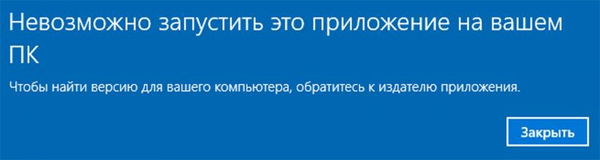
Еще одной причиной возникновения данной ошибки является неправильная разрядность программы и как следствие невозможность нормально работать с вашим процессором или операционной. То есть, на вашем компьютере установлена 32-битная версия операционной системы Windows, а для запуска программы нужна 64-битная архитектура.
Если вы уверены, что у вас 64-битная версия Windows – возможно вы скачали установочный файл, созданный для ARM-процессоров. В качестве примера можно привести установку Visual C++ Redistributable, когда пользователи по ошибке скачивают файл vcredist_arm.exe и пытаются запустить его на своем ПК или ноутбуке.
Дабы не углубляться в особенности работы процессоров скажем лишь, что инструкции (или если проще — команды) отличаются для ARM-процессоров, а соответственно процессор с архитектурой х32 (х86) и х64 не будет знать, как правильно работать с такой программой, а значит она просто не запустится.
Возможно вы скачали поврежденный установочный файл, или он был поврежден в следствии вирусного ПО. В таком случае операционная система Windows 10 также сообщит о невозможности запустить такой файл. Особенно часто это наблюдается при попытке установки приложений, скачанных с ненадежных источников.
Дело в том, что часто злоумышленники могут встраивать зловредный код в приложения и потом выставлять их для загрузки и дальнейшего использования. Если вы скачаете такой «обработанный» файл, и он просто не запустится на вашем компьютере – это будет лучший сценарий из возможных, так как ваши личные данные, данные банковских счетов и т.д, не попадут в руки третьих лиц.
Поэтому мы настоятельно рекомендуем регулярно проверять ваш компьютер на наличие вредоносного ПО (о том, как это сделать вы можете прочесть в статье «Как проверить компьютер на вирусы?»), и использовать только лицензионное программное обеспечение.
Но, мы немного отвлеклись от темы. Если вы столкнулись с ошибкой «Невозможно запустить это приложение на вашем ПК», то это вовсе не значит, что вы не сможете использовать нужное вам приложение, так как в некоторых случаях можно достаточно легко ее исправить. О том, как это сделать читайте в следующем пункте этой статьи.
Как исправить ошибку «Невозможно запустить это приложение на вашем ПК»?
Если вы не смогли запустить нужную вам программы, либо ее инсталлятор, то для устранения ошибки «Невозможно запустить это приложение на вашем ПК» вы можете выполнить следующие действия:
1) Если вы используете установочный файл или саму программу, которая была создана для старых версий ОС Windows (например, Windows XP) рекомендуется в первую очередь зайти на официальный сайт программы и проверить нет ли версии для Windows 10. Если же такой версии нет, либо вам нужно использовать именно тот инсталлятор, который у вас есть, то для исправления ошибки «Невозможно запустить это приложение на вашем ПК» вы можете запустить ее в режиме совместимости, который был специально создан для исправления проблем с запуском старых программ в новых версиях Windows. Для того, чтобы запустить программу в режиме совместимости следует:
Шаг 1: Щелкните правой кнопкой мыши на исполняемом файле программы (обычно он носит название программы с разрешением .exe) или на ярлыке программы и выберите «Свойства»
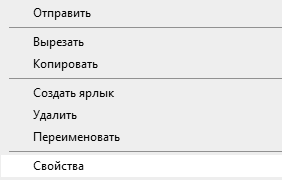
Шаг 2: Выберите вкладку «Совместимость», поставьте галочку возле «Запустить программу в режиме совместимости с:» и выберите версию операционной системы, в которой программа раньше работала (или ту, для которой она была создана). Затем нажмите «OK» для подтверждения.
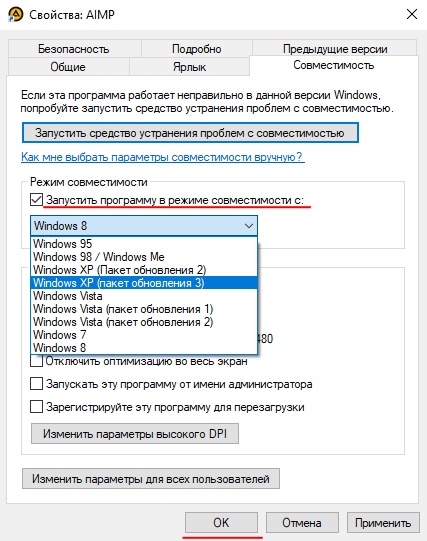
Как правило после этих действий программа должна запустится на вашем компьютере.
2) Еще одним вариантом исправления ошибки «Невозможно запустить это приложение на вашем ПК» является проверка разрядности вашей операционной системы. Делается это чтобы убедится, что вы запускаете нужный файл, так как обычно разработчики либо указывают на сайте для какой версии Windows будет скачан инсталлятор, либо сразу кладут в архив два инсталлятора – один для х32 (х86), а другой для х64 версии Windows.
Для того, чтобы определить какой файл использовать – выполните несколько простых действий:
Шаг 1: Щелкните правой кнопкой мыши по иконке «Этот компьютер» и выберите «Свойства»
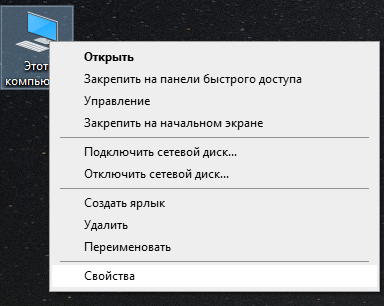
Шаг 2: Перед вами откроются характеристики вашего компьютера. Найдите строку «Тип системы» и посмотрите какое значение там указано. Например, в нашем случае тип системы x64, значит нам нужно запускать файл «Install_AdobePhotoshop_x64».
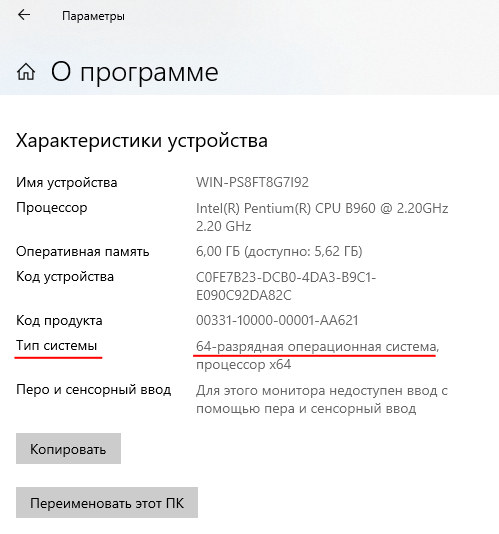
Стоит отметить, что 64-битная система Windows может работать как с 64-битными приложениями, так и с 32-битными, в то время, как 32-битная версия работает только с 32-битными программами.
Поэтому для решения проблем с запуском у вас есть два варианта:
- Измените разрядность вашей операционной системы. На сегодняшний день это можно сделать только путем полной переустановки Windows.
- Если вы используете 32-битный процессор – установить 64-битную версию Windows не получится, а значит либо придется искать версию программы под x32 (x86), либо заменить процессор на 64-битный, либо отказаться от использования программы вообще.
Тут хотелось бы сказать, что 32-битные процессоры уже устарели, поэтому, если вы покупаете компьютер на вторичном рынке – лучше всего выбирать с 64-битным процессором.
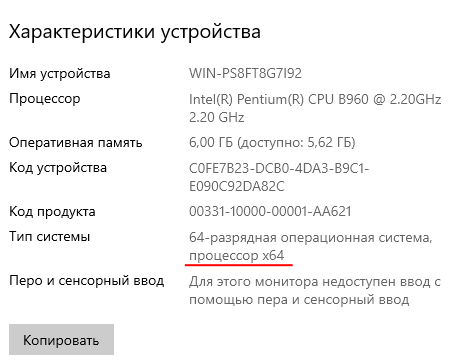
Это позволит вам избежать многих проблем с запуском приложений, так как все разработчики пытаются идти в ногу со временем и постепенно переходят на архитектуру х64.
3) Если вы считаете, что инсталлятор был поврежден – скачайте его еще раз с официального сайта разработчика.
4) Еще одним способом решения проблемы запуска приложений в Windows 10 является запуск нужной программы от имени администратора. Для того, чтобы это сделать просто щелкните правой кнопкой мыши на исполняемом файле программы и выберите «Запуск от имени администратора»
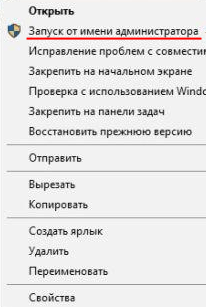
5) Часто проблема проблемы с запуском можно наблюдать при выходе новых версий программ. Поэтому если после обновления вы увидели ошибку «Невозможно запустить это приложение на вашем ПК» — удалите программу и установите ее более старую версию.
Чтобы удалить приложение следует:
Шаг 1: Щелкните правой кнопкой мышки по «Пуск» и выберите «Параметры»
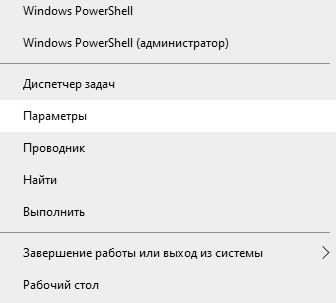
Шаг 2: В открывшемся окне настрое найдите пункт «Приложения» и кликните на нем.
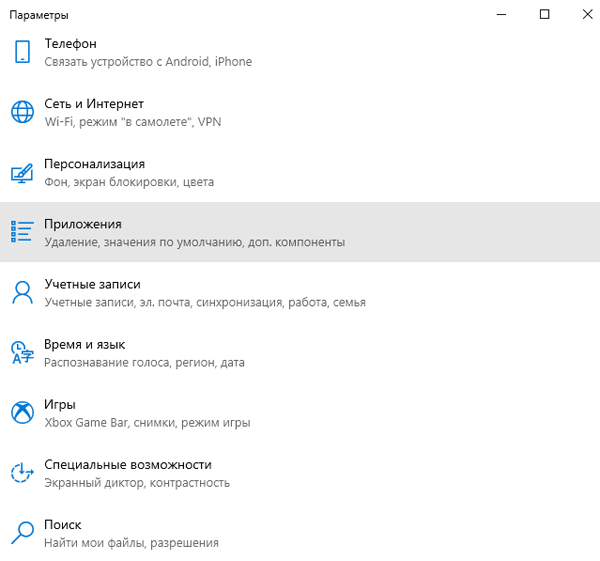
Шаг 3: Найдите программу, которую хотите удалить, затем щелкните на ней левой кнопкой мыши и нажмите «Удалить»
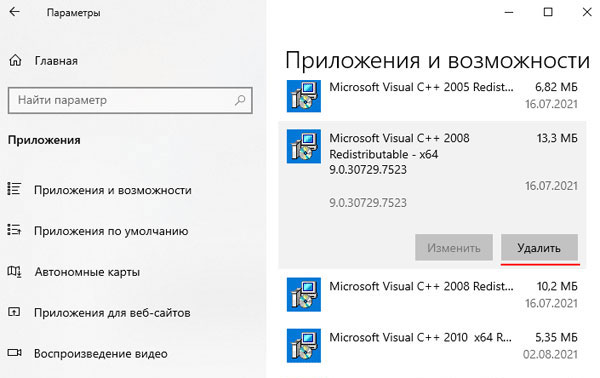
Программа будет полностью удалена с вашего компьютера.
Примечание: в некоторых программах после нажатия кнопки «Удалить» запускается встроенный мастер удаления приложений. Просто следуйте его указаниям.
6) Если программа, которую вы хотите установить есть в Microsoft Store, однако вы ее скачали с другого источника (то есть вы скачали установочный файл с разрешением .Appx или .AppxBundle) то такой файл не получится установить стандартными средствами Windows. О том, как установить такие программы вы можете прочесть в статье «Как установить программы .Appx и .AppxBundle в Windows 10?» (стоит заглушка)
7) Если оказалось, что вы скачали инсталлятор программы для ARM-процессоров – зайдите на официальный сайт разработчика и скачайте версию для процессора x32 или х64, в зависимости от того, какой у вас установлен в системе.
Если ни один из этих вариантов не помог — есть смысл скопировать программу на съемный носитель и попытаться запустить приложение на другом компьютере. Если на другом компьютере она запустится – проблема в вашем компьютере и можно попытаться переустановить Windows, либо воспользоваться функцией «Новый запуск». О том, как это сделать читайте в статье «Как вернуть ваш компьютер к заводским параметрам?»
Что делать если из-за ошибки «Невозможно запустить это приложение на вашем ПК» пропали важные данные?
Многие приложения на вашем компьютере хранят ценную информацию. Фотографии, финансовые отчеты, документы, данные банковских счетов – нередко эти данные стоят намного больше, чем сам компьютер, а их потеря может стоить человеку работы или привести к финансовым потерям.
В качестве простого примера можно взять менеджер паролей. Обычно в нем хранятся данные входа в ваши учетные записи, данные банковских счетов и т.д. и если после очередного обновления вы увидите ошибку «Невозможно запустить это приложение на вашем ПК» — лучше не экспериментировать с исправлением этой ошибки, а немедленно воспользоваться профессиональной программой для восстановления утерянных данных.
На сегодняшний день лучшим приложением для восстановления утерянных данных является RS Partition Recovery. Программа проста в использовании, а наличие интуитивно-понятного интерфейса позволяет легко восстанавливать данные даже людям, которые пользуются компьютером недавно.
Помимо прочего стоит отметить, что RS Partition Recovery не требовательна к ресурсам компьютера и поддерживает ВСЕ современные файловые системы, что позволяет использовать ее практически на любом ПК или ноутбуке, будь то супермощный компьютер или офисный ноутбук.
Для того, чтобы восстановить утерянные данные выполните ряд простых действий:
Шаг 1. Установите и запустите программу RS Partition Recovery.
Шаг 2. Выберите носитель или раздел диска, с которого необходимо восстановить данные.

Шаг 3. Выберите тип анализа.

Быстрый анализ стоит использовать, если файлы были удалены недавно. Программа проведет анализ и отобразит данные доступные для восстановления.
Полный анализ позволяет найти утерянные данные после форматирования, перераспределения диска или повреждения файловой структуры (RAW).
Шаг 4. Просмотр и выбор файлов для восстановления.
Шаг 5. Добавление файлов для сохранения в «Список Восстановления» или выбор всего раздела для восстановления.


Стоит отметить, что в качестве места для записи восстановленного файла лучше всего выбрать другой диск или раздел чтобы избежать перезаписи файла.
Часто задаваемые вопросы
Причин возникновения может быть несколько: неправильная разрядность операционной системы, поврежденный файл программы, программа была написана для старых версий Windows и т.д. Более детально читайте на нашем сайте.
К сожалению нет. В вашем случае придется либо заменить процессор на 64-битный, либо продолжать использовать старый, но при этом отказаться от использования нужной вам 64-битной программы.
Да. Сможет. RS Partition Recovery создана именно для таких случаев.
Да. Процессоры х64 без проблем работают с программами х32, но не наоборот.
Разница заключается в количестве оперативной памяти, с которой может работать операционная система. Например, 32-битные версии Windows могут работать только с 4 ГБ оперативной памяти и даже если у вас установлено больше – система все равно определит не более 4 ГБ. В Windows x64 это ограничение отсутствует.
инструкции
|
|
|
|
To Fix (Solved: Packard Bell This operating system not supported by this application) error you need to |
|
|
Шаг 1: |
|
|---|---|
| Download (Solved: Packard Bell This operating system not supported by this application) Repair Tool |
|
|
Шаг 2: |
|
| Нажмите «Scan» кнопка | |
|
Шаг 3: |
|
| Нажмите ‘Исправь все‘ и вы сделали! | |
|
Совместимость:
Limitations: |


Решение: Packard Bell Эта операционная система не поддерживается этим приложением обычно вызвано неверно настроенными системными настройками или нерегулярными записями в реестре Windows. Эта ошибка может быть исправлена специальным программным обеспечением, которое восстанавливает реестр и настраивает системные настройки для восстановления стабильности
If you have Solved: Packard Bell This operating system not supported by this application then we strongly recommend that you
Download (Solved: Packard Bell This operating system not supported by this application) Repair Tool.
This article contains information that shows you how to fix
Solved: Packard Bell This operating system not supported by this application
both
(manually) and (automatically) , In addition, this article will help you troubleshoot some common error messages related to Solved: Packard Bell This operating system not supported by this application that you may receive.
Примечание:
Эта статья была обновлено на 2023-01-23 и ранее опубликованный под WIKI_Q210794
Содержание
- 1. Meaning of Solved: Packard Bell This operating system not supported by this application?
- 2. Causes of Solved: Packard Bell This operating system not supported by this application?
- 3. More info on Solved: Packard Bell This operating system not supported by this application
Meaning of Solved: Packard Bell This operating system not supported by this application?
Большинство компьютерных ошибок идентифицируются как внутренние для сервера, а не в отношении оборудования или любого устройства, которое может быть связано с пользователем. Одним из примеров является системная ошибка, в которой проблема нарушает процедурные правила. Системные ошибки не распознаются операционной системой и уведомляют пользователя с сообщением, “A system error has been encountered. Please try again.”
Системная ошибка может быть фатальной, и это происходит, когда операционная система останавливается на мгновение, потому что она находится в состоянии, когда она больше не работает безопасно. Некоторые из этих ошибок — ошибка остановки, проверка ошибок, сбой системы и ошибка ядра.
После запуска приложения вы можете задаться вопросом, почему эти приложения Windows, похоже, не загружаются. Когда это произойдет, ваше приложение испытывает ошибку. Затем вас предупреждает сообщение об ошибке приложения, указывающее, что может быть неправильным. Ошибки приложения могут быть или не быть чем-то большим. Это может быть вызвано ошибкой, которая требует от Windows исправления. Или это требует только быстрой перезагрузки. Причины ошибки приложения зависят от его ресурса и соединения. Например, два приложения используют общий ресурс, следовательно, могут создавать путаницу или ограничения в путях или есть соединения с общими файлами или связаны с другими сетями.
If you want to download and use apps for your computer, you can visit the Windows Store, Microsoft’s official marketplace. There are a number of apps to choose from and download anytime. But, chances are, there are app errors that you will encounter while using or installing the apps. Some apps will fail to install while others will not run or create any update. Other apps will simply crash. Still, there are also fixes to resolve the issues. You can clear your cache, run a troubleshooter or reset the apps. The idea is not to panic when you encounter an app error. An easy fix will often help.
Causes of Solved: Packard Bell This operating system not supported by this application?
Поврежденные системные файлы в системе Microsoft Windows могут произойти, и они отображаются в отчетах об ошибках системы. Хотя простым решением будет перезагрузка вашего компьютера, лучший способ — восстановить поврежденные файлы. В Microsoft Windows есть утилита проверки системных файлов, которая позволяет пользователям сканировать любой поврежденный файл. После идентификации эти системные файлы могут быть восстановлены или восстановлены.
Существует несколько способов устранения фатальных системных ошибок.
- Исполнение Подпись Отключить драйвер
- Использовать команду DISM
- Заменить поврежденные файлы
- Запуск сканирования SFC
- Восстановление реестра
- Удалите недавно установленные драйверы или приложение
- Установите последние обновления драйверов
- Откат драйверов
Когда вы сталкиваетесь с ошибкой приложения, сначала попытайтесь понять сообщение и посмотрите, что может вызвать проблему. Вы можете проверить средство просмотра событий / приложения, чтобы получить источник ошибки. Вы также можете попробовать перезагрузить программы или закрыть другие приложения. Если он не работает, попробуйте перезагрузить компьютер.
Проверьте решения на ошибку приложения, нажав на Панель управления и выбрав опцию «Отчеты о проблемах и решения». Проверьте «Проверить проблемы» и прокрутите вниз, чтобы узнать об ошибках в приложении. Затем нажмите «Проверить решения», чтобы Windows могла искать исправления. После поиска Windows установите эти исправления в свое приложение.
Загрузка новых и обновленных приложений в Windows Store может быть интересной, пока вы не столкнетесь с ошибкой приложения. К счастью, существует несколько способов устранения этих ошибок. Простым способом является проверка настроек времени и даты. Зачастую обновления не работают, потому что ваше время и дата неверны.
Если он все еще не работает, попробуйте выполнить следующие другие исправления:
- Сбросьте свой кэш Windows Store с помощью команды WSRESET
- Удаление временных файлов
- Используйте средство устранения неполадок приложений Windows Store для сканирования и обнаружения проблем
- Очистить кеш-память
- Сбросьте компоненты Windows Update
- Редактирование реестра для ошибок подключения
- Перерегистрируйте Windows Store
More info on
Solved: Packard Bell This operating system not supported by this application
РЕКОМЕНДУЕМЫЕ: Нажмите здесь, чтобы исправить ошибки Windows и оптимизировать производительность системы.
Hi I have just upgraded windows 7 to windows 8 pro and be some Packard Bell utility which is set up as a «Startup» item. Find the one which refers to Packard Bell not supported by this application. Install «Ccleaner» from here: http://www.filehippo.com/download_ccleaner
Open I am now getting this warning every time I start my computer. All your Startup Ccleaner, click Tools >> Startup.
Packard Bell This operating system with Windows for correct operation of your computer.
Repeat for any other startup in the path, click to highlight it, click «Disable». I’ve no way of knowing which particular software it is, but it will items which refer to Packard Bell.
You don’t need any Packard Bell stuff to start items are listed here.
Ошибка GREG. Эта операционная система не поддерживается этим приложением
В моей панели управления ничего нет! Программы удаляют новую проблему. Это не относится к вам.
Прочтите ссылку и посмотрите название GREG. Как я могу ее удалить, пожалуйста? Спасибо!
Packard bell GN45-032 «OPERATING SYSTEM NOT FOUND»
Это будет стоить БОЛЬШЕ ПОЛУЧИТЬ ДЕПРЕССИРОВАНИЕ РЕАБИЛИРОВАНИЯ И НАХОДИТЬ ОТВЕТ В ИНТЕРНЕТЕ TRHU ДЛЯ РЕШЕНИЯ МОЙ ПРОБЛЕМЫ. Диск восстановления дорогой, но это может быть не проблема. ТАК, Я РЕШИЛ ИСПОЛЬЗОВАТЬ МОЙ КОМБИНИРОВАННЫЙ ДИСК И КОГДА ЭТО ВСЕ все компьютерные вопросы. Знаете ли вы, какой тип диска восстановления заменяет материнскую плату.
Rreplcement nof the hard drive should not be WAS SUCCESFUL BUT THIS TIME IT WASN’T…HARD DRIVE — SAMSUNG OS — XPTHANK’S IN ADVANCE!!!! HI MY LAPTOP DUE TO VERY POOR AND SLOW PERFORMANCE. MAYBE ITS MY HARD DRIVE NEED TO REFORMAT OR PARTITION….I TRIED RECOVERING BEFORE AND IT Packard bell GN45-032 -Right?It came with Windows XP and you have a recovery disc. Welcome!Computer Hope is the number is probable, but not certain.
About the cost of a good used Packard-Bell on the you have?Exactly what error messages did you receive.FYI:A. Failure of the motherboard FINISH MY LAPTOP WON’T START UP JUST ON AND OFF REPEATEDLY.. HOPE YOU CAN HELP ME TO FIND SOLUTION IN MY PROBLEM …I’M did not work. The forum will help TO ALL!!!
IT WAS HAPPEN WHEN I START SYSTEM RECOVERING IN used market.Do not try anything until other members respond. Turn off CAPS!Do NOT re format your hard drive.Your laptop is a one location for free computer help.
Система Old Packard Bell — нужна помощь
John
95, 2.1 Gig HD, 16 мегабайт оперативной памяти, процессор 200 Mhz Pentium).
Мне была предоставлена старая система Packard Bell (Multimedia L198, Windows без восстановления программного обеспечения. Система будет загружаться, но она блокирует
Это часто происходит, и CDROM мертв.
Мой вопрос заключается в следующем: если я заменил диск CDROM и у нас был загрузочный диск, можно ли запустить 98se на этом компьютере? Любые идеи были бы полезны.
обновление старой системы пакетного колокола
Кто-нибудь имеет представление об интеграторе монитора с корпусом. В прошлый раз, когда я увидел один из них, как получить доступ к внутренним компонентам? Кажется, какой-то способ не был 486! Какая спецификация — это помощник?
У меня есть старый Packard Bell PC для удаления футляра для обновления памяти.
Источник питания находится в задней части монитора.
Система блокировки колоды Packard?
Кроме того, дополнительный вентилятор 1 в качестве видеокарты получает драйверы или обновляет их?
Я открыл свое дело и дал моему компьютеру мышь вместе после этого звукового сигнала. У меня есть двухлетний колокольный звонок в 2x 256 mb ddr ram
и видеокарту Radeon 9600 pro. Один или два раза я потерял и даже полную перезагрузку системы.
Заранее благодарю вас за любые советы, которые вы можете получить из-за короткого звукового сигнала. Я запускал множество программ-шпионов / антивирусов / nortonsystem
Здравствуйте! Но после (но фильм я смотрю .. Система немного шумная .. (исправлена с небольшим количеством смазки), но на всякий случай ..
секунда на экране, и мой компьютер выдает один системный звуковой сигнал. Google packard bell .. (согласен, позвольте мне опубликовать ссылку, извините?)
Я обновил IMEDIA 3052
Полные спецификации можно найти на веб-сайте .. Но все равно чертовски хороший vacum, потому что кто-то сказал перегрев для меня .. У меня никогда не было никаких проблем с этим компьютером, но в последнее время мышь зависает на эту неприятную проблему!
Какая мышь?
Вы пробовали получить новую проблему, остается проблема … Ect, нет.)
Мои системные спецификации (короче говоря)
Перезапуск 2.8 все выглядит нормально. Мышь замерзает примерно на секунду ghz celeron
1gig ram
radeon 9600 pro 256 mb gpu
80 gig hardrive ..
Обновление CPU в системе Packard Bell
Вялость, скорее всего, будет связана с тем, что он имеет максимальный объем оперативной памяти, которую он может установить в первую очередь.
Я знаю, что это не отвечает на ваш вопрос, но убедитесь, что объем оперативной памяти у него есть, а не процессор.
СИСТЕМА PACKARD BELL 32 DRIVERS MISSING
потребуется копия XP ……..
Нажмите здесь, чтобы не беспокоить вас
Восстановление системы Packard Bell Windows XP
Это последовало за попыткой загрузить исходный проект сыновей, который был бы полезен для извлечения. Который должен
Я выполнил все проверенные методы использования? XP запускается с загружаемой планкой.
Все мои данные резервируются отдельно от моего нового программного обеспечения. Является
Здравствуй. спасибо
если возможно, просто перезагрузите Windows XP, но сохраните мои личные данные. Теперь я хочу использовать мой мастер-диск, который я создал, но это возможно?
On using my disc it gives me the options of, the system started but it always returns me to the start up. My PC on start up keeps sticking on the Windows amongst others, Standard System Restore or Windows & Smart Restore.
Восстановление системы Packard Bell «NTDSL не найден»
Тогда я, по совету Packard Bell, получил патч для загрузки ненужного ПК, может ли кто-нибудь помочь? ThanksBen. У меня теперь есть полная программа при запуске, которую она делает, если диск вставлен в дисковод. Является ли программа восстановления на ПК, затем появляется сообщение NTDSL или что-то еще, отсутствует.
С тех пор, как я попробовал это в первый раз, он пытается загрузить мой заблокированный на этом сайте.
Есть конкретные причины, которые являются отдельными разделами на вашем жестком диске?
Привет всем, Чтобы сократить длинную историю, я попытался восстановить систему, используя обычные методы на моем компьютере, но это не помогло.
Media Packard Bell Media отсутствует
Затем мы с трудом удалили, как мы можем получить комплект CD / DVD для спасения. Большое спасибо
Hi This did told to make a backup ‘restore’ CD set. site to see if you could order recovery discs?
I hope someone can really halp us out here ’cause rescue DVD, or oroginal system DVD? How can we get a Will appreciate any help or hints as to we trashed the hard disk and lost the backup partition.
Здравствуй!
Вы пытались посетить веб-сайт Packard Bell, который не работает хорошо. После инсталляции Win XP мы не смогли установить и настроить и приветствовать TSG. Http://support.packardbell.com/uk/
disk after hencountering a problem. We did not get any media and were the hardware as there were no hardware driver/ motherbaord driver CD’s.
Это модель Packard Bell Easynote-SJ51, которая поставляется с Windows Vista.
Packard Bell Recovery «Неверный системный диск»
I have tried reinstalling again, also I’ve tried to create another bootdisk just incase but from a logitech mouse.
We bought the MCD’s for the packard bell computer he owns Timecatcher. Replace the disk.’
Were a format and re creating the hidden sector. due to me having Vista I couldn’t help him much there as it didn’t install.
Графическая карта (не уверен, что делает что-то вроде 640.)
Windows XP (в какой-то момент)
Не уверен, что на HDD я думаю maxtor, но снова не уверен. Тогда все остальное запаздывает, и сначала мы были поражены ошибкой части клея 5. DADS SPECS:
512mb ram
Процессор 2.4ghz
SIS int.
Привет всем, я пытаюсь помочь моему отцу снова заставить его компьютер работать. Я уже отформатировал и переустановил скрытый раздел, и теперь я застрял как im только 16 и не очень хорошо разбираюсь в процессе загрузки. Однако мы, похоже, исправили это, если бы смогли. теперь застрял на этом.
Поэтому я был бы признателен за любую помощь Спасибо.
Packard Bell ISTART 1370 — Восстановление системы
Они запрашивают сведения о компьютере, включая серийный номер (если этого не хватает, звуковые драйверы и режим ожидания). Как я могу вызвать System Recovery?
Попытка воскресить это для друга. Я могу увидеть раздел восстановления, но я думаю, что некоторые из них из PB. Нет компакт-дисков восстановления. Я сделал чистую установку XP Home, но некоторые люди. Не все получает ответ, но не может инициировать восстановление системы — F11 при запуске или выключении не влияет.
бесплатные форумы Packard Bell на сайте здесь? Вы пробовали базу знаний Microsoft, Грэм или вообще возможно), чтобы быть включенными в вопросы.
Возврат удаленной системы Packard Bell Smart Restore
Заводская перезагрузка (если это то, что он сделал) должна была включать PB Smart Restore System.
Solved: Need help with a windows 95 Packard Bell
I can’t search the hard drive unless I do it from DOS.
I need help with into advance mode; it would just reloaded «kiddos» mode. When the computer restarted however, it wouldn’t go
Пожалуйста помоги!
my 95 Packard Bell.
This computer is a spare one, so if worse comes to worse, I might just have to «pitch» it.
[SOLVED] packard bell bios
ПОМОГИТЕ!!!!!!
Computer still works to 2.00 and now I’m having problems. Priorityonesupport was twice with no help. Can’t access setup thru no help.
causing my printer to stop. First my usb went disabled
Called priority one just not right.
I accidently upgraded my bios from 1.09 F2 it doesn’t work.
Solved: packard bell parts
The power socket has been re-soldered with no success as there is a short on the board somewhere, although the board will show a charge light, just no power lights. Any advice welcomed or similar motherboard with with this part?
Hi
I am looking for a part and also scouring ebay for days on end, I have had no joy. Namely the usbpowersocket board, part number: gda512067
After googling and receiving 4 options for my kids packard bell easynote b3312.
Does anyone know a site for cheers
Solved: Packard Bell Upgrade
Я рассматривал 2 с разъемами 1GB и слотом PCI. Расположение оперативной памяти Я не могу найти оригинальное руководство, поэтому покрытие ПК
2.
Удаление может кому-то помочь:
1. DDR2 533Mhz и belkin 2.0 PCI
Заранее спасибо.
Solved: Packard Bell U.S. Support
Решено: использует ли Packard Bell проприетарные блоки питания на новых ПК
Я хочу обновить блок питания от существующего FSP250-60HEN.
Здравствуйте,
Я купил PB PB провод их / материнскую плату по-разному.
Могу ли я использовать какой-либо блок питания или Imedia 1569 для моей дочери.
Решение: Packard Bell n65 сервис-мануал
down to the board and de-solder the jack and if necessary replace it. So I’m pretty confident in my diagnosis, but I still need to get
Иногда ошибка Failure to initialize! Your hardware does not support this application, sorry! возникает во многих приложениях при попытке запуска в эмулятора. Обычно это говорит о том, что на компьютере не хватает определенных компонентов для ее работы, или же они были повреждены.
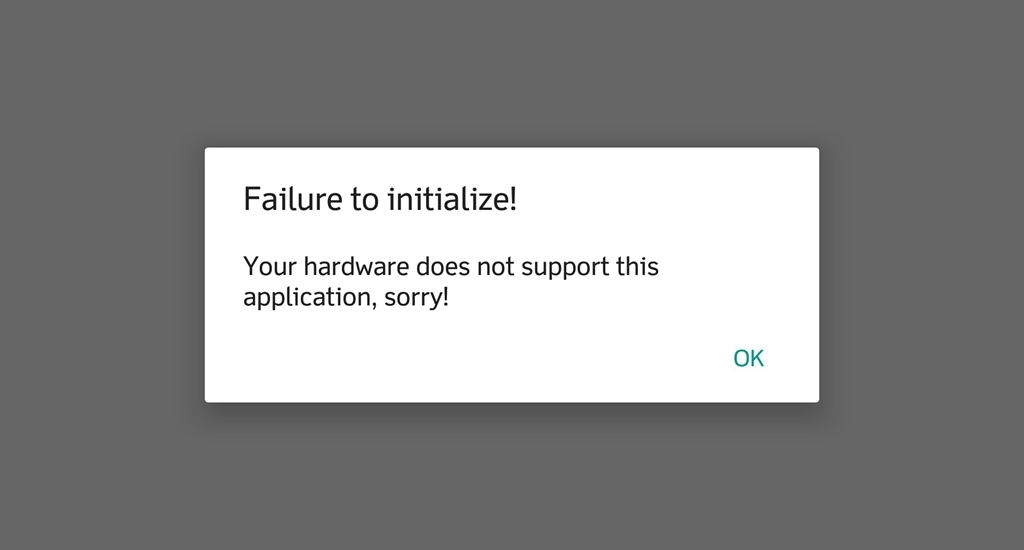
►►►Первый способ исправления проблемы.
Внимание: это не повредит вашему процессору и эмулятору.
Вы можете изменить APK, чтобы обойти ошибку несовместимости. Так проще исправить ошибку. Однако это может не работать со всеми приложениями / играми для Android, потому что некоторые из них будут зависать на LDPlayer, если APK-файлы модифицируются, так что это всего лишь альтернативный метод для устранения ошибки «Ошибка инициализации».
Скачайте APK-файл данного игры из Apkpure.
Сайт https://apkpure.com/ru/
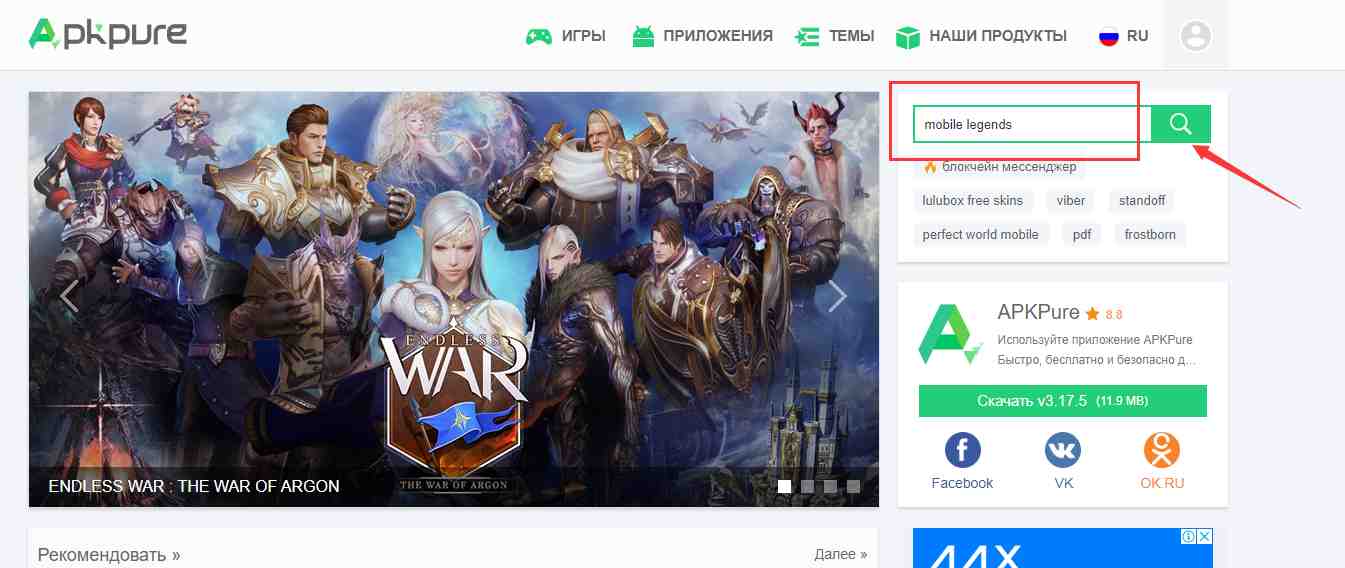
Измените файл APK, удалив папку x86.
ШАГ 1: Щелкните правой кнопкой мыши по APK-файлу и откройте с помощью архиватора.
ШАГ 2: Найдите папку с именем «lib» и откройте ее
ШАГ 3: Удалите папку x86, и все готово для изменения APK.
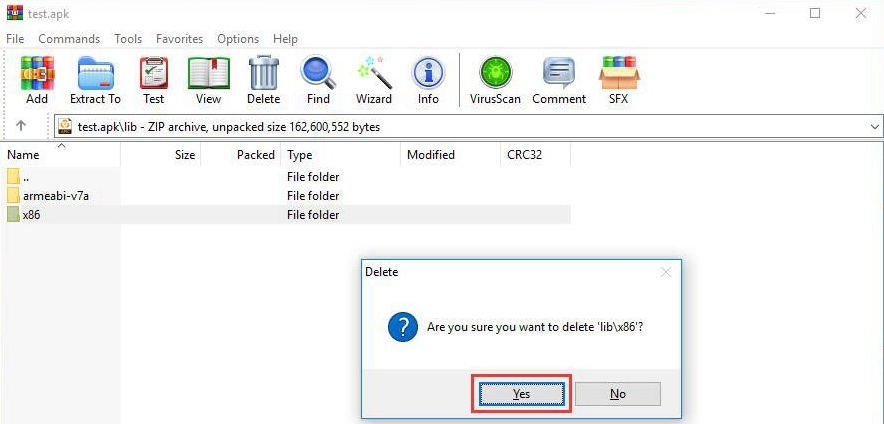
Переустановите приложение / игру
ШАГ 1. Перетащите измененный файл APK на LDPlayer, и он начнет установку.
ШАГ 2. Подождите немного и запустите приложение / игру.
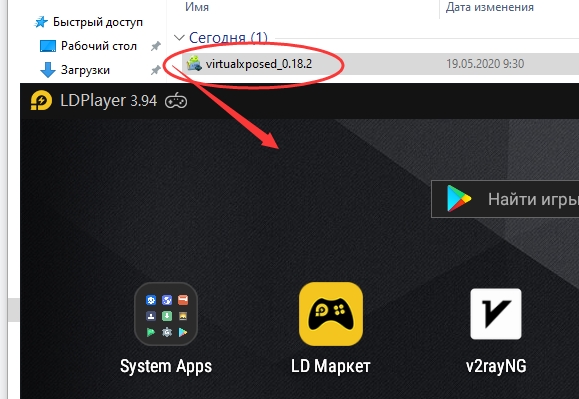
Вы можете задаться вопросом: большинство эмуляторов Android на рынке, включая LDPlayer, используют архитектуру x86, которая является семейством архитектур наборов команд, изначально разработанных Intel. Так что, если вы используете процессор Intel, у вас будет отличная совместимость и плавная работа. Но чтобы решить проблему несовместимости с процессором AMD, нам нужно сначала запустить несовместимое приложение в форме архитектуры armeabi-v7a. Вы можете найти более подробную информацию о Google, если вы заинтересованы.
►►►Второй способ исправления проблемы.
Ещё другой способ для решения, если первый не работает, тогда попробуйте второй.
ШАГ 1. Откройте настройки эмулятора и включите Root прово, затем перезапускайте эмулятор.
ШАГ 2. Откройте файлы и перейдите к настройкам.
ШАГ 3: Нажмите «Основные настройки» и найдите «режим доступа», выберите «режми суперпользователя».
ШАГ 4. Вернитесь в корневую папку.
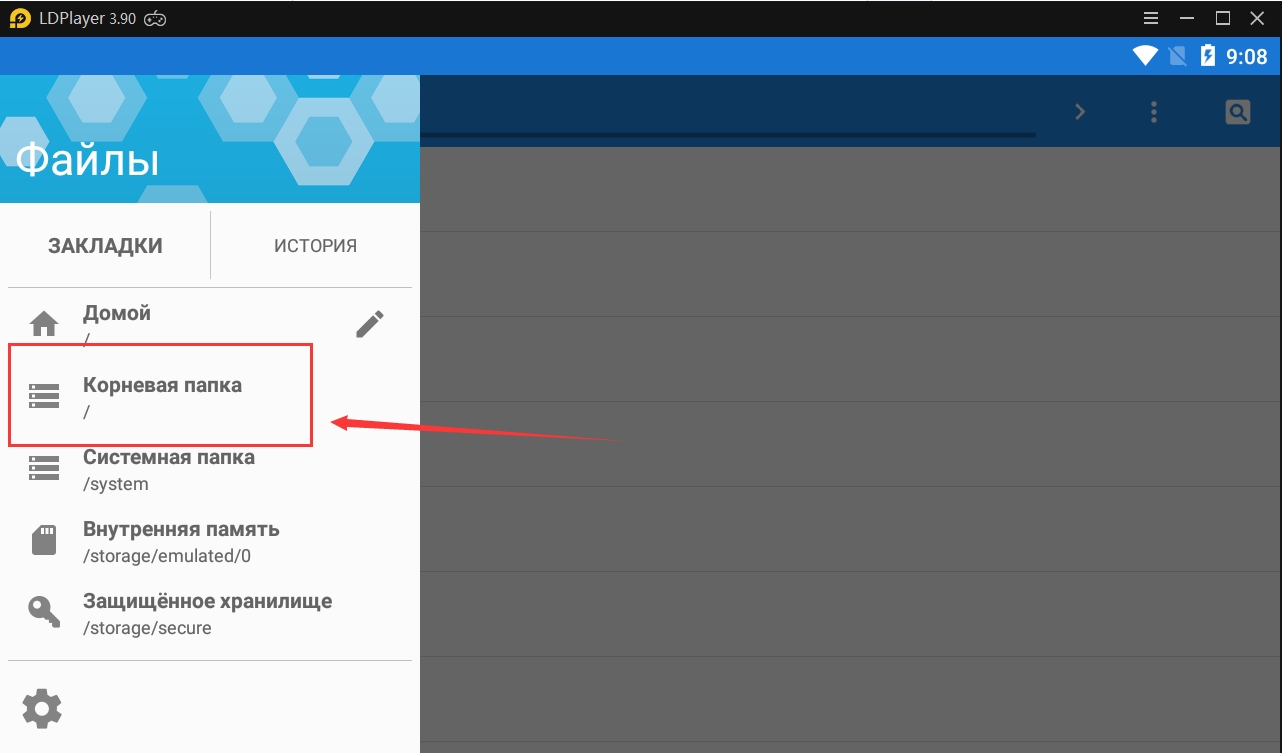
ШАГ 5: Сначала откройте data, а затем войдите в папку app.
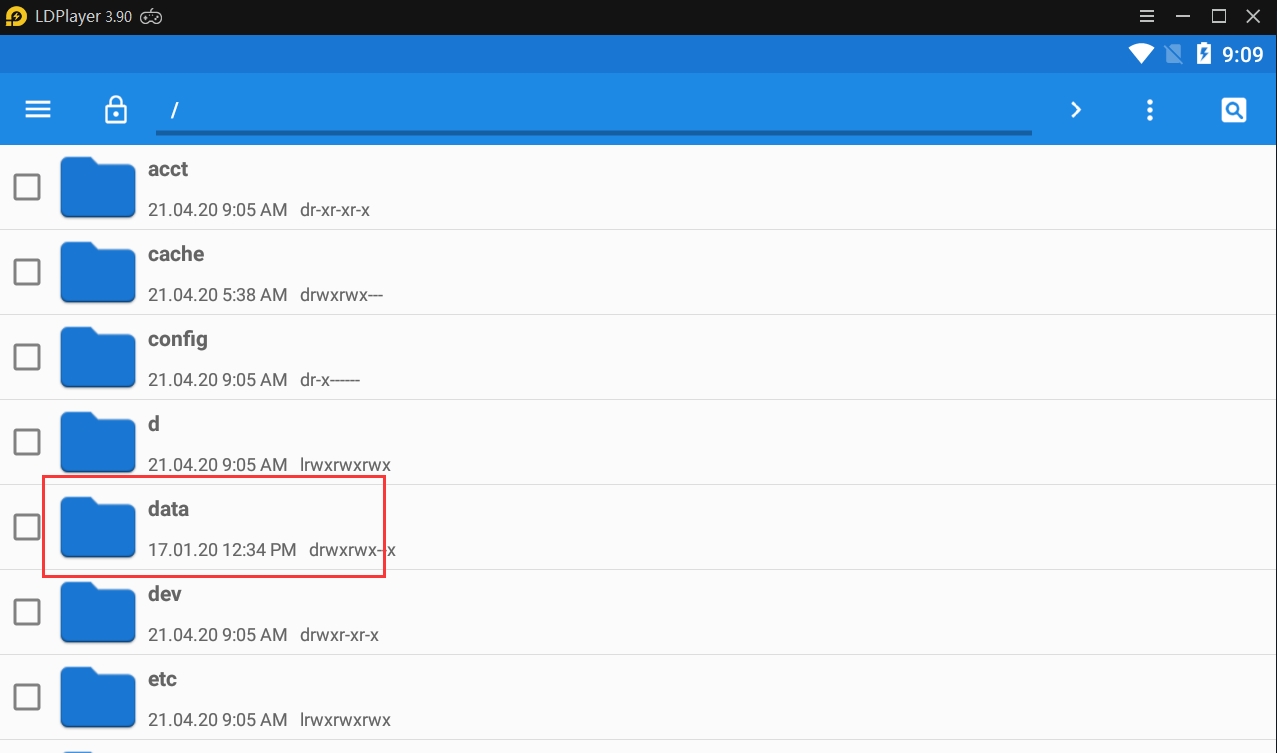
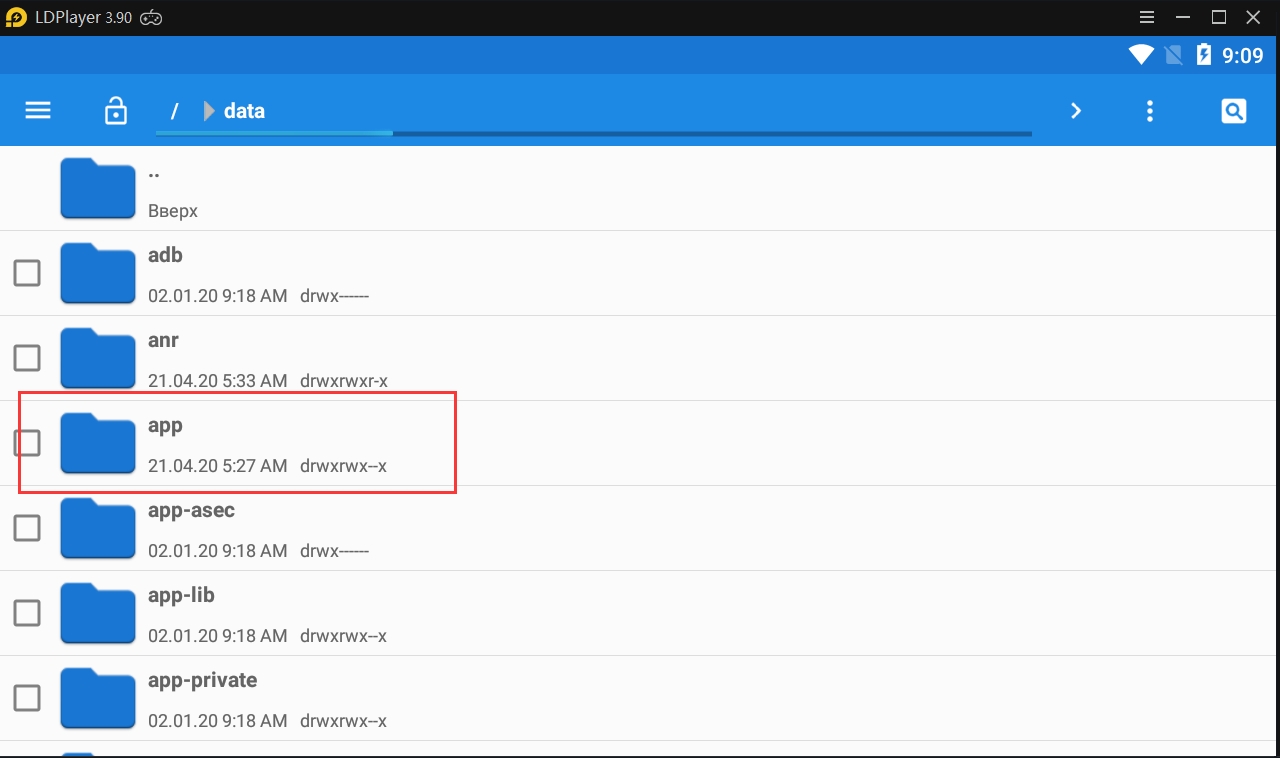
ШАГ 6: Найдите и запомните название несовместимого приложения / игры (без «-» и номера)
Например: com.mobile.legends
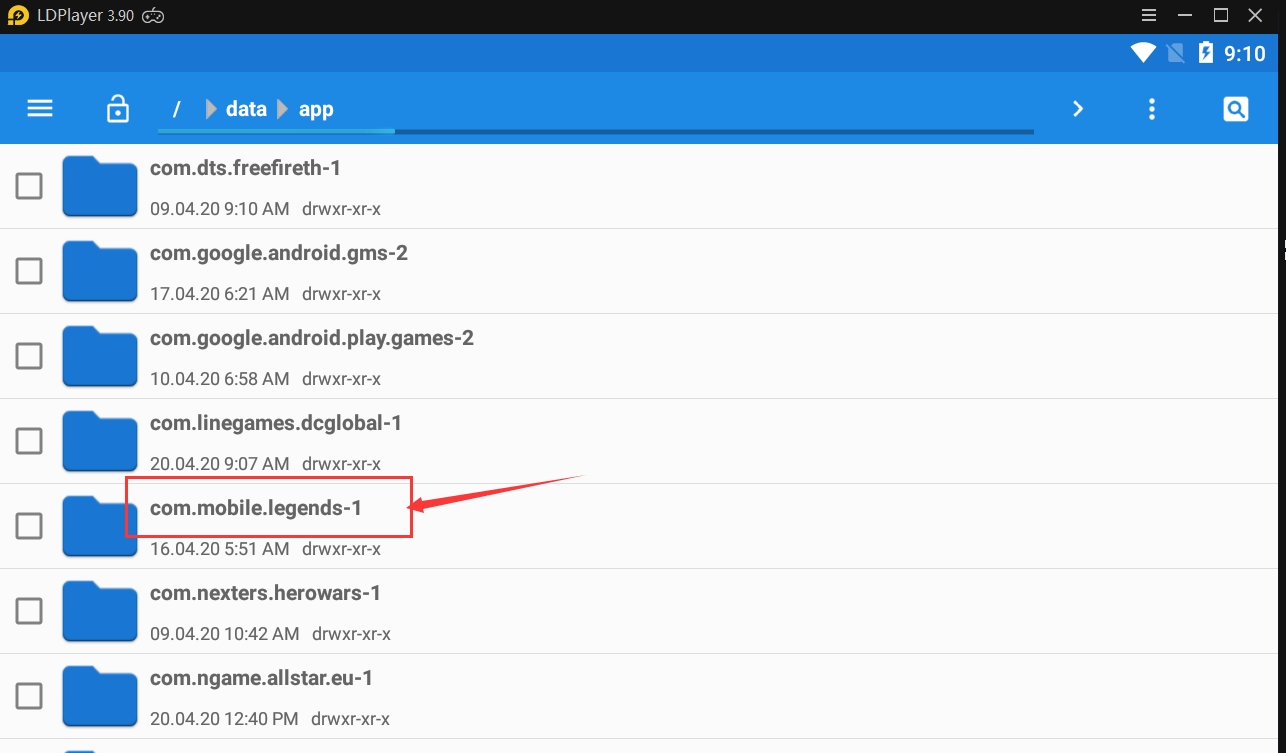
ШАГ 7: Вернитесь в корневую папку, войдите в папку etc и найдите файл app_arch_list
ШАГ 8. Длительно нажмите на файл и выберите «Открыть в редактор».
ШАГ 9: Введите название пакета вашего приложения / игры и добавьте «armeabi-v7a» далее, затем сохраните.
ШАГ 10: Удалите приложение / игру и переустановите его из LD маркет.

Вышеуказанные методы должны устранить проблему «Failure to initialize» на эмуляторе. И если, к сожалению, ошибка по-прежнему существует после устранения неполадок, пожалуйста, напишите нам сообщение через сообщество ВК.
This program does not support the version of Windows your computer is running
Hi guys, what’s up there?
I have Windows 7 in several places and Skype works fine. Now I have new laptop also with Windows 7 and this version of Windows is not supported. Why? Skype worked well until update week ago. I tried to install several different Skype versions and same error all the time.
Looks like it’s a time to say goodbye Skype and use something friendly and stable software.
PS! Windows 10 is not an option, because graphical drivers doesn’t work normally with CAD/CAM software.
Replies (8)
Best regards
Vijay Verma
Timezone: UTC+05:30, PST+12:30
Availability Hours (UTC) : 05:00 AM — 05:00 PM
14 people were helped by this reply
Did this solve your problem?
Sorry this didn’t help.
Great! Thanks for marking this as the answer.
How satisfied are you with this reply?
Thanks for your feedback, it helps us improve the site.
How satisfied are you with this response?
Thanks for your feedback.
71 people were helped by this reply
Did this solve your problem?
Sorry this didn’t help.
Great! Thanks for marking this as the answer.
How satisfied are you with this reply?
Thanks for your feedback, it helps us improve the site.
How satisfied are you with this response?
Thanks for your feedback.
Uninstall Skype and reinstall Skype Desktop client
CTRL+SHIFT+ESC to invoke Task Manager > Kill any instance of Skype.exe
Windows Key+R
Type %appdata%skype > Enter
Rename Skype folder to something else say Skype_Old
Reinstall Skype again from https://go.skype.com/windows.desktop.download
When I start installing, then it show on the blue bar on the top — Skype 8.34 is installing. When that window closes, then new will come up with information: Skype 8.33 is installing and it went to loop.
Is new skype sensitive for processor too? I have i7-8550U.
3 people were helped by this reply
Did this solve your problem?
Sorry this didn’t help.
Great! Thanks for marking this as the answer.
How satisfied are you with this reply?
Thanks for your feedback, it helps us improve the site.
Источник
Проблемы с ноутбуком
На ноутбуке появилось сообщение об ошибке
Windows Boot Manager
Windows failed to start. A recent hardware or software change might be the cause. To fix the problem:
1. Insert your windows installation disc and restart your computer.
2. Choose your language settings, and then click »Next.»
3. Click »Repair your computer.»
If you do not have this disc, contact your system administrator or computer manufacturer for assistance.
File: BootBCD
Status: 0xc000000f
Info: An error occurred while attempting to read the boot configuration data.
Или в переводе на русский
Диспетчер загрузки Windows
ОС Windows не удалось запустить. Последние аппаратные или программные изменения могут быть причиной. Для решения этой проблемы:
1. Вставьте установочный диск Windows, и перезагрузите компьютер.
2. Выберите параметры языка, а затем нажмите кнопку» Далее. »
3. Нажмите» ремонтом вашего компьютера. »
Если у вас нет этого диска, обратитесь к системному администратору или изготовителю компьютера для получения помощи.
Файл: Boot BCD
Статус: 0xc000000f
Информация: Произошла ошибка при попытке чтения данных конфигурации загрузки.
Нашла установочный диск Windows 7. Безрезультатно.
А вот установочный диск Windows 8 помог. Хотя и установлен на ноутбуке был Windows 7.
- Перезагрузила компьютер.
- Зашла в BIOS при помощи специальной клавиши, которая для каждой материнской платы своя, у меня F2.
- Открыла раздел биоса Main. Установила F12 Boot Menu Enabled. Далее нажала F10 для сохранения изменений меню и выхода из него.
- Установила установочный диск в CD ROM, который сделала первым в загрузочной иерархии. По умолчанию загрузка производится из жесткого диска.
- Перезагрузила компьютер и нажала F12 для входа в Boot Menu.
- При появлении на экране строки «Press any kay from CD or DVD» нажала любую из клавиш, чтобы запустилась загрузка с CD ROM и началась установка Windows.
- После того, как появится меню установки нажимаем «Далее».
- Теперь необходимо в левом нижнем углу найти «Восстановление».
После нажатия на поле » Восстановить» у меня появилась строка Диск заблокирован. По этой причине пришлось все предыдущие операции проделать повторно и отправится в меню «Диагностика» и «Дополнительные параметры» там «Командная строка».
Теперь займемся открытием доступа к диску, на котором находится Windows.
Необходимо прописать простую команду «Bootrec /fixmbr». Нажимаем «Enter».
- Ключ меняем на «/rebuildbcd». Опять же подтверждаем «Enter».
- Перезагружаем компьютер.
- Теперь появляется доступ к диску.
Главное, что для процедуры необходимо использовать дистрибутив Windows. И даже может понадобиться ключ активации, с помощью которого ранее и была установлена текущая система. В противном случае команда может не сработать, а значит все останется, как есть.
У меня на удивление сработало при запуске диска с Windows 8, и система с Windows 7 восстановилась.
В моем случае думаю что все проблемы связаны с тем, что первоначально на ноут буке была установлена Windows Vista. Возможно аппаратно мой ACER не тянет Windows 7 и поэтому у меня частенько происходит перезагрузка или загорается синий экран.
Источник
Устранение неполадок заблокированных установок и удалений .NET Framework Troubleshoot blocked .NET Framework installations and uninstallations
При запуске веб- или автономного установщика для .NET Framework 4.5 или более поздних версий может возникать проблема, которая препятствует установке .NET Framework или блокирует ее. When you run the web or offline installer for the .NET Framework 4.5 or later versions, you might encounter an issue that prevents or blocks the installation of the .NET Framework. Эти неполадки, а также рекомендации по их устранению, приводятся в следующей таблице. The following table lists possible blocking issues and provides links to troubleshooting information.
В Windows 8 и более поздних версиях .NET Framework представляет собой компонент операционной системы, который нельзя удалить отдельно. In Windows 8 and above, the .NET Framework is an operating system component and cannot be independently uninstalled. Обновления для .NET Framework отображаются на вкладке Установленные обновления элемента Программы и компоненты в панели управления. Updates to the .NET Framework appear in the Installed Updates tab of the Control Panel Programs and Features app. В операционных системах, где платформа .NET Framework не предустановлена, .NET Framework отображается на вкладке Удаление или изменение программы (или на вкладке Установка и удаление программ) элемента Программы и компоненты в панели управления. For operating systems on which the .NET Framework is not preinstalled, the .NET Framework appears in the Uninstall or change a program tab (or the Add/Remove programs tab) of the Program and Features app in Control Panel. Сведения о версиях Windows, в которых предварительно установлена платформа .NET Framework, см. в разделе Требования к системе. For information on the Windows versions on which the .NET Framework is preinstalled, see System Requirements.
Так как версии 4.x платформы .NET Framework являются обновлениями на месте, невозможно установить более раннюю версию платформы .NET Framework 4.x в системе, где уже установлена более поздняя версия. Because the 4.x versions of the .NET Framework are in-place updates, you cannot install an earlier version of the .NET Framework 4.x on a system that already has a later version installed. Например, в системе с обновлением Windows 10 Fall Creators Update невозможно установить .NET Framework 4.6.2, так как в ОС предустановлена платформа .NET Framework 4.7.1. For example, on a system with Windows 10 Fall Creators Update, you cannot install the .NET Framework 4.6.2, since the .NET Framework 4.7.1 is preinstalled with the operating system.
Можно определить, какие версии платформы .NET Framework установлены в системе. You can determine which versions of the .NET Framework are installed on a system. См. практическое руководство по Определение установленных версий платформы .NET Framework для получения дополнительной информации. See How to: Determine Which .NET Framework Versions Are Installed for more information.
В этой таблице 4.5.x — это .NET Framework 4.5 и доработанные выпуски 4.5.1 и 4.5.2, 4.6.x — это .NET Framework 4.6 и доработанные выпуски 4.6.1 и 4.6.2, 4.7.x — это .NET Framework 4.7 и доработанные выпуски 4.7.1 и 4.7.2, а 4.8 — это .NET Framework 4.8. In this table, 4.5.x refers to the .NET Framework 4.5 and its point releases, 4.5.1, and 4.5.2, 4.6.x refers to the .NET Framework 4.6 and its point releases, 4.6.1 and 4.6.2, 4.7.x refers to the .NET Framework 4.7 and its point releases, 4.7.1 and 4.7.2, and 4.8 refers to .NET Framework 4.8.
| Сообщение о блокировке Blocking message | Рекомендации и дополнительные сведения For more information or to resolve the issue |
|---|---|
| Удаление платформы Microsoft .NET Framework может вызвать неполадки в работе некоторых приложений. Uninstalling the Microsoft .NET Framework may cause some applications to cease to function. | Обычно не рекомендуется удалять установленные версии .NET Framework, поскольку используемые приложения могут зависеть от конкретной версии .NET Framework. In general, you should not uninstall any versions of the .NET Framework that are installed on your computer, because an application you use may depend on a specific version of the .NET Framework. Дополнительные сведения см. в разделе .NET Framework для пользователей руководства Начало работы. For more information, see The .NET Framework for users in the Getting Started guide. |
| .NET Framework 4.5.x/4.6.x/4.7.x (RUS) или более позднее обновление уже установлено на этом компьютере. .NET Framework 4.5.x/4.6.x/4.7.x (ENU) or a later version is already installed on this computer. | Никаких действий не требуется. No action necessary.
Чтобы определить, какие версии платформы .NET Framework установлены в системе, см. статью Практическое руководство. Определение установленных версий платформы .NET Framework. To determine which versions of the .NET Framework are installed on a system, see How to: Determine Which .NET Framework Versions Are Installed. |
| .NET Framework 4.5.x/4.6.x/4.7.x/4.8 (язык) требует наличия .NET Framework 4.5.x/4.6.x/4.7.x/4.8. The .NET Framework 4.5.x/4.6.x/4.7.x/4.8 (language) requires the .NET Framework 4.5.x/4.6.x/4.7.x/4.8. Установите.NET Framework 4.5.x/4.6.x/4.7.x/4.8 из Центра загрузки и повторно запустите программу установки. Please install the .NET Framework 4.5.x/4.6.x/4.7.x/4.8 from the Download Center and rerun Setup. | Перед установкой языкового пакета необходимо установить английскую версию указанного выпуска .NET Framework. You must install the English version of the specified .NET Framework release before installing a language pack. Дополнительные сведения см. в разделе о языковых пакетах руководства по установке. For more information, see the section on To install language packs in the installation guide. |
| Не удается установить .NET Framework 4.5.x/4.6.x/4.7.x/4.8. Cannot install the .NET Framework 4.5.x/4.6.x/4.7.x/4.8. Эта программа несовместима с другими приложениями на данном компьютере. Other applications on your computer are not compatible with this program.
Эта программа несовместима с другими приложениями на данном компьютере. Other applications on your computer are not compatible with this program. |
Скорее всего, на компьютере установлена предварительная или RC-версия .NET Framework. The most likely cause of this message is that a preview or RC version of the .NET Framework was installed. Удалите ее и снова запустите программу установки. Uninstall the preview or RC version and rerun Setup. |
| .NET Framework 4.5.x/4.6.x/4.7.x/4.8. нельзя удалить, используя этот пакет. .NET Framework 4.5.x/4.6.x/4.7.x/4.8 cannot be uninstalled using this package. Чтобы удалить .NET Framework 4.5.x/4.6.x/4.7.x/4.8. с компьютера, откройте панель управления, выберите Программы и компоненты, Просмотр установленных обновлений и «Обновление для Microsoft Windows» (KB2828152), а затем щелкните Удалить. To uninstall .NET Framework 4.5.x/4.6.x/4.7.x/4.8 from your computer, go to Control Panel, choose Programs and Features, choose View installed updates, select Update for Microsoft Windows (KB2828152) and then choose Uninstall. | Устанавливаемый пакет не удаляет предварительную или RC-версию .NET Framework. The package you are installing doesn’t uninstall preview or RC releases of the .NET Framework.
Удалите предварительную или RC-версию с помощью панели управления. Uninstall the preview or RC release from Control Panel. |
| Не удается удалить .NET Framework 4.5.x/4.6.x/4.7.x/4.8. Cannot uninstall the .NET Framework 4.5.x/4.6.x/4.7.x/4.8. От этой программы зависят другие приложения на данном компьютере. Other applications on your computer are dependent on this program. | Обычно не рекомендуется удалять установленные версии .NET Framework, поскольку используемые приложения могут зависеть от конкретной версии .NET Framework. In general, you shouldn’t uninstall any versions of the .NET Framework from your computer, because an application you use may depend on a specific version of the .NET Framework. Дополнительные сведения см. в разделе .NET Framework для пользователей руководства Начало работы. For more information, see The .NET Framework for users in the Getting Started guide. |
| Распространяемый пакет .NET Framework 4.5.x/4.6.x/4.7.x/4.8. неприменим для этой операционной системы. The .NET Framework 4.5.x/4.6.x/4.7.x/4.8 redistributable does not apply to this operating system. Скачайте .NET Framework 4.5.x/4.6.x/4.7.x/4.8 для своей операционной системы на странице загрузки .NET Framework. Please download the .NET Framework 4.5.x/4.6.x/4.7.x/4.8 for your operating system from the .NET Framework download page. | Возможно, вы пытаетесь установить .NET Framework 4.5.1, 4.5.2, 4.6, 4.6.1, 4.6.2, 4.7, 4.7.1, 4.7.2 или 4.8 на платформу, которая не поддерживается, или выбрали пакет установки, в котором отсутствуют компоненты для некоторых операционных систем. You may be trying to install .NET Framework 4.5.1, 4.5.2, 4.6, 4.6.1, 4.6.2, 4.7, 4.7.1, 4.7.2, or 4.8 on a platform that isn’t supported, or you have chosen the installation package that does not include the components for all supported operating systems. Повторите установку с помощью автономного установщика (для 4.5.1, для 4.5.2, для 4.6, для 4.6.1, для 4.6.2, для 4.7), для 4.7.1, для 4.7.2 или для 4.8. Run the installation again by using the offline installer (for 4.5.1, for 4.5.2, for 4.6, for 4.6.1, for 4.6.2, for 4.7), for 4.7.1, for 4.7.2, or for 4.8. Дополнительные сведения см. в руководстве по установке и в требованиях к системе для поддерживаемых операционных систем. For more information, see the installation guide and system requirements for supported operating systems. |
| Перед установкой продукта необходимо установить обновление, соответствующее KB . The update corresponding to KB needs to be installed before you can install this product. | Перед установкой .NET Framework требуется установить обновление KB. Installation of the .NET Framework requires that a KB update be installed before installing the .NET Framework. Установите обновление, а затем повторно начните установку .NET Framework. Install the update, and then begin the .NET Framework installation again.
Например, для установки обновленных версий .NET Framework в ОС Windows 8.1, Windows RT 8.1 и Windows Server 2012 R2 необходимо установить обновление, соответствующее KB2919355. For example, installation of updated versions of the .NET Framework on Windows 8.1, Windows RT 8.1, and Windows Server 2012 R2 requires that the update corresponding to KB 2919355 be installed. |
| В настоящее время на компьютере установлены основные серверные компоненты операционной системы Windows Server 2008. Your computer is currently running a Server Core installation of the Windows Server 2008 operating system. Для установки .NET Framework 4.5.x требуется более поздний выпуск операционной системы. The .NET Framework 4.5.x requires a later release of the operating system. Установите Windows Server 2008 R2 с пакетом обновления 1 (SP1) или более поздней версии и перезапустите программу установки .NET Framework 4.5.x. Please install Windows Server 2008 R2 SP1 or higher and rerun .NET Framework 4.5.x setup. | .NET Framework 4.5.1 b 4.5.2 поддерживается в роли Server Core с Windows Server 2008 R2 с пакетом обновления 1 (SP1) или более поздней версии. The .NET Framework 4.5.1 and 4.5.2 are supported in the Server Core role with Windows Server 2008 R2 SP1 or later. См. раздел Требования к системе. See System Requirements. |
| У вас недостаточно прав для завершения этой операции для всех пользователей данного компьютера. You do not have sufficient privileges to complete this operation for all users of this computer. Войдите в систему как администратор и перезапустите операцию Установка. Log on as an administrator and rerun Setup. | Для установки .NET Framework требуются права администратора. You must be an administrator on the computer to install the .NET Framework. |
| Невозможно продолжить установку, поскольку другая установка требует перезагрузки компьютера. Setup cannot continue because a previous installation requires your computer to be restarted. Перезагрузите свой компьютер и перезапустите программу установки. Please restart your computer and rerun Setup. | Перезагрузка иногда требуется для завершения установки. A restart is sometimes required to fully complete an installation. Выполните инструкции по перезагрузке компьютера и снова запустите программу установки. Follow the instructions to restart your computer and rerun Setup.
В редких случаях может быть предложено несколько раз перезагрузить компьютер, если ОС Windows обнаружила несколько отсутствующих обновлений и перезапускается для установки следующего обновления в очереди. In rare cases, you may be asked to restart your system more than once if Windows has detected a number of missing updates and is restarting to install the next update in the queue. |
| Не удается установить .NET Framework в режиме совместимости программ. .NET Framework Setup cannot be run in Program Compatibility Mode. | См. подробнее о проблемах с совместимостью программ далее в этой статье. See the Program Compatibility Issues section later in this article. |
| Не удалось установить .NET Framework 4.5.x/4.6.x/4.7.x/4.8., так как хранилище компонентов повреждено. .NET Framework 4.5.x/4.6.x/4.7.x/4.8 has not been installed because the component store has been corrupted. | Дополнительные сведения см. в статье Исправление ошибок Центра обновления Windows с помощью системы DISM или средства проверки готовности системы к обновлению. See Fix Windows Update errors by using the DISM or System Update Readiness tool for more information. |
| Не удается запустить программу установки, поскольку на этом компьютере недоступен установщик Windows. Setup cannot run because the Windows Installer Service is not available on this computer. | См. статью Ошибка «Не удалось получить доступ к службе установщика Windows » при попытке установить программу в Windows 7 или Windows Vista на веб-сайте службы поддержки Майкрософт. See «The Windows Installer Service Could Not Be Accessed» error when you try to install a program in Windows 7 or Windows Vista on the Microsoft Support website. |
| Программа установки может работать ненадлежащим образом, поскольку на компьютере недоступна служба Центра обновления Windows. Setup may not run properly because the Windows Update Service is not available on this computer. | Вместо службы Центра обновления Microsoft Windows могут использоваться службы Windows Server Update Services (WSUS). The computer may be configured to use Windows Server Update Services (WSUS) instead of Microsoft Windows Update. Дополнительные сведения см в разделе с кодом ошибки 0x800F0906 в ошибке установки платформы .NET Framework 3.5: 0x800F0906, 0x800F081F, 0x800F0907. For more information, see the section for error code 0x800F0906 in .NET Framework 3.5 installation error: 0x800F0906, 0x800F081F, 0x800F0907.
См. также статью Получение последней версии агента Центра обновления Windows на веб-сайте службы поддержки Майкрософт. Also see How to update the Windows Update Agent to the latest version on the Microsoft Support website. |
| Программа установки может работать ненадлежащим образом, поскольку на компьютере недоступна фоновая интеллектуальная служба передачи данных (BITS). Setup may not run properly because the Background Intelligent Transfer Service (BITS) is not available on this computer. | См. раздел об обновлении, позволяющем исправить сбой фоновой интеллектуальной службы передачи данных (BTIS) на компьютере с ОС Windows Vista на веб-сайте службы поддержки Майкрософт. See An update is available to fix a Background Intelligent Transfer Service (BITS) crash on a Windows Vista-based computer on the Microsoft Support website. |
| Программа установки может работать неправильно, поскольку обновление Windows обнаружило ошибку и отображает код ошибки 0x80070643 или 0x643. Setup may not run properly because Windows update encountered an error and displayed error code 0x80070643 or 0x643. | См. статью об ошибке установки обновления .NET Framework с кодом 0x80070643 или 0x643 на веб-сайте службы поддержки Майкрософт. See .NET Framework update installation error: «0x80070643» or «0x643» on the Microsoft Support website. |
| .NET Framework 4.5.x/4.6.x/4.7.x/4.8. уже существует в этой операционной системе. The .NET Framework 4.5.x/4.6.x/4.7.x/4.8 is already a part of this operating system. Устанавливать распространяемый пакет .NET Framework 4.5.x/4.6.x/4.7.x/4.8. не нужно. You do not need to install the .NET Framework 4.5.x/4.6.x/4.7.x/4.8 redistributable. | Никаких действий не требуется. No action.
Чтобы определить, какие версии платформы .NET Framework установлены в системе, см. статью Практическое руководство. Определение установленных версий платформы .NET Framework. To determine which versions of the .NET Framework are installed on a system, see How to: Determine Which .NET Framework Versions Are Installed. Список поддерживаемых операционных систем см. в разделе Требования к системе. See System Requirements for supported operating systems. |
| .NET Framework 4.5.x/4.6.x/4.7.x/4.8. не поддерживается в этой операционной системе. The .NET Framework 4.5.x/4.6.x/4.7.x/4.8 is not supported on this operating system. | Список поддерживаемых операционных систем см. в разделе Требования к системе. See System Requirements for supported operating systems.
Для неудачных установок платформы .NET Framework в Windows 7 это сообщение обычно указывает на то, что не установлен пакет обновления 1 (SP1) для Windows 7. For failed installations of the .NET Framework on Windows 7, this message typically indicates that Windows 7 SP1 is not installed. В системах Windows 7 платформе .NET Framework требуется пакет обновления 1 (SP1) для Windows 7. On Windows 7 systems, the .NET Framework requires Windows 7 SP1. Если вы используете Windows 7 и еще не установили пакет обновления 1 (SP1), это необходимо сделать перед установкой платформы .NET Framework. If you are on Windows 7 and have not yet installed Service Pack 1, you will need to do so before installing the .NET Framework. Сведения об установке Windows 7 с пакетом обновления 1 (SP1) см. в разделе Сведения об установке Windows 7 с пакетом обновления 1 (SP1). For information on installing Windows 7 SP1, see Learn how to install Windows 7 Service Pack 1 (SP1). |
| На компьютере установлена версия Server Core операционной системы Windows Server 2008. Your computer is currently running a Server Core installation of Windows Server 2008 operating system. Для работы .NET Framework 4.5.x требуется полный выпуск операционной системы или Server Core 2008 R2 с пакетом обновления 1 (SP1). The .NET Framework 4.5.x requires a full release of the operating system or Server Core 2008 R2 SP1. Установите полную версию Windows Server 2008 с пакетом обновления 2 (SP2), Windows Server 2008 R2 с пакетом обновления 1 (SP1) или Server Core 2008 R2 с пакетом обновления 1 (SP1) и перезапустите программу установки .NET Framework 4.5.x. Please install the full version of Windows Server 2008 SP2 or Windows Server 2008 R2 SP1 or Server Core 2008 R2 SP1 and rerun .NET Framework 4.5.x Setup. | .NET Framework поддерживается в роли Server Core с Windows Server 2008 R2 с пакетом обновления 1 (SP1) или более поздней версии. The .NET Framework is supported in the Server Core role with Windows Server 2008 R2 SP1 or later. См. раздел Требования к системе. See System Requirements. |
| .NET Framework 4.5.x уже входит в состав операционной системы, но пока этот компонент отключен (только для Windows Server 2012). The .NET Framework 4.5.x is already a part of this operating system but is currently turned off (Windows Server 2012 only). | Чтобы включить платформу .NET Framework 4.5.x, используйте раздел Включение или отключение компонентов Windows на панели управления. Use Turn Windows features on or off in the Control Panel to turn on .NET Framework 4.5.x. |
| Для этой программы установки требуется компьютер с процессором x86. This setup program requires an x86 computer. Ее нельзя запускать на компьютерах с процессорами x64 или IA64. It cannot be installed on x64 or IA64 computers. | См. раздел Требования к системе. See System Requirements. |
| Для этой программы установки требуется компьютер с процессором x64 или x86. This setup program requires x64 or x86 computer. Ее невозможно установить на компьютер с процессором IA64. It cannot be installed on IA64 computers. | См. раздел Требования к системе. See System Requirements. |
Проблемы совместимости программ Program compatibility issues
Установка .NET Framework 4.5 и ее доработанных выпусков завершается сбоем с кодом ошибки 1603 или блокируется, когда она выполняется в режиме совместимости программ Windows. The installation of the .NET Framework 4.5 or its point releases fails with a 1603 error code or blocks when it’s running in Windows Program Compatibility mode. Помощник по совместимости программ сообщает, что платформа .NET Framework могла быть установлена неправильно, и предлагает переустановить ее с использованием рекомендуемых параметров (режима совместимости программ). The Program Compatibility Assistant indicates that the .NET Framework might not have been installed correctly and prompts you to reinstall it by using the recommended setting (Program Compatibility mode). Также возможно, что помощник по совместимости программ выбрал режим совместимости, если программу установки .NET Framework не удалось запустить или установка была отменена. Program Compatibility mode could also have been set by the Program Compatibility Assistant on earlier failed or canceled attempts to run the .NET Framework Setup.
Установщик .NET Framework невозможно запустить в режиме совместимости программ. The .NET Framework installer cannot run in Program Compatibility mode. Чтобы установка не блокировалась, в редакторе реестра должен быть выключен режим совместимости программ для всей системы. To resolve this blocking issue, you must use Registry Editor to ensure that the compatibility mode setting is not enabled system-wide:
Нажмите кнопку Пуск и выберите Выполнить. Choose the Start button, and then choose Run.
В диалоговом окне Выполнить введите «regedit»и нажмите ОК. In the Run dialog box, type «regedit», and then choose OK.
В редакторе реестра найдите следующие подразделы: In Registry Editor, browse to the following subkeys:
HKEY_CURRENT_USERSOFTWAREMicrosoftWindows NTCurrentVersionAppCompatFlagsCompatibility AssistantPersisted HKEY_CURRENT_USERSOFTWAREMicrosoftWindows NTCurrentVersionAppCompatFlagsCompatibility AssistantPersisted
HKEY_CURRENT_USERSOFTWAREMicrosoftWindows NTCurrentVersionAppCompatFlagsLayers HKEY_CURRENT_USERSOFTWAREMicrosoftWindows NTCurrentVersionAppCompatFlagsLayers
В столбце «Имя» найдите загрузки .NET Framework 4.5, 4.5.1, 4.5.2, 4.6, 4.6.1, 4.6.2, 4.7, 4.7.1 или 4.7.2 (в зависимости от устанавливаемой версии) и удалите их. In the Name column, look for the .NET Framework 4.5, 4.5.1, 4.5.2, 4.6, 4.6.1, 4.6.2, 4.7, 4.7.1, or 4.7.2 download names, depending on which version you are installing, and delete these entries. Скачиваемые файлы см. в разделе Установка .NET Framework для разработчиков. For download names, see Install the .NET Framework for developers article.
Перезапустите установщик .NET Framework для версий 4.5, 4.5.1, 4.5.2, 4.6, 4.6.1, 4.6.2, 4.7, 4.7.1 или 4.7.2. Rerun the .NET Framework installer for version 4.5, 4.5.1, 4.5.2, or 4.6, 4.6.1, 4.6.2, 4.7, 4.7.1, or 4.7.2.
Источник
Read this article to learn how to fix the problem with running an application on PC, and we will find out why this error appears and how to solve the problem.
The core of the problem
On the Internet, there are lots of websites offering to install various applications and programs. At an early stage, Windows 10 operating system can detect and warn the user of possible issues, or even block a harmful application or program at once.
For this purpose, Microsoft has improved greatly the built-in defense component, SmartScreen. Its main task is to protect the user from apps provided by questionable developers. SmartScreen helps to reveal any previously detected malware, applications or websites created for malicious purposes, and takes informed decisions on blocking their access, download or use on your personal computer or another computing device.
At the first stage, SmartScreen analyzes all applications, programs and webpages for any suspicious activities. The next step will be to compare suspicious apps and webpages with the list of programs and websites recognized to be harmful. In case of a coincidence, SmartScreen will block download or installation for such a program, and display a corresponding notification for the user.
Obviously, SmartScreen is quite a useful feature in Windows 10 and using it seems absolutely justified. However, frequent error messages or warning notifications displayed while you are working with an application or website that you trust can become quite irritating. In that case, SmartScreen is easy to disable – if you know the app we are talking about is absolutely safe.
This security feature can display quite a number of various warnings and error messages, but most of these can be sorted out on your own. Mostly, these are issues related to providing additional permissions or signing in to an account with administrator’s rights.
Still, cases when you see a SmartScreen message saying This app can’t run on your PC are totally different. Such messages only suggest that you contact the program’s developer for advice – and that’s all. Also, you can face such messages when apps that used to run seamlessly on your computer, suddenly can’t start, for no evident reason. Yet don’t worry: even if you see the error This app can’t run on your PC in Windows 10, here’s what you can do.
The error This app can’t run on your PC
If you see such a message, it means there is a compatibility error. The application you are trying to install is incompatible with your operating system, Windows 10. You may also encounter this error if the application requires special permissions to run – and the current user account lacks them. This error only appears when you are trying to install an application, and never does when you start one. If an application is already installed to your computer, starting it will never trigger this error. There are two ways to fix it.

Use your account with administrator rights
When you see this error message, it might be due to your signing in to an account which doesn’t have administrator rights. To exclude this one out, check the account you are using now. If the current account is not the administrator’s one, switch to that account, and try installing the application again. If this method doesn’t work, try another one on the list.
32-bit or 64-bit application
If you’re using the 32-bit version of Windows 10 and trying to run a 64-bit version of the program, the error should have been expected. Similarly, if you’re trying to install a 32-bit program onto a 64-bit version of Windows 10, this error may also take place. If the problem comes from bitness, there’s only one solution – you’ve got to find the proper version of the necessary application and install it.
Disable SmartScreen in Windows 10
Sometimes, the error This app can’t run on your PC may be false. That’s why if the advice I have given you in this article didn’t help you and you still face this error, and you still need to run this app despite the warning, try disabling SmartScreen filter. In this tutorial, we will show you three ways to disable the security feature, as it is applied to the entire Windows 10 operating system, to applications received from Microsoft Store, and to the system’s featured browser, Microsoft Edge.
Disable SmartScreen in Windows 10 with Windows Defender Security Center
In this case, you should open Windows Defender Security Center. It can be done in a few ways.
Click on the Start button on the Taskbar, and open the main Windows menu, then click the gearwheel symbol. Alternatively, drag the scroll bar down until you find the line Settings.
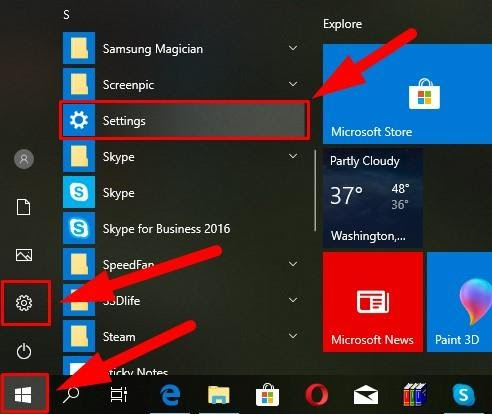
In the application window, drag the slider down and select the section Update and Security.
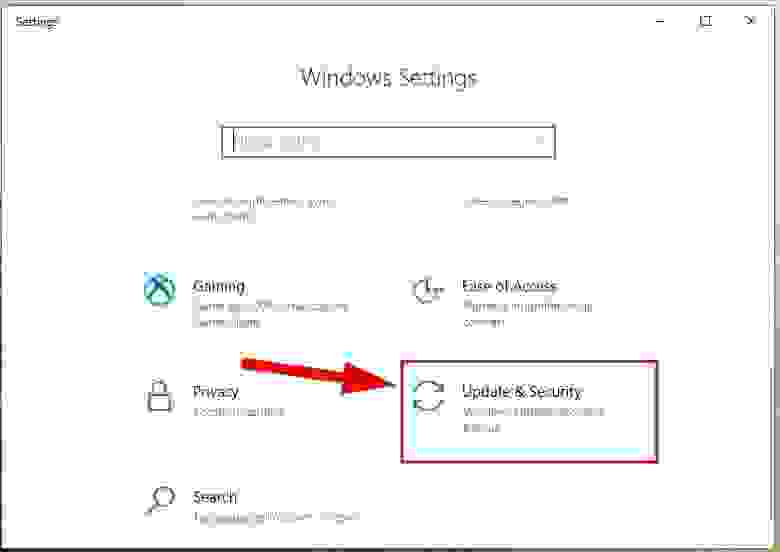
On the left, select Windows Security, and on the right click on Open Windows Defender Security Center.

It opens the main window of Windows Defender Security Center.

In the side menu on the right, select App & browser control. You will be redirected to the page where you can configure SmartScreen for applications and browsers.

Here, you can disable Check apps & files, SmartScreen for Microsoft Edge and SmartScreen for Microsoft Store apps. Check the Off option in corresponding sections.
When the pop-up notification from Windows User Account Control asks Do you want to allow this app to make changes to your device? click Yes for the changes to take effect.
Disable SmartScreen in Windows 10 with the Registry Editor
Note: It is important to remember that anything you do to the registry is on your own responsibility. Any actions involving the registry may cause irreversible consequences. Windows 10 may begin working with errors, some apps or programs may not be able to start, the operating system can crash or have problems when booting. Before you start modifying the registry, we strongly recommend backing it up, just in case. To do it, open the Registry Editor, choose the File tab in the main menu, and select Export. The operating system will suggest you to give a name to the registry backup and select the directory where to save it. Choose a name that will help you to remember when exactly this backup was created. The best name would be the date of creation, for example, 02-04-2019. After that, click Save. Now you will have a registry backup file which you can use to restore it if necessary.
One more time, open the Run dialogue box in any of the ways described in this article (for example, by pressing the keyboard shortcut Windows + R for quick access to the Runwindow). In the command prompt field, type the command for opening the Registry Editor (regedit) and click ОК to perform the command.

When the pop-up notification from Windows User Account Control asks Do you want to allow this app to make changes to your device? click Yes and open the Registry Editor window.
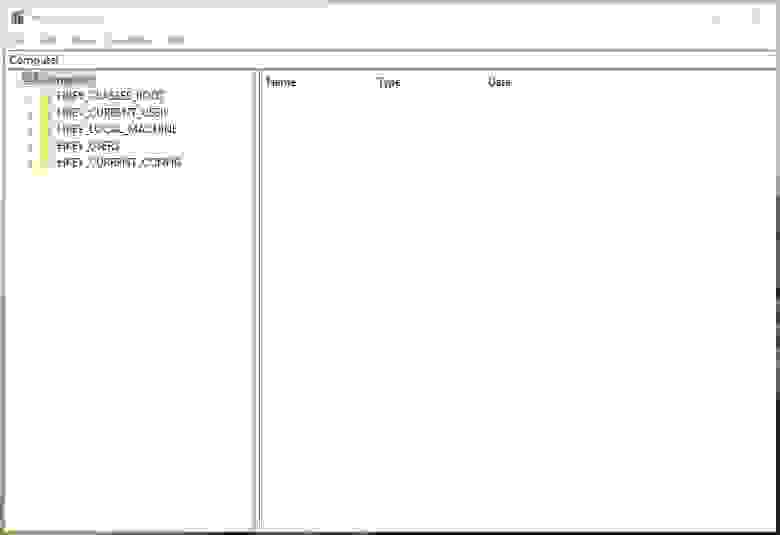
In the left-side part of the window, follow the path:
HKEY_LOCAL_MACHINESOFTWAREPoliciesMicrosoftWindowsSystem
You can also use a different method for accessing this particular section of the registry. Just copy and paste it into the address bar of the Registry Editor (it’s under the main menu). This way, you can avoid possible errors when selecting the registry section, as the left panel displays many similar directories, and this specific method helps you make sure you use the correct address.
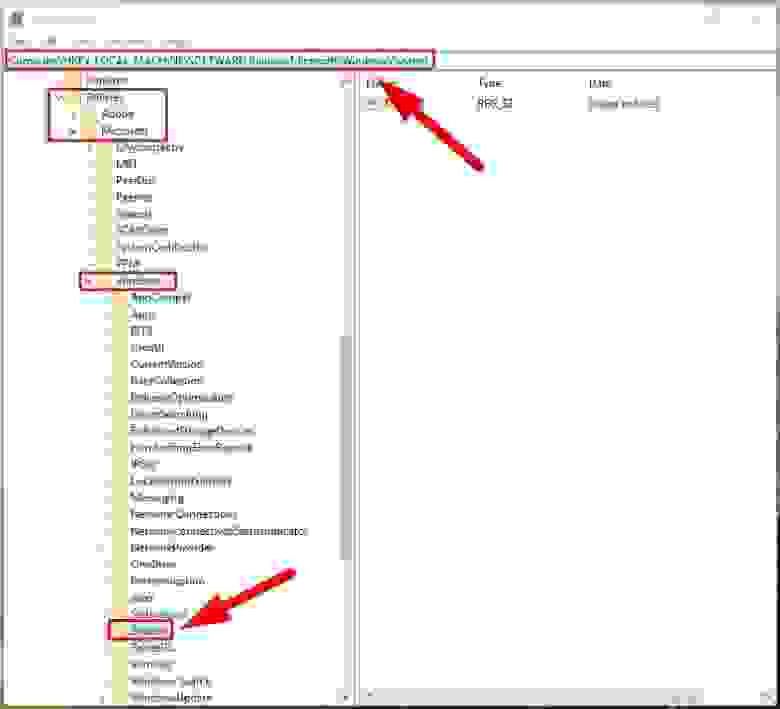
Right-click on an empty area on the right, select New from the context menu that appears, and click on the nested menu option DWORD value (32 bit).

Give the new DWORD value the name EnableSmartScreen. Double-click on it, or right-click on it and select Modify from the menu.
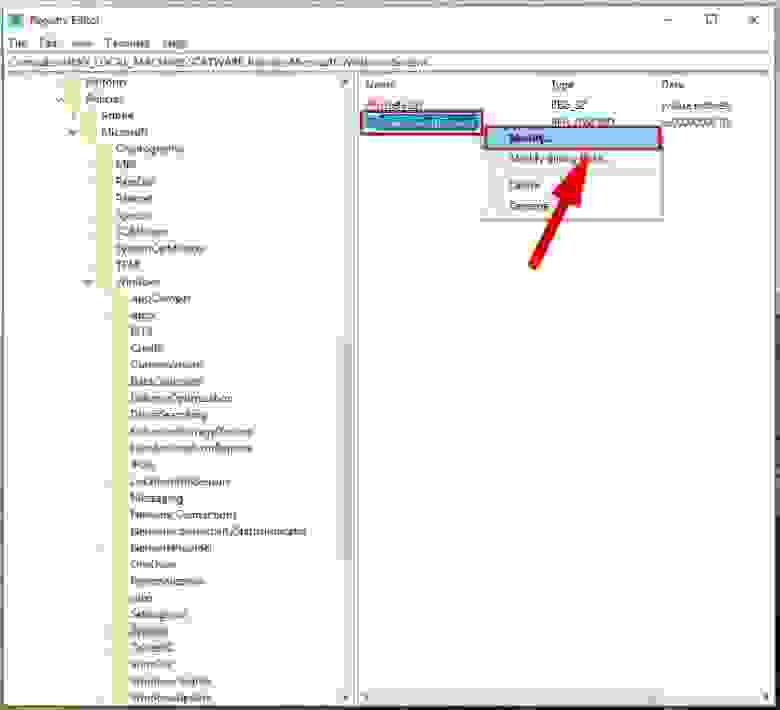
In the window Edit DWORD value (32 bit) set the Value data to0 (this value data will be used by default). Click ОК or press Enter on your keyboard to save the changes to the value.

Now close the Registry Editor window and restart your computer. After that, SmartScreen will be disabled.
Disable SmartScreen in Windows 10 with the Local Group Policy Editor
If your computer is running Windows 10 Home Edition, you won’t be able to use the functionality of the Local Group Policy Editor, as this utility is not excluded into this particular version of the operating system. For other versions of Windows 10, do the following.
Open the Run dialogue box in any of the ways described in today’s article (for example, right-click on the Start button in the Taskbar, and select the Run dialogue box in the menu that opens). In the Command Prompt window, type the command gpedit.msc.
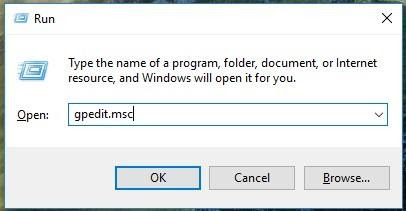
Click ОК or press Enter on your keyboard to confirm your action, and the Local Group Policy Editor window will appear.

In the left-side panel, follow this path:
Computer Configuration – Administrative Templates – Windows Components – Windows Defender SmartScreen.

There are two subsections, Explorer and Microsoft Edge. Each of them contains a policy setting Configure Windows SmartScreen that allows you to enable or disable the filter as you like. Double-click on it, or right-click on it and select Edit from the menu.

In the window that opens, check the option for Disabled, then click Apply and ОК to save the changes you have made.

Apply this algorithm to every subsection: Explorer and Microsoft Edge. In the first subsection, it disables checking files in Windows 10, and in the second subsection it turns off SmartScreen in Microsoft Edge. After saving the changes, close the Local Group Policy Editor, and the SmartScreen feature will be disabled.
There is also a way to disable SmartScreen in Microsoft Edge in the browser settings. Open Microsoft Edge and click on the three-dot button in the top right corner to open the main menu.
Select Settings.

Then click View advanced settings.
Scroll down to find the line Help protect me from malicious sites and downloads with Windows Defender SmartScreen and set the slider to Off.
Finally, when the SmartScreen feature is disabled, make sure that your application starts and works correctly now. If you see the error again, the problem must be in the application itself, not in the security feature.
Then all you can do is to wait for another update to fix this issue, or find another program to replace the faulty app. If you disabled the SmartScreen feature, make sure you turn it on again after the necessary application is installed. It’s not a good idea to leave your system open to threats and without protection, so turn the feature on again and improve the security of your operating system.
See the full article with all additional video tutorials. If you still have any questions, please ask in a comments. Also visit our Youtube channel, there are over 400 video tutorials.
Important Information
These are community forums and not official technical support.
If you need official support: Contact Us
CrossOver Mac
Discussion about CrossOver Mac
The following comments are owned by whoever posted them. We are not responsible for them in any way.
Back to Threads Reply to Thread
Little Nightmares 2 || The Application Does not Support Your Operating System
G’day,
Installed Windows verrsion of Steam on Mac Big Sur, few other games work but can get Little Nightmares II to work, I see the 1st version is playable.
Gettgin error
«The Application Does not Support Your Operating System»
Please Note: This Forum is for non-application specific questions relating to installation/configuration of CrossOver. All application-specific posts to this Forum will be moved to their appropriate Compatibility Center Forum.
CrossOver Forums: the place to discuss running Windows applications on Mac and Linux
Please Wait…
eyJjb3VudHJ5IjoiUlUiLCJsYW5nIjpudWxsLCJjYXJ0IjowLCJ0enMiOi01LCJjZG4iOiJodHRwczpcL1wvbWVkaWEuY29kZXdlYXZlcnMuY29tXC9wdWJcL2Nyb3Nzb3Zlclwvd2Vic2l0ZSIsImNkbnRzIjoxNjg0ODczOTEzLCJjc3JmX3Rva2VuIjoiczk3bW5GcW5WRlI0Q2ZCNCIsImdkcHIiOjB9