
У некоторых пользователей после запуска игрового клиента высвечивается сообщение Steam is currently in Offline Mode. Оно отображается в верхней строке программы и препятствует загрузке любого контента. На форумах много горячих споров, связано ли это с конкурентной игрой (чаще указывали на Sonic Mania), Denuvo, неправильной настройкой от Sega и т. п. Мы не будет занимать ни одну из позиций, но самое логичное объяснение ошибки заключается в том, что многие игры требуют первичное подключение к серверам Steam. Даже если они могут работать офлайн, нужно войти в онлайн режиме в первый раз. Если произошла ошибка подключения, это сделать не удалось и появилась ошибка “В настоящее время Steam работает в автономном режиме”.
Основной способ исправления
Изначально техническая поддержка Steam утверждала, что проблема на стороне пользователя. После длительной переписки, они отчитались о выходе обновления с фиксом неисправности. Тем не менее она продолжает появляться и спустя 5 лет (первые заявления появились еще в далеком 2016 году). Один из пользователей предложил интересный способ, который сработал практически у всех, мы его опишем ниже.
Инструкция:
- Запускаем Steam и видим сообщением об ошибки Steam is currently in Offline Mode.
- Нажимаем на кнопку «Вид» в меню слева сверху и выбираем «Режим Big Capture». Для быстрого перехода к нему можем воспользоваться кнопкой справа сверху, немного правее нашего логина.
- Сейчас Steam откроется на весь экран в непривычном виде. В верхней области должна отобразиться красная иконка – сообщение об ошибке подключения. Жмем по ней.
- В появившемся окне выбираем вариант «Перезапустить и войти в сеть».
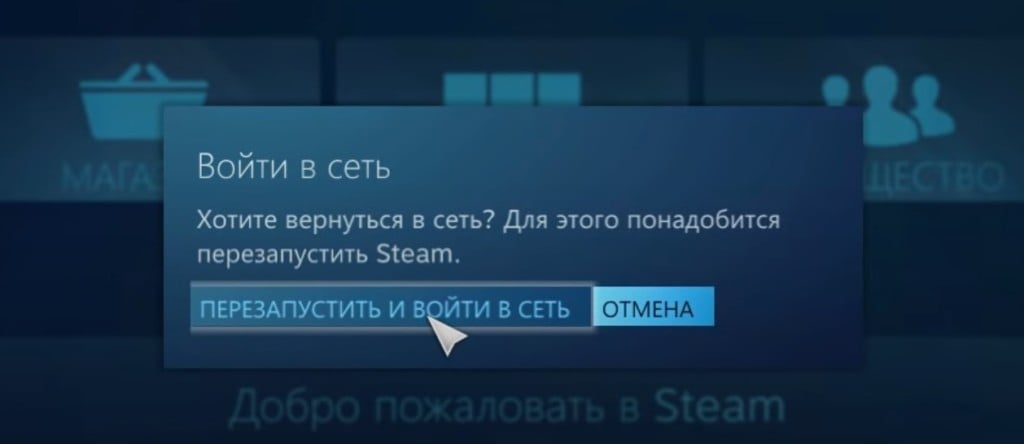
- Немного ждем пока Steam сам перезагрузится, повторно запускать его вручную не нужно.
- Входим в тот аккаунт, который ранее сталкивался с проблемами (либо из доступного списка, либо вводим логин с паролем).
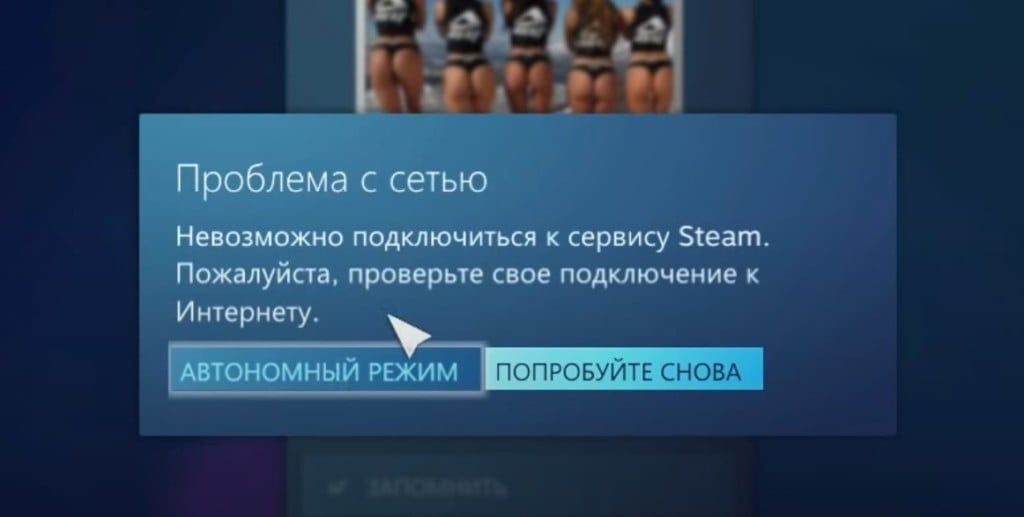
- Если появится сообщение «Проблема с сетью» нажимаем кнопку «Попробовать снова».
- Снова жмем на кнопку «Вход» и в этот раз все должно пройти успешно, Steam восстановит связью с интернетом. Соответственно, ошибка обязана пропасть.
Дополнительные решения
Несмотря на то, что предыдущий способ сработал у многих, у нас нет основания считать его панацеей. Некоторые пользователи написали о положительном результате от нескольких других действий.
Что еще нужно попробовать при ошибке Steam is currently in Offline Mode:
- Подключиться к интернету. Даже те игры, которые работают offline, должны быть в первый раз подключены к сети. Это требование Steam, из-за чего дальнейший доступ к клиенту может оказаться заблокированным. Достаточно подключить интернет, хотя бы мобильный, много трафика обычно не требуется.
- Разблокировать Steam и игры. Если брандмауэр сработал неправильно, установив запрет на исходящий или входящий трафик, программа не сможет загрузиться. Отсюда и проблемы с сетью, офлайн режим и прочее. Рекомендуем ввести в поиск «Брандмауэр Windows», открыть его и выбрать «Разрешение взаимодействия с приложением…». Находим Steam и установленные игры и устанавливаем напротив них галочки.
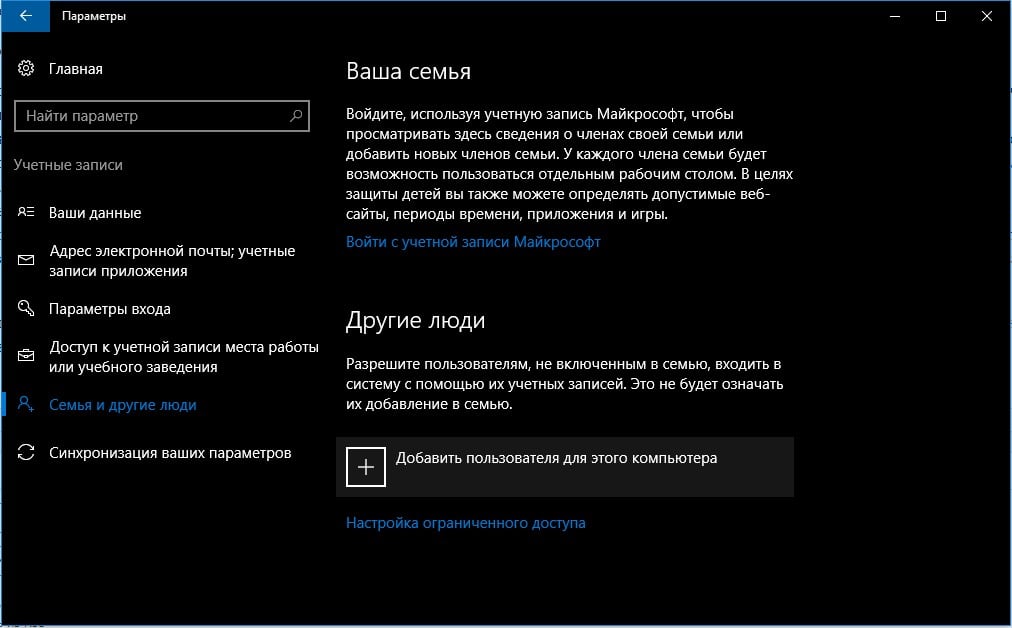
- Переключиться на другую учетную запись Windows или создать новую. Многие люди, столкнувшиеся со сбоем, высказались о восстановлении работы Steam после этого действия. Для этого нажимаем Win + I, переходим в «Учетные записи», а затем – «Семья и другие люди». Жмем на кнопку «Добавить пользователя для этого компьютера», задаем ему полномочия и пароль. Дальше через Пуск нажимаем на стрелочку рядом с «Завершить работу» и выбираем «Сменить пользователя». Проверяем результат.
Надеемся, что-то из перечисленного помогло исправить ошибку Steam is currently in Offline Mode. Судя по опыту и отзывам пользователей, методы действительно рабочие. Однако если вам есть что добавить, отписывайтесь в комментариях.

надо добавить локального пользователя:пуск-параметры-учётные записи-семья и другие пользователи-добавить пользователя для этого компьютера-у меня нет данных для входа этого человека-добавить пользователя без учётной записи майкрософт-имя пользователя(на латинице)например user.потом пуск(где завершение работы стрелка) -сменить пользователя-user.запустить игру с ярлыка.удалять так же локальная учётная запись user-левая кнопка мыши-удалить.
- пожаловаться
- скопировать ссылку

senior.kastro
Надо попробовать.
- пожаловаться
- скопировать ссылку

senior.kastro
Да это из за папки пользователя на кирилице проблема, создал нового пользователя и все заработало.
- пожаловаться
- скопировать ссылку

senior.kastro
спасибо тебе, добрый человек!
- пожаловаться
- скопировать ссылку
senior.kastro
Зашёл специально поблагодарить тебя друг)
- пожаловаться
- скопировать ссылку
senior.kastro
правда помогло
- пожаловаться
- скопировать ссылку


Такая же ошибка, на форумах пишут причины проблемы:
1)учётная запись в виндовс на русском;
2)антивирус или встроенный защитник виндовс перехватил таблетку;
3) таблетка не работает под вашу систему.
Создавать новую учётную запись — локальный профиль с латиницей и настраивать винду заново, из-за одной игры, не собираюсь, жду фикс от Empress
- пожаловаться
- скопировать ссылку

беда братцы помогите- учетку переименовал-не помогло
- пожаловаться
- скопировать ссылку

Toni Soprano
а папку пользователя переименовал?
- пожаловаться
- скопировать ссылку
Mr.DeZAK
нет оказывается… это капец как сложно с учетом, что винда с обновами все меняет и старые гайды не помогают
- пожаловаться
- скопировать ссылку

У меня такая же ошибка при запуске. Ни один способ не помогает её устранить. Придётся ждать фикс от empress.
- пожаловаться
- скопировать ссылку

ну мне с новой учеткой помогло, только это шляпа все равно, не очень удобно:(
- пожаловаться
- скопировать ссылку
Добрый день. У меня не запускает игру вообще. Учетная запись у меня изначально на латинице. Пишет — Steam is currently in Offline Mode.For the first launch go in Online Mode…блаблабла. В левом верхнем углу проверил — пишет что онлайн.Перепробовал все варианты которые выгуглил — ничего
- пожаловаться
- скопировать ссылку

Так это пиратка? О’кей, видимо таблетка не очень
- пожаловаться
- скопировать ссылку

ниодин совет не помог тупо вас тролят . не засирайте комп учетками и всякой фигней.
- пожаловаться
- скопировать ссылку

Привет всем… И я на те же грабли… Такая же ошибка
Разогнался б**ть поиграть)))
Буду ждать варианта без танцев с бубном!
- пожаловаться
- скопировать ссылку

Ребята, не знаю кому как, но мне помогло отключение «Безопасность WindowsЗащита от вирусов и угрозКонтролируемый доступ к папкам или файлам.
- пожаловаться
- скопировать ссылку

Dgek134679
Спасибо помогло! Контролируемый доступ к папкам добавил игру, windows 10 и всё пошло!
- пожаловаться
- скопировать ссылку
Люди помогите, пожалуйста, установил пиратку resedent evil village вчера на windows 11 запускаю, а она не запускается не каких ошибок нет просто в процессах в диспетчере появляется на пару секунд и исчезает, кто сталкивался или знает как исправить
- пожаловаться
- скопировать ссылку

Sherlock15
Какой проц и видеокарта? для начало!
- пожаловаться
- скопировать ссылку
Kartonkratos
rizen 5 gtx 1650
- пожаловаться
- скопировать ссылку
Sherlock15
Значит это из за windows 11!
- пожаловаться
- скопировать ссылку
Kartonkratos
да это я уже понял как исправить
- пожаловаться
- скопировать ссылку
Mr.DeZAKа как пофиксить пути в реестер?
- пожаловаться
- скопировать ссылку
saladin666
В гайде с переименованием учетки всё описано.
- пожаловаться
- скопировать ссылку
Вообщем я решилась всё-таки переименовать папку пользователя как по инструкции из предыдущего поста. Игра-то запустилась. Но были проблемы при работе в реестре (ошибки при переименовании). Так что ещё не известно не создаст ли это теперь проблемы в системе и стоила ли игра таких танцев с бубнами.=/
- пожаловаться
- скопировать ссылку
Создал вторую учетку заработало. 100%
- пожаловаться
- скопировать ссылку
Со второй учёткой всё стало работать. Игра пиратка у меня. Доброму человеку спасибо за совет!
- пожаловаться
- скопировать ссылку

Помогает только создание 2 учётки, с реестром не канает, такая байда с большинством таблеток от empress, с Тотал Варом 2 тоже самое
- пожаловаться
- скопировать ссылку
Переименование профиля на английский реально помогло . Конечно те ещё танцы с бубном , но всё-таки сработало
- пожаловаться
- скопировать ссылку
Еще некоторые игры из-за установки ReShade так вылетают
- пожаловаться
- скопировать ссылку
Я просто сделал «Проверку целосности файлов» в стиме и мне помогло)
- пожаловаться
- скопировать ссылку

- пожаловаться
- скопировать ссылку
- пожаловаться
- скопировать ссылку

Нашел фикс этой проблемы без создания второй учетки винды. Переименовываем свою учетку, гуглим «Как переименовать папку пользователя», переименовываем папку, фиксим пути в реестре, запускаем стим, запускаем игру.
У меня по крайней мере сработало.
- пожаловаться
- скопировать ссылку
jorik_860120
Тебе стим прямым текстом говорит, чтобы ты с Онлайна зашёл в первый раз
- пожаловаться
- скопировать ссылку

jorik_860120
Специально для тебя гугло перевод.
Спойлер
«Steam в настоящее время находится в автономном режиме. Для первого запуска перейдите в онлайн-режим. Выберите« Steam »в верхнем левом углу,« Перейти в Интернет… », затем перезапустите игру».
- пожаловаться
- скопировать ссылку
KIBERMAX
серьезно)))) я умею читать) это не решение проблемы
- пожаловаться
- скопировать ссылку

jorik_860120
Либо перезагружать стим-лаунчерa с офлайн в онлайн и наоборот, либо писать в саппорт. Так как в обсуждении игры в стиме ни у кого не было такой проблемы
- пожаловаться
- скопировать ссылку
У некоторых пользователей после запуска игрового клиента высвечивается сообщение Steam is currently in Offline Mode. Оно отображается в верхней строке программы и препятствует загрузке любого контента. На форумах много горячих споров, связано ли это с конкурентной игрой (чаще указывали на Sonic Mania), Denuvo, неправильной настройкой от Sega и т. п. Мы не будет занимать ни одну из позиций, но самое логичное объяснение ошибки заключается в том, что многие игры требуют первичное подключение к серверам Steam. Даже если они могут работать офлайн, нужно войти в онлайн режиме в первый раз. Если произошла ошибка подключения, это сделать не удалось и появилась ошибка “В настоящее время Steam работает в автономном режиме”.
Основной способ исправления
Изначально техническая поддержка Steam утверждала, что проблема на стороне пользователя. После длительной переписки, они отчитались о выходе обновления с фиксом неисправности. Тем не менее она продолжает появляться и спустя 5 лет (первые заявления появились еще в далеком 2016 году). Один из пользователей предложил интересный способ, который сработал практически у всех, мы его опишем ниже.

Дополнительные решения
Несмотря на то, что предыдущий способ сработал у многих, у нас нет основания считать его панацеей. Некоторые пользователи написали о положительном результате от нескольких других действий.
Что еще нужно попробовать при ошибке Steam is currently in Offline Mode:
Надеемся, что-то из перечисленного помогло исправить ошибку Steam is currently in Offline Mode. Судя по опыту и отзывам пользователей, методы действительно рабочие. Однако если вам есть что добавить, отписывайтесь в комментариях.
Источник
Как в steam включить автономный режим
Здравствуйте, уважаемые читатели сайта computerhom.ru. Если у вас вдруг возник вопрос — как в steam включить автономный режим?
То вы можете ознакомиться с подробной и пошаговой инструкцией — как включить автономный режим в стим.
Запустить автономный режим в стиме можно несколькими способами, все два способа мы с вами рассмотрим.
Способ №1 — запуск автономного режима в самой программе.
1. На своем компьютере запускаем программу стим, затем наводим курсор мыши в левый верхний угол программы пункт «Steam» и один раз нажимаем левую кнопку мыши.
В раскрывшемся меню выбираем пункт «Перейти в автономный режим».
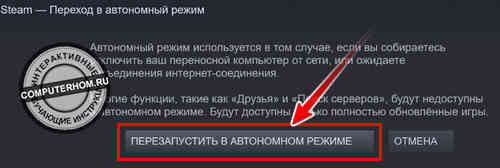
2. Далее у вас откроется окошко, в котором нужно будет нажать на кнопку «Перезапустить в автономном режиме».
Способ №2 — включения автономного режима без доступа к интернету.
1. Полностью отключаем интернет от компьютера.
Если у вас кабельный интернет — то вытащите кабель с порта Lan на материнской плате.
Если у вас интернет подключен через роутер, то вы можете на некоторое время отключить роутер.
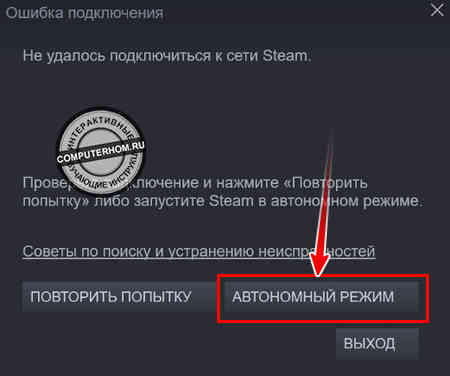
2. После того как интернет не будет работать на вашем устройстве, запускаем программу стим. После запуска стима, появится окошко, о том что не удалось подключиться к интернету, то что нам и нужно.
Чтобы включить автономный режим нажимаем на кнопку «Автономный режим», вот и все — готово!
Теперь давайте рассмотрим инструкцию более подробно и пошагово.
И так приступим к изучению материала…
Включение автономного режима стим — Способ №1
1. На своем компьютере запускаем программу стим. После того как программа загрузится, наводим курсор мыши на пункт «Steam» и один раз нажимаем левую кнопку мыши.
В раскрывшемся меню выбираем строчку «Перейти в автономный режим».
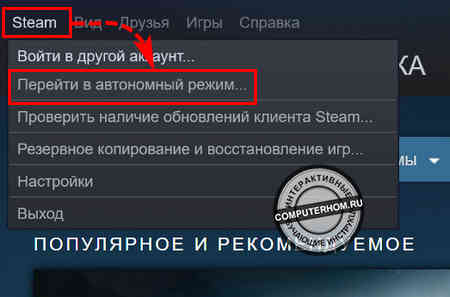
2. В следующем шаге, у вас откроется окошко, в котором вы и сможете переключить стим в автономный режим.
Итак, нажимаем кнопку «Перезапустить в автономном режиме». После всех действий, стим автоматически перезагрузится и запустится в автономном режиме.
Включение автономного режима стим — Способ №2
Чтобы включить автономный режим, вам нужно на своем компьютере полностью отключить интернет.
Если у вас кабельный интернет, то вы можете временно вытащить интернет кабель с компьютера.
Если же у вас интернет раздается через Wi — Fi, то вы можете отключить временно роутер.
Перед выключением интернета обязательно полностью сделайте выход из программы.
После того как вы отключили у себя интернет и вышли из программы, вам нужно выполнить следующие действие:
1. На рабочем столе windows запускаем ярлык стим, после откроется окошко с сообщением, о том, что Steam не удалось подключиться к интернету — то что нам и нужно.
Для включения стим в автономном режиме нажимаем кнопку «Автономный режим».
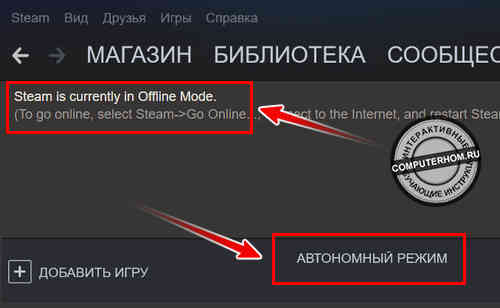
После всех выполненных действий программа стим откроется в автономном режиме.
Вас также может заинтересовать инструкция на тему, как отключить автономный режим — читать.
Как выключить автономный режим в Steam
Если провайдер предупредил о проблемах с интернетом или же хочется поиграть через Steam, ни с кем не.
Если провайдер предупредил о проблемах с интернетом или же хочется поиграть через Steam, ни с кем не общаясь, выручит автономный режим. В этом уроке мы напомним, как его включить, и расскажем, как выйти из автономного режима в Steam.

Прежде чем ответить на вопрос, как выключить автономный режим в Steam, перечислим то, чего вы не сможете делать в автономном режиме:
Оффлайн-режим крайне скуп на доступные опции – прокрутить библиотеку (о том, как в Steam добавить игру в библиотеку, у нас есть отдельная статья), да запустить установленные игры. Даже «ачивки» вам не засчитают.
Как запустить в автономном режиме Стим: 3 шага
Итак, для начала: как запустить в автономном режиме Стим? Заранее, до проблем с интернетом откройте клиент и выбранную игру и обязательно загрузите патчи для них. Убедитесь, что Steam запомнил ваш пароль (просто поставьте галочку в окне ввода логина и пароля).
В верхнем меню нажмите на «Steam», перейдите к «Настройкам», следом – к «Аккаунту». Тут нужно снять флажок с опции сохранения данных на PC.
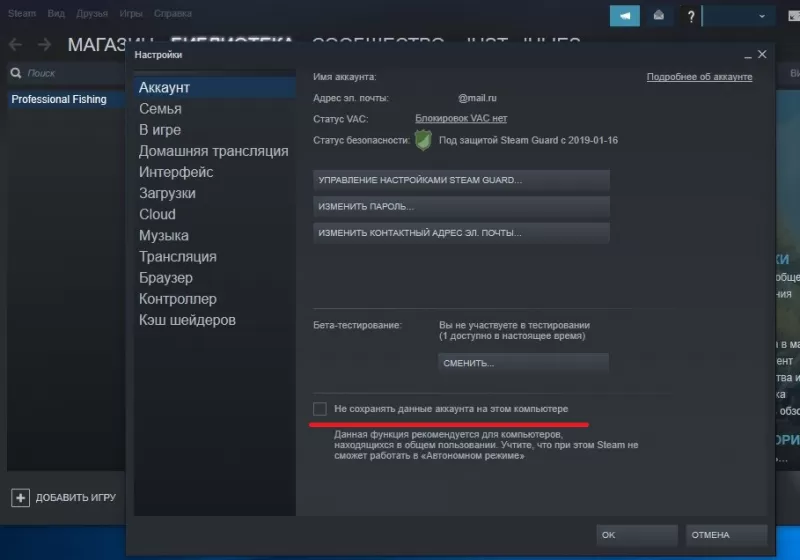
Вам снова нужен пункт «Steam», а именно – строчка «Перейти в автономный режим».
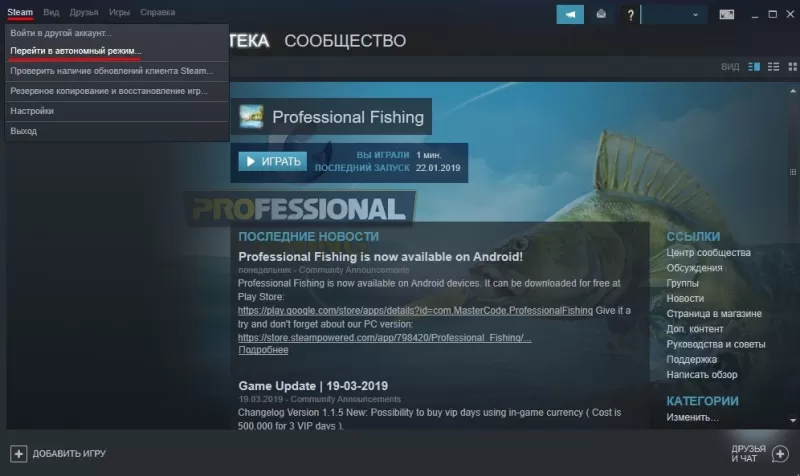
Наконец – жмете на перезапуск.

Выход из автономного режима в Steam: 2 способа
Выйти из автономного режима в Steam можно двумя способами. Первый легкий, второй… тоже легкий.
В первом случае от вас потребуется только запустить «Диспетчер задач» и закрыть процесс «Steam.exe».
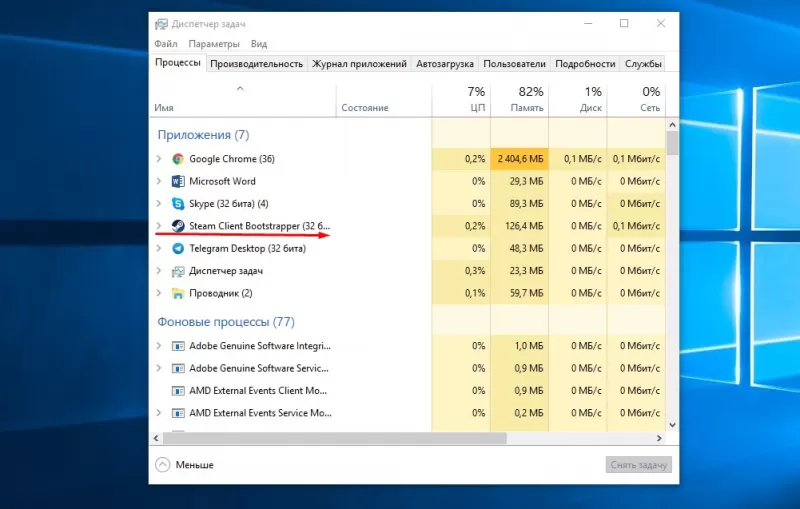
А вот второй: не покидая программу, перейдите к пункту «Steam» и нажмите на «Войти в сеть». Дальше – стандартный перезапуск. Не получилось? Возможно, возвращение в онлайн блокирует антивирус – проверьте его.
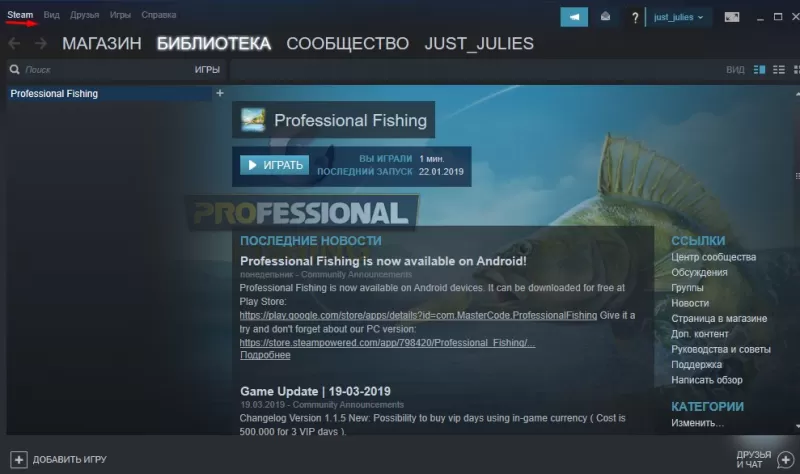
Для пущей наглядности держите видеоинструкцию, как выключить автономный режим в Steam:
Важные нюансы
Помните, что в оффлайне клиент Steam функционирует до первой ошибки. Потом снова понадобится соединение с интернетом. В автономном режиме не приходят уведомления от Valve о патчах и новых играх. Перед отключением компьютера всякий раз проверяйте, вышли ли вы из Steam, иначе сохранения сработают некорректно, и клиент перестанет запускаться без сети.
Автономный режим в Steam
В Steam вы приобретаете любимые игры и используете лицензионные программы. Для его полноценной работы необходим интернет, иначе ничего не получится загрузить. Многие сервисы тоже будут недоступны. Но для прохождения офлайн-игр не нужно каждый раз заходить в сеть – клиент можно открыть и без неё. Узнайте, как включить и настроить эту опцию, что она даёт и как выйти из автономного режима в Steam, если он уже активирован.
Об автономном режиме
Сетевые функции в Стиме нужны не только для покупки приложений или использования мультиплеера. С ними просматривают форумы, сообщества, руководства, видео, скриншоты, обзоры, списки рекомендаций, новости игровой индустрии. В Steam можно общаться с друзьями (как в чате, так и в голосовой конференции), добавлять новых знакомых в контакты, обмениваться предметами из внутреннего инвентаря. В программе даже есть собственный плеер с музыкой из игр.
В автономном режиме эти функции недоступны. Без подключения к сети можно сделать лишь две вещи: открыть уже скачанное приложение (локально на компьютере должно быть не только оно, но и все его обновления) и просмотреть свою библиотеку. Без интернета в Стим нельзя загрузить скриншот, просмотреть внутренний контент-сообществ, открыть магазин или зайти в свой профиль.
Также в Steam будут недоступны достижения (ачивменты). Скорее всего, вам их не засчитают, если вы будете проходить игру, когда клиент оффлайн. Но в некоторых случаях «пропущенные» ачивки могут открыться после подключения к интернету.
Как включить
Вы можете самостоятельно запустить этот режим, если собираетесь использовать Стим оффлайн или ожидаете проявления проблем с сетью. Также эта опция полезна, когда вам хочется просто поиграть, ни с кем не общаясь. Друзья не будут знать, что вы онлайн и «сидите» в клиенте.
В самом клиенте
Можно включить эту функцию в самой программе:
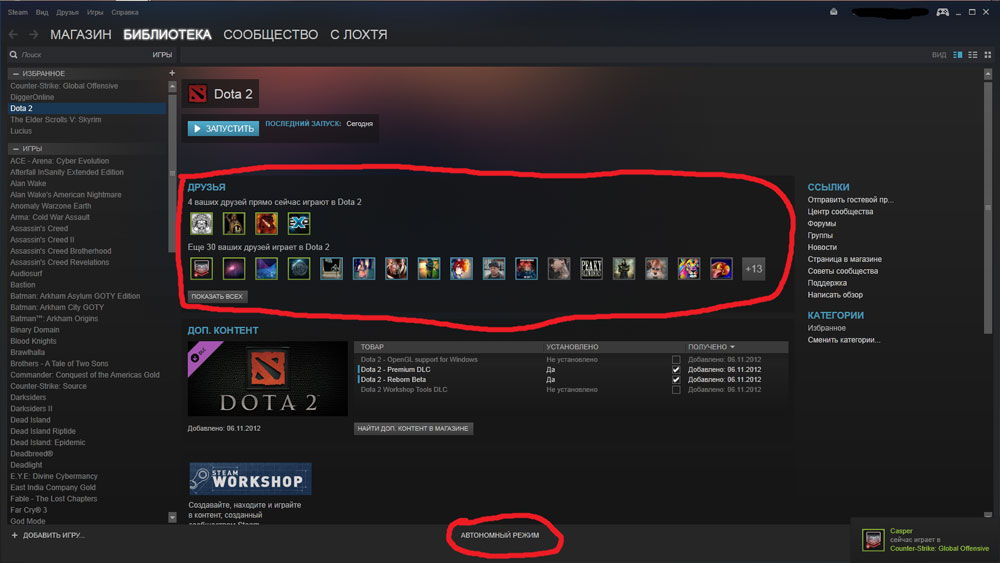
Чтобы ваши знакомые думали, что вы оффлайн:
При запуске
Можно активировать эту опцию, не заходя в утилиту. Перед тем, как запустить Стим в автономном режиме, надо сохранить в клиенте пароль от аккаунта, ведь программа будет проверять его соответствие на сервере. Для этого сделайте следующее:
Теперь, когда у вас внезапно пропадёт интернет, и вы не успеете запустить программу, вы всё равно сможете поиграть:
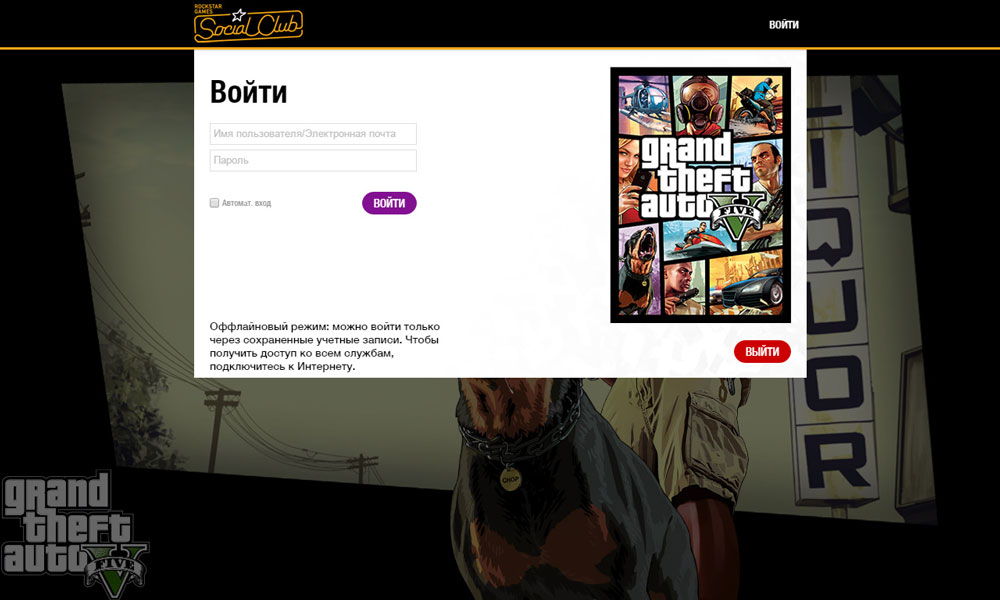
Как выключить
Теперь разберитесь, как отключить автономный режим в Стиме:
Если не получилось подключиться, значит, интернет работает нестабильно. Или ваш firewall/брэндмаузер/антивирус блокирует клиенту доступ в сеть.
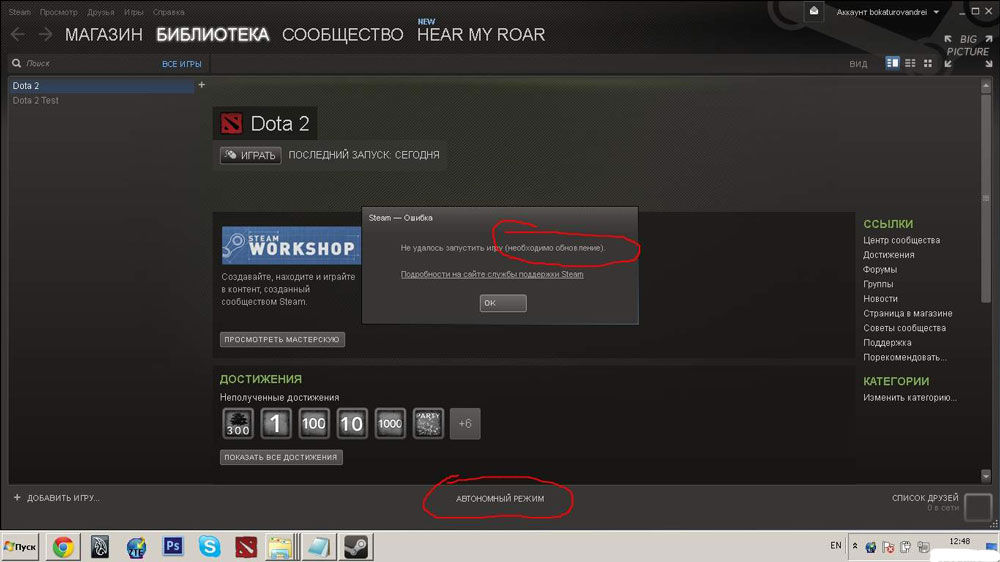
Ошибка «Эта операция не может быть выполнена в автономном режиме»
Вы поиграли оффлайн, решили отключить игру, а потом она стала выдавать ошибку «Операция не может быть выполнена»? Это означает, что приложение завершило работу некорректно, и теперь Стим пытается проверить, на месте ли файлы и работают ли они. А для этого нужен доступ к серверам программы.
Разберитесь, как убрать автономный режим в Steam, потом пересчитайте кэш игры и сможете снова сидеть в офлайне.
Ошибка «Игра ещё не готова для работы» («This game is not ready to be played in offline mode») значит, что вы не скачали какие-то обновления.
В Стиме играют и без интернета. Чтобы запустить оффлайн-игру, не нужен доступ в сеть. Но открыть получится только скачанные на ПК и полностью обновлённые приложения.
Offline Mode
Offline Mode allows you to play games through Steam without having an active connection to the Steam Network. This feature is useful when you have limited or no internet access.
Any Steam client feature that requires a connection will be unavailable while offline.
How to setup Offline Mode
Please follow the instructions below to successfully configure Offline Mode on your PC:
Troubleshooting Offline Mode
If the Steam client is requiring a login, there is no option to bypass that without going online. It is for this reason that we encourage users to make sure they understand the behaviors that affect offline mode, so that issues can be avoided.
Also keep in mind that while in Offline Mode, Steam and your games will not receive important updates. It’s always a good idea to go online to update the Steam client as well as your games.
Losing stored information
Stored information is required for offline mode to function correctly. To prevent this information from being lost, make sure that you manually close Steam before shutting your computer down. Don’t force quit Steam either.
You’ll also want to make sure that you don’t have any interfering programs affecting Steam or its installation files.
Network settings
Firewall settings may prevent the Steam client and games from updating. Please see the Troubleshooting Network Connectivity FAQ for further instructions.
Initial game start-up
Most games require an initial start-up while connected to the Steam Network before they will work in offline mode. If your game’s status is «100% — Ready», but you receive the message «This game cannot be started in Offline Mode» when attempting to play offline, the Steam client and/or game files need to be updated.
Game requirements
Games that require an active connection or use an external launcher will not work in offline mode.
Как выйти из автономного режима в Dota 2?
Описание режима

Автономным режимом в Steam называется режим, который включается при отсутствии интернет-соединения. Соответственно, если Steam будет работать в автономном режиме, то и Dota 2 тоже. Играть в онлайн режиме в Dota 2 при этом будет невозможно – играть можно будет только с ботами.
Причины, по которым игра может перейти в автономный режим
Существует сразу несколько причин, по которым Dota 2 может перейти в автономный режим. Самыми распространёнными из них являются следующие:
Решить самостоятельно последние две проблемы пользователю не удастся. Всё что остаётся делать – ждать. Также можно написать письмо в службу поддержки Steam, чтобы узнать сроки решения проблем с серверами.
Как выйти из автономного режима

Выйти из автономного режима Steam несложно. Самый простой способ – это запустить диспетчер задач и выключить все процессы программы. После этого нужно заново включить Steam и ввести свои данные – при наличии интернет-соединения он включится в нормальном режиме.
Также можно попробовать перейти в онлайн-режим через сам Steam. Для этого в верхней правой части меню программы нужно найти надпись “вернуться в сеть” и нажать на неё.
Что делать если выдаёт ошибку

Иногда бывает так, что при выходе с автономного режима Steam выдаёт ошибку “Операция не может быть выполнена в автономном режиме”. Чтобы решить эту проблему нужно выполнить следующие действия:
После завершения проверки целостности кеша нужно вновь зайти в игру – она должна запуститься в обычном режиме.
Смотри гайды на других персонажей в разделе гайды
Комментарии к «Как выйти из автономного режима в Dota 2?»
Оставь свой комментарий — будь первым!
Отменить ответ
Для отправки комментария вам необходимо авторизоваться.
Источник
Steam is currently in offline mode что делать на пиратке
I’ve currently found myself between homes and do not currently have a stable Internet connection. I can get some limited access via my mobile phone but some ports are blocked (including the ones that steam uses).
I anticipated this and put Steam into offline mode using these instructions (https://support.steampowered.com/kb_article.php?ref=3160-agcb-2555) before my connection to the Internet was cut. Fine. Everything worked in offline mode for about two weeks (because I was previously connected to the Internet).
When offline mode stopped working and Steam would complain that it was «Unable to connect to the Steam network. » I sent Steam a support ticket asking «How do I get steam into offline mode without first connecting to the Internet?»
Their solution was to reinstall Steam. Obviously that didn’t work. Then I was asked to send them a MSINFO32 report which would obviously be no use so I took my PC to a friends house instead and connected to his Internet, connected to Steam, put steam back into offline mode, and came home again.
Now it’s happened again and I’m unable to open Steam in offline mode after about 2 weeks of using it offline, and I’d appreciate some public candor about this issue.
Is there some DRM which requires you to connect to steam every 2 weeks? Or a bug which can corrupt offline mode if something goes wrong?
I’m 29 and can’t be lugging my PC around the neighbourhood just to play video games, My PC is heavy and I might pull a muscle. Pointing me to this network trouble shooting page every time this happens will get old fast. https://support.steampowered.com/kb_article.php?ref=1456-EUDN-2493
So come on guys, how do you put Steam into offline mode without first connecting to the Internet? I’m on the last level of Max Payne 3 and I’ve paid good money to see that airport go up in flames.
EDIT: A solution (sort of)
OK for anyone in the same situation. Change the date on your PC.
I kept a backup of my (offline) steam folder incase this happened again. I restored the backup but it was still complaining. So I changed the date on my PC to be a week ago and it worked! I can now get back into offline steam.
So there is time limited DRM on steam offline mode! But this still doesn’t answer the question «how do you put Steam into offline mode without connecting to the Internet».
Источник
Как исправить, что Steam не выходит в онлайн или зависает в автономном режиме
Бывают случаи, когда Steam не выходит в онлайн или зависает в автономном режиме. Если вы столкнулись с какой-либо из этих проблем в последнее время, вы можете выполнить ряд действий по их устранению.
Это руководство покажет вам некоторые из распространенных решений, которые мы считаем эффективными для устранения проблем с подключением Steam.
Причины, по которым Steam не выходит в сеть
Есть много факторов, которые вы должны учитывать, если Steam не подключается или не выходит в Интернет. Обсудим кратко каждую из них.
Случайная ошибка приложения или программного обеспечения.
Если оставить работать в течение длительного периода, в приложении или на вашем компьютере может возникнуть небольшая ошибка. Чтобы проверить, так ли это, попробуйте обновить систему или соответствующее приложение, перезапустив его.
Отключение сервера Steam.
В некоторых других случаях проблема может быть связана с проблемами на стороне сервера. Попробуйте проверить выпуски новостей на предмет возможного сбоя сервера сервисов Steam. Вы также можете использовать сторонний сайт, например downdetector.com, чтобы проверить, не происходит ли сбой в работе Steam.
Вы также можете выбрать официальный статус, используя страницу статуса сервера Steam.
Проблема с подключением к Интернету на ПК.
Также следует учитывать возможность подключения к Интернету вашего компьютера, когда Steam не может внезапно выйти в Интернет. Сетевая карта вашего компьютера или сетевая интерфейсная карта могут работать неправильно, или, если вы используете ноутбук, беспроводная карта может быть повреждена или неисправна. Попробуйте использовать проводное соединение на вашем ПК, если ваша беспроводная связь не работает. Выполните дальнейшее устранение неполадок ПК, если вы подозреваете, что интернет-соединение вашего компьютера является причиной проблемы.
Сетевые устройства не работают.
Еще одним возможным источником проблемы может быть ваш модем или маршрутизатор. Попробуйте выключить и снова включить сетевые устройства, отключив их (если вы используете оба) от розетки как минимум на 30 секунд. После этого снова включите модем или маршрутизатор и посмотрите, как работает подключение к Интернету на вашем компьютере. Затем проверьте Steam еще раз, чтобы узнать, может ли он теперь выйти в Интернет.
Файлы Steam повреждены.
Steam использует для работы набор файлов и папок или библиотеку. Если один или несколько файлов устарели или повреждены, при подключении к сети могут возникнуть проблемы.
Наборы действий по устранению неполадок, которые необходимо выполнить, если Steam не выходит в Интернет
Вы можете исправить любые проблемы со Steam, если будете следовать этому руководству.
Это простой шаг по устранению неполадок, который может решить вашу проблему, если она вызвана незначительной ошибкой или временной проблемой с отключением питания. Выйдите из своей учетной записи Steam, закройте клиент Steam и войдите снова. Во многих случаях этого достаточно, чтобы решить проблему Steam.
Посетите официальную страницу статуса сервера Steam, чтобы узнать, не происходит ли сбой в работе. Сервисы Steam от Valve не работают в 100% случаев, и в некоторых редких случаях могут возникнуть общесистемные проблемы.
Устранение неполадок сетевого оборудования может помочь, если нет проблем со Steam-сервером. Следуя этому руководству по устранению неполадок маршрутизатора от Steam, вы можете выполнить ряд шагов.
Если вы впервые устанавливаете Steam на свой компьютер, возможно, брандмауэр вашего компьютера блокирует его подключение к сети Steam. Steam также может перестать работать, если на вашем компьютере есть недавнее обновление системы, которое влияет на конфигурацию сети.
Попробуйте проверить брандмауэр вашего компьютера, чтобы Steam мог подключиться к сети.
Steam может работать некорректно, если один или несколько необходимых файлов в его кеше повреждены или устарели. Вы можете заставить Steam повторно загрузить кеш, чтобы решить проблему.
Некоторые проблемы Steam устраняются путем редактирования значка ярлыка. Выполните следующие действия, чтобы изменить ярлык:
Найдите свой значок Steam (например, в папке на рабочем столе).
Создайте ярлык Steam в том же каталоге.
Используйте этот ярлык для запуска Steam.
Если в вашей сети нет известных проблем с Интернетом и серверы Steam работают, вы можете попробовать переустановить клиент Steam, чтобы решить эту проблему. Удаление клиента Steam с вашего компьютера также приведет к удалению установленных игр, поэтому вам также придется переустановить их впоследствии.
Обязательно загрузите клиент Steam только с их официального сайта.
Предлагаемые чтения:
Получите помощь от нас
Возникли проблемы с телефоном? Не стесняйтесь обращаться к нам, используя эту форму. Постараемся помочь. Мы также создаем видеоролики для тех, кто хочет следовать визуальным инструкциям. Посетите наш канал GalaxyS2 Youtube для устранения неполадок.
Источник
Как запустить резидент ивел 8 пиратку
Метод очень простой.
Необходимо заставить игру использовать специальную прослойку Vkd3d, которая будет осуществлять трансляцию вызовов DirectX12 в API Vulkan. Эта прослойка создавалась и создаётся для использования на операционных системах Linux. Разработчики прямым текстом пишут: «не рассчитывайте, что Vkd3d магическим образом заставит работать игры требующие DirectX 12».
На удивление это сработало с Resident Evil Village.
В релизной версии игры, в отличие от демки требуются дополнительные действия на WIndows 7. Они описаны в разделе Windows 7.
Посмотрите видео, в котором показаны все необходимые действия. Можно наблюдать, что игра доходит до игрового процесса:
Windows 7 x64, Palit Geforce 1050ti KalmX с драйвером 471.68 игра работает без проблем.
Я обнаружил, что релизная версия игры не запускается на моём компьютере при использовании Windows 7. Я запустил отладчик и обнаружил причину.
Метод, устраняющий проблему прост:
1. Нажимаем клавиши Win+R, вводим «regedit», затем жмём Enter.
2. Переходим в ветку HKEY_LOCAL_MACHINESOFTWAREKhronosVulkanImplicitLayers.
3. Выбираем эти значения со словом «Steam» и удаляем их нажатием клавиши Delete.
4. Выбираем «Да».
5. Запускаем игру.
6. Ждём, когда исчезнет чёрный экран. У меня игра 3 минуты висит на чёрном экране, затем начинает работать.
2) Вопрос: Запускает в оконном режиме, как сделать полноэкранный ?
Ответ: Для быстрого доступа зажмите 2 клавиши, левый Alt + Enter
3) Вопрос: С какого файла запускать игру ?
Ответ: С файла re8.exe , для удобства можно создать ярлык и поместить на рабочий стол.
4) Вопрос: Не запускает игру, висит на черной заставке, что делать ?
Ответ: В config_default с помощью блокнота поменять пару строк на следующее значение.
Если не помогло, то убедитесь что используете последние актуальные видео драйвера и запускаете игру от имени администратора.
5) Вопрос: Как выйти из игры ?
Ответ: В главном меню нажать на клавишу Delete и подтвердить выход.
7) Вопрос: При запуске вылетает из игры, что делать ?
Ответ: Возможные варианты решений.
(Решение 1) В свойствах папки/файлов игры снять галочку «Только чтение».
(Решение 2) Запустить игру от имени администратора.
(Решение 3) Если видео карта не поддерживает DirectX12 или не работает на ней, то зайдите в папку с игрой и в появившимся файле config.ini , отредактируем блокнотом строку DirectX12 на DirectX11 .
Вопрос: Возникает ошибка связанная со Steam in Offline Mode и т.д., что делать ?
Ответ: Самый простой способ создать вторую учетную запись на английском языке с правами администратора, войти под новой учетной записи и запустить игру (простое переименование учетной записи не поможет).
9) Вопрос: Какие минимальные системные требования ?
Ответ: Системные требования:
Операционная система: Windows 10 (64-bit)
Процессор: AMD Ryzen 3 1200 / Intel Core i5-7500
Оперативная память: 8 GB ОЗУ
Видеокарта: AMD Radeon RX 560 with 4GB VRAM / NVIDIA GeForce GTX 1050 Ti with 4GB VRAM
DirectX: Версии 12
10) Вопрос: Выдает ошибку о том что система не обнаружила файл EMP.dll, что делать ?
Ответ: Некоторые антивирусы ложно срабатывают и удаляют таблетку из игры, восстановите файл в карантине антивируса либо заново установите таблетку но уже с отключенной защитой.
По умолчанию папка AppData скрыта.
12) Вопрос: Выдает ошибку с нехваткой места , что делать ?
Ответ: Установить и запустить Steam, авторизация не требуется.
15) Вопрос: Вылетает из игры на черном фоне, что делать ?
Ответ: Измените дату системы на 7 мая 2021 года на ПК.

Resident Evil Village (RE8) — не запускается Windows 10
Как мы все знаем, в наши дни игры AAA не обходятся без ошибок и сбоев. Resident Evil 8, как и другие игры Resident Evil, выпущенные за последние 3 года, ничем не отличается. В последнее время многие игроки на ПК жаловались, что не могут запустить игру через Steam в Windows 10. Для некоторых это может быть из-за их недорогого оборудования. Но это определенно не для всех. Поскольку у многих пользователей RTX 3070 и 3080 такая же проблема. Вот почему мы решили собрать все исправления, рекомендованные сообществом, в одном месте, чтобы игрокам не приходилось проверять их наличие в нескольких источниках.
Resident Evil Village включает стороннюю систему Denuvo Anti-Tamper DRM.
Если вы не знали, Denuvo печально известен тем, что вызывает ужасные проблемы с производительностью в играх. И проблемы, с которыми вы сталкиваетесь с Resident Evil Village, могут быть просто из-за Denuvo.
Вы используете Windows 10? Если нет, то нет смысла читать это руководство, так как на платформе ПК Resident Evil Village работает только на 64-битной Windows 10. Об этом написано на его странице в Steam. Кроме того, убедитесь, что ваш компьютер способен без проблем обрабатывать RE8. Информация обо всех требованиях доступна здесь.
Для запуска игры вам нужен WMVideo Decoder
Что такое WMVideo Decoder? Это не что иное, как видеокодек, который можно легко получить из Windows Media Feature Pack. Перейдите на страницу загрузки, выберите последнюю версию, загрузите и установите ее. Перезагрузите компьютер.
Это последний драйвер Nvidia, специально оптимизированный для Resident Evil Village. Вы можете либо загрузить его через GeForce Experience, либо перейти по этой ссылке, чтобы загрузить драйвер вручную.
Что касается AMD, они не выпускали графический драйвер для RE8. Тем не менее, если вы используете графический процессор AMD, используйте RADEON Software Adrenalin 2020 Edition, чтобы убедиться, что у вас установлены последние версии драйверов.
Временно отключите антивирусное программное обеспечение
Либо попробуйте временно отключить антивирусное программное обеспечение, а затем запустить игру, либо добавьте исключения для Resident Evil Village в конфигурацию вашего антивируса.
Если вы используете Защитник Windows вместо стороннего программного обеспечения AV, то вот как добавить RE8 в список исключений Защитника Windows:
Переустановите распространяемый компонент Microsoft Visual C ++
Убедитесь, что у вас установлен распространяемый компонент Microsoft Visual C ++. Если вы этого не сделаете, вы можете установить его отсюда.
Если ни один из вышеперечисленных методов у вас не работает. Затем вы всегда можете попробовать очевидные методы, такие как проверка файлов игры или переустановка игры в другом месте.
Если вы считаете, что это руководство помогло вам, дайте нам знать в разделе комментариев ниже.


Вячеслав Кондратьев ответил Егору
Вячеслав Кондратьев ответил Adrian


Вячеслав, Что делать ? а точнее как поменять имя пользователя ?


Вячеслав, удаляю папку, меняю на 11 и всё равно не включается
Вячеслав Кондратьев ответил Александру


Владислав Гринберг ответил Александру
Александр Лёвшин ответил Владиславу
Владислав, нет, жду фикса, который надеюсь выйдет через пару дней.
Скорей всего просто не оптимизировано для моего железа
Владислав Гринберг ответил Александру
Александр, чтож, буду тоже ждать. Столько всего передал и ничего не помогло)
Александр Лёвшин ответил Владиславу
Александр Лёвшин ответил Владиславу
Владислав Гринберг ответил Александру
Александр Лёвшин ответил Владиславу
Владислав Гринберг ответил Александру
Александр Лёвшин ответил Владиславу

прошёл игру за 7 часов на GTX 1050 ti 16 Gb в 54 фпс норм классная


Даниил Сивков ответил Андрею
Даниил Сивков ответил Андрею
Даниил Сивков ответил Андрею
Даниил Сивков ответил Андрею
Даниил, непонял это исправления он скинул кряк этот будет работать на русской учётке?
Даниил, Как что ты сделал ? чтобы она у тебя запустилась на русской учётке напиши


Александр Маслов ответил Андрею


Adrian, возможно антивирусник в карантин поставил. Попробуй либо вырубить его, либо игру в исключения добавить


Вадим Мазуренко ответил Витале
Виталя, а что что в винде по умолчанию установлено? Не антивирус по твоему мнению? Вот он и жрет таблетку


Денис, привет тебя антивирусник поймал переустонови и отключи его,или убери с карантина

Даниил, это не в антивирусе дело а что унего семерка стоит игра на 10 идет
Денис, она решается но на пиратке не сработает тока лицензия а так можно и на винде 7 сыграть


Руслан, удаляю папку , в файле config.ini меняю на dx11 но после запуска re8.exe папка снова появляется а в config.ini снова появляется dx12
Руслан Трифонов ответил Юльчик
Юльчик, так и должно быть)
Игра запускается (На DX11 хоть и пишет DX12.
Источник
Steam is a great video game digital distribution service used by millions of gamers. But, what if Steam is stuck in offline mode and just doesn’t go online? There are many Steam users who have reported facing the issue where their Steam app is forever stuck in offline mode. This issue can be a result of several factors. However, it could be a temporary app or system glitch too. Hence, you can try restarting the app a couple of times or rebooting your PC to fix the issue. If that doesn’t help, we are sure this guide will help you with several troubleshooting methods to resolve the problem.

Why can’t Steam start online mode?
Steam being stuck in offline mode and not going online can be caused due to different reasons. Here are some potential causes of the issue at hand:
- If there is an ongoing server issue, you are likely to face the problem. Hence, make sure Steam servers are up and running.
- In case there is an issue with your internet connection, it may result in the same issue. So, ensure that your internet connection is stable and optimal.
- If the download cache on Steam is corrupted, you might face the issue at hand. Hence if the scenario is applicable, delete the Download cache on Steam to fix the issue.
- Your internet settings can be another reason for the same issue. If you have enabled the Enable Enhanced Protected Mode option, it may block the connection between the Steam client and servers. So, you can try changing your internet settings to fix the issue.
- The corrupted installation of the Steam app can also be a reason for the issue at hand. Hence, if the scenario is applicable, you can try reinstalling Steam to fix the issue.
Now, based on the above scenarios, you can try a suitable fix to resolve the issue.
Here are the fixes you can try to resolve the issue of Steam not going online or being stuck in offline mode:
- Make sure Steam servers are not down.
- Test your internet connection.
- Clear Download cache.
- Modify your internet settings.
- Add –tcp to your Steam shortcut.
- Reset Winsock.
- Rename ClientRegistry.blob.
- Open Steam in Safe mode with networking.
- Reinstall Steam.
1] Make sure Steam servers are not down
The first thing you should check is that the Steam servers are not down at the moment. Steam might be stuck in offline mode if there is an ongoing server issue. So, ensure that the servers are up and running. If you find out that the current status of the Steam servers is down, there is nothing much you can do about it. You will have to wait for Steam servers to be up again to go online on Steam.
If there is no server issue, you can try the next potential fix to resolve the problem.
See: An error occurred while installing or updating the Steam game.
2] Test your internet connection
Another thing you should make sure of is that you are connected to a stable internet connection. If your internet is poor or you are facing WiFi disconnection issues on your PC, you are likely to encounter the problem at hand. Hence, you can try fixing the WiFi issues on your PC.
And also, you can optimize your internet connection using various tips and tricks. You can try using a wired internet connection instead of wireless, switch to a different network connection, or power cycle your networking device.
If you are sure there is no internet issue at your end, you can move on to the next potential fix to resolve the problem.
Read: How to Fix Steam Error Codes 53 and 101 on Windows PC?
3] Clear Download cache
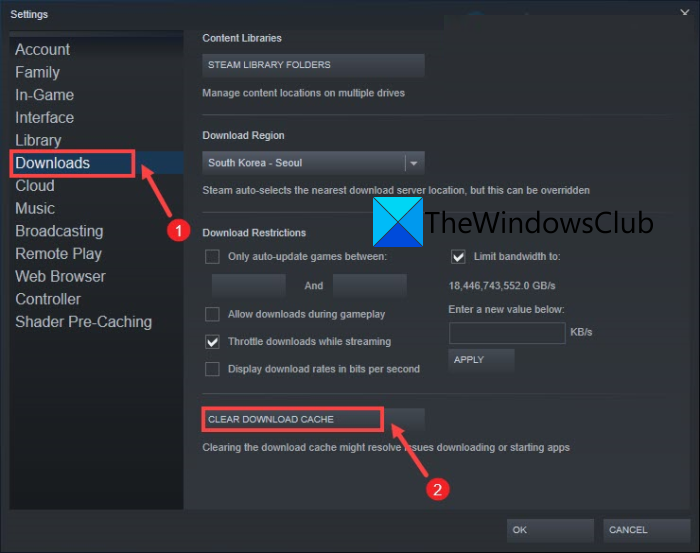
In many cases, the corrupted download cache on Steam can cause issues like Steam won’t go online or being stuck in offline mode. Hence, you can try clearing your Download cache on Steam and see if the problem is fixed or not. Here’s how to do that:
- Firstly, open the Steam client.
- Now, go to Settings and then click on the Downloads option from the left side pane.
- Next, tap on the CLEAR DOWNLOAD CACHE button.
- After that, press the OK button in the confirmation box.
- Finally, relaunch the Steam app and check if the issue still persists or not.
If Steam still doesn’t go online, there might be some other underlying cause of the issue. Hence, you can try some other potential fix to resolve it.
See: Steam games won’t launch; Stuck on Preparing to Launch on Windows.
4] Modify your internet settings
Your internet settings can be the main culprit of the issue at hand. If the problem is occurred because of your PC flagging Steam connection as unsafe, you can try modifying your internet settings accordingly to fix the issue. Here are the steps to do that:
- Firstly, click on the taskbar search button and type Internet Options in the search box. Then, select Internet Options from the results to open up the Internet properties window.
- After that, go to the Advanced tab and scroll down to the Security listings.
- Now, uncheck the option called Enable Enhanced Protected Mode.
- Next, restart your system and then launch Steam to check if the problem is fixed or not.
In case this method doesn’t work for you, try the next solution to fix it.
5] Add –tcp to your Steam shortcut
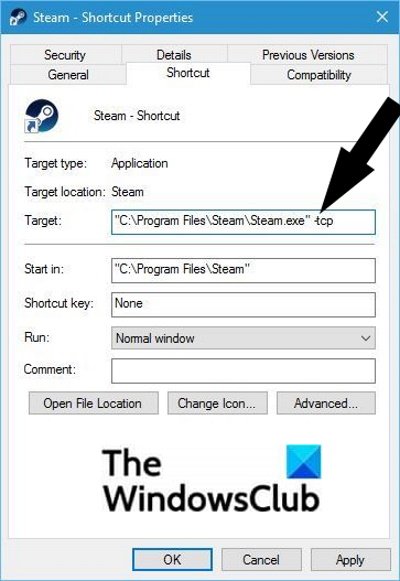
UDP (User Datagram Protocol) is used by Steam in order to transmit data. You can try switching it to TCP (Transmission Control Protocol) as TCP is more reliable. To do that, you can add –tcp parameter to Steam. This can fix the problem of Steam being stuck in offline mode.
Here is how you can add –tcp parameter to the Steam shortcut:
- Firstly, move to the Steam shortcut on your computer and press the right-click on it.
- Now, from the appeared context menu, choose the Properties option.
- Next, navigate to the Shortcut tab.
- After that, write -tcp after the quotation mark in the Target field.
- Then, click on the Apply > OK button to apply changes.
- Lastly, relaunch Steam as an administrator and check if the problem is now resolved.
If you still face the same problem, you can try the next potential fix to resolve it.
Read: Fix Steam App Configuration Missing or Not available error.
6] Reset Winsock
You can also try resetting Winsock via Command prompt to fix the problem. Here is how you can do that:
- Firstly, open the Command Prompt on your system.
- Now, enter the following commands one be one:
netsh winsock reset catalog
netsh int ip reset reset.log
- After that, reboot your PC and check if the problem is resolved or not.
Still facing the same issue? Go ahead and try the next potential fix.
7] Rename ClientRegistry.blob
The next thing you can try is renaming the ClientRegistry.blob file in the Steam folder to fix the issue. To do that, follow the below steps:
- First of all, exit Steam and close all the related processes from Task Manager.
- Next, open File Explorer and move to the Steam installation directory. You are likely to find it at the following location: C:Program FilesSteam
- Now, find the ‘ClientRegistry.blob’ file and rename it.
- After that, relaunch Steam, and the ClientRegistry.blob file will be regenerated. Hopefully, the issue will be fixed not. If not, follow the below steps.
- Go back to the Steam directory, run the Steamerrorreporter.exe file, and then restart Steam.
If you still face the same problem, move on to the next potential fix.
Read: Fix Steam needs to be online to update error on Windows PC.
8] Open Steam in Safe mode with networking
You can also try rebooting your PC in safe mode with networking and then launching the Steam app. This might fix the problem for you.
9] Reinstall Steam
If you tried all the above solutions and nothing worked for you, the problem might be with your Steam app itself. Your Steam installation might have gone corrupted and that is what causing the issue at hand. Hence, you can start fresh by reinstalling Steam on your PC.
To reinstall the app, you first need to uninstall Steam from your PC. After that, delete the Steam installation directory from your system and reboot your PC. Next, download the latest version of Steam and install it on your PC. Hopefully, the problem at hand will be fixed now.
That’s it!
Why is Steam having trouble connecting to Steam servers?
Steam might be having trouble connecting to Steam servers if there is a server issue. Hence, make sure the current server status of Steam is up and running. Other than that, corrupted and outdated network drivers can also cause the issue at hand.
How do you repair Steam?
To repair the Steam client, here are the steps you can use:
First, open the Command Prompt window and execute the below command:
"C:Program Files (x86)SteambinSteamService.exe” /repair
Steam will get repaired!
Now read: Fix Steam error Initializing or Updating Transaction.
Steam Support
An error occurred trying to handle that request. Please give us a few minutes and try again.
Steam Support
Home > I am having trouble with Offline Mode
Sign in to your Steam account to review purchases, account status, and get personalized help.
You selected the issue: I am having trouble with Offline Mode
Offline Mode
Offline Mode allows you to play games through Steam without reconnecting to the Steam Network every time you wish to play — this is particularly useful if you do not plan on playing over the internet and would prefer not to download new updates for your single-player games.
If you are having trouble using Offline Mode, please review our Offline Mode FAQ for more information. Feel free to contact us if you have any further questions.
Offline Mode FAQ
Drop files here to attach them to your request