
Если вы ищете как runtime error исправить — вы попали по адресу.
Причин появления таковой может быть огромное множество.
Чаще всего причина состоит в том, что выходит новая версия того или иного приложения/игры и она устанавливается прямо поверх старой.
Хотя это далеко не единственная ситуация, которая может вызвать ее появление.

После того, как вы нажимаете на единственную кнопку в окне ошибки, оно просто закрывается и программа также перестает работать.
Бывает, что она все же продолжает работать, но в ней невозможно ничего сохранить. В любом случае, есть несколько способов исправить ее.

Как выглядит ошибка
Способ №1. CCleaner
Самое простое решение заключается в том, чтобы воспользоваться программой для чистки реестра. Как это работает?
Все просто – чистильщик реестра, собственно, и предназначен для того, чтобы исправлять всевозможные проблемы, вроде той, которую рассматриваем мы, систематизировать файлы и добавлять то, чего недостает ему для нормальной работы.
Лучшей по праву считается CCleaner, хотя вы можете воспользоваться и другой.
Чтобы использовать ее, сделайте вот что:
- Скачайте (вот ссылка на бесплатную) и установите программу.
- Запустите. Перейдите на вкладку «Реестр» на панели слева.
- В разделе «Целостность» поставьте галочки на всех возможных пунктах – никто не знает, в чем именно проблема.
- Нажмите кнопку «Поиск проблем». Когда этот процесс закончится, нажмите кнопку «Исправить…».

Использование
- Подождите, пока приложение исправит все проблемы. Перезагрузите компьютер.
После этого runtime error должен перестать появляться. Если нет, переходим к следующему решению.
Способ №2. DirectX
Вполне вероятно, что ее появление вызывают какие-то проблемы с DirectX. Возможно, какие-то файлы исполняемых библиотек были повреждены или же существующие библиотеки банально устарели.
В любом случае, лучше всего просто установить наиболее актуальные варианты и, опять же, перезагрузить компьютер.
Для этого зайдите на сайт Microsoft, на страницу с возможностью скачать DirectX. Запустите скачанный файл и выполните все действия, подразумевающие установку исполняемых библиотек.
Здесь нет никаких особых рекомендаций – обычная.

Страница загрузки DirectX
Если после установки и перезагрузки компьютера ошибка не исчезла, идем дальше.
Способ №3. Visual C++
О распространяемом пакете Visual C++ в контексте рассматриваемой проблемы можно скачать то же самое, что и о библиотеках DirectX.
Возможно, какие-то файлы были повреждены или версия устарела.
Бывают в данном случае и другие ситуации, когда установленная C++ попросту не подходит для вашей операционной системы.
Ниже приведена таблица с вариантами, которые подходят для разных версий ОС.
Таблица 1. Требуемые версии Visual C++ для Windows
| Операционная система | Требуемая Visual C++ |
|---|---|
| Windows XP и ниже | C++2008 |
| Windows 7 | C++2010 |
| Windows 8 и 10 | Наиболее актуальная на данный момент |
Так вот, в зависимости от того, какая у вас ОС, вам следует скачать и инсталировать на свой компьютер C++2008 (64-бит, 32-бит), C++2010 (64-бит, 32-бит) или же C++2015 обновление 3.
Это наиболее актуальная версия по состоянию на июнь 2017 года. В будущем выйдут новые, поэтому следите за новостями на официальном сайте Microsoft.
Скачивание происходит одинаково – выбираем язык распространяемого компонента и жмем кнопку «Скачать». После этого останется запустить загруженный файл.
После этого перезагрузите компьютер.

Страница загрузки Visual C++
Способ №4. Microsoft .NET Framework
Здесь все то же самое – Microsoft .NET Framework тоже может вызывать рассматриваемую проблему из-за отсутствия каких-то собственных файлов. И этот компонент также нужно скачать и установить.
Но есть определенный, правильный порядок ее инсталяции:
Сначала необходимо инсталируйте версию 2.0 (вот ссылка). Попробуйте запустить программу, в которой раньше возникала проблема, если она не исчезла, устанавливайте дальше.
После этого 3.0 (скачать).
Если не помогает, 4.0 (ссылка).
Наконец, если у вас Windows Vista SP2, 7 SP1, 8, 8.1, Server 2008 SP2, Server 2008 R2 SP1, Server 2012 или Server 2012 R2, установите 4.6.2 (скачать).
Скачивание происходит точно так же, как и в случае с пакетами Visual C++.
Если ничего из этого не помогает, значит, случился сбой самой операционной системы. Пригласите на дом специалиста или сдайте компьютер в сервисный центр, если это возможно.
В крайнем случае, сделайте откат системы или вовсе переустановите ее.
Источник
Решение «Runtime error» при запуске игр на ПК
«Runtime error» появляется при запуске различных приложений, включая и видеоигр, либо в случайные моменты при работе ОС Windows. Ошибка не эксклюзивна для какой-то одной версии Windows — она возникает на всем, начиная от Windows XP и заканчивая последними сборками «десятки». В сегодняшней статье мы расскажем вам, что вызывает «Runtime error» и как от нее избавиться.
Причины появления «Runtime error»
К сожалению, определить точную причину появления данной ошибки невозможно: пользователю необходимо перебирать доступные решения, пока одно из них не устранит проблему. Тем не менее давайте все же взглянем на список, так сказать, «подозреваемых». Вот что может вызывать появление ошибки «Runtime error»:
- отсутствующие либо поврежденные системные компоненты;
- конфликт запускаемого приложения со сторонней программой/службой;
- поврежденные файлы запускаемого приложения;
- присутствие кириллицы в расположении исполняемого файла приложения;
- «кривая» установка библиотек Visual Studio C++ и .NET Framework либо их отсутствие.
Решение ошибки «Runtime error»

Решение №1 Ликвидация кириллицы
Ошибка «Runtime error» может возникать при запуске тех программ и игр, в расположении которых присутствуют кириллические символы. Например, на данную ошибку можно наткнуться, если запускаемое приложение находится по пути C:Users[ИМЯ АККАУНТА НА РУССКОМ]Downloads[КОРНЕВАЯ ПАПКА ПРИЛОЖЕНИЯ]. Избавьтесь от русского языка по пути к приложению и попробуйте запустить его еще раз.
Решение №2 Изменение языка программ, не поддерживающих Юникод
Появление ошибки «Runtime error» возможно в том случае, если в параметрах региональных стандартов для приложений, не поддерживающих Юникод, задан русский, а не английский язык.
- Нажмите WIN+R и выполните значение «CONTROL»;
- кликните на пункт «Изменение форматов даты, времени и чисел» в разделе «Часы и регион»;
- перейдите во вкладку «Дополнительно» в появившемся окошке «Регион»;
- нажмите на кнопку «Изменить язык системы…»;
- в ниспадающем меню выберите «Английский (США)» и сохраните внесенные изменения;
- перезагрузите ПК.
Запустите проблемное приложение, чтобы проверить наличие ошибки.
Решение №3 Переустановка Visual Studio C++ и .NET Framework
Некорректно установленные (либо отсутствующие в системе) распространяемые библиотеки Microsoft Visual Studio C++ и .NET Framework могут вызвать появление «Runtime error». Чтобы переустановить эти библиотеки, вам нужно сделать следующее:
- вызовите перед собой Панель управления, как это было показано выше;
- кликните на «Удаление программы» в разделе «Программы»;
- найдите в списке программ все версии Visual Studio C++ и удалите их;
- перейдите на официальный сайт Майкрософт и загрузите необходимые установщики VS C++;
- проделайте тоже самое с различными версиями .NET Framework на своем ПК;
- вернитесь к окошку «Программы и компоненты» и кликните на пункт «Включение или отключение компонентов Windows»;
- убедитесь, что возле всех версий .NET Framework стоят галочки;
- закройте все открытые окна и перезагрузите ПК.
Решение №4 Удаление недавно установленных программ
Определенные программы могут входить в конфликты с приложениями на компьютере. Ошибка «Runtime error» начала появляться практически сразу после установки какой-то программы или игры? Удалите ее, перезагрузите ПК и попробуйте запустить нужное вам приложение еще раз. Возможно, на сей раз никакой ошибки не появится. Заняться удалением программ можно в «Программы и компоненты» (показано выше ↑).
Решение №5 Восстановление системных файлов
Поврежденные системные файлы — потенциальная причина за появлением ошибки «Runtime error». Благо, в Windows присутствует специальная утилита, задача которой — это восстановление системных файлов. Чтобы пустить эту утилиту в работу, вам нужно сделать на своем ПК следующее:
- кликните ПКМ на меню Пуск и выберите пункт «Командная строка (администратор)» (PowerShell тоже подойдет);
- пропишите в консоли команду «SFC /SCANNOW» и нажмите ENTER;
- дождитесь окончания сканирования и восстановления системных файлов;
- перезагрузите компьютер.
Ошибка «Runtime error» практически наверняка исчезнет с вашего ПК, особенно если SFC удалось найти и восстановить поврежденные системные файлы.
Источник
ошибка Runtime Error At 1 0 Cannot Import на 10 виндовс
Что значит runtime error at 1 0. Самые легкие способы исправить ошибку
Ошибка Microsoft Visual C++ Runtime Library Error возникает при запуске программ и игр на ОС Windows самых разных версий. Однозначно сказать, что приводит к появлению неполадки, невозможно. Пакет Microsoft Visual C++ является сложной интегрированной системой, поэтому рассмотрим все варианты решений, накопленные опытным путем. Каждый метод помогает в определенных случаях, и есть продуктом синтеза знаний и опыта, которые были структурированы и переработаны в статью. Цель ее – дать инструкции по исправлению ошибки. Мы надеемся, что информация принесет пользу и поможет решить вашу проблему.
Visual C++. Вариант с переустановкой программы
Не только программы, но и игры для такой системы, как Windows принято разрабатывать с использованием определенной среды, программной платформы. Если в любом задействованном файле возникнут ошибки, то это непременно повлияет на процесс запуска установленных приложений, появятся неполадки. Впрочем, для решения проблемы не обязательно постигать секреты программирования.
Достаточно потратить немного времени на поиск и установку необходимых обновлений. Или же повторно установить данный программный комплекс. Предпочтение стоит отдать последнему варианту, так как в этом случае будет проще справиться с проблемой. Но до этого потребуется избавить от ранее установленных пакетов (удалить их). , исходя из разрядности вашей операционной системы (х86 для 32-разрядной, х64 для 64-разрядной);
Для этого находим в «Программах и компонентах» нужный элемент, а затем приступаем к удалению. Далее подыскиваем подходящую версию программы, принимая во внимание разрядность системы, потом скачиваем.
Далее приходит черед установки, перезагрузки для принятия изменений и пробного запуска.
Причина неполадки – неверное название учетной записи
Достаточно будет задействовать данный метод и ошибку удастся исправить без лишних временных затрат. Проблемы, среди прочего, может вызывать имя записи. А точнее, использование кириллицы при его формировании. Потребуется лишь подготовить новую запись, используя латиницу.
- Выбрав панель управления, поработать с учетными записями;
- Точнее, создать нового пользователя в созданной вкладке (имя должно быть английским);
- Осуществить переход в эту учетку;
- Время запускать нужное приложение.
Помимо этого в редких случаях может помочь смена имени каталога. Опять же с использованием латыни вместо кириллицы (к примеру, на Games).
Причины возникновения ошибки
Однозначно назвать причину нельзя из-за сложного процесса запуска приложений, в котором участвуют различные службы и программы. Поэтому рекомендуем пробовать на практике каждый из приведенных методов, и не тратить время на выяснение причины. Это будет намного действеннее и быстрее. Давайте разберемся как исправить ошибку с помощью различных способов
Переустановим выбранное приложение (как игру, так и программу)
В случае, если проблемы появляются непосредственно в процессе установки, то о корректном завершении говорить не приходится. Среди прочего, приходится иметь дело с неполадками в установочных файлах. И проявляются они уже при попытке запуска.
Можно потратить время на переустановку, предварительно удалив некорректные данные с устройства. Желательно, чтобы источник данных не был закачан в память компьютера. Тогда повторная установка не вызовет затруднений.
- Найти «Панель управления»
- В ней отыскать элемент «Программы и компоненты;
- Обнаружить приложение-источник проблем;
- Осуществить повторное скачивание из источника;
- Приступить к установке, а далее к запуску.
1. Запуск от имени администратора и в режиме совместимости
Если игра выпущена давно и не запускается, то рассматриваемая ошибка может свидетельствовать о несовместимости программных комплексов новой версии со старой версией. Поэтому запуск от лица администратора и в режиме совместимости может решить проблему быстро и безболезненно.


Способ №2. DirectX
Вполне вероятно, что ее появление вызывают какие-то проблемы с DirectX. Возможно, какие-то файлы исполняемых библиотек были повреждены или же существующие библиотеки банально устарели.
В любом случае, лучше всего просто установить наиболее актуальные варианты и, опять же, перезагрузить компьютер.
Для этого зайдите на сайт Microsoft, на страницу с возможностью скачать DirectX. Запустите скачанный файл и выполните все действия, подразумевающие установку исполняемых библиотек.
Здесь нет никаких особых рекомендаций – обычная.

Страница загрузки DirectX
Если после установки и перезагрузки компьютера ошибка не исчезла, идем дальше.
Типы временных файлов
Некоторые пользователи ошибочно считают, что временные файлы появляются только при работе с интернетом (Temporary Internet Files), когда браузер сохраняет их на жесткий диск для ускорения доступа к ранее посещенным страницам. Но это только частный случай.
Условно все объекты можно классифицировать по следующим основным типам:
- временные файлы системы;
- создаваемые и удаляемые объекты при инсталляции приложений;
- временные объекты, связанные с работой прикладных программ;
- файлы интернета (кэш, куки, миниатюры страниц и т.д.).
Таким образом, вопросы удаления таких объектов должны решаться исключительно в зависимости от типа. Некоторые файлы удаляются автоматически (например, файлы инсталляторов или объекты, создаваемые при работе с некоторыми программами).

В этом смысле поможет еще один взгляд на объекты Temporary Files. Что это с точки зрения программных компонентов, лучше всего можно понять на примере открытия документов текстового редактора Word. Обратите внимание, что в момент открытия в той же папке, где находится оригинальный файл, создается его временная копия с названием, начинающимся с символа «
» (иногда такие объекты могут быть скрытыми). После того, как работа с документом будет завершена, а сам он закрыт, временный файл удаляется автоматически.
То же самое касается и случаев, когда завершение работы редактора было произведено некорректно. Из временного объекта программа и предлагает произвести восстановление документа, который был аварийно закрыт (конечно, если включена функция автосохранения с указанием какого-то промежутка времени, через который оно должно производиться).
Иногда при установке игр или каких-то репаков могут возникать сбои вроде «Внутренняя ошибка Extract Temporary File» со ссылкой на библиотеки isdone.dll, islogo.dll, isgsg.dll или с сообщениями о возврате определенного кода службой Unarc.dll. В большинстве своем такие сообщения генерируются из-за того, что какие-то процессы блокируются антивирусом (чаще всего это проявляется в Comodo Antivirus). Но устранить такие сбои можно внесением программ в списки доверенных. В сообщении говорится о том, что нужно проверить оперативную память, однако чаще всего к ОЗУ эта проблема никакого отношения не имеет.
2. Ошибка из-за некорректного имени учетной записи
С помощью этого метода ошибка исправляется просто и быстро. Причина в этом случае кроется в имени учетной записи. Если она на кириллице (русский язык), возникает ошибка такого рода. Нужно просто создать дополнительную запись на латинице (английский). Для этого:
Иногда помогает переименовать каталог с кириллицы на латынь. Например с C:Игры на C:Games
Видеокарта и драйвера на неё
Причина проблемы в редких случаях может возникать из-за устаревания установленных версий драйверов. Точнее, в процессе функционирования возникнут ошибки, и они в итоге вызовут неполадки.
Поэтому необходимо избавиться от ненадежных драйверов, найдя их в списке «Программ и компонентов». После еще раз скачать, но уже свежие версии (легко можно обнаружить на сайтах производителей, выпускающих видеокарты). Следом приходит черед перезагрузки, а потом запуска проблемного приложения.
Блог молодого админа
3. Переустановка приложения (игры, программы)
При установке могли возникнуть проблемы, и она была завершена не совсем корректно. Сами установочные файлы приложения могут иметь ошибки, которые проявляются при запуске таким вот образом.
Переустановить игру, полностью удалив ее с компьютера, и еще лучше, если она будет скачана из другого источника, а после установлена заново. Алгоритм действий следующий:
4. Переустановка Microsoft Visual C++
Программы и игры для Windows разрабатываются в специальной среде с использованием уникальной программной платформы. Ошибки в файлах и той, и другой могут повлечь за собой неполадки при запуске приложений в ОС Windows. Не будем углубляться в дебри программирования, а сразу перейдем к исправлению.

Дефект устраняется при помощи обновления и переустановки программного комплекса. Предпочтительнее полностью переустановить Visual C++. Перед этим следует удалить все установленные пакеты. Для этого зайти в «Программы и компоненты» и далее по списку:
Увлекательный блог увлеченного айтишника
5. Переустановка net. Framework
Он также исполняет особую роль при запуске, поэтому проделаем те же действия, что и с Visual C++. Удалению, скачиванию и установке теперь подлежит net. Framework

Способ №1. CCleaner
Самое простое решение заключается в том, чтобы воспользоваться программой для чистки реестра. Как это работает?
Все просто – чистильщик реестра, собственно, и предназначен для того, чтобы исправлять всевозможные проблемы, вроде той, которую рассматриваем мы, систематизировать файлы и добавлять то, чего недостает ему для нормальной работы.
Лучшей по праву считается CCleaner, хотя вы можете воспользоваться и другой.
Чтобы использовать ее, сделайте вот что:
- Подождите, пока приложение исправит все проблемы. Перезагрузите компьютер.
После этого runtime error должен перестать появляться. Если нет, переходим к следующему решению.
6. Переустановка DirectX
Наравне с вышеуказанными платформами программа также участвует в запуске и работе приложений. Переустановка решит проблему, если она заключена в ней.
7. Драйвера на видеокарту
Устаревшая версия драйвера на видеокарту или ошибки, которые иногда возникают в работе драйверов, могут приводить к последствиям в виде ошибок. Рекомендуется удалить драйвера через «Программы и компоненты» и повторно скачать, установить свежую версию с сайта производителя видеокарты. Далее, выполнить перезагрузку и запуск приложения, с которым связаны проблемы.

Способ №3. Visual C++
О распространяемом пакете Visual C++ в контексте рассматриваемой проблемы можно скачать то же самое, что и о библиотеках DirectX.
Возможно, какие-то файлы были повреждены или версия устарела.
Бывают в данном случае и другие ситуации, когда установленная C++ попросту не подходит для вашей операционной системы.
Ниже приведена таблица с вариантами, которые подходят для разных версий ОС.
Таблица 1. Требуемые версии Visual C++ для Windows
Операционная система Требуемая Visual C++
| Windows XP и ниже | C++2008 |
| Windows 7 | C++2010 |
| Windows 8 и 10 | Наиболее актуальная на данный момент |
Так вот, в зависимости от того, какая у вас ОС, вам следует скачать и инсталировать на свой компьютер C++2008 (64-бит, 32-бит), C++2010 (64-бит, 32-бит) или же C++2015 обновление 3.
Это наиболее актуальная версия по состоянию на июнь 2017 года. В будущем выйдут новые, поэтому следите за новостями на официальном сайте Microsoft.
После этого перезагрузите компьютер.
Но есть определенный, правильный порядок ее инсталяции:
Сначала необходимо инсталируйте версию 2.0 (вот ссылка). Попробуйте запустить программу, в которой раньше возникала проблема, если она не исчезла, устанавливайте дальше.
Если не помогает, 4.0 (ссылка).
Наконец, если у вас Windows Vista SP2, 7 SP1, 8, 8.1, Server 2008 SP2, Server 2008 R2 SP1, Server 2012 или Server 2012 R2, установите 4.6.2 (скачать).
Скачивание происходит точно так же, как и в случае с пакетами Visual C++.
Если ничего из этого не помогает, значит, случился сбой самой операционной системы. Пригласите на дом специалиста или сдайте компьютер в сервисный центр, если это возможно.
В крайнем случае, сделайте откат системы или вовсе переустановите ее.
Причин появления таковой может быть огромное множество.
Чаще всего причина состоит в том, что выходит новая версия того или иного приложения/игры и она устанавливается прямо поверх старой.
Хотя это далеко не единственная ситуация, которая может вызвать ее появление.
После того, как вы нажимаете на единственную кнопку в окне ошибки, оно просто закрывается и программа также перестает работать.
Как выглядит ошибка
Источник ошибок Object doesn’t support named arguments
Проблемы Object doesn’t support named arguments вызваны поврежденным или отсутствующим Object doesn’t support named arguments, недопустимыми ключами реестра, связанными с Windows Operating System, или вредоносным ПО.
В первую очередь, проблемы Object doesn’t support named arguments создаются:
- Поврежденная или недопустимая запись реестра Object doesn’t support named arguments.
- Вирус или вредоносное ПО, повреждающее Object doesn’t support named arguments.
- Другая программа (не связанная с Windows Operating System) удалила Object doesn’t support named arguments злонамеренно или по ошибке.
- Другая программа находится в конфликте с Windows Operating System и его общими файлами ссылок.
- Неполный или поврежденный Windows Operating System (Object doesn’t support named arguments) из загрузки или установки.
WinThruster 2022 — Проверьте свой компьютер на наличие ошибок.
Загрузка
Совместима с Windows 2000, XP, Vista, 7, 8, 10 и 11
Установить необязательные продукты — WinThruster (Solvusoft) | Лицензия | Политика защиты личных сведений | Условия | Удаление

Ошибки во время выполнения в базе знаний
star rating here
Загрузка (Исправление ошибки)
Установить необязательные продукты — WinThruster (Solvusoft)
Лицензия | Политика защиты личных сведений | Условия | Удаление
8. Неверно выставленное время
Большинство приложений имеет ограниченное производителем время работы, поэтому неправильно выставленные часы могут послужить причиной сбоев и отказов в работе части программ. Рекомендуется выставить на устройстве актуальное время, перезагрузить его и запустить приложение заново.

Windows Temporary Internet Files: как удалить?
Теперь несколько слов об удалении временных объектов. В любом браузере сделать это можно очень просто. Достаточно просто вызвать меню истории посещений и нажать кнопку очистки.

При этом желательно указать очистку за весь период, а также отметить пункты удаления кэша браузера, файлов Cookie и других данных сайтов, кэшированных изображений и истории загрузок.

В случае с системными объектами можно поступить несколько иначе. Поскольку они обычно сохраняются в каталогах TEMP, которые могут быть скрытыми (в корневой директории системы и в пользовательских папках), чтобы упросить себе работу, нужно использовать консоль «Выполнить» и прописать в ней сочетание %TEMP%. В найденных директориях необходимо просто выделить все объекты и нажать клавишу Del для удаления. Если требуется произвести удаление, минуя «Корзину», используем сочетание Shift + Del.

В некоторых случаях можно воспользоваться средством очистки диска, где в списке объектов, подлежащих удалению, следует поставить флажок напротив строки временных файлов.
Однако самым простым методом очистки системы от временных файлов можно назвать использование специальных программ-оптимизаторов, в которых для быстрого обслуживания нужно отметить соответствующие модули (очистка мусора, конфиденциальность, удаление истории интернета и т.д.).
Как исправить ошибку во время выполнения 446
Рекомендации: Проверьте свой компьютер на наличие ошибок. [Скачать WinThruster — продукт Solvusoft]
Установить необязательные продукты — WinThruster (Solvusoft) | Лицензия | Политика защиты личных сведений | Условия | Удаление
Просмотреть ошибки в алфавитном порядке:
# A B C D E F G H I J K L M N O P Q R S T U V W X Y Z
Компания
Ресурсы
Техподдержка
Подключить
Что значит runtime error at 1 0. Самые легкие способы исправить ошибку
Ошибка Microsoft Visual C++ Runtime Library Error возникает при запуске программ и игр на ОС Windows самых разных версий. Однозначно сказать, что приводит к появлению неполадки, невозможно. Пакет Microsoft Visual C++ является сложной интегрированной системой, поэтому рассмотрим все варианты решений, накопленные опытным путем. Каждый метод помогает в определенных случаях, и есть продуктом синтеза знаний и опыта, которые были структурированы и переработаны в статью. Цель ее – дать инструкции по исправлению ошибки. Мы надеемся, что информация принесет пользу и поможет решить вашу проблему.
Источник

-
#1
Скачайте .rar архив,распакуйте архив,потом запускайте«fix_ver 1.2.cmd» от имени администратора,потом окроеться консоль,и просит ввести «Y / N»,мы ничего не вводим,переходим в папку «Backup» и окрываем «reg_dump.reg»,соглашаемся и потом переходим в консоль.Пишем «Y» и нажимаем ENTER,потом через время консоль просит перезагрузить ли компьютер или нет?Рекомендую перезагрузить компьютер,написать > «Y»
После перезагрузки вашего пк,ошибка уйдёт
У меня вылезла эта ошибка после того,как я обновил винду с 7-ки на 10-ку,сделал всё эти действия и ошибка ушла.
Работает способ на Windows — 7/10
!!НА 8 И 8.1 ВИНДОВС СПОСОБ НЕ РАБОТАЕТ!!
-
fix_ver 1.2.rar
2.9 KB
· Просмотры: 2,111
Последнее редактирование: 20 Авг 2019
-
#2
Не робит :С
Последнее редактирование: 20 Авг 2019
-
#3
Религия не позволяет нормально поставить нужные библиотеки?
-
#4
Религия не позволяет нормально поставить нужные библиотеки?
Понимаешь,я когда был на видне 7,то когда я установлял библиотеки Microsoft и для игры,все рвно SHIIIT.Не помогало.Перешел на шиндовс 10.Такая самая ошибка,переустановлял библиотеки Microsoft и для игры.
Сделал всё действия сверху ↑ и помогло,без шуток

#Northn
Police Helper «Reborn» — уже пять лет!
-
#5
Перестаньте просить обслуживание под подъездом, начните ставить сами шиндовс и ставьте только оригинальные шиндовс, сколько играю не видел такой ошибки, так же не будьте мамкиными хакерами и не выключайте автообновление шинды
-
#6
Перестаньте просить обслуживание под подъездом, начните ставить сами шиндовс и ставьте только оригинальные шиндовс, сколько играю не видел такой ошибки, так же не будьте мамкиными хакерами и не выключайте автообновление шинды
Я скачивал шъндовс с mycrosoft 7-ку и 10-ку.
А когда авто обновления включено(господи прости) то всё пъзда.50 % не зайдешь на свой основной пользователь 50 % не запуститься пк
Какой у тебя шъндовс?
#Northn
Police Helper «Reborn» — уже пять лет!
-
#7
50 % не зайдешь на свой основной пользователь 50 % не запуститься пк
Придумываете всякую чушь, у меня автообновления включены и нет такой беды, ну сидите дальше и страдайте с этой проблемой, когда есть более лёгкий подход
-
#8
Понимаешь,я когда был на видне 7,то когда я установлял библиотеки Microsoft и для игры,все рвно SHIIIT.Не помогало.Перешел на шиндовс 10.Такая самая ошибка,переустановлял библиотеки Microsoft и для игры.
Сделал всё действия сверху ↑ и помогло,без шуток
Запиши мне видео, как ты ставишь библиотеки, и я скажу тебе кто ты
-
#9
Запиши мне видео, как ты ставишь библиотеки, и я скажу тебе кто ты
Какие тебе библиотеки?
блэд установлял и удалял проги от микрусофта и всё равно ток этот способ помог
-
#10
А что собственно делает это программа об ясните попорядку.
-
#11
Скачайте .rar архив,распакуйте архив,потом запускайте«fix_ver 1.2.cmd» от имени администратора,потом окроеться консоль,и просит ввести «Y / N»,мы ничего не вводим,переходим в папку «Backup» и окрываем «reg_dump.reg»,соглашаемся и потом переходим в консоль.Пишем «Y» и нажимаем ENTER,потом через время консоль просит перезагрузить ли компьютер или нет?Рекомендую перезагрузить компьютер,написать > «Y»
После перезагрузки вашего пк,ошибка уйдёт
У меня вылезла эта ошибка после того,как я обновил винду с 7-ки на 10-ку,сделал всё эти действия и ошибка ушла.
Работает способ на Windows — 7/10
!!НА 8 И 8.1 ВИНДОВС СПОСОБ НЕ РАБОТАЕТ!!
Эта ошибка иногда и всплывает, но ничем не мешает
-
#12
Эта ошибка иногда и всплывает, но ничем не мешает
Да?когда я заходил в игру то одна ошибка такая выбила но мог заходить в игру,и прошло время когда я зашожу в самп то две эти ошибки выбивали и не давали войти в самп

-
#14
Вообще от души, помогло не то что те кто на ютабе говорят «Перейдите на вторую обл. запись» и нихуя не помогает, а тут вдруг спасибо большое
-
#15
Появилась эта ошибка, и так на всех сборках, пробовал этот фикс, переустанавливал runtime library, directx и net framework ничего не помогает, что делать?
Содержание
- Gta samp microsoft visual runtime error
- Гайд [FIX] Microsoft Visual C++ Runtime Library
- Snowman
- Microsoft Visual C++ Runtime Library
- Причины возникновения ошибки
- 1. Запуск от имени администратора и в режиме совместимости
- 2. Ошибка из-за некорректного имени учетной записи
- 3. Переустановка приложения (игры, программы)
- 4. Переустановка Microsoft Visual C++
- 5. Переустановка net. Framework
- 6. Переустановка DirectX
- 7. Драйвера на видеокарту
- 8. Неверно выставленное время
- Как исправить ошибку на Windows 10
- Заключение
- Gta samp microsoft visual runtime error
- Форум GTA
- Ошибка «Microsoft Visual C++Runtime Library»

Что сделано:
- Чистая переустановка Microsoft Visual C++ 2005, 2008, 2010.
- Чистая переустановка Microsoft .NET Framework 1.1, 2.0, 3.0, 4.0.
- Чистая переустановка игры и SA-MP клиента.
- Чистая переустановка драйверов видеокарты.
- Обновление DirectX.
- Полная проверка на вирусы несколькими антивирусами.
Всё вышеперечисленное не помогло.
Способ 1:
Самый простой способ это создать ещё одного пользователя в системе. Из плюсов способа это 1 минута потраченного времени. Из минусов это переключение пользователей чтобы поиграть не очень удобно, а если делать через скрипт, то требуется постоянный ввод пароля. Да и по сути это является костылём.
[Позже распишу, как создать пользователя и запускать игру через него, оставаясь при этом в своём профиле windows.]
Способ 2:
Суть способа является в ремонте системных значений реестра, которые отвечают за те или иные пути к определённым системным папкам и пересоздание хранилища ключей CryptoApi.
Специально для сайта sa-mp.com был сделан CMD файл, автоматизирующий процесс исправление вышеописанных причин возникновения ошибки Runtime error.
Автор скрипта: Dragon_Knight.
Нахождение решение: dimonml.
Скачать скрипт: fix_ver 1.2.rar (2.5 Кб) ( Протестирован на Windows XP, 7 )
Скрипт создаёт папку «backup» с резервными копиями всех изменённых файлов и ключей, а также небольшую инструкцию.
ВНИМАНИЕ: Скрипт крайне не рекомендуется запускать из архива. Необходимо распаковать его перед запуском.
Ченджлог
1.2: Профиксил корректность создание резервной копии, когда в пути были пробелы.
1.0: Первый релиз.
Это только известные причины возникновения данной ошибки, и вполне возможно все, описанные выше процедуры не помогут.
PS: Все, что вы сейчас делаете, вы делаете на свой страх и риск. Ни автор статьи, ни администрация сайта не несет ответственности за возможные последствия ваших действий.
Источник

Snowman
—
Пробуйте способы начиная от 1 к 5, т.к. самые распространенные способы решения указаны выше.
—
1. Установить новый ASI Loader, рекомендую этот
—
2. Включить мультипроцесс в SAMPFUNCS | Заходим в папку SAMPFUNCS, затем в файл «sampfuncs-settings.ini», ищем строку «multiprocess» и после «=» ставим true
—
3. Удалить modloader
—
4. Установить VCR Hyb x86-x64 | Отсюда
—
5. [Перед использованием способа создайте точку восстановления Windows]:
Установить fix_ver (оставлю под постом) | Инструкция: распакуйте архив, запустите файл «fix_ver 1.2.cmd» от имени администратора, у вас откроется консоль. Пока что НИЧЕГО не трогаем в консоли!; Переходим в папку «Backup», затем открываем файл «reg_dump.reg», вылезет табличка, в ней нажимаем «Да», затем переходим в Консоль, пишем «Y» и нажимаем Enter, через несколько секунд консоль спросит «Перезагружать компьютер или нет», если у Вас открыто что-то важное на компьютере, сохраняете и перезагружаете компьютер.
[!] Если у Вас после 5 способа появились ошибки (белые ярлыки и т.п.), то установите все Visual C++ Redistributable Packages, либо откатитесь на свою точку восстановления.
Источник
Microsoft Visual C++ Runtime Library
Ошибка Microsoft Visual C++ Runtime Library Error возникает при запуске программ и игр на ОС Windows самых разных версий. Однозначно сказать, что приводит к появлению неполадки, невозможно. Пакет Microsoft Visual C++ является сложной интегрированной системой, поэтому рассмотрим все варианты решений, накопленные опытным путем. Каждый метод помогает в определенных случаях, и есть продуктом синтеза знаний и опыта, которые были структурированы и переработаны в статью. Цель ее – дать инструкции по исправлению ошибки. Мы надеемся, что информация принесет пользу и поможет решить вашу проблему.
Причины возникновения ошибки
Однозначно назвать причину нельзя из-за сложного процесса запуска приложений, в котором участвуют различные службы и программы. Поэтому рекомендуем пробовать на практике каждый из приведенных методов, и не тратить время на выяснение причины. Это будет намного действеннее и быстрее. Давайте разберемся как исправить ошибку с помощью различных способов
1. Запуск от имени администратора и в режиме совместимости
Если игра выпущена давно и не запускается, то рассматриваемая ошибка может свидетельствовать о несовместимости программных комплексов новой версии со старой версией. Поэтому запуск от лица администратора и в режиме совместимости может решить проблему быстро и безболезненно.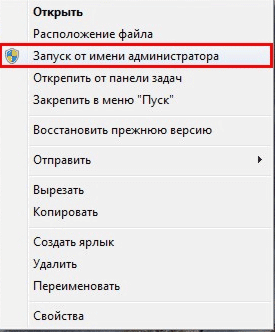
- Правой кнопкой мыши на ярлык с игрой.
- Кликнуть на строчку, показанную на скриншоте.
- Подтвердить действие.
- Дождаться запуска.
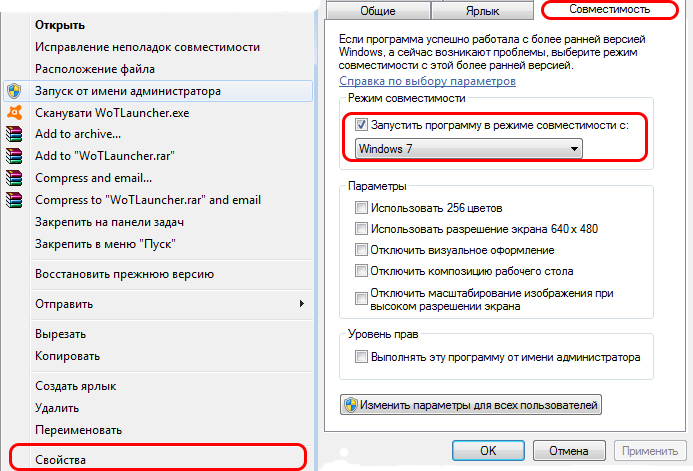
- Правой кнопкой на ярлык приложения.
- Клик на строчку «Свойства».
- В окне выбрать раздел «Совместимость».
- Поставить галочку, как на картинке.
- В строке выбора ОС указать вашу текущую версию.
- Нажать «Применить» и «ОК».
- Запустить приложение.
2. Ошибка из-за некорректного имени учетной записи
С помощью этого метода ошибка исправляется просто и быстро. Причина в этом случае кроется в имени учетной записи. Если она на кириллице (русский язык), возникает ошибка такого рода. Нужно просто создать дополнительную запись на латинице (английский). Для этого:
- «Панель управления».
- «Учетные записи и Семейная безопасность».
- «Учетные записи пользователей».
- «Управление другой учетной записью».
- В новой вкладке окна добавляем нового пользователя с именем на английском языке.
- Перейти в новую учетную запись.
- Запустить приложение.
Иногда помогает переименовать каталог с кириллицы на латынь. Например с C:Игры на C:Games
3. Переустановка приложения (игры, программы)
При установке могли возникнуть проблемы, и она была завершена не совсем корректно. Сами установочные файлы приложения могут иметь ошибки, которые проявляются при запуске таким вот образом.
Переустановить игру, полностью удалив ее с компьютера, и еще лучше, если она будет скачана из другого источника, а после установлена заново. Алгоритм действий следующий:
- Зайти в «Пуск».
- «Панель управления».
- «Программы и компоненты».
- Найти и удалить проблемное приложение.
- Скачать его из другого источника.
- Установить.
- Запустить.
4. Переустановка Microsoft Visual C++
Программы и игры для Windows разрабатываются в специальной среде с использованием уникальной программной платформы. Ошибки в файлах и той, и другой могут повлечь за собой неполадки при запуске приложений в ОС Windows. Не будем углубляться в дебри программирования, а сразу перейдем к исправлению.
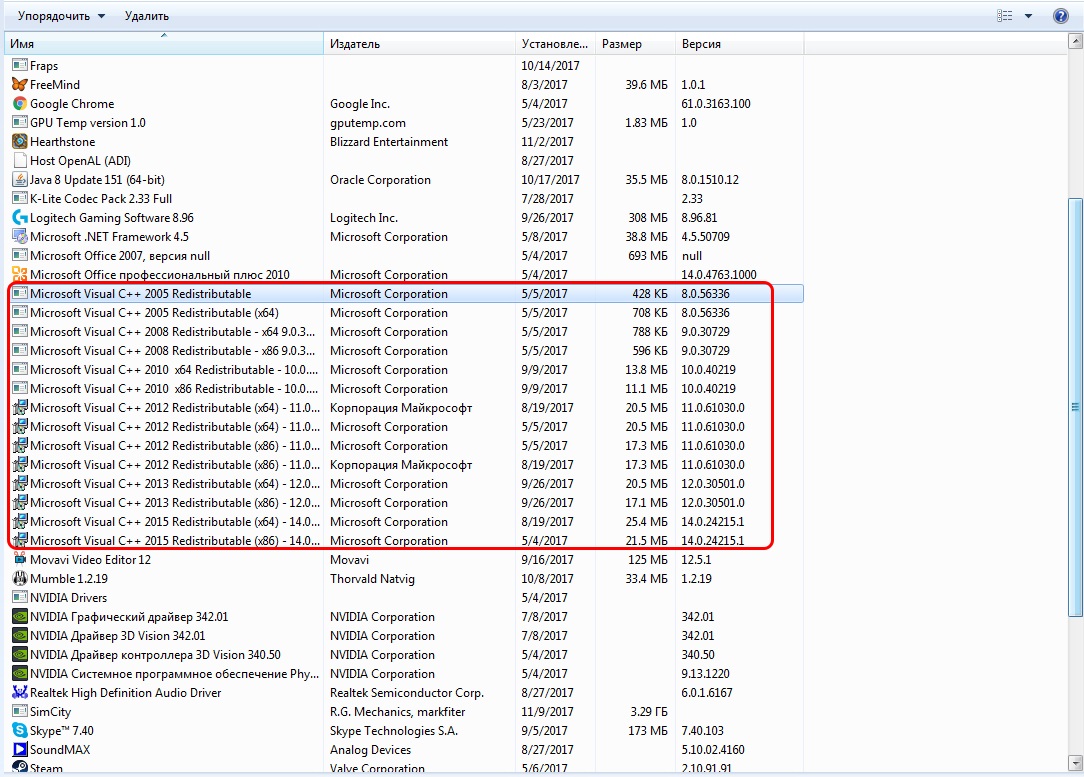
Дефект устраняется при помощи обновления и переустановки программного комплекса. Предпочтительнее полностью переустановить Visual C++. Перед этим следует удалить все установленные пакеты. Для этого зайти в «Программы и компоненты» и далее по списку:
- Найти Microsoft Visual C++.
- Удалить.
- Скачать Microsoft Visual C++, исходя из разрядности вашей операционной системы (х86 для 32-разрядной, х64 для 64-разрядной);
- Установить;
- Перезагрузить компьютер;
- Запустить проблемное приложение;
5. Переустановка net. Framework
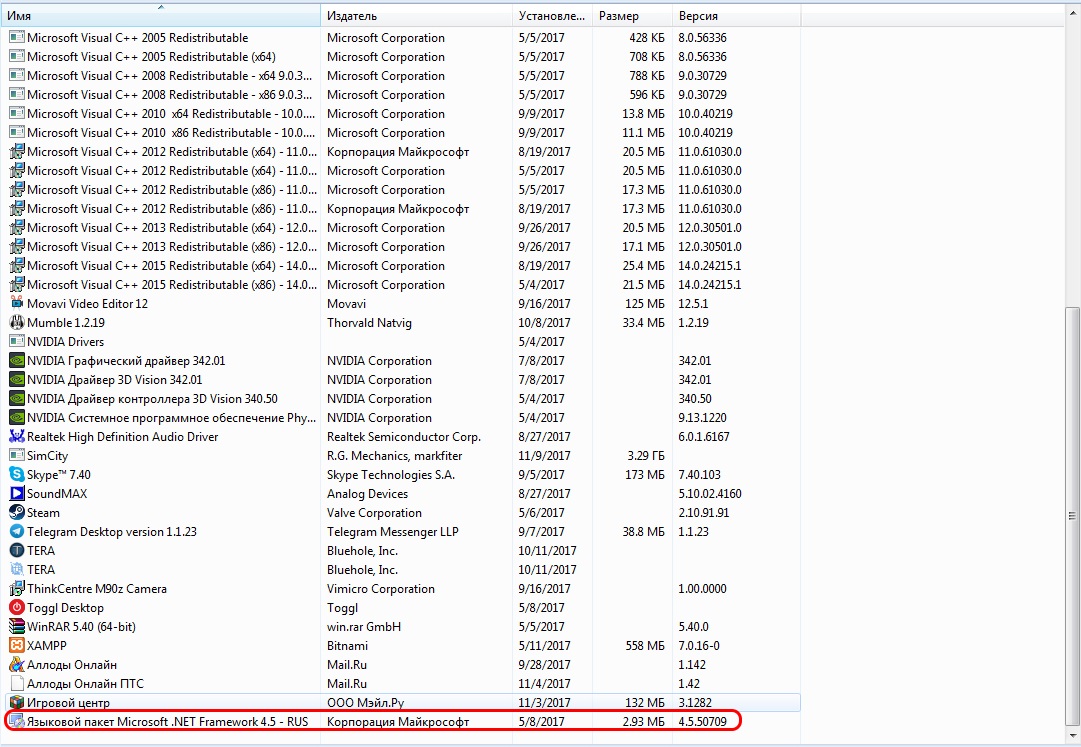
Он также исполняет особую роль при запуске, поэтому проделаем те же действия, что и с Visual C++. Удалению, скачиванию и установке теперь подлежит net. Framework
6. Переустановка DirectX
Наравне с вышеуказанными платформами программа также участвует в запуске и работе приложений. Переустановка решит проблему, если она заключена в ней.
- Скачать DirectX
- Установить и перезагрузиться.
- Запустить неработающее приложение.
7. Драйвера на видеокарту
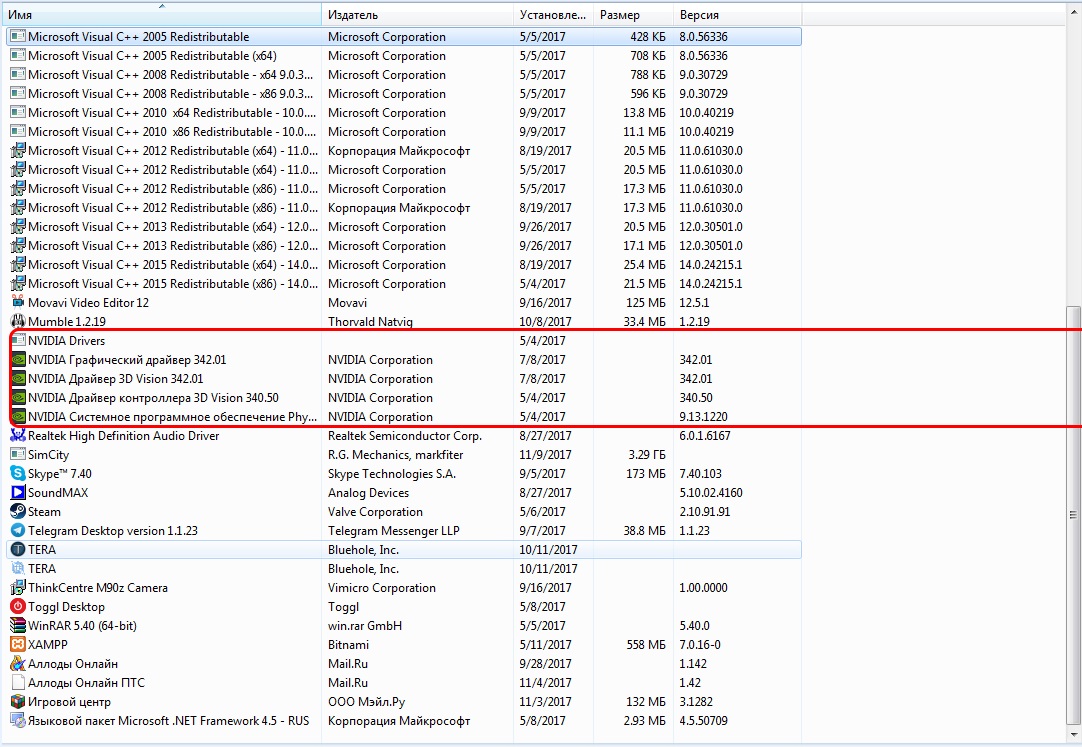
Устаревшая версия драйвера на видеокарту или ошибки, которые иногда возникают в работе драйверов, могут приводить к последствиям в виде ошибок. Рекомендуется удалить драйвера через «Программы и компоненты» и повторно скачать, установить свежую версию с сайта производителя видеокарты. Далее, выполнить перезагрузку и запуск приложения, с которым связаны проблемы.
8. Неверно выставленное время
Большинство приложений имеет ограниченное производителем время работы, поэтому неправильно выставленные часы могут послужить причиной сбоев и отказов в работе части программ. Рекомендуется выставить на устройстве актуальное время, перезагрузить его и запустить приложение заново.
Как исправить ошибку на Windows 10
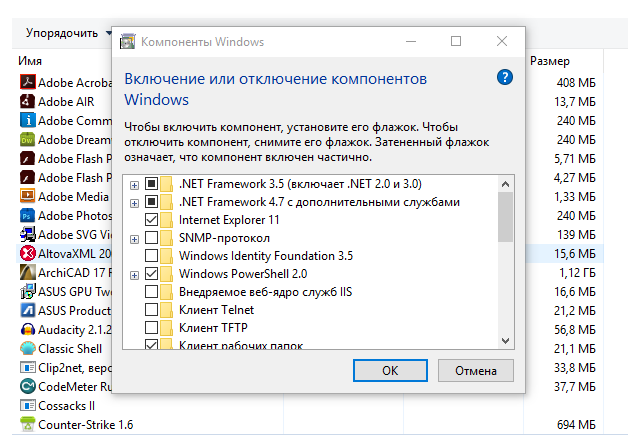
Способ работает исключительно на Виндовс 10, поэтому рассматриваем его отдельно от остальных. Суть в том, что эта версия ОС может запрещать автоматическое обновление некоторых служб, в частности Visual C++ и net.Framework. После включения этой возможности, Windows обновит эти программы и после перезагрузки следует повторить запуск. Порядок действий:
- Программы и компоненты.
- Включение и отключение компонентов Windows.
- В окне поставить галочки напротив служб, где стоит черный квадрат, как на картинке.
- Подождать окончания автообновления.
- Перезагрузиться.
- Запустить приложение.
Заключение
Указанные методы уже помогли многим людям в решении этой проблемы. Надеемся, что вам они также пригодились, и ни с Microsoft Visual C++ Runtime Library Runtime error, ни с любой другой ошибкой вы больше не столкнетесь.
Если у Вас остались вопросы, можете задавать их в форме комментариев чуть ниже
Источник
Gta samp microsoft visual runtime error
Что сделано:
- Чистая переустановка Microsoft Visual C++ 2005, 2008, 2010.
- Чистая переустановка Microsoft .NET Framework 1.1, 2.0, 3.0, 4.0.
- Чистая переустановка игры и SA-MP клиента.
- Чистая переустановка драйверов видеокарты.
- Обновление DirectX.
- Полная проверка на вирусы несколькими антивирусами.
Всё вышеперечисленное не помогло.
Способ 1:
Самый простой способ это создать ещё одного пользователя в системе. Из плюсов способа это 1 минута потраченного времени. Из минусов это переключение пользователей чтобы поиграть не очень удобно, а если делать через скрипт, то требуется постоянный ввод пароля. Да и по сути это является костылём.
[Позже распишу, как создать пользователя и запускать игру через него, оставаясь при этом в своём профиле windows.]
Способ 2:
Суть способа является в ремонте системных значений реестра, которые отвечают за те или иные пути к определённым системным папкам и пересоздание хранилища ключей CryptoApi.
Специально для сайта sa-mp.com был сделан CMD файл, автоматизирующий процесс исправление вышеописанных причин возникновения ошибки Runtime error.
Автор скрипта: Dragon_Knight.
Нахождение решение: dimonml.
Скачать скрипт: fix_ver 1.2.rar (2.5 Кб) ( Протестирован на Windows XP, 7 )
Скрипт создаёт папку «backup» с резервными копиями всех изменённых файлов и ключей, а также небольшую инструкцию.
ВНИМАНИЕ: Скрипт крайне не рекомендуется запускать из архива. Необходимо распаковать его перед запуском.
Ченджлог
1.2: Профиксил корректность создание резервной копии, когда в пути были пробелы.
1.0: Первый релиз.
Это только известные причины возникновения данной ошибки, и вполне возможно все, описанные выше процедуры не помогут.
PS: Все, что вы сейчас делаете, вы делаете на свой страх и риск. Ни автор статьи, ни администрация сайта не несет ответственности за возможные последствия ваших действий.
Источник
Форум GTA
Новости, коды, скриншоты, карты и многое другое
Ошибка «Microsoft Visual C++Runtime Library»

- Сообщения: 9798 Зарегистрирован: 03 окт 2010, 20:00 Награды: 1
Сообщение об ошибке: «Microsoft Visual C++ Runtime Library Runtime Error»
При использовании Internet Rover версии 1.1 для загрузки файла данных из Интернета может появиться следующее сообщение об ошибке:
Ошибка возникает из-за неполной совместимости Internet Rover версии 1.1 и версий обозревателя Internet Explorer
******************************
Если программа (неважно какая) разрабатывалась на Visual C++ и в настройках проекта стоит опция использовать внешние библиотеки, то вместе с программой необходимо поставлять одну или несколько dll, входящих в комплект поставки Visual C++. При старте программы данная dll подгружается и, видимо, по какой-то причине выдает сбой (генерирует
exception). Причина этого сбоя может быть в чем угодно — от несовместимости данной версии dll с данной версией ОС (например, могут быть нюансы, связанные с разрядностью ОС, а также, подозреваю, что не все dll, написанные для Windows 95, спокойно заработают на Висте).
Если на компьютере установлено Visual Studio (частью которого является Visual C++), то используются ее dll и дополнительных dll не требуется. Некоторые программы при инсталляции, насколько я понимаю, могут устанавливать «кусочек Visual Studio» (просто замечал, что в папке Program Files откуда-то возникает папка Microsoft Visual Studio на компьютерах, где «студии» отродясь не водилось).
Попробуем проанализировать, что могло привести к ошибкам:
1. Была установлена новая версия ОС, не совместимая с используемыми «некоторыми программами».
2. «Некоторые программы» ни разу не проверялись и вообще непонятно — работают ли.
3. dll- файлы из комплекта поставки «некоторых программ» были повреждены, например, вирусом или некорректно «полечены» антивирусом.
Можно посоветовать:
— откатиться на ту версию ОС, в которой все работало;
— поискать новые версии «некоторых программ» или скачать c сайта разработчика update (возможно проблема разработчику известна и уже выпущен патч).
Допустимо:
проверить компьютер этими сканерами:
1. Kaspersky Virus Removal Tool 9.0
2. Dr.Web CureIt!
3. Антивирусная утилита AVZ
Сканить лучше в безопасном режиме. Не помешает воспользоваться всеми тремя. Между каждым сканированием перезагружать систему.
Затем установить:
Распространяемый пакет Microsoft Visual C++ 2010 (x86)
или
Распространяемый пакет Microsoft Visual C++ 2010 (x64)
upd: Есть сведения, что данная ошибка перманентно возникает на некоторых сборках. Пробуйте другие сборки, а еще лучше используйте лицензионную ОС.
Ошибка возникает из-за неполной совместимости Internet Rover версии 1.1 и версий обозревателя Internet Explorer
******************************
Если программа (неважно какая) разрабатывалась на Visual C++ и в настройках проекта стоит опция использовать внешние библиотеки, то вместе с программой необходимо поставлять одну или несколько dll, входящих в комплект поставки Visual C++. При старте программы данная dll подгружается и, видимо, по какой-то причине выдает сбой (генерирует
exception). Причина этого сбоя может быть в чем угодно — от несовместимости данной версии dll с данной версией ОС (например, могут быть нюансы, связанные с разрядностью ОС, а также, подозреваю, что не все dll, написанные для Windows 95, спокойно заработают на Висте).
Если на компьютере установлено Visual Studio (частью которого является Visual C++), то используются ее dll и дополнительных dll не требуется. Некоторые программы при инсталляции, насколько я понимаю, могут устанавливать «кусочек Visual Studio» (просто замечал, что в папке Program Files откуда-то возникает папка Microsoft Visual Studio на компьютерах, где «студии» отродясь не водилось).
Попробуем проанализировать, что могло привести к ошибкам:
1. Была установлена новая версия ОС, не совместимая с используемыми «некоторыми программами».
2. «Некоторые программы» ни разу не проверялись и вообще непонятно — работают ли.
3. dll- файлы из комплекта поставки «некоторых программ» были повреждены, например, вирусом или некорректно «полечены» антивирусом.
Можно посоветовать:
— откатиться на ту версию ОС, в которой все работало;
— поискать новые версии «некоторых программ» или скачать c сайта разработчика update (возможно проблема разработчику известна и уже выпущен патч).
Допустимо:
проверить компьютер этими сканерами:
1. Kaspersky Virus Removal Tool 9.0
2. Dr.Web CureIt!
3. Антивирусная утилита AVZ
Сканить лучше в безопасном режиме. Не помешает воспользоваться всеми тремя. Между каждым сканированием перезагружать систему.
Затем установить:
Распространяемый пакет Microsoft Visual C++ 2010 (x86)
или
Распространяемый пакет Microsoft Visual C++ 2010 (x64)
upd: Есть сведения, что данная ошибка перманентно возникает на некоторых сборках. Пробуйте другие сборки, а еще лучше используйте лицензионную ОС.
Источник
Ошибка Microsoft Visual C++ Runtime Library Error возникает при запуске программ и игр на ОС Windows самых разных версий. Однозначно сказать, что приводит к появлению неполадки, невозможно. Пакет Microsoft Visual C++ является сложной интегрированной системой, поэтому рассмотрим все варианты решений, накопленные опытным путем. Каждый метод помогает в определенных случаях, и есть продуктом синтеза знаний и опыта, которые были структурированы и переработаны в статью. Цель ее – дать инструкции по исправлению ошибки. Мы надеемся, что информация принесет пользу и поможет решить вашу проблему.
Причины возникновения ошибки
Однозначно назвать причину нельзя из-за сложного процесса запуска приложений, в котором участвуют различные службы и программы. Поэтому рекомендуем пробовать на практике каждый из приведенных методов, и не тратить время на выяснение причины. Это будет намного действеннее и быстрее. Давайте разберемся как исправить ошибку с помощью различных способов
1. Запуск от имени администратора и в режиме совместимости
Если игра выпущена давно и не запускается, то рассматриваемая ошибка может свидетельствовать о несовместимости программных комплексов новой версии со старой версией. Поэтому запуск от лица администратора и в режиме совместимости может решить проблему быстро и безболезненно.
Действия:
- Правой кнопкой мыши на ярлык с игрой.
- Кликнуть на строчку, показанную на скриншоте.
- Подтвердить действие.
- Дождаться запуска.
Алгоритм:
- Правой кнопкой на ярлык приложения.
- Клик на строчку «Свойства».
- В окне выбрать раздел «Совместимость».
- Поставить галочку, как на картинке.
- В строке выбора ОС указать вашу текущую версию.
- Нажать «Применить» и «ОК».
- Запустить приложение.
2. Ошибка из-за некорректного имени учетной записи
С помощью этого метода ошибка исправляется просто и быстро. Причина в этом случае кроется в имени учетной записи. Если она на кириллице (русский язык), возникает ошибка такого рода. Нужно просто создать дополнительную запись на латинице (английский). Для этого:
- «Панель управления».
- «Учетные записи и Семейная безопасность».
- «Учетные записи пользователей».
- «Управление другой учетной записью».
- В новой вкладке окна добавляем нового пользователя с именем на английском языке.
- Перейти в новую учетную запись.
- Запустить приложение.
Иногда помогает переименовать каталог с кириллицы на латынь. Например с C:Игры на C:Games
3. Переустановка приложения (игры, программы)
При установке могли возникнуть проблемы, и она была завершена не совсем корректно. Сами установочные файлы приложения могут иметь ошибки, которые проявляются при запуске таким вот образом.
Переустановить игру, полностью удалив ее с компьютера, и еще лучше, если она будет скачана из другого источника, а после установлена заново. Алгоритм действий следующий:
- Зайти в «Пуск».
- «Панель управления».
- «Программы и компоненты».
- Найти и удалить проблемное приложение.
- Скачать его из другого источника.
- Установить.
- Запустить.
4. Переустановка Microsoft Visual C++
Программы и игры для Windows разрабатываются в специальной среде с использованием уникальной программной платформы. Ошибки в файлах и той, и другой могут повлечь за собой неполадки при запуске приложений в ОС Windows. Не будем углубляться в дебри программирования, а сразу перейдем к исправлению.
Дефект устраняется при помощи обновления и переустановки программного комплекса. Предпочтительнее полностью переустановить Visual C++. Перед этим следует удалить все установленные пакеты. Для этого зайти в «Программы и компоненты» и далее по списку:
- Найти Microsoft Visual C++.
- Удалить.
- Скачать Microsoft Visual C++, исходя из разрядности вашей операционной системы (х86 для 32-разрядной, х64 для 64-разрядной);
- Установить;
- Перезагрузить компьютер;
- Запустить проблемное приложение;
5. Переустановка net. Framework
Он также исполняет особую роль при запуске, поэтому проделаем те же действия, что и с Visual C++. Удалению, скачиванию и установке теперь подлежит net. Framework
6. Переустановка DirectX
Наравне с вышеуказанными платформами программа также участвует в запуске и работе приложений. Переустановка решит проблему, если она заключена в ней.
Порядок:
- Скачать DirectX
- Установить и перезагрузиться.
- Запустить неработающее приложение.
7. Драйвера на видеокарту
Устаревшая версия драйвера на видеокарту или ошибки, которые иногда возникают в работе драйверов, могут приводить к последствиям в виде ошибок. Рекомендуется удалить драйвера через «Программы и компоненты» и повторно скачать, установить свежую версию с сайта производителя видеокарты. Далее, выполнить перезагрузку и запуск приложения, с которым связаны проблемы.
8. Неверно выставленное время
Большинство приложений имеет ограниченное производителем время работы, поэтому неправильно выставленные часы могут послужить причиной сбоев и отказов в работе части программ. Рекомендуется выставить на устройстве актуальное время, перезагрузить его и запустить приложение заново.
Как исправить ошибку на Windows 10
Способ работает исключительно на Виндовс 10, поэтому рассматриваем его отдельно от остальных. Суть в том, что эта версия ОС может запрещать автоматическое обновление некоторых служб, в частности Visual C++ и net.Framework. После включения этой возможности, Windows обновит эти программы и после перезагрузки следует повторить запуск. Порядок действий:
- Программы и компоненты.
- Включение и отключение компонентов Windows.
- В окне поставить галочки напротив служб, где стоит черный квадрат, как на картинке.
- Подождать окончания автообновления.
- Перезагрузиться.
- Запустить приложение.
Заключение
Указанные методы уже помогли многим людям в решении этой проблемы. Надеемся, что вам они также пригодились, и ни с Microsoft Visual C++ Runtime Library Runtime error, ни с любой другой ошибкой вы больше не столкнетесь.
Если у Вас остались вопросы, можете задавать их в форме комментариев чуть ниже
-
#1
Здравствуйте. Не давно скачал игру и появилась такая вот проблема. Делал много чего, но ничего не помогало.
P.s Без второго пользователя Windows предложения, пожалуйста.

31
Image 31 hosted in imgbb.com

ibb.co

Artem Kucher
Не модер тех.раздела и предложений по улучшению

-
#3
Скачай gta_sa1.0us и обнови Microsoft Visual C++.
-
#4
Скачай gta_sa1.0us и обнови Microsoft Visual C++.
Можно ссылку на gta_sa1.0us. Вирус только нашёл.

-
#5
Попробуйте скачать этот файлик gta_sa.exe и закинуть его в корневую директорию игры с заменой. Ссылка.
-
#6
Попробуйте скачать этот файлик gta_sa.exe и закинуть его в корневую директорию игры с заменой. Ссылка.
Не помогло.. :c

ᴋᴇɴ
Разработчик
-
#8
Всем привет, почему у меня гта не запускается с первого раза… процесс весит просто и всё, и может так долго, пока не запустишь второй раз ( без закрытия 1 операции). Модов нет. Ваша сборка.

-
#9
Ты обновлял Visual C++? Если да, то не правильно сделал, надо удалить все Visual C++ (для идеала используй Microsoft Visual C++ 2005-2008-2010-2012-2013-2019 Redistributable Package, скачай тут (включай через файл VCRHybGuiSetup.exe, скриншот-инструкция в комплекте), вирусов быть не должно, сам пользуюсь иногда, и антивирус на это не кричит) и скачать их. Эти же действия проделай с .NET Framework (тут вроде пака нет, но удали и скачай с оф. сайта Microsoft, установи 4.8, 4.7, 4.6, 4.5 4.0, 3.5 (начинай с конца), и посмотри, чтобы тут галочки или квадратики стояли *click*)
Еще попробуй обновить directX (*click*, *click*)
Если скачан какой-нибудь Sampfuncs или moonloader, то может и от них эта ошибка. Могу порекомендовать удалить игру и скачать заново, обновить драйвера видеокарты, проверить ОС на вирусы, рекламное ПО и т.п. Если вообще ничего не помогает, переустанови Windows
Последнее редактирование: 10.07.2019

-
#10
Если нечего не получится,создай ещё один профиль в винде и играй в гта с него
-
#11
Ты обновлял Visual C++? Если да, то не правильно сделал, надо удалить все Visual C++ (для идеала используй Microsoft Visual C++ 2005-2008-2010-2012-2013-2019 Redistributable Package, скачай на нормальном сайте, рекламировать не буду, много слишком вирусов, а Microsoft не сделало такой пак) и скачать их. Эти же действия проделай с .NET Framework (тут вроде пака нет)
Еще попробуй обновить directX
пробовал, одно и тоже.. даже вин переустановил полностью, и первым делом установил самп. Вообщем бред…
-
#12
Всем привет, почему у меня гта не запускается с первого раза… процесс весит просто и всё, и может так долго, пока не запустишь второй раз ( без закрытия 1 операции). Модов нет. Ваша сборка.
Это из за этого инфа сотка,сам недавно столкнулся
-
#13
Runddl32 грузит проц на 50 процентов,пытается связатся с серверами микросовт обновить обложки для игр))))
-
#14
Это из за этого инфа сотка,сам недавно столкнулся
сделал, запускает с 1 раза, а теперь крашет XD
-
#15
пробовал, одно и тоже.. даже вин переустановил полностью, и первым делом установил самп. Вообщем бред…
Это не Вам было написано, а автору темы, извините, если Вы вдруг и есть автор)
-
#16
Это не Вам было написано, а автору темы, извините, если Вы вдруг и есть автор)
аа, ок, no problems)
-
#17
сделал, запускает с 1 раза, а теперь крашет XD
ну что там?
-
#19
и файл с документов пропал из папки «GTA San Andreas User Files». Переустановка не помогла… мб скините мне файлы XD
-
#20
мб скачать библиотеку игры у кого то?