
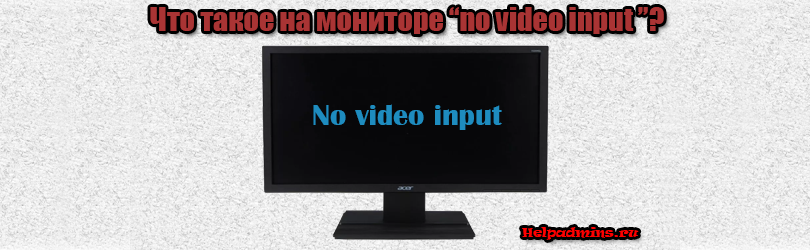
Разве не случались с вами ситуации, когда при включении компьютера вы слышите характерный писк и жужжание вентилятора, но на мониторе вместо привычной картинки загорается надпись «No video input»? В зависимости от производителя монитора, фраза может звучать в нескольких вариациях: No input signal, No signal detected или Check signal cable. Все они обозначают, что между ПК и монитором отсутствует коммуникация. Паниковать в таких случаях не стоит, ибо если до этого всё работало исправно, то с большой вероятностью сам монитор исправен, а причины этой проблемы мы сейчас и разберём.
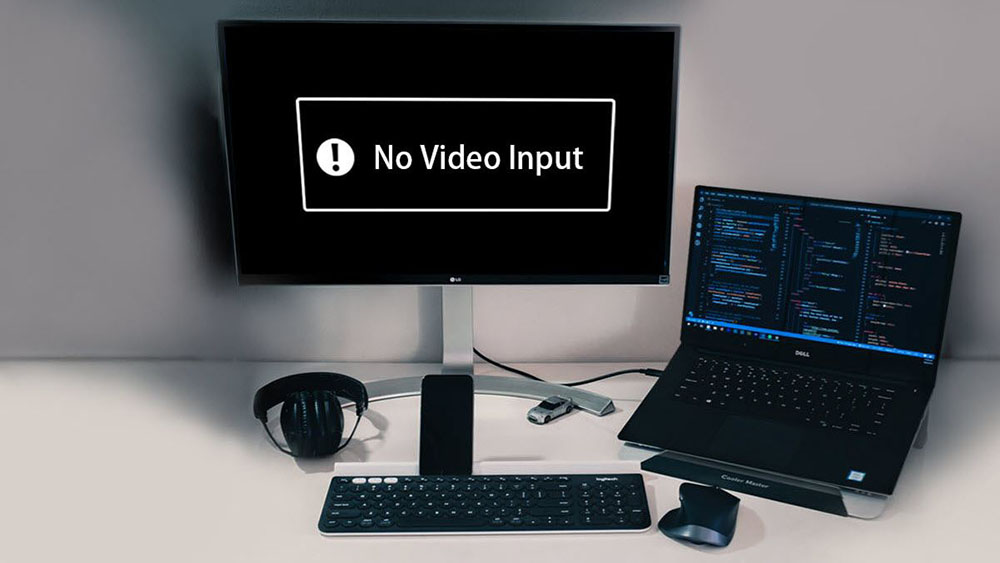
Что означает надпись «No video input»
Эта фраза, равно как и «No Signal Detected», переводится как «не обнаружен входной сигнал». Check signal cable означает фактически то же: проблему с подключением монитора к компьютеру.
Как водится, практически любая проблема с ПК может иметь немало причин и ещё больше способов их решения, поэтому самостоятельная диагностика становится своеобразным квестом, пройти который до конца удаётся немногим. Впрочем, в большинстве случаев это и не требуется, поскольку самые распространённые причины поломок и наиболее эффективные способы их устранения приводятся вначале. Не будем отступать от этой традиции и мы.
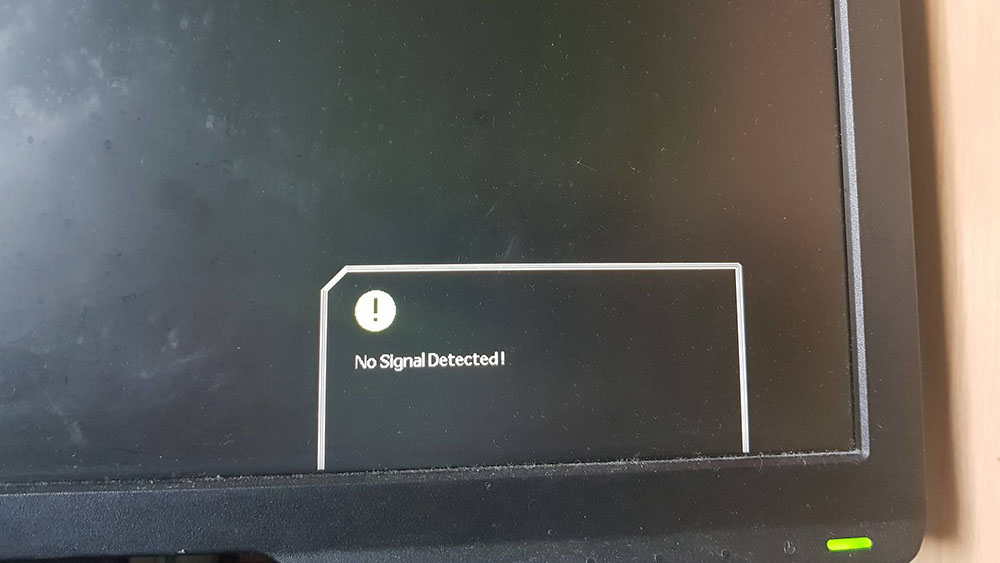
Итак, если при включении компьютера вы наблюдаете чёрный экран с плавающей или расположенной посередине экрана надписью «No video input», возможными причинами этого могут быть следующие ситуации:
- чаще всего проблема действительно заключается в отсутствии контакта кабеля, соединяющего системный блок с дисплеем, причём он может быть плохим с любой стороны. Если вы перед появлением проблемы двигали монитор, ПК или же трогали кабели, то, вероятнее всего, задели коннектор или переходник, и он частично вышел из гнезда;
- достаточно часто такое случается после апгрейда компьютера, требующего разборки системного блока и отключения всей периферии. При сборке вы просто не до конца вставили интерфейсный кабель, о чём вам и сигнализирует дисплей;
- обновление видеокарты нередко требует использования другого кабеля, и может оказаться, что он имеет разные интерфейсы или вы используете для этих целей переходник (в качестве типового примера можно привести пару HDMI— VGA/DVI). Само по себе такое соединение не является чем-то ненормальным, но бывает, что такие интерфейсы оказываются однонаправленными или же работают не со всем оборудованием. Так, встречаются кабели, работающие только с видеокартами, у которых аналоговый выход реализован посредством HDMI, среди современных графических адаптеров таковые уже не встретишь. Так что по возможности старайтесь кабеля, подключаемые с обеих сторон к портам одинакового типа. Если это невозможно, то хотя бы не совмещайте аналоговый и цифровой интерфейсы. Желательно также не использовать переходники – лучше раскошелиться и купить интерфейсный кабель нужной конфигурации с «правильными» разъёмами;
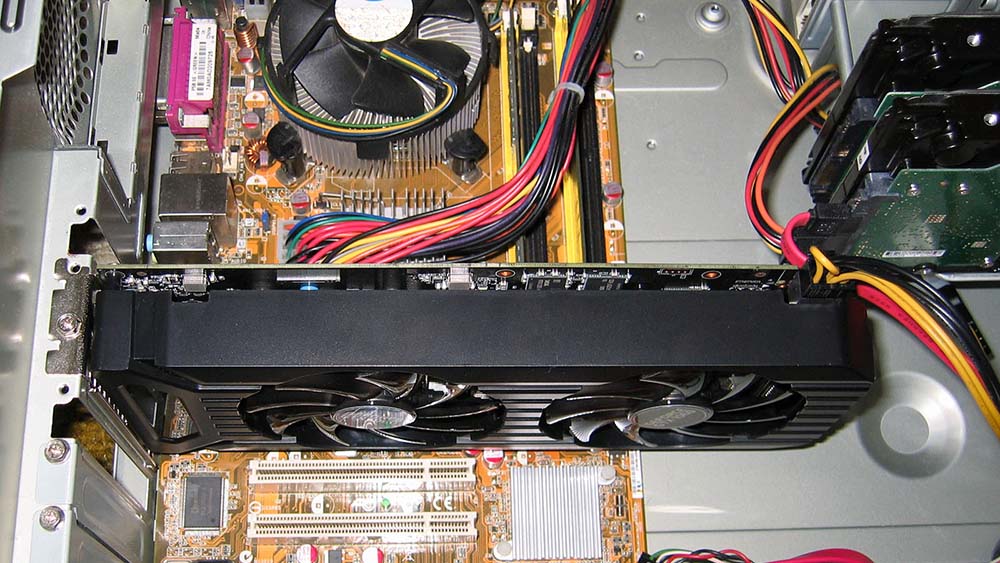
- смена видеокарты с интегрированной на дискретную или наоборот – тоже довольно частая операция, приводящая к пропаданию двухсторонней связи между системным блоком и монитором с появлением на последнем соответствующего диагностического сообщения. Как правило, это можно исправить через BIOS, активировав отключенную интегрированную видеокарту (или изменив приоритет PCI-Eвидеоадаптера). Может даже оказаться, что на компьютере установлен процессор без интегрированного видео;
- ещё одна причина появления сообщения «No video input» – видеокарта (обычно старая), которая соединяется с монитором через DisplayPort и требующая загрузки драйверов для нормальной работы. При обычной загрузке ПК проблем не возникнет, но если вы по какой-то причине загрузились с флешки, то драйвер загружен не будет и система просто не распознает монитор. Теоретически такое может случиться и с HDMI-интерфейсом;
- если вы поменяли монитор, и он имеет интерфейс USB-C, то далеко не все ноутбуки и компьютеры поддерживают этот стандарт. Более того, в нём тоже есть разные версии, и используемый кабель может оказаться несовместимым.
Проблема может заключаться и в неисправном оборудовании – мониторе, графическом адаптере или даже материнской плате.
Способы решения проблемы
Итак, что делать, если на мониторе появилась надпись «No video input»? Давайте рассмотрим варианты устранения проблемы, начав, как и обещали, с самых распространённых.
Проверка соединения между компьютером и монитором
О том, что чаще всего пропадает контакт в разъёмах интерфейсного провода, вы уже знаете. Значит, первое, что нужно сделать, – убедиться, что соединения плотные. Особенно часто «не контачит» разъём VGA, у которого имеются специальные винты для затягивания. Но не все их затягивают.
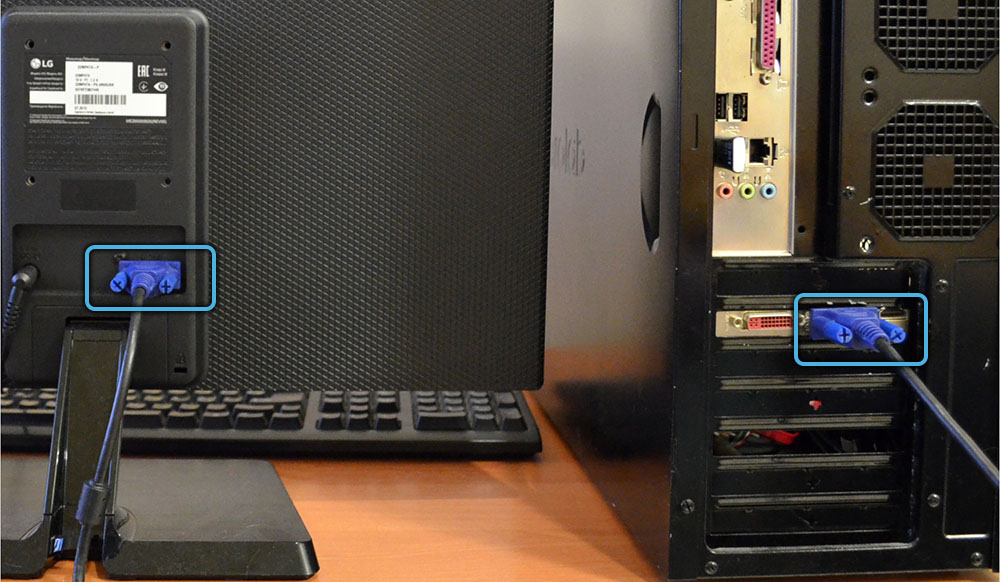
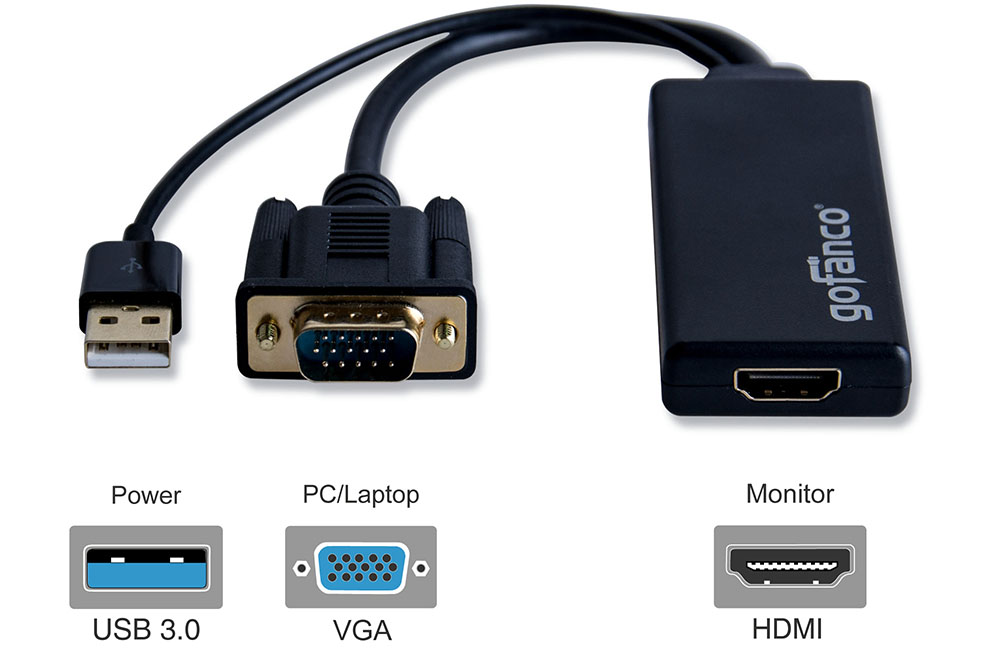
Если используется кабель с отсутствующими разъёмами для одного из интерфейсов, обычно проблема решается с помощью переходников, которые одновременно могут выступать в качестве конвертора сигнала из одного формата в другой (например, VGA-HDMI). А если есть активная компонента, она может выйти из строя, поэтому следующий шаг – проверка работоспособности этих переходников, например, на другом компьютере с монитором. Если ситуация с видеосигналом на мониторе «No video input» не изменилась, то определённо виновником является переходник или сам кабель.
Не мешало бы и удостовериться, что сами разъёмы не загрязнены или не проржавели – контакта может не быть и по этой причине. Но если грязь можно убрать, да и то не всегда, то при наличии очагов коррозии кабель подлежит безусловной замене. Если это разъём на ПК или мониторе, тогда его замена будет стоить вам немалых денег.
Осмотр монитора
Да, виновником может быть и сторона, принимающая видеосигнал. Проверить работоспособность просто – подключив его к другому системному блоку. Сгодится для проверки и любое другое устройство, предоставляющее возможность вывода видеоданных или статической картинки на внешний экран. Но обычно неисправный монитор вовсе не подаёт признаков жизни.
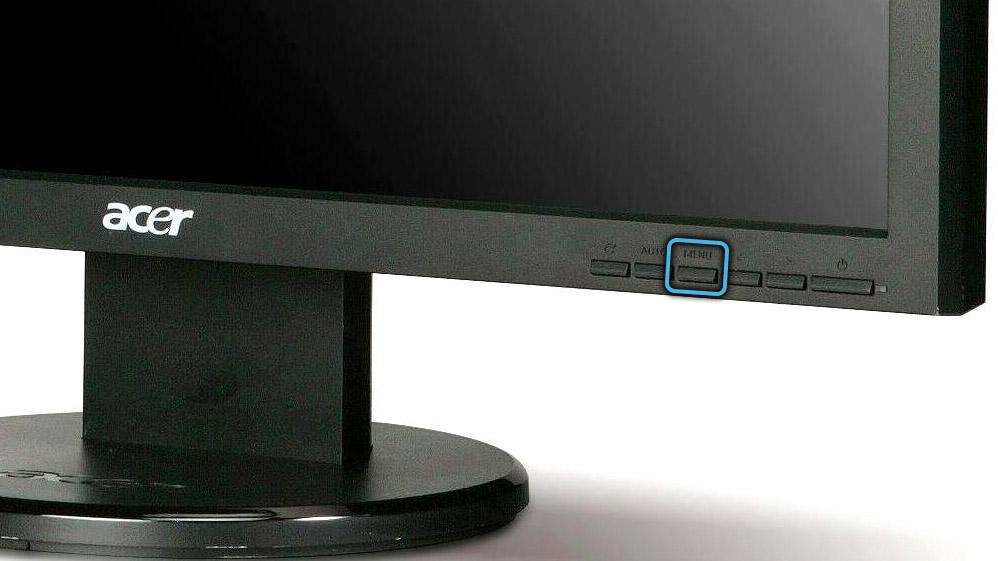
К тому же подобная проверка не всегда даёт правильные результаты – например, существуют модели, требующие явного задания типа используемого разъёма посредством ковыряния в настройках или путём нажатия соответствующих кнопок меню.
Наконец, существует уже упоминавшаяся несовместимость между компонентами – например, слишком старый монитор, который не поддерживается видеокартой. Или наоборот, использование устаревшего видеоакселератора, который в упор «не видит» монитор с незнакомыми интерфейсами.
Проверка видеокарты
Если с кабелем, разъёмами и дисплеем всё в порядке, необходимо проверить графический адаптер, поскольку он тоже склонен к поломкам.
Если это дискретная видеокарта, её нужно вытащить (при выключенном компьютере, конечно) и проверить контакты на самой карте и на материнской плате. Несмотря на достаточно плотное соединение, они могут загрязняться из-за наличия в системнике пыли и благодаря наличию в воздухе влаги.
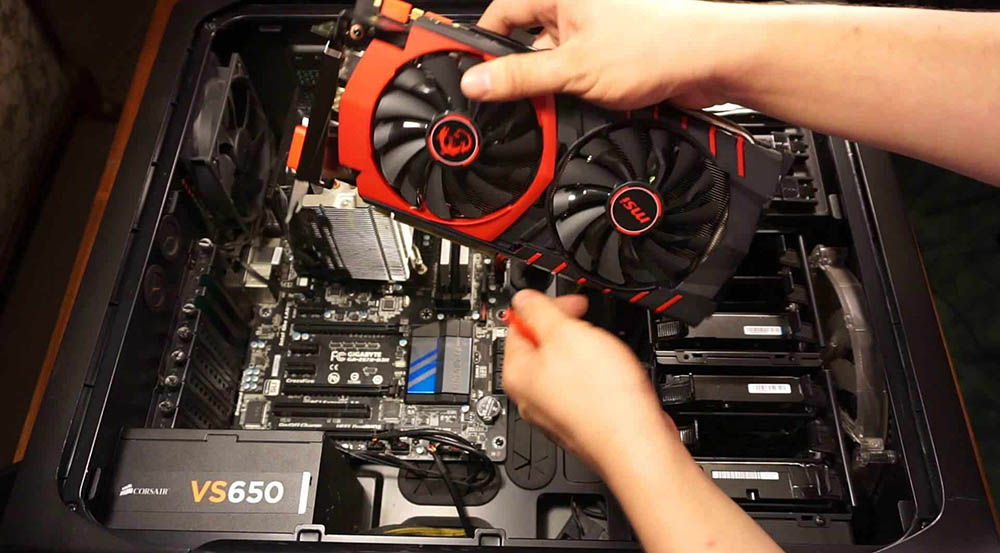
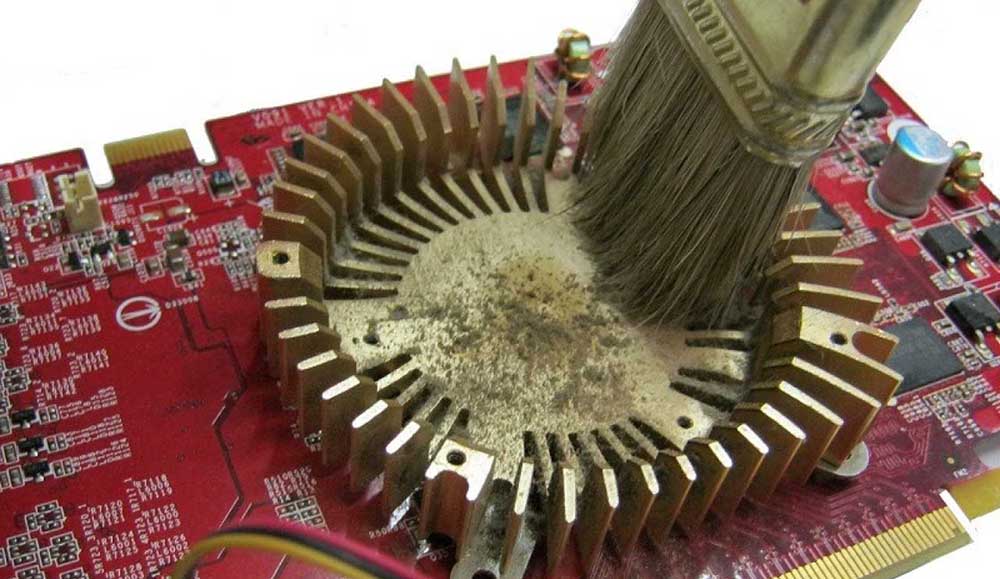
В этом случае слой пыли и грязи пробуют удалить с помощью мягкого ластика, а если это не удаётся, используют чистящее средство, изопропиловый спирт или даже бензин «Калоша». Главное, чтобы эта жидкость была не агрессивной по отношению к электронным компонентам.
Если чистка оказалась безрезультатной, с большой вероятностью можно говорить о неисправности самой видеокарты. Проверяют её тем же классическим способом – подключив к другому, заведомо рабочему компьютеру. Если и в этом случае при запуске компьютера появляется злополучное «No video input», GPU подлежит замене.
Менее вероятной считается неисправность самого разъёма. Если в материнской плате имеется ещё один совместимый с видеокартой разъём, пробуем его. Если нет – можно использовать так называемый переходник-райзер, позволяющий подключать периферию с несовпадающим типом разъёма.
Если вы использовали встроенный видеочип, проверить работоспособность графической подсистемы можно с помощью внешней карты, если таковая имеется. В крайнем случае, её можно одолжить у соседа или друга.
Тестирование оперативной памяти
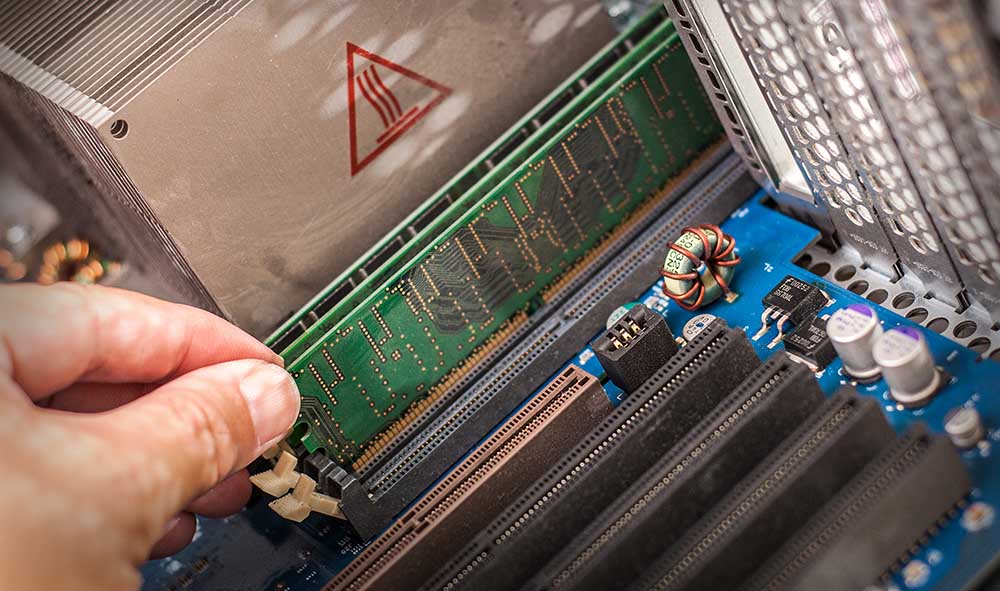
Хотя связь между отсутствием сигнала на мониторе и исправностью оперативной памяти выглядит надуманной, подобные ситуации всё же встречаются, правда, очень редко. Если планок несколько, процедура проверки упрощается – просто по очереди снимайте одну из планок и пробуйте включать компьютер. Если в какой-то момент монитор «ожил», значит, дело в неисправном модуле памяти и его нужно заменить. Правда, может сломаться и разъём слота, и тогда придётся обходиться имеющимися, удвоив объём одной из планок для компенсации потери.
Диагностика материнской платы
Появление при включении компьютера сообщений No input signal или No video input может быть вызвано и неисправностями материнской платы – ведь, кроме CPU, памяти и видеокарты она содержит множество других компонентов, некоторые из которых являются промежуточным связующим звеном между GPU и другими блоками.
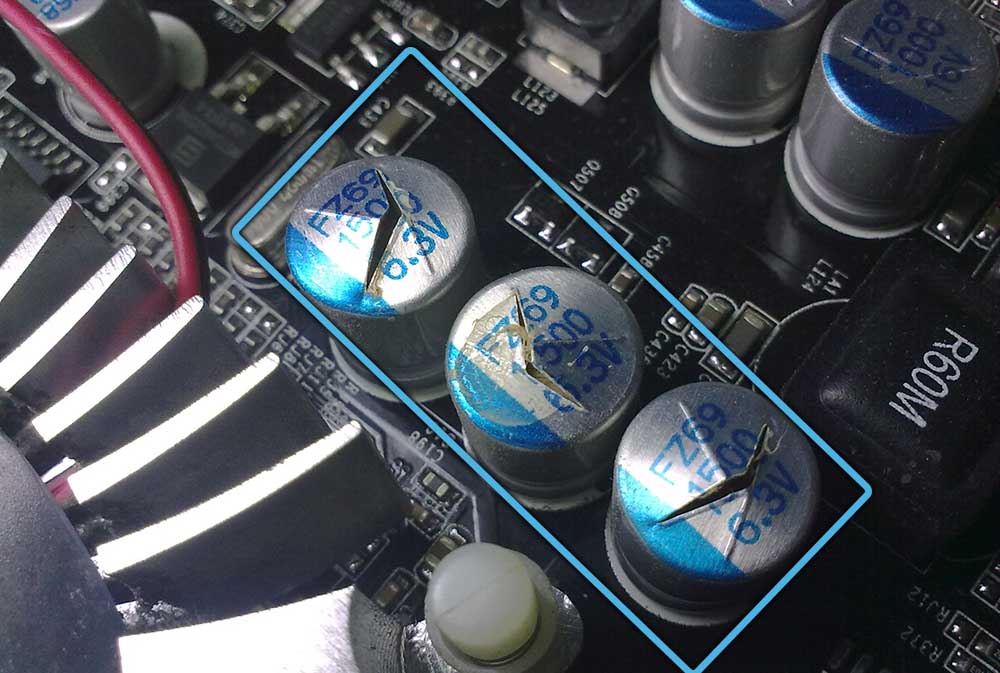
Самая распространённая поломка Motherboard – выход из строя конденсаторов, коих на материнке не меньше десятка. Неисправные конденсаторы легко определить по наличию вздутия, для возрастной материнской платы это обычное явление. Проблема устранима заменой конденсаторов, и если вы дружите с паяльником, то сможете сэкономить, выполнив операцию самостоятельно.
Как видим, причин и способов устранения неисправности, связанной с отсутствием сигнала на мониторе, существует немало, но большую часть из них можно считать экзотическими. В 70-90% случаев виновником оказывается плохой контакт на одном из разъёмов, что можно исправить буквально за минуту-другую.
Что значит no video input на мониторе и как это устранить?
Рано или поздно практический любой старый компьютер ожидает следующая ситуация: При запуске на первый взгляд все как обычно – нажав кнопку включения, происходит привычный запуск вентиляторов в системном блоке. Вот только эту “обычность” развеивает сообщение на мониторе – no video input. При этом изображения на мониторе конечно же нет. Далее данная фраза может смениться фразой “Power saving mode“.
В данной статье мы разберемся со значением данного сообщения, а также приведем несколько советов по его устранению и приведению компьютера в рабочее состояние.
Что значит “no video input” на мониторе?
Для того, чтобы понять значение данной фразы достаточно обратиться к ее переводу на русский язык. Он звучит как “Нет входящего видеосигнала”. Говоря более простым языком, монитор данным сообщением говорит о том, что на него видеокарта не подает изображение.
Причем совсем не обязательно виновата видеокарта, как многим на первый взгляд могло бы показаться.
Что делать?
В первую очередь проверьте надежность соединения кабеля монитора с системным блоком. Если есть переходники – снять, продуть и снова поставить.
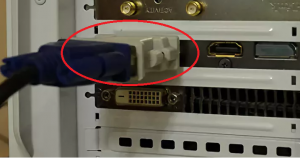
Переходник на видеокарте
На некоторых моделях мониторов нужно в настройках принудительно указывать с какого разъема (HDMI, VGA, DVI) приходит видео сигнал.
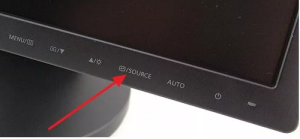
Кнопка выбора источника сигнала на мониторе
Следующим этапом будет снятие и чистка контактов оперативной памяти. Если плано памяти несколько, то снять все и пробовать ставить по одной в разные слоты.

Одна из возможных причин – плохой контакт оперативной памяти
Из опыта можем сказать, что к проверке контактов видеокарты нужно прибегать только после снятия/установки оперативной памяти. Нужно аккуратно извлечь видеокарту из разъема, протереть контакты ластиком и установить снова.
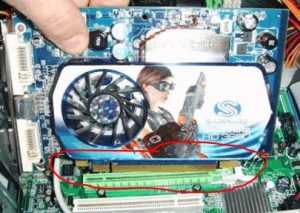
Установка/снятие видеокарты
Если проблема не ушла, то лучше попробовать установить другую, заведомо рабочую видеокарту, либо проверить вашу на другом компьютере.
Также стоит попробовать сбросить BIOS.
Если в компьютере установлен спикер, то нужно извлечь оперативную память и попробовать включить системный блок без нее. Если он пищит – значит материнка жива, если нет – скорее всего вышла из строя материнская плата.
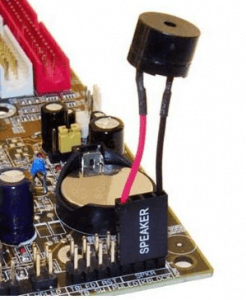
Внешний компьютерный спикер на материнской плате
Выводы
Как видите, у сообщения no video input может быть несколько причин. Но при помощи всего нескольких манипуляций проблему можно если не решить, то по крайней мере правильно диагностировать, чтобы приобрести нужную деталь для замены и отремонтировать свой ПК.
Лучшая благодарность автору — репост к себе на страничку:
Что значит no video input на мониторе и как это устранить?
Рано или поздно практический любой старый компьютер ожидает следующая ситуация: При запуске на первый взгляд все как обычно – нажав кнопку включения, происходит привычный запуск вентиляторов в системном блоке. Вот только эту “обычность” развеивает сообщение на мониторе – no video input. При этом изображения на мониторе конечно же нет. Далее данная фраза может смениться фразой “Power saving mode“.
В данной статье мы разберемся со значением данного сообщения, а также приведем несколько советов по его устранению и приведению компьютера в рабочее состояние.
Для того, чтобы понять значение данной фразы достаточно обратиться к ее переводу на русский язык. Он звучит как “Нет входящего видеосигнала”. Говоря более простым языком, монитор данным сообщением говорит о том, что на него видеокарта не подает изображение.
Причем совсем не обязательно виновата видеокарта, как многим на первый взгляд могло бы показаться.
Что делать?
В первую очередь проверьте надежность соединения кабеля монитора с системным блоком. Если есть переходники – снять, продуть и снова поставить.
Переходник на видеокарте
На некоторых моделях мониторов нужно в настройках принудительно указывать с какого разъема (HDMI, VGA, DVI) приходит видео сигнал.
Кнопка выбора источника сигнала на мониторе
Следующим этапом будет снятие и чистка контактов оперативной памяти. Если плано памяти несколько, то снять все и пробовать ставить по одной в разные слоты.
Одна из возможных причин – плохой контакт оперативной памяти
Из опыта можем сказать, что к проверке контактов видеокарты нужно прибегать только после снятия/установки оперативной памяти. Нужно аккуратно извлечь видеокарту из разъема, протереть контакты ластиком и установить снова.
Установка/снятие видеокарты
Если проблема не ушла, то лучше попробовать установить другую, заведомо рабочую видеокарту, либо проверить вашу на другом компьютере.
Также стоит попробовать сбросить BIOS.
Если в компьютере установлен спикер, то нужно извлечь оперативную память и попробовать включить системный блок без нее. Если он пищит – значит материнка жива, если нет – скорее всего вышла из строя материнская плата.
Внешний компьютерный спикер на материнской плате
Выводы
Как видите, у сообщения no video input может быть несколько причин. Но при помощи всего нескольких манипуляций проблему можно если не решить, то по крайней мере правильно диагностировать, чтобы приобрести нужную деталь для замены и отремонтировать свой ПК.
Лучшая благодарность автору — репост к себе на страничку:
Разве не случались с вами ситуации, когда при включении компьютера вы слышите характерный писк и жужжание вентилятора, но на мониторе вместо привычной картинки загорается надпись «No video input»? В зависимости от производителя монитора, фраза может звучать в нескольких вариациях: No input signal, No signal detected или Check signal cable. Все они обозначают, что между ПК и монитором отсутствует коммуникация. Паниковать в таких случаях не стоит, ибо если до этого всё работало исправно, то с большой вероятностью сам монитор исправен, а причины этой проблемы мы сейчас и разберём.
Что означает надпись «No video input»
Эта фраза, равно как и «No Signal Detected», переводится как «не обнаружен входной сигнал». Check signal cable означает фактически то же: проблему с подключением монитора к компьютеру.
Как водится, практически любая проблема с ПК может иметь немало причин и ещё больше способов их решения, поэтому самостоятельная диагностика становится своеобразным квестом, пройти который до конца удаётся немногим. Впрочем, в большинстве случаев это и не требуется, поскольку самые распространённые причины поломок и наиболее эффективные способы их устранения приводятся вначале. Не будем отступать от этой традиции и мы.
Итак, если при включении компьютера вы наблюдаете чёрный экран с плавающей или расположенной посередине экрана надписью «No video input», возможными причинами этого могут быть следующие ситуации:
- чаще всего проблема действительно заключается в отсутствии контакта кабеля, соединяющего системный блок с дисплеем, причём он может быть плохим с любой стороны. Если вы перед появлением проблемы двигали монитор, ПК или же трогали кабели, то, вероятнее всего, задели коннектор или переходник, и он частично вышел из гнезда;
- достаточно часто такое случается после апгрейда компьютера, требующего разборки системного блока и отключения всей периферии. При сборке вы просто не до конца вставили интерфейсный кабель, о чём вам и сигнализирует дисплей;
- обновление видеокарты нередко требует использования другого кабеля, и может оказаться, что он имеет разные интерфейсы или вы используете для этих целей переходник (в качестве типового примера можно привести пару HDMI— VGA/DVI). Само по себе такое соединение не является чем-то ненормальным, но бывает, что такие интерфейсы оказываются однонаправленными или же работают не со всем оборудованием. Так, встречаются кабели, работающие только с видеокартами, у которых аналоговый выход реализован посредством HDMI, среди современных графических адаптеров таковые уже не встретишь. Так что по возможности старайтесь кабеля, подключаемые с обеих сторон к портам одинакового типа. Если это невозможно, то хотя бы не совмещайте аналоговый и цифровой интерфейсы. Желательно также не использовать переходники – лучше раскошелиться и купить интерфейсный кабель нужной конфигурации с «правильными» разъёмами;
- смена видеокарты с интегрированной на дискретную или наоборот – тоже довольно частая операция, приводящая к пропаданию двухсторонней связи между системным блоком и монитором с появлением на последнем соответствующего диагностического сообщения. Как правило, это можно исправить через BIOS, активировав отключенную интегрированную видеокарту (или изменив приоритет PCI-Eвидеоадаптера). Может даже оказаться, что на компьютере установлен процессор без интегрированного видео;
- ещё одна причина появления сообщения «No video input» – видеокарта (обычно старая), которая соединяется с монитором через DisplayPort и требующая загрузки драйверов для нормальной работы. При обычной загрузке ПК проблем не возникнет, но если вы по какой-то причине загрузились с флешки, то драйвер загружен не будет и система просто не распознает монитор. Теоретически такое может случиться и с HDMI-интерфейсом;
- если вы поменяли монитор, и он имеет интерфейс USB-C, то далеко не все ноутбуки и компьютеры поддерживают этот стандарт. Более того, в нём тоже есть разные версии, и используемый кабель может оказаться несовместимым.
Проблема может заключаться и в неисправном оборудовании – мониторе, графическом адаптере или даже материнской плате.
Способы решения проблемы
Итак, что делать, если на мониторе появилась надпись «No video input»? Давайте рассмотрим варианты устранения проблемы, начав, как и обещали, с самых распространённых.
Проверка соединения между компьютером и монитором
О том, что чаще всего пропадает контакт в разъёмах интерфейсного провода, вы уже знаете. Значит, первое, что нужно сделать, – убедиться, что соединения плотные. Особенно часто «не контачит» разъём VGA, у которого имеются специальные винты для затягивания. Но не все их затягивают.
Если используется кабель с отсутствующими разъёмами для одного из интерфейсов, обычно проблема решается с помощью переходников, которые одновременно могут выступать в качестве конвертора сигнала из одного формата в другой (например, VGA-HDMI). А если есть активная компонента, она может выйти из строя, поэтому следующий шаг – проверка работоспособности этих переходников, например, на другом компьютере с монитором. Если ситуация с видеосигналом на мониторе «No video input» не изменилась, то определённо виновником является переходник или сам кабель.
Не мешало бы и удостовериться, что сами разъёмы не загрязнены или не проржавели – контакта может не быть и по этой причине. Но если грязь можно убрать, да и то не всегда, то при наличии очагов коррозии кабель подлежит безусловной замене. Если это разъём на ПК или мониторе, тогда его замена будет стоить вам немалых денег.
Осмотр монитора
Да, виновником может быть и сторона, принимающая видеосигнал. Проверить работоспособность просто – подключив его к другому системному блоку. Сгодится для проверки и любое другое устройство, предоставляющее возможность вывода видеоданных или статической картинки на внешний экран. Но обычно неисправный монитор вовсе не подаёт признаков жизни.
К тому же подобная проверка не всегда даёт правильные результаты – например, существуют модели, требующие явного задания типа используемого разъёма посредством ковыряния в настройках или путём нажатия соответствующих кнопок меню.
Наконец, существует уже упоминавшаяся несовместимость между компонентами – например, слишком старый монитор, который не поддерживается видеокартой. Или наоборот, использование устаревшего видеоакселератора, который в упор «не видит» монитор с незнакомыми интерфейсами.
Проверка видеокарты
Если с кабелем, разъёмами и дисплеем всё в порядке, необходимо проверить графический адаптер, поскольку он тоже склонен к поломкам.
Если это дискретная видеокарта, её нужно вытащить (при выключенном компьютере, конечно) и проверить контакты на самой карте и на материнской плате. Несмотря на достаточно плотное соединение, они могут загрязняться из-за наличия в системнике пыли и благодаря наличию в воздухе влаги.
В этом случае слой пыли и грязи пробуют удалить с помощью мягкого ластика, а если это не удаётся, используют чистящее средство, изопропиловый спирт или даже бензин «Калоша». Главное, чтобы эта жидкость была не агрессивной по отношению к электронным компонентам.
Если чистка оказалась безрезультатной, с большой вероятностью можно говорить о неисправности самой видеокарты. Проверяют её тем же классическим способом – подключив к другому, заведомо рабочему компьютеру. Если и в этом случае при запуске компьютера появляется злополучное «No video input», GPU подлежит замене.
Менее вероятной считается неисправность самого разъёма. Если в материнской плате имеется ещё один совместимый с видеокартой разъём, пробуем его. Если нет – можно использовать так называемый переходник-райзер, позволяющий подключать периферию с несовпадающим типом разъёма.
Если вы использовали встроенный видеочип, проверить работоспособность графической подсистемы можно с помощью внешней карты, если таковая имеется. В крайнем случае, её можно одолжить у соседа или друга.
Тестирование оперативной памяти
Хотя связь между отсутствием сигнала на мониторе и исправностью оперативной памяти выглядит надуманной, подобные ситуации всё же встречаются, правда, очень редко. Если планок несколько, процедура проверки упрощается – просто по очереди снимайте одну из планок и пробуйте включать компьютер. Если в какой-то момент монитор «ожил», значит, дело в неисправном модуле памяти и его нужно заменить. Правда, может сломаться и разъём слота, и тогда придётся обходиться имеющимися, удвоив объём одной из планок для компенсации потери.
Диагностика материнской платы
Появление при включении компьютера сообщений No input signal или No video input может быть вызвано и неисправностями материнской платы – ведь, кроме CPU, памяти и видеокарты она содержит множество других компонентов, некоторые из которых являются промежуточным связующим звеном между GPU и другими блоками.
Самая распространённая поломка Motherboard – выход из строя конденсаторов, коих на материнке не меньше десятка. Неисправные конденсаторы легко определить по наличию вздутия, для возрастной материнской платы это обычное явление. Проблема устранима заменой конденсаторов, и если вы дружите с паяльником, то сможете сэкономить, выполнив операцию самостоятельно.
Как видим, причин и способов устранения неисправности, связанной с отсутствием сигнала на мониторе, существует немало, но большую часть из них можно считать экзотическими. В 70-90% случаев виновником оказывается плохой контакт на одном из разъёмов, что можно исправить буквально за минуту-другую.
Содержание
- Вариант 1: Проверка соединения монитора и компьютера
- Вариант 2: Осмотр монитора
- Вариант 3: Проверка видеокарты
- Вариант 4: Тестирование оперативной памяти
- Вариант 5: Диагностика материнской платы
- Вопросы и ответы

Вариант 1: Проверка соединения монитора и компьютера
Первым делом стоит проверить состояние подключения между монитором и компьютером, алгоритм следующий:
- Если для соединения дисплея и карты используются переходники (VGA-HDMI, DVI-HDMI) в первую очередь нужно проверить именно их. Попробуйте подключить другой монитор – если и на нём отображается ошибка видеосигнала, конвертер точно вышел из строя и его следует заменить.
Читайте также: Решаем проблему с неработающим переходником HDMI-VGA
- Дальше следует убедиться, что с кабелем соединения всё в порядке – действия такие же, как и с переходниками.
- Также не помешает удостовериться, что разъёмы тоже в хорошем состоянии – на них не должно быть коррозии или загрязнения.
Вариант 2: Осмотр монитора
Следующий подозреваемый – непосредственно сам монитор.
- Убедитесь, что устройство работоспособно, подключив его к другому компьютеру или иному девайсу, поддерживающему вывод изображения на внешний экран.
Подробнее: Как подключить монитор к компьютеру
- В некоторых мониторах или используемых в этой роли телевизорах нередко требуется указать, какой именно выход будет использоваться – в подобных девайсах понадобится выбрать нужный режим с помощью встроенного меню.
- В редких случаях можно столкнуться с таким явлением, как аппаратная несовместимость устройств, например, видеокарта слишком старая или, наоборот, устарел сам монитор.
Читайте также: Подключаем новую видеокарту к старому монитору
Вариант 3: Проверка видеокарты
Дальше следует протестировать GPU, так как нередко проблема кроется именно в нём.
- Первое, что нужно сделать при подозрении на неполадки с видеокартой – вытащить её и проверить состояние контактов на разъёме. При необходимости стоит протереть их: сначала аккуратно мягким ластиком, затем, если загрязнение слишком сильное, каким-нибудь неагрессивным к электронике чистящим средством вроде изопропилового спирта или бензина «Калоши».
- Если состояние контактов в норме, подключите видеокарту к другому, заведомо рабочему компьютеру, и проверить её поведение. При повторном проявлении дефекта графический адаптер однозначно неисправен.
- Также можно протестировать карту подключением к другому совместимому разъёму, если таковой предусмотрен конструкцией материнской платы. В решении этой задачи способен помочь и специальный переходник-райзер.
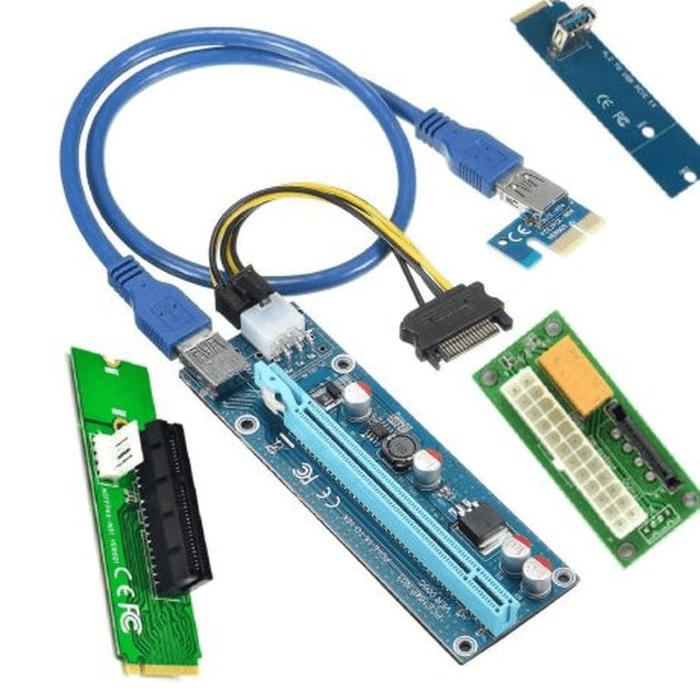
Как правило, при появлении неисправностей видеокарты стоит осуществить её замену: при отвале чипов или прогаре текстолита ремонт даже дорогих устройств может оказаться нерентабельным.
Вариант 4: Тестирование оперативной памяти
Удивительно, но порой рассматриваемый сбой возникает из-за оперативной памяти, например, вследствие дефектов одного или нескольких модулей ОЗУ. Первым делом попробуйте изъять все планки, кроме одной, и запустите компьютер – если дело в сбойном модуле/модулях плата должна включиться. Здесь критически важно проверить все блоки и все слоты, так как нельзя исключать и выход из строя какого-нибудь из разъёмов.
Вариант 5: Диагностика материнской платы
Наконец, последний источник проблем – материнская плата, на что недвусмысленно указывает работоспособность всех остальных компонентов. Мы уже рассказывали о принципах проверки основной платы, поэтому, чтобы не повторяться, приведём ссылку на соответствующий материал.
Подробнее: Как проверить материнскую плату на неисправности
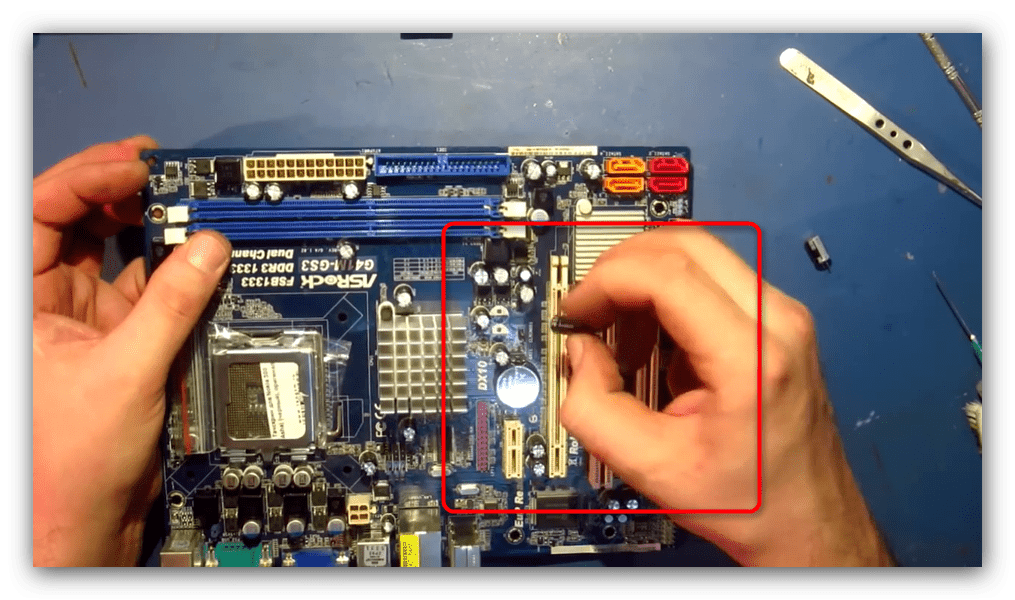
Из возможных поломок выделим выход из строя конденсаторов, что особенно характерно для плат, которым больше 5 лет. Проблема устраняется заменой элементов, которую опытные пользователи могут провести самостоятельно.
Подробнее: Как самостоятельно перепаять конденсаторы
Еще статьи по данной теме:
Помогла ли Вам статья?
Вы нажимаете кнопку питания так же, как и каждый день, и ваш компьютер включается должным образом — нет звуковых сигналов, мигают индикаторы, все вентиляторы вращаются … но ваш монитор говорит: «Нет видеовхода», а затем выдает черный экран. Если вы тоже оказались в таком затруднительном положении, не паникуйте. Вот 5 решений, которые стоит попробовать.
Исправления, которые стоит попробовать:
Возможно, вам не придется пробовать их все; просто продвигайтесь вниз по списку, пока не найдете ту, которая подойдет вам.
- Перезагрузите компьютер
- Проверьте свой видеокабель
- Отключите периферийные устройства
- Сбросьте настройки BIOS
- Переустановите оперативную память
- Дополнительные советы: обновите драйверы вашего устройства
Исправление 1: перезагрузите компьютер
Иногда проблема отсутствия видеовхода — это просто временная ошибка, которую можно исправить, перезагрузив компьютер.
Если после перезагрузки проблема не исчезнет, попробуйте следующее исправление.
Исправление 2: проверьте видеокабель
Если видеокабель отсоединился, сигнал изображения не будет передаваться, и на вашем мониторе может появиться сообщение Нет видеовхода. Итак, вы должны сначала убедиться, что ваш видеокабель работает правильно, а затем снова подключить монитор к компьютеру. Следуйте инструкциям ниже:
1) Нажмите и удерживайте кнопка питания пока ваш компьютер не выключится.
2) Отключите видеокабель который подключает ваш монитор к вашему компьютеру.
3) Проверить разъемы портов на вашем компьютере и мониторе.
Если какой-либо разъем на вашем устройстве погнут или поврежден, вам необходимо отнести устройство в ремонтную мастерскую.
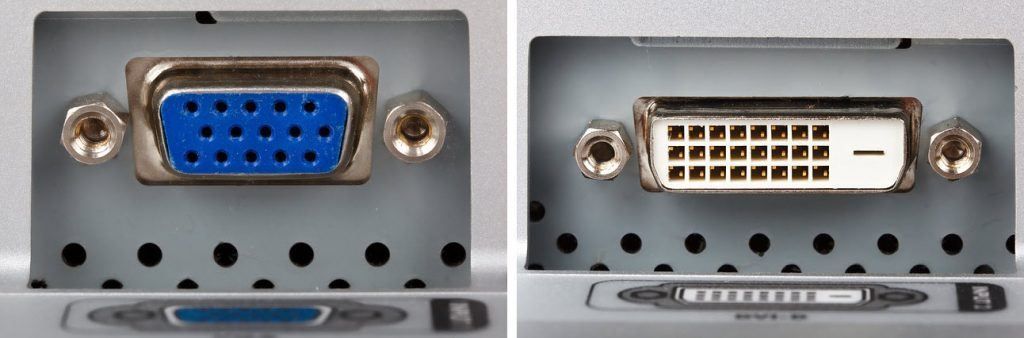
4) Проверьте, есть ли у вас видеокабель поврежден.
Если видеокабель в порядке, снова подключите компьютер к монитору. Или, если у вас есть другой видеокабель доступно, попробуйте подключить два устройства с помощью нового кабеля.
5) Попробуйте включить компьютер, чтобы проверить свою проблему.
Если вы снова столкнетесь с ошибкой «Нет видеовхода», прочтите и проверьте исправление ниже.
Исправление 3: отключите периферийные устройства
Периферийные устройства, подключенные к вашему компьютеру, также могут препятствовать правильной работе монитора и вызывать проблему отсутствия видеовхода. Попробуйте отключить все периферийные устройства, чтобы узнать, решит ли это вашу проблему. Вот как:
1) Нажмите и удерживайте кнопка питания пока ваш компьютер не выключится.
2) Отключить все периферийные устройства (ваш принтер, сканер, мышь и т. д.).
3) Попробуйте снова включить компьютер.
Если ваш монитор работает правильно, это означает, что проблема связана с одним из удаленных периферийных устройств. Вам следует переустановите каждое устройство обратно в свой компьютер и каждый раз проверяйте их. Затем вы найдете конкретное устройство, которое вызывает вашу проблему.
Замените проблемное устройство, как только вы его определили. Или обратитесь за помощью к производителю устройства.
Если ваш монитор по-прежнему не работает, попробуйте исправить это ниже.
Исправление 4: сбросьте настройки BIOS
Неправильные настройки BIOS также могут вызвать сбой вашего монитора. Чтобы узнать, является ли это основной проблемой, вам следует сбросить BIOS до заводских настроек. Вот как это сделать:
1) Нажмите и удерживайте кнопка питания пока ваш компьютер не выключится.
2) Отключите Шнур питания переменного тока от источника питания, а затем откройте корпус компьютера.
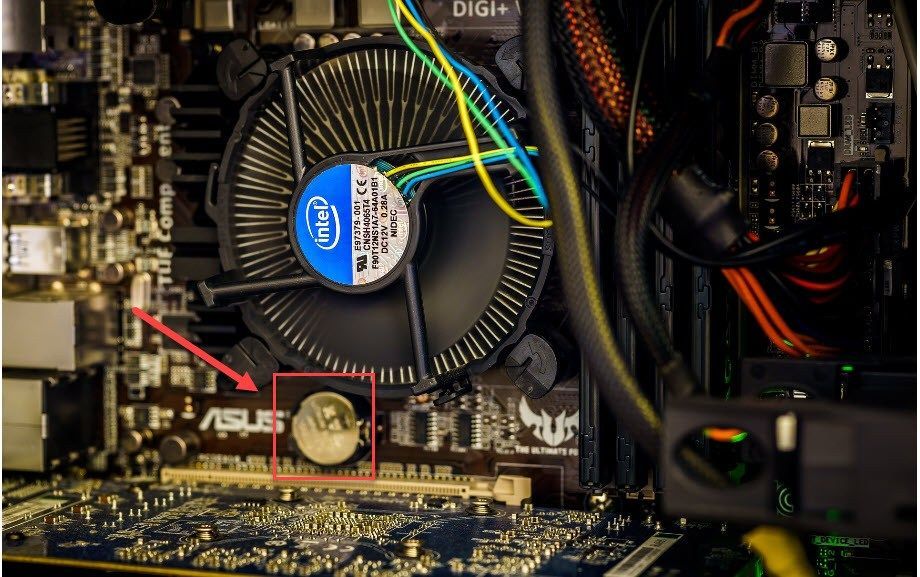
3) На материнской плате удалите CMOS аккумулятор ногтем или токопроводящей отверткой.
Батарея CMOS выглядит так
4) Подождите 5 минут, а затем переустановите CMOS аккумулятор .
5) Подключите Шнур питания переменного тока к источнику питания, а затем включите компьютер.
Если проблема все еще существует, попробуйте исправить это ниже.
Исправление 5: переустановите оперативную память и видеокарту
В некоторых случаях ошибка «Нет видеовхода» может возникать, если ваше оборудование неправильно установлено. Если вам удобно открывать корпус компьютера, попробуйте переустановить оперативную память и видеокарту, чтобы увидеть, решит ли это вашу проблему. Следуйте инструкциям ниже:
1) Нажмите и удерживайте кнопка питания пока ваш компьютер не выключится.
2) Отключите Шнур питания переменного тока от источника питания, а затем откройте корпус компьютера.
Этот процесс будет отличаться в зависимости от разных типов компьютеров. Если вы не знаете, как это сделать, обратитесь к документации на свой компьютер или обратитесь за профессиональной помощью.
3) Удалите оперативную память.
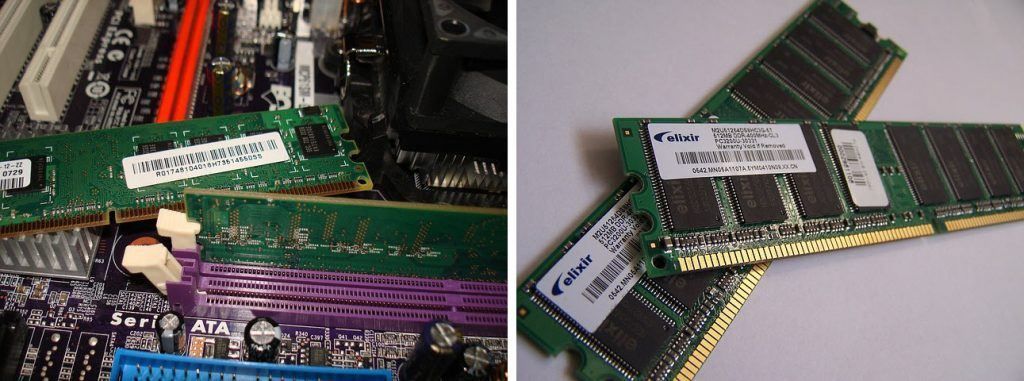
На материнской плате вы должны заметить две язычки по обе стороны от слота памяти. Надавите на каждую вкладку вниз и в сторону от гнезда памяти. Если все сделано правильно, память должна выскочить, и как только обе защелки будут удалены от модуля памяти, вы сможете без усилий вытащить память.
RAM выглядит так:
4) Положить ваша оперативная память обратно в слот.
5) Подключите Шнур питания переменного тока к источнику питания, а затем включите компьютер.
6) Если ваш монитор по-прежнему не отображается, выключите компьютер снова и проверьте, видеокарта правильно сидит.
Если проблема не исчезнет, вы можете отнести свой компьютер в ремонтную мастерскую и обратиться за профессиональной помощью.
Надеюсь, эта статья помогла! Пожалуйста, оставьте комментарий ниже, если у вас есть предложения или вопросы.
Бонусный совет: обновите драйверы вашего устройства
Отсутствующие или устаревшие драйверы устройств могут вызвать различные проблемы на вашем компьютере, например ошибки синего экрана. Важно, чтобы у вас всегда была установлена последняя версия драйвера для вашего оборудования. Получить нужный драйвер можно двумя способами:
Обновление драйверов вручную — Вы можете обновить драйверы вручную, зайдя на веб-сайт производителя оборудования и выполнив поиск последней версии правильного драйвера. Убедитесь, что вы выбрали только драйвер, совместимый с вашей версией Windows.
Автоматическое обновление драйверов — Если у вас нет времени, терпения или компьютерных навыков для обновления драйверов вручную, вы можете сделать это автоматически с помощью Водитель Easy . Driver Easy автоматически распознает вашу систему и найдет правильный драйвер для вашего графического продукта и вашей версии Windows, а также правильно загрузит и установит их:
1) Скачать и установите Driver Easy.
2) Запустите Driver Easy и щелкните Сканировать сейчас кнопка. Driver Easy просканирует ваш компьютер и обнаружит проблемы с драйверами.
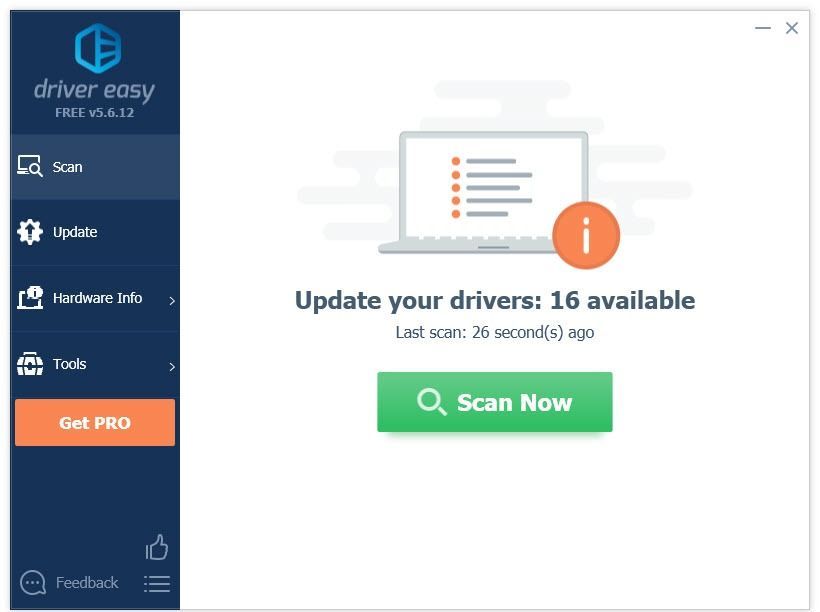
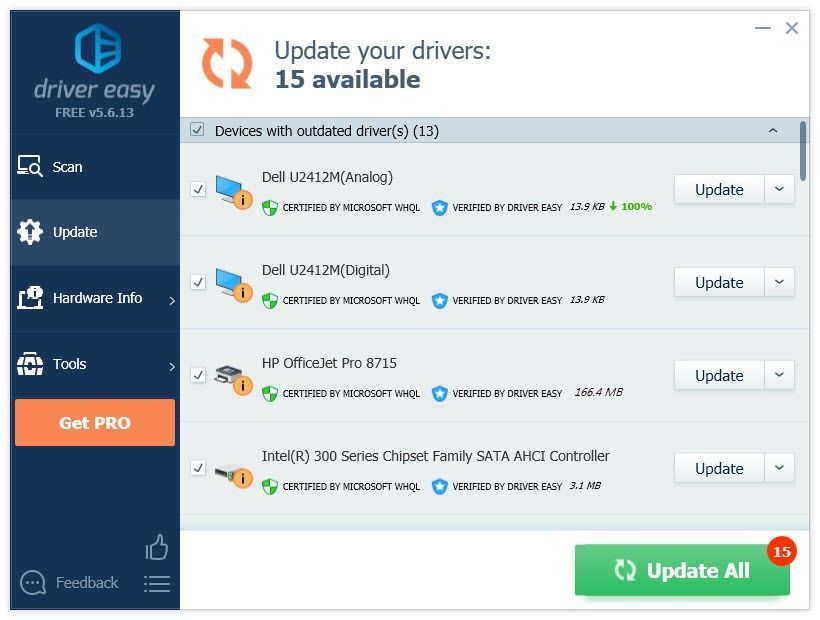
3) Щелкните значок Кнопка обновления рядом с драйвером вам необходимо автоматически загрузить правильную версию этого драйвера, а затем вы можете установить ее вручную (вы можете сделать это с помощью БЕСПЛАТНОЙ версии).
Или нажмите Обновить все для автоматической загрузки и установки правильной версии всех драйверов, которые отсутствуют или устарели в вашей системе. (Для этого требуется Pro версия который идет с полная поддержка и 30-дневная гарантия возврата денег . Вам будет предложено выполнить обновление, когда вы нажмете «Обновить все».)
 Если вам нужна помощь, обратитесь в службу поддержки Driver Easy по адресу support@drivereasy.com .
Содержание
- Что значит «no video input» на мониторе?
- Что делать?
- Выводы
- Что значит no video input на мониторе
- Что делать?
Рано или поздно практический любой старый компьютер ожидает следующая ситуация: При запуске на первый взгляд все как обычно — нажав кнопку включения, происходит привычный запуск вентиляторов в системном блоке. Вот только эту «обычность» развеивает сообщение на мониторе — no video input. При этом изображения на мониторе конечно же нет. Далее данная фраза может смениться фразой «Power saving mode«.
В данной статье мы разберемся со значением данного сообщения, а также приведем несколько советов по его устранению и приведению компьютера в рабочее состояние.
Для того, чтобы понять значение данной фразы достаточно обратиться к ее переводу на русский язык. Он звучит как «Нет входящего видеосигнала». Говоря более простым языком, монитор данным сообщением говорит о том, что на него видеокарта не подает изображение.
Причем совсем не обязательно виновата видеокарта, как многим на первый взгляд могло бы показаться.
Что делать?
В первую очередь проверьте надежность соединения кабеля монитора с системным блоком. Если есть переходники — снять, продуть и снова поставить.
На некоторых моделях мониторов нужно в настройках принудительно указывать с какого разъема (HDMI, VGA, DVI) приходит видео сигнал.
Следующим этапом будет снятие и чистка контактов оперативной памяти. Если плано памяти несколько, то снять все и пробовать ставить по одной в разные слоты.
Одна из возможных причин — плохой контакт оперативной памяти
Из опыта можем сказать, что к проверке контактов видеокарты нужно прибегать только после снятия/установки оперативной памяти. Нужно аккуратно извлечь видеокарту из разъема, протереть контакты ластиком и установить снова.
Если проблема не ушла, то лучше попробовать установить другую, заведомо рабочую видеокарту, либо проверить вашу на другом компьютере.
Также стоит попробовать сбросить BIOS.
Если в компьютере установлен спикер, то нужно извлечь оперативную память и попробовать включить системный блок без нее. Если он пищит — значит материнка жива, если нет — скорее всего вышла из строя материнская плата.
Внешний компьютерный спикер на материнской плате
Выводы
Как видите, у сообщения no video input может быть несколько причин. Но при помощи всего нескольких манипуляций проблему можно если не решить, то по крайней мере правильно диагностировать, чтобы приобрести нужную деталь для замены и отремонтировать свой ПК.
Здесь легко и интересно общаться. Присоединяйся!
Пишет он тебе, что нет сигнала с видеокарты.
Попробуй другую видеокарту поставить.
Так же попробуй разные разъемы подключения — VGA/HDMI/DVI.
проверить БП и Видюху — эта связка глючит чаще, выньте видюху и подключите к встройке (если имеется) , если нет, то найдите видюху по-слабее
Проверьте кабель от монитора к видеокарте. Если не поможет — значит сгорела видеокарта.
Каждый может столкнуться с такой проблемой, когда вы нажимаете на кнопку включения, вентиляторы в системном блоке начали вращаться, но вот на экране монитора вместо обычной заставки загрузки появляется надпись no video input, еще эта надпись может меняться на Power saving mode. Что же делать?
В этой статье мы разберемся что означает эта надпись, и подскажем, как исправить эту ошибку и привести компьютер в рабоче состояние.
Что значит no video input на мониторе
Перед тем как начать исправлять эту ошибку, давайте немного узнаем что значит no video input на экранах монитора. Вообще достаточно перевести эту фразу на русский и все становится понятно о чем говорится в этой фразе. Воспользовавшись переводчиком, мы получаем вот что: нет входящего видеосигнала. Если простыми словами, то в этом сообщение говорится, что видеокарта не подает изображение на монитор.
Но виновата в этом может быть не только видеокарта, как вы могли уже подумать.
Что делать?
Первым делом следует проверить, хорошо ли закреплен кабель монитора в разъеме, если есть переходники, то следует их снять и снова поставить, возможно просто пропал контакт. Если плохо закреплен кабель, то еще может появляться сообщение Check signal cable

В некоторых моделях мониторов, в тех у которых присутствуют разные входы, в настройках монитора нужно принудительно указывать, откуда будет поступать сигнал(HDMI, VGA, DVI).

Если это не помогло, то следующим шагом будет вынимание планок оперативной памяти из материнской памяти. Снимаем планки оперативной памяти, можно протереть контакты ластиком и вставляем. Если слотов несколько, то можно попробовать вставить в другой слот.

Устанавливаем видеокарту на место и включаем компьютер. Если проблема не ушла, то еще можно попробовать подключить монитор к встроенной видеокарте, если такая имеется. При этом внешнюю видеокарту нужно будет извлечь.
Если же монитор так и не показывает изображение, то теперь пробуем сбросить BIOS.
И остается проверить живая материнская плата или нет. Если на материнской плате присутствует спикер, то можно вытащить все планки оперативной памяти и включить компьютер без них. Если материнская плата живая, то спикер запищит, если же при включение компьютера вы не услышите никаких писков из системного блока, то скорее всего материнская плата вышла из строя.

Из информации выше можно сделать вывод, что причиной появления надписи no video input может быть несколько, в статье мы привели все возможные варианты исправления. Если же ничего из статьи вам не помогло, то вероятнее всего материнская плата вышла из строя и ее нужно заменить.
На чтение 4 мин. Просмотров 885 Опубликовано 15.12.2019
Рано или поздно практический любой старый компьютер ожидает следующая ситуация: При запуске на первый взгляд все как обычно — нажав кнопку включения, происходит привычный запуск вентиляторов в системном блоке. Вот только эту «обычность» развеивает сообщение на мониторе — no video input. При этом изображения на мониторе конечно же нет. Далее данная фраза может смениться фразой «Power saving mode«.
В данной статье мы разберемся со значением данного сообщения, а также приведем несколько советов по его устранению и приведению компьютера в рабочее состояние.
Содержание
- Что значит «no video input» на мониторе?
- Что делать?
- Выводы
- Здесь легко и интересно общаться. Присоединяйся!
Что значит «no video input» на мониторе?
Для того, чтобы понять значение данной фразы достаточно обратиться к ее переводу на русский язык. Он звучит как «Нет входящего видеосигнала». Говоря более простым языком, монитор данным сообщением говорит о том, что на него видеокарта не подает изображение.
Причем совсем не обязательно виновата видеокарта, как многим на первый взгляд могло бы показаться.
Что делать?
В первую очередь проверьте надежность соединения кабеля монитора с системным блоком. Если есть переходники — снять, продуть и снова поставить.
На некоторых моделях мониторов нужно в настройках принудительно указывать с какого разъема (HDMI, VGA, DVI) приходит видео сигнал.
Следующим этапом будет снятие и чистка контактов оперативной памяти. Если плано памяти несколько, то снять все и пробовать ставить по одной в разные слоты.
Одна из возможных причин — плохой контакт оперативной памяти
Из опыта можем сказать, что к проверке контактов видеокарты нужно прибегать только после снятия/установки оперативной памяти. Нужно аккуратно извлечь видеокарту из разъема, протереть контакты ластиком и установить снова.
Если проблема не ушла, то лучше попробовать установить другую, заведомо рабочую видеокарту, либо проверить вашу на другом компьютере.
Также стоит попробовать сбросить BIOS.
Если в компьютере установлен спикер, то нужно извлечь оперативную память и попробовать включить системный блок без нее. Если он пищит — значит материнка жива, если нет — скорее всего вышла из строя материнская плата.
Внешний компьютерный спикер на материнской плате
Выводы
Как видите, у сообщения no video input может быть несколько причин. Но при помощи всего нескольких манипуляций проблему можно если не решить, то по крайней мере правильно диагностировать, чтобы приобрести нужную деталь для замены и отремонтировать свой ПК.
Здесь легко и интересно общаться. Присоединяйся!
Пишет он тебе, что нет сигнала с видеокарты.
Попробуй другую видеокарту поставить.
Так же попробуй разные разъемы подключения — VGA/HDMI/DVI.
проверить БП и Видюху — эта связка глючит чаще, выньте видюху и подключите к встройке (если имеется) , если нет, то найдите видюху по-слабее
Проверьте кабель от монитора к видеокарте. Если не поможет — значит сгорела видеокарта.
Sleep Mode — это режим энергосбережения, при котором данные сохряняются в памяти, а остальная деятельность компьютера приостанавливается (аналогично паузе в воспроизведении DVD). Режим позволяет быстро перевести компьютер в режим пониженного энергопотребления, а при необходимости за секунды вернуться в работу в той конфигурации программ, которая была до засыпания. Стоит отметить, что в Sleep Mode компьютер может скачивать обновления.
В Sleep mode компьютер можно перевести вручную, выбрав пункт Sleep в стартовом меню. Также в Sleep Mode компьютер может перейти автоматически, в зависимости от настроек Power Plan. По умолчанию для плана Balanced переход в Sleep Mode производится через 1 час.
У Sleep Mode есть один недостаток – в случае отключения питания данные из памяти будут потеряны. Этого недостатка лишен более продвинутый режим Hybrid Sleep. В этом режиме, в дополнение к сохранению данных в памяти, эти же данные сохраняются на диск, как в режиме hybernate. И, в случае сбоя питания, данные сохранятся, и система восстановит работу как из режима hybernate.
Настройка Hybrid Sleep осуществляется через Change advanced power settings в Power Plan. Далее надо выбрать опцию Allow hybrid sleep и включить ее в On.
Еще одной особенностью Sleep Mode является пробуждение компьютера от сетевой карты (c точки зрения пользователя кажется, что компьютер сам проснулся без внешнего воздействия). Если вам не требуется эта функция, ее надо отключить в свойствах сетевой карты. Настройка зависит от конкретного драйвера сетевой карты, но обычно это настраивается на вкладке Power Management.
Узнать причину выхода из Sleep Mode можно с помощью команд
- powercfg – lastwake
- powercfg –devicequery wake_armed
Подробнее о режимах энергосбережния в Windows 7 можно посмотреть здесь .
Перейти к контенту

Содержание
- Вариант 1: Проверка соединения монитора и компьютера
- Вариант 2: Осмотр монитора
- Вариант 4: Тестирование оперативной памяти
- Вариант 5: Диагностика материнской платы
Вариант 1: Проверка соединения монитора и компьютера
Первым делом нужно проверить состояние соединения между монитором и компьютером, алгоритм следующий:
- Если для подключения дисплея и карты используются переходники (VGA-HDMI, DVI-HDMI), в первую очередь необходимо их проверить. Попробуйте подключить другой монитор — если он также отображает ошибку видеосигнала, преобразователь определенно вышел из строя и его необходимо заменить.
См. Также: Устранение неисправности неисправного адаптера HDMI-VGA
- Далее следует убедиться, что с соединительным кабелем все в порядке — действия такие же, как и для переходников.
- Также не помешает убедиться, что разъемы тоже в хорошем состоянии — они не должны быть корродированы или загрязнены.
Вариант 2: Осмотр монитора
Следующий подозреваемый — сам монитор.
- Убедитесь, что устройство работает, подключив его к другому компьютеру или другому устройству, поддерживающему просмотр изображений на внешнем дисплее.
- Первое, что нужно сделать при подозрении на проблему с видеокартой, — это вынуть ее и проверить состояние контактов на разъеме. При необходимости их стоит очистить: сначала аккуратно мягкой резиной, затем, если загрязнение слишком сильное, каким-нибудь неагрессивным моющим средством для электроники, например изопропиловым спиртом или бензином «Галоша».
- Если статус контакта нормальный, подключите видеокарту к другому компьютеру, заведомо работающему, и проверьте его поведение. Если дефект повторяется, очевидно, что графический адаптер неисправен.
- Вы также можете протестировать плату, подключив ее к другому совместимому разъему, если это предусмотрено конструкцией материнской платы. Специальный переходник для стояка также может помочь решить эту проблему.

Как правило, при неисправности видеокарты стоит ее заменить — при разряде микросхем или выгорании текстолита ремонт даже дорогих устройств может оказаться невыгодным.
Вариант 4: Тестирование оперативной памяти
Удивительно, но иногда рассматриваемый сбой происходит из-за ОЗУ, например, из-за дефектов в одном или нескольких модулях ОЗУ. В первую очередь попробуйте удалить все полосы, кроме одной, и запустить компьютер — если проблема в неисправном модуле / модулях, карта должна включиться. Здесь принципиально важно проверить все блоки и все слоты, так как нельзя исключить выход из строя какого-либо из разъемов.
Вариант 5: Диагностика материнской платы
Наконец, последний источник проблем — это материнская плата, о чем четко свидетельствует состояние всех остальных компонентов. О принципах управления материнской платой мы уже рассказывали, поэтому, чтобы не повторяться, дадим ссылку на соответствующий материал.
Среди возможных отказов мы выделяем отказ конденсаторов, что особенно характерно для карт старше 5 лет. Проблема устраняется заменой элементов, что опытные пользователи могут сделать самостоятельно.

Источники
- https://lumpics.ru/no-video-input-on-monitor-what-to-do/
Автор статьи
Привет, меня зовут Андрей Васильевич Коновалов. В 2006 году окончил Чувашский государственный университет им. Ульянова. По образованию инженер, 8 лет проработал на НПП Экра по специальности. Люблю компьютеры и все, что с ними связано. С 2018 года начал писать о решениях проблем, связанных с компьютерами и программами.
Попробуйте наш инструмент устранения неполадок
Выберите операционную систему
Выберите язык програмирования (опционально)
‘>
Вы нажимаете кнопку питания так же, как и каждый день, и ваш компьютер включается должным образом — нет звуковых сигналов, мигают индикаторы, все вентиляторы вращаются … но ваш монитор говорит: «Нет видеовхода», а затем выдает черный экран. Если вы тоже оказались в таком затруднительном положении, не паникуйте. Вот 5 решений, которые стоит попробовать.
Исправления, которые стоит попробовать:
Возможно, вам не придется пробовать их все; просто продвигайтесь вниз по списку, пока не найдете ту, которая подойдет вам.
- Перезагрузите компьютер
- Проверьте свой видеокабель
- Отключите периферийные устройства
- Сбросьте настройки BIOS
- Переустановите оперативную память
- Дополнительные советы: обновите драйверы вашего устройства
Исправление 1: перезагрузите компьютер
Иногда проблема отсутствия видеовхода — это просто временная ошибка, которую можно исправить, перезагрузив компьютер.
Если после перезагрузки проблема не исчезнет, попробуйте следующее исправление.
Исправление 2: проверьте видеокабель
Если видеокабель отсоединился, сигнал изображения не будет передаваться, и на вашем мониторе может появиться сообщение Нет видеовхода. Итак, вы должны сначала убедиться, что ваш видеокабель работает правильно, а затем снова подключить монитор к компьютеру. Следуйте инструкциям ниже:
1) Нажмите и удерживайте кнопка питания пока ваш компьютер не выключится.
2) Отключите видеокабель который подключает ваш монитор к вашему компьютеру.
3) Проверить разъемы портов на вашем компьютере и мониторе.
Если какой-либо разъем на вашем устройстве погнут или поврежден, вам необходимо отнести устройство в ремонтную мастерскую.
4) Проверьте, есть ли у вас видеокабель поврежден.
Если видеокабель в порядке, снова подключите компьютер к монитору. Или, если у вас есть другой видеокабель доступно, попробуйте подключить два устройства с помощью нового кабеля.
5) Попробуйте включить компьютер, чтобы проверить свою проблему.
Если вы снова столкнетесь с ошибкой «Нет видеовхода», прочтите и проверьте исправление ниже.
Исправление 3: отключите периферийные устройства
Периферийные устройства, подключенные к вашему компьютеру, также могут препятствовать правильной работе монитора и вызывать проблему отсутствия видеовхода. Попробуйте отключить все периферийные устройства, чтобы узнать, решит ли это вашу проблему. Вот как:
1) Нажмите и удерживайте кнопка питания пока ваш компьютер не выключится.
2) Отключить все периферийные устройства (ваш принтер, сканер, мышь и т. д.).
3) Попробуйте снова включить компьютер.
Если ваш монитор работает правильно, это означает, что проблема связана с одним из удаленных периферийных устройств. Вам следует переустановите каждое устройство обратно в свой компьютер и каждый раз проверяйте их. Затем вы найдете конкретное устройство, которое вызывает вашу проблему.
Замените проблемное устройство, как только вы его определили. Или обратитесь за помощью к производителю устройства.
Если ваш монитор по-прежнему не работает, попробуйте исправить это ниже.
Исправление 4: сбросьте настройки BIOS
Неправильные настройки BIOS также могут вызвать сбой вашего монитора. Чтобы узнать, является ли это основной проблемой, вам следует сбросить BIOS до заводских настроек. Вот как это сделать:
1) Нажмите и удерживайте кнопка питания пока ваш компьютер не выключится.
2) Отключите Шнур питания переменного тока от источника питания, а затем откройте корпус компьютера.
3) На материнской плате удалите CMOS аккумулятор ногтем или токопроводящей отверткой.
Батарея CMOS выглядит так
4) Подождите 5 минут, а затем переустановите CMOS аккумулятор .
5) Подключите Шнур питания переменного тока к источнику питания, а затем включите компьютер.
Если проблема все еще существует, попробуйте исправить это ниже.
Исправление 5: переустановите оперативную память и видеокарту
В некоторых случаях ошибка «Нет видеовхода» может возникать, если ваше оборудование неправильно установлено. Если вам удобно открывать корпус компьютера, попробуйте переустановить оперативную память и видеокарту, чтобы увидеть, решит ли это вашу проблему. Следуйте инструкциям ниже:
1) Нажмите и удерживайте кнопка питания пока ваш компьютер не выключится.
2) Отключите Шнур питания переменного тока от источника питания, а затем откройте корпус компьютера.
Этот процесс будет отличаться в зависимости от разных типов компьютеров. Если вы не знаете, как это сделать, обратитесь к документации на свой компьютер или обратитесь за профессиональной помощью.
3) Удалите оперативную память.
На материнской плате вы должны заметить две язычки по обе стороны от слота памяти. Надавите на каждую вкладку вниз и в сторону от гнезда памяти. Если все сделано правильно, память должна выскочить, и как только обе защелки будут удалены от модуля памяти, вы сможете без усилий вытащить память.
RAM выглядит так:
4) Положить ваша оперативная память обратно в слот.
5) Подключите Шнур питания переменного тока к источнику питания, а затем включите компьютер.
6) Если ваш монитор по-прежнему не отображается, выключите компьютер снова и проверьте, видеокарта правильно сидит.
Если проблема не исчезнет, вы можете отнести свой компьютер в ремонтную мастерскую и обратиться за профессиональной помощью.
Надеюсь, эта статья помогла! Пожалуйста, оставьте комментарий ниже, если у вас есть предложения или вопросы.
Бонусный совет: обновите драйверы вашего устройства
Отсутствующие или устаревшие драйверы устройств могут вызвать различные проблемы на вашем компьютере, например ошибки синего экрана. Важно, чтобы у вас всегда была установлена последняя версия драйвера для вашего оборудования. Получить нужный драйвер можно двумя способами:
Обновление драйверов вручную — Вы можете обновить драйверы вручную, зайдя на веб-сайт производителя оборудования и выполнив поиск последней версии правильного драйвера. Убедитесь, что вы выбрали только драйвер, совместимый с вашей версией Windows.
Автоматическое обновление драйверов — Если у вас нет времени, терпения или компьютерных навыков для обновления драйверов вручную, вы можете сделать это автоматически с помощью Водитель Easy . Driver Easy автоматически распознает вашу систему и найдет правильный драйвер для вашего графического продукта и вашей версии Windows, а также правильно загрузит и установит их:
1) Скачать и установите Driver Easy.
2) Запустите Driver Easy и щелкните Сканировать сейчас кнопка. Driver Easy просканирует ваш компьютер и обнаружит проблемы с драйверами.
3) Щелкните значок Кнопка обновления рядом с драйвером вам необходимо автоматически загрузить правильную версию этого драйвера, а затем вы можете установить ее вручную (вы можете сделать это с помощью БЕСПЛАТНОЙ версии).
Или нажмите Обновить все для автоматической загрузки и установки правильной версии всех драйверов, которые отсутствуют или устарели в вашей системе. (Для этого требуется Pro версия который идет с полная поддержка и 30-дневная гарантия возврата денег . Вам будет предложено выполнить обновление, когда вы нажмете «Обновить все».)
Если вам нужна помощь, обратитесь в службу поддержки Driver Easy по адресу support@drivereasy.com .
Каждый может столкнуться с такой проблемой, когда вы нажимаете на кнопку включения, вентиляторы в системном блоке начали вращаться, но вот на экране монитора вместо обычной заставки загрузки появляется надпись no video input, еще эта надпись может меняться на Power saving mode. Что же делать?

В этой статье мы разберемся что означает эта надпись, и подскажем, как исправить эту ошибку и привести компьютер в рабоче состояние.
Перед тем как начать исправлять эту ошибку, давайте немного узнаем что значит no video input на экранах монитора. Вообще достаточно перевести эту фразу на русский и все становится понятно о чем говорится в этой фразе. Воспользовавшись переводчиком, мы получаем вот что: нет входящего видеосигнала. Если простыми словами, то в этом сообщение говорится, что видеокарта не подает изображение на монитор.
Но виновата в этом может быть не только видеокарта, как вы могли уже подумать.
Что делать?
Первым делом следует проверить, хорошо ли закреплен кабель монитора в разъеме, если есть переходники, то следует их снять и снова поставить, возможно просто пропал контакт. Если плохо закреплен кабель, то еще может появляться сообщение Check signal cable

В некоторых моделях мониторов, в тех у которых присутствуют разные входы, в настройках монитора нужно принудительно указывать, откуда будет поступать сигнал(HDMI, VGA, DVI).

Если это не помогло, то следующим шагом будет вынимание планок оперативной памяти из материнской памяти. Снимаем планки оперативной памяти, можно протереть контакты ластиком и вставляем. Если слотов несколько, то можно попробовать вставить в другой слот.

Оперативную память установили, пробуем включать. Если сообщение no video input по прежнему появляется, то приступаем к извлечению видеокарты из слота. Так же протираем контакты ластиком.
Устанавливаем видеокарту на место и включаем компьютер. Если проблема не ушла, то еще можно попробовать подключить монитор к встроенной видеокарте, если такая имеется. При этом внешнюю видеокарту нужно будет извлечь.
Если же монитор так и не показывает изображение, то теперь пробуем сбросить BIOS.
И остается проверить живая материнская плата или нет. Если на материнской плате присутствует спикер, то можно вытащить все планки оперативной памяти и включить компьютер без них. Если материнская плата живая, то спикер запищит, если же при включение компьютера вы не услышите никаких писков из системного блока, то скорее всего материнская плата вышла из строя.

Из информации выше можно сделать вывод, что причиной появления надписи no video input может быть несколько, в статье мы привели все возможные варианты исправления. Если же ничего из статьи вам не помогло, то вероятнее всего материнская плата вышла из строя и ее нужно заменить.