

Приветствую вас дорогие друзья! Если Вы при запуске программы, или игры (к примеру: Sims 4 или XCOM 2 или другой игры), столкнулись с ошибкой подобного формата: «Запуск программы невозможен, так как на вашем компьютере отсутствует msvcr120.dll».
Не пугайтесь, такое сообщение обычно появляется при отсутствии или повреждении данного файла в системе. Могу сказать одно, что любая проблема решаема, и эта не исключение. В данной статье я расскажу о msvcr120.dll что это за ошибка как исправить, а также о причинах её возникновения.
Перед тем, как перейти к действиям, сначала расскажу, что это за файл и для чего он нужен.
Что за ошибка msvcr120.dll
Изначально, мной было сказано, что причина появления ошибки проста – отсутствует файл msvcr120.dll, который входит в состав Microsoft Visual C++ 2013. Данный пакет необходим для функционирования многих программ и игрушек, написанных на языке программирования Visual C++ (не важно Sims 4 это, или XCOM 2 и другая игра), а имеющиеся в нём библиотеки DLL предназначаются для обеспечения правильной их работы.
Сам msvcr120 устанавливается на компьютер совместно с другими программами, в состав стандартной ОС Виндовс он не включён. И пользователю необходимо самостоятельно скачивать и устанавливать на свой ПК.

Если говорить о его расположении на компьютере, то все зависит от разрядности Вашей Windows.
C:Windowssystem32 (для 32-разрядной версии Windows)
C:WindowsSysWOW64 (для 64-разрядной версии Windows).
Изначально dll для Windows 7 вы могли установить на ПК совместно с игрой или программой, в большинстве случаев, нужный пакет с набором библиотек, для ноормальной работы софта включают в состав. Но иногда и нет. А еще есть большая вероятность удаления файла msvcr120.dll самим пользователем, при удалении другого софта. Или при вмешательстве антивируса, что тоже очень часто бывает.
Мы рассмотрели с вами, что это за ошибка msvcr120.dll и когда она появляется. Ну а теперь давайте разберёмся, как устранить её и вернуть ПК к нормальной жизни.
к оглавлению ↑
Как исправить ошибку msvcr120.dll
Прежде чем перейти к решению проблемы, скажу, что есть три основных метода устранения докучливой ошибки msvcr120. Ниже я подробно расскажу о каждом более подробно. Только вся суть в том, одним помогает первый способ, другим второй, третьим не один. Я не всемогущий, я только учусь, надеюсь Вам помогут эти решения. Погнали.
к оглавлению ↑
Скачиваем и устанавливаем Microsoft Visual C++ 2013
Наиболее эффективный и легкий способ решение ошибки msvcr120, является установка пакета Microsoft Visual C++ 2013 на Ваш компьютер. Если у Вас он уже установлен, то следует удалить старый через панель управления и установить новый.
Именно пакет Visual C++ 2013 и содержит нужную нам dll библиотеку.
Переходим по ссылке ниже и попадаем на официальный сайт компании майкрасофт. Выбираем язык «Русский» и кликаем по кнопке «Скачать».
Скачать распространяемый пакет Microsoft Visual C++ 2013

Обратите внимание! Проверить разрядность своей операционной системы можно так: одновременно нажать клавиши Win + Pause. В появившемся окне посмотрите на строку с названием «Тип системы», там содержится нужная информация.
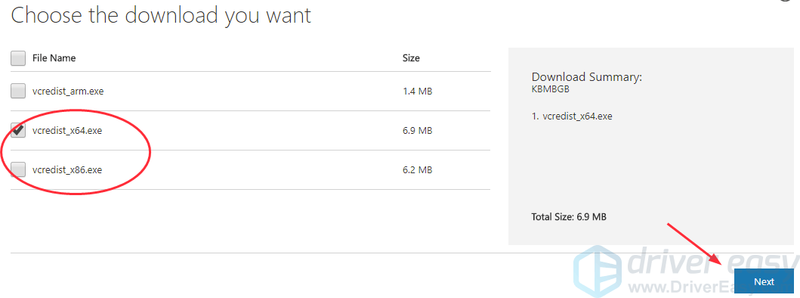
Устанавливаем галочку возле нужного нам файла (можете выбрать все сразу). Выбранный файл напрямую зависит от разрядности установленной на ПК операционной системы.
Для версии ОС 32 bit файлы будут именоваться так: vcredist_arm.exe и vcredist_x86.exe. А вот для версии ОС 64 bit нужен файл: vcredist_x64.exe. После выбора файлов кликаем по кнопке «Next», она расположена внизу справа.
В некоторых случаях на 64 битную ОС нужно установить именно пакет 32 битный.

После того как файл загрузиться, устанавливаете его как обычную программу. В завершение процедуры перезагружаем компьютер. И пробуем проблемный софт, ошибка msvcr120 должна исчезнуть.
Если проблема осталась, воспользуйтесь следующим способом.
к оглавлению ↑
Скачиваем недостающий файл msvcr120 dll
Вам не помог первый способ, или Вы не хотите скачивать полностью Microsoft Visual C++ 2013? Тогда вам просто надо скачать msvcr120.dll отдельно и подложить в системную папку, таким образом вы исправите ошибку. Кстати, скачать файл можно не только с официального сайта Microsoft, но и с других проверенных источников. Я Вам предлагаю msvcr120.dll скачать для Windows 7, 8, 10 по ссылке ниже.
Скачать msvcr120.dll для Windows
После скачивания файл требуется закинуть в системную директорию и произвести его регистрацию.
Единственный минус такого метода – гипотетическое наличие опасности. Ведь не все мы опытные программисты и можем скачивая файл по ошибке установить на ПК вредоносную программу – он же вирус. Но если вы пользователь со стажем, то вам это не грозит.
Или же можете найти и воспользоваться онлайн сервисом поиска dll. Перейдя по ссылке ru.dll-files.com. Именно здесь dll скачать можно бесплатно. На сайте набираете имя файл который нужно найти, после чего скачиваете для нужной разрядности. Чтобы Вы не тратили свое время я скопировал прямые ссылки для скачивания с сайта.
Скачать msvcr120.dll для Windows 32 бит
Скачать msvcr120.dll для Windows 64 бит
Многие спросят: «И куда кидать потом файл?» А закинуть его нужно в следующую папку:
Для Windows 7 x32 скопируйте файлы в папку C:windowssystem32
Для Windows 7 x64 скопируйте файлы в папку C:windowsSysWOW64

Дальше нам требуется произвести регистрацию скачанного файла. Запускаете командную строку от имени администратора, и вставляем строку:
если система 32Bit — regsvr32 C:windowssystem32msvcr120.dll
если система 64Bit — regsvr32 C:windowsSysWOW64msvcr120.dll
После всех манипуляций пробуйте запустить проблемную игру или программу.
Также дам ещё один дельный совет – скачанный msvcr120 скопируйте в папку той установленной программы, при попытке запуска которой возникали сбои (В некоторых случаях помогает).
к оглавлению ↑
Переустановка проблемного софта
Все мы часто сталкивались с тем, что после переустановки проблемной игровой программы она вновь начинала запускаться без ошибок. Причина здесь может быть проста – скачанная игра содержит пиратский Repack. Можно попробовать скачать репак от другого разработчика, зачастую это помогает.
Помните! Загружайте софт и игры только из проверенных источников. Тем самым Вы себя обезопасите от многих проблем.
к оглавлению ↑
Заключение
Ну вот мы и дошли с вами к финишу. Как видно, избавится от ошибки не так уж и сложно, главное понимать суть её возникновения и вовремя среагировать правильно. В подавляющем числе ситуаций достаточно просто установить новый пакет Visual C++ 2013 с сайта Майкрософт и проблема исчезнет.
Если этот вариант не помогает, то мы должны скачать msvcr120.dll и зарегистрировать его как новый системный файл. И не забывайте проверять свой ПК на наличие вредоносных программ. Успешных вам сражений в играх и добра!
 Если при запуске игры (например, Rust, Euro Truck Simulator, Bioshock и др.) или какого-либо ПО у вас появляется сообщение об ошибке с текстом о том, что запуск программы невозможен, так как на компьютере отсутствует файл msvcr120.dll, или этот файл не был найден, то здесь вы найдете решение этой проблемы. Ошибка может возникнуть в Windows 7, Windows 10, Windows 8 и 8.1 (32 и 64 разрядных).
Прежде всего хочу предупредить: не нужно искать торрент или сайт, где скачать msvcr120.dll — загрузка из таких источников и последующий поиск того, куда кидать этот файл, скорее всего не приведет к успеху и, более того, может представлять угрозу безопасности компьютера. На самом деле, эту библиотеку достаточно загрузить с официального сайта Microsoft и легко установить на компьютер. Подобные ошибки: msvcr100.dll отсутствует, msvcr110.dll отсутствует, запуск программы невозможен.
Что такое msvcr120.dll, загрузка с Microsoft Download Center
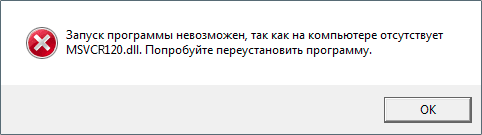
Msvcr120.dll — одна из библиотек, входящая в комплект компонентов, необходимых для выполнения новых программ, разработанных с использованием Visual Studio 2013 — «Распространяемые пакеты Visual C++ для Visual Studio 2013».

Соответственно, все что нужно сделать — скачать эти компоненты с официального сайта и установить их на компьютер.
Для этого можно воспользоваться официальной страницей Microsoft https://support.microsoft.com/ru-ru/help/3179560/update-for-visual-c-2013-and-visual-c-redistributable-package (загрузки находятся в нижней части страницы. при этом, если у вас 64-битная система, установите и x64 и x86 версии компонентов).
Видео об исправлении ошибки
В этом видео, помимо непосредственно загрузки файла, я расскажу, что делать, если после установки пакета Microsoft ошибка msvcr120.dll при запуске все равно остается.
Если все равно пишет, что msvcr120.dll отсутствует или что файл не предназначен для использования в Windows или содержит ошибку

В некоторых случаях, даже после установки указанных компонентов ошибка при запуске программы не исчезает и, более того, иногда меняется ее текст. В этом случае, посмотрите содержимое папки с этой программой (в месте установки) и, если там имеется свой файл msvcr120.dll, удалите его (или временно переместите в какую-нибудь временную папку). После этого попробуйте снова.
Дело в том, что если в папке программы имеется отдельная библиотека, то по умолчанию она будет использовать именно этот msvcr120.dll, а при его удалении — тот, который вы загрузили с официального источника. Это может исправить ошибку.
Попробуйте наш инструмент устранения неполадок
Выберите операционную систему
Выберите язык програмирования (опционально)
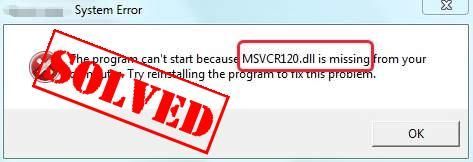
При загрузке игр или запуске программ в Windows вы можете получить следующую ошибку. Не паникуйте. Это распространенная проблема Windows, и вы можете исправить msvcr120.dll отсутствует легко и быстро.
Программа не может запуститься, потому что MSVCR120.dll отсутствует на вашем компьютере. Попробуйте переустановить программу, чтобы решить эту проблему.
Чтобы узнать, как исправить отсутствие MSVCR120.dll, следуйте приведенным ниже решениям. Вам не нужно пробовать их все; просто работайте вниз, пока ваша проблема не будет решена.
- Восстановить MSVCR120. dll автоматически Переустановите распространяемые пакеты Visual C++. Сделайте чистую установку программы Скопируйте файл с доверенного компьютера Запустите проверку системы на наличие вирусов
- Бонусный совет
Примечание. Приведенные ниже снимки экрана относятся к Windows 10, а исправления относятся к Windows 8 и Windows 7.
Исправление 1: восстановить MSVCR120 . и т.д автоматически
MSVCR120.dll, используемый для извлечения необходимых ресурсов приложений сторонними программами установки, необходим для функционирования операционной системы Windows. Если файлы отсутствуют или повреждены, вы не сможете запускать какие-либо программы на языках программирования C, C++ или C++/CLI. Это означает, что у вас будут проблемы с загрузкой игр или запуском некоторых приложений на вашем компьютере с Windows.
Когда появляется сообщение об ошибке «MSVCR120.dll отсутствует», вам следует восстановить файл. Вы можете либо запустить сканирование SFC для диагностики проблемы (что требует времени и навыков работы с компьютером), либо использовать автоматический инструмент для восстановления отсутствующего файла за пару секунд.
Реставрация это универсальный инструмент для восстановления системы. Когда вы запускаете сканирование с помощью Restoro, предварительно обнаружит операционную систему вашего компьютера на наличие вирусов, вредоносных программ, отсутствующих, поврежденных или поврежденных файлов, а затем удалит все найденные проблемные файлы и заменит их новыми здоровыми файлами. Это похоже на чистую переустановку вашей операционной системы, за исключением того, что вы не потеряете никаких пользовательских данных, а все программы, настройки останутся такими же, какими они были до ремонта.
Вот как использовать Restoro для восстановления MSVCR120 . и т.д автоматически на вашем ПК:
один) Скачать и установить Ресторо.
2) Запустите Restoro и запустите бесплатное сканирование.
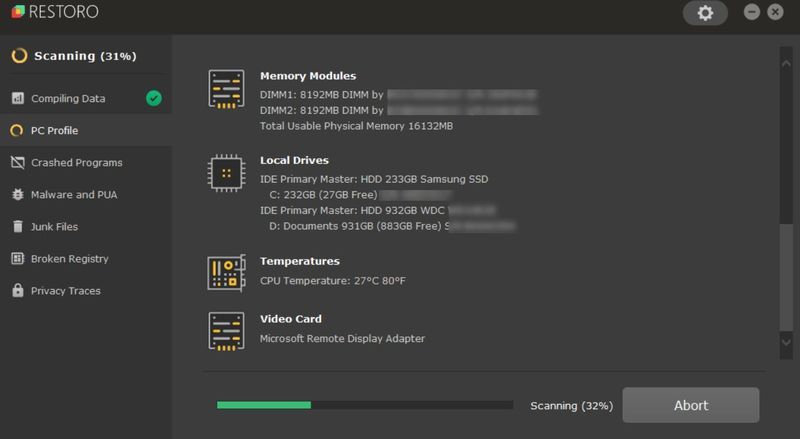
3) По завершении Restoro создаст подробный отчет о состоянии вашего компьютера, в который будут включены все обнаруженные проблемы.
Чтобы устранить все проблемы автоматически, нажмите НАЧАТЬ РЕМОНТ (Вам необходимо приобрести полную версию. Она поставляется с 60-дневной гарантией возврата денег, поэтому вы можете вернуть деньги в любое время, если Restoro не решит вашу проблему).
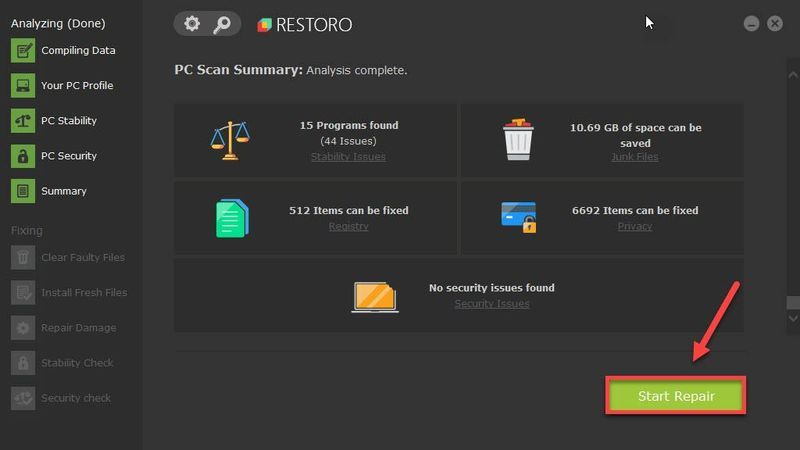
Если у вас возникнут проблемы при использовании Restoro или если он вам не подходит, не стесняйтесь обращаться в службу поддержки Restoro.
5) Перезагрузите компьютер, чтобы изменения вступили в силу.
6) Проверьте свой компьютер, чтобы увидеть, устранена ли проблема отсутствия MSVCR120.dll. Если да, то поздравляю! Если проблема не устранена, попробуйте Исправить 2 , ниже.
Исправление 2. Переустановите распространяемые пакеты Visual C++.
Файл MSVCR120.dll относится к распространяемым пакетам Visual C++ для Visual Studio 2013. Если он отсутствует на вашем компьютере, что-то пошло не так при установке этого пакета. Таким образом, один из способов исправить отсутствующий msvcr120.dll — повторно загрузить пакеты с сайта Microsoft.
Важный : Загрузите файл с официальных веб-сайтов, чтобы избежать потенциальных рисков. Кроме того, НЕ загружайте файлы .dll с неофициальных веб-сайтов, пытаясь заменить отсутствующие файлы. Это неутвержденные источники файлов DLL, которые могут быть заражены вирусами. Поэтому рекомендуется не делать этого для обеспечения безопасности вашего компьютера.
1) Перейти к сайт загрузки майкрософт .
2) Нажмите Скачать .

3)Выберите файл в соответствии с типом вашей системы (x64 для 64-битной и x86 для 32-битной). Затем нажмите Следующий .
Советы : Вы можете проверить, используете ли вы 32-битную или 64-битную версию через cmd в Windows: Открыть cmd.exe и введите системная информация и нажмите Входить , а затем вы можете увидеть свой тип системы на основе x86 или x64.
4) После загрузки дважды щелкните значок скачанный .exe файл , и следуйте инструкции установить.
5) Начать сначала ваш ПК. Затем откройте ту же программу, чтобы проверить, работает ли она.
Это должно решить вашу проблему. Если нет, попробуйте выполнить следующие шаги.
Исправление 3: выполните чистую установку программы
Как указано в сообщении об ошибке, вы можете попробовать переустановить программу, чтобы исправить это. Файл программы может быть поврежден при установке, поэтому чистая переустановка для получения полного и правильного файла может решить проблему.
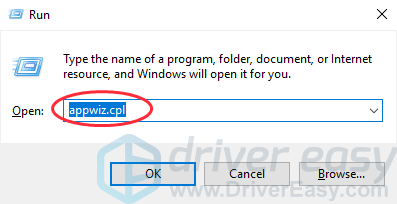
1) На клавиатуре нажмите кнопку Windows logo key + Р в то же время.
2) Тип appwiz.cpl в поле «Выполнить» и нажмите Входить .
3) Щелкните правой кнопкой мыши программу, которая выдает ошибку, затем нажмите Удалить . В моем случае программа, которая выдает ошибку, — это Python, поэтому я щелкаю правой кнопкой мыши Python и выбираю «Удалить».
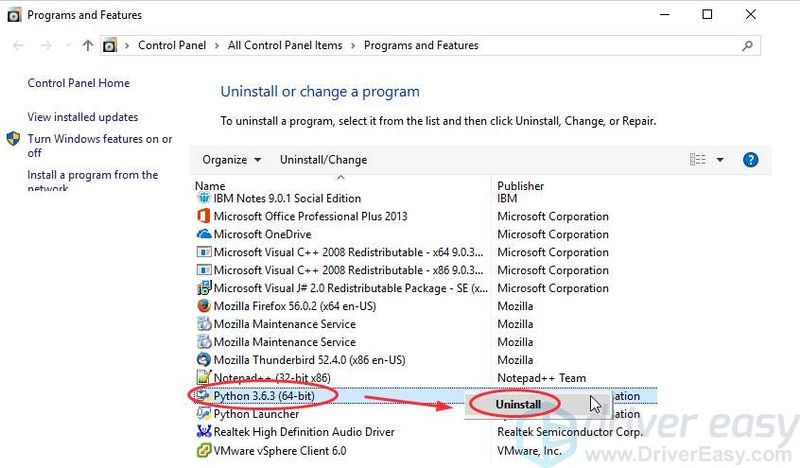
4) Следите за всплывающим окном инструкции к подтверждать удалить.
5) Перезагрузите компьютер, переустановите программу и откройте ее, чтобы проверить, работает ли она.
Исправление 4: Скопируйте файл с другого компьютера
Вы также можете исправить эту ошибку, скопировав тот же файл с другого компьютера и вставив его на свой собственный. Для этого:
- Найдите другой компьютер с той же операционной системой, что и у вас.
Версии (Windows 10/8/7) и архитектуры (32-разрядная/64-разрядная) обеих операционных систем должны быть одинаковыми. - На этом компьютере откройте Проводник (нажав кнопку Windows logo key
и И на клавиатуре), затем перейдите к C:WindowsSystem32 и скопируйте msvcr120.dll там.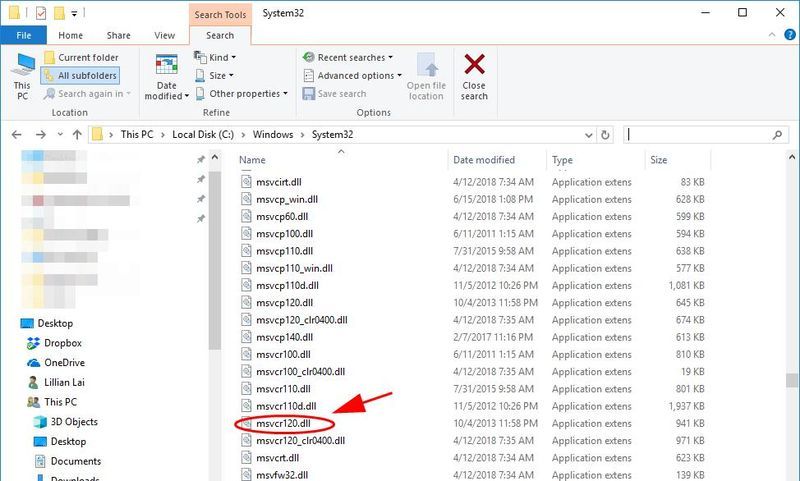
- Вставьте скопированный файл в то же место ( C:WindowsSystem32 ) на свой компьютер. (Вам может понадобиться внешнее запоминающее устройство, например флэш-накопитель.)
Попробуйте запустить программу еще раз, и она должна работать.
Исправление 5. Запустите проверку системы на наличие вирусов.
К вирус или вредоносное ПО инфекция в вашей системе также может остановить файл .dll от бега. Некоторые ошибки, такие как dll not found или dll отсутствует, связаны с вредоносными программами, такими как трояны, которые выдают себя за dll-файлы.
Чтобы проверить эту возможность, запустите полную проверку системы антивирусной программой. Один только Защитник Windows может не помочь, поэтому вы можете попробовать другие антивирусные программы, такие как Norton иБесплатный антивирус AVG.
Запустите полную проверку на вирусы для всей вашей системы Windows , и это может занять несколько минут. Быстрое сканирование системы может не включать многие части вашего ПК с Windows, поэтому обязательно проверьте каждую часть вашего компьютера.
После сканирования перезагрузите компьютер. Если, к сожалению, ваша Windows была заражена вредоносным ПО, следуйте инструкциям антивирусной программы, чтобы исправить это. Затем перезагрузите компьютер и посмотрите, решена ли проблема.
Бонусный совет: обновите драйверы
Отсутствующий или устаревший драйвер устройства может вызвать различные проблемы с вашим компьютером, поэтому обновление драйверов устройств должно быть всегда доступным вариантом, чтобы предотвратить дальнейшие проблемы с вашим компьютером.
Вы можете обновить драйверы вручную или автоматически. Ручной процесс требует много времени, технических и рискованных действий, поэтому мы не будем его здесь рассматривать. Мы также не рекомендуем его, если у вас нет отличных знаний компьютера.
Если у вас нет времени или терпения обновлять драйверы вручную, вы можете автоматически обновить драйверы с помощью Драйвер Легкий .
Driver Easy автоматически распознает вашу систему и найдет правильный драйвер для вашего компьютера.
один) Скачать и установите драйвер Easy.
2) Запустите Driver Easy и нажмите Сканировать сейчас . Затем Driver Easy просканирует ваш компьютер и обнаружит проблемные драйверы.

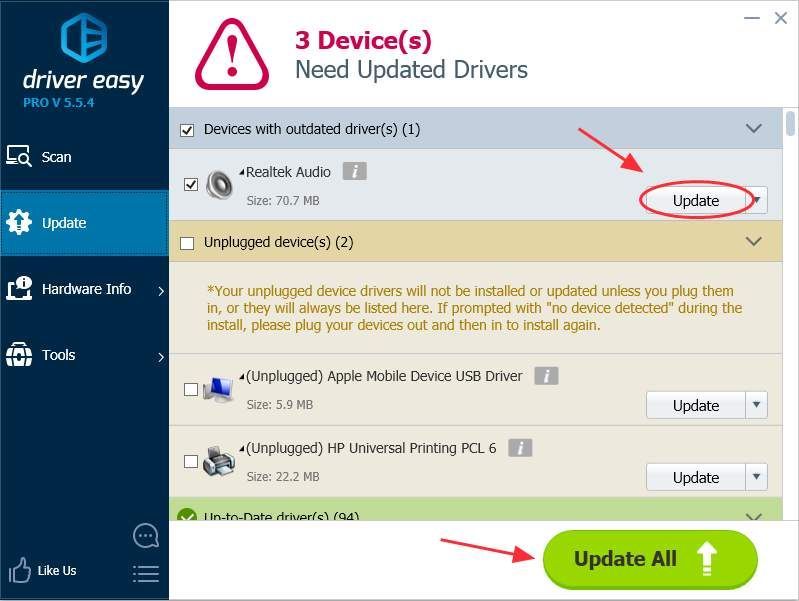
3) Нажмите на Обновлять рядом с помеченным драйвером для автоматической загрузки и установки правильного аудиодрайвера (это можно сделать с помощью БЕСПЛАТНО версия).
Или нажмите Обновить все для автоматической загрузки и установки всех последних правильных драйверов, которые отсутствуют или устарели (для этого требуется За версия . Вам будет предложено обновиться, когда вы нажмете «Обновить все»).
4) Перезагрузите компьютер, чтобы изменения вступили в силу.
Это лучшие решения для исправления msvcr120.dll отсутствует в вашем компьютере. Надеюсь, это может помочь. Вы можете поделиться с нами, какое решение помогает. Если ваша проблема все еще не устранена, не стесняйтесь сообщить нам, и мы посмотрим, что еще мы можем сделать, чтобы помочь.
- Окна
Если, попытавшись включить любимую игру, вы натыкаетесь на окно, которое гласит, что запуск программы невозможен по причине отсутствия mscvr120.dll — значит у вас изменён или удалён пакет Visual C++ 2013. Даже если он установлен, это не значит, что библиотека mscvr120.dll находится на своём месте и нормально функционирует. Она могла быть повреждена или удалена вредоносными программами. При установке нелицензионных игр есть вероятность, что они изменят файл, после чего он будет очищен антивирусом. Если на компьютере отсутствует файл msvcr120.dll, это может сказаться не только на играх, но и на других приложениях, написанных на C++.
Есть 2 варианта восстановления этой библиотеки:
- Установить или переустановить Microsoft Visual C++ 2013
- Скачать msvcr120.dll
В первую очередь попробуйте инсталлировать Visual C++. Его можно найти на сайте Microsoft, где он называется «Распространяемые пакеты Visual C++ для Visual Studio 2013». После скачивания установщика, запустите его и следуйте инструкциям, а по завершению установки не забудьте перезагрузить компьютер. Скорее всего, больше ошибка msvcr120.dll вас не побеспокоит, но, в некоторых случаях, она остаётся даже после полной переустановки пакета Visual C++. Если ошибка не пропала, то нужно вручную заменить проблемный файл.
Библиотеку msvcr120.dll скачать для Windows 7/8/10 можно на нашем сайте. Скачанный файл надо поместить в системную папку и зарегистрировать. Это наверняка устранит ошибку msvcr120.dll. Помните, что это нужно делать лишь в том случае, если 1 метод не помог. В системе могут отсутствовать сразу несколько библиотек C++. Заменять их вручную — долгое и нелогичное занятие. В большинстве случаев проблему решает установка пакета Microsoft Visual C++ 2013, который содержит все нужные библиотеки.
Рекомендуем в первую очередь, скачать и установить полностью пакет Microsoft Visual C++ 2013. Ошибка должна сразу исчезнуть.
Как установить DLL файл вы можете прочитать на страницы, в которой максимально подробно описан данный процесс.
Исправляем ошибку: файл msvcr120.dl отсутствует
Скачать файл msvcr120.dll
Разработчик
Microsoft Windows
ОС
Windows XP, Vista,7,8,10
Разрядность
32/64bit
Кол-во скачиваний
110796- Рейтинг
Поделиться файлом
Смотрите другие DLL-файлы
Скачать сейчас
Ваша операционная система:
Как исправить ошибку Msvcr120.dll?
Прежде всего, стоит понять, почему msvcr120.dll файл отсутствует и почему возникают msvcr120.dll ошибки. Широко распространены ситуации, когда программное обеспечение не работает из-за недостатков в .dll-файлах.
What is a DLL file, and why you receive DLL errors?
DLL (Dynamic-Link Libraries) — это общие библиотеки в Microsoft Windows, реализованные корпорацией Microsoft. Файлы DLL не менее важны, чем файлы с расширением EXE, а реализовать DLL-архивы без утилит с расширением .exe просто невозможно.:
Когда появляется отсутствующая ошибка Msvcr120.dll?
Если вы видите эти сообщения, то у вас проблемы с Msvcr120.dll:
- Программа не запускается, потому что Msvcr120.dll отсутствует на вашем компьютере.
- Msvcr120.dll пропала.
- Msvcr120.dll не найдена.
- Msvcr120.dll пропала с вашего компьютера. Попробуйте переустановить программу, чтобы исправить эту проблему.
- «Это приложение не запустилось из-за того, что Msvcr120.dll не была найдена. Переустановка приложения может исправить эту проблему.»
Но что делать, когда возникают проблемы при запуске программы? В данном случае проблема с Msvcr120.dll. Вот несколько способов быстро и навсегда устранить эту ошибку.:
метод 1: Скачать Msvcr120.dll и установить вручную
Прежде всего, вам нужно скачать Msvcr120.dll на ПК с нашего сайта.
- Скопируйте файл в директорию установки программы после того, как он пропустит DLL-файл.
- Или переместить файл DLL в директорию вашей системы (C:WindowsSystem32, и на 64 бита в C:WindowsSysWOW64).
- Теперь нужно перезагрузить компьютер.
Если этот метод не помогает и вы видите такие сообщения — «msvcr120.dll Missing» или «msvcr120.dll Not Found,» перейдите к следующему шагу.
Msvcr120.dll Версии
Версия
биты
Компания
Язык
Размер
12.0.40664.0
64 bit
Microsoft Corporation
U.S. English
0.92 MB
Версия
биты
Компания
Язык
Размер
12.0.30501.0
32 bit
Microsoft Corporation
U.S. English
0.92 MB
Версия
биты
Компания
Язык
Размер
12.0.21005.1
64 bit
Microsoft Corporation
U.S. English
0.93 MB
Версия
биты
Компания
Язык
Размер
12.0.21005.1
64 bit
Microsoft Corporation
U.S. English
2.05 MB
Версия
биты
Компания
Язык
Размер
12.0.21005.1
32 bit
Microsoft Corporation
U.S. English
0.93 MB
Версия
биты
Компания
Язык
Размер
12.0.20827.3
32 bit
Microsoft Corporation
U.S. English
1.74 MB
метод 2: Исправление Msvcr120.dll автоматически с помощью инструмента для исправления ошибок
Как показывает практика, ошибка вызвана непреднамеренным удалением файла Msvcr120.dll, что приводит к аварийному завершению работы приложений. Вредоносные программы и заражения ими приводят к тому, что Msvcr120.dll вместе с остальными системными файлами становится поврежденной.
Вы можете исправить Msvcr120.dll автоматически с помощью инструмента для исправления ошибок! Такое устройство предназначено для восстановления поврежденных/удаленных файлов в папках Windows. Установите его, запустите, и программа автоматически исправит ваши Msvcr120.dll проблемы.
Если этот метод не помогает, переходите к следующему шагу.
метод
3: Установка или переустановка пакета Microsoft Visual C ++ Redistributable Package
Ошибка Msvcr120.dll также может появиться из-за пакета Microsoft Visual C++ Redistribtable Package. Необходимо проверить наличие обновлений и переустановить программное обеспечение. Для этого воспользуйтесь поиском Windows Updates. Найдя пакет Microsoft Visual C++ Redistributable Package, вы можете обновить его или удалить устаревшую версию и переустановить программу.
- Нажмите клавишу с логотипом Windows на клавиатуре — выберите Панель управления — просмотрите категории — нажмите на кнопку Uninstall.
- Проверить версию Microsoft Visual C++ Redistributable — удалить старую версию.
- Повторить деинсталляцию с остальной частью Microsoft Visual C++ Redistributable.
- Вы можете установить с официального сайта Microsoft третью версию редистрибутива 2015 года Visual C++ Redistribtable.
- После загрузки установочного файла запустите его и установите на свой ПК.
- Перезагрузите компьютер после успешной установки.
Если этот метод не помогает, перейдите к следующему шагу.
метод
4: Переустановить программу
Как только конкретная программа начинает давать сбой из-за отсутствия .DLL файла, переустановите программу так, чтобы проблема была безопасно решена.
Если этот метод не помогает, перейдите к следующему шагу.
метод
5: Сканируйте систему на наличие вредоносного ПО и вирусов
System File Checker (SFC) — утилита в Windows, позволяющая пользователям сканировать системные файлы Windows на наличие повреждений и восстанавливать их. Данное руководство описывает, как запустить утилиту System File Checker (SFC.exe) для сканирования системных файлов и восстановления отсутствующих или поврежденных системных файлов (включая файлы .DLL). Если файл Windows Resource Protection (WRP) отсутствует или поврежден, Windows может вести себя не так, как ожидалось. Например, некоторые функции Windows могут не работать или Windows может выйти из строя. Опция «sfc scannow» является одним из нескольких специальных переключателей, доступных с помощью команды sfc, команды командной строки, используемой для запуска System File Checker. Чтобы запустить её, сначала откройте командную строку, введя «командную строку» в поле «Поиск», щелкните правой кнопкой мыши на «Командная строка», а затем выберите «Запустить от имени администратора» из выпадающего меню, чтобы запустить командную строку с правами администратора. Вы должны запустить повышенную командную строку, чтобы иметь возможность выполнить сканирование SFC.
- Запустите полное сканирование системы за счет антивирусной программы. Не полагайтесь только на Windows Defender. Лучше выбирать дополнительные антивирусные программы параллельно.
- После обнаружения угрозы необходимо переустановить программу, отображающую данное уведомление. В большинстве случаев, необходимо переустановить программу так, чтобы проблема сразу же исчезла.
- Попробуйте выполнить восстановление при запуске системы, если все вышеперечисленные шаги не помогают.
- В крайнем случае переустановите операционную систему Windows.
В окне командной строки введите «sfc /scannow» и нажмите Enter на клавиатуре для выполнения этой команды. Программа System File Checker запустится и должна занять некоторое время (около 15 минут). Подождите, пока процесс сканирования завершится, и перезагрузите компьютер, чтобы убедиться, что вы все еще получаете ошибку «Программа не может запуститься из-за ошибки Msvcr120.dll отсутствует на вашем компьютере.
метод 6: Использовать очиститель реестра
Registry Cleaner — мощная утилита, которая может очищать ненужные файлы, исправлять проблемы реестра, выяснять причины медленной работы ПК и устранять их. Программа идеально подходит для работы на ПК. Люди с правами администратора могут быстро сканировать и затем очищать реестр.
- Загрузите приложение в операционную систему Windows.
- Теперь установите программу и запустите ее. Утилита автоматически очистит и исправит проблемные места на вашем компьютере.
Если этот метод не помогает, переходите к следующему шагу.
Frequently Asked Questions (FAQ)
QКакая последняя версия файла msvcr120.dll?
A12.0.40664.0 — последняя версия msvcr120.dll, доступная для скачивания
QКуда мне поместить msvcr120.dll файлы в Windows 10?
Amsvcr120.dll должны быть расположены в системной папке Windows
QКак установить отсутствующую msvcr120.dll
AПроще всего использовать инструмент для исправления ошибок dll