
Скачать сейчас
Ваша операционная система:
Как исправить ошибку Mfc100.dll?
Прежде всего, стоит понять, почему mfc100.dll файл отсутствует и почему возникают mfc100.dll ошибки. Широко распространены ситуации, когда программное обеспечение не работает из-за недостатков в .dll-файлах.
What is a DLL file, and why you receive DLL errors?
DLL (Dynamic-Link Libraries) — это общие библиотеки в Microsoft Windows, реализованные корпорацией Microsoft. Файлы DLL не менее важны, чем файлы с расширением EXE, а реализовать DLL-архивы без утилит с расширением .exe просто невозможно.:
Когда появляется отсутствующая ошибка Mfc100.dll?
Если вы видите эти сообщения, то у вас проблемы с Mfc100.dll:
- Программа не запускается, потому что Mfc100.dll отсутствует на вашем компьютере.
- Mfc100.dll пропала.
- Mfc100.dll не найдена.
- Mfc100.dll пропала с вашего компьютера. Попробуйте переустановить программу, чтобы исправить эту проблему.
- «Это приложение не запустилось из-за того, что Mfc100.dll не была найдена. Переустановка приложения может исправить эту проблему.»
Но что делать, когда возникают проблемы при запуске программы? В данном случае проблема с Mfc100.dll. Вот несколько способов быстро и навсегда устранить эту ошибку.:
метод 1: Скачать Mfc100.dll и установить вручную
Прежде всего, вам нужно скачать Mfc100.dll на ПК с нашего сайта.
- Скопируйте файл в директорию установки программы после того, как он пропустит DLL-файл.
- Или переместить файл DLL в директорию вашей системы (C:WindowsSystem32, и на 64 бита в C:WindowsSysWOW64).
- Теперь нужно перезагрузить компьютер.
Если этот метод не помогает и вы видите такие сообщения — «mfc100.dll Missing» или «mfc100.dll Not Found,» перейдите к следующему шагу.
Mfc100.dll Версии
Версия
биты
Компания
Язык
Размер
10.0.40219.473
64 bit
Microsoft Corporation
U.S. English
5.32 MB
Версия
биты
Компания
Язык
Размер
10.0.40219.473
32 bit
Microsoft Corporation
U.S. English
4.2 MB
Версия
биты
Компания
Язык
Размер
10.0.40219.455
32 bit
Microsoft Corporation
U.S. English
4.2 MB
Версия
биты
Компания
Язык
Размер
10.0.40219.325
64 bit
Microsoft Corporation
U.S. English
5.32 MB
Версия
биты
Компания
Язык
Размер
10.0.40219.325
32 bit
Microsoft Corporation
U.S. English
4.19 MB
Версия
биты
Компания
Язык
Размер
10.0.40219.325
32 bit
Microsoft Corporation
U.S. English
6.73 MB
Версия
биты
Компания
Язык
Размер
10.0.40219.1
32 bit
Microsoft Corporation
U.S. English
4.19 MB
Версия
биты
Компания
Язык
Размер
10.0.30319.1
64 bit
Microsoft Corporation
U.S. English
5.24 MB
Версия
биты
Компания
Язык
Размер
10.0.30319.1
32 bit
Microsoft Corporation
U.S. English
4.14 MB
метод 2: Исправление Mfc100.dll автоматически с помощью инструмента для исправления ошибок
Как показывает практика, ошибка вызвана непреднамеренным удалением файла Mfc100.dll, что приводит к аварийному завершению работы приложений. Вредоносные программы и заражения ими приводят к тому, что Mfc100.dll вместе с остальными системными файлами становится поврежденной.
Вы можете исправить Mfc100.dll автоматически с помощью инструмента для исправления ошибок! Такое устройство предназначено для восстановления поврежденных/удаленных файлов в папках Windows. Установите его, запустите, и программа автоматически исправит ваши Mfc100.dll проблемы.
Если этот метод не помогает, переходите к следующему шагу.
метод
3: Установка или переустановка пакета Microsoft Visual C ++ Redistributable Package
Ошибка Mfc100.dll также может появиться из-за пакета Microsoft Visual C++ Redistribtable Package. Необходимо проверить наличие обновлений и переустановить программное обеспечение. Для этого воспользуйтесь поиском Windows Updates. Найдя пакет Microsoft Visual C++ Redistributable Package, вы можете обновить его или удалить устаревшую версию и переустановить программу.
- Нажмите клавишу с логотипом Windows на клавиатуре — выберите Панель управления — просмотрите категории — нажмите на кнопку Uninstall.
- Проверить версию Microsoft Visual C++ Redistributable — удалить старую версию.
- Повторить деинсталляцию с остальной частью Microsoft Visual C++ Redistributable.
- Вы можете установить с официального сайта Microsoft третью версию редистрибутива 2015 года Visual C++ Redistribtable.
- После загрузки установочного файла запустите его и установите на свой ПК.
- Перезагрузите компьютер после успешной установки.
Если этот метод не помогает, перейдите к следующему шагу.
метод
4: Переустановить программу
Как только конкретная программа начинает давать сбой из-за отсутствия .DLL файла, переустановите программу так, чтобы проблема была безопасно решена.
Если этот метод не помогает, перейдите к следующему шагу.
метод
5: Сканируйте систему на наличие вредоносного ПО и вирусов
System File Checker (SFC) — утилита в Windows, позволяющая пользователям сканировать системные файлы Windows на наличие повреждений и восстанавливать их. Данное руководство описывает, как запустить утилиту System File Checker (SFC.exe) для сканирования системных файлов и восстановления отсутствующих или поврежденных системных файлов (включая файлы .DLL). Если файл Windows Resource Protection (WRP) отсутствует или поврежден, Windows может вести себя не так, как ожидалось. Например, некоторые функции Windows могут не работать или Windows может выйти из строя. Опция «sfc scannow» является одним из нескольких специальных переключателей, доступных с помощью команды sfc, команды командной строки, используемой для запуска System File Checker. Чтобы запустить её, сначала откройте командную строку, введя «командную строку» в поле «Поиск», щелкните правой кнопкой мыши на «Командная строка», а затем выберите «Запустить от имени администратора» из выпадающего меню, чтобы запустить командную строку с правами администратора. Вы должны запустить повышенную командную строку, чтобы иметь возможность выполнить сканирование SFC.
- Запустите полное сканирование системы за счет антивирусной программы. Не полагайтесь только на Windows Defender. Лучше выбирать дополнительные антивирусные программы параллельно.
- После обнаружения угрозы необходимо переустановить программу, отображающую данное уведомление. В большинстве случаев, необходимо переустановить программу так, чтобы проблема сразу же исчезла.
- Попробуйте выполнить восстановление при запуске системы, если все вышеперечисленные шаги не помогают.
- В крайнем случае переустановите операционную систему Windows.
В окне командной строки введите «sfc /scannow» и нажмите Enter на клавиатуре для выполнения этой команды. Программа System File Checker запустится и должна занять некоторое время (около 15 минут). Подождите, пока процесс сканирования завершится, и перезагрузите компьютер, чтобы убедиться, что вы все еще получаете ошибку «Программа не может запуститься из-за ошибки Mfc100.dll отсутствует на вашем компьютере.
метод 6: Использовать очиститель реестра
Registry Cleaner — мощная утилита, которая может очищать ненужные файлы, исправлять проблемы реестра, выяснять причины медленной работы ПК и устранять их. Программа идеально подходит для работы на ПК. Люди с правами администратора могут быстро сканировать и затем очищать реестр.
- Загрузите приложение в операционную систему Windows.
- Теперь установите программу и запустите ее. Утилита автоматически очистит и исправит проблемные места на вашем компьютере.
Если этот метод не помогает, переходите к следующему шагу.
Frequently Asked Questions (FAQ)
QКакая последняя версия файла mfc100.dll?
A10.0.40219.473 — последняя версия mfc100.dll, доступная для скачивания
QКуда мне поместить mfc100.dll файлы в Windows 10?
Amfc100.dll должны быть расположены в системной папке Windows
QКак установить отсутствующую mfc100.dll
AПроще всего использовать инструмент для исправления ошибок dll
Обновлено: 2021-09-22
В некоторых случаях ошибки mfc100.dll могут указывать на проблему в реестре, заражение компьютера вирусом или вредоносным ПО или даже на аппаратный сбой оборудования.
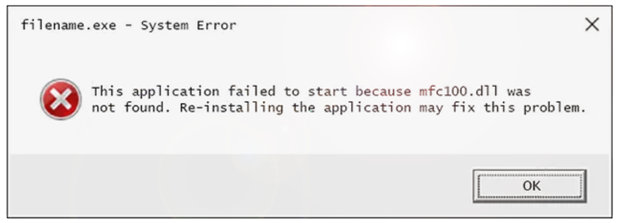
Есть несколько различных способов, которыми ошибки mfc100.dll могут появляться на вашем компьютере. Вот некоторые из наиболее распространенных вариантов, с которыми вы можете столкнуться:
- Mfc100.dll не найден
- Не удалось запустить это приложение, так как mfc100.dll не был найден. Переустановка приложения может решить проблему.
- Не удается найти [Путь]mfc100.dll
- Эта программа не может запуститься, потому что mfc100.dll отсутствует на вашем компьютере.
- Файл mfc100.dll отсутствует.
- Не удается запустить [приложение]. Отсутствует необходимый компонент: mfc100.dll. Пожалуйста, установите [приложение] снова.
Сообщения об ошибках Mfc100.dll могут появляться при использовании или установке определенных программ, при запуске или завершении работы Windows, или даже при установке Windows.
Сообщение об ошибке mfc100.dll может относиться к любой программе или системе, которая может использовать файл в любой из операционных систем Microsoft, включая Windows 10, Windows 8, Windows 7, Windows Vista, Windows XP и Windows 2000.
Как исправить ошибку в Mfc100.dll
Не загружайте mfc100.dll с веб-сайтов типа «DLL download». Есть много причин, почему скачивание DLL-файла – плохая идея. Если вам требуется копия файла mfc100.dll, лучше всего получить её из оригинального, законного источника.
Запустите Windows в безопасном режиме, чтобы выполнить любой из следующих шагов, если вы не можете получить обычный доступ к Windows из-за ошибки mfc100.dll.
- Загрузите обновление безопасности MFC распространяемого пакета обновления 1 для Microsoft Visual C++ 2010 и запустите его. Это заменит / восстановит mfc100.dll самой последней копией, предоставленной Microsoft.
Вам предоставляется несколько вариантов загрузки от Microsoft для этого обновления в зависимости от установленной версии Windows – x86 (32-разрядная) или x64 (64-разрядная).
Если вам нужна 32-разрядная версия, загрузите файл с именем vcredist_x86.exe. 64-разрядная версия называется vcredist_x64.exe. Большинство людей может игнорировать vcredist_IA64.exe, так как это относится только к Itanium процессорам, которые используются только на серверном оборудовании.
Некоторые пользователи сообщают, что программы иногда требуют 32-разрядной установки распространяемого пакета, даже если вы используете 64-разрядную версию Windows. Имейте это в виду, если установка не решает проблему mfc100.dll.
Постарайтесь завершить этот шаг. Применение этого обновления почти всегда является решением этой конкретной проблемы.
-
Восстановите mfc100.dll из Корзины. Самой простой причиной «отсутствующего» файла mfc100.dll является то, что вы по ошибке удалили его. Если вы подозреваете, что случайно удалили mfc100.dll, но уже очистили корзину, вы можете восстановить его с помощью бесплатного инструмента для восстановления файлов.
Восстановление удаленной копии mfc100.dll с помощью программы восстановления файлов – разумная идея, только если вы уверены, что удалили файл самостоятельно и что он работал правильно до того, как вы это сделали.
- Запустите команду проверки системных файлов sfc /scannow, чтобы заменить отсутствующую или поврежденную копию файла mfc100.dll. Если этот файл DLL предоставлен корпорацией Майкрософт, средство проверки системных файлов должно восстановить его.
- Запустите проверку на вирусы и вредоносные программы всей вашей системы. Некоторые ошибки mfc100.dll могут быть связаны с вирусом или другим вредоносным ПО на вашем компьютере, которое повредило файл DLL. Возможно даже, что ошибка mfc100.dll связана с враждебной программой, маскирующейся под этот файл.
- Используйте восстановление системы, чтобы отменить последние системные изменения. Если вы подозреваете, что ошибка mfc100.dll была вызвана изменением важного файла или конфигурации, восстановление системы может решить проблему.
- Переустановите программу, которая выдает ошибку mfc100.dll. Если одна из этих ошибок возникает при использовании определенной программы, переустановка этой программы может помочь.
- Проверьте свою память, а затем проверьте свой жесткий диск. Я оставил большинство проблем с аппаратным обеспечением до последнего шага, но память и жесткий диск вашего компьютера легко тестируются и являются наиболее вероятными компонентами, которые могут вызвать ошибку с mfc100.dll. Если на каком-либо из ваших тестов произошел сбой, замените память или замените жесткий диск как можно скорее.
- Восстановите вашу установку Windows. Если приведенные выше рекомендации по устранению неполадок с файлом mfc100.dll не помогли, выполнение восстановления при запуске или установка с восстановлением должны восстановить все файлы Windows DLL до их рабочих версий.
- Выполните чистую установку Windows. Чистая установка Windows сотрет всё с жесткого диска и установит свежую копию Windows. Если ни один из вышеперечисленных шагов не исправляет ошибку mfc100.dll, это должно быть вашим следующим действием.
Вся информация на вашем жестком диске будет стерта во время чистой установки. Убедитесь, что вы испытали все способы исправить ошибку mfc100.dll.
- Устраните неполадки, связанные с аппаратным обеспечением, если какие-либо ошибки mfc100.dll не устранены. После чистой установки Windows проблема с DLL может быть связана только с аппаратным обеспечением.
Check verified solutions for effortless troubleshooting
by Ivan Jenic
Passionate about all elements related to Windows and combined with his innate curiosity, Ivan has delved deep into understanding this operating system, with a specialization in drivers and… read more
Updated on March 21, 2023
Reviewed by
Alex Serban

After moving away from the corporate work-style, Alex has found rewards in a lifestyle of constant analysis, team coordination and pestering his colleagues. Holding an MCSA Windows Server… read more
- When mfc100.dll is not found, it leads to issues while installing or running applications.
- The error message usually shows up when the DLL file is missing, there are corrupt system files, or the system is infected with malware.
- Users fixed things by downloading Microsoft Visual C++ Redistributable Package or performing an in-place upgrade, as described below.
XINSTALL BY CLICKING THE DOWNLOAD FILE
This tool will replace the damaged or corrupted DLLs with their functional equivalents using its dedicated repository where it has the official versions of the DLL files.
- Download and Install Fortect on your PC
- Launch the tool and Start scanning to find DLL files that could be causing PC problems
- Right-click on Start Repair to replace broken DLLs with working versions
- Fortect has been downloaded by 0 readers this month.
DLL files play a critical role in the effective functioning of apps on the computer, and an issue with one file can affect several programs since these are usually shared. And many users reported that mfc100.dll is not found in Windows.
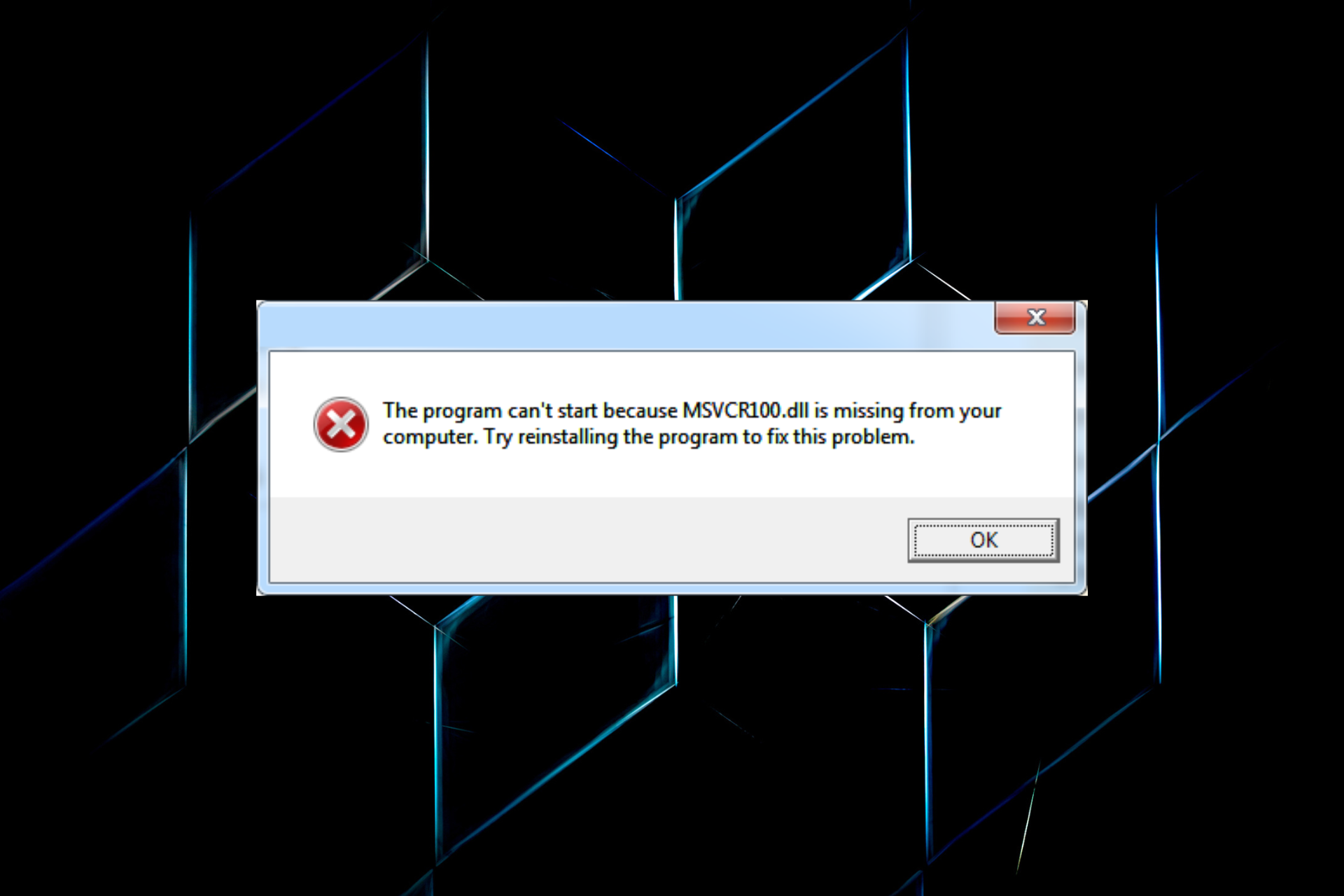
The error is usually encountered when opening an application, and the complete message reads: The program can’t start because mfc100.dll is missing from your computer. So, let’s find out all about the problem and how you can install mfc100.dll.
Why is Mfc100.dll missing on my PC?
Here are some of the reasons why mfc100.dll is not found or missing:
- Programs making unrecognizable changes – Since the file is shared by multiple programs, it’s likely that one of these has made changes that left mfc100.dll unusable.
- Corrupt system files – In many cases, corrupt system files were the reason behind mfc100.dll not being found in Windows.
- File deleted inadvertently – Oftentimes, users mistakenly delete the file, or the same could be done by programs with access to it, and getting mfc100.dll again is the only viable solution.
- PC infected by malware – Malware or virus can also cause issues with the DLL files in some cases.
Also, here are some of the programs usually affected by the error:
- msvcr100.dll is not found for Developer – If you are having trouble installing the SQL Developer, download mfc100.dll from Microsoft.
- msvcr100.dll is not found for WAMP – The error prevents the installation of WAMP. And getting Visual C++ Redistributable should do in this case.
- msvcr100.dll is not found DeSmuME – Many users reported that this Nintendo emulator doesn’t launch and throws this error instead.
- msvcr100.dll is not found for youtube-dl – The problem is usually encountered when installing the youtube-dl.
What can I do if Mfc100.dll is not found?
Before you try the slightly complex solutions, here are a few quick ones that might help:
- Restart the computer since, in some cases, it’s a trivial bug in the OS that is eliminated after a fresh boot. Here’s what to do if your computer is stuck on restarting.
- Check if mfc100.dll is in the Recycle Bin and restore it. Also, make sure that the file is in the dedicated folder for DLL files or the one for the program.
- Install all the available updates for Windows. Take immediate action if your PC displays an error message stating: We couldn’t complete the updates. Undoing changes.
- Run a malware scan using the built-in Windows Security, or go with a reliable antivirus. In case malware/virus is found, remove it.
If these didn’t work, try the fixes listed next.
1. Use a dedicated troubleshooter
Oftentimes, DLL errors can be hard to troubleshoot, especially for non-tech-savvy users. And it takes a great deal of time and effort to try and test all methods found online.
2. Download the Microsoft Visual C++ Service Redistributable package
A critical component for things to work, you will need to download Microsoft Visual C++ 2010 Redistributable Package and install it when mfc100.dll is not found.
Just make sure to choose the correct version depending on the architecture of the OS. Though for Windows 11, you will need an x64-bit package since the OS doesn’t support x32-bit.
3. Run the DISM tool and SFC scan
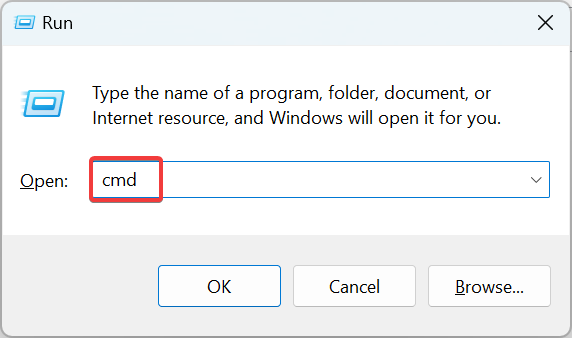
- Press Windows + R to open Run, type cmd, and hit Ctrl + Shift + Enter.
- Click Yes in the UAC prompt.
- Now, type/paste the following two commands and hit Enter:
DISM /Online /Cleanup-Image /ScanHealthDISM /Online /Cleanup-Image /RestoreHealth - Once done, execute the following command to run the SFC scan:
sfc /scannow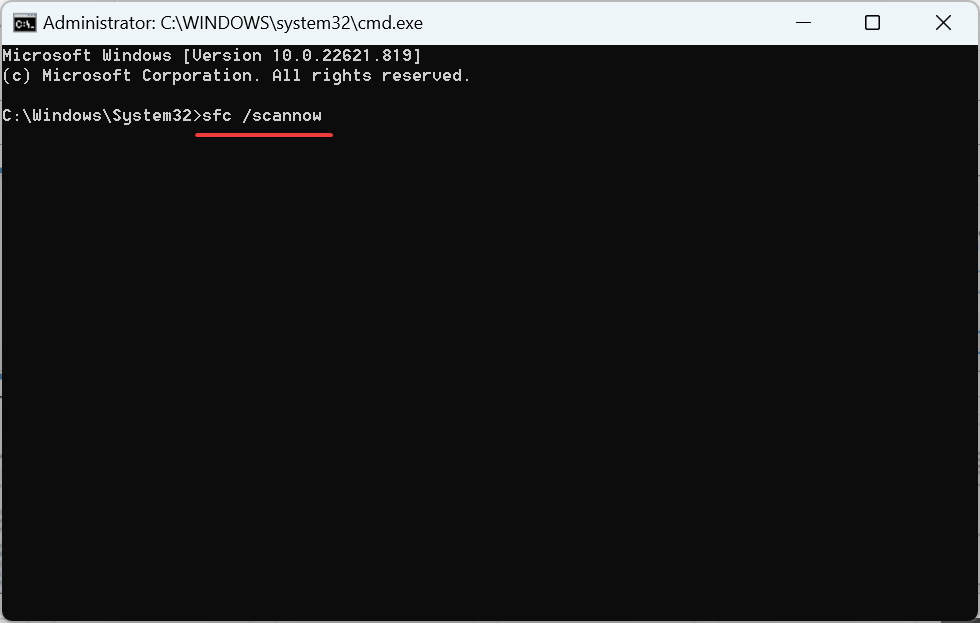
After you are done running the DISM tool and SFC scan, check whether mfc100.dll is still not found. If that’s the case, head to the next method.
- What is davclnt.dll & Should You Delete it?
- Ole32.dll not Found: How to Fix or Download it Again
- Ftd2xx.dll not Found: How to Fix or Download it Again
4. Reinstall the application
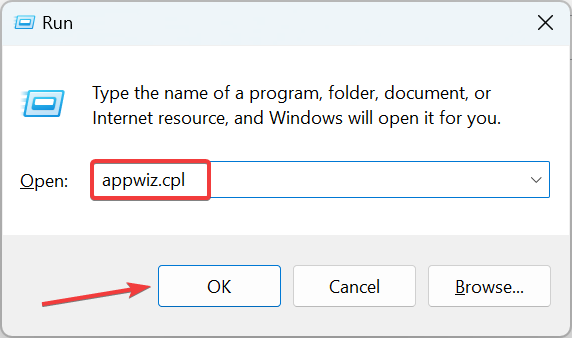
- Press Windows + R to open Run, type appwiz.cpl in the text field, and click OK.
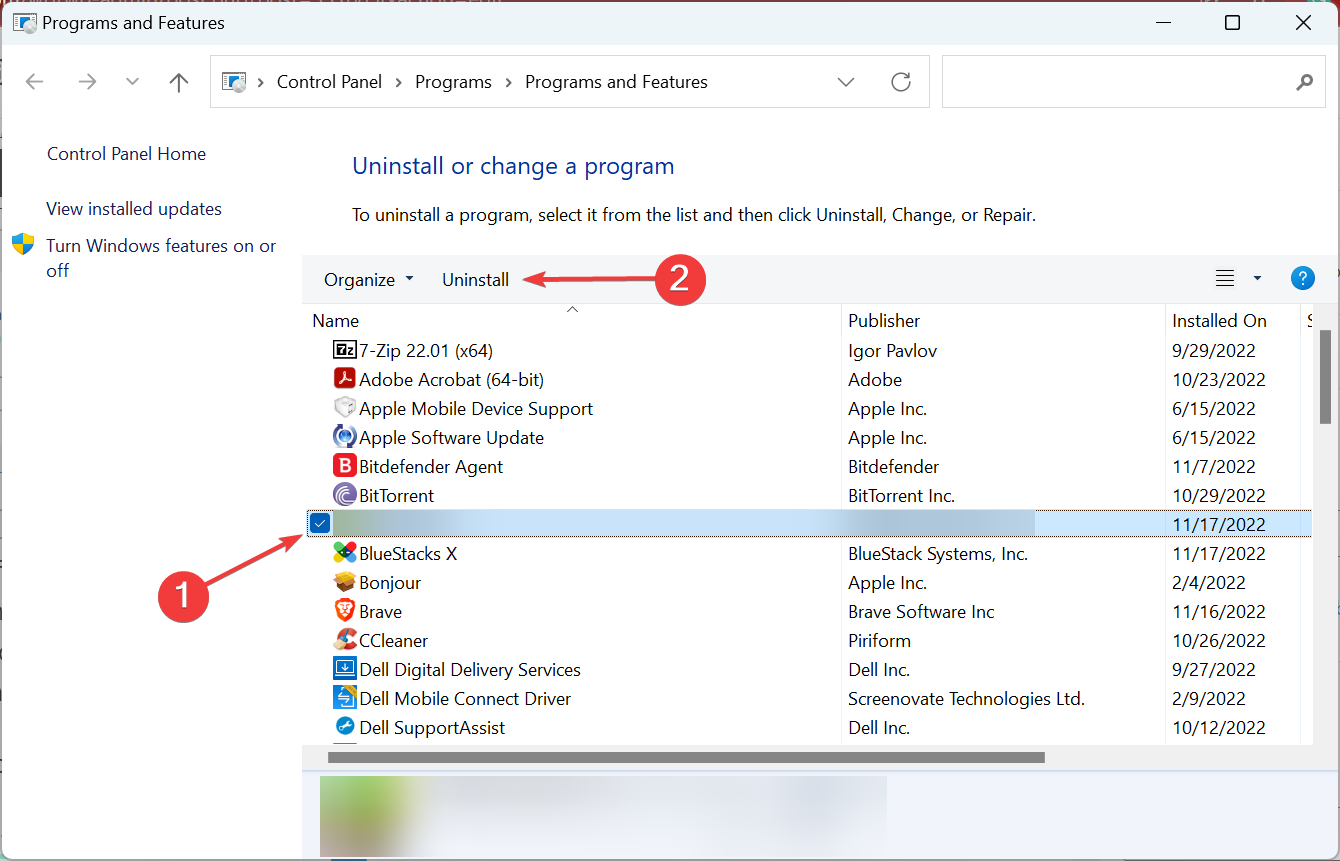
- Now, locate the application that’s persistently throwing the error, select it, and then click on Uninstall.
- Follow the on-screen instructions to complete the uninstall process.
- Once done, reinstall the app from a reliable source, for instance, the official website or Microsoft Store.
Applications usually have the required DLL files, which are automatically installed when you complete the program’s setup process. So, if mfc100.dll is not found, reinstalling the app should work.
5. Perform an in-place upgrade
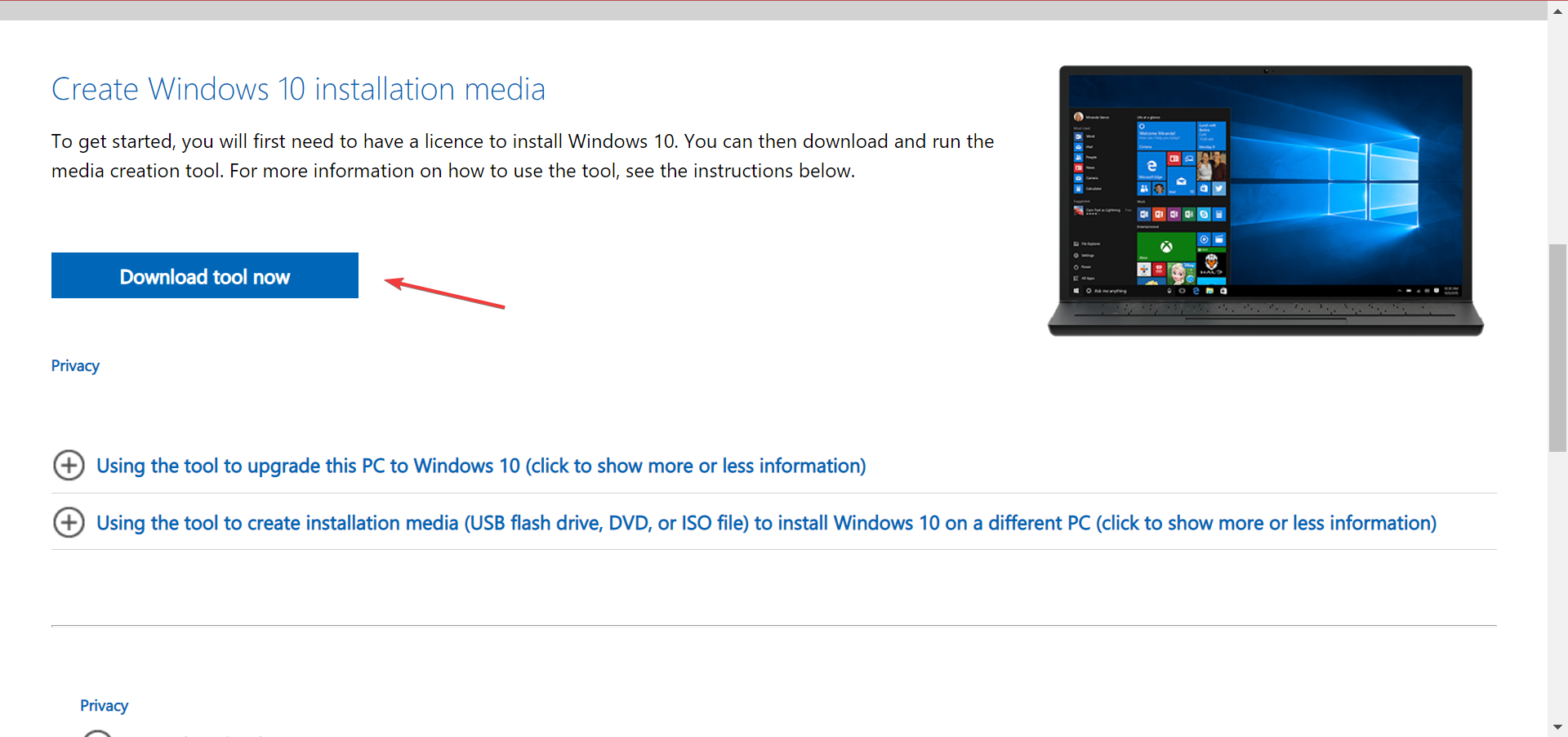
- Go to Microsoft’s official website, and download the Media Creation Tool.
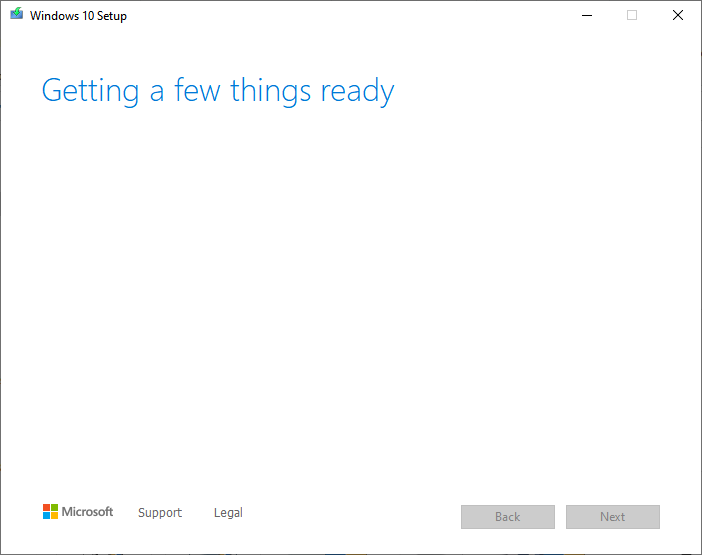
- Run the setup and wait for a while until it’s ready.
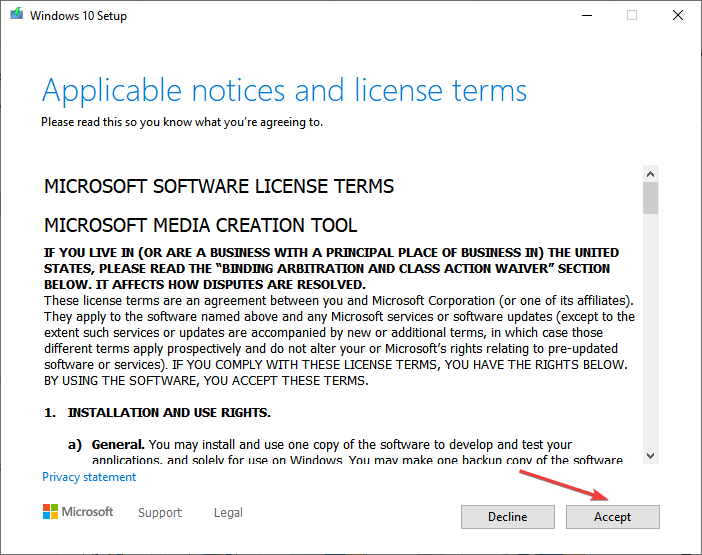
- Next, click on Accept to acknowledge the license terms.
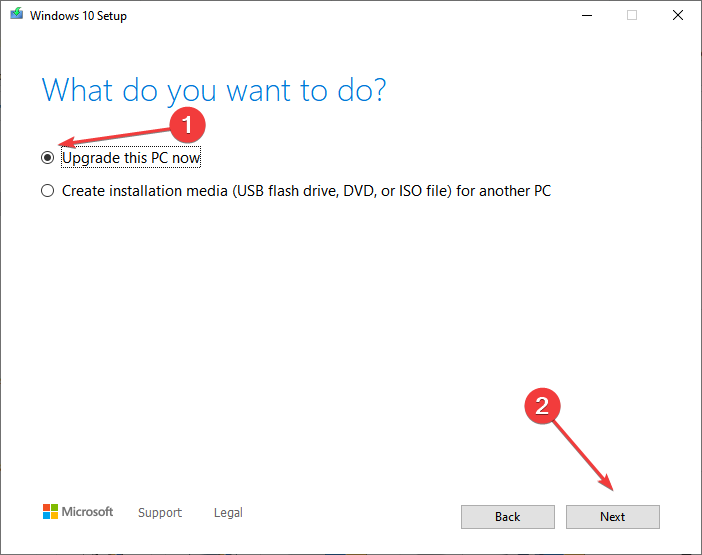
- Choose the Upgrade this PC now option, and then click on Next.
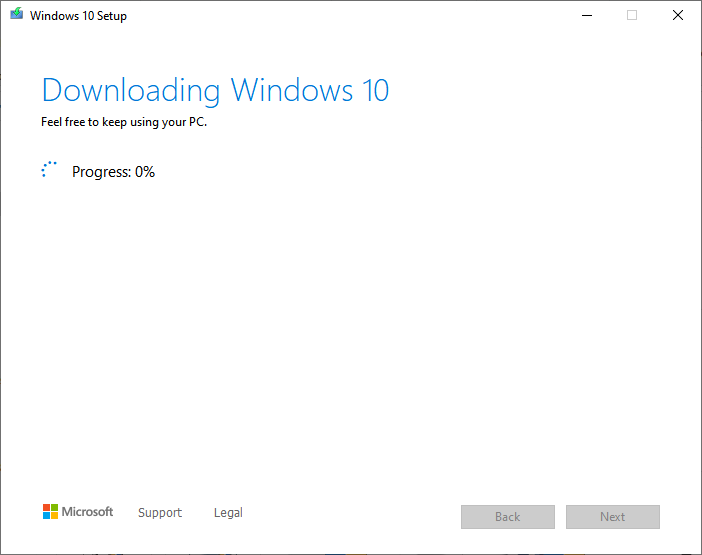
- Now, wait for the download to complete, and follow the instructions to complete the in-place upgrade.
An in-place upgrade is an effective troubleshooting method that eliminates a range of issues, some intricate enough to bypass the most extensive scans. And you wouldn’t lose any personal files or installed apps.
Before you leave, find out what to do if DLL files are missing in Windows and the best DLL repair tools to fix things automatically.
We’d like to hear what worked for you, so we know how to tackle these tutorials in the future. Tell us in the comments section below.

Mfc100.dll Загрузить
- Разработчик:
- Microsoft
- Описание:
- MFCDLL Shared Library — Retail Version
- Рейтинг:
Вы запускаете:
Windows 7

Файл DLL найден в нашей базе данных DLL.
Дата обновления базы данных dll:
21 Jun 2023
специальное предложение
См. дополнительную информацию о Outbyte и удалении :инструкции. Пожалуйста, просмотрите Outbyte EULA и Политика конфиденциальности
Нажмите «Загрузить Сейчас», чтобы получить утилиту для ПК, которая идет с mfc100.dll. Утилита автоматически определит отсутствующие dll и предложит установить их автоматически. Будучи простой в использовании утилитой, она является отличной альтернативой ручной установке, что было признано многими компьютерными экспертами и компьютерными журналами. Ограничения: пробная версия предлагает неограниченное количество сканирований, резервное копирование, бесплатное восстановление реестра Windows. Полную версию необходимо приобрести. Она поддерживает такие операционные системы, как Windows 10, Windows 8 / 8.1, Windows 7 и Windows Vista (64/32 bit).
Размер файла: 3,04 Мб, Время загрузки: < 1 мин. на DSL/ADSL/кабеле
Так как вы решили посетить эту страницу, есть шанс, что вы ищете либо файл mfc100.dll, либо способ исправить ошибку “mfc100.dll отсутствует”. Просмотрите информацию ниже, которая объясняет, как решить вашу проблему. На этой странице вы также можете скачать файл mfc100.dll
Что такое Mfc100.dll?
Mfc100.dll — файл DLL (Dynamic Link Library): разработанный_, который относится к основным системным файлам ОС Windows. Обычно он содержит набор процедур и функций драйвера, которые могут применяться Windows.
Для чего используется Mfc100.dll?
Mfc100.dll file, также известен как MFCDLL Shared Library — Retail Version, обычно ассоциируется с Microsoft® Visual Studio® 10. Это важный компонент, обеспечивающий правильную работу программ Windows. Таким образом, отсутствие файла mfc100.dll может отрицательно сказаться на работе связанного программного обеспечения.
Что такое Mfc100.dll пропущена ошибка означает?
Есть несколько причин, которые могут привести к ошибкам mfc100.dll. К ним относятся проблемы с реестром Windows, вредоносное программное обеспечение, неисправные приложения и т.д.
Сообщения об ошибках, связанные с файлом mfc100.dll, также могут указывать на то, что файл был неправильно установлен, поврежден или удален.
Другие распространенные ошибки mfc100.dll включают:
- “mfc100.dll отсутствует”
- “mfc100.dll ошибка загрузки”
- “mfc100.dll сбой”
- “mfc100.dll не найден”
- “mfc100.dll не может быть обнаружен”
- “mfc100.dll Нарушение Доступа”
- “Ошибка процедуры входа mfc100.dll”
- “Невозможно найти mfc100.dll”
- “Невозможно зарегистрировать mfc100.dll”
mfc100.dll — Системная Ошибка
Программа не может работать, потому что mfc100.dll отсутствует на вашем компьютере. Попробуйте переустановить программу, чтобы исправить проблему.
Как исправить ошибку Mfc100.dll отсутствует?
Если появляется оштбка “mfc100.dll отсутствует”, решить проблемы можно используя один из приведенных ниже методов — ручной или автоматический. Ручной метод предполагает, что вы загружаете файл mfc100.dll и помещаете его в папку установки игры/приложения, в то время как второй метод гораздо проще, так как позволяет автоматически исправить ошибку с минимальными усилиями.
- Метод 1: Загрузить Mfc100.dll
- Метод 2: Исправить ошибку отсутствующего Mfc100.dll автоматически
- Метод 3: Обновите драйверы для восстановления отсутствующих .dll-файлов
- Метод 4: Просканируйте свой ПК на вирусы, чтобы исправить ошибку mfc100.dll
- Метод 5: Исправить ошибку отсутствующего Mfc100.dll с System File Checker (SFC)
- Метод 6: Исправить испорченный файл Mfc100.dll за счет выполнения System Restore
Метод 1: Загрузить Mfc100.dll
Выполните поиск по доступным версиям mfc100.dll из списка ниже, выберите нужный файл и нажмите на ссылку «Загрузить». Если вы не можете решить, какую версию выбрать, прочитайте статью ниже или используйте автоматический метод для решения проблемы
Mfc100.dll, 3 доступные версии
| Биты и Версии | размер файлы | Язык | Описание | контрольные суммы | |
|---|---|---|---|---|---|
|
32bit 10.0.40219.325 |
4.2 MB | U.S. English | MFCDLL Shared Library — Retail Version |
MD5 MD5 SHA1 SHA1 |
|
|
64bit 10.0.40219.325 |
5.3 MB | U.S. English | MFCDLL Shared Library — Retail Version |
MD5 MD5 SHA1 SHA1 |
|
|
32bit 10.0.30319.1 |
4.1 MB | U.S. English | MFCDLL Shared Library — Retail Version |
MD5 MD5 SHA1 SHA1 |
Как выбрать правильную версию Mfc100.dll?
Сначала просмотрите описания в таблице выше и выберите подходящий файл для вашей программы. Обратите внимание на то, 64- или 32-битный ли это файл, а также на используемый в нем язык. Для 64-битных программ используйте 64-битные файлы, если они перечислены выше.
Лучше всего по возможности выбирать те dll-файлы, язык которых соответствует языку вашей программы. Мы также рекомендуем загрузить последние версии dll-файлов, чтобы иметь актуальный функционал.
Где разместить файл Mfc100.dll?
Исправить ошибку “mfc100.dll отсутствует” можно, поместив файл в папку установки приложения/игры. Или же вы можете поместить файл mfc100.dll в системный каталог Windows.
Как зарегистрировать Mfc100.dll?
Если размещение отсутствующего mfc100.dll файла в нужном каталоге не решает проблему, вам придется его зарегистрировать. Для этого скопируйте файл DLL в папку C:WindowsSystem32 и откройте командную строку с правами администратора. Там введите «regsvr32mfc100.dll» и нажмите Enter.
Метод 2: Исправить ошибку отсутствующего Mfc100.dll автоматически
С помощью WikiDll Fixer вы можете автоматически исправлять ошибки под псевдонимом. Утилита не только бесплатно скачает корректную версию mfc100.dll и предложит нужный каталог для его установки, но и решит другие проблемы, связанные с mfc100.dll файлом.
-
Шаг 1:
Нажмите на кнопку “Загрузить App.”, чтобы получить автоматический инструмент, предоставляемый WikiDll.
-
Шаг 2:
Установите утилиту, следуя простым инструкциям по установке. -
Шаг 3:
Запустите программу для исправления ошибок mfc100.dll и других проблем.
специальное предложение
4.365.534
Загрузки
См. дополнительную информацию о Outbyte и удалении :инструкции. Пожалуйста, просмотрите Outbyte EULA и Политика конфиденциальности
Размер Файлы: 3.04 MB, время загрузки: < 1 min. on DSL/ADSL/Cable
Этот инструмент совместим с:

Ограничения: пробная версия предлагает неограниченное количество проверок, резервное копирование, бесплатное восстановление реестра Windows. Полную версию необходимо приобрести.
Метод 3: Обновите драйверы для восстановления отсутствующих .dll-файлов
Обновления драйверов для операционной системы Windows, а также для сетевых адаптеров, мониторов, принтеров и т.д. можно самостоятельно загрузить и установить из Центра обновлений Windows или с помощью специализированных утилит.
ОПЦИЯ 1 — Автоматическое Обновление Драйверов Устройств
Outbyte Driver Updater автоматически обновляет драйверы на Windows. Рутинные обновления драйверов теперь в прошлом!
-
Шаг 1:
Загрузить обновление драйвера Outbyte» -
Шаг 2:
Установите приложение -
Шаг 3:
Запустите приложение -
Шаг 4:
Driver Updater будет сканировать систему на наличие устаревших и отсутствующих драйверов -
Шаг 5:
Нажмите Обновить, чтобы автоматически обновить все драйверы
ОПЦИЯ 2 — Ручное Обновление Драйверов Устройств
-
Шаг 1:
Перейти в окно поиска на панели задач — написать Диспетчер устройств — выбрать Диспетчер устройств -
Шаг 2:
Выберите категорию для просмотра имен устройств — щелкните правой кнопкой мыши то устройство, которое необходимо -
Шаг 3:
Выберите Автоматический поиск обновленных драйверов -
Шаг 4:
Посмотрите на драйвер обновления и выберите его -
Шаг 5:
Windows, возможно, не сможет найти новый драйвер. В этом случае пользователь может увидеть драйвер на сайте производителя, где доступны все необходимые инструкции
Метод 4: Просканируйте свой ПК на вирусы, чтобы исправить ошибку mfc100.dll
Иногда ошибка mfc100.dll может произойти из-за вредоносного ПО на вашем компьютере. Вредоносная программа может намеренно повреждать DLL-файлы, чтобы заменить их своими собственными вредоносными файлами. Поэтому вашим приоритетом номер один должно быть сканирование компьютера на наличие вредоносных программ и их скорейшее устранение.
ОПЦИЯ 1 — Windows Defender
Новая версия Windows 10 имеет встроенное приложение под названием «Windows Defender», которое позволяет проверять компьютер на наличие вирусов и удалять вредоносные программы, которые трудно удалить в работающей операционной системе. Для того, чтобы использовать Windows Defender Offline сканирование, перейдите в настройки (Пуск — значок Gear или клавиша Win + I), выберите «Обновить и безопасность» и перейдите в раздел «Windows Defender».
Как использовать автономное сканирование Windows Defender
-
Шаг 1:
Нажмите клавишу Win или Start и нажмите на иконку Gear. В качестве альтернативы нажмите комбинацию клавиш Win + I. -
Шаг 2:
Выберите опцию Обновить и безопасность и перейдите в раздел Windows Defender. -
Шаг 3:
В нижней части настроек защитника установлен флажок «Windows Defender Offline scan». Чтобы ее запустить, нажмите кнопку «Сканировать сейчас». Обратите внимание, что перед перезагрузкой компьютера необходимо сохранить все несохраненные данные».
После нажатия кнопки «Сканировать сейчас» компьютер перезагрузится и автоматически начнет поиск вирусов и вредоносных программ. После завершения сканирования компьютер перезагрузится, и в уведомлениях Вы увидите отчет о выполненной проверке.
ОПЦИЯ 2 — Outbyte Antivirus
Продукты Outbyte — одни из самых популярных и эффективных для борьбы с вредоносным и нежелательным ПО, и они принесут пользу даже тогда, когда у вас установлен качественный сторонний антивирус. Сканирование в новой версии Malwarebyte можно выполнять в режиме реального времени и вручную. Чтобы инициировать ручное сканирование, пожалуйста, выполните следующие шаги:
-
Шаг 1:
Запустите программу Outbyte и нажмите кнопку Scan Now. Также в левой части окна программы можно выбрать опцию «Сканировать» и нажать кнопку Полное сканирование. Система начнет сканирование, и Вы сможете увидеть результаты сканирования». -
Шаг 2:
Выберите элементы, которые вы хотите поместить в карантин и нажмите кнопку «Карантин выбран». При помещении в карантин может появиться запрос на перезагрузку компьютера. -
Шаг 3:
«После перезапуска программы вы можете удалить все карантинные объекты, перейдя в соответствующий раздел программы или восстановить некоторые из них, если выяснилось, что после карантина что-то из вашей программы начало работать некорректно.
Метод 5: Исправить ошибку отсутствующего Mfc100.dll с System File Checker (SFC)
Многие пользователи знакомы с командой проверки целостности системных файлов sfc/scannow, которая автоматически проверяет и исправляет защищенные системные файлы Windows. Чтобы выполнить эту команду, вам нужно запустить командную строку от имени администратора.
-
Шаг 1:
Запустите командную строку от имени администратора в Windows, нажав клавишу Win на клавиатуре и введя «Командную строку» в поле поиска, затем — щелкните правой кнопкой мыши по результату и выберите Запустить от имени администратора. В качестве альтернативы можно нажать комбинацию клавиш Win + X, в результате чего откроется меню, в котором можно выбрать Command Prompt (Admin). -
Шаг 2:
Введите sfc / scannow в командной строке и нажмите Enter.
После ввода команды начнется проверка системы. Это займет некоторое время, так что, пожалуйста, будьте терпеливы. После завершения операции вы получите сообщение “Windows Resource Protection нашла поврежденные файлы и успешно их восстановила” или “Windows Resource Protection нашла поврежденные файлы, но не смогла исправить некоторые из них”.
Помните, что System File Checker (SFC) не может исправить ошибки целостности тех системных файлов, которые в настоящее время используются операционной системой. Чтобы исправить эти файлы, нужно выполнить команду SFC через командную строку в среде восстановления Windows. Вы можете попасть в Windows Recovery Environment с экрана входа в систему, нажав Shutdown, затем удерживая клавишу Shift при выборе Restart.
В Windows 10 можно нажать клавишу Win, выбрать «Настройки» > «Обновление и безопасность» > «Восстановление», а в разделе «Дополнительный запуск» — «Перезагрузка». Вы также можете загрузиться с установочного диска или загрузочного USB-накопителя с дистрибутивом Windows 10. На экране установки выберите предпочтительный язык, а затем выберите «Восстановление системы». После этого перейдите в «Устранение неисправностей» > «Дополнительные настройки» > «Командная строка». В командной строке введите следующую команду: sfc/scannow /offbootdir=C: /offwindir=C:Windows, где C — раздел с установленной операционной системой, и C: Windows — это путь к папке Windows 10.
Эта операция займет некоторое время, и важно дождаться ее завершения. По завершении закройте командную строку и перезагрузите компьютер, как обычно.
Метод 6: Исправить испорченный файл Mfc100.dll за счет выполнения System Restore
Восстановление системы очень полезно, когда вы хотите исправить ошибку mfc100.dll. С помощью функции «Восстановление системы» вы можете выбрать восстановление Windows до даты, когда файл mfc100.dll не был поврежден. Таким образом, восстановление Windows до более ранней даты отменяет изменения, внесенные в системные файлы. Чтобы откатить Windows с помощью функции «Восстановление системы» и избавиться от ошибки mfc100.dll, выполните следующие действия.
-
Шаг 1:
Нажмите комбинацию клавиш Win + R, чтобы запустить диалог «Запуск». -
Шаг 2:
Введите rstrui в текстовом поле Run и нажмите OK или нажмите Enter. Откроется утилита восстановления системы. -
Шаг 3:
В окне «Восстановление системы» можно выбрать опцию «Выбрать другую точку восстановления». Если да, то выберите эту опцию и нажмите «Далее». Установите флажок «Показывать больше точек восстановления», чтобы увидеть полный список. -
Шаг 4:
Выберите дату для восстановления Windows 10. Помните, что нужно выбрать точку восстановления, которая восстановит Windows до даты, когда не появилось сообщение об ошибке mfc100.dll. -
Шаг 5:
Нажмите кнопку «Далее» и затем нажмите «Готово» для подтверждения точки восстановления.
В этот момент компьютер перезагрузится нормально и загрузится с восстановленной версией Windows, и ошибка mfc100.dll должна быть устранена.
Эта страница доступна на других языках:
English |
Deutsch |
Español |
Français |
Italiano |
Português |
Bahasa Indonesia |
Nederlands |
Nynorsk |
Svenska |
Tiếng Việt |
Suomi
Вы включили долгожданную игру, но вместо неё видите окошко, которое сообщает вам, что не был найден mfc100.dll и предлагает переустановить приложение. Переустановка тут не поможет, так как у вас на компьютере нет важной системной библиотеки. Файл mfc100.dll входит в пакет Microsoft Visual C++, который используют программы, написанные на C++ или C#. Особенно часто эта ошибка встречается в играх, скачанных с торрентов. Пираты не всегда кладут все нужные библиотеки в установщик, стремясь сделать его как можно меньше. Даже если в такой игре будут все необходимые dll, не факт, что они работают. Создатели репаков изменяют код программных файлов, чтобы обойти защиту. В результате антивирус помещает mfc100.dll в карантин и возникает ошибка. Вы можете вытащить файл из карантина и добавить в исключения, чтобы решить проблему. Как быть, если отсутствует mfc100.dll?
Исправить ошибку несложно, для этого надо:
- Установить Microsoft Visual C++ 2010
- Скачать mfc100.dll
Вы можете скачать актуальную версию пакета Visual C++ на нашем сайте. Его установка исправит неполадку и позволит избежать других ошибок с файлами для языка C. Поставить программу просто — жмите «далее», а по окончанию процесса перезагрузите компьютер. 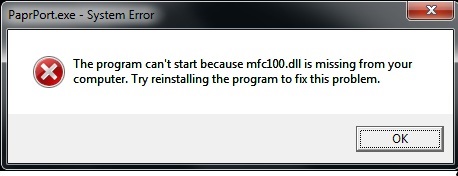
Если ошибка осталась, то воспользуйтесь вторым способом решения проблемы. Вам придётся загружать недостающую библиотеку на компьютер и интегрировать её в систему. Файл mfc100.dll скачать для Windows 7/8/10 можно здесь. Когда он окажется на вашем жёстком диске, нужно определить, куда его кидать. Для этого нажмите правой кнопкой мыши на «Мой компьютер» и зайдите в «Свойства». Там вы увидите колонку «Тип системы», в которой написана разрядность вашей операционной системы. Если у вас Windows x86, то положите mfc100.dll в C:WindowsSystem32. В 64х разрядной системе вам понадобится папка C:WindowsSysWOW64. Зарегистрируйте библиотеку и всё заработает.
Рекомендуем в первую очередь, скачать и установить полностью пакет Microsoft Visual C++ 2010. Ошибка должна сразу исчезнуть.
Как установить DLL файл вы можете прочитать на страницы, в которой максимально подробно описан данный процесс.
Исправляем ошибку: файл mfc100.dll не был найден
Разработчик
Microsoft Windows
ОС
Windows XP, Vista,7,8,10
Разрядность
32/64bit
Кол-во скачиваний
11451- Рейтинг
Поделиться файлом
Смотрите другие DLL-файлы
Check verified solutions for effortless troubleshooting
by Ivan Jenic
Passionate about all elements related to Windows and combined with his innate curiosity, Ivan has delved deep into understanding this operating system, with a specialization in drivers and… read more
Updated on November 18, 2022
Reviewed by
Alex Serban
After moving away from the corporate work-style, Alex has found rewards in a lifestyle of constant analysis, team coordination and pestering his colleagues. Holding an MCSA Windows Server… read more
- When mfc100.dll is not found, it leads to issues while installing or running applications.
- The error message usually shows up when the DLL file is missing, there are corrupt system files, or the system is infected with malware.
- Users fixed things by downloading Microsoft Visual C++ Redistributable Package or performing an in-place upgrade, as described below.
XINSTALL BY CLICKING THE DOWNLOAD FILE
- Download Restoro PC Repair Tool that comes with Patented Technologies (patent available here).
- Click Start Scan to find DLL files that could be causing PC problems.
- Click Repair All to replace broken DLLs with working versions
- Restoro has been downloaded by 0 readers this month.
DLL files play a critical role in the effective functioning of apps on the computer, and an issue with one file can affect several programs since these are usually shared. And many users reported that mfc100.dll is not found in Windows.
The error is usually encountered when opening an application, and the complete message reads: The program can’t start because mfc100.dll is missing from your computer. So, let’s find out all about the problem and how you can install mfc100.dll.
Why is Mfc100.dll missing on my PC?
Here are some of the reasons why mfc100.dll is not found or missing:
- Programs making unrecognizable changes – Since the file is shared by multiple programs, it’s likely that one of these has made changes that left mfc100.dll unusable.
- Corrupt system files – In many cases, corrupt system files were the reason behind mfc100.dll not being found in Windows.
- File deleted inadvertently – Oftentimes, users mistakenly delete the file, or the same could be done by programs with access to it, and getting mfc100.dll again is the only viable solution.
- PC infected by malware – Malware or virus can also cause issues with the DLL files in some cases.
Also, here are some of the programs usually affected by the error:
- msvcr100.dll is not found for Developer – If you are having trouble installing the SQL Developer, download mfc100.dll from Microsoft.
- msvcr100.dll is not found for WAMP – The error prevents the installation of WAMP. And getting Visual C++ Redistributable should do in this case.
- msvcr100.dll is not found DeSmuME – Many users reported that this Nintendo emulator doesn’t launch and throws this error instead.
- msvcr100.dll is not found for youtube-dl – The problem is usually encountered when installing the youtube-dl.
What can I do if Mfc100.dll is not found?
Before you try the slightly complex solutions, here are a few quick ones that might help:
- Restart the computer since, in some cases, it’s a trivial bug in the OS that is eliminated after a fresh boot. Here’s what to do if your computer is stuck on restarting.
- Check if mfc100.dll is in the Recycle Bin and restore it. Also, make sure that the file is in the dedicated folder for DLL files or the one for the program.
- Install all the available updates for Windows. Take immediate action if your PC displays an error message stating: We couldn’t complete the updates. Undoing changes.
- Run a malware scan using the built-in Windows Security, or go with a reliable antivirus. In case malware/virus is found, remove it.
If these didn’t work, try the fixes listed next.
1. Use a dedicated troubleshooter
Oftentimes, DLL errors can be hard to troubleshoot, especially for non-tech-savvy users. And it takes a great deal of time and effort to try and test all methods found online.
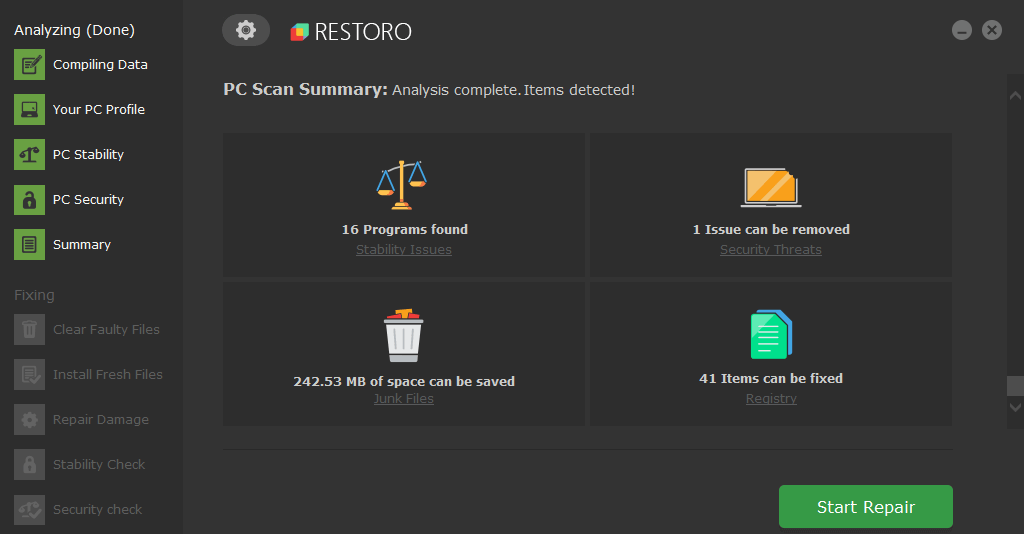
Restoro is a reliable third-party DLL fixer which uses a built-in automated system and an online library full of functional DLLs to replace and repair any files that might be corrupted or damaged on your PC.
All you need to do to resolve your PC’s problems is to launch it, and simply follow the on-screen instructions to start the process, as everything else is covered by the software’s automated processes.
This is how you can fix registry errors using Restoro:
- Download and install Restoro.
- Launch the software.
- Wait for it to scan your PC for any stability issues and possible malware.
- Press Start Repair.
- Restart your PC for all the changes to take effect.
After this process is completed your PC will be as good as new, and you will no longer have to deal with BSoD errors, slow response times, or other similar issues.
⇒ Get Restoro
Disclaimer: This program needs to be upgraded from the free version in order to perform some specific actions.
2. Download the Microsoft Visual C++ Service Redistributable package
Some PC issues are hard to tackle, especially when it comes to corrupted repositories or missing Windows files. If you are having troubles fixing an error, your system may be partially broken.
We recommend installing Restoro, a tool that will scan your machine and identify what the fault is.
Click here to download and start repairing.
A critical component for things to work, you will need to download Microsoft Visual C++ 2010 Redistributable Package and install it when mfc100.dll is not found.
Just make sure to choose the correct version depending on the architecture of the OS. Though for Windows 11, you will need an x64-bit package since the OS doesn’t support x32-bit.
3. Run the DISM tool and SFC scan
- Press Windows + R to open Run, type cmd, and hit Ctrl + Shift + Enter.
- Click Yes in the UAC prompt.
- Now, type/paste the following two commands and hit Enter:
DISM /Online /Cleanup-Image /ScanHealthDISM /Online /Cleanup-Image /RestoreHealth - Once done, execute the following command to run the SFC scan:
sfc /scannow
After you are done running the DISM tool and SFC scan, check whether mfc100.dll is still not found. If that’s the case, head to the next method.
- Werfault.exe Error on Windows 10: How to Fix & Main Causes
- Fix: Windows Cannot Access the Specified Device, Path or File
4. Reinstall the application
- Press Windows + R to open Run, type appwiz.cpl in the text field, and click OK.
- Now, locate the application that’s persistently throwing the error, select it, and then click on Uninstall.
- Follow the on-screen instructions to complete the uninstall process.
- Once done, reinstall the app from a reliable source, for instance, the official website or Microsoft Store.
Applications usually have the required DLL files, which are automatically installed when you complete the program’s setup process. So, if mfc100.dll is not found, reinstalling the app should work.
5. Perform an in-place upgrade
- Go to Microsoft’s official website, and download the Media Creation Tool.
- Run the setup and wait for a while until it’s ready.
- Next, click on Accept to acknowledge the license terms.
- Choose the Upgrade this PC now option, and then click on Next.
- Now, wait for the download to complete, and follow the instructions to complete the in-place upgrade.
An in-place upgrade is an effective troubleshooting method that eliminates a range of issues, some intricate enough to bypass the most extensive scans. And you wouldn’t lose any personal files or installed apps.
Before you leave, find out what to do if DLL files are missing in Windows and the best DLL repair tools to fix things automatically.
We’d like to hear what worked for you, so we know how to tackle these tutorials in the future. Tell us in the comments section below.
Newsletter
Check verified solutions for effortless troubleshooting
by Ivan Jenic
Passionate about all elements related to Windows and combined with his innate curiosity, Ivan has delved deep into understanding this operating system, with a specialization in drivers and… read more
Updated on November 18, 2022
Reviewed by
Alex Serban
After moving away from the corporate work-style, Alex has found rewards in a lifestyle of constant analysis, team coordination and pestering his colleagues. Holding an MCSA Windows Server… read more
- When mfc100.dll is not found, it leads to issues while installing or running applications.
- The error message usually shows up when the DLL file is missing, there are corrupt system files, or the system is infected with malware.
- Users fixed things by downloading Microsoft Visual C++ Redistributable Package or performing an in-place upgrade, as described below.
XINSTALL BY CLICKING THE DOWNLOAD FILE
- Download Restoro PC Repair Tool that comes with Patented Technologies (patent available here).
- Click Start Scan to find DLL files that could be causing PC problems.
- Click Repair All to replace broken DLLs with working versions
- Restoro has been downloaded by 0 readers this month.
DLL files play a critical role in the effective functioning of apps on the computer, and an issue with one file can affect several programs since these are usually shared. And many users reported that mfc100.dll is not found in Windows.
The error is usually encountered when opening an application, and the complete message reads: The program can’t start because mfc100.dll is missing from your computer. So, let’s find out all about the problem and how you can install mfc100.dll.
Why is Mfc100.dll missing on my PC?
Here are some of the reasons why mfc100.dll is not found or missing:
- Programs making unrecognizable changes – Since the file is shared by multiple programs, it’s likely that one of these has made changes that left mfc100.dll unusable.
- Corrupt system files – In many cases, corrupt system files were the reason behind mfc100.dll not being found in Windows.
- File deleted inadvertently – Oftentimes, users mistakenly delete the file, or the same could be done by programs with access to it, and getting mfc100.dll again is the only viable solution.
- PC infected by malware – Malware or virus can also cause issues with the DLL files in some cases.
Also, here are some of the programs usually affected by the error:
- msvcr100.dll is not found for Developer – If you are having trouble installing the SQL Developer, download mfc100.dll from Microsoft.
- msvcr100.dll is not found for WAMP – The error prevents the installation of WAMP. And getting Visual C++ Redistributable should do in this case.
- msvcr100.dll is not found DeSmuME – Many users reported that this Nintendo emulator doesn’t launch and throws this error instead.
- msvcr100.dll is not found for youtube-dl – The problem is usually encountered when installing the youtube-dl.
What can I do if Mfc100.dll is not found?
Before you try the slightly complex solutions, here are a few quick ones that might help:
- Restart the computer since, in some cases, it’s a trivial bug in the OS that is eliminated after a fresh boot. Here’s what to do if your computer is stuck on restarting.
- Check if mfc100.dll is in the Recycle Bin and restore it. Also, make sure that the file is in the dedicated folder for DLL files or the one for the program.
- Install all the available updates for Windows. Take immediate action if your PC displays an error message stating: We couldn’t complete the updates. Undoing changes.
- Run a malware scan using the built-in Windows Security, or go with a reliable antivirus. In case malware/virus is found, remove it.
If these didn’t work, try the fixes listed next.
1. Use a dedicated troubleshooter
Oftentimes, DLL errors can be hard to troubleshoot, especially for non-tech-savvy users. And it takes a great deal of time and effort to try and test all methods found online.
Restoro is a reliable third-party DLL fixer which uses a built-in automated system and an online library full of functional DLLs to replace and repair any files that might be corrupted or damaged on your PC.
All you need to do to resolve your PC’s problems is to launch it, and simply follow the on-screen instructions to start the process, as everything else is covered by the software’s automated processes.
This is how you can fix registry errors using Restoro:
- Download and install Restoro.
- Launch the software.
- Wait for it to scan your PC for any stability issues and possible malware.
- Press Start Repair.
- Restart your PC for all the changes to take effect.
After this process is completed your PC will be as good as new, and you will no longer have to deal with BSoD errors, slow response times, or other similar issues.
⇒ Get Restoro
Disclaimer: This program needs to be upgraded from the free version in order to perform some specific actions.
2. Download the Microsoft Visual C++ Service Redistributable package
Some PC issues are hard to tackle, especially when it comes to corrupted repositories or missing Windows files. If you are having troubles fixing an error, your system may be partially broken.
We recommend installing Restoro, a tool that will scan your machine and identify what the fault is.
Click here to download and start repairing.
A critical component for things to work, you will need to download Microsoft Visual C++ 2010 Redistributable Package and install it when mfc100.dll is not found.
Just make sure to choose the correct version depending on the architecture of the OS. Though for Windows 11, you will need an x64-bit package since the OS doesn’t support x32-bit.
3. Run the DISM tool and SFC scan
- Press Windows + R to open Run, type cmd, and hit Ctrl + Shift + Enter.
- Click Yes in the UAC prompt.
- Now, type/paste the following two commands and hit Enter:
DISM /Online /Cleanup-Image /ScanHealthDISM /Online /Cleanup-Image /RestoreHealth - Once done, execute the following command to run the SFC scan:
sfc /scannow
After you are done running the DISM tool and SFC scan, check whether mfc100.dll is still not found. If that’s the case, head to the next method.
- Werfault.exe Error on Windows 10: How to Fix & Main Causes
- Fix: Windows Cannot Access the Specified Device, Path or File
- Driver PNP Watchdog: 9 Easy Fixes For Windows
4. Reinstall the application
- Press Windows + R to open Run, type appwiz.cpl in the text field, and click OK.
- Now, locate the application that’s persistently throwing the error, select it, and then click on Uninstall.
- Follow the on-screen instructions to complete the uninstall process.
- Once done, reinstall the app from a reliable source, for instance, the official website or Microsoft Store.
Applications usually have the required DLL files, which are automatically installed when you complete the program’s setup process. So, if mfc100.dll is not found, reinstalling the app should work.
5. Perform an in-place upgrade
- Go to Microsoft’s official website, and download the Media Creation Tool.
- Run the setup and wait for a while until it’s ready.
- Next, click on Accept to acknowledge the license terms.
- Choose the Upgrade this PC now option, and then click on Next.
- Now, wait for the download to complete, and follow the instructions to complete the in-place upgrade.
An in-place upgrade is an effective troubleshooting method that eliminates a range of issues, some intricate enough to bypass the most extensive scans. And you wouldn’t lose any personal files or installed apps.
Before you leave, find out what to do if DLL files are missing in Windows and the best DLL repair tools to fix things automatically.
We’d like to hear what worked for you, so we know how to tackle these tutorials in the future. Tell us in the comments section below.
Newsletter
Скачать сейчас
Ваша операционная система:
Как исправить ошибку Mfc100.dll?
Прежде всего, стоит понять, почему mfc100.dll файл отсутствует и почему возникают mfc100.dll ошибки. Широко распространены ситуации, когда программное обеспечение не работает из-за недостатков в .dll-файлах.
What is a DLL file, and why you receive DLL errors?
DLL (Dynamic-Link Libraries) — это общие библиотеки в Microsoft Windows, реализованные корпорацией Microsoft. Файлы DLL не менее важны, чем файлы с расширением EXE, а реализовать DLL-архивы без утилит с расширением .exe просто невозможно.:
Когда появляется отсутствующая ошибка Mfc100.dll?
Если вы видите эти сообщения, то у вас проблемы с Mfc100.dll:
- Программа не запускается, потому что Mfc100.dll отсутствует на вашем компьютере.
- Mfc100.dll пропала.
- Mfc100.dll не найдена.
- Mfc100.dll пропала с вашего компьютера. Попробуйте переустановить программу, чтобы исправить эту проблему.
- «Это приложение не запустилось из-за того, что Mfc100.dll не была найдена. Переустановка приложения может исправить эту проблему.»
Но что делать, когда возникают проблемы при запуске программы? В данном случае проблема с Mfc100.dll. Вот несколько способов быстро и навсегда устранить эту ошибку.:
метод 1: Скачать Mfc100.dll и установить вручную
Прежде всего, вам нужно скачать Mfc100.dll на ПК с нашего сайта.
- Скопируйте файл в директорию установки программы после того, как он пропустит DLL-файл.
- Или переместить файл DLL в директорию вашей системы (C:WindowsSystem32, и на 64 бита в C:WindowsSysWOW64).
- Теперь нужно перезагрузить компьютер.
Если этот метод не помогает и вы видите такие сообщения — «mfc100.dll Missing» или «mfc100.dll Not Found,» перейдите к следующему шагу.
Mfc100.dll Версии
Версия
биты
Компания
Язык
Размер
10.0.40219.473
64 bit
Microsoft Corporation
U.S. English
5.32 MB
Версия
биты
Компания
Язык
Размер
10.0.40219.473
32 bit
Microsoft Corporation
U.S. English
4.2 MB
Версия
биты
Компания
Язык
Размер
10.0.40219.455
32 bit
Microsoft Corporation
U.S. English
4.2 MB
Версия
биты
Компания
Язык
Размер
10.0.40219.325
64 bit
Microsoft Corporation
U.S. English
5.32 MB
Версия
биты
Компания
Язык
Размер
10.0.40219.325
32 bit
Microsoft Corporation
U.S. English
4.19 MB
Версия
биты
Компания
Язык
Размер
10.0.40219.325
32 bit
Microsoft Corporation
U.S. English
6.73 MB
Версия
биты
Компания
Язык
Размер
10.0.40219.1
32 bit
Microsoft Corporation
U.S. English
4.19 MB
Версия
биты
Компания
Язык
Размер
10.0.30319.1
64 bit
Microsoft Corporation
U.S. English
5.24 MB
Версия
биты
Компания
Язык
Размер
10.0.30319.1
32 bit
Microsoft Corporation
U.S. English
4.14 MB
метод 2: Исправление Mfc100.dll автоматически с помощью инструмента для исправления ошибок
Как показывает практика, ошибка вызвана непреднамеренным удалением файла Mfc100.dll, что приводит к аварийному завершению работы приложений. Вредоносные программы и заражения ими приводят к тому, что Mfc100.dll вместе с остальными системными файлами становится поврежденной.
Вы можете исправить Mfc100.dll автоматически с помощью инструмента для исправления ошибок! Такое устройство предназначено для восстановления поврежденных/удаленных файлов в папках Windows. Установите его, запустите, и программа автоматически исправит ваши Mfc100.dll проблемы.
Если этот метод не помогает, переходите к следующему шагу.
метод
3: Установка или переустановка пакета Microsoft Visual C ++ Redistributable Package
Ошибка Mfc100.dll также может появиться из-за пакета Microsoft Visual C++ Redistribtable Package. Необходимо проверить наличие обновлений и переустановить программное обеспечение. Для этого воспользуйтесь поиском Windows Updates. Найдя пакет Microsoft Visual C++ Redistributable Package, вы можете обновить его или удалить устаревшую версию и переустановить программу.
- Нажмите клавишу с логотипом Windows на клавиатуре — выберите Панель управления — просмотрите категории — нажмите на кнопку Uninstall.
- Проверить версию Microsoft Visual C++ Redistributable — удалить старую версию.
- Повторить деинсталляцию с остальной частью Microsoft Visual C++ Redistributable.
- Вы можете установить с официального сайта Microsoft третью версию редистрибутива 2015 года Visual C++ Redistribtable.
- После загрузки установочного файла запустите его и установите на свой ПК.
- Перезагрузите компьютер после успешной установки.
Если этот метод не помогает, перейдите к следующему шагу.
метод
4: Переустановить программу
Как только конкретная программа начинает давать сбой из-за отсутствия .DLL файла, переустановите программу так, чтобы проблема была безопасно решена.
Если этот метод не помогает, перейдите к следующему шагу.
метод
5: Сканируйте систему на наличие вредоносного ПО и вирусов
System File Checker (SFC) — утилита в Windows, позволяющая пользователям сканировать системные файлы Windows на наличие повреждений и восстанавливать их. Данное руководство описывает, как запустить утилиту System File Checker (SFC.exe) для сканирования системных файлов и восстановления отсутствующих или поврежденных системных файлов (включая файлы .DLL). Если файл Windows Resource Protection (WRP) отсутствует или поврежден, Windows может вести себя не так, как ожидалось. Например, некоторые функции Windows могут не работать или Windows может выйти из строя. Опция «sfc scannow» является одним из нескольких специальных переключателей, доступных с помощью команды sfc, команды командной строки, используемой для запуска System File Checker. Чтобы запустить её, сначала откройте командную строку, введя «командную строку» в поле «Поиск», щелкните правой кнопкой мыши на «Командная строка», а затем выберите «Запустить от имени администратора» из выпадающего меню, чтобы запустить командную строку с правами администратора. Вы должны запустить повышенную командную строку, чтобы иметь возможность выполнить сканирование SFC.
- Запустите полное сканирование системы за счет антивирусной программы. Не полагайтесь только на Windows Defender. Лучше выбирать дополнительные антивирусные программы параллельно.
- После обнаружения угрозы необходимо переустановить программу, отображающую данное уведомление. В большинстве случаев, необходимо переустановить программу так, чтобы проблема сразу же исчезла.
- Попробуйте выполнить восстановление при запуске системы, если все вышеперечисленные шаги не помогают.
- В крайнем случае переустановите операционную систему Windows.
В окне командной строки введите «sfc /scannow» и нажмите Enter на клавиатуре для выполнения этой команды. Программа System File Checker запустится и должна занять некоторое время (около 15 минут). Подождите, пока процесс сканирования завершится, и перезагрузите компьютер, чтобы убедиться, что вы все еще получаете ошибку «Программа не может запуститься из-за ошибки Mfc100.dll отсутствует на вашем компьютере.
метод 6: Использовать очиститель реестра
Registry Cleaner — мощная утилита, которая может очищать ненужные файлы, исправлять проблемы реестра, выяснять причины медленной работы ПК и устранять их. Программа идеально подходит для работы на ПК. Люди с правами администратора могут быстро сканировать и затем очищать реестр.
- Загрузите приложение в операционную систему Windows.
- Теперь установите программу и запустите ее. Утилита автоматически очистит и исправит проблемные места на вашем компьютере.
Если этот метод не помогает, переходите к следующему шагу.
Frequently Asked Questions (FAQ)
QКакая последняя версия файла mfc100.dll?
A10.0.40219.473 — последняя версия mfc100.dll, доступная для скачивания
QКуда мне поместить mfc100.dll файлы в Windows 10?
Amfc100.dll должны быть расположены в системной папке Windows
QКак установить отсутствующую mfc100.dll
AПроще всего использовать инструмент для исправления ошибок dll
На чтение 4 мин. Просмотров 571 Опубликовано 27.08.2019
Сообщение об ошибке mfc100.dll , полученное в Windows 10, 8, может быть вызвано несколькими причинами. Это сообщение об ошибке в Windows 10, 8, вероятно, не позволяет войти в систему на компьютере. Таким образом, чтобы решить эту проблему, вам, скорее всего, нужно будет ввести « Безопасный режим » в Windows 10, 8 и продолжить процесс устранения неполадок с этого момента.

Как видно на скриншоте выше, на экране появляется сообщение об ошибке: Программа не может запуститься, потому что mfc100.dll отсутствует на вашем компьютере.
Одна из возможных причин, по которой вы можете получить сообщение об ошибке « mfc100.dll », заключается в том, что, возможно, ваш компьютер заражен вирусом или вредоносным ПО. У вас может быть сбой оборудования, ваш реестр Windows 10, 8 может быть поврежден или, возможно, вы удалили его по ошибке.
У нас есть несколько вариантов, с помощью которых вы можете попытаться вернуть файл «mfc100.dll» и заставить вашу систему работать должным образом. Итак, чтобы решить эту проблему, следуйте инструкциям, перечисленным ниже.
Содержание
- Mfc100.dll отсутствует в Windows 10, 8
- 1. Загрузите распространяемый пакет Microsoft Visual C ++ Service.
- 2. Проверьте свою корзину
- 3. Сканирование вашей системы на наличие вредоносных программ
- 4. Используйте Восстановление системы
- 5. Переустановите проблемные программы
- 6. Восстановите ваш реестр
Mfc100.dll отсутствует в Windows 10, 8
- Загрузите распространяемый пакет Microsoft Visual C ++ Service
- Проверьте свою корзину
- Сканирование вашей системы на наличие вредоносных программ
- Использовать восстановление системы
- Переустановите проблемные программы
- Восстановите ваш реестр
Если Windows 10, 8 запускается нормально, не переходите в безопасный режим и переходите прямо к первому решению. С другой стороны, если Windows 10, 8 не запускается, попробуйте загрузить наш компьютер в «Безопасный режим», нажимая кнопки «Shift» и «F8» при включении питания.
- СВЯЗАННЫЕ: Как исправить любые ошибки DLL в Windows 10, 8, 8.1
1. Загрузите распространяемый пакет Microsoft Visual C ++ Service.
- Нам нужно пойти и загрузить Microsoft Visual C ++ 2010 с пакетом обновления 1 (SP1) Обновление безопасности MFC и установить его (выбрать правильную версию для установки в зависимости от используемой операционной системы. Пример: Windows 8, Windows 8.1 и т. Д.)
- Эта Программа попытается заменить или восстановить файл «mfc100.dll» в системе.
2. Проверьте свою корзину
Если проблема не устранена, попробуйте восстановить файл mfc100.dll из корзины – на случай, если вы случайно удалили его.
- Если вы по ошибке удалили файл «mfc100.dll», перейдите в «Корзину» на рабочем столе.
- Восстановите удаленный файл «mfc100.dll».
3. Сканирование вашей системы на наличие вредоносных программ
- Откройте антивирус, установленный на вашей операционной системе Windows 10, 8
- Сканирование на наличие вирусов или вредоносных программ (возможно, некоторые вирусы или вредоносные программы могут повредить файлы DLL). Примечание . Запустите сканирование всей системы.
– СВЯЗАН: лучшее антивирусное программное обеспечение, которое можно использовать в 2018 году для ПК с Windows 10
4. Используйте Восстановление системы
Вы можете использовать опцию Восстановление системы, чтобы вернуться к предыдущей версии вашей системы. Таким образом, любые файлы, которые вы, возможно, удалили или потеряли, будут восстановлены в прежнем рабочем состоянии.
Инструкции для Windows 8.1:
- Переместите курсор мыши на правую сторону экрана.
- После того, как откроется панель Charms, введите в поле поиска «Восстановление»
- Нажмите (щелкните левой кнопкой мыши) на панели «Настройки» в правой части экрана.
- Нажмите (щелкните левой кнопкой мыши) на значке «Восстановление».
- В появившемся окне нажмите (щелкните левой кнопкой мыши) «Открыть восстановление системы».
- Выберите рекомендуемое восстановление на экране, щелкнув по нему левой кнопкой мыши.
- Нажмите (щелкните левой кнопкой мыши) на «Далее», расположенном в нижней части экрана.
- Нажмите (щелкните левой кнопкой мыши) на «Готово», расположенном в нижней части экрана.
- Дождитесь окончания восстановления системы.
Инструкции для Windows 10 .
В Windows 10 вы можете либо перезагрузить компьютер и сохранить свои личные файлы, либо вы можете восстановить Windows из образа системы. Мы рекомендуем вам сначала начать с метода сброса. Перейдите в «Пуск»> введите «восстановление»> дважды щелкните первый результат, чтобы открыть страницу настроек восстановления> выберите «Сброс» и следуйте инструкциям на экране для завершения процесса.

5. Переустановите проблемные программы
Ошибка с файлом «mfc100.dll» может возникнуть при установке программы. Это означает, что процесс установки не удался, и соответствующие программы не были правильно установлены на вашем компьютере. Если это так, выполните следующие действия:
- Перезагрузите компьютер.
- Удалите программу.
- Установите программу снова.
- Перезагрузите компьютер.
6. Восстановите ваш реестр
Вы также можете исправить.DLL проблемы, восстанавливая ваш реестр. К счастью, есть много инструментов, которые вы можете использовать для быстрого исправления вашего реестра. Для получения дополнительной информации, ознакомьтесь с этим списком лучших очистителей реестра на вашем компьютере с Windows.
Вышеприведенные пять руководств, вероятно, решат вашу проблему с файлом «mfc100.dll» в Windows 8, Windows 10.
Ошибки Mfc100.dll вызваны ситуациями, которые приводят к удалению или повреждению файла mfc100 DLL .
В некоторых случаях ошибки mfc100.dll могут указывать на проблему в реестре, проблему с вирусом или вредоносным ПО или даже сбой оборудования .
Есть несколько различных способов, которыми ошибки mfc100.dll могут появляться на вашем компьютере. Вот некоторые из наиболее распространенных способов, которыми вы можете увидеть один из них:
- Mfc100.dll не найден
- Не удалось запустить это приложение, так как mfc100.dll не был найден. Переустановка приложения может решить проблему.
- Не удается найти [PATH] mfc100.dll
- Эта программа не может запуститься, потому что mfc100.dll отсутствует на вашем компьютере.
- Файл mfc100.dll отсутствует.
- Не удается запустить [ПРИЛОЖЕНИЕ]. Отсутствует необходимый компонент: mfc100.dll. Пожалуйста, установите [ПРИЛОЖЕНИЕ] снова.
Сообщения об ошибках Mfc100.dll могут появляться при использовании или установке определенных программ, при запуске или завершении работы Windows, или, возможно, даже при установке Windows.
Как исправить ошибки в Mfc100.dll
Mfc100.dll Ошибка.
-
Вам предоставляется несколько вариантов загрузки от Microsoft для этого обновления в зависимости от установленной версии Windows — x86 (32-разрядная) или x64 (64-разрядная) .
Если вам нужна 32-разрядная версия, загрузите файл vcredist_x86.exe . 64-разрядная версия называется vcredist_x64.exe . Большинство людей может игнорировать vcredist_IA64.exe вариант загрузки (один с «ГЛ» в имени) , так как это относится только к Itanium процессоров , которые обычно используются только на серверном оборудовании.
Некоторые пользователи сообщают, что для некоторых программ требуется 32-разрядная установка распространяемого пакета, даже если вы используете 64-разрядную версию Windows. Имейте это в виду, если установка не решает проблему mfc100.dll.
Старайтесь изо всех сил, чтобы завершить этот шаг. Применение этого обновления почти всегда является решением этой конкретной проблемы.
-
Восстановление удаленной копии mfc100.dll с помощью программы восстановления файлов — разумная идея, только если вы уверены, что удалили файл самостоятельно и что он работал правильно до того, как вы это сделали.
-
Запустите проверку на вирусы и вредоносные программы всей вашей системы . Некоторые ошибки mfc100.dll могут быть связаны с вирусом или другим заражением вашего компьютера вредоносным ПО, которое повредило файл DLL. Возможно даже, что ошибка mfc100.dll связана с враждебной программой, маскирующейся под файл.
-
Переустановите программу, которая выдает ошибку mfc100.dll. Если одна из этих ошибок возникает при использовании определенной программы, переустановка этой программы может помочь.
-
Проверьте свою память, а затем проверьте свой жесткий диск . Я оставил большинство проблем с аппаратным обеспечением до последнего шага, но память вашего компьютера и жесткий диск легко тестируются и являются наиболее вероятными компонентами, которые могут вызвать ошибки mfc100.dll в случае их сбоя.
-
Восстановите вашу установку Windows . Если приведенная выше рекомендация по устранению неполадок с отдельным файлом mfc100.dll не удалась, выполнение восстановления при запуске или установки для восстановления должно восстановить все файлы Windows DLL до их рабочих версий.
-
Выполните чистую установку Windows . Чистая установка Windows сотрет все с жесткого диска и установит свежую копию Windows. Если ни один из вышеперечисленных шагов не исправляет ошибку mfc100.dll, это должно быть вашим следующим действием.
Вся информация на вашем жестком диске будет стерта во время чистой установки. Убедитесь, что вы сделали лучшую попытку исправить ошибку mfc100.dll с помощью шага по устранению неполадок до этого.
-
Устраните неполадки, связанные с аппаратным обеспечением, если какие-либо ошибки mfc100.dll не устранены. После чистой установки Windows ваша проблема DLL может быть связана только с аппаратным обеспечением.
Нужна дополнительная помощь?

Информация о системе:
На вашем ПК работает: …
Ошибка Mfc100.dll: как исправить?
В начале нужно понять, почему mfc100.dll файл отсутствует и какова причина возникновения mfc100.dll ошибки. Часто программное обеспечение попросту не может функционировать из-за недостатков в .dll-файлах.
Что означает DLL-файл? Почему возникают DLL-ошибки?
DLL (Dynamic-Link Libraries) являются общими библиотеками в Microsoft Windows, которые реализовала корпорация Microsoft. Известно, что файлы DLL так же важны, как и файлы с расширением EXE. Реализовать DLL-архивы, не используя утилиты с расширением .exe, нельзя.
Файлы DLL помогают разработчикам применять стандартный код с информаций, чтобы обновить функциональность программного обеспечения, не используя перекомпиляцию. Получается, файлы MSVCP100.dll содержат код с данными на разные программы. Одному DLL-файлу предоставили возможность быть использованным иным ПО, даже если отсутствует необходимость в этом. Как итог – нет нужно создавать копии одинаковой информации.
Когда стоит ожидать появление отсутствующей ошибки Mfc100.dll?
Когда перед пользователем возникает данное сообщения, появляются неисправности с Mfc100.dll
- Программа не может запуститься, так как Mfc100.dll отсутствует на ПК.
- Mfc100.dll пропал.
- Mfc100.dll не найден.
- Mfc100.dll пропал с ПК. Переустановите программу для исправления проблемы.
- «Это приложение невозможно запустить, так как Mfc100.dll не найден. Переустановите приложения для исправления проблемы.»
Что делать, когда проблемы начинают появляться во время запуска программы? Это вызвано из-за неисправностей с Mfc100.dll. Есть проверенные способы, как быстро избавиться от этой ошибки навсегда.
Метод 1: Скачать Mfc100.dll для установки вручную
В первую очередь, необходимо скачать Mfc100.dll на компьютер только с нашего сайта, на котором нет вирусов и хранятся тысячи бесплатных Dll-файлов.
- Копируем файл в директорию установки программы только тогда, когда программа пропустит DLL-файл.
- Также можно переместить файл DLL в директорию системы ПК (для 32-битной системы — C:WindowsSystem32, для 64-битной системы — C:WindowsSysWOW64).
- Теперь следует перезагрузить свой ПК.
Метод не помог и появляются сообщения — «mfc100.dll Missing» или «mfc100.dll Not Found»? Тогда воспользуйтесь следующим методом.
Mfc100.dll Версии
Дата выхода: February 28, 2021
| Версия | Язык | Размер | MD5 / SHA-1 | |
|---|---|---|---|---|
| 10.0.40219.473 64bit | U.S. English | 5.32 MB | MD5 SHA1 |
|

Дата выхода: February 28, 2021
| Версия | Язык | Размер | MD5 / SHA-1 | |
|---|---|---|---|---|
| 10.0.40219.473 32bit | U.S. English | 4.2 MB | MD5 SHA1 |
|
Дата выхода: February 28, 2021
| Версия | Язык | Размер | MD5 / SHA-1 | |
|---|---|---|---|---|
| 10.0.40219.455 32bit | U.S. English | 4.2 MB | MD5 SHA1 |
|
Дата выхода: February 28, 2021
| Версия | Язык | Размер | MD5 / SHA-1 | |
|---|---|---|---|---|
| 10.0.40219.325 64bit | U.S. English | 5.32 MB | MD5 SHA1 |
|
Дата выхода: February 28, 2021
| Версия | Язык | Размер | MD5 / SHA-1 | |
|---|---|---|---|---|
| 10.0.40219.325 32bit | U.S. English | 4.19 MB | MD5 SHA1 |
|
Дата выхода: February 28, 2021
| Версия | Язык | Размер | MD5 / SHA-1 | |
|---|---|---|---|---|
| 10.0.40219.325 32bit | U.S. English | 6.73 MB | MD5 SHA1 |
|
Дата выхода: February 28, 2021
| Версия | Язык | Размер | MD5 / SHA-1 | |
|---|---|---|---|---|
| 10.0.40219.1 32bit | U.S. English | 4.19 MB | MD5 SHA1 |
|
Дата выхода: February 28, 2021
| Версия | Язык | Размер | MD5 / SHA-1 | |
|---|---|---|---|---|
| 10.0.30319.1 64bit | U.S. English | 5.24 MB | MD5 SHA1 |
|
Дата выхода: February 28, 2021
| Версия | Язык | Размер | MD5 / SHA-1 | |
|---|---|---|---|---|
| 10.0.30319.1 32bit | U.S. English | 4.14 MB | MD5 SHA1 |
|
Метод 2: Исправить Mfc100.dll автоматически благодаря инструменту для исправления ошибок
Очень часто ошибка появляется из-за случайного удаления файла Mfc100.dll, а это моментально вызывает аварийное завершение работы приложения. Программы с вирусами делают так, что Mfc100.dll и остальные системные файлы повреждаются.
Исправить Mfc100.dll автоматически можно благодаря инструмента, который исправляет все ошибки! Подобное устройство необходимо для процедуры восстановления всех поврежденных или удаленных файлов, которые находятся в папках Windows. Следует только установить инструмент, запустить его, а программа сама начнет исправлять найденные Mfc100.dll проблемы.
Данный метод не смог помочь? Тогда переходите к следующему.
Метод 3: Устанавливаем/переустанавливаем пакет Microsoft Visual C ++ Redistributable Package
Ошибку Mfc100.dll часто можно обнаружить, когда неправильно работает Microsoft Visual C++ Redistribtable Package. Следует проверить все обновления или переустановить ПО. Сперва воспользуйтесь поиском Windows Updates для поиска Microsoft Visual C++ Redistributable Package, чтобы обновить/удалить более раннюю версию на новую.
- Нажимаем клавишу с лого Windows для выбора Панель управления. Здесь смотрим на категории и нажимаем Uninstall.
- Проверяем версию Microsoft Visual C++ Redistributable и удаляем самую раннюю из них.
- Повторяем процедуру удаления с остальными частями Microsoft Visual C++ Redistributable.
- Также можно установить 3-ю версию редистрибутива 2015 года Visual C++ Redistribtable, воспользовавшись загрузочной ссылкой на официальном сайте Microsoft.
- Как только загрузка установочного файла завершится, запускаем и устанавливаем его на ПК.
- Перезагружаем ПК.
Данный метод не смог помочь? Тогда переходите к следующему.
Метод 4: Переустановка программы
Необходимая программа показывает сбои по причине отсутствия .DLL файла? Тогда переустанавливаем программу, чтобы безопасно решить неисправность.
Метод не сумел помочь? Перейдите к следующему.
Метод 5: Сканируйте систему на вредоносные ПО и вирусы
System File Checker (SFC) является утилитой в операционной системе Windows, которая позволяет проводить сканирование системных файлов Windows и выявлять повреждения, а также с целью восстановить файлы системы. Данное руководство предоставляет информацию о том, как верно запускать System File Checker (SFC.exe) для сканирования системных файлов и восстановления недостающих/поврежденных системных файлов, к примеру, .DLL. Когда файл Windows Resource Protection (WRP) имеет повреждения или попросту отсутствует, система Windows начинает вести себя неправильно и с проблемами. Часто определенные функции Windows перестают функционировать и компьютер выходит из строя. Опцию «sfc scannow» используют как один из специальных переключателей, которая доступна благодаря команды sfc, команды командной строки, которая используется на запуск System File Checker. Для ее запуска сперва необходимо открыть командную строку, после чего ввести «командную строку» в поле «Поиск». Теперь нажимаем правой кнопкой мыши на «Командная строка» и выбираем «Запуск от имени администратора». Необходимо обязательно запускать командную строку, чтобы сделать сканирование SFC.
- Запуск полного сканирования системы благодаря антивирусной программы. Не следует надеяться лишь на Windows Defender, а выбираем дополнительно проверенную антивирусную программу.
- Как только обнаружится угроза, нужно переустановить программу, которая показывает уведомление о заражении. Лучше сразу переустановить программу.
- Пробуем провести восстановление при запуске системы, но только тогда, когда вышеперечисленные методы не сработали.
- Если ничего не помогает, тогда переустанавливаем ОС Windows.
В окне командной строки нужно ввести команду «sfc /scannow» и нажать Enter. System File Checker начнет свою работу, которая продлится не более 15 минут. Ждем, пока сканирование завершится, после чего перезагружаем ПК. Теперь ошибка «Программа не может запуститься из-за ошибки Mfc100.dll отсутствует на вашем компьютере не должна появляться.
Метод 6: Очиститель реестра
Registry Cleaner считается мощной утилитой для очищения ненужных файлов, исправления проблем реестра, выяснения причин замедленной работы ПК и устранения неисправностей. Утилита идеальна для всех компьютеров. Пользователь с правами администратора сможет быстрее проводить сканирование и последующее очищение реестра.
- Загрузка приложения в ОС Windows.
- Устанавливаем программу и запускаем ее – все процессы очистки и исправления проблем на ПК пройдут автоматически.
Метод не сумел помочь? Перейдите к следующему.
Часто задаваемые вопросы (FAQ)
10.0.40219.473 — последняя версия mfc100.dll, которая доступна для скачивания
mfc100.dll обязательно нужно расположить в системной папке Windows
Самый простой метод – это использовать инструмент для исправления ошибок dll
Эта страница доступна на других языках:
English |
Deutsch |
Español |
Italiano |
Français |
Indonesia |
Nederlands |
Nynorsk |
Português |
Українська |
Türkçe |
Malay |
Dansk |
Polski |
Română |
Suomi |
Svenska |
Tiếng việt |
Čeština |
العربية |
ไทย |
日本語 |
简体中文 |
한국어
Mfc100.dll Загрузить
- Разработчик:
- Microsoft
- Описание:
- MFCDLL Shared Library — Retail Version
- Рейтинг:
Вы запускаете:
Windows 7
Файл DLL найден в нашей базе данных DLL.
Дата обновления базы данных dll:
28 Jan 2023
специальное предложение
См. дополнительную информацию о Outbyte и удалении :инструкции. Пожалуйста, просмотрите Outbyte EULA и Политика конфиденциальности
Нажмите «Загрузить Сейчас», чтобы получить утилиту для ПК, которая идет с mfc100.dll. Утилита автоматически определит отсутствующие dll и предложит установить их автоматически. Будучи простой в использовании утилитой, она является отличной альтернативой ручной установке, что было признано многими компьютерными экспертами и компьютерными журналами. Ограничения: пробная версия предлагает неограниченное количество сканирований, резервное копирование, бесплатное восстановление реестра Windows. Полную версию необходимо приобрести. Она поддерживает такие операционные системы, как Windows 10, Windows 8 / 8.1, Windows 7 и Windows Vista (64/32 bit).
Размер файла: 3,04 Мб, Время загрузки: < 1 мин. на DSL/ADSL/кабеле
Так как вы решили посетить эту страницу, есть шанс, что вы ищете либо файл mfc100.dll, либо способ исправить ошибку “mfc100.dll отсутствует”. Просмотрите информацию ниже, которая объясняет, как решить вашу проблему. На этой странице вы также можете скачать файл mfc100.dll
Что такое Mfc100.dll?
Mfc100.dll — файл DLL (Dynamic Link Library): разработанный_, который относится к основным системным файлам ОС Windows. Обычно он содержит набор процедур и функций драйвера, которые могут применяться Windows.
Для чего используется Mfc100.dll?
Mfc100.dll file, также известен как MFCDLL Shared Library — Retail Version, обычно ассоциируется с Microsoft® Visual Studio® 10. Это важный компонент, обеспечивающий правильную работу программ Windows. Таким образом, отсутствие файла mfc100.dll может отрицательно сказаться на работе связанного программного обеспечения.
Что такое Mfc100.dll пропущена ошибка означает?
Есть несколько причин, которые могут привести к ошибкам mfc100.dll. К ним относятся проблемы с реестром Windows, вредоносное программное обеспечение, неисправные приложения и т.д.
Сообщения об ошибках, связанные с файлом mfc100.dll, также могут указывать на то, что файл был неправильно установлен, поврежден или удален.
Другие распространенные ошибки mfc100.dll включают:
- “mfc100.dll отсутствует”
- “mfc100.dll ошибка загрузки”
- “mfc100.dll сбой”
- “mfc100.dll не найден”
- “mfc100.dll не может быть обнаружен”
- “mfc100.dll Нарушение Доступа”
- “Ошибка процедуры входа mfc100.dll”
- “Невозможно найти mfc100.dll”
- “Невозможно зарегистрировать mfc100.dll”
mfc100.dll — Системная Ошибка
Программа не может работать, потому что mfc100.dll отсутствует на вашем компьютере. Попробуйте переустановить программу, чтобы исправить проблему.
Как исправить ошибку Mfc100.dll отсутствует?
Если появляется оштбка “mfc100.dll отсутствует”, решить проблемы можно используя один из приведенных ниже методов — ручной или автоматический. Ручной метод предполагает, что вы загружаете файл mfc100.dll и помещаете его в папку установки игры/приложения, в то время как второй метод гораздо проще, так как позволяет автоматически исправить ошибку с минимальными усилиями.
- Метод 1: Загрузить Mfc100.dll
- Метод 2: Исправить ошибку отсутствующего Mfc100.dll автоматически
- Метод 3: Обновите драйверы для восстановления отсутствующих .dll-файлов
- Метод 4: Просканируйте свой ПК на вирусы, чтобы исправить ошибку mfc100.dll
- Метод 5: Исправить ошибку отсутствующего Mfc100.dll с System File Checker (SFC)
- Метод 6: Исправить испорченный файл Mfc100.dll за счет выполнения System Restore
Метод 1: Загрузить Mfc100.dll
Выполните поиск по доступным версиям mfc100.dll из списка ниже, выберите нужный файл и нажмите на ссылку «Загрузить». Если вы не можете решить, какую версию выбрать, прочитайте статью ниже или используйте автоматический метод для решения проблемы
Mfc100.dll, 3 доступные версии
| Биты и Версии | размер файлы | Язык | Описание | контрольные суммы | |
|---|---|---|---|---|---|
|
32bit 10.0.40219.325 |
4.2 MB | U.S. English | MFCDLL Shared Library — Retail Version |
MD5 MD5 SHA1 SHA1 |
|
|
64bit 10.0.40219.325 |
5.3 MB | U.S. English | MFCDLL Shared Library — Retail Version |
MD5 MD5 SHA1 SHA1 |
|
|
32bit 10.0.30319.1 |
4.1 MB | U.S. English | MFCDLL Shared Library — Retail Version |
MD5 MD5 SHA1 SHA1 |
Как выбрать правильную версию Mfc100.dll?
Сначала просмотрите описания в таблице выше и выберите подходящий файл для вашей программы. Обратите внимание на то, 64- или 32-битный ли это файл, а также на используемый в нем язык. Для 64-битных программ используйте 64-битные файлы, если они перечислены выше.
Лучше всего по возможности выбирать те dll-файлы, язык которых соответствует языку вашей программы. Мы также рекомендуем загрузить последние версии dll-файлов, чтобы иметь актуальный функционал.
Где разместить файл Mfc100.dll?
Исправить ошибку “mfc100.dll отсутствует” можно, поместив файл в папку установки приложения/игры. Или же вы можете поместить файл mfc100.dll в системный каталог Windows.
Как зарегистрировать Mfc100.dll?
Если размещение отсутствующего mfc100.dll файла в нужном каталоге не решает проблему, вам придется его зарегистрировать. Для этого скопируйте файл DLL в папку C:WindowsSystem32 и откройте командную строку с правами администратора. Там введите «regsvr32mfc100.dll» и нажмите Enter.
Метод 2: Исправить ошибку отсутствующего Mfc100.dll автоматически
С помощью WikiDll Fixer вы можете автоматически исправлять ошибки под псевдонимом. Утилита не только бесплатно скачает корректную версию mfc100.dll и предложит нужный каталог для его установки, но и решит другие проблемы, связанные с mfc100.dll файлом.
- Шаг 1:
Нажмите на кнопку “Загрузить App.”, чтобы получить автоматический инструмент, предоставляемый WikiDll.
- Шаг 2:
Установите утилиту, следуя простым инструкциям по установке. - Шаг 3:
Запустите программу для исправления ошибок mfc100.dll и других проблем.
специальное предложение
4.365.534
Загрузки
См. дополнительную информацию о Outbyte и удалении :инструкции. Пожалуйста, просмотрите Outbyte EULA и Политика конфиденциальности
Размер Файлы: 3.04 MB, время загрузки: < 1 min. on DSL/ADSL/Cable
Этот инструмент совместим с:
Ограничения: пробная версия предлагает неограниченное количество проверок, резервное копирование, бесплатное восстановление реестра Windows. Полную версию необходимо приобрести.
Метод 3: Обновите драйверы для восстановления отсутствующих .dll-файлов
Обновления драйверов для операционной системы Windows, а также для сетевых адаптеров, мониторов, принтеров и т.д. можно самостоятельно загрузить и установить из Центра обновлений Windows или с помощью специализированных утилит.
ОПЦИЯ 1 — Автоматическое Обновление Драйверов Устройств
Outbyte Driver Updater автоматически обновляет драйверы на Windows. Рутинные обновления драйверов теперь в прошлом!
- Шаг 1:
Загрузить обновление драйвера Outbyte» - Шаг 2:
Установите приложение - Шаг 3:
Запустите приложение - Шаг 4:
Driver Updater будет сканировать систему на наличие устаревших и отсутствующих драйверов - Шаг 5:
Нажмите Обновить, чтобы автоматически обновить все драйверы
ОПЦИЯ 2 — Ручное Обновление Драйверов Устройств
- Шаг 1:
Перейти в окно поиска на панели задач — написать Диспетчер устройств — выбрать Диспетчер устройств - Шаг 2:
Выберите категорию для просмотра имен устройств — щелкните правой кнопкой мыши то устройство, которое необходимо - Шаг 3:
Выберите Автоматический поиск обновленных драйверов - Шаг 4:
Посмотрите на драйвер обновления и выберите его - Шаг 5:
Windows, возможно, не сможет найти новый драйвер. В этом случае пользователь может увидеть драйвер на сайте производителя, где доступны все необходимые инструкции
Метод 4: Просканируйте свой ПК на вирусы, чтобы исправить ошибку mfc100.dll
Иногда ошибка mfc100.dll может произойти из-за вредоносного ПО на вашем компьютере. Вредоносная программа может намеренно повреждать DLL-файлы, чтобы заменить их своими собственными вредоносными файлами. Поэтому вашим приоритетом номер один должно быть сканирование компьютера на наличие вредоносных программ и их скорейшее устранение.
ОПЦИЯ 1 — Windows Defender
Новая версия Windows 10 имеет встроенное приложение под названием «Windows Defender», которое позволяет проверять компьютер на наличие вирусов и удалять вредоносные программы, которые трудно удалить в работающей операционной системе. Для того, чтобы использовать Windows Defender Offline сканирование, перейдите в настройки (Пуск — значок Gear или клавиша Win + I), выберите «Обновить и безопасность» и перейдите в раздел «Windows Defender».
Как использовать автономное сканирование Windows Defender
- Шаг 1:
Нажмите клавишу Win или Start и нажмите на иконку Gear. В качестве альтернативы нажмите комбинацию клавиш Win + I. - Шаг 2:
Выберите опцию Обновить и безопасность и перейдите в раздел Windows Defender. - Шаг 3:
В нижней части настроек защитника установлен флажок «Windows Defender Offline scan». Чтобы ее запустить, нажмите кнопку «Сканировать сейчас». Обратите внимание, что перед перезагрузкой компьютера необходимо сохранить все несохраненные данные».
После нажатия кнопки «Сканировать сейчас» компьютер перезагрузится и автоматически начнет поиск вирусов и вредоносных программ. После завершения сканирования компьютер перезагрузится, и в уведомлениях Вы увидите отчет о выполненной проверке.
ОПЦИЯ 2 — Outbyte Antivirus
Продукты Outbyte — одни из самых популярных и эффективных для борьбы с вредоносным и нежелательным ПО, и они принесут пользу даже тогда, когда у вас установлен качественный сторонний антивирус. Сканирование в новой версии Malwarebyte можно выполнять в режиме реального времени и вручную. Чтобы инициировать ручное сканирование, пожалуйста, выполните следующие шаги:
- Шаг 1:
Запустите программу Outbyte и нажмите кнопку Scan Now. Также в левой части окна программы можно выбрать опцию «Сканировать» и нажать кнопку Полное сканирование. Система начнет сканирование, и Вы сможете увидеть результаты сканирования». - Шаг 2:
Выберите элементы, которые вы хотите поместить в карантин и нажмите кнопку «Карантин выбран». При помещении в карантин может появиться запрос на перезагрузку компьютера. - Шаг 3:
«После перезапуска программы вы можете удалить все карантинные объекты, перейдя в соответствующий раздел программы или восстановить некоторые из них, если выяснилось, что после карантина что-то из вашей программы начало работать некорректно.
Метод 5: Исправить ошибку отсутствующего Mfc100.dll с System File Checker (SFC)
Многие пользователи знакомы с командой проверки целостности системных файлов sfc/scannow, которая автоматически проверяет и исправляет защищенные системные файлы Windows. Чтобы выполнить эту команду, вам нужно запустить командную строку от имени администратора.
- Шаг 1:
Запустите командную строку от имени администратора в Windows, нажав клавишу Win на клавиатуре и введя «Командную строку» в поле поиска, затем — щелкните правой кнопкой мыши по результату и выберите Запустить от имени администратора. В качестве альтернативы можно нажать комбинацию клавиш Win + X, в результате чего откроется меню, в котором можно выбрать Command Prompt (Admin). - Шаг 2:
Введите sfc / scannow в командной строке и нажмите Enter.
После ввода команды начнется проверка системы. Это займет некоторое время, так что, пожалуйста, будьте терпеливы. После завершения операции вы получите сообщение “Windows Resource Protection нашла поврежденные файлы и успешно их восстановила” или “Windows Resource Protection нашла поврежденные файлы, но не смогла исправить некоторые из них”.
Помните, что System File Checker (SFC) не может исправить ошибки целостности тех системных файлов, которые в настоящее время используются операционной системой. Чтобы исправить эти файлы, нужно выполнить команду SFC через командную строку в среде восстановления Windows. Вы можете попасть в Windows Recovery Environment с экрана входа в систему, нажав Shutdown, затем удерживая клавишу Shift при выборе Restart.
В Windows 10 можно нажать клавишу Win, выбрать «Настройки» > «Обновление и безопасность» > «Восстановление», а в разделе «Дополнительный запуск» — «Перезагрузка». Вы также можете загрузиться с установочного диска или загрузочного USB-накопителя с дистрибутивом Windows 10. На экране установки выберите предпочтительный язык, а затем выберите «Восстановление системы». После этого перейдите в «Устранение неисправностей» > «Дополнительные настройки» > «Командная строка». В командной строке введите следующую команду: sfc/scannow /offbootdir=C: /offwindir=C:Windows, где C — раздел с установленной операционной системой, и C: Windows — это путь к папке Windows 10.
Эта операция займет некоторое время, и важно дождаться ее завершения. По завершении закройте командную строку и перезагрузите компьютер, как обычно.
Метод 6: Исправить испорченный файл Mfc100.dll за счет выполнения System Restore
Восстановление системы очень полезно, когда вы хотите исправить ошибку mfc100.dll. С помощью функции «Восстановление системы» вы можете выбрать восстановление Windows до даты, когда файл mfc100.dll не был поврежден. Таким образом, восстановление Windows до более ранней даты отменяет изменения, внесенные в системные файлы. Чтобы откатить Windows с помощью функции «Восстановление системы» и избавиться от ошибки mfc100.dll, выполните следующие действия.
- Шаг 1:
Нажмите комбинацию клавиш Win + R, чтобы запустить диалог «Запуск». - Шаг 2:
Введите rstrui в текстовом поле Run и нажмите OK или нажмите Enter. Откроется утилита восстановления системы. - Шаг 3:
В окне «Восстановление системы» можно выбрать опцию «Выбрать другую точку восстановления». Если да, то выберите эту опцию и нажмите «Далее». Установите флажок «Показывать больше точек восстановления», чтобы увидеть полный список. - Шаг 4:
Выберите дату для восстановления Windows 10. Помните, что нужно выбрать точку восстановления, которая восстановит Windows до даты, когда не появилось сообщение об ошибке mfc100.dll. - Шаг 5:
Нажмите кнопку «Далее» и затем нажмите «Готово» для подтверждения точки восстановления.
В этот момент компьютер перезагрузится нормально и загрузится с восстановленной версией Windows, и ошибка mfc100.dll должна быть устранена.
Эта страница доступна на других языках:
English |
Deutsch |
Español |
Français |
Italiano |
Português |
Bahasa Indonesia |
Nederlands |
Nynorsk |
Svenska |
Tiếng Việt |
Suomi