
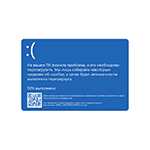
 Синий экран с ошибкой KERNEL DATA INPAGE ERROR — одна из самых распространённых ошибок такого рода в Windows 11, Windows 10, 8.1 или Windows 7. В большинстве случаев к ошибке приводят те или иные проблемы с оборудованием, в частности — жестким диском, SSD или оперативной памятью, но возможны и иные варианты.
В этой пошаговой инструкции подробно рассмотрены способы исправить ошибку KERNEL_DATA_INPAGE_ERROR, от простых к более сложным.
Первые шаги для исправления ошибки KERNEL_DATA_INPAGE_ERROR

Прежде чем начать, некоторая дополнительная информация, которая может быть полезной. При появлении синего экрана с ошибкой KERNEL DATA INPAGE ERROR вы также можете увидеть код ошибки, в некоторых случаях он может помочь сузить выбор вариантов действий для решения проблемы. Коды и сопутствующие им причины ошибки:
- 0x0000007A — ошибки доступа к файлам. Здесь конкретные причины всё так же остаются не ясны.
- 0x0000009C и 0xC000016A — ошибки жесткого диска или SSD, поврежденные сектора.
- 0xC000009D — проблемы с подключением HDD или SSD, поврежденные кабели подключения, неисправности накопителя.
- 0xC0000185 — ошибки ввода-вывода, предположительно, проблемы с подключением HDD или SSD: плохо подключенные или поврежденные кабели, неисправности разъёмов.
- Также может указываться файл драйвера. Например, наиболее распространенный вариант msfs.sys говорит нам о том, что причина кроется в накопителе (или его подключении). Поиск по другим отображаемым именам файлов .sys может указать на то, с каким именно оборудованием возникла проблема.
Учитывая наиболее распространенные причины ошибки KERNEL DATA INPAGE ERROR, список первых шагов, которые имеет смысл произвести, чтобы их исправить, выглядит следующим образом:
- Перепроверьте подключение накопителей: заново подключите кабели (при возможности, заменив их на новые) со стороны самого диска и со стороны материнской платы, для дисков M.2 — отключите и заново подключите накопитель. При наличии дополнительных разъёмов, попробуйте использовать ранее не использовавшийся разъём.
- Извлеките модули оперативной памяти, протрите контакты, установите модули RAM на место.
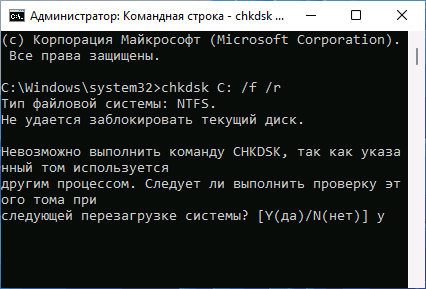
- Выполните проверку системного диска жесткого диска: не только файловой системы, но и поврежденных секторов. Запустите командную строку от имени администратора. Для этого можно начать вводить «Командная строка» в поиске на панели задач, нажать правой кнопкой мыши по найденному результату и выбрать пункт «Запуск от имени администратора». Введите команду chkdsk C: /f /r и нажмите Enter. В случае предложения перезагрузить компьютер, введите Y и нажмите Enter, затем перезагрузите компьютер. Если ошибки были найдены и исправлены, это может исправить ошибку. Также может оказаться, что они не подлежат исправлению и в ближайшем будущем придется менять жесткий диск.
- Выполните проверку оперативной памяти на ошибки. Для этого можно использовать встроенную утилиту: нажмите клавиши Win+R на клавиатуре, введите команду mdsched.exe и нажмите Enter. Следуйте указаниям утилиты проверки оперативной памяти. Подробнее по использованию утилиты: Диагностика оперативной памяти в Windows.

- Выполните проверку и восстановление системных файлов. Подробнее: Проверка и восстановление целостности системных файлов Windows 11, Восстановление системных файлов Windows 10.
- Если недавно на компьютере устанавливалось новое оборудование, проверьте, появляется ли ошибка, если отключить его.
- В случае, если ранее вы изменяли параметры файла подкачки, попробуйте включить автоматическое определение параметров файла подкачки в Windows.
- Проверьте, появляется ли ошибка, если отключить все накопители, кроме системного при условии наличия более чем одного диска на компьютере.
Обычно, один из подходов срабатывает или же позволяет выявить, что именно является причиной ошибки, но не всегда. В случае, если синий экран KERNEL_DATA_INPAGE_ERROR продолжает появляться, можно попробовать следующие варианты решения.
Дополнительные методы решения проблемы
В случае, если предыдущие способы не привели к результату, попробуйте выполнить следующие шаги:
- Если на компьютере есть точки восстановления на дату, когда ошибка не появлялась, попробуйте использовать их: Точки восстановления Windows 11, Точки восстановления Windows 10.
- Если у вас есть сторонний антивирус, проверьте, появляется ли ошибка, если его отключить. Если вы используете встроенный антивирус Windows (Microsoft Defender или Защитник Windows), в разделе «Безопасность устройства» попробуйте отключить проверку целостности памяти в пункте «Изоляция ядра».
- Если ошибки стали появляться после переустановки Windows, вручную скачайте и установите оригинальные драйверы устройств с сайта производителя материнской платы или вашего ноутбука. В первую очередь, любые драйверы для чипсета, SATA и USB контроллеров. Если на официальном сайте доступны лишь драйверы для более старых версий ОС, обычно их можно установить и на более новых версиях Windows, при этом они исправно работают.
- Если ошибка возникает лишь при работе с определенной программой или игрой, причина может быть в самой этой программе.
- Выполните проверку компьютера на вирусы и наличие других вредоносных программ. Здесь может быть полезным: Лучшие программы для удаления вредоносных программ в Windows.
В ситуации, если вы продолжаете сталкиваться с ошибкой KERNEL_DATA_INPAGE_ERROR, а неисправности оборудования исключены, опишите как именно проявляет себя сбой на вашем компьютере: при каких условиях, есть ли какие-то закономерности, после каких событий, предположительно, впервые стал появляться синий экран. Не исключено, что решение для вашего случая удастся найти.
При выходе из спящего режима, а иногда и в ходе запуска Windows компьютер может аварийно завершить работу и заблокировать дальнейшие действия пользователя синим экраном BSOD с уведомлением о неполадке KERNEL_DATA_INPAGE_ERROR или другим кодом той самой ошибки — 0x0000007A. С помощью перезагрузки ПК удается обойти проблему, но не полностью, она встречается каждый раз при пробуждении системы.
Синий экран с кодом остановки KERNEL_DATA_INPAGE_ERROR может аварийно прервать работу системы по ряду причин. Самыми распространенными являются битые сектора на жестком диске или в случае, когда запрошенную страницу данных ядра из файла подкачки не удалось считать в памяти. Причиной также может быть поврежденный IDE шлейф или SATA кабель, и другие неполадки жесткого накопителя.

Содержание
- 1 Проверка IDE / SATA кабеля
- 2 Запуск сканирования CHKDSK
- 3 Установка автоматического выбора объема файла подкачки
Проверка IDE / SATA кабеля
Когда при каждом пробуждении компьютера видите ошибку KERNEL_DATA_INPAGE_ERROR на синем экране, то возможно система не может правильно распознать жесткий диск из-за плохого контакта или повреждения IDE/SATA кабеля.
Поэтому для начала проверьте кабель на плотность контакта с обеих сторон или замените на заведомо рабочий, когда сомневаетесь в его целостности. После загрузки проверьте, возникает ли синий экран.
Запуск сканирования CHKDSK
Служебная программа CHKDSK разработана специально для обнаружения и устранения проблем с жестким диском. Во многих случаях является эффективной в решении ошибки KERNEL_DATA_INPAGE_ERROR.
Для ее запуска с нужными параметрами выполните следующие шаги:
Откройте строку системного поиска и введите команду cmd. Кликните правой кнопкой мыши на найденный результат и выберите «Запуск от имени администратора» из контекстного меню. Если возникнет уведомление от контроля учетных записей, подтвердите действие.

В консоли командной строки наберите следующую команду и нажатием на Enter подтвердите ее запуск:
chkdsk C: /F /R
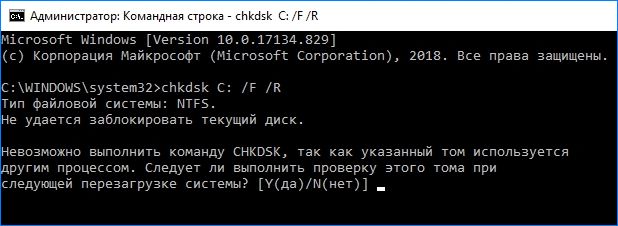
Когда отобразится запрос на подтверждение действия, нажмите «Y», чтобы запустить проверку диска С: при следующей перезагрузке компьютера. После перезапустите ПК и сканирование начнется сразу после экрана инициализации.
Установка автоматического выбора объема файла подкачки
Установка этого параметра позволит операционной системе автоматически изменять размер файла подкачки в соответствии с ее потребностями, и значительно снизит возникновение синего экрана BSOD с кодом KERNEL_DATA_INPAGE_ERROR в дальнейшем.
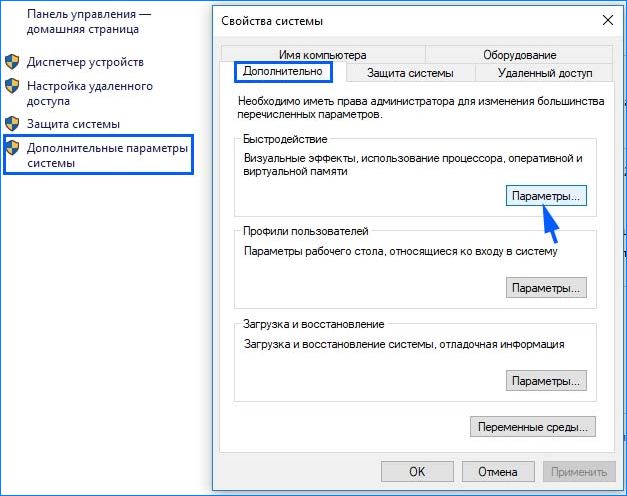
Откройте Проводник Windows нажатием на клавиши Win + E. В левой части окна кликните правой кнопкой мыши на «Этот компьютер», в появившемся контекстном меню выберите «Свойства».
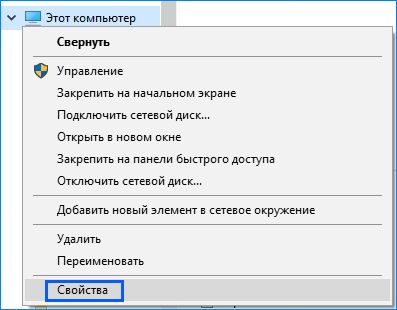
Затем перейдите на «Дополнительные параметры системы». На вкладке «Дополнительно», в секции «Быстродействие» кликните на кнопку «Параметры».
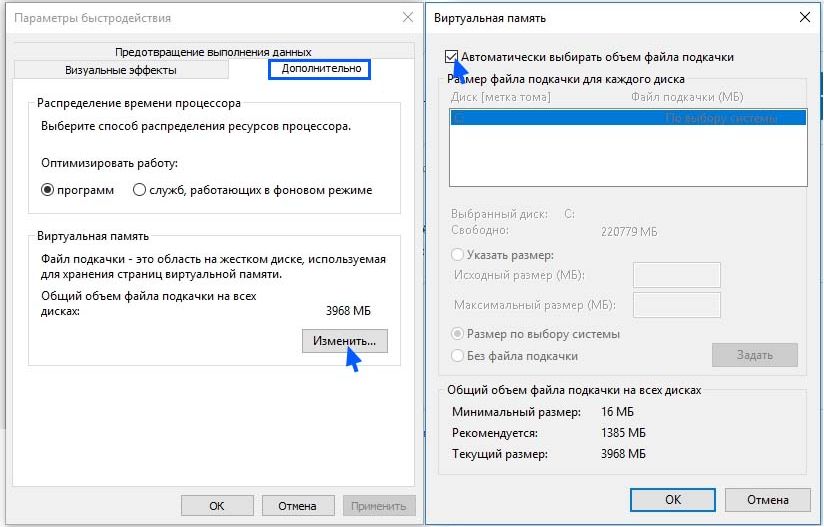
В следующем окне откройте раздел «Дополнительно» и нажмите на кнопку «Изменить» в секции «Виртуальная память». Проверьте, чтобы был установлен флажок у параметра «Автоматически выбирать объем файла подкачки». В противном случае установите его, нажмите на «ОК» во всех окнах и перезагрузите систему для сохранения изменений.
Если очень часто сталкиваетесь с синим экраном, при этом слышите щелкающие звуки, исходящие из жесткого диска, есть вероятность, что причиной ошибки KERNEL_DATA_INPAGE_ERROR является механические повреждения этого дискового устройства. В этом случае нужно срочно перенести все данные из него на другой накопитель, так как при следующем включении компьютер может уже не загрузится, если является системным, и подлежит замене.

При запуске Виндовса или выходе из спящего режима пользователь может столкнуться с серьезной проблемой – ошибкой KERNEL DATA INPAGE ERROR. Она может сопровождаться различными кодами, указывающими на суть проблемы. Причин появления неполадки множество, самой опасной считается сбой в жестком диске. С помощью перезапуска ПК можно устранить проблему, но это будет временно, поэтому нужно знать, как исправить KERNEL DATA INPAGE ERROR в системе Windows 10.
В чем причина ошибки
Прежде чем устранить проблему, связанную с появлением Blue Screen of Death, нужно знать причины ее появления. На экране пользователь видит сообщение о проблеме с кодом, Виндовс начинает медленно работать и так же реагировать на команды. Компьютер периодически зависает.

Причины появления BSOD:
- установка нового оборудования;
- драйверы устройства имеют неверную конфигурацию, устарели или повреждены;
- поломка реестра после инсталляции, деинсталляции ПО;
- вирусные атаки;
- конфликт драйверов с установленным ПО;
- повреждение файлов ОС;
- сбои в HDD или оперативной памяти;
- поврежденный шлейф между материнской платой и диском;
- отсутствуют актуальные обновления системы.
Причиной также может стать обычная нехватка места на диске. Она не несет серьезной опасности, исправить ее можно простой очисткой разделов HDD. Но вызвать синий экран с ошибкой могут и более серьезные проблемы с жестким диском, ОЗУ, вирусными ПО. Поэтому владельцу гаджета необходимо разобраться с источником появления BSOD, чтобы устранить неполадку.

Как можно исправить ошибку с кодом KERNEL DATA INPAGE
Указанные способы устранения неполадки можно использовать в любом порядке, так как связь между ними отсутствует. Если при появлении Blue Screen of Death компьютер не может загрузиться, тогда пользователю нужно использовать установочный носитель Виндовса или среду восстановления.

Использование диагностики памяти Windows
При возникновении проблемы из-за сбоев HDD или ОЗУ юзеру потребуется воспользоваться средством диагностики Виндовса. Инструмент обнаруживает проблемы, самостоятельно их устраняет.
Диагностика диска выполняется по следующей схеме:
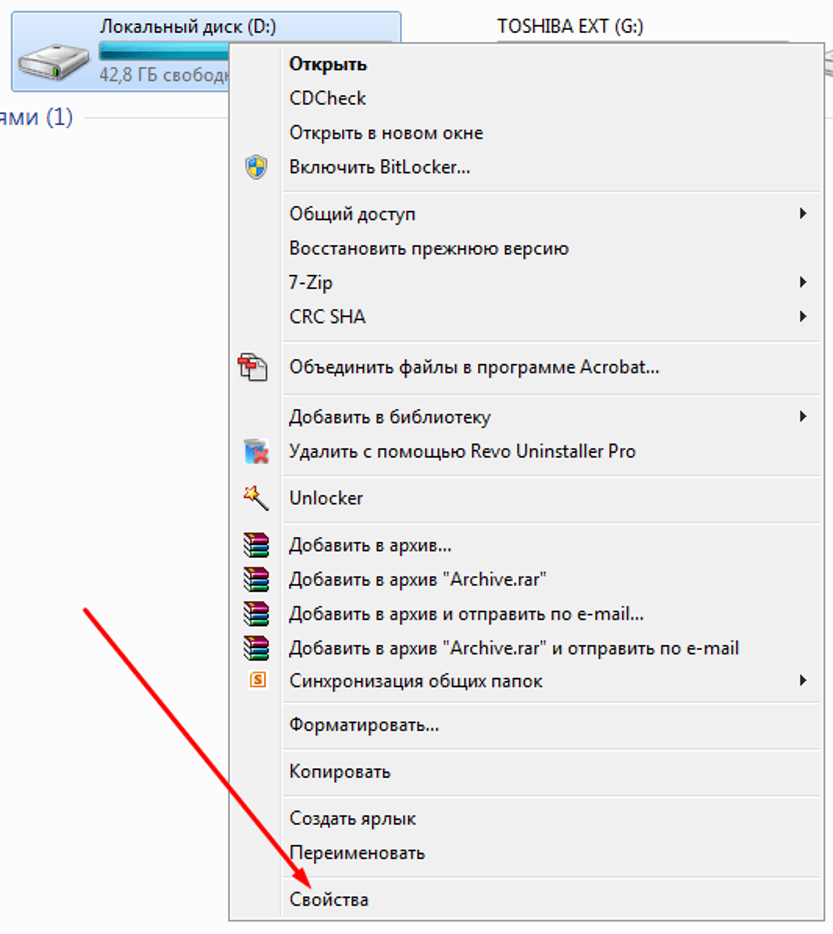
- Нажать на значок «Мой компьютер».

- Выбрать диск, щелкнуть по нему ПКМ.
- Выбрать пункт «Свойства».
- Нажать на вкладку «Сервис».
- Щелкнуть по кнопке «Выполнить проверку».
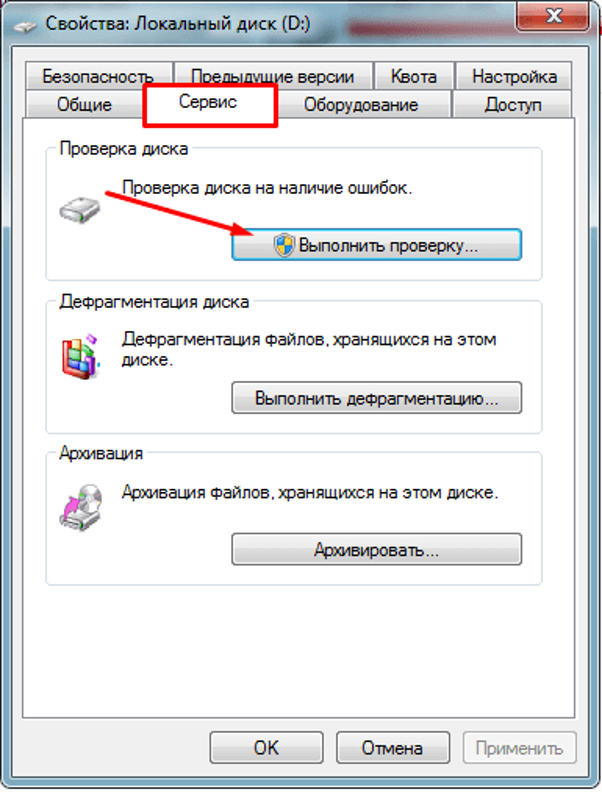
- В параметрах проверки диска поставить отметки и нажать кнопку запуска.
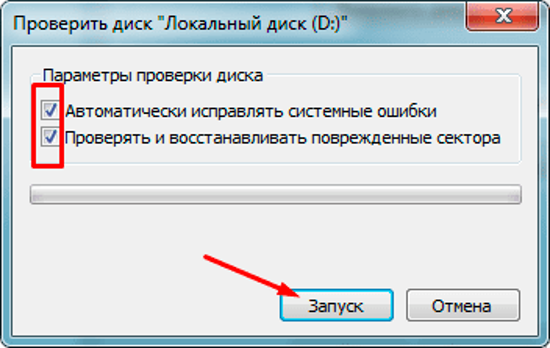
Если юзер увидит сообщение о том, что на текущий момент проверка не может быть выполнена, тогда ему придется зайти в «Расписание проверки». Далее выполнить перезагрузку ПК, система произведет проверку и устранит ошибки. Время процедуры может занять от нескольких минут до 2-3 часов, в зависимости от сложности проблемы. После остановки процесса компьютер автоматически перезагрузится, пользователь увидит результаты, отображенные на экране.
Поиск повреждений на жестком диске
Проверка жесткого диска выполняется с помощью Командной строки. Для запуска утилиты нужно следовать пунктам плана:
- Открыть меню Пуск.
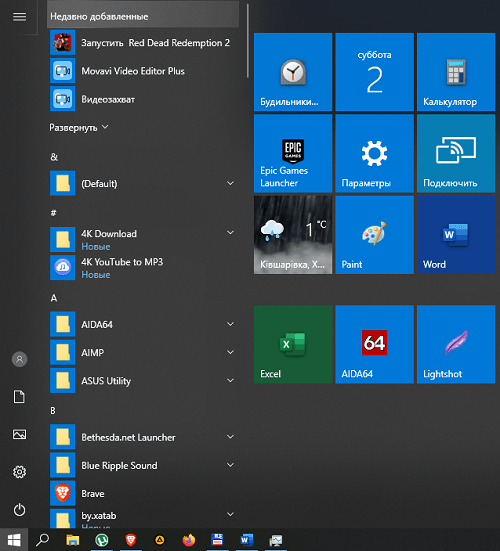
- Вызвать КС от имени Администратора с помощью поисковой строки, набрать: cmd.

- Ввести команду: chkdsk c /f /r, где указан раздел диска.
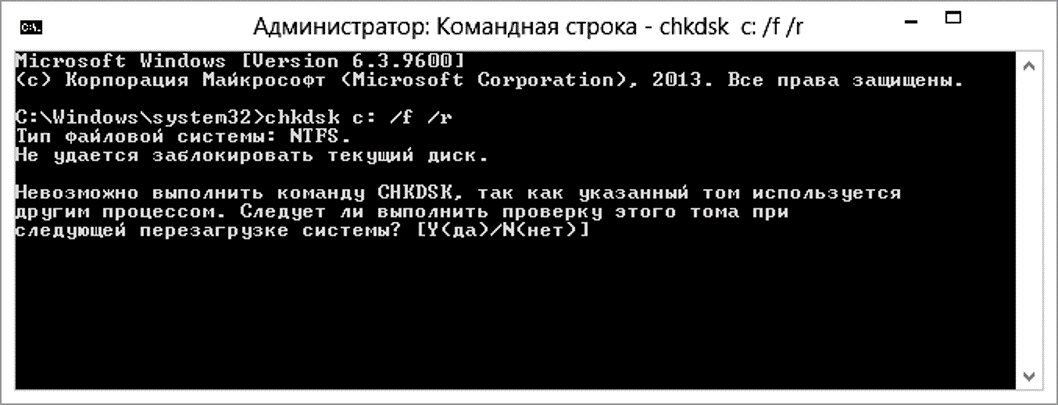
Настройки позволят произвести проверку раздела «С», автоматически исправить неполадки, проверить поврежденные сектора и восстановить их. На экране может отобразиться уведомление о диагностике накопителя. Пользователю потребуется нажать клавишу «Y». По итогам проверки на экране появится информация о проведенной проверке, найденных ошибках и их исправлении.
Установка и обновление всех драйверов
Одной из причин появления описываемой ошибки могут стать устаревшие драйверы. Для проверки обновлений юзеру необходимо следовать инструкции:
- Зайти в меню «Параметры».
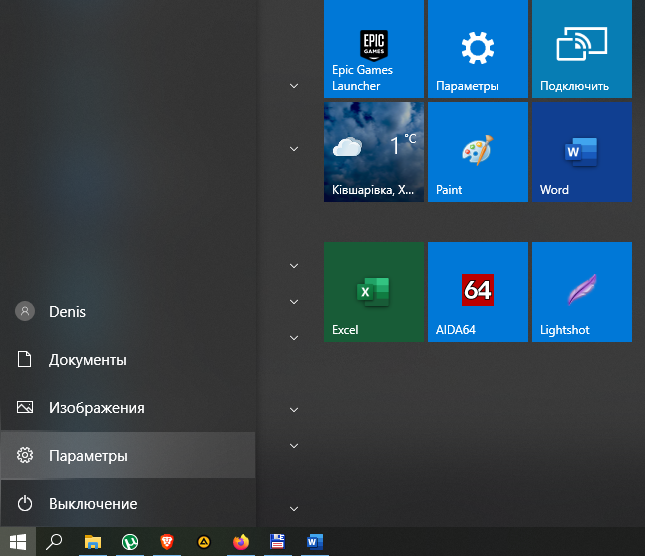
- Войти в раздел «Обновления и безопасность».
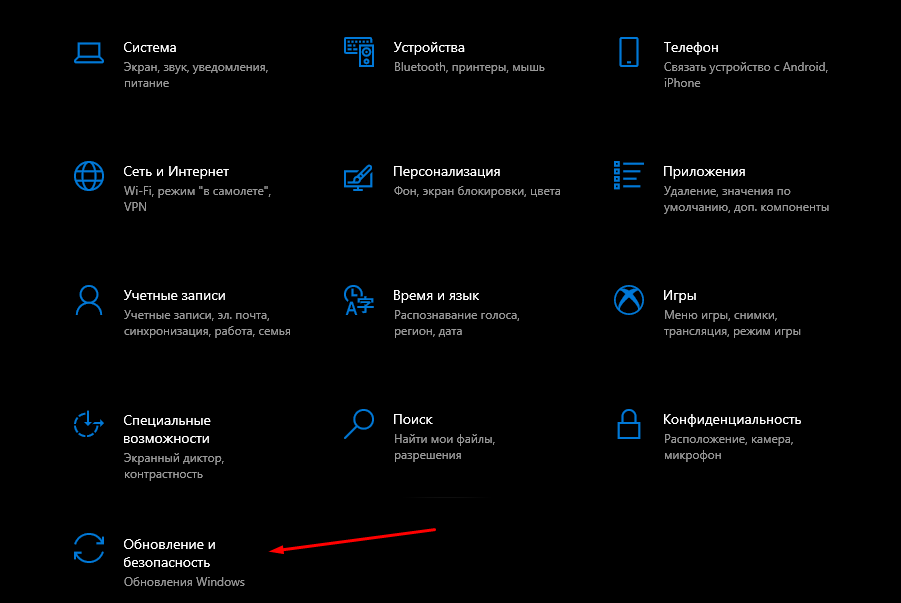
- Нажать на «Центр обновления Виндовс».

- Щелкнуть по пункту «Проверить наличие обновлений».
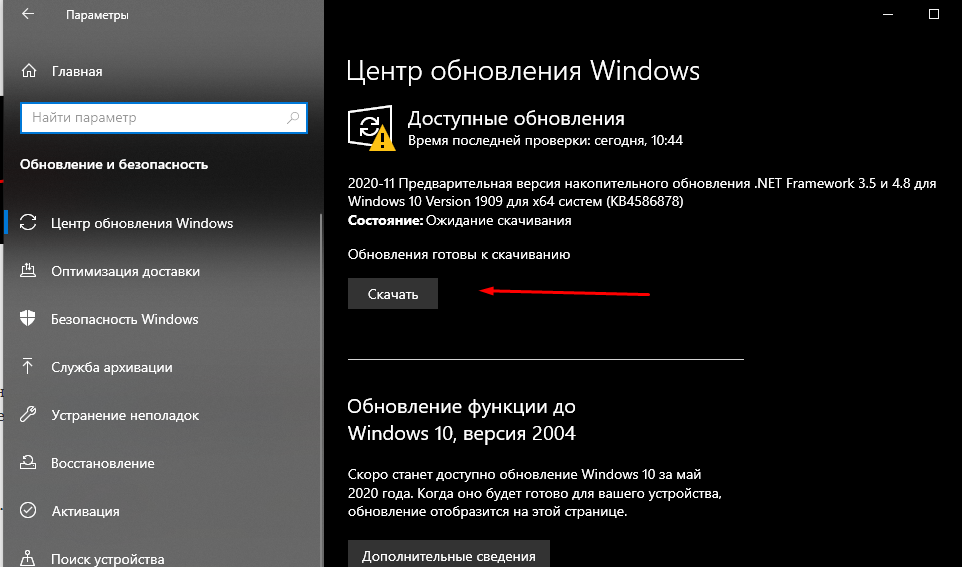
После выполнения всех пунктов произойдет автоматический поиск всех доступных обновлений. Владельцу ПК останется перезагрузить девайс и проверить, помогли ли действия. Драйверы также можно скачать с официального сайта изготовителя компонентов ПК. Выполнить процедуру обновления можно с помощью сторонних утилит.
Автоматическое управление размером файла подкачки
Ошибка может появиться в случае, когда битый сектор попадается в области подкачки. Исправить проблему можно следующим образом:
- Нажать на клавиатуре: «Win + R».
- Ввести в строку: sysdm.cpl.
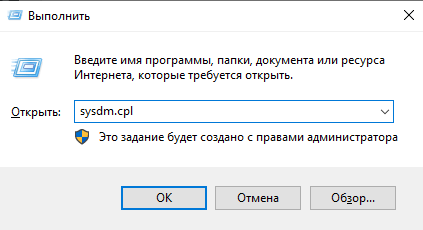
- В открывшемся окне «Свойства системы» перейти во вкладку «Дополнительно».
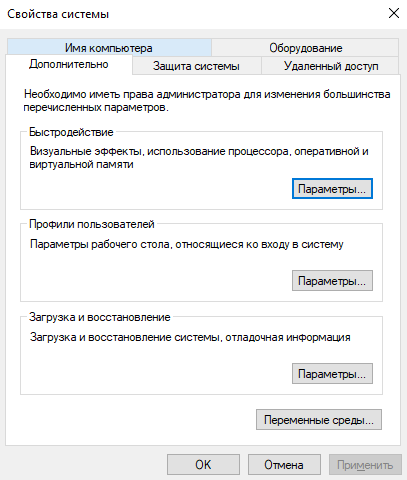
- Во вкладке «Быстродействие» кликнуть по кнопке «Параметры».
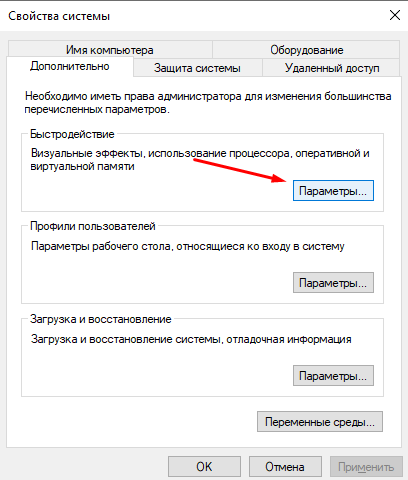
- Вернуться в первую вкладку, нажать «Изменить».
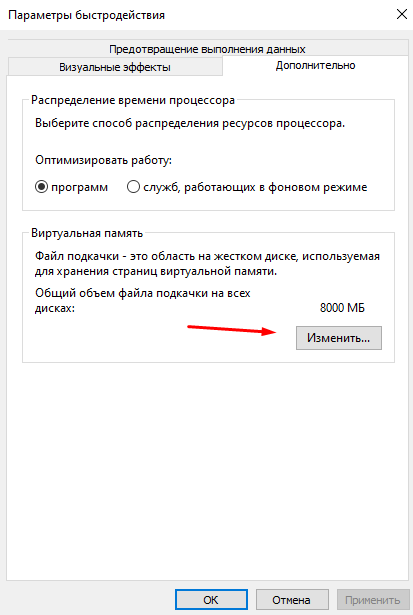
- Проверить, установлен ли маркер рядом со строкой «Автоматически управлять файлом подкачки для всех дисков».
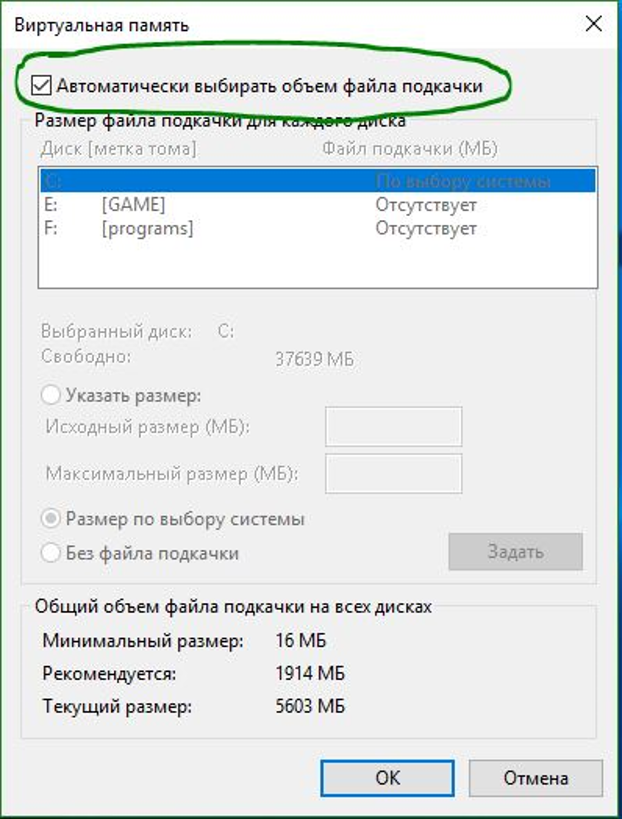
После юзеру останется сохранить внесенные корректировки. Далее перезагрузить систему, проверить, исчезла ли ошибка.
Удаление недавно установленного оборудования и программного обеспечения
Если пользователь недавно установил и подключил новое оборудование к устройству, это могло повлечь появление синего экрана. Это случается, если драйвер устройства конфликтует с операционной системой, так как они несовместимы. В результате появляется ошибка KERNEL DATA INPAGE ERROR. Для того чтобы исправить ситуацию, юзеру потребуется отключить установленное оборудование и откатить ОС к начальному состоянию.
Пошаговая инструкция:
- Нажать: «Win + R».
- Ввести в строку: devmgmt.msc.
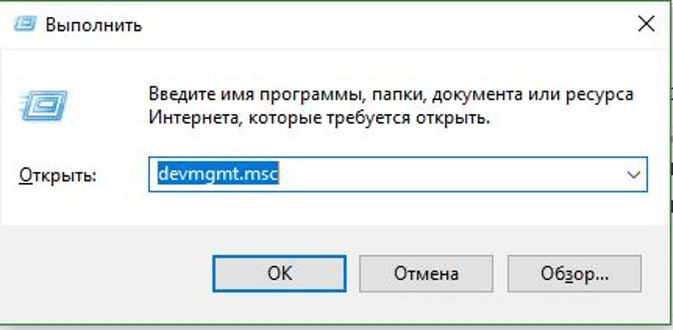
- В Диспетчере устройств найти недавно установленное устройство.
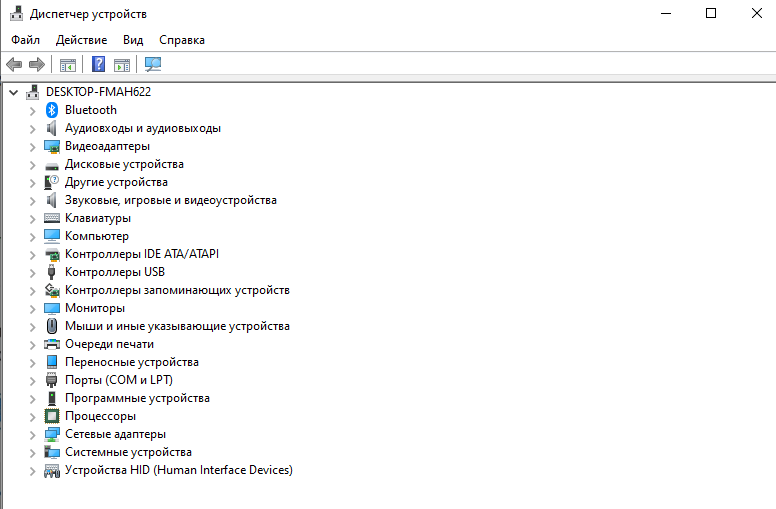
- Кликнуть по нему ПКМ, нажать «Удалить».
После этого перезагрузить ОС. Если проблема не исчезла, возможно, причина появления BSOD кроется в другом месте.
Чистая загрузка системы
Сторонний драйвер может стать основной причиной появления сбоя. Для обнаружения компонента, вызвавшего синий экран, потребуется выполнить Clean Boot по следующей схеме:
- Нажать клавиши: «Win + R».
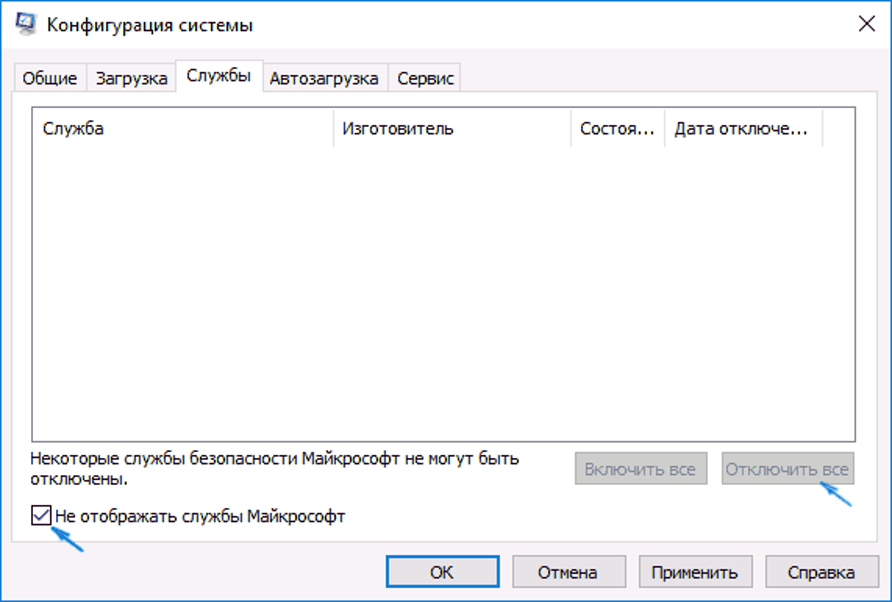
- В строке набрать команду: msconfig, нажать «Ok».

- Во вкладке «Общие» установить маркер рядом со строкой «Диагностический запуск».

- Перейти во вкладку «Службы», кликнуть по кнопке «Отключить все».
- Установить галочку «Не отображать службы Майкрософт».
- Во вкладке «Автозагрузка» перейти к Диспетчеру задач.

- Удалить все программы с автозапуска.

После пользователю нужно перезагрузить ПК, система загрузится в чистом виде. Конфликтов возникнуть не должно. Если чистая загрузка дала положительные результаты, юзеру необходимо по очереди запускать программы, чтобы найти источник проблемы. После обнаружения удалить приложение или обновить его.
Поиск вирусов в Windows 10
Зараженные файлы являются серьезной угрозой для операционной системы и всех данных в ПК. Также вирусные атаки могут спровоцировать появление описываемой ошибки. Для проверки Виндовс 10 на наличие вирусов, нужно выполнить следующее:
- Открыть Пуск.
- Нажать на значок «Параметры».

- Войти в раздел «Обновление и безопасность».
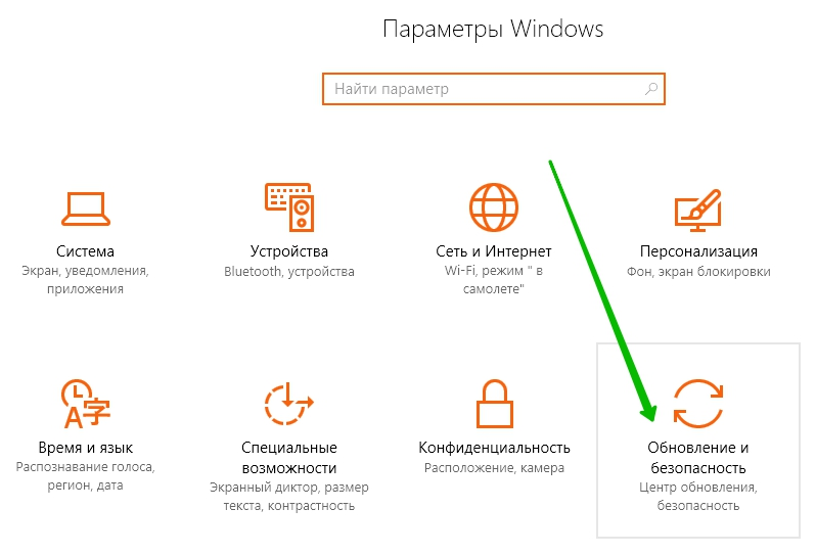
- Нажать в левой части экрана на строку «Защитник Windows».

- Проверить, включены ли параметры защиты в реальном времени, определение вирусных ПО и программ-шпионов.

Если окно отображается желтым или красным цветом, необходимо срочно выполнить проверку системы на наличие вирусов. Программа предлагает провести сканирование в трех вариантах: быстром, полном, особом. Пользователю нужно выбрать один из них, после этого сразу начнется процесс сканирования. После определения вирусных программ инструмент автоматически их удалит. Поиск зараженных файлов также можно выполнить с помощью сторонних скачанных утилит.
Избавиться от ошибки KERNEL DATA INPAGE ERROR в Windows 10 можно одним из предложенных способов. Также может помочь устранение сбоев в реестре с помощью скачанных утилит. Возможно, исправить ситуацию сможет отключение кеширования. Если в устройстве используется нелицензионная версия Виндовс 10, то поможет установка другой сборки. Если ни один из методов все же не смог справиться с появлением синего экрана, и ошибка снова отображается, скорей всего, потребуется помощь специалистов.
Некоторые пользователи сообщают, что после обновления до Windows 10, когда они пытаются вывести свой компьютер из спящего режима, появляется неожиданное сообщение об ошибке Kernel Data Inpage, за которым следует BSoD.
Что такое ошибка ввода данных ядра? Эта ошибка относится к поврежденной странице данных ядра в файле подкачки Windows. Это может привести к сбою вашего ПК и потере всех несохраненных данных.
Говоря об этой ошибке, пользователи также сообщали о следующих проблемах:
- Kernel_data_inpage_error 0x0000007a — эту ошибку обычно можно распознать по коду ошибки 0x0000007a. Это может быть серьезной проблемой, но вы сможете решить ее с помощью одного из наших решений.
- Kernel_data_inpage_error ntfs.sys, ataport.sys, dxgkrnl.sys, win32k.sys, ntkrnlpa.exe, rdyboost.sys, tcpip.sys — иногда эта ошибка может дать вам имя файла, вызвавшего ее. Если это произойдет, вы можете использовать это имя файла, чтобы найти проблемное устройство, программное обеспечение или драйвер и устранить проблему.
- Ошибка ввода данных ядра ОЗУ, USB, SSD, жесткий диск. Ваше оборудование также может вызывать эту ошибку. Обычно основным виновником является ваша оперативная память, но многие пользователи сообщали, что эта ошибка была вызвана их жестким диском или твердотельным накопителем.
- Ошибка на странице данных ядра Avast, Kaspersky. Антивирусные инструменты также могут вызывать эту ошибку, и многие пользователи сообщали о проблемах с Avast и Kaspersky. Если у вас возникла эта проблема, обязательно удалите антивирус и проверьте, решает ли это проблему.
- Компьютер с ошибкой на странице данных ядра не запускается, не может загрузиться. Иногда вы не сможете запустить Windows из-за этой ошибки. Если это произойдет, вполне вероятно, что эта ошибка вызвана запускаемым приложением или неисправным оборудованием.
- Kernel_data_inpage_error Nvidia. Ваша видеокарта также может вызывать эту проблему, и если вы используете графику Nvidia, обязательно обновите драйверы и проверьте, помогает ли это.
Все может выглядеть не многообещающе, но есть несколько решений этой проблемы, и вы найдете их ниже.
Как исправить ошибку ввода данных ядра в Windows 10?
1. Проверьте жесткий диск на наличие ошибок
Ошибка Kernel Data Inpage указывает на то, что не удалось прочитать в память определенную страницу данных ядра файла подкачки. В большинстве случаев это вызвано какой-либо ошибкой на жестком диске или поврежденным сектором.
Таким образом, проверка жесткого диска на наличие ошибок может решить проблемы. Вот как выполнить действие проверки диска в Windows 10:
- Щелкните правой кнопкой мыши кнопку «Пуск» и откройте командную строку (администратор).
- Введите CHKDSK C: /r (при условии, что C — это раздел, на котором установлена операционная система, вы можете проверить и другие разделы позже, просто введите букву раздела). Если вас попросят перезагрузить компьютер, введите Y и нажмите Enter, чтобы сделать это.

- Дайте сканированию завершиться, и если будут обнаружены какие-либо проблемы, оно попытается решить их автоматически.
- Когда весь процесс будет завершен, перезагрузите компьютер и посмотрите, появится ли ошибка снова.
Если вы все еще получаете это сообщение об ошибке, даже после того, как определили, что с вашим жестким диском все в порядке, возможно, проблема в вашей оперативной памяти, поэтому узнайте, что делать дальше, ниже.
2. Запустите средство диагностики оперативной памяти
Вы можете запустить RAM Diagnostic Tool, чтобы узнать, есть ли у вас какие-либо проблемы с оперативной памятью, и найти решение на основе отчетов диагностического инструмента. Вот как запустить инструмент диагностики ОЗУ в Windows 10:
- Перейдите в «Поиск», введите «память» и выберите «Средство диагностики памяти».

- Выберите «Перезагрузить сейчас» и проверьте наличие проблем .

- Позвольте вашему компьютеру перезагрузиться, и RAM Diagnostic toll сообщит вам о проблеме и предложит вам дальнейшее решение при запуске (если, конечно, есть какие-либо проблемы).
3. Обновите драйверы
Если вы часто получаете ошибку Kernel Data Inpage, проблема может заключаться в ваших драйверах. Иногда эту проблему могут вызывать устаревшие или поврежденные драйверы, и для ее устранения рекомендуется обновить все ваши драйверы.
Чтобы обновить драйверы набора микросхем, вам необходимо посетить веб-сайт производителя материнской платы и загрузить последние версии драйверов набора микросхем для вашей материнской платы. После обновления драйверов набора микросхем проверьте, появляется ли ошибка по-прежнему.
Иногда эта проблема может быть вызвана другими драйверами, и для ее устранения рекомендуется обновить все драйверы на вашем ПК. Как только вы обновите все свои драйверы, проблема должна быть решена.
Если этот метод не работает или у вас нет необходимых навыков работы с компьютером для обновления/исправления драйверов вручную с веб-сайта производителя, мы настоятельно рекомендуем делать это автоматически с помощью специального инструмента.
Мы рекомендуем DriverFix, потому что он легкий и простой в использовании. Он сканирует и обнаруживает все устаревшие, поврежденные или отсутствующие драйверы на вашем ПК и автоматически загружает и устанавливает лучшие соответствующие версии.
4. Выполните сканирование SFC и DISM
Ошибка Kernel Data Inpage может появиться из-за повреждения файла, и для ее исправления вам потребуется выполнить пару сканирований.
Обычно вы можете исправить проблемы с повреждением файлов, просто запустив сканирование SFC. Чтобы выполнить сканирование SFC, вам необходимо сделать следующее:
- Нажмите клавишу Windows + X и выберите в меню Командная строка (Администратор). Если командная строка недоступна, вместо нее можно использовать PowerShell (администратор).

- Когда запустится командная строка, введите sfc /scannow и нажмите Enter, чтобы запустить ее.

- Сканирование SFC начнется. Это сканирование может занять около 15 минут, поэтому не прерывайте его.
После завершения сканирования SFC проверьте, сохраняется ли проблема. Если проблема не устранена или вам не удалось запустить сканирование SFC, мы рекомендуем также запустить сканирование DISM. Для этого выполните следующие действия:
- Запустите командную строку от имени администратора.
- В командной строке введите DISM/Online/Cleanup-Image/RestoreHealth и нажмите Enter, чтобы запустить его.

- Сканирование DISM может занять до 20 минут и более, поэтому не прерывайте его.
После завершения сканирования DISM проверьте, не появляется ли проблема снова. Если раньше вам не удавалось запустить сканирование SFC, попробуйте запустить его еще раз и проверьте, решает ли это проблему.
5. Удалите несовместимое программное обеспечение.
Несовместимое программное обеспечение также может вызвать эту проблему. Пользователи сообщают, что некоторые сторонние приложения могут мешать работе вашей системы и вызывать всевозможные досадные ошибки.
Это происходит особенно с антивирусами и сторонними брандмауэрами. Если они плохо обслуживаются и не обновляются, они могут ложно обнаруживать угрозы и блокировать жизненно важные процессы Windows.
Чтобы решить эту проблему, мы советуем вам отключить ваши приложения. Если у вас нет этой опции, вы также можете удалить их.
Если ваша ошибка вызвана приложением безопасности, убедитесь, что Защитник Windows включен при его удалении, иначе ваша система не будет защищена.
Чтобы убедиться, что вы полностью удалили проблемные приложения, вы можете использовать специальное приложение.
Мы рекомендуем CCleaner, потому что он очень удобен для пользователя и включает в себя удобный деинсталлятор и очиститель реестра.
С помощью этого инструмента вы будете уверены, что все данные, связанные с вашим приложением, будут удалены с вашего ПК, как если бы оно никогда не устанавливалось ранее.
Как только ваше приложение будет удалено, проверьте, сохраняется ли проблема. Если нет, мы рекомендуем вам перейти на более стабильную альтернативу.
6. Обновите прошивку вашего SSD
Если вы получаете сообщение об ошибке Kernel Data Inpage и используете SSD, проблема может заключаться в вашей прошивке. По словам пользователей, им удалось решить эту проблему, просто обновив драйверы и прошивку SSD.
Имейте в виду, что обновление прошивки — это сложная процедура, и если вы не сделаете ее должным образом, вы можете нанести необратимый ущерб вашему SSD и потерять файлы.
7. Измените файл подкачки
Иногда сообщение об ошибке может появиться из-за вашего файла подкачки. Однако вы можете легко исправить это, выполнив следующие действия:
- Нажмите клавишу Windows + S и введите «Дополнительно». Теперь выберите Просмотр дополнительных параметров системы в меню.

- Когда откроется окно «Свойства системы», нажмите кнопку «Настройки» в разделе «Производительность».

- Перейдите на вкладку «Дополнительно» и нажмите кнопку «Изменить».

- Установите флажок «Автоматически управлять размером файла подкачки для всех дисков» и нажмите «ОК».

После внесения этих изменений проверьте, сохраняется ли проблема.
8. Проверьте свое оборудование
Ошибка Kernel Data Inpage может появляться из-за различных проблем с оборудованием, и если вы столкнулись с этой ошибкой, рекомендуется проверить ваше оборудование.
Наиболее распространенной причиной этой проблемы является ваша оперативная память, поэтому обязательно проверьте ее, попробовав каждый модуль памяти по отдельности. Кроме того, вы также можете использовать такие инструменты, как MemTest86+, для сканирования отдельных модулей.
Если вы решите использовать MemTest86+, имейте в виду, что вам нужно выполнить несколько сканирований, чтобы тщательно протестировать вашу оперативную память. Это может занять несколько часов, поэтому вам нужно набраться терпения.
Помимо вашей оперативной памяти, еще одной распространенной причиной является ваш жесткий диск. Эта ошибка может появиться из-за неисправного жесткого диска, но также может появиться из-за вашего кабеля SATA.
Немногие пользователи сообщили, что, просто отключив и снова подключив жесткий диск, им удалось решить проблему. В некоторых случаях ваш кабель SATA может быть неисправен, поэтому вам придется заменить его и посмотреть, решит ли это проблему.
Мы надеемся, что после выполнения этих решений эта проблема исчезнет и вы не получите вызванную ею ошибку ввода данных ядра или синий экран смерти.
Если у вас есть какие-либо вопросы, предложения или, возможно, какие-то другие решения этой проблемы, просто обратитесь к разделу комментариев ниже и сообщите нам.
- Почему возникает ошибка?
- 8 способов устранить ошибку
Возникновение BSOD в Windows свидетельствует о наличии сбоев в операционной системе. Одна из ошибок «синего экрана смерти» KERNEL DATA INPAGE ERROR часто появляется при проблемах с накопителем. Разберем, почему она возникает и как ее исправить.
Почему возникает ошибка?
Как и у любой ошибки «синего экрана смерти», у этой есть множество возможных причин. В случае с данным сбоем, в первую очередь, это неисправности в работе жесткого диска, твердотельного накопителя или оперативной памяти. К ним относятся следующее:
- Битые или неисправные сектора на HDD;
- Некорректное подключение накопителя к материнской плате;
- Ошибки доступа;
- Проблемы с некоторыми системными файлами;
- Неполадки с оперативной памятью.
В большинстве случае эти причины являются источником сбоя.
8 способов устранить ошибку
Разберем 8 методов избавления от синего экрана, подходящих для разных случаев. Некоторые способы направлены на устранение программных сбоев, а другие — аппаратных неисправностей. Попробовав ряд путей решения, можно полностью убрать ошибку. В начале рассмотрим способы, которые помогают чаще всего.
Диагностика и исправление ошибок жесткого диска
Первое, что следует попробовать сделать — провести диагностику жесткого диска на предмет битых и переназначенных секторов, чтобы исправить их. Для этого в Windows есть встроенная служба chkdsk, запускаемая через командную строку. Она автоматически определяет и, по возможности, устраняет дефекты накопителя. Чтобы воспользоваться ей, проследуйте инструкции:
1. Запустите консоль с правами администратора. Для этого введите в поиске на панели задач или в меню Пуск слово cmd, кликните ПКМ на пункт Командная строка среди результатов и выберите Запуск от имени администратора в контекстном меню.

2. В открывшемся окне введите команду chkdsk С: /f /r, где С — буква системного раздела, и нажмите Enter.
Программа автоматически проведет сканирование и исправление ошибок накопителя. Результаты работы будут выведены на экран. После этого следует выполнить перезагрузку.
Проверка подключения накопителей
Проблемы с соединением дисков с материнской платой — частая причина возникновения этого сбоя, более актуальная для ПК, чем для ноутбуков. Ошибка нередко возникает из-за того, что шлейфы для накопителей отходят или повреждены. Чтобы проверить это, выключите ПК, отключив его от электросети, откройте боковую крышку и найдите все установленные в него диски (HDD и SSD).
Шлейфы и провода питания должны быть подключены к ним плотно, не разбалтываться. Сами кабели не должны иметь визуальных повреждений. В случае их возникновения стоит заменить неисправные шлейфы. После этого закройте крышку ПК, запустите его и начните использовать. Возможно проблема уйдет.
Установка обновлений
Загрузка последних обновлений для Windows иногда помогает избавиться от синего экрана. Чтобы скачать и установить их, откройте Параметры, перейдите в раздел Обновление и безопасность и нажмите на кнопку Установить сейчас в разделе Состояние обновления. Система автоматически загрузит все доступные компоненты, проведет их инсталляцию и перезагрузит Windows.
Очистка контактов планок ОЗУ
Нередко BSOD возникает из-за некорректной работы оперативной памяти, которая может вызываться проблемами с контактами плашек. Чтобы устранить их, потребуется канцелярский ластик. Выключите ПК, отключив его от сети, снимите боковые крышки и достаньте планки памяти, аккуратно открыв защелки. Очистите их контакты (места подключения к материнской плате) ластиком и верните память на исходное место, где она находилась до процедуры. Закройте крышки корпуса и запустите ПК.
Для ноутбуков последовательность действий будет аналогичной. Однако стоит помнить, что большинство современных моделей не позволяют провести эту операцию, так как их оперативная память встроена в материнскую плату. Поэтому выполнить очистку контактов ОЗУ возможно только на более старых устройствах.
Для этого нужно выключить устройство, по возможности, сняв батарею, и открыть заднюю крышку. Она, как правило, имеет специальный отдельный вырез для быстрого доступа к ОЗУ. После этого следует аккуратно достать планки, открыв их держатели с двух сторон, и аналогично очистить контакты ластиком. Затем можно устанавливать все обратно и запускать ноутбук.
Запуск программы исправления ошибок с ОЗУ
В Windows есть встроенная утилита для автоматического обнаружения и исправления проблем с работой оперативной памяти. Чтобы запустить ее, нажмите клавиши Win и R на клавиатуре одновременно. В появившемся окне введите команду mdsched.exe и кликните на кнопку ОК.
Откроется программа, в которой нужно будет выбрать пункт Выполнить перезагрузку и проверку, чтобы запустить диагностику. Компьютер будет перезагружен, пройдет процесс выявления ошибок. В некоторых случаях эта операция позволяет избавиться от синего экрана.
Очистка диска
Иногда BSOD появляется из-за критической нехватки свободного места на системном разделе. Тогда можно попробовать провести очистку диска C при помощи стандартной утилиты в Windows. Для этого:
1. Откройте Этот компьютер.
2. Кликните ПКМ по системному диску и выберите пункт Свойства.
3. Нажмите на кнопку Очистка диска во вкладке Общее.
4. После оценки доступных для очистки файлов программа предложит выбрать, что будет удалено. Отметьте желаемые пункты галочками и нажмите ОК. Утилита проведет очистку и сообщит об окончании.
Откат до точки восстановления
Если BSOD начал возникать только в определенный момент, а раньше его не было, можно попробовать выполнить восстановление системы до точки, чтобы решить проблему. Это позволит избавиться от программных причин неполадки. Однако откат Windows возможен только если функция восстановления включена и точки для нее созданы.
Чтобы запустить восстановление, введите в поиске на строке задач или в меню Пуск слово Восстановление. Среди результатов выберите соответствующий раздел Панели управления.
Нажмите на ссылку Запуск восстановления системы, чтобы начать процесс. Проследовав всем шагам мастера, вы запустите откат системы. Если функция отключена, программа сразу сообщит об этом. В таком случае откат невозможен.
Проверка материнской платы
Если ни один из предыдущих способов решения не помог, можно попробовать проверить материнскую плату на наличие сбоев, способных в редких случаях вызывать данный BSOD.
Самый простой метод диагностики — визуальный осмотр. Чтобы провести его, выключите компьютер, отключив его от сети, откройте крышку и изучите плату внешне. На ней не должно быть следов копоти, нагара, вздувшихся конденсаторов и других признаков неисправности. Если они будут обнаружены, следует обратиться в сервис для более глубокой диагностики и дальнейшего ремонта или полностью заменить материнскую плату.