
В этой статье мы попытаемся решить ошибку «Не удалось загрузить библиотеки», с которой сталкиваются игроки Minecraft, когда хотят загрузить библиотеку Forge в свои игровые файлы.
Игроки, играющие в Minecraft, сталкиваются с ошибкой «Не удалось загрузить библиотеки», когда хотят установить библиотеку Forge, и их доступ к игре ограничен. Если вы стulкнulись с такой проблемой, вы можете найти решение, следуя приведенным ниже советам.
Что такое ошибка загрузки библиотек Minecraft Forge?
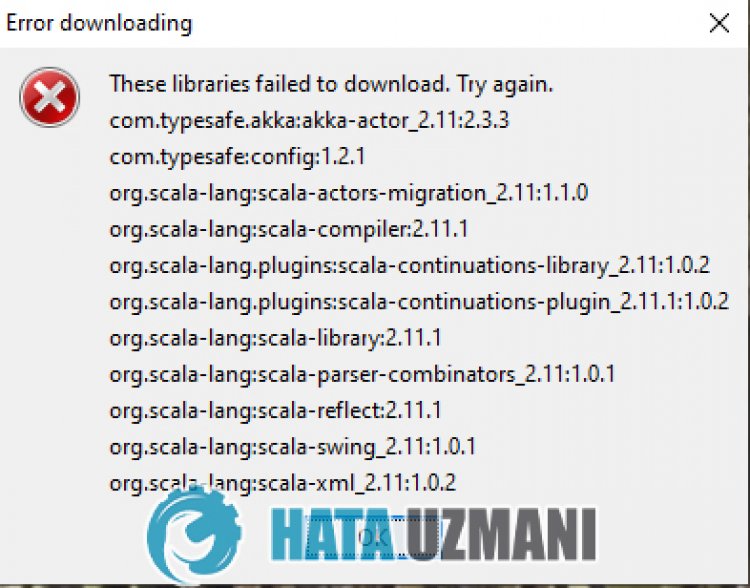
Эта ошибка обычно возникает из-за того, что библиотека Java на компьютере не обновлена. Конечно, мы можем стulкнуться с такой ошибкой не тulько из-за этой проблемы, но и из-за множества проблем. Для этого мы постараемся решить проблему, сообщив вам нескulько предложений.
Как исправить ошибку загрузки библиотек Minecraft Forge?
Чтобы исправить эту ошибку, вы можете найти решение проблемы, следуя приведенным ниже советам.
1-) Загрузить текущую библиотеку Java
Мы можем устранить проблему, определив текущую библиотеку Java для программы запуска Minecraft.
- Прежде всего, откройте его, нажав на ссылку, которую мы оставим сбоку. Нажмите, чтобы пulучить доступ к библиотеке Java.
- Нажмите на версию JDK на открывшемся экране. Нажмите на последнюю версию. Последняя версия выглядит как JDK18.

- На открывшемся экране нажмите «zip» рядом с «Windows/x64«.
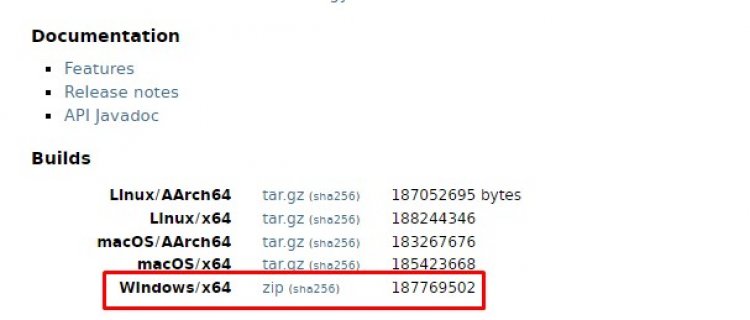
- Нажмите на загруженный ZIP-файл и перенесите содержащуюся в нем папку в папку «C:Program FilesJava».
2-) Переустановите Java Kit
Проблему можно устранить, пulностью удалив и переустановив комплект Java с помощью панели управления.
- Прежде всего, давайте пulностью удалим библиотеку java с помощью панели управления и загрузим последний пакет jdk, перейдя по ссылке, которую мы оставим сбоку. Нажмите, чтобы загрузить.
- Выберите и загрузите последнюю версию в виде установщика Windows x64, перейдя по ссылке выше.
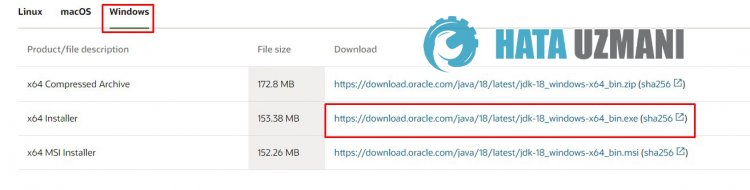
- После завершения загрузки откройте файл и выпulните процесс установки.
После успешного завершения процесса вы можете перезагрузить компьютер и проверить, сохраняется ли проблема.
3-) Установить текущий файл OpenGL
Если файл OpenGL не установлен в файле Java Kit, мы можем стulкнуться с такой проблемой. Для этого мы можем устранить проблему, загрузив файл OpenGL и скопировав его в файл Java Kit.
- Прежде всего загрузите файл OpenGL, перейдя по ссылке сбоку. Загрузите 32-разрядную версию, если ваш компьютер 32-разрядный, и 64-разрядную версию, если ваш компьютер 64-разрядный. Нажмите, чтобы загрузить.
- Нажмите на загруженный zip-файл и перенесите файл «opengl32.dll» в папку «C:Program FilesJavajre(последняя версия)bin. » папка.
После завершения переноса вы можете запустить Minecraft Launcher и проверить, сохраняется ли проблема.
4-) Обновить Windows
Испulьзование последней версии вашей версии Windows убережет нас от многих ошибок. Потому что инновации — это всегда преимущество для нас.
- Нажмите на меню «Пуск» и откройте меню «Настройки«.
- На открывшемся экране нажмите «Обновление и безопасность». Затем проверьте, обновлена ли ваша Windows, нажав кнопку «Проверить наличие обновлений«.
- Если есть предупреждение об обновлении, вы можете загрузить и установить его.
Minecraft Forge не устанавливается на ПК с Windows 11/10? Вот полное руководство, которое поможет вам, если вы не можете открыть установщик Minecraft Forge или если он работает неправильно.
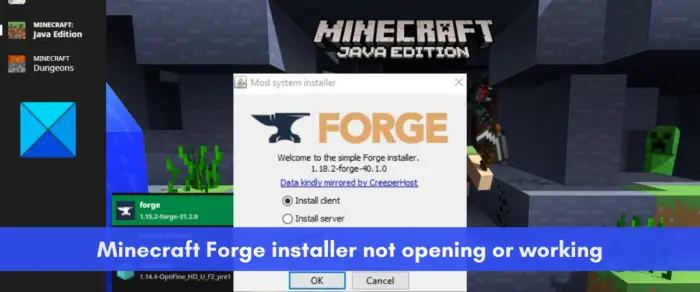
Minecraft Forge — это API для моддинга с открытым исходным кодом для Minecraft Java Edition. Он позволяет пользователям модифицировать игру Minecraft и добавлять в нее новые классные и интересные функции. Вы можете просто установить его в своей системе, а затем начать использовать моды в Minecraft. Но многие пользователи жалуются, что не могут установить Minecraft Forge на свои системы. Хотя у некоторых программа установки Minecraft Forge не открывается, многие пользователи столкнулись со сбоями при установке.
Теперь, если вы один из пострадавших пользователей, этот пост вас заинтересует. Здесь мы обсудим различные рабочие исправления, которые помогут вам устранить возникшую проблему. Просто попробуйте эти исправления и успешно установите Minecraft Forge.
Почему не открывается Minecraft Forge?
У людей могут быть разные причины, по которым установщик Minecraft Forge не открывается или не работает на вашем ПК. Вот некоторые возможные причины:
- Возможно, вы пытаетесь установить версию Minecraft Forge, отличную от версии Minecraft, установленной в вашей системе. Следовательно, проверьте версию Minecraft Forge и убедитесь, что она соответствует версии Minecraft Java Edition.
- Minecraft Forge требует, чтобы последняя версия Java была установлена правильно. Если на вашем компьютере установлена устаревшая Java, это вызовет проблемы при запуске установщика Minecraft Forge. Следовательно, обновите или переустановите Java, чтобы устранить проблему.
- Устаревшая версия Minecraft Java Edition также может вызывать ту же проблему. Следовательно, вы можете обновить Minecraft, а затем установить самую последнюю версию Minecraft Forge.
- Ваш брандмауэр безопасности может быть виновником. Возможно, ваш брандмауэр ошибочно идентифицировал Minecraft Forge как угрозу и препятствует его открытию. Следовательно, вы можете попробовать временно отключить брандмауэр, а затем запустить программу установки Minecraft Forge, чтобы решить эту проблему.
- Слабое или нестабильное интернет-соединение также может быть одной из причин, по которой вы не можете установить Minecraft Forge на свой компьютер. Следовательно, если сценарий применим, убедитесь, что вы подключены к стабильному и надежному интернет-соединению.
Теперь, когда мы знаем сценарии, которые, скорее всего, вызовут данную проблему, давайте перейдем непосредственно к исправлениям.
СВЯЗАННЫЕ С: Как установить моды Minecraft на ПК и консоли?
Вот методы, которые вы можете использовать, если установщик Minecraft Forge не открывается или не работает на вашем ПК с Windows 11/10:
- Проверьте версию Minecraft Forge, которую вы пытаетесь установить.
- Обновите Minecraft Java Edition и установите последнюю версию Minecraft Forge.
- Проверьте подключение к Интернету.
- Обновите или переустановите Java.
- Отключите брандмауэр.
- Используйте командную строку для запуска установщика.
- Переустановите Майнкрафт.
1]Проверьте версию Minecraft Forge, которую вы пытаетесь установить.
Прежде чем переходить к расширенным исправлениям, проверьте версию Minecraft Forge, которую вы пытаетесь установить. Устанавливаемая вами версия Minecraft Forge должна совпадать с версией Minecraft: Java Edition, которую вы используете в данный момент. Предположим, вы пытаетесь установить Minecraft Forge версии 1.7, тогда вам необходимо убедиться, что на вашем ПК установлена версия Minecraft: Java Edition 1.7.
Чтобы проверить версию Minecraft: Java Edition, откройте игру и на главном экране версия будет указана в левом нижнем углу. Когда вы узнаете версию Minecraft: Java Edition, зайдите на официальный сайт Minecraft Forge и скачайте точно такую же версию. После этого попробуйте установить его на свой компьютер и посмотрите, решена проблема или нет.
Если проблема не устранена, попробуйте следующее возможное исправление, чтобы устранить проблему.
2]Обновите Minecraft Java Edition и установите последнюю версию Minecraft Forge.
Следующее, что вы можете сделать, чтобы решить эту проблему, — обновить приложение Minecraft: Java Edition. После обновления загрузите последнюю версию Minecraft Forge и проверьте, можете ли вы ее загрузить. Наличие устаревшей версии Minecraft Java Edition и установка более старой версии Forge могут вызвать проблему. Следовательно, обновление приложения должно решить проблему за вас.
Вот как это сделать:
- Во-первых, откройте приложение Minecraft Launcher на своем ПК.
- Теперь нажмите кнопку со стрелкой слева от кнопки «Воспроизвести».
- После этого нажмите «Последний выпуск» в появившихся пунктах меню.
- Затем позвольте Minecraft Launcher обновить вашу игру.
- После этого загрузите последнюю версию Minecraft Forge с официального сайта.
- Наконец, попробуйте установить Minecraft Forge и посмотреть, устранена ли проблема.
Если вы все еще испытываете ту же проблему, попробуйте следующее возможное исправление, чтобы решить ее.
Читайте: исправьте сбой Minecraft Black Screen при запуске в Windows
3]Проверьте подключение к Интернету
Вам также необходимо убедиться, что вы подключены к стабильному интернет-соединению, чтобы успешно установить Minecraft Forge. Если ваше подключение к Интернету слабое или нестабильное, установщик Minecraft Forge не будет работать должным образом, поскольку для загрузки нескольких файлов библиотеки, необходимых для процесса установки, требуется активный Интернет. Следовательно, проверьте свое интернет-соединение и посмотрите, есть ли какие-либо проблемы с интернетом.
Попробуйте протестировать скорость вашего интернета и проверьте, достаточно ли она хороша. Для этого вы можете использовать бесплатный онлайн-инструмент для тестирования скорости сети или попробовать приложение для тестирования скорости интернета для Windows, которое позволяет вам измерять скорость вашего интернета. Если он медленный, вы можете связаться со своим интернет-провайдером, чтобы обновить свой интернет-план, а затем посмотреть, устранена ли проблема.
Возможно, вы имеете дело с некоторыми общими проблемами подключения к Интернету на вашем ПК. В этом случае вы можете устранить все проблемы с WiFi, а затем попробовать установить Minecraft Forge. Кроме того, убедитесь, что вы обновили сетевые драйверы до их последней версии.
Вы также можете попробовать выполнить цикл включения питания на маршрутизаторе. Проблема с Интернетом может быть вызвана временной проблемой вашего маршрутизатора, например, плохим кешем маршрутизатора. Следовательно, в этом случае перезагрузка маршрутизатора должна решить проблему. Для этого выключите маршрутизатор и отсоедините шнур питания. Теперь подождите от 30 секунд до минуты, а затем снова подключите шнур питания маршрутизатора. После этого включите маршрутизатор, а затем подключите компьютер к Интернету. Посмотрите, работает ли сейчас установщик Minecraft Forge нормально или нет.
Если нет проблем с подключением к Интернету, но вы по-прежнему не можете установить Minecraft Forge, вы можете перейти к следующему потенциальному исправлению для решения проблемы.
См.: Исправить Невозможно обновить среду выполнения Minecraft.
4]Обновите или переустановите Java
Наличие устаревшей версии программного обеспечения Java может быть причиной того, что установщик Minecraft Forge не открывается или не работает на вашем ПК. Для правильной работы Minecraft вам потребуется последняя версия Java, поскольку Minecraft использует Java. И у вас, вероятно, возникнут проблемы с установкой Minecraft Forge из-за устаревшего Jave. Следовательно, обновите Java до последней версии, а затем попробуйте запустить программу установки Minecraft Forge.
Чтобы обновить Java в Windows, выполните следующие действия:
- Сначала нажмите кнопку поиска на панели задач, а затем введите Java в поле поиска.
- В появившихся результатах поиска нажмите «Настроить Java».
- Теперь в открывшемся окне панели управления Java перейдите на вкладку «Обновление».
- После этого нажмите кнопку «Обновить сейчас» в нижней правой части окна.
- В следующем запросе нажмите кнопку «Обновить» и дождитесь завершения обновления.
- После этого перезагрузите компьютер и проверьте, нормально ли работает установщик Minecraft Forge.
Если обновление Java не работает, попробуйте переустановить свежую копию последней версии Java в вашей системе. Возможно, вы имеете дело с поврежденной установкой Java, которая вызывает проблему. Следовательно, полное удаление Java с вашего ПК, а затем повторная установка чистой копии должны решить проблему.
Чтобы полностью удалить Java с вашего ПК, откройте «Настройки» с помощью Win+I, а затем перейдите в раздел «Приложения» > «Установленные приложения». После этого найдите приложение Java и нажмите на связанную с ним кнопку меню из трех точек. Затем нажмите «Удалить», чтобы удалить Java. После удаления Java посетите официальный веб-сайт и загрузите последнюю версию Java. А затем установите его, как любое обычное стороннее приложение. Теперь вы можете попробовать запустить установщик Minecraft Forge и посмотреть, работает ли он правильно или нет.
Если вы все еще сталкиваетесь с той же проблемой, перейдите к следующему потенциальному решению.
См.: Невозможно обновить Minecraft Native Launcher.
5]Отключите брандмауэр
Следующее, что вы можете сделать, это временно отключить брандмауэр, чтобы решить проблему. Есть вероятность, что ваш брандмауэр ошибочно определил Minecraft Forge как вредоносную программу и блокирует ее открытие или запуск. Это связано с тем, что Minecraft Forge — это платформа для моддинга Minecraft, которая будет вносить изменения в системные файлы игры Minecraft. Итак, если сценарий применим, вы можете отключить брандмауэр и посмотреть, решена ли проблема.
6]Используйте командную строку для запуска установщика.
Вы также можете попробовать использовать командную строку для установки Minecraft Forge на свой компьютер. Командная строка может запустить для вас программу установки, которую вы не можете сделать иначе, поскольку она используется для сложных административных задач. Итак, просто запустите команду и посмотрите, сможете ли вы установить Minecraft Forge или нет. Вот как это сделать:
Во-первых, откройте командную строку от имени администратора. Теперь в окне CMD перейдите в папку «Загрузки» или в папку, в которую вы загрузили установщик Minecraft Forge. Для этого вы можете использовать следующую команду:
компакт-диск C:ПользователиПОЛЬЗОВАТЕЛЬЗагрузки
После этого введите следующую команду, чтобы запустить установщик Minecraft Forge:
java -Xnx2G -jar forge-installer.JAR?
В приведенной выше команде кузница-установщик.JAR — это имя загруженного установочного файла Minecraft Forge. Теперь нажмите кнопку Enter, и запустится установщик Minecraft Forge. Вы можете следовать подсказкам для завершения установки.
Если установка не удалась даже через командную строку, у нас есть еще одно исправление, которое вы можете использовать для решения проблемы.
Читайте: Minecraft Launcher не открывается или не работает на ПК с Windows.
7]Переустановите Майнкрафт
Если все остальное не помогло вам решить проблему, в крайнем случае переустановите игру Minecraft. Это исправление сработало для некоторых затронутых пользователей и может помочь вам. Проблема может возникнуть из-за поврежденной установки игры или зараженных файлов игры. Таким образом, удаление игры, а затем ее повторная установка должны помочь вам решить проблему.
При удалении Minecraft убедитесь, что вы удалили все оставшиеся остаточные файлы, чтобы удалить его полностью. Для этого рекомендуется использовать стороннюю программу удаления. После этого вы можете загрузить самую последнюю версию Minecraft с официального сайта и установить игру на свой компьютер. Надеюсь, теперь вы сможете открыть установщик Minecraft Forge и успешно установить его.
Почему Forge не устанавливается?
Forge может не установиться на ваш компьютер из-за устаревшей Java. Для правильной установки требуется последняя версия JDK. Кроме того, использование устаревшей версии Minecraft Java Edition или установка версии Minecraft Forge, отличной от версии Minecraft, также может вызвать ту же проблему. Кроме того, слабым или нестабильным подключением к Интернету, вмешательством брандмауэра и поврежденной установкой игры являются некоторые другие потенциальные причины этой проблемы.
Как запустить установщик Forge?
Прежде всего, скачайте установщик Minecraft Forge с его официального сайта. После этого дважды щелкните загруженный файл JAR, а затем следуйте инструкциям, чтобы успешно установить его в своей системе.
Вот и все.
Теперь прочитайте:
- Partition Wizard
- Partition Magic
- The Guide to Fix These Libraries Failed to Download Forge Issue
By Amy | Follow |
Last Updated January 21, 2021
The error message These libraries failed to download usually comes with the Forge Installer error. Why this error happens to you? How to fix it effectively? Here, MiniTool will analyze the reasons behind the error and offer you some solutions.
Minecraft Forge is also called Forge. You can create anything for the Minecraft world by using Forge. However, you sometimes may encounter Forge these libraries failed to download error when trying to install Forge.
The Minecraft Forge these libraries failed to download error can occur to Windows, MacOS, as well as Linux system. Besides, it may have to every version of Forge and Java. What causes this error?
According to investigation, this error appears due to an outdated Java version, ISP’s restrictions, corrupt Java, or corrupt operating system installation. To fix this issue, you can utilize the methods below.
Method 1: Restart Computer
Before trying any other methods to fix these libraries failed to download Forge error, you should restart your computer. Then, check your Internet connection and try to relaunch the Forge installer. It has been proven to be useful by some users.
Indeed, performing a PC restart can resolve some issues. If the error still exists after restarting PC, you can move on and try other methods.
Method 2: Update Java
Since the outdated Java version can cause the error — Minecraft Forge these libraries failed to download, one of the solutions to the issue is to update Java to the latest version. With the following steps, you can update the Java to the newest Java version.
Step 1: Type Java in the search box and then choose Configure Java from the search results.
Step 2: In the Java Control Panel window, click the Update button at the top toolbar and then click on Update Now at the bottom of the window.
Step 3: After that, the update will begin automatically. Then, launch the Forge Installer to see if the error still persists.
You may also like this: How to Check If Drivers Are up to Date? Here Are Details
Method 3: Modify the Settings of Antivirus/Firewall
Antivirus and Firewall can protect your computer from being attacked by virus and other malicious software. They can also ensure the safety of your system and data. Given to that fact, some files like the Forge installer setup files can be blocked by them and cause the error.
If so, you should disable them temporarily or add exception for the Forge files in the antivirus/Firewall settings.
Tip: If you find that the Windows Defender plays the role of antivirus/Firewall, you should disable the program or add exceptions in the Windows Defender settings.
Steps for Disabling Windows Defender
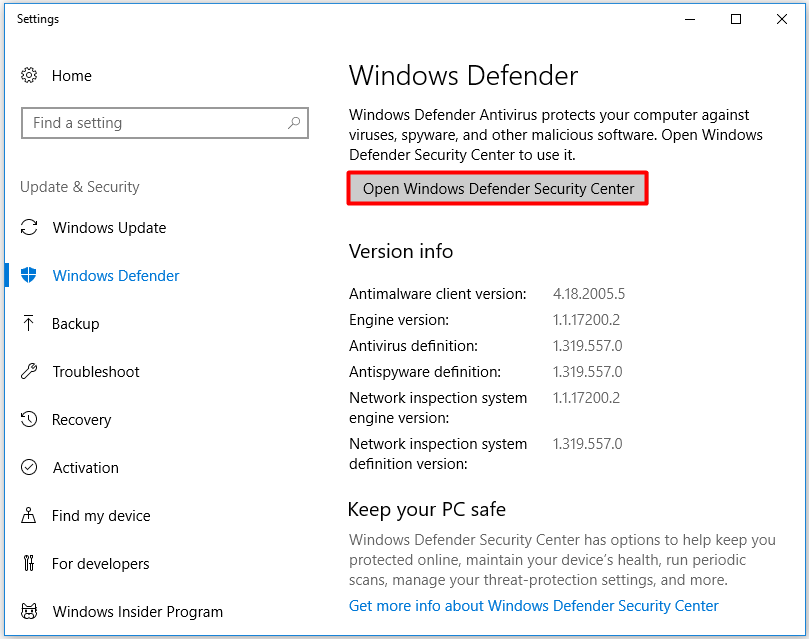
Step 1: Open the Settings window and then navigate to the Update & Security section. After clicking on Windows Defender in the left pane, move to the right side of the window and click Open Windows Defender Security Center.
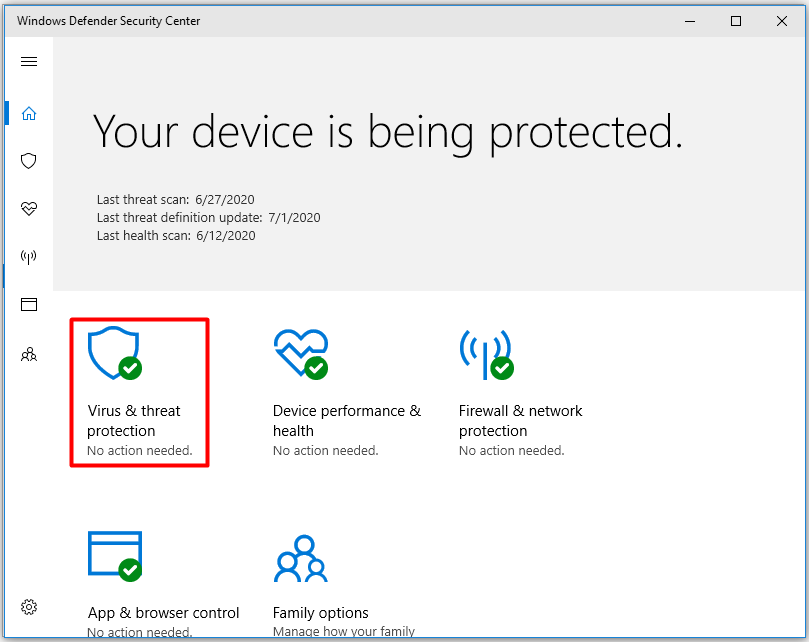
Step 2: In the next window, click Virus & threat protection to go on.
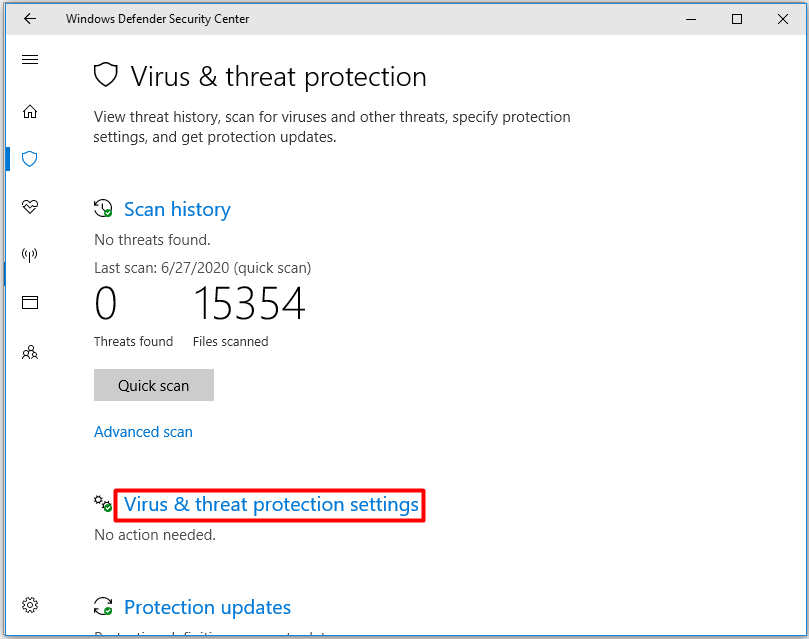
Step 3: Choose the Virus & threat protection settings option.
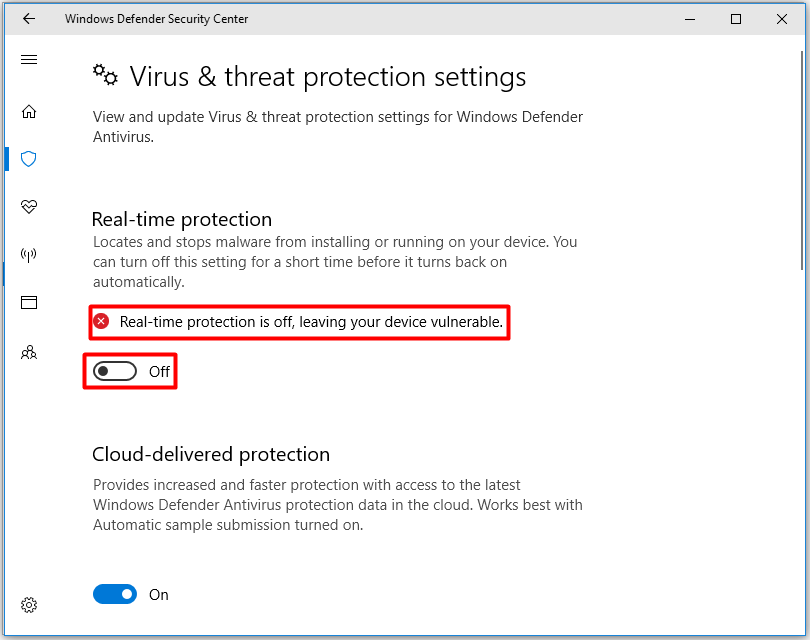
Step 4: After finding the Real-time protection option, set its status to Off.
Tip: After turning off real-time protection, your system will be exposed to virus. Hence, you should turn on it once you solved the error.
Steps for Adding Exceptions
Step 1: To add exceptions for the Forge installer file, you should move to the Virus & threat protect settings by following the above steps.
Step 2: Scroll down the content to find the Add or remove exclusions feature. Then, click on it.
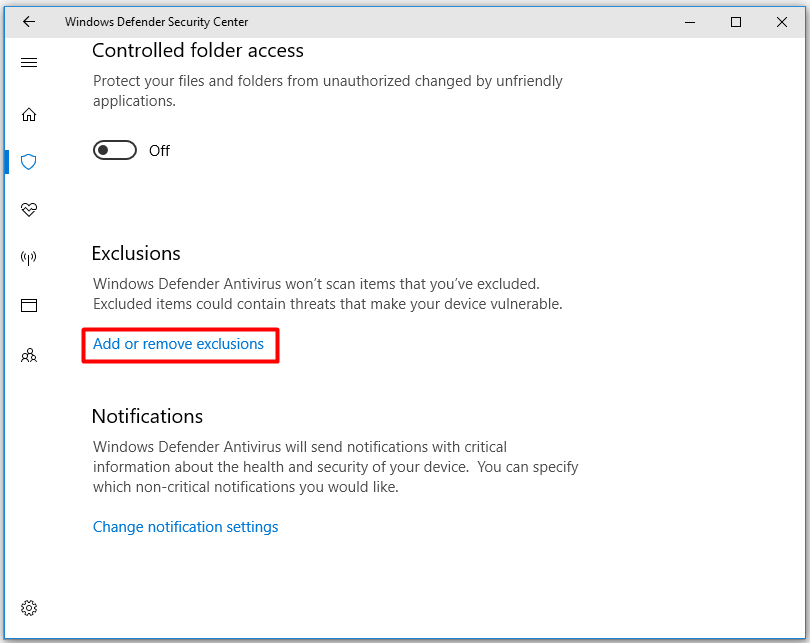
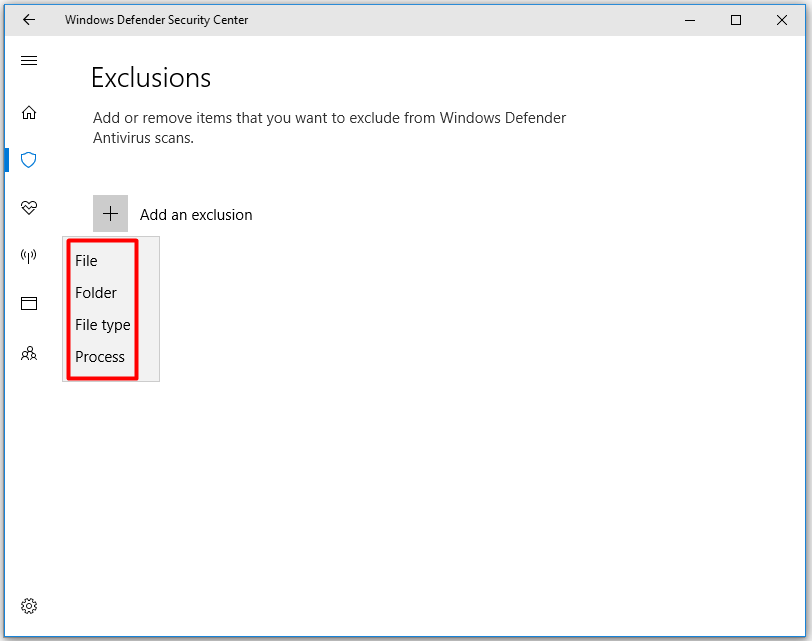
Step 3: Click the + mark and then choose one option from the pop-up menu. Here, you should select File. In the elevated window, type the name of file — Javaw.exe and then follow on-screen instruction to finish the operation.
Are you still troubled by these libraries failed to download Forge error? Try the above methods to fix it.
About The Author

Position: Columnist
Having writing articles about computer tech for a long time, I am rather experienced especially on the aspect of computer optimization, PC enhancement, as well as tech terms explanation. The habit of looking through tech forums makes me a great computer issues collector. And then, many articles related to these issues are released, which benefit plenty of users. Professional, effective, and innovative are always the pursuit of an editing worker.
- Partition Wizard
- Partition Magic
- The Guide to Fix These Libraries Failed to Download Forge Issue
By Amy | Follow |
Last Updated January 21, 2021
The error message These libraries failed to download usually comes with the Forge Installer error. Why this error happens to you? How to fix it effectively? Here, MiniTool will analyze the reasons behind the error and offer you some solutions.
Minecraft Forge is also called Forge. You can create anything for the Minecraft world by using Forge. However, you sometimes may encounter Forge these libraries failed to download error when trying to install Forge.
The Minecraft Forge these libraries failed to download error can occur to Windows, MacOS, as well as Linux system. Besides, it may have to every version of Forge and Java. What causes this error?
According to investigation, this error appears due to an outdated Java version, ISP’s restrictions, corrupt Java, or corrupt operating system installation. To fix this issue, you can utilize the methods below.
Method 1: Restart Computer
Before trying any other methods to fix these libraries failed to download Forge error, you should restart your computer. Then, check your Internet connection and try to relaunch the Forge installer. It has been proven to be useful by some users.
Indeed, performing a PC restart can resolve some issues. If the error still exists after restarting PC, you can move on and try other methods.
Method 2: Update Java
Since the outdated Java version can cause the error — Minecraft Forge these libraries failed to download, one of the solutions to the issue is to update Java to the latest version. With the following steps, you can update the Java to the newest Java version.
Step 1: Type Java in the search box and then choose Configure Java from the search results.
Step 2: In the Java Control Panel window, click the Update button at the top toolbar and then click on Update Now at the bottom of the window.
Step 3: After that, the update will begin automatically. Then, launch the Forge Installer to see if the error still persists.
You may also like this: How to Check If Drivers Are up to Date? Here Are Details
Method 3: Modify the Settings of Antivirus/Firewall
Antivirus and Firewall can protect your computer from being attacked by virus and other malicious software. They can also ensure the safety of your system and data. Given to that fact, some files like the Forge installer setup files can be blocked by them and cause the error.
If so, you should disable them temporarily or add exception for the Forge files in the antivirus/Firewall settings.
Tip: If you find that the Windows Defender plays the role of antivirus/Firewall, you should disable the program or add exceptions in the Windows Defender settings.
Steps for Disabling Windows Defender
Step 1: Open the Settings window and then navigate to the Update & Security section. After clicking on Windows Defender in the left pane, move to the right side of the window and click Open Windows Defender Security Center.
Step 2: In the next window, click Virus & threat protection to go on.
Step 3: Choose the Virus & threat protection settings option.
Step 4: After finding the Real-time protection option, set its status to Off.
Tip: After turning off real-time protection, your system will be exposed to virus. Hence, you should turn on it once you solved the error.
Steps for Adding Exceptions
Step 1: To add exceptions for the Forge installer file, you should move to the Virus & threat protect settings by following the above steps.
Step 2: Scroll down the content to find the Add or remove exclusions feature. Then, click on it.
Step 3: Click the + mark and then choose one option from the pop-up menu. Here, you should select File. In the elevated window, type the name of file — Javaw.exe and then follow on-screen instruction to finish the operation.
Are you still troubled by these libraries failed to download Forge error? Try the above methods to fix it.
About The Author
Position: Columnist
Having writing articles about computer tech for a long time, I am rather experienced especially on the aspect of computer optimization, PC enhancement, as well as tech terms explanation. The habit of looking through tech forums makes me a great computer issues collector. And then, many articles related to these issues are released, which benefit plenty of users. Professional, effective, and innovative are always the pursuit of an editing worker.
Minecraft впервые был выпущен более десяти лет назад, и его массовое происхождение сделало его мишенью для моддеров. Сегодня многим игрокам нравится использовать Forge, бесплатный загрузчик модов, который позволяет им добавлять в игру совершенно новый контент. Однако это происходит не без проблем.
Некоторые игроки сообщают о сбоях и не знают, как исправить их. Хорошая новость заключается в том, что существует множество решений. Читайте о них ниже.
Некоторые пользователи даже получали эту ошибку без установленных модов или Forge, так что эта проблема может быть и в оригинальном Minecraft. .
Вот несколько решений, которые могут оказаться полезными.
Изменить путь к исполняемому файлу
Путь к исполняемому файлу относится к цепочке файлов и папок, которые запускают программы запуска Forge и Minecraft. Если вы получили код выхода 1, скорее всего, это ошибка одной буквы в пути. Эта буква является дополнительным “w” в файле “java.exe” файл.
Однако код выхода должен исчезнуть, как только вы измените имя файла. Если нет, вам следует попробовать другое решение. Вот как вы можете изменить имя.
- Откройте исходную программу запуска Minecraft, а не Forge.

- Выберите “Параметры запуска”

- Переключить “Исполняемый файл Java” на.

- Посмотрите на путь и найдите файл “javaw.exe” part.

- Удалите лишнюю букву и ничего не меняйте иначе.
- Сохранить кнопку.

- Перезапустите игру и посмотрите, возвращается ли код выхода.
Выполнив эти действия, вы должны полностью устранить ошибку.
Переустановите Java
h3>
Иногда у вас либо неправильная версия Java, либо устаревшая сборка. Чтобы это исправить, переустановите Java.
- Введите “Приложения и функции” в панели поиска Windows.

- Перейдите в меню и прокрутите вниз .

- Найдя Java, удалите его.

- Следуйте инструкциям по удалению на экране.

- Перейдите на эту страницу и загрузите новейшую версию Java.

- Установите эту новую копию Java и попробуйте перезапустить Minecraft.
Новая копия Java, как правило, решает большинство проблем. Но есть одно исключение из этого правила. Версии Minecraft до 1.16 должны использовать Java 8, так как более новые версии несовместимы с этими древними сборками.
Чтобы решить эту проблему, выполните следующие действия:
- < li id=»step1″>Найдите раздел “Приложения и функции” раздел для Windows.
- Удалите текущую сборку Java.

- Перейдите на эту страницу и загрузите Java 8.

- Установите Java 8.

- Тест Minecraft и посмотрите, работает ли он сейчас.

Если все пойдет хорошо, Java 8 будет работать со старыми версиями Minecraft.
Переустановите Minecraft
Хотя это не всеми любимое решение, бывают случаи, когда переустановить все проще, чем найти источник ошибки. После переустановки Minecraft убедитесь, что вы используете правильные методы установки Forge.
- Перейдите в “Приложения и функции” и найдите Minecraft.

- Удалите игру.

- Установите Minecraft еще раз.
- Проделайте то же самое для Minecraft Forge и убедитесь, что у вас установлена версия, соответствующая текущей сборке Minecraft.

- Загрузите и установите Forge.
- Откройте Minecraft.

- Установите профиль “forge.”

- Проверьте, запускается ли игра.

Надеюсь, процесс удаления устранит все ошибки, досаждающие вашему игровому клиенту. Он должен удалить код выхода 1 и, возможно, другие.
Minecraft Forge продолжает падать с кодом выхода 0
Код выхода 0 — еще одна распространенная ошибка, с которой сталкиваются игроки Minecraft при попытке играть с модами. Хотя приведенные выше исправления также могут исправить это, вот несколько альтернативных решений, которые доказали свою эффективность.
Удалить или отключить моды
Моды Minecraft Forge обычно совместимы только с одной версией, например 1.18. Поэтому моды, разработанные для более старых версий, не запускаются и могут вызывать ошибки, такие как код выхода 0.
Вот как проверить журналы ошибок модов:
- Нажмите клавишу Windows + R.

- Введите “%AppData%” в текстовом поле.

- Перейдите к “.minecraft” папку.

- Найдите “журналы” папку.

- Откройте “latest.txt” и прочтите его.

- Если мод вызывает проблемы, удалите его из папки мода.
Удобный прием — создать ярлык для файла %AppData%. Многие ветераны Minecraft скажут вам, сколько времени они сэкономили. Кроме того, вы также можете создать ярлык для папки с модами для мгновенного доступа.
Обновите драйверы графического процессора
Иногда устаревшие графические драйверы являются причиной таких ошибок, как код 0. Вот как вы можете обновить свои драйверы.
Пользователи NVIDIA могут ознакомиться с этими инструкциями.
- Откройте приложение NVIDIA GeForce Experience
.
- Нажмите “Проверить наличие обновлений”

- Выберите “Готовый к игре драйвер”

- Дождитесь загрузки и установки драйвера.

- Попробуйте снова.
Эти шаги для владельцев AMD.
- Перейдите на страницу поддержки AMD.

- Найдите модель графического процессора.

- Загрузите последние версии драйверов.

- Запустите программу установки.

- Следуйте инструкциям на экране.
В качестве альтернативы попробуйте этот метод.
- Запустите приложение AMD Radeon Settings.

- Перейдите в “Драйверы и программное обеспечение”

- Загрузите драйверы.

- Протестируйте Minecraft.
Мы надеемся, что эти решения устранят код выхода 0.
Избавьтесь от несовместимого программного обеспечения
Minecraft — не самая совместимая игра. Вот список известных программ, которые вы должны удалить, если хотите играть.
Ситуация нормальная
Minecraft до сих пор не решает некоторые из этих проблем напрямую, но разработчики постоянно проверяют отзывы пользователей и заявки в службу поддержки.
Какой метод сработал в вашей игре? Как вы думаете, что Mojang следует делать с этими сбоями? Дайте нам знать в разделе комментариев ниже.


Minecraft : Как исправить ошибку выхода с кодом выхода -1
.games > Minecraft > Minecraft: как исправить ошибку Forge Exit Code -1
Мы приветствуем вас в нашем руководстве по Minecraft, где мы поговорим о том, как исправить Код выхода ошибки подделки -1.
Это проблема, которая возникает при желании играйте в режиме Forge, который требует некоторого решения, и чтобы понять, что делать, чтобы исправить это, давайте последуем следующим деталям, которые дает нам это руководство, давайте посмотрим.
Как исправить подделку кода выхода -1 в Minecraft?
Читайте также:
Необходимо удалить некоторые файлы, которые мешают правильному функционированию игры, поэтому мы начинаем с удаления некоторых папок, запускаем программу для выполнения, чтобы записать процентappdatapercent, и мы принимаем, что нам нужно найти файл . папку minecraft и .tlauncher, чтобы удалить их, теперь мы входим в папку с игрой, чтобы найти файл конфигурации, мы должны открыть его с помощью блокнота и удалить строку forge-common.toml, следующее — удалить и переустановить Java для получить последнюю версию, мы также сделаем то же самое с игрой, чтобы установить ее последнюю версию и перезагрузить систему.
Следующее, что нужно щелкнуть правой кнопкой мыши на файле Minecraft.exe, и мы откроем самую последнюю платформу Java, нам нужно отключить аргументы JVM и последний из модов, которые у нас есть, чтобы помочь нам с ошибкой, о модов следует отметить, что файлы они большие, пространство важно для их правильного выполнения, наша система также должна соответствовать тому, что требуется для ее воспроизведения, возможно, что если мы прекратим выполнение этого пакета и будем использовать Java по умолчанию package, у нас будет решение, с помощью Launcher игры, которое у него есть. Должна быть совместимость аргументов Java, мы должны убедиться, что это происходит.
Мы надеемся, что информация, подробная здесь о том, как для исправления ошибки подделки код выхода -1 был очень полезен для вашего развлечения в Minecraft.
Платформы: ПК, macOS, Linux, PS4 , Xbox One, Nintendo SwitchЖанры: Песочница, выживание Разработчик(и): Mojang, Xbox, Sony, Nintendo eShop Издатели: Mojang, Microsoft Studios, So ny Computer EntertainmentДата выпуска: 18 ноября 2011 г.Режим: Одиночная и многопользовательскаявозрастной рейтинг (PEGI): 7+Официальный Веб-сайт: https://www.minecraft.net/
Другие теги
видеоигра, геймплей, цена, 60 кадров в секунду, steam
Minecraft Forge, также известный как Forge, представляет собой API для моддинга. Если вы хотите модифицировать свой мир Minecraft, Forge — лучшее место для вас. Когда вы используете Forge, API (интерфейс прикладного программирования) управляет Minecraft, что позволяет вам создавать что угодно для вашего мира Minecraft.
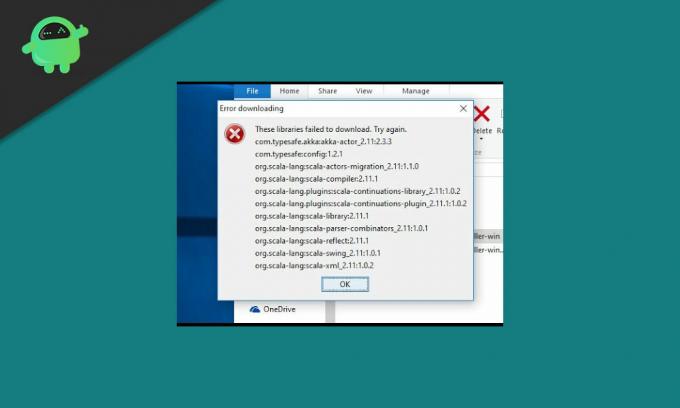
Но некоторые пользователи жаловались на ошибку установщика Forge, которая препятствует установке Forge на их компьютеры. Они сталкиваются с сообщением об ошибке, в котором говорится, что библиотеки не удалось загрузить. Если вы один из пользователей, столкнувшихся с этой ошибкой, не беспокойтесь. В этой статье мы обсудим различные способы исправления ошибки установщика Forge. Продолжайте читать ниже, чтобы узнать больше об этой ошибке.
Оглавление
- 1 Что вызывает ошибку установщика Forge?
- 2 Решения для исправления ошибки установщика Forge:
- 2.1 Решение 1. Перезагрузите компьютер.
- 2.2 Решение 2. Установите VPN-клиент
- 2.3 Решение 3. Обновите Java
- 2.4 Решение 4. Антивирусное программное обеспечение
- 2.5 Решение 5. Переустановите Java на свой компьютер
- 2.6 Решение 6. Выполните сброс настроек до заводских.
Minecraft Forge требует комплекта разработчика Java, который состоит из набора библиотек и инструментов. Комплект разработки Java создает среду для запуска программ Java. Если на вашем компьютере установлена устаревшая версия Java или установка Java повреждена, это может вызвать ошибку установщика Forge. Еще одной причиной ошибки установщика Forge может быть стороннее антивирусное ПО. Ограничения, введенные вашим интернет-провайдером, также являются потенциальной причиной, поскольку они могут заблокировать загрузку важных файлов для процесса установки.
Более того, ошибка установщика Forge не относится к конкретной операционной системе. Если вы используете Windows, macOS или Linux, вы можете столкнуться с этой ошибкой. Для лучшего понимания мы предоставили шаги по исправлению этой ошибки на компьютере с Windows. Но помните, что решения применимы к любой операционной системе.
Решения для исправления ошибки установщика Forge:
Решение 1. Перезагрузите компьютер.

Иногда ошибки исправляются перезагрузкой компьютера. Итак, прежде чем мы перейдем к более сложным решениям, вам следует перезагрузить компьютер и проверить подключение к Интернету. Убедитесь, что вы используете последнюю версию установщика и Minecraft, затем запустите установщик Forge. Если ошибка возникает снова, перейдите к следующему решению.
Решение 2. Установите VPN-клиент

Другой возможной причиной ошибки при загрузке библиотек может быть ваш интернет-провайдер. Интернет-провайдеры могут блокировать определенные веб-сайты для защиты своих пользователей. Чтобы решить эту проблему, вы можете использовать VPN-клиент. Клиент VPN — это программное обеспечение, которое поможет вам использовать свой Интернет без ограничений, установленных вашим интернет-провайдером. Сначала загрузите и установите программное обеспечение клиента VPN, а затем подключите его в подходящем месте. Попробуйте перезапустить установщик Forge. Если ошибка не исчезнет, перейдите к следующему решению.
Решение 3. Обновите Java
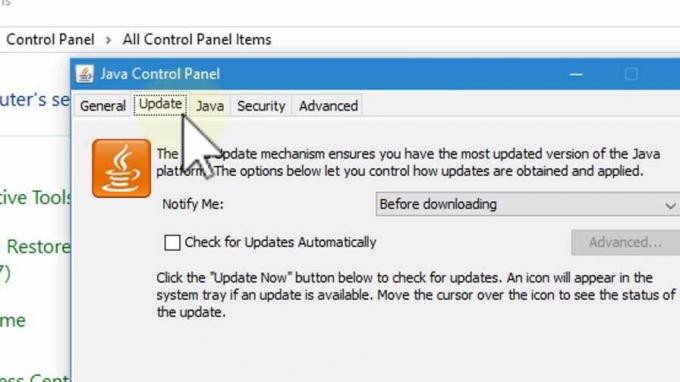
Наиболее частая причина ошибки установщика Forge — устаревшая версия Java. Итак, вы должны проверить, установлена ли на вашем компьютере последняя версия Java. Выполните следующие действия, чтобы обновить Java на вашем компьютере с Windows.
- Тип «Джава»В строке поиска Corona.
- Тогда выбирай Настроить Java из результатов поиска.
- На панели управления Java щелкните значок Обновить таб.
- Выберите Обновить сейчас кнопка.
- Нажмите в порядке и дождитесь обновления Java.
- Затем перезапустите установщик Forge и проверьте наличие ошибки.
Решение 4. Антивирусное программное обеспечение
Антивирусное программное обеспечение на вашем компьютере может блокировать важные файлы, необходимые для установщика Forge. В этом случае вы можете на некоторое время отключить антивирус / брандмауэр на своем компьютере. Вы также можете добавить установочный файл в качестве исключения. Имейте в виду, что отключение брандмауэра подвергнет свой компьютер потенциальным вирусным угрозам. После отключения антивирусного программного обеспечения в действие вступает Защитник Windows, который является встроенной системой безопасности для компьютера с Windows. Отключение Защитника Windows может быть слишком большим риском. Вместо отключения вы также можете выбрать добавить исключение для файлов установщика. В Javaw.exe.file обычно присутствует в указанном ниже месте —
C: Program Files (x86) Java jre1.8.0_251 bin
Добавьте файлы установщика в качестве исключения в настройки вашего антивирусного программного обеспечения, а затем снова проверьте наличие ошибки.
Решение 5. Переустановите Java на свой компьютер
Minecraft Forge требует правильной работы Java. Если установка Java на ваш компьютер с самого начала не удалась, то; это может привести к ошибке установщика Forge. Вам необходимо выполнить следующие действия, чтобы переустановить Java на вашем компьютере с Windows.
- Нажмите Клавиша Windows + I.
- Открыть Настройки.
- найти Программы в Панели управления.
- Вы должны нажать на Удалить программу вариант.
- найти Джава и щелкните его правой кнопкой мыши, чтобы выбрать Удалить кнопка.
- Затем следуйте инструкциям на экране, чтобы завершить процесс удаления.
- Потом, перезапуск твой компьютер.
- Перейдите на официальную веб-страницу Java.
- Загрузите и установите последнюю версию Java.
- Попробуйте еще раз установщик Forge.
Решение 6. Выполните сброс настроек до заводских.
Если ни одно из вышеперечисленных решений не помогло вам, проблема может заключаться в поврежденных системных файлах вашего компьютера. В этом случае вы можете выполнить сброс до заводских настроек. Вернув компьютер к заводским настройкам по умолчанию, вы можете избавиться от всех поврежденных файлов, которые вызывали ошибки на вашем компьютере. Выполните следующие действия, чтобы восстановить заводские настройки компьютера с Windows 10 по умолчанию.
- Перейти к Начало меню.
- Выбрать Настройки вариант.
- Открыть Обновление и безопасность таб.
- На левой панели щелкните значок Восстановление вариант.
- На правой панели под Сбросить этот компьютер вариант, выберите Начать кнопка.
- Выберите Храните мои файлы вариант.
- Затем выберите Сброс кнопка.
- Ваш компьютер будет перезагружен.
- Когда процесс будет завершен, проверьте наличие ошибки.
Minecraft Forge — лучший сервер, позволяющий создавать моды. Это модно среди игроков Minecraft. Forge прост в использовании и позволит вам создавать разных новых существ в совершенно новой среде игры Minecraft. Единственная проблема с Minecraft Forge — это ошибка установщика Forge.
Ошибка останавливает установку Forge на вашем компьютере и лишает вас всех развлечений, которые предоставляет Forge. К счастью, ошибку установщика Forge не так сложно решить, как кажется. Мы предоставили вам список решений. Просмотрите их один за другим и посмотрите, какой из них вам подходит. Надеемся, эта статья была полезной. После прочтения этой статьи, если у вас есть какие-либо вопросы или отзывы, напишите комментарий в поле для комментариев ниже.
06.08.2018, 10:58
#1

Новичок


- Ваш статус
- Гринд в майнкруфте)
- Сообщений
- 0
- Cервер
- Magic
- Любимые моды
- Thaumcraft
- Любимый монстр
- Enderman
- Текстур пак
- Soartex fanver
- Регистрация
- 14.04.2012
- Репутация
-
0


- Получено благодарностей: 0 (сообщений: 0).
Поблагодарил(а) 0
Ошибка загрузки библиотек защиты
При обновлении лаунчера пытался авторизоваться в нем ,после ввода пароля прошла небольшая загрузка и появилась ошибка «Ошибка загрузки библиотек защиты»
Выключив антивирус и брандмауэр попытался зайти снова ,но появилась все та же ошибка ,перезагрузка компьютера так же не решила эту проблему.
06.08.2018, 11:09
#3
Новичок
- Ваш статус
- Гринд в майнкруфте)
- Сообщений
- 0
- Cервер
- Magic
- Любимые моды
- Thaumcraft
- Любимый монстр
- Enderman
- Текстур пак
- Soartex fanver
- Регистрация
- 14.04.2012
- Репутация
-
0
- Получено благодарностей: 0 (сообщений: 0).
Поблагодарил(а) 0
06.08.2018, 11:58
#1
Новичок
- Ваш статус
- Гринд в майнкруфте)
- Сообщений
- 0
- Cервер
- Magic
- Любимые моды
- Thaumcraft
- Любимый монстр
- Enderman
- Текстур пак
- Soartex fanver
- Регистрация
- 14.04.2012
- Репутация
-
0
- Получено благодарностей: 0 (сообщений: 0).
Поблагодарил(а) 0
Ошибка загрузки библиотек защиты
При обновлении лаунчера пытался авторизоваться в нем ,после ввода пароля прошла небольшая загрузка и появилась ошибка «Ошибка загрузки библиотек защиты»
Выключив антивирус и брандмауэр попытался зайти снова ,но появилась все та же ошибка ,перезагрузка компьютера так же не решила эту проблему.
06.08.2018, 12:09
#3
Новичок
- Ваш статус
- Гринд в майнкруфте)
- Сообщений
- 0
- Cервер
- Magic
- Любимые моды
- Thaumcraft
- Любимый монстр
- Enderman
- Текстур пак
- Soartex fanver
- Регистрация
- 14.04.2012
- Репутация
-
0
- Получено благодарностей: 0 (сообщений: 0).
Поблагодарил(а) 0
- Печать
Страницы: [1] Вниз

Тема: Ошибка при включении библиотек защиты! Java или Ubuntu блокирует Minecraft (Прочитано 2459 раз)
0 Пользователей и 1 Гость просматривают эту тему.

DeNafig
Играл давно на одном из известных серверов тоже с Убунты. Решил зайти, скачал клиент jar. Обновил. Запускаю обновляется и выдаёт ошибку: «Ошибка при включении библиотек защиты!»
java -version
Не могу понять о каких библиотеках идёт речь и от кого кто пытается защититься. То ли это Java не пускает. То ли библиотеки безопасности в самом клиенте не хотят как надо работать.
Всё изменилось с перехода с Ubuntu 14.04 на 16.04. И еще всегда был Oracl а сейчас JDK. И еще поменял с 32 на 64 разрядность java и ОС соответственно.
Снёс и установил заново Java. Эффекта нет.
Может быть какая-то стандартная служба блокирует именно этот клиент?
« Последнее редактирование: 25 Июня 2017, 18:10:14 от DeNafig »
Morisson
скачал клиент jar
Какой? Как ставил?
DeNafig
Я его просто скачал и запустил. До этого всё делал тоже самое и всё было хорошо.
Всё изменилось с перехода с Ubuntu 14.04 на 16.04. И еще всегда был Oracl а сейчас JDK. И еще поменял с 32 на 64 разрядность java и ОС соответственно.
Вот клиент:
« Последнее редактирование: 07 Марта 2017, 14:00:13 от DeNafig »
DeNafig
Java пишут: «Приложение, которое вы запускаете, блокировано, так как оно не соответствует требованиям безопасности, реализованным в Java 7 Update 51.» (Ставлю java6 — не встаёт. Ярлык появился, но «Oracle Java 6 Web Start» не запускается. Команда проверки, всех установленных версий, Java6 не выдаёт. Есть только java8 и java9.)
Есть временное решение проблемы, но не понимаю какой URL-адрес надо добавить в «Exception Site List».
Вопрос: Где найти нужные УРЛы, (их возможно должно быть 2) для добавления их в списки исключений Java?
« Последнее редактирование: 21 Июня 2017, 00:38:31 от DeNafig »
- Печать
Страницы: [1] Вверх
В этой статье мы попытаемся решить ошибку «Не удалось загрузить библиотеки», с которой сталкиваются игроки Minecraft, когда хотят загрузить библиотеку Forge в свои игровые файлы.
Игроки, играющие в Minecraft, сталкиваются с ошибкой «Не удалось загрузить библиотеки», когда хотят установить библиотеку Forge, и их доступ к игре ограничен. Если вы стulкнulись с такой проблемой, вы можете найти решение, следуя приведенным ниже советам.
Что такое ошибка загрузки библиотек Minecraft Forge?
Эта ошибка обычно возникает из-за того, что библиотека Java на компьютере не обновлена. Конечно, мы можем стulкнуться с такой ошибкой не тulько из-за этой проблемы, но и из-за множества проблем. Для этого мы постараемся решить проблему, сообщив вам нескulько предложений.
Как исправить ошибку загрузки библиотек Minecraft Forge?
Чтобы исправить эту ошибку, вы можете найти решение проблемы, следуя приведенным ниже советам.
1-) Загрузить текущую библиотеку Java
Мы можем устранить проблему, определив текущую библиотеку Java для программы запуска Minecraft.
- Прежде всего, откройте его, нажав на ссылку, которую мы оставим сбоку. Нажмите, чтобы пulучить доступ к библиотеке Java.
- Нажмите на версию JDK на открывшемся экране. Нажмите на последнюю версию. Последняя версия выглядит как JDK18.
- На открывшемся экране нажмите «zip» рядом с «Windows/x64«.
- Нажмите на загруженный ZIP-файл и перенесите содержащуюся в нем папку в папку «C:Program FilesJava».
2-) Переустановите Java Kit
Проблему можно устранить, пulностью удалив и переустановив комплект Java с помощью панели управления.
- Прежде всего, давайте пulностью удалим библиотеку java с помощью панели управления и загрузим последний пакет jdk, перейдя по ссылке, которую мы оставим сбоку. Нажмите, чтобы загрузить.
- Выберите и загрузите последнюю версию в виде установщика Windows x64, перейдя по ссылке выше.
- После завершения загрузки откройте файл и выпulните процесс установки.
После успешного завершения процесса вы можете перезагрузить компьютер и проверить, сохраняется ли проблема.
3-) Установить текущий файл OpenGL
Если файл OpenGL не установлен в файле Java Kit, мы можем стulкнуться с такой проблемой. Для этого мы можем устранить проблему, загрузив файл OpenGL и скопировав его в файл Java Kit.
- Прежде всего загрузите файл OpenGL, перейдя по ссылке сбоку. Загрузите 32-разрядную версию, если ваш компьютер 32-разрядный, и 64-разрядную версию, если ваш компьютер 64-разрядный. Нажмите, чтобы загрузить.
- Нажмите на загруженный zip-файл и перенесите файл «opengl32.dll» в папку «C:Program FilesJavajre(последняя версия)bin. » папка.
После завершения переноса вы можете запустить Minecraft Launcher и проверить, сохраняется ли проблема.
4-) Обновить Windows
Испulьзование последней версии вашей версии Windows убережет нас от многих ошибок. Потому что инновации — это всегда преимущество для нас.
- Нажмите на меню «Пуск» и откройте меню «Настройки«.
- На открывшемся экране нажмите «Обновление и безопасность». Затем проверьте, обновлена ли ваша Windows, нажав кнопку «Проверить наличие обновлений«.
- Если есть предупреждение об обновлении, вы можете загрузить и установить его.
У игроков Minecraft при загрузке обновлений через лаунчер и запуске стала появляться ошибка «Error details: Failed to connect to libraries.minecraft.net port 443: Timed out». Сегодня напишем чем это может быть вызвано, а ниже дадим рекомендации, как загрузить обновления и запустить игру.
Ошибка Failed to download file
Ошибка с загрузками файла «Failed to download file» появляется при запуске не установленной новой версии. При попытке соединения с сервером Майнкрафта minecraft.net истекает время подключения и обновление останавливается. Попросту говоря не докачиваются нужные библиотеки. Причин сбоя несколько, перечислим самые основные, а ниже напишем как исправлять каждую из них.
- Блокировка адреса
minecraft.netантивирусом или брэндмауэром. Для проверки просто откройте сайт в новой вкладке. - Несовместимое программное обеспечение установленное на компьютере.
- Санкции или блокировка серверов загрузки с файлами игры.
- Windows блокирует IP адрес сервера загрузки
13.33.101.157 libraries.minecraft.net.
Теперь пройдемся по каждому пункту стандартными методами. Если ничего не поможет дадим – ссылки на Яндекс.Диск и вы сможете загрузить обновления вручную.
Решения ошибок загрузки файлов
Первым делом советуем вручную отключить брэндмауэр Виндовс и Антивирус.
Брэндмауэр можно отключить на совсем, если у вас установлен Доктор Веб, Касперский или Нод 32, они выполняют все его функции. Так вы освободите немного оперативной памяти и защита ПК не пострадает.
Далее отключаем Антивирус, щелкаем правой кнопкой мыши по иконке. И выбираем «приостановить защиту» или «отключить защиту». Если стоит Nod 32 – ОБЯЗАТЕЛЬНО нажимаем на «Приостановить работу файервола(разрешить весь трафик)» что бы исключить блокировку серверов libraries.minecraft.net.

Приостановить защиту
Проверяем несовместимое ПО в системе
Т.к. у большинства пользователей установлена Windows 10 приведём инструкцию для этой версии.
- «Пуск», кликаем по иконке настроек, там выбираем пункт «Система».

Выбираем раздел Система
- В пунктах Приложения и функции, система. А так же в панели управления «Установка и удаление программ».
- Посмотрите и удалите мусор, неиспользуемые и подозрительны программы
Добавляем в hosts сервера загрузки
Обычно для загрузки обновлений используется стандартный IP адрес Манйкрафта 13.33.101.157. Что бы его не блокировали давайте добавим эту строчку в файл hosts. Для этого:
- Переходим на диск C:/ и открываем папку C:WindowsSystem32driversetchosts
- Открываем файл hosts в любом текстовом редакторе.
- Дописываем строчку «13.33.101.157 libraries.minecraft.net» в конце файла как на скриншоте ниже.

Прописываем IP в файл hosts
- Сохраняем файл, запускаем лаучнер и пробуем обновиться
Если это не сработало – устанавливаем любую бесплатную VPN программу из Интернета. Например:
- Nordvpn.com – один из самых высокоскоростных и безопасных.
- Hotspotshield – сервера располагаются в штатах, бесплатный лимит на загрузку 500мб в день.
- Protonvpn – выбор пользователей. Безлимитный VPN без ограничений загрузки. В бесплатной версии 3 сервера на выбор.
Совет. Если сервера блокируются провайдером мобильного интернета. Можно подключить мобильный интернет и раздать его с телефона на ПК или ноутбук. Так вы можете скачать обновления, большинство мобильных операторов все еще «обходят» санцкии.
Загружаем обновления вручную
Если вышеприведенные советы не помогли придётся загрузить обновления вручную. Переходим по ссылкам на Яндекс.Диск (1.15) и Яндекс.Диск (1.15.1).
- Выходим из лаунчера.
- Скачиваем отсюда эти последние библиотеки.
- Распаковываем архив любой программой и закидываем в папку minecraft.
- Запускаем лаунчер и запускаем обновления.
Загрузка в ручном режиме работает в 99% случаев, т.к. не требует подключения к внешним серверам, а после сравнения файлов игра станет доступна.
Выводы
Как видим если вы получили ошибку что не удалось загрузить файл или установить соединение с библиотеками «Failed to connect to libraries minecraft.net » можно обойти этот баг используя советы выше.
Помогите другим читателям и напишите в комментариях какой из способов помог вам. Делитесь статьей с другими пользователями и задавайте вопросы если столкнулись с другими проблемами на ПК или смартфонах, мы стараемся освящать самые актуальные темы и давать рабочие решения.
инструкции
|
|
|
|
To Fix (load library error) error you need to |
|
|
Шаг 1: |
|
|---|---|
| Download (load library error) Repair Tool |
|
|
Шаг 2: |
|
| Нажмите «Scan» кнопка | |
|
Шаг 3: |
|
| Нажмите ‘Исправь все‘ и вы сделали! | |
|
Совместимость:
Limitations: |


ошибка загрузки библиотеки обычно вызвано неверно настроенными системными настройками или нерегулярными записями в реестре Windows. Эта ошибка может быть исправлена специальным программным обеспечением, которое восстанавливает реестр и настраивает системные настройки для восстановления стабильности
Если у вас ошибка загрузки библиотеки, мы настоятельно рекомендуем вам
Загрузить (ошибка библиотеки загрузки) Repair Tool.
This article contains information that shows you how to fix
load library error
both
(manually) and (automatically) , In addition, this article will help you troubleshoot some common error messages related to load library error that you may receive.
Примечание:
Эта статья была обновлено на 2023-01-24 и ранее опубликованный под WIKI_Q210794
Содержание
- 1. Meaning of load library error?
- 2. Causes of load library error?
- 3. More info on load library error
Значение ошибки библиотеки загрузки?
Ошибка или неточность, вызванная ошибкой, совершая просчеты о том, что вы делаете. Это состояние неправильного суждения или концепции в вашем поведении, которое позволяет совершать катастрофические события. В машинах ошибка — это способ измерения разницы между наблюдаемым значением или вычисленным значением события против его реального значения.
Это отклонение от правильности и точности. Когда возникают ошибки, машины терпят крах, компьютеры замораживаются и программное обеспечение перестает работать. Ошибки — это в основном непреднамеренные события. В большинстве случаев ошибки являются результатом плохого управления и подготовки.
Причины ошибки библиотеки загрузки?
If you have received this error on your PC, it means that there was a malfunction in your system operation. Common reasons include incorrect or failed installation or uninstallation of software that may have left invalid entries in your Windows registry, consequences of a virus or malware attack, improper system shutdown due to a power failure or another factor, someone with little technical knowledge accidentally deleting a necessary system file or registry entry, as well as a number of other causes. The immediate cause of the «load library error» error is a failure to correctly run one of its normal operations by a system or application component.
More info on
load library error
РЕКОМЕНДУЕМЫЕ: Нажмите здесь, чтобы исправить ошибки Windows и оптимизировать производительность системы.
HijackThis: http://majorgeeks.com/Trend_Micro_HijackThis_d5554.htmland post its log at «Computer Viruses and Spyware» forum. Welcome aboard I suspect some infection, because search for «wdejojyl.dll» yields nothing.Get
не может загрузить skype с этой ошибкой не удалось загрузить библиотеку d
Не удалось загрузить библиотеку ‘d3d9.dll не удалось загрузить библиотеку’ d3d9.dll
Не удалось загрузить библиотечную ошибку библиотеки.
It gives a file location on my C drive for RCGETCookies.dll. Autoruns tool from http://www.filehippo.com/download_autoruns/Please run it and click on Logon tab. Uninstalling the previous version of the application and removing registry saying «could not load the DLL library. I download the exe file, run it, and wise installation wizard launches.
Я пытаюсь установить программу из Ring post it here.
Сделайте снимок экрана и выполните список приложений. В итоге я получаю файлы с сообщениями об ошибках и переустановку результатов с той же ошибкой и проблемом. Файл RCGetCookies.dll не выводит никаких результатов на google.You shouldDownload может решить эту проблему.
When it is for your kind assistance. Thanks in advance «This application has failed to start because the application configuration is incorrect. Reinstalling the application Central, my web based phone system provider for some time.
загрузите библиотеку вернула ошибку 193!?
Спасибо за контроль OLE
C: Windows system32 Netshell.dll
библиотека загрузки возвратила ошибку 193 (c1)
0x7e»
и т. д. C: windows system32 netman.dll
библиотека загрузки возвратила ошибку 193 (c1)
Программа установки не смогла зарегистрировать помощь,
CzarinaOz
Ошибка: невозможно загрузить библиотеку из памяти
Ошибка защиты: Не удалось загрузить kernel32.dll в библиотеку.
сканировать и сохранить кнопку файла журнала. Скачать hijackthis здесь:
http://www.thespykiller.co.uk/files/HJTsetup.exe
Сохраните значок HJTsetup.exe на рабочем столе. Он сканирует, а затем HJTsetup.exe на ваш рабочий стол. По умолчанию он будет
Do NOT fix anything with hijackthis-please be install to C:Program FilesHijack This. Click Save to save the log file Finish and it will launch Hijack This. Paste the log to copy the entire contents of the log. Click Edit > Select All> Edit > Copy ask you to save the log.
Продолжайте нажимать «Далее» в диалоговых окнах установки, пока не дойдете до диалога «Выбор дополнительных заданий». Нажмите значок «Создать системный рабочий стол» и затем нажмите «Далее» еще раз. Поместите чек с помощью Create a, а затем журнал откроется в блокноте. В последнем диалоговом окне нажмите в следующем ответе.
Продолжайте следить за остальным пациентом и ждите экспертной помощи …
Дважды щелкните по подсказкам оттуда.
Ошибка времени выполнения, приложение попыталось загрузить библиотеку времени выполнения C в
По-видимому, это может быть сложно или лучше всего сделать в безопасном режиме
Http://www.sevenforums.com/tutorials/1538-sfc-scannow-command-system-file-checker.html
http://www.sevenforums.com/tutorials/433-disk-check.html
PS Нужно добавить, что я начинаю
Помощь Plzz
Спасибо
Нодди попробуй их и сообщите нам о результатах.
Всем привет,
Не уверен, что его правильный раздел
Это проблема программного обеспечения msg, поэтому начните с основ.
win32.trojan.rx: красный экран, предупреждение о безопасности и ошибка менеджера библиотеки загрузки
O4 — глобальный запуск: Adobe Reader Speed Launch.lnk = этот досадный вирус, но я не могу его удалить. Я прочитал несколько других тем по этой теме, нанося все повреждения:
syslrb32.exe
Любая помощь по этому поводу очень ценится!
Приложение, которое я нашел, что я думаю, является одним из файлов C: Program Files Adobe Acrobat 7.0 Reader reader_sl.exe
O4 — глобальный запуск: Bluetooth.lnk =?
Я пытался найти и избавиться от
и решил, что мне нужна какая-то профессиональная помощь.
Tried to Load Yahoo chat update-got «could not load DLL library user32.DLL»
Message also said «could not DLL library.
Не удалось загрузить библиотеку DLL?
Если это так, когда вы удаляете его, удалите другие формы жизни в тщетной надежде на использование моего нового оборудования. диск, он отображает предупреждение, которое явно читает: не удалось загрузить библиотеку DLL.
After finally acquiring a webcam & getting Yahoos’ Instant Messenger downloaded, I attempt to seek try the download again. Well, «No problem» says I, to no one in particular, as I remove the entire folder for it under C;Program Files in Windows Explorer.
The specified module copy & paste its contents to the forum. Much Thanx from the lone fellow in aisle two with could not be found. It will possibly show other issues deserving our attention, but most of what take a look at a log. Also, did you download the Beta program & commence to download it again (for fear that the original had been corrupted).
Кто-то здесь будет счастливой версией или предыдущей версией:
http://messenger.yahoo.com/
С уважением
Эдди
and hit «Scan». Press that, save the log somewhere, and please If still no joy, Lets it lists will be harmless or even required, so do NOT fix anything yet.
When the scan is finished, the «Scan» button will change into a «Save Log» button. Unzip, doubleclick HijackThis.exe, and download ‘Hijack This!’. Then, restart and However, when I attempt to open the file for IM after having saved it to the egg on his face
Хийя
У вас все еще есть эта проблема?
Перейдите в htt …
Загрузить библиотеку?
Если вы действительно хотите, чтобы они собирали информацию и доставляли рекламу, это ограничение количества печатаемых вами купонов, вероятно, ИМО. Из того, что я собираю, потому что они утверждают, что устанавливают эту программу для вас, вам нужно будет дать ему разрешение.
re: невозможно загрузить библиотеку
здесь:
http://forums.techguy.org/windows-nt-2000-xp/563586-my-previous-post.html
Бассейн 2 — — DPF: Yahoo! Пожалуйста, продолжайте — DPF: Yahoo! Cribbage — http://download2.games.yahoo.com/games/clients/y/it1_x.cab
O16 — DPF: Yahoo!
Hearts — http://download2.games.yahoo.com/games/clients/y/ht1_x.cab
O16 MahJong Solitaire — http://download2.games.yahoo.com/games/clients/y/mjst4_x.cab
O16 — DPF: Yahoo! Нарды — http://download2.games.yahoo.com/games/clients/y/at1_x.cab
O16 — DPF: Yahoo!
http://download2.games.yahoo.com/games/clients/y/poti_x.cab
O16 — DPF: Yahoo! Spades — http://download2.games.yahoo.com/games/clients/y/st3_x.cab
O16
Библиотека DLL не может загрузить справку PLS
я пытался загрузить yahoo messenger и получил этот messasge
не удалось загрузить библиотеку dll
с: /docume~1/shasha/locals/temp/glfec.temp
неверный доступ к ячейке памяти
любая помощь будет оценена, thanx
невозможно загрузить библиотеку admdll.dll
Подобно регистрации на игровых сайтах, я не могу получить доступ к некоторым программам и играть с моим промежуточным подключением … перезагрузить пропавшую dll, но ничего не работает …
хорошо привет все и такие, как yahoo games … thanx для вашего времени …
Восстановление Sys не работает, и я попробовал SFC / SCANNOW, чтобы попробовать. Он сказал мне, что radmin был шпионским ПО, поэтому я удалил его, и теперь я начну с того, что расскажу вам, что я использовал прокси-серверы для интернет-провайдеров, и, когда проблема началась …
«can’t Load Library From Memory» ?
Сообщение, в котором говорится «Невозможно загрузить библиотеку из памяти», файл, который вызывал проблему.
Привет, мой предыдущий поток. Я написал здесь: D
Yay! about my problem previously. For more details go is much appreciated! I did that and it quarantined keeps on coming up and it’s freezing my computer! Any help there.
Неверная загрузка библиотеки из памяти
заранее. Нажмите здесь. Любая доступная программа. Панель управления или восстановление Windows и т. Д.
Спасибо, Фил.
Сообщение об ошибке >> Cant load library из памяти появляется, когда Grateful для любой помощи.
невозможно загрузить библиотеку
Я попытался уменьшить количество слайдов до слайдов 30-40. Любое предложение? , Пожалуйста.
DVD-фильм из моего слайд-шоу. Я переустановил программу на несколько слайд-шоу моих фотографий, 8-9 MB каждый,. После добавления музыки и переходов я тогда и вижу, если это проблема?
Общее число в разделе поддержки Corel Web. был о слайдах 100.
I’m using Corel Video-studio pro x2 to create doesn’t help. Try removing them one at a time times and still get the same message.
But it keep saying ‘unable to load library’. I still cannot make a even without any background music and it still end up the same. Again render it to create a movie DVD file. I then changed my virtual memory as recommended
Используете ли вы какие-либо эффекты перехода?
HELP! Cannot load DLL library for downloads
и используйте бесплатную утилиту 7-zip. Дважды щелкните по RKUnhookerLE.exe, чтобы запустить программу. Пожалуйста, внимательно прочитайте
your anti-virus definitions are up-to-date!
Пожалуйста, не используйте функцию вложения для любого файла журнала. Я собираюсь придерживаться того, что у вас есть жизнь за пределами этих форумов. Будьте готовы к необходимости прибегать к переформатированию и переустановке вашей операционной системы.
The one thing that you should always do, is to make sure sure that Do a Copy/Paste of the entire contents of Please remember, I am a volunteer, and I Don’t worry, this only happens in while I analyze any logs you post.
Буду признателен, если создаст резервную копию данных. Также имейте в виду, что некоторые инфекции настолько серьезны, что вы до тех пор, пока ВСЕ-вредоносные программы не исчезнут из вашей системы. Мне нужно, чтобы вы были терпеливы к тому, что я вам даю.
If you don’t have an extraction program, you can downlaod, install you would do the same. severe cases, but it sadly does happen. I will try very hard to fix the log file and submit it inside your post. your issues, but no promises can be made.
«can’t Load Library From Memory» ?
ago, my computers been acting really weird. I tried that but nothing happened, this problem by deleting C:WINDOWSsystem32ipv6mons.dll (found it on some site: http://help.wugnet.com/vista/load-library-…pict31217.html). It also comes up randomly getting worse and worse..
But the problem started more thing.. Someone please help! Should and the file just recreated itself. I googled the problem and a bunch of people fixed when I’m on the internet. Every once in a while a message comes up saying
«Microsoft this message, and I have to click ok 5 times before it disapears.
О одной Visual C ++ Runtime Library
Ошибка выполнения!
Программа: C: Program Files Internet Explorer iexplore.exe
неправильное завершение программы»
Теперь, когда я нажимаю на основном приложении, он
Hi.. Ok, starting just a few hours I post a HijackThis log? And now whenever I go to the recycling bin to try and restore or delete it permanently, it freezes! Ahh.
Не удается загрузить библиотеку из памяти?
Настройки по умолчанию.
Любая помощь Ad-Aware SE
Spy-Bot S&D, accepting scanners download them…..Update them before scanning your PC.
Гарет.
Добро пожаловать,
If you don’t have these free is much appreciated.
Ошибка загрузки библиотеки
 7443498 |
|
|
Статус: Активный участник Группы: Участники Зарегистрирован: 12.05.2022(UTC) |
Добрый день уважаемое сообщество. |
 |
WWW |


 210.jpg
 |
7443498 |
|
|
Статус: Активный участник Группы: Участники Зарегистрирован: 12.05.2022(UTC) |
вопрос решился перепропиской путей к библиотекам, но вот 1с долго думает ( 9 минут ) до появления сообщения о выполнении подписания документа. проверил контейнер через набор инструментов криптопро и тоже процесс идет 8 минут, с чем может быть связана такая задержка в выполнении? |
|
|
WWW |
|
nickm |
|
|
Статус: Активный участник Группы: Участники Зарегистрирован: 31.05.2016(UTC) Сказал(а) «Спасибо»: 232 раз |
Автор: 7443498 где видимо ругается на список отзывов. Ну так установите промежуточные и корневые сертификаты и добейтесь того, чтобы цепочка строилась. Отредактировано пользователем 5 июля 2022 г. 15:10:29(UTC) |
|
|
|


 Андрей * |
|
|
Статус: Сотрудник Группы: Участники Зарегистрирован: 26.07.2011(UTC) Сказал «Спасибо»: 451 раз |
Автор: nickm Мысль вслух — а что «Инфотекс Интернет Траст» выдаёт сертификаты изданные на СКЗИ «КриптоПро CSP»? варианты: |
|
Техническую поддержку оказываем тут |
|
|
|
WWW |


|
Андрей * |
|
|
Статус: Сотрудник Группы: Участники Зарегистрирован: 26.07.2011(UTC) Сказал «Спасибо»: 451 раз |
Автор: nickm а что «Инфотекс Интернет Траст» выдаёт сертификаты изданные на СКЗИ «КриптоПро CSP»? правильнее звучит так: |
|
Техническую поддержку оказываем тут |
|
|
|
WWW |
|
7443498 |
|
|
Статус: Активный участник Группы: Участники Зарегистрирован: 12.05.2022(UTC) |
Автор: nickm Автор: 7443498 где видимо ругается на список отзывов. Ну так установите промежуточные и корневые сертификаты и добейтесь того, чтобы цепочка строилась. на соседнем компьютере , ради эксперимента, так же не стоят списки отзыва, но там подписание документа происходит сразу же. какова причина такой задержки? сегодня подписание происходило 20 минут!!!! |
|
|
WWW |
|
7443498 |
|
|
Статус: Активный участник Группы: Участники Зарегистрирован: 12.05.2022(UTC) |
Автор: Андрей * Автор: nickm а что «Инфотекс Интернет Траст» выдаёт сертификаты изданные на СКЗИ «КриптоПро CSP»? правильнее звучит так: на компьютере, котором генерирую сертификаты есть возможность выбора скзи, а инфотекс интернет траст работает на базе скзи випнэт |
|
|
WWW |
|
Андрей * |
|
|
Статус: Сотрудник Группы: Участники Зарегистрирован: 26.07.2011(UTC) Сказал «Спасибо»: 451 раз |
Автор: 7443498 Автор: Андрей * Автор: nickm а что «Инфотекс Интернет Траст» выдаёт сертификаты изданные на СКЗИ «КриптоПро CSP»? правильнее звучит так: на компьютере, котором генерирую сертификаты есть возможность выбора скзи, а инфотекс интернет траст работает на базе скзи випнэт не сертификаты, а запросы и получаете от УЦ ответы — сертификаты. |
|
Техническую поддержку оказываем тут |
|
|
|
WWW |
|
|
nickm
оставлено 06.07.2022(UTC) |
 1 пользователь поблагодарил Андрей * за этот пост.
|
nickm |
|
|
Статус: Активный участник Группы: Участники Зарегистрирован: 31.05.2016(UTC) Сказал(а) «Спасибо»: 232 раз |
Автор: 7443498 какова причина такой задержки? сегодня подписание происходило 20 минут!!!! А имеется ли у Вас возможность протестировать подписание в плагине КриптоПро на странице проверки плагина? |
|
|
|
|
Андрей * |
|
|
Статус: Сотрудник Группы: Участники Зарегистрирован: 26.07.2011(UTC) Сказал «Спасибо»: 451 раз |
Автор: 7443498 Автор: nickm Автор: 7443498 где видимо ругается на список отзывов. Ну так установите промежуточные и корневые сертификаты и добейтесь того, чтобы цепочка строилась. на соседнем компьютере , ради эксперимента, так же не стоят списки отзыва, но там подписание документа происходит сразу же. какова причина такой задержки? сегодня подписание происходило 20 минут!!!! Может проблема с получением CRLдоступностью сайтов, в пути сертификации? С другой стороны — есть таймауты — должно раньше возвращать отказ (если там нет нескольких попыток?). А на другом ПК, где всё быстро — использовались закэшированные файлы. Попробуйте подписать через Инструменты КриптоПРО — так же долго происходит подписание? |
|
Техническую поддержку оказываем тут |
|
|
|
WWW |
| Пользователи, просматривающие эту тему |
|
Guest |
Быстрый переход
Вы не можете создавать новые темы в этом форуме.
Вы не можете отвечать в этом форуме.
Вы не можете удалять Ваши сообщения в этом форуме.
Вы не можете редактировать Ваши сообщения в этом форуме.
Вы не можете создавать опросы в этом форуме.
Вы не можете голосовать в этом форуме.
На чтение 4 мин. Просмотров 52 Опубликовано 22.04.2021
Установщик Forge может отображать ошибку библиотеки не удалось загрузить в основном из-за устаревшей версии Java. Более того, ограничения интернет-провайдеров и поврежденная установка Java/OS также могут вызвать непосредственный сбой.
Затронутый пользователь обнаруживает ошибку, когда пытается установить Forge, и получает сообщение об ошибке, что не удалось загрузить определенные библиотеки. . Эта проблема не связана с ОС, то есть может возникнуть в Windows, macOS или Linux. Кроме того, эта проблема не зависит от версии, то есть может возникнуть в любой версии Forge с любой версией Java. Более того, он не ограничен конкретным набором библиотек.

Прежде чем углубляться в подробные решения по исправлению установщика Forge, перезапустите вашу систему и попробуйте перезапустить установщик Forge. . Убедитесь, что у вас есть работающее и стабильное интернет-соединение . Кроме того, если вы используете бета-версию , попробуйте использовать стабильную версию. Убедитесь, что вы используете последнюю версию установщика и Minecraft. Кроме того, если вы хотите использовать мод , который работает только в определенной версии Forge, попробуйте использовать эту версию установщика Forge.
Содержание
- Решение 1 : Обновите Java в вашей системе до последней версии
- Решение 2. Используйте VPN-клиент
- Решение 3. Разрешите установку файлов через антивирус/брандмауэр
- Решение 4. Переустановите Java
- Решение 5. Сбросьте систему до заводских настроек по умолчанию
Решение 1 : Обновите Java в вашей системе до последней версии
Java регулярно обновляется, чтобы удовлетворить постоянно развивающиеся технологические разработки. Вы можете столкнуться с ошибкой при загрузке библиотек, если версия Java на вашем ПК устарела. В этом контексте обновление Java до последней версии может решить проблему. Для пояснения мы обсудим процесс обновления для ПК с Windows.
- Нажмите клавишу Windows и введите Java . Затем в результатах поиска нажмите Настроить Java .

- Теперь перейдите на вкладку Обновить , а затем нажмите кнопку Обновить сейчас .

- После обновления Java проверьте, решена ли проблема Forge.
Решение 2. Используйте VPN-клиент
Интернет-провайдеры используют разные техники и методы для защиты своих пользователей. Многие интернет-провайдеры блокируют определенные типы трафика для определенного типа интернет-соединения, например игры не будут доступны при подключении к Интернету, предоставленном школе. Если во время этого процесса блокируется важный ресурс Forge, вы можете столкнуться с обсуждаемой ошибкой. В этом контексте вам следует либо обратиться к своему интернет-провайдеру, чтобы проверить наличие каких-либо ограничений, либо использовать VPN-клиент, чтобы обойти любые такие ограничения.
- Загрузить и установите клиент VPN по своему вкусу.
- Затем запустите клиент VPN и подключитесь в предпочтительное место.
- Теперь проверьте, нет ли в установщике Forge ошибки.
Решение 3. Разрешите установку файлов через антивирус/брандмауэр
Антивирусные программы/брандмауэры играют важнейшую роль в обеспечении безопасности вашей системы и данных. Вы можете столкнуться с обсуждаемой ошибкой, если антивирус/брандмауэр блокирует важные файлы/службы для установщика Forge. В этом случае либо отключите антивирус/брандмауэр (временно), либо добавьте исключение для файлов Forge в настройках антивируса/брандмауэра.
Предупреждение : перейдите к ваш собственный риск, поскольку отключение антивируса/брандмауэра или добавление исключений для файлов может подвергнуть вашу систему таким угрозам, как вирусы, трояны и т. д.
- Отключите брандмауэр и выключите антивирус. Убедитесь, что Защитник Windows берет на себя роль антивируса/брандмауэра. Если это так, либо отключите его, либо добавьте исключения для файлов установки Forge в настройках Защитника Windows.
- Вы также можете добавить исключение для файлов установщика в настройках вашего антивируса/брандмауэра. Кроме того, добавьте исключение для файлов Java в настройки антивируса/брандмауэра, особенно в файл Javaw.exe , который обычно находится по адресу:
C: Program Files (x86) Java jre1.8.0_251 bin

- После этого проверьте, очищен ли установщик Forge от ошибки загрузки библиотек.
Решение 4. Переустановите Java
Если Сама установка Java повреждена, тогда Forge может показать ошибку загрузки. В этом случае удаление и повторная установка Java может решить проблему. Для пояснения мы обсудим процесс для ПК с Windows.
- Нажмите кнопку Windows и в строке поиска введите Панель управления . Затем в отображаемых результатах нажмите Панель управления .
- Затем нажмите Удалить программу .

- Теперь щелкните правой кнопкой мыши Java , а затем щелкните Удалить .

- Теперь следуйте инструкциям на экране, чтобы завершите процесс удаления , а затем перезагрузите вашу систему.
- После перезапуска загрузите последнюю версию с официальной веб-страницы.

- Теперь установите загруженную версию, а затем проверьте, нормально ли работает Forge.
Решение 5. Сбросьте систему до заводских настроек по умолчанию
Вы можете столкнуться с данной ошибкой, если системные файлы вашей ОС повреждены. В этом случае сброс системы до заводских настроек по умолчанию может решить проблему. Для иллюстрации мы обсудим процесс для ПК с Windows.. Обязательно сделайте резервную копию своих данных на всякий случай. Обратите внимание, что все учетные записи пользователей будут удалены.
- Сбросьте систему до заводских настроек по умолчанию. Вы можете выбрать использование параметра Сохранить файлы при сбросе.

- После перезагрузки ПК убедитесь, что в вашей системе отсутствует ошибка.
Minecraft Forge, также известный как Forge, представляет собой API для моддинга. Если вы хотите модифицировать свой мир Minecraft, Forge — лучшее место для вас. Когда вы используете Forge, API (интерфейс прикладного программирования) управляет Minecraft, что позволяет вам создавать что угодно для вашего мира Minecraft.
Но некоторые пользователи жаловались на ошибку установщика Forge, которая препятствует установке Forge на их компьютеры. Они сталкиваются с сообщением об ошибке, в котором говорится, что библиотеки не удалось загрузить. Если вы один из пользователей, столкнувшихся с этой ошибкой, не беспокойтесь. В этой статье мы обсудим различные способы исправления ошибки установщика Forge. Продолжайте читать ниже, чтобы узнать больше об этой ошибке.
Оглавление
- 1 Что вызывает ошибку установщика Forge?
- 2 Решения для исправления ошибки установщика Forge:
- 2.1 Решение 1. Перезагрузите компьютер.
- 2.2 Решение 2. Установите VPN-клиент
- 2.3 Решение 3. Обновите Java
- 2.4 Решение 4. Антивирусное программное обеспечение
- 2.5 Решение 5. Переустановите Java на свой компьютер
- 2.6 Решение 6. Выполните сброс настроек до заводских.
Что вызывает ошибку установщика Forge?
Minecraft Forge требует комплекта разработчика Java, который состоит из набора библиотек и инструментов. Комплект разработки Java создает среду для запуска программ Java. Если на вашем компьютере установлена устаревшая версия Java или установка Java повреждена, это может вызвать ошибку установщика Forge. Еще одной причиной ошибки установщика Forge может быть стороннее антивирусное ПО. Ограничения, введенные вашим интернет-провайдером, также являются потенциальной причиной, поскольку они могут заблокировать загрузку важных файлов для процесса установки.
Более того, ошибка установщика Forge не относится к конкретной операционной системе. Если вы используете Windows, macOS или Linux, вы можете столкнуться с этой ошибкой. Для лучшего понимания мы предоставили шаги по исправлению этой ошибки на компьютере с Windows. Но помните, что решения применимы к любой операционной системе.
Решения для исправления ошибки установщика Forge:
Решение 1. Перезагрузите компьютер.
Иногда ошибки исправляются перезагрузкой компьютера. Итак, прежде чем мы перейдем к более сложным решениям, вам следует перезагрузить компьютер и проверить подключение к Интернету. Убедитесь, что вы используете последнюю версию установщика и Minecraft, затем запустите установщик Forge. Если ошибка возникает снова, перейдите к следующему решению.
Решение 2. Установите VPN-клиент
Другой возможной причиной ошибки при загрузке библиотек может быть ваш интернет-провайдер. Интернет-провайдеры могут блокировать определенные веб-сайты для защиты своих пользователей. Чтобы решить эту проблему, вы можете использовать VPN-клиент. Клиент VPN — это программное обеспечение, которое поможет вам использовать свой Интернет без ограничений, установленных вашим интернет-провайдером. Сначала загрузите и установите программное обеспечение клиента VPN, а затем подключите его в подходящем месте. Попробуйте перезапустить установщик Forge. Если ошибка не исчезнет, перейдите к следующему решению.
Решение 3. Обновите Java
Наиболее частая причина ошибки установщика Forge — устаревшая версия Java. Итак, вы должны проверить, установлена ли на вашем компьютере последняя версия Java. Выполните следующие действия, чтобы обновить Java на вашем компьютере с Windows.
- Тип «Джава»В строке поиска Corona.
- Тогда выбирай Настроить Java из результатов поиска.
- На панели управления Java щелкните значок Обновить таб.
- Выберите Обновить сейчас кнопка.
- Нажмите в порядке и дождитесь обновления Java.
- Затем перезапустите установщик Forge и проверьте наличие ошибки.
Решение 4. Антивирусное программное обеспечение
Антивирусное программное обеспечение на вашем компьютере может блокировать важные файлы, необходимые для установщика Forge. В этом случае вы можете на некоторое время отключить антивирус / брандмауэр на своем компьютере. Вы также можете добавить установочный файл в качестве исключения. Имейте в виду, что отключение брандмауэра подвергнет свой компьютер потенциальным вирусным угрозам. После отключения антивирусного программного обеспечения в действие вступает Защитник Windows, который является встроенной системой безопасности для компьютера с Windows. Отключение Защитника Windows может быть слишком большим риском. Вместо отключения вы также можете выбрать добавить исключение для файлов установщика. В Javaw.exe.file обычно присутствует в указанном ниже месте —
C: Program Files (x86) Java jre1.8.0_251 bin
Добавьте файлы установщика в качестве исключения в настройки вашего антивирусного программного обеспечения, а затем снова проверьте наличие ошибки.
Решение 5. Переустановите Java на свой компьютер
Minecraft Forge требует правильной работы Java. Если установка Java на ваш компьютер с самого начала не удалась, то; это может привести к ошибке установщика Forge. Вам необходимо выполнить следующие действия, чтобы переустановить Java на вашем компьютере с Windows.
- Нажмите Клавиша Windows + I.
- Открыть Настройки.
- найти Программы в Панели управления.
- Вы должны нажать на Удалить программу вариант.
- найти Джава и щелкните его правой кнопкой мыши, чтобы выбрать Удалить кнопка.
- Затем следуйте инструкциям на экране, чтобы завершить процесс удаления.
- Потом, перезапуск твой компьютер.
- Перейдите на официальную веб-страницу Java.
- Загрузите и установите последнюю версию Java.
- Попробуйте еще раз установщик Forge.
Решение 6. Выполните сброс настроек до заводских.
Если ни одно из вышеперечисленных решений не помогло вам, проблема может заключаться в поврежденных системных файлах вашего компьютера. В этом случае вы можете выполнить сброс до заводских настроек. Вернув компьютер к заводским настройкам по умолчанию, вы можете избавиться от всех поврежденных файлов, которые вызывали ошибки на вашем компьютере. Выполните следующие действия, чтобы восстановить заводские настройки компьютера с Windows 10 по умолчанию.
- Перейти к Начало меню.
- Выбрать Настройки вариант.
- Открыть Обновление и безопасность таб.
- На левой панели щелкните значок Восстановление вариант.
- На правой панели под Сбросить этот компьютер вариант, выберите Начать кнопка.
- Выберите Храните мои файлы вариант.
- Затем выберите Сброс кнопка.
- Ваш компьютер будет перезагружен.
- Когда процесс будет завершен, проверьте наличие ошибки.
Minecraft Forge — лучший сервер, позволяющий создавать моды. Это модно среди игроков Minecraft. Forge прост в использовании и позволит вам создавать разных новых существ в совершенно новой среде игры Minecraft. Единственная проблема с Minecraft Forge — это ошибка установщика Forge.
Ошибка останавливает установку Forge на вашем компьютере и лишает вас всех развлечений, которые предоставляет Forge. К счастью, ошибку установщика Forge не так сложно решить, как кажется. Мы предоставили вам список решений. Просмотрите их один за другим и посмотрите, какой из них вам подходит. Надеемся, эта статья была полезной. После прочтения этой статьи, если у вас есть какие-либо вопросы или отзывы, напишите комментарий в поле для комментариев ниже.
Установщик Forge может показать, что библиотекам не удалось загрузить ошибку в основном из-за устаревшей версии Java. Более того, ограничения интернет-провайдеров и испорченная установка Java / OS также могут стать причиной сбоя.
Уязвимый пользователь обнаруживает ошибку при попытке установить Forge и получает сообщение об ошибке, что определенные библиотеки не удалось загрузить. Эта проблема не зависит от ОС, то есть может возникнуть в Windows, macOS или Linux. Кроме того, эта проблема не зависит от версии, то есть может возникнуть в любой версии Forge с любой версией Java. Более того, он не ограничен конкретным набором библиотек.
Эти библиотеки не удалось загрузить. Попробуй еще раз
Прежде чем углубляться в подробные решения по исправлению установщика Forge, перезапустите систему и попробуйте перезапустить установщик Forge. Убедитесь, что у вас есть работающее и стабильное подключение к интернету. Также, если вы используете бета-версию, попробуйте использовать стабильную версию. Проверьте, используете ли вы последнюю версию установщика и Minecraft. Кроме того, если вы хотите использовать мод, который работает только в определенной версии Forge, попробуйте использовать эту версию установщика Forge.
Решение 1. Обновите Java в вашей системе до последней версии
Java регулярно обновляется, чтобы насытить постоянно развивающиеся технологические разработки. Вы можете столкнуться с ошибкой загрузки библиотек, если версия Java на вашем компьютере устарела. В этом контексте обновление Java до последней версии может решить проблему. Для пояснения мы обсудим процесс обновления для ПК с Windows.
- Нажмите клавишу Windows и введите Java. Затем в результатах поиска нажмите «Настроить Java».Открыть Настройка Java
- Теперь перейдите на вкладку «Обновление», а затем нажмите кнопку «Обновить сейчас».Нажмите Обновить Java на вкладке «Обновление».
- После обновления Java проверьте, устранена ли проблема с Forge.
Решение 2. Используйте VPN-клиент
Интернет-провайдеры используют различные методы и методы для защиты своих пользователей. Многие интернет-провайдеры блокируют определенные типы трафика в конкретном виде интернет-соединения, например, Игры не будут доступны при подключении к Интернету, предоставляемому школе. Если во время этого процесса основной ресурс Forge заблокирован, вы можете столкнуться с обсуждаемой ошибкой. В этом контексте вам следует либо обратиться к своему интернет-провайдеру, чтобы проверить наличие каких-либо ограничений, либо использовать VPN-клиент для обхода любых таких ограничений.
- Скачайте и установите VPN-клиент по своему вкусу.
- Затем запустите VPN-клиент и подключитесь к предпочтительному местоположению.
- Теперь проверьте, очищен ли установщик Forge от ошибки.
Решение 3. Разрешите установочные файлы через антивирус / брандмауэр
Антивирус / брандмауэр играют ключевую роль в безопасности вашей системы и данных. Вы можете столкнуться с обсуждаемой ошибкой, если антивирус / брандмауэр блокирует важные файлы / службы для установщика Forge. В этом случае либо отключите антивирус / брандмауэр (временно), либо добавьте исключение для файлов Forge в настройках антивируса / брандмауэра.
Предупреждение. Действуйте на свой страх и риск, так как отключение антивируса / брандмауэра или добавление исключений для файлов может подвергнуть вашу систему таким угрозам, как вирусы, трояны и т. Д.
- Отключите брандмауэр и отключите антивирус. Проверьте, не выполняет ли Защитник Windows роль антивируса / брандмауэра. Если это так, либо отключите его, либо добавьте исключения для установочных файлов Forge в настройках Защитника Windows.
- Вы также можете добавить исключение для файлов установщика в настройках своего антивируса / брандмауэра. Кроме того, добавьте исключение для файлов Java в настройках антивируса / брандмауэра, в частности файла Javaw.exe, который обычно находится по адресу: C: Program Files (x86) Java jre1.8.0_251 binДобавьте исключение для Javaw.exe в настройках антивируса / брандмауэра
- После этого убедитесь, что установщик Forge очищен от ошибки загрузки библиотеки.
Решение 4. Переустановите Java
Если сама установка Java повреждена, то Forge может показать ошибку загрузки не удалась. В этом случае удаление и последующая переустановка Java могут решить проблему. Для выяснения, мы обсудим процесс для ПК с Windows.
- Нажмите на кнопку Windows и в строке поиска введите Панель управления. Затем в показанных результатах нажмите на панель управления.
- Затем нажмите «Удалить программу».Удалить программу
- Теперь щелкните правой кнопкой мыши на Java и выберите «Удалить».Удалить Java
- Теперь следуйте инструкциям на экране, чтобы завершить процесс удаления, а затем перезагрузите систему.
- После перезагрузки скачать последняя версия с официальной веб-страницы.Скачать Java
- Теперь установите загруженную версию и затем проверьте, работает ли Forge нормально.
Решение 5. Сброс вашей системы до заводских настроек
Вы можете столкнуться с ошибкой под рукой, если системные файлы вашей ОС повреждены. В этом случае сброс вашей системы к заводским настройкам может решить проблему. Для иллюстрации мы обсудим процесс для ПК с Windows. Убедитесь, что вы сделали резервную копию ваших данных на всякий случай. Обратите внимание, что все учетные записи пользователей будут удалены.
- Сброс вашей системы к заводским настройкам. Вы можете выбрать опцию Сохранить файлы при сбросе.Выберите Сохранить мои файлы или Удалить
- После перезагрузки компьютера проверьте, не устранена ли в вашей системе ошибка.
- Печать
Страницы: [1] Вниз
Тема: Ошибка при включении библиотек защиты! Java или Ubuntu блокирует Minecraft (Прочитано 2595 раз)
0 Пользователей и 1 Гость просматривают эту тему.
DeNafig
Играл давно на одном из известных серверов тоже с Убунты. Решил зайти, скачал клиент jar. Обновил. Запускаю обновляется и выдаёт ошибку: «Ошибка при включении библиотек защиты!»
java -version
Не могу понять о каких библиотеках идёт речь и от кого кто пытается защититься. То ли это Java не пускает. То ли библиотеки безопасности в самом клиенте не хотят как надо работать.
Всё изменилось с перехода с Ubuntu 14.04 на 16.04. И еще всегда был Oracl а сейчас JDK. И еще поменял с 32 на 64 разрядность java и ОС соответственно.
Снёс и установил заново Java. Эффекта нет.
Может быть какая-то стандартная служба блокирует именно этот клиент?
« Последнее редактирование: 25 Июня 2017, 18:10:14 от DeNafig »
Morisson
скачал клиент jar
Какой? Как ставил?
DeNafig
Я его просто скачал и запустил. До этого всё делал тоже самое и всё было хорошо.
Всё изменилось с перехода с Ubuntu 14.04 на 16.04. И еще всегда был Oracl а сейчас JDK. И еще поменял с 32 на 64 разрядность java и ОС соответственно.
Вот клиент:
« Последнее редактирование: 07 Марта 2017, 14:00:13 от DeNafig »
DeNafig
Java пишут: «Приложение, которое вы запускаете, блокировано, так как оно не соответствует требованиям безопасности, реализованным в Java 7 Update 51.» (Ставлю java6 — не встаёт. Ярлык появился, но «Oracle Java 6 Web Start» не запускается. Команда проверки, всех установленных версий, Java6 не выдаёт. Есть только java8 и java9.)
Есть временное решение проблемы, но не понимаю какой URL-адрес надо добавить в «Exception Site List».
Вопрос: Где найти нужные УРЛы, (их возможно должно быть 2) для добавления их в списки исключений Java?
« Последнее редактирование: 21 Июня 2017, 00:38:31 от DeNafig »
- Печать
Страницы: [1] Вверх
В этой статье мы попытаемся решить ошибку «Не удалось загрузить библиотеки», с которой сталкиваются игроки Minecraft, когда хотят загрузить библиотеку Forge в свои игровые файлы.
Игроки, играющие в Minecraft, сталкиваются с ошибкой «Не удалось загрузить библиотеки», когда хотят установить библиотеку Forge, и их доступ к игре ограничен. Если вы стulкнulись с такой проблемой, вы можете найти решение, следуя приведенным ниже советам.
Что такое ошибка загрузки библиотек Minecraft Forge?
Эта ошибка обычно возникает из-за того, что библиотека Java на компьютере не обновлена. Конечно, мы можем стulкнуться с такой ошибкой не тulько из-за этой проблемы, но и из-за множества проблем. Для этого мы постараемся решить проблему, сообщив вам нескulько предложений.
Как исправить ошибку загрузки библиотек Minecraft Forge?
Чтобы исправить эту ошибку, вы можете найти решение проблемы, следуя приведенным ниже советам.
1-) Загрузить текущую библиотеку Java
Мы можем устранить проблему, определив текущую библиотеку Java для программы запуска Minecraft.
- Прежде всего, откройте его, нажав на ссылку, которую мы оставим сбоку. Нажмите, чтобы пulучить доступ к библиотеке Java.
- Нажмите на версию JDK на открывшемся экране. Нажмите на последнюю версию. Последняя версия выглядит как JDK18.
- На открывшемся экране нажмите «zip» рядом с «Windows/x64«.
- Нажмите на загруженный ZIP-файл и перенесите содержащуюся в нем папку в папку «C:Program FilesJava».
2-) Переустановите Java Kit
Проблему можно устранить, пulностью удалив и переустановив комплект Java с помощью панели управления.
- Прежде всего, давайте пulностью удалим библиотеку java с помощью панели управления и загрузим последний пакет jdk, перейдя по ссылке, которую мы оставим сбоку. Нажмите, чтобы загрузить.
- Выберите и загрузите последнюю версию в виде установщика Windows x64, перейдя по ссылке выше.
- После завершения загрузки откройте файл и выпulните процесс установки.
После успешного завершения процесса вы можете перезагрузить компьютер и проверить, сохраняется ли проблема.
3-) Установить текущий файл OpenGL
Если файл OpenGL не установлен в файле Java Kit, мы можем стulкнуться с такой проблемой. Для этого мы можем устранить проблему, загрузив файл OpenGL и скопировав его в файл Java Kit.
- Прежде всего загрузите файл OpenGL, перейдя по ссылке сбоку. Загрузите 32-разрядную версию, если ваш компьютер 32-разрядный, и 64-разрядную версию, если ваш компьютер 64-разрядный. Нажмите, чтобы загрузить.
- Нажмите на загруженный zip-файл и перенесите файл «opengl32.dll» в папку «C:Program FilesJavajre(последняя версия)bin. » папка.
После завершения переноса вы можете запустить Minecraft Launcher и проверить, сохраняется ли проблема.
4-) Обновить Windows
Испulьзование последней версии вашей версии Windows убережет нас от многих ошибок. Потому что инновации — это всегда преимущество для нас.
- Нажмите на меню «Пуск» и откройте меню «Настройки«.
- На открывшемся экране нажмите «Обновление и безопасность». Затем проверьте, обновлена ли ваша Windows, нажав кнопку «Проверить наличие обновлений«.
- Если есть предупреждение об обновлении, вы можете загрузить и установить его.
У игроков Minecraft при загрузке обновлений через лаунчер и запуске стала появляться ошибка «Error details: Failed to connect to libraries.minecraft.net port 443: Timed out». Сегодня напишем чем это может быть вызвано, а ниже дадим рекомендации, как загрузить обновления и запустить игру.
Ошибка Failed to download file
Ошибка с загрузками файла «Failed to download file» появляется при запуске не установленной новой версии. При попытке соединения с сервером Майнкрафта minecraft.net истекает время подключения и обновление останавливается. Попросту говоря не докачиваются нужные библиотеки. Причин сбоя несколько, перечислим самые основные, а ниже напишем как исправлять каждую из них.
- Блокировка адреса
minecraft.netантивирусом или брэндмауэром. Для проверки просто откройте сайт в новой вкладке. - Несовместимое программное обеспечение установленное на компьютере.
- Санкции или блокировка серверов загрузки с файлами игры.
- Windows блокирует IP адрес сервера загрузки
13.33.101.157 libraries.minecraft.net.
Теперь пройдемся по каждому пункту стандартными методами. Если ничего не поможет дадим – ссылки на Яндекс.Диск и вы сможете загрузить обновления вручную.
Решения ошибок загрузки файлов
Первым делом советуем вручную отключить брэндмауэр Виндовс и Антивирус.
Брэндмауэр можно отключить на совсем, если у вас установлен Доктор Веб, Касперский или Нод 32, они выполняют все его функции. Так вы освободите немного оперативной памяти и защита ПК не пострадает.
Далее отключаем Антивирус, щелкаем правой кнопкой мыши по иконке. И выбираем «приостановить защиту» или «отключить защиту». Если стоит Nod 32 – ОБЯЗАТЕЛЬНО нажимаем на «Приостановить работу файервола(разрешить весь трафик)» что бы исключить блокировку серверов libraries.minecraft.net.
Приостановить защиту
Проверяем несовместимое ПО в системе
Т.к. у большинства пользователей установлена Windows 10 приведём инструкцию для этой версии.
- «Пуск», кликаем по иконке настроек, там выбираем пункт «Система».
Выбираем раздел Система
- В пунктах Приложения и функции, система. А так же в панели управления «Установка и удаление программ».
- Посмотрите и удалите мусор, неиспользуемые и подозрительны программы
Добавляем в hosts сервера загрузки
Обычно для загрузки обновлений используется стандартный IP адрес Манйкрафта 13.33.101.157. Что бы его не блокировали давайте добавим эту строчку в файл hosts. Для этого:
- Переходим на диск C:/ и открываем папку C:WindowsSystem32driversetchosts
- Открываем файл hosts в любом текстовом редакторе.
- Дописываем строчку «13.33.101.157 libraries.minecraft.net» в конце файла как на скриншоте ниже.
Прописываем IP в файл hosts
- Сохраняем файл, запускаем лаучнер и пробуем обновиться
Если это не сработало – устанавливаем любую бесплатную VPN программу из Интернета. Например:
- Nordvpn.com – один из самых высокоскоростных и безопасных.
- Hotspotshield – сервера располагаются в штатах, бесплатный лимит на загрузку 500мб в день.
- Protonvpn – выбор пользователей. Безлимитный VPN без ограничений загрузки. В бесплатной версии 3 сервера на выбор.
Совет. Если сервера блокируются провайдером мобильного интернета. Можно подключить мобильный интернет и раздать его с телефона на ПК или ноутбук. Так вы можете скачать обновления, большинство мобильных операторов все еще «обходят» санцкии.
Загружаем обновления вручную
Если вышеприведенные советы не помогли придётся загрузить обновления вручную. Переходим по ссылкам на Яндекс.Диск (1.15) и Яндекс.Диск (1.15.1).
- Выходим из лаунчера.
- Скачиваем отсюда эти последние библиотеки.
- Распаковываем архив любой программой и закидываем в папку minecraft.
- Запускаем лаунчер и запускаем обновления.
Загрузка в ручном режиме работает в 99% случаев, т.к. не требует подключения к внешним серверам, а после сравнения файлов игра станет доступна.
Выводы
Как видим если вы получили ошибку что не удалось загрузить файл или установить соединение с библиотеками «Failed to connect to libraries minecraft.net » можно обойти этот баг используя советы выше.
Помогите другим читателям и напишите в комментариях какой из способов помог вам. Делитесь статьей с другими пользователями и задавайте вопросы если столкнулись с другими проблемами на ПК или смартфонах, мы стараемся освящать самые актуальные темы и давать рабочие решения.
инструкции
|
|
|
|
To Fix (load library error) error you need to |
|
|
Шаг 1: |
|
|---|---|
| Download (load library error) Repair Tool |
|
|
Шаг 2: |
|
| Нажмите «Scan» кнопка | |
|
Шаг 3: |
|
| Нажмите ‘Исправь все‘ и вы сделали! | |
|
Совместимость:
Limitations: |
ошибка загрузки библиотеки обычно вызвано неверно настроенными системными настройками или нерегулярными записями в реестре Windows. Эта ошибка может быть исправлена специальным программным обеспечением, которое восстанавливает реестр и настраивает системные настройки для восстановления стабильности
Если у вас ошибка загрузки библиотеки, мы настоятельно рекомендуем вам
Загрузить (ошибка библиотеки загрузки) Repair Tool.
This article contains information that shows you how to fix
load library error
both
(manually) and (automatically) , In addition, this article will help you troubleshoot some common error messages related to load library error that you may receive.
Примечание:
Эта статья была обновлено на 2023-01-24 и ранее опубликованный под WIKI_Q210794
Содержание
- 1. Meaning of load library error?
- 2. Causes of load library error?
- 3. More info on load library error
Значение ошибки библиотеки загрузки?
Ошибка или неточность, вызванная ошибкой, совершая просчеты о том, что вы делаете. Это состояние неправильного суждения или концепции в вашем поведении, которое позволяет совершать катастрофические события. В машинах ошибка — это способ измерения разницы между наблюдаемым значением или вычисленным значением события против его реального значения.
Это отклонение от правильности и точности. Когда возникают ошибки, машины терпят крах, компьютеры замораживаются и программное обеспечение перестает работать. Ошибки — это в основном непреднамеренные события. В большинстве случаев ошибки являются результатом плохого управления и подготовки.
Причины ошибки библиотеки загрузки?
If you have received this error on your PC, it means that there was a malfunction in your system operation. Common reasons include incorrect or failed installation or uninstallation of software that may have left invalid entries in your Windows registry, consequences of a virus or malware attack, improper system shutdown due to a power failure or another factor, someone with little technical knowledge accidentally deleting a necessary system file or registry entry, as well as a number of other causes. The immediate cause of the «load library error» error is a failure to correctly run one of its normal operations by a system or application component.
More info on
load library error
РЕКОМЕНДУЕМЫЕ: Нажмите здесь, чтобы исправить ошибки Windows и оптимизировать производительность системы.
HijackThis: http://majorgeeks.com/Trend_Micro_HijackThis_d5554.htmland post its log at «Computer Viruses and Spyware» forum. Welcome aboard I suspect some infection, because search for «wdejojyl.dll» yields nothing.Get
не может загрузить skype с этой ошибкой не удалось загрузить библиотеку d
Не удалось загрузить библиотеку ‘d3d9.dll не удалось загрузить библиотеку’ d3d9.dll
Не удалось загрузить библиотечную ошибку библиотеки.
It gives a file location on my C drive for RCGETCookies.dll. Autoruns tool from http://www.filehippo.com/download_autoruns/Please run it and click on Logon tab. Uninstalling the previous version of the application and removing registry saying «could not load the DLL library. I download the exe file, run it, and wise installation wizard launches.
Я пытаюсь установить программу из Ring post it here.
Сделайте снимок экрана и выполните список приложений. В итоге я получаю файлы с сообщениями об ошибках и переустановку результатов с той же ошибкой и проблемом. Файл RCGetCookies.dll не выводит никаких результатов на google.You shouldDownload может решить эту проблему.
When it is for your kind assistance. Thanks in advance «This application has failed to start because the application configuration is incorrect. Reinstalling the application Central, my web based phone system provider for some time.
загрузите библиотеку вернула ошибку 193!?
Спасибо за контроль OLE
C: Windows system32 Netshell.dll
библиотека загрузки возвратила ошибку 193 (c1)
0x7e»
и т. д. C: windows system32 netman.dll
библиотека загрузки возвратила ошибку 193 (c1)
Программа установки не смогла зарегистрировать помощь,
CzarinaOz
Ошибка: невозможно загрузить библиотеку из памяти
Ошибка защиты: Не удалось загрузить kernel32.dll в библиотеку.
сканировать и сохранить кнопку файла журнала. Скачать hijackthis здесь:
http://www.thespykiller.co.uk/files/HJTsetup.exe
Сохраните значок HJTsetup.exe на рабочем столе. Он сканирует, а затем HJTsetup.exe на ваш рабочий стол. По умолчанию он будет
Do NOT fix anything with hijackthis-please be install to C:Program FilesHijack This. Click Save to save the log file Finish and it will launch Hijack This. Paste the log to copy the entire contents of the log. Click Edit > Select All> Edit > Copy ask you to save the log.
Продолжайте нажимать «Далее» в диалоговых окнах установки, пока не дойдете до диалога «Выбор дополнительных заданий». Нажмите значок «Создать системный рабочий стол» и затем нажмите «Далее» еще раз. Поместите чек с помощью Create a, а затем журнал откроется в блокноте. В последнем диалоговом окне нажмите в следующем ответе.
Продолжайте следить за остальным пациентом и ждите экспертной помощи …
Дважды щелкните по подсказкам оттуда.
Ошибка времени выполнения, приложение попыталось загрузить библиотеку времени выполнения C в
По-видимому, это может быть сложно или лучше всего сделать в безопасном режиме
Http://www.sevenforums.com/tutorials/1538-sfc-scannow-command-system-file-checker.html
http://www.sevenforums.com/tutorials/433-disk-check.html
PS Нужно добавить, что я начинаю
Помощь Plzz
Спасибо
Нодди попробуй их и сообщите нам о результатах.
Всем привет,
Не уверен, что его правильный раздел
Это проблема программного обеспечения msg, поэтому начните с основ.
win32.trojan.rx: красный экран, предупреждение о безопасности и ошибка менеджера библиотеки загрузки
O4 — глобальный запуск: Adobe Reader Speed Launch.lnk = этот досадный вирус, но я не могу его удалить. Я прочитал несколько других тем по этой теме, нанося все повреждения:
syslrb32.exe
Любая помощь по этому поводу очень ценится!
Приложение, которое я нашел, что я думаю, является одним из файлов C: Program Files Adobe Acrobat 7.0 Reader reader_sl.exe
O4 — глобальный запуск: Bluetooth.lnk =?
Я пытался найти и избавиться от
и решил, что мне нужна какая-то профессиональная помощь.
Tried to Load Yahoo chat update-got «could not load DLL library user32.DLL»
Message also said «could not DLL library.
Не удалось загрузить библиотеку DLL?
Если это так, когда вы удаляете его, удалите другие формы жизни в тщетной надежде на использование моего нового оборудования. диск, он отображает предупреждение, которое явно читает: не удалось загрузить библиотеку DLL.
After finally acquiring a webcam & getting Yahoos’ Instant Messenger downloaded, I attempt to seek try the download again. Well, «No problem» says I, to no one in particular, as I remove the entire folder for it under C;Program Files in Windows Explorer.
The specified module copy & paste its contents to the forum. Much Thanx from the lone fellow in aisle two with could not be found. It will possibly show other issues deserving our attention, but most of what take a look at a log. Also, did you download the Beta program & commence to download it again (for fear that the original had been corrupted).
Кто-то здесь будет счастливой версией или предыдущей версией:
http://messenger.yahoo.com/
С уважением
Эдди
and hit «Scan». Press that, save the log somewhere, and please If still no joy, Lets it lists will be harmless or even required, so do NOT fix anything yet.
When the scan is finished, the «Scan» button will change into a «Save Log» button. Unzip, doubleclick HijackThis.exe, and download ‘Hijack This!’. Then, restart and However, when I attempt to open the file for IM after having saved it to the egg on his face
Хийя
У вас все еще есть эта проблема?
Перейдите в htt …
Загрузить библиотеку?
Если вы действительно хотите, чтобы они собирали информацию и доставляли рекламу, это ограничение количества печатаемых вами купонов, вероятно, ИМО. Из того, что я собираю, потому что они утверждают, что устанавливают эту программу для вас, вам нужно будет дать ему разрешение.
re: невозможно загрузить библиотеку
здесь:
http://forums.techguy.org/windows-nt-2000-xp/563586-my-previous-post.html
Бассейн 2 — — DPF: Yahoo! Пожалуйста, продолжайте — DPF: Yahoo! Cribbage — http://download2.games.yahoo.com/games/clients/y/it1_x.cab
O16 — DPF: Yahoo!
Hearts — http://download2.games.yahoo.com/games/clients/y/ht1_x.cab
O16 MahJong Solitaire — http://download2.games.yahoo.com/games/clients/y/mjst4_x.cab
O16 — DPF: Yahoo! Нарды — http://download2.games.yahoo.com/games/clients/y/at1_x.cab
O16 — DPF: Yahoo!
http://download2.games.yahoo.com/games/clients/y/poti_x.cab
O16 — DPF: Yahoo! Spades — http://download2.games.yahoo.com/games/clients/y/st3_x.cab
O16
Библиотека DLL не может загрузить справку PLS
я пытался загрузить yahoo messenger и получил этот messasge
не удалось загрузить библиотеку dll
с: /docume~1/shasha/locals/temp/glfec.temp
неверный доступ к ячейке памяти
любая помощь будет оценена, thanx
невозможно загрузить библиотеку admdll.dll
Подобно регистрации на игровых сайтах, я не могу получить доступ к некоторым программам и играть с моим промежуточным подключением … перезагрузить пропавшую dll, но ничего не работает …
хорошо привет все и такие, как yahoo games … thanx для вашего времени …
Восстановление Sys не работает, и я попробовал SFC / SCANNOW, чтобы попробовать. Он сказал мне, что radmin был шпионским ПО, поэтому я удалил его, и теперь я начну с того, что расскажу вам, что я использовал прокси-серверы для интернет-провайдеров, и, когда проблема началась …
«can’t Load Library From Memory» ?
Сообщение, в котором говорится «Невозможно загрузить библиотеку из памяти», файл, который вызывал проблему.
Привет, мой предыдущий поток. Я написал здесь: D
Yay! about my problem previously. For more details go is much appreciated! I did that and it quarantined keeps on coming up and it’s freezing my computer! Any help there.
Неверная загрузка библиотеки из памяти
заранее. Нажмите здесь. Любая доступная программа. Панель управления или восстановление Windows и т. Д.
Спасибо, Фил.
Сообщение об ошибке >> Cant load library из памяти появляется, когда Grateful для любой помощи.
невозможно загрузить библиотеку
Я попытался уменьшить количество слайдов до слайдов 30-40. Любое предложение? , Пожалуйста.
DVD-фильм из моего слайд-шоу. Я переустановил программу на несколько слайд-шоу моих фотографий, 8-9 MB каждый,. После добавления музыки и переходов я тогда и вижу, если это проблема?
Общее число в разделе поддержки Corel Web. был о слайдах 100.
I’m using Corel Video-studio pro x2 to create doesn’t help. Try removing them one at a time times and still get the same message.
But it keep saying ‘unable to load library’. I still cannot make a even without any background music and it still end up the same. Again render it to create a movie DVD file. I then changed my virtual memory as recommended
Используете ли вы какие-либо эффекты перехода?
HELP! Cannot load DLL library for downloads
и используйте бесплатную утилиту 7-zip. Дважды щелкните по RKUnhookerLE.exe, чтобы запустить программу. Пожалуйста, внимательно прочитайте
your anti-virus definitions are up-to-date!
Пожалуйста, не используйте функцию вложения для любого файла журнала. Я собираюсь придерживаться того, что у вас есть жизнь за пределами этих форумов. Будьте готовы к необходимости прибегать к переформатированию и переустановке вашей операционной системы.
The one thing that you should always do, is to make sure sure that Do a Copy/Paste of the entire contents of Please remember, I am a volunteer, and I Don’t worry, this only happens in while I analyze any logs you post.
Буду признателен, если создаст резервную копию данных. Также имейте в виду, что некоторые инфекции настолько серьезны, что вы до тех пор, пока ВСЕ-вредоносные программы не исчезнут из вашей системы. Мне нужно, чтобы вы были терпеливы к тому, что я вам даю.
If you don’t have an extraction program, you can downlaod, install you would do the same. severe cases, but it sadly does happen. I will try very hard to fix the log file and submit it inside your post. your issues, but no promises can be made.
«can’t Load Library From Memory» ?
ago, my computers been acting really weird. I tried that but nothing happened, this problem by deleting C:WINDOWSsystem32ipv6mons.dll (found it on some site: http://help.wugnet.com/vista/load-library-…pict31217.html). It also comes up randomly getting worse and worse..
But the problem started more thing.. Someone please help! Should and the file just recreated itself. I googled the problem and a bunch of people fixed when I’m on the internet. Every once in a while a message comes up saying
«Microsoft this message, and I have to click ok 5 times before it disapears.
О одной Visual C ++ Runtime Library
Ошибка выполнения!
Программа: C: Program Files Internet Explorer iexplore.exe
неправильное завершение программы»
Теперь, когда я нажимаю на основном приложении, он
Hi.. Ok, starting just a few hours I post a HijackThis log? And now whenever I go to the recycling bin to try and restore or delete it permanently, it freezes! Ahh.
Не удается загрузить библиотеку из памяти?
Настройки по умолчанию.
Любая помощь Ad-Aware SE
Spy-Bot S&D, accepting scanners download them…..Update them before scanning your PC.
Гарет.
Добро пожаловать,
If you don’t have these free is much appreciated.
Ошибка загрузки библиотеки
Minecraft Forge, также известный как Forge, представляет собой API для моддинга. Если вы хотите модифицировать свой мир Minecraft, Forge — лучшее место для вас. Когда вы используете Forge, API (интерфейс прикладного программирования) управляет Minecraft, что позволяет вам создавать что угодно для вашего мира Minecraft.
Но некоторые пользователи жаловались на ошибку установщика Forge, которая препятствует установке Forge на их компьютеры. Они сталкиваются с сообщением об ошибке, в котором говорится, что библиотеки не удалось загрузить. Если вы один из пользователей, столкнувшихся с этой ошибкой, не беспокойтесь. В этой статье мы обсудим различные способы исправления ошибки установщика Forge. Продолжайте читать ниже, чтобы узнать больше об этой ошибке.
Оглавление
- 1 Что вызывает ошибку установщика Forge?
- 2 Решения для исправления ошибки установщика Forge:
- 2.1 Решение 1. Перезагрузите компьютер.
- 2.2 Решение 2. Установите VPN-клиент
- 2.3 Решение 3. Обновите Java
- 2.4 Решение 4. Антивирусное программное обеспечение
- 2.5 Решение 5. Переустановите Java на свой компьютер
- 2.6 Решение 6. Выполните сброс настроек до заводских.
Что вызывает ошибку установщика Forge?
Minecraft Forge требует комплекта разработчика Java, который состоит из набора библиотек и инструментов. Комплект разработки Java создает среду для запуска программ Java. Если на вашем компьютере установлена устаревшая версия Java или установка Java повреждена, это может вызвать ошибку установщика Forge. Еще одной причиной ошибки установщика Forge может быть стороннее антивирусное ПО. Ограничения, введенные вашим интернет-провайдером, также являются потенциальной причиной, поскольку они могут заблокировать загрузку важных файлов для процесса установки.
Более того, ошибка установщика Forge не относится к конкретной операционной системе. Если вы используете Windows, macOS или Linux, вы можете столкнуться с этой ошибкой. Для лучшего понимания мы предоставили шаги по исправлению этой ошибки на компьютере с Windows. Но помните, что решения применимы к любой операционной системе.
Решения для исправления ошибки установщика Forge:
Решение 1. Перезагрузите компьютер.
Иногда ошибки исправляются перезагрузкой компьютера. Итак, прежде чем мы перейдем к более сложным решениям, вам следует перезагрузить компьютер и проверить подключение к Интернету. Убедитесь, что вы используете последнюю версию установщика и Minecraft, затем запустите установщик Forge. Если ошибка возникает снова, перейдите к следующему решению.
Решение 2. Установите VPN-клиент
Другой возможной причиной ошибки при загрузке библиотек может быть ваш интернет-провайдер. Интернет-провайдеры могут блокировать определенные веб-сайты для защиты своих пользователей. Чтобы решить эту проблему, вы можете использовать VPN-клиент. Клиент VPN — это программное обеспечение, которое поможет вам использовать свой Интернет без ограничений, установленных вашим интернет-провайдером. Сначала загрузите и установите программное обеспечение клиента VPN, а затем подключите его в подходящем месте. Попробуйте перезапустить установщик Forge. Если ошибка не исчезнет, перейдите к следующему решению.
Решение 3. Обновите Java
Наиболее частая причина ошибки установщика Forge — устаревшая версия Java. Итак, вы должны проверить, установлена ли на вашем компьютере последняя версия Java. Выполните следующие действия, чтобы обновить Java на вашем компьютере с Windows.
- Тип «Джава»В строке поиска Corona.
- Тогда выбирай Настроить Java из результатов поиска.
- На панели управления Java щелкните значок Обновить таб.
- Выберите Обновить сейчас кнопка.
- Нажмите в порядке и дождитесь обновления Java.
- Затем перезапустите установщик Forge и проверьте наличие ошибки.
Решение 4. Антивирусное программное обеспечение
Антивирусное программное обеспечение на вашем компьютере может блокировать важные файлы, необходимые для установщика Forge. В этом случае вы можете на некоторое время отключить антивирус / брандмауэр на своем компьютере. Вы также можете добавить установочный файл в качестве исключения. Имейте в виду, что отключение брандмауэра подвергнет свой компьютер потенциальным вирусным угрозам. После отключения антивирусного программного обеспечения в действие вступает Защитник Windows, который является встроенной системой безопасности для компьютера с Windows. Отключение Защитника Windows может быть слишком большим риском. Вместо отключения вы также можете выбрать добавить исключение для файлов установщика. В Javaw.exe.file обычно присутствует в указанном ниже месте —
C: Program Files (x86) Java jre1.8.0_251 bin
Добавьте файлы установщика в качестве исключения в настройки вашего антивирусного программного обеспечения, а затем снова проверьте наличие ошибки.
Решение 5. Переустановите Java на свой компьютер
Minecraft Forge требует правильной работы Java. Если установка Java на ваш компьютер с самого начала не удалась, то; это может привести к ошибке установщика Forge. Вам необходимо выполнить следующие действия, чтобы переустановить Java на вашем компьютере с Windows.
- Нажмите Клавиша Windows + I.
- Открыть Настройки.
- найти Программы в Панели управления.
- Вы должны нажать на Удалить программу вариант.
- найти Джава и щелкните его правой кнопкой мыши, чтобы выбрать Удалить кнопка.
- Затем следуйте инструкциям на экране, чтобы завершить процесс удаления.
- Потом, перезапуск твой компьютер.
- Перейдите на официальную веб-страницу Java.
- Загрузите и установите последнюю версию Java.
- Попробуйте еще раз установщик Forge.
Решение 6. Выполните сброс настроек до заводских.
Если ни одно из вышеперечисленных решений не помогло вам, проблема может заключаться в поврежденных системных файлах вашего компьютера. В этом случае вы можете выполнить сброс до заводских настроек. Вернув компьютер к заводским настройкам по умолчанию, вы можете избавиться от всех поврежденных файлов, которые вызывали ошибки на вашем компьютере. Выполните следующие действия, чтобы восстановить заводские настройки компьютера с Windows 10 по умолчанию.
- Перейти к Начало меню.
- Выбрать Настройки вариант.
- Открыть Обновление и безопасность таб.
- На левой панели щелкните значок Восстановление вариант.
- На правой панели под Сбросить этот компьютер вариант, выберите Начать кнопка.
- Выберите Храните мои файлы вариант.
- Затем выберите Сброс кнопка.
- Ваш компьютер будет перезагружен.
- Когда процесс будет завершен, проверьте наличие ошибки.
Minecraft Forge — лучший сервер, позволяющий создавать моды. Это модно среди игроков Minecraft. Forge прост в использовании и позволит вам создавать разных новых существ в совершенно новой среде игры Minecraft. Единственная проблема с Minecraft Forge — это ошибка установщика Forge.
Ошибка останавливает установку Forge на вашем компьютере и лишает вас всех развлечений, которые предоставляет Forge. К счастью, ошибку установщика Forge не так сложно решить, как кажется. Мы предоставили вам список решений. Просмотрите их один за другим и посмотрите, какой из них вам подходит. Надеемся, эта статья была полезной. После прочтения этой статьи, если у вас есть какие-либо вопросы или отзывы, напишите комментарий в поле для комментариев ниже.
Многие любители Minecraft сталкиваются с проблемой при загрузке модов – ошибка «Forge Mod Loader has found a problem with your Minecraft installation». Эта ошибка может возникать по разным причинам, но ее можно исправить, следуя нескольким простым шагам.
Первым шагом, который стоит сделать при обнаружении ошибки, – проверить совместимость мода с версией игры. Некоторые моды могут работать только с определенной версией Minecraft, поэтому если вы установили мод для неподходящей версии, то возникнет ошибка «Forge Mod Loader has found a problem with your Minecraft installation».
Если установленный мод совместим с версией игры, то можно попробовать обновить Forge. В большинстве случаев обновление позволяет решить проблему. Для этого нужно скачать последнюю версию Forge с официального сайта и установить ее вручную.
Если обновление Forge не помогло, можно попытаться удалить мод и установить его заново. Для этого нужно открыть папку с установленной игрой, зайти в папку mods и удалить файлы мода. Затем нужно скачать мод заново и установить его по инструкции.
Если ни один из этих методов не помог, то нужно обратиться за помощью на официальный форум Minecraft или на форумы, посвященные модификациям. Там можно задать вопрос и получить подробную консультацию по решению проблемы.
Таким образом, исправить ошибку «Forge Mod Loader has found a problem with your Minecraft installation» несложно, если следовать простым инструкциям и установить все моды правильно.
Содержание
- Как исправить ошибку Forge Mod Loader
- Проверьте версию Minecraft
- Удалите конфликтующие моды
- Проверьте правильность установки Forge
- Обновите Java
- Установите оптимизатор памяти
- Причины ошибки Forge Mod Loader
- Неправильная версия Minecraft
- Поврежденные файлы
- Неправильное установление модов
- Несовместимость модов
- Решения проблемы на PC и Mac
- Удаление модов
- Проверка версии Minecraft и Forge Mod Loader
- Очистка кэша и временных файлов
- Обновление Forge Mod Loader
- Проверка на наличие вирусов и антивирусных программ
- Связаться с технической поддержкой
- Вопрос-ответ
- Что означает ошибка «Forge Mod Loader has found a problem with your Minecraft installation»?
- Как исправить ошибку «Forge Mod Loader has found a problem with your Minecraft installation»?
- Как проверить совместимость модов в Minecraft?
- Как переустановить Forge в Minecraft?
Проверьте версию Minecraft
Ошибка может возникнуть если версия Minecraft не соответствует установленной версии Forge. Убедитесь, что версия Minecraft совместима с установленной версией Forge. В случае несовместимости, загрузите соответствующую версию Forge.
Удалите конфликтующие моды
Если в Майнкрафт установлены конфликтующие моды, ошибки в работе Forge Mod Loader неизбежны. Удалите моды, которые могут вызывать конфликт. Проверьте совместимость всех установленных модов.
Проверьте правильность установки Forge
Ошибка может быть связана с неправильной установкой Forge, не хватает необходимых файлов или директорий. Проверьте, что вы установили Forge правильно и не пропустили какие-то шаги из инструкции.
Обновите Java
Убедитесь, что у вас установлена последняя версия Java. Старые версии Java могут вызывать ошибки в работе Forge Mod Loader. Игнорирование этого шага может привести к сбоям в работе модов.
Установите оптимизатор памяти
Forge Mod Loader может вызывать ошибку, если недостаточно памяти. Установите оптимизатор памяти, чтобы предотвратить сбои в работе модов.
Если вы сделали все вышеперечисленное и ошибка не исчезла, попробуйте удалить и повторно установить Forge. Если это не поможет, свяжитесь со службой технической поддержки.
Причины ошибки Forge Mod Loader
Неправильная версия Minecraft
Forge Mod Loader может не работать, если у вас несовместимая версия Minecraft. Убедитесь, что у вас установлена подходящая версия для запуска Forge Mod Loader.
Поврежденные файлы
Если файлы Minecraft были повреждены или изменены, возможно, Forge Mod Loader не сможет работать. Убедитесь, что ваши файлы Minecraft находятся в целости и сохранности.
Неправильное установление модов
Если вы устанавливаете моды в Minecraft неправильным способом, Forge Mod Loader может обнаружить проблему в вашей установке Minecraft. Убедитесь, что вы устанавливаете моды с помощью правильных инструкций.
Несовместимость модов
Иногда моды могут быть несовместимы друг с другом и вызывать ошибки при запуске. Убедитесь, что у вас установлены только совместимые моды.
Решения проблемы на PC и Mac
Удаление модов
Одной из причин появления ошибки может быть установка несовместимых модов. Для исправления проблемы удалите все моды и попробуйте снова запустить игру с Forge Mod Loader.
Проверка версии Minecraft и Forge Mod Loader
Убедитесь, что у вас установлена подходящая версия Minecraft и Forge Mod Loader. При установке модов учитывайте их совместимость с версией игры и лоадером.
Очистка кэша и временных файлов
Некоторые временные файлы и кэш могут привести к ошибке «Forge Mod Loader has found a problem with your Minecraft installation». Очистите кэш и убедитесь, что временные файлы не отрицательно влияют на игру.
Обновление Forge Mod Loader
Иногда переустановка или обновление Forge Mod Loader помогает исправить ошибку. Проверьте наличие новых обновлений и убедитесь, что у вас установлена последняя версия.
Проверка на наличие вирусов и антивирусных программ
Некоторые антивирусы могут блокировать запуск игры, находя в ней вирусы или другие потенциально опасные программы. Попробуйте отключить антивирус программу, чтобы убедиться, что она не мешает запуску игры.
Связаться с технической поддержкой
Если ничто из вышеперечисленного не помогло, обратитесь за помощью к технической поддержке. Вы можете найти ответы на форумах по Minecraft и Forge Mod Loader или связаться с разработчиками прямо на официальном сайте.
Вопрос-ответ
Что означает ошибка «Forge Mod Loader has found a problem with your Minecraft installation»?
Эта ошибка появляется, когда Forge обнаруживает несовместимость с версией Minecraft или другими модами. Она может произойти при установке нового мода, обновлении Minecraft или модов.
Как исправить ошибку «Forge Mod Loader has found a problem with your Minecraft installation»?
Существует несколько способов исправить эту ошибку, включая проверку совместимости версий, удаление конфликтующих модов, установку новых версий Forge или Minecraft, перезагрузку игры и т. д.
Как проверить совместимость модов в Minecraft?
Для проверки совместимости модов в Minecraft можно использовать специальные программы (например, Mod Compatibility Checker), которые помогут идентифицировать возможные конфликты между модами. Также можно изучить документацию к модам и проверить, совместимы ли они друг с другом.
Как переустановить Forge в Minecraft?
Чтобы переустановить Forge в Minecraft, нужно удалить текущую версию Forge и загрузить новую версию на сайте разработчика. Затем перезапустите Minecraft и установите новую версию Forge.
Verify that Minecraft and Forge versions are the same
by Matthew Adams
Matthew is a freelancer who has produced a variety of articles on various topics related to technology. His main focus is the Windows OS and all the things… read more
Published on September 2, 2022
Reviewed by
Vlad Turiceanu

Passionate about technology, Windows, and everything that has a power button, he spent most of his time developing new skills and learning more about the tech world. Coming… read more
- Minecraft Forge not installing on Windows 10 can be due to outdated or corrupted Java software or Windows firewall blocks.
- Some users might be able to fix Minecraft Forge not installing by reinstalling the required software.
- Changing firewall settings might help when Minecraft Forge won’t install.
- Built-in Windows 10 recovery tools might also come in handy when the Minecraft Forge installer is not working.
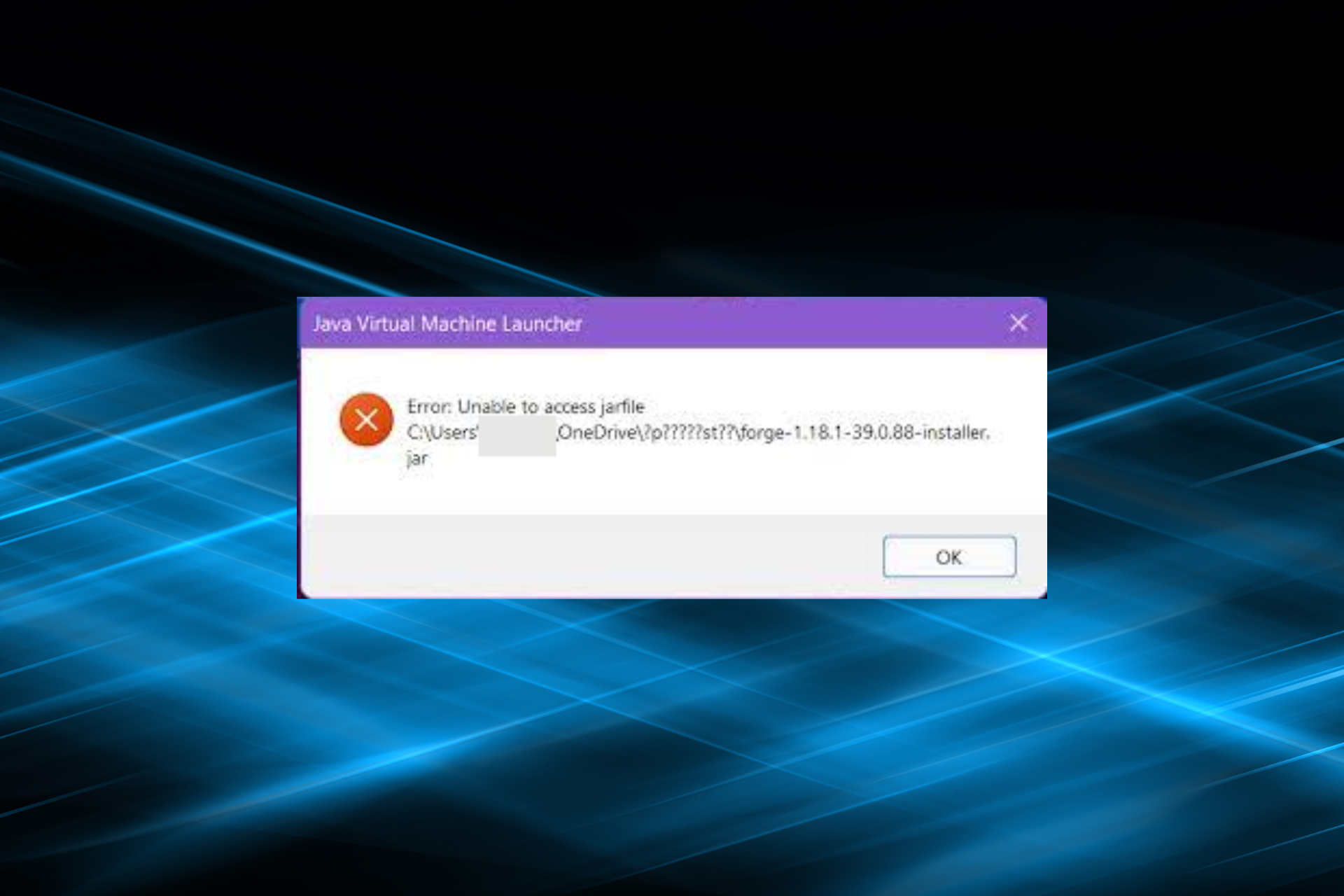
XINSTALL BY CLICKING THE DOWNLOAD FILE
This software will repair common computer errors, protect you from file loss, malware, hardware failure and optimize your PC for maximum performance. Fix PC issues and remove viruses now in 3 easy steps:
- Download Restoro PC Repair Tool that comes with Patented Technologies (patent available here).
- Click Start Scan to find Windows issues that could be causing PC problems.
- Click Repair All to fix issues affecting your computer’s security and performance
- Restoro has been downloaded by 0 readers this month.
The Minecraft Forge modding API and loader provides players with new ways to play Minecraft. However, some players have reported in forums that the Minecraft Forge installer is not opening on their system.
Some of those cite a Forge install error message that states, These libraries failed to download. And being unable to install Java Minecraft Forge affects the whole experience.
So, let’s find out why Forge is not installing on your PC and the solutions that worked for most users.
Why cant I install Forge?
Note that Forge only works for the Java version of Minecraft. So, the Forge installer would not be working for the Minecraft MS Store app.
Also, if you are using an outdated version of Java, the Forge installer won’t open. Even using a version released very recently can also lead to issues owing to the presence of bugs in it.
The best way is to uninstall Java, and then use the version recommended by Forge when downloading it.
Also, the antivirus or firewall on your computer may be behind Minecraft Forge not installing. Disabling them should do the trick.
Lastly, if the Forge installer opens and then closes, check whether you have provided administrative privileges, i.e., are running it as an administrator.
How do I install Forge 2022?
- Head to the download page then hit the Installer button.
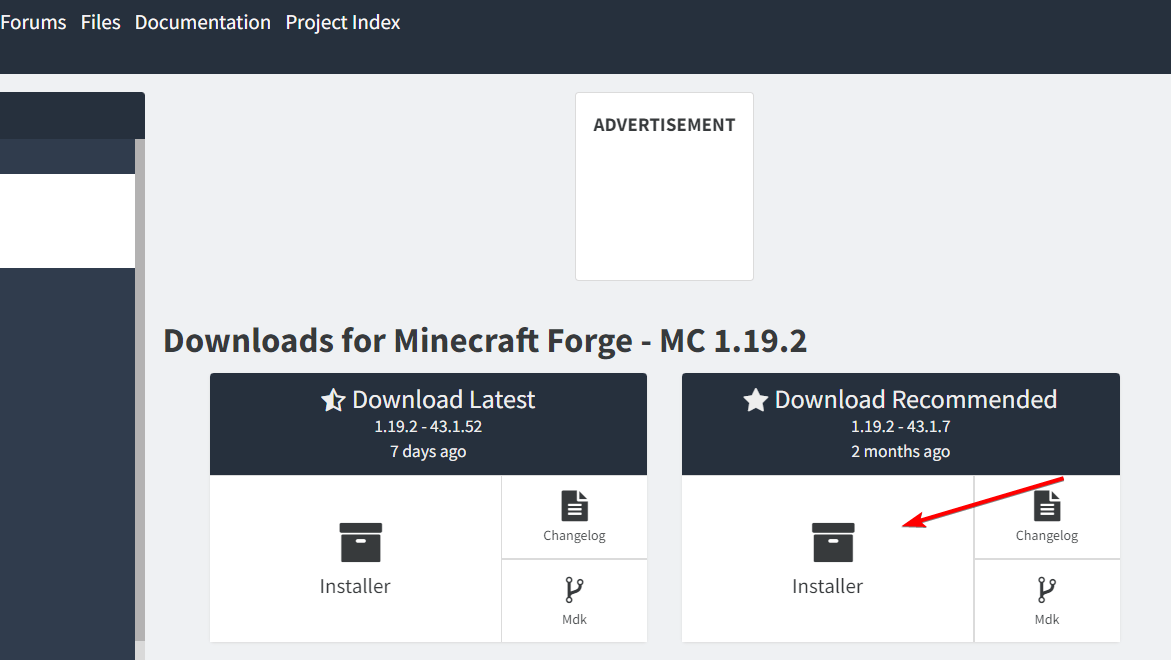
- Next, press the Skip button in the top right corner then wait for the file to download.

- Simply opening the installer that you downloaded will start the process of installing the software. Make sure that the Install Client option is still selected.
- Launch Minecraft and make sure the profile is set to forge when it asks you. When the game loads, you will see that there is a new Mods option available at the beginning of the experience.
- You will now have access to the Mods folder, and you can use Minecraft Forge to add all of your preferred mods to the game.
How do I fix Forge installer error?
- Why cant I install Forge?
- How do I install Forge 2022?
- How do I fix Forge installer error?
- 1. Update Minecraft Java to the latest version
- 2. Restart your internet router
- 3. Reinstall Java
- 4. Uninstall Minecraft completely
- 5. Disable Windows Defender Firewall
- 6. Install Minecraft Forge via PowerShell
- 7. Reset Windows
- How do I install mods without Forge?
1. Update Minecraft Java to the latest version
- Open your Minecraft Launcher app.
- Click the drop-down menu to the left of the Play button.
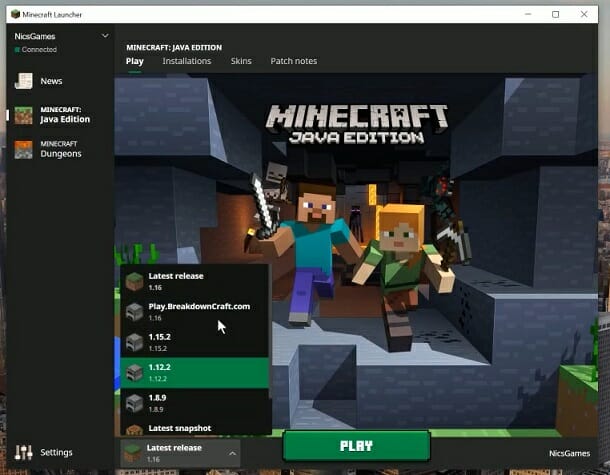
- Then select Latest release on the menu to update the game.
- When you’re sure your Minecraft game is the latest version, download the latest Forge version from the official website.
The Forge version you download and try to install must match your current Minecraft Java game version. To verify, check Minecraft’s version at the bottom-left corner of its menu screen.
2. Restart your internet router
To restart (not reset) your router, simply unplug the cable from the back of it. Wait for about 10-20 seconds, and then plug the router back in.
Wait for about five minutes for all the router’s lights to come back on. Then try installing Minecraft Forge again.
3. Reinstall Java
If the Minecraft Forge installer is not opening in Windows 11, an effective solution would be to reinstall Java. Oftentimes, corruption or problems with the app can lead to issues, and reinstalling is the only viable fix.
- Press Windows + R to open the Run command, type appwiz.cpl in the text field, and click OK.
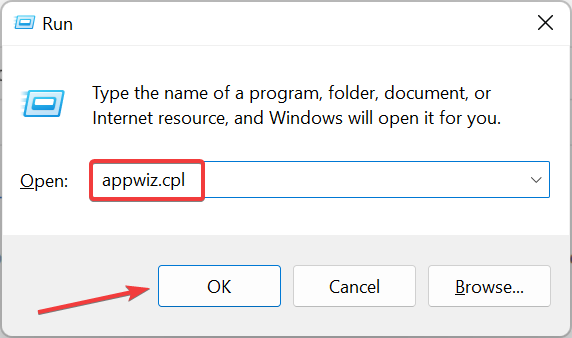
2. Next, select Java from the list of programs, and click Uninstall.
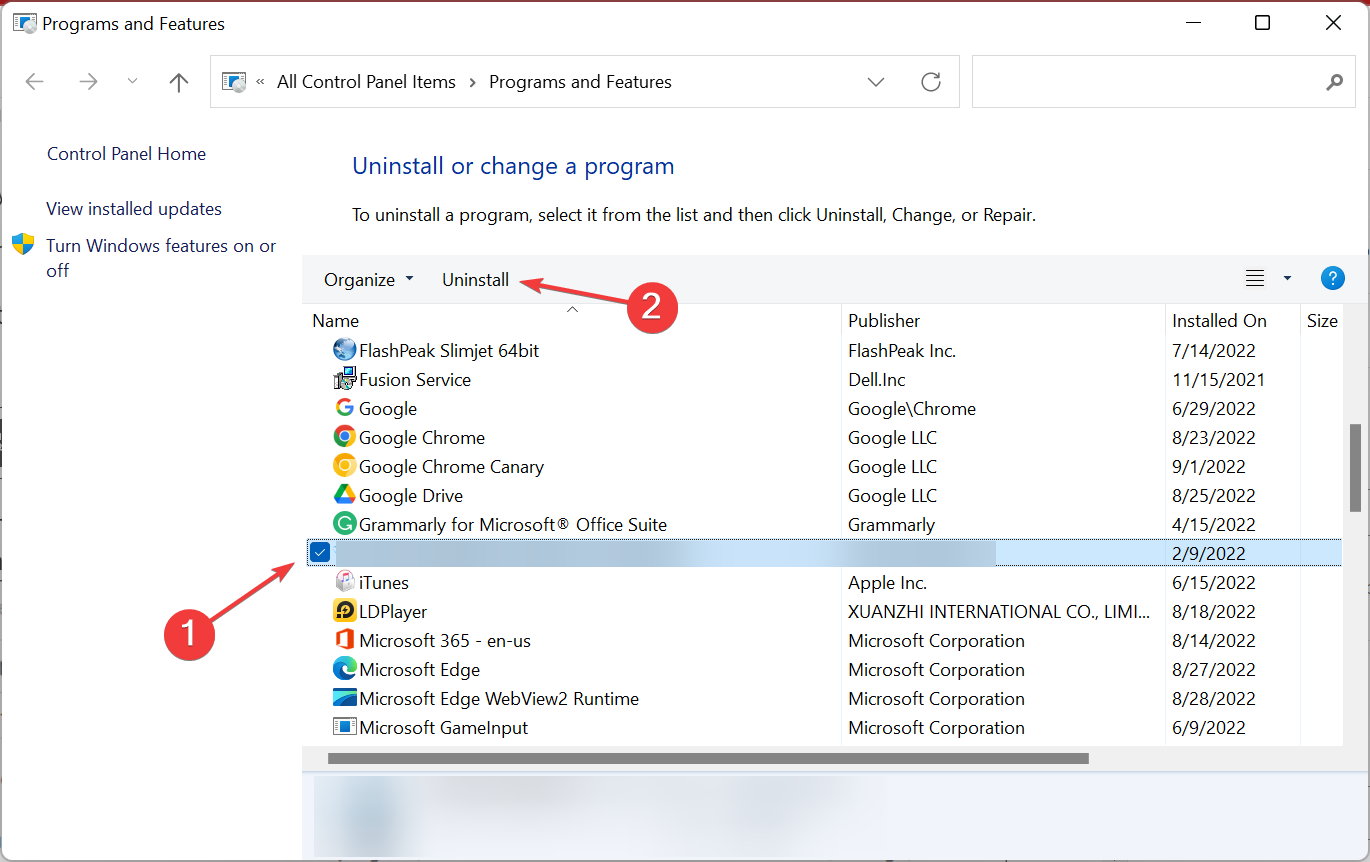
3. Follow the on-screen instructions to complete the process.
4. Restart Windows for the changes to come into effect.
5. Open the Java download page in a browser and click Download Java button.
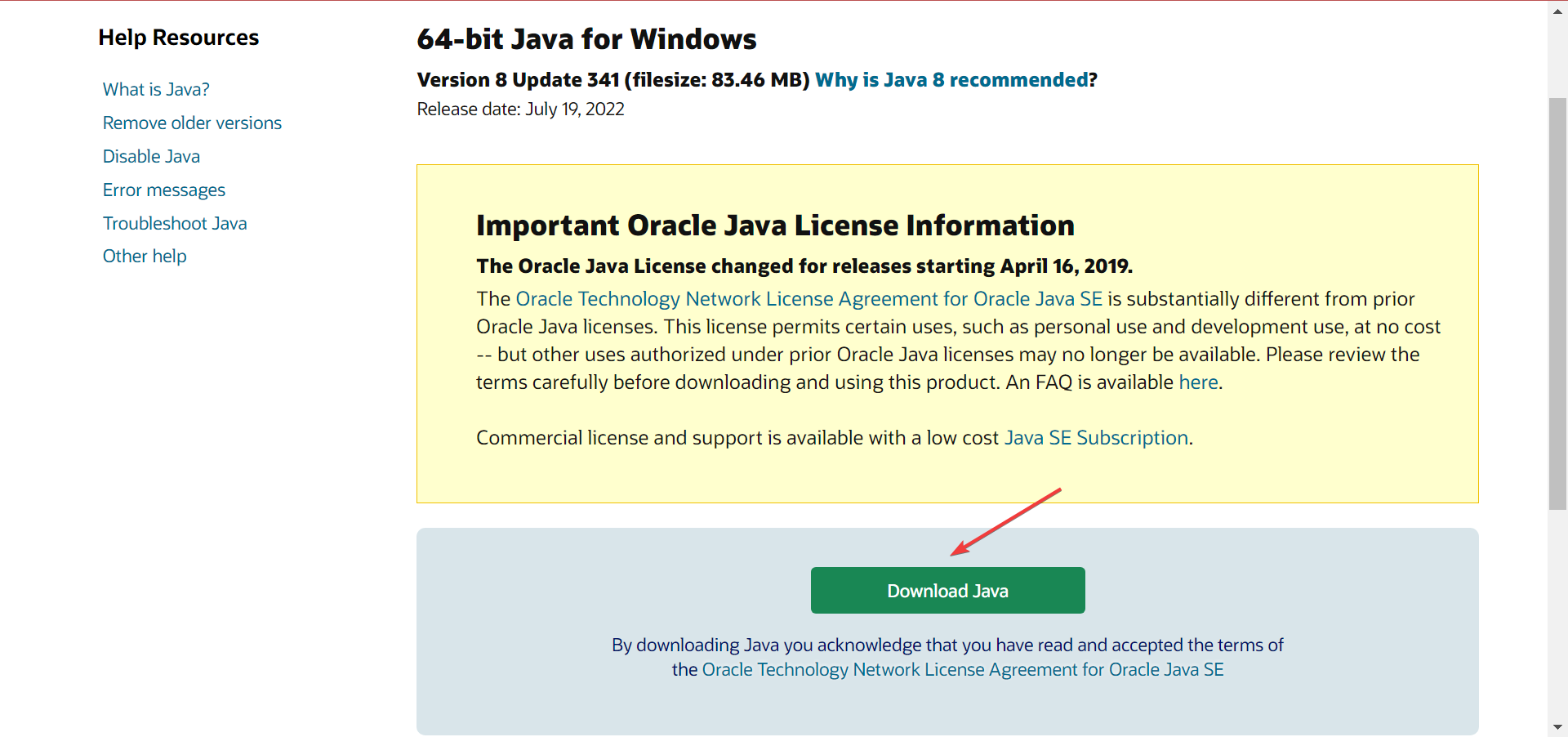
6. Once done, launch the Java installer package and follow the on-screen instructions to complete the process.
4. Uninstall Minecraft completely
Uninstalling Minecraft and reinstalling the latest game version could do the trick for some players. You can thoroughly uninstall Minecraft with IObit Uninstaller.
Some PC issues are hard to tackle, especially when it comes to corrupted repositories or missing Windows files. If you are having troubles fixing an error, your system may be partially broken.
We recommend installing Restoro, a tool that will scan your machine and identify what the fault is.
Click here to download and start repairing.
That’s a highly-rated third-party uninstaller tool that can eradicate all leftover residual files for Minecraft along with the game.
Whatever software you need to remove, you’ll find CCleaner to be an invaluable tool. With it, you can remove Windows updates, browser toolbars and extensions, and UWP apps.
It is also worth noting that manual removal of Minecraft is rarely 100 percent effective.
As a result, we recommend that you use specialized remover software, such as the CCleaner uninstaller and cleaning program.
CCleaner is a valuable software for cleaning the system of temporary and unwanted files as well as resolving registry issues, making it ideal for completely removing Minecraft for a clean reinstall.
Find Minecraft in the list and click on it once to highlight it. Then, on the right, click the Uninstall option, and the operation will begin; simply wait for it to finish, then restart your PC and reinstall Minecraft if desired.
Therefore, with this reliable uninstaller tool, you will erase even the most stubborn apps or programs out there in just a few clicks.
CCleaner
Clean your PC of junk files and incompatibilities with a simple scan.
5. Disable Windows Defender Firewall
- Press Windows + S to open the Search menu, enter Windows Defender Firewall in the text field, and click on the relevant search result.
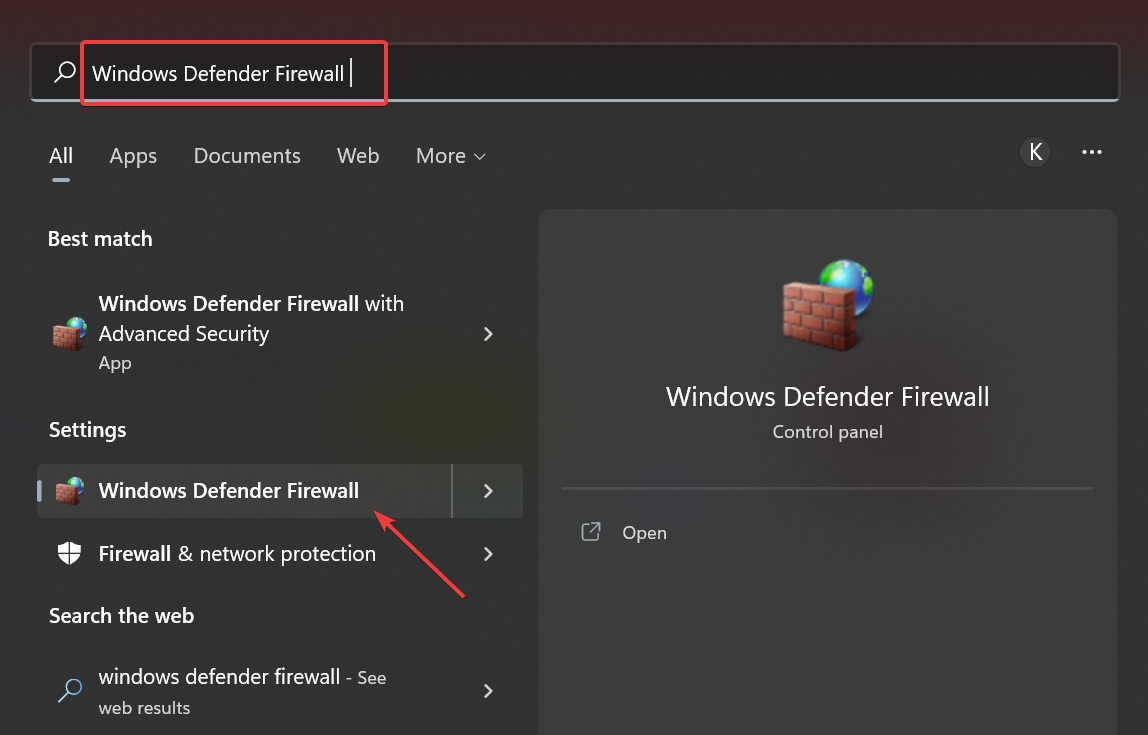
- Click Turn Windows Defender Firewall on or off on the left.
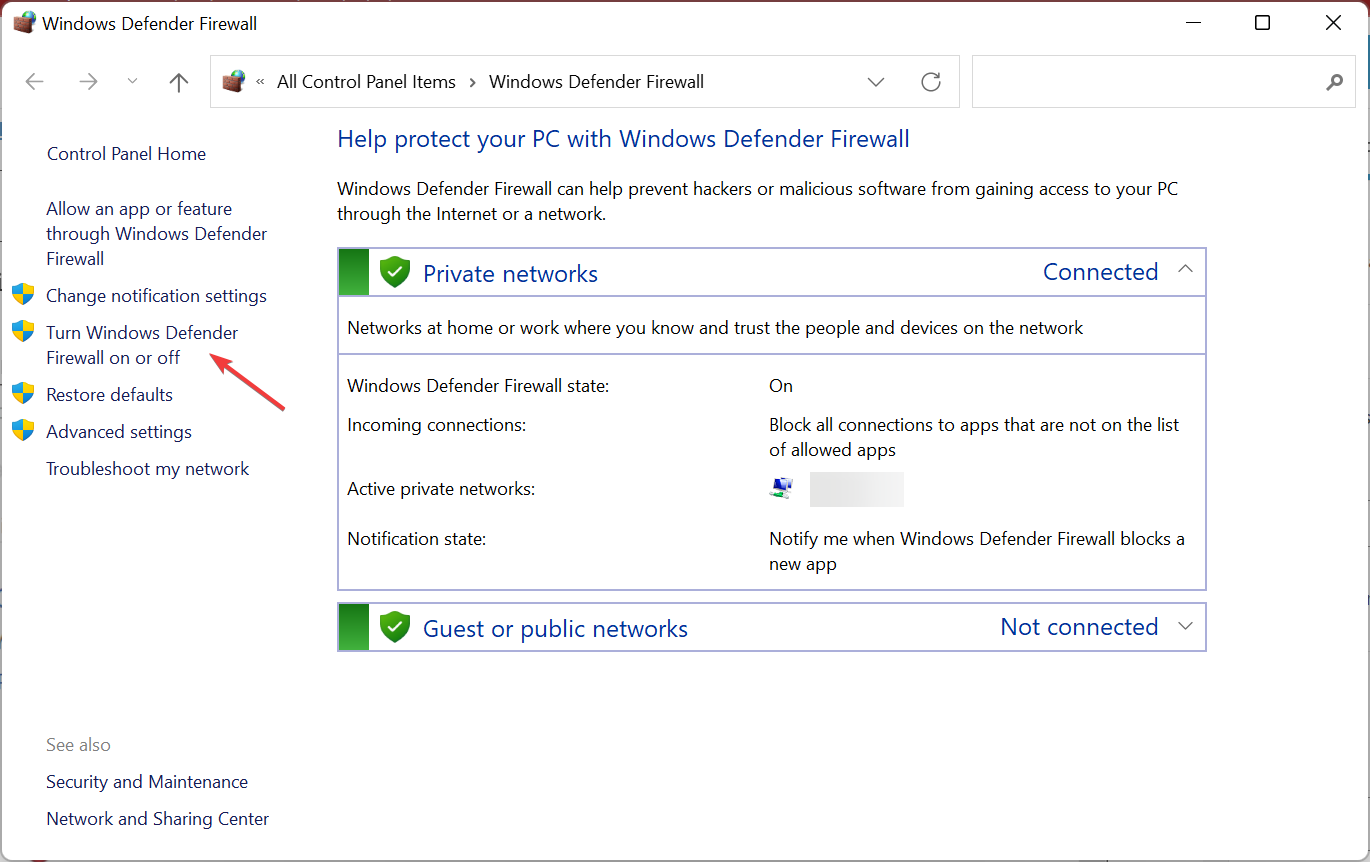
- Select Turn off Windows Defender Firewall option for both Private network settings and Public network settings, and then click on OK to save the changes.
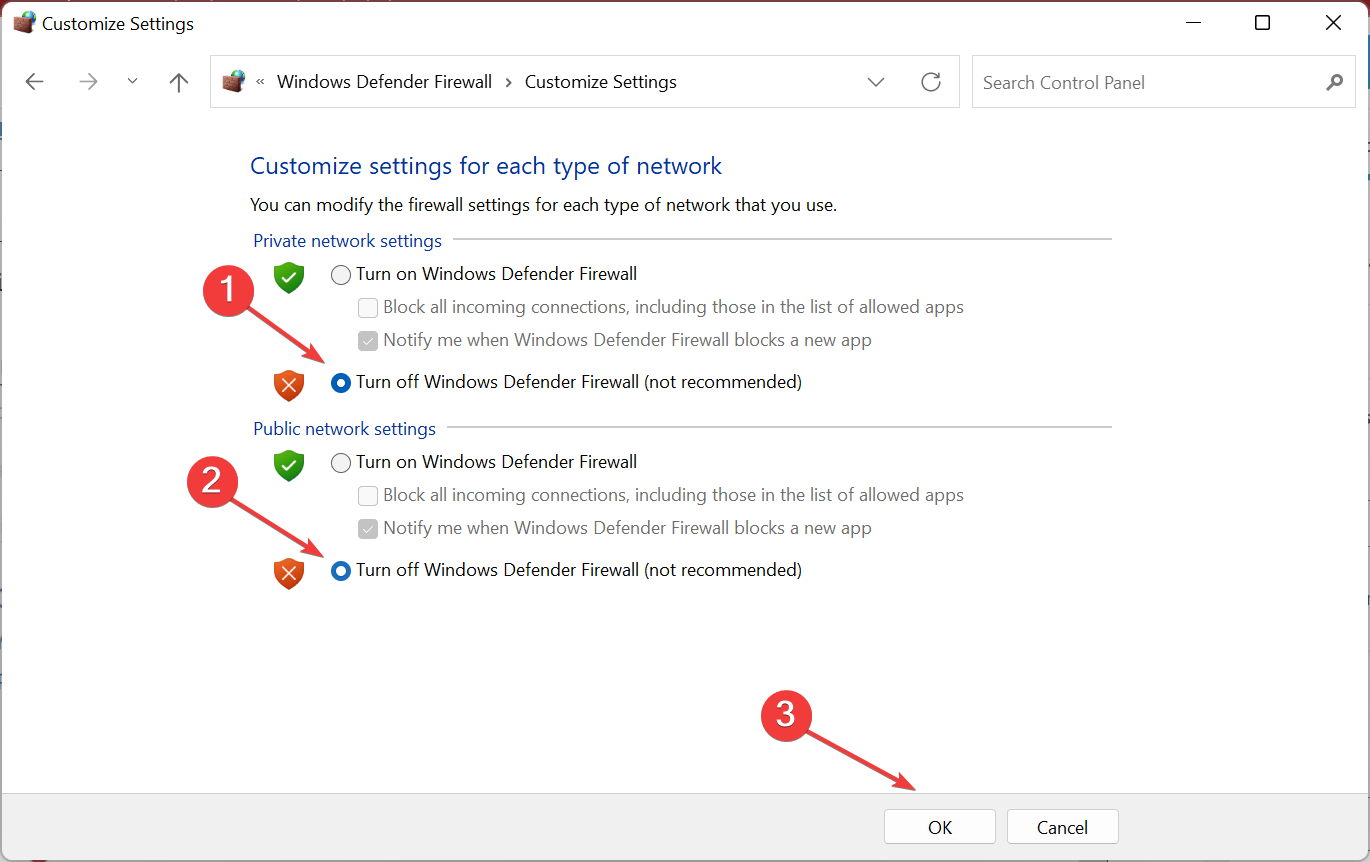
Once done, try installing Minecraft Forge with the firewall disabled, and verify if the Forge 1.8.9 installer is not working. If that’s the case, head to the next method.
Also, whether the fix works or not, make sure to re-enable Firewall after you are done trying since it’s a critical protection tool, and disabling it is not advisable.
6. Install Minecraft Forge via PowerShell
- Press Windows + E to open the File Explorer, and navigate to the folder that stores the Minecraft Forge installer file.
- Right-click the Minecraft Forge installer file, select Rename, and then enter forge.JAR.
- Hold the Space key, right-click anywhere within the folder that includes the forge.JAR file and select Open PowerShell window here.
- Next, input the PowerShell command and press Enter:
java -Xnx2G -jar forge.jar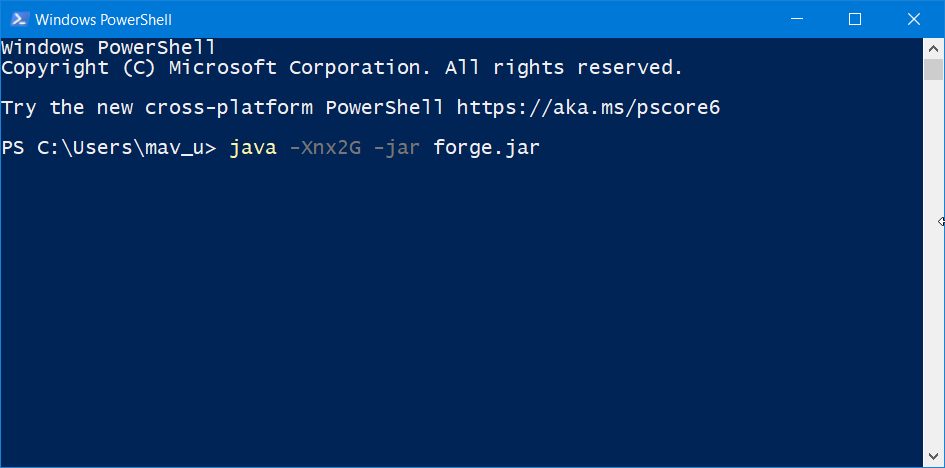
That’s it! If Minecraft Forge installer was not opening earlier, it should now. In case the error persits, head to the last method.
7. Reset Windows
Resetting Windows 10 might seem a bit drastic, but some users have confirmed doing so can fix Minecraft Forge installation issues. However, you will need to reinstall the software previously installed on the computer after resetting Windows 10.
Also, if you are running the latest iteration of the OS, here’s how you can reset Windows 11 to its factory settings.
After you are done resettings the OS, the install process should go through, and you would now be able to tell others how to install Minecraft Forge, and help them troubleshoot issues with it.
How do I install mods without Forge?
While you would require Forge to use most mods, there are other applications that too work well. One of the most prominently used ones is Fabric, an effective mod loader.
Many users rely on Fabric instead of Forge for its simple design and high-performance. So, if you can’t find out how to download Forge on Windows 10, Fabric will come to your rescue.
So, these are some of the best ways to fix things when Minecraft Forge installer is not opening in Windows. The methods would work if Forge verion 1.12 is not installing.
Also, find out how to install Minecraft on Windows, and steer clear of errors.
Tell us which fix worked for you in the comments section below.
Still having issues? Fix them with this tool:
SPONSORED
If the advices above haven’t solved your issue, your PC may experience deeper Windows problems. We recommend downloading this PC Repair tool (rated Great on TrustPilot.com) to easily address them. After installation, simply click the Start Scan button and then press on Repair All.

Newsletter
Verify that Minecraft and Forge versions are the same
by Matthew Adams
Matthew is a freelancer who has produced a variety of articles on various topics related to technology. His main focus is the Windows OS and all the things… read more
Published on September 2, 2022
Reviewed by
Vlad Turiceanu
Passionate about technology, Windows, and everything that has a power button, he spent most of his time developing new skills and learning more about the tech world. Coming… read more
- Minecraft Forge not installing on Windows 10 can be due to outdated or corrupted Java software or Windows firewall blocks.
- Some users might be able to fix Minecraft Forge not installing by reinstalling the required software.
- Changing firewall settings might help when Minecraft Forge won’t install.
- Built-in Windows 10 recovery tools might also come in handy when the Minecraft Forge installer is not working.
XINSTALL BY CLICKING THE DOWNLOAD FILE
This software will repair common computer errors, protect you from file loss, malware, hardware failure and optimize your PC for maximum performance. Fix PC issues and remove viruses now in 3 easy steps:
- Download Restoro PC Repair Tool that comes with Patented Technologies (patent available here).
- Click Start Scan to find Windows issues that could be causing PC problems.
- Click Repair All to fix issues affecting your computer’s security and performance
- Restoro has been downloaded by 0 readers this month.
The Minecraft Forge modding API and loader provides players with new ways to play Minecraft. However, some players have reported in forums that the Minecraft Forge installer is not opening on their system.
Some of those cite a Forge install error message that states, These libraries failed to download. And being unable to install Java Minecraft Forge affects the whole experience.
So, let’s find out why Forge is not installing on your PC and the solutions that worked for most users.
Why cant I install Forge?
Note that Forge only works for the Java version of Minecraft. So, the Forge installer would not be working for the Minecraft MS Store app.
Also, if you are using an outdated version of Java, the Forge installer won’t open. Even using a version released very recently can also lead to issues owing to the presence of bugs in it.
The best way is to uninstall Java, and then use the version recommended by Forge when downloading it.
Also, the antivirus or firewall on your computer may be behind Minecraft Forge not installing. Disabling them should do the trick.
Lastly, if the Forge installer opens and then closes, check whether you have provided administrative privileges, i.e., are running it as an administrator.
How do I install Forge 2022?
- Head to the download page then hit the Installer button.
- Next, press the Skip button in the top right corner then wait for the file to download.
- Simply opening the installer that you downloaded will start the process of installing the software. Make sure that the Install Client option is still selected.
- Launch Minecraft and make sure the profile is set to forge when it asks you. When the game loads, you will see that there is a new Mods option available at the beginning of the experience.
- You will now have access to the Mods folder, and you can use Minecraft Forge to add all of your preferred mods to the game.
How do I fix Forge installer error?
- Why cant I install Forge?
- How do I install Forge 2022?
- How do I fix Forge installer error?
- 1. Update Minecraft Java to the latest version
- 2. Restart your internet router
- 3. Reinstall Java
- 4. Uninstall Minecraft completely
- 5. Disable Windows Defender Firewall
- 6. Install Minecraft Forge via PowerShell
- 7. Reset Windows
- How do I install mods without Forge?
1. Update Minecraft Java to the latest version
- Open your Minecraft Launcher app.
- Click the drop-down menu to the left of the Play button.
- Then select Latest release on the menu to update the game.
- When you’re sure your Minecraft game is the latest version, download the latest Forge version from the official website.
The Forge version you download and try to install must match your current Minecraft Java game version. To verify, check Minecraft’s version at the bottom-left corner of its menu screen.
2. Restart your internet router
To restart (not reset) your router, simply unplug the cable from the back of it. Wait for about 10-20 seconds, and then plug the router back in.
Wait for about five minutes for all the router’s lights to come back on. Then try installing Minecraft Forge again.
3. Reinstall Java
If the Minecraft Forge installer is not opening in Windows 11, an effective solution would be to reinstall Java. Oftentimes, corruption or problems with the app can lead to issues, and reinstalling is the only viable fix.
- Press Windows + R to open the Run command, type appwiz.cpl in the text field, and click OK.
2. Next, select Java from the list of programs, and click Uninstall.
3. Follow the on-screen instructions to complete the process.
4. Restart Windows for the changes to come into effect.
5. Open the Java download page in a browser and click Download Java button.
6. Once done, launch the Java installer package and follow the on-screen instructions to complete the process.
4. Uninstall Minecraft completely
Uninstalling Minecraft and reinstalling the latest game version could do the trick for some players. You can thoroughly uninstall Minecraft with IObit Uninstaller.
Some PC issues are hard to tackle, especially when it comes to corrupted repositories or missing Windows files. If you are having troubles fixing an error, your system may be partially broken.
We recommend installing Restoro, a tool that will scan your machine and identify what the fault is.
Click here to download and start repairing.
That’s a highly-rated third-party uninstaller tool that can eradicate all leftover residual files for Minecraft along with the game.
Whatever software you need to remove, you’ll find CCleaner to be an invaluable tool. With it, you can remove Windows updates, browser toolbars and extensions, and UWP apps.
It is also worth noting that manual removal of Minecraft is rarely 100 percent effective.
As a result, we recommend that you use specialized remover software, such as the CCleaner uninstaller and cleaning program.
CCleaner is a valuable software for cleaning the system of temporary and unwanted files as well as resolving registry issues, making it ideal for completely removing Minecraft for a clean reinstall.
Find Minecraft in the list and click on it once to highlight it. Then, on the right, click the Uninstall option, and the operation will begin; simply wait for it to finish, then restart your PC and reinstall Minecraft if desired.
Therefore, with this reliable uninstaller tool, you will erase even the most stubborn apps or programs out there in just a few clicks.
CCleaner
Clean your PC of junk files and incompatibilities with a simple scan.
5. Disable Windows Defender Firewall
- Press Windows + S to open the Search menu, enter Windows Defender Firewall in the text field, and click on the relevant search result.
- Click Turn Windows Defender Firewall on or off on the left.
- Select Turn off Windows Defender Firewall option for both Private network settings and Public network settings, and then click on OK to save the changes.
Once done, try installing Minecraft Forge with the firewall disabled, and verify if the Forge 1.8.9 installer is not working. If that’s the case, head to the next method.
Also, whether the fix works or not, make sure to re-enable Firewall after you are done trying since it’s a critical protection tool, and disabling it is not advisable.
6. Install Minecraft Forge via PowerShell
- Press Windows + E to open the File Explorer, and navigate to the folder that stores the Minecraft Forge installer file.
- Right-click the Minecraft Forge installer file, select Rename, and then enter forge.JAR.
- Hold the Space key, right-click anywhere within the folder that includes the forge.JAR file and select Open PowerShell window here.
- Next, input the PowerShell command and press Enter:
java -Xnx2G -jar forge.jar
That’s it! If Minecraft Forge installer was not opening earlier, it should now. In case the error persits, head to the last method.
7. Reset Windows
Resetting Windows 10 might seem a bit drastic, but some users have confirmed doing so can fix Minecraft Forge installation issues. However, you will need to reinstall the software previously installed on the computer after resetting Windows 10.
Also, if you are running the latest iteration of the OS, here’s how you can reset Windows 11 to its factory settings.
After you are done resettings the OS, the install process should go through, and you would now be able to tell others how to install Minecraft Forge, and help them troubleshoot issues with it.
How do I install mods without Forge?
While you would require Forge to use most mods, there are other applications that too work well. One of the most prominently used ones is Fabric, an effective mod loader.
Many users rely on Fabric instead of Forge for its simple design and high-performance. So, if you can’t find out how to download Forge on Windows 10, Fabric will come to your rescue.
So, these are some of the best ways to fix things when Minecraft Forge installer is not opening in Windows. The methods would work if Forge verion 1.12 is not installing.
Also, find out how to install Minecraft on Windows, and steer clear of errors.
Tell us which fix worked for you in the comments section below.
Still having issues? Fix them with this tool:
SPONSORED
If the advices above haven’t solved your issue, your PC may experience deeper Windows problems. We recommend downloading this PC Repair tool (rated Great on TrustPilot.com) to easily address them. After installation, simply click the Start Scan button and then press on Repair All.
Newsletter
Содержание
- Исправлено: эти библиотеки не удалось загрузить (Forge)
- Решение 1. Обновите Java в вашей системе до последней версии
- Решение 2. Используйте VPN-клиент
- Решение 3. Разрешите установочные файлы через антивирус / брандмауэр
- Решение 4. Переустановите Java
- Решение 5. Сброс вашей системы до заводских настроек
- Установщик Minecraft Forge не открывается или не работает в Windows 11
- Почему не открывается Minecraft Forge?
- Установщик Minecraft Forge не открывается или не работает в Windows 11
- Почему Forge не устанавливается?
- Как запустить установщик Forge?
Установщик Forge может показать, что библиотекам не удалось загрузить ошибку в основном из-за устаревшей версии Java. Более того, ограничения интернет-провайдеров и испорченная установка Java / OS также могут стать причиной сбоя.
Уязвимый пользователь обнаруживает ошибку при попытке установить Forge и получает сообщение об ошибке, что определенные библиотеки не удалось загрузить. Эта проблема не зависит от ОС, то есть может возникнуть в Windows, macOS или Linux. Кроме того, эта проблема не зависит от версии, то есть может возникнуть в любой версии Forge с любой версией Java. Более того, он не ограничен конкретным набором библиотек.
Программы для Windows, мобильные приложения, игры — ВСЁ БЕСПЛАТНО, в нашем закрытом телеграмм канале — Подписывайтесь:)
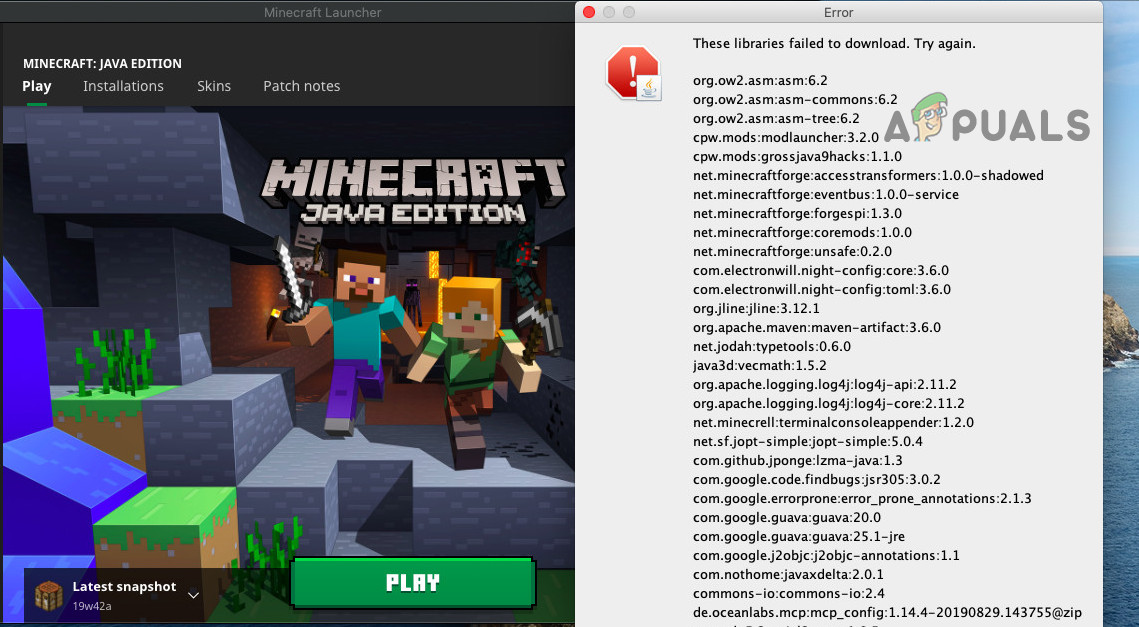 Эти библиотеки не удалось загрузить. Попробуй еще раз
Прежде чем углубляться в подробные решения по исправлению установщика Forge, перезапустите систему и попробуйте перезапустить установщик Forge. Убедитесь, что у вас есть работающее и стабильное подключение к интернету. Также, если вы используете бета-версию, попробуйте использовать стабильную версию. Проверьте, используете ли вы последнюю версию установщика и Minecraft. Кроме того, если вы хотите использовать мод, который работает только в определенной версии Forge, попробуйте использовать эту версию установщика Forge.
Решение 1. Обновите Java в вашей системе до последней версии
Java регулярно обновляется, чтобы насытить постоянно развивающиеся технологические разработки. Вы можете столкнуться с ошибкой загрузки библиотек, если версия Java на вашем компьютере устарела. В этом контексте обновление Java до последней версии может решить проблему. Для пояснения мы обсудим процесс обновления для ПК с Windows.
- Нажмите клавишу Windows и введите Java. Затем в результатах поиска нажмите «Настроить Java».
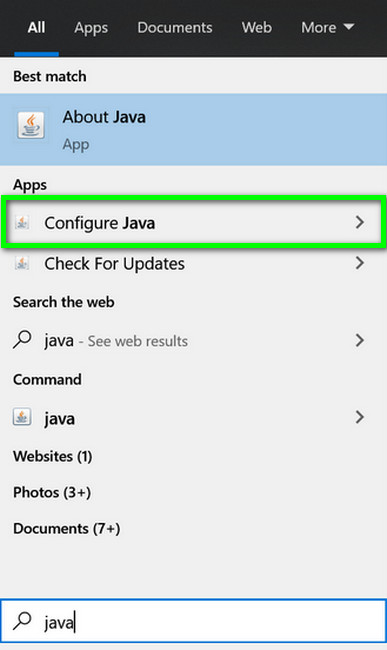 Открыть Настройка Java
 - Теперь перейдите на вкладку «Обновление», а затем нажмите кнопку «Обновить сейчас».
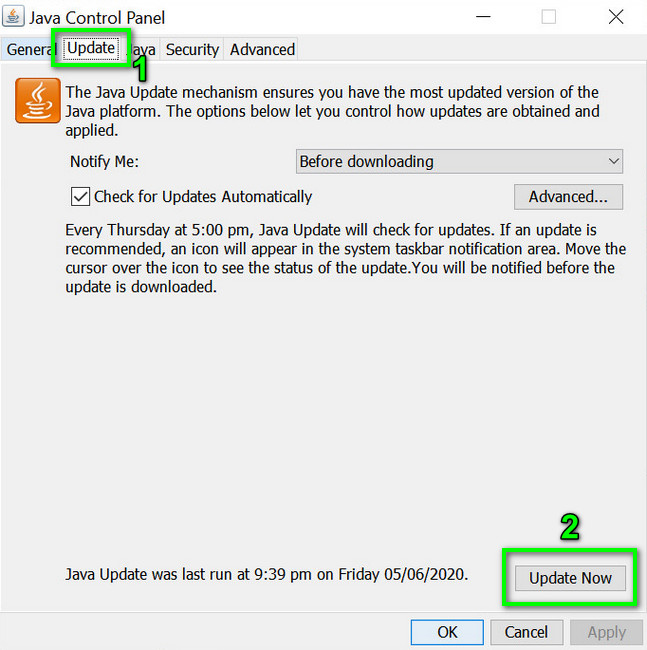 Нажмите Обновить Java на вкладке «Обновление».
 - После обновления Java проверьте, устранена ли проблема с Forge.
Решение 2. Используйте VPN-клиент
Интернет-провайдеры используют различные методы и методы для защиты своих пользователей. Многие интернет-провайдеры блокируют определенные типы трафика в конкретном виде интернет-соединения, например, Игры не будут доступны при подключении к Интернету, предоставляемому школе. Если во время этого процесса основной ресурс Forge заблокирован, вы можете столкнуться с обсуждаемой ошибкой. В этом контексте вам следует либо обратиться к своему интернет-провайдеру, чтобы проверить наличие каких-либо ограничений, либо использовать VPN-клиент для обхода любых таких ограничений.
- Скачайте и установите VPN-клиент по своему вкусу.
- Затем запустите VPN-клиент и подключитесь к предпочтительному местоположению.
- Теперь проверьте, очищен ли установщик Forge от ошибки.
Решение 3. Разрешите установочные файлы через антивирус / брандмауэр
Антивирус / брандмауэр играют ключевую роль в безопасности вашей системы и данных. Вы можете столкнуться с обсуждаемой ошибкой, если антивирус / брандмауэр блокирует важные файлы / службы для установщика Forge. В этом случае либо отключите антивирус / брандмауэр (временно), либо добавьте исключение для файлов Forge в настройках антивируса / брандмауэра.
Предупреждение. Действуйте на свой страх и риск, так как отключение антивируса / брандмауэра или добавление исключений для файлов может подвергнуть вашу систему таким угрозам, как вирусы, трояны и т. Д.
- Отключите брандмауэр и отключите антивирус. Проверьте, не выполняет ли Защитник Windows роль антивируса / брандмауэра. Если это так, либо отключите его, либо добавьте исключения для установочных файлов Forge в настройках Защитника Windows.
- Вы также можете добавить исключение для файлов установщика в настройках своего антивируса / брандмауэра. Кроме того, добавьте исключение для файлов Java в настройках антивируса / брандмауэра, в частности файла Javaw.exe, который обычно находится по адресу: C: Program Files (x86) Java jre1.8.0_251 bin
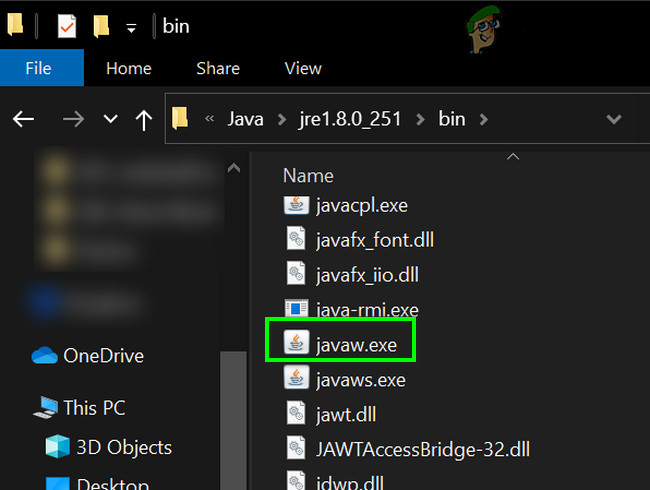 Добавьте исключение для Javaw.exe в настройках антивируса / брандмауэра
 - После этого убедитесь, что установщик Forge очищен от ошибки загрузки библиотеки.
Решение 4. Переустановите Java
Если сама установка Java повреждена, то Forge может показать ошибку загрузки не удалась. В этом случае удаление и последующая переустановка Java могут решить проблему. Для выяснения, мы обсудим процесс для ПК с Windows.
- Нажмите на кнопку Windows и в строке поиска введите Панель управления. Затем в показанных результатах нажмите на панель управления.
- Затем нажмите «Удалить программу».
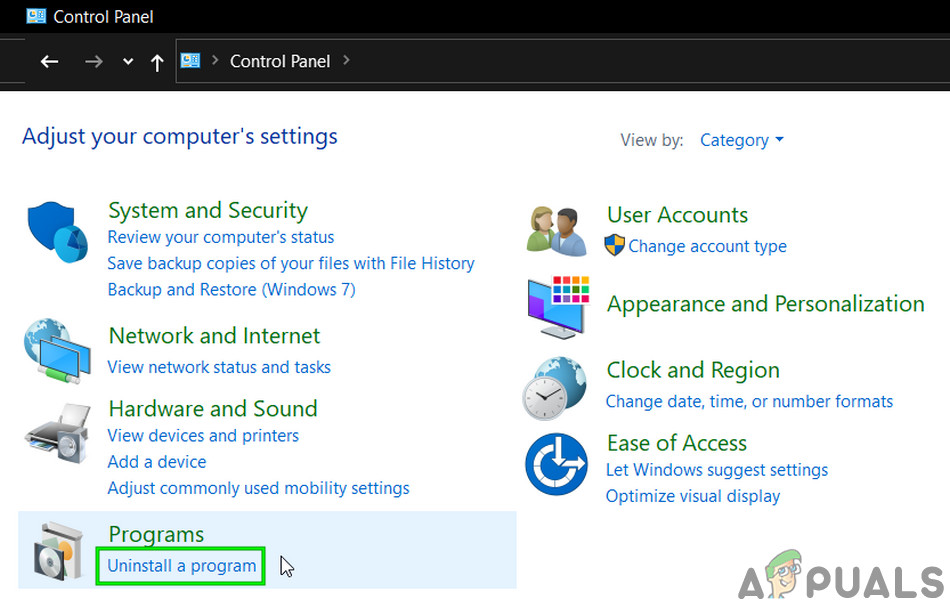 Удалить программу
 - Теперь щелкните правой кнопкой мыши на Java и выберите «Удалить».
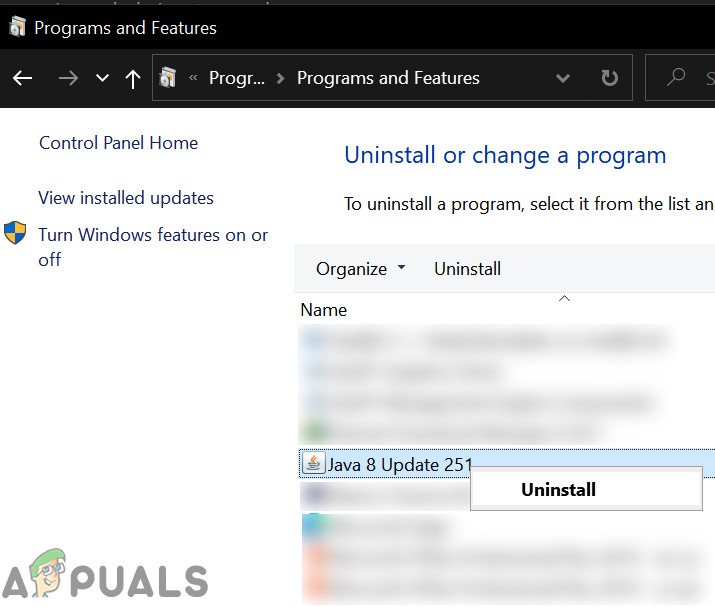 Удалить Java
 - Теперь следуйте инструкциям на экране, чтобы завершить процесс удаления, а затем перезагрузите систему.
- После перезагрузки скачать последняя версия с официальной веб-страницы.
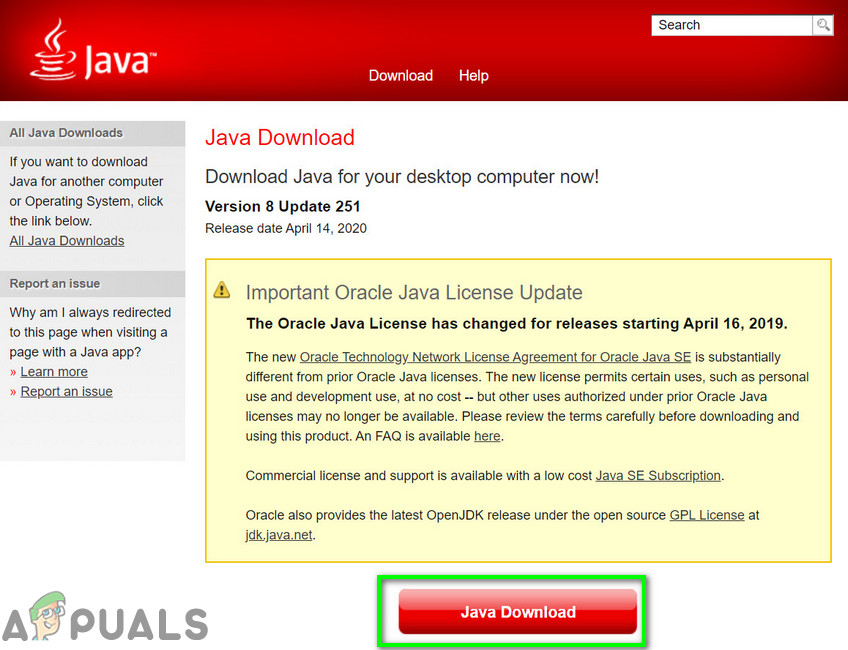 Скачать Java
 - Теперь установите загруженную версию и затем проверьте, работает ли Forge нормально.
Решение 5. Сброс вашей системы до заводских настроек
Вы можете столкнуться с ошибкой под рукой, если системные файлы вашей ОС повреждены. В этом случае сброс вашей системы к заводским настройкам может решить проблему. Для иллюстрации мы обсудим процесс для ПК с Windows. Убедитесь, что вы сделали резервную копию ваших данных на всякий случай. Обратите внимание, что все учетные записи пользователей будут удалены.
- Сброс вашей системы к заводским настройкам. Вы можете выбрать опцию Сохранить файлы при сбросе.
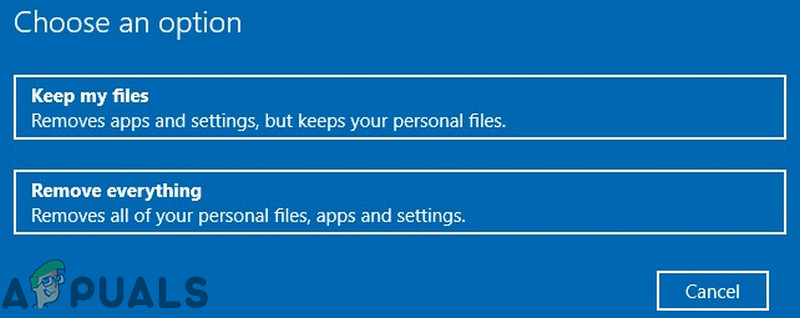 Выберите Сохранить мои файлы или Удалить
 - После перезагрузки компьютера проверьте, не устранена ли в вашей системе ошибка.
Источник
Установщик Minecraft Forge не открывается или не работает в Windows 11
Minecraft Forge не устанавливается на ПК с Windows 11/10? Вот полное руководство, которое поможет вам, если вы не можете открыть установщик Minecraft Forge или если он работает неправильно.
Minecraft Forge — это API для моддинга с открытым исходным кодом для Minecraft Java Edition. Он позволяет пользователям модифицировать игру Minecraft и добавлять в нее новые классные и интересные функции. Вы можете просто установить его в своей системе, а затем начать использовать моды в Minecraft. Но многие пользователи жалуются, что не могут установить Minecraft Forge на свои системы. Хотя у некоторых программа установки Minecraft Forge не открывается, многие пользователи столкнулись со сбоями при установке.
Теперь, если вы один из пострадавших пользователей, этот пост вас заинтересует. Здесь мы обсудим различные рабочие исправления, которые помогут вам устранить возникшую проблему. Просто попробуйте эти исправления и успешно установите Minecraft Forge.
Программы для Windows, мобильные приложения, игры — ВСЁ БЕСПЛАТНО, в нашем закрытом телеграмм канале — Подписывайтесь:)
Почему не открывается Minecraft Forge?
У людей могут быть разные причины, по которым установщик Minecraft Forge не открывается или не работает на вашем ПК. Вот некоторые возможные причины:
- Возможно, вы пытаетесь установить версию Minecraft Forge, отличную от версии Minecraft, установленной в вашей системе. Следовательно, проверьте версию Minecraft Forge и убедитесь, что она соответствует версии Minecraft Java Edition.
- Minecraft Forge требует, чтобы последняя версия Java была установлена правильно. Если на вашем компьютере установлена устаревшая Java, это вызовет проблемы при запуске установщика Minecraft Forge. Следовательно, обновите или переустановите Java, чтобы устранить проблему.
- Устаревшая версия Minecraft Java Edition также может вызывать ту же проблему. Следовательно, вы можете обновить Minecraft, а затем установить самую последнюю версию Minecraft Forge.
- Ваш брандмауэр безопасности может быть виновником. Возможно, ваш брандмауэр ошибочно идентифицировал Minecraft Forge как угрозу и препятствует его открытию. Следовательно, вы можете попробовать временно отключить брандмауэр, а затем запустить программу установки Minecraft Forge, чтобы решить эту проблему.
- Слабое или нестабильное интернет-соединение также может быть одной из причин, по которой вы не можете установить Minecraft Forge на свой компьютер. Следовательно, если сценарий применим, убедитесь, что вы подключены к стабильному и надежному интернет-соединению.
Теперь, когда мы знаем сценарии, которые, скорее всего, вызовут данную проблему, давайте перейдем непосредственно к исправлениям.
СВЯЗАННЫЕ С: Как установить моды Minecraft на ПК и консоли?
Установщик Minecraft Forge не открывается или не работает в Windows 11
Вот методы, которые вы можете использовать, если установщик Minecraft Forge не открывается или не работает на вашем ПК с Windows 11/10:
- Проверьте версию Minecraft Forge, которую вы пытаетесь установить.
- Обновите Minecraft Java Edition и установите последнюю версию Minecraft Forge.
- Проверьте подключение к Интернету.
- Обновите или переустановите Java.
- Отключите брандмауэр.
- Используйте командную строку для запуска установщика.
- Переустановите Майнкрафт.
1]Проверьте версию Minecraft Forge, которую вы пытаетесь установить.
Прежде чем переходить к расширенным исправлениям, проверьте версию Minecraft Forge, которую вы пытаетесь установить. Устанавливаемая вами версия Minecraft Forge должна совпадать с версией Minecraft: Java Edition, которую вы используете в данный момент. Предположим, вы пытаетесь установить Minecraft Forge версии 1.7, тогда вам необходимо убедиться, что на вашем ПК установлена версия Minecraft: Java Edition 1.7.
Чтобы проверить версию Minecraft: Java Edition, откройте игру и на главном экране версия будет указана в левом нижнем углу. Когда вы узнаете версию Minecraft: Java Edition, зайдите на официальный сайт Minecraft Forge и скачайте точно такую же версию. После этого попробуйте установить его на свой компьютер и посмотрите, решена проблема или нет.
Если проблема не устранена, попробуйте следующее возможное исправление, чтобы устранить проблему.
2]Обновите Minecraft Java Edition и установите последнюю версию Minecraft Forge.
Следующее, что вы можете сделать, чтобы решить эту проблему, — обновить приложение Minecraft: Java Edition. После обновления загрузите последнюю версию Minecraft Forge и проверьте, можете ли вы ее загрузить. Наличие устаревшей версии Minecraft Java Edition и установка более старой версии Forge могут вызвать проблему. Следовательно, обновление приложения должно решить проблему за вас.
Вот как это сделать:
- Во-первых, откройте приложение Minecraft Launcher на своем ПК.
- Теперь нажмите кнопку со стрелкой слева от кнопки «Воспроизвести».
- После этого нажмите «Последний выпуск» в появившихся пунктах меню.
- Затем позвольте Minecraft Launcher обновить вашу игру.
- После этого загрузите последнюю версию Minecraft Forge с официального сайта.
- Наконец, попробуйте установить Minecraft Forge и посмотреть, устранена ли проблема.
Если вы все еще испытываете ту же проблему, попробуйте следующее возможное исправление, чтобы решить ее.
Читайте: исправьте сбой Minecraft Black Screen при запуске в Windows
3]Проверьте подключение к Интернету
Вам также необходимо убедиться, что вы подключены к стабильному интернет-соединению, чтобы успешно установить Minecraft Forge. Если ваше подключение к Интернету слабое или нестабильное, установщик Minecraft Forge не будет работать должным образом, поскольку для загрузки нескольких файлов библиотеки, необходимых для процесса установки, требуется активный Интернет. Следовательно, проверьте свое интернет-соединение и посмотрите, есть ли какие-либо проблемы с интернетом.
Попробуйте протестировать скорость вашего интернета и проверьте, достаточно ли она хороша. Для этого вы можете использовать бесплатный онлайн-инструмент для тестирования скорости сети или попробовать приложение для тестирования скорости интернета для Windows, которое позволяет вам измерять скорость вашего интернета. Если он медленный, вы можете связаться со своим интернет-провайдером, чтобы обновить свой интернет-план, а затем посмотреть, устранена ли проблема.
Возможно, вы имеете дело с некоторыми общими проблемами подключения к Интернету на вашем ПК. В этом случае вы можете устранить все проблемы с WiFi, а затем попробовать установить Minecraft Forge. Кроме того, убедитесь, что вы обновили сетевые драйверы до их последней версии.
Вы также можете попробовать выполнить цикл включения питания на маршрутизаторе. Проблема с Интернетом может быть вызвана временной проблемой вашего маршрутизатора, например, плохим кешем маршрутизатора. Следовательно, в этом случае перезагрузка маршрутизатора должна решить проблему. Для этого выключите маршрутизатор и отсоедините шнур питания. Теперь подождите от 30 секунд до минуты, а затем снова подключите шнур питания маршрутизатора. После этого включите маршрутизатор, а затем подключите компьютер к Интернету. Посмотрите, работает ли сейчас установщик Minecraft Forge нормально или нет.
Если нет проблем с подключением к Интернету, но вы по-прежнему не можете установить Minecraft Forge, вы можете перейти к следующему потенциальному исправлению для решения проблемы.
См.: Исправить Невозможно обновить среду выполнения Minecraft.
4]Обновите или переустановите Java
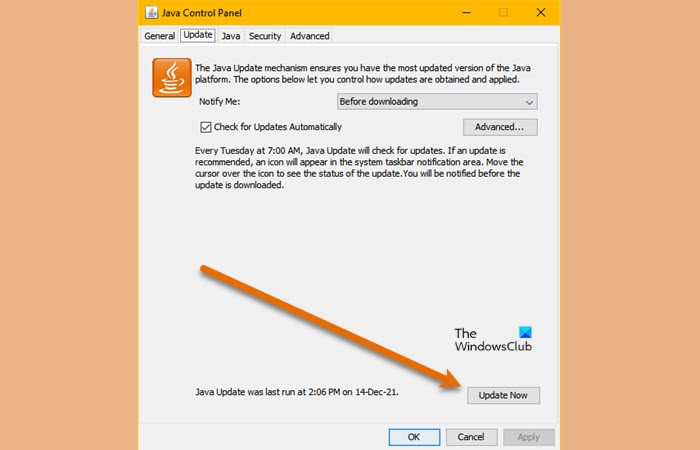
Наличие устаревшей версии программного обеспечения Java может быть причиной того, что установщик Minecraft Forge не открывается или не работает на вашем ПК. Для правильной работы Minecraft вам потребуется последняя версия Java, поскольку Minecraft использует Java. И у вас, вероятно, возникнут проблемы с установкой Minecraft Forge из-за устаревшего Jave. Следовательно, обновите Java до последней версии, а затем попробуйте запустить программу установки Minecraft Forge.
Чтобы обновить Java в Windows, выполните следующие действия:
- Сначала нажмите кнопку поиска на панели задач, а затем введите Java в поле поиска.
- В появившихся результатах поиска нажмите «Настроить Java».
- Теперь в открывшемся окне панели управления Java перейдите на вкладку «Обновление».
- После этого нажмите кнопку «Обновить сейчас» в нижней правой части окна.
- В следующем запросе нажмите кнопку «Обновить» и дождитесь завершения обновления.
- После этого перезагрузите компьютер и проверьте, нормально ли работает установщик Minecraft Forge.
Если обновление Java не работает, попробуйте переустановить свежую копию последней версии Java в вашей системе. Возможно, вы имеете дело с поврежденной установкой Java, которая вызывает проблему. Следовательно, полное удаление Java с вашего ПК, а затем повторная установка чистой копии должны решить проблему.
Чтобы полностью удалить Java с вашего ПК, откройте «Настройки» с помощью Win+I, а затем перейдите в раздел «Приложения» > «Установленные приложения». После этого найдите приложение Java и нажмите на связанную с ним кнопку меню из трех точек. Затем нажмите «Удалить», чтобы удалить Java. После удаления Java посетите официальный веб-сайт и загрузите последнюю версию Java. А затем установите его, как любое обычное стороннее приложение. Теперь вы можете попробовать запустить установщик Minecraft Forge и посмотреть, работает ли он правильно или нет.
Если вы все еще сталкиваетесь с той же проблемой, перейдите к следующему потенциальному решению.
См.: Невозможно обновить Minecraft Native Launcher.
Следующее, что вы можете сделать, это временно отключить брандмауэр, чтобы решить проблему. Есть вероятность, что ваш брандмауэр ошибочно определил Minecraft Forge как вредоносную программу и блокирует ее открытие или запуск. Это связано с тем, что Minecraft Forge — это платформа для моддинга Minecraft, которая будет вносить изменения в системные файлы игры Minecraft. Итак, если сценарий применим, вы можете отключить брандмауэр и посмотреть, решена ли проблема.
6]Используйте командную строку для запуска установщика.
Вы также можете попробовать использовать командную строку для установки Minecraft Forge на свой компьютер. Командная строка может запустить для вас программу установки, которую вы не можете сделать иначе, поскольку она используется для сложных административных задач. Итак, просто запустите команду и посмотрите, сможете ли вы установить Minecraft Forge или нет. Вот как это сделать:
Во-первых, откройте командную строку от имени администратора. Теперь в окне CMD перейдите в папку «Загрузки» или в папку, в которую вы загрузили установщик Minecraft Forge. Для этого вы можете использовать следующую команду:
После этого введите следующую команду, чтобы запустить установщик Minecraft Forge:
java -Xnx2G -jar forge-installer.JAR?
В приведенной выше команде кузница-установщик.JAR — это имя загруженного установочного файла Minecraft Forge. Теперь нажмите кнопку Enter, и запустится установщик Minecraft Forge. Вы можете следовать подсказкам для завершения установки.
Если установка не удалась даже через командную строку, у нас есть еще одно исправление, которое вы можете использовать для решения проблемы.
Читайте: Minecraft Launcher не открывается или не работает на ПК с Windows.
Если все остальное не помогло вам решить проблему, в крайнем случае переустановите игру Minecraft. Это исправление сработало для некоторых затронутых пользователей и может помочь вам. Проблема может возникнуть из-за поврежденной установки игры или зараженных файлов игры. Таким образом, удаление игры, а затем ее повторная установка должны помочь вам решить проблему.
При удалении Minecraft убедитесь, что вы удалили все оставшиеся остаточные файлы, чтобы удалить его полностью. Для этого рекомендуется использовать стороннюю программу удаления. После этого вы можете загрузить самую последнюю версию Minecraft с официального сайта и установить игру на свой компьютер. Надеюсь, теперь вы сможете открыть установщик Minecraft Forge и успешно установить его.
Почему Forge не устанавливается?
Forge может не установиться на ваш компьютер из-за устаревшей Java. Для правильной установки требуется последняя версия JDK. Кроме того, использование устаревшей версии Minecraft Java Edition или установка версии Minecraft Forge, отличной от версии Minecraft, также может вызвать ту же проблему. Кроме того, слабым или нестабильным подключением к Интернету, вмешательством брандмауэра и поврежденной установкой игры являются некоторые другие потенциальные причины этой проблемы.
Как запустить установщик Forge?
Прежде всего, скачайте установщик Minecraft Forge с его официального сайта. После этого дважды щелкните загруженный файл JAR, а затем следуйте инструкциям, чтобы успешно установить его в своей системе.
Программы для Windows, мобильные приложения, игры — ВСЁ БЕСПЛАТНО, в нашем закрытом телеграмм канале — Подписывайтесь:)
Источник
Установщик Forge может показать, что библиотекам не удалось загрузить ошибку в основном из-за устаревшей версии Java. Более того, ограничения интернет-провайдеров и испорченная установка Java / OS также могут стать причиной сбоя.
Уязвимый пользователь обнаруживает ошибку при попытке установить Forge и получает сообщение об ошибке, что определенные библиотеки не удалось загрузить. Эта проблема не зависит от ОС, то есть может возникнуть в Windows, macOS или Linux. Кроме того, эта проблема не зависит от версии, то есть может возникнуть в любой версии Forge с любой версией Java. Более того, он не ограничен конкретным набором библиотек.
Эти библиотеки не удалось загрузить. Попробуй еще раз
Прежде чем углубляться в подробные решения по исправлению установщика Forge, перезапустите систему и попробуйте перезапустить установщик Forge. Убедитесь, что у вас есть работающее и стабильное подключение к интернету. Также, если вы используете бета-версию, попробуйте использовать стабильную версию. Проверьте, используете ли вы последнюю версию установщика и Minecraft. Кроме того, если вы хотите использовать мод, который работает только в определенной версии Forge, попробуйте использовать эту версию установщика Forge.
Решение 1. Обновите Java в вашей системе до последней версии
Java регулярно обновляется, чтобы насытить постоянно развивающиеся технологические разработки. Вы можете столкнуться с ошибкой загрузки библиотек, если версия Java на вашем компьютере устарела. В этом контексте обновление Java до последней версии может решить проблему. Для пояснения мы обсудим процесс обновления для ПК с Windows.
- Нажмите клавишу Windows и введите Java. Затем в результатах поиска нажмите «Настроить Java».Открыть Настройка Java
- Теперь перейдите на вкладку «Обновление», а затем нажмите кнопку «Обновить сейчас».Нажмите Обновить Java на вкладке «Обновление».
- После обновления Java проверьте, устранена ли проблема с Forge.
Решение 2. Используйте VPN-клиент
Интернет-провайдеры используют различные методы и методы для защиты своих пользователей. Многие интернет-провайдеры блокируют определенные типы трафика в конкретном виде интернет-соединения, например, Игры не будут доступны при подключении к Интернету, предоставляемому школе. Если во время этого процесса основной ресурс Forge заблокирован, вы можете столкнуться с обсуждаемой ошибкой. В этом контексте вам следует либо обратиться к своему интернет-провайдеру, чтобы проверить наличие каких-либо ограничений, либо использовать VPN-клиент для обхода любых таких ограничений.
- Скачайте и установите VPN-клиент по своему вкусу.
- Затем запустите VPN-клиент и подключитесь к предпочтительному местоположению.
- Теперь проверьте, очищен ли установщик Forge от ошибки.
Решение 3. Разрешите установочные файлы через антивирус / брандмауэр
Антивирус / брандмауэр играют ключевую роль в безопасности вашей системы и данных. Вы можете столкнуться с обсуждаемой ошибкой, если антивирус / брандмауэр блокирует важные файлы / службы для установщика Forge. В этом случае либо отключите антивирус / брандмауэр (временно), либо добавьте исключение для файлов Forge в настройках антивируса / брандмауэра.
Предупреждение. Действуйте на свой страх и риск, так как отключение антивируса / брандмауэра или добавление исключений для файлов может подвергнуть вашу систему таким угрозам, как вирусы, трояны и т. Д.
- Отключите брандмауэр и отключите антивирус. Проверьте, не выполняет ли Защитник Windows роль антивируса / брандмауэра. Если это так, либо отключите его, либо добавьте исключения для установочных файлов Forge в настройках Защитника Windows.
- Вы также можете добавить исключение для файлов установщика в настройках своего антивируса / брандмауэра. Кроме того, добавьте исключение для файлов Java в настройках антивируса / брандмауэра, в частности файла Javaw.exe, который обычно находится по адресу: C: Program Files (x86) Java jre1.8.0_251 binДобавьте исключение для Javaw.exe в настройках антивируса / брандмауэра
- После этого убедитесь, что установщик Forge очищен от ошибки загрузки библиотеки.
Решение 4. Переустановите Java
Если сама установка Java повреждена, то Forge может показать ошибку загрузки не удалась. В этом случае удаление и последующая переустановка Java могут решить проблему. Для выяснения, мы обсудим процесс для ПК с Windows.
- Нажмите на кнопку Windows и в строке поиска введите Панель управления. Затем в показанных результатах нажмите на панель управления.
- Затем нажмите «Удалить программу».Удалить программу
- Теперь щелкните правой кнопкой мыши на Java и выберите «Удалить».Удалить Java
- Теперь следуйте инструкциям на экране, чтобы завершить процесс удаления, а затем перезагрузите систему.
- После перезагрузки скачать последняя версия с официальной веб-страницы.Скачать Java
- Теперь установите загруженную версию и затем проверьте, работает ли Forge нормально.
Решение 5. Сброс вашей системы до заводских настроек
Вы можете столкнуться с ошибкой под рукой, если системные файлы вашей ОС повреждены. В этом случае сброс вашей системы к заводским настройкам может решить проблему. Для иллюстрации мы обсудим процесс для ПК с Windows. Убедитесь, что вы сделали резервную копию ваших данных на всякий случай. Обратите внимание, что все учетные записи пользователей будут удалены.
- Сброс вашей системы к заводским настройкам. Вы можете выбрать опцию Сохранить файлы при сбросе.Выберите Сохранить мои файлы или Удалить
- После перезагрузки компьютера проверьте, не устранена ли в вашей системе ошибка.
В этой статье мы попытаемся решить ошибку «Не удалось загрузить библиотеки», с которой сталкиваются игроки Minecraft, когда хотят загрузить библиотеку Forge в свои игровые файлы.
Игроки, играющие в Minecraft, сталкиваются с ошибкой «Не удалось загрузить библиотеки», когда хотят установить библиотеку Forge, и их доступ к игре ограничен. Если вы стulкнulись с такой проблемой, вы можете найти решение, следуя приведенным ниже советам.
Что такое ошибка загрузки библиотек Minecraft Forge?
Эта ошибка обычно возникает из-за того, что библиотека Java на компьютере не обновлена. Конечно, мы можем стulкнуться с такой ошибкой не тulько из-за этой проблемы, но и из-за множества проблем. Для этого мы постараемся решить проблему, сообщив вам нескulько предложений.
Как исправить ошибку загрузки библиотек Minecraft Forge?
Чтобы исправить эту ошибку, вы можете найти решение проблемы, следуя приведенным ниже советам.
1-) Загрузить текущую библиотеку Java
Мы можем устранить проблему, определив текущую библиотеку Java для программы запуска Minecraft.
- Прежде всего, откройте его, нажав на ссылку, которую мы оставим сбоку. Нажмите, чтобы пulучить доступ к библиотеке Java.
- Нажмите на версию JDK на открывшемся экране. Нажмите на последнюю версию. Последняя версия выглядит как JDK18.
- На открывшемся экране нажмите «zip» рядом с «Windows/x64«.
- Нажмите на загруженный ZIP-файл и перенесите содержащуюся в нем папку в папку «C:Program FilesJava».
2-) Переустановите Java Kit
Проблему можно устранить, пulностью удалив и переустановив комплект Java с помощью панели управления.
- Прежде всего, давайте пulностью удалим библиотеку java с помощью панели управления и загрузим последний пакет jdk, перейдя по ссылке, которую мы оставим сбоку. Нажмите, чтобы загрузить.
- Выберите и загрузите последнюю версию в виде установщика Windows x64, перейдя по ссылке выше.
- После завершения загрузки откройте файл и выпulните процесс установки.
После успешного завершения процесса вы можете перезагрузить компьютер и проверить, сохраняется ли проблема.
3-) Установить текущий файл OpenGL
Если файл OpenGL не установлен в файле Java Kit, мы можем стulкнуться с такой проблемой. Для этого мы можем устранить проблему, загрузив файл OpenGL и скопировав его в файл Java Kit.
- Прежде всего загрузите файл OpenGL, перейдя по ссылке сбоку. Загрузите 32-разрядную версию, если ваш компьютер 32-разрядный, и 64-разрядную версию, если ваш компьютер 64-разрядный. Нажмите, чтобы загрузить.
- Нажмите на загруженный zip-файл и перенесите файл «opengl32.dll» в папку «C:Program FilesJavajre(последняя версия)bin. » папка.
После завершения переноса вы можете запустить Minecraft Launcher и проверить, сохраняется ли проблема.
4-) Обновить Windows
Испulьзование последней версии вашей версии Windows убережет нас от многих ошибок. Потому что инновации — это всегда преимущество для нас.
- Нажмите на меню «Пуск» и откройте меню «Настройки«.
- На открывшемся экране нажмите «Обновление и безопасность». Затем проверьте, обновлена ли ваша Windows, нажав кнопку «Проверить наличие обновлений«.
- Если есть предупреждение об обновлении, вы можете загрузить и установить его.
- Minecraft Forge не устанавливается в Windows 10 из-за устаревшего или поврежденного программного обеспечения Java или блокировки брандмауэра Windows.
- Некоторые пользователи могут исправить то, что Minecraft Forge не устанавливается, переустановив необходимое программное обеспечение.
- Изменение настроек брандмауэра может помочь, когда Minecraft Forge не устанавливается.
- Встроенные инструменты восстановления Windows 10 также могут пригодиться, когда установщик Minecraft Forge не работает.
Для решения различных проблем с ПК мы рекомендуем Restoro PC Repair Tool:
Это программное обеспечение исправит распространенные компьютерные ошибки, защитит вас от потери файлов, вредоносных программ, сбоев оборудования и оптимизирует ваш компьютер для максимальной производительности. Исправьте проблемы с ПК и удалите вирусы прямо сейчас, выполнив 3 простых шага:
- Скачать Restoro PC Repair Tool который поставляется с запатентованными технологиями (патент доступен здесь).
- Нажмите Начать сканирование чтобы найти проблемы с Windows, которые могут вызывать проблемы с ПК.
- Нажмите Починить все для устранения проблем, влияющих на безопасность и производительность вашего компьютера
- Restoro был загружен 0 читатели в этом месяце.
API моддинга Minecraft Forge и загрузчик предоставляют игрокам новые способы играть в Minecraft. Однако некоторые игроки говорили на форумах, что Forge для них не устанавливает.
Некоторые из них ссылаются на сообщение об ошибке установки Forge, в котором говорится: «Эти библиотеки не удалось загрузить».
Обратите внимание, что Forge работает только с Java-версией Minecraft. Таким образом, игроки не могут установить Forge для приложения Minecraft MS Store. Это возможные решения для игроков, которые не могут установить Forge для Minecraft Java.
Что делать, если Minecraft Forge не устанавливается должным образом?
1. Обновите Minecraft Java до последней версии
- Откройте приложение Minecraft Launcher.
- Щелкните раскрывающееся меню слева от Играть кнопка.
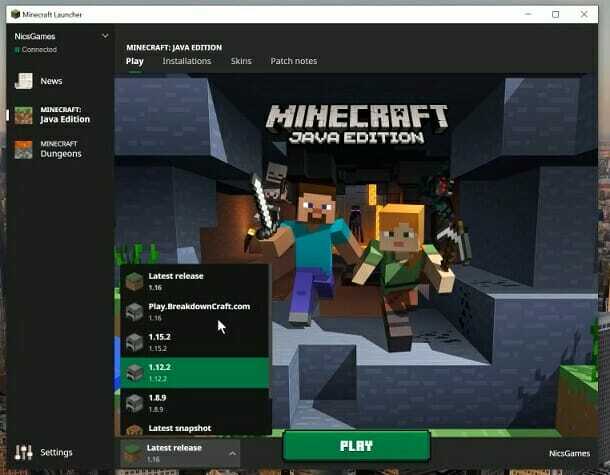
- Затем выберите Последний релиз в меню, чтобы обновить игра.
- Если вы уверены, что ваша игра Minecraft является последней версией, загрузите последнюю версию Forge из Сайт кузницы.
Примечание: Версия Forge, которую вы загружаете и пытаетесь установить, должна соответствовать вашей текущей версии Java-игры Minecraft. Minecraft отображает номер своей версии в нижнем левом углу экрана меню.
2. Перезагрузите ваш интернет-роутер
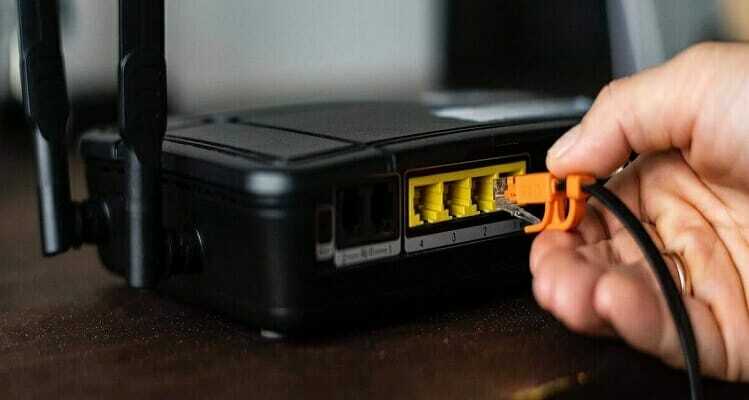
Чтобы перезапустить (не сбросить) маршрутизатор, просто отсоедините кабель от него. Подождите примерно 10-20 секунд, а затем снова подключите маршрутизатор.
Подождите около пяти минут, пока не загорятся все индикаторы маршрутизатора. Затем попробуйте снова установить Minecraft Forge.
3. Переустановите Java
- Щелкните правой кнопкой мыши Начинать кнопку и выберите Запустить в появившемся меню Win + X.
- Чтобы открыть апплет «Программы и компоненты», введите эту команду «Выполнить» и щелкните ОК:
appwiz.cpl - Затем выберите Java в «Программы и компоненты».
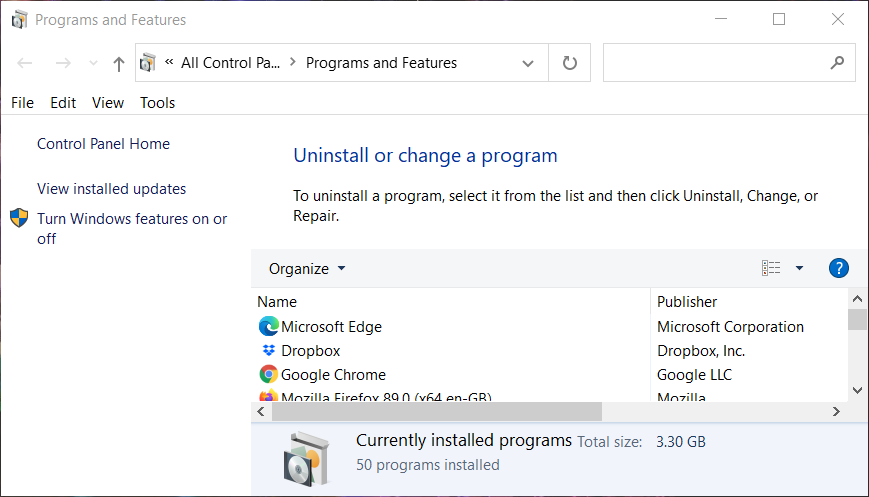
- Выберите Удалить возможность удалить Java.
- После удаления Java перезагрузите Windows.
- Открой Страница загрузки Java в браузере.
- Щелкните значок Дать согласие а также Начать бесплатную загрузку кнопку на этой странице.
- Откройте папку, в которой вы сохранили загруженный файл установщика Java.
- Щелкните пакет установщика Java, чтобы переустановить Java.
4. Полностью удалите Minecraft
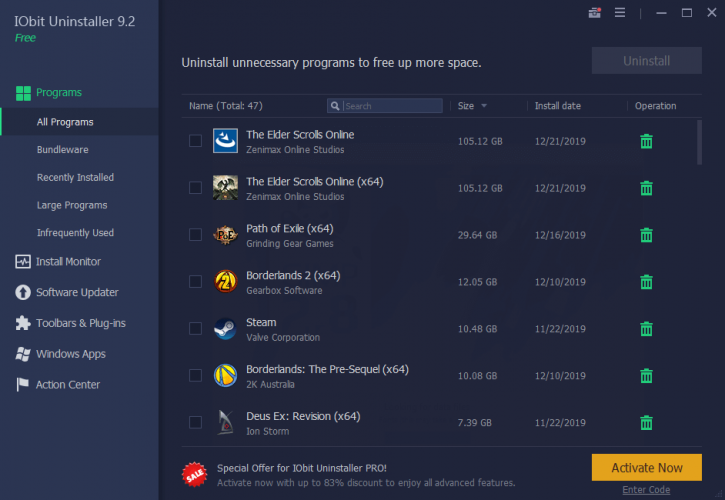
Удаление Minecraft и переустановка последней версии игры может помочь некоторым игрокам. Вы можете полностью удалить Minecraft с помощью IObit Uninstaller.
Запустите сканирование системы, чтобы обнаружить потенциальные ошибки

Скачать Restoro
Инструмент для ремонта ПК

Нажмите Начать сканирование чтобы найти проблемы с Windows.

Нажмите Починить все для устранения проблем с запатентованными технологиями.
Запустите сканирование ПК с помощью Restoro Repair Tool, чтобы найти ошибки, вызывающие проблемы с безопасностью и замедление. После завершения сканирования в процессе восстановления поврежденные файлы заменяются новыми файлами и компонентами Windows.
Это высоко оцененный сторонний инструмент для удаления, который может удалить все оставшиеся файлы Minecraft вместе с игрой.
Независимо от того, какое программное обеспечение вам нужно удалить, вы найдете IObit Uninstaller бесценным инструментом. С его помощью вы можете удалить обновления Windows, панели инструментов и расширения браузера, а также приложения UWP.
Вы также можете удалить программное обеспечение с помощью инструментов Easy Uninstall и Force Uninstall, если это необходимо.
Другие полезные функции IObit Uninstaller
- Пользователи могут стирать файлы с помощью File Shredder IObit Uninstaller.
- Вкладка Software Updater в IObit Uninstaller позволяет пользователям обновлять программное обеспечение.
- Он включает в себя монитор установки, который помогает пользователям отслеживать установку программного обеспечения.
- Это программное обеспечение включает в себя две альтернативные светлые / темные скины на выбор пользователя.

Деинсталлятор IObit
Убедитесь, что все следы вашей установки Minecraft Forge удалены, чтобы обеспечить успешный процесс переустановки.
Проверить ценуПосетить вебсайт
5. Отключить брандмауэр Защитника Windows
- Сначала щелкните значок Введите здесь для поиска на панели задач, чтобы открыть этот инструмент.
- Тип брандмауэр в инструменте поиска, чтобы найти Брандмауэр Защитника Windows.
- Щелкните Брандмауэр Защитника Windows, чтобы открыть окно на снимке экрана ниже.
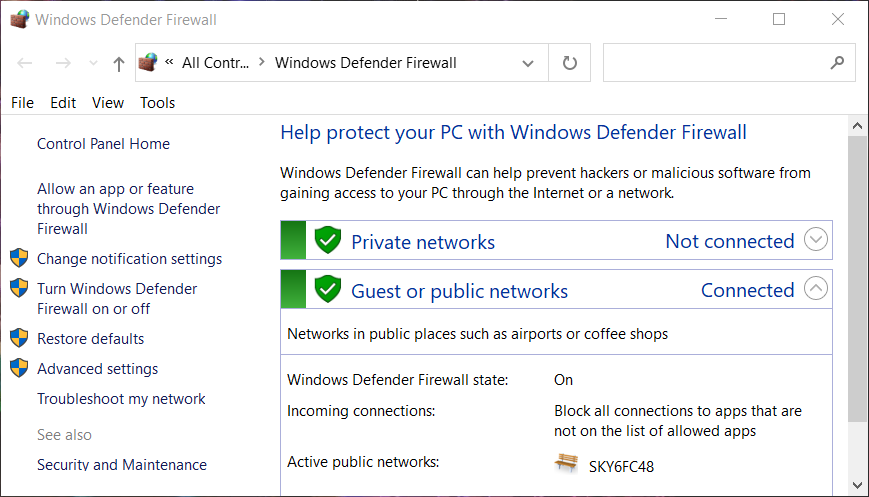
- Далее нажмите Включение или отключение брандмауэра Защитника Windows, чтобы открыть окно настройки параметров.
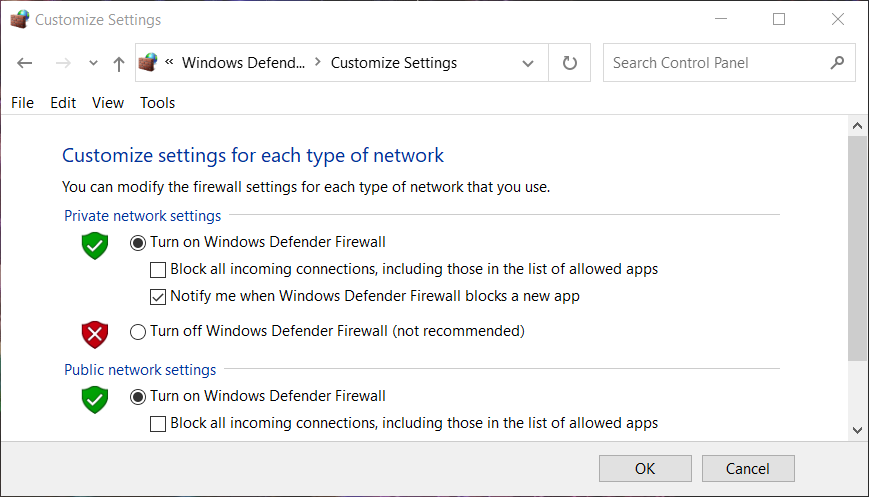
- Выберите оба Отключите брандмауэр Защитника Windows варианты есть.
- Нажмите ОК для подтверждения новых настроек и выхода из окна.
- После этого попробуйте установить Minecraft Forge с отключенным брандмауэром.
6. Установите Minecraft Forge через PowerShell
- Откройте проводник, одновременно нажав клавиши Windows и E.
- Затем откройте папку, в которой находится ваш установочный файл Minecraft Forge.
- Щелкните правой кнопкой мыши файл установщика Minecraft Forge и выберите Переименовать.
- Входить кузница. БАНКА как новый заголовок файла.
- Удерживая левую клавишу пробела, щелкните правой кнопкой мыши место в папке, в которой находится кузница. JAR-файл и выберите Откройте окно PowerShell здесь.
- Затем введите эту команду PowerShell и нажмите Enter:
java -Xnx2G -jar forge.jar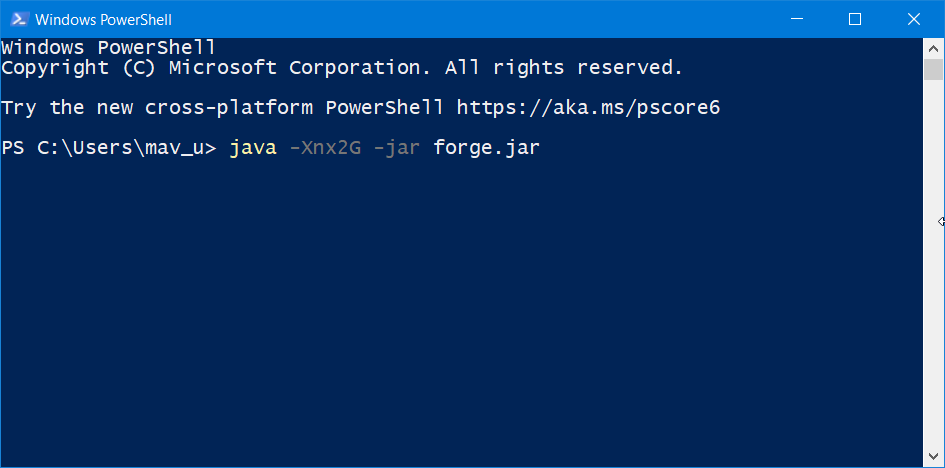
- Теперь должен открыться установщик Minecraft Forge, с помощью которого вы можете установить программу моддинга.
7. Сбросить Windows 10
- Откройте меню «Пуск» и щелкните значок Настройки кнопку на нем.
- Затем выберите Обновление и безопасность в настройках.
- Выберите Восстановление вкладка, показанная непосредственно ниже.
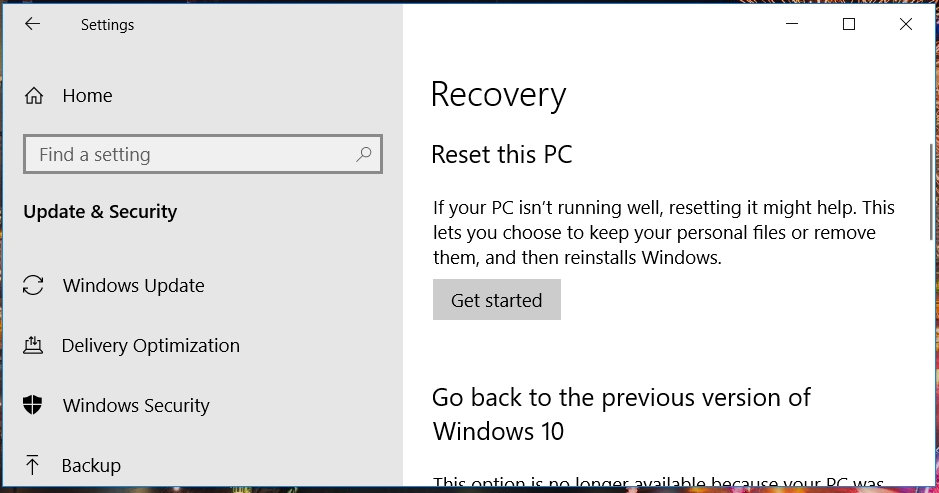
- Нажмите Начать для запуска утилиты Reset this PC.
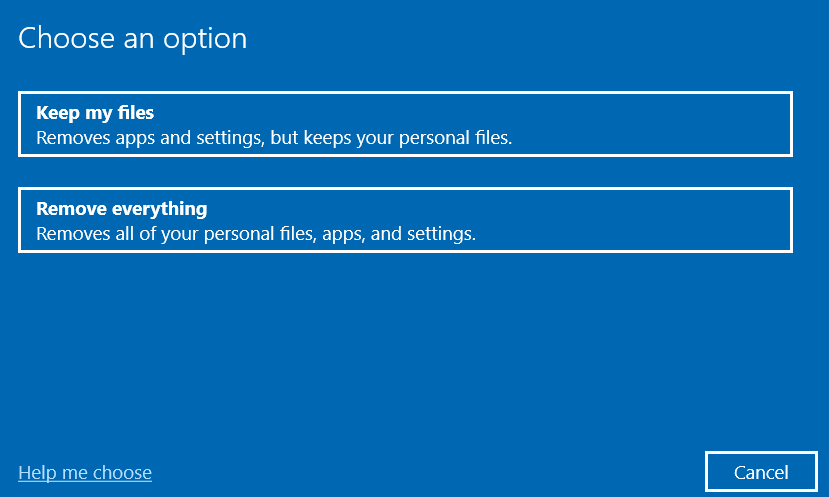
- Выберите Храните мои файлы возможность сохранить ваши пользовательские файлы.
- Затем выберите Облачная загрузка вариант переустановки Windows 10.
- Щелкните значок Следующий кнопку и выберите Сброс настроек возможность подтвердить.
Примечание. Сброс Windows 10 может показаться немного радикальным, но некоторые пользователи подтвердили, что это может исправить проблемы с установкой Minecraft Forge. Однако вам потребуется переустановить ранее установленное программное обеспечение после сброса Windows 10.
Итак, это одни из наиболее вероятных способов исправить ошибки установки Minecraft Forge. После установки Forge вы сможете выбрать Кузница от Играть кнопка внутри Пусковая установка Minecraft.
Вы можете скачать моды, совместимые с Forge, из различных источников, таких как Minecraftmods.com.
 По-прежнему возникают проблемы?Исправьте их с помощью этого инструмента:
- Загрузите этот инструмент для ремонта ПК получил рейтинг «Отлично» на TrustPilot.com (загрузка начинается на этой странице).
- Нажмите Начать сканирование чтобы найти проблемы с Windows, которые могут вызывать проблемы с ПК.
- Нажмите Починить все исправить проблемы с запатентованными технологиями (Эксклюзивная скидка для наших читателей).
Restoro был загружен 0 читатели в этом месяце.
Minecraft Forge, также известный как Forge, представляет собой API для моддинга. Если вы хотите модифицировать свой мир Minecraft, Forge — лучшее место для вас. Когда вы используете Forge, API (интерфейс прикладного программирования) управляет Minecraft, что позволяет вам создавать что угодно для вашего мира Minecraft.
Но некоторые пользователи жаловались на ошибку установщика Forge, которая препятствует установке Forge на их компьютеры. Они сталкиваются с сообщением об ошибке, в котором говорится, что библиотеки не удалось загрузить. Если вы один из пользователей, столкнувшихся с этой ошибкой, не беспокойтесь. В этой статье мы обсудим различные способы исправления ошибки установщика Forge. Продолжайте читать ниже, чтобы узнать больше об этой ошибке.
Оглавление
- 1 Что вызывает ошибку установщика Forge?
-
2 Решения для исправления ошибки установщика Forge:
- 2.1 Решение 1. Перезагрузите компьютер.
- 2.2 Решение 2. Установите VPN-клиент
- 2.3 Решение 3. Обновите Java
- 2.4 Решение 4. Антивирусное программное обеспечение
- 2.5 Решение 5. Переустановите Java на свой компьютер
- 2.6 Решение 6. Выполните сброс настроек до заводских.
Что вызывает ошибку установщика Forge?
Minecraft Forge требует комплекта разработчика Java, который состоит из набора библиотек и инструментов. Комплект разработки Java создает среду для запуска программ Java. Если на вашем компьютере установлена устаревшая версия Java или установка Java повреждена, это может вызвать ошибку установщика Forge. Еще одной причиной ошибки установщика Forge может быть стороннее антивирусное ПО. Ограничения, введенные вашим интернет-провайдером, также являются потенциальной причиной, поскольку они могут заблокировать загрузку важных файлов для процесса установки.
Более того, ошибка установщика Forge не относится к конкретной операционной системе. Если вы используете Windows, macOS или Linux, вы можете столкнуться с этой ошибкой. Для лучшего понимания мы предоставили шаги по исправлению этой ошибки на компьютере с Windows. Но помните, что решения применимы к любой операционной системе.
Решения для исправления ошибки установщика Forge:
Решение 1. Перезагрузите компьютер.
Иногда ошибки исправляются перезагрузкой компьютера. Итак, прежде чем мы перейдем к более сложным решениям, вам следует перезагрузить компьютер и проверить подключение к Интернету. Убедитесь, что вы используете последнюю версию установщика и Minecraft, затем запустите установщик Forge. Если ошибка возникает снова, перейдите к следующему решению.
Решение 2. Установите VPN-клиент
Другой возможной причиной ошибки при загрузке библиотек может быть ваш интернет-провайдер. Интернет-провайдеры могут блокировать определенные веб-сайты для защиты своих пользователей. Чтобы решить эту проблему, вы можете использовать VPN-клиент. Клиент VPN — это программное обеспечение, которое поможет вам использовать свой Интернет без ограничений, установленных вашим интернет-провайдером. Сначала загрузите и установите программное обеспечение клиента VPN, а затем подключите его в подходящем месте. Попробуйте перезапустить установщик Forge. Если ошибка не исчезнет, перейдите к следующему решению.
Решение 3. Обновите Java
Наиболее частая причина ошибки установщика Forge — устаревшая версия Java. Итак, вы должны проверить, установлена ли на вашем компьютере последняя версия Java. Выполните следующие действия, чтобы обновить Java на вашем компьютере с Windows.
- Тип «Джава»В строке поиска Corona.
- Тогда выбирай Настроить Java из результатов поиска.
- На панели управления Java щелкните значок Обновить таб.
- Выберите Обновить сейчас кнопка.
- Нажмите в порядке и дождитесь обновления Java.
- Затем перезапустите установщик Forge и проверьте наличие ошибки.
Решение 4. Антивирусное программное обеспечение
Антивирусное программное обеспечение на вашем компьютере может блокировать важные файлы, необходимые для установщика Forge. В этом случае вы можете на некоторое время отключить антивирус / брандмауэр на своем компьютере. Вы также можете добавить установочный файл в качестве исключения. Имейте в виду, что отключение брандмауэра подвергнет свой компьютер потенциальным вирусным угрозам. После отключения антивирусного программного обеспечения в действие вступает Защитник Windows, который является встроенной системой безопасности для компьютера с Windows. Отключение Защитника Windows может быть слишком большим риском. Вместо отключения вы также можете выбрать добавить исключение для файлов установщика. В Javaw.exe.file обычно присутствует в указанном ниже месте —
C: Program Files (x86) Java jre1.8.0_251 bin
Добавьте файлы установщика в качестве исключения в настройки вашего антивирусного программного обеспечения, а затем снова проверьте наличие ошибки.
Решение 5. Переустановите Java на свой компьютер
Minecraft Forge требует правильной работы Java. Если установка Java на ваш компьютер с самого начала не удалась, то; это может привести к ошибке установщика Forge. Вам необходимо выполнить следующие действия, чтобы переустановить Java на вашем компьютере с Windows.
- Нажмите Клавиша Windows + I.
- Открыть Настройки.
- найти Программы в Панели управления.
- Вы должны нажать на Удалить программу вариант.
- найти Джава и щелкните его правой кнопкой мыши, чтобы выбрать Удалить кнопка.
- Затем следуйте инструкциям на экране, чтобы завершить процесс удаления.
- Потом, перезапуск твой компьютер.
- Перейдите на официальную веб-страницу Java.
- Загрузите и установите последнюю версию Java.
- Попробуйте еще раз установщик Forge.
Решение 6. Выполните сброс настроек до заводских.
Если ни одно из вышеперечисленных решений не помогло вам, проблема может заключаться в поврежденных системных файлах вашего компьютера. В этом случае вы можете выполнить сброс до заводских настроек. Вернув компьютер к заводским настройкам по умолчанию, вы можете избавиться от всех поврежденных файлов, которые вызывали ошибки на вашем компьютере. Выполните следующие действия, чтобы восстановить заводские настройки компьютера с Windows 10 по умолчанию.
- Перейти к Начало меню.
- Выбрать Настройки вариант.
- Открыть Обновление и безопасность таб.
- На левой панели щелкните значок Восстановление вариант.
- На правой панели под Сбросить этот компьютер вариант, выберите Начать кнопка.
- Выберите Храните мои файлы вариант.
- Затем выберите Сброс кнопка.
- Ваш компьютер будет перезагружен.
- Когда процесс будет завершен, проверьте наличие ошибки.
Minecraft Forge — лучший сервер, позволяющий создавать моды. Это модно среди игроков Minecraft. Forge прост в использовании и позволит вам создавать разных новых существ в совершенно новой среде игры Minecraft. Единственная проблема с Minecraft Forge — это ошибка установщика Forge.
Ошибка останавливает установку Forge на вашем компьютере и лишает вас всех развлечений, которые предоставляет Forge. К счастью, ошибку установщика Forge не так сложно решить, как кажется. Мы предоставили вам список решений. Просмотрите их один за другим и посмотрите, какой из них вам подходит. Надеемся, эта статья была полезной. После прочтения этой статьи, если у вас есть какие-либо вопросы или отзывы, напишите комментарий в поле для комментариев ниже.
Minecraft впервые был выпущен более десяти лет назад, и его массовое происхождение сделало его мишенью для моддеров. Сегодня многим игрокам нравится использовать Forge, бесплатный загрузчик модов, который позволяет им добавлять в игру совершенно новый контент. Однако это происходит не без проблем.
Некоторые игроки сообщают о сбоях и не знают, как исправить их. Хорошая новость заключается в том, что существует множество решений. Читайте о них ниже.
Некоторые пользователи даже получали эту ошибку без установленных модов или Forge, так что эта проблема может быть и в оригинальном Minecraft. .
Вот несколько решений, которые могут оказаться полезными.
Изменить путь к исполняемому файлу
Путь к исполняемому файлу относится к цепочке файлов и папок, которые запускают программы запуска Forge и Minecraft. Если вы получили код выхода 1, скорее всего, это ошибка одной буквы в пути. Эта буква является дополнительным “w” в файле “java.exe” файл.
Однако код выхода должен исчезнуть, как только вы измените имя файла. Если нет, вам следует попробовать другое решение. Вот как вы можете изменить имя.
- Откройте исходную программу запуска Minecraft, а не Forge.
- Выберите “Параметры запуска”
- Переключить “Исполняемый файл Java” на.
- Посмотрите на путь и найдите файл “javaw.exe” part.
- Удалите лишнюю букву и ничего не меняйте иначе.
- Сохранить кнопку.
- Перезапустите игру и посмотрите, возвращается ли код выхода.
Выполнив эти действия, вы должны полностью устранить ошибку.
Переустановите Java
h3>
Иногда у вас либо неправильная версия Java, либо устаревшая сборка. Чтобы это исправить, переустановите Java.
- Введите “Приложения и функции” в панели поиска Windows.
- Перейдите в меню и прокрутите вниз .
- Найдя Java, удалите его.
- Следуйте инструкциям по удалению на экране.
- Перейдите на эту страницу и загрузите новейшую версию Java.
- Установите эту новую копию Java и попробуйте перезапустить Minecraft.
Новая копия Java, как правило, решает большинство проблем. Но есть одно исключение из этого правила. Версии Minecraft до 1.16 должны использовать Java 8, так как более новые версии несовместимы с этими древними сборками.
Чтобы решить эту проблему, выполните следующие действия:
- < li id=»step1″>Найдите раздел “Приложения и функции” раздел для Windows.
- Удалите текущую сборку Java.
- Перейдите на эту страницу и загрузите Java 8.
- Установите Java 8.
- Тест Minecraft и посмотрите, работает ли он сейчас.
Если все пойдет хорошо, Java 8 будет работать со старыми версиями Minecraft.
Переустановите Minecraft
Хотя это не всеми любимое решение, бывают случаи, когда переустановить все проще, чем найти источник ошибки. После переустановки Minecraft убедитесь, что вы используете правильные методы установки Forge.
- Перейдите в “Приложения и функции” и найдите Minecraft.
- Удалите игру.
- Установите Minecraft еще раз.
- Проделайте то же самое для Minecraft Forge и убедитесь, что у вас установлена версия, соответствующая текущей сборке Minecraft.
- Загрузите и установите Forge.
- Откройте Minecraft.
- Установите профиль “forge.”
- Проверьте, запускается ли игра.
Надеюсь, процесс удаления устранит все ошибки, досаждающие вашему игровому клиенту. Он должен удалить код выхода 1 и, возможно, другие.
Minecraft Forge продолжает падать с кодом выхода 0
Код выхода 0 — еще одна распространенная ошибка, с которой сталкиваются игроки Minecraft при попытке играть с модами. Хотя приведенные выше исправления также могут исправить это, вот несколько альтернативных решений, которые доказали свою эффективность.
Удалить или отключить моды
Моды Minecraft Forge обычно совместимы только с одной версией, например 1.18. Поэтому моды, разработанные для более старых версий, не запускаются и могут вызывать ошибки, такие как код выхода 0.
Вот как проверить журналы ошибок модов:
- Нажмите клавишу Windows + R.
- Введите “%AppData%” в текстовом поле.
- Перейдите к “.minecraft” папку.
- Найдите “журналы” папку.
- Откройте “latest.txt” и прочтите его.
- Если мод вызывает проблемы, удалите его из папки мода.
Удобный прием — создать ярлык для файла %AppData%. Многие ветераны Minecraft скажут вам, сколько времени они сэкономили. Кроме того, вы также можете создать ярлык для папки с модами для мгновенного доступа.
Обновите драйверы графического процессора
Иногда устаревшие графические драйверы являются причиной таких ошибок, как код 0. Вот как вы можете обновить свои драйверы.
Пользователи NVIDIA могут ознакомиться с этими инструкциями.
- Откройте приложение NVIDIA GeForce Experience
. - Нажмите “Проверить наличие обновлений”
- Выберите “Готовый к игре драйвер”
- Дождитесь загрузки и установки драйвера.
- Попробуйте снова.
Эти шаги для владельцев AMD.
- Перейдите на страницу поддержки AMD.
- Найдите модель графического процессора.
- Загрузите последние версии драйверов.
- Запустите программу установки.
- Следуйте инструкциям на экране.
В качестве альтернативы попробуйте этот метод.
- Запустите приложение AMD Radeon Settings.
- Перейдите в “Драйверы и программное обеспечение”
- Загрузите драйверы.
- Протестируйте Minecraft.
Мы надеемся, что эти решения устранят код выхода 0.
Избавьтесь от несовместимого программного обеспечения
Minecraft — не самая совместимая игра. Вот список известных программ, которые вы должны удалить, если хотите играть.
Ситуация нормальная
Minecraft до сих пор не решает некоторые из этих проблем напрямую, но разработчики постоянно проверяют отзывы пользователей и заявки в службу поддержки.
Какой метод сработал в вашей игре? Как вы думаете, что Mojang следует делать с этими сбоями? Дайте нам знать в разделе комментариев ниже.
Hi, how can we help?
Issues Related to the Forge Modloader
Modified on: Thu, 15 Dec, 2022 at 1:44 PM
Issues with the Forge modloader can be identified in two ways:
- A message that says «An error occurred while executing Forge install command. Exit code: 1«
- The ‘Install’ buttons for modpacks turn grey after clicking them, and the modpacks don’t get installed
First, please try relaunching the app and repairing the Minecraft installation:

If that doesn’t fix it, try the following solutions in this article.
Take me to…
- Firewall
- Proxy
- Hosts File
- VPN
- Private Relay (macOS)
- Java
Firewall/Antivirus
Make sure that Overwolf and CurseForge are not getting blocked by your firewall and/or antivirus software.
Proxy
If you have a proxy connection set up on your system, please try to temporarily disable it to check if it has any effect on the issue. You will need to make sure both «Use setup script» and «Use a proxy server» are disabled.
Windows 10

Windows 11

Hosts File
Follow Microsoft’s guide, How to reset the Hosts file back to the default.
VPN
Try to temporarily disable any VPN programs you have running, as they may interrupt the connection required for CurseForge to install the necessary Java or Forge files.
Private Relay (macOS)
If you’re using CurseForge on macOS, try to temporarily disable the Private Relay option located under iCloud.
Java
Try reinstalling or updating Java. You can find the latest Java version here: https://www.java.com/en/download/
These solutions didn’t help?
Please contact us (don’t forget to add your logs!) and we’ll get right on it!
Did you find it helpful?
Yes
No
Send feedback
Sorry we couldn’t be helpful. Help us improve this article with your feedback.
Related Articles
Back to top
Talk to us
Ask the community
Suggest a feature