
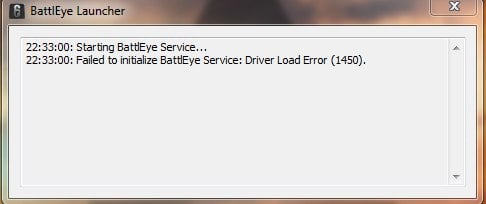
Некоторые пользователи время от времени сталкиваются с ошибкой «Failed to initialize BattlEye Service Driver Load Error (1450)». Появиться данная ошибка может при запуске всех игр, которые пользуются услугами античита BattlEye. Например, данный античит можно встретить в таких играх, как Arma III, Dayz, Rainbow Six Siege, PUBG, Fortnite и многих других.
Понятное дело, что появление ошибки «Failed to initialize BattlEye Service Driver Load Error (1450)» – достаточно неприятное событие, которое буквально закрывает доступ к нужной вам игре. Однако, переживать по этому поводу не стоит, так как на данный момент уже известны причины появления ошибки и несколько решений для нее. Причины ошибки:
- антивирус блокирует BattlEye на компьютере;
- поврежденные файлы запускаемой игры;
- устаревшая или поврежденная версия установленного клиента BattlEye;
Это три самых распространенных причин для появления ошибки. Давайте же теперь посмотрим, как вы можете избавиться от нее.
Как исправить ошибку «Failed to initialize BattlEye Service Driver Load Error (1450)»
Отключение антивируса
Зачастую, ошибка «Failed to initialize BattlEye Service Driver Load Error (1450)» появляется в результате продуктивной работы установленного на вашем компьютере антивируса. Например, довольно часто антивирусами-виновниками становятся AVG или Avira. Более того, данная ошибка может возникать даже по вине Защитника Windows – системного антивирусного программного обеспечения.
Все, что вам нужно сделать – это попробовать отключить свой антивирус, а затем снова запустить нужную игру. Если ошибка была устранена – проблема возникла определенно по вине антивируса. Понятное дело, постоянно держать антивирусное ПО отключенным – не самая умная идея, а потому вам нужно добавить исполнительный файл BEService_x64.exe в список исключений антивируса. Найти этот файл, как правило, можно в папке BattlEye в папке игры либо в директории C:Program Files (x86)Common FilesBattlEye.
Проверить целостность файлов игры
Еще одна причина появления ошибки «Failed to initialize BattlEye Service Driver Load Error (1450)» – это повреждение файлов игры. Редко, в сети время от времени можно увидеть такие утверждения. Вы запросто можете проверить целостность файлов игры, если она располагается в клиенте магазина дистрибуции, например, Steam.
Давайте посмотрим на примере того Steam, как выполнить проверку файлов:
- нажмите ПКМ на игру в библиотеке;
- перейдите в «Свойства» игры;
- перейдите во вкладку «Локальные файлы»;
- нажмите на кнопку «Проверить целость файлов игры…».
Дождитесь окончания проверки файлов, а затем попробуйте снова запустить игру, если какие-то файлы не прошли проверку и были перезагружены. Возможно, ошибка «Failed to initialize BattlEye Service Driver Load Error (1450)» была устранена. Тем не менее если проверка ничего не нашла – двигаемся дальше.
Переустановка BattlEye
Крайне распространенной причиной возникновения данной ошибки является повреждение самих файлов BattlEye на компьютере пользователя. Помимо прочего, ошибка может возникать из-за наличия не той версии анти-чита для игры. В обоих случаях, вам нужно попробовать переустановить BattlEye на вашем компьютере.
Чтобы избавиться от BattlEye, вам потребуется сделать следующее:
- откройте Диспетчер задач и закройте работающий процесс BattlEye;
- пройдите в папку BattlEye в папке с нужной вам игрой и удалите в ней все файлы, кроме установщика самого BattlEye;
- пройдите в директорию Program Files (x86)Common FilesBattlEye и удалите ВСЕ файлы из этой папки;
- нажмите правой кнопкой мыши на Пуск и вызовите Командную строку с правами Администратора;
- выполните в ней команду sc delete BEService;
- перезагрузите свой компьютер;
- переустановите BattlEye с помощью установщика в папке игры.
Как только вы выполните переустановку, снова попробуйте запустить нужную вам игрушку. Чаще всего, ошибка «Failed to initialize BattlEye Service Driver Load Error (1450)» решается после переустановки.
С ошибкой «Failed to initialize BattlEye Service driver load error 1450» сталкиваются некоторые геймеры. Возникает она при запуске таких игр, как PUBG, DayZ, H1Z1, вторая и третья части Arma. Причина в сервисе BattlEye, предназначенном для выявления и блокировки читеров. Сам текст ошибки сообщает о сбое инициализации драйвера этого анти-чит сервиса, а игра без него не запускается.
Ошибка «Failed to initialize BattlEye Service driver load error 1450» из-за сбоя сервиса
Сервис BattlEye, как и любой другой софт, иногда дает сбои, которые нарушают его нормальное функционирование. Пользователю при таком сбое нужно полностью удалить анти-чит сервис с компьютера и установить его снова, скачав со Steam.

Как удалить BattlEye?
Прежде всего, выйдите из клиента Steam и закройте его – это важно. После этого перейдите в папку с игрой, которую вы найдете по следующему пути: Локальный диск С (D, E…) – Steam – steamapps – common — *название игры*. Найдите и удалите папку с названием BattlEye.
Далее перейдите в каталог C:Program Files (x86)Common Files и удалите из него папку BattlEye. Для этого нужны права администратора, поэтому может появиться окошко с предупреждением, в котором вам нужно нажать на кнопку «Продолжить». Иногда удалить папку удается только после перезагрузки компьютера.
Автор считает, что эти материалы могут вам помочь:
Установка анти-чит сервиса
Чтобы избавиться от ошибки «Failed to initialize BattlEye Service driver load error 1450» нужно теперь установить сервис заново. Если антивирус будет блокировать инсталляцию, временно отключите его. Откройте Steam, перейдите в библиотеку игр и выберите ту, с которой была проблема. Нажмите на ней правой кнопкой мыши и выберите «Свойства», а затем во вкладке «Локальные файлы» нажмите на «Проверить целостность файлов игры…»:
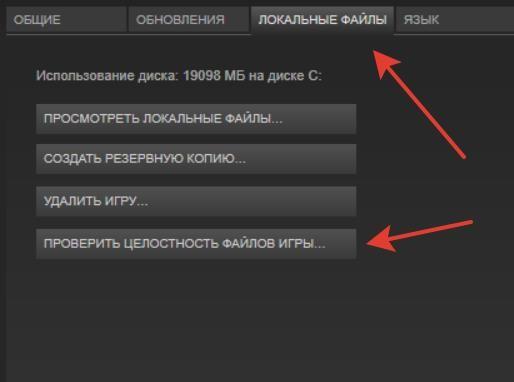
Клиент Steam выполнит проверку и автоматически загрузит недостающие файлы, а именно компоненты удаленного BattlEye. Может появиться запрос на внесение изменений на ПК — вам нужно будет подтвердить их, нажав на кнопку «Да».
Ошибка «Failed to initialize BattlEye Service driver load error 1450» из-за других программ
Данная ошибка при запуске игр возникает также при наличии на компьютере софта для взлома игр. Все хакерские программы анти-чит сервис успешно обнаруживает и блокирует запуск игры. Необходимо деинсталлировать все читерские утилиты и проверить жесткий диск на наличие вирусов (иногда причина в них).
Если после переустановки сервиса BattlEye и удаления всех читерских программ ошибка «Failed to initialize BattlEye Service driver load error 1450» не исчезла, попробуйте отключить антивирус, брандмауэр, защитник Windows, а также удалить все паки, расширения и моды, которые вы установили для конкретной игры.
Если наши инструкции вам не помогли или у вас остались вопросы — пишите в комментариях на этой странице и мы обязательно оперативно ответим вам.
Каждый раз, когда вы делитесь этой статьей в социальной сети, ее автор становится немного счастливее! Пожалуйста нажмите на одну из кнопок выше!
Если вы регулярно играете в мультиплеерные игры, то должны знать, что представляет собой такое программное обеспечение, как BattlEye. Для всех же кто не знаком с BattlEye, то его кратко можно охарактеризовать как программу против читеров в играх, направленных на мультиплеерный опыт. В общем, античит-утилита, которую наиболее часто можно встретить в таких играх, как DayZ и Arma.
Итак, в один день вы запускаете, например, Arma 3. Вначале все идет как надо, но затем, вместо обычного запуска игры, вы видите следующее сообщение на своем экране:
Не удалось инициализировать службу BattlEye: Driver Load Error (1450)
Как вы уже заметили, ошибка прямым текстом говорит вам о проблемах со службой BattlEye. Именно поэтому мы сейчас займемся решением проблемы, которая основана на сбое этого программного обеспечения.
Как исправить ошибку службы BattlEye?
Переустановка BattlEye
Так как проблема очевидно заключается в самой утилите BattlEye, то самым логичным решением станет ее полная переустановка. Для выполнения этого сделайте следующее:
- Для начала выключите Steam. Затем полностью удалите все следы BattlEye с вашего компьютера. Деинсталлируйте его, удалите все папки, в которых он содержался. Одним словом, сделайте так, как будто его и не было на вашем компьютере. BattlEye может содержаться в директориях CProgram Files x86*ваша игра*, СUserAppData*ваша игра* и в папке с установленной игрой.
- Включите клиент Steam снова и проведите проверку игровых файлов для вашей игры. Для этого сделайте следующее:
- Пройдите в библиотеку со своими играми Steam.
- Нажмите на нее правой кнопкой мыши и выберите “Свойства”.
- Перейдите во вкладку “Локальные файлы”.
- Далее нажмите на “Проверить целостность файлов игры”.
- Если никаких проблем не возникло и файлы игры полностью в порядке, то пройдите на официальный сайт BattlEye и скачайте последнюю версию утилиты.
- После всех манипуляций с BattlEye проверьте наличие ошибки. Если она все еще присутствует, то проблема с ошибкой “Не удалось инициализировать службу BattlEye: Driver Load Error (1450)” может заключаться и не в BattlEye.
Проверка антивируса
Если проблема с ошибкой заключается не в самом BattlEye, то, возможно, виновником ситуации может быть ваш Антивирус. Он может блокировать BattlEye из-за того, что считает ту вредоносным компонентом. Некоторые пользователи в сети утверждали, что их проблема с ошибкой “Не удалось инициализировать службу BattlEye: Driver Load Error (1450)” была вызвана именно Антивирусом. Попробуйте отключить активную защиту своего Антивируса и посмотрите, была ли ликвидирована проблема. Если же дело действительно было в нем, то просто добавьте программу BattlEye в его исключения.
Установка пакета исправлений 2922790
Некоторые пользователи утверждают, что проблема в виде ошибки “Не удалось инициализировать службу BattlEye: Driver Load Error (1450)” решается с помощью определенного обновления, а если точнее пакета исправления, для операционной системы Windows под номером 2922790. Установите его, а затем перезагрузите свой компьютер. После перезагрузки снова попробуйте запустить игру и проверьте наличие ошибки «BattlEye: Driver Load Error (1450)».
Содержание
- Что вызывает ошибку службы BattlEye «Ошибка загрузки драйвера (1450)»?
BattlEye — это античитерская программа, которая следит за тем, чтобы во время игры ни один игрок не читал. Если обнаруживается какой-либо вид мошенничества, игрок мгновенно выгружается и блокируется. Существует множество игр, таких как PUBG, Arma, Rainbow siege, Insurgency и т. Д., В которых программное обеспечение используется в качестве механизма защиты.

Недавно было несколько пользователей, которые сообщили, что получили случайную ошибку «Не удалось инициализировать службу BattlEye: ошибка загрузки драйвера (1450)‘Пока они играли в игру. Эта ошибка, в частности, означает, что либо драйвер недоступен для BattlEye из-за проблем с установкой, либо антивирусное программное обеспечение вызывает проблемы.
Это сообщение об ошибке может быть вызвано несколькими разными причинами, начиная от антивируса и заканчивая проблемами программного обеспечения драйвера. Причины этой ошибки в более подробной информации:
- Антивирус программное обеспечение или Брандмауэр запрещает службе BattlEye беспрепятственно выполнять свои операции.
- Программное обеспечение драйвера устарел. Это также может вызвать потенциальные проблемы, поскольку, если сам драйвер не работает, как BattlEye загрузит его.
- Сторонние инструменты для совместной работы, такие как Discord, прерывают работу BattlEye.
Прежде чем переходить к решениям, убедитесь, что у вас есть активное подключение к Интернету и вы вошли в систему как администратор.
Решение 1. Отключение антивируса и брандмауэра
Сообщается, что антивирусное программное обеспечение, такое как Malwarebytes, Windows Defender, Cylance, Avira и т. Д., Вызывает проблемы и ограничивает доступ драйверов к BattlEye. Это не новая ситуация. BattlEye имеет тенденцию работать в фоновом режиме игры и контролировать все, включая ввод данных пользователем, драйверы, программное обеспечение и т. Д. Это именно то, что антивирусное программное обеспечение ищет и по умолчанию блокирует.

Вам следует попытаться отключить антивирусное программное обеспечение на вашем компьютере. Вы можете прочитать нашу статью о том, как выключить антивирус. Кроме того, вы также должны отключить все свои брандмауэры на своем компьютере. Это включало Защитник Windows и Брандмауэр. Перед тем, как продолжить, следует отключить все механизмы мониторинга / защиты.
Примечание: Вы также должны убедиться, что все другие приложения (включая другие игры или Discord) не работают. Похоже, они тоже конфликтуют с механизмом BattlEye. Вы всегда можете включить их снова, когда игра будет работать нормально.
Решение 2. Обновление драйверов с помощью GeForce Experience
Если в нашем случае отключение антивируса или брандмауэра не работает, нам необходимо проверить, доступны ли обновления драйверов для вашего оборудования. Как упоминалось ранее, драйверы являются основными механизмами взаимодействия в любой компьютерной настройке. Если они не работают должным образом или устарели, ни одно приложение, включая BattlEye, не сможет подключиться к нему.
Если у вас есть приложение GeForce Experience (это если вы используете карту GeForce GTX), откройте его и проверьте наличие обновлений драйверов, выбрав вкладка драйверов из верхней части экрана.

Если у вас есть доступный драйвер, загрузите его и немедленно установите. Если вы не используете GeForce Experience и у вас обычная карта, мы рекомендуем выполнить обновление Windows. Это автоматически обновит все драйверы на вашем компьютере.
- Нажмите Windows + S, введите «Обновить»В диалоговом окне и откройте приложение.
- В Центре обновления Windows нажмите кнопку Проверить обновления. Теперь компьютер подключится к серверам Microsoft и загрузит необходимое обновление.

Если даже обновление Windows не работает, попробуйте вручную обновить каждый драйвер на вашем компьютере с помощью диспетчера устройств. Обратите внимание, что вы должны сначала отключить антивирусное программное обеспечение, прежде чем пытаться применить второе решение. В большинстве случаев проблема заключается в антивирусном программном обеспечении.
- Нажмите Windows + R, введите «devmgmt.msc»В диалоговом окне и нажмите Enter.
- В диспетчере устройств выберите каждое оборудование по одному, щелкните его правой кнопкой мыши и выберите Обновить драйвер.

- Теперь вы можете выбрать любой из вариантов: Автоматический обновить (здесь Windows будет автоматически искать в Интернете последние версии драйверов) или руководство update (здесь вам нужно будет предоставить файл в Windows для установки драйвера).

- Перезагрузите компьютер после обновления драйверов и проверьте, исчезло ли сообщение об ошибке.
Если все вышеперечисленные методы не работают, вы можете попробовать выполнить шаги, перечисленные в других аналогичных решениях, представленных в конце этой статьи. Выполните все указанные в них шаги, включая переустановку BattlEye и проверку его файлов. Что бы вы ни делали, убедитесь, что ваше антивирусное программное обеспечение отключено и у вас есть учетная запись администратора.
BattlEye is an anti-cheat software which makes sure that there is no cheating by any player during the game. If any type of cheating is detected, the player is instantly kicked out and banned. There are numerous games such as PUBG, Arma, Rainbow siege, Insurgency etc. who make use of the software as their defense mechanism.
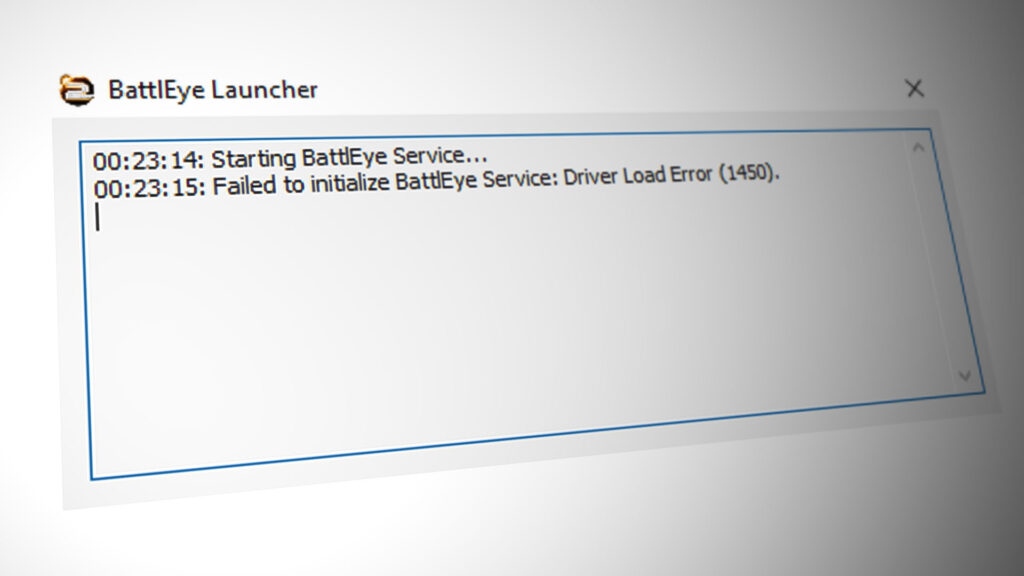
Recently, there were several users who reported that they received a random error ‘Failed to initialize BattlEye Service: Driver load error (1450)’ while they were playing a game. This error particularly means that either the driver is not accessible by BattlEye because of installation problems or the Antivirus software is causing issues.
This error message can be caused by several different reasons ranging from Antivirus to Driver software problems. The causes of this error in more elaboration are:
- Antivirus software or Firewall is blocking BattlEye service from performing its operations freely.
- The driver software is outdated. This may also cause potential issues since if the very driver is not working, how will BattlEye load it.
- Third-party collaboration tools such as Discord interrupt BattlEye’s service.
Before moving to the solutions, make sure that you have an active internet connection and are logged in as an administrator.
Solution 1: Disabling Antivirus and Firewall
Antivirus software such as Malwarebytes, Windows Defender, Cylance, Avira etc. are reportedly known to cause issues and restrict the access of drivers to BattlEye. This is not a new situation. BattlEye tends to run in the background of the game and monitor everything including user input, drivers, software etc. This is exactly what Antivirus software look for and by default, block it.
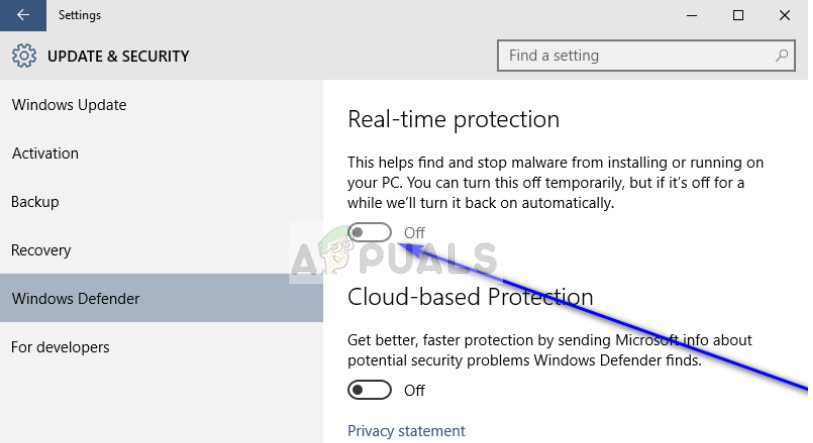
You should attempt at disabling the Antivirus software on your computer. You can check our article on How to Turn Your Antivirus Off. Furthermore, you should also disable all your Firewalls from your computer. This included Windows Defender and Firewall. All monitoring/protection mechanisms should be turned off before proceeding.
Note: You should also make sure that all other applications (including other games or Discord) are not running. It seems they also conflict with BattlEye mechanism. You can always enable them back again once the game is running smoothly.
Solution 2: Updating Drivers through GeForce Experience
If disabling Antivirus or Firewall doesn’t work in our case, we need to check if there are any driver updates available for your hardware. Like mentioned before, drivers are the main interfacing mechanisms in any computer setup. If they are not working properly or are outdated, any application including BattlEye will not be able to connect to it.
If you have GeForce experience application (this is if you are using GeForce GTX card), open it and check for driver updates by selecting the drivers tab from the top of the screen.
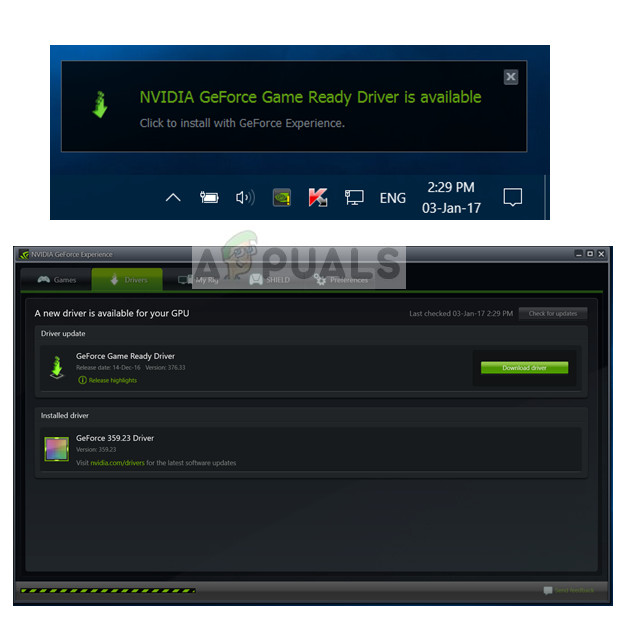
If you have any driver available, download it and install it immediately. If you are not using GeForce experience and have a regular card, we recommend performing a Windows Update. This will update all the drivers on your computer automatically.
- Press Windows + S, type “update” in the dialogue box, and open the application.
- Once in Windows Update, click the button Check for updates. Now the computer will connect with Microsoft servers and download the required update.
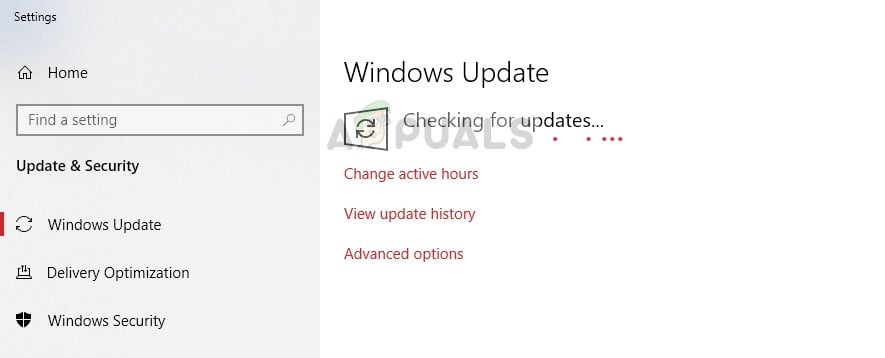
If even Windows update doesn’t work, you should manually try to update each driver on your computer using the device manager. Do note that you should have disabled your Antivirus software first before you attempt the second solution. In the majority of the cases, Antivirus software is the issue.
- Press Windows + R, type “devmgmt.msc” in the dialogue box and press Enter.
- Once in the device manager, select each hardware one by one, right-click it and select Update driver.
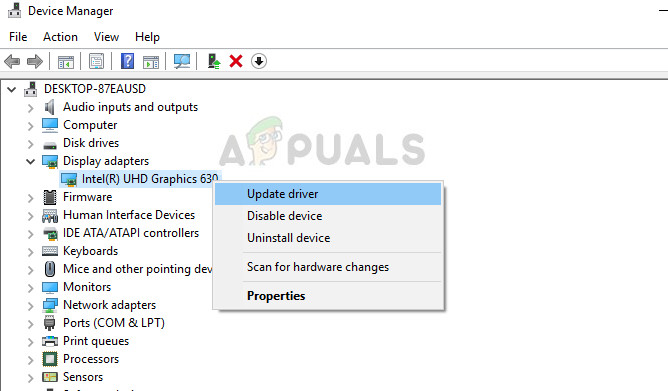
- Now you can select either of the options: Automatic update (here Windows will automatically search the internet for latest drivers) or manual update (here you would have to provide the file to Windows for the driver to be installed).
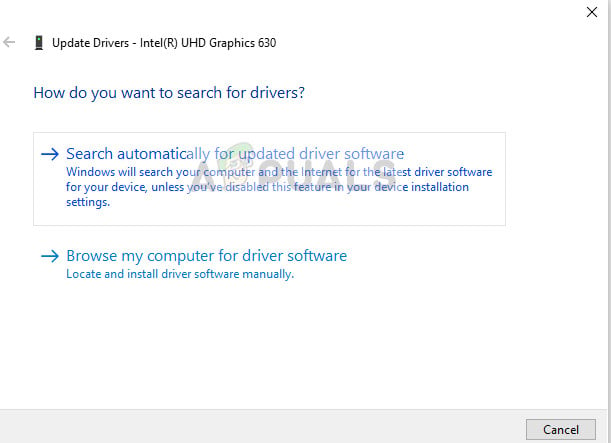
- Restart your computer after updating the drivers and check if the error message is resolved.
If all the above methods don’t work, you can try implementing the steps listed in other similar solutions present at the end of this article. Follow all the steps mentioned in them including Reinstalling BattlEye and verifying its files. Whatever you do, make sure that your Antivirus software is disabled and you have an administrator account.

Kevin Arrows
Kevin Arrows is a highly experienced and knowledgeable technology specialist with over a decade of industry experience. He holds a Microsoft Certified Technology Specialist (MCTS) certification and has a deep passion for staying up-to-date on the latest tech developments. Kevin has written extensively on a wide range of tech-related topics, showcasing his expertise and knowledge in areas such as software development, cybersecurity, and cloud computing. His contributions to the tech field have been widely recognized and respected by his peers, and he is highly regarded for his ability to explain complex technical concepts in a clear and concise manner.