
Как устранить ошибки, возникающие при загрузке страницы
Если вы видите сообщение об ошибке (например, «Опаньки…»), значит, у Chrome возникли проблемы при загрузке страницы. Сайт может работать медленно или не открываться совсем.
Если при загрузке страницы произошла ошибка, следуйте инструкциям ниже. Для начала попробуйте обновить страницу.
Обновите страницу
Как правило, достаточно обновить страницу.
Нажмите на значок «Обновить» 
Если проблему не удалось устранить
Шаг 1. Проверьте подключение к интернету
Убедитесь, что компьютер подключен к Wi-Fi или проводной сети.
Обновите вкладку с ошибкой.
Шаг 2. Очистите кеш
Загрузке веб-страниц могут препятствовать данные, хранящиеся в Chrome.
Откройте страницу в режиме инкогнито
- Запустите браузер Chrome на компьютере.
- В правом верхнем углу экрана нажмите на значок с тремя точками
Новое окно в режиме инкогнито.
- В окне инкогнито перейдите на нужную веб-страницу. Если она открывается, очистите кеш и удалите файлы cookie.

Как очистить кеш и удалить файлы cookie
- В правом верхнем углу экрана нажмите на значок с тремя точками
- В меню «Временной диапазон» выберите Все время.
- Выберите Изображения и другие файлы, сохраненные в кеше и Файлы cookie и другие данные сайтов. Снимите остальные флажки.
- Нажмите Удалить данные.
- Обновите вкладку с ошибкой.
Шаг 3. Закройте другие вкладки, расширения и приложения
Возможно, они заняли много места в памяти компьютера, поэтому загрузить сайт не удается.
- Освободите память:
- Обновите вкладку с ошибкой.
Не удалось устранить проблему?
Шаг 5. Обновите Chrome
Шаг 6. Выполните поиск нежелательного ПО
Коды ошибок, возникающих при загрузке страницы
Следующие коды ошибок означают, что при загрузке веб-страницы возникла проблема:
- «Опаньки…» Chrome не может загрузить веб-страницу.
- ERR_NAME_NOT_RESOLVED. Несуществующий веб-адрес.
- ERR_INTERNET_DISCONNECTED. Устройство не подключено к интернету.
- ERR_CONNECTION_TIMED_OUT или ERR_TIMED_OUT. Для подключения к веб-странице потребовалось слишком много времени. Возможные причины: либо скорость соединения слишком низкая, либо страницу пытается открыть слишком много пользователей.
- ERR_CONNECTION_RESET. Соединение со страницей было прервано.
- ERR_NETWORK_CHANGED. При загрузке страницы устройство отключилось от сети или подключилось к новой.
- ERR_CONNECTION_REFUSED. Страница не позволила Chrome подключиться к ней.
- ERR_CACHE_MISS. Страница просит повторно отправить ранее введенные данные.
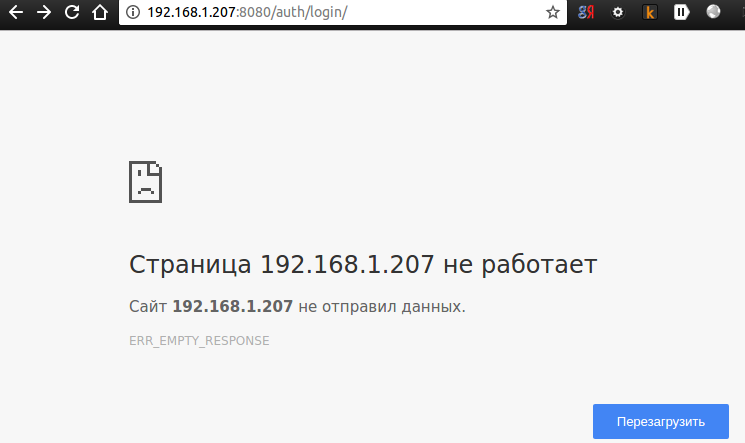
- ERR_EMPTY_RESPONSE. Сайт не отправил данные и, возможно, недоступен.
- ERR_SSL_PROTOCOL_ERROR. Страница отправила данные, непонятные для Chrome.
- ERR_BAD_SSL_CLIENT_AUTH_CERT. Не удается войти на сайт (например, банка или организации) из-за ошибки в сертификате клиента.
Все коды ошибок можно найти на странице chrome://network-errors/.
Могут также возникать следующие проблемы:
- Невозможно найти сайт.
- Сайт не открывается.
- HTTPS-сайт не открывается.
- Фотография не загружается.
- Новая вкладка не загружается.
Обратитесь за помощью
- Если открываются все сайты, кроме одного, скорее всего, ошибка возникла в работе именно этого сайта.
- Обновите страницу. Если она не откроется, напишите нам, нажав Отправить отзыв.
- Включите автоматическую отправку отчетов об ошибках, чтобы помочь нам быстрее справляться со сбоями, или сообщите о проблеме в Chrome.
- Свяжитесь с владельцем сайта и сообщите о проблеме.
- Получите совет от экспертов на справочном форуме Chrome.
Эта информация оказалась полезной?
Как можно улучшить эту статью?
Encountering browser errors can be stressful, especially when you have no idea how to fix them. A common issue that you might run into is the “ERR_EMPTY_RESPONSE” message.
Fortunately, this error has a handful of fixes that are relatively easy to implement. After a few troubleshooting steps, you can resolve the problem and get your browser back to normal in no time.
Check Out Our Video Guide to Fixing the “ERR_EMPTY_RESPONSE” Error
In this post, we’ll explain what ERR_EMPTY_RESPONSE means and look at some common causes of the issue. Then, we’ll walk you through five fixes to help you resolve the issue. Let’s get started!
What the ERR_EMPTY_RESPONSE Message Means
The ERR_EMPTY_RESPONSE error is a browser-related issue that indicates that the server did not respond to the request to visit a website:

This is often accompanied by a ”No data received” or “This page isn’t working” notification. It means that the browser is unable to transmit data to and from your device. The error typically occurs in Google Chrome, but it can happen in other browsers too.
Common Causes of the ERR_EMPTY_RESPONSE Error
This error is often caused by connectivity issues, such as a poor internet connection or problems with the server itself. It can also be caused by browser extensions or too much browser cache.
In addition, you might be using a security program that is blocking the connection. The issue might also be attributed to problematic temp files.
It can be hard to determine the exact cause of the error. However, there are a few simple things you can do to fix it.
This error has a handful of fixes that are relatively easy to implement… and you can find them all in this guide 💪🛠Click to Tweet
How To Fix the “ERR_EMPTY_RESPONSE” Error (5 Potential Solutions)
Fortunately, this connectivity issue only requires a few troubleshooting steps. First, you’ll want to check your internet connection and make sure it’s working properly. If it is, you can proceed with the following solutions.
1. Try Using Incognito Mode
Your browser stores data files and website history in text files referred to as “cookies“. If this information is outdated or corrupted, the browser might be unable to access the website.
When you’re in Incognito Mode, your Chrome browser won’t save your site data or browsing history. Therefore, you can try visiting your site in this mode to see if it resolves the ERR_EMPTY_RESPONSE error.
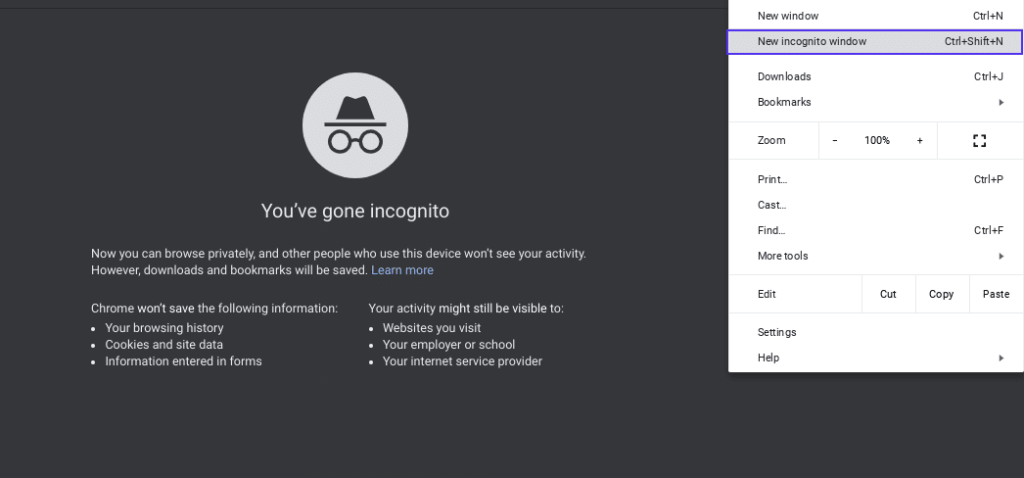
To turn on Incognito Mode, click on the three vertical dots in the right-hand corner of your browser, then select New Incognito window:

You can also press CTRL + SHIFT + N. Now, visit the website you were previously trying to access to see if it’s still returning the error message.
2. Clear Your Browser’s Cache
If Incognito Mode didn’t work, you can try clearing your browser’s cache. A browser cache is a temporary storage of web pages and files that are downloaded to your computer when you visit websites.
Cached files can help websites load faster because they don’t have to download everything again the next time you visit. However, outdated or corrupt cached files can sometimes cause problems, such as the ERR_EMPTY_RESPONSE error.
The process for clearing your browser cache varies depending on the browser you’re using. However, it is generally a simple process that only requires a few clicks.
In Google Chrome, you can select the three vertical dots in the right-hand corner of the browser window, followed by More Tools > Clear browsing data:

In the panel that opens, select the Clear Data button. Then, restart Chrome to see if the error message still appears.
3. Disable Your Chrome Extensions
Chrome extensions are third-party tools that add extra features or functionality to the browser. However, they can also cause problems, such as the ERR_EMPTY_RESPONSE error.
If you’re getting this message, you might want to try disabling your extensions to see if it fixes the problem. To do this, go to chrome://extensions in your Chrome browser:

Next, toggle the Disable button for each extension (or click on Remove to delete it completely). Once you’ve disabled all of your extensions, you can restart Chrome and try revisiting the website you were previously attempting to access.
If this resolves the error, we recommend enabling your extensions one at a time to uncover the culprit. If you’re still seeing the ERR_EMPTY_RESPONSE error, there might be a problem with your DNS settings.
4. Clear Your DNS Cache
Domain Name System (DNS) is a network protocol that translates website names into IP addresses. When you visit a website, your computer looks up the DNS record for that site and connects it to the corresponding IP address.
Sometimes, DNS records can become outdated or corrupt, which may result in the ERR_EMPTY_RESPONSE message. This is why we recommend flushing your DNS cache.
To clear your DNS cache in Windows, you can use the ipconfig /flushdns command. On Mac, you can use the dscacheutil -flushcache command.
To run a command, you can type “cmd” in your Windows search bar, then right-click on the Command Prompt and choose Run as administrator, followed by OK. On Mac, you can select Terminal from the Utilities menu.
5. Reset Your Network Settings
If you’re still seeing the error message, the next step is to reset your network settings. As we mentioned earlier, the problem may be caused by a bad network connection.
To do this, you’ll need to use the Command Prompt again (or Terminal if you’re a Mac user). Then, you’ll need to input the following commands, pressing your Enter key after each one:
ipconfig /release

ipconfig /all

ipconfig /flushdns

ipconfig /renew

netsh int ip set dns

netsh winsock reset
After you’re done, close the Command Prompt window and restart your computer. When you open your Chrome browser and visit the website, you should no longer see the ERR_EMPTY_RESPONSE error message.
With a few troubleshooting steps, you can resolve this common problem and get your browser back to normal in no time 💪 Let’s get started! 🚀Click to Tweet
Summary
Not being able to access a website can be incredibly frustrating. In some cases, you may encounter an error message such as ERR_EMPTY_RESPONSE. Fortunately, this problem has a handful of simple solutions.
As we discussed in this post, there are five potential fixes for the ERR_EMPTY_RESPONSE error:
- Try using incognito mode.
- Clear your browser’s cache.
- Disable your Chrome extensions.
- Clear your DNS cache.
- Reset your network settings.
Are you having problems with your website? At Kinsta, we offer professional Application Hosting, Database Hosting, and Managed WordPress Hosting with 24/7 support from experts. Check out our powerful features!
ERR_EMPTY_RESPONSE – достаточно распространенная ошибка, с которой вы могли встретиться в браузере Google Chrome. По-сути, данная ошибка означает, что была предпринята попытка получить доступ к веб-ресурсу, но ответа от него получено не было. Подобная ошибка может возникать и в браузерах от других разработчиков, но там она выглядит немного по другому. Впрочем, решения ошибки ERR_EMPTY_RESPONSE, которые мы будет рассматривать в данном материале, вы можете применять и для таких браузеров, как Opera или Mozilla Firefox.
Так из-за чего могла вообще возникнуть ошибка ERR_EMPTY_RESPONSE? Возможно, вы спокойно пользовались своим браузером в течение долгого времени без каких-либо проблем. Но в один день все изменилось – при открытии любого веб-ресурса теперь появляется пресловутый экран с кодом ошибки. Смотрим на сетевое подключение – доступ к Интернету есть. Непонятно.
Ошибка ERR_EMPTY_RESPONSE могла возникнуть по разным причинам. К примеру, ее появлению могли поспособствовать расширения, которые вы устанавливали ранее для улучшения своего опыта пользования браузером. Помимо прочего, ошибку могли вызвать некорректные настройки сетевого подключения. Также не стоит исключать и поврежденные файлы самого браузера Google Chrome(или любого другого). В общем, нужно смотреть и проверять, чем, собственно, мы сейчас и займемся.
Содержание
- Устраняем ошибку ERR_EMPTY_RESPONSE в Google Chrome
- Удаление расширений Google Chrome
- Сброс настроек Google Chrome
- Сброс сетевых настроек
- Переустановка браузера
Устраняем ошибку ERR_EMPTY_RESPONSE в Google Chrome
Удаление расширений Google Chrome
Расширения в браузере потому так и называются, что они могут невероятно расширить функционал этого самого браузера. Однако, не каждое такое расширения положительно влияет на работу Интернет-обозревателя. Уже давно известно, что некоторые расширения для Google Chrome способны в значительной мере замедлять работу браузера, заставляя его потреблять больше оперативной памяти и ресурсов центрального процессора. Другие же расширения могут и вовсе заставлять его самостоятельно закрываться или вылетать с различными ошибками.
Ошибка ERR_EMPTY_RESPONSE как раз могла появиться в результате негативной работы одного из ранее установленных расширений для браузера Google Chrome. Проверить это достаточно просто – удалить все расширения в настройках браузера. Да, некоторые из них вы можете находить чрезвычайно полезными, но если действительно хотите избавиться от данной ошибки – их придется удалить. Итак, чтобы удалить расширения в Google Chrome, вам потребуется сделать следующее:
- откройте браузер Google Chrome;
- нажмите на кнопку «Меню»;
- выберите раздел «Дополнительные инструменты»;
- перейдите во вкладку «Расширения»;
- нажмите на кнопку «Удалить из Chrome» возле всех сторонних разрешений.
Официальные расширения на подобии Google Документов вы можете попробовать оставить в браузере, так как, вероятно, они не причастны к появлению ошибки ERR_EMPTY_RESPONSE. Попробуйте перейти куда либо без наличия сторонних расширений и проверьте, исчезнет ли ошибка. Если же она все еще присутствует – попробуйте удалить также официальные расширения.
Сброс настроек Google Chrome
Ошибка ERR_EMPTY_RESPONSE могла возникнуть в результате неудачно выставленных настроек в вашем браузере. Влипнуть в такую ситуацию можно крайне редко, но все же порой это возможно. По крайне мере, так утверждают некоторые пользователи в сети, устранившие данную ошибку и другие, подобные ей.
Выполнить сброс настроек браузера Google Chrome – и любого другого браузера – можно с помощью одной единственной кнопки, которая находится в его настройках. Давайте посмотрим, как же выполнить сброс Chrome:
- откройте Google Chrome;
- нажмите на кнопку «Меню»;
- выберите раздел «Настройки»;
- опуститесь вниз и нажмите на ссылку «Показать дополнительные настройки»;
- кликните на кнопку «Сброс настроек»;
Вот, собственно, и все, что вам нужно было сделать для сброса настроек браузера Google Chrome. Как вы могли убедиться, всего одна кнопка в настройках. Перезапустите свой браузер, а затем снова попробуйте воспользоваться им по прямому назначению. Возможно, ошибка ERR_EMPTY_RESPONSE была устранена.
Сброс сетевых настроек
Возможно, проблема в виде ошибки ERR_EMPTY_RESPONSE возникла не по вине вашего браузер, а из-за настроек сетевого подключения, которые были по какой-то причине изменены, что и привело к данной ситуации. Вы можете запросто сбросить эти настройки к их первоначальному виду с помощью нескольких команд для Командной строки:
- нажмите Windows+X;
- выберите «Командная строка(администратор)»;
- выполните следующие команды:
- netsh int ip reset;
- netsh winsock reset;
- закройте Командную строку.
Перезагрузите свой компьютер после выполнения вышеуказанных команд в системной консоли. Зайдя снова в систему, попробуйте зайти через Google Chrome на какой-нибудь веб-ресурс, чтобы проверить, исчезла ли ошибка ERR_EMPTY_RESPONSE или нет.
Переустановка браузера
Подобная ошибка, хоть и крайне редко, могла возникнуть по вине файлов браузера Google Chrome, которые были повреждены по тем или иным причинам. Если это действительно произошло – единственным логичным решением является переустановка браузера. Вероятно, как только вы это сделаете – ошибка ERR_EMPTY_RESPONSE будет устранена.
Ошибка «ERR EMPTY RESPONSE» может появиться по разным причинах и во многих браузерах, включая наиболее популярные из них, такие как: Яндекс, Google Chrome, Opera. В этой статье мы разберем, что собой представляет ошибка «ERR EMPTY RESPONSE» и какие существуют наиболее эффективные способы ее устранения.
Содержание статьи
- Что это за ошибка
- Очистка кэшированных данных
- Сброс сетевых параметров
- Проверка интернет-соединения
- Обновление ПО
- Изменение DNS
- Удаление временных файлов
- Изменение режима работы сетевого адаптера
- Очистка хост кэша в Google Chrome
- Отключение дополнений
- Режим инкогнито
- Сброс параметров
- Альтернативные способы решения
- Комментарии пользователей
Что это за ошибка
В переводе на русский язык ERR EMPTY RESPONSE «No data received» означает Пустой ответ «Сайт не отправил данные». Это значит, что браузеру не удалось подключиться к сайту и он выдал ошибку с уникальным кодом, который поможет ее идентифицировать и исправить.
В большинстве случаев сбой появляется из-за плохого интернет-подключения. Но бывают и другие причины:
- Переполнен кэш браузера.
- Проблема на стороне временных файлов.
- Неисправные расширения.
- Вирусная активность.
- Неверные сетевые настройки.
Разберем каждую из них более подробно, чтобы понять, каким образом следует действовать.
Очистка кэшированных данных
Эффективным решением проблемы станет очистка кэша браузера. Выполнить ее просто:
- Откройте веб-обозреватель и нажмите «CTRL+H».
- Найдите пункт «Очистка истории».

- В графе «Временного диапазона» укажите «Все время». Активируйте имеющиеся пункты и нажмите «Удалить».

- Перезапустите обозреватель, и проверьте результат.
Если способ оказался не эффективным, то воспользуйтесь специализированными решениями, например, «Ccleaner». Утилита способна произвести комплексную очистку Windows и исправить многие проблемы. Скачать ее можно, перейдя на официальный сайт разработчика. Функционала бесплатной версии утилиты вполне достаточно для реализации поставленной задачи.

Сброс сетевых параметров
Возможно, что сетевые параметры на компьютере сбились. И для устранения сбоя необходимо перезагрузить сеть.
Следуйте инструкции:
- Запускаем командную строку. Нажав «Win+R», укажите «cmd» и щелкните «Enter».

- Если появится сообщение с просьбой разрешить запуск, согласитесь, выбрав «Да».
- Выполните следующие команды. Каждая из них должна начинаться с новой строки и сопровождаться нажатием «Enter»:
- «ipconfig /release»;
- «ipconfig /renew»;
- «ipconfig /flushdns»;
- «netsh winsock reset»;
- «net stop dhcp»;
- «net start dhcp»;
- «netsh winhttp reset proxy».

После того, как все будет сделано, перезагрузите компьютер, и проверьте результат.
Внимание! Скорость выполнения команд зависит от мощности компьютера. Отдельным установкам может потребоваться около часа для их проработки.
Проверка интернет-соединения
Если ошибка err empty response носит временный характер и исправляется автоматически, то, скорее всего, проблема заключается в плохом интернет-соединении.
Как это проверить:
- Войдите в командную строку, напишите «ping vk.com -n 30» (важно сохранять все пробелы) и нажмите «Enter». Вместо сайта Вконтакте можно указать другой адрес или IP.

- Начнется обмен пакетами. Дождитесь завершения процедуры и посмотрите на результат. Среднее время ответа должно составлять 100 мс (если меньше, то еще лучше). А вот появление сообщения «Превышен интервал ожидания» говорит о неполадках. Свяжитесь с интернет провайдером, чтобы выяснить причину.
О потере пакетов написана целая статья, рекомендую ознакомиться с ней, возможно, некоторые способы окажутся эффективными.
Обновление ПО
Сбой может появляться из-за несовместимого, неисправного или устаревшего драйвера сетевого адаптера. В качестве решения предлагаю обновить драйвер адаптера.
Существуют три варианта обновления:
- Через диспетчер устройств.
- Загрузка драйвера с сайта производителя материнской платы или ноутбука.
- Обновление драйверов с помощью программ.
Несомненно, лучше всего делать это вручную. Поэтому зайдите на сайт используемого устройства, введите его модель и скачайте необходимое ПО.
Внимание! Чтобы не допустить попадания на ПК вредоносных программ, рекомендуется скачивать драйверы только на официальных интернет-ресурсах и при включенном антивирусе.
Изменение DNS
Нередко устранить неполадку получается путем смены DNS серверов. Каждый провайдер предоставляет своим пользователям бесплатные серверы. Однако их производительность и эффективность не всегда находится на высоком уровне. Поэтому рекомендуется использовать Google DNS для более быстрого и безопасного соединения.
Как изменить DNS:
- Перейдите в настройки сетевых подключений. Щелкните правой мышкой по «Пуск» и выберите пункт «Сетевых подключений». В Windows 7 нужно нажать по значку компьютера рядом с часами и перейти в «Центр управления сетями».

- Перемещаемся в раздел «Ethernet» и щелкаем по «Настройке параметров адаптера».

- Правым щелчком мыши вызовите контекстное меню и зайдите в «Свойства».

- Правой кнопкой мыши откройте меню протокола «TCP/IPv4» и перейдите в «Свойства».

- Во вкладке «Общие» активируйте опцию «Использования следующих DNS». Первым укажите «8.8.8.8» и вторым «8.8.4.4». Нажмите «Ок» для сохранения и закройте окно.

Выполнив перезагрузку компьютера, проверьте результат.
Удаление временных файлов
Возможно, появление ошибки «ERR EMPTY RESPONSE» вызвано временными файлами, которые хранятся в папке «Temp». Чтобы удалить эти файлы, щелкните «Win+R», введите «temp» и щелкните «Ок».

Теперь выберите все файлы комбинацией «Ctrl + A», щелкните правой мышкой и выберите пункт «Удалить» из контекстного меню. Перезагружать ПК не нужно.
Изменение режима работы сетевого адаптера
Этот метод показывает высокую эффективность при решении проблем с Wi-Fi. Но даже если у вас обычный ПК, он также может сработать.
- Войдите в диспетчер устройств, разверните вкладку «Сетевые адаптеры», щелкните правой мышкой по активному устройству и откройте «Свойства».

- Переместитесь в раздел «Управления питанием» и деактивируйте опцию «Разрешения отключения устройства».

- Нажмите «Ок».
Перезагрузите компьютер, и проверьте работоспособность браузера.
Очистка хост кэша в Google Chrome
Пользователи хрома могут воспользоваться дополнительным решением — очистить кэш хоста, воспользовавшись внутренними ресурсами системы.
Для этого:
- Перейдите по адресу chrome://net-internals/#dns

- Переместитесь во вкладку DNS и нажмите «Clear host cache».
Можно произвести чистку и других параметров, перемещаясь по разделам.
Отключение дополнений
Некоторые установленные расширения способны блокировать доступ к интернету. Поэтому следует их отключить.
- Через меню войдите в панель расширений.

- Деактивируйте или полностью удалите лишние дополнения.

Проверьте результат после перезапуска веб-обозревателя.
Режим инкогнито
Режим «Инкогнито» удобен тем, что в нем отключены некоторые функции и он не сохраняет данные о просмотренных веб-страницах. Его удобно использовать для нахождения и диагностики проблем, связанных с веб-сайтами.

Войдите в режим «Инкогнито» через панель опций (она располагается в правой верхней части экрана) и проверьте, появляется ли сбой «ERR EMPTY RESPONSE». Если нет, то, скорее всего, дело в настройках браузера.
Сброс параметров
Также исключить проблему на стороне настроек можно выполнив полный сброс параметров.
- Войдите в соответствующее меню браузера, после чего перейдите в настройки.
- В строку поиска введите «сброс» и воспользуйтесь требуемой опцией.

Каждый из популярных веб-обозревателей обладает такой функцией. Если поиска нет, то поищите параметр сброса вручную, перемещаясь по разделам.
Альтернативные способы решения
Если разобранные выше способы не принесли результата, воспользуйтесь другими методами устранения неполадок.
- Закройте неиспользуемые вкладки, программы и оставите загрузки. Возможно, они расходуют много памяти, что мешает веб-обозревателю правильно работать.
- Переустановите браузер. Но перед этим его нужно полностью удалить, включая записи в реестре и скрытые папки с файлами. Сделать это лучше всего используя сторонний софт, например, «Revo Uninstaller», (скачать утилиту с официального сайта).

- Отключите, или наоборот включите VPN-сервис или прокси. Поскольку не стоит исключать возможность блокировки некоторых ресурсов провайдером.
- Антивирусное программное обеспечение способно блокировать доступ к некоторым или всем веб-сайтам. Поэтому следует временно отключить защиту. Если это поможет исправить сбой, то добавьте необходимый сайт или веб-обозреватель в список исключений.
- Запустите сканирование Пк на вирусы. Вредоносное ПО мешает правильному функционированию системы.
- Иногда устранить ошибку «ERR EMPTY RESPONSE» получается включением опции аппаратного ускорения или турбо-режима. Вторая доступна в Яндекс Браузере и Опере.
- Проверьте Windows и жесткий диск на ошибки.
- Воспользуйтесь опцией восстановления Windows. Для этого должны существовать точки отката. Процедура эффективна, если вы помните, когда сбоя не было и можете откатиться к этой дате.
Дополнительно ознакомьтесь с аналогичным сбоем про «err blocked by response». Возможно, что-то поможет.
Ошибка «ERR EMPTY RESPONSE» является довольно распространенной. Не стоит пугаться ее. Нужно лишь следовать рекомендациям, размещенным в статье, после каждого этапа проверяя, «ушла» ошибка или нет.
Google Chrome is the most popular web browser in the world, thanks to the company’s commitment to web standards. When trying to access a webpage, many Google Chrome users have seen an error.
While the browser has grown increasingly bloated over time, it remains at the top of the heap.
The web page fails to load, and an error message with the code ERR EMPTY RESPONSE appears.
If you’ve been using Google Chrome for a while, you’ve probably run into some issues that you can’t figure out how to fix. When you’re surfing the web and the website you’re attempting to reach isn’t responding or providing data in answer to your request, you’ll get the “ERR EMPTY RESPONSE” error.
We recognize how aggravating this scenario is.
When you’re online and the webpage you’re trying to view doesn’t respond or doesn’t send any data across, you can see this error. So, in this post, we’ll walk you through how to solve Google Chrome’s ERR EMPTY RESPONSE problem.
If you’re looking for similar products, you might want to check this one out:


What Does It Mean by “Err_empty_response?
You might see the err empty response (err empty response) error when viewing a website using the Chrome browser. It means that no data is being transferred or sent and that you should clear your browser of its temporary files, cache, and cookies. More private information, such as cookies, cache, saved passwords, and so forth, is obtained when browsing.
Extensions you’ve installed may be interfering with your ability to browse online pages. This data might cause your browser to slow down or possibly give you an ‘ERR EMPTY RESPONSE’ message, preventing you from visiting a webpage. On the other hand, it might signal that your browser data needs to be purged, that your network connection is down, or that some drivers are out of the current.
This is a list of some causes below.
- There is an excessive amount of browser cache.
- An issue with the network connection.
- Temporary files that cause problems.
- Running applications that may impact or damage the Google Chrome browser, such as defective extensions.
If you want to explore related products, this one might be a good place to start:


How to Fix the Err_empty_response
Let’s move on to our primary topic and discover how to solve the issues. Follow these easy instructions.
Step 1: Clearing your browser history
There may be issues with the browsing data of your Google Chrome so you are having the ERR_EMPTY_RESPONSE error. Clearing your browsing history deletes the following: Web addresses you’ve visited are removed from the History page. Shortcuts to those pages are removed from the New Tab page. Address bar predictions for those websites are no longer shown.
If you sync a kind of data, such as history or passwords, removing it on your computer will remove it from all synced locations. It will be deleted from all of your other devices as well as your Google Account.
- Open your browser on your machine.
- Click More More in the upper right corner.
- To clear browsing data, go to More tools and then Clear browsing data.
- Select a time period, such as the previous hour or all time.
- Choose which categories of information you wish to get rid of.
- Clear the data by clicking the Clear button.
Chrome keeps you registered into your Google Account even if you erase cookies and have sync set on. Other devices and your Google Account will have their cookies erased.
Step 2: Have a check on your Network Connection
It’s possible that you’re getting the ERR EMPTY RESPONSE error because your network connection is down. To begin, double-check that your computer is connected to the Internet and that your network gear, such as your router and modem, is in good working condition. If you have a problem with your network connection, you should contact your Internet Service Provider or the manufacturer of your network gear for help.
If you want to find other products that are similar, you should look at this one:


Step 3: Updating your browser
This stage may be a little difficult for some individuals, but don’t worry; we’ve illustrated the steps for you. Simply follow the steps.
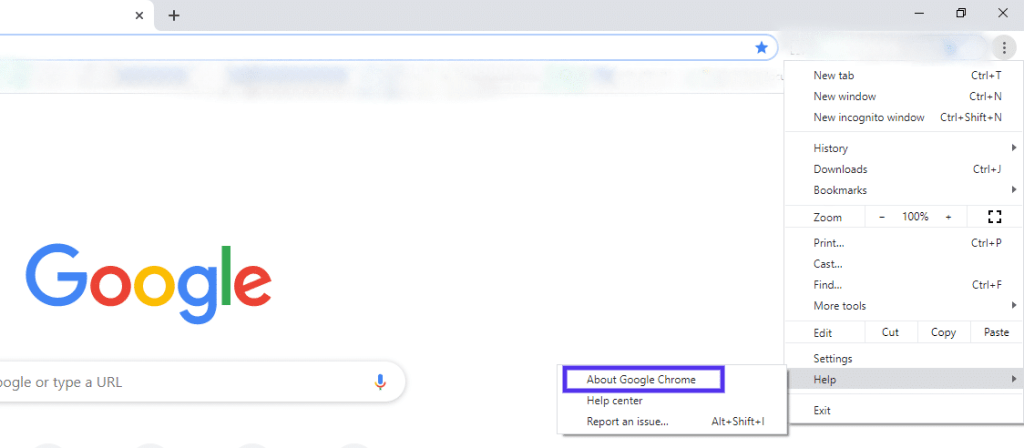
But first, check to see if your Chrome is already up to date. To double-check it,
To begin, click the three vertical dots in your browser’s top right-hand corner. Then select Help > About Google Chrome from the drop-down menu.
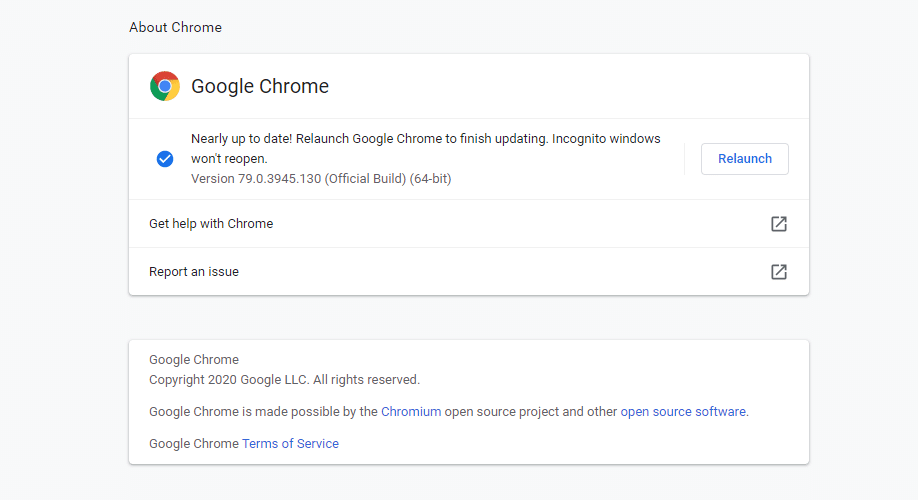
The version you currently use will be shown and explained by selecting this option. Then, if there’s a chance that your browser needs to be updated, it will do so. Use the browser only once this upgrade has been made. Restart your browser as instructed in step one, then attempt to load your chosen website.
Continue to the following step if the issue doesn’t go away.
Step 4: Using “Incognito Mood”
In actuality, it’s one of the best hacks ever. You only need to click the “three vertical dots” and select “New Incognito Window” or press “CTRL+SHIFT+N.”
If you want to explore more products like this one, take a look at this link:


Step 5: Try Resetting Network Settings
If there is something wrong with your network, then the ERR_EMPTY_RESPONSE error will appear, too. Therefore, you should reset network settings to fix the error. The detailed instructions are below:
1: Type cmd into the search box, then right-click the Command Prompt and select Run as administrator from the context menu. Click the OK button.
2: Type the following instructions one by one in the Command Prompt window, remembering to hit Enter after each one.
ipconfig /release
ipconfig /renew
ipconfig /flushdns
netsh winsock reset
net stop dhcp
net start dhcp
netsh winhttp reset proxy
reset network settings
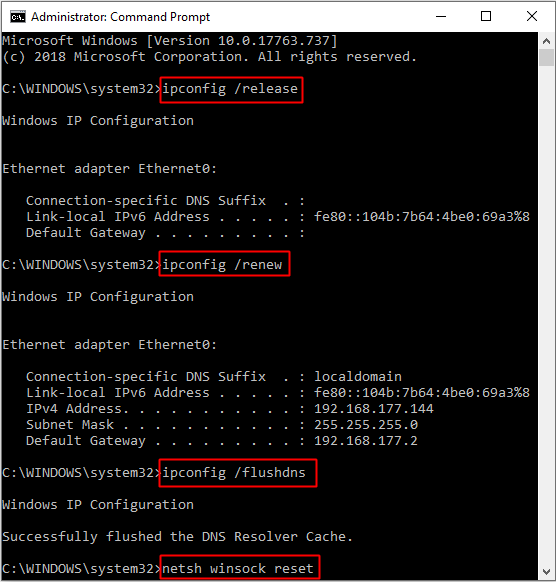
Close the Command Prompt window and then reboot your computer. Restart Google Chrome to check if the error is gone.
If you want to see similar products, you can check this one out:


FAQ
Can Google Chrome be repaired?
It’s possible that Chrome is being interfered with by a program or process currently running on your computer. Restarting your computer can be an option to try fixing the issue. You can remove Chrome and reinstall it to fix your search engine, pop-up windows, updates, or other problems that might have prevented Chrome from running.
How do I determine if Chrome is preventing antivirus?
The approach is the same if you want to see if your antivirus prevents Chrome. Find an approved list or exemption list by opening your favourite antivirus program. Google Chrome ought to be added to that list as well. Check again later to verify whether your firewall is still blocking Google Chrome.
How come Google Chrome won’t uninstall?
If you’re still having trouble getting Chrome out of your system, search for any Chrome processes that might be active and end them. To end a Chrome process, right-click it in the list and choose End job. Continue until every Chrome process has been ended.
Did not send any data Err_empty_response?
It means that the website you’re trying to access isn’t processing your requests or sending any data. The error ERR EMPTY RESPONSE: The website didn’t transfer any data and could be inaccessible is concerning due to the Internet connection.
Closing Words
If you try to load a website in Google Chrome and receive the Err empty response, one of the fixes should help take care of the issue. You might not be able to browse your preferred websites if you get an Err empty response protocol error message. This problem can readily be solved using the strategies presented in this article.
Although you may be unfamiliar with the technology involved, if you follow the recommendations, one of these options should work for you.