
 Доброго времени суток!
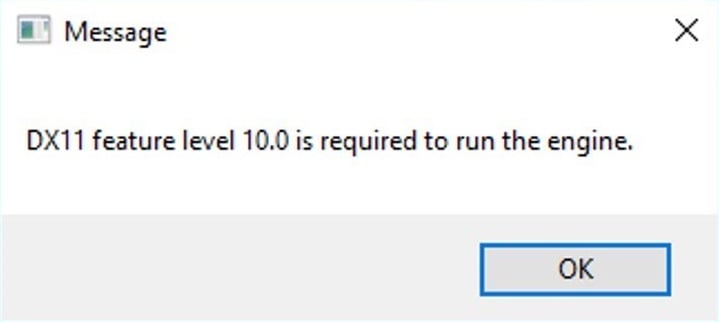
При запуске некоторых популярных игр (PUBG, Fortnite и пр.) можно столкнуться с одной достаточно «неприятной» ошибкой: «DX11 feature…» (👇). Я ее привел на скрине ниже…
Вообще, в большинстве случаев она означает, что у вас не установлена одна из необходимых библиотек DirectX — то бишь система не знает, как «работать» с этой игрой (причем, в ряде других игр, где не используется эта библиотека — всё может запускаться нормально).
Ниже в заметке покажу как обновить необходимые библиотеки, и что делать, если это не поможет. 👌
И так…
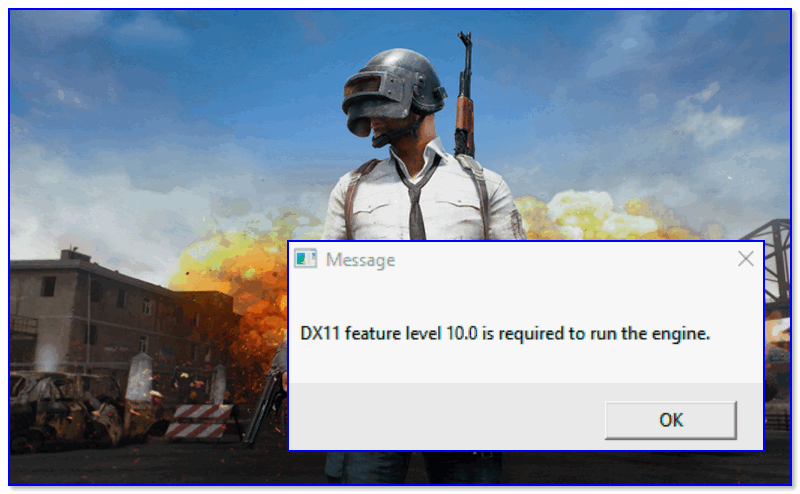
Пример ошибки при запуске игры // DX11 feature level 10.0 is required to run the engine
*
Что можно предпринять для устранения «DX11…»
👉 ШАГ 1
Банально, но первое что посоветую — перезагрузить компьютер/ноутбук.
Возможно, что проблема возникла из-за каких-то ошибок и багов в работе ОС (например, может быть так, что нужные библиотеки у вас уже были установлены/обновлены, но вы еще не перезагружали ПК…).

Перезагрузка (Windows 10)
Примечание: кстати, вспомните, когда вы устанавливали игру — вам предлагали добавить в систему какие-нибудь компоненты, от которых вы отказались?..
Если оные были (или вы не помните) — попробуйте переустановить игру (и, разумеется, установите всё, что будет рекомендовать инсталлятор…).
*
👉 ШАГ 2
Далее попробуйте перейти на сайт Microsoft, загрузить установщик DirectX и с его помощью обновите библиотеки (даю ссылку на заметку с нужными ссылками, чтобы вам не искать).
Важно: после обновления DirectX — перезагрузите компьютер!
👉 В помощь!
Как обновить DirectX, а то не запускаются ни «Танки», ни любая другая игра…
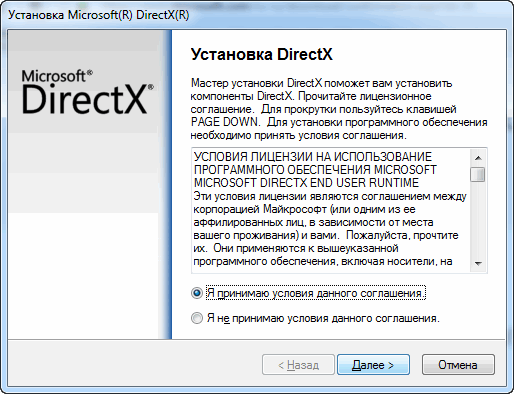
Начало установки DirectX
*
👉 ШАГ 3
После рекомендую проверить и обновить драйвер на видеокарту (многие недооценивают, но это важно!).
Особенно это касается пользователей Windows 10. «Десятка» при инсталляции делает одну «коварную» вещь: она с одной стороны — вроде и драйвера «ставит»; а с другой — часто делает это «криво» (да и драйвера нередко идут без центра управления).
*
Вообще, для начала посоветовал бы определить модель вашей видеокарты, перейти на ее официальный сайт и загрузить оттуда необходимый драйвер! Для ноутбуков: обязательно загружать видеодрайвер с сайта производителя ноутбука (т.е., например, ноутбук от Dell, видеокарта на нем NVidia — загружать драйвер следует с сайта Dell для конкретной марки устройства!)
Как это правильно и пошагово сделать, рассказывал в одной из своих прошлых заметок (👇).
👉 В помощь!
Как обновить драйвер на видеокарту AMD, nVidia и Intel HD: от А до Я
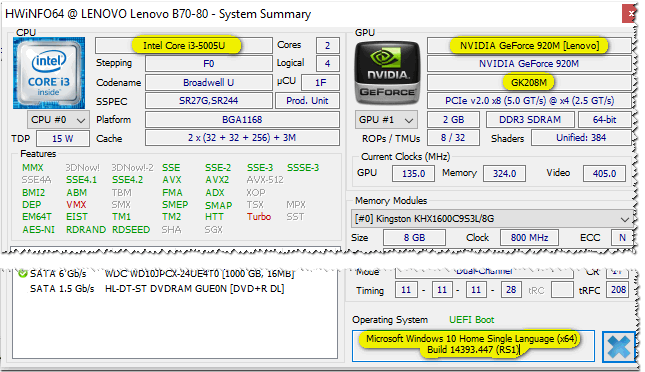
Утилита HWiNFO показала модель видеокарты… (выделено желтым)
*
👉 ШАГ 4
Проверьте, не выходило ли важных обновлений для ОС Windows. С десяткой в этом плане проще, т.к. для выполнения этой операции — достаточно открыть ее параметры (см. ссылку ниже 👇).
👉 В помощь!
Как запустить обновление Windows 10 (до последней актуальной версии)
*
Кстати, о том, какая версия ОС Windows требуется вашей игре — обычно можно узнать на ее официальном сайте. Обратите также внимание и на ряд др. важных параметров: соответствует ли им ПК/ноутбук?.. (особенно насчет видеокарты: входит ли она в список поддерживаемых?)
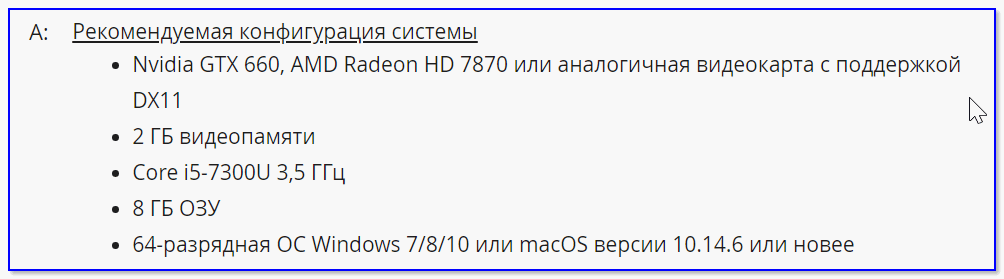
Рекомендуемые системные требования
Кстати, чтобы узнать поддерживаемые версии DirectX вашей системой — нажмите Win+R, в появившемся окне «Выполнить» введите команду dxdiag и нажмите Enter.
Далее откроется средство диагностики DirectX (👇) — см. вкладку «Экран».
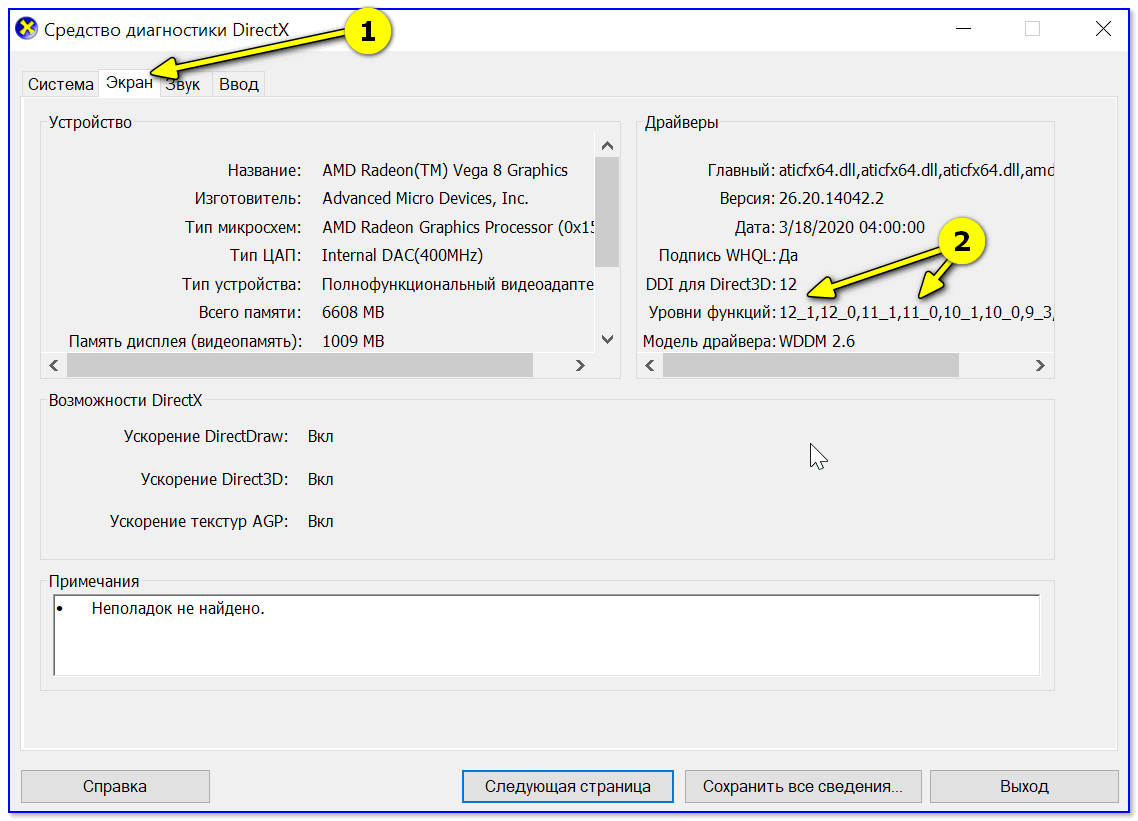
Средство диагностики DirectX
*
👉 ШАГ 5
Если все вышеперечисленное не дало результатов — напоследок посоветую воспользоваться 👉 утилитой Driver Booster.
Вообще, она предназначена для обновления драйверов, но попутно она проверяет все недостающие игровые библиотеки (NET Framework, Visual C++ и пр.), которые могут понадобиться.
Разумеется, в первую очередь нужно обновить все эти библиотеки, которые она пометит как «Игровая поддержка» (благо, что всё это работает в авто-режиме). 👌

Обновить всё — игровые компоненты, звуковые и игровые устройства и пр. / Driver Booster
Примечание: если будете пользоваться бесплатной версией Driver Booster — после обновления, зайдите в диспетчер задач (Ctrl+Shift+Esc) и уберите ее из автозагрузки (вряд ли она вам будет нужна при каждом включении ПК…).
*
Иные решения вопроса — разумеется, приветствуются!
Успехов!
👋


Полезный софт:
-

- Видео-Монтаж
Отличное ПО для создания своих первых видеороликов (все действия идут по шагам!).
Видео сделает даже новичок!
-

- Ускоритель компьютера
Программа для очистки Windows от «мусора» (удаляет временные файлы, ускоряет систему, оптимизирует реестр).
Запуская в очередной раз какую-нибудь игрушку на своем компьютере, вы могли столкнуться с ошибкой «DX11 feature level 10.0 is required to run the engine». В переводе на русский эта ошибка звучит следующим образом:
Для запуска движка требуется 10 уровень DirectX 11
Ошибка крайне непростая, вызывает множество вопросов у пользователей. В данном материале мы постараемся как можно детальней рассмотреть ошибку «DX11 feature level 10.0 is required to run the engine» и дать несколько потенциальных решений для нее.
Содержание
- Причины появления ошибки
- Решение ошибки
- Решение №1 Перезагрузка ПК
- Решение №2 Обновление библиотек DirectX
- Решение №3 Обновление операционной системы
- Решение №4 Обновление графического драйвера
- Решение №5 Смириться
Причины появления ошибки
Что же, причин у данной ошибки может быть несколько. Давайте на них посмотрим:
- ваша видеокарта не поддерживает требуемый уровень DirectX;
- у вас в системе отсутствуют необходимые библиотеки DirectX, запрашиваемые запускаемой игрой;
- в вашей операционной системе отсутствуют определенные обновления;
- устаревший драйвер видеокарты;
Самая частая причина для возникновения «DX11 feature level 10.0 is required to run the engine» — это, прежде всего, то, что игроки пытаются запустить на своем компьютере игрушку, которая требует от видеокарты поддержки определенного уровня DirectX, но у видеокарты отсутствует эта поддержка. К примеру, если вы попробуете запустить Dead by Daylight на такой видеокарте, как GT 9800, то вы наткнетесь на похожую ошибку, так как у данной видеокарты отсутствует поддержка DirectX 11.
Решение ошибки
Решение №1 Перезагрузка ПК
Стоит заметить, что в некоторых случаях подобная ошибка может представлять собой простой баг в операционной системе. Попробуйте перезапустить свой компьютер, а затем снова запустите игру.
Решение №2 Обновление библиотек DirectX
Ошибка «DX11 feature level 10.0 is required to run the engine» может возникать из-за того, что в вашей системе отсутствуют определенные библиотеки DirectX. Вместо обращения к официальному сайту Майкрософт, мы рекомендуем заглянуть вам в папку с запускаемой игрой и поискать в ней папку, в которой будет располагаться установщик DirectX. Как правило, разработчики всегда прикладывают к своей игре набор необходимого ПО. Если вы нашли там пакет библиотек DirectX — установите их и попробуйте запустить игру снова.
Решение №3 Обновление операционной системы
Тут все просто: пройдите в параметры операционной системы и убедитесь, что у вас нет каких-либо отложенных обновлений. Если такие имеются, то обязательно произведите их установку. Существует мнение, что ошибка «DX11 feature level 10.0 is required to run the engine» появляется в результате отсутствия в ОС каких-то определенных обновлений. Как только обновитесь, запустите игру и проверьте, была ли устранена ошибка.
Решение №4 Обновление графического драйвера
Эта ошибка способна проявляться на компьютерах пользователей из-за того, что у них установлен устаревший или некорректно работающий драйвер для видеокарты. Если вы давненько не обновляли видеодрайвер, то мы советуем вам сделать это. Ниже вы сможете найти ссылки в разделы загрузки сайтов лидирующих производителей графических решений на сегодняшний день:
- AMD;
- NVIDIA;
- INTEL.
Тем не менее, перед установкой скачанного драйвера, мы настоятельно рекомендуем вам проделать еще кое-что: полное удаление старого граф. драйвера с помощью утилиты Display Driver Uninstaller. Эта утилита может очистить ваш компьютер от драйвера для видеокарты и прочих файлов, относящихся к нему.
Запустите утилиту, удалите с ее помощью ваш драйвер (желательно в безопасном режиме) и установите новый драйвер по ссылкам, указанным выше. Как только закончите возиться с драйверами, попробуйте запустить нужную вам игрушку. Возможно, ошибка «DX11 feature level 10.0 is required to run the engine» была решена.
Решение №5 Смириться
Если ничего из вышеописанного вам не помогло, то стоит задаться вопросом: а поддерживает ли ваша видеокарта, запрашиваемую версию DirectX? В сообщении ошибки утверждается, что для запуска движка игры требуется версия DirectX 11 определенного уровня. Нажмите Windows+R и впишите в пустую строчку утилиты «Выполнить» значение dxdiag, после чего нажмите Enter.
Перед вами откроется окошко «Средство диагностики DirectX» — перейдите во вкладку «Система» и обратите свое внимание на строчку «Версия DirectX». Если в ней будет указана версия DirectX ниже запрашиваемой — вы нашли причину проблемы. Помимо прочего, можете заглянуть на сайт официального производителя своей видеокарты и ознакомиться с этими данными там. Так или иначе если ваша видеокарта не поддерживает нужную версию DX, то единственное решение — это покупка более современной видеокарты.
Мы надеемся, что данный материал помог вам найти ответы на некоторые вопросы по ошибке «DX11 feature level 10.0 is required to run the engine» и вы от нее избавились.
Сообщение об ошибке «Для запуска движка требуется уровень функций DX11 10.0» создавало проблемы для заядлых игроков при игре в игры Battle Royal, такие как PUBG, Fortnite и ARK. Однако не дайте себя обмануть длинным сообщением об ошибке, поскольку оно не так серьезно, как кажется, и может быть решено путем обновления драйверов или переустановки Direct X. Это руководство поможет вам исправить и упростить загрузку уровня функций DX11 10.0. если необходимо.
Как исправить DX11 Feature Level 10.0 требуется для запуска двигателя?
Известны следующие решения для решения проблемы DX11 Feature Level 10.0, который требуется для запуска движка в Fortnite и других играх. Вы можете применять один метод за раз и проверять, решена ли проблема, прежде чем пробовать второй метод.
Исправление 1: Установите игровые патчи и обновления
Игровой патч — это обновление программного обеспечения, которое разработчики игр выпускают для исправления некоторых распространенных проблем, с которыми сталкиваются пользователи по всему миру. Все компьютеры разные, и нет определенной причины, по которой определенная игра или приложение работает по-разному на разных компьютерах с одной и той же операционной системой. Таким образом, многие разработчики игр выпускают определенные патчи или обновления, которые изменяют или добавляют определенные строки кода в уже существующую игру и исправляют многие типы ошибок. Таким образом, рекомендуется проверять наличие обновлений в вашей Game Launcher, например Steam, или искать патч на официальном сайте игры, чтобы исправить DX11 Feature Level 10.0, необходимый для запуска движка в PUBG и других играх.
Исправление 2: Установите новую версию Direct X
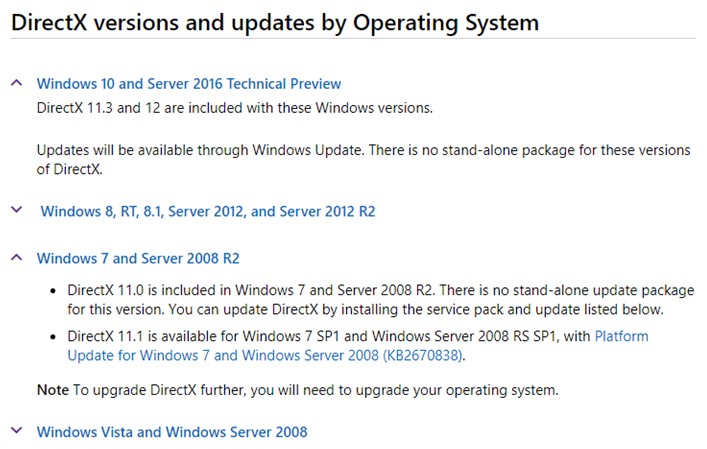 Изображение предоставлено: Microsoft
Ошибка «DX11 feature level 10.0 is required to run the engine» упоминает DX 11, что означает, что ошибка связана с Direct X. Microsoft DirectX представляет собой комбинацию нескольких API или интерфейсов прикладного программирования, которые необходимы для обработки задач, связанных с играми и мультимедиа. Некоторые из распространенных примеров API — это Direct3D, Direct Music, Direct Play и т. Д. Таким образом, для запуска движка в Fortnite требуется рекомендуемое разрешение DX11 Feature Level 10.0, а в других играх для облегчения загрузки DX11 Feature Level 10.0. на твоем компьютере. Это можно сделать в два этапа:
Шаг 1. Проверьте версию Direct X
Шаг 2. Обновите версию Direct X
Чтобы обновить версию Direct X, рекомендуется перейти к официальный сайт Microsoft и скачать оттуда. Веб-сайт хорошо разработан и не требует пояснений. Вы можете выбрать свою операционную систему, чтобы проверить наличие последней версии.
Исправление 3: обновите Windows 10
Microsoft поддерживает группу исследований и разработок, которая предоставляет последние обновления всем пользователям ОС Windows. Эти обновления могут быть обновлениями безопасности, определениями вирусов в Защитнике, исправлениями приложений, новой версией драйверов и т. Д. Важно постоянно обновлять ОС Windows, чтобы обеспечить бесперебойную и безупречную работу вашего компьютера, обеспечивая повышенную производительность. Чтобы запустить обновления Windows, выполните следующие действия:
Шаг 1. Нажмите Windows + I, чтобы открыть Обновление настроек.
Шаг 2: Щелкните значок «Обновить» среди различных параметров настроек.
Шаг 3: Нажмите кнопку «Проверить наличие обновлений», и начнется процесс подключения к серверу Microsoft, загрузки и установки обновлений.
Шаг 4. После завершения процесса обновления важно перезагрузить компьютер, чтобы изменения вступили в силу.
После перезагрузки компьютера проверьте, не появляется ли снова ошибка DX11 Feature Feature Level 10.0 для запуска движка в PUBG и других играх.
Исправление 4: Обновите графический драйвер
Как я уже упоминал ранее, эту ошибку можно устранить, обновив и переустановив DirectX или обновив драйвер. Чтобы обновить все драйверы, включая драйвер видеокарты, вам необходимо использовать программу обновления драйверов, которая легко обновит их. Драйверы являются основным компонентом вашей операционной системы и помогают поддерживать связь между программным обеспечением и оборудованием.
Вы можете вручную обновить каждый драйвер, загрузив последнее обновление с официального сайта или используя Диспетчер устройств, чтобы найти соответствующее обновление на серверах Microsoft. Однако эти методы в определенной степени требуют времени, усилий и технических навыков. Вместо этого, если вы хотите упростить задачу, вы можете использовать хорошее программное обеспечение для обновления драйверов, такое как Smart Driver Care, которое будет автоматически сканировать, искать и обновлять ваш драйвер в течение нескольких минут. Вот шаги, которые помогут упростить обновление графических драйверов с помощью Smart Driver Care:
Шаг 1. Загрузите и установите Smart Drive Care по приведенной ниже ссылке:

Шаг 2. После установки откройте приложение и нажмите кнопку «Начать сканирование», чтобы начать глубокое сканирование всего оборудования и соответствующих драйверов на вашем ПК.
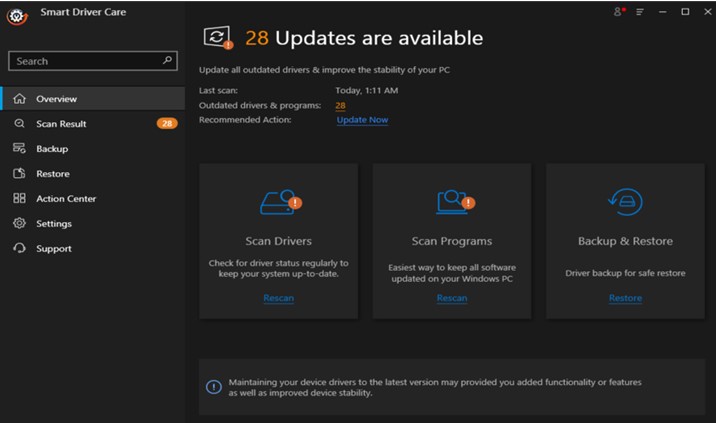
Шаг 3. Теперь нажмите ссылку «Обновить драйвер» рядом с именем графического драйвера, указанным в списке проблем с драйверами в вашей системе.
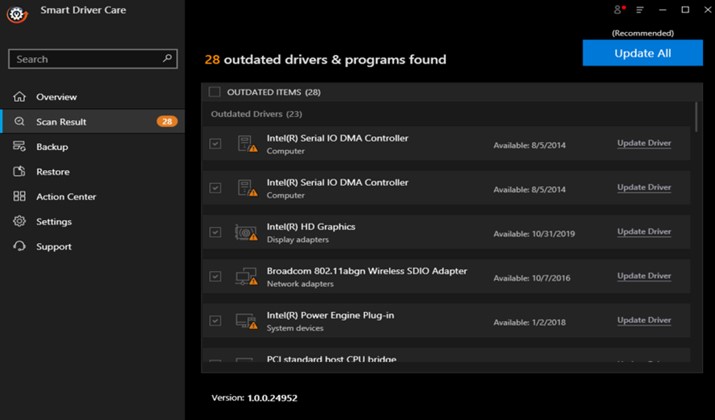
Шаг 4: Этот процесс займет некоторое время, и как только ваши драйверы будут обновлены вместе с загрузкой уровня функций DX11 10.0 с шага 2, вы сможете играть в любую игру, не сталкиваясь с тем, что уровень функций DX11 10.0 требуется для запуска ошибки движка на вашем компьютере. ПК.
Последнее слово о том, как исправить DX11, требуется уровень 10.0 для запуска движка.
Во время игры в такие игры, как ARK и Fortnite, для запуска ошибки движка требуется уровень функции DX11 10.0, что для многих испортило игровой процесс. Тем не менее, описанные выше шаги были собраны с различных игровых форумов и получили множество положительных отзывов от многих игроков. Попробуйте их, если вы столкнулись с проблемой, и укажите, какой шаг сработал для вас, в разделе комментариев ниже.
По любым вопросам или предложениям, пожалуйста, дайте нам знать в разделе комментариев ниже. Мы будем рады предложить вам решение. Мы регулярно публикуем советы и рекомендации, а также ответы на общие вопросы, связанные с технологиями.
Post Views: 1 015
Ошибка «Для запуска движка необходим уровень функций DX11 10.0» появляется, когда в системе отсутствует соответствующий уровень функций Direct3D, необходимый для движка игры. Это конкретное сообщение об ошибке сигнализирует о том, что движок приложения не может использовать Direct 3D Feature Level версии 10.0 . 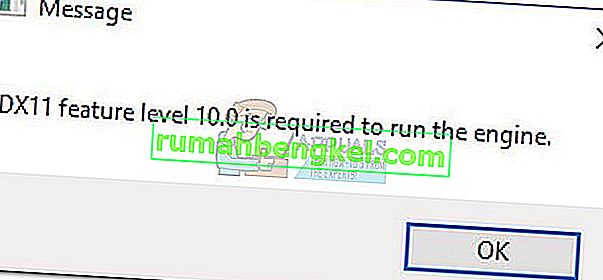 Если в операционной системе установлена последняя версия DirectX, ошибка обычно является признаком того, что графический процессор не соответствует минимальным системным требованиям или работает на устаревшем программном драйвере. Пользователи столкнутся с этой ошибкой при попытке запустить игры и другие приложения, требующие обширной графической обработки.
Что такое DirectX?
DirectX — это набор интерфейсов прикладного программирования (API), разработанный Microsoft для решения задач, связанных с программированием игр и мультимедиа на всех платформах, аффилированных с Microsoft. Набор API предоставляет DirectX-совместимые программы с поддержкой мультимедиа с аппаратным ускорением. Среди прочего, DirectX предоставляет программе (игре или другому приложению) средства для определения возможностей вашего оборудования и адаптации его параметров для обеспечения наилучшего взаимодействия.
Многие из API-интерфейсов, присутствующих в подсистеме DirectX, являются обязательными и должны рассматриваться как важные для всего, от простого воспроизведения видео до требовательных 3D-видеоигр.
DirectX Runtime против уровня аппаратных функций Direct3D
Многие пользователи путают среду выполнения DirectX с уровнем аппаратных функций Direct3D . DirectX Runtime описывает версию DirectX, которую может поддерживать программное обеспечение ОС. С другой стороны, уровень аппаратных функций Direct3d описывает поддержку, которую предоставляет ваше видеооборудование (GPU).
Имея это в виду, наличие последней версии среды выполнения DirectX, установленной на вашем ПК, не означает, что ваше оборудование способно поддерживать Direct3D Hardware Feature Level 10.0. Даже если ваша версия Windows поддерживает работу с новейшими API-интерфейсами DirectX, ваша видеокарта может не поддерживать требуемые уровни функций. Это часто бывает со старыми или встроенными графическими процессорами.
Как узнать, установлен ли DirectX
Если у вас Windows 10, среда выполнения DirectX 12.0 была автоматически установлена вместе с операционной системой (при условии, что у вас установлены последние обновления Windows). Но для того, чтобы использовать новые API DirectX, ваша видеокарта должна их поддерживать.
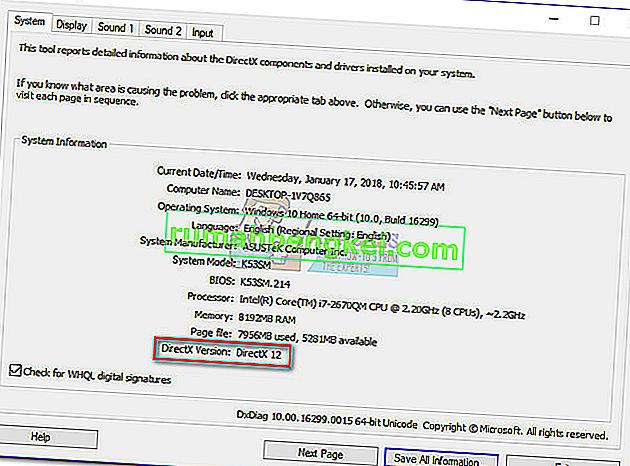
Чтобы подтвердить это и проверить, какая версия DirectX поддерживается вашей ОС, вам необходимо запустить средство диагностики DirectX (dxdiag) . К этому встроенному инструменту Windows можно получить доступ в любой версии Windows, открыв окно «Выполнить» ( клавиша Windows + R ) и набрав « dxdiag ».
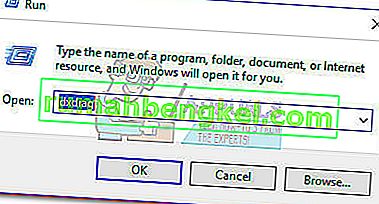
Вы можете просмотреть свою версию среды выполнения DirectX в разделе « Информация о системе» на вкладке « Система ».
Чтобы узнать, поддерживает ли ваш графический процессор необходимые уровни функций, перейдите на вкладку « Дисплей » в разделе « Драйверы» и посмотрите, какие уровни функций поддерживаются вашей видеокартой.
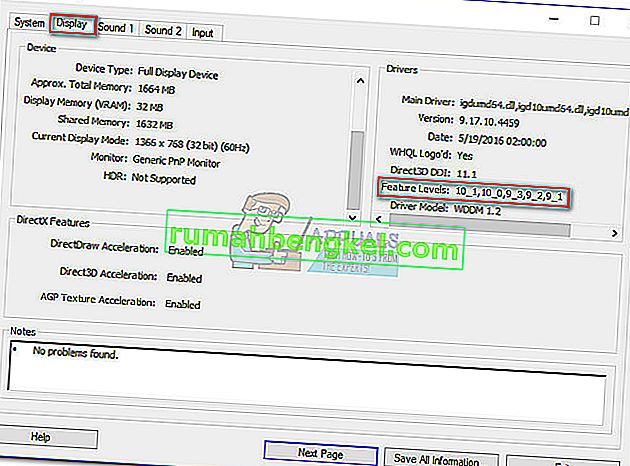
Если вы обнаружите, что уровень функции 10_0 (10.0) не отображается среди записей уровней функций в инструменте диагностики DirectX , это один из следующих сценариев:
- Ваша видеокарта (GPU) работает с устаревшими драйверами, которые необходимо обновить. Если в вашей системе нет драйвера, который инструктирует графическое оборудование о том, как использовать соответствующий уровень функций, он не будет продаваться в инструменте диагностики DirectX.
- Для вашей ОС требуется дополнительное обновление платформы. Применимо только для пользователей Windows 7 и Windows XP.
- Ваша видеокарта не поддерживает Feature Level 10.0 . В этом случае применимым исправлением будет покупка новой видеокарты (GPU).
Имейте в виду, что DirectX имеет обратную совместимость — если у вас есть DirectX 12, все предыдущие дистрибутивы среды выполнения должны присутствовать в вашей системе. То же самое и с DirectX 11 и DirectX 10.
Однако для некоторых устаревших игр требуются более старые API-интерфейсы DirectX, которые с тех пор устарели в Windows 10 и могут быть найдены только в DirectX 9.0c или ниже . В этом случае вам потребуется установить этот конкретный дистрибутив для запуска программы. Несмотря на то, что последней версией DirectX является 12.0, подавляющее большинство игр по-прежнему сильно зависят от уровней функций, реализованных во время выполнения DirectX 10.
Исправление ошибки «Для запуска двигателя требуется уровень функций DX11 10.0»
Если инструмент диагностики DirectX обнаружил, что у вас есть среда выполнения DirectX 10 или новее и ваш графический процессор поддерживает требуемый уровень функций Direct3D, у вас должны быть необходимые компоненты для запуска рассматриваемого приложения. Однако, если вы по-прежнему получаете ошибку «DX11 feature level 10.0 is required to run the engine», несмотря на соблюдение требований, одно из исправлений в этой статье позволит вам исправить ошибку.
Ниже представлен набор решений, которые пользователи сочли полезными для исправления ошибки «DX11 feature level 10.0 is required to run the engine» . Пожалуйста, следуйте каждому методу по порядку, пока не найдете исправление, которое подойдет вам.
Примечание. Приведенные ниже методы применимы только в том случае, если вы уверены, что ваш графический процессор поддерживает уровень функций 10.0 . Перед тем, как опробовать какое-либо из исправлений, рекомендуется изучить характеристики вашей видеокарты, чтобы узнать, поддерживает ли она Direct3D Feature Level 10.0 .
Метод 1. Запуск приложения с выделенным графическим процессором
Если вы видите ошибку на ноутбуке или ноутбуке, скорее всего, у вас есть как выделенный графический процессор, так и интегрированное решение. Если у вас две карты, ваша система решит, какую карту GPU использовать, проанализировав, сколько ресурсов требуется ядру приложения. Однако это может быть отменено вашей утилитой для экономии заряда батареи — если она установлена в режим экономии заряда батареи, это может заставить систему запустить программу со встроенным графическим процессором, поскольку она потребляет меньше ресурсов.
Это можно легко исправить, установив утилиту в « Режим производительности » или полностью удалив программное обеспечение. Но если вы не хотите удалять диспетчер батареи, вы можете принудительно использовать выделенный графический процессор, щелкнув правой кнопкой мыши ярлык игры и выбрав Запуск с графическим процессором. Затем выберите выделенную карту и посмотрите, запускается ли она без ошибки «DX11 feature level 10.0 required to run the engine» .
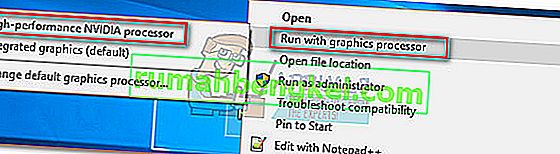
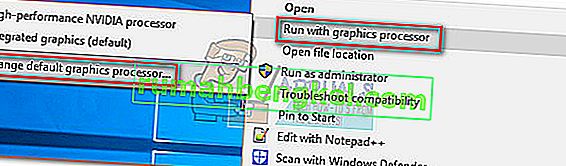
Если он запускается успешно, вы можете вернуться к этому параметру и нажать « Изменить графический процессор по умолчанию», чтобы установить постоянное правило для программы в настройках панели управления графического процессора .
Метод 2: обновление драйвера видеокарты
Очевидное место для начала, чтобы решить ошибку «DX11 feature level 10.0 is required to run the engine», — это обновить драйверы видеокарты. Есть несколько способов сделать это, но лучший способ сделать это зависит от производителя видеокарты.
В новейших версиях Windows (Windows 10 и Windows  должен автоматически устанавливаться программный драйвер, необходимый для вашей видеокарты. Но даже если ваша ОС автоматически загружает и устанавливает драйвер для графического процессора, скорее всего, это не последняя доступная версия. Ваша система может сообщить об этой ошибке, потому что графический процессор не знает, как использовать Feature Level 10.0, несмотря на наличие поддерживающего оборудования.
Это можно решить, установив соответствующий графический драйвер. Есть один универсальный способ сделать это (независимо от производителя вашего графического процессора), но он не так надежен, как следование рекомендациям производителя по установке драйвера.
Установка графического драйвера через диспетчер устройств
Ниже приведены инструкции по обновлению графического драйвера с помощью диспетчера устройств . Это хорошее место для начала, но он полагается на Центр обновления Windows для поиска подходящего драйвера в Интернете. Если с помощью этого метода не обновляется драйвер графического процессора, следуйте инструкциям, которые относятся к наиболее популярным производителям видеокарт.
- Нажмите клавишу Windows + R , введите « devmgmt.msc » и нажмите Enter, чтобы открыть диспетчер устройств .
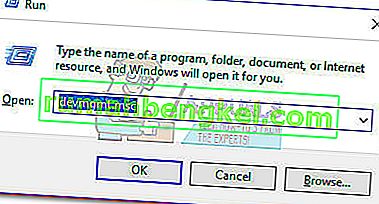
- Прокрутите вниз до Display Adapters и разверните раскрывающееся меню. Щелкните правой кнопкой мыши драйвер видеокарты и выберите Обновить драйвер (Обновить программное обеспечение драйвера) .
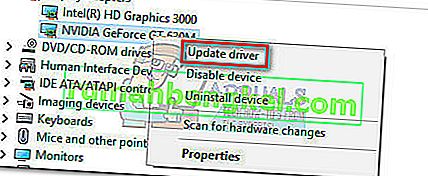 Примечание. Вы можете увидеть две разные записи в разделе « Адаптеры дисплея». Обычно это происходит с ноутбуками и ноутбуками, в которых есть как встроенная, так и выделенная видеокарта. На данный момент Intel производит только интегрированные карты. Выделенные карты обладают большей вычислительной мощностью и используются для обработки требовательных игр и приложений — для нашей цели обновите специальный компонент.
 - Нажмите « Автоматический поиск обновленного программного обеспечения драйверов» и подождите, пока Windows выполнит поиск драйверов в Интернете. Если он обнаружит более новый драйвер, дождитесь его установки и перезагрузки системы.
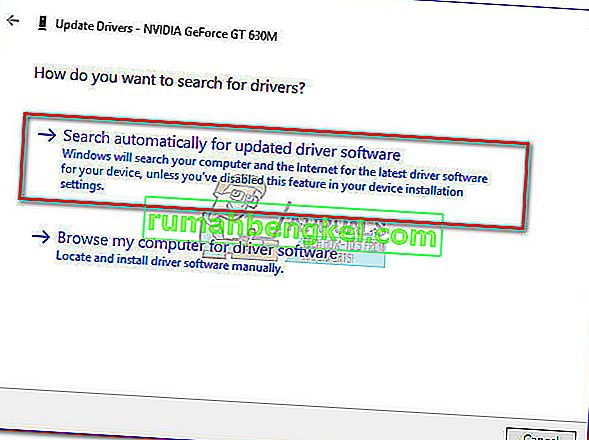 Если Windows определила, что у вас установлена последняя версия драйвера, перейдите к одному из приведенных ниже руководств. Если указанные выше действия установили новый драйвер, проверьте, возникает ли ошибка при запуске приложения. Если это так, перейдите к методу 2 .
Пользователи с видеокартами Nvidia
Если у вас есть выделенная видеокарта Nvidia GeForce, вы можете обновить драйверы двумя разными способами. Самым элегантным решением было бы загрузить GeForce Experience и позволить программному обеспечению автоматически идентифицировать ваш графический процессор и установить соответствующие драйверы. Программа избавит вас от необходимости вручную искать последнюю версию драйвера.
Однако известно, что GeForce Experience дает сбои и не работает должным образом с некоторыми моделями материнских плат. Если вы не можете использовать GeForce Experience, выполните следующие действия, чтобы вручную загрузить последнюю версию драйвера видеокарты для своего графического процессора:
- Посетите официальную страницу загрузки Nvidia (здесь) и выберите тип продукта, серию продуктов и продукт . Обязательно выберите соответствующую операционную систему и нажмите кнопку поиска .
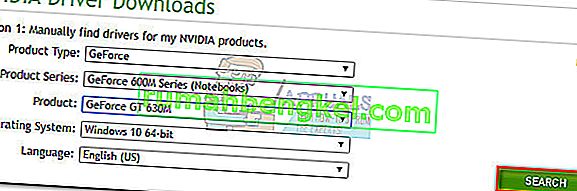 Примечание. Более быстрый способ — выбрать вариант 2 и нажать « Драйверы графики» . Это автоматически просканирует вашу систему и загрузит соответствующий драйвер для вашего графического процессора. Но имейте в виду, что вам может потребоваться загрузить последнюю версию Java, чтобы это работало.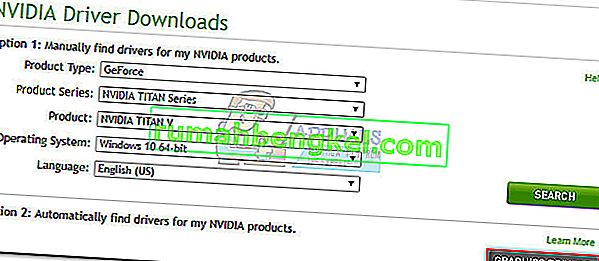
- Загрузите и установите рекомендуемый драйвер Nvidia.
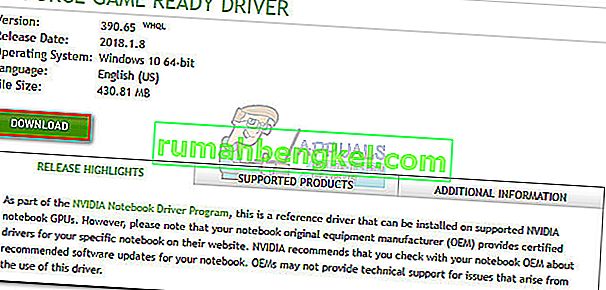
- Если система не перезагружается автоматически после завершения установки, перезапустите вручную и посмотрите, решена ли проблема.
Пользователи с видеокартами ATI
AMD эквивалент GeForce Experience — Gaming Evolved. Вы можете использовать эту утилиту AMD для автоматического обновления драйверов видеокарты. Gaming Evolved не только обновляет вашу систему с помощью новейших графических драйверов, но и оптимизирует ваши игры, автоматически изменяя настройки графики, чтобы вы получали максимальную отдачу в зависимости от характеристик вашей системы.
Если вы не хотите устанавливать дополнительную программу для этой работы, вы также можете скачать драйвер по старинке. Вот краткое руководство по всему этому:
- Посетите официальную страницу загрузки AMD (здесь).
- В разделе « Выбор драйвера вручную» выберите тип продукта, семейство продуктов и модель . Затем выберите соответствующую операционную систему и нажмите « Показать результаты» .
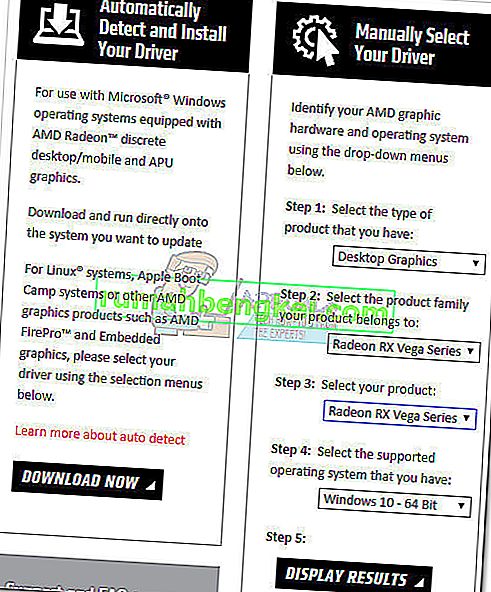 Примечание. Если вы не уверены в своей модели графического процессора или хотите еще больше автоматизировать процесс, вы также можете нажать кнопку « Загрузить сейчас» в разделе « Автоматическое определение и установка драйвера» . Это установит другую утилиту ATI, которая просканирует вашу систему и применит последнюю версию драйвера.
 - После установки драйвера перезагрузите компьютер и посмотрите, устранена ли ошибка.
Пользователи со встроенной графикой Intel
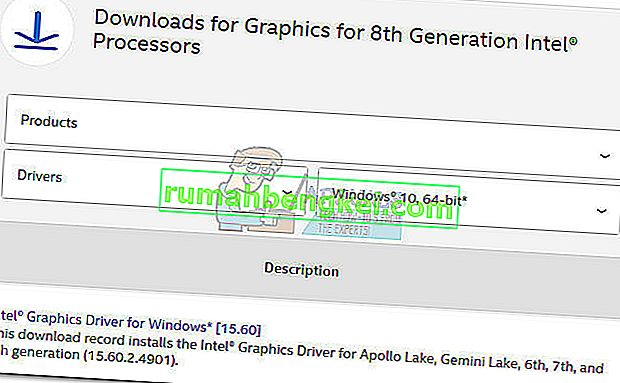
До сих пор ATI производила только интегрированные видеокарты. В большинстве случаев драйвер успешно обновляется из диспетчера устройств (первое руководство по этому методу). Однако, если вы не можете обновить оттуда, вы можете загрузить его из Центра загрузки Intel (здесь).
Метод 3: восстановление среды выполнения DirectX
API-интерфейсы, включенные в пакет DirectX, редко ломаются, но это, как известно, случается. К сожалению, вы не можете эффективно удалить DirectX. Среда выполнения DirectX 11.3 и 12 включена в Windows 10, и любые обновления / исправления обрабатываются Центром обновления Windows. Для этих версий DirectX нет отдельного пакета.
Однако вы можете восстановить все файлы DirectX (кроме файлов из DX12) с помощью веб-установщика DirectX End-User Runtime и DirectX Redist (июнь 2010 г.) .
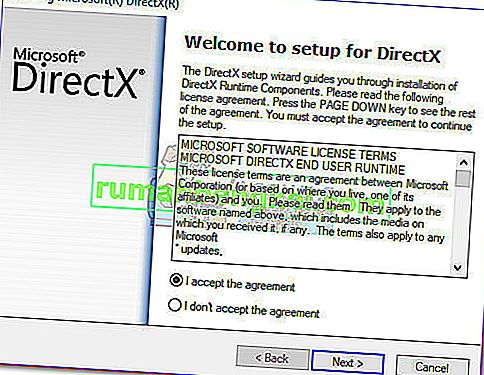
Начните с загрузки веб-установщика среды выполнения DirectX для конечных пользователей (здесь). Вам нужно будет щелкнуть правой кнопкой мыши по исполняемому файлу и выбрать Запуск от имени администратора, чтобы предоставить повышенные привилегии. Затем следуйте инструкциям на экране, чтобы убедиться, что все ваши файлы DirectX 9.0c не повреждены.
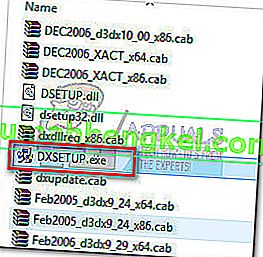
Затем загрузите DirectX Redist (июнь 2010 г.) по этой ссылке (здесь). Откройте пакет и извлеките DirectX SDK в доступное место. Затем перейдите к извлеченным файлам и откройте исполняемый файл DXSetup . Следуйте инструкциям на экране, чтобы переустановить компоненты DirectX.
После завершения установки перезагрузите систему и посмотрите, решена ли проблема.
Метод 4. Установка обновления платформы KB2670838 (только для Windows 7)
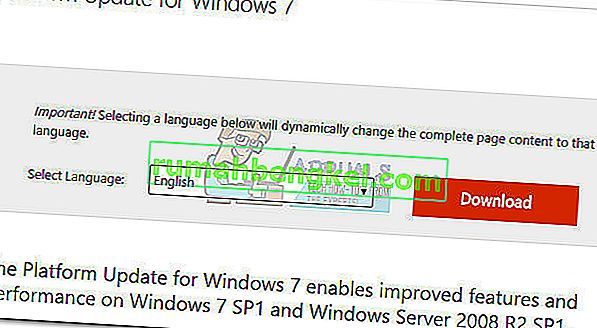
В отличие от Windows 8 и Windows 10, Windows 7 требует дополнительного обновления платформы ( KB2670838) , чтобы включить DX 11 Feature Level 10.0. Он помечен как необязательное обновление, поэтому вы могли его пропустить, даже если считаете, что ваш WU обновлен.
Чтобы узнать, является ли это причиной ошибки, примените все ожидающие дополнительные обновления или перейдите по этой ссылке Microsoft (здесь) и загрузите обновление платформы KB2670838 . После установки обновления перезагрузите компьютер и посмотрите, решило ли оно проблему.
Исправляем ошибку DX11 feature level 10.0 is required to run the engine
Исправляем ошибку «DX11 feature level 10.0 is required to run the engine»
Разве это не расстраивает, когда ваша игра выходит из строя, когда вы находитесь в середине матча? Многие пользователи сталкивались с ошибкой «DX11 feature level 10.0 is required to run the engine», играя в такие игры, как PUBG, Fortnite и ARK.
К счастью, вы не должны паниковать, потому что эта проблема может быть решена довольно легко. В этой статье мы научим вас, как исправить «DX11 feature level 10.0 is required to run the engine» вопрос на Windows 10. Вскоре, вы сможете вернуться к своей игре и весело провести матчи.
Почему появляется эта ошибка?
Когда компьютер не имеет необходимого уровня аппаратных средств Direct3D, запущенная игра аварийно завершает работу, вызывая сообщение об ошибке «DX11 feature level 10.0 is required to run the engine». Это сообщение просто говорит вам, что ваша игра не может получить доступ к «Direct3D feature level 10.0».
Иногда эта проблема имеет какое-то отношение к отсутствующему или устаревшему драйверу видеокарты. В некоторых случаях проблема может быть связана с DirectX. Излишне говорить, что если вы хотите узнать, как удалить сообщение об ошибке «DX11 feature level 10.0 is required to run the engine», вам нужно знать, как решить проблемы, связанные с драйвером. У нас есть все решения, которые вам помогут избавиться от этой проблемы.
Решение 1. установка последнего исправления
Большинство технических проблем ПК могут быть решены с помощью простого перезапуска системы. Так что, это не повредит, если вы попытаетесь сделать то же самое.
Перезагрузите компьютер и игру, в которую вы играете. В большинстве случаев этого действия будет достаточно, чтобы избавиться от ошибки.
С другой стороны, вы все еще можете рассчитывать на последний патч, который разработчики игры выпустили. Технические компании отслеживают проблемы, с которыми сталкиваются пользователи. Они также разрабатывают исправления для проблем и выпускают их через патчи. Так что, лучше всего, что вы проверяете, если есть доступные обновления для вашей игры. Вы можете скачать их через Steam, либо посетить официальный сайт игры.
Решение 2. Обновление Драйвера Видеокарты
Как мы уже упоминали, ошибка может иметь какое-то отношение к отсутствующему или устаревшему драйверу видеокарты. Поэтому лучше всего обновить драйверы до их последних, рекомендованных производителем версий. Есть три способа сделать это:
- Использовать «Диспетчер устройств»
- Скачивание с официального сайта
- Установка из диска поставки
Использование Диспетчера устройств
- Нажмите клавиши «Windows+R» одновременно, чтобы запустить диалоговое окно Выполнить.
- После запуска диалогового окна введите » devmgmt.msc » (без кавычек), затем нажмите кнопку «ОК».
- Теперь щелкните категорию экранные адаптеры, чтобы развернуть ее содержимое.
- Щелкните правой кнопкой мыши на видеокарте и выберите пункт «Обновить драйвер» в параметрах.
Переход на сайт производителя
Это правда, что диспетчер устройств является полезным инструментом для обновления драйверов. Однако он может пропустить обновление. Таким образом, вы все равно можете посетить веб-сайт производителя, чтобы найти последнюю версию драйвера. При выборе этого варианта вам нужно быть особенно осторожным.
Если вы загрузите и установите драйвер, который не совместим с вашей операционной системой и процессором, ваш компьютер может пострадать от проблем совместимости. Излишне говорить, что вы должны убедиться, что вы знаете, какой тип процессора и версия ОС у вас установлена. Таким образом, вы сможете скачать правильные драйверы для вашего компьютера.
Решение 3. установка последней версии DirectX
Сообщение об ошибке иллюстрирует проблему с DirectX. Поэтому было бы неплохо установить последнюю версию DirectX, чтобы гарантировать, что ваш компьютер сможет поддерживать вашу игру. Если вы хотите узнать, какая версия DirectX у вас есть, следуйте инструкциям ниже:
- Откройте диалоговое окно: «Выполнить», нажав клавишу «Windows+R».
- В диалоговом окне «Выполнить» введите «dxdiag» (без кавычек), а затем нажмите клавишу Ввод.
- Перейдите на вкладку «Система», чтобы увидеть, какая версия DirectX у вас есть.
- Вы также можете перейти на вкладку «Отображение», чтобы узнать уровни объектов.
- Примечание: не забудьте проверить, включены ли функции DirectDraw Acceleration, Direct3D Acceleration и AGP Texture Acceleration.
Как правило, обновление операционной системы также автоматически обновляет DirectX на вашем компьютере. Однако при использовании Windows Vista, Windows 7 или Windows XP необходимо загрузить и установить пакет обновления, чтобы получить последнюю версию DirectX. Чтобы получить дополнительную информацию о том, как установить DirectX для различных версий Windows, вы можете посетить официальный сайт Microsoft.
Примечание: если уровни функций вашего DirectX не соответствуют минимальным требованиям, вам необходимо заменить графическую карту. Необходимо установить графическую карту, которая может поддерживать уровень компонентов 10.0 и выше.
Решение 4. Обновление Операционной Системы
В большинстве случаев обновление операционной системы может устранить ошибку. Обычно Windows 10 загружает обновления в фоновом режиме. Однако вы можете запустить процесс вручную, как только обновления будут доступны. Вот эти шаги:
- Запустите приложение «Настройки», нажав клавишу «Windows+I» на клавиатуре.
- Нажмите кнопку «Обновления и Безопасность».
- Выберите «Центр обновления Windows» из списка на левой панели.
- Теперь перейдите на правую панель и нажмите кнопку «Проверить наличие обновлений».
- После завершения процесса загрузки перезагрузите компьютер, чтобы установить обновления.
Какое из решений помогло вам исправить ошибку?
Поделитесь своим ответом в комментариях ниже!
Источник
Daylight dx11 is required to run the engine if you are running windows 7


Dead by Daylight

3.0GHz
— 4096MB RAM
— DirectX version: DirectX 11
— graphics card: NVIDIA GeForce GTX 560 TI

Well your gpu is DX11 compatible so. Update drivers perhaps?
Type and run «dxdiag» in windows search, minus the quotations. Check the display tabs DDI Version.
Type and run «dxdiag» in windows search, minus the quotations. Check the display tabs DDI Version.
Ok, so your gpu is running on DX10 atm then. Do you know the manufacturer of the gpu? Like EVGA or Asus, or w/e. Exact model would help too.
Ok, so your gpu is running on DX10 atm then. Do you know the manufacturer of the gpu? Like EVGA or Asus, or w/e. Exact model would help too.
I don’t know, where can I look it?

I don’t know, where can I look it?
You’d have to open up your pc and check. Guessing it was a prebuilt pc. If you can give me manufacturer name and model # of the pc, I can see what I can do from there.
You’d have to open up your pc and check. Guessing it was a prebuilt pc. If you can give me manufacturer name and model # of the pc, I can see what I can do from there.
It isn’t a prebuilt pc, I don’t have, any idea of what to do.
Also, if you can, right click computer, select properties, device manager, display adapter, right click what’s listed, properties, go to driver tab, and get driver version.

Also, if you can, right click computer, select properties, device manager, display adapter, right click what’s listed, properties, go to driver tab, and get driver version.
The driver version is 9.18.13.3182
Ok, that’s an older driver. Try this instead.
You don’t have to open your PC. Just go to Device Manager and look under Display Adapters. It will list your GPU there, tell us what it says.
Источник
DX11 feature level 11.0 is required to run the engine – как исправить


Многие игроки при запуске игры получают ошибку «DX11 feature level 11.0 is required to run the engine». Она характерна для тех игр, которые очень требовательны в плане производительности ПК, например Dead by Daylight. Сегодня мы рассмотрим все моменты, которые следует проверить, для исправления проблемы.
Причины сбоя
У пользователя, скорее всего, слабый ПК. Возможно, что-то не оптимизировано в системе и ОС работает не так как надо. Часто виновником выступает драйвер видеокарты или она сама. Еще причина кроется в высоких требованиях новой игры. Иногда они просто не подходят для вашего компьютера в силу давности его покупки.

Ошибка “DX11 feature level 10.0 is required to run the engine”
Что делать для исправления
Мы выбрали несколько первоочередных момента, которые стоит проверить. Также обращаем внимание, что выполнять это следует в стабильной Windows, с последними апдейтами сборки.
DirectX
Естественными действиями пользователя должна стать проверка DirectX на соответствие с игрой. Каждая игра требует свою версию директ. Если она не совпадает, то компьютер не способен будет воспроизвести графику игры. В данном случае, ошибка «DX11 feature level 11.0 …» четко указывает, что нужно инсталлировать DirectX 11 версии. Для десятой или двенадцатой версии, соответственно, будут указаны DX10 и DX12.
- Проверить свою версию очень просто – в “Выполнить” вбиваете dxdiag, выскочит меню Диагностики, где будут указанны версии всех пакетов.
- Загрузите из официального ресурса установщик.
- Если вы установили соответствующую версию директ, а ПК все равно отказывается запускать игру, то возможно ваша видеокарта не способна работать с такой мощностью. Отсюда следует, что графическую плату нужно заменить – купите более современную версию.
Драйвера
Естественно, что ваша видеокарта от NVIDIA и AMD требует установки драйверов. Обязательно проследите, чтобы обновления были самыми актуальными на данный момент. Если требуется инсталлировать новые обновления, то для начала полностью деинсталлируйте установленные ранее файлы. Лучше всего с этой работой справятся утилиты, специально выпущенные для установки драйверов на чистую ОС.
- Драйвера дополнительно обновляем и для всей системы. Обязательно интегрируйте все патчи выходящие к тем или иным устройствам. Перейдите на стабильные версии Windows. Такими на сегодняшний день являются 7 и 10.
- К этому пункту можно добавить патчи и утилиты для интеграции игры на слабых ПК. Для каждой игры они свои. Яркий пример Fallout 4. Простая версия не идет на компьютерах со слабыми графическими движками, но после установки патча все запускает как надо. Найдите такое дополнение и для себя.
Дискретные видеокарты
Многим знакомая ситуация, когда на ноутбуках установлена видеокарта двух типов: интегрированная и дискретная. По умолчанию ПК сам знает, когда нужно активировать тот или иной тип. Но случаются иногда досадные ситуации. Вы установили игру с большими требованиями к системе, а ноутбук вместо дискретной версии берет интегрированную. Само собой мощности не хватает, что делает запуск игры невозможный.
- Пользователю нужно зайти в настройки видеоадаптера и лично выбрать тот тип, который ему необходим. Все настройки найдете в панели управления.

Отключение встроенной видеокарты
Ноутбук
Именно эти ПК остро реагируют на питание. Переведите свою систему на работу высокой производительности. Это делается через значок батареи на рабочем столе. Также, лучше перед запуском игры воткнуть кабель питания. От батареи нередко производительность падает. Это будет зависеть только от производителя, так как не все используют подобные технологии экономии.
Проверьте соответствие настроек и установок по всем вышеописанным функциям – это должно помочь в решении проблемы «DX11 feature level 10.0 is required to run the engine» Напоследок обобщающее видео, по данной теме.
Источник