
DSOUND — динамическая библиотека, которая требуется в некоторых играх. В случае её повреждения или отсутствия система выдаёт сообщение об ошибке. Для устранения этой неполадки нужно заменить файл одним из доступных способов.
Изменение свойств ярлыка
Причиной ошибки может быть нехватка прав для запуска отдельных системных файлов, среди которых DSOUND.dll. Чтобы устранить этот сбой, увеличим уровень доступа для приложения.
- Кликаем правой кнопкой по ярлыку игры, которая не запускается.
- Переходим в «Свойства».
- На вкладке «Ярлык» нажимаем на кнопку «Дополнительно».
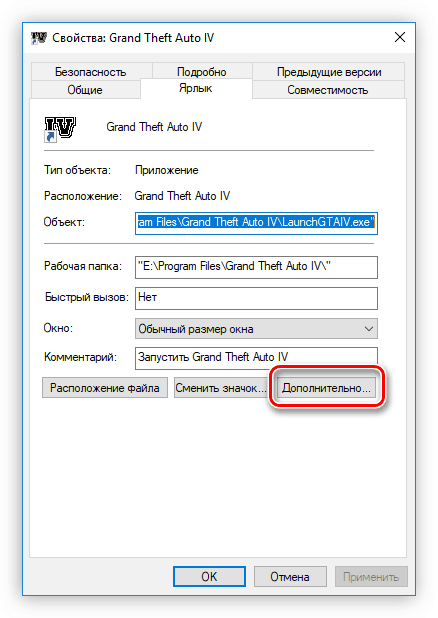
Нам нужны дополнительные свойства ярлыка
- Отмечаем пункт «Запуск от имени администратора».
- Нажимаем «Применить» для сохранения изменений.
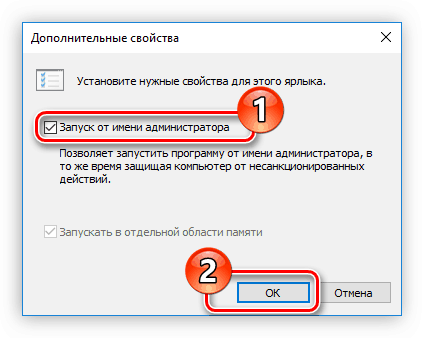
Теперь приложение имеет доступ к системным файлам
После изменения прав доступа приложение будет в состоянии запустить динамическую библиотеку DSOUND.dll, которая требуется для его корректной работы.
Ручная замена файла
Если изменение свойств ярлыка не помогает, велика вероятность, что файл повреждён или удалён. Вернём его на место.
- Открываем сайт DLL-Files.com.
- Вводим в поисковой строке название библиотеки — DSOUND.dll.
- Скачиваем версию, которая подходит системе по разрядности: x32 или x64.
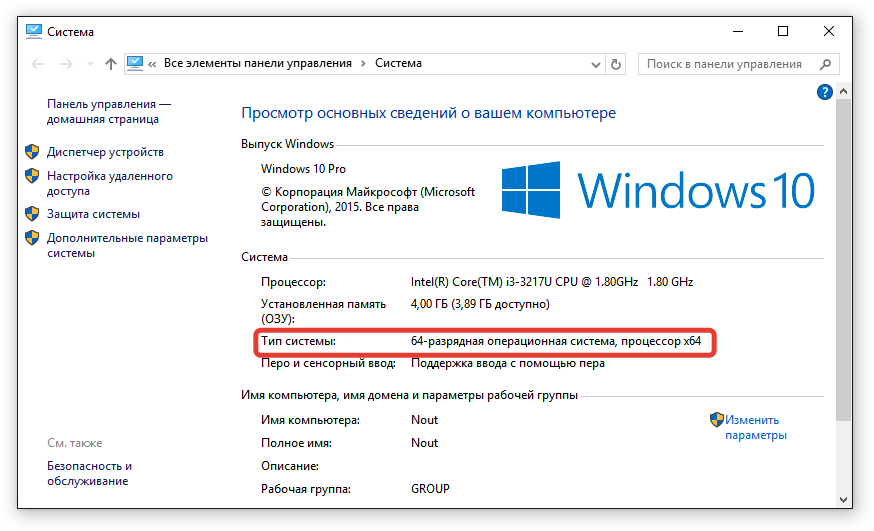
На этот компьютер нужно установить динамическую библиотеку с 64-битной разрядностью
Для проверки разрядности Windows кликаем правой кнопкой по иконке «Компьютер» и открываем «Свойства». Необходимая информация указана в строке «Тип системы».
Следующий шаг — добавление файла в системный каталог.
- На Windows x32 перемещаем DSOUND.dll в каталог C:WindowsSystem32.
- На Windows x64 копируем файл в папки C:WindowsSystem32 и C:WindowsSysWOW64.
Чтобы система точно обнаружила новую библиотеку, зарегистрируем её вручную. Нажимаем сочетание Win+R для запуска меню «Выполнить» и вставляем следующие команды.
- На Windows x32 — regsvr32.exe C:WindowsSystem32DSOUND.dll.
- На Windows x64 — regsvr32.exe C:WindowsSystem32DSOUND.dll и regsvr32.exe C:WindowsSysWOW64DSOUND.dll.
После ввода каждой команды нажимаем «Ок» и снова вызываем меню «Выполнить».
Также для корректной работы игры может потребоваться замена файла xlive.dll. Как это сделать, мы рассказывали в другой инструкции.
Установка Games for Windows Live
На компьютерах с Windows 7/8/8.1 может также помочь установка пакета Games for Windows Live — это программное обеспечения для связи с серверами Xbox.
- Открываем страницу загрузки Games for Windows Live на сайте Microsoft.
- Выбираем версию системы, русский язык и нажимаем «Скачать».
- Запускаем загруженный файл и выполняем стандартную установку программы.
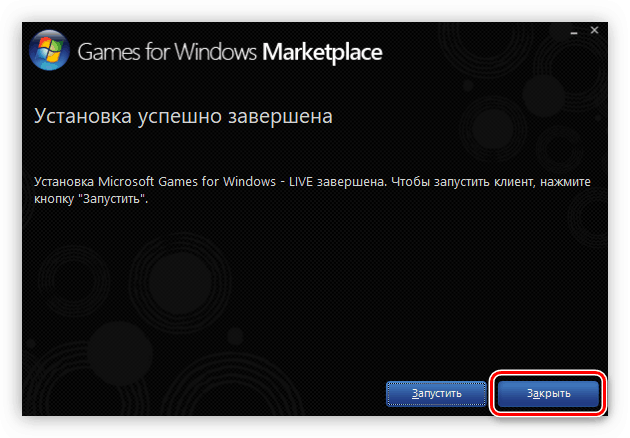
Games for Windows Live устанавливается так же, как любое другое приложение для Windows
Этот способ не даёт 100% результат, но попробовать его точно стоит. Перечисленные выше методы работают только в случае использования лицензионных игр. На различных сборках они вряд ли помогут.
Post Views: 1 174
Код ошибки Dsound.dll — Что это?
Dsound.dll — это разновидность библиотеки динамической компоновки. Это один из многих файлов, связанных с программным обеспечением DirectX. Программное обеспечение DirectX используется в большинстве игр для Windows.
Dsound.dll содержит небольшие программы, которые помогают запускать и загружать игры для Windows в вашей системе.
Ошибка Dsound.dll появляется, когда игры для Windows не могут загружаться и запускаться на компьютере.
Код ошибки отображается на экране в одном из следующих форматов:
- «Файл dsound.dll отсутствует»
- «Файл dsound.dll не найден»
- «Dsound.dll не найден. Переустановка может помочь исправить это».
- «Dsound.DLL не найден»
Решения
 Причины ошибок
Ошибка Dsound.dll генерируется по нескольким причинам. К ним относятся:
- Поврежденный, поврежденный или отсутствующий файл Dsound.dll
- Вредоносная программа
- Устаревшие драйверы
Чтобы играть в игры на вашем компьютере, важно немедленно исправить ошибку Dsound.dll.
Дополнительная информация и ручной ремонт
Чтобы устранить ошибку Dsound.dll дома самостоятельно, не нанимая профессионала и не тратя сотни долларов на ремонт, вот несколько способов, которые вы можете попробовать:
Способ 1 — перезагрузите компьютер для решения
Иногда ошибка может быть случайной и может быть устранена простым перезапуском вашего компьютера. Поэтому, прежде чем пытаться использовать другие методы, рекомендуется сначала перезагрузить систему.
Если это решит проблему, тогда это здорово. Если это не так, попробуйте другие методы, приведенные ниже!
Способ 2 — переустановите удаленный файл Dsound.dll
Поскольку DLL-файлы являются общими файлами, существует вероятность, что при удалении игры на вашем компьютере вы, возможно, случайно удалили и этот файл.
Если это так, проверьте свою корзину и найдите удаленный файл. Если вы найдете его, просто восстановите его. Но если вы не можете, то скачайте файл Dsound.dll с надежного веб-сайта DLL. Убедитесь, что сайт подлинный, потому что последнее, что вам нужно, — это загружать вредоносное ПО вместо файла DLL.
Способ 3 — обновить драйвер для вашей видеокарты
Если из-за устаревших драйверов возникает ошибка Dsound.dll, обновите их для устранения. Вы можете сделать это с помощью мастера обновления драйверов изнутри Диспетчер устройств. Мастер проведет вас через процесс, упростив обновление.
Способ 4 — удалить вредоносное ПО
Загрузите мощный антивирус для сканирования и удаления вредоносных программ из вашей системы. Заражение вредоносным ПО также может вызвать ошибку Dsound.dll.
Способ 5 — Удалите игру, а затем переустановите ее снова.
Попробуйте удалить игру, в которой возникла эта ошибка. Иногда ошибка может появиться из-за неправильной установки игры. Удалите его, а затем переустановите. После того, как вы переустановили его, попробуйте получить к нему доступ еще раз. Если он доступен, ошибка устранена.
Способ 6 — восстановить реестр
Ошибки DLL также связаны с реестром. Эти файлы могут быть повреждены, если в реестр загружаются ненужные файлы и файлы cookie. В такой ситуации очистите и восстановите реестр. Вы можете сделать это вручную, но это может занять много времени и сложно, если вы технически не здоровы.
Поэтому скачайте Restoro. Это мощный и удобный PC Fixer со встроенным средством очистки реестра. Программа очистки реестра сканирует и удаляет все ненужные файлы, очищает реестр и немедленно восстанавливает поврежденные файлы DLL.
Открыть скачать Restoro и устранить ошибку Dsound.dll сегодня же!
Вам нужна помощь с вашим устройством?
Наша команда экспертов может помочь

Специалисты Troubleshoot.Tech всегда готовы помочь вам!
Замените поврежденные файлы
Восстановить производительность
Удалить вредоносные программы
ПОЛУЧИТЬ ПОМОЩЬ
Специалисты Troubleshoot.Tech работают со всеми версиями Microsoft Windows, включая Windows 11, с Android, Mac и другими.
Поделиться этой статьей:
Вас также может заинтересовать
Вы чувствовали беспокойство в цифровом пространстве? Чувствуете, что каждый раз, когда вы посещаете веб-сайт, на вас смотрит миллион глаз? Это определенно может вызвать у вас беспокойство. К счастью, есть простое решение, и оно называется VPN.
В этой статье мы познакомим вас с основами того, что делает VPN, и некоторыми из самых больших преимуществ, которые вы можете получить от его покупки.
VPN: определение и принцип работы
VPN означает Виртуальная частная сеть, так что его название уже многое говорит о том, что он делает.
VPN — это специализированное программное обеспечение, которое обеспечивает конфиденциальность и безопасность вашего просмотра. По сути, он скрывает вашу личность, предотвращая возможные кибератаки и кражу данных. Это особенно важно в случаях использования общедоступной сети, где вы сильно подвержены потенциальным угрозам.
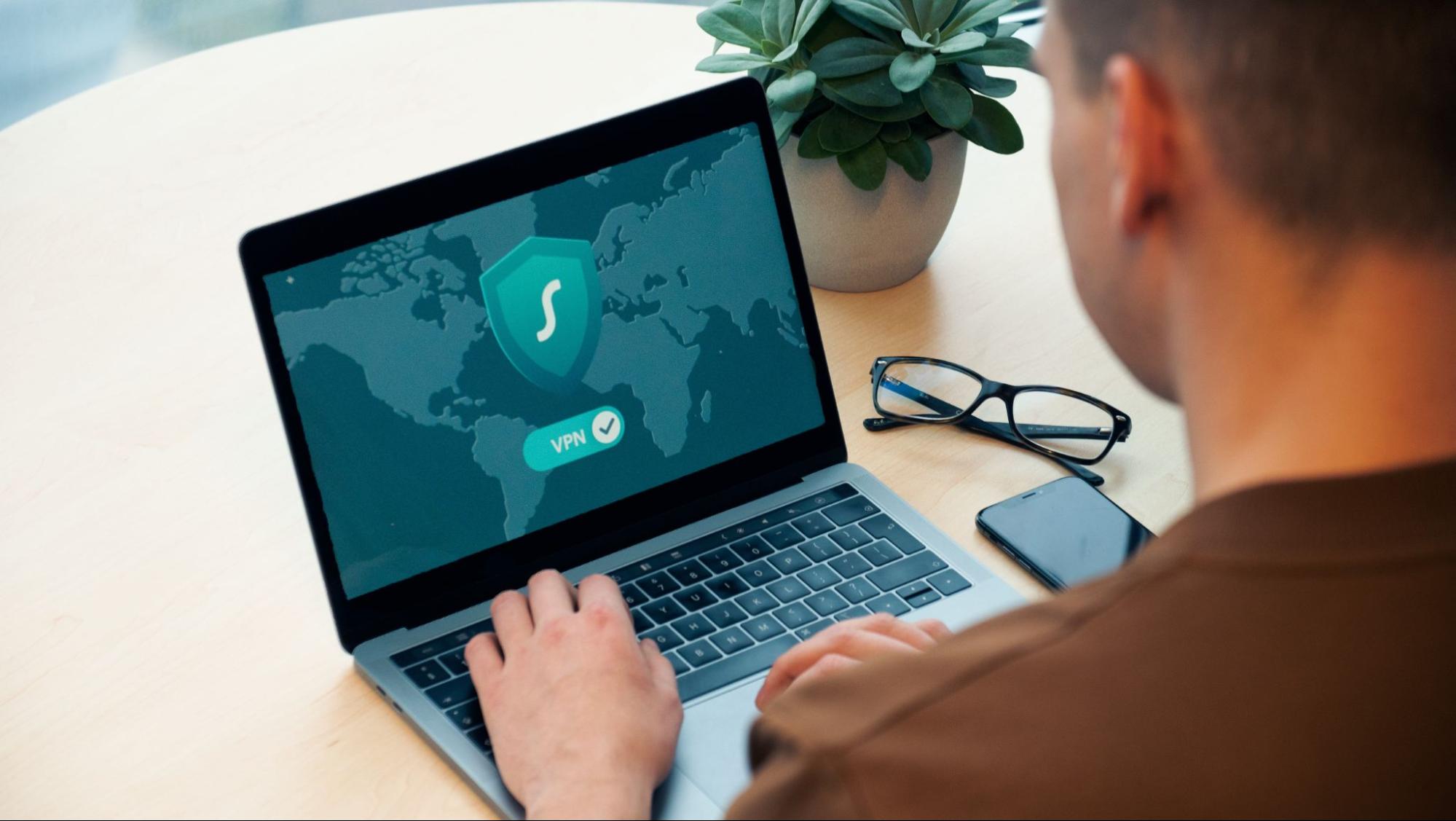
Чтобы быть более конкретным, это программное обеспечение шифрует ваш адрес интернет-протокола (IP), сначала фильтруя его через сервер, размещенный провайдером VPN. Таким образом, ваш интернет-провайдер, третьи стороны и затаившиеся онлайн-воры не смогут отслеживать вас.
Кредит: FLY:D на Unsplash
Некоторые провайдеры, такие как Surfshark VPN с его функцией IP Rotator, даже сделайте привычкой часто менять свой IP-адрес, чтобы еще больше защитить свою личность. С большинством провайдеров VPN вы также можете казаться, что находитесь в совершенно другой стране, что усиливает вашу маскировку.
Есть множество преимуществ, на которые вы можете рассчитывать, если решите использовать VPN. Взгляните на некоторые из важнейших.
Преимущества использования VPN
При выборе VPN вы можете найти как бесплатные, так и платные варианты. Мы рекомендуем вам использовать платные, так как они имеют более надежную защиту, шифрование и защиту данных, а также более продвинутые функции. Бесплатные VPN имеют ограничения и риск вредоносных атак на само программное обеспечение.
Вы можете купить отдельную услугу VPN или выбрать антивирусное программное обеспечение со встроенной VPN, например. План максимальной безопасности Bitdefender. Это зависит от того, для чего вы используете свой компьютер и сколько.
Когда вы выбираете один, вот что он может сделать для вас.
1. Доступ к контенту для конкретного региона
Когда мы сказали, что вы можете изменить свое местоположение, мы имели в виду именно это. Допустим, вы пользуетесь потоковым сервисом, а шоу, которое вы очень хотите посмотреть, недоступно в вашей стране. Вы можете использовать свой VPN, чтобы он выглядел так, как будто вы просматриваете сайт из страны, где он разблокирован.
Этот вариант также удобен для геймеров, которые хотят получить доступ к картам, скинам и другим внутриигровым предметам, недоступным в их локации.
Surfshark VPN (Источник: Дэн Нельсон на Unsplash)
Кроме того, вы можете использовать эту мощную функцию, когда отправляетесь в регион, где часть вашего любимого контента может быть недоступна.
Имейте в виду, что вам нужно прочитать Условия и положения (да, мы знаем — кто это делает?) ваших игр и услуг, прежде чем делать это, так как вы можете получить штраф. Также важно помнить, что есть целые страны, в которых действуют строгие правила или даже запреты на использование VPN, например, Беларусь, Россия и Китай. Так что будьте очень осторожны с использованием VPN, друзья.
2. Просматривайте, как будто никто не смотрит
Виртуальные частные сети защищают ваши привычки просмотра веб-страниц от посторонних глаз. Это могут быть злонамеренные хакеры или просто сторонние файлы cookie, отслеживающие каждое ваше движение, чтобы впоследствии бомбардировать вас целевой рекламой. Например, Surfshark VPN имеет Блокировщик файлов cookie который блокирует все всплывающие окна, связанные с файлами cookie, и позволяет вам спокойно (и тайно) просматривать сайты. Он работает даже при выключенном VPN, что тоже довольно удобно.
Кроме того, их Чистый Веб 2.0 технология гарантирует, что реклама и особенно вредоносные программы не имеют шансов, поскольку они блокируются еще до того, как они могут загрузиться.
Неспособность сайтов отслеживать ваш просмотр означает, что они не могут собирать и анализировать какие-либо ваши данные. Таким образом, ваша личная информация — или информация о вашей компании, если вы используете для этого свой компьютер — полностью скрыта и защищена.
3. Экономьте деньги
Общеизвестно, что цены на определенные товары и услуги зависят от вашего местоположения, времени просмотра, возраста и многих других факторов. Чаще всего это касается авиабилетов и проживания в отелях.
Вы можете использовать VPN, чтобы избежать высоких цен и дополнительных сборов. Удалите все файлы cookie, включите VPN и посетите сайт интернет-магазина, чтобы проверить их цены. Затем сравните свои выводы с предложениями, которые вы видите, когда ваш VPN отключен, когда вы проводите много времени на сайте или имеете активную учетную запись в компании.
Иногда это действительно может помочь вам найти лучшие предложения и не разориться. Но опять же, ознакомьтесь с Условиями, прежде чем покупать что-либо с помощью VPN.
4. Защитите свой умный дом
Чем больше интеллектуальных устройств вы подключили к своей сети, тем больше вы подвержены потенциальным кибератакам. Телефоны и компьютеры, как правило, спроектированы так, чтобы быть достаточно безопасными даже без VPN или антивируса, но умные домашние устройства в этом отношении оставляют желать лучшего.
Защита вашей домашней сети с помощью программного обеспечения VPN означает, что все устройства, подключенные к ней, защищены, будь то очиститель воздуха или Alexa.
5. Предотвращение замедления соединения
Ваш интернет-провайдер может намеренно снизить скорость вашего интернета в зависимости от того, сколько данных вы использовали (дросселирование данных) или ваших действий в сети (дросселирование полосы пропускания).
Но с VPN, какие данные вы отправляете и получаете и сколько полностью скрыто. Поэтому, если ваш интернет-провайдер не может вас видеть, он не может контролировать вас и не может снизить вашу скорость.
Заключение
Ты никогда не сможешь быть слишком безопасный онлайн. Так что обязательно подумайте о том, чтобы приобрести себе надежный VPN, чтобы повысить вашу конфиденциальность и безопасность настолько, насколько это возможно. И если у вас есть какие-либо вопросы или вам нужна помощь в выборе идеального программного обеспечения для вас, не стесняйтесь обращаться к нам.
Узнать больше
Существует не так много приложений для создания интеллект-карт, еще меньше совершенно бесплатных, поэтому я с большим удовольствием представляю вам Freeplane. Freeplane — это программное обеспечение для отображения разума, управления знаниями и управления проектами, полностью бесплатное и с открытым исходным кодом.
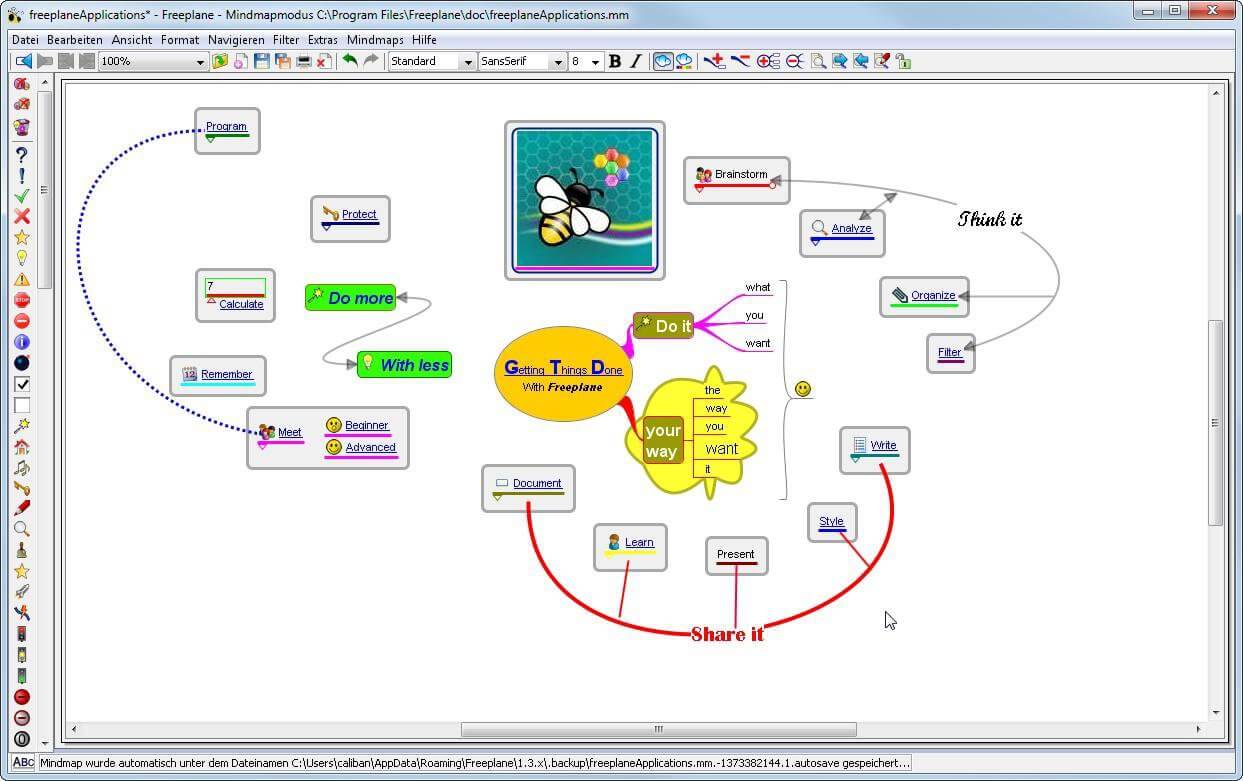 Вы можете это здесь: https://sourceforge.net/projects/freeplane/files/latest/download
И со страницы разработчиков git, и я цитирую:
Freeplane — это бесплатное программное приложение с открытым исходным кодом, которое поддерживает мышление, обмен информацией и выполнение задач на работе, в школе и дома. Ядром программного обеспечения являются инструменты для картирования разума (также известного как картирование понятий или картирование информации) и использования нанесенной на карту информации. Freeplane написан на Java с использованием OSGi и Java Swing. Он работает в любой операционной системе, в которой установлена текущая версия Java. Его можно запускать локально или переносно со съемного носителя, например с USB-накопителя. Мы используем Github только в качестве основного репозитория кода, все остальные части проекта размещаются в исходной кузнице. Таким образом, все ошибки и запросы функций обрабатываются в отдельном трекере ошибок. Существует раскрывающийся список для выбора различных типов проблем. Другими источниками вдохновения являются наш новый форум и старый форум. Некоторые пользователи пишут там свои идеи. Каждый участник и каждый член команды свободно решает, над какой задачей он будет работать, но для принятия наилучшего решения мы можем сообщить о наших собственных целях на вышеуказанном форуме. Предполагается, что это позволит проводить ранние обсуждения и получать обратную связь от сообщества, а также мотивировать вас и других людей.
Как начать взламывать и вносить свой вклад
Люди, плохо знакомые с проектом, могут начать с реализации новой небольшой функции, рефакторинга или документации, а не с исправления ошибок. Не все отчеты об ошибках кажутся одинаково важными, и если есть серьезные ошибки, они обычно исправляются людьми, которые нарушили функциональность. Я думаю, что вы должны сначала добраться туда :). Для внутренних обсуждений разработчиков существует закрытый список рассылки. Это закрыто, чтобы избежать спама. Если вы хотите подписаться, сообщите нам, какой почтовый адрес вы собираетесь использовать для этого. Этот список является предпочтительным способом задать все вопросы, связанные с кодом, потому что на них обычно быстро отвечает самый компетентный член команды. Некоторая документация для новых разработчиков доступна на вики Freeplane https://www.freeplane.org/wiki/index.php/How_to_build_Freeplane, а также здесь и здесь. Он написан для новичков и должен поддерживаться новичками, чтобы оставаться в курсе последних событий. С нетерпением ждем любых вопросов и предложений, команда разработчиков Freeplane
Узнать больше
Код ошибки 0x80070017 — что это?
Код ошибки 0x80070017 — это код ошибки, который чаще всего связан с установками Windows 10, хотя он также встречался пользователями в предыдущих версиях операционных систем Windows. Обычно это происходит, когда пользователи пытаются установить новую версию программного обеспечения на свой компьютер.
Общие симптомы включают в себя:
- Расплывчатое сообщение об ошибке, касающееся неспособности системы скопировать необходимые файлы, появляется, когда пользователи пытаются установить новую версию операционной системы Windows на свой компьютер.
В то время как трудно определить точную причину кода ошибки 0x80070017 на вашем конкретном устройстве, хорошая новость заключается в том, что есть два основных метода, которые можно использовать для устранения проблемы и для продолжения установки. Эти два метода требуют определенных технических знаний и / или навыков, поэтому, если вы не чувствуете, что у вас есть возможность их самостоятельно выполнить, обязательно обратитесь к надежному специалисту по ремонту компьютеров, который поможет вам.
Решения
Причины ошибок
Самая основная причина кода ошибки 0x80070017 заключается в том, что некоторые файлы, необходимые системе для завершения установки, либо не обнаруживаются компьютером, либо считаются поврежденными системой. Когда это происходит, функции безопасности в программном обеспечении не позволяют ему завершить процесс установки, чтобы избежать повреждения компьютера. Код ошибки 0x80070017 может нарушить процесс установки, но есть два основных метода, которые можно использовать для ее устранения.
Дополнительная информация и ручной ремонт
Хотя может быть неприятно столкнуться с кодом ошибки 0x80070017 на вашем компьютере с Windows, есть два метода, которые можно использовать для решения проблемы. Один из этих методов чрезвычайно прост, даже для самых простых пользователей, в то время как второй метод требует немного больше навыков и технических знаний. Если вы не можете выполнить эти методы самостоятельно, обязательно свяжитесь с квалифицированным специалистом по ремонту компьютеров, который может вам помочь. Вот лучшие способы попытаться устранить код ошибки 0x80070017 на вашем устройстве:
Метод первый: очистите физический диск
Если вы приобрели версию установочных файлов для операционной системы Windows на физическом диске, извлеките диск из дисковода и очистите его с помощью микрофибры или другой безворсовой салфетки. Когда вы протираете диск, не используйте никаких химикатов и обязательно протирайте аккуратно от центра к внешнему краю, а не в другом направлении, так как несоблюдение этого может привести к непоправимому повреждению диска.
В некоторых случаях вам может потребоваться обратиться в службу поддержки Windows, если вы считаете, что на самом диске имеется ошибка, такая как «царапина», которая не позволяет использовать диск по мере необходимости в процессе установки. Они могут предложить вам запасной диск, или вы сможете загрузить цифровую копию версии, которую вы пытаетесь установить на свой компьютер.
Метод второй: используйте утилиту Chkdsk
Чтобы определить, может ли быть ошибка в самом дисководе, поместите установочный диск в дисковод и перезапустите систему. Следуйте инструкциям, пока не увидите вариант «отремонтировать компьютер». Выберите операционную систему, которую вы используете, войдите в меню «Восстановление системы» и введите слова «Chkdsk / r», чтобы начать использовать инструмент.
Каждый раз, когда вы запускаете такой инструмент, как Chkdsk, на своем компьютере, важно после этого перезагрузить компьютер, чтобы убедиться, что любые внесенные изменения могут быть полностью применены и приняты операционной системой, в которой вы работаете.
Метод третий: использование автоматизированного инструмента
Если вы хотите всегда иметь в своем распоряжении утилиту для исправления этих Windows 10 и других связанных с ними проблем, когда они возникают, Загрузить и установить мощный автоматизированный инструмент.
Узнать больше
InboxAce — это расширение браузера для Google Chrome, разработанное Mindspark, которое предоставляет пользователям легкий доступ к наиболее популярным почтовым клиентам всего в 1 клик. Это расширение изменяет вашу поисковую систему по умолчанию, а также вашу домашнюю страницу на MyWay.com. Некоторые антивирусные сканеры пометили это расширение как Browser Hijacker из-за его характера сбора информации.
При установке этого расширения отслеживает активность пользователей в браузере. Он регистрирует веб-сайт, который вы посещаете, ссылки, которые вы нажимаете, продукты, которые вы покупаете, в основном все, что вы делаете в браузере. Эта информация позже используется для отображения нежелательных целевых объявлений, которые вставляются в результаты поиска.
О браузере угонщиков
Взлом браузера означает, что вредоносный код имеет власть и изменяет настройки вашего интернет-браузера без вашего согласия. Вредоносные программы-угонщики браузеров созданы по разным причинам. Как правило, он будет направлять пользователей на определенные веб-сайты, которые хотят увеличить доход от своей рекламной кампании. Многие люди считают, что такие сайты являются законными и безвредными, но это неверно. Почти каждый угонщик браузера представляет реальную угрозу вашей безопасности в Интернете, и очень важно отнести их к категории рисков для конфиденциальности. Злоумышленники также могут позволить другим вредоносным программам без вашего ведома нанести дальнейший ущерб компьютеру.
Как определить, был ли ваш браузер взломан
Признаки взлома интернет-браузера включают: неожиданное изменение домашней страницы соответствующего браузера; вы наблюдаете за добавлением новых нежелательных избранных или закладок, обычно направленных на сайты с рекламой или порнографией; изменена поисковая система по умолчанию; найти новые панели инструментов, которые вы не добавляли; непрекращающийся поток всплывающих рекламных объявлений появляется на экране вашего компьютера; ваш браузер работает медленно, глючит, очень часто дает сбой; Невозможность перехода к определенным сайтам, особенно сайтам защиты от вредоносных программ, а также другим сайтам с программным обеспечением безопасности.
Как это заражает ваш компьютер
Угонщики браузера могут использовать загрузку с диска, веб-сайты для обмена файлами или вложение электронной почты, чтобы добраться до целевого компьютера. Они также поступают из дополнительных приложений, также известных как вспомогательные объекты браузера (BHO), расширения браузера или панели инструментов. В других случаях вы могли непреднамеренно принять угонщик браузера как часть пакета программного обеспечения (обычно бесплатного или условно-бесплатного). Хорошим примером некоторых печально известных угонщиков браузера являются Conduit, Anyprotect, Babylon, DefaultTab, SweetPage, Delta Search и RocketTab, но названия постоянно меняются. Угонщики браузера могут значительно нарушить работу пользователя в Интернете, записать посещаемые пользователями веб-сайты и украсть личную информацию, вызвать проблемы с подключением к Интернету, а затем, наконец, создать проблемы со стабильностью, вызывая сбой приложений и систем.
Советы о том, как избавиться от угонщиков браузера
Некоторые типы угонщиков браузера можно легко удалить с вашего ПК, удалив вредоносные программы или любые другие недавно установленные бесплатные программы. Но большинство угонщиков чрезвычайно живучи и нуждаются в специализированных приложениях для их устранения. И нельзя отрицать тот факт, что методы ручного ремонта и удаления могут быть сложной задачей для начинающего пользователя ПК. Кроме того, существует множество рисков, связанных с изменением файлов системного реестра. Программное обеспечение для защиты от вредоносных программ очень эффективно в отношении обнаружения и устранения угонщиков браузера, которые обычное антивирусное приложение упускает из виду. SafeBytes Anti-Malware противостоит постоянным угонщикам браузера и обеспечивает защиту компьютера в режиме реального времени от всех типов вредоносных программ. В дополнение к защите от вредоносных программ программа оптимизатора системы, похожая на Total System Care, может помочь вам исправить ошибки реестра Windows, избавиться от нежелательных панелей инструментов, защитить вашу конфиденциальность в Интернете и повысить общую производительность компьютера.
Узнайте, как установить Safebytes Anti-Malware на зараженный компьютер
Вредоносные программы могут причинить всевозможные повреждения, вторгаясь в ваш компьютер, начиная от кражи ваших личных данных и заканчивая удалением файлов в вашей компьютерной системе. Некоторые вредоносные программы делают все возможное, чтобы помешать вам установить что-либо в вашу компьютерную систему, особенно антивирусные программы. Если вы читаете это, скорее всего, вы застряли с заражением вредоносным ПО, которое не позволяет загрузить или установить программу Safebytes Anti-Malware на ваш компьютер. Есть несколько исправлений, которые вы можете попытаться обойти с этой конкретной проблемой.
Удалить вирусы в безопасном режиме
Если какой-либо вирус настроен на автоматический запуск при запуске Windows, переход в безопасный режим вполне может заблокировать эту попытку. Когда вы запускаете компьютер в безопасном режиме, загружается минимум необходимых программ и служб. Ниже приведены шаги, которые необходимо выполнить для загрузки компьютеров с Windows XP, Vista или 7 в безопасном режиме (инструкции для компьютеров с Windows 8 и 10 см. На веб-сайте Microsoft).
1) При включении / запуске нажимайте клавишу F8 с интервалом в 1 секунду. Это вызовет меню дополнительных параметров загрузки.
2) С помощью клавиш со стрелками выберите Безопасный режим с сетевым подключением и нажмите ENTER.
3) Когда вы перейдете в этот режим, вы должны снова иметь доступ к сети. Теперь используйте ваш браузер в обычном режиме и перейдите по адресу https://safebytes.com/products/anti-malware/, чтобы загрузить и установить Safebytes Anti-Malware.
4) После установки выполните полную проверку и дайте программе устранить обнаруженные угрозы.
Переключитесь на альтернативный веб-браузер
Некоторые вирусы могут быть нацелены на уязвимости определенного веб-браузера, которые блокируют процесс загрузки. Если вы не можете загрузить программное обеспечение безопасности с помощью Internet Explorer, это означает, что вредоносное ПО может быть нацелено на уязвимости IE. Здесь вы должны переключиться на другой браузер, например Firefox или Chrome, чтобы загрузить программное обеспечение Safebytes.
Создайте загрузочный USB-антивирус
Другой вариант — сохранить программу защиты от вредоносных программ и управлять ею полностью с флэш-накопителя. Примите эти меры, чтобы запустить антивирус на зараженном компьютере.
1) На чистом компьютере установите Safebytes Anti-Malware.
2) Подключите флэш-накопитель к чистому компьютеру.
3) Дважды щелкните exe-файл, чтобы открыть мастер установки.
4) При появлении запроса выберите расположение USB-накопителя в качестве места, куда вы хотите поместить файлы программного обеспечения. Следуйте инструкциям по активации.
5) Отключите перьевой привод. Теперь вы можете использовать этот портативный антивирус на зараженной компьютерной системе.
6) Дважды щелкните файл EXE, чтобы открыть инструмент Safebytes прямо с дисковода.
7) Просто нажмите «Сканировать сейчас», чтобы запустить полное сканирование зараженного компьютера на вирусы.
Взгляните на лучшую программу защиты от вредоносных программ
Если вы хотите загрузить программу защиты от вредоносных программ для своего ПК, на рынке есть различные инструменты, но вы просто не можете слепо доверять кому-либо, независимо от того, платная это программа или бесплатная. Некоторые из них очень хороши, некоторые — нормального типа, а некоторые — просто поддельные антивирусные программы, которые сами могут испортить ваш компьютер! Вы должны выбрать тот, который надежен, практичен и имеет хорошую репутацию в отношении защиты от источников вредоносных программ. При рассмотрении вариантов коммерческих инструментов для защиты от вредоносных программ многие люди выбирают известные бренды, такие как SafeBytes, и они вполне довольны этим. SafeBytes — это мощное приложение для защиты от вредоносных программ в режиме реального времени, предназначенное для помощи обычному конечному пользователю компьютера в защите своего компьютера от вредоносных интернет-угроз. Когда вы установите это программное обеспечение, современная система защиты SafeByte позаботится о том, чтобы никакие вирусы или вредоносные программы не могли проникнуть через ваш персональный компьютер.
Защита от вредоносных программ SafeBytes выводит защиту ПК на совершенно новый уровень благодаря своим расширенным функциям. Вот некоторые функции, которые вам понравятся в SafeBytes.
Защита от вредоносных программ мирового класса. Созданное на основе широко известного антивирусного ядра, это приложение для удаления вредоносных программ может обнаруживать и удалять многочисленные упрямые угрозы, такие как угонщики браузера, щенки и вымогатели, которые пропускают другие типичные антивирусные программы.
Активная защита: SafeBytes обеспечивает круглосуточную защиту вашего компьютера, мгновенно ограничивая вторжение вредоносных программ. Это программное обеспечение будет постоянно отслеживать ваш компьютер на предмет подозрительной активности и постоянно обновляться, чтобы быть в курсе постоянно меняющегося ландшафта угроз.
Чрезвычайно быстрое сканирование: Механизм поиска вирусов SafeBytes — один из самых быстрых и эффективных в отрасли. Его целевое сканирование значительно увеличивает вероятность обнаружения вредоносных программ, встроенных в различные компьютерные файлы.
Безопасный просмотр веб-страниц: SafeBytes проверяет и присваивает уникальный рейтинг безопасности каждому веб-сайту, который вы посещаете, и блокирует доступ к веб-страницам, которые считаются фишинговыми, тем самым защищая вас от кражи личных данных или заведомо содержащих вредоносное ПО.
Легкий: SafeBytes обеспечивает полную защиту от онлайн-угроз при небольшой нагрузке на ЦП благодаря передовому механизму и алгоритмам обнаружения.
Премиум поддержка: Квалифицированные специалисты к вашим услугам 24/7! Они оперативно решат любые технические проблемы, которые могут возникнуть у вас с программным обеспечением безопасности. В целом SafeBytes Anti-Malware — это надежная программа, поскольку она имеет множество функций и может обнаруживать и удалять любые потенциальные угрозы. Вы можете быть уверены, что ваш компьютер будет защищен в режиме реального времени, как только вы воспользуетесь этим инструментом. Вы получите наилучшую всестороннюю защиту за деньги, которые вы потратите на подписку SafeBytes на защиту от вредоносных программ, в этом нет никаких сомнений.
Технические детали и удаление вручную (для опытных пользователей)
Если вы хотите вручную избавиться от InboxAce без использования автоматизированного инструмента, на самом деле это можно сделать, удалив программу из меню «Установка и удаление программ» Microsoft Windows или в случае подключаемых модулей веб-браузера. , перейдя в диспетчер дополнений/расширений браузера и удалив его. Также настоятельно рекомендуется сбросить настройки браузера до заводских. Если вы решите вручную удалить системные файлы и записи реестра, используйте следующий список, чтобы убедиться, что вы точно знаете, какие файлы нужно удалить, прежде чем выполнять какие-либо действия. Но имейте в виду, что это может быть сложной задачей, и только компьютерные профессионалы могут выполнить ее безопасно. Кроме того, некоторые вредоносные программы способны воспроизводить себя или предотвращать удаление. Вам настоятельно рекомендуется выполнить этот процесс в безопасном режиме.
файлы:
Search and Delete:
1gauxstb.dll
1gbar.dll
1gbarsvc.exe
1gbprtct.dll
1gbrmon.exe
1gbrstub.dll
1gdatact.dll
1gdlghk.dll
1gdyn.dll
1gfeedmg.dll
1ghighin.exe
1ghkstub.dll
1ghtmlmu.dll
1ghttpct.dll
1gidle.dll
1gieovr.dll
1gimpipe.exe
1gmedint.exe
1gmlbtn.dll
1gmsg.dll
1gPlugin.dll
1gradio.dll
1gregfft.dll
1greghk.dll
1gregiet.dll
1gscript.dll
1gskin.dll
1gsknlcr.dll
1gskplay.exe
1gSrcAs.dll
1gSrchMn.exe
1gtpinst.dll
1guabtn.dll
AppIntegrator64.exe
AppIntegratorStub64.dll
BOOTSTRAP.JS
chromegffxtbr.jar
CHROME.MANIFEST
CREXT.DLL
CrExtP1g.exe
DPNMNGR.DLL
EXEMANAGER.DLL
Hpg64.dll
INSTALL.RDF
installKeys.js
LOGO.BMP
NP1gStub.dll
T8EXTEX.DLL
T8EXTPEX.DLL
T8HTML.DLL
T8RES.DLL
T8TICKER.DLL
VERIFY.DLL
s_pid.dat
1gEIPlug.dll
1gEZSETP.dll
NP1gEISb.dll
000653A1.exe
Папки:
%APPDATA%InboxAce_1g %PROGRAMFILES%InboxAce_1g %PROGRAMFILES%InboxAce_1gEI
Реестр:
Key HKLMSOFTWAREClassesInboxAce_1g.DynamicBarButton
Key HKLMSOFTWAREClassesInboxAce_1g.DynamicBarButtonCLSID
Key HKLMSOFTWAREClassesInboxAce_1g.DynamicBarButtonCurVer
Key HKLMSOFTWAREClassesInboxAce_1g.DynamicBarButton.1
Key HKLMSOFTWAREClassesInboxAce_1g.DynamicBarButton.1CLSID
Key HKLMSOFTWAREClassesInboxAce_1g.FeedManager
Key HKLMSOFTWAREClassesInboxAce_1g.FeedManagerCLSID
Key HKLMSOFTWAREClassesInboxAce_1g.FeedManagerCurVer
Key HKLMSOFTWAREClassesInboxAce_1g.FeedManager.1
Key HKLMSOFTWAREClassesInboxAce_1g.FeedManager.1CLSID
Key HKLMSOFTWAREClassesInboxAce_1g.HTMLMenu
Key HKLMSOFTWAREClassesInboxAce_1g.HTMLMenuCLSID
Key HKLMSOFTWAREClassesInboxAce_1g.HTMLMenuCurVer
Key HKLMSOFTWAREClassesInboxAce_1g.HTMLMenu.1
Key HKLMSOFTWAREClassesInboxAce_1g.HTMLMenu.1CLSID
Key HKLMSOFTWAREClassesInboxAce_1g.HTMLPanel
Key HKLMSOFTWAREClassesInboxAce_1g.HTMLPanelCLSID
Key HKLMSOFTWAREClassesInboxAce_1g.HTMLPanelCurVer
Key HKLMSOFTWAREClassesInboxAce_1g.HTMLPanel.1
Key HKLMSOFTWAREClassesInboxAce_1g.HTMLPanel.1CLSID
Key HKLMSOFTWAREClassesInboxAce_1g.MultipleButton
Key HKLMSOFTWAREClassesInboxAce_1g.MultipleButtonCLSID
Key HKLMSOFTWAREClassesInboxAce_1g.MultipleButtonCurVer
Key HKLMSOFTWAREClassesInboxAce_1g.MultipleButton.1
Key HKLMSOFTWAREClassesInboxAce_1g.MultipleButton.1CLSID
Key HKLMSOFTWAREClassesInboxAce_1g.PseudoTransparentPlugin
Key HKLMSOFTWAREClassesInboxAce_1g.PseudoTransparentPluginCLSID
Key HKLMSOFTWAREClassesInboxAce_1g.PseudoTransparentPluginCurVer
Key HKLMSOFTWAREClassesInboxAce_1g.PseudoTransparentPlugin.1
Key HKLMSOFTWAREClassesInboxAce_1g.PseudoTransparentPlugin.1CLSID
Key HKLMSOFTWAREClassesInboxAce_1g.Radio
Key HKLMSOFTWAREClassesInboxAce_1g.RadioCLSID
Key HKLMSOFTWAREClassesInboxAce_1g.RadioCurVer
Key HKLMSOFTWAREClassesInboxAce_1g.Radio.1
Key HKLMSOFTWAREClassesInboxAce_1g.Radio.1CLSID
Key HKLMSOFTWAREClassesInboxAce_1g.RadioSettings
Key HKLMSOFTWAREClassesInboxAce_1g.RadioSettingsCLSID
Key HKLMSOFTWAREClassesInboxAce_1g.RadioSettingsCurVer
Key HKLMSOFTWAREClassesInboxAce_1g.RadioSettings.1
Key HKLMSOFTWAREClassesInboxAce_1g.RadioSettings.1CLSID
Key HKLMSOFTWAREClassesInboxAce_1g.ScriptButton
Key HKLMSOFTWAREClassesInboxAce_1g.ScriptButtonCLSID
Key HKLMSOFTWAREClassesInboxAce_1g.ScriptButtonCurVer
Key HKLMSOFTWAREClassesInboxAce_1g.ScriptButton.1
Key HKLMSOFTWAREClassesInboxAce_1g.ScriptButton.1CLSID
Key HKLMSOFTWAREClassesInboxAce_1g.SettingsPlugin
Key HKLMSOFTWAREClassesInboxAce_1g.SettingsPluginCLSID
Key HKLMSOFTWAREClassesInboxAce_1g.SettingsPluginCurVer
Key HKLMSOFTWAREClassesInboxAce_1g.SettingsPlugin.1
Key HKLMSOFTWAREClassesInboxAce_1g.SettingsPlugin.1CLSID
Key HKLMSOFTWAREClassesInboxAce_1g.SkinLauncher
Key HKLMSOFTWAREClassesInboxAce_1g.SkinLauncherCLSID
Key HKLMSOFTWAREClassesInboxAce_1g.SkinLauncherCurVer
Key HKLMSOFTWAREClassesInboxAce_1g.SkinLauncher.1
Key HKLMSOFTWAREClassesInboxAce_1g.SkinLauncher.1CLSID
Key HKLMSOFTWAREClassesInboxAce_1g.SkinLauncherSettings
Key HKLMSOFTWAREClassesInboxAce_1g.SkinLauncherSettingsCLSID
Key HKLMSOFTWAREClassesInboxAce_1g.SkinLauncherSettingsCurVer
Key HKLMSOFTWAREClassesInboxAce_1g.SkinLauncherSettings.1
Key HKLMSOFTWAREClassesInboxAce_1g.SkinLauncherSettings.1CLSID
Key HKLMSOFTWAREClassesInboxAce_1g.ThirdPartyInstaller
Key HKLMSOFTWAREClassesInboxAce_1g.ThirdPartyInstallerCLSID
Key HKLMSOFTWAREClassesInboxAce_1g.ThirdPartyInstallerCurVer
Key HKLMSOFTWAREClassesInboxAce_1g.ThirdPartyInstaller.1
Key HKLMSOFTWAREClassesInboxAce_1g.ThirdPartyInstaller.1CLSID
Key HKLMSOFTWAREClassesInboxAce_1g.ToolbarProtector
Key HKLMSOFTWAREClassesInboxAce_1g.ToolbarProtectorCLSID
Key HKLMSOFTWAREClassesInboxAce_1g.ToolbarProtectorCurVer
Key HKLMSOFTWAREClassesInboxAce_1g.ToolbarProtector.1
Key HKLMSOFTWAREClassesInboxAce_1g.ToolbarProtector.1CLSID
Key HKLMSOFTWAREClassesInboxAce_1g.UrlAlertButton
Key HKLMSOFTWAREClassesInboxAce_1g.UrlAlertButtonCLSID
Key HKLMSOFTWAREClassesInboxAce_1g.UrlAlertButtonCurVer
Key HKLMSOFTWAREClassesInboxAce_1g.UrlAlertButton.1
Key HKLMSOFTWAREClassesInboxAce_1g.UrlAlertButton.1CLSID
Key HKLMSOFTWAREClassesInboxAce_1g.XMLSessionPlugin
Key HKLMSOFTWAREClassesInboxAce_1g.XMLSessionPluginCLSID
Key HKLMSOFTWAREClassesInboxAce_1g.XMLSessionPluginCurVer
Key HKLMSOFTWAREClassesInboxAce_1g.XMLSessionPlugin.1
Key HKLMSOFTWAREClassesInboxAce_1g.XMLSessionPlugin.1CLSID
Key HKLMSOFTWAREMozillaPlugins@InboxAce_1g.com/Plugin
Key HKLMSOFTWAREInboxAce_1g
Key HKLMSYSTEMCurrentControlSetEnumRootLEGACY_INBOXACE_1GSERVICE
Key HKLMSYSTEMCurrentControlSetEnumRootLEGACY_INBOXACE_1GSERVICE%#MANIFEST#%00
Key HKLMSYSTEMCurrentControlSetEnumRootLEGACY_INBOXACE_1GSERVICE%#MANIFEST#%00Control
Key HKLMSYSTEMCurrentControlSetServicesInboxAce_1gService
Key HKLMSYSTEMCurrentControlSetServicesInboxAce_1gServiceSecurity
Key HKLMSYSTEMCurrentControlSetServicesInboxAce_1gServiceEnum
Key HKCUSoftwareInboxAce_1g
Key HKLMSOFTWAREMicrosoftWindowsCurrentVersionRun Value: InboxAce Search Scope Monitor Data: C:PROGRA~1INBOXA~2bar.bingsrchmn.exe /m=2 /w /h
Key HKLMSOFTWAREMicrosoftWindowsCurrentVersionRun Value: InboxAce_1g Browser Plugin Loader Data: C:PROGRA~1INBOXA~2bar.bingbrmon.exe00Control
Key HKLMSYSTEMCurrentControlSetServicesInboxAce_1gService
Key HKLMSYSTEMCurrentControlSetServicesInboxAce_1gServiceSecurity
Key HKLMSYSTEMCurrentControlSetServicesInboxAce_1gServiceEnum
Key HKCUSoftwareInboxAce_1g
Key HKLMSOFTWAREMicrosoftWindowsCurrentVersionRun Value: InboxAce Search Scope Monitor Data: C:PROGRA~1INBOXA~2bar.bingsrchmn.exe /m=2 /w /h
Key HKLMSOFTWAREMicrosoftWindowsCurrentVersionRun Value: InboxAce_1g Browser Plugin Loader Data: C:PROGRA~1INBOXA~2bar.bingbrmon.exe
Узнать больше
Если вы столкнулись с сообщением об ошибке, в котором говорится: «Порядковый номер xxx не может быть расположен в библиотеке динамической компоновки C:/Program Files (x86)/Microsoft VS Code Insiderscode — Insiders.exe», и вы видите ссылку на отсутствующий файл DLL, тогда это указывает на то, что программное обеспечение пытается найти связанный файл DLL, однако он отсутствует, отсюда и ошибка. В ошибке упоминается «Порядковый номер», который относится к порядку чисел математически, например, 1-й, 2-й и т. д. И в этом сообщении об ошибке порядковый номер относится к X-му файлу файла XX.DLL, который отсутствует, поэтому вы получаешь такую ошибку. Когда вы получаете эту конкретную ошибку, это означает, что на вашем компьютере отсутствует распространяемая программа Microsoft Visual C++. Согласно сообщению об ошибке, XXX — это число, которое, в свою очередь, является порядковым номером. Существует также еще одна распространенная ошибка, связанная с порядковым номером, которая гласит: «Порядковый номер 12404 не может быть расположен в библиотеке динамической компоновки mfc90u.dl». Сообщение об ошибке может относиться к любой DLL в сообщении. И поскольку все эти DLL-файлы являются частью пакета, ошибка немного меняется, когда Visual Studio ищет этот DLL-файл. Чтобы исправить эту ошибку, вот несколько советов, которые могут вам помочь.
Вариант 1. Попробуйте установить распространяемый компонент Microsoft Visual C ++.
Как указывалось ранее, ошибка появляется, когда на вашем компьютере отсутствует распространяемая программа Microsoft Visual C ++. Таким образом, вам необходимо скачать его с официального сайта Microsoft. Загрузив распространяемый пакет Microsoft Visual C ++ Feature Pack, установите его и проверьте, исправлена ли теперь ошибка.
Вариант 2 — попробуйте установить OpenSSL
Если вы получаете то же сообщение об ошибке, но в нем указывается, что файл LIBEAY32.DLL отсутствует, вам необходимо установить OpenSSL. В таком случае вы увидите следующее сообщение об ошибке:
«Порядковый номер не найден. Порядковый номер [Xxxx] не может быть расположен в библиотеке динамических ссылок Libeay32.dll ».
Убедитесь, что при установке OpenSSL вы делаете это в системном каталоге Windows, поскольку файл Libeay32.dll имеет отношение к безопасности.
Вариант 3. Попробуйте проверить обновления Windows.
Бывают случаи, когда Microsoft выпускает фреймворк и связанные с ним обновления через Центр обновления Windows. Возможно, обновление, связанное с DLL, все еще не завершено, поэтому вам нужно проверить обновления Windows. Для этого перейдите в «Настройки»> «Обновление и безопасность» и проверьте наличие ожидающих обновлений. Если есть, вам необходимо установить это обновление, а затем при необходимости перезагрузить компьютер.
Узнать больше
Код ошибки 0x80070008 — что это
Код ошибки 0x80070008 обычно появляется на компьютерах под управлением Windows 10, хотя иногда он может появляться и в более ранних версиях программного обеспечения, вплоть до Windows 7, когда эта ошибка впервые появилась.
Общие симптомы включают в себя:
- Невозможность полностью завершить процесс обновления Windows 10
- Машина работает медленно
- Сообщения о нехватке памяти на рассматриваемом устройстве
Если на вашем компьютере появился код ошибки 0x80070008, вы можете сделать несколько вещей, чтобы исправить ошибку и иметь возможность устанавливать обновления по мере необходимости. Большинство из этих методов достаточно просты в использовании, даже для самых неопытных пользователей, но, по крайней мере, один из методов может потребовать дополнительных знаний или комфорта при изменении настроек на более глубоком уровне.
Если вы не можете воспользоваться приведенными ниже инструкциями для устранения кода ошибки 0x80070008, обратитесь к квалифицированному специалисту, имеющему опыт работы с проблемами памяти и устранения кода ошибки Windows 10, чтобы помочь вам.
Решения
Причины ошибок
Существует три основных причины для кода ошибки 0x80070008. Во-первых, на вашей машине может не хватить памяти для завершения установки обновления. Вторая возможная причина заключается в том, что другая программа может мешать вашей машине завершить установку обновления. Наконец, код ошибки 0x80070008 может возникнуть, когда у пользователя много языковых пакетов, что может помешать завершению обновлений.
Дополнительная информация и ручной ремонт
Поскольку для кода ошибки 0x80070008 есть три разные причины, существует также три разных способа устранения ошибки. Если вы считаете, что ошибка может быть вызвана количеством языковых пакетов, установленных на вашем устройстве, сначала попробуйте третий способ. В противном случае сначала используйте методы один и два.
Если вы не уверены, что можете самостоятельно выполнить действия, описанные ниже, для устранения ошибки с кодом 0x80070008, свяжитесь с сертифицированным специалистом по ремонту компьютеров, который знаком с проблемами Windows 10, чтобы решить эту проблему.
Вот три основных способа устранения ошибки с кодом 0x80070008 на компьютере под управлением Windows 10:
Метод первый: запустите средство устранения неполадок Центра обновления Windows
Когда код ошибки 0x80070008 впервые появляется на вашем компьютере, одним из первых шагов, которые вы можете предпринять, чтобы решить эту проблему, является открытие модуля Центра обновления Windows и щелкните инструмент «Устранение неполадок». Это запустит сканирование в Центре обновления Windows, чтобы попытаться определить основную причину проблемы и автоматически устранить ее для вас.
Если средство устранения неполадок обнаружит проблему, просто следуйте инструкциям на экране, чтобы устранить ошибку. В некоторых случаях может потребоваться перезагрузить компьютер после завершения этого процесса, прежде чем снова попытаться запустить средство Windows Update.
Метод второй: закройте все программы, пока не будут выполнены обновления
В некоторых случаях нехватка памяти на машине может означать, что запуск других программ при попытке запустить Центр обновления Windows приведет к сбою процесса обновления. Закройте все программы, запущенные на устройстве, включая антивирусное программное обеспечение или брандмауэры, перед запуском процесса обновления. Если это позволяет завершить процесс обновления, вы можете повторно активировать все программы, которые были запущены до обновления.
Метод третий: удалить ненужные языковые пакеты
Этот метод обычно применяется к пользователям, на которых установлено множество языковых пакетов, обычно более 20, что может помешать процессу обновления. Чтобы удалить ненужные языковые пакеты, выполните следующие действия.
- Шаг первый: Откройте панель «Пуск» и выберите «Панель управления».
- Шаг второй: найдите настройку «Часы, язык и регион» и выберите «Регион и язык».
- Шаг третий: выберите параметр «Клавиатуры и языки», затем в разделе «Язык отображения» выберите «Установить / удалить языки» и выберите «Удалить языки отображения».
- Шаг четвертый: Для любых языков, которые вы не хотите сохранять, отмените выбор и выберите «Далее». Для завершения процесса может потребоваться несколько минут.
- Шаг пятый: После удаления нежелательных языковых пакетов с вашего компьютера вы можете попытаться снова запустить Центр обновления Windows. Вы можете перезагрузить компьютер для максимальной эффективности.
Метод четвертый: использование автоматизированного инструмента
Если вы хотите всегда иметь в своем распоряжении утилиту для исправления этих Windows 10 и других связанных с ними проблем, когда они возникают, Загрузить и установить мощный автоматизированный инструмент.
Узнать больше
Распознавание речи — это технология, используемая для управления компьютерами с помощью голосовых команд. С помощью этой функции вы можете произносить команды, на которые будет реагировать ваш компьютер, и, кроме того, вы также можете диктовать текст на ваш компьютер, что устраняет необходимость набирать слова в любой программе обработки текста или текстовом редакторе. В общем, функция распознавания речи позволяет вам общаться с вашим компьютером и улучшает способность вашего компьютера лучше понимать ваш собственный голос, а также повышает точность его словесного произношения. Однако, прежде чем вы сможете улучшить его точность, вам необходимо сначала «обучить» эту функцию. И если до сих пор вы не удовлетворены его производительностью, у вас есть возможность отключить его. Итак, в этом посте вы узнаете, как отключить функцию распознавания речи в Windows 10 v1809.
Чтобы отключить распознавание речи на вашем компьютере, выполните следующие действия.
Шаг 1: Перейдите в «Настройки»> «Удобство доступа».
Шаг 2: Оттуда перейдите к Speech.
Шаг 3: Теперь выключите переключатель для распознавания речи, чтобы отключить эту функцию. С другой стороны, вы также можете отключить функцию онлайн-распознавания речи, если вы действительно не хотите иметь с ней ничего общего. У вас есть два варианта сделать это — вы можете сделать это с помощью настроек или с помощью редактора реестра.
Отключить функцию распознавания речи в Интернете через настройки:
- Нажмите на кнопку «Пуск» и выберите «Настройки».
- Затем перейдите в раздел «Конфиденциальность» и нажмите «Речь», расположенную на правой панели.
- Затем выключите тумблер, чтобы отключить функцию онлайн-распознавания речи.
Примечание. Речевые службы существуют на вашем компьютере и даже в облаке, так как Microsoft собирает важную информацию от этих служб, чтобы улучшить взаимодействие с пользователем, и если вы хотите остановить это, вы должны отключить опцию «Знакомство с вами» в разделе Раздел «Персонализация и ввод текста».
Отключите функцию распознавания речи онлайн с помощью редактора реестра:
Прежде чем продолжить, вам необходимо сначала создать точку восстановления системы.
- Нажмите клавиши Win + R, чтобы открыть диалоговое окно «Выполнить».
- Затем введите «Regedit» в поле и нажмите Enter, чтобы открыть редактор реестра.
- Затем перейдите к следующему пути реестра:
HKEY_CURRENT_USERSпрограммное обеспечениеMicrosoftSpeech_OneCoreSettingsOnlineSpeechPrivacy
- После этого проверьте значение по умолчанию клавиши «HasAccepted», расположенной на правой панели. Как видите, его значение установлено на «1», что означает, что функция распознавания речи включена. И поэтому, чтобы изменить его, вы должны установить «0» в качестве его нового значения, чтобы навсегда отключить функцию.
- Просто дважды щелкните по кнопке и измените значение с «1» на «0». Имейте в виду, что даже если вы используете 64-битный компьютер с Windows 10, вам все равно придется создать 32-битное значение DWORD.
- После этого перезагрузите компьютер, чтобы применить сделанные изменения.
Узнать больше
Ошибка 10013 — Что это?
Ошибка 10013 — это ошибка ПК с сокетом Windows. Ошибка сокета 10013 возникает, когда попытка доступа к серверу запрещена. Это указывает на то, что необходимое соединение сокета отклонено, что также означает, что порт заблокирован или недоступен.
Решения
Причины ошибок
Ошибка сокета 10013 может возникнуть по нескольким причинам:
- Антивирус или брандмауэр
- Несовместимые драйверы
- Повреждение реестра
- Неверно сконфигурированные файлы
Дополнительная информация и ручной ремонт
Чтобы устранить ошибку сокета 10013 на вашем компьютере, вот несколько способов, которые вы можете попробовать:
1. Отключить межсетевой экран
Чтобы решить эту проблему на вашем компьютере, вам может потребоваться временно отключить брандмауэр. Иногда брандмауэр может помешать вам подключиться к серверу. Попробуйте сделать это; это наиболее вероятно, чтобы устранить ошибку. Если брандмауэр является причиной отказа в доступе, его отключение наверняка поможет.
2. Отключите антивирусное программное обеспечение
Если отключение брандмауэра не решает проблему, попробуйте временно отключить антивирусное программное обеспечение. Если ошибка не исчезла, попробуйте другие решения, перечисленные ниже.
3. Обновление драйверов
Несовместимые драйверы также могут быть причиной отказа в доступе к серверу. Возможно, ваш сервер больше не использует драйверы, установленные на вашем ПК, поэтому вы не можете получить к нему доступ. Если это причина, то лучший способ решить ее — обновить драйверы. Чтобы узнать о новых драйверах, посетите веб-сайт производителя программного обеспечения, чтобы найти новые драйверы, а затем загрузите их на свой компьютер.
4. Проблемы с реестром
Иногда основной причиной ошибки могут быть проблемы с реестром и неправильно сконфигурированные файлы. Если вы не удалите ненужные и устаревшие файлы из вашей системы, такие как ненужные файлы, файлы cookie, историю Интернета, временные файлы и другие файлы с вашего ПК, это может привести к повреждению реестра и неправильно сконфигурированных файлов, что приведет к ошибке сокета 10013 на вашем компьютере. система. Чтобы решить проблемы с реестром и восстановить компьютер, загрузите Restoro. Это передовое, простое в использовании и многофункциональное средство для исправления ошибок ПК, в которое встроено множество утилит, включая мощную очистку реестра. Он развертывается с помощью интуитивно понятного алгоритма, который сканирует и обнаруживает все проблемы с реестром за считанные секунды. Он удаляет все ненужные и устаревшие файлы, хранящиеся на вашем компьютере, которые перегружают ваш компьютер. реестра. Этот очиститель реестра исправляет поврежденные и неправильно сконфигурированные файлы и восстанавливает реестр, тем самым сразу же устраняя ошибку сокета 10013 в вашей системе. Он имеет простую навигацию и удобный интерфейс, который позволяет пользователям всех уровней легко работать и использовать его с максимальной выгодой. Кроме того, его можно установить на все ПК с Windows. Restoro совместим со всеми версиями Windows. В дополнение к этому, он также включает в себя несколько других дополнительных функций, таких как антивирус, оптимизатор системы, элементы управления Active X и сканер классов. Эти утилиты можно использовать для устранения множества других ошибок, связанных с ПК.
Открыть чтобы загрузить Restoro сегодня и сразу же устранить ошибку сокета 10013 на вашем компьютере.
Узнать больше
Ошибки, вызванные BIOS вашего компьютера, могут раздражать, так как их сложно исправить, поскольку они действительно опасны и не будут устранены простыми исправлениями. Это связано с тем, что такого рода ошибки даже не позволяют вам загрузить операционную систему, поскольку они вызывают ошибку еще до того, как вы получите доступ к своему компьютеру. Одна из этих ошибок — «Ошибка 0199: Безопасность системы — превышено количество попыток ввода пароля безопасности». Исправить эту ошибку может быть довольно сложно, но вам не о чем беспокоиться, так как вы получите соответствующие инструкции. Просто следуйте приведенным ниже инструкциям.
Вариант 1 — Попробуйте обновить BIOS
Обновление BIOS может помочь вам исправить ошибку «Ошибка 0199, превышено число попыток ввода пароля безопасности», но, как вы знаете, BIOS является чувствительной частью компьютера. Хотя это программный компонент, функционирование аппаратного обеспечения во многом зависит от него. Таким образом, вы должны быть осторожны при изменении чего-либо в BIOS. Так что, если вы не знаете об этом много, лучше, если вы пропустите эту опцию и попробуете другие. Однако, если вы хорошо разбираетесь в навигации по BIOS, выполните следующие действия.
- Нажмите клавиши Win + R, чтобы открыть диалоговое окно «Выполнить».
- Далее введите «msinfo32”И нажмите Enter, чтобы открыть информацию о системе.
- Оттуда вы должны найти поле поиска в нижней части, где вы должны искать версию BIOS, а затем нажмите Enter.
- После этого вы должны увидеть разработчика и версию BIOS, установленную на вашем ПК.
- Перейдите на сайт производителя и загрузите последнюю версию BIOS на свой компьютер.
- Если вы используете ноутбук, убедитесь, что он включен, пока вы не обновите BIOS.
- Теперь дважды щелкните загруженный файл и установите новую версию BIOS на свой компьютер.
- Теперь перезагрузите компьютер, чтобы применить сделанные изменения.
Вариант 2 — попробуйте сбросить BIOS
Если обновление BIOS не помогло исправить ошибку 0199, вместо этого вы можете выполнить сброс BIOS.
- Запустите компьютер и нажмите клавишу F10 во время загрузки, чтобы войти в BIOS. Если это не работает, вы можете попробовать нажать клавишу F1 или F2, а также клавишу Del.
- После того, как вы уже находитесь в BIOS, нажмите клавишу F9, чтобы получить запрос на восстановление конфигурации по умолчанию для BIOS.
- Затем нажмите Да и следуйте инструкциям на экране, чтобы вернуть BIOS к настройкам по умолчанию.
- После того, как вы восстановите настройки BIOS по умолчанию, перезагрузите компьютер и проверьте, правильно ли он загружается.
Узнать больше
Если вы получаете код ошибки «0x80073afc» в Защитнике Windows после загрузки компьютера с Windows 10 или при попытке запустить Защитник Windows вручную, возможно, файлы Защитника Windows повреждены. В таких случаях эта ошибка также может возникнуть, если есть стороннее программное обеспечение безопасности, которое мешает нормальному функционированию этого клиента Microsoft Security. Если вы один из пользователей, которые в настоящее время сталкиваются с этой проблемой, вот несколько советов, которые вы можете проверить, чтобы устранить код ошибки Защитника Windows 0x80073afc.
Вариант 1. Попробуйте проверить состояние всех служб, связанных с Защитником Windows.
- В поле поиска Cortana введите «services» и щелкните значок «Services», чтобы открыть диспетчер служб. Кроме того, вы также можете нажать клавиши Win + R, чтобы запустить приглашение «Выполнить», а затем набрать «MSC»И нажмите Enter, чтобы открыть диспетчер служб.
- После открытия диспетчера служб найдите следующие службы и убедитесь, что для их типа запуска заданы значения по умолчанию:
- Служба Advanced Threat Protection в Защитнике Windows — Вручную
- Служба проверки антивирусной сети Защитника Windows — Вручную
- Антивирусная служба Защитника Windows — Вручную
- Служба брандмауэра Защитника Windows — Автоматически
- Вы можете щелкнуть правой кнопкой мыши каждую из перечисленных служб и затем выбрать «Пуск», чтобы запустить их.
- И если некоторые из служб не имеют значений по умолчанию, просто дважды щелкните «Службы», чтобы изменить типы запуска, и выберите правильный вариант в раскрывающемся меню «Тип запуска» в поле «Свойства».
- Затем установите тип запуска этих служб на Автоматический и затем нажмите кнопку Пуск, если службы еще не запущены.
- Теперь нажмите кнопку «Применить» и «ОК», чтобы сохранить внесенные изменения, а затем посмотреть, исправила ли это проблему или нет.
Вариант 2. Попробуйте перерегистрировать соответствующие файлы DLL.
Вы также можете попробовать повторно зарегистрировать некоторые файлы динамической компоновки или DLL-файлы на своем компьютере, так как это также может помочь в исправлении ошибки Защитника Windows.
- В поле «Начать поиск» введите «cmd» и в появившихся результатах поиска щелкните правой кнопкой мыши командную строку и выберите в контекстном меню пункт «Запуск от имени администратора».
- После открытия командной строки от имени администратора введите следующие команды одну за другой:
- regsvr32 dll
- regsvr32 dll
- regsvr32 dll
- regsvr32 dll
- После того, как вы ввели команды, приведенные выше, он перерегистрирует соответствующие DLL-файлы в вашей системе.
- Теперь перезагрузите компьютер, чтобы изменения вступили в силу.
Вариант 3. Попробуйте использовать редактор реестра.
- Нажмите клавиши Win + R, чтобы открыть диалоговое окно «Выполнить»,
- Затем введите «Regedit» в поле и нажмите Enter, чтобы открыть редактор реестра.
- После этого перейдите по этому пути реестра: ComputerHKEY_LOCAL_MACHINESOFTWAREMicrosoftWindows NTCurrentVersionImage Параметры выполнения файла
- Затем найдите DWORD с именами «MSASCui.exe», «MpCmdRun.exe», «MpUXSrv.exe» и «msconfig.exe».
- Если вы не можете найти эти DWORD, обратитесь к следующей опции ниже.
- Перезагрузите компьютер.
Вариант 4 — Проверьте показатели окружающей среды
- Введите «Просмотр дополнительных настроек системы» в поле поиска Windows и выберите соответствующий результат.
- Это откроет новое мини-окно. Оттуда перейдите на вкладку «Дополнительно» и нажмите кнопку «Переменные среды …», расположенную в нижней части окна.
- Затем найдите имя переменной «% ProgramData%» и убедитесь, что для нее установлено значение C: / ProgramData.
- Затем нажмите OK, чтобы сохранить сделанные изменения.
Вариант 5 — Запустить проверку системных файлов
Проверка системных файлов или SFC — это встроенная командная утилита, которая помогает восстановить поврежденные и отсутствующие файлы. Он заменяет плохие и поврежденные системные файлы на хорошие системные файлы. Для запуска команды SFC выполните шаги, указанные ниже.
- Нажмите Win + R, чтобы запустить Run.
- Введите CMD в поле и нажмите Enter.
- После открытия командной строки введите ПФС / SCANNOW
Команда запустит сканирование системы, которое займет несколько секунд, прежде чем завершится. Как только это будет сделано, вы можете получить следующие результаты:
- Защита ресурсов Windows не обнаружила нарушений целостности.
- Защита ресурсов Windows обнаружила поврежденные файлы и успешно восстановила их.
- Windows Resource Protection обнаружила поврежденные файлы, но не смогла исправить некоторые из них.
- Перезагрузите компьютер.
Вариант 6. Выполните восстановление системы
Выполнение восстановления системы на вашем компьютере также может помочь вам исправить ошибку Защитника Windows. Вы можете сделать эту опцию либо загрузкой в безопасном режиме, либо восстановлением системы. Если вы уже находитесь в расширенных параметрах запуска, просто выберите Восстановление системы и перейдите к следующим шагам. И если вы только что загрузили свой компьютер в безопасном режиме, следуйте инструкциям ниже.
- Нажмите клавиши Win + R, чтобы открыть диалоговое окно «Выполнить».
- После этого введите «sysdm.cpl» в поле и нажмите «Ввод».
- Затем перейдите на вкладку «Защита системы» и нажмите кнопку «Восстановление системы». Откроется новое окно, в котором вы должны выбрать предпочитаемую точку восстановления системы.
- После этого следуйте инструкциям на экране, чтобы завершить процесс, а затем перезагрузите компьютер и проверьте, устранена ли проблема.
Узнать больше

Авторское право © 2023, ErrorTools, Все права защищены
Товарный знак: логотипы Microsoft Windows являются зарегистрированными товарными знаками Microsoft. Отказ от ответственности: ErrorTools.com не имеет отношения к Microsoft и не претендует на прямую связь.
Информация на этой странице предоставлена исключительно в информационных целях.

Файл dsound.dll считается разновидностью DLL-файла. DLL-файлы, такие как dsound.dll, по сути являются справочником, хранящим информацию и инструкции для исполняемых файлов (EXE-файлов), например sapisvr.exe. Данные файлы были созданы для того, чтобы различные программы (например, Windows) имели общий доступ к файлу dsound.dll для более эффективного распределения памяти, что в свою очередь способствует повышению быстродействия компьютера.
К сожалению, то, что делает файлы DLL настолько удобными и эффективными, также делает их крайне уязвимыми к различного рода проблемам. Если что-то происходит с общим файлом DLL, то он либо пропадает, либо каким-то образом повреждается, вследствие чего может возникать сообщение об ошибке выполнения. Термин «выполнение» говорит сам за себя; имеется в виду, что данные ошибки возникают в момент, когда происходит попытка загрузки файла dsound.dll — либо при запуске приложения Windows, либо, в некоторых случаях, во время его работы. К числу наиболее распространенных ошибок dsound.dll относятся:
- Нарушение прав доступа по адресу — dsound.dll.
- Не удается найти dsound.dll.
- Не удается найти C:WindowsSystem32dsound.dll.
- Не удается зарегистрировать dsound.dll.
- Не удается запустить Windows. Отсутствует требуемый компонент: dsound.dll. Повторите установку Windows.
- Не удалось загрузить dsound.dll.
- Не удалось запустить приложение, потому что не найден dsound.dll.
- Файл dsound.dll отсутствует или поврежден.
- Не удалось запустить это приложение, потому что не найден dsound.dll. Попробуйте переустановить программу, чтобы устранить эту проблему.
Файл dsound.dll может отсутствовать из-за случайного удаления, быть удаленным другой программой как общий файл (общий с Windows) или быть удаленным в результате заражения вредоносным программным обеспечением. Кроме того, повреждение файла dsound.dll может быть вызвано отключением питания при загрузке Windows, сбоем системы при загрузке dsound.dll, наличием плохих секторов на запоминающем устройстве (обычно это основной жесткий диск) или, как нередко бывает, заражением вредоносным программным обеспечением. Таким образом, крайне важно, чтобы антивирус постоянно поддерживался в актуальном состоянии и регулярно проводил сканирование системы.
Содержание
- Способ 1: Загрузка DSOUND.dll
- Способ 2: Замена библиотеки xlive.dll
- Способ 3: Инсталляция Games for Windows Live
- Способ 4: Изменение свойств ярлыка игры
- Вопросы и ответы
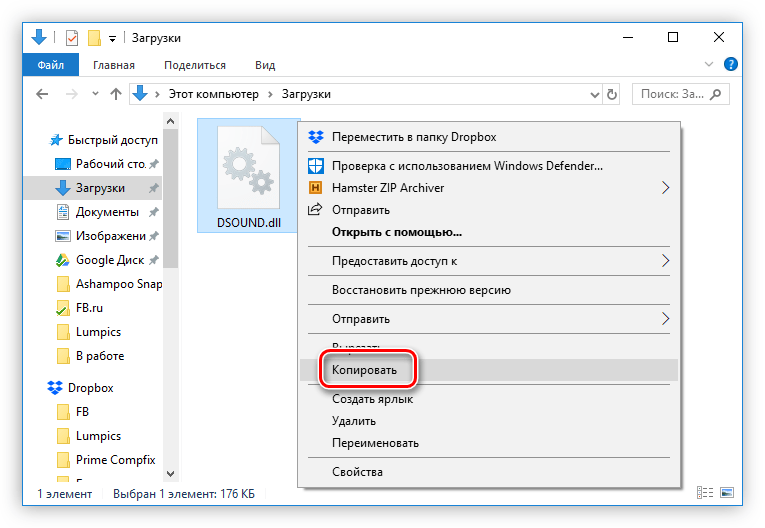
Если причина ошибки заключается в отсутствующей библиотеки DSOUND.dll, то есть возможность устранить ее, самостоятельно поместив файл в систему. Вот что нужно для этого сделать:
Скачать DSOUND.dll
- Загрузите DSOUND.dll на диск.
- Войдите в «Проводник» и перейдите в папку с файлом.
- Скопируйте его.
- Перейдите в системную директорию. Ее точное расположение можете узнать из этой статьи. В Windows 10 она находится по пути:
C:WindowsSystem32 - Вставьте ранее скопированный файл.
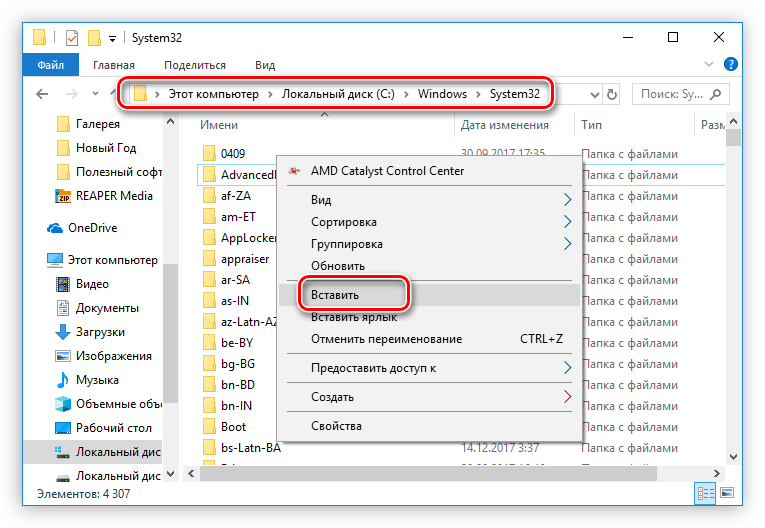
Выполнив описанные в инструкции действия, вы устраните ошибку. Но этого может не произойти, если операционная система не проведет регистрацию библиотеки DSOUND.dll. Ознакомиться с подробной инструкцией о том, как осуществить регистрацию DLL, вы можете, перейдя по этой ссылке.
Способ 2: Замена библиотеки xlive.dll
Если установка или замена библиотеки DSOUND.dll не помогли исправить проблему с запуском, возможно, стоит обратить внимание на файл xlive.dll, который лежит в папке с игрой. Если он поврежден или вы пользуетесь нелицензионной версией игры, то именно это может спровоцировать ошибку. Для ее устранения нужно скачать одноименный файл и поместить его в директорию игры с заменой.
Скачать xlive.dll
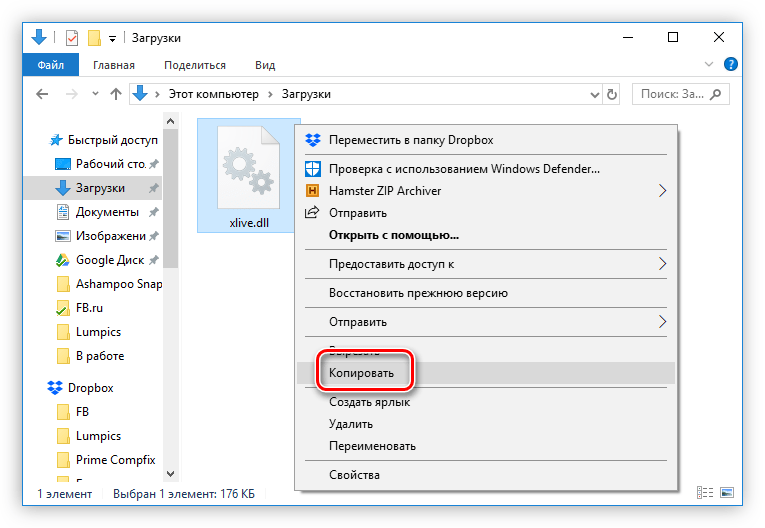
- Загрузите xlive.dll и скопируйте его в буфер обмена.
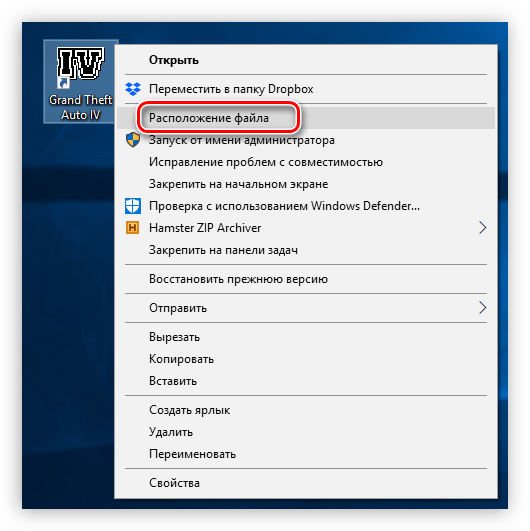
- Перейдите в папку с игрой. Проще всего это сделать, нажав ПКМ по ярлыку игры на рабочем столе и выбрав пункт «Расположение файла».
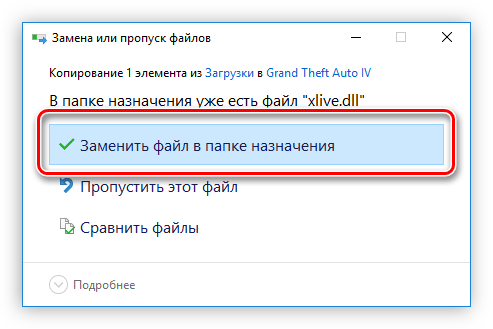
- Вставьте в открывшуюся папку ранее скопированный файл. В появившемся системном сообщении выберите ответ «Заменить файл в папке назначения».
После этого попытайтесь запустить игру через лаунчер. Если ошибка все равно появляется, то переходите к следующему способу.
Способ 3: Инсталляция Games for Windows Live
Недостающую библиотеку можно поместить в ОС путем инсталляции пакета программного обеспечения Games for Windows Live. Но предварительно ее необходимо загрузить на официальном сайте.
Загрузить Games for Windows с официальной страницы
Чтобы произвести загрузку и установку пакета, вам необходимо выполнить следующие действия:
- Перейдите по ссылке.
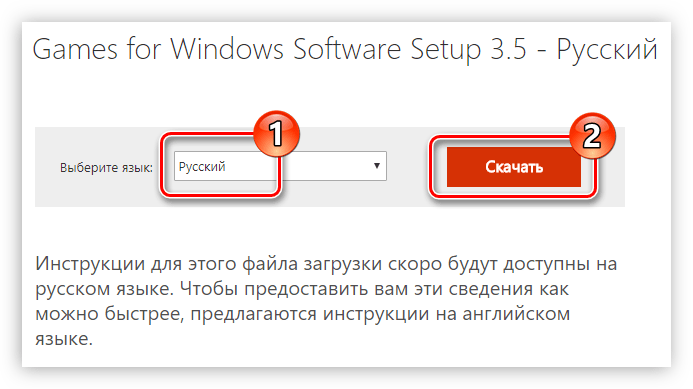
- Выберите язык вашей системы.
- Нажмите кнопку «Скачать».
- Запустите скачанный файл.
- Подождите окончания процесса установки всех компонентов.
- Нажмите кнопку «Закрыть».
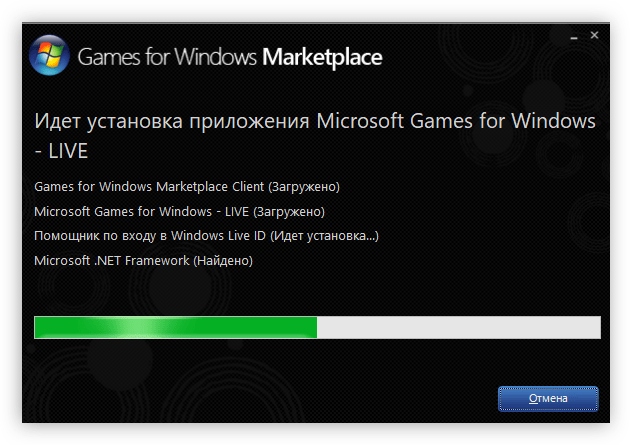
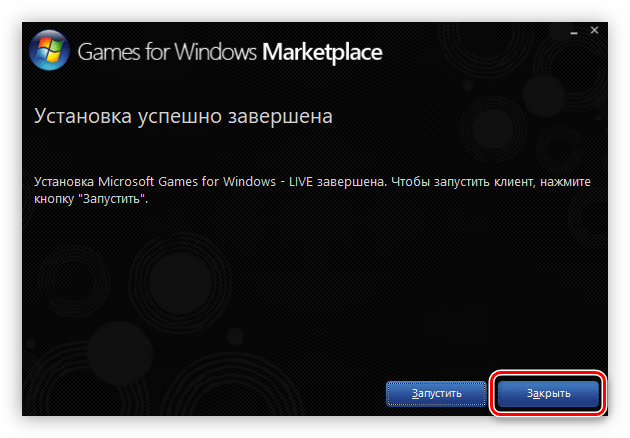
Установив Games for Windows Live на компьютер, вы устраните ошибку. Но стоит сразу сказать, что этот способ не дает стопроцентной гарантии.
Способ 4: Изменение свойств ярлыка игры
Если все вышеперечисленные способы вам не помогли, то, скорее всего, причина заключается в недостаточности прав для выполнения некоторых системных процессов, необходимых для корректного запуска и работы игры. В этом случае все очень просто — вам нужно предоставить права. Вот что нужно сделать:
- Нажмите правой кнопкой мыши по ярлыку игры.
- В контекстном меню выберите строку «Свойства».
- В появившемся окне свойств ярлыка нажмите по кнопке «Дополнительно», что расположена во вкладке «Ярлык».
- В новом окне поставьте отметку напротив «Запуск от имени администратора» и нажмите кнопку «ОК».
- Нажмите кнопку «Применить», а затем «ОК», чтобы сохранить все изменения и закрыть окно свойств ярлыка игры.
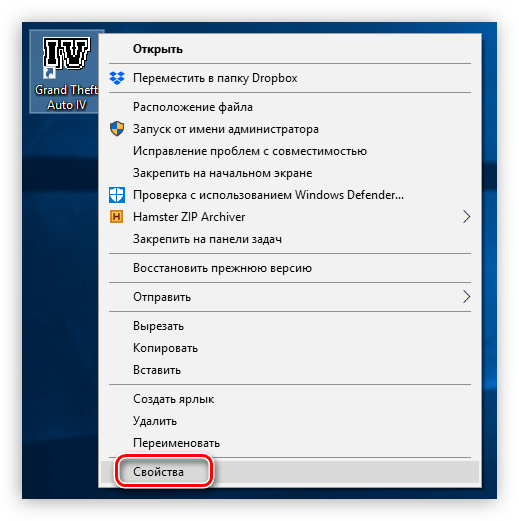
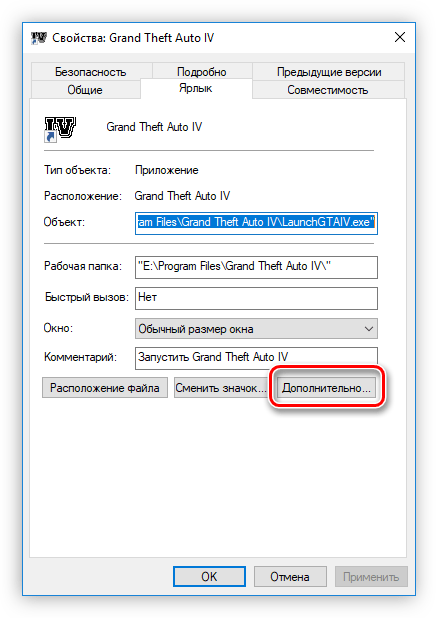
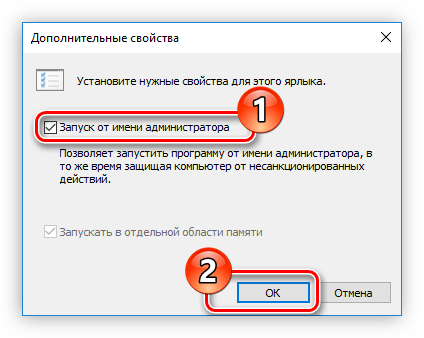
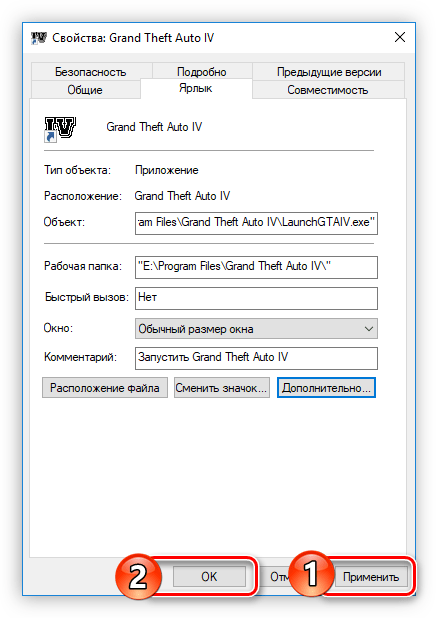
Если игра все равно отказывается запускаться, убедитесь что у вас исправная версия, в противном случае переустановите ее, предварительно скачав инсталлятор у официального дистрибьютора.
Еще статьи по данной теме:
Помогла ли Вам статья?
ошибка Dsound.dll пропущен — как исправить
Пользователи часто недоумевают, потому что программы, которые только недавно работали, не запускаются. Например, были запущены Photoshop и Skype, но теперь появляется ошибка «Программа не запускается, потому что dsound.dll отсутствует на вашем компьютере.
Что мне делать? Как мне ее вернуть? Как и где скачать dsound.dll и куда ее положить? Ответы на все ваши вопросы здесь!
Что такое dsound.dll?
«Dsound.dll пропущена» — это достаточно стандартная ошибка на Windows PC. Чаще всего проблема заключается в установке обновления Windows и неудачной установке некоторой программы.:
A .dll файл (Dynamic Link Library) функционирует, когда конкретной программе нужен этот .dll файл. Если он поврежден/пропущен, пользователи видят, например, ошибку dsound.dll, которая приводит к аварийному завершению работы. Стоит добавить, что dsound.dll — это файл, используемый в дистрибутиве Visual C++ Redistributable для Visual Studio 2015.:
При появлении уведомления о пропущенном файле пользователи начинают поиск загрузки dsound.dll. Лучше делать это в проверенном месте, например на сайте DLL Kit, где нет ни угроз, ни вирусов.:
Самые распространенные ошибки с dsound.dll файлом на Windows
- :Файл Dll удален/поврежден. Основная причина — удален или поврежден важный для приложения .dll файл. Вам необходимо восстановить файл или скачать его еще раз.
- Ошибка в облаке Adobe. Проблема вызвана поломкой Visual C ++.
- Файлы Visual Studio 2015 повреждены/пропущены. Файл .dll отсутствует на компьютере или поврежден приложением/системой/вирусом.
- Система ПК заражена вирусами. Вредоносные программы и вирусы всегда повреждают файл dsound.dll.
- В нем повреждены системные файлы. Ошибки и повреждения возникают после некорректной перезагрузки Windows и работы с зараженными программами и приложениями.
Другие распространенные Dsound.dll ошибки включают:
- “Dsound.dll пропущена“
- “Dsound.dll ошибка загрузки“
- “Dsound.dll крах“
- “Dsound.dll не найдена“
- “Dsound.dll не удалось обнаружить“
- “Dsound.dll Нарушение Доступа“
- “Точка входа в процедуру Dsound.dll error“
- “Не получается найти Dsound.dll“
- “Не могу зарегистрировать Dsound.dll“
метод 1: Загрузить dsound.dll автоматически
Здесь вы можете осуществлять поиск по доступным версиям dsound.dll из списка ниже. Пользователи могут выбрать нужный файл и нажать ссылку «Скачать»
Не знаете, какая версия dsound.dll вам нужна? Не волнуйтесь; используйте автоматический метод для решения проблемы или просто прочитайте статью ниже.
метод 2: Скачать dsound.dll и установить вручную
Для этого метода скачайте dsound.dll по нашей ссылке и используйте командную строку, чтобы зарегистрировать отсутствующую dsound.dll:
- Одновременно нажмите клавиши Windows и R на клавиатуре — появится окно Run — введите cmd — нажмите Ctrl+Shift+Enter — перед вами появится командная строка с правами администратора.
- Когда появится запрос, необходимо разрешить командной строке вносить изменения, поэтому нажмите Yes.
- Теперь удалите файл реестра (введите или скопируйте команду regsvr32 /u dsound.dll, а затем нажмите Enter).
- Теперь зарегистрируйте файл: введите команду regsvr32 dsound.dll и нажмите Enter.
- Закрыть командную строку и запустить приложение.
DSOUND.DLL ВЕРСИИ
Какая версия dsound.dll правильная?
Посмотрите на описания в таблице, где можно выбрать нужный файл. Существуют версии для 64-битной или 32-битной Windows и используемые в них языки. Выберите те dll-файлы, язык которых идентичен языку самой программы. Загрузите последние версии dll-файлов для своей программы.
Where should you place dsound.dll?
Ошибка «dsound.dll пропущена» будет исправлена, если переместить файл в папку установки приложения или игры. Также можно переместить dsound.dll в системный каталог Windows.
Если этот метод не помогает, используйте следующий.
метод 3: Переустановить Visual C++ Redistributable for Visual Studio 2015
Мы рекомендуем переустановить переустановку дистрибутива Visual C++ для Visual Studio 2015. Пожалуйста, придерживайтесь рекомендаций Microsoft по правильной установке отсутствующих файлов.
Рекомендуется скачать программу с официального сайта Microsoft:
- Вам необходимо скачать Microsoft Visual C++ Redistributable с официального сайта Microsoft.
- Выберите файл для вашей версии Windows: vc_redist.x64.exe для 64-битной версии или vc_redist.x86.exe для 32-битной операционной системы. Установите флажок рядом с файлом и нажмите кнопку Next.
- Открыть файл — прочитать условия лицензирования программного обеспечения Майкрософт — согласиться — выбрать пункт Установить.
Если этот метод не помогает, используйте следующий.
Список некоторых исполняемых файлов библиотеки Visual C++
- mfc140u.dll
- mfcm140.dll
- mfcm140u.dll
- mfc140chs.dll
- mfc140cht.dll
- ucrtbase.dll
- vcruntime140.dll
- msvcp140.dll
- concrt140.dll
- vccorlib140.dll
- vcamp140.dll
Вот некоторые решения по исправлению ошибки «dsound.dll is Missing». Пожалуйста, прочитайте все инструкции и следуйте им, чтобы успешно добавить конкретную версию файла .dll в Windows для восстановления dsound.dll проблемы.
метод 4: Запустить SFC сканирование (System File Checker)
Проверка системных файлов (SFC scan) — инструмент, доступный в Windows. Устройство считается самым быстрым способом автоматического исправления поврежденных системных файлов. Для запуска необходимо запустить его:
- Нажмите Windows+R на клавиатуре — появится утилита Run — введите cmd — теперь нажмите Ctrl+Shift+Enter, чтобы открыть командную строку в качестве администратора.
- При запросе необходимо дать командной строке разрешение на внесение изменений. Введите команду sfc /scannow и нажмите Enter.
- System File Checker быстро просканирует ваш компьютер. После этого появятся все ошибки, и вы должны автоматически исправить их благодаря команде SFC.
Если этот метод не помогает, используйте следующий.
метод 5: Обновить Windows до последней версии
Даже простое обновление Windows может помочь решить эту проблему. Обновляя операционную систему до последней версии, все ошибки dsound.dll могут исчезнуть:
- Открыть настройки из меню Пуск или с помощью комбинации клавиш Windows+I.
- Перейти к обновлению и безопасности.
- В закладке Windows Update нажмите Check for updates.
- Новое обновление найдено — Установить сейчас.
Если этот метод не помогает, используйте следующий.
метод 6: Переустановить нужное приложение
Когда ни один из методов не может помочь, окончательным решением может быть переустановка приложения после его полной деинсталляции:
- Перейти в Settings с помощью меню Start или нажатием Windows+I.
- Click on Apps.
- Найти нужное проблемное приложение — щелкните по нему один раз — в его настройках, выберите опцию Uninstall и продолжайте следовать продемонстрированным инструкциям.
- Перезагрузите программу и переустановите ее из проверенного источника.
Если этот метод не помогает, используйте следующий.
Выводы
Следуя всем перечисленным методам, пользователь может быстро исправить ошибку «dsound.dll пропущена». Теперь на вашем компьютере операционная система Windows полностью готова к запуску любого приложения и раньше, без появления ошибок, связанных с DLL-файлами.