
Здравствуйте
Вот все известные варианты решения по проблеме с входом на сервера на платформе RAGEMP 1.1
Если ниже указано отключение, это значит, отключать нужно средствами системы, а не с помощью твикеров «батников» реестра и т.п.
Со стороны сервера проблем нет
Дополнительных вариантов предложить не сможем
Перед выполнением действий — внимательно ознакомьтесь со всей информацией описанной здесь. Отталкивайтесь прежде всего от не радикальных методов решения проблем, после чего приступайте к глобальному устранению вашей проблемы.
Если в результате указанных ниже действий Вы добились экрана с надписью loading server resources, проверьте активность диска и сети для Grand Theft Auto V, если загрузка идет, значит нужно подождать. Если нет, то увы, проблема с соединением, выключите роутер на пару минут, если это не поможет, воспользуйтесь адекватным VPN для проверки.
(на данном скриншоте, активности уже нет, загрузка завершена)
В некоторых случаях, у определенных пользователей вне зависимости от Вашего интернет-соединения скорость скачивания может значительно уменьшиться, проверяйте скачивает ли файлы игры или нет в момент отображения loading server resources путем нажатия ПКМ на папку RAGEMP, ее размер должен увеличиваться — это означает, что файлы скачиваются, дополнительно можно убедиться через диспетчер задач, как указано выше. Как и говорилось, такое скачивание может затянуться к сожалению на длительное время, приблизительно ~30-60, а иногда и более минут.)
Удалите стороннее антивирусное ПО (Касперский, Аваст и т.п.), сам защитник Windows временно отключите для проверки (навсегда отключать не стоит), сторонние файрволы, Adguard, Wallpaper engine, MSI Afterburner, MSI Mystic light и аналогичные, для управления подсветкой и блокировки рекламы. Обязательно удалите Razer Synapse, если установлен. Также Process Lasso и Park Control, Memreduct, Advanced system care и подобные. Также отключите Xbox game bar и его оверлей, повтор xbox, оверлей дискорд, удалите betterdiscord,отключите оверлей стим и прочие оверлеи.
В настройках мультиплеера (RAGEMP), включите параметр “P2P”, или наоборот, выключите
В настройках брандмауэра Windows, удалите все правила для входящих и исходящих подключений, далее отключите его.
1. Нажмите по кнопке Пуск и в поисковой панели начните набирать «Командная строка».
2. Запустите классическое приложение с правами администратора (щёлкните по нему правой кнопкой мыши);
3. В открывшемся окне вводим команду netsh advfirewall set allprofiles state off и нажимаем Enter;
4. После этого из вы увидите уведомление из Центра безопасности и обслуживания об отключении системы безопасности.
Перезагрузите ПК, выключите роутер на пару минут.
Отключите облачные сохранения GTAV, удалите папку DocumentsRockstar GamesGTA VProfiles, если внутри игры появится диалоговое окно, куда сохранять — выберите “локально” Далее пройдите пролог в сюжетном режиме, т.е. первую миссию за Франклина, до сохранения. Чужие сохранения из интернета, 100% сохранения использовать НЕЛЬЗЯ
1. Установите/обновите Windows 10 последней сборки. (20H2) Корпоративная, LTSC, «сборки» не подходят. Если обновление не находит, перейдите по ссылке https://go.microsoft.com/fwlink/?LinkID=799445 . Если у Вас была установлена пиратская сборка системы, поможет только установка чистой Windows 10 версии 20Н2 с сайта Microsoft.
Если была установлена чистая система, но обновлялись со старой версии, например 1909, сначала попробуйте полную проверку системы, как указано в данной теме https://forum.gta5rp.com/threads/faq-proverka-celostnosti-windows-10.248742, затем чистую установку системы.
2. Воспользуйтесь VPN (NordVPN, ProtonVPN)
3. Отключите XBOX GAME BAR
4. Удалите файл settings.xml в папке DocumentsRockstar GamesGTA V
Если ранее использовали модификации, сделайте полную проверку файлов GTAV, если это не поможет, удалите папку update, файл gta5.exe из папки GTAV, затем снова сделайте полную проверку файлов, если это не помогает, поможет только чистая установка игры
1. Скачайте goodbye-dpi github.com/ValdikSS/GoodbyeDPI/releases/tag/0.1.6
2. Скачайте документ blacklist (https://dropmefiles.com/XD4uI )
3. Распакуйте, замените блэклист, запустите от имени администратора service_install_russia_blacklist.cmd и не удаляйте папку.
Если у вас запущена какая-либо игра Rockstar Games, выйдите из нее
Перейдите в установочную папку Rockstar Games Launcher
По умолчанию: C:Program FilesRockstar GamesLauncher
Дважды щелкните по файлу uninstall.exe и удалите Rockstar Games Launcher
Не ставьте отметку в поле «Удалить игровые данные» (Uninstall game data)
Удалите оставшиеся файлы Rockstar Games Launcher и Social Club
После того как процедура удаления будет завершена, удалите все нижеперечисленные папки:
ПРИМЕЧАНИЕ: не удаляйте другие папки или файлы, иначе вы можете потерять сохраненные игры или другие важные данные.
C:Users[имя пользователя]DocumentsRockstar GamesSocial Club
C:Users[имя пользователя]DocumentsRockstar GamesLauncher
C:Program FilesRockstar GamesLauncher
(установочная папка приложения)
C:Program FilesRockstar GamesSocial Club
C:Program Files (x86)Rockstar GamesSocial Club
Перезагрузите компьютер
Установите Rockstar Games Launcher заново
Удалите файлы сервера в RAGEMP/Client_resources, установите наш лаунчер — gta5rp.com/download
Либо наоборот, удалите наш лаунчер, установите лаунчер RAGEMP в другую папку или на другой диск https://cdn.rage.mp/public/files/RAGEMultiplayer_Setup.exe
Запустите по очереди, не закрывая предыдущие, следующие приложения: Steam или EGS, лаунчер (Gta 5 Launcher) или мультиплеер (RAGEMP)
1. Убедитесь, что ваша GTA V обновлена.
2. Запустите одиночную игру и GTA Online один раз
3. Перезагрузите игровой лаунчер (Steam/RGL/EGS)
4. Убедитесь что антивирусное программное обеспечение не заблокировало ни один из файлов RAGE MP
5. Перезагрузите компьютер и роутер
6. Удалите все сторонние моды, так как они могут быть несовместимы. (в том числе и REDUX)
7. Переустановите игру полностью, GTAV для использования с платформой RAGEMP 1.1 должна быть идеально чистой
8. Запустите мультиплеер с файла updater.exe(в папке RAGEMP) от имени Администратора
9. Радикальный метод: Установить Windows 10 последнего обновления (Home, Pro 20H2) с официального сайта
Seeing the Failed to reach any official servers error when searching for players and servers? This is a common CS: GO error. But luckily there has been some effective ways to fix this. Here we have listed these fixes for you:
Use the TCP protocol for your Steam client
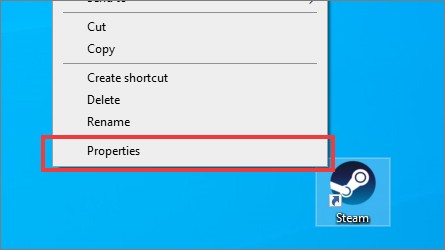
Step 1: Right click the Steam icon on your desktop, and then select Properties.
Step 2: Add ” -tcp” to the end of Target.
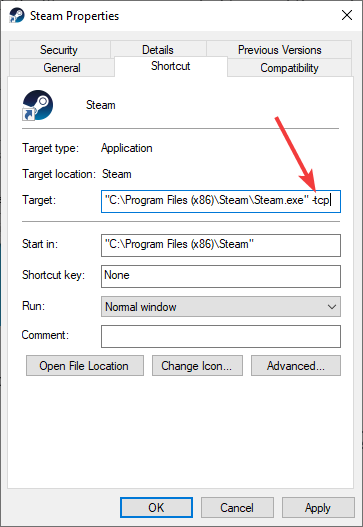
Step 3: Click OK.
Step 4: Launch your Steam client and your CS: GO game and see if the error is fixed.
Check your antivirus
Is your antivirus program or firewall interrupting your CS: GO connection? This is usually the reason why you’re having the failed to reach servers issue. You should check your antivirus to make sure it isn’t blocking your game. If it is, trying putting it in the whitelist, or disable the antivirus program temporarily (be careful for what you’re browsing when it’s off). Then see if this fixes the issue.
Restart your network connection
Step 1: Turn off your computer.
Step 2: Turn off your router and modem and disconnect them from the power source.
Step 3: Leave them for several minutes.
Step 4: Reconnect your router and modem as well as your computer to power, and turn them back on.
Step 5: Check to see if this helps fixing your CS: GO connection.
Try using a VPN
Using a VPN redirects your traffic to another servers, resolving problems such as extra routes or relays, which can sometimes be a fix for your CS: GO server connection issue.
Setting up a VPN usually requires some time and computer skills. If you want an easier option, you should try a VPN service. And we recommend using NordVPN.
NordVPN is an easy-to-use and fast VPN service. You’ll be able to set up a VPN connection with just a few mouse-clicks. And its fast speed servers at multiple locations offers you a comfortable and reliable experience.
To use NordVPN on your computer:
Step 1: Download and install NordVPN on your computer.
Step 2: Run NordVPN and sign in your account.
Note: If you don’t have a NordVPN account, you will have to sign up for one of its plans to use it.
Step 3: Click the Connect switch. This will automatically connect you to the VPN server recommended for your device.
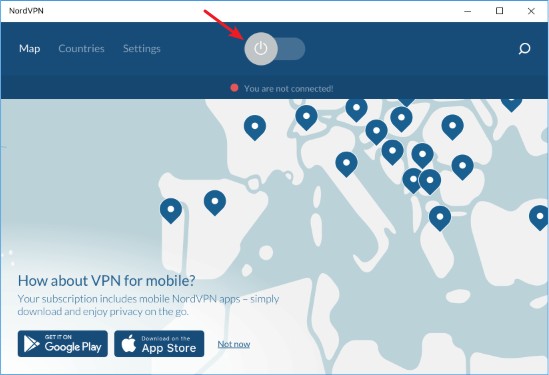
Step 4: Check to see if your CS: GO is connecting properly.
Reset your network settings
Step 1: Press Win + R on your keyboard.
Step 2: Type “cmd” and press Ctrl + Shift + Enter on your keyboard.
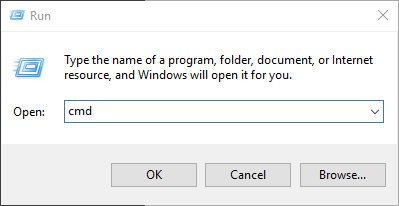
Step 3: Enter the following commands:
ipconfig /flushdns
ipconfig /renew
ipconfig /registerdns
Step 4: Close the window and restart your computer. Then test your CS: GO connection.
Has any of the fixes above worked for you? Or do you have other effective ways to fix your Failed to reach any official servers issue? Tell us by leaving a comment below!
After hours of searchs, I must bow dow and ask you some advices on my problem :
My backend (express + prisma + postgresql) is Dockerized, functionning BUT I can’t use npx prisma commands from my wsl2 zsh terminal.
Here is my .env
# Database settings
NODE_ENV=dev
DB_USER=user
DB_PASS=password
DATABASE_URL="postgresql://${DB_USER}:${DB_PASS}@postgres/chimere?schema=public"
Dockerfile :
FROM node:17-alpine3.14 as base

WORKDIR /user/src/app
COPY package*.json /user/src/app/
EXPOSE 5000

FROM base as dev
ENV NODE_ENV=development
RUN npm install -g nodemon && npm install
COPY . /user/src/app/
RUN npx prisma generate
CMD ["nodemon", "src/index.js"]

FROM base as production
ENV NODE_ENV=production
RUN npm ci
COPY . /user/src/app/
RUN npx prisma generate
CMD ["node", "src/index.js"]
docker-compose.yml :
version: '3.8'
services:
  postgres:
    image: postgres
    restart: always
    environment:
      - POSTGRES_USER=${DB_USER}
      - POSTGRES_PASSWORD=${DB_PASS}
    volumes:
      - postgres:/var/lib/postgresql/data
    ports:
      - '5432:5432'
  web:
      build:
        context: ./
        target: dev
      restart: always
      volumes:
        - .:/usr/src/app
        - uploaded-files:/usr/src/app/public/media/files
        - uploaded-pictures:/usr/src/app/public/media/pictures
      command: npm run start:dev
      ports:
        - "5000:5000"
      environment:
        NODE_ENV: development
        DEBUG: nodejs-docker-express:*

volumes:
    postgres:
    uploaded-files:
    uploaded-pictures:
and Prisma Schema :
generator client {
    provider      = "prisma-client-js"
    binaryTargets = ["native", "linux-musl"]
}

datasource db {
    provider = "postgresql"
    url      = env("DATABASE_URL")
}
Like you can see I’m prettry new to Docker and almost everything is an adjusted copypasta from Google (:
How can I get my app to work AND get my commands to work aswell ?
Thanks !
Эта тема была удалена. Только пользователи с правами управления темами могут ее видеть.
Сервер на котором Вы играете. Industrial №1
Ваш ник. Skeezek
Ваши Skype, для обратного ответа. egor4ik_frank
Описание проблемы. Сидел я на сервере смотрел фильм и тут ошибка time out захожу заново в лаунчер и там ошибка на первом сервере Can»t reach server
Приложенный скриншот, либо же иные формы подтверждающие проблему(ы).
Скриншот
Админы модеры ответе пожалуйста
@Skeezek Сервер временно не работает, необходимо немного подождать.
Не подскажите когда включиться сервер?
@Skeezek Не могу точно сказать.
Вы можете сказать это просто техработы или вайп? Просто у игроков паника что вайп
@Skeezek Сервер скорее всего просто лег по каким-то техническим причинам, я не могу ничего пока точно утверждать, просто ждите включения сервера.
Хорошо,спасибо вам за информацию . Мы верим в вашу команду.
|
Что означает «Can t reach server minecraft».У Вас опять появилось сообщение «can t reach server minecraft«. Это означает только одно: Ваш компьютер не может связаться с сервером Майнкрафт через Хамачи. Для того, чтобы сервер Minecraft нормально работал и что бы без проблем зайти на сервер Minecraft нужно его правильно настроить. О том что делать в таком случае и как настроить сервер Minecraft мы уже обсуждали этот вопрос здесь ранее. модератор выбрал этот ответ лучшим
Помощни к 8 лет назад Хм, значит, друг мой, не получится у вас зайти на сервер пир помощи Хамачи. Рекомендуется удалить эту штуковину и зайти на другой сервер либо самостоятельно создать свой. К сожалению, в этом вопросе мало смыслю, потому желаю удачи: ищите ответ дальше! elena-kh 10 лет назад Если возникла ошибка «Can’t reach server minecraft hamachi», это значит, что у Вас не настроен сервер. После правильной настройки сервера майнкрафт через Minecraft Server все должно работать. Если же не работает, то необходимо временно отключить firewall на компьютере, вполне возможно, что он ограничивает. [пользователь заблокирован] 7 лет назад При такой ошибке Вам необходимо настраивать сервер и подключение к нему в данной игре через приложение «Хамачи». Сначала отключите антивирус и попробуйте еще раз запустить игру, если не получилось — то создавайте заново сервер и правильно настраивайте его.
Lilka-g 9 лет назад Если вы играете в игру Майнкрафт (Minecraft) и во время игры у ва появляется такая ошибка «Can’t reach server minecraft hamachi» то это значит. что Ваш компьэтер не может связаться с сервером Майнкрафт через Хамачи. для этого, вы должны создать сервер.
Губка Боб 10 лет назад Чтобы поянть что значит фраза «can t reach server minecraft» достаточно перевести ее в любом онлайновом переводчике. У меня получился такой перевод это фразы: «нет доступа к серверу Майнкрафт». Если доступа нет, то надо думать как это исправить.
Megawolk 11 лет назад Ну в Хамачи не играю, а фраза значит, что комп не может достигнуть сервера. Что делать? Может файрвол на компе не настроен и не пускает. Может провайдер. А может просто вы что-то не так настроили. Например порты или каналы…
Проблема на стороне игрового сервера, либо он неправильно настроен, а может и не настроен вовсе. Знаете ответ? |


Майнкрафт – это одна из самых популярных игр в мире, которую играют миллионы людей. Но если вы столкнулись с сообщением «Cant reach server minecraft», то это может существенно понизить ваше настроение и испортить развлечение.
Возникающие проблемы подключения могут быть вызваны различными причинами, как внутренними, так и внешними. Это может быть вызвано локальными настройками компьютера, проблемами на стороне провайдера интернет-услуг или проблемами на сервере игры.
В этой статье мы рассмотрим популярные причины возникновения проблем и подробно опишем способы их решения. Таким образом, после прочтения вы сможете настроить свой компьютер и настроить игру, чтобы сложности с подключением не мешали вам проводить время в игре.
Содержание
- Как решить проблему подключения в игре Minecraft
- 1. Проверьте интернет-соединение
- 2. Проверьте настройки игры
- 3. Убедитесь, что сервер работает
- 4. Обновите Minecraft
- 5. Обратитесь за помощью к администратору сервера
- Проверьте статус сервера
- Что значит «недоступный сервер»
- Как узнать статус сервера
- Что делать, если сервер недоступен
- Проверьте настройки подключения к интернету
- Проверьте соединение с интернетом
- Убедитесь, что Minecraft не заблокирован вашим антивирусом или другими программами
- Проверьте настройки брандмауэра
- Проверьте наличие проблем на стороне сервера Minecraft
- Очистите кэш игры и перезагрузите клиент
- Как очистить кэш игры?
- Что делать, если проблема не решена?
- Попробуйте использовать другой DNS-сервер
- Что такое DNS-сервер?
- Почему возникают проблемы с доступом к серверу Minecraft?
- Как решить проблему?
- Вопрос-ответ
- Как преодолеть ошибку «Can’t reach server minecraft»?
- Как исправить неполадки в работе игры Minecraft?
- Как устранить проблему фризов и лагов в игре Minecraft?
Как решить проблему подключения в игре Minecraft
1. Проверьте интернет-соединение
Самым распространенным решением проблемы подключения является проверка вашего интернет-соединения. Проверьте, работает ли ваш роутер, а также провода и устройства, которые являются частью вашей сети. Если вы играете на Kindle Fire, проверьте, подключены ли вы к Wi-Fi.
2. Проверьте настройки игры
Возможно, проблема в настройках игры. Проверьте правильность имени сервера, на который вы пытаетесь подключиться. Если имя сервера введено неправильно, вы не сможете подключиться к серверу Minecraft. Также, проверьте правильность порта, если он установлен на сервере.
3. Убедитесь, что сервер работает
Если вы все еще не можете подключиться к серверу Minecraft, убедитесь, что он работает. Возможно, сервер выключен на время технического обслуживания или в разработке. Обратитесь к администратору сервера для уточнения этой информации.
4. Обновите Minecraft
Если вы все еще не можете подключиться к серверу Minecraft, попробуйте обновить игру до последней версии. Некоторые серверы требуют последнюю версию игры для подключения. Обновление игры может помочь устранить проблемы с подключением.
5. Обратитесь за помощью к администратору сервера
Если вы проверили все перечисленные выше пункты, и все равно не можете подключиться к серверу Minecraft, обратитесь к администратору сервера за помощью. Существует вероятность, что с момента вашего последнего подключения были изменены настройки сервера, и администратор может помочь вам настроить подключение.
Проверьте статус сервера
Что значит «недоступный сервер»
Если у вас возникла проблема, что вы не можете подключиться к серверу Minecraft, то вам может выдаваться сообщение «недоступный сервер». Это означает, что ваш компьютер не может установить соединение с сервером.
Как узнать статус сервера
Возможно, проблема не в вашем компьютере, а в самом сервере. Некоторые серверы могут быть временно выключены для обслуживания или перегрузки. Чтобы узнать статус сервера, вы можете посетить его официальный сайт или найти информацию на форумах. Также можно воспользоваться специальными сервисами для проверки статуса серверов Minecraft.
Что делать, если сервер недоступен
Если вы уверены, что проблема не в сервере, то попробуйте перезагрузить Minecraft или ваш компьютер. Если это не помогло, проверьте наличие обновлений для Minecraft и вашей операционной системы. Также следует убедиться, что у вас достаточно быстрый и стабильный интернет-канал. Если все вышеперечисленные шаги не дали результата, обратитесь за помощью к разработчикам Minecraft или администраторам сервера.
- Проверьте статус сервера на его официальном сайте.
- Проверьте наличие обновлений для Minecraft и вашей операционной системы.
- Убедитесь, что у вас достаточно быстрый и стабильный интернет-канал.
- Обратитесь за помощью к разработчикам Minecraft или администраторам сервера.
Проверьте настройки подключения к интернету
Проверьте соединение с интернетом
Первым делом убедитесь, что у вас есть соединение с интернетом. Попробуйте открыть любую другую веб-страницу, чтобы убедиться в том, что вы можете подключиться к интернету.
Убедитесь, что Minecraft не заблокирован вашим антивирусом или другими программами
Некоторые антивирусы и другие программы могут блокировать подключение к Minecraft. Проверьте настройки программы, чтобы убедиться, что Майнкрафт не является заблокированным приложением.
Проверьте настройки брандмауэра
Брандмауэр может блокировать подключение к серверу Minecraft. Убедитесь, что настройки брандмауэра позволяют подключаться к серверу Minecraft. Если нет, то необходимо добавить Minecraft в список разрешенных приложений.
Проверьте наличие проблем на стороне сервера Minecraft
Возможна ситуация, когда на стороне сервера Minecraft возникают проблемы, которые могут приводить к проблемам подключения. Проверьте, нет ли на сайте сервера информации о том, что сервер временно недоступен из-за технических проблем.
Очистите кэш игры и перезагрузите клиент
Часто игроки сталкиваются с проблемой «Cant reach server minecraft», когда не могут подключиться к серверу игры. Одним из способов решения этой проблемы является очистка кэша игры и перезагрузка клиента.
Как очистить кэш игры?
- Откройте лаунчер Minecraft
- Перейдите в Настройки > Ресурсы
- Нажмите на кнопку «Открыть папку», расположенную внизу окна
- Удалите папку .minecraftcache
- Перезапустите клиент Minecraft
После очистки кэша игры, попробуйте подключиться к серверу снова.
Что делать, если проблема не решена?
Если после очистки кэша игры проблема не исчезла, попробуйте выполнить следующие действия:
- Убедитесь, что вы используете последнюю версию игры
- Проверьте настройки брандмауэра на вашем компьютере или маршрутизаторе
- Попробуйте подключиться к другому серверу, чтобы убедиться, что проблема не в вашем клиенте игры
Если ни один из этих методов не работает, обратитесь за помощью к администратору сервера или к разработчикам игры Minecraft.
Попробуйте использовать другой DNS-сервер
Что такое DNS-сервер?
DNS-сервер – это служба, которая переводит доменные имена в IP-адреса, позволяя компьютерам обмениваться информацией в Интернете. Когда вы вводите URL-адрес в браузере, ваш компьютер отправляет запрос на DNS-сервер для получения IP-адреса, связанного с этим доменным именем, и только затем подключается к веб-сайту.
Почему возникают проблемы с доступом к серверу Minecraft?
Проблемы с подключением в Minecraft могут возникать, когда доступ к DNS-серверу заблокирован или когда используемый вами DNS-сервер не отвечает. В результате вы не можете подключиться к серверу игры, т.к. он по адресу доменного имени не может быть найден.
Как решить проблему?
Если вы столкнулись с проблемой доступа к серверу Minecraft, попробуйте изменить DNS-сервер, который вы используете. Например, вы можете воспользоваться публичным DNS-сервером Google, который обеспечивает быстрый и надежный доступ в Интернет.
- Шаг 1: Откройте «Панель управления»
- Шаг 2: Выберите «Сеть и Интернет»
- Шаг 3: Нажмите на «Сетевые и общие ресурсы»
- Шаг 4: Нажмите на «Центр управления сетями»
- Шаг 5: Найдите используемое вами подключение и нажмите на него правой кнопкой мыши
- Шаг 6: Выберите «Свойства»
- Шаг 7: Выберите «Протокол интернета версии 4 (TCP/IPv4)» и нажмите на кнопку «Свойства»
- Шаг 8: Установите флажок напротив «Использовать следующие DNS-серверы»
- Шаг 9: Введите IP-адрес DNS-сервера Google: 8.8.8.8 или 8.8.4.4
- Шаг 10: Нажмите на кнопку «ОК» для сохранения настроек
После этого попробуйте подключиться к серверу Minecraft. Если проблема сохраняется, попробуйте выбрать другой публичный DNS-сервер или обратитесь за помощью к вашему провайдеру интернет-услуг.
Вопрос-ответ
Как преодолеть ошибку «Can’t reach server minecraft»?
Ошибка «Can’t reach server minecraft», которую игроки видят при попытке подключения к серверу, может возникать по разным причинам. Но часто это связано с проблемами с интернет-соединением. Попробуйте перезапустить модем и роутер, проверьте, есть ли доступ к интернету на других устройствах. Если проблема остается, попробуйте изменить DNS или настроить правильно файрвол.
Как исправить неполадки в работе игры Minecraft?
Если у вас возникли проблемы с игрой Minecraft, проверьте, обновлен ли клиент и сервер. Также проверьте наличие конфликтов с другими программами, запущенными на компьютере. Возможно, игра не работает на вашей версии Java — установите актуальную версию. Если после этих действий проблема не решена, обратитесь к специалистам.
Как устранить проблему фризов и лагов в игре Minecraft?
Если игра Minecraft вылетает, подвисает или тормозит, попробуйте включить опции, уменьшающие нагрузку на компьютер. Отключите графические эффекты, уменьшите расстояние прорисовки, убедитесь, что игра использует выделенную вами память. Также рекомендуется настроить оптимизацию настройки сети, убедитесь, что у вас скорость интернет-соединения не меньше 2 Мбит/с. Если проблема сохраняется, может понадобиться обновление драйверов или обращение к специалистам.
Здравствуйте
Вот все известные варианты решения по проблеме с входом на сервера на платформе RAGEMP 1.1
Если ниже указано отключение, это значит, отключать нужно средствами системы, а не с помощью твикеров «батников» реестра и т.п.
Со стороны сервера проблем нет
Дополнительных вариантов предложить не сможем
Перед выполнением действий — внимательно ознакомьтесь со всей информацией описанной здесь. Отталкивайтесь прежде всего от не радикальных методов решения проблем, после чего приступайте к глобальному устранению вашей проблемы.
Если в результате указанных ниже действий Вы добились экрана с надписью loading server resources, проверьте активность диска и сети для Grand Theft Auto V, если загрузка идет, значит нужно подождать. Если нет, то увы, проблема с соединением, выключите роутер на пару минут, если это не поможет, воспользуйтесь адекватным VPN для проверки.
(на данном скриншоте, активности уже нет, загрузка завершена)
В некоторых случаях, у определенных пользователей вне зависимости от Вашего интернет-соединения скорость скачивания может значительно уменьшиться, проверяйте скачивает ли файлы игры или нет в момент отображения loading server resources путем нажатия ПКМ на папку RAGEMP, ее размер должен увеличиваться — это означает, что файлы скачиваются, дополнительно можно убедиться через диспетчер задач, как указано выше. Как и говорилось, такое скачивание может затянуться к сожалению на длительное время, приблизительно ~30-60, а иногда и более минут.)
Удалите стороннее антивирусное ПО (Касперский, Аваст и т.п.), сам защитник Windows временно отключите для проверки (навсегда отключать не стоит), сторонние файрволы, Adguard, Wallpaper engine, MSI Afterburner, MSI Mystic light и аналогичные, для управления подсветкой и блокировки рекламы. Обязательно удалите Razer Synapse, если установлен. Также Process Lasso и Park Control, Memreduct, Advanced system care и подобные. Также отключите Xbox game bar и его оверлей, повтор xbox, оверлей дискорд, удалите betterdiscord,отключите оверлей стим и прочие оверлеи.
В настройках мультиплеера (RAGEMP), включите параметр “P2P”, или наоборот, выключите
В настройках брандмауэра Windows, удалите все правила для входящих и исходящих подключений, далее отключите его.
1. Нажмите по кнопке Пуск и в поисковой панели начните набирать «Командная строка».
2. Запустите классическое приложение с правами администратора (щёлкните по нему правой кнопкой мыши);
3. В открывшемся окне вводим команду netsh advfirewall set allprofiles state off и нажимаем Enter;
4. После этого из вы увидите уведомление из Центра безопасности и обслуживания об отключении системы безопасности.
Перезагрузите ПК, выключите роутер на пару минут.
Отключите облачные сохранения GTAV, удалите папку DocumentsRockstar GamesGTA VProfiles, если внутри игры появится диалоговое окно, куда сохранять — выберите “локально” Далее пройдите пролог в сюжетном режиме, т.е. первую миссию за Франклина, до сохранения. Чужие сохранения из интернета, 100% сохранения использовать НЕЛЬЗЯ
1. Установите/обновите Windows 10 последней сборки. (20H2) Корпоративная, LTSC, «сборки» не подходят. Если обновление не находит, перейдите по ссылке https://go.microsoft.com/fwlink/?LinkID=799445 . Если у Вас была установлена пиратская сборка системы, поможет только установка чистой Windows 10 версии 20Н2 с сайта Microsoft.
Если была установлена чистая система, но обновлялись со старой версии, например 1909, сначала попробуйте полную проверку системы, как указано в данной теме https://forum.gta5rp.com/threads/faq-proverka-celostnosti-windows-10.248742, затем чистую установку системы.
2. Воспользуйтесь VPN (NordVPN, ProtonVPN)
3. Отключите XBOX GAME BAR
4. Удалите файл settings.xml в папке DocumentsRockstar GamesGTA V
Если ранее использовали модификации, сделайте полную проверку файлов GTAV, если это не поможет, удалите папку update, файл gta5.exe из папки GTAV, затем снова сделайте полную проверку файлов, если это не помогает, поможет только чистая установка игры
1. Скачайте goodbye-dpi github.com/ValdikSS/GoodbyeDPI/releases/tag/0.1.6
2. Скачайте документ blacklist (https://dropmefiles.com/XD4uI )
3. Распакуйте, замените блэклист, запустите от имени администратора service_install_russia_blacklist.cmd и не удаляйте папку.
Если у вас запущена какая-либо игра Rockstar Games, выйдите из нее
Перейдите в установочную папку Rockstar Games Launcher
По умолчанию: C:Program FilesRockstar GamesLauncher
Дважды щелкните по файлу uninstall.exe и удалите Rockstar Games Launcher
Не ставьте отметку в поле «Удалить игровые данные» (Uninstall game data)
Удалите оставшиеся файлы Rockstar Games Launcher и Social Club
После того как процедура удаления будет завершена, удалите все нижеперечисленные папки:
ПРИМЕЧАНИЕ: не удаляйте другие папки или файлы, иначе вы можете потерять сохраненные игры или другие важные данные.
C:Users[имя пользователя]DocumentsRockstar GamesSocial Club
C:Users[имя пользователя]DocumentsRockstar GamesLauncher
C:Program FilesRockstar GamesLauncher
(установочная папка приложения)
C:Program FilesRockstar GamesSocial Club
C:Program Files (x86)Rockstar GamesSocial Club
Перезагрузите компьютер
Установите Rockstar Games Launcher заново
Удалите файлы сервера в RAGEMP/Client_resources, установите наш лаунчер — gta5rp.com/download
Либо наоборот, удалите наш лаунчер, установите лаунчер RAGEMP в другую папку или на другой диск https://cdn.rage.mp/public/files/RAGEMultiplayer_Setup.exe
Запустите по очереди, не закрывая предыдущие, следующие приложения: Steam или EGS, лаунчер (Gta 5 Launcher) или мультиплеер (RAGEMP)
1. Убедитесь, что ваша GTA V обновлена.
2. Запустите одиночную игру и GTA Online один раз
3. Перезагрузите игровой лаунчер (Steam/RGL/EGS)
4. Убедитесь что антивирусное программное обеспечение не заблокировало ни один из файлов RAGE MP
5. Перезагрузите компьютер и роутер
6. Удалите все сторонние моды, так как они могут быть несовместимы. (в том числе и REDUX)
7. Переустановите игру полностью, GTAV для использования с платформой RAGEMP 1.1 должна быть идеально чистой
8. Запустите мультиплеер с файла updater.exe(в папке RAGEMP) от имени Администратора
9. Радикальный метод: Установить Windows 10 последнего обновления (Home, Pro 20H2) с официального сайта

-
Как решить эту проблему? Вчера сервер работал а сегодня вот такая фигня!
-

HiddenWizzard
Старожил
Пользователь- Баллы:
- 103
- Skype:
- …
- Имя в Minecraft:
- HiddenWizzard
Ахаахаахах,привет от ДонАртеза

-
Хай…но мне помощь нужна а не привет)
-
Если сервер на компе с динамическим адресом-не факт что у других он будет отображаться. Если на хостинге-проверь сборку, работает ли? Консоль, лог. Может он вообще не запускается. Обнови ядро.
-
На компе, в том то и дело что работало 2 дня а сёня как на зло!
-
IP динамический наверно… Проверь IP на 2ip.ru и вставь в server.properetis.
P.S. Помог-ставь лайк -
А это само собой. Проверь порты тоже ТУТ
-
Эт не я задавала вопрос… у меня порты открыты, т.к. я на кабеле.
Подключай себе кабельный интернет, отключи Брандмауэр виндовс и радуйся! З.Ы. У меня по крайней мере так[DOUBLEPOST=1374775681,1374775637][/DOUBLEPOST]

-
Обоже, IP постояный Порты Открыты, Брандмаузер офнутт…что за нубские советы, У меня работал Сервер 2 дня!! А сегодня уже нет!
-
Проверь батник/ядро сервера. Может что-то в них не так
 Но, а может сервер в батнике крашнулся
 -
посмотри что в консоли пишет и в логе
<