
Предупреждение! Самостоятельно сброс счетчиков выполнять не рекомендую, пожалуйста обратитесь в сервисный центр по ремонту печатающей техники.
Для того чтобы зайти в сервисное меню Xerox Workcentre 3345, вам необходимо зажать две кнопки на лицевой панели, кнопку ключа и кнопку решетки. После этого вам необходимо ввести четырехзначный код: 1934 и нажать на сенсорном экране кнопку Start.
После этого на сенсорном экране выбираем Service Information — dc135HSI и сбрасываем значения Fuser Unit Roll Life Page или Transfer Roll Life Page или T1Retard Roll Life Page в зависимости от того, на чем у вас превышения счетчика. Для это необходимо на сенсорном экране выбрать кнопку Reset.
Принтеры Xerox Workcentre 3345 популярны сегодня – их покупают домой, в офисы и для коммерческой печати. Чтобы такая техника хорошо работала, ее необходимо своевременно обслуживать и настраивать. Выбирать для нее нужно только хорошие картриджи, полностью совместимые с устройством – оригинальные модели Xerox 3345 отличаются высоким качеством исполнения и служат дольше своих дешевых аналогов. Выбирая такие комплектующие, вы сможете сэкономить, ведь они характеризуются экономичным расходом чернил.
Правильные настройки гарантируют стабильную работу устройства. Иногда возникают ситуации, когда требуется сброс параметров и возвращение к заводским установкам. Можно все сбросить лишь частично, отменив одно из действий. Поговорим о тонкостях этой процедуры более подробно ниже.
Первое, что потребуется – выбрать «статус устройства», эта кнопка находится на панели управления и найти опцию «настройки системы». Для входа в меню и с работой в системе потребуется ввести пароль администратора, который задается при подключении принтера к компьютеру. Будет представлено меню на выбор, нужный пункт можно выбрать стрелками, нажав кнопку «ОК», а затем «Да» или «Нет». В первом случае вы возвращаетесь к заводским настройкам.
Последовательно будут предложены следующие опции:
-
все настройки принтера;
-
копирование;
-
факс;
-
сканирование;
-
настройки системы;
-
сетевые параметры;
-
адресная книга;
-
отчет об отправке;
-
отчет приема.
Выбирайте интересующий пункт меню стрелками и нажимайте кнопку «ОК», чтобы зайти в данный раздел. Если хотите вернуться к заводским установкам, нужно кликнуть на «Да». При выборе «Нет» вы оставляете настройки стандартными, по которым работает устройство в данный момент. Для выхода и возврата в рабочий режим нажмите клавишу «СТОП».
Что делать, если не удается войти в пункт меню?
Иногда не получается выбрать и настроить нужные параметры – это может быть из-за поломки устройства, в некоторых случаях пользователям не удается разобраться с интерфейсом, они путаются в пунктах меню и не понимают, какие настройки что обозначают. В таких ситуациях желательно обратиться к специалисту, вызвав его домой или в офис, либо отдав принтер в сервисный центр. Мастер проведет диагностику и выяснит причину. Обычно при соблюдении алгоритма работ проблемы возникают редко.
Модераторы: avalon, Konstantin_stv
- Ответить с цитатой

 Izvozchik » Ср сен 04, 2019 6:47 pm


Beetlejuice писал(а):Может инициализацию nvm попробуйте. Она как раз и сбросить все настройки.
К сожалению я не знаю как воспользоваться Вашим советом Просветите пожалуйста.
Сетевые настройки выложил двумя постами выше.
-

Izvozchik
- Осматривается
-

- Ответить с цитатой
Beetlejuice » Ср сен 04, 2019 7:28 pm
в мануале есть вся инфа по иницыализацый, можешь посмотреть,перед выполнением рекомендую сделать клон,как его сделать можешь посмотреть в гайде для администраторов он в свободном доступе,( я клон не всегда делаю, взависимости от сетуацый)
сама процедура, заходишь в сервиный режим .чтобы войти в режим, нажмите меню, а затем нажмите клавишу#, введи 1934, затем нажмите OK
далее Copier Diagnostics dc132 NVM initialization initialize all NVM.
-

Beetlejuice
- Прикоснулся к тонеру
-

- Персональный альбом
- Ответить с цитатой

Izvozchik » Чт сен 05, 2019 9:40 pm
Вопрос решен, спасибо за участие.
К сожалению, инициализации NVM ни чего не дала, или возможно и дала но после инициализации доступ к Веб серверу все равно не появился.
Помогла официальная поддержка Xerox.
Под чутким руководством оператора, наверное уже в десятый раз произвел сброс сетевых настроек. Но тонкость крылась в том, что сразу после этого необходимо было выключить МФУ и не просто с кнопки, а нужно выдернуть шнур питания и подождать секунд 30. Скинул, выдернул, подождал, включил и…….. Вуаля, Веб сервер заработал!!!!
Вот такое волшебство от Ксерокс!!!
- За это сообщение автора Izvozchik поблагодарили: 4
- 0legka, dviz, lekm, Topzapravka
-
Izvozchik
- Осматривается
-
sayanlev » Ср окт 07, 2020 11:59 am
-
sayanlev
-
Вернуться в Гостевой форум
Кто сейчас на форуме
Сейчас этот форум просматривают: нет зарегистрированных пользователей и гости: 21
Содержание
- Прошивка Xerox WC 3335 / 3345
- Сброс счетчика страниц на принтерах Samsung и Xerox
- Samsung SCX-4300
- Samsung SCX-4824 / 4828 Xerox Phaser 3210, WorkCentre 3220
- Samsung SCX-4600
- Samsung CLP-310 / 315 / 320 / 325 Samsung ML-1640 / 1641 / 1645 Samsung ML-1660 / 1665 Samsung ML-1860 / 1865 Samsung ML-1910 / 1915 Samsung ML-2160 / 2165 / 2167W Samsung ML-2240 / 2241 / 2245 Samsung ML-2580 / 2585 Samsung SCX-3200 / 3205 Samsung SCX-3400 / 3405 / 3407W и другие аппараты
- Печать отчёта на WorkCentre 3335/3345
- Как узнать серийный номер
- Как узнать версию прошивки
- Как узнать CRUM-номер чипа
- Другие способы печати отчётов
- Кто сталкивался с принтером Xerox WorkCentre 3335?
Прошивка Xerox WC 3335 / 3345

Для создания Fix прошивки под Xerox WC 3335 / 3345 необходимы следующие данные
Точная модель аппарата (указана на его корпусе);
Cерийный номер — (10 знаков) — указан в отчете Конфигурация (Configuration Report);
Версия прошивки — указана в отчете Конфигурация (Configuration Report);
CRUM чипа черного картриджа — (11 знаков), указан в отчете «О расходных материалах»
(Supplies Information)
Данные можно получить распечатав отчеты о принтере: Configuration Report и Supplies Information (Конфигурация и Расходные материалы)
ВНИМАНИЕ. Прошивать аппарат нужно с чипом на картридже!
Чип на картридже должен стоять тот, CRUM которого указан в заказе на прошивку. Другой чип — другая прошивка.
1. Скачайте архив по ссылке и распакуйте его в отдельную папку
2. Включите аппарат
3. Перетащите файл PRINTCRUMREPORT.prn на загрузчик usbprns2.exe
4. Распечатается отчет, в которм будут указаны все исходные данные
Так же данные для заказа прошивки можно получить с помощью утилиты PC_INFO_TOOL .
Для заказа прошивки перейдите на соответствующую страницу сайта где необходимо оформить заявку «. На этой странице вам будет предложено заполнить необходимые поля формы заказа полученными из отчетов данными.
Самостоятельно выберите свойство прошивки: U — без защиты от обновлений или NU — с защитой от обновлений. ( подробнее о свойствах прошивки: U/NU )
Жмите кнопку «Отправить».
Если вы правильно указали адрес эл. почты, на него вы получите письмо со ссылкой для скачивания архива с прошивкой и дальнейшие инструкции.
Со всеми актуальными ценами можно ознакомится по ссылке
Прошивка Xerox WC 3335, 3345
1. Переместите содержимое полученного архива в отдельную папку на вашем компьютере. Архив состоит из файла прошивки FIX_NU_WC33x5_V60.006.0x.000.hd и загрузчика usbprns2.exe.
2. Отключите все лишние usb устройства от компьютера.
3. Переведите принтер в принудительный режим см. ниже.
4. Перенесите мышью (Drug&Drop) файл прошивки ( FIX_NU_WC33x5_V60.006.0x.000.hd) на загрузчик (usbprns2.exe)
5. Дождитесь, пока принтер перезагрузится.
6. После прошивки удалите чип из картриджа (заклеить скотчем) . Аппарат должен работать без чипа.
Подробнее о процессе прошивки с иллюстрациями можно прочесть в статье — » Прошивка принтеров и МФУ Samsung
Источник
Сброс счетчика страниц на принтерах Samsung и Xerox
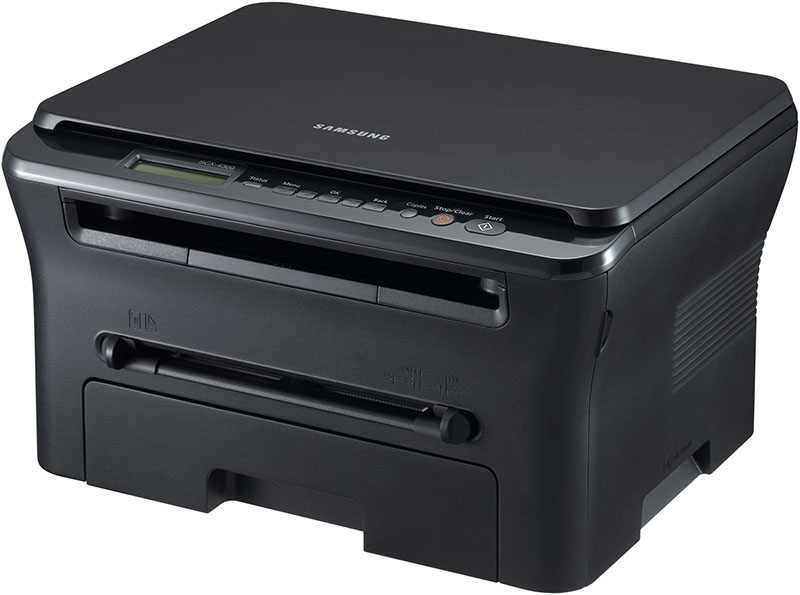 Принтеры Samsung и Xerox имеют встроенный счетчик страниц, блокирующий работу принтера после «предполагаемого окончания» тонера в картридже. Для продолжения печати, используя заправленный картридж, необходимо сбросить этот счетчик.
Перед началом процедуры сброса убедитесь в отсутствии чипа на картридже. Если чип все же присутствует, то заклейте его липкой лентой (скотчем).
Samsung SCX-4300
Выключите МФУ и включите через 5 сек., действуйте по инструкции:
- нажмите 10 раз кнопку «Меню», появится пункт «Настр. сист.», нажмите «ОК»;
- выберите пункт «Сброс настроек», нажмите «ОК»;
- выберите «Все настройки», нажмите «ОК»;
Samsung SCX-4824 / 4828
Xerox Phaser 3210, WorkCentre 3220
Выключите МФУ и включите через 5 сек. Если на экране принтера отображается сообщение «Замените тонер картридж», то выполните следующие действия:
- нажмите 3 раза кнопку «Меню», появится пункт «Настр. сист.», нажмите «ОК»;
- нажмите 4 раза стрелку вправо, выбрав пункт «Обслуживание», нажмите «ОК»;
- появится сообщение «Уд. сообщ. тон.», нажмите «ОК»;
Samsung SCX-4600
Выключите МФУ и включите через 5 сек. Откройте и закройте крышку отсека с картриджем. Аппарат проведет процедуру инициализации и сбросит счетчик страниц.
Samsung CLP-310 / 315 / 320 / 325
Samsung ML-1640 / 1641 / 1645
Samsung ML-1660 / 1665
Samsung ML-1860 / 1865
Samsung ML-1910 / 1915
Samsung ML-2160 / 2165 / 2167W
Samsung ML-2240 / 2241 / 2245
Samsung ML-2580 / 2585
Samsung SCX-3200 / 3205
Samsung SCX-3400 / 3405 / 3407W
и другие аппараты
Просто выключите принтер и включите снова через 5 сек.
Источник
Для заказа фикс-прошивки на WorkCentre 3335/3345 нужны серийный номер (Machine Serial Number), текущая версия прошивки (System Software Version) и CRUM-номер тонер-картриджа (не от принт-картриджа!).
Как узнать серийный номер
Можно скопировать из программы UDV, либо из конфигурационного отчёта .
Как узнать версию прошивки
Нужно распечатать конфигурационный отчёт (Configuration Report), текущая версия прошивки в строке System Software Version.
- Включите МФУ, загрузите бумагу.
- На панели с кнопками нажмите » Справка » (со знаком вопроса, выше кнопки «3»)
- Выберите «Отчёт о конфигурации»
Версия прошивки будет указана в строке «System Software Version».
Как узнать CRUM-номер чипа
Нужно распечатать отчёт о расходных материалах по инструкции выше, но вместо конфигурации выбирайте расходные материалы.
Другие способы печати отчётов
Через сервисное меню (diagnostics mode):
- Находясь в главном меню («основные режимы») нажмите кнопку «Вход в систему» (иконка ключа, выше кнопки «1»), удерживая её нажмите кнопку решётки, на дисплее появится запрос пароля.
- Введите пароль (по умолчанию 1934) и нажмите на дисплее «Start».
- Нажмите сенсорную кнопку «Service Information», в самом низу будут пункты «Configuration Sheet» и «Supplies Report», выберите нужный и нажмите «Print».
Источник
Кто сталкивался с принтером Xerox WorkCentre 3335?
Поставили нам в организацию 52 чудесных принтера под секретным именем Xerox WorkCentre 3335 большая часть из них работает нормально, а вот часть при подключении к локальной сети через (RG-45) начинает постоянно перезагружаться, я бы сказал, что циклически, потому что как только он включается, сразу же идет на перезагрузку. Но есть чудо, этот же принтер работает нормально через USB. Кто то говорит, что проблема в сетке, но при этом сетевые принтеры, которые стояли до него, работали корректно. Периодически эти принтеры впадают в перезагрузку в разных точках, тобишь они не находятся в одной локальной сети. Подскажите пожалуйста, куда копать.
UPDATE: Решение проблемы циклической перезагрузки принтера Xerox WC 3335
Связавшись с тех поддержкой Xerox выяснил, что необходимо обновить принтер до актуальной прошивки и проделать действия, которые я процитирую ниже. Мне помогло.
Так же в очередь печати нежелательно помещать более 2-ух документов.
1) При подключении патчкордом к ПК: Отключить протокол TCP/IPv6 и прокси сервер. Для этого на веб-интерфейсе выберите вкладку «Свойства» — «Подключение» — «Протоколы» — «TCP/IP» — снимите галку с пункта «Протокол» в разделе «TCP/IPv6» и сохраните изменения. Далее выберите раздел «Прокси сервер» и снимите галку с пункта «Автоопределение настроек прокси сервера» — сохраните изменения и перезагрузите аппарат.
2) Попробуйте назначить статический ip-адрес аппарату. Для этого на веб-интерфейсе выберите вкладку «Свойства» — «Подключение» — «Протоколы» — «TCP/IP» — «Разрешение IP-адреса» — установить «Статический» и указать необходимые настройки (ip-адрес, маску, шлюз и сервер dns).
3) На каждой рабочей станции, где установлен драйвер для МФУ необходимо перейти в «Устройства и принтеры». Нажать на значок аппарата и перейти в «Свойства принтера» — «Конфигурация» — «Двунаправленная связь» — установить значение «Выключено».
4) Также на всех ПК необходимо проверить порт в драйвере. Для этого необходимо перейти в «Устройства и принтеры». Нажать на значок аппарата и перейти в «Свойства принтера»- «Порты». В качестве порта должен использоваться порт с прямым ip-адресом аппарата (например, 192.168.0.10 (Стандартный порт TCP/IP)). Если используется порт WSD или какой-то другой, то необходимо сделать следующее:
1. На вкладке «Порты» нажмите кнопку «Добавить порт» — «Стандартный TCP/IP порт» — «Новый порт» — «Далее»
2. Введите актуальный ip-адрес аппарата в поле «Имя принтера или ip-адрес». Далее. Готово.
3. Убедитесь, что в списке портов галка установилась на новый добавленный порт и нажмите кнопку «Настроить порт». В открывшемся окне уберите галку с пункта «Состояние SNMP разрешено». Применить.
5) Выполнить сброс сетевых настроек.
Для сброса необходимо на передней панели аппарата нажать кнопку с изображением ключа, по-умолчанию установлен логин — admin, пароль — серийный номер или 1111.
Далее необходимо нажать кнопку «Статус аппарата (i)» — «Настройка сети» — «Настройки TCP/IP» — «Сброс настроек».
6) Если есть такая возможность, то попробуйте поочередно отключать ПК от сети, возможно с каким-либо ПК происходит некорректный обмен пакетами, что приводит к перезагрузке аппарата.
Источник
Сброс блока фотобарабана Xerox WorkCentre 3334/3345, Xerox Phaser 3330
Здравствуйте, уважаемые владельцы аппаратов Xerox WorkCentre 3335/3345 и Xerox Phaser 3330!
Если на Вашем принтере или МФУ Xerox WorkCentre 3335/3345/Phaser 3330 закончился ресурс фотобарабана и аппарат заблокировался, просит установить новый «принт-картридж Smart Kit» (на фото ниже), то необходим новый блок фотобарабана. Покупка оригинального блока фотобарабана XEROX (101R00555) Phaser3330/WC3335/3345, ресурс 30000 страниц, сейчас обходится примерно в 3900 рублей.

Есть альтернативное и более экономное решение, чем покупка — это произвести восстановление и чистку бункера отработки от старого тонера Вашего блока, что позволит повторно использовать его, не покупая новый картридж. После проведения этой процедуры качество отпечатков остается на высоком уровне и фотобарабан будет готов повторно отпечатать Ваши 30 000 страниц при 5% заполнении листа. Это уже проверенно нашими мастерами! Дается гарантия до полной отработки своего ресурса.

И так, дорогие друзья! Подведем итоги! По всем результатам проделанной работы нашими мастерами и подсчетом денежных средств на покупку нового фотобарабана намного дешевле будет стоить произвести сброс блокировки, потратив на эту процедуру всего 1550 рублей, исходя из этого Ваша выгода равняется примерно в 2350 рублей! Отличный вариант, не правда ли?
Также устраняем сообщения данного типа (на фото ниже) путем заправки картриджей!

После правильной и грамотно произведенной заправки данного расходника, качество отпечатков «повторимся» остается на высоком уровне! И так же на заправку дается гарантия до полной отработки ресурса. Заказать услугу по заправке вы можете позвонив нам по телефону, либо сделать это онлайн перейдя по этой ссылке.
Модераторы: avalon, Konstantin_stv
- Ответить с цитатой
Izvozchik » Ср сен 04, 2019 6:47 pm
Beetlejuice писал(а):Может инициализацию nvm попробуйте. Она как раз и сбросить все настройки.
К сожалению я не знаю как воспользоваться Вашим советом  Просветите пожалуйста.
Сетевые настройки выложил двумя постами выше.
-
Izvozchik
- Осматривается
-
- Ответить с цитатой
Beetlejuice » Ср сен 04, 2019 7:28 pm
в мануале есть вся инфа по иницыализацый, можешь посмотреть,перед выполнением рекомендую сделать клон,как его сделать можешь посмотреть в гайде для администраторов он в свободном доступе,( я клон не всегда делаю, взависимости от сетуацый)
сама процедура, заходишь в сервиный режим .чтобы войти в режим, нажмите меню, а затем нажмите клавишу#, введи 1934, затем нажмите OK
далее Copier Diagnostics dc132 NVM initialization initialize all NVM.
-
Beetlejuice
- Прикоснулся к тонеру
-
- Персональный альбом
- Ответить с цитатой
Izvozchik » Чт сен 05, 2019 9:40 pm
Вопрос решен, спасибо за участие.
К сожалению, инициализации NVM ни чего не дала, или возможно и дала но после инициализации доступ к Веб серверу все равно не появился.
Помогла официальная поддержка Xerox.
Под чутким руководством оператора, наверное уже в десятый раз произвел сброс сетевых настроек. Но тонкость крылась в том, что сразу после этого необходимо было выключить МФУ и не просто с кнопки, а нужно выдернуть шнур питания и подождать секунд 30. Скинул, выдернул, подождал, включил и…….. Вуаля, Веб сервер заработал!!!!
Вот такое волшебство от Ксерокс!!!
- За это сообщение автора Izvozchik поблагодарили: 4
- 0legka, dviz, lekm, Topzapravka
-
Izvozchik
- Осматривается
-
sayanlev » Ср окт 07, 2020 11:59 am
-
sayanlev
-

Вернуться в Гостевой форум
Кто сейчас на форуме
Сейчас этот форум просматривают: нет зарегистрированных пользователей и гости: 8
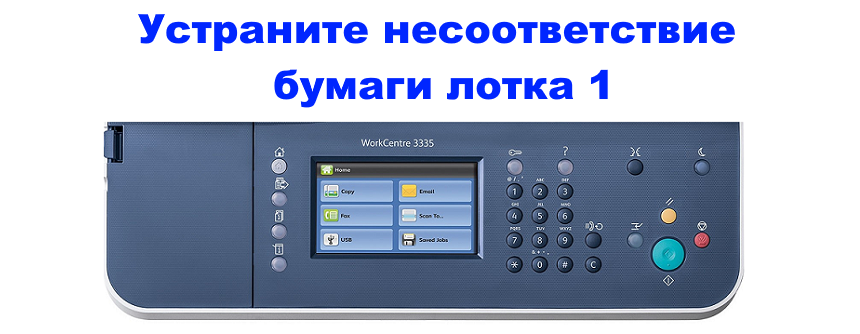
Отправили документ в печать, а Xerox 3335 / 3345 выводит сообщение об ошибке «Устраните несоответствие бумаги лотка 1»? Тогда ознакомьтесь с материалом, чтобы найти решение!
Во время включения аппарат делает попытку распечатать файл, однако операция терпит неудачу из-за несогласования размера бумаги с настройками. Для устранения проблемы предусмотрен следующий алгоритм: очистка очереди печати, а также отключение функции автоматического выбора формата бумаги для PDF.
Шаг №1. Очистить очередь печати на Xerox 3335 / 3345
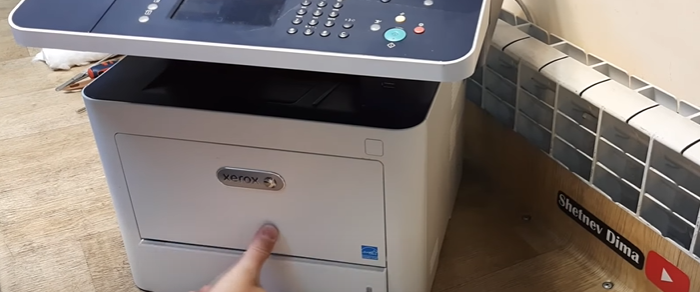
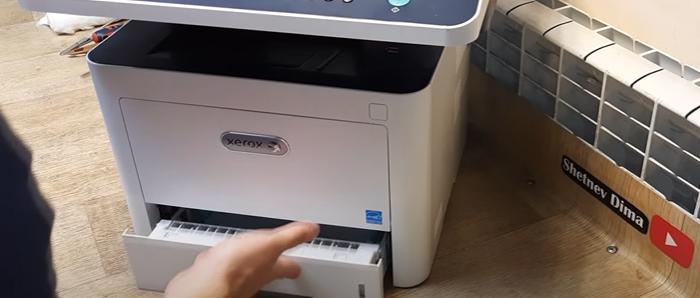
Возьмитесь за лоток 1 и извлеките его, потянув на себя.
При необходимости отрегулируйте боковые ограничители согласно размеру расходного материала, загружаемого в лоток.
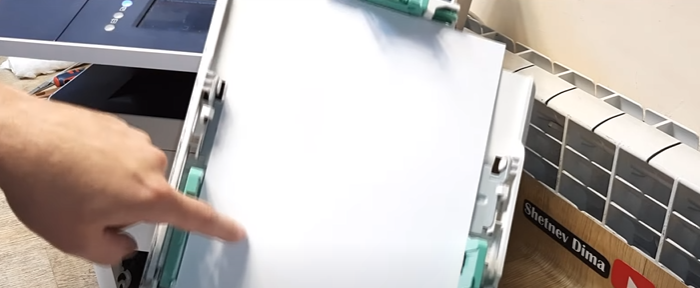
Задвиньте лоток принтера до упора.
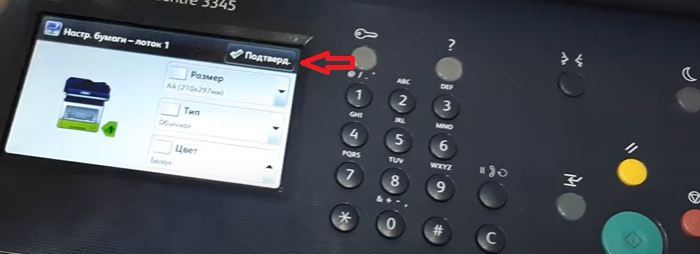
Как только на экране появится запрос о настройке бумаги, нажмите кнопку «Подтвердить».
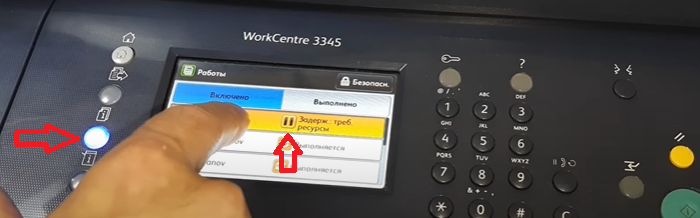
Выполните цепочку действий, чтобы удалить неудавшиеся задания печати. Информация — Задержка: требуются ресурсы — Удалить.
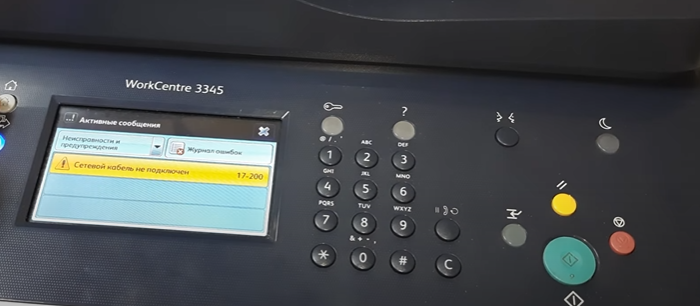
Нажмите кнопку «Режимы» на панели управления принтера. Затем в правом верхнем углу щелкните на символ «Предупреждение».
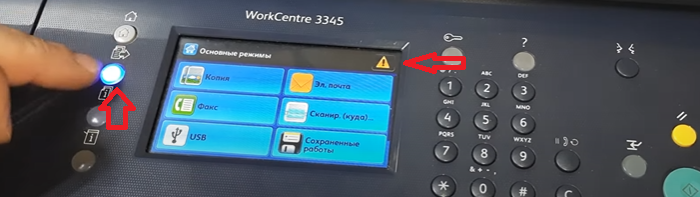
Как видно, ошибки на соответствие формата бумаги больше нет. Аппарат в готовности.
Шаг №2. Отключить настройку автоматического выбора формата бумаги для PDF
Xerox 3335 / 3345 использует различные форматы бумаги во время печати. Чтобы в будущем избежать ошибки «Устраните несоответствие бумаги лотка 1», необходимо применять конкретные параметры для отдельной работы. Поэтому в настройках принтера следует отключить функцию «Выбирать формат бумаги как в PDF».
|
Xerox WorkCentre 3345/3335 10-510 замените узел фьюзера |
||||||
|


|
|