
Word. Проверка орфографии
Такой вопрос… я с компьютером всегда была на «ты», а здесь не могу понять, в чем дело. Переводила документ сначала на одном компьютере (испанский Windows), затем на другом (кажется, система на русском или англ.), где орфография не проверялась, открыла снова на испанском, чтобы проверить орфографию, а красным теперь ничего не подчеркивается. Никакие усилия результатов не дали (и язык внизу указан испанский, и проверка включена, и слова автоматически исправляются, если что не так, и даже зеленым иногда подчеркивается, а вот красным — нет (и так во всем документе). Что можно сделать, чтобы вернуть подчеркивание (для проверки опечаток)? Вариант проверять по слову не подойдет — слишком много терминов/сокращений/формул.
En un local cercano al hotel pido e ingiero una hamburguesa. Un análisis somero me permite reconocer el buey, el asno, el dromedario, el elefante, el mandril, el ñu y el megaterio.
-

Natacha - Сообщения: 1715
- Зарегистрирован: Вт ноя 08, 2005 19:35
- Откуда: Москва
 Антон К. » Вт май 27, 2008 12:05
Возможно, у Вас стоит галочка в пункте меню «Сервис» -> «Язык» -> «Выбрать язык» — «Не проверять правописание».
Периодически такая проблема возникает: приходится весь текст выделять и галочку снимать.
- Антон К.
- Сообщения: 1
- Зарегистрирован: Пн апр 28, 2008 09:57
- Откуда: Минск, Беларусь
Midsummer » Вт май 27, 2008 12:06
Natacha
Если много ошибок в документе, обычно появляется сообщение примерно следующего содержания: «В этом документе слишком много орфографических ошибок, поэтому Майкрософт Ворд выключил проверку орфографии».

[/url]
Цей танкер, которий сухогруз…
-

Midsummer - Сообщения: 597
- Зарегистрирован: Чт сен 07, 2006 11:57
- Откуда: Odessa, Ukraine
- Язык(-и): En>Ua/Ru
Natacha » Вт май 27, 2008 12:16
В том-то и дело, что правописание проверяется (теоретически-галочки нет), ни о каких ошибках уведомления нет. А подчеркивать-не подчеркивает!
En un local cercano al hotel pido e ingiero una hamburguesa. Un análisis somero me permite reconocer el buey, el asno, el dromedario, el elefante, el mandril, el ñu y el megaterio.
-
Natacha - Сообщения: 1715
- Зарегистрирован: Вт ноя 08, 2005 19:35
- Откуда: Москва
Natacha » Вт май 27, 2008 12:20
Все, разобралась — всем большое спасибо, с помощью скриншота удалось найти соответствие на испанском и снять галочку! Что бы я без вас делала 
En un local cercano al hotel pido e ingiero una hamburguesa. Un análisis somero me permite reconocer el buey, el asno, el dromedario, el elefante, el mandril, el ñu y el megaterio.
-
Natacha - Сообщения: 1715
- Зарегистрирован: Вт ноя 08, 2005 19:35
- Откуда: Москва
Принудительная проверка орфографии
BInc » Вт май 27, 2008 23:57
Интересно, а можно заставить Ворд проверять орфографию — т.е. отображать подчеркивания красным — несмотря на «слишком большое количество орфографических ошибок»? Понятно, что машину грузить будет, но часто бывает — файл огромный и ошибок действительно полно, но нужно сразу замечать ошибки хотя бы в том куске текста, который отображается на экране.
Never imagine yourself not to be otherwise than what it might appear to others that what you were or might have been was not otherwise than what you had been would have appeared to them to be otherwise.
-

BInc - Сообщения: 421
- Зарегистрирован: Ср май 21, 2008 21:51
- Откуда: Киев
- Язык(-и): Eng>Rus, Eng>Ukr
-
- Сайт
Re: Принудительная проверка орфографии
perevodilka » Чт июн 05, 2008 14:58
BInc писал(а):Интересно, а можно заставить Ворд проверять орфографию — т.е. отображать подчеркивания красным — несмотря на «слишком большое количество орфографических ошибок»? Понятно, что машину грузить будет, но часто бывает — файл огромный и ошибок действительно полно, но нужно сразу замечать ошибки хотя бы в том куске текста, который отображается на экране.
заставить ворд можно.
делается это так, когда вордина запнулась на проверке и появляется окно следующего содержания:

надо вызвать окно ‘Найти и заменить’, и в верхней и в нижней строке ввести любые одинаковые символы, я предпочитаю точка или запятая, в нижней строке ‘Заменить на’, выставить формат — ‘Язык’ — любой или язык документа, и заменить, можно несколько раз. В итоге опять появятся красные подчеркивания под словами с ошибками и можно продолжать проверку далее. До следующего выскакивания окна о невозможности продолжать проверку — Слишком много…
Надо повторить тупую замену и так далее.
проверено на документе с 250 страницами, со множеством ошибок.
- perevodilka
- Сообщения: 2
- Зарегистрирован: Чт июн 05, 2008 14:25
BInc » Чт июн 05, 2008 21:06
Да, работает такой способ.
Есть и другие. Если документ одноязычный — например, содержит один только русский, — можно просто выделить весь текст, пометить его как английский, а потом опять как русский. Можно просто провести какую-нибудь масштабную замену. Если Ворд посчитает, что она достаточно масштабная, он запустит проверку снова. Можно разбить файл на куски поменьше.
Но всё это работает только до очередной забастовки Ворда, по принципу «голь на выдумки хитра». Интересно всё же, можно ли каким-нибудь флажком или программно объяснить Ворду, что проверять орфографию всё равно нужно. Похоже, что никак.
Never imagine yourself not to be otherwise than what it might appear to others that what you were or might have been was not otherwise than what you had been would have appeared to them to be otherwise.
-
BInc - Сообщения: 421
- Зарегистрирован: Ср май 21, 2008 21:51
- Откуда: Киев
- Язык(-и): Eng>Rus, Eng>Ukr
-
- Сайт
Бродяга » Чт июн 05, 2008 22:45
Ворд очень неспроста отключает проверку.
А потом уже поздно было редактировать. © bagira:)
-

Бродяга - Сообщения: 4948
- Зарегистрирован: Ср дек 07, 2005 13:34
perevodilka » Чт июн 05, 2008 23:01
BInc писал(а):Да, работает такой способ.
Есть и другие. Если документ одноязычный — например, содержит один только русский, — можно просто выделить весь текст, пометить его как английский,… .
зачем выделять весь текст и менять язык?
для одноязычного, да, актуально, но смешанный текст — 3,4 и более языка, или литеры иноязычные,
прошел часть текста, и что начинать заново?
лучше продолжить с того места на котором вордина врубает свое орфо. запустить замену символов(. , ; : — • –) и продолжить далее. пусть несколько раз повторять замену, но в пределах целого документа. так до конца и дойти, не разбивая документа на части.
- perevodilka
- Сообщения: 2
- Зарегистрирован: Чт июн 05, 2008 14:25
BInc » Пт июн 06, 2008 09:48
perevodilka писал(а):зачем выделять весь текст и менять язык?
для одноязычного, да, актуально,
Я именно об одноязычном и говорил. Это просто быстро делается — Ctrl+A, шорткат на макрос, который выделяет английским (я записал несколько таких специально, чтобы по меню не лазить), шорткат на макрос, который выделяет русским — и всё. Во многоязычном — да, этот способ не работает, приходится использовать виртуальные замены.
Бродяга писал(а):Ворд очень неспроста отключает проверку.
Ресурсы бережет?
Never imagine yourself not to be otherwise than what it might appear to others that what you were or might have been was not otherwise than what you had been would have appeared to them to be otherwise.
-
BInc - Сообщения: 421
- Зарегистрирован: Ср май 21, 2008 21:51
- Откуда: Киев
- Язык(-и): Eng>Rus, Eng>Ukr
-
- Сайт
toothless_farmer » Пт июн 06, 2008 10:34
У меня Word 2003 бастует довольно регулярно при открытии в нем документа, сделанного в Word 2000, и работе в Wordfast’e. Делаю следующее: сохраняю документ в RTF’е, закрываю Word, потом открываю документ rtf и сохраняю его в Word’e. Срабатывает в 99,9 процентах случаев.
One horsepower is the amount of energy needed to pull one horse.
- toothless_farmer
- Сообщения: 451
- Зарегистрирован: Чт сен 21, 2006 09:42
- Откуда: 55°45’8″ N, 37°37’56» E, Sol-3, Sector 01
- Язык(-и): ENRU, RUEN, ITRU, RUIT
Бродяга » Пт июн 06, 2008 11:36
BInc писал(а):Ресурсы бережет?
Да. И исключает возможные глюки, связанные с их перерасходом.
А потом уже поздно было редактировать. © bagira:)
-
Бродяга - Сообщения: 4948
- Зарегистрирован: Ср дек 07, 2005 13:34
Re: Word. Проверка орфографии
Mehalch » Вс июл 20, 2014 23:10
Нашёл решение.
Помогло следующее.
Ctrl+A — Сервис — Язык — Выбрать язык. И ткнуть в русский (или какой у вас там), чтобы стал синий.
400 страниц поподчёркивал. А до этого на половину того же текста окном кидался про слишком много ошибок.
Галка «определять язык автоматически» стояла, но мало что меняла. И просто снимание галки «Не проверять орфографию» не помогало.
Видимо для него было не очевидно, что язык русский, хотя несколько минут он и показывал ошибки. Или как раз из-за множества ошибок он и начинал сомневаться в языке.
Вот только если в документе тексты на разных языках, то либо совершать такое действие для каждого, либо орфография будет проверяться только в одном языке.
И да, у меня 2003 ворд, в остальных метод не проверял.
- Вложения
-
- 1.gif (11.92 КБ) Просмотров: 10043
- Mehalch
- Сообщения: 1
- Зарегистрирован: Вс июл 20, 2014 23:07
Re: Word. Проверка орфографии
BInc » Вт июл 22, 2014 16:55
Ворд автоматически прекращает подчеркивать слова с ошибками, если их больше 2000, насколько я знаю.
Never imagine yourself not to be otherwise than what it might appear to others that what you were or might have been was not otherwise than what you had been would have appeared to them to be otherwise.
-
BInc - Сообщения: 421
- Зарегистрирован: Ср май 21, 2008 21:51
- Откуда: Киев
- Язык(-и): Eng>Rus, Eng>Ukr
-
- Сайт
Вернуться в Полезное программное обеспечение. Аллея Бродяги
Кто сейчас на конференции
Сейчас этот форум просматривают: нет зарегистрированных пользователей и гости: 2
Всем привет!
При наборе текста в Word рано или поздно появляется сообщение:

После этого Word больше не выделяет орфографические ошибки, что несколько неудобно, поскольку отсутствует визуальная проверка. Можно как-то восстановить подчеркивание орфографических ошибок в документе?
Отвечать
1. Для вставки правильно набранного, но подчеркнутого слова необходимо навести курсор на строку и щелкнуть правой лапкой мыши, в контекстном меню выбрать «Добавить в словарь»:

и так далее, каждое слово написано правильно, но подчеркнуто.
2. Для покупки обращайтесь на официальный сайт разработчика компьютера.
———————————————————
Да, я Жук, три пары ног и сложные глаза :))
Источник: https://answers.microsoft.com/ru-ru/msoffice/forum/all/messages/360227ab-a25c-4e51-81ad-6236d4ed5a2c

-
#1
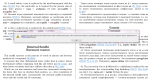
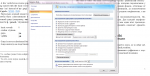
Раньше ворд (2007, SP3) подсвечивал ошибочные слова красным. Теперь одни мучения. Даже в файле на 40 страниц — кричит, что их чересчур много. Автоматом ставит «Скрыть орфографические ошибки только в этом документе», я обратно снимаю галочку, но не помогает. Есть ли способ, штатно или нет, все же показывать его рекомендации? Наподобие Grammarly для английского языка — возможно не только для ворда, но и веба. Сторонний модуль ОРФО, я так понимаю, умер в 2015 г.
-
mnogo-oshibok.PNG
181.3 КБ
· Просм.: 474
-
nastroiky.PNG
187 КБ
· Просм.: 801
-
#2
неверно выбран язык для текста.
-
#3
Последнее редактирование: 01.06.2018
На чтение 5 мин. Просмотров 25 Опубликовано 20.05.2021
Chrys постоянно работает с огромными многоязычными документами. Когда он открывает документ, он часто видит предупреждение о том, что «слишком много орфографических или грамматических ошибок для продолжения их отображения». Это беспокоит; он не хочет выполнять ручную проверку орфографии (что в предупреждении сказано, что он может это сделать). Chrys хочет каким-то образом проинструктировать Word, что он хочет, чтобы он отображал все ошибки, даже если их много.
Отчасти причина того, что в вашем документе так много орфографических ошибок, заключается в том, что Word предполагает, что ваша проза полностью на английском языке, хотя на самом деле вы используете несколько языков. Вы можете уменьшить количество орфографических ошибок, если отформатируете текст для использования языков, соответствующих этому тексту. Другими словами, отформатируйте немецкий текст как немецкий, французский текст как французский и так далее. Если вы это сделаете, Word знает, какие орфографические словари использовать при проверке.
Самый простой способ сделать это – создать стили символов для каждого из ваших языков. Например, предположим, что вы хотите создать стиль символа, который будет использоваться с вашим немецким текстом. Вы должны выполнить следующие действия:
- Отобразить вкладку «Главная» на ленте.
- Щелкните маленький значок в правом нижнем углу стилей. группа. Word отображает область задач “Стили”.
- Нажмите кнопку “Новый стиль” в нижнем левом углу области задач. Word отображает диалоговое окно «Создать новый стиль из форматирования». (См. Рис. 1.)
- В поле «Имя» введите имя для нового стиля, например GermanText.
- В раскрывающемся списке «Тип стиля» выберите параметр «Символ».
- Щелкните «Формат», затем выберите «Язык». Word отображает диалоговое окно “Язык”. (См. Рис. 2.)
- В списке доступных языков найдите и выберите немецкий язык, который вы хотите использовать. (Существует несколько вариантов немецкого языка. Выбранный вами вариант должен быть тем, для которого у вас есть инструменты проверки правописания, доступные в вашей копии Word.)
- Щелкните OK, чтобы закрыть диалоговое окно Language.
- Снова нажмите ОК. Новый стиль GermanText создан.
- Закройте панель задач “Стили”.

Рис. 1. Диалоговое окно «Создать новый стиль из форматирования».

Рисунок 2. Диалоговое окно «Язык».
Вы можете повторить эти шаги для каждого из языков, на которых вы используете документ. Затем выберите текст, который нужно отформатировать, и примените соответствующий стиль символов для этого языка. Перезапустите Word и откройте документ, чтобы увидеть, появляется ли то же сообщение об ошибке.
Если вы по-прежнему получаете сообщение «слишком много ошибок», то необходимо использовать другие подходы. Сообщение не появляется, если в документе не более 1400 орфографических ошибок. Этот порог установлен и не может быть изменен.. Даже в этом случае Word по-прежнему выполняет фоновую проверку орфографии, чтобы знать, сколько орфографических ошибок существует – он просто не отображает их все «по мере ввода», если пороговое значение превышено. Поскольку он знает, сколько их, вы можете использовать макрос для отображения счетчика, если вам интересно.
Sub HighlightSpellingErrors () Dim sMsg As String sMsg = "There are" & ActiveDocument. SpellingErrors.Count sMsg = sMsg & «орфографические ошибки в документе». MsgBox sMsgEnd Sub
К сожалению, как только Word считает, что вы превысили порог в 1400 ошибок, он не только отображает сообщение об ошибке, но также отключает отображение орфографических ошибок в документе. Вот почему ранее я упоминал о перезапуске Word после применения языковых стилей символов в документе; перезапуск должен позволить отобразить орфографические ошибки.
Если вы хотите вручную включить отображение орфографических ошибок, вы можете сделать это, выполнив следующие действия:
- Отображение диалогового окна “Параметры Word”. (В Word 2007 нажмите кнопку «Office», а затем – «Параметры Word». В Word 2010 и более поздних версиях откройте вкладку «Файл» на ленте, а затем нажмите «Параметры».)
- В левой части диалогового окна. , щелкните Проверка. (См. Рис. 3.)
- Убедитесь, что в нижней части диалогового окна снят флажок Скрыть орфографические ошибки только в этом документе.
- Щелкните OK.

Рисунок 3. Параметры проверки в диалоговом окне «Параметры Word».
Другой подход – отключить проверку орфографии для определенных частей документа. Для этого вы используете те же шаги, которые описаны ранее при создании языковых стилей. Вы должны создать стиль символа, для которого установлен язык «Не проверять орфографию или грамматику» (шаг 7), а затем примените этот стиль символа к частям документа, которые вы не хотите проверять. Идея, опять же, состоит в том, чтобы получить количество ошибок ниже порогового значения 1400. (Не забудьте перезапустить Word или выполните предыдущие шаги, чтобы проверить, достаточно ли вы уменьшили количество ошибок.)
Наконец, вы можете использовать макрос, чтобы выделить все орфографические ошибки в документ. Этот подход работает независимо от количества орфографических ошибок, но обеспечивает только моментальный снимок ошибок во время выполнения макроса. Это означает, что это не динамично; он не будет обновляться по мере добавления нового текста или устранения орфографических ошибок.
Sub HighlightSpellingErrors () Dim r As Range 'Убрать существующее выделение ActiveDocument.Range.HighlightColorIndex = wdNoHighlight' Выделить орфографические ошибки Для каждого r в ActiveDocument.SpellingErrors r.HighlightColorIndex = wdYellow Next rEnd Sub
После запуска макроса любое выделение, которое вы ранее применяли в документе, исчезает, а все орфографические ошибки выделяются желтым.
Важно! По умолчанию во всех версиях Microsoft Word активирована функция проверки орфографических и грамматических ошибок в тексте, следствием чего и является появление подчеркиваний разных цветов. В случае нарушения правил орфографии слова выделяются красной линией, если же есть проблемы с грамматикой, появляется зеленая или синяя (в зависимости от версии программы).
Ранее в отдельных статьях мы рассказывали, как отключить проверку, чтобы подчеркивания не появлялись в будущем.
Подробнее: Как полностью убрать синее / зеленое / красное подчеркивание текста в Microsoft Word
Способ 1: Контекстное меню
Выделение текста появляется непосредственно в процессе печати, если допускается ошибка. Зачастую алгоритмы программы верно определяют нарушение правописания, но происходить это может не всегда. Чтобы избавиться от подчеркиваний, следует просто пометить слово как верно написанное. Сделать это можно через контекстное меню: кликните правой кнопкой мыши по выделенному участку предложения и в появившемся списке опций выберите «Пропустить» или «Пропустить все».
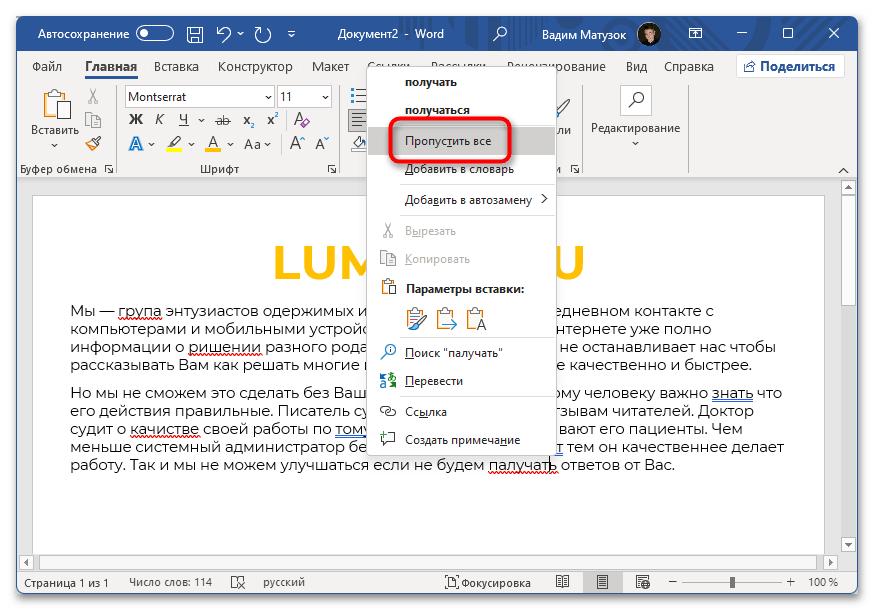
Стоит отметить, что при нажатии «Пропустить все» будут устранены выделения только того слова, контекстное меню которого открыто. Это не избавит от всех подчеркиваний единовременно.
Обратите внимание! Представленный способ имеет низкую эффективность при наличии множества ошибок в документе. Удаление подчеркиваний через контекстное меню в таком случае производится очень долго. Поэтому рекомендуем пользоваться специальным окном правописания, которое ускоряет выполнение поставленной задачи.
Способ 2: Окно правописания
В Microsoft Word любой версии есть отдельное окно, вызвав которое, появляется возможность поэтапно вносить правки в слова с ошибкой. Этот метод позволяет быстро пропустить все недочеты, обнаруженные при проверке правописания.
Чтобы вызвать нужный элемент, перейдите во вкладку «Рецензирование» и нажмите по кнопке «Правописание», находящейся в левой части панели инструментов. После появления дополнительного меню кликните по пункту «Правописание».
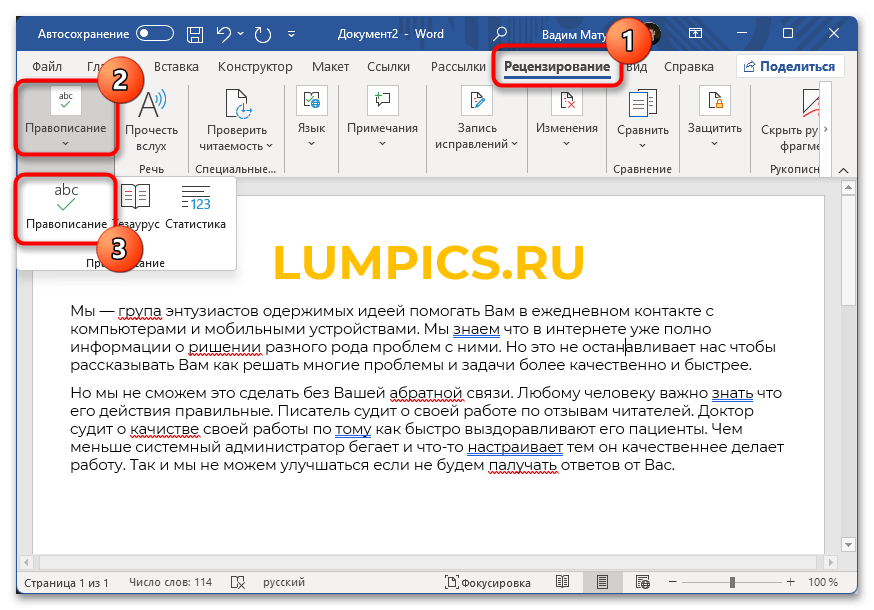
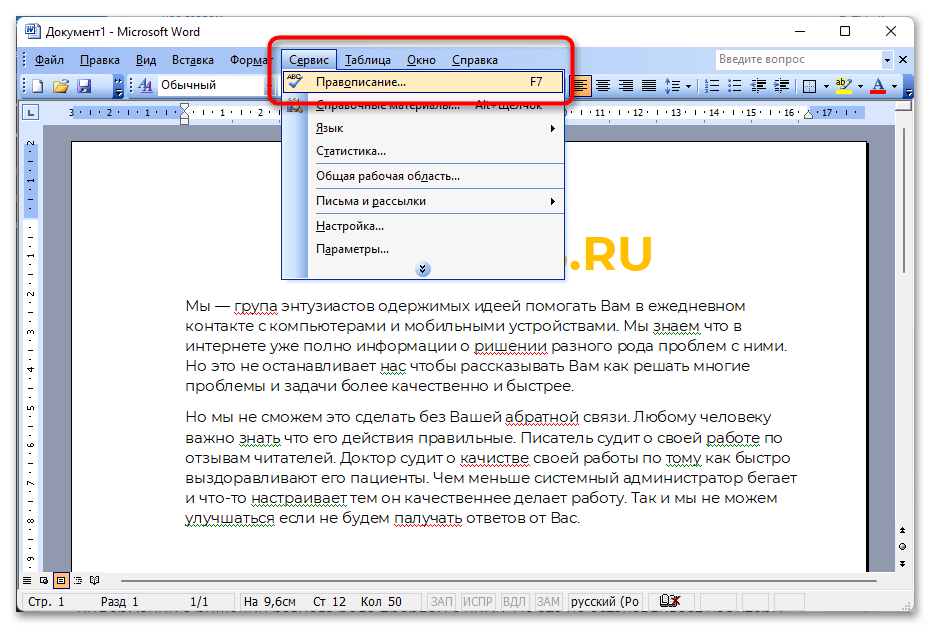
Важно! В версии приложения Microsoft Word 2003 интерфейс кардинально отличается от всех остальных, поэтому представленное выше руководство не может быть применимо. Для выполнения поставленной задачи разверните меню «Сервис» и выберите опцию «Правописание». Точное размещение всех описанных элементов показано на изображении ниже.
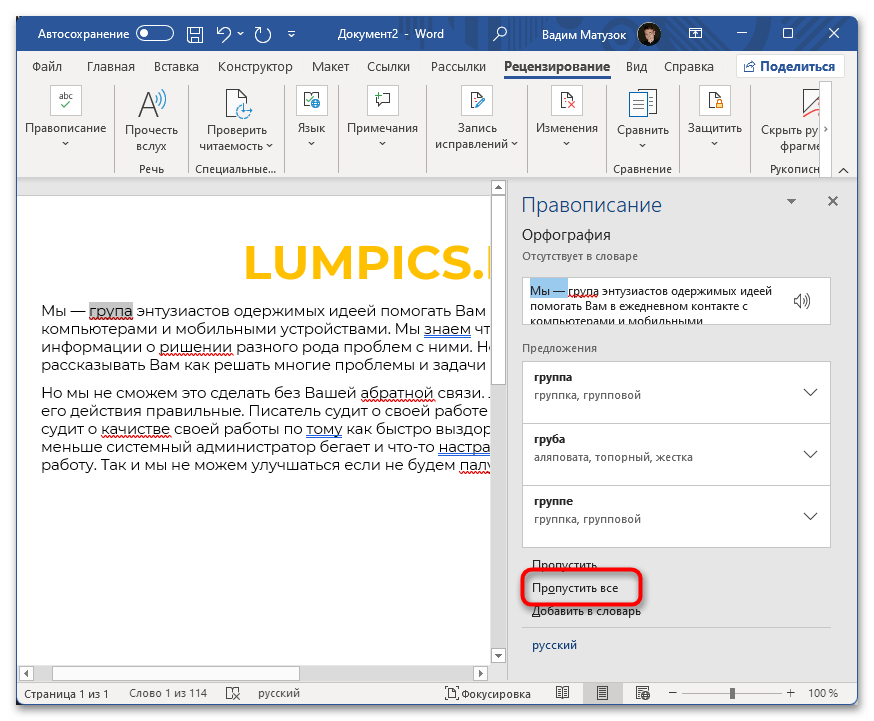
После появления специальной панели в правой части окна необходимо постоянно нажимать по опции «Пропустить все», пока все ошибки в тексте не будут проигнорированы программой. Свидетельством этого будет появление сообщения «Проверка правописания и грамматики завершена».
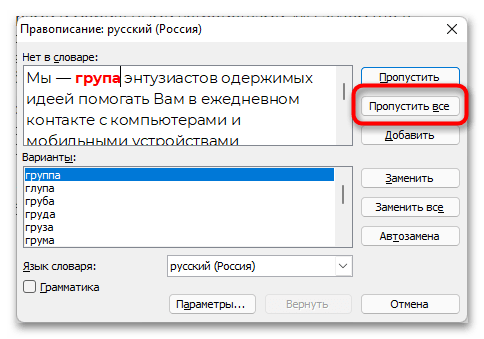
Важно! В Microsoft Word 2003 – 2010 годов после вызова меню «Правописание» панель в правой части интерфейса не отображается, вместо этого появляется отдельное окно. Но набор команд для выполнения в нем аналогичен рассмотренным ранее, поэтому в остальном руководство остается актуальным.
Еще статьи по данной теме: