
Вставка картинок в документ Word — операция простая и интуитивно понятная. Но даже для нее разработчики предусмотрели несколько интересных тонкостей, о которых обязательно нужно знать, если Вы хотите добиваться максимальной эффективности в работе.
Существует несколько основных способов вставки изображения в документ:
- Вставка через буфер обмена (обычный копипаст, CTRL+C — CTRL+V );
- Вставка из интернета (в старых версиях Office — из коллекции картинок);
- Вставка скриншота одного из открытых в системе окон
- Вставка изображения с локального или сетевого диска
Если с первыми тремя способами всё понятно и вариативность при работе с ними минимальная, то вот вставка изображения с диска не так проста, как кажется.
Когда Вы вставляете изображения с помощью команды » Вставить » — » Рисунки «, в правом нижнем углу окна вставки есть кнопка » Вставить «. Рядом с ней расположена небольшая стрелка, нажатие которой раскрывает полный список вариантов вставки.
Итак, есть три способа вставки изображения с диска:
1) Вставить . Изображение внедряется в документ и никак не связано с исходным файлом на диске;
2) Связать с файлом . В документ вставляется ссылка на изображение, которое всякий раз подгружается с диска при открытии документа;
3) Вставить и связать . Изображение внедряется в документ, но остается связанным с исходным файлом.
Чтобы лучше понять, как это работает, давайте разберем все 3 способа на примере вставки в документ одного и того же файла.
На первом этапе результат совершенно одинаковый. Одна и та же картинка вставлена в файл три раза. Сохраним и закроем файл.
Теперь в папке, из которой мы вставляли картинку, заменим исходное изображение на новое, оставив его под тем же именем. Снова откроем сохранённый документ Word.
Как видите, в первом случае картинка не поменялась, а вот во втором и третьем успешно обновилась. Теперь понятно, чем отличается связанная картинка от обычной. А чем же отличаются друг от друга второй и третий способы? Сохраним текстовый документ, закроем его и удалим на диске файл с картинкой. Теперь снова откроем документ Word.
Изображение, которое было вставлено обычной связью, после удаления стало недоступно. А вот вставленный и связанный объект остался на месте. Третий способ позволяет вставлять обновляемое изображение таким образом, что при недоступности файла-источника (удалении, перемещении и т.д.) остается доступной последняя подгруженная в текстовый документ версия.
Посмотреть список связей и управлять ими можно в меню » Файл » — » Сведения » — » Связанные документы » — » Изменить связи с файлами «.
- обновить связь (например, если исходная картинка была заменена и в документ ее нужно подтянуть без закрытия/открытия файла),
- сменить источник (указать путь к другому изображению на локальном или сетевом диске),
- разорвать связь (тогда в документе останется последнее подгруженное изображение в виде обычной внедренной картинки).
Изображение, которое было » Вставлено и связано » отличается от обычного связанного наличием галочки » Хранить в документе «.
Если после удаления файла-источника Вы вручную обновите ссылку на вставленное и связанное изображение, то оно исчезнет из документа. Будьте аккуратны.
Еще одно отличие в способах вставки кроется в размере текстового документа. Давайте попробуем вставить в 3 разных файла одну и ту же картинку тремя изученными способами.
Как видите, файл в который была вставлена одна только связь получился существенно меньше в объеме. И это только одна картинка. А что, если их будут десятки? Экономия налицо. Обратная сторона медали — изображения всегда должны быть доступны и лежать на одном и том же месте. Само собой, передать такой файл другому лицу можно только в том случае, если у него тоже есть доступ к файлам-исходникам (например, коллега, у которого есть доступ на сетевой ресурс, хранящий изображения).
Возможность связать файл с исходником доступна только при вставке изображений с диска. Остальные способы не предполагают наличия надежного файла-источника, на который можно создать ссылку (например, из буфера можно вставлять картинку, которая вообще не сохранена на диске отдельным файлом).
Теперь Вы знаете разные методы вставки изображения в Word и сможете подобрать оптимальный под Вашу конкретную задачу.
Поддержать наш проект и его дальнейшее развитие можно вот здесь .
Ваши вопросы по статье можете задавать через нашего бота обратной связи в Telegram: @KillOfBot
Вставляем изображение в документ Microsoft Word

Довольно часто работа с документами в MS Word не ограничивается одним только текстом. Так, если вы печатаете реферат, методичку, брошюру, какой-нибудь отчет, курсовую, научную или дипломную работу, вам вполне может понадобиться вставить в то или иное место изображение.
Вставить рисунок или фото в документ Word можно двумя способами — простым (не самым правильным) и чуточку посложнее, зато правильным и более удобным для работы. Первый метод заключается в банальном копирование/вставке или перетаскивание графического файла в документ, второй — в использование встроенных инструментов программы от Microsoft. В этой статье мы расскажем о том, как правильно в Ворде вставить картинку или фотографию в текст.
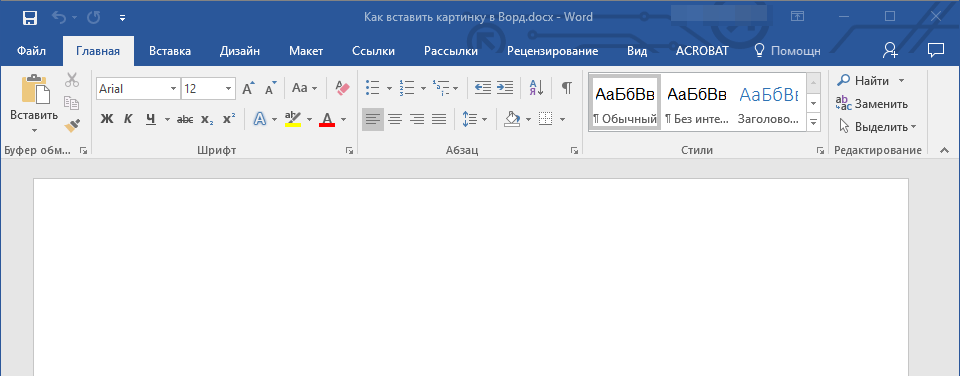
1. Откройте текстовый документ, в который требуется добавить изображение и кликните в том месте страницы, где оно должно находиться.
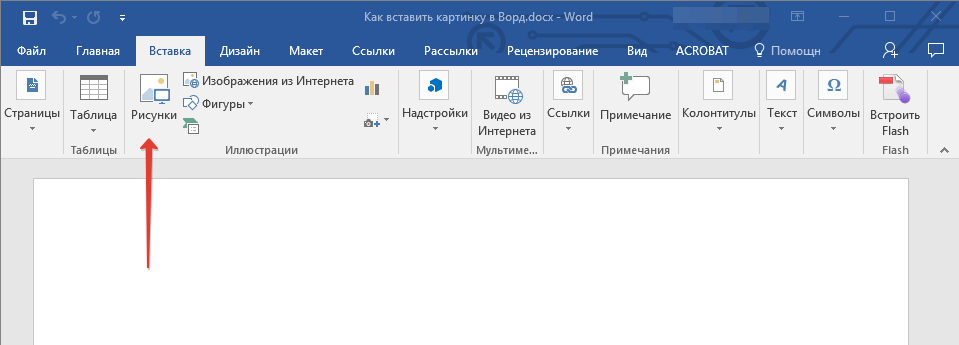
2. Перейдите ко вкладке “Вставка” и нажмите на кнопку “Рисунки”, которая расположена в группе “Иллюстрации”.
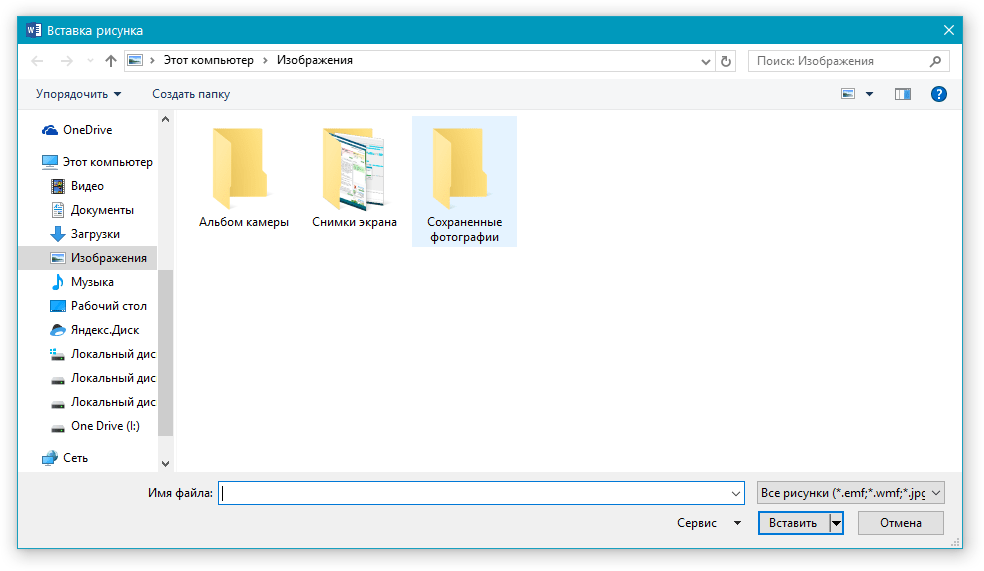
3. Откроется окно проводника Windows и стандартная папка “Изображения”. откройте с помощью этого окна папку, в которой содержится необходимый графический файл, и кликните по нему.
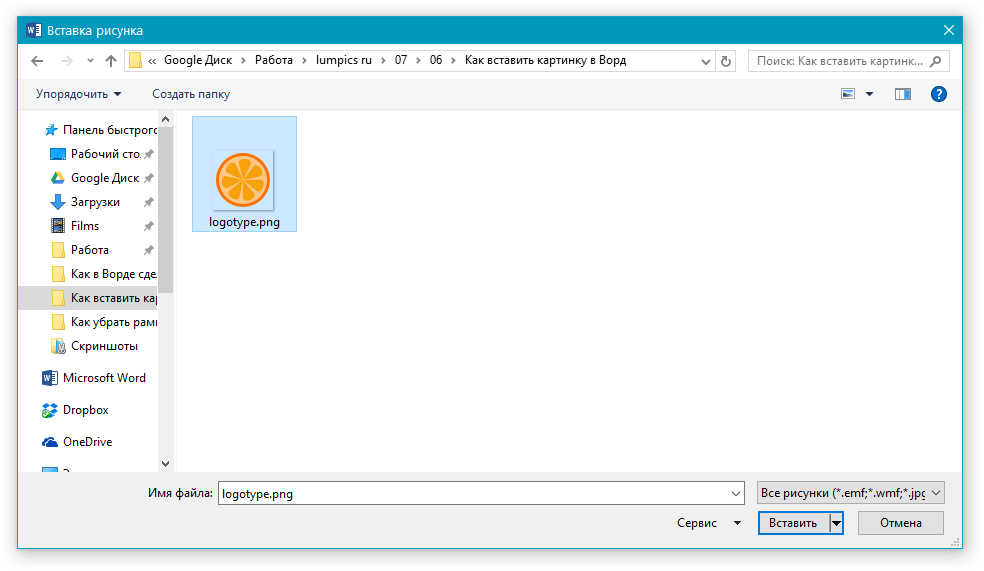
4. Выбрав файл (картинку или фото), нажмите кнопку “Вставить”.
5. Файл будет добавлен в документ, после чего сразу откроется вкладка “Формат”, содержащая в себе инструменты для работы с изображениями.
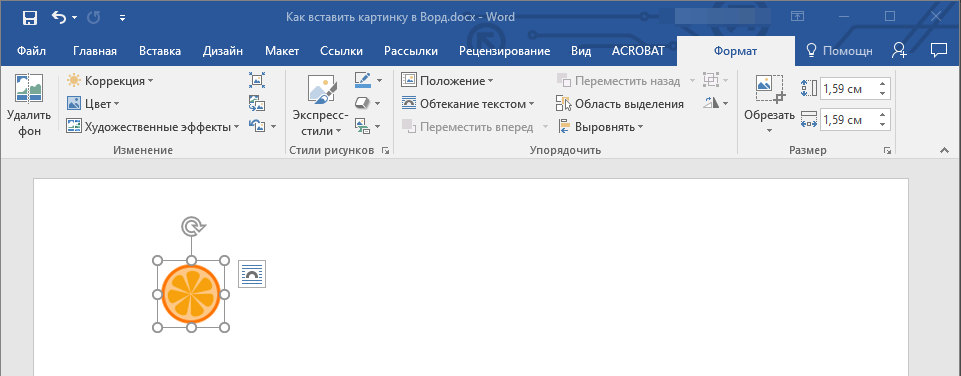
Основные инструменты для работы с графическими файлами
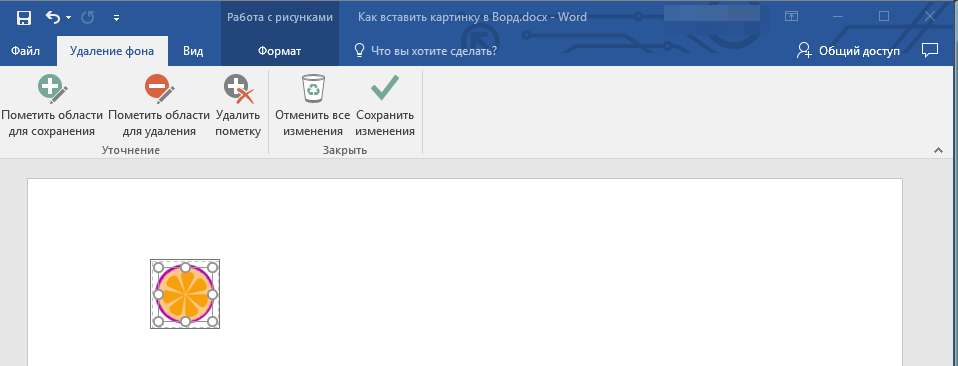
Удаление фона: если это необходимо, вы можете удалить фон картинки, точнее, убрать нежелательные элементы.
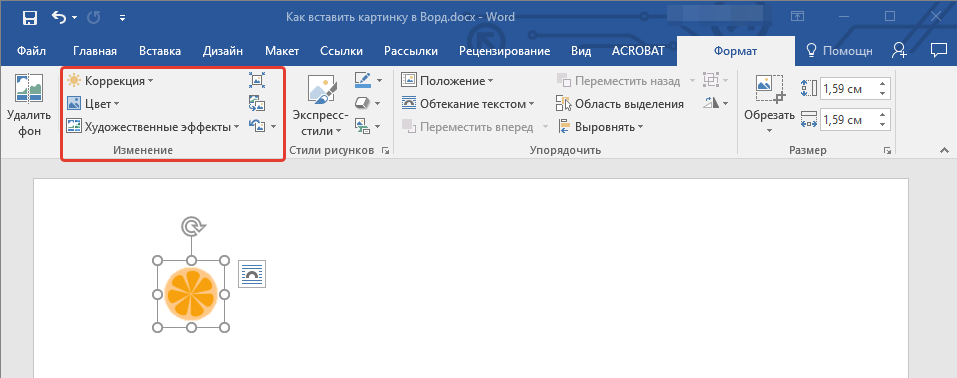
Коррекция, изменение цвета, художественные эффекты: с помощью этих инструментов вы можете изменить цветовую гамму изображения. В число параметров, которые можно изменить, входят яркость, контраст, насыщенность, оттенок, другие варианты цвета и многое другое.
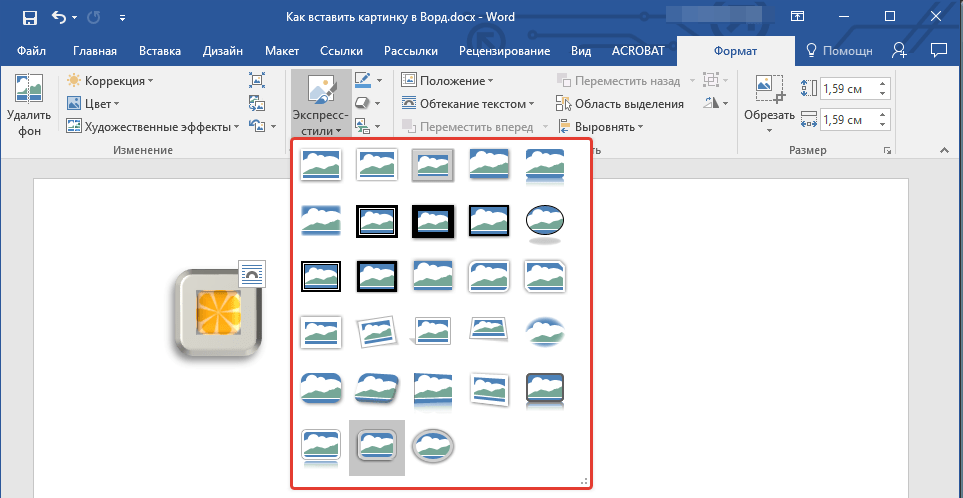
Стили рисунков: используя инструменты “Экспресс-стили”, вы можете изменить внешний вид добавленного в документ изображения, в том числе и форму отображения графического объекта.
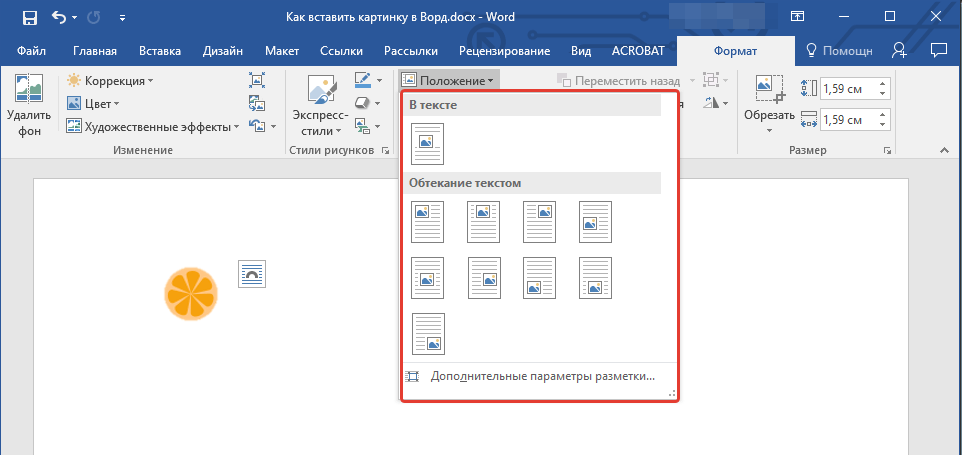
Положение: данный инструмент позволяет изменить положение изображения на странице, “вклинив” его в текстовое содержимое.
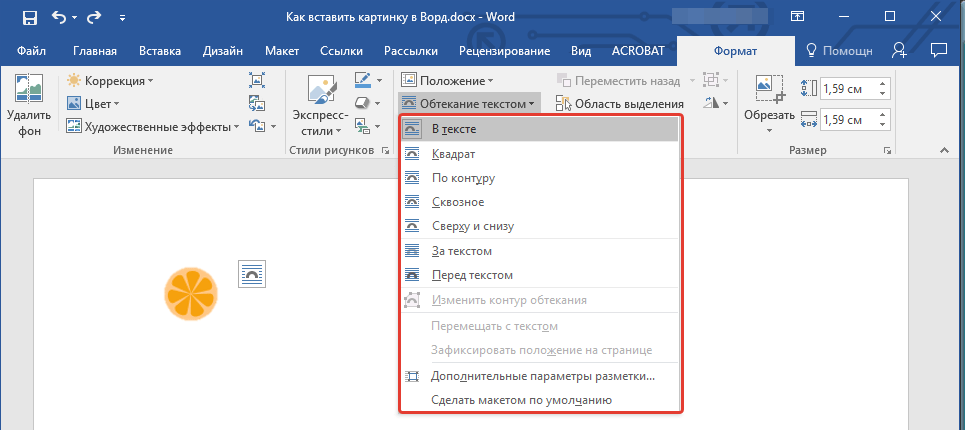
Обтекание текстом: этот инструмент позволяет не только грамотно расположить картинку на листе, но и вписать ее непосредственно в текст.
Размер: это группа инструментов, в которой вы можете обрезать изображение, а также задать точные параметры для поля, внутри которого находится картинка или фото.
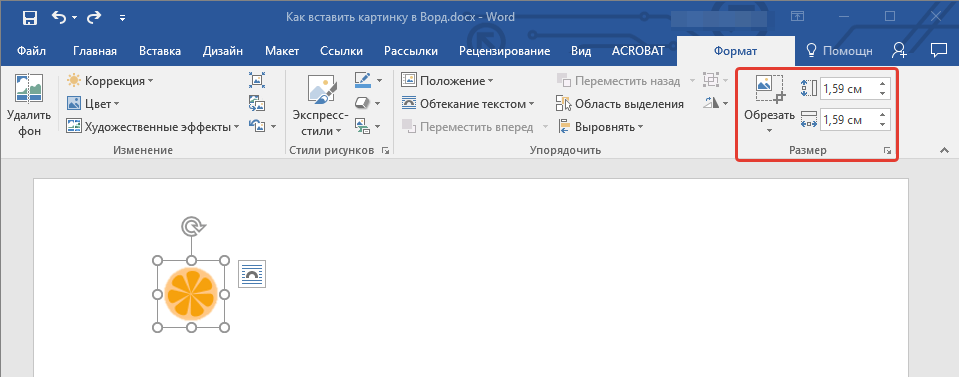
Примечание: Область, внутри которой находится изображение, всегда имеет прямоугольную форму, даже если сам объект имеет другую форму.
Изменение размера: если вы хотите задать точный размер для картинки или фото, используйте инструмент “Размер”. Если же ваша задача — растянуть картинку произвольно, просто возьмите за один из кружков, обрамляющих изображение, и потяните за него.
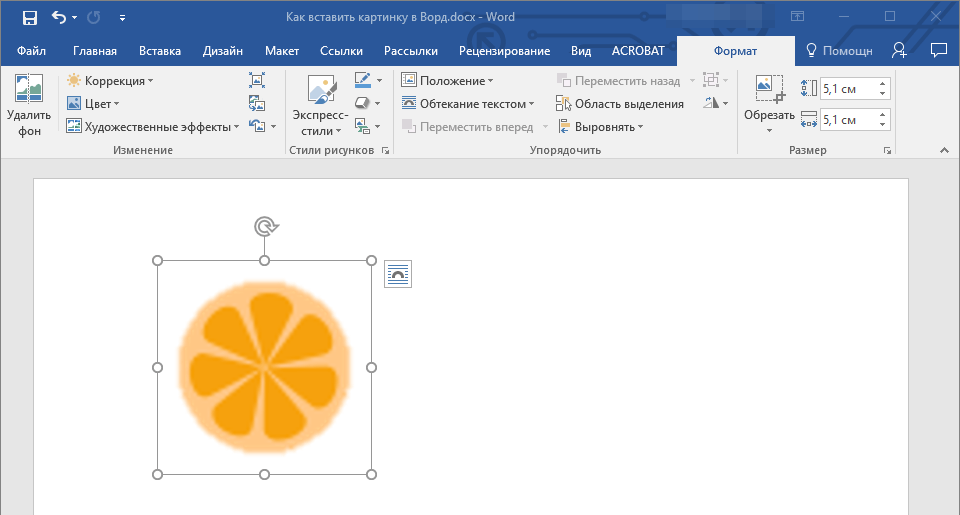
Перемещение: для того, чтобы переместить добавленное изображение, кликните по нему левой кнопкой мышки и перетяните в необходимое место документа. Для копирования/вырезки/вставки используйте горячие комбинации клавиш — Ctrl+C/Ctrl+X/Ctrl+V, соответственно.
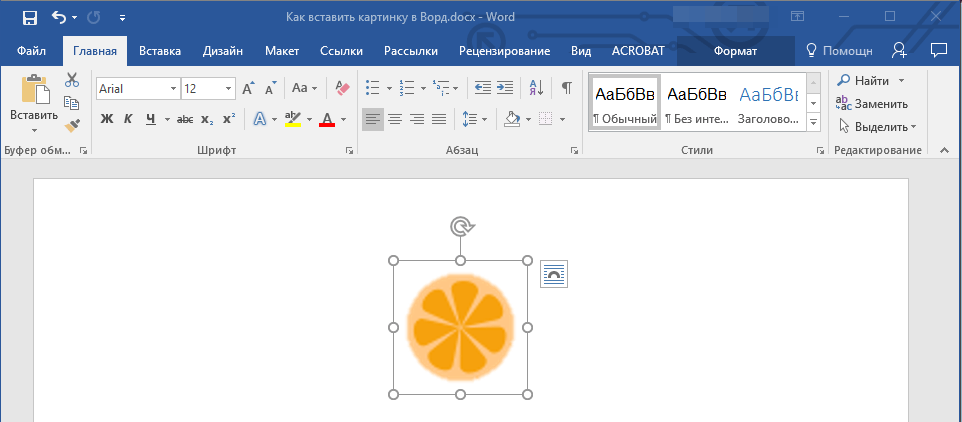
Поворот: чтобы повернуть изображение, кликните по стрелке, расположенной в верхней части области, в которой находится графический файл, и поверните его в необходимом направлении.
- Совет: Чтобы выйти из режима работы с изображением, просто кликните левой кнопкой мышки за пределами обрамляющей его области.
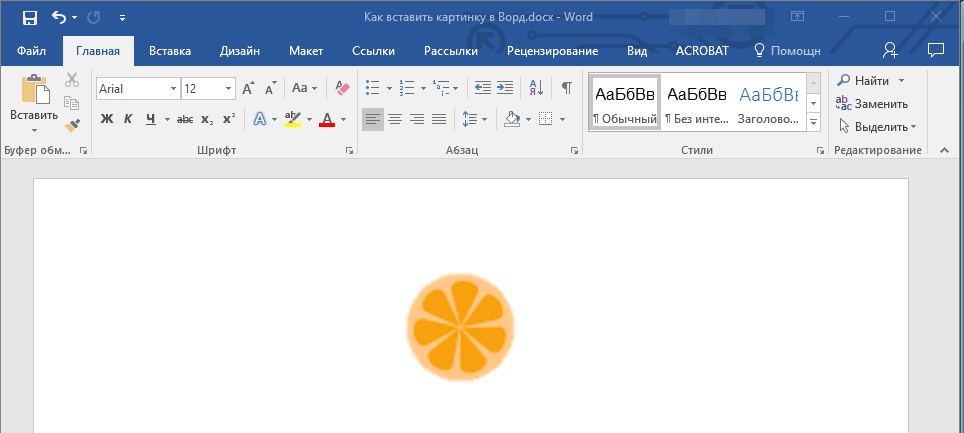
Собственно, на этом все, теперь вы знаете, как в Ворде вставить фото или картинку, а также знаете о том, как ее можно изменить. И все же, стоит понимать, что данная программа является не графическим, а текстовым редактором. Желаем вам успехов в ее дальнейшем освоении.
Отблагодарите автора, поделитесь статьей в социальных сетях.
Как вставить картинку в Ворд
Автор: Амиль | Дата публикации: 12-11-2019 | В разделе: Офисные программы
Любой текст лучше воспринимается с иллюстрациями. В арсенале Microsoft имеется приложение Word, где возможно вести работу с текстом и изображениями одновременно. Используемые рисунки не всегда в полной мере отвечают задачам пользователя. Для таких ситуаций предусмотрено редактирование объектов документа. Узнаем, как вставить картинку в Ворд, а также научимся перемещать, разворачивать и менять ее размер.
Способы добавления картинки в документ Word
Популярный редактор от Microsoft предоставляет три различных подхода, как дополнить текст изображениями:
- используя меню программы;
- из буфера обмена;
- прямым перетаскиванием из одного окна в другое.
Последние два способа одинаковы для всех изданий, поэтому рассмотрим их в первую очередь.
Используем буфер обмена
Откройте картинку в графическом редакторе или окне веб браузера. Нажав правую клавишу мышки, выберите опцию «Копировать изображение».
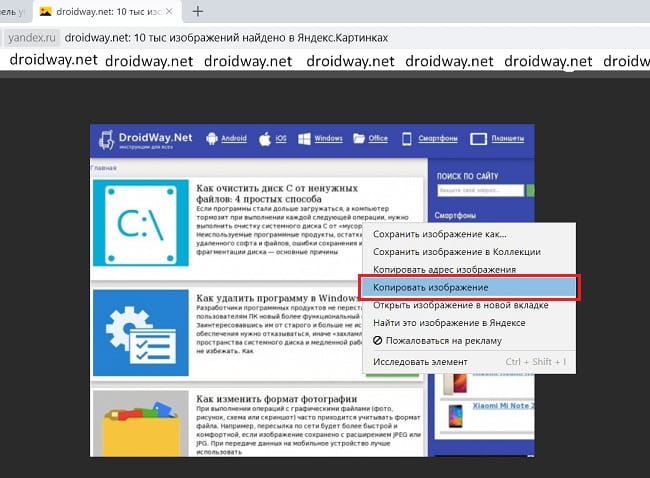
Вернитесь к документу и в нужном месте нажмите комбинацию клавиш «CTRL+ V». Альтернативно, можно кликнуть правой кнопкой мыши, выбрав опцию «Вставить».
Переносим изображение в документ
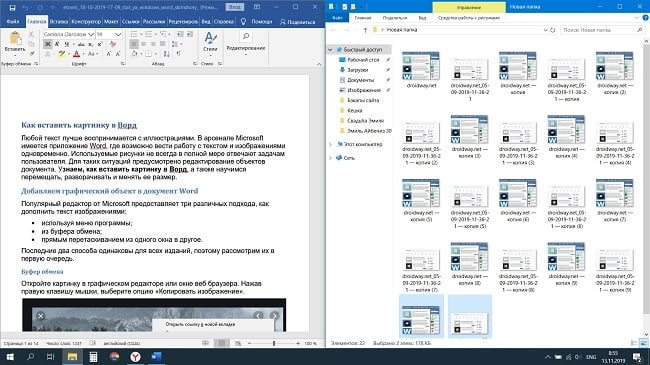
Вначале, следует изменить размер окна редактора, чтобы оно не занимало всю область монитора. Откройте каталог на диске или ссылку в веб браузере с нужным изображением. Зажмите курсор на картинке и, удерживая ее, переместите иллюстрацию в нужное место редактора.
Использование программного меню
Чтобы вставить картинку в Word следует последовательно выполнить следующие действия:
- Выбрать пункт «Вставка» программного меню.
- Поставить курсор в строке, куда желательно поместить картинку.
- Кликнуть на пиктограмме с надписью «Рисунок» на ленте.
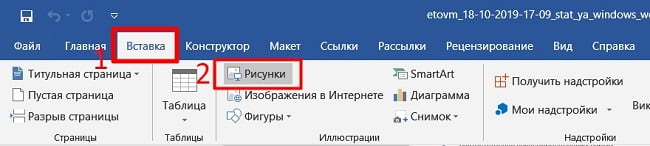
Начиная с версии Word 2010 в ленте редактора, справа от пиктограммы «Рисунки» располагается значок «Изображения из Интернета». С его помощью можно выгружать онлайн иллюстрации прямо в Ворд.
Возможности редактирования добавленной картинки
После того, как объект помещен в документ с ним можно выполнить ряд действий, например, задать позицию картинки. Действия аналогично тому, как происходит выбор размещения текста:
- ближе к левому краю страницы;
- сместить к центру;
- передвинуть вправо.
Для выполнения действия необходимо нажать на картинку. После перейти в Главное меню и использовать иконки для редактирования текста. Для этих же целей допускается применение горячих клавиш: Ctrl+L, Ctrl+E или Ctrl+R, Ctrl+J, соответственно вышеприведенному списку.
Перемещение
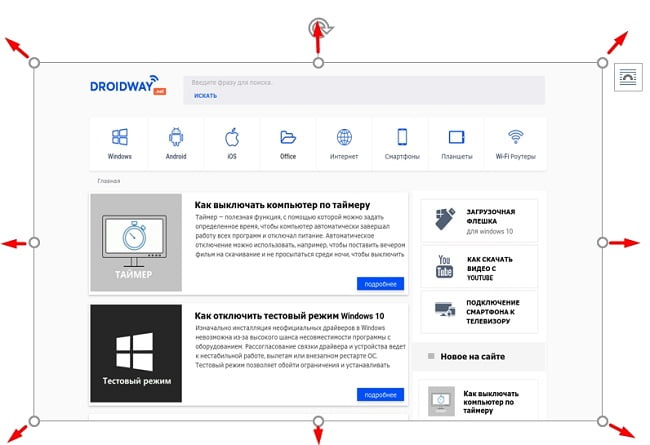
Однако центрирования картинки бывает недостаточно. Тогда надо использовать альтернативный способ. Наведите курсор мыши на графический объект и кликнете левой клавишей. Вокруг изображения появится рамка (см скриншот).
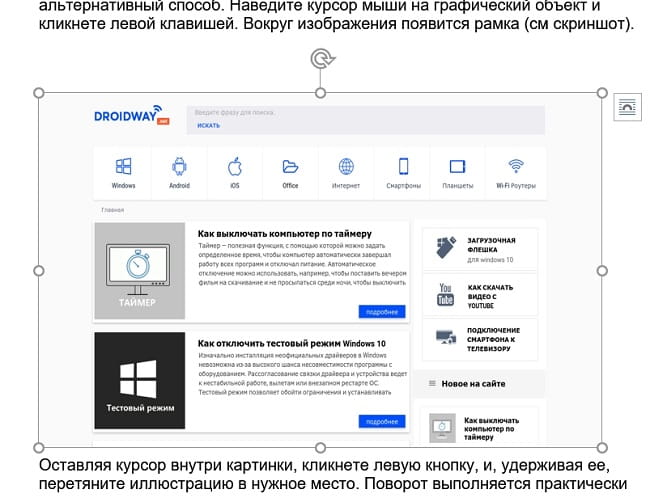
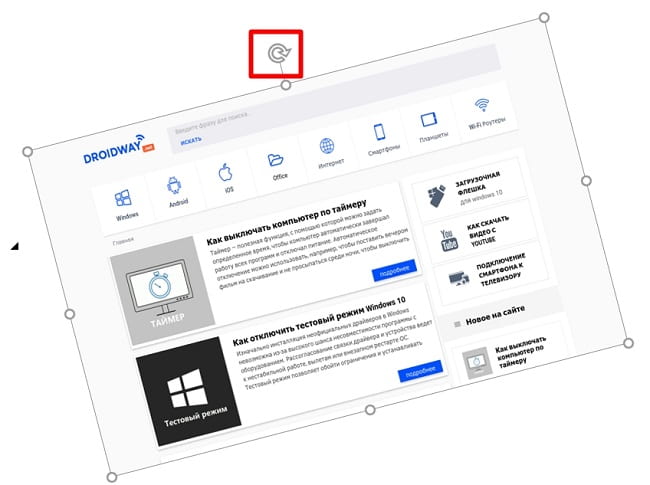
Оставляя курсор внутри картинки, кликнете левую кнопку, и, удерживая ее, перетяните иллюстрацию в нужное место. Поворот выполняется практически аналогично: нажимаем круг, заполненный зеленым цветом, удерживая левую клавишу мыши, поворачиваем объект в нужном направлении.
Увеличение/сжатие
Изменять масштаб можно тремя способами: по горизонтали, вертикали или пропорционально. В первых двух случаях необходимо навести курсор на квадратные метки снизу/сверху или по бокам изображения. Когда появится стрелка действия, следует, удерживая левую кнопку мыши нажатой, увеличить или сжать рисунок по горизонтали/вертикали.
Обтекание текстом и редактирование
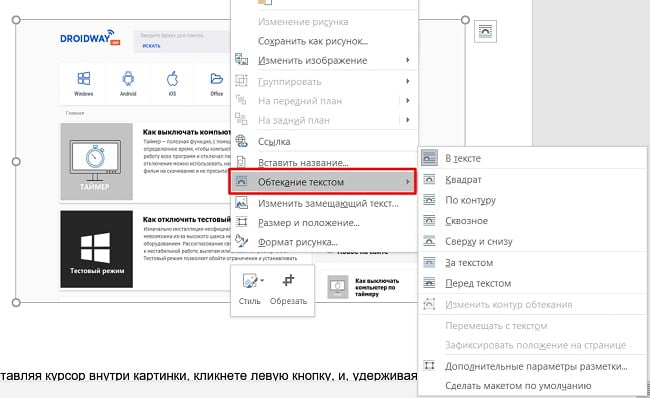
Чтобы вставить картинку рядом с текстом, необходимо кликнуть правой кнопкой мыши по картинке. В контекстном меню остается перейти к опции «Обтекание текстом» и выбрать один из вариантов, как показано на рисунке.
Еще больше возможностей предоставляет пункт меню «Формат рисунка». Его выбор сопровождается появлением отдельного окна с разнообразными функциями по редактированию изображения.
Как вставить картинку в Ворде (Word), варианты вставки

О том, как вставить картинку в Ворде, не всегда знают новички, при работе с программой Microsoft Word. Часто статьи не ограничивается, только текстом, иногда приходиться добавлять изображение. Из этой статьи Вы узнаете, как правильно это сделать.
Как вставить картинку в Ворде рядом с текстом
Здравствуйте друзья! Как известно для начинающего пользователя, текстовый редактор Ворд кажется сложной программой с различными функциями, в которых можно запутаться. Но на самом деле это не так, просто нужно знать, как этой программой пользоваться.
Итак, как вставить картинку в Ворде? Если Вам нужно добавить изображение в текст, откройте инструмент и напишите предложение. Далее ставите курсор мыши рядом с текстом и нажимаете на кнопку вставка. После чего выбираете картинки, которые находятся на Вашем компьютере. Впоследствии фото отобразится рядом с текстом. (Рисунок 1)

Существует ещё один способ, который помогает за несколько минут добавить фотографию. Для этого, в той же панели управления нажмите на слово картинка. Перед Вами с правой стороны появиться средство поиска, который может находить рисунки прямо из самой программы. Нажмите на кнопку начать и выбирайте любую и из них. Потом жмёте на неё левой кнопкой мыши. Далее, Вы заметите, что она появилась в том месте, где была сделана заметка.
Как вставить фото и картинку в Ворде на весь лист
Вставка картинки в Ворде на основной лист текстового документа, осуществляется следующим образом. Откройте чистый раздел главного листа в данной программе. Добавляйте изображение тем же методом, который был указан выше. После чего, нажимайте правой кнопкой мыши на картинку и выбирайте такие пункты из меню как обтекание текстом и за текстом.
Такие функции позволяют манипулировать картинкой, и тем самым фото удлиняется во всю ширину. Но, чтобы это произошло, необходимо удерживать углы мышкой и растягивать картинку до тех пор, пока она не захватит всю область.
Как вставить фото и картинку в Ворде в таблицу
Установка картинки в программе Ворд, происходит следующим образом. Выбирайте нужное Вам место в таблице и просто загружайте файл. После, того когда загрузка завершиться, появляется полное изображение. (Рисунок 2).

В дальнейшем, его придётся немного отредактировать, чтобы размер рисунка был приемлемым для нормального просмотра. Это сделать просто, достаточно лишь передвинуть углы фото, в различные стороны.
Как вставить надпись на картинку в Ворде
Итак, после того когда Вы узнали, как вставить картинку в Ворде, её можно так же красиво оформлять в виде, специальной надписи. Как известно, в данном текстовом редакторе этот вариант проделать вполне возможно.
Далее мы с Вами рассмотрим эффективный метод, который поможет создать фигуру из текста на картинке. Для этого нужно открыть вкладку Вставка и выбрать пункт WordArt. Впоследствии, Вы увидите окно, из которого следует подобрать стили для текстового поля. Потом добавляйте её на страницу и напишите что-нибудь.
Для того чтобы этот текст отобразился на картинке, необходимо добавить любое фото и потом перенести надпись на само изображение. Делается это так. Вы нажимаете на вкладку Вставка, добавляйте рисунок. Когда он будет добавлен, удерживайте левой кнопкой мыши, созданный текст, и переносите его на фотографию.
Когда всё будет готово, можете добавлять картинки и соединять их с надписью, которая получилась.
Заключение
Из статьи Вы узнали, как вставить картинку в Ворде. Данная программа, позволяет не только работать с текстом, но и улучшать его с помощью различных инструментов. Например, для Вас откроются новые возможности при работе с картинками, и тем самым написанный материал, будет радовать Ваших читателей.
Пользуйтесь способами, которые были рассмотрены выше и тогда сможете написать качественную статью или книгу. Не всегда хочется писать, но Вы можете надиктовывать текст. Прочитайте информацию о том, как набирать слова с помощью голосового набора. Всего Вам лучшего и высоких заработков через Интернет.
Если ваш импорт фотографий не работает в Windows 10, вот вся необходимая информация. С момента запуска Windows 10 пользователи сталкивались с проблемами при попытке импортировать фотографии со своих внешних устройств (камеры, телефоны) на свои компьютеры.
Форум Microsoft завален жалобами пользователей на эти проблемы, но, похоже, Microsoft не спешила искать решение.
Когда пользователи Windows 10 пытаются импортировать фотографии, скажем, со своей камеры на свой ноутбук, на экране могут появляться различные сообщения об ошибках: При попытке импорта произошла ошибка. Либо источник недоступен, либо место назначения заполнено или доступно только для чтения, либо что-то пошло не так. Попробуйте еще раз или отмените.
Почему мой компьютер не позволяет мне импортировать фотографии?
Перенос фотографий на ваш компьютер должен быть простым, но время от времени вы можете столкнуться с трудностями. Это может быть по разным причинам.
Вот несколько причин:
- Права доступа — при передаче с мобильного устройства по кабелю необходимо настроить телефон для разрешения передачи файлов.
- Поврежденные кабели. Само собой разумеется, если ваш кабель сломан, импорт не будет работать.
- Заражение вредоносным ПО. Как вы уже знаете, вредоносное ПО может влиять на несколько процессов, и импорт файлов является одним из них.
- Заблокированные устройства. Некоторые устройства могут быть заблокированы, и в этом случае передача данных будет невозможна.
Обратите внимание, что если импорт не может быть завершен, вы можете получить различные сообщения на свой компьютер, в том числе:
- Что-то пошло не так при импорте фотографий в Windows 10. Это довольно распространенная ошибка, но одно из наших решений поможет вам ее исправить.
- Импорт фотографий в Windows 10 запрещен. Вы сможете исправить это, выбрав другой каталог для импорта.
- Приложение Windows 10 Photo не импортируется. Обязательно проверьте настройки камеры, чтобы избавиться от этого сообщения.
- Импорт фотографий не работает/очень медленный. Это может произойти из-за вашего антивируса, поэтому вам, возможно, придется отключить его или удалить.
- Импорт фотографий из Windows 10 не работает на iPhone. Многие пользователи сообщали об этой проблеме, и решение доступно каждому: переключитесь на ноутбук Mac.
Что делать, если ПК не импортирует фотографии?
1. Загрузите Adobe Bridge
Если Windows 10 просто не позволяет импортировать фотографии, возможно, вы захотите приобрести стороннее приложение. Если вы хотите быстро получить альтернативное решение и справиться со своими задачами, мы предлагаем загрузить Adobe Bridge.
Bridge — это мощный менеджер активов, который позволяет вам легко просматривать, управлять, изменять и публиковать несколько ресурсов, а также безупречно импортировать фотографии с устройств.
Вы также можете импортировать изображения из Adobe Stock и различных библиотек, поскольку Bridge легко интегрируется с этими приложениями.
Излишне говорить, что вам понравится широкий спектр дополнительных полезных функций, таких как инструменты организации, фильтры и параметры поиска.
С помощью Adobe Bridge вы можете импортировать фотографии и видео с мобильного или цифрового фотоаппарата, выполнять массовый импорт/экспорт, предварительно просматривать ресурсы библиотек или редактировать время захвата фотографий.
Кроме того, вы можете легко загружать изображения в Adobe Stock, а также упорядочивать и складывать свои коллекции изображений HDR.
2. Измените настройки безопасности
- Щелкните правой кнопкой мыши папку «Изображения» в проводнике и выберите «Свойства».

- Нажмите на вкладку «Безопасность».

- В разделе «Имена групп или пользователей» нажмите «Домашние пользователи», выберите пользователя, с которым вы вошли в систему, затем в разделе «Разрешения для этого пользователя» нажмите «Полный доступ».

- Повторите шаг 3 для администраторов в группе или имени пользователя.
- Если вы не видите загруженные фотографии, перезагрузите устройство с Windows 10 и снова импортируйте их.
3. Восстановите настройки по умолчанию для папки «Изображения».
- Найдите каталог «Изображения», щелкните его правой кнопкой мыши и выберите «Свойства» в меню.

- Перейдите на вкладку «Расположение» и нажмите «Восстановить по умолчанию».

- Теперь нажмите «Применить» и «ОК», чтобы сохранить изменения.
После этого ваш каталог изображений будет восстановлен в расположение по умолчанию, и проблема с импортом фотографий должна быть решена.
Несколько пользователей сообщили об устранении проблемы, просто восстановив настройки импорта фотографий Windows 10 по умолчанию.
4. Проверьте настройки камеры
Если импорт фотографий не работает в Windows 10, проблема может заключаться в настройках вашей камеры. Проверьте настройки камеры, если вы пытаетесь импортировать изображения с камеры.
По словам пользователей, если в настройках USB-соединения на вашей камере установлено значение «Авто», вы не сможете передавать свои фотографии.
Чтобы решить эту проблему, откройте настройки камеры и обязательно выберите режим MTP или PTP, прежде чем пытаться импортировать фотографии.
Эта проблема также затрагивает ваш телефон, поэтому обязательно установите на телефоне метод подключения MTP или PTP, прежде чем пытаться импортировать изображения.
5. Проверьте свой антивирус
Ваш антивирус является важным компонентом вашей операционной системы, поскольку он защитит вас от вредоносных программ, но ваш антивирус также может вызвать проблемы с импортом фотографий.
Все камеры и телефоны подключаются к ПК через USB-кабель, и многие антивирусные инструменты по умолчанию блокируют USB-устройства, чтобы предотвратить распространение вредоносных программ.
Однако иногда эта функция может помешать вам импортировать фотографии на компьютер, и для решения этой проблемы вам необходимо проверить настройки антивируса.
Некоторые пользователи рекомендуют отключать брандмауэр во время импорта фотографий, в то время как другие предлагают разрешить Runtime Broker проходить через брандмауэр.
Если это не сработает, вы можете решить проблему, просто отключив антивирус. Если вы не можете найти функцию, блокирующую импорт фотографий, временное отключение антивируса — второй лучший вариант.
У нас есть специальное руководство по его удалению с компьютера для пользователей Norton. Аналогичное руководство есть и для пользователей McAffe.
В некоторых случаях проблема может сохраняться. В результате вам, возможно, придется полностью удалить антивирус. После удаления антивируса проверьте, решена ли проблема.
Если удаление антивируса решит проблему, вы можете подумать о переходе на другое антивирусное решение.
6. Перенесите свои фотографии вручную
- Подключите телефон или камеру к компьютеру.
- Теперь откройте «Этот компьютер» и перейдите к своему телефону или цифровой камере.

- Перейдите во внутреннюю память или каталог SD-карты. (Если изображения хранятся во внутренней памяти, перейдите во внутреннюю память. С другой стороны, если вы храните их на карте microSD или SD, перейдите в каталог SD-карты.)

- Теперь перейдите к DCIM> Камера; все ваши фото и видео должны быть там.
- Переместите свои фотографии и видео в нужный каталог на вашем ПК.
Это всего лишь обходной путь, но если функция импорта фотографий по какой-то причине не работает на вашем компьютере, обязательно попробуйте этот метод. Этот метод может быть не таким простым, как импорт фотографий, но он будет работать.
7. Подключите SD-карту к кардридеру.
Это еще один обходной путь, который может помочь вам решить проблемы с импортом фотографий. Вставьте SD-карту или карту microSD в картридер.
После этого щелкните правой кнопкой мыши новый диск на вашем ПК, представляющий вашу SD-карту, и выберите «Автозапуск». Теперь вы должны иметь возможность импортировать фотографии.
Это обходной путь, поскольку вам придется извлекать SD-карту и подключать ее к устройству чтения карт каждый раз, когда вы хотите перенести фотографии с камеры или телефона.
Многие пользователи сообщили, что это работает, так что не стесняйтесь попробовать.
8. Попробуйте запустить приложение «Фотографии» от имени администратора.
8.1 Откройте приложение от имени администратора
- Найдите приложение для импорта фотографий.
- Щелкните его правой кнопкой мыши.
- Выберите в меню пункт «Запуск от имени администратора».

Если ничего не происходит, когда вы нажимаете «Запуск от имени администратора», воспользуйтесь одним из этих шести решений.
8.2 Настройте приложение, чтобы всегда использовать права администратора
- Щелкните правой кнопкой мыши приложение для импорта фотографий и выберите «Свойства» в меню.

- Перейдите на вкладку «Совместимость» и установите флажок «Запускать эту программу от имени администратора».

- Теперь нажмите «Применить» и «ОК», чтобы сохранить изменения.
Если запуск приложения от имени администратора устраняет проблему, вы можете настроить приложение на постоянное использование прав администратора.
После этого ваше приложение для импорта фотографий всегда будет работать с правами администратора, и у вас не возникнет никаких проблем.
9. Используйте сторонние приложения
Если у вас возникли проблемы с импортом фотографий на ваш компьютер, вы можете решить эту проблему с помощью сторонних приложений.
Многие замечательные приложения позволяют вам управлять своими фотографиями, но ACDSee Photo Editor и Photo Manager Deluxe выделяются среди них.
Оба приложения предлагают простой в использовании и дружественный интерфейс, и вы сможете без проблем импортировать свои фотографии.
Как импортировать фотографии в Windows 10?
- Подключите камеру или фотоустройство.
- Запустите проводник, щелкните этот компьютер, затем щелкните правой кнопкой мыши камеру и выберите «Импортировать изображения и видео».

- Запустится мастер импорта камеры. Выберите стандартный выбор, затем нажмите «Далее».

- Нажмите кнопку «Импорт».
Это встроенная функция импорта фотографий для Windows 10.
Многие пользователи спрашивали, почему мои фотографии не импортируются на мой компьютер. Одно из приведенных выше решений поможет вам импортировать ваши фотографии в Windows 10. Поэтому, если ваш импорт фотографий не работает в Windows 10, мы уверены, что теперь это должно быть исправлено.
Помните, что мы составили этот список не в каком-то определенном порядке, и вам следует выбирать решения, которые кажутся вам более подходящими для вашего случая.
Если у вас есть другие вопросы, не стесняйтесь оставлять их в разделе комментариев ниже, и мы обязательно их рассмотрим.
Многие пользователи жалуются, что изображения не загружаются в их приложение Office. Согласно отчетам, при попытке вставить JPEG, PNG или изображение любого формата пользователь увидит только следующее сообщение об ошибке там, где должно было быть изображение.
Это изображение не может быть отображено в настоящее время
Если вы получаете сообщение Это изображение в настоящее время не может быть отображено в Word, Excel или PowerPoint, следуйте приведенным ниже решениям, чтобы устранить проблему.
- Перезапустите приложение и повторите попытку
- Переключиться на строку с текстом
- Отключить заполнитель изображения
- Включить рисование и текстовые поля на экране
- Не использовать черновое качество
- Запустите инструмент восстановления
Поговорим о них подробно.
1]Перезапустите приложение и повторите попытку.
Самое первое, что вы должны сделать, это полностью закрыть его, перезапустить его, а затем проверить, решена ли проблема. Для некоторых пользователей проблема была не чем иным, как сбоем, и если вы один из таких пользователей, перезапуск программы может помочь. Итак, продолжайте и закройте приложение Office, которое вы использовали, обязательно перейдите в диспетчер задач и завершите все связанные процессы. Вы также можете перезагрузить компьютер, чтобы быть в безопасности. Окончательно. откройте приложение и повторите попытку вставки изображения. Если это не помогает, перейдите к следующему решению.
2]Переключитесь на строку с текстом
Если вы используете Wrapper Text в любом из приложений, переключитесь на In Line with Text. Технически Wrapper Test не должен вызывать никаких проблем, но есть ошибка, которая не позволяет приложению принимать изображения. Выполните шаги, указанные ниже, чтобы изменить формат.
- Выберите изображение, которое показывает ошибку.
- Щелкните правой кнопкой мыши на том же.
- Идти к Обтекание текста > В соответствии с текстом.
Наконец, проверьте, решена ли проблема.
3]Отключить заполнитель изображения
Заполнитель изображения помогает управлять несколькими элементами и изображениями в Word и PowerPoint. Если на вашем компьютере включена эта функция, многие изображения не будут отображаться, особенно на компьютере с не такими высокими характеристиками. В этом случае мы отключим эту функцию и посмотрим, поможет ли она. Следуйте инструкциям ниже, чтобы сделать то же самое.
- Идти к Файл > Параметры.
- Перейдите к Передовой вкладку и отключите параметр Показать заполнители изображений из Показать содержимое документа.
- Наконец, нажмите «ОК», чтобы сохранить изменения.
Теперь вы можете удалить изображение, а затем добавить его, надеюсь, ваша проблема будет решена.
4]Включить рисунки и текстовые поля на экране
Согласно некоторым отчетам, поля «Рисунок» и «Текст» отключены на некоторых компьютерах, где изображения не загружаются. Если этот сценарий применим к вам, выполните следующие действия, чтобы проверить, включена ли функция, и включите ее, если она находится в другом состоянии.
- Идти к Файл а затем нажмите «Параметры».
- Нажмите на вкладку «Дополнительно».
- Прокрутите вниз до Показать содержимое документа и включите поле, связанное с отображением рисунков и текстовых полей на экране.
- Нажмите «ОК», чтобы подтвердить свои действия.
Наконец, проверьте, решена ли проблема. Надеюсь, вы сможете решить проблему после внесения этих изменений.
5]Не используйте черновое качество
Качество черновика полезно, если вы планируете распечатать документ, но в некоторых случаях этот параметр может доставлять неудобства, поскольку создает помехи для компьютера, пытающегося отобразить вставленное изображение. В этом случае отключите эту функцию в настройках и решите проблему. Следуйте инструкциям ниже, чтобы сделать то же самое.
- Выберите «Файлы» > «Параметры».
- Выбирать Отображать.
- Запрещать Используйте черновое качество.
- Нажмите «ОК».
Наконец, проверьте, решена ли проблема.
6]Запустите инструмент восстановления
В случае, если вы все еще сталкиваетесь с рассматриваемой проблемой, лучше всего запустить инструмент восстановления. Это автономные и онлайн-инструменты восстановления для приложений Office, мы будем запускать их оба, поскольку любой из них может быть тем средством, которое мы ищем. Выполните шаги, указанные ниже, чтобы сделать то же самое.
- Откройте панель управления.
- Изменить Просмотр по к Большие иконки.
- Нажмите на Программы и функции.
- Найдите «Office» или «Microsoft».
- Выберите предложенное приложение и нажмите «Изменить» или «Изменить».
- Теперь нажмите
Надеюсь, ваша проблема будет решена после использования любого из двух ремонтов.
Мы надеемся, что вы сможете вставлять изображения в документ без ошибок после выполнения упомянутых выше решений.
Читайте также: Значок Word не отображается в файлах документов .doc и .docx
Почему я не вижу изображения в Microsoft Word?
Вы не сможете вставлять или просматривать изображения в Microsoft Word, если в приложении есть какие-то неправильные настройки. В этом случае нам нужно перенастроить и проверить некоторые настройки в Word, чтобы решить проблему. Если вы не можете просмотреть изображение, видите красный крестик, просто видите границу или столкнулись с какой-либо проблемой, связанной с изображениями в Word, Excel или PowerPoint, следуйте решениям, упомянутым в этой статье.
Как вставить картинку в Word, PowerPoint и Excel?
Чтобы вставить любые изображения в Word, PowerPoint или Excell, все, что вам нужно сделать, это нажать «Вставить», а затем «Изображения». Вы увидите множество вариантов на выбор. Итак, выберите тот, который вы считаете подходящим в вашем случае, и вставьте изображения.
Чтение: сохраненный документ Word не отображается при предварительном просмотре или распечатке.
Почему в Ворде не показываются картинки?
Почему в Word не отображаются вставленные картинки и формулы?
Как исправить эту ошибку?
Попробуйте зайти в параметры «Word» и в меню найти такую вкладку, которая называется «Дополнительно».
В этой вкладке ищем раздел, который называется «Показывать содержимое документа».
Напротив строки «Показывать пустые рамки рисунков» посмотрите, стоит ли галочка или нет. Если она стоит, то нужно снять галочку.
Но иногда бывает и такое, что дело в самой программе. В этом случае следует ее сначала удалить вашего компьютера и установить заново.
Я когда столкнулась с подобной проблемой на работе, то мне помогла только переустановка Microsoft Office. Галочки все стояли, но картинки все равно не отображались. А потом еще стала выдаваться ошибка при закрытии файлов. После переустановки все наладилось. Но это, конечно, кардинальный способ, на случай если ничего другое не помогло.
Могу предположить, что проблема заключается в самом Microsoft Office, возможно что-то случилось внутри программы, возможно вы используете нелицензионную версию программы. Как вариант можно будет переустановить программу.
У меня был похожая проблема, не показывались помимо картинок еще и формулы. Проблема оказалась в следующем, недостаточное количество оперативной памяти. Было всего два гигабайта. Я поставил вместо двух восемь гигабайт. После этого проблема была решена.
В том случае, если у вас не отображаются картинки в Ворде, необходимо проверить настройки программы.
Для этого открываем «Разметка страницы» во вкладке «Вид» и выбираем «Office».
Теперь необходимо открыть «Параметры Word», где открыть пункт «Дополнительно».

В разделе «Показывать содержимое документа» необходимо отметить галочкой «Показывать рисунки и надписи» и сохранить изменения в настройках.
Действительно, некоторые пользователи сталкиваются с этой проблемой.
Скорее всего программа стала работать некорректно.
В вашем случае лучше всего переустановить программу. Конечно, это не совсем удобно, но зато результативно.
Но сначала можно попробовать проверить ваши настройки, возможно вы не проставили галочку напротив пункта «Показывать рисунки и надписи».
Возможно, просто некорректная работа данной программы. Чтобы устранить данную проблему, Вам надо для начала проверить настройки программы, Вы должны найти пункт — Показывать рисунки и надписи, если напротив пункта нет галочки, то тогда поставить, если есть галочка, но рисунки не грузятся, то тогда переустановить программу.
В большинстве случаев для исправления этой ошибки нужно выполнить следующие действия:
- Переключаемся в режим «Разметка страницы», если он не активен. Для этого переходим на вкладку «Вид» и нажимаем кнопку «Разметка страницы».
- Нажимаем кнопку «Office», затем «Параметры Word» и переходим в меню «Дополнительно».
- Прокручиваем окно вниз до раздела «Показывать содержимое документа».
- Устанавливаем флажок «Показывать рисунки и надписи». Затем снимаем флажок «Показывать пустые рамки рисунков», если он стоит.
- После чего подтверждаем нажатием кнопки «ОК».
Возможно поможет только переустановка этой программы.
А возможно причина в настройках, не включили эту опцию.
Зайдите в разметку страниц (в настройках), далее пункт «вид»- «параметры Ворд» и «дополнительно».
В «дополнительно» ставим галочку на пункте «показывать рисунки».
Может быть несколько вариантов, т.е. причин.
У меня было такое, когда я копировала картинку из интернета, проблема решилась следующими действиями:
- наведение на картинку;
- щелчок правой кнопкой мыши;
- выбор «Формат рисунка»;
- выбор «Поверх текста».
После этого картинка появилась.
Не помогло, смотрим другие способы решения.
Сначала заходим в меню «Сервис», затем в параметры, открываем вкладку «Вид», если галочки напротив «Рисунки» не стоит, то ставим и убираем, галочку, если есть напротив «Пустые рамки рисунков».
Если и это не помогает, то надо искать причины, иногда помогает простое копирование в новый документ или сохранение документа в другой версии.
Картинки нельзя вставлять в объект документа Office
Вставить документ Microsoft Office, например, документ Microsoft Word или таблице Microsoft Excel, как объект в программу, не связанный с Office.
Выполняется изменение объекта Office на месте.
В Microsoft Office 2003 нажмите кнопку Вставить, выберите пункт рисуноки выберите Картинки.
В системе Microsoft Office 2007 щелкните вкладку Вставка и затем Картинки в группе иллюстрации.
Причина
Эта проблема возникает, поскольку объекты Office 2003 не поддерживают использование панелей при редактировании объекта на месте в программе без Office.
Временное решение
Для временного решения этой проблемы запуска коллекции картинок в автономном режиме и затем вставьте картинку в объект Office. Чтобы сделать это, выполните следующие действия.
Нажмите кнопку Пуск, выделите пункт Все программы, выберите пункт Microsoft Office, укажите
Средства Microsoft Officeи выберите Коллекцию картинок
Найдите картинку, которую требуется использовать.
Щелкните изображение правой кнопкой мыши и выберите команду
Копии. Если объект Office не находится в режиме редактирования, дважды щелкните объект.
Щелкните правой кнопкой мыши в области объекта Office и выберите команду Вставить.
Клип будет вставлен в объект Office.
Статус
Корпорация Майкрософт подтверждает, что это является проблемой в продуктах Майкрософт, перечисленных в разделе «Относится к» данной статьи.
3 потрясающих способа вставить картинку в ворде

Всем здравствуйте! На связи Федор Лыков. Наша сегодняшняя статья будет посвящена вопросу, как вставить картинку в ворде. Вопрос достаточно актуальный, так как многие до сих пор не знают, как правильно расположить изображение в документе и о том, что оно имеет ряд параметров по своему расположению.
Необходимость добавлением в свой документ графических файлов часто возникает из потребности показать людям что-то на примере. Далеко ходить не нужно: статьи на данном блоге пишутся непосредственно в программе Word и все скриншоты, рисунки объектов или схем добавляются при помощи данной функции.
Как все это сделать рассмотрим на двух версиях: 2003 классической и на актуальной 2019. Инструкция для последней будет подходить ко всем изданиям, вышедшим после 2003, так что каждый из вас научится вставлять различные виды графики, не зависимо от того, какой версией пользуетесь вы.
Единственным отличием является только то, что в современной версии возможно прямо из программы загрузка рисунков из сети.
Кстати, я написал статью для тех, кто хочет еще и порисовать в ворде.
Предисловие считаю оконченным, поэтому давайте непосредственно приступать к рассмотрению основного вопроса. Приятного вам чтения, господа!
Варианты размещения графических объектов в документе
Первым делом, давайте рассмотрим на примерах как вообще рисунок может размещаться в документе. В ворде этот параметр называется «обтекание текстом изображения»:
| Название | Иконка | Описание и назначение |
| В тексте |  |
Вариант размещения по умолчанию. Данный вид привязывается к самому тексту, при необходимости разрывает его и перемещается вместе с ним. |
| Квадрат |  |
При выборе данного варианта текст будет огибать объект по его прямоугольной рамке, полностью огибая его фигуру. |
| По контуру |  |
Аналогичный предыдущему параметр, но с отличием в том, что огибание будет осуществляться непосредственно по контуру размещенного изображения, будь это хоть круг, хоть треугольник. |
| Сквозное |  |
Очень похожий параметр с предыдущим. При данном режиме текст будет располагаться вокруг накладываемого рисунка. Перемещать можно картинку в нужное место. |
| Сверху и снизу |  |
Рисунок будет располагаться между предложений, не разрывая его как в первом случае, чтобы не мешать тексту. |
| За текстом |  |
Позволит поставить рисунок на задний план. Слова будут как бы наложены на него. |
| Перед текстом |  |
Рисунок будет располагаться как бы поверх слов. |
Все эти параметры присутствуют в обеих версиях офиса, хоть иконки и немного отличаются, но смысл остается абсолютно тем же.
Давайте рассмотрим на реальных примерах в каждой версии офиса и начнем по классике с 2003 издания.
Вставка картинки в ворде 2003
Имеется два способа вставить изображение в ваш документ:
- Через меню «вставка».
- Перемещением файла в лист ворда.
Оба варианта достаточны просты, рассмотрим их по порядку.
Способ №1
Создаем или открываем документ и обращаем внимание на верхнюю панель, а именно на меню «вставка». В раскрывшемся меню выбираем пункт «Рисунок», наведя на него курсором и нажимаем на пункт «из файла» в еще одном раскрывшемся меню.

Откроется окно, в котором вам необходимо выбрать рисунок. Укажите до него путь через него и после этих действий картинка появится в вашем документе.
Способ №2
Второй способ еще проще. Просто найдите изображение на своем компьютере, и перетащите файл прямиком в документ. Для этого выделите файл однократным щелчком мыши, после чего, зажав левую кнопку мыши, перетаскивайте его в окно открытого документа. Проще простого

После вставки у вас должна появится так же панель под названием «Настройка изображения». Ее вы можете увидеть на скриншоте выше. Если ее вдруг у вас нет, то вам следует нажать правой кнопкой на картинку и из контекстного меню выбрать пункт «Отобразить панель настройки изображения».

Данная панель позволяет отредактировать графический объект и настроить его расположение. По теме нашей сегодняшней статьи, нас интересует лишь один пункт «обтекание текстом».

При нажатии на данную кнопку раскроется меню, в котором вы сможете выбрать нужный вам тип обтекания.

Каждый из пунктов объяснен в таблице выше, так что выбирайте необходимый вам и перемещайте в нужное вам место.
Так же вы можете обрезать или растянуть рисунок до нужного размера. Масштабирование выполняется не через данное меню, а не посредственно в документе. Вам необходимо потянуть за один из краев рамки изображения левой клавишей мыши или за точки, расположенные по периметру рамки.

Этим самым вы можете растянуть изображение хоть на весь лист. Вам потребуется просто растянуть объект до больших размеров, чтобы расположить ее на всю страницу.
Для добавления картинки в таблицу вам необходимо выполнить все те же действия, что и в начале заголовка. Первый способ подразумевает, что перед вставкой вы поставите курсор набора текста в необходимую ячейку таблицы.
А во-втором способе вы просто перемещаете её в нужную вам ячейку. Очень просто.
Теперь предлагаю рассмотреть, как вставить картинку в ворде на примере более современных версий Microsoft Office.
Вставка картинки в ворде 2019
Имеется два способа вставить изображение в ваш документ:
- Через вкладку «вставка».
- Перемещением файла в лист ворда.
В первом случае нам требуется перейти на вкладку «вставка» и нажать на кнопку «Рисунки».

После нажатия данной кнопки перед вами откроется меню, где потребуется выбрать источник, откуда будете брать картинку. Если вы хотите добавить картинку со своего компьютера, то соответственно выбирайте «это устройство», а если из сети, то соответственно «изображения в интернете».
Второй способ аналогичен тому, что упоминался в инструкции для более старой версии. Просто перетащите файл с картинкой прямиком в документ. Проще некуда.

После добавления рисунка в текст над ним в верхнем правом углу появится уже знакомый по таблице нам значок. Нажимайте на него для изменения параметра обтекания.

Так же, при выборе параметров вам могут быть доступны две галочки:
- Перемещать за текстом.
- Зафиксировать положение на странице.
Эти пункты отвечают за привязку картинки к тексту документа. Активация первого пункта позволит рисунку перемещаться вслед за перемещением предложений и слов. Если вы будете с помощью клавиши «Enter» опускать абзац, то и картинка будет двигаться за ним.
При активации второго пункта рисунок статично будет стоять на одном месте, независимо стоять на одном месте, в которое вы его поставили.
Двигать рисунок можно, зажав левую клавишу мыши и двигая ею в любое необходимое место. В зависимости от выбранного параметра, текст будет адаптироваться под него.
Чтобы растянуть картинку, кликните на него один раз и тяните за необходимую вам точку по периметру, чтобы увеличить размер до необходимого.

Чтобы добавить картинку в таблицу вам необходимо выполнить все те же действия, что и в начале заголовка. Первый способ подразумевает, что перед вставкой вы поставите курсор набора текста в необходимую ячейку таблицы. Ничем не отличается от обычного добавления, поэтому проблем с этим у вас не должно возникать. Ну, вот мы и разобрались, как вставить картинку в ворде в новой версии офиса.
Заключение
Сегодня мы разобрались, как вставить картинку в ворде. Это достаточно просто, если вы внимательно читали, но все же я не исключаю того факта, что могут появиться какие-либо вопросы или трудности.
Если у вас они остались, то обязательно переходите в комментарии и задайте их и я обязательно отвечу на них.
А еще в этом замечательном редакторе можно сделать кроссворд.
Так же буду рад прочитать вашу критику и пожелания. А на этом у меня всё. Спасибо, что дочитали до конца! До новых встреч и до свидания!
Последнее обновление: 5 апреля 2018 г.
ПРОБЛЕМА
При вставке значка или рисунка с помощью команды Вставка > Значки или Вставка > Рисунки появляется следующее сообщение об ошибке:
Ошибка при импорте файла. http://hubblecontent.osi.office.net/ContentSVC/Content/Download?provider=MicrosoftIcon&FileName=[icon].svg
СОСТОЯНИЕ: ИСПРАВЛЕНО
Эта проблема устранена в версии 1803 канала Monthly Channel (сборка 9126.2116) и более поздних. Чтобы получить последнее обновление прямо сейчас, откройте любое приложение Office и выберите Файл > Учетная запись > Параметры обновления > Обновить.
Предложение функции
|
|
Если вам требуется какая-либо возможность, отправьте свой отзыв, чтобы помочь нам определить приоритеты новых функций для будущих обновлений. Дополнительные сведения см. в статье Как оставить отзыв по Microsoft Office? |

Дополнительные ресурсы

Поддержка сообщества
Задавайте вопросы сотрудникам службы поддержки, MVP, инженерам и другим пользователям Office и находите решения.
Форум Office на сайте Answers

Предложение новых функций
Мы будем рады вашим отзывам и предложениям. Вам наверняка есть, что сказать. Поделитесь с нами своими мыслями.
Отправка отзывов
Статьи по теме
Исправления и временные решения для последних проблем в Office
Нужна дополнительная помощь?
Нужны дополнительные параметры?
Изучите преимущества подписки, просмотрите учебные курсы, узнайте, как защитить свое устройство и т. д.
В сообществах можно задавать вопросы и отвечать на них, отправлять отзывы и консультироваться с экспертами разных профилей.
Найдите решения распространенных проблем или получите помощь от агента поддержки.