

-
The Witcher 3: Wild Hunt
-
Новости2560
-
Мнения2546
-
Юмор2111
-
Файлы1932
-
Читы289
-
Гайды91
-
Cкриншоты30
-
Галерея42298
-
Форум7053
-
Игроки

привет народ седня хотел поиграть в Ведьмак 3 и вот при запуске клинета GOG у меня выходит такая вот ошибка (PS у меня не запускается не сама игра, а клиент GOG!)
ошибка при запуске приложения 0x00007b windows 10

как ее можно исправить? ибо я уже все перепробывал!

m.a.r.r.a.d.e.r.
установи заново игру, самый надежный способ
Danil01
я 4 раза уже переустановил…не запускается и все

пока дрова не вылижут и не адаптируют …. возможно откатить винду к предыдущей версии будет самым быстрым решением.
халамор
но я же вчера еще играл в нее, а седня вот не зпускается

m.a.r.r.a.d.e.r.
http://remontka.pro/0xc000007b/ попробуй, не поможет ещё поищи

m.a.r.r.a.d.e.r.
попытайся вспомнить что устанавливалось на винду со вчерашнего дня или какие обновления сажались… может конфликтует что то…
Stabilizator30
это не помогает(
m.a.r.r.a.d.e.r.
гог? вроде в гоге можно без него играть
Запустите командную строку (cmd) от имени администратора и выполните следующую команду
sfc /scannow
Это системная утилита которая просканирует вашу систему на ошибки и предложить варианты их исправления. Эта операция займет примерное 8-10 минут (все зависит от мощности вашего компьютера).
http://laptop-info.ru/mgnovennyj-sposob-ustraneniya-oshibki-0xc000007b/ здесь много способов описано. пробуй.

Поставят сырую ось а потом ноют что игры не идут.
Спойлер

saa0891
У меня 10 стоит, вообще никаких проблем нет. Причём здесь ось? Такая ошибка на любой оси встречается.
Stabilizator30
И почему то народ жалуется только на проблемы в десятке при чём не только с играми.
saa0891
Ты погугли. Столько ответов по этой ошибке найдёшь и на семёрке и на восьмёрке.
Stabilizator30
Зачем если у меня всё отлично работает на семёрке,просто я вижу что народ жалуется именно на проблемы в десятке.
saa0891
Я вот не понимаю таких людей,как ты… Ты зачем зашёл сюда? Помочь? Тогда помоги. Нет? Так выйди из темы и всё. Хрен ли флудить?
Stabilizator30
Как минимум надо дождаться пока для оси выпустят нормальные заплатки и программное обеспечение,зачем ставить сырой продукт а потом жаловться на то что то не работает или работает не так как надо,всегда удивляли люди которые бегут вперёд паровоза и ставят бетта драйвера и сырые проги,а потом жалуются на плохую работу.

Обновился до десятки и никаких проблем нет. Все установленные игры идут на ура. Может быть, все проблемы еще впереди. Но на данный момент проблем нет, а если они появятся буду их решать. Ведьмак идет без проблем. Обновился с семерки на десятку.

вот что получилось псоле проделанных мною работ)))) с каждым разом все хуже прощай 10-ка привет 8-ка

Да вот так мы поставили 10 винду и ведьмак не стал запускаться! Офигеть

Такая же ошибка, правда на семерке. Так и не разобрался с ней, хотя все перепробовал(
vitovt-d
Вот этот пост помог, спасибо))
vitovt-d
у меня пропала 1-ая ошибка, терь вместо нее выходит от эта
.png) или вот эта
или вот эта


https://www.microsoft.com/ru-ru/download/details.aspx?id=35

Что мне помогло .
1. полное удаление Microsoft Visual C и всех его компонентов через прогу Uninstall Tool .
2. скачиваем и устанавливаем Visual Studio 2010 Express http://www.microsoft.com/ru-ru/softmicrosoft/VisualStudioExpress.aspx
3.скачиваем и устанавливаем Win64OpenSS http://slproweb.com/download/Win64OpenSSL-1_0_2d.exe
4.и устанавливаем vcredist_x64 http://www.microsoft.com/en-us/Download/details.aspx?id=15336
5. по необходимости переустановить DirectX

на windows 7×64 такая же проблемма
Авторизуйтесь, чтобы принять участие в обсуждении.

Основные причины ошибок исполняемого файла EXE связаны с отсутствием или повреждением файла witcher3.exe или, в некоторых случаях, заражением вредоносным ПО. Как правило, эти ошибки наблюдаются во время запуска The Witcher: Wild Hunt. Возникновение подобных проблем является раздражающим фактором, однако их легко устранить, заменив файл EXE, из-за которого возникает проблема. В некоторых случаях реестр Windows пытается загрузить файл witcher3.exe, который больше не существует; в таких ситуациях рекомендуется запустить сканирование реестра, чтобы исправить любые недопустимые ссылки на пути к файлам.
Формат Windows Executable File с расширением файла EXE классифицируют в качестве Исполнимые файлы. Загрузите новую версию witcher3.exe для %%os%% в списке файлов ниже. Также доступны варианты для других версий Windows (при необходимости). Если у нас нет необходимой копии версии witcher3.exe, вы можете просто нажать кнопку Request (Запрос), чтобы её запросить. В крайнем случае, если ниже отсутствует необходимая вам версия файла, вы всегда можете связаться с CD PROJEKT RED.
Если вы успешно заменили соответствующий файл в соответствующем месте, у вас больше не должно возникать проблем, связанных с witcher3.exe. Однако мы рекомендуем выполнить быструю проверку, чтобы окончательно в этом убедиться. Повторно запустите The Witcher: Wild Hunt, чтобы убедиться, что проблема успешно решена.
| witcher3.exe Описание файла | |
|---|---|
| Формат файла: | EXE |
| Категория: | Game,Game,Videogame |
| App: | The Witcher: Wild Hunt |
| Версия: | 3 |
| Разработчик: | CD PROJEKT RED |
| File: | witcher3.exe |
| KB: | 0 |
| SHA-1: | da39a3ee5e6b4b0d3255bfef95601890afd80709 |
| MD5: | d41d8cd98f00b204e9800998ecf8427e |
| CRC32: | 00000000 |
Продукт Solvusoft
Загрузка
WinThruster 2023 — Сканировать ваш компьютер на наличие ошибок реестра в witcher3.exe
Windows
11/10/8/7/Vista/XP
Установить необязательные продукты — WinThruster (Solvusoft) | Лицензия | Политика защиты личных сведений | Условия | Удаление
EXE
witcher3.exe
Идентификатор статьи: 832475
Witcher3.exe
| Имя | ID | Размер файла | Загрузить | |||||||||||||||
|---|---|---|---|---|---|---|---|---|---|---|---|---|---|---|---|---|---|---|
| + witcher3.exe | d41d8cd98f00b204e9800998ecf8427e | 0.00 B | ||||||||||||||||
|
||||||||||||||||||
| + witcher3.exe | d41d8cd98f00b204e9800998ecf8427e | 0.00 B | ||||||||||||||||
|
||||||||||||||||||
| + witcher3.exe | d41d8cd98f00b204e9800998ecf8427e | 0.00 B | ||||||||||||||||
|
||||||||||||||||||
| + witcher3.exe | d41d8cd98f00b204e9800998ecf8427e | 0.00 B | ||||||||||||||||
|
||||||||||||||||||
| + witcher3.exe | d41d8cd98f00b204e9800998ecf8427e | 0.00 B | ||||||||||||||||
|
||||||||||||||||||
| + witcher3.exe | d41d8cd98f00b204e9800998ecf8427e | 0.00 B | ||||||||||||||||
|
||||||||||||||||||
| + witcher3.exe | d41d8cd98f00b204e9800998ecf8427e | 0.00 B | ||||||||||||||||
|
||||||||||||||||||
| + witcher3.exe | a668f2056ff800d03b1d7e13e65f8c08 | 45.53 MB | ||||||||||||||||
|
||||||||||||||||||
| + witcher3.exe | 85253e91eefe240ad690acbd2238cdc5 | 44.38 MB | ||||||||||||||||
|
Распространенные сообщения об ошибках в Witcher3.exe
Усложнения The Witcher: Wild Hunt с witcher3.exe состоят из:
- «Ошибка программы Witcher3.exe. «
- «Witcher3.exe не является приложением Win32.»
- «Witcher3.exe должен быть закрыт. «
- «К сожалению, мы не можем найти witcher3.exe. «
- «Witcher3.exe не может быть найден. «
- «Проблема при запуске приложения: witcher3.exe. «
- «Не удается запустить witcher3.exe. «
- «Ошибка Witcher3.exe. «
- «Ошибка в пути к программному обеспечению: witcher3.exe. «
Проблемы witcher3.exe с участием The Witcher: Wild Hunts возникают во время установки, при запуске или завершении работы программного обеспечения, связанного с witcher3.exe, или во время процесса установки Windows. Выделение при возникновении ошибок witcher3.exe имеет первостепенное значение для поиска причины проблем The Witcher: Wild Hunt и сообщения о них вCD PROJEKT RED за помощью.
Корень проблем Witcher3.exe
Проблемы Witcher3.exe могут быть отнесены к поврежденным или отсутствующим файлам, содержащим ошибки записям реестра, связанным с Witcher3.exe, или к вирусам / вредоносному ПО.
Более конкретно, данные ошибки witcher3.exe могут быть вызваны следующими причинами:
- Недопустимые разделы реестра Witcher3.exe/повреждены.
- Вирус или вредоносное ПО, которые повредили файл witcher3.exe или связанные с The Witcher: Wild Hunt программные файлы.
- Witcher3.exe злонамеренно или ошибочно удален другим программным обеспечением (кроме The Witcher: Wild Hunt).
- Другое программное обеспечение, конфликтующее с The Witcher: Wild Hunt, witcher3.exe или общими ссылками.
- Неполный или поврежденный The Witcher: Wild Hunt (witcher3.exe) из загрузки или установки.
Содержание
- Как исправить раздражающие ошибки, связанные с Witcher3.exe [РЕШЕНО]
- 3 простых шага по исправлению ошибок WITCHER3.EXE
- 1- Очистите мусорные файлы, чтобы исправить witcher3.exe, которое перестало работать из-за ошибки.
- 2- Очистите реестр, чтобы исправить witcher3.exe, которое перестало работать из-за ошибки.
- 3- Настройка Windows для исправления критических ошибок witcher3.exe:
- Как вы поступите с файлом witcher3.exe?
- Некоторые сообщения об ошибках, которые вы можете получить в связи с witcher3.exe файлом
- WITCHER3.EXE
- процессов:
- Windows требует файл witcher 3 exe
- Ведьмак 3: Дикая Охота
- (Решено) Ведьмак 3: Дикая Охота не запускается | Советы 2020
- Попробуйте эти исправления:
- Исправление 1: запустите Ведьмак 3 от имени администратора.
- 1. Запустите Steam / GOG от имени администратора.
- 2. Запускаем Ведьмак 3 от имени администратора.
- Исправление 2: удалить моды
- Исправление 3: Обновите драйверы устройств
- Вариант 1. Обновите графический драйвер вручную
- Вариант 2. Обновите драйвер видеокарты автоматически (рекомендуется)
- Исправление 4: проверьте целостность файлов игры.
- Исправление 5: Запустите проверку системных файлов
- Исправление 6: отключить внутриигровой оверлей
- Исправление 7: отключить антивирус
- Исправление 8: выполните чистую загрузку
- Исправление 9: удалите GoG.dll
- Исправление 10: выполните переустановку
- Обновленный октябрьский 2022:
Как исправить раздражающие ошибки, связанные с Witcher3.exe [РЕШЕНО]
Основные причины ошибок исполняемого файла EXE связаны с отсутствием или повреждением файла witcher3.exe или, в некоторых случаях, заражением вредоносным ПО. Как правило, эти ошибки наблюдаются во время запуска The Witcher: Wild Hunt. Возникновение подобных проблем является раздражающим фактором, однако их легко устранить, заменив файл EXE, из-за которого возникает проблема. В некоторых случаях реестр Windows пытается загрузить файл witcher3.exe, который больше не существует; в таких ситуациях рекомендуется запустить сканирование реестра, чтобы исправить любые недопустимые ссылки на пути к файлам.
Формат Windows Executable File с расширением файла EXE классифицируют в качестве Исполнимые файлы. Загрузите новую версию witcher3.exe для %%os%% в списке файлов ниже. Также доступны варианты для других версий Windows (при необходимости). Если у нас нет необходимой копии версии witcher3.exe, вы можете просто нажать кнопку Request (Запрос), чтобы её запросить. В крайнем случае, если ниже отсутствует необходимая вам версия файла, вы всегда можете связаться с CD PROJEKT RED.
Если вы успешно заменили соответствующий файл в соответствующем месте, у вас больше не должно возникать проблем, связанных с witcher3.exe. Однако мы рекомендуем выполнить быструю проверку, чтобы окончательно в этом убедиться. Повторно запустите The Witcher: Wild Hunt, чтобы убедиться, что проблема успешно решена.
Источник
3 простых шага по исправлению ошибок WITCHER3.EXE
В вашей системе запущено много процессов, которые потребляют ресурсы процессора и памяти. Некоторые из этих процессов, кажется, являются вредоносными файлами, атакующими ваш компьютер.
Чтобы исправить критические ошибки witcher3.exe,скачайте программу Asmwsoft PC Optimizer и установите ее на своем компьютере
1- Очистите мусорные файлы, чтобы исправить witcher3.exe, которое перестало работать из-за ошибки.
2- Очистите реестр, чтобы исправить witcher3.exe, которое перестало работать из-за ошибки.

3- Настройка Windows для исправления критических ошибок witcher3.exe:

Всего голосов ( 182 ), 115 говорят, что не будут удалять, а 67 говорят, что удалят его с компьютера.
Как вы поступите с файлом witcher3.exe?
Некоторые сообщения об ошибках, которые вы можете получить в связи с witcher3.exe файлом
(witcher3.exe) столкнулся с проблемой и должен быть закрыт. Просим прощения за неудобство.
(witcher3.exe) перестал работать.
witcher3.exe. Эта программа не отвечает.
(witcher3.exe) — Ошибка приложения: the instruction at 0xXXXXXX referenced memory error, the memory could not be read. Нажмитие OK, чтобы завершить программу.
(witcher3.exe) не является ошибкой действительного windows-приложения.
(witcher3.exe) отсутствует или не обнаружен.
WITCHER3.EXE

Проверьте процессы, запущенные на вашем ПК, используя базу данных онлайн-безопасности. Можно использовать любой тип сканирования для проверки вашего ПК на вирусы, трояны, шпионские и другие вредоносные программы.
процессов:
Cookies help us deliver our services. By using our services, you agree to our use of cookies.
Источник
Windows требует файл witcher 3 exe


Ведьмак 3: Дикая Охота


нашел на просторах стима:
Было тоже самое. помогло вот что (win 7 64-bit):
«Переустановите» игру. При запущенном клиенте Steam найдите папку с Witcher 3 (SteamSteamAppscommon), перенесите ее в какую-нибудь другую папку, временно сменив название. В клиенте Steam удалите Wtcher 3, затем перезапустите клиент, верните папку с игрой на место (не забудьте сменить название обратно), а в библиотеке кликните правой кнопкой мыши на название игры и установите ее заново. Программа потратит некоторое время на поиск оставшихся данных, затем закачает недостающую информацию — однако времени на это уйдет все равно меньше, чем на полную переустановку игры.
предзагрузка была кривой походу, потом еще «докачивалось»
сча сам пробую этот способ
нашел на просторах стима:
Было тоже самое. помогло вот что (win 7 64-bit):
«Переустановите» игру. При запущенном клиенте Steam найдите папку с Witcher 3 (SteamSteamAppscommon), перенесите ее в какую-нибудь другую папку, временно сменив название. В клиенте Steam удалите Wtcher 3, затем перезапустите клиент, верните папку с игрой на место (не забудьте сменить название обратно), а в библиотеке кликните правой кнопкой мыши на название игры и установите ее заново. Программа потратит некоторое время на поиск оставшихся данных, затем закачает недостающую информацию — однако времени на это уйдет все равно меньше, чем на полную переустановку игры.
предзагрузка была кривой походу, потом еще «докачивалось»
сча сам пробую этот способ

нашел на просторах стима:
Было тоже самое. помогло вот что (win 7 64-bit):
«Переустановите» игру. При запущенном клиенте Steam найдите папку с Witcher 3 (SteamSteamAppscommon), перенесите ее в какую-нибудь другую папку, временно сменив название. В клиенте Steam удалите Wtcher 3, затем перезапустите клиент, верните папку с игрой на место (не забудьте сменить название обратно), а в библиотеке кликните правой кнопкой мыши на название игры и установите ее заново. Программа потратит некоторое время на поиск оставшихся данных, затем закачает недостающую информацию — однако времени на это уйдет все равно меньше, чем на полную переустановку игры.
предзагрузка была кривой походу, потом еще «докачивалось»
сча сам пробую этот способ
Источник
(Решено) Ведьмак 3: Дикая Охота не запускается | Советы 2020
Witcher 3 Wild Hunt Won T Launch 2020 Tips
Если ваш Ведьмак 3 не запускается, возможно, есть проблемы с вашими модами, антивирусным ПО, драйверами или игровыми файлами и т. Д. Попробуйте эти 9 методов, чтобы исправить это!
В Ведьмаке 3 вы можете просто наслаждаться свободным путешествием, убивать монстров, делать трудный моральный выбор и никогда не уставать от этого. Когда вы входите в этот сложный фантастический мир, ничто не расстраивает вас больше, чем проблема, связанная с отсутствием запуска. Вы определенно не одиноки, и многие игроки решили Ведьмак 3 не запускается проблема с исправлениями ниже.
Попробуйте эти исправления:
Вот список методов, которые помогли многим другим игрокам решить проблему с запуском Ведьмака 3.
Исправление 1: запустите Ведьмак 3 от имени администратора.
Ведьмак 3 иногда не может получить доступ к определенным файлам игры на вашем ПК в обычном пользовательском режиме, что может быть причиной проблемы с запуском. Чтобы исправить это, вы можете попробовать запустить оба своих Steam / GOG и Ведьмак 3 как администратор.
1. Запустите Steam / GOG от имени администратора.
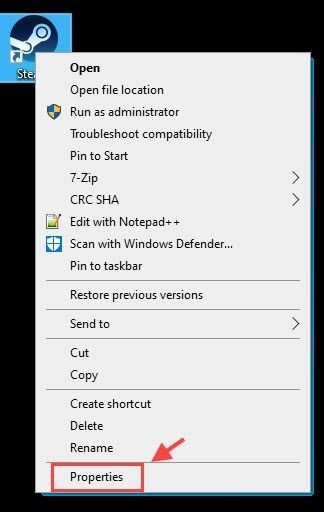
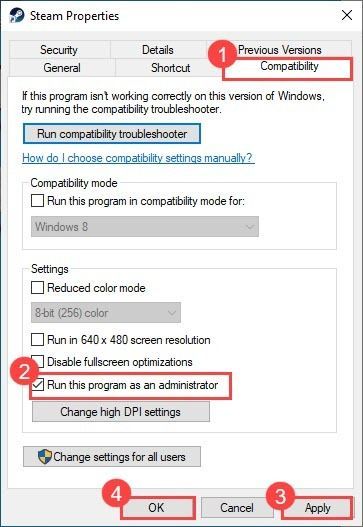 Это гарантирует, что у вас будут права администратора каждый раз, когда вы открываете Steam / GOG.
2. Запускаем Ведьмак 3 от имени администратора.
Вам также необходимо запустить Ведьмак 3 в режиме администратора, чтобы иметь полный доступ к файлу игры. Также вам следует запустить игру в режиме совместимости с предыдущими операционными системами.
1) Перейдите в папку, в которую вы установили свой Ведьмак 3, и найдите исполняемый файл Ведьмака 3.
Исполняемый файл игры находится в:
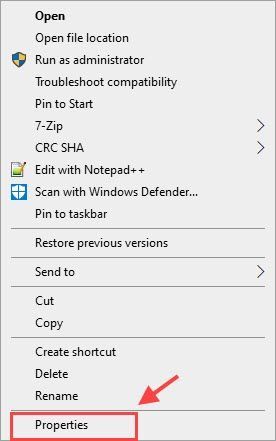
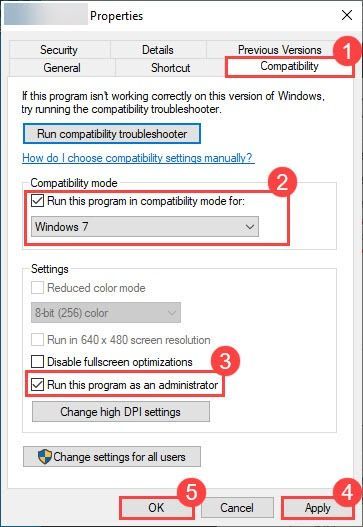 Теперь у вас есть полный доступ к файлам игры. Перезапустите его, чтобы увидеть, сохраняется ли проблема с запуском Ведьмака 3.
Исправление 2: удалить моды
Если вы добавили какие-либо моды в Ведьмак 3, вы можете удалить их, чтобы проверить, работают ли они. Ведьмак 3, возможно, и раньше отлично работал с модами, но иногда моды могут быть непредсказуемыми.
Просто удалите подпапку модов в папке Ведьмак 3, и она должна работать. После этого вы можете запустить игру, чтобы проверить проблему. Если у вас получится запустить игру нормально, то отлично! Если нет, вы можете попробовать следующее исправление ниже.
Исправление 3: Обновите драйверы устройств
Ведьмак 3 не запускается, вероятно, из-за проблем с драйверами. Если драйверы вашего устройства (особенно драйвер видеокарты) устарели или повреждены, вы можете столкнуться с проблемами, связанными с запуском или аварийным завершением работы Ведьмака 3. Чтобы улучшить игровой процесс и исправить ошибки, у вас всегда должна быть установлена последняя версия графического драйвера.
Есть два способа обновить драйверы:
ИЛИ ЖЕ
Вариант 1. Обновите графический драйвер вручную
NVIDIA и AMD продолжают обновлять драйверы. Чтобы получить их, вам нужно перейти на их официальный сайт, загрузить драйвер, соответствующий вашей конкретной версии Windows (например, 64-разрядной версии Windows 10), и установить драйвер вручную.
После того, как вы загрузили правильные драйверы для своей системы, дважды щелкните загруженный файл и следуйте инструкциям на экране, чтобы установить драйвер. После этого перезагрузите компьютер, чтобы изменения вступили в силу.
Вариант 2. Обновите драйвер видеокарты автоматически (рекомендуется)
Driver Easy автоматически распознает вашу систему и найдет для нее подходящие драйверы. Вам не нужно точно знать, в какой системе работает ваш компьютер, вам не нужно рисковать, загружая и устанавливая неправильный драйвер, и вам не нужно беспокоиться о том, что вы ошиблись при установке.
Все драйверы в Driver Easy поставляются напрямую от производителя. Все они авторизованы и защищены.
Вы можете автоматически обновлять драйверы с помощью СВОБОДНЫЙ или За версия Driver Easy. Но с Pro версия это займет всего 2 клика:
1) Скачать и установите Driver Easy.
2) Запустите Driver Easy и нажмите Сканировать сейчас кнопка. Затем Driver Easy просканирует ваш компьютер и обнаружит проблемы с драйверами.

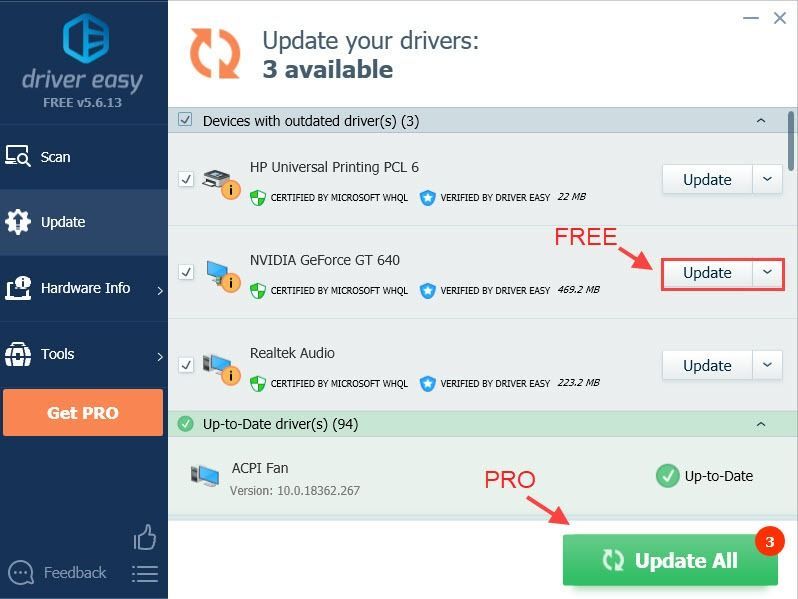
Заметка: Вы можете сделать это бесплатно, если хотите, но отчасти это делается вручную.
4) Перезагрузите компьютер и снова запустите Ведьмак 3, чтобы проверить проблему.
Исправление 4: проверьте целостность файлов игры.
Если у вас установлена последняя версия графического драйвера, но ведьмак по-прежнему не запускается, причиной могут быть поврежденные файлы игры.
После восстановления файлов игры перезапустите Ведьмак 3, чтобы проверить, сохраняется ли проблема.
Если Ведьмак 3 по-прежнему не запускается, возможно, что-то не так с вашими системными файлами. Попробуйте следующее исправление, указанное ниже, чтобы проверить наличие повреждения системных файлов с помощью средства проверки системных файлов.
Исправление 5: Запустите проверку системных файлов
3) Дождитесь завершения процесса проверки. Это может занять 3-5 минут.
По окончании проверки вы можете получить одно из следующих сообщений:
Исправление 6: отключить внутриигровой оверлей
Иногда внутриигровой оверлей может повредить вашу игру, и проблема с запуском вашего Ведьмака 3 может быть вызвана этой функцией. Игра просто требует много времени, чтобы среагировать на включение оверлея.
После отключения внутриигрового оверлея вы можете снова запустить свой Ведьмак 3. Если Ведьмак 3 успешно запустится, то отлично! Но если это не так, вы можете попробовать следующее исправление, указанное ниже.
Исправление 7: отключить антивирус
Проблема с запуском Ведьмака 3 иногда возникает из-за вмешательства вашего антивирусного программного обеспечения. Чтобы убедиться, что проблема в этом, временно отключите антивирусную программу и проверьте, сохраняется ли проблема.
Как вариант, вы можете добавить всю папку, в которой установлен Ведьмак 3, в список исключений.
Перейдите по ссылкам ниже, чтобы узнать, как это сделать:
Попробуйте запустить игру еще раз, чтобы проверить, нормально ли работает Ведьмак 3.
Исправление 8: выполните чистую загрузку
Ваш Ведьмак 3 не запускается, возможно, из-за других конфликтующих приложений. Чтобы узнать, не в этом ли проблема, попробуйте выполнить чистую загрузку.
3) На клавиатуре нажмите Ctrl + Shift + Esc в то же время открыть Диспетчер задач и щелкните Запускать таб.
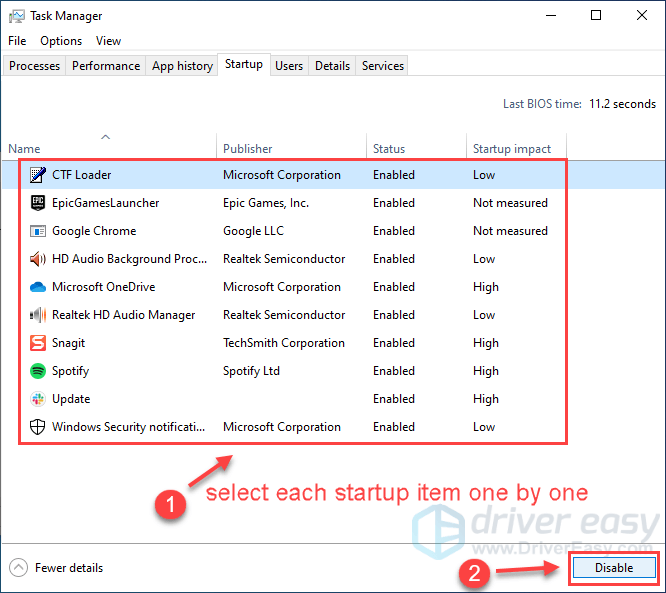
5) Перезагрузите компьютер и снова запустите Ведьмак 3.
Если «Ведьмак 3» снова запустится успешно, поздравляю! Однако вам нужно будет найти проблемное программное обеспечение. Вот как это сделать:
Как только вы обнаружите проблемное программное обеспечение, вам может потребоваться удалить или отключить его, чтобы избежать возникновения той же проблемы в будущем.
Исправление 9: удалите GoG.dll
Исправление 10: выполните переустановку
Если описанные выше методы не помогли решить вашу проблему, вы можете переустановить Ведьмак 3, чтобы проверить, сохраняется ли проблема.
1) Нажмите кнопку Windows ключ + р в то же время, чтобы открыть окно «Выполнить».
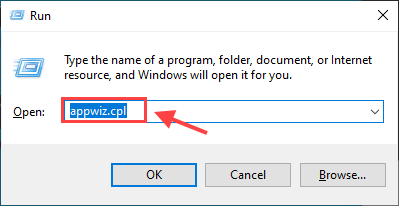
4) Загрузите игру еще раз, чтобы проверить, нормально ли она запускается на этот раз.
Мы искренне надеемся, что одно из вышеперечисленных исправлений решило проблему с запуском Ведьмака 3. Если проблема не исчезнет, убедитесь, что ваш компьютер соответствует минимальным системным требованиям для запуска игры.
| THE | 64-битная Windows (10, 8, 8.1, 7) |
| Процессор | Процессор Intel Core i5-2500K 3,3 ГГц Процессор AMD Phenom II X4 940 |
| объем памяти | 6 ГБ RAM |
| Графика | Графический процессор Nvidia GeForce GTX 660 Графический процессор AMD Radeon HD 7870 |
| Место хранения | 35 ГБ свободного места |
| THE | 64-битная Windows (10, 8, 8.1, 7) |
| Процессор | Процессор Intel Core i7 3770 3,4 ГГц AMD CPU AMD FX-8350 4 ГГц |
| объем памяти | 8 ГБ RAM |
| Графика | Процессор Intel Core i7 3770 3,4 ГГц AMD CPU AMD FX-8350 4 ГГц |
| Место хранения | 35 ГБ свободного места |
Чтобы собрать подробную информацию о вашем компьютере, вы можете открыть средство диагностики DirectX.
Источник

Если статус процесса «Проверенная подписывающая сторона» указан как «Невозможно проверить», вам следует взглянуть на процесс. Не все хорошие процессы Windows имеют метку проверенной подписи, но ни один из плохих.
Найдите его местоположение (оно должно быть в C: GOG Games The Witcher 3 Wild Hunt ) и сравните его размер с приведенными выше фактами.
Не следует удалять безопасный исполняемый файл без уважительной причины, так как это может повлиять на производительность любых связанных программ, использующих этот файл. Не забывайте регулярно обновлять программное обеспечение и программы, чтобы избежать будущих проблем, вызванных поврежденными файлами. Что касается проблем с функциональностью программного обеспечения, проверяйте обновления драйверов и программного обеспечения чаще, чтобы избежать или вообще не возникало таких проблем.
Если у вас возникла более серьезная проблема, постарайтесь запомнить последнее, что вы сделали, или последнее, что вы установили перед проблемой. Использовать resmon Команда для определения процессов, вызывающих вашу проблему. Даже в случае серьезных проблем вместо переустановки Windows вы должны попытаться восстановить вашу установку или, в случае Windows 8, выполнив команду DISM.exe / Online / Очистка-изображение / Восстановить здоровье, Это позволяет восстановить операционную систему без потери данных.
Обновленный октябрьский 2022:
Мы рекомендуем вам попробовать это новое программное обеспечение, которое исправляет компьютерные ошибки, защищает их от вредоносных программ и оптимизирует производительность вашего ПК. Этот новый инструмент исправляет широкий спектр компьютерных ошибок, защищает от таких вещей, как потеря файлов, вредоносное ПО и сбои оборудования.
Информация об операционной системе
Источник
В этой статье мы попытаемся устранить ошибку 0xc000007b, с которой сталкиваются игроки The Witcher 3 при подключении к игре.
Ошибка «0xc000007b», с которой игроки The Witcher 3 сталкиваются после запуска игры, ограничивает возможности игры, не позволяя игрокам получить доступ к игре. Если вы столкнулись с такой ошибкой, вы можете решить проблему, выполнив следующие шаги.
Что такое Ведьмак 3 Ошибка 0xc000007b?
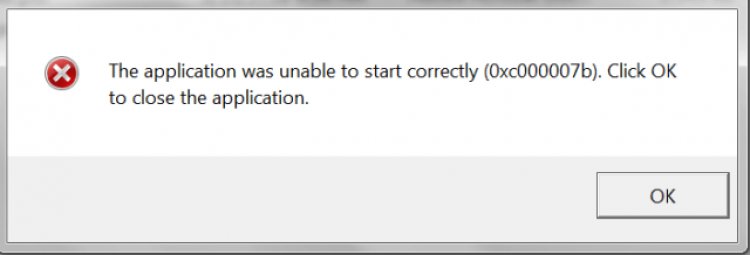
Эта ошибка может быть вызвана тем, что распространяемые пакеты Visual C++ в вашей операционной системе Windows не обновлены, что приводит к таким проблемам с выводом ошибок dll. Конечно, мы можем не столкнуться с такой ошибкой только из-за этого. Если ваши драйверы не обновлены, это может вызвать такие проблемы. Для этого не забывайте обновлять драйверы.
Возможно, в вашей антивирусной системе возникла ситуация карантина. Любой файл в игре может быть признан подозрительным. Для этого мы также можем достичь решения проблемы, отключив вашу антивирусную систему. Мы можем рассмотреть множество таких возможностей. Если вы столкнулись с такой ошибкой, мы постараемся решить проблему, сообщив вам несколько предложений.
Как исправить ошибку 0xc000007b в The Witcher 3?
Прежде всего, эта ошибка, с которой мы столкнулись, может привести к различным ошибкам dll из-за отсутствия распространяемых пакетов Visual C++ на нашем компьютере. Для этого мы попытаемся решить проблему, рассказав о нескольких фреймворках.
1-) Проверьте игровые фреймворки
Отсутствие игровых фреймворков на вашем компьютере может создавать различные ошибки в игре. Поэтому на вашем компьютере должны быть установлены приложения DirectX, .NET Framework, VCRedist.
- Нажмите, чтобы загрузить текущую версию .NET Framework.
- Нажмите, чтобы загрузить обновленный VCRedist.
- Нажмите, чтобы загрузить текущий DirectX.
После выполнения обновления вы можете перезагрузить компьютер, запустить игру и проверить, сохраняется ли проблема.
2-) Обновите драйверы
Проверьте, обновлены ли ваша видеокарта и другие драйверы фреймворка. Для этого;
- Загрузите и установите Driver Booster.
- Откройте программу Driver Booster.
- Выполните процесс сканирования, нажав кнопку SCAN на появившемся экране.
После завершения сканирования будут обнаружены различные устаревшие драйверы. Выполните обновление, выбрав устаревшие драйверы, и перезагрузите компьютер. После этого процесса откройте нашу игру и проверьте, сохраняется ли проблема.
3-) Отключить антивирусную программу
Если какая-либо антивирусная программа работает в фоновом режиме, она может запускать игру The Witcher 3. Вы можете попробовать войти в игру, отключив используемую для этого антивирусную программу. В таких случаях антивирусная программа может определить любой игровой файл как угрозу и поместить его в карантин.
4-) Проверить целостность файла
Мы проверим целостность файла игры и обеспечим сканирование и загрузку любых отсутствующих или неисправных файлов. Для этого;
- Откройте программу Steam.
- Откройте меню библиотеки.
- Откройте вкладку «Свойства», щелкнув правой кнопкой мыши игру «Ведьмак 3» слева.
- Откройте меню «Локальные файлы» в левой части открывшегося экрана.
- Нажмите кнопку «Проверить целостность файлов игры» в меню «Локальные файлы», с которым мы столкнулись.
После этого процесса загрузка будет выполняться путем сканирования поврежденных файлов игры. После завершения процесса попробуйте снова открыть игру.
Решаем проблемы с крашами.
Технические проблемы на старте и CDPR становятся практически словами синонимами. Часть игроков жалуются на технические проблемы с запуском «Ведьмак 3».
Давайте разберемся, какими способами разработчики советуют игрокам решить технические проблемы с запуском.

Обновите драйвера видеокарты
Убедитесь, что у вас стоят самые последние драйвера для видеокарты. Без установки самых актуальных драйверов «Ведьмак 3» следующего поколения может вылетать или выдавать слишком низкий/нестабильный фпс.
Ссылки: NVIDIA, AMD.
Часть игроков рассказала, что при установке нового «Ведьмака 3» поверх игры предыдущей версии моды (особенно на графику) не удаляются и могут влиять на стабильность игры.
Проверьте и очистите папку с модами или удалите все файлы, связанные с «Ведьмаком 3», и установите игру с нуля.
Как правило, папка с модами mods находится внутри папки с игрой (The Witcher 3).

Убедитесь, что запускаете игру с DirectX 11
Возможно, вы запускаете «Ведьмака 3» с DirectX 12, что может влиять на производительность (особенно, если у вас не самая последняя версия драйверов). Поэтому при первом запуске игры лучше выбрать в всплывающем окне запуск с DirectX 11.

Если вы уже выбрали вариант с DirectX 12 и столкнулись с ошибками, а предыдущие решения не подошли, то измените соответствующую настройку.
Или просто дождитесь фикса ¯_(ツ)_/¯

Патчи с исправлением ошибок – стандартная ситуация на запуске крупных игр. Если вы уже перепробовали самые разные способы, но «Ведьмак 3» не запускается, вылетает или просто проседает фпс, то самым простым решением может быть отвлечься от игры на некоторое время и просто скачать одним утром патч, решающий проблемы.
И даже если CDPR не справится с фиксом вылетов и лагов, есть ненулевой шанс, что решение будет создано руками комьюнити мододелов.
* * *
А какие рабочие способы решения с запуском некстген версии «Ведьмака 3» знаете вы?
Сцены секса с Йеннифэр вырезали из некстген-версии «Ведьмака 3». Причина очевидна
В «Ведьмак 3» добавили новый квест. В нем Геральт бегает по шахте и дерется с мертвым ведьмаком
Отлично!
27%

Норм.
32%

Отвратительно!
41%

Третья часть «Ведьмака» является одним из самых громких проектов этого года. Проект несколько раз переносился, допиливался, но, увы, не избежал ошибок после релиза. Данная статья поможет вам устранить проблемы при запуске The Witcher 3: Wild Hunt на PC, понять, как запустить «Ведьмак 3: Дикая Охота» на PC, исправить зависание при загрузке Witcher 3, решить проблему с сохранениями Witcher 3, узнать, как повысить FPS в Witcher 3, где скачать недостающий DLL-файл для Witcher 3 и узнать, где найти решение ошибок «Ведьмака 3» с Windows media player, курсором мышки, Msvcp120.dll, soandso.dll, как настроить HairWorks в Witcher 3 на железе от AMD без потери производительности и т.д.
В данной статье мы постараемся помочь вам устранить все популярные баги и ошибки «Ведьмак 3: Дикая Охота», которые не дают покоя и мешают спокойно исследовать красивейший открытый мир игры. Перед началом «дикого» поиска решения, просим вас ознакомиться с минимальными системными требованиями Witcher 3:
- ОС: Windows 7 SP1 / 8 / 8.1 (только x64);
- Процессор: Intel Core i5-2500 @ 3,3 ГГц | AMD Phenom II X4 940 @ 3,5 ГГц;
- ОЗУ: 6 ГБ;
- Видеокарта: Nvidia GeForce GTX 660 2 ГБ | AMD Radeon HD 7870 2 ГБ;
- Жёсткий диск: 40 ГБ;
- Версия DirectX: 11;
- Звуковая карта: совместимая с DirectX 10.
Если ваше железо отвечает минимальным требованиям — то вы сделали половину дела. Теперь нужно помочь…
Файлы, драйверы и библиотеки
Прежде чем начать искать свою проблему, вам необходимо обновить до последней версии драйвер своей видеокарты:
- Скачать драйвер для видеокарты Nvidia GeForce.
- Скачать драйвер для видеокарты AMD Radeon.

Обязательным условием для успешного функционирования любой игры является наличие самых свежих драйверов для всех устройств в системе. Скачайте утилиту Driver Updater, чтобы легко и быстро загрузить последние версии драйверов и установить их одним щелчком мыши:
- загрузите Driver Updater и запустите программу;
- произведите сканирование системы (обычно оно занимает не более пяти минут);
- обновите устаревшие драйверы одним щелчком мыши.
Вполне возможно, что вам придется обновить вспомогательное программное обеспечение, вроде DirectX, Microsoft .NET Framework и Microsoft Visual C++:
- Скачать DirectX
- Скачать Microsoft .NET Framework 3.5
- Скачать Microsoft .NET Framework 4
Вспомогательные библиотеки DLL:
- Скачать Microsoft Visual C++ 2005 Service Pack 1
- Скачать Microsoft Visual C++ 2008 (32-бит) (Скачать Service Pack 1)
- Скачать Microsoft Visual C++ 2008 (64-бит) (Скачать Service Pack 1)
- Скачать Microsoft Visual C++ 2010 (32-бит) (Скачать Service Pack 1)
- Скачать Microsoft Visual C++ 2010 (64-бит) (Скачать Service Pack 1)
- Скачать Microsoft Visual C++ 2012 Update 4
- Скачать Microsoft Visual C++ 2013
Если после всего вышеперечисленного наблюдаются проблемы, то их решение можно найти ниже.
Загрузка «Ведьмака 3» зависла на 99 %. Решение
Для решения проблемы нажмите на паузу, после чего подождите 20-30 секунд и снова возобновите загрузку. Данная проблема сейчас связана с большой нагрузкой на серверы, а поэтому не волнуйтесь, игра загрузится.
В «Ведьмак 3» вылетает ошибка 0xc000007b. Решение
Сначала убедитесь, что вы обновили все драйверы. Затем попробуйте запустить игру от имени администратора. Если ошибка все равно выскакивает, то вам может помочь программа DLL-Files Fixer, которая очистит реестр вашего PC. Если и это не помогло, сделайте откат системы. Для этого включайте компьютер и во время запуска нажмите «F8». В появившемся меню выберите пункт «Загрузка последней удачной конфигурации» и нажмите «Enter».

Есть и другой способ отката системы. Откройте «Пуск» и там зайдите в «Панель управления». Затем выберите «Система и безопасность», после чего перейдите в меню «Система». Теперь найдите «Дополнительные параметры системы», нажмите на вкладку «Защита системы», а потом на «Восстановление». Выберите дату, желательно за день до появления данной ошибки. Должно заработать.
Данная проблема, как правило, происходит на 32-битных системах ОС, а поэтому разработчики и указывают в системных требованиях версию Windows только x64. Но если вы все-таки осмелились запустить игру на неподходящей требованиям ОС и уже стали жертвой вылетов и ошибок при сохранении, то можете воспользоваться ниженаписанным способом.

Если у вас Windows XP, зайдите в системные настройки и выберите там «Расширенные настройки». Найдите раздел запуска и восстановления, после чего перейдите в настройки и отредактируйте в блокноте файл «boot.ini» (не забудьте сделать резервную копию). Скопируйте следующую строку: «multi(0)disk(0)rdisk(0)partition(2)WINDOWS=”Microsoft Windows XP Professional” /fastdetect». Вставьте ее прямо за той, которая уже есть в файле, чтобы их было две. Теперь измените ее на следующую: «multi(0)disk(0)rdisk(0)partition(2)WINDOWS=”Microsoft Windows XP Professional 3GB” /3GB /fastdetect». Сохраните и перезапустите PC. В случае если у вас 32-битная Windows 7 / 8, откройте командную строку и введите туда слово «cmd». Вставьте данную строку: «bcdedit /set IncreaseUserVa 3072». Перезапустите систему. Для того чтобы вернуть все как было, введите в командной строке после команды cmd «bcdedit /deletevalue IncreaseUserVa».
В «Ведьмаке 3» выскакивает ошибка нет Msvcp120.dll, soandso.dll или другого DLL. Решение
Для решения данной проблемы вам необходима программа DLL Fixer. Если у вас такая имеется, откройте ее, после чего просканируйте и исправьте поврежденные файлы. В разделе «Install DLL» нужно ввести имя того файла, который указан в выскакивающей ошибке. Программа сама все автоматически установит. Перезапустите систему и зайдите в игру.
Просто нажмите на клавишу «Shift». Курсор должен появиться.
В «Ведьмаке 3» выскакивает ошибка Unable to detect Windows media player. Решение
Зайдите в «Панель управления» и откройте там раздел «Программы». Теперь выберите «Включение или отключение компонентов Windows». Внимательно посмотрите на пункт «Windows Media Player». Возле него должна стоять галочка, если ее нет, поставьте. Перезапустите систему.
«Ведьмак 3» сильно тормозит / низкий FPS. Решение
Повысить «ФПС» в Witcher 3 вам поможет следующий способ. Снизьте настройки графики до самого минимума и не забудьте закрыть все фоновые приложения (Skype, браузер и т.п.).

Можно даже отключить антивирусную программу. Если игра все равно дико тормозит, убедитесь, что графические настройки не изменились.
«Ведьмак 3» не запускается. Решение
Перед установкой игры отключите антивирусную программу, так как она может автоматически удалять некоторые файлы. Проверьте кеш «Ведьмака 3» в Steam на недостающие файлы.
Как полностью отключить тени в «Ведьмаке 3»? Решение
Чтобы полностью избавиться от теней в Witcher 3, имеет смысл пошаманить с файлом rendering.ini по адресу %каталог Steam%SteamAppscommonThe Witcher 3binconfigplatformpc.
Как изменить лимит кадров в «Ведьмаке 3»? Решение
Чтобы убрать ограничение на FPS в Witcher 3, нужно открыть блокнотом файл performance.xml по адресу %каталог Steam%SteamAppscommonThe Witcher 3binconfig и поменять интересующие вас строчки напротив нужной видеокарты.
Как настроить HairWorks в Witcher 3 на AMD без потери производительности? Решение
Здесь мы расскажем, как включить Nvidia HairWorks на AMD-системе без потери FPS. Для этого откройте программу Catalyst Control Center и создайте там соответствующий профиль для witcher3.exe. Обратите внимание на раздел «Тесселяция». Напротив меню «Режим тесселяции» установите значение «Переопределить настройки приложения», после чего в другом меню «Максимальный уровень тесселяции» поставьте 2x, 4x, 8x или 16x, в зависимости от мощности вашей видеокарты.

Рекомендуемые значения 4x или 8x, если вы желаете качественное отображение графики. При таких настройках функция HairWorks не должна существенно влиять на производительность на видеокартах AMD.

«Ведьмак 3» завис во время вступительного ролика. Решение
Если вы не знаете, что делать, когда Witcher 3 виснет посреди интро, то не огорчайтесь. Обойти проблему простым пропуском ролика не получится, так как при первом запуске, видео должно быть просмотрено до конца. Единственные и пока известные способы решения, это перезагрузка всей системы или переустановка игры. В будущем разработчики должны исправить все патчем.
Как настроить графику в «Ведьмак 3». Гайд
Как правильно настроить графику Witcher 3 для систем на Nvidia и AMD читайте в наших спецстатьях:
«Гайд по тонкой настройке графики Witcher 3: Wild Hunt» и «Гайд по графическим параметрам Witcher 3: Wild Hunt». В них мы рассказываем, как выбрать оптимальное соотношение качества и производительности и какой параметр больше всего снижает и повышает FPS в Witcher 3.
Как включить HairWorks в «Ведьмак 3» без снижения FPS. Гайд
Есть один хитрый способ, позволяющий включить Nvidia HairWorks в Witcher 3: Wild Hunt без потери во фреймрейте. Дело в том, что технология автоматически обрабатывается восьмикратным MSAA-сглаживанием, а оно, как известно, ощутимо снижает FPS. Как поднять FPS при включённой HairWorks? Просто: откройте файл Rendering.ini по адресу %каталог с игрой%binconfigbase с помощью блокнота и в строке HairWorksAALevel=8 поменяйте 8 на 4 или 2. В качестве обработки шерсти и волос вы, конечно, потеряете, однако технология будет работать и не будет так сильно снижать FPS.
Не забудьте затем поставить в свойствах этого файла «только для чтения», чтобы игра не перезаписала его самостоятельно.
* * *
Если вы не нашли своей проблемы выше, то можете задать интересующие вас вопросы в нашем FAQ.
- Обзор «Ведьмак 3: Дикая Охота» — возвращение короля

«Ведьмак 3: Дикая Охота» – нашумевшая игра 2015 года, ставшая логическим продолжением истории о Геральте из Ривии. Проект студии CD Projekt RED отличается передовой графикой, а также интересным геймплеем. Он пользуется популярностью как среди консольных геймеров, так и среди владельцев ПК. Однако на некоторых компьютерах «Ведьмак 3» не запускается на операционной системе Windows 10. Проблема не новая, а потому есть несколько отличных способов устранить ошибку.
Причина проблем с запуском «Ведьмака 3» на Windows 10
Игра «The Witcher 3» появилась как раз в то время, когда первые владельцы ПК перешли на Windows 10. Этот факт позволяет сразу отсечь отсутствие совместимости в качестве одной из основных причин возникновения проблемы с запуском.
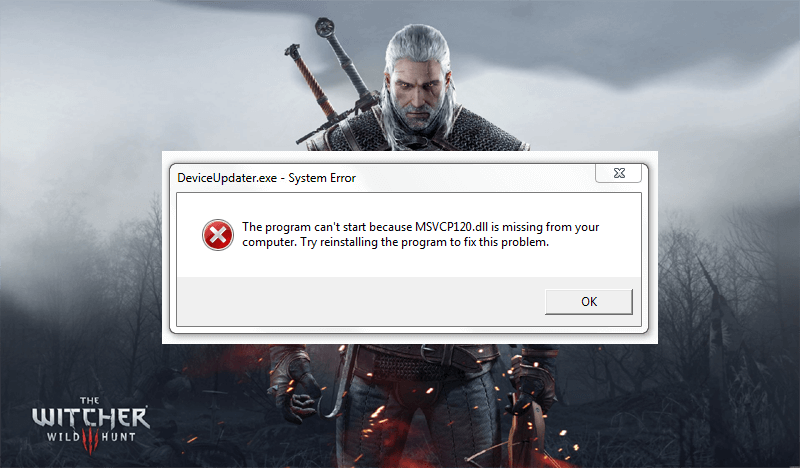
«Ведьмак 3» не открывается в связи с другими, но не менее значимыми, факторами:
- устаревший драйвер видеокарты;
- отсутствие обновлений ОС;
- нехватка программных пакетов ПО, необходимых для запуска;
- повреждение файлов игры;
- блокировка «The Witcher 3» антивирусом;
- некорректная установка модов и дополнений.
Рядовому пользователю сложно определить, что именно послужило причиной появления ошибки при попытке открыть «Ведьмака 3». Но это не помешает решить проблему, поскольку представленные способы выработаны на основе всех известных факторов.

Возможные решения
Порой устранение неполадок, связанных всего лишь с одной игрой, отнимает у владельца ПК много времени. Чтобы его сэкономить, рекомендуется действовать в строгом соответствии с инструкцией, изначально предлагающей рассмотреть самые простые варианты решения.
Обновление видеодрайверов
Любая игра представляет собой ресурсоемкое приложение, для работы которого необходимо максимально задействовать графическое оборудование компьютера. Даже когда ПК располагает мощной видеокартой, у пользователя могут возникнуть проблемы с запуском. Если «Ведьмак 3» перестал открываться – обязательно проверьте наличие обновлений для графического адаптера:
- Запустите «Диспетчер устройств» через меню «Пуск».

- Раскройте вкладку «Видеоадаптеры».
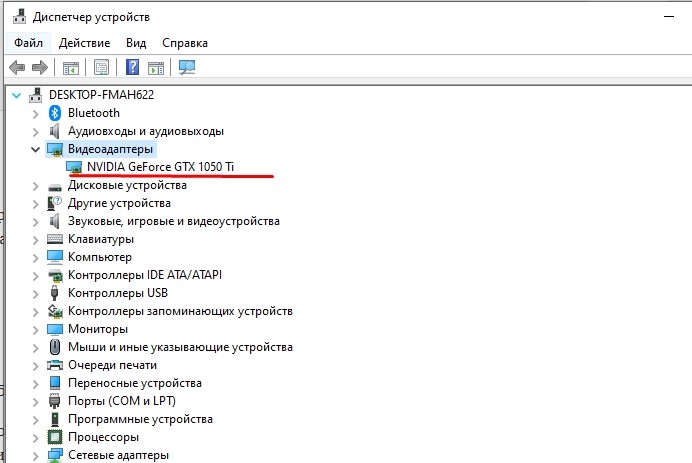
- Щелкните ПКМ по названию видеокарты.
- Нажмите кнопку «Обновить драйвер».
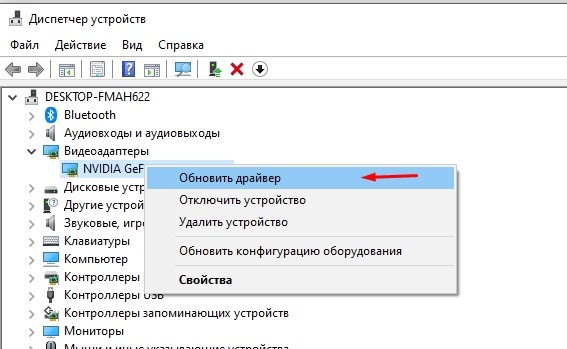
- Дождитесь окончания процесса.
На заметку. Желтая иконка с восклицательным знаком возле названия видеокарты – яркий признак того, что оборудование нуждается в обновлении.
Обычно после завершения процесса геймер пытается сразу открыть игру. Это неправильная тактика, поскольку изменения вступают в силу только после перезагрузки ПК.
Переустановка графических драйверов
Программное обеспечение для отдельных элементов компьютера нередко само по себе становится проблемным. Подобное могло произойти из-за того, что при установке предыдущего обновления закончилось место на внутреннем накопителе устройства или отключился интернет. Поэтому лучше не просто обновить, а переустановить драйвер:
- Запустите «Диспетчер устройств».
- Раскройте вкладку с видеоадаптерами.
- Щелкните ПКМ по названию видеокарты.
- Перейдите в «Свойства».
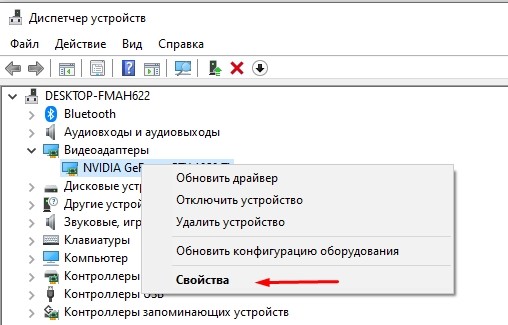
- Нажмите кнопку «Удалить драйвер».

- Посетите официальный сайт изготовителя графического адаптера.
- Скачайте актуальные драйверы.
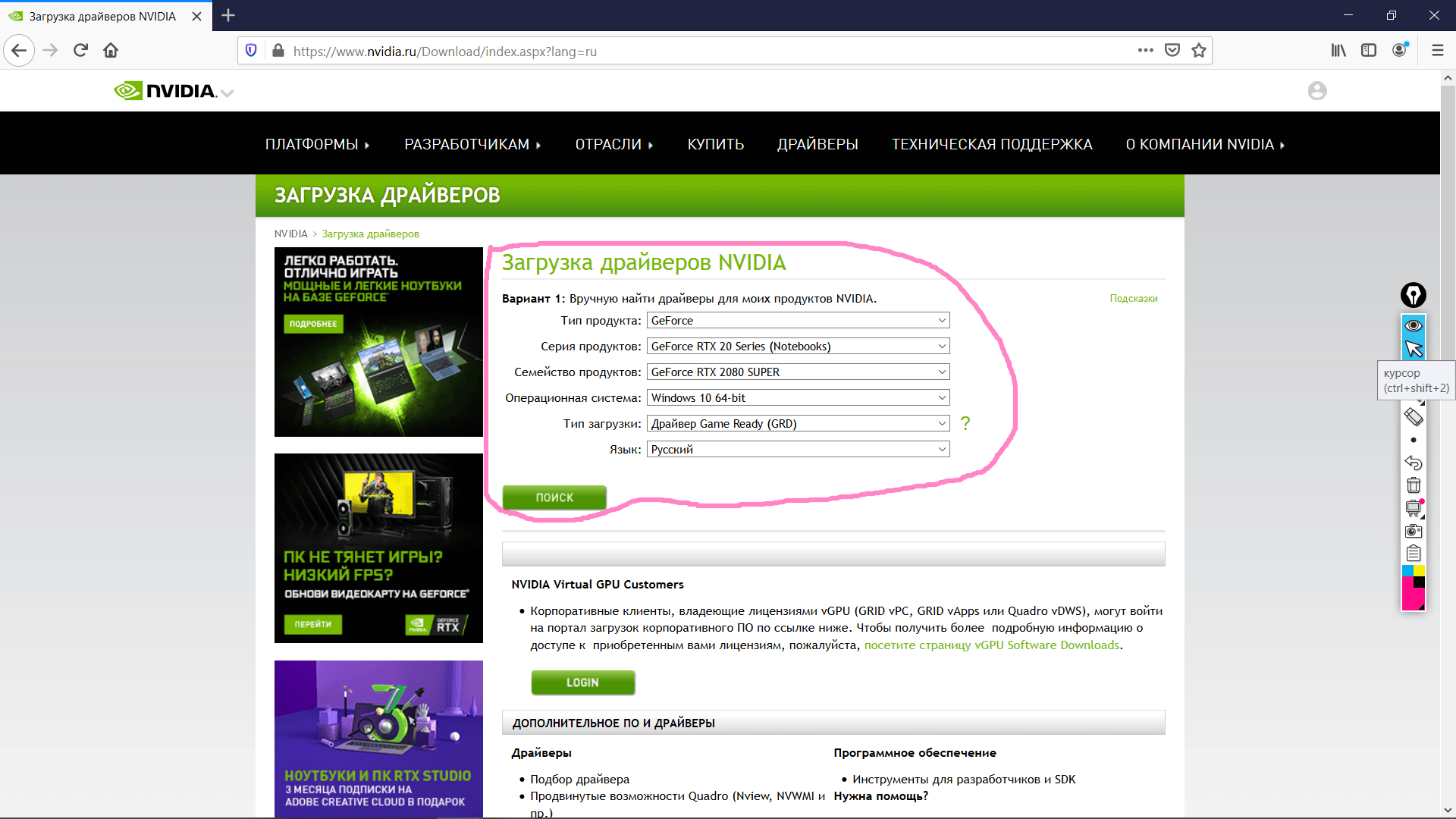
- Установите ПО, используя загруженный дистрибутив.
По завершении операции необходимо перезапустить ПК. Изменения, вступившие в силу, должны исправить ошибку, которая ранее появлялась при попытке открыть «Ведьмака 3».
Обновление системы
ПО отдельных видов оборудования – это лишь одна часть драйверов, влияющих на работоспособность игр и приложений. Вместе с ним существует программное обеспечение самой операционной системы Windows 10. Оно тоже нуждается в периодическом обновлении:
- Используя меню «Пуск», откройте «Параметры».
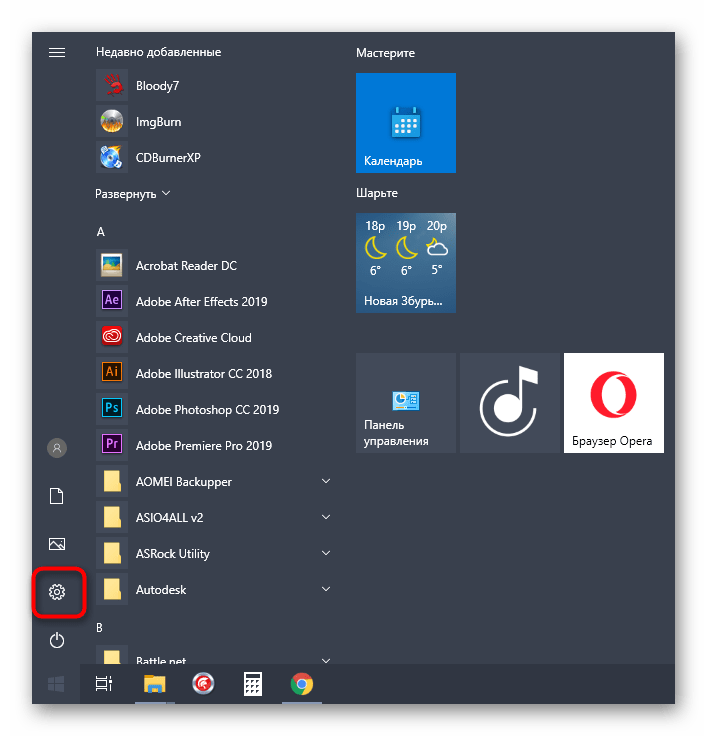
- Перейдите в раздел «Обновление и безопасность».
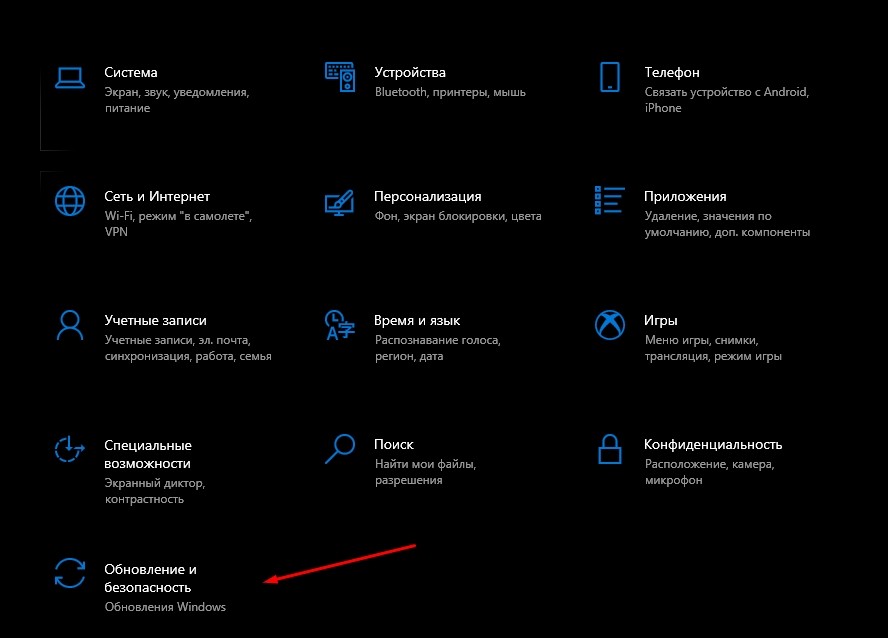
- Нажмите кнопку «Поиск обновлений».
- Установите свежее ПО при наличии соответствующего апдейта.

Не исключено, что обновление будет недоступно, поскольку на компьютере уже установлена актуальная версия Windows. Но если апдейт не устанавливается – перейдите в журнал обновлений и удалите все ранее установленные версии ПО. Затем снова попробуйте обновиться.
Обновление Microsoft Visual C++
Операционная система Windows 10 располагает набором компонентов Microsoft Visual C++, который, в том числе, необходим для запуска «Ведьмака 3». Как правило, данная библиотека автоматически устанавливается вместе с ОС. Но в будущем пользователю понадобятся обновления, которые зачастую приходится загружать самостоятельно:
- Откройте «Параметры».

- Перейдите в раздел «Приложения».
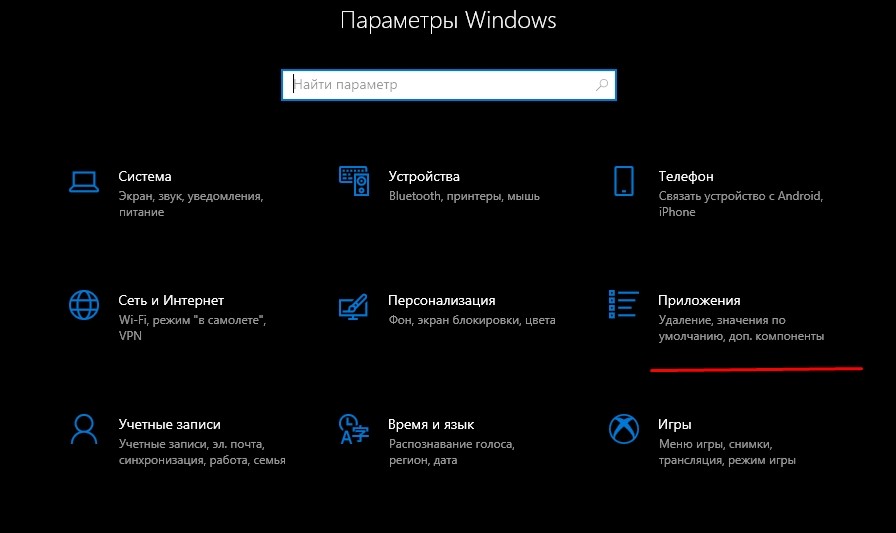
- Выберите вкладку «Приложения и возможности».
- Щелкните левой кнопкой мыши по одному из отобразившихся пакетов Microsoft Visual C++.

- Нажмите «Изменить», а затем – «Repair».
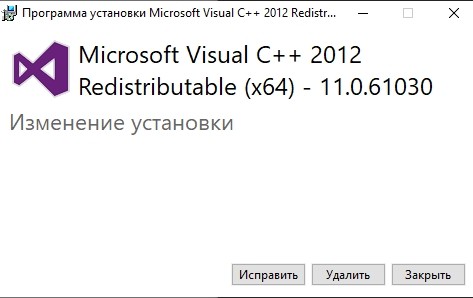
- Аналогичным образом обновите оставшиеся компоненты.
Совет. При возникновении проблем с установкой обновлений через «Параметры» вы можете скачать дистрибутив с официального сайта Microsoft.
После обновления ошибка должна исчезнуть. Но, в то же время, учитывайте, что апдейт начнет работать вслед за перезапуском ПК.
Настройка исполняемого файла
Несмотря на то, что «Ведьмак 3» появился на свет вместе с выходом Windows 10, некоторые версии игры запускаются только в режиме совместимости с Windows 10. Кроме того, корректной работе «The Witcher 3: Wild Hunt» может мешать отсутствие прав Администратора. Поэтому в файл «witcher3.exe», расположенный в корневой папке, нужно внести изменения:
- Щелкните ПКМ по иконке файла.
- Перейдите в «Свойства».

- Во вкладке «Совместимость» выберите «Windows 8», а также «Запуск от имени администратора».

- Сохраните изменения.

- Перезапустите игру.
Кроме того, опытные геймеры говорят о том, что помогает решить проблему отключение оптимизации во весь экран. Эту настройку тоже можно изменить через вкладку «Совместимость» в свойствах файла.
Проверка целостности файлов в Steam
Еще одна причина возникновения проблемы – повреждения файлов игры. Для устранения неполадок нужно выбрать один из двух предложенных методов.
Steam
Если вы играете через клиент Стим, выполните следующее:
- Запустите Steam.
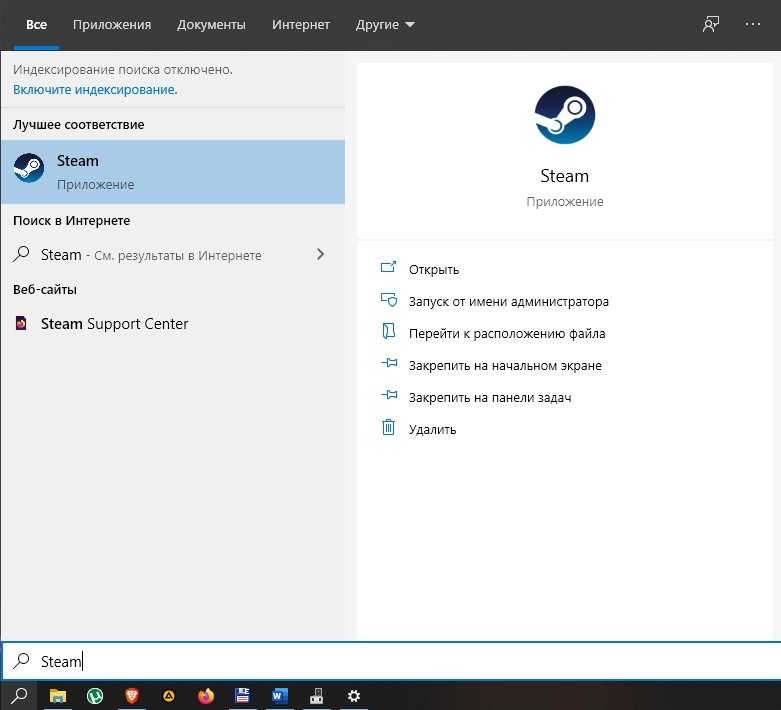
- Откройте «Библиотеку».
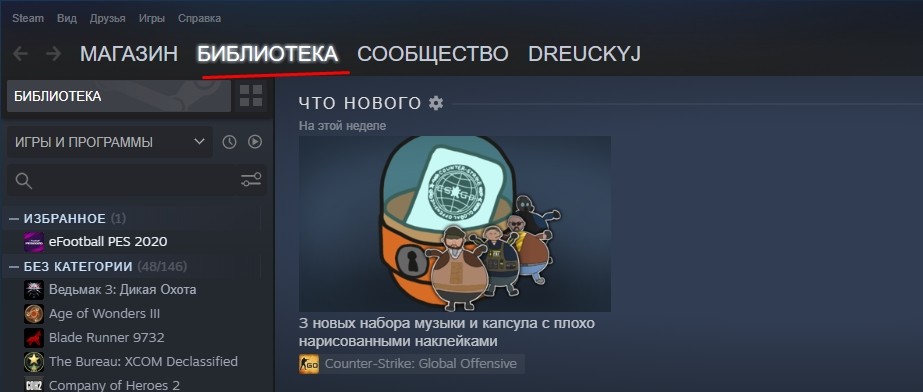
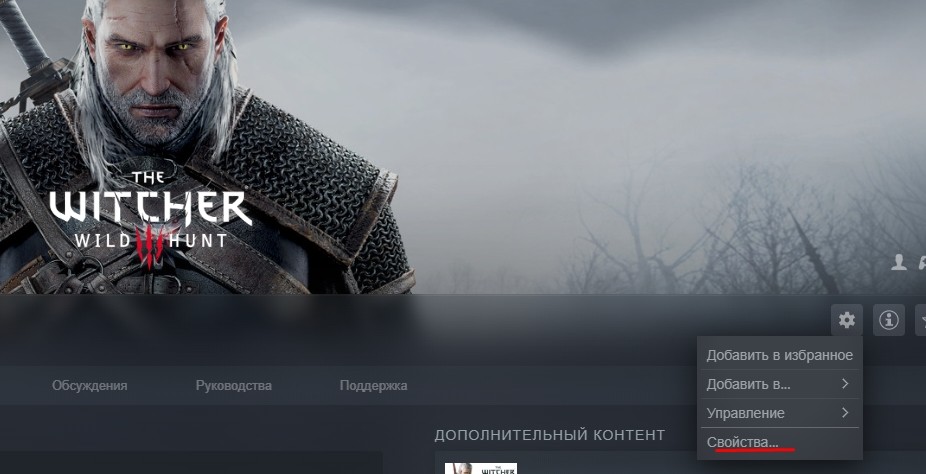
- Щелкните ПКМ по названию игры.
- Выберите «Свойства».
- Перейдите в раздел «Локальные файлы».
- Нажмите кнопку «Проверить целостность».
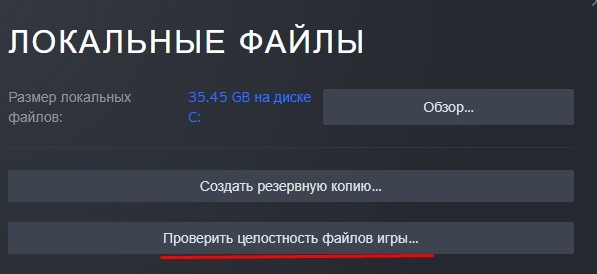
После выполнения указанных действий начнется тест системы, который завершится автоматическим восстановлением поврежденных файлов.
GOG Galaxy
Тот, кто играет в «The Witcher 3: Wild Hunt» через сервис GOG Galaxy, должен обратиться к другой инструкции:
- Запустите клиент.
- Перейдите в раздел «Установленные игры».
- Щелкните по «Ведьмаку».
- Перейдите в настройки, нажав кнопку в виде шестеренки.
- Выберите «Управление файлами», а затем – «Исправить».

По аналогии с предыдущим методом, игроку остается лишь дождаться окончания проверки. Но далеко не факт, что она поможет на 100 % решить проблему.
Отключение антивируса
Иногда антивирусные приложения ошибочно блокируют игры, распознавая в их файлах вредителей. Как правило, это происходит с пиратскими версиями, но и лицензии не застрахованы от подобного рода проблем. Поэтому рекомендуется на время отказаться от использования антивируса.

Удаление модификаций
Если вы устанавливали патчи и дополнения для «Ведьмака» – удалите их. Из-за некорректной установки хотя бы одного мода страдает вся игра. А для удаления патчей достаточно очистить папку «mods», расположенную в директории «The Witcher 3».
В Ведьмаке 3 вы можете просто наслаждаться свободным путешествием, убивать монстров, делать трудный моральный выбор и никогда не уставать от этого. Когда вы входите в этот сложный фантастический мир, ничто не расстраивает вас больше, чем проблема, связанная с отсутствием запуска. Вы определенно не одиноки, и многие игроки решили Ведьмак 3 не запускается проблема с исправлениями ниже.
Попробуйте эти исправления:
Вот список методов, которые помогли многим другим игрокам решить проблему с запуском Ведьмака 3.
- Запускаем Ведьмак 3 от имени администратора
- Удалить моды
- Обновите драйверы устройств
- Проверить целостность файлов игры
- Запустить проверку системных файлов
- Отключить внутриигровой оверлей
- Временно отключить антивирус
- Выполните чистую загрузку
- Удалите файл Gog.dll
- Чистая переустановка
Исправление 1: запустите Ведьмак 3 от имени администратора.
Ведьмак 3 иногда не может получить доступ к определенным файлам игры на вашем ПК в обычном пользовательском режиме, что может быть причиной проблемы с запуском. Чтобы исправить это, вы можете попробовать запустить оба своих Steam / GOG и Ведьмак 3 как администратор.
1. Запустите Steam / GOG от имени администратора.
1) Щелкните правой кнопкой мыши свой Steam / GOG и выберите Свойства .
2) Выберите Совместимость вкладка и отметьте Запустите эту программу от имени администратора коробка. Затем нажмите Применять > Хорошо .
Это гарантирует, что у вас будут права администратора каждый раз, когда вы открываете Steam / GOG.
2. Запускаем Ведьмак 3 от имени администратора.
Вам также необходимо запустить Ведьмак 3 в режиме администратора, чтобы иметь полный доступ к файлу игры. Также вам следует запустить игру в режиме совместимости с предыдущими операционными системами.
1) Перейдите в папку, в которую вы установили свой Ведьмак 3, и найдите исполняемый файл Ведьмака 3.
Исполняемый файл игры находится в:
- Для GOG: GOG Games Ведьмак 3 Дикая Охота bin x64 witcher3.exe
- Для Steam: steam steamapps common Ведьмак 3 bin x64 witcher3.exe
Заметка: Если вы не можете найти Witcher 3.exe, щелкните игру в Steam правой кнопкой мыши> Свойства > ЛОКАЛЬНЫЕ ФАЙЛЫ > ПРОСМОТРЕТЬ ЛОКАЛЬНЫЕ ФАЙЛЫ .
2) Щелкните правой кнопкой мыши приложение Ведьмак 3 и выберите Свойства .
3) Выберите вкладку «Совместимость» и установите флажок рядом с Запустите эту программу в режиме совместимости для: и выберите свою предыдущую операционную систему. Затем отметьте Запустите эту программу от имени администратора . Нажмите Применять > Хорошо .
Теперь у вас есть полный доступ к файлам игры. Перезапустите его, чтобы увидеть, сохраняется ли проблема с запуском Ведьмака 3.
Исправление 2: удалить моды
Если вы добавили какие-либо моды в Ведьмак 3, вы можете удалить их, чтобы проверить, работают ли они. Ведьмак 3, возможно, и раньше отлично работал с модами, но иногда моды могут быть непредсказуемыми.
Просто удалите подпапку модов в папке Ведьмак 3, и она должна работать. После этого вы можете запустить игру, чтобы проверить проблему. Если у вас получится запустить игру нормально, то отлично! Если нет, вы можете попробовать следующее исправление ниже.
Исправление 3: Обновите драйверы устройств
Ведьмак 3 не запускается, вероятно, из-за проблем с драйверами. Если драйверы вашего устройства (особенно драйвер видеокарты) устарели или повреждены, вы можете столкнуться с проблемами, связанными с запуском или аварийным завершением работы Ведьмака 3. Чтобы улучшить игровой процесс и исправить ошибки, у вас всегда должна быть установлена последняя версия графического драйвера.
Есть два способа обновить драйверы:
Вариант 1 — Вручную — Чтобы обновить драйверы таким образом, вам потребуются некоторые навыки работы с компьютером и терпение, потому что вам нужно найти именно тот драйвер в Интернете, загрузить его и установить шаг за шагом.
ИЛИ ЖЕ
Вариант 2 — Автоматически (рекомендуется) — Это самый быстрый и простой вариант. Все это делается парой щелчков мышью — легко, даже если вы компьютерный новичок.
Вариант 1. Обновите графический драйвер вручную
NVIDIA и AMD продолжают обновлять драйверы. Чтобы получить их, вам нужно перейти на их официальный сайт, загрузить драйвер, соответствующий вашей конкретной версии Windows (например, 64-разрядной версии Windows 10), и установить драйвер вручную.
После того, как вы загрузили правильные драйверы для своей системы, дважды щелкните загруженный файл и следуйте инструкциям на экране, чтобы установить драйвер. После этого перезагрузите компьютер, чтобы изменения вступили в силу.
Вариант 2. Обновите драйвер видеокарты автоматически (рекомендуется)
Если у вас нет времени, терпения или компьютерных навыков для обновления графического драйвера вручную, вы можете сделать это автоматически с помощью Водитель Easy .
Driver Easy автоматически распознает вашу систему и найдет для нее подходящие драйверы. Вам не нужно точно знать, в какой системе работает ваш компьютер, вам не нужно рисковать, загружая и устанавливая неправильный драйвер, и вам не нужно беспокоиться о том, что вы ошиблись при установке.
Все драйверы в Driver Easy поставляются напрямую от производителя. Все они авторизованы и защищены.
Вы можете автоматически обновлять драйверы с помощью СВОБОДНЫЙ или За версия Driver Easy. Но с Pro версия это займет всего 2 клика:
1) Скачать и установите Driver Easy.
2) Запустите Driver Easy и нажмите Сканировать сейчас кнопка. Затем Driver Easy просканирует ваш компьютер и обнаружит проблемы с драйверами.
3) Нажмите Обновить все для автоматической загрузки и установки правильной версии всех драйверов, которые отсутствуют или устарели в вашей системе (для этого требуется Pro версия — вам будет предложено выполнить обновление, когда вы нажмете «Обновить все». Вы получаете полная поддержка и 30-дневная гарантия возврата денег .)
Заметка: Вы можете сделать это бесплатно, если хотите, но отчасти это делается вручную.
4) Перезагрузите компьютер и снова запустите Ведьмак 3, чтобы проверить проблему.
Если вам нужна помощь, обратитесь в службу поддержки Driver Easy по адресу support@drivereasy.com .
Исправление 4: проверьте целостность файлов игры.
Если у вас установлена последняя версия графического драйвера, но ведьмак по-прежнему не запускается, причиной могут быть поврежденные файлы игры.
- Для GOG:
- Запустите GOG Galaxy
- Перейти к Игра таб.
- Нажмите БОЛЬШЕ > Управление установкой > Проверить / отремонтировать > ПРОВЕРИТЬ ИГРУ .
- Для Steam:
- Запустить Steam
- Идти к Библиотека .
- Щелкните правой кнопкой мыши Ведьмак 3 и выберите Свойства .
- Выберите Локальные файлы вкладку и щелкните Проверьте целостность кэша .
- Для происхождения:
- Запустить Origin
- Выбрать Мои игры .
- Щелкните игру правой кнопкой мыши и выберите Ремонт игры .
После восстановления файлов игры перезапустите Ведьмак 3, чтобы проверить, сохраняется ли проблема.
Если Ведьмак 3 по-прежнему не запускается, возможно, что-то не так с вашими системными файлами. Попробуйте следующее исправление, указанное ниже, чтобы проверить наличие повреждения системных файлов с помощью средства проверки системных файлов.
Исправление 5: Запустите проверку системных файлов
Средство проверки системных файлов — это встроенный инструмент для сканирования поврежденных системных файлов, который исправит все обнаруженные отсутствующие или поврежденные файлы.
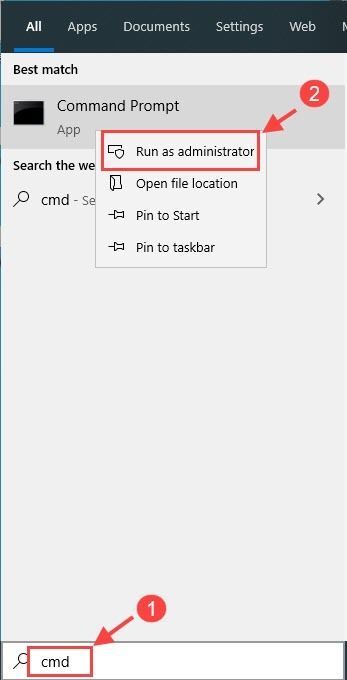
1) Введите cmd в поле поиска. Затем щелкните правой кнопкой мыши Командная строка и выберите Запустить от имени администратора .
2) Введите команду: sfc / scannow в окно и ударил Войти .
sfc / scannow
3) Дождитесь завершения процесса проверки. Это может занять 3-5 минут.
По окончании проверки вы можете получить одно из следующих сообщений:
- Windows Resource Protection не обнаружила нарушений целостности .
Это означает, что у вас нет отсутствующих или поврежденных системных файлов. Вы можете перейти к следующему исправлению, чтобы решить вашу проблему. - Защита ресурсов Windows обнаружила поврежденные файлы и успешно их исправила
Вы можете выполнить перезапуск и попробовать перезапустить игру, чтобы увидеть, исчезла ли проблема с запуском Ведьмака 3.
Если вы не получили ни одного из этих сообщений, вы можете нажать Страница поддержки Microsoft чтобы решить проблему с помощью File Checker Tool.
Исправление 6: отключить внутриигровой оверлей
Иногда внутриигровой оверлей может повредить вашу игру, и проблема с запуском вашего Ведьмака 3 может быть вызвана этой функцией. Игра просто требует много времени, чтобы среагировать на включение оверлея.
Чтобы убедиться, что это ваша проблема, вы можете перейти в каталог, в который вы установили игру, и запустить здесь Witcher 3 .exe. Если эти методы работают, вы можете перейти в свою игровую панель запуска и отключить внутриигровой оверлей.
- Для GOG:
- На странице библиотеки игры выберите Настройки > Снимите флажок Внутриигровой оверлей коробка. Затем нажмите Хорошо .
- Для Steam:
- Щелкните правой кнопкой мыши игру в вашем Библиотека > Выбрать Свойства > Под генеральный вкладку, снимите флажок рядом с Включите оверлей Steam во время игры
- Для происхождения:
- нажмите Origin в верхнем левом углу окна> выберите Настройка приложения > Больше > ПРОИСХОЖДЕНИЕ В ИГРЕ > переместите ползунок, чтобы выключить Включить Origin в игре
После отключения внутриигрового оверлея вы можете снова запустить свой Ведьмак 3. Если Ведьмак 3 успешно запустится, то отлично! Но если это не так, вы можете попробовать следующее исправление, указанное ниже.
Исправление 7: отключить антивирус
Проблема с запуском Ведьмака 3 иногда возникает из-за вмешательства вашего антивирусного программного обеспечения. Чтобы убедиться, что проблема в этом, временно отключите антивирусную программу и проверьте, сохраняется ли проблема.
Как вариант, вы можете добавить всю папку, в которой установлен Ведьмак 3, в список исключений.
Перейдите по ссылкам ниже, чтобы узнать, как это сделать:
- Bitdefender
- Нортон
- McAfee
- ESET NOD32
- Trend Micro
- Avast
- AVG Антивирус
Попробуйте запустить игру еще раз, чтобы проверить, нормально ли работает Ведьмак 3.
Исправление 8: выполните чистую загрузку
Ваш Ведьмак 3 не запускается, возможно, из-за других конфликтующих приложений. Чтобы узнать, не в этом ли проблема, попробуйте выполнить чистую загрузку.
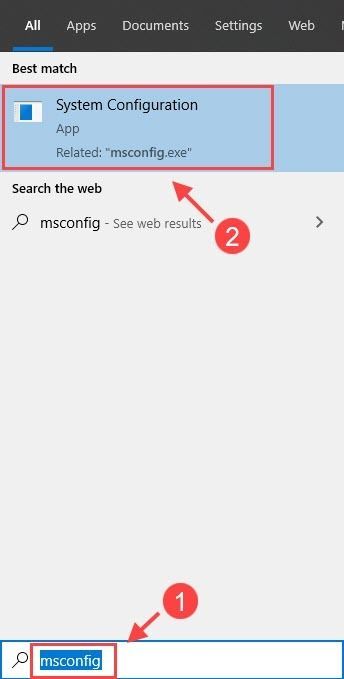
1) Тип msconfig в поле поиска и выберите Конфигурация системы .
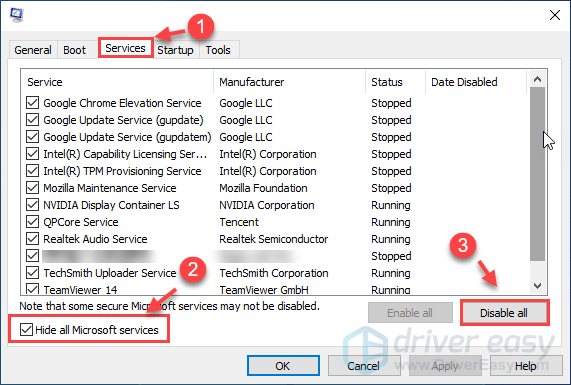
2) Щелкните значок Сервисы вкладка и проверьте Скрыть все службы Microsoft поле, затем щелкните Отключить все . Нажмите Хорошо чтобы применить изменения.
3) На клавиатуре нажмите Ctrl + Shift + Esc в то же время открыть Диспетчер задач и щелкните Запускать таб.
4) Выберите каждое запускаемое приложение и нажмите Отключить .
5) Перезагрузите компьютер и снова запустите Ведьмак 3.
Если «Ведьмак 3» снова запустится успешно, поздравляю! Однако вам нужно будет найти проблемное программное обеспечение. Вот как это сделать:
- Снова откройте конфигурацию системы.
- Поочередно активируйте службы и приложения, которые вы отключили ранее, пока не найдете проблемное.
- После включения каждого запускаемого приложения вам необходимо снова перезагрузить компьютер, чтобы найти конфликтующее.
Как только вы обнаружите проблемное программное обеспечение, вам может потребоваться удалить или отключить его, чтобы избежать возникновения той же проблемы в будущем.
Исправление 9: удалите GoG.dll
Если вы когда-либо переносили свой Ведьмак 3 из GOG в Steam, в вашем каталоге может быть два файла .dll. Steam> steamapps> обычный> Ведьмак 3> bin папка. Один из них — Steam.dll, а другой — GoG.dll. Вы можете удалить GoG.dl l и попробуйте снова запустить Ведьмак 3, чтобы проверить свою проблему.
Исправление 10: выполните переустановку
Если описанные выше методы не помогли решить вашу проблему, вы можете переустановить Ведьмак 3, чтобы проверить, сохраняется ли проблема.
1) Нажмите кнопку Windows ключ + р в то же время, чтобы открыть окно «Выполнить».
2) Тип appwiz.cpl в коробке и ударил Войти .
3) Щелкните правой кнопкой мыши Ведьмак 3 и выберите Удалить .
4) Загрузите игру еще раз, чтобы проверить, нормально ли она запускается на этот раз.
Мы искренне надеемся, что одно из вышеперечисленных исправлений решило проблему с запуском Ведьмака 3. Если проблема не исчезнет, убедитесь, что ваш компьютер соответствует минимальным системным требованиям для запуска игры.
МИНИМАЛЬНЫЕ ТРЕБОВАНИЯ:
| THE | 64-битная Windows (10, 8, 8.1, 7) |
| Процессор | Процессор Intel Core i5-2500K 3,3 ГГц Процессор AMD Phenom II X4 940 |
| объем памяти | 6 ГБ RAM |
| Графика | Графический процессор Nvidia GeForce GTX 660 Графический процессор AMD Radeon HD 7870 |
| Место хранения | 35 ГБ свободного места |
РЕКОМЕНДУЕМЫЕ ТРЕБОВАНИЯ:
| THE | 64-битная Windows (10, 8, 8.1, 7) |
| Процессор | Процессор Intel Core i7 3770 3,4 ГГц AMD CPU AMD FX-8350 4 ГГц |
| объем памяти | 8 ГБ RAM |
| Графика | Процессор Intel Core i7 3770 3,4 ГГц AMD CPU AMD FX-8350 4 ГГц |
| Место хранения | 35 ГБ свободного места |
Чтобы собрать подробную информацию о вашем компьютере, вы можете открыть средство диагностики DirectX.
- На клавиатуре нажмите Windows logo key и р в то же время, чтобы открыть Бежать коробка.
- Тип dxdiag в коробке и ударил Войти .
Здесь вы можете проверить графику, звук и другие устройства вашего компьютера, связанные с играми. Вы также можете создать отчет Dxdiag, нажав Сохранить всю информацию .
saa0891
Я вот не понимаю таких людей,как ты… Ты зачем зашёл сюда? Помочь? Тогда помоги. Нет? Так выйди из темы и всё. Хрен ли флудить?
- пожаловаться
- скопировать ссылку
Обновился до десятки и никаких проблем нет. Все установленные игры идут на ура. Может быть, все проблемы еще впереди. Но на данный момент проблем нет, а если они появятся буду их решать. Ведьмак идет без проблем. Обновился с семерки на десятку.
- пожаловаться
- скопировать ссылку
saa0891
Ты погугли. Столько ответов по этой ошибке найдёшь и на семёрке и на восьмёрке.
- пожаловаться
- скопировать ссылку
халамор
но я же вчера еще играл в нее, а седня вот не зпускается
- пожаловаться
- скопировать ссылку

вот что получилось псоле проделанных мною работ)))) с каждым разом все хуже прощай 10-ка привет 8-ка
- пожаловаться
- скопировать ссылку
Такая же ошибка, правда на семерке. Так и не разобрался с ней, хотя все перепробовал(
- пожаловаться
- скопировать ссылку
vitovt-d
Вот этот пост помог, спасибо))
- пожаловаться
- скопировать ссылку
Что мне помогло .
1. полное удаление Microsoft Visual C и всех его компонентов через прогу Uninstall Tool .
2. скачиваем и устанавливаем Visual Studio 2010 Express http://www.microsoft.com/ru-ru/softmicrosoft/VisualStudioExpress.aspx
3.скачиваем и устанавливаем Win64OpenSS http://slproweb.com/download/Win64OpenSSL-1_0_2d.exe
4.и устанавливаем vcredist_x64 http://www.microsoft.com/en-us/Download/details.aspx?id=15336
5. по необходимости переустановить DirectX
- пожаловаться
- скопировать ссылку
m.a.r.r.a.d.e.r.
http://remontka.pro/0xc000007b/ попробуй, не поможет ещё поищи
- пожаловаться
- скопировать ссылку
- пожаловаться
- скопировать ссылку
m.a.r.r.a.d.e.r.
попытайся вспомнить что устанавливалось на винду со вчерашнего дня или какие обновления сажались… может конфликтует что то…
- пожаловаться
- скопировать ссылку
Stabilizator30
это не помогает(
- пожаловаться
- скопировать ссылку
Nikita507
я это делал
- пожаловаться
- скопировать ссылку
m.a.r.r.a.d.e.r.
гог? вроде в гоге можно без него играть
- пожаловаться
- скопировать ссылку
http://laptop-info.ru/mgnovennyj-sposob-ustraneniya-oshibki-0xc000007b/ здесь много способов описано. пробуй.
- пожаловаться
- скопировать ссылку
saa0891
У меня 10 стоит, вообще никаких проблем нет. Причём здесь ось? Такая ошибка на любой оси встречается.
- пожаловаться
- скопировать ссылку
Да вот так мы поставили 10 винду и ведьмак не стал запускаться! Офигеть
- пожаловаться
- скопировать ссылку
vitovt-d
у меня пропала 1-ая ошибка, терь вместо нее выходит от эта

- пожаловаться
- скопировать ссылку
https://www.microsoft.com/ru-ru/download/details.aspx?id=35
- пожаловаться
- скопировать ссылку
на windows 7×64 такая же проблемма
- пожаловаться
- скопировать ссылку
Danil01
я 4 раза уже переустановил…не запускается и все
- пожаловаться
- скопировать ссылку
пока дрова не вылижут и не адаптируют …. возможно откатить винду к предыдущей версии будет самым быстрым решением.
- пожаловаться
- скопировать ссылку
Запустите командную строку (cmd) от имени администратора и выполните следующую команду
sfc /scannow
Это системная утилита которая просканирует вашу систему на ошибки и предложить варианты их исправления. Эта операция займет примерное 8-10 минут (все зависит от мощности вашего компьютера).
- пожаловаться
- скопировать ссылку
Поставят сырую ось а потом ноют что игры не идут.
Спойлер

- пожаловаться
- скопировать ссылку
Stabilizator30
И почему то народ жалуется только на проблемы в десятке при чём не только с играми.
- пожаловаться
- скопировать ссылку
Stabilizator30
Как минимум надо дождаться пока для оси выпустят нормальные заплатки и программное обеспечение,зачем ставить сырой продукт а потом жаловться на то что то не работает или работает не так как надо,всегда удивляли люди которые бегут вперёд паровоза и ставят бетта драйвера и сырые проги,а потом жалуются на плохую работу.
- пожаловаться
- скопировать ссылку
m.a.r.r.a.d.e.r.
установи заново игру, самый надежный способ
- пожаловаться
- скопировать ссылку
Stabilizator30
Зачем если у меня всё отлично работает на семёрке,просто я вижу что народ жалуется именно на проблемы в десятке.
- пожаловаться
- скопировать ссылку
В этой статье мы попытаемся устранить ошибку 0xc000007b, с которой сталкиваются игроки The Witcher 3 при подключении к игре.
Ошибка «0xc000007b», с которой игроки The Witcher 3 сталкиваются после запуска игры, ограничивает возможности игры, не позволяя игрокам получить доступ к игре. Если вы столкнулись с такой ошибкой, вы можете решить проблему, выполнив следующие шаги.
Что такое Ведьмак 3 Ошибка 0xc000007b?
Эта ошибка может быть вызвана тем, что распространяемые пакеты Visual C++ в вашей операционной системе Windows не обновлены, что приводит к таким проблемам с выводом ошибок dll. Конечно, мы можем не столкнуться с такой ошибкой только из-за этого. Если ваши драйверы не обновлены, это может вызвать такие проблемы. Для этого не забывайте обновлять драйверы.
Возможно, в вашей антивирусной системе возникла ситуация карантина. Любой файл в игре может быть признан подозрительным. Для этого мы также можем достичь решения проблемы, отключив вашу антивирусную систему. Мы можем рассмотреть множество таких возможностей. Если вы столкнулись с такой ошибкой, мы постараемся решить проблему, сообщив вам несколько предложений.
Как исправить ошибку 0xc000007b в The Witcher 3?
Прежде всего, эта ошибка, с которой мы столкнулись, может привести к различным ошибкам dll из-за отсутствия распространяемых пакетов Visual C++ на нашем компьютере. Для этого мы попытаемся решить проблему, рассказав о нескольких фреймворках.
1-) Проверьте игровые фреймворки
Отсутствие игровых фреймворков на вашем компьютере может создавать различные ошибки в игре. Поэтому на вашем компьютере должны быть установлены приложения DirectX, .NET Framework, VCRedist.
- Нажмите, чтобы загрузить текущую версию .NET Framework.
- Нажмите, чтобы загрузить обновленный VCRedist.
- Нажмите, чтобы загрузить текущий DirectX.
После выполнения обновления вы можете перезагрузить компьютер, запустить игру и проверить, сохраняется ли проблема.
2-) Обновите драйверы
Проверьте, обновлены ли ваша видеокарта и другие драйверы фреймворка. Для этого;
- Загрузите и установите Driver Booster.
- Откройте программу Driver Booster.
- Выполните процесс сканирования, нажав кнопку SCAN на появившемся экране.
После завершения сканирования будут обнаружены различные устаревшие драйверы. Выполните обновление, выбрав устаревшие драйверы, и перезагрузите компьютер. После этого процесса откройте нашу игру и проверьте, сохраняется ли проблема.
3-) Отключить антивирусную программу
Если какая-либо антивирусная программа работает в фоновом режиме, она может запускать игру The Witcher 3. Вы можете попробовать войти в игру, отключив используемую для этого антивирусную программу. В таких случаях антивирусная программа может определить любой игровой файл как угрозу и поместить его в карантин.
4-) Проверить целостность файла
Мы проверим целостность файла игры и обеспечим сканирование и загрузку любых отсутствующих или неисправных файлов. Для этого;
- Откройте программу Steam.
- Откройте меню библиотеки.
- Откройте вкладку «Свойства», щелкнув правой кнопкой мыши игру «Ведьмак 3» слева.
- Откройте меню «Локальные файлы» в левой части открывшегося экрана.
- Нажмите кнопку «Проверить целостность файлов игры» в меню «Локальные файлы», с которым мы столкнулись.
После этого процесса загрузка будет выполняться путем сканирования поврежденных файлов игры. После завершения процесса попробуйте снова открыть игру.
Основные причины ошибок исполняемого файла EXE связаны с отсутствием или повреждением файла witcher3.exe или, в некоторых случаях, заражением вредоносным ПО. Как правило, эти ошибки наблюдаются во время запуска The Witcher: Wild Hunt. Возникновение подобных проблем является раздражающим фактором, однако их легко устранить, заменив файл EXE, из-за которого возникает проблема. В некоторых случаях реестр Windows пытается загрузить файл witcher3.exe, который больше не существует; в таких ситуациях рекомендуется запустить сканирование реестра, чтобы исправить любые недопустимые ссылки на пути к файлам.
Формат Windows Executable File с расширением файла EXE классифицируют в качестве Исполнимые файлы. Загрузите новую версию witcher3.exe для %%os%% в списке файлов ниже. Также доступны варианты для других версий Windows (при необходимости). Если у нас нет необходимой копии версии witcher3.exe, вы можете просто нажать кнопку Request (Запрос), чтобы её запросить. В крайнем случае, если ниже отсутствует необходимая вам версия файла, вы всегда можете связаться с CD PROJEKT RED.
Если вы успешно заменили соответствующий файл в соответствующем месте, у вас больше не должно возникать проблем, связанных с witcher3.exe. Однако мы рекомендуем выполнить быструю проверку, чтобы окончательно в этом убедиться. Повторно запустите The Witcher: Wild Hunt, чтобы убедиться, что проблема успешно решена.
| witcher3.exe Описание файла | |
|---|---|
| Формат файла: | EXE |
| Категория: | Game,Game,Videogame |
| App: | The Witcher: Wild Hunt |
| Версия: | 3 |
| Разработчик: | CD PROJEKT RED |
| File: | witcher3.exe |
| KB: | 0 |
| SHA-1: | da39a3ee5e6b4b0d3255bfef95601890afd80709 |
| MD5: | d41d8cd98f00b204e9800998ecf8427e |
| CRC32: | 00000000 |
Продукт Solvusoft
Загрузка
WinThruster 2023 — Сканировать ваш компьютер на наличие ошибок реестра в witcher3.exe
Windows
11/10/8/7/Vista/XP
Установить необязательные продукты — WinThruster (Solvusoft) | Лицензия | Политика защиты личных сведений | Условия | Удаление
EXE
witcher3.exe
Идентификатор статьи: 832475
Witcher3.exe
| Имя | ID | Размер файла | Загрузить | |||||||||||||||
|---|---|---|---|---|---|---|---|---|---|---|---|---|---|---|---|---|---|---|
| + witcher3.exe | d41d8cd98f00b204e9800998ecf8427e | 0.00 B | ||||||||||||||||
|
||||||||||||||||||
| + witcher3.exe | d41d8cd98f00b204e9800998ecf8427e | 0.00 B | ||||||||||||||||
|
||||||||||||||||||
| + witcher3.exe | d41d8cd98f00b204e9800998ecf8427e | 0.00 B | ||||||||||||||||
|
||||||||||||||||||
| + witcher3.exe | d41d8cd98f00b204e9800998ecf8427e | 0.00 B | ||||||||||||||||
|
||||||||||||||||||
| + witcher3.exe | d41d8cd98f00b204e9800998ecf8427e | 0.00 B | ||||||||||||||||
|
||||||||||||||||||
| + witcher3.exe | d41d8cd98f00b204e9800998ecf8427e | 0.00 B | ||||||||||||||||
|
||||||||||||||||||
| + witcher3.exe | d41d8cd98f00b204e9800998ecf8427e | 0.00 B | ||||||||||||||||
|
||||||||||||||||||
| + witcher3.exe | a668f2056ff800d03b1d7e13e65f8c08 | 45.53 MB | ||||||||||||||||
|
||||||||||||||||||
| + witcher3.exe | 85253e91eefe240ad690acbd2238cdc5 | 44.38 MB | ||||||||||||||||
|
Распространенные сообщения об ошибках в Witcher3.exe
Усложнения The Witcher: Wild Hunt с witcher3.exe состоят из:
- «Ошибка программы Witcher3.exe. «
- «Witcher3.exe не является приложением Win32.»
- «Witcher3.exe должен быть закрыт. «
- «К сожалению, мы не можем найти witcher3.exe. «
- «Witcher3.exe не может быть найден. «
- «Проблема при запуске приложения: witcher3.exe. «
- «Не удается запустить witcher3.exe. «
- «Ошибка Witcher3.exe. «
- «Ошибка в пути к программному обеспечению: witcher3.exe. «
Проблемы witcher3.exe с участием The Witcher: Wild Hunts возникают во время установки, при запуске или завершении работы программного обеспечения, связанного с witcher3.exe, или во время процесса установки Windows. Выделение при возникновении ошибок witcher3.exe имеет первостепенное значение для поиска причины проблем The Witcher: Wild Hunt и сообщения о них вCD PROJEKT RED за помощью.
Корень проблем Witcher3.exe
Проблемы Witcher3.exe могут быть отнесены к поврежденным или отсутствующим файлам, содержащим ошибки записям реестра, связанным с Witcher3.exe, или к вирусам / вредоносному ПО.
Более конкретно, данные ошибки witcher3.exe могут быть вызваны следующими причинами:
- Недопустимые разделы реестра Witcher3.exe/повреждены.
- Вирус или вредоносное ПО, которые повредили файл witcher3.exe или связанные с The Witcher: Wild Hunt программные файлы.
- Witcher3.exe злонамеренно или ошибочно удален другим программным обеспечением (кроме The Witcher: Wild Hunt).
- Другое программное обеспечение, конфликтующее с The Witcher: Wild Hunt, witcher3.exe или общими ссылками.
- Неполный или поврежденный The Witcher: Wild Hunt (witcher3.exe) из загрузки или установки.
Содержание
- Описание проблемы
- Решение
- Проблемы с файлами dll в DirectX или C++
- Проблема с патчем или пиратской программой
- Исключение декомпрессии
- Неправильный exe-файл был изменен вирусом
- Несовместимость игры с текущей системой
- Режим отладки программного обеспечения
- Ошибка 0xc000007b на синем экране
- Решение
- Ошибка 0x0000007b появляется на синем экране
- Драйвер видеокарты обновлен?
- Вы импортировали информацию реестра?
- Англоязычная директория
- Решение
- Включено ли прямое ускорение?
- Вы установили PhyX?
- Режим совместимости
- Ваша игра для Windows Live установлена?
- Установлен ли ваш Microsoft .NET Framework?
- Замена операционной системы
- Аппаратное обеспечение
- Часто задаваемые вопросы
Операционная система Windows — это сложный, взаимодополняющий и связанный с другим ПО комплекс эффективного распределения вычислительных ресурсов и управления устройствами. Однако не редки случаи, когда происходят проблемы. Ошибка 0xc000007b появляется у многих пользователей ПК. На этой странице мы узнаем, в чем заключается сложность её устранения, и найдем несколько способов решения.
0xc000007b означает, что код ошибки возникает из-за ненормального вызова файла dll. Часто игры или программы, которые мы планируем запустить, используют библиотеки и компоненты распространенных ПО — DirectX (часто версии 9.0) и распространяемый пакет Visual C++.
Описание проблемы
Когда возникает ошибка 0xc000007b, это может быть аппаратная проблема или проблема с программным обеспечением. Вероятность того, что электроника вызывает эту проблему, очень мала. Даже если выяснится, что дело в железе, то лучшим решением станет замена неисправного компонента ПК. В этой статье будет подробно рассказано, как решить возникшую трудность с помощью установки необходимого ПО. Это именно то, что больше всего интересует пользователей.

Решение
Часто для решения проблемы 0xc000007b, нужно установить последнюю версию компонентов DirectX и C++. Это правда, что обновление файлов один за другим поможет устранить уведомления ошибки, пользователи, которые уже искали Visual C в Интернете, наверняка знают, что их существует много версий.
Переходите по ссылке для скачивания DirectX и C++ или испробуйте все способы решения данной проблемы. Выберите необходимые вам и устанавливайте на свой ПК.
Переустановка новых версий не помогла?
Проблемы с файлами dll в DirectX или C++
Эта ситуация является наиболее распространенной. Dll-файлы компонентов DirectX или компонентов C++ в вашей системе все еще имеют аномалии. Скорее всего, версия утилиты была не полная или не последняя. Новый билд обычно обновляет пакет данных и улучшает возможность исправления 0xc000007b. Если какие-то файлы постоянно не восстанавливаются, то, скорее всего, причина в том, что файлы заняты. Рекомендуется перезагрузить компьютер и закрыть все бесполезные программы (включая антивирус, QQ, браузер и завершить процесс QQProtect.exe в диспетчере задач и т. д.).
Проблема с патчем или пиратской программой
Причина в том, что пиратское ПО для взлома изменяет некоторую информацию в исходном файле exe/dll. Игра или программное обеспечение имеют большой размер, а патч для взлома относительно невелик. Обычно, заменив exe или steam_api.dll и другие файлы, злоумышленники производят нарушения, изменив несколько МБ. Так что если причина в этом, то рекомендуется повторно скачать ваш патч, проверив контрольные суммы для исключения сторонних встроек. Если dll другой, то перейдите по ссылке, чтобы загрузить любой необходимый.
Исключение декомпрессии
Эта ситуация чаще всего возникает в установочном пакете игры. Причина такого рода проблем заключается в том, что компонент распаковки в системе неисправен. Это приводит к генерации ошибки при вызове ненормального компонента при автоматической распаковке программы.
Решение
- Найдите дистрибутив с приложением.
- Распакуйте его через правую кнопку мыши в любую папку.
- Пропустите ошибки, возникающие при работе архиватора.

Неправильный exe-файл был изменен вирусом
Эта ситуация имеет определенную вероятность возникновения, и некоторые пользователи также сталкивались с этой проблемой. В похожем случае в системе есть вирус, который заражает exe-файл. Поэтому он не может запуститься. Этот тип вируса может изменять только исполняемые файлы без цифровой подписи. Поэтому средство восстановления DirectX на вашем компьютере и некоторые небольшие программы в Интернете могут не работать. Однако собственные программы Windows и некоторые с цифровыми подписями от крупных компаний все еще могут нормально функционировать. Если ошибка 0xc000007b возникает во многих программах на вашем компьютере, скорее всего, это так.
Решение
Чтобы исправить, включите сначала стандартный защитник Windows, а потом сторонний антивирус, чтобы проверить ОС на наличие вредоносных файлов, и исправьте их или внесите в карантин.
- Наберите в строке поиска «Защита от вирусов и угроз».
- Откройте это окно безопасности Windows кликнув по найденному параметру левой кнопкой мыши.
- Включите все параметры подсвеченные как выключенные таким образом, чтобы они стали выводить галочку в зеленом кружке.

Несовместимость игры с текущей системой
Пользователи Windows 7 получают ошибки 0xc000007b при запуске некоторых последних игр (особенно игр 2020 года и более поздних версий).
Решение
- Пожалуйста, зайдите на официальный сайт игры (или steam).
- Посмотрите, что написано в графе операционная система в минимальной конфигурации, необходимой для игры.
- Сравните с той которая у вас. Если Необходимо обновить ОС, установите необходимую, например Windows 11 последней конфигурации с нашего ресурса.
- Кроме версии системы, также советуем проверить требования к оборудованию.
- Кроме покупки нового качественного «железа» выхода нет.
Режим отладки программного обеспечения
Если вы используете Visual Studio и другое программное обеспечение для разработки программ, особенно в режиме отладки, появится ошибка 0xc000007b. Её уже не решишь простым обновлением Компонентов Диеркс и C++.
- Попробуйте найти параметр «SATA Mode Selection» в интерфейсе BIOS и измените режим «AHCI» на режим «iDE».
- Для этого при включении ПК нажмите на клавишу «del, F2,F9,F12 (в зависимости от того, какой клавишей запускается загрузчик — BIOS именно у вас. Это будет на секунду написано на экране)».
- Перейдите в раздел «Advaced».
- Затем найдите «SATA Configuration». Иногда этого пункта нет, в сразу можно увидеть «SATA Mode Selection».
- Поменяйте значение на «iDE». Как показано на скриншотах из разных загрузчиков в галерее ниже.
- В командной строке орт имени администратора, введите команду «sfc /scannow». Подождите сканирования и восстановления. Это действие будет выглядеть как на скриншоте ниже галереи.


Ошибка 0xc000007b на синем экране
Такая ситуация чаще встречается в Windows 10, после перезагрузки системы внезапно обнаруживается, что вход в систему невозможен, и на синем экране появляется сообщение об ошибке 0xc000007b. Причина этого в том, что при автоматическом обновлении системных компонентов они случайно убиваются антивирусным ПО, что приводит к невозможности входа в ОС после перезагрузки.
Решение
- Предлагается переустановить систему напрямую, чтобы решить эту проблему.
Ошибка 0x0000007b появляется на синем экране
Пожалуйста, прочитайте внимательно. Эта статья отличается от пункта 7. Код ошибки имеет дополнительный ноль. Эта ошибка в основном вызвана установкой неправильного режима жесткого диска.
- Например, если у вас изначально была IDE, а вы зашли в биос и изменили его на AHCI, то перезапуск обязательно приведет к синему экрану 0x0000007b.
- Также возможно, когда вы не проявляли инициативу по изменению режима жесткого диска, а обновили BIOS и изменили режим ЖД по умолчанию.
Решение
- При включении ПК нажмите на клавишу «del, F2,F9,F12 (в зависимости от того, какой клавишей запускается загрузчик — BIOS именно у вас. Это будет на секунду написано на экране)»
- Перейдите в раздел «Advaced».
- Затем найдите «SATA Configuration». Иногда этого пункта нет, в сразу можно увидеть «SATA Mode Selection».
- Поменяйте значение на «iDE». Как показано на скриншотах из разных загрузчиков в галерее ниже.
Да, решение очень похоже на предыдущий пункт, однако сама ошибка имеет другое название, поэтому требует отдельного рассмотрения. Кроме того порядок действий, который предшествует возникновению ошибки отличается, поэтому чтобы сориентироваться было легче решение вынесли в отельную инструкцию.
Драйвер видеокарты обновлен?
Если это не последняя версия драйвера или вы не знаете, является ли она крайней.
Решение
- Перейдите на официальный веб-сайт вашей видеокарты, чтобы загрузить и установить ее.
- Либо наберите в поисковике Windows «Диспетчер устройств».
- В открывшемся окне, выберите «Видеоадаптеры».
- Кликните ПКМ и в выпадающем меню отройте «Свойства».
- Внутри щелкните по вкладке «Драйвер».
- Нажмите «Обновить».

Вы импортировали информацию реестра?
Вообще говоря, версия игры имеют один или несколько файлов информации реестра с расширением *.reg. Эти документы необходимо показать для правильной работы приложений. Особенно после переустановки компьютера.
Решение
Запустите его, чтобы импортировать информацию. В противном случае может быть невозможно запустить игру.
Часто все очень просто и достаточно кликнуть два раза левой кнопкой мыши и дать разрешение на изменение реестра.
Англоязычная директория
Иногда игра должна быть помещена в каталог полностью на английском языке, прежде чем она сможет нормально работать.
Решение
- Например, измените название пути на «C:/game/…».
- Вы должны убедиться, что пользователь Windows, которого вы используете в настоящее время, именован английскими символами.
- Иначе рекомендуется создать нового пользователя.

Включено ли прямое ускорение?
Часто прямое ускорение компьютера отключается по необъяснимым причинам, что приводит к сбою многих игр. Подсказка в это время может быть такой, как «Пожалуйста, установите DirectX 8.0 или выше» или «Ускорение DirectX недоступно». В настоящее время для запуска игры необходимо вручную включить прямое ускорение.
Решение
- Зажимаем «Win+R».
- Вводим «dxdiag».
- Переходим в вкладку «Дисплей».
- Находим поле «Возможности DirectX».
- Все должно быть включено так, как на картинке ниже.
Если что то выключено, то проблема скрывается в в следующем:
- Битые драйвера;
- Проверьте в «Диспетчере устройств» и обновите все драйвера через меню «Свойства».
- Не новый Дирекс;
- Обновите до версии указанной в системных требованиях.
- Ускорение железа;
- Сторонние программы для ускорения;
- Электронные компоненты перестали работать или не соответствуют требованиям.

Вы установили PhyX?
Многие игры теперь поддерживают PhyX, хотя только NVIDIA могут его включать.

Решение
Для пользователей видеокарт ATI для запуска игры необходимо всего лишь установить драйверы PhyX. Сам physxloader.dll подставится автоматически при установке драйвера.
- Иногда physxloader.dll нужно скопировать в корень с игрой, заменив уже существующий и в системную папку «C:WindowsSystem32».
- После чего это «*.dll» необходимо зарегистрировать, для этого:
- Нажмите «Win+R».
- Введите «regsvr32.exe physxloader.dll».

Режим совместимости
Некоторые старые игры не запускаются. Потому что при программировании не учитывались особенности новой версии Windows. Поэтому можно попробовать запустить игру в режиме совместимости.
Решение
- Конкретный метод заключается в том, чтобы щелкнуть правой кнопкой мыши значок игры.
- Выбрать «Свойства».
- Найти вкладку «Совместимость».
- Установить флажок «Запустить эту программу в режиме совместимости».
- Выбрать, какую операционную систему использовать.

Ваша игра для Windows Live установлена?
Сейчас многим старым играм нужна поддержка Game For Windows Live, и их надо установить (не запускать через ОЗУ, как раньше), чтобы играть. Иначе в некоторых системах будет указано, что файл xlive.dll отсутствует, в то время как в других системах будет указано 0xc000007b. Так что Game For Windows Live нельзя игнорировать.
Установлен ли ваш Microsoft .NET Framework?
В оригинальные Vista, и в Windows 7 встроен .NET Framework, а вот о пиратской версии сказать сложно. Взломки часто кастрируют некоторый контент, и никто не может узнать, как это повлияет на структуру системы. Так что если ваша система не официальная, то вы можете попробовать установить Фреймворк самостоятельно.
Решение
Кликните на ссылку и скачивайте .NET Framework с нашего сайта или испробуйте все способы из приведенной инструкции и перейдите на страницу загрузки платформы внизу инструкции.

Замена операционной системы
По запросам заметно, что эта проблема очень распространена на 64-битных компьютерах, и в редких случаях она встречается и на системах x32. Поэтому рассмотрите возможность перехода на 32-битную ОС. Вероятность этой проблемы будет значительно снижена.
Аппаратное обеспечение
Если эта проблема все еще возникает даже после смены операционной системы, она может быть вызвана оборудованием.
Как уже упоминалось в начале статьи, эта проблема может быть вызвана со стороны электронных компонентов. Если вышеуказанные шаги по-прежнему не работают, вы можете подумать, есть ли проблема с оборудованием. Рекомендуется вытащить видеокарту и разомкнуть другие контакты. Протереть их начисто перед тем, как вставить обратно, что может решить проблему.
Часто задаваемые вопросы
Игры, которые я запускаю, имеют спецэффекты DirectX 11, будет ли это иметь какое-то отношение к Дирекс 9?
На самом деле, ради совместимости приложений компании часто разрабатывают игрушки на основе 9-ой версии, а затем добавляют специальные эффекты от 10-ки и 11-ой.
Есть ли проблема с DirectX, которая влияет на последние игры?
Да, дело в том, что Windows старых версий поддерживают самые основные компоненты Дирекс, а игре часто нужны более продвинутые (такие как d3dx9_42.dll, xinput1_3.dll…). В системе отсутствуют эти ключевые файлы, из-за чего игра не запустится или появится ошибка 0xc000007b.
Некоторые люди могут спросить: я уже установил DirectX 9.0 и C++, но они все равно не работают?
Здесь кроется важная вещь: 32-битные системы должны устанавливать 32-битные файлы библиотек DirectX и C++, а 64-битные системы должны устанавливать файлы библиотек с типом разрядности данных как x32-а, так и x64-е бита, что является ключом к решению этой проблемы.